Как подготовить Mac к macOS 27: полный чеклист перед WWDC 2026
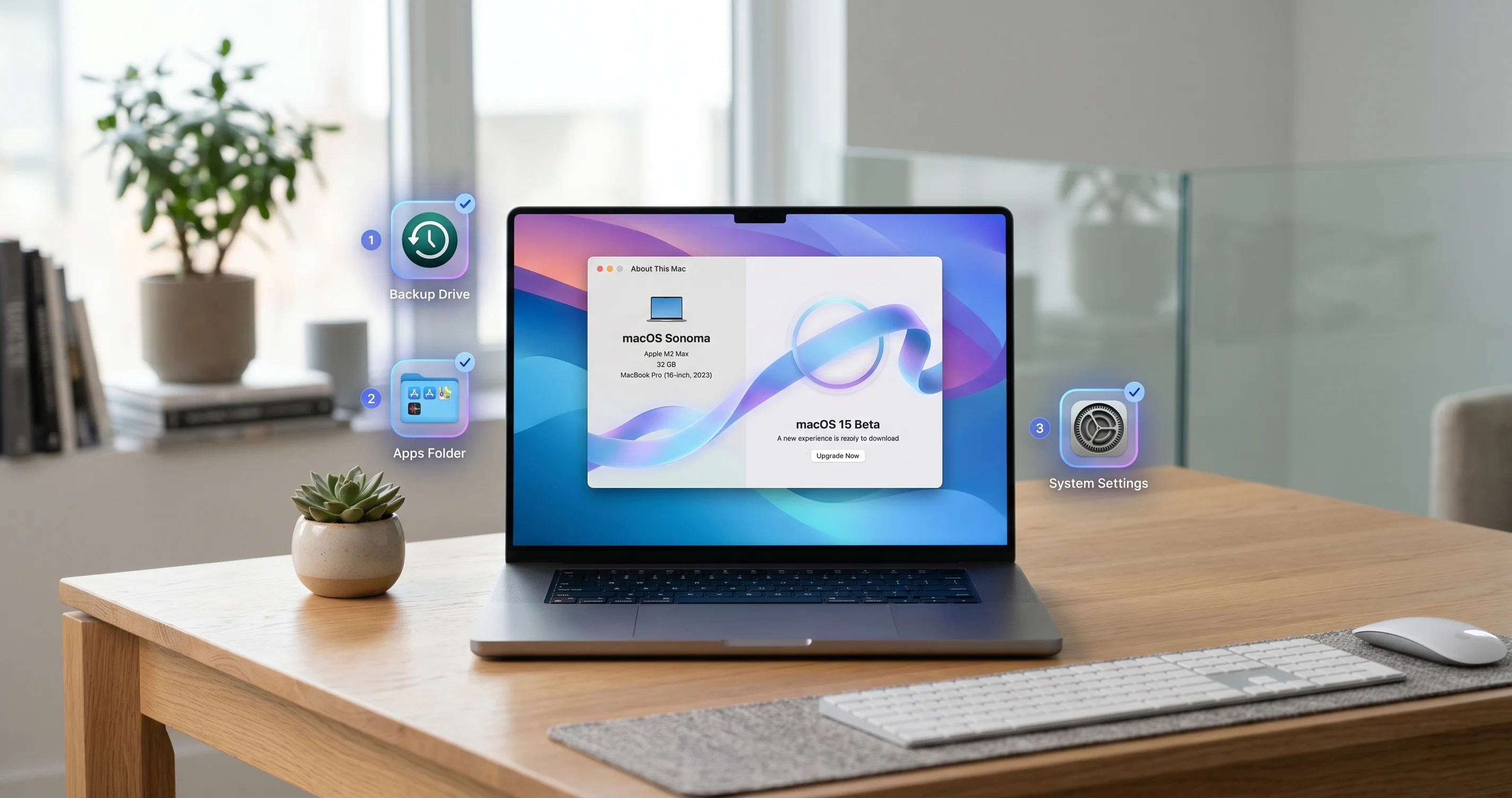
Подготовьте Mac к macOS 27 до WWDC 2026. Полный чеклист, охватывающий аудит приложений Intel, миграцию с Rosetta 2, стратегию резервного копирования и проверку совместимости.
Apple официально подтвердила, что WWDC 2026 пройдёт с 8 по 12 июня, и все признаки указывают на то, что macOS 27 станет главным анонсом для платформы Mac. До основного доклада остаётся менее двух месяцев, и сейчас — идеальное время для подготовки Mac к тому, что обещает стать наиболее значимым переходом macOS со времён отказа Apple от поддержки PowerPC в 2009 году. По всей видимости, macOS 27 полностью прекратит поддержку Mac с процессорами Intel, представит переработанную Siri на основе больших языковых моделей и выпустит обновление в духе «Snow Leopard», сосредоточенное на стабильности и производительности. Независимо от того, пользуетесь ли вы новейшим MacBook Pro с M4 Max или по-прежнему работаете на Intel iMac 2020 года, этот подробный чеклист проведёт вас через все шаги, которые необходимо выполнить до WWDC, — чтобы вы могли обновиться в первый же день или составить чёткий план перехода, если ваше оборудование выходит из числа поддерживаемых.
Ключевые выводы
- macOS 27 прекратит поддержку всех Mac на Intel. Ожидается совместимость только с Mac на Apple Silicon (M1 и новее), что делает macOS Tahoe (26) последним выпуском для оборудования Intel.
- Rosetta 2 постепенно выводится из эксплуатации. macOS 26.4 уже показывает предупреждения об устаревании при запуске приложений, предназначенных только для Intel, а полное прекращение работы Rosetta 2 ожидается к концу 2027 года. Аудит приложений сейчас поможет избежать неприятных сюрпризов в будущем.
- Появится полностью переработанная Siri. Новая версия Siri, внутри компании называемая «Campos», будет работать как полноценный диалоговый чат-бот с осведомлённостью об экране и возможностью совершать действия в разных приложениях — по имеющимся данным, на основе специальной версии Google Gemini, работающей на серверах Apple.
- Резервное копирование обязательно. Перед любым крупным обновлением macOS у вас должны быть как резервная копия Time Machine, так и загрузочный клон. Это вдвойне важно, если macOS 27 прекратит поддержку вашего устройства.
- Подготовка займёт часы, а не дни. Каждый шаг этого чеклиста можно выполнить за один вечер, и сделав это сейчас, вы будете готовы установить macOS 27 в момент выхода публичной бета-версии.
Что мы знаем о macOS 27
Прежде чем перейти к чеклисту подготовки, стоит разобраться, что принесёт macOS 27 и почему те или иные шаги важны. Apple пока не публиковала официальных данных до WWDC, однако совокупность отчётов из цепочки поставок, подсказок разработчиков в бета-версиях macOS 26.4 и достоверных публикаций от таких источников, как MacRumors и Марк Гурман из Bloomberg, складывается в ясную картину.
Поддержка Intel официально завершается
Apple открыто называла macOS Tahoe (26) последней версией macOS с поддержкой Mac на базе Intel. Четыре оставшихся модели Intel, способных запускать Tahoe, — Mac Pro 2019, MacBook Pro 16" 2019, MacBook Pro 13" 2020 (четыре порта Thunderbolt 3) и iMac 27" 2020 — не получат поддержки macOS 27. Это завершает переход, начавшийся в июне 2020 года, когда Apple анонсировала Apple Silicon на WWDC.
Если вы пользуетесь одной из этих моделей, macOS 27 не установится на ваш компьютер. Какое-то время вы сможете продолжать работу на macOS 26, получая обновления безопасности, однако долгосрочные перспективы будут ограничены. Наш гид по миграции с Intel Mac подробно разбирает все сценарии, а финальный гид по macOS Tahoe для Intel Mac объясняет, что практически означает остаться на Tahoe.
Акцент на стабильности в духе «Snow Leopard»
Несколько источников предполагают, что macOS 27 повторит подход легендарного Mac OS X 10.6 Snow Leopard 2009 года: меньше броских новых функций, более глубокие вложения в производительность, надёжность и оптимизацию системы. После масштабной визуальной переработки Liquid Glass в macOS Tahoe это стратегически оправдано. По имеющимся данным, Apple намерена воспользоваться полным удалением кода совместимости с Intel, чтобы избавиться от многолетних накопленных слоёв совместимости, сократить объём операционной системы и повысить производительность в целом.
Для пользователей это означает, что macOS 27 должна быть быстрее, стабильнее и эффективнее Tahoe — особенно на оборудовании Apple Silicon, которому больше не нужно нести нагрузку от кода совместимости с Intel.
Полная переработка Siri
Наиболее значимой пользовательской функцией, ожидаемой в macOS 27, является полностью переработанная Siri. Версия, внутри называемая «Campos», переводит Siri из режима ответов на команды в режим полноценного диалогового чат-бота. По данным Bloomberg и смежных источников, новая Siri будет работать на основе специальной версии модели Google Gemini, размещённой на собственной серверной инфраструктуре Apple.
Среди ожидаемых ключевых возможностей:
- Осведомлённость об экране: Siri сможет видеть и понимать содержимое вашего экрана и отвечать на вопросы о просматриваемой информации без необходимости копировать и вставлять текст.
- Личный контекст: Ассистент будет использовать ваши контакты, календарь, сообщения и другие персональные данные для предоставления контекстуально релевантных ответов — всё это обрабатывается с учётом архитектуры конфиденциальности Apple.
- Действия в нескольких приложениях: Новая Siri не будет ограничена командами в одном приложении, а сможет выстраивать цепочки действий в нескольких программах. Например, вы сможете попросить её «найти ресторан, который упомянул Иван в Сообщениях на прошлой неделе, и добавить его к планам на выходные в Календаре».
Подробный обзор всего, что ожидается от конференции, — в нашем полном превью WWDC 2026.
Ожидаемый список совместимости
Исходя из исторической практики Apple по прекращению поддержки старых чипов и полному отказу от Intel, ожидается, что macOS 27 будет совместима со следующими Mac:
Полная совместимость (все функции, включая новую Siri):
- MacBook Air: M1 (2020) и новее
- MacBook Pro: M1 (конец 2020) и новее
- iMac: M1 (2021) и новее
- Mac mini: M1 (2020) и новее
- Mac Studio: M1 Max/Ultra (2022) и новее
- Mac Pro: M2 Ultra (2023) и новее
Возможные ограничения: Некоторые расширенные функции ИИ могут потребовать чипов M2 или новее с более высокой пропускной способностью Neural Engine — подобно тому, как Apple Intelligence требовала определённого минимума оборудования в macOS Sequoia и Tahoe. Однако базовая операционная система должна работать на всех Mac с Apple Silicon.
Шаг 1: Проверьте совместимость Mac
Самый важный шаг подготовки — убедиться, что ваш Mac сможет запустить macOS 27. От этого зависят все остальные решения в процессе подготовки.
Как определить модель Mac
Существует три способа точно узнать, какой Mac у вас имеется:
Способ 1: «Об этом Mac»
- Нажмите на меню Apple в левом верхнем углу экрана.
- Выберите Об этом Mac.
- Вы увидите название Mac, чип (например, «Apple M2 Pro» или «Intel Core i9»), год выпуска и идентификатор модели.
Если вы видите «Apple M1», «Apple M2», «Apple M3» или «Apple M4» с любым вариантом (Pro, Max, Ultra), ваш Mac работает на Apple Silicon и почти наверняка совместим с macOS 27.
Если написано «Intel Core» в любой форме — ваш Mac не будет поддерживаться.
Способ 2: Информация о системе
- Удерживайте Option и нажмите на меню Apple.
- Выберите Информация о системе.
- В разделе «Общие сведения об оборудовании» найдите Чип или Название процессора.
- Поле Идентификатор модели (например, «MacBookPro18,1») укажет точную модель.
Способ 3: Команда в Terminal
Откройте Terminal и выполните:
sysctl -n machdep.cpu.brand_stringКоманда вернёт название процессора. Если оно начинается с «Apple» — у вас Apple Silicon. Если с «Intel» — Mac на Intel.
Чтобы получить полный идентификатор модели:
system_profiler SPHardwareDataType | grep "Model Identifier\|Chip\|Processor Name"Какие Mac, вероятно, поддержат macOS 27
Безопасный ответ: любой Mac с Apple Silicon (чип M1 или новее). Это включает все Mac, проданные с конца 2020 года. Полный ожидаемый список совместимости:
| Модель Mac | Самая ранняя совместимая версия | Чип |
|---|---|---|
| MacBook Air | 2020 | M1 |
| MacBook Pro 13" | Конец 2020 | M1 |
| MacBook Pro 14"/16" | 2021 | M1 Pro / M1 Max |
| iMac 24" | 2021 | M1 |
| Mac mini | 2020 | M1 |
| Mac Studio | 2022 | M1 Max / M1 Ultra |
| Mac Pro | 2023 | M2 Ultra |
Все последующие годы выпуска для каждой линейки продуктов также поддерживаются.
Что делать, если у вас Mac на Intel
Если в вашем Mac стоит процессор Intel, до WWDC стоит рассмотреть несколько вариантов:
-
Остаться на macOS Tahoe (26). Apple обычно предоставляет обновления безопасности для двух предыдущих версий macOS. Можно ожидать получения патчей безопасности для macOS 26 как минимум до конца 2027 — начала 2028 года.
-
Запланировать обновление оборудования. Рынок восстановленных Mac предлагает отличные цены на устройства с M1 и M2. Например, базовый MacBook Air M1 можно найти дешевле 600 долларов, и он без проблем запустит macOS 27.
-
Рассмотреть путь через OCLP. OpenCore Legacy Patcher (OCLP) исторически позволял неподдерживаемым Mac запускать более новые версии macOS, хотя будущее этого проекта сейчас неопределённо (подробнее ниже).
-
Перейти на новый Mac сейчас. Если вы всё равно планируете обновить оборудование, сделать это до WWDC даст время полностью настроить и протестировать новую машину до выхода macOS 27. Наш гид по миграции с Intel Mac подробно описывает весь процесс.
Для широкого обзора совместимости разных версий macOS обратитесь к нашему гиду по совместимости macOS Tahoe с подробными таблицами требований к оборудованию.
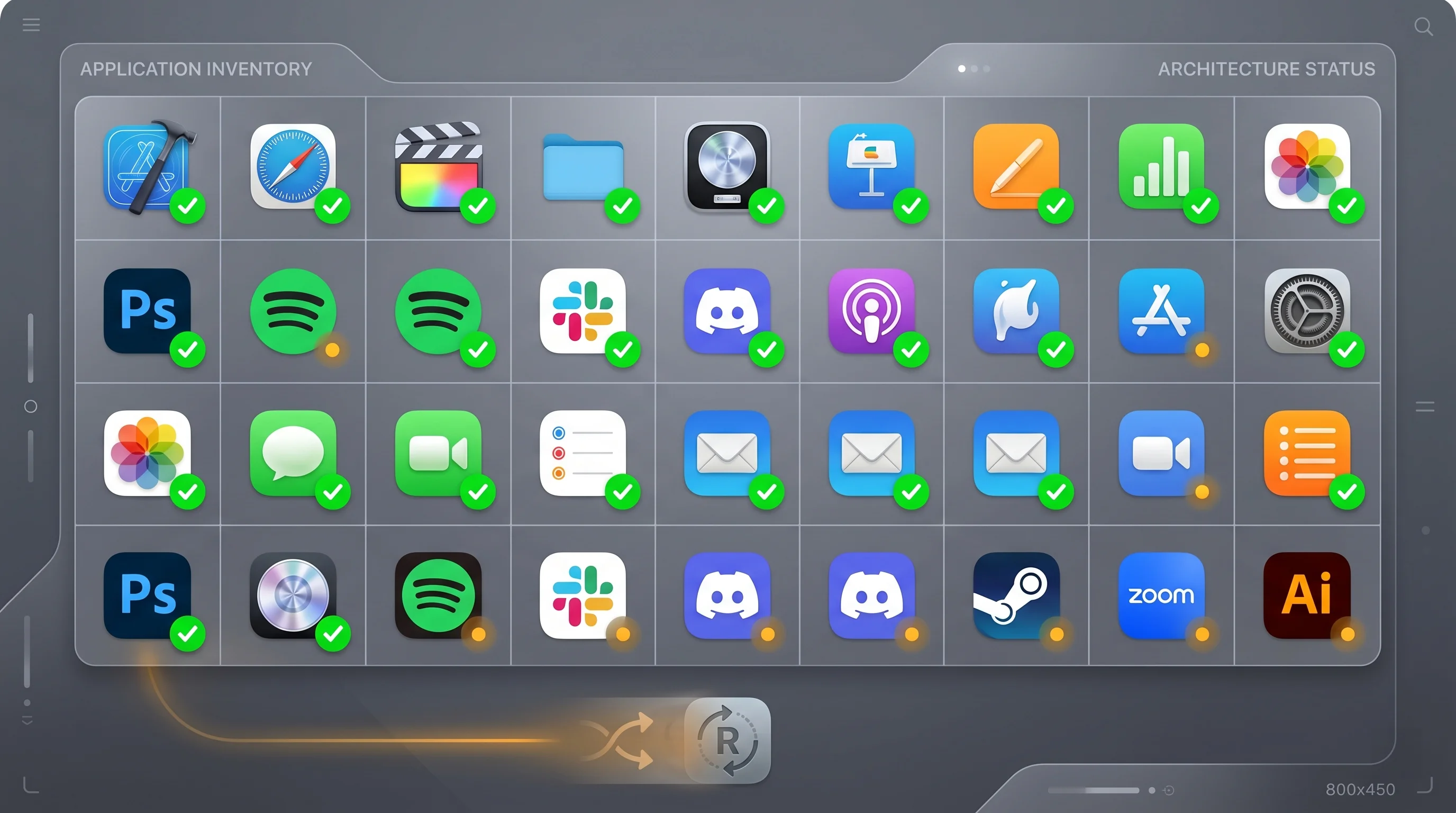
Шаг 2: Проведите аудит приложений на Rosetta 2
Даже если ваш Mac работает на Apple Silicon, вы можете запускать приложения, которые по-прежнему зависят от кода Intel через Rosetta 2. Поскольку в macOS 26.4 уже появились предупреждения об устаревании Rosetta 2, а полное прекращение её работы ожидается к концу 2027 года, сейчас самое время выявить и заменить такие приложения.
Как найти приложения только для Intel
Способ 1: Информация о системе (GUI)
- Откройте Информацию о системе (меню Apple > Об этом Mac > Подробнее > Отчёт о системе, или найдите через Spotlight).
- На левой панели перейдите в Программное обеспечение > Приложения.
- Подождите, пока список загрузится (на системах с множеством приложений это может занять минуту).
- Нажмите на заголовок столбца Тип, чтобы отсортировать приложения по архитектуре.
- Ищите приложения с пометкой Intel — именно они запускаются через Rosetta 2.
- Приложения с пометкой Universal или Apple Silicon являются нативными и не требуют никаких действий.
Способ 2: Команда в Terminal
Для быстрого текстового аудита откройте Terminal и выполните:
system_profiler SPApplicationsDataType | grep -B 5 "Intel"Команда выведет название, версию и путь к каждому приложению только для Intel. Для более краткого вывода попробуйте:
system_profiler SPApplicationsDataType | grep -B 2 "Kind: Intel" | grep "Location\|Kind"Чтобы узнать общее число таких приложений:
system_profiler SPApplicationsDataType | grep "Kind: Intel" | wc -lСпособ 3: Мониторинг активности
- Откройте Мониторинг активности из папки Программы > Утилиты.
- Если столбец Тип не отображается, щёлкните правой кнопкой мыши по любому заголовку столбца и включите его.
- Отсортируйте по Типу, чтобы увидеть, какие запущенные процессы используют архитектуру «Intel» (то есть работают под Rosetta 2).
Распространённые приложения только для Intel, на которые стоит обратить внимание
По данным сообщества и собственному тестированию, в начале 2026 года наиболее вероятно остаются только для Intel следующие категории:
- Старые версии Adobe Creative Suite: Adobe выпустила Universal Binary для всех актуальных приложений, однако пользователи бессрочных лицензий на старые версии (Photoshop CS6, старые сборки Lightroom Classic) могут по-прежнему использовать бинарники Intel.
- Устаревшее программное обеспечение для аудиопроизводства: Некоторые плагины DAW, виртуальные инструменты и инструменты обработки аудио небольших разработчиков медленно переходят на новую архитектуру. Проверьте плагины Audio Units и VST по отдельности.
- Специализированное научное и инженерное ПО: MATLAB (старые версии), некоторые CAD-инструменты и нишевые исследовательские программы могут оставаться только для Intel.
- Старые игры: Игры, распространяемые вне Mac App Store, особенно старые тайтлы Steam, нередко остаются только для Intel.
- Корпоративное программное обеспечение: Внутренние инструменты, VPN-клиенты и корпоративное ПО безопасности, развёрнутые ИТ-отделами, иногда отстают с обновлением архитектуры.
- Старые формулы Homebrew: Если вы используете Homebrew, некоторые пакеты могли быть установлены как бинарники Intel — особенно если вы мигрировали с Mac на Intel с помощью Ассистента миграции.
Как найти альтернативы Universal Binary
Для каждого обнаруженного приложения только для Intel выполните следующие шаги:
- Проверьте сайт разработчика на наличие обновлённой версии. Многие разработчики выпустили обновления Universal Binary, но существующие установки не обновляются автоматически.
- Поищите в Mac App Store. Версии из App Store с большей вероятностью будут актуальными и универсальными.
- Ищите альтернативы. Если разработчик забросил приложение, найдите современные замены. Такие сайты, как alternativeto.net, помогают подобрать аналоги.
- Проверьте Homebrew командой
brew info <package>, чтобы узнать о доступности нативной версии для Apple Silicon, а затем переустановите черезbrew reinstall <package>.
Подробный разбор ситуации с Rosetta 2 и стратегий миграции — в нашем гиде по окончанию поддержки Rosetta 2.
Шаг 3: Разработайте полную стратегию резервного копирования
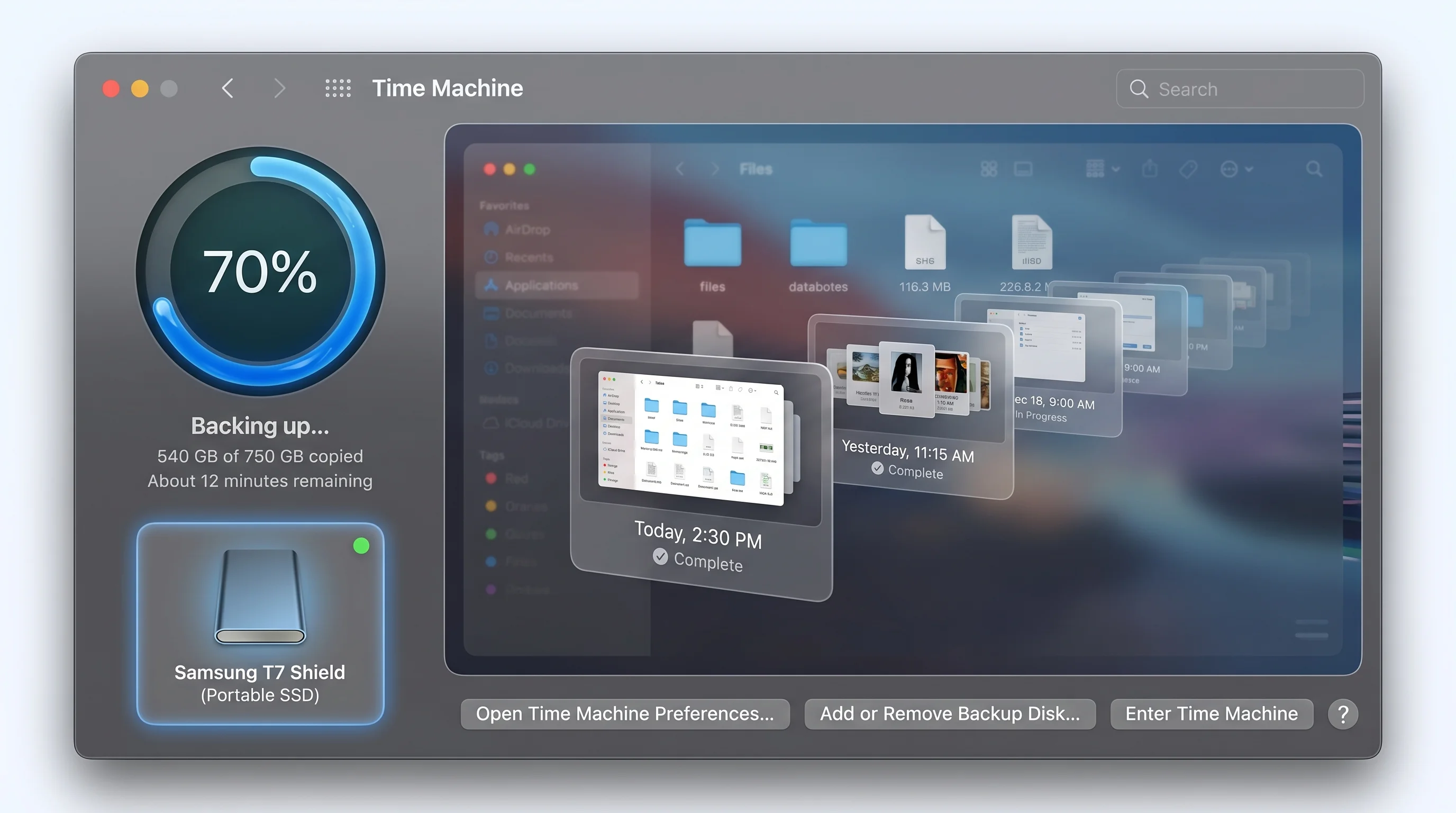
Перед любым крупным обновлением macOS — а особенно перед таким, которое может прекратить поддержку вашего оборудования, — надёжная стратегия резервного копирования необходима. Вам нужно как минимум два независимых резервных копии, а в идеале — три.
Резервное копирование с Time Machine
Time Machine по-прежнему остаётся самым простым и интегрированным решением для резервного копирования на macOS. Если Time Machine ещё не настроена, сделайте это сейчас:
- Подключите внешний диск (рекомендуется не менее чем в два раза больше внутреннего хранилища Mac).
- Откройте Системные настройки > Основные > Time Machine.
- Нажмите Добавить диск для резервного копирования и выберите внешний диск.
- Включите Создавать резервные копии автоматически.
- Дождитесь завершения первоначального резервного копирования. В зависимости от объёма данных это может занять несколько часов.
Если Time Machine уже настроена, проверьте резервную копию:
tmutil latestbackupКоманда возвращает путь и временну́ю метку последней резервной копии. Убедитесь, что она свежая. Также можно проверить статус резервного копирования:
tmutil statusВажные замечания:
- Резервные копии Time Machine включают всю систему, приложения и пользовательские данные.
- Если macOS 27 прекратит поддержку вашего Mac, резервную копию Time Machine можно использовать для восстановления macOS 26 на том же оборудовании.
- Резервные копии Time Machine также совместимы с Ассистентом миграции для переноса данных на новый Mac.
Загрузочный клон с Carbon Copy Cloner или SuperDuper
Загрузочный клон — это полная побитовая копия вашего загрузочного диска, с которой можно запустить Mac напрямую. Это даёт страховку, недоступную при использовании только Time Machine:
- Carbon Copy Cloner (bombich.com): Самый популярный инструмент клонирования для macOS. Версия 7 нативно поддерживает Mac с Apple Silicon и умеет создавать загрузочные клоны на внешних SSD. Стоит $49,99, есть 30-дневная пробная версия.
- SuperDuper! (shirt-pocket.com): Более простая альтернатива, также создающая загрузочные клоны. Базовое клонирование бесплатно; функция «Smart Update» (инкрементальные клоны) требует лицензии за $27,95.
Создание загрузочного клона:
- Подключите чистый внешний SSD (отформатированный в APFS для Mac с Apple Silicon или Mac OS Extended для Mac с Intel).
- Откройте выбранный инструмент клонирования.
- Выберите внутренний диск в качестве источника, а внешний SSD — в качестве назначения.
- Запустите процесс клонирования. Обычно он занимает от 30 до 90 минут в зависимости от объёма данных.
- После клонирования проверьте клон, перезагрузив Mac и удерживая клавишу Option (Intel) или кнопку питания (Apple Silicon) при запуске, затем выберите внешний диск.
Проверка синхронизации iCloud
Даже при наличии локальных резервных копий дополнительный уровень защиты даёт проверка полноты синхронизации данных в iCloud:
- Откройте Системные настройки > [Ваше имя] > iCloud.
- Проверьте, отображается ли актуальный статус синхронизации для каждой категории.
- Особое внимание уделите:
- iCloud Drive: Убедитесь, что все файлы загружены (значок облака со стрелкой вверх означает ожидающую загрузку).
- Фото: Если вы используете Фото iCloud, проверьте, полностью ли загружена медиатека. Откройте приложение «Фото», прокрутите библиотеку до конца и проверьте индикатор прогресса загрузки.
- Связка ключей: Убедитесь, что iCloud Связка ключей включена — это нужно для синхронизации паролей.
- Заметки, Напоминания, Контакты, Календари: Проверьте, настроена ли их синхронизация с iCloud.
Статус синхронизации iCloud Drive можно проверить в Terminal:
brctl statusПодробный гид по стратегиям резервного копирования — в нашей статье лучшая стратегия резервного копирования для Mac в 2026 году.
Шаг 4: Наведите порядок в системе
Чистая система обновляется быстрее, работает лучше и с меньшей вероятностью столкнётся с проблемами в процессе обновления. Воспринимайте это как весеннюю уборку для вашего Mac.
Удалите неиспользуемые приложения
Начните с выявления приложений, которые вы больше не используете:
- Откройте Finder и перейдите в папку Программы.
- Отсортируйте по Дате последнего открытия (Вид > Параметры вида > Сортировать по > Дата последнего открытия).
- Любое приложение, которое вы не открывали шесть месяцев и более, — кандидат на удаление.
При удалении приложений не перетаскивайте их просто в Корзину. Многие программы оставляют за собой файлы настроек, кэш, вспомогательные файлы и агенты запуска, разбросанные по папке Library. Вместо этого:
- Для приложений из App Store: Нажмите правой кнопкой на значок в Launchpad, нажмите X и подтвердите удаление. Это автоматически выполняет большую часть очистки.
- Для приложений не из App Store: Воспользуйтесь специальным деинсталлятором или вручную удалите связанные файлы. Проверьте эти места:
~/Library/Application Support/[App Name]~/Library/Preferences/[App Bundle ID].plist~/Library/Caches/[App Bundle ID]~/Library/Logs/[App Name]/Library/LaunchAgents/и~/Library/LaunchAgents//Library/LaunchDaemons/
Наш гид как полностью удалить приложения на Mac подробно рассматривает каждый шаг, включая поиск и удаление остаточных файлов, которые большинство пользователей упускает.
Очистите системный кэш
Со временем macOS накапливает кэш, который может занимать значительный объём. Хотя macOS управляет большей частью кэша автоматически, очистка перед обновлением освобождает место и помогает избежать повреждения кэша в процессе:
# Посмотреть, сколько места занимает кэш
du -sh ~/Library/Caches/
Безопасная очистка пользовательского кэша:
- Откройте Finder и нажмите Cmd + Shift + G, чтобы открыть «Перейти к папке».
- Введите
~/Library/Caches/и нажмите Enter. - Выделите все папки внутри и переместите их в Корзину.
- Очистите Корзину.
Важно: Не удаляйте саму папку Caches — только её содержимое. macOS и отдельные приложения воссоздадут папки кэша по мере необходимости. Некоторые приложения могут запускаться чуть дольше в первый раз после очистки кэша.
Для системного кэша (требуется доступ администратора):
sudo rm -rf /Library/Caches/*Будьте осторожны с этой командой — выполняйте её только если понимаете содержимое системного кэша и готовы к тому, что приложения его пересоздадут.
Освободите место на диске
Для установки macOS 27, вероятно, потребуется не менее 35–40 ГБ свободного места — как и для macOS Tahoe. Проверьте текущее состояние диска:
- Откройте Системные настройки > Основные > Хранилище.
- Изучите разбивку по категориям.
- Нацельтесь на наиболее объёмные категории для очистки.
Распространённые способы освободить место:
- Очистите Корзину: Кажется очевидным, но многие пользователи копят гигабайты файлов, не очищая Корзину. Нажмите правой кнопкой на значок Корзины в Dock и выберите Очистить Корзину.
- Удалите старые резервные копии iOS/iPadOS: Откройте Finder, подключите iPhone и проверьте локальные резервные копии на вкладке Основные. Старые копии устройств могут занимать от 10 до 50 ГБ каждая.
- Разберите папку Загрузки: Отсортируйте папку Загрузки по размеру и дате. Старые образы дисков (.dmg), установочные пакеты (.pkg) и архивы zip — типичные «пожиратели» места.
- Оптимизируйте хранилище через iCloud: При наличии достаточного места в iCloud включите Оптимизировать хранилище Mac в Системные настройки > [Ваше имя] > iCloud > iCloud Drive. Это переместит старые файлы в iCloud, оставив локально только недавно открывавшиеся.
- Найдите большие файлы: Используйте Terminal для поиска файлов крупнее 1 ГБ:
find ~ -type f -size +1G -exec ls -lh {} \; 2>/dev/null | sort -k5 -hПолное руководство по оптимизации хранилища — в нашем гиде по управлению хранилищем в macOS Tahoe.
Шаг 5: Обновите все приложения до последних версий
Наличие актуальных версий приложений перед обновлением macOS обеспечивает максимальную совместимость и снижает вероятность проблем после апдейта. Разработчики нередко выпускают обновления совместимости за несколько недель до выхода новой версии macOS, поэтому поддержание актуальности прямо сейчас даёт наилучший старт.
Обновления из App Store
- Откройте App Store.
- Нажмите Обновления на боковой панели.
- Нажмите Обновить все, чтобы установить все доступные обновления.
- Если видите приложения с доступными, но не скачивающимися обновлениями, убедитесь, что вы вошли с правильным Apple Account, и проверьте, не застряло ли приложение в очереди загрузки.
Обновления App Store можно также проверить через Terminal:
softwareupdate --listКоманда выводит список доступных обновлений macOS и App Store. Для установки всех доступных обновлений:
sudo softwareupdate --install --allОбновления приложений не из App Store (Homebrew)
Если вы используете Homebrew, обновите все установленные пакеты:
# Обновить сам Homebrew
brew update

# Обновить все установленные формулы и cask
brew upgrade

# Удалить старые версии
brew cleanup

# Проверить потенциальные проблемы
brew doctor
Особое внимание уделите cask Homebrew (GUI-приложения, установленные через Homebrew): именно они с наибольшей вероятностью требуют обновления архитектуры:
# Список устаревших cask
brew outdated --cask

# Обновить все cask
brew upgrade --cask
Приложения, загруженные напрямую
Для приложений, загруженных напрямую с сайтов разработчиков (не из App Store и не через Homebrew), придётся проверить каждое вручную:
- Откройте приложение.
- Проверьте наличие обновлений через меню (обычно [Имя приложения] > Проверить обновления или Справка > Проверить обновления).
- Если встроенной проверки обновлений нет, зайдите на сайт разработчика и загрузите последнюю версию.
Составьте список приложений, не получавших обновлений более года. Они могут быть заброшены разработчиками и вызвать проблемы в macOS 27. Лучше изучить альтернативы сейчас, чем в спешке после обновления.
Шаг 6: Задокументируйте свою конфигурацию
Этот шаг часто игнорируют, но в случае проблем во время или после обновления он способен сэкономить несколько часов. Документирование текущей конфигурации создаёт точку опоры для воссоздания среды.
Сделайте скриншоты настроек
Сфотографируйте настройки, которые сложно запомнить или воссоздать по памяти:
- Системные настройки > Рабочий стол и Dock: Размер Dock, положение, автоскрытие, горячие углы.
- Системные настройки > Клавиатура: Пользовательские сочетания клавиш, источники ввода, замены текста.
- Системные настройки > Трекпад/Мышь: Конфигурации жестов, скорость перемещения, поведение при нажатии.
- Системные настройки > Мониторы: Разрешение, расположение (для многомониторных конфигураций), расписание Night Shift.
- Системные настройки > Сеть: Конфигурации VPN, настройки DNS, настройки прокси.
- Системные настройки > Конфиденциальность и безопасность: Разрешения приложений для камеры, микрофона, записи экрана, специальных возможностей, полного доступа к диску.
Сохраните скриншоты в папку на рабочем столе или в iCloud Drive, чтобы они сохранились в процессе обновления.
Экспортируйте настройки приложений
Многие приложения позволяют экспортировать настройки или файлы конфигурации. Приоритет:
- Terminal/iTerm2: Экспортируйте профили и цветовые схемы. В iTerm2 перейдите в Настройки > Основные > Настройки и сохраните или экспортируйте расположение профиля.
- Текстовые редакторы и IDE: VS Code хранит настройки в
~/Library/Application Support/Code/User/settings.json. Экспортируйте список расширений командойcode --list-extensions > ~/Desktop/vscode-extensions.txt. - Браузер: Убедитесь, что закладки и пароли синхронизированы с облачным сервисом браузера (Chrome Sync, Firefox Sync, Safari — через iCloud).
- Почтовые клиенты: Если используете сторонний почтовый клиент, запишите конфигурации аккаунтов и экспортируйте локальные архивы почты.
- SSH-ключи: Создайте резервную копию каталога
~/.ssh/, включая файлconfigи все пары ключей:
cp -r ~/.ssh/ ~/Desktop/ssh-backup/- Конфигурация оболочки: Сохраните файлы конфигурации оболочки:
cp ~/.zshrc ~/Desktop/zshrc-backup
cp ~/.zprofile ~/Desktop/zprofile-backup 2>/dev/null
Составьте список критических рабочих процессов
Запишите (или напечатайте) рабочие процессы, от которых зависите ежедневно. Это создаст чеклист для проверки после обновления:
- Есть ли доступ к электронной почте?
- Подключается ли корпоративный VPN?
- Компилируют ли и запускают ли проекты инструменты разработки?
- Открывают ли творческие приложения файлы проектов?
- Работают ли периферийные устройства (принтеры, внешние дисплеи, аудиоинтерфейсы)?
- Синхронизируются ли облачные хранилища?
- Работают ли сочетания клавиш и инструменты автоматизации (Alfred, Raycast, Keyboard Maestro)?
Готовый список позволит после обновления до macOS 27 системно проверить всю конфигурацию, а не обнаруживать неработающие процессы спустя дни или недели в самый неподходящий момент.
Что насчёт OCLP для неподдерживаемых Mac?
OpenCore Legacy Patcher (OCLP) стал спасательным кругом для пользователей старых Mac, которые Apple больше не поддерживает официально. Проект позволял Mac 2008 года и новее запускать актуальные версии macOS, патча установщик и внедряя исправления совместимости при загрузке. Многие пользователи Mac на Intel закономерно интересуются: позволит ли OCLP их устройствам запустить macOS 27?
Ситуация сейчас неопределённее, чем когда-либо. В начале 2026 года ведущий разработчик проекта OCLP принял предложение от Apple и отошёл от активной разработки. Проект остаётся открытым, другие участники продолжают поддержку, но потеря главного архитектора порождает серьёзные вопросы о способности проекта поспевать за всё более сложными системными требованиями Apple.
Существуют и фундаментальные технические трудности. Полное удаление кода поддержки Intel в macOS 27 означает, что OCLP придётся патчить не только установщик и несколько системных компонентов, но потенциально весь kernel и основные фреймворки. Это принципиально иная задача по сравнению с адаптацией macOS для более старого Mac Apple Silicon, которому не хватает лишь некоторых аппаратных функций.
Наша рекомендация: Не рассчитывайте на OCLP как основную стратегию запуска macOS 27 на Mac с Intel. Если поддержка OCLP появится — воспринимайте это как приятный бонус. Пока же стройте планы вокруг одного из следующих вариантов:
- Оставаться на macOS 26 (Tahoe) с обновлениями безопасности.
- Перейти на Mac с Apple Silicon.
- Рассмотреть Linux как альтернативную операционную систему для оборудования Intel. Дистрибутивы Fedora и Ubuntu отлично работают на Mac с Intel и будут получать обновления ещё долгие годы.
Если хотите всё же изучить вариант с OCLP, добавьте в закладки репозиторий OpenCore Legacy Patcher на GitHub и следите за анонсами после WWDC. Сообщество проверит совместимость с macOS 27 в течение нескольких дней после выхода бета-версии для разработчиков.
Прогнозы функций macOS 27
Помимо подтверждённых прекращения поддержки Intel и переработки Siri, достоверные источники упоминают дополнительные функции и изменения, которые могут появиться в macOS 27:
Улучшения производительности и эффективности:
- Уменьшенный объём оперативной памяти за счёт устранения слоёв совместимости Intel и накладных расходов на трансляцию Rosetta 2.
- Более быстрый запуск приложений благодаря оптимизированным нативным фреймворкам Apple Silicon.
- Увеличенное время автономной работы на моделях MacBook: система больше не нуждается в фоновых процессах, связанных с Intel.
- Более активное использование Neural Engine для системных задач — индексации Spotlight и анализа фотографий.
Изменения на уровне системы:
- Единая система уведомлений с более интеллектуальной группировкой оповещений, возможно с использованием новых возможностей ИИ.
- Упрощённые Системные настройки с улучшенным поиском и более логичной организацией — частая жалоба пользователей, перешедших со старых Системных настроек.
- Расширенные режимы фокусировки: автоматическое определение рабочего контекста и соответствующая настройка уведомлений, расположения приложений и поведения Siri.
- Более тесная интеграция Stage Manager и новой Siri, открывающая управление окнами голосом.
Функции для разработчиков:
- Новые инструменты Xcode для создания приложений, использующих фреймворк Campos (Siri), что позволит сторонним разработчикам предоставлять ассистенту действия и данные.
- Обновлённые компоненты SwiftUI, использующие уточнения дизайна после Liquid Glass.
- Улучшенное профилирование в Instruments специально для оптимизации производительности Apple Silicon, с удалёнными инструментами профилирования Intel.
Конфиденциальность и безопасность:
- Расширенные возможности режима блокировки.
- Новые элементы управления конфиденциальностью для приложений, обращающихся к контексту диалога с Siri.
- Улучшенная изоляция, использующая функции безопасности оборудования Apple Silicon, больше не ограниченные требованиями совместимости с Intel.
Данные прогнозы основаны на текущих публикациях и могут измениться после официальных объявлений Apple на WWDC. Мы будем обновлять наш превью WWDC 2026 по мере поступления новой информации.
Часто задаваемые вопросы
Когда выйдет macOS 27?
Apple анонсирует macOS 27 на WWDC 8 июня 2026 года. По устоявшейся схеме Apple, бета-версия для разработчиков станет доступна в тот же день, публичная бета выйдет в июле, а финальный релиз — в сентябре или октябре 2026 года. Точная дата подтверждена не будет вплоть до момента выхода.
Будет ли мой Mac M1 работать с macOS 27?
Почти наверняка да. Ожидается, что все Mac с Apple Silicon, начиная с чипа M1, представленного в конце 2020 года, поддержат macOS 27. Некоторые расширенные функции ИИ могут потребовать чипов M2 или новее, но основная операционная система и подавляющее большинство функций должны работать на машинах M1 без проблем.
Смогу ли я использовать приложения для Intel на macOS 27?
Это зависит от статуса Rosetta 2 в macOS 27. Если Apple включит Rosetta 2 в macOS 27 (пусть и в устаревшем режиме), приложения для Intel продолжат работу. Однако macOS 26.4 уже показывает предупреждения об устаревании Rosetta 2, и Apple сигнализировала о полном удалении к концу 2027 года. Самый надёжный подход — перевести все критически важные приложения на версии Universal Binary или нативные для Apple Silicon ещё до выхода macOS 27. Подробный план миграции — в нашем гиде по окончанию поддержки Rosetta 2.
Что будет с моим Mac на Intel после выхода macOS 27?
Ваш Mac на Intel продолжит работу точно так же, как и сейчас. macOS 26 (Tahoe) останется установленной и функциональной. Apple обычно предоставляет обновления безопасности для двух предыдущих версий macOS, поэтому можно ожидать получения патчей безопасности как минимум до конца 2027 — начала 2028 года. После этого Mac сохранит работоспособность, но перестанет получать обновления безопасности, что со временем повышает риски — особенно если вы используете его для доступа к важным аккаунтам или финансовым сервисам.
Стоит ли обновляться до macOS 27 в первый день?
Мы рекомендуем дождаться хотя бы публичной бета-версии, а для производственных машин — версии .1 (например, macOS 27.1). Даже первые релизы от Apple могут содержать ошибки, проявляющиеся лишь в масштабе. Если у вас есть второй Mac, установите бета-версию сначала на него. При наличии только одного Mac подождите, пока ранние пользователи и технические издания за несколько недель выявят и задокументируют серьёзные проблемы.
Сколько места потребует macOS 27?
Apple ещё не объявляла требования к хранилищу, но исходя из последних релизов macOS ожидайте, что для установки понадобится 35–45 ГБ свободного места. Реальный объём установленной ОС может оказаться меньше macOS 26 за счёт удаления кода совместимости с Intel, однако установщику нужно рабочее пространство. Проверьте текущий свободный объём в Системных настройках > Основные > Хранилище и стремитесь иметь не менее 50 ГБ свободно — с запасом.
Краткое резюме чеклиста перед WWDC 2026
Сжатая версия всех пунктов этого руководства. Распечатайте или сохраните как заметку на Mac и выполните каждый пункт до 8 июня:
- Проверить совместимость: Убедиться, что в Mac стоит Apple Silicon (M1 или новее).
- Провести аудит приложений для Rosetta 2: Выполнить
system_profiler SPApplicationsDataType | grep -B 5 "Intel"и отметить все приложения только для Intel. - Найти замены: Для каждого приложения только для Intel найти альтернативу Universal Binary или Apple Silicon.
- Запустить резервное копирование Time Machine: Проверить актуальность командой
tmutil latestbackup. - Создать загрузочный клон: Использовать Carbon Copy Cloner или SuperDuper для клонирования загрузочного диска.
- Проверить синхронизацию iCloud: Убедиться, что все синхронизированные данные актуальны.
- Удалить неиспользуемые приложения: Удалить программы, которыми не пользовались шесть месяцев, включая остаточные файлы.
- Очистить кэш: Очистить
~/Library/Caches/для освобождения места. - Освободить место на диске: Добиться не менее 50 ГБ свободного на загрузочном диске.
- Обновить приложения из App Store: Открыть App Store и установить все ожидающие обновления.
- Обновить Homebrew: Выполнить
brew update && brew upgrade && brew cleanup. - Обновить приложения, загруженные напрямую: Проверить обновления каждого приложения вне App Store и Homebrew.
- Сделать скриншоты системных настроек: Сохранить настройки Рабочего стола и Dock, Клавиатуры, Мониторов, Сети и Конфиденциальности.
- Экспортировать конфигурации приложений: Сделать резервную копию настроек VS Code, SSH-ключей, конфигурации оболочки и данных браузера.
- Задокументировать рабочие процессы: Составить список ключевых ежедневных процессов для проверки после обновления.
- Определить стратегию для Mac на Intel: При необходимости выбрать между остаться на Tahoe, обновить оборудование или перейти на Linux.
Заключение
WWDC 2026 уже через несколько недель, а macOS 27 обещает стать самым значимым переходом платформы со времён появления Apple Silicon. Готовитесь ли вы с воодушевлением к новым возможностям Siri и приросту производительности или решаете вопрос о конце поддержки Intel — время, потраченное на подготовку сейчас, сделает переход плавным и без лишних нервов.
Шаги этого руководства не сложны, но требуют осознанного подхода. Пара-тройка часов в выходные на выполнение чеклиста — и вы будете готовы установить macOS 27 в момент её выхода, зная, что данные сохранены, приложения совместимы, а система в порядке.
Для владельцев Mac на Intel переход весомее, но так же управляем. macOS 26 продолжит получать обновления безопасности, Mac с Apple Silicon никогда не были доступнее на рынке восстановленных устройств, а Ассистент миграции делает переезд на новую машину удивительно простым.
Что бы ни была ваша ситуация — худший вариант — ничего не делать и быть застигнутым врасплох. Вложите немного времени сейчас, и день keynote WWDC превратится в событие, которого вы ждёте с нетерпением, а не беспокойством. WWDC 2026 мы освещаем в реальном времени и опубликуем подробные гиды по macOS 27 сразу после того, как Apple откроет занавес 8 июня.