Как настроить прозрачность Liquid Glass в macOS 27
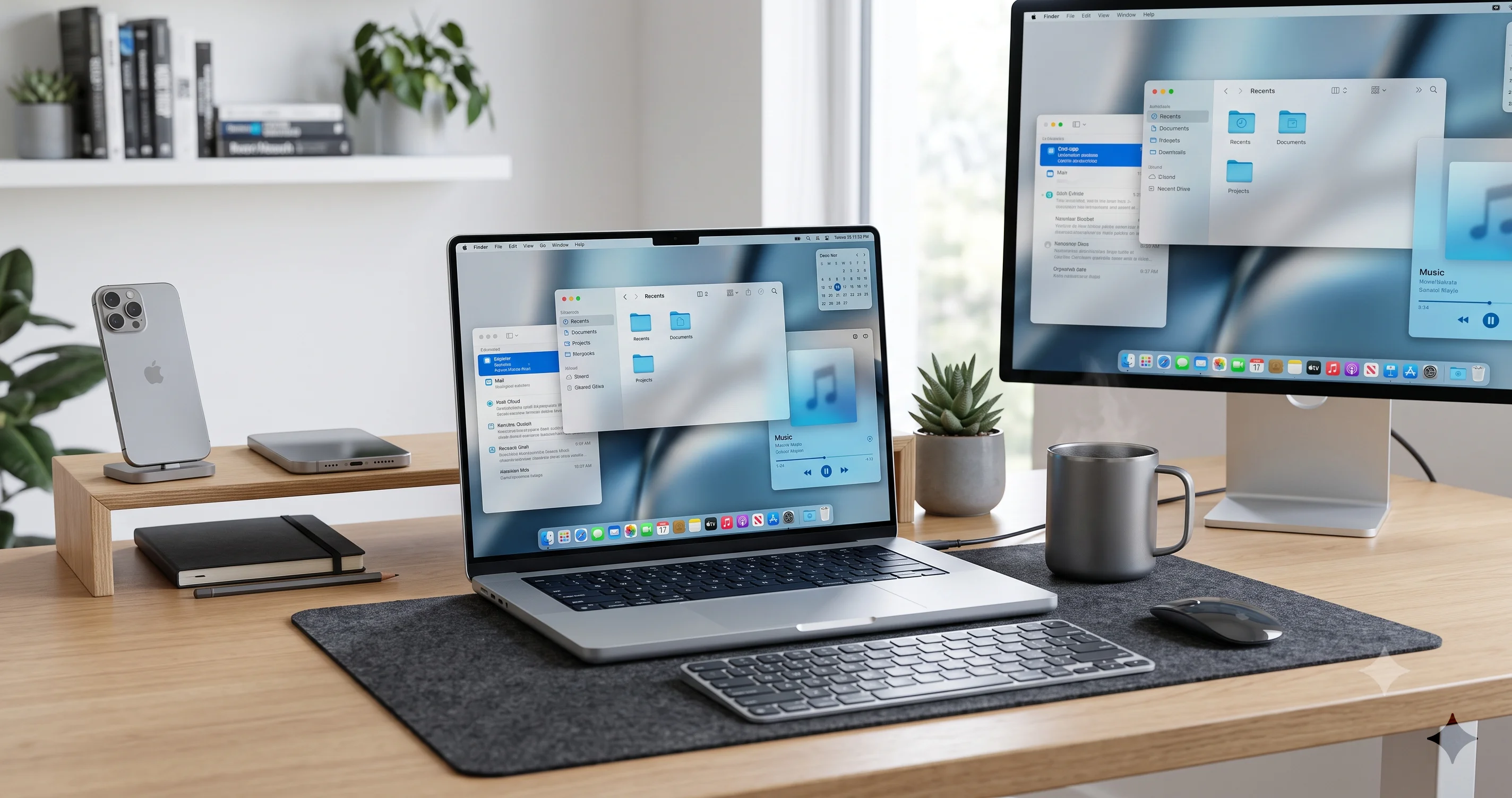
macOS 27 Golden Gate добавляет полноценный ползунок прозрачности Liquid Glass. Узнайте, как настроить непрозрачность, улучшить читаемость строки меню и подобрать внешний вид вашего Mac.
Самая громкая жалоба на прошлогодний редизайн наконец-то получила настоящий ответ. Прозрачность Liquid Glass в macOS 27 «Golden Gate» больше не сводится к бинарному переключателю специальных возможностей, спрятанному за тремя панелями настроек, — теперь это полноценный, доступный каждому ползунок прямо в System Settings, который позволяет по вкусу усиливать или ослаблять эффект матового стекла. Когда Apple представила Liquid Glass в macOS Tahoe, материал выглядел великолепно на маркетинговых скриншотах, но вызывал явные споры в повседневном использовании: строка меню терялась на ярких обоях, текст боковой панели спорил с тем, что находилось позади него, а единственным выходом был грубый переключатель «вкл/выкл», полностью убивавший эффект. macOS 27 напрямую отвечает на эту обратную связь гибкой настройкой, и в этом руководстве подробно разбирается, как ею пользоваться.
Прежде чем двигаться дальше, дважды прочтите эту оговорку: всё описанное здесь относится к бета-версии ПО. macOS 27 была анонсирована на WWDC 8 июня 2026 года, и по состоянию на середину июля 2026 года она находится в статусе бета-версии для разработчиков (девелоперская бета 3 вышла как сборка 26A5378j 6 июля, а исправленная 26A5378n — 13 июля), при этом первая публичная бета открылась 13 июля 2026 года. Ползунок прозрачности реален и подтверждён в обзорах бета-версий, но его точное название, конкретное расположение в System Settings, подпись элемента управления и даже количество доступных положений могут измениться до финального релиза, ожидаемого осенью. Там, где я не уверен, что деталь окончательная, я прямо об этом говорю и намеренно описываю рабочий процесс в общих чертах, потому что гадать про путь в настройках, который Apple переименует в следующем месяце, никому не поможет.
Основные выводы
- macOS 27 добавляет встроенный ползунок прозрачности Liquid Glass в System Settings — доступный каждому, гибко настраиваемый элемент управления, которого не было в Tahoe, где единственным вариантом был грубый переключатель в Accessibility. Теперь можно настраивать эффект матового стекла, а не просто включать или выключать его целиком.
- Это напрямую отвечает на главную жалобу на Tahoe: читаемость строки меню и текста на фоне пёстрых или ярких обоев. Сдвиг непрозрачности в сторону сплошного значения восстанавливает контраст, не отказываясь от редизайна целиком.
- Новый ползунок дополняет, а не заменяет, прежний подход из специальных возможностей. Reduce Transparency и Increase Contrast по-прежнему существуют и остаются актуальными; ползунок же даёт всем промежуточный вариант, которого бинарный переключатель никогда не предлагал.
- Всё описанное здесь — поведение бета-версии. Название элемента управления, его расположение, формулировки и количество шагов могут измениться до релиза осенью 2026 года. Считайте точные подписи и пути в меню предварительными и ориентируйтесь на то, что реально показывает ваша сборка на экране.
- macOS 27 работает только на чипах Apple Silicon — это первая версия macOS, отказавшаяся от поддержки Intel, и последняя, включающая Rosetta 2. Прозрачность и размытие — это нагрузка на GPU, так что ползунок заодно становится небольшим рычагом производительности на маломощных Mac и в конфигурациях с несколькими дисплеями.
- Он появляется вместе с более широкой чисткой дизайна: стандартизированные, менее скруглённые углы окон, боковые панели во всю ширину окна, цветные значки боковой панели, более жирный текст активной вкладки, улучшенные тени и границы окон, а также возвращённый курсор в виде «перчатки» — всё это направлено на критику читаемости, которую вызвал Liquid Glass в Tahoe.
Что такое Liquid Glass и почему Tahoe вызвала нарекания
Liquid Glass — так Apple назвала полупрозрачный, слоистый материал, определяющий современный облик macOS. Строки меню, боковые панели, Dock, панели инструментов, всплывающие окна, уведомления и Control Center отрисовываются как листы цифрового стекла, которые размывают и подкрашивают всё, что находится позади них, поэтому обои рабочего стола и содержимое окон едва заметно проступают сквозь элементы интерфейса. Это продолжение многолетней работы над эффектом «vibrancy» и полупрозрачностью, доведённое до нового уровня: больше глубины, больше размытия в реальном времени, больше элементов интерфейса, ведущих себя как матовое стекло, парящее над вашим контентом. На подходящих обоях, в подходящий момент это выглядит потрясающе.
Проблема в том, что словосочетание «подходящие обои» здесь делает всю работу. Полупрозрачность читается только тогда, когда достаточно контраста между текстом на стекле и тем, что проступает сквозь него сзади. Поместите строку меню, полную тонких белесых символов, поверх бледных обоев с небом, яркого документа или пёстрого фотографического рабочего стола — и материал стекла с содержимым позади него сойдутся к одинаковой яркости. В результате пункты меню и значки статуса становятся почти невидимыми, подписи боковой панели приходится разглядывать, прищурившись, а в целом складывается ощущение, что интерфейс борется с вашим контентом, а не обрамляет его. Это была не редкая пограничная ситуация — это был повседневный опыт любого, кто не использовал тёмные, малоконтрастные обои.
Этот разрыв в читаемости стал главной претензией к редизайну Tahoe, и звучала она громко. Жалоба редко звучала как «Liquid Glass выглядит некрасиво» — многим внешний вид как раз нравился, — куда чаще это было «я не могу надёжно прочитать собственную строку меню». Мы писали о более широкой негативной реакции в нашем материале анализ споров вокруг дизайна Liquid Glass, где прослеживается, как визуально амбициозный материал столкнулся с практической реальностью: людям нужно читать текст интерфейса с одного взгляда, каждую секунду дня, независимо от того, что находится на экране позади него.
Обходной путь Tahoe: грубый переключатель «вкл/выкл»
В Tahoe действительно был выход, но это был молоток, а не скальпель. Решение находилось в System Settings > Accessibility > Display > Reduce Transparency — единственном переключателе, который при включении заменял большинство полупрозрачных материалов на непрозрачные, сплошные фоны. Он полностью решал проблему читаемости — сплошная строка меню отлично читается на любых обоях, — но делал это ценой всей эстетики целиком. Варианта «немного менее прозрачно» не существовало. Вы либо мирились со стеклом и колебаниями его читаемости, либо выключали эффект и получали более плоский, утилитарный интерфейс, совершенно не похожий на дизайн, который продвигала Apple. Сочетание с Increase Contrast дополнительно ужесточало границы и текст — опять же ценой мягкого, слоистого внешнего вида.
Мы подробно описали весь набор инструментов эпохи Tahoe в руководстве по настройке Liquid Glass и специальным возможностям в macOS Tahoe, и оно остаётся актуальным справочником, если вы всё ещё используете Tahoe. Главное, что нужно понять для этой статьи, — модель Tahoe была принципиально бинарной. Reduce Transparency создавался как средство специальных возможностей — предохранительный клапан по принципу «всё или ничего», — а не как настраиваемая дизайнерская опция. Миллионы людей хотели регулятор. В Tahoe был только переключатель.
Что нового в подходе macOS 27 к прозрачности
Главный ответ macOS 27 — это именно тот регулятор, о котором просили пользователи. Согласно обзорам бета-версий от таких изданий, как MacStories, Six Colors и 9to5Mac, macOS 27 добавляет ползунок прозрачности (непрозрачности) Liquid Glass как доступный каждому элемент управления в System Settings. Вместо выбора между «стекло включено» и «стекло выключено» вы получаете непрерывный диапазон: сдвиньте в одну сторону — и получите полный, воздушный, полупрозрачный вид, сдвиньте в другую — и материал станет более плотным, матовым, высококонтрастным, сохраняя дух Liquid Glass, но резко улучшая читаемость. Грубый переключатель превращается в спектр.
Это значимый философский сдвиг, а не просто новый виджет. В Tahoe настройка прозрачности преподносилась как специальная возможность — то, к чему прибегали, если настройка по умолчанию была неприемлема. В macOS 27 настройка стекла преподносится как обычная опция внешнего вида — из той же категории, что выбор светлого или тёмного режима либо акцентного цвета. Apple тем самым косвенно признаёт, что прозрачность по умолчанию была слишком агрессивной для многих людей и что вопрос «насколько прозрачным вы хотите видеть свой интерфейс» — законное право любого пользователя, а не особая уступка. Эта смена рамки важна, потому что означает: элемент управления теперь легко обнаружить, и он доступен каждому, а не спрятан в углу специальных возможностей.
Ползунок также появился не в одиночку. macOS 27 сопровождает его набором сопутствующих улучшений, которые все работают в одном направлении — в сторону читаемости и визуального спокойствия. Бета-сборки показывают стандартизированные, менее скруглённые радиусы углов окон (углы стали более единообразными и чуть более строгими, чем в Tahoe), боковые панели во всю ширину окна, устраняющие эффект парящего стеклянного «листа» в пользу панелей, доходящих до края окна, цветные значки боковой панели, которые легче считывать взглядом, более жирный текст активной вкладки, благодаря которому выбранная вкладка безошибочно узнаётся, и улучшенные тени и границы окон, лучше отделяющие окно от того, что находится позади него. Есть даже возвращённый курсор в виде «перчатки» и более чёткие значки приложений в стиле стекла. В совокупности это выглядит так, будто Apple потратила целый цикл релиза на то, чтобы сгладить острые углы редизайна, выпущенного годом ранее.
Подтверждено в бете и то, что ещё может измениться
Поскольку это бета-версия ПО, стоит быть точным в отношении степени уверенности. Что хорошо подтверждено множеством обзоров бета-версий: в System Settings macOS 27 существует ползунок прозрачности/непрозрачности для Liquid Glass, и упомянутые выше сопутствующие изменения дизайна присутствуют в текущих сборках. Что пока не закреплено окончательно: точное финальное название ползунка, находится ли он в Appearance, в Accessibility или в обоих местах сразу, точная формулировка его подписи, сколько дискретных положений он предлагает (если вообще предлагает), и одинаково ли его поведение во всех приложениях и системных поверхностях. Apple часто переименовывает и перемещает элементы управления между первой бетой и сентябрьским релизом, поэтому там, где ниже я указываю конкретный путь, читайте это как «вот где он логически должен находиться и где его размещают текущие сборки», а не как «вот окончательный, постоянный адрес».
Как найти и использовать ползунок прозрачности
А теперь практическая часть. Рабочий процесс следует стандартному шаблону System Settings, так что если вы хоть раз меняли внешний вид своего Mac, вы уже знаете большинство движений. Я описываю опыт работы с текущей бетой; сверяйте каждую подпись с тем, что реально показывает ваша сборка.
Шаг за шагом
- Откройте System Settings через меню Apple (в левом верхнем углу экрана) или через Dock.
- Перейдите в раздел настроек Appearance. В текущих бета-версиях macOS 27 ползунок прозрачности связан с внешним видом и оформлением системы. Сначала проверьте раздел Appearance, а если его там нет — проверьте Accessibility > Display, поскольку исторически Apple держала элементы управления прозрачностью именно в Accessibility и может показывать ползунок сразу в обоих местах. Точное расположение — одна из деталей, которая может измениться до релиза.
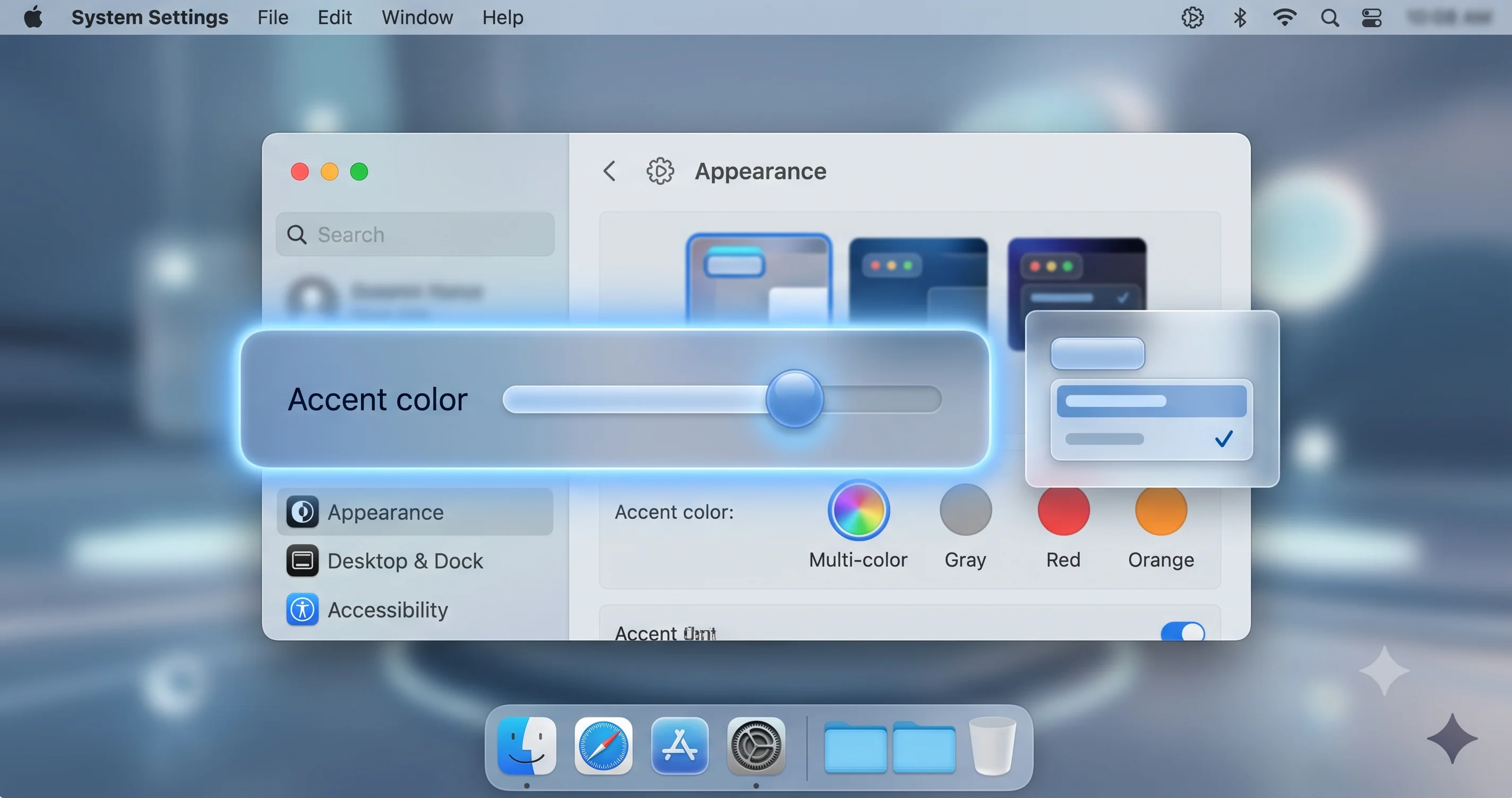
- Найдите ползунок прозрачности (или непрозрачности) Liquid Glass. Он выглядит как горизонтальный ползунок, где на одном конце — более прозрачное значение, а на другом — более сплошное/непрозрачное. Формулировка подписи предварительная — не гоняйтесь за одной точной строкой текста, ищите саму концепцию прозрачности.
- Перетащите ползунок и наблюдайте за обновлением интерфейса. Строка меню, боковые панели, Dock и другие стеклянные поверхности реагируют в реальном времени по мере перетаскивания, так что вы видите эффект сразу, а не принимаете решение вслепую. Сдвиньте в сторону сплошного значения — и матовый материал станет плотнее, а фон под текстом отступит на второй план; сдвиньте в сторону прозрачного значения — и сквозь интерфейс станет проступать больше обоев и содержимого окон.
- Найдите комфортную для себя середину. Для большинства людей, борющихся с читаемостью, значение где-то между серединой и сплошным концом восстанавливает читаемый контраст, сохраняя при этом намёк на стеклянный вид. Универсально правильного значения не существует — всё зависит от ваших обоев, зрения и вкуса.
- Оставьте настройку и поживите с ней немного. Прежде чем принимать окончательное решение, проведите в этом режиме хотя бы день. Читаемость стекла зависит от контекста — она меняется при смене обоев, открытии ярких приложений и переключении между светлым и тёмным режимом, — так что оценивайте её в реальной работе, а не по одному скриншоту.
Я намеренно не привожу единственный канонический путь в меню как нечто окончательное и не выдумываю сочетание клавиш, потому что именно такие вещи Apple меняет в бета-версиях. Доверяйте общей форме процесса — открыть System Settings, найти Appearance или Accessibility, перетащить ползунок прозрачности, наблюдать за изменениями в реальном времени — и ориентируйтесь на то, что реально показывает текущая сборка.
Что на самом деле меняет ползунок
Когда вы двигаете ползунок прозрачности, вы регулируете, насколько сильно проступает содержимое позади стеклянной поверхности и насколько сильно материал размывает и подкрашивает его. В сторону прозрачного конца размытие становится слабее, и видно больше подложенных обоев или содержимого окна, что даёт то самое ощущение воздушной, многослойной глубины. В сторону сплошного конца материал становится плотнее и более матовым — ближе к непрозрачной панели с лёгким оттенком, — так что текст и значки поверх него оказываются на стабильном, высококонтрастном фоне независимо от того, что находится позади. Лучше всего понимать это как непрерывный переход между «чистым стеклом» и «матовой, почти сплошной панелью», причём весь диапазон между ними доступен вам. Именно в этой непрерывности вся суть: Tahoe давала только две крайние точки; macOS 27 даёт всё, что между ними.
Взаимодействие со светлым и тёмным режимом
Не оценивайте ползунок только в одном режиме оформления. Liquid Glass ведёт себя по-разному в светлом и тёмном режиме, поскольку материал подкрашивается в сторону светлого или тёмного тона, и вся математика контраста с обоями полностью меняется. Уровень прозрачности, который прекрасно читается в тёмном режиме на тёмных обоях, может теряться в светлом режиме на ярких обоях, и наоборот. Если вы переключаетесь между светлым и тёмным режимом в течение дня (или используете автоматический режим), проверьте выбранный уровень прозрачности в обоих вариантах и настройте его по худшему из двух случаев, чтобы никогда не оказаться в ситуации, когда приходится щуриться.
Старый переключатель Reduce Transparency против нового ползунка
Это сравнение лежит в самом сердце статьи, так что позвольте мне выразиться предельно ясно. В Tahoe вашим единственным инструментом был System Settings > Accessibility > Display > Reduce Transparency — единственный переключатель «вкл/выкл». Включено означало «заменить полупрозрачные материалы сплошными», выключено — «полный Liquid Glass». Два состояния, ничего между ними. Он был создан и классифицирован как средство специальных возможностей, и он работал, но был кувалдой: включив его, вы получали читаемость ценой отказа от дизайна.
В macOS 27 новый ползунок прозрачности — это непрерывный, доступный каждому элемент управления внешним видом. Вместо выбора между двумя крайностями вы выбираете любую точку в диапазоне. Философское различие в том, что ползунок рассматривает прозрачность как настройку, которую вправе тонко подстроить каждый, тогда как старый переключатель рассматривал её как переопределение для особых нужд. На практике ползунок замещает переключатель для большой группы пользователей, которым настройка по умолчанию в Tahoe казалась слишком прозрачной, но которые не хотели полностью убивать эффект, — раньше у этих людей не было хорошего варианта, а теперь он есть.
Важно, что ползунок дополняет, а не полностью заменяет переключатель специальных возможностей. Reduce Transparency (и его спутник Increase Contrast) по-прежнему существует в macOS 27 и по-прежнему выполняет свою функцию. Если у вас есть реальная потребность в специальных возможностях — максимальная, гарантированная непрозрачность и жёсткий контраст вообще без стекла, — элементы управления специальными возможностями остаются окончательным, выделенным инструментом, и они могут продвигаться дальше в сторону полностью сплошных поверхностей, чем сплошной край ползунка внешнего вида. Считайте это двухуровневой системой: ползунок внешнего вида — это повседневный регулятор для вкуса и комфорта, а переключатели специальных возможностей — сильная, выделенная уступка для тех, кому нужна жёсткая гарантия. Для полного обзора стороны специальных возможностей macOS наше полное руководство по специальным возможностям macOS Tahoe подробно рассматривает Reduce Transparency, Increase Contrast и остальные настройки отображения, и те же концепции переносятся в macOS 27.
Простой способ решить, что использовать
- Используйте ползунок прозрачности, если ваша цель — «мне нравится Liquid Glass, но он немного слишком прозрачный для комфортного чтения». Двигайте его в сторону сплошного значения, пока строка меню и боковые панели не станут читаться чисто, и остановитесь на этом. Вы сохраняете эстетику и получаете читаемость.
- Используйте Reduce Transparency (специальные возможности), если ваша цель — «мне нужен интерфейс, который надёжно сплошной и высококонтрастный, и точка», по причинам, связанным со зрением или концентрацией внимания. Это более сильная, специально созданная гарантия.
- Используйте оба варианта вместе, если хотите жёсткость от специальных возможностей и при этом желаете тонко настроить оставшийся внешний вид. Они не исключают друг друга; переключатель специальных возможностей задаёт прочную нижнюю границу, а элементы управления внешним видом настраиваются вокруг неё.
За пределами прозрачности: радиус углов, боковые панели и курсор
Ползунок прозрачности собирает все заголовки, но история читаемости в macOS 27 шире одного элемента управления, и сопутствующие изменения важны для того, насколько читаемым ощущается интерфейс изо дня в день. Если вам нужен полный обзор функций и совместимости, наш материал macOS 27 Golden Gate: анонс на WWDC 2026 помещает релиз в контекст; здесь же я сосредоточусь на улучшениях дизайна, влияющих на читаемость.
Углы, боковые панели и тени
Редизайн Tahoe делал ставку на сильно скруглённые углы и парящие стеклянные «листы» для боковых панелей, что выглядело мягко, но порой делало интерфейс визуально нечётким — окна и панели сливались друг с другом и с рабочим столом. macOS 27 наводит здесь порядок. Бета-сборки показывают стандартизированные, менее скруглённые радиусы углов, благодаря чему углы окон и панелей стали более единообразными и чуть более чёткими, а также боковые панели во всю ширину окна, устраняющие эффект парящего листа: теперь боковая панель доходит до края окна, а не парит отдельным стеклянным элементом. Наряду с этим улучшенные тени и границы окон дают каждому окну более чёткий контур, за счёт чего оно чисто отделяется от того, что находится позади. Ни одно из этого не является настраиваемым переключателем — это базовые изменения, — но вместе они уменьшают визуальную «размазанность», из-за которой пёстрые экраны было трудно воспринимать в Tahoe.
Цветные значки боковой панели и более жирные активные вкладки
Два менее заметных изменения дают эффект куда больше своего размера с точки зрения скорости восприятия. Цветные значки боковой панели возвращают осмысленный цвет левой навигации в таких приложениях, как Finder и Mail, так что элементы находятся по цвету и форме, а не путём разбора столбца монохромных значков. А более жирный текст активной вкладки делает выбранную в данный момент вкладку безошибочно узнаваемой с одного взгляда, устраняя распространённое в Tahoe раздражение, когда активная вкладка едва отличалась от неактивных. Оба изменения направлены на снижение сиюминутных когнитивных усилий при чтении интерфейса.
Возвращение курсора-«перчатки» и более чётких значков
macOS 27 также возвращает курсор-«перчатку» — классический стиль указывающей руки — и предлагает более чёткие значки приложений в стиле стекла. Изменение курсора — небольшой ностальгический штрих, но более заметный указатель действительно легче отслеживать на пёстром, полупрозрачном рабочем столе. Более чёткие значки приложений, в свою очередь, лучше считываются в Dock и Launchpad на фоне стекла. По отдельности это мелочи; вместе они сигнализируют, что macOS 27 — это релиз в духе «доработать и отполировать», нацеленный именно на претензии к эргономике, вызванные Liquid Glass.
Настройка для читаемости: строка меню, обои и контраст
Ползунок прозрачности — самый мощный рычаг, но по-настоящему читаемый, комфортный рабочий стол складывается из сочетания настроек и привычек. Вот как я подошёл бы к этому, если читаемость — ваш приоритет.
Начните со строки меню — именно там Tahoe причиняла больше всего неудобств
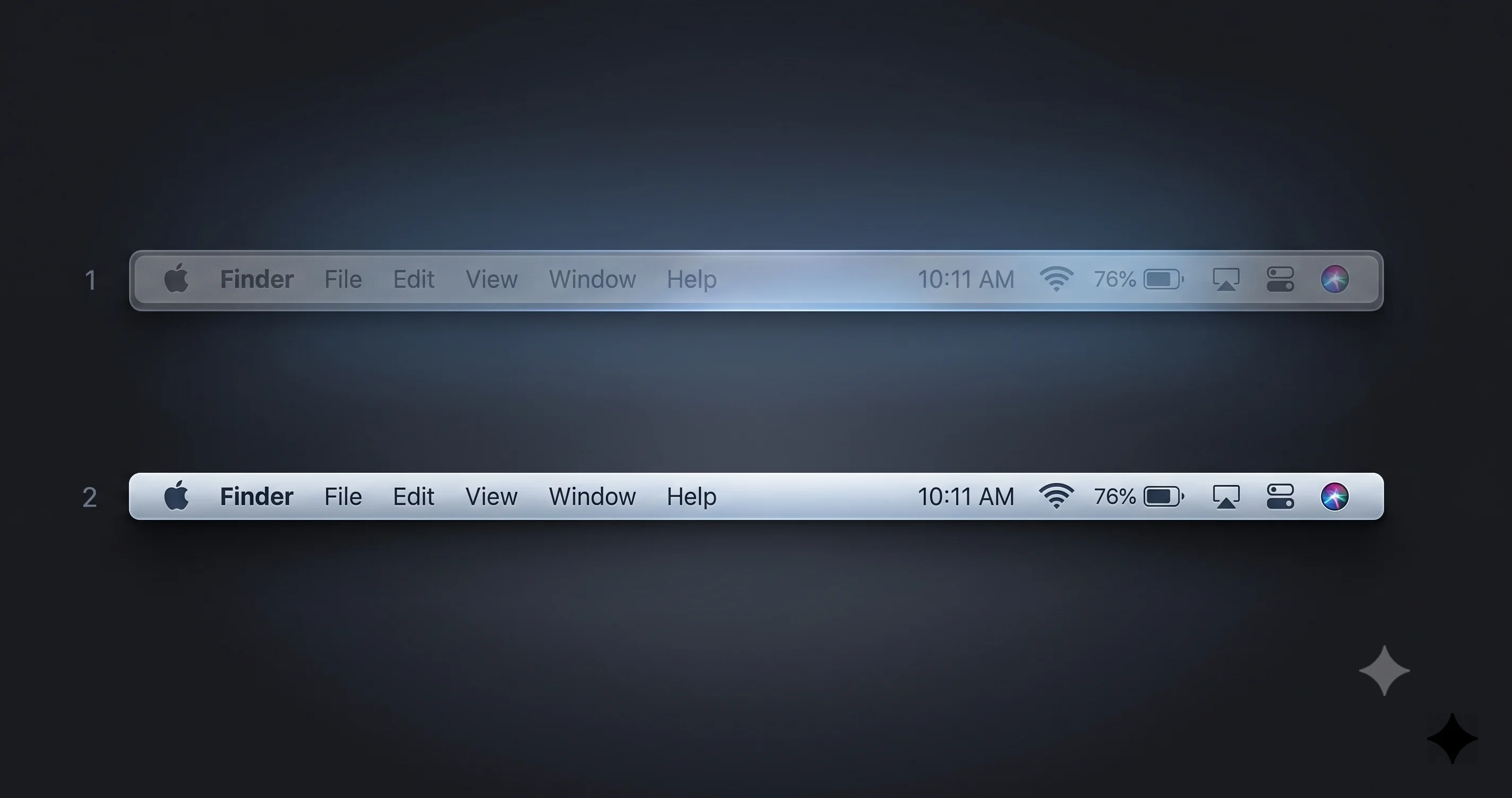
Строка меню — это поверхность, с которой у людей возникало больше всего проблем, потому что она всегда на экране, находится прямо над верхним краем ваших обоев и полна мелкого текста и значков статуса. Настраивайте прозрачность, наблюдая именно за строкой меню. Откройте приложение с полным набором меню, поставьте позади него яркие или пёстрые обои и перетаскивайте ползунок в сторону сплошного значения, пока названия меню и значки статуса не станут комфортно читаемыми. Если строка меню читается хорошо, остальной интерфейс обычно следует за ней, поскольку она близка к худшему сценарию.
Выберите обои, которые не мешают
Читаемость при прозрачности — это задача двух тел: материала и того, что находится позади него. Даже с ползунком враждебные обои усложняют жизнь. Помогают обои более тёмные, менее контрастные и менее пёстрые у краёв экрана — особенно у верхнего края под строкой меню. Мешают обои яркие, высококонтрастные и детализированные, особенно со светлыми участками или мелкой текстурой вдоль верхнего края. Вам не обязательно отказываться от любимого фото; даже небольшой сдвиг в сторону более тёмного или более однородного изображения, либо такого, где пёстрая детализация находится в центре, а не по краям, заметно улучшает читаемость строки меню и боковой панели. Сочетание подходящих обоев с умеренной настройкой ползунка даёт больше, чем каждое из этих средств по отдельности.
Добавьте Increase Contrast, когда нужны более чёткие границы
Если после настройки прозрачности вам всё ещё хочется более чёткого разделения между элементами интерфейса — более резких границ, более жирного текста, более ясных контуров кнопок, — включите Increase Contrast в Accessibility. Он работает вместе с ползунком прозрачности: ползунок управляет тем, насколько стекло прозрачно, а Increase Contrast ужесточает контуры и текст поверх него. Вместе эти два инструмента — мощное сочетание для тех, кому настройка по умолчанию кажется слишком мягкой. А если вам нужна максимально сильная гарантия сплошного интерфейса, добавление Reduce Transparency поверх всего остального всегда доступно как финальный, окончательный шаг.
Разберитесь, как настройки взаимодействуют друг с другом
Стоит держать в голове такую модель: ползунок прозрачности управляет полупрозрачностью (сколько проступает сквозь стекло); Increase Contrast управляет чёткостью границ и текста; а Reduce Transparency — это жёсткое переопределение, принудительно делающее материалы сплошными. Они складываются друг с другом. В Tahoe у вас фактически были только жёсткое переопределение и Increase Contrast. macOS 27 вставляет плавный, настраиваемый средний слой между «полным стеклом» и «отсутствием стекла», и именно этой гранулярности людям и не хватало. Экспериментируйте с сочетаниями — умеренная настройка прозрачности плюс Increase Contrast устраивает многих, кто раньше чувствовал себя вынужденным включать Reduce Transparency.
Поведение по приложениям: чего на самом деле касается ползунок
Справедливый вопрос: действительно ли один ползунок исправляет всё и везде? Честный ответ таков: он управляет системными материалами Liquid Glass — строкой меню, Dock, боковыми панелями, панелями инструментов, Control Center, уведомлениями, всплывающими окнами и другими стандартными системными элементами, использующими общий материал. Именно эти поверхности большинство людей имеют в виду, жалуясь на читаемость, и они последовательно реагируют на ползунок.
С отдельными приложениями ситуация мягче. Приложения, использующие стандартные системные материалы и элементы управления, автоматически наследуют вашу настройку прозрачности, что охватывает большинство собственных приложений Apple и любые сторонние приложения, построенные на стандартном наборе инструментов. Но приложения вольны рисовать собственные интерфейсы, использовать собственные фоны или отказываться от определённых системных материалов, и такие приложения не обязательно будут следовать за ползунком так же, как это делают системные элементы. На практике это означает, что ползунок отлично справляется на поверхностях, вызвавших самые громкие жалобы, и работает неравномерно внутри приложений, идущих своим путём. Это не столько недостаток, сколько реальность того, как устроен рендеринг приложений, — а поскольку это бета-версия ПО, то, какие именно поверхности подчиняются ползунку, может ещё меняться от сборки к сборке. Если вы заметили, что какое-то конкретное приложение игнорирует вашу настройку, — это ожидаемое поведение, а не баг, который нужно отлавливать.
Производительность: цена прозрачности и размытия для GPU
У прозрачности есть практическое измерение помимо внешнего вида: это реальная графическая работа. Каждой полупрозрачной поверхности приходится в реальном времени сэмплировать и размывать содержимое позади себя, и это размытие непрерывно вычисляется по мере перемещения окон, анимации обоев и открытия меню. На современном Mac с чипом Apple Silicon и исправным GPU это обычно незаметно. На менее мощных машинах, на Mac, управляющих большими или несколькими внешними дисплеями, либо под высокой нагрузкой всё это размытие в реальном времени может проявляться в виде дополнительной загрузки GPU, повышения температуры, более громкого шума вентиляторов и иногда пропущенных кадров в анимациях.
Это не гипотетическая проблема — интенсивный рендеринг Liquid Glass уже был замечен в реальных проблемах с производительностью в линейке Tahoe. Мы рассказали об одном показательном случае в нашем руководстве по высокой загрузке CPU процессом WindowServer из-за Liquid Glass на Mac с несколькими дисплеями, где процесс, отвечающий за компоновку интерфейса, загружал CPU до предела на определённых конфигурациях с несколькими мониторами. Ползунок прозрачности не позиционируется как инструмент производительности, но здесь есть логическая связь, которую стоит понимать: сдвиг прозрачности в сторону сплошного значения обычно означает меньше размытия в реальном времени для вычисления. Более плотный, более непрозрачный материал может обходиться дешевле при рендеринге, чем полностью полупрозрачный, которому приходится размывать пёстрый фон каждый кадр.
Так что если у вас Mac, которому тяжело даётся стекло — более старая или младшая модель на Apple Silicon, либо требовательная многодисплейная рабочая конфигурация, — снижение прозрачности может дать небольшой, приятный выигрыш в эффективности в дополнение к пользе для читаемости. Я хочу быть осторожным и не обещать слишком много: Apple не позиционирует ползунок как средство управления производительностью, точная стоимость рендеринга для каждого положения ползунка в финальном релизе неизвестна, а эффект будет меняться в зависимости от оборудования и нагрузки. Но направление этой связи верное, и всем, кто гонится и за читаемостью, и за более прохладной, тихой машиной, стоит попробовать более сплошную настройку. Помните, что macOS 27 работает только на Apple Silicon — это первый релиз, отказавшийся от Intel, и последний, включающий Rosetta 2, — так что у каждого Mac, способного её запустить, есть достаточно мощный GPU, из-за чего эти эффекты оказываются куда менее болезненными, чем были бы на старом оборудовании.
Аспект специальных возможностей
Стоит сделать шаг назад и оценить, что это изменение значит для специальных возможностей как дисциплины. Годами снижение прозрачности на Mac преподносилось исключительно как уступка — настройка, которую находили в панели Accessibility, потому что она существовала для людей с конкретными потребностями, связанными со зрением или когнитивными особенностями. У такой подачи был непреднамеренный побочный эффект: огромное число пользователей, которым просто было трудно читать интерфейс по умолчанию, чувствовали, что прибегают к «функции специальных возможностей», чтобы исправить дизайнерское решение, — а это слегка неловкий и легко упускаемый путь.
Продвинув ползунок прозрачности до статуса доступного каждому элемента управления внешним видом, macOS 27 тихо делает нечто важное: она делает настройку читаемости нормой для всех. Человек, которому просто хочется чуть менее прозрачную строку меню, и человек с реальной потребностью, связанной со зрением, теперь обслуживаются целым спектром элементов управления, а не единственным переключателем специальных возможностей. Это хороший инклюзивный дизайн — уступка по-прежнему существует в полном объёме для тех, кому нужны её гарантии, а повседневная настройка доступна всем без какой-либо подачи в духе «специальных настроек». Выделенные элементы управления специальными возможностями остаются авторитетным вариантом, когда нужен жёсткий, надёжный результат, и наше полное руководство по специальным возможностям macOS Tahoe остаётся лучшим справочником по полному набору инструментов уступок, большая часть которого напрямую переносится в macOS 27. Ползунок не ослабляет специальные возможности — он расширяет круг тех, кто выигрывает от той же базовой идеи.
Как это получить: установка публичной беты
Чтобы попробовать ползунок прозрачности уже сегодня, вам нужна macOS 27, а по состоянию на середину июля 2026 года это означает бета-версию. Первая публичная бета открылась 13 июля 2026 года (вместе с исправленной девелоперской бетой 3, сборка 26A5378n), так что для участия больше не нужна учётная запись разработчика — достаточно зарегистрироваться в Apple Beta Software Program. Но «вы можете это установить» и «вам следует установить это на основной Mac» — совершенно разные утверждения.
Устанавливайте ответственно
Бета-версии операционных систем что-нибудь да ломают. Они могут быть нестабильны, могут сажать батарею, могут быть несовместимы с приложениями, от которых вы зависите, а откат с беты — это настоящая морока, часто требующая полного стирания и восстановления. Самое важное правило — сначала сделайте резервную копию — полную, проверенную резервную копию, из которой вы реально убедились, что можете восстановиться. Ещё лучше — установите бету на вторичный Mac или отдельный том, а не на машину, на которую вы полагаетесь в работе, чтобы неудачная сборка никогда не коснулась вашей основной среды. Наше пошаговое руководство по безопасной установке публичной беты macOS 27 подробно рассказывает о резервном копировании, использовании отдельного тома и регистрации без риска для основной системы, и это руководство стоит прочитать прежде, чем вы что-либо скачаете.
Стоит ли вообще её устанавливать?
Для большинства людей честный ответ — «не на основной машине, пока не стоит». Ползунок прозрачности — приятное улучшение качества жизни, но оно не стоит нестабильности июльской беты на Mac, от которого вы зависите. Если вам любопытно, взвесьте всё как следует — наш разбор стоит ли устанавливать девелоперскую бету macOS 27 и её известные проблемы излагает реальные риски, и хотя он написан применительно к девелоперской бете, эта осторожность в равной мере относится и к публичной бете. Если вы можете подождать, осенний общий релиз принесёт тот же ползунок в куда более стабильном виде. Помните также, что macOS 27 работает только на Apple Silicon, так что если у вас Intel Mac, осенний релиз вообще не доберётся до вашей машины — ползунок прозрачности является ещё одной функцией, которая живёт исключительно на линейке чипов серии M.
Устранение распространённых проблем
Проблема: я не могу найти ползунок прозрачности в System Settings. Решение: Сначала убедитесь, что вы действительно используете macOS 27, а не Tahoe — ползунка не существует ни в одном релизе Tahoe, где единственный элемент управления — это переключатель в Accessibility. Затем проверьте Appearance и Accessibility > Display, поскольку текущие беты могут показывать элемент управления в одном или обоих местах, а Apple может переместить его до финального релиза. Если вы на Tahoe, эквивалентом является переключатель Reduce Transparency «вкл/выкл», а не ползунок. А если у вас очень ранняя или неполная бета-сборка, элемент управления может попросту ещё отсутствовать — обновитесь до последней доступной беты и посмотрите снова.
Проблема: моя строка меню всё ещё плохо читается даже после перемещения ползунка. Решение: Сдвиньте ползунок дальше в сторону сплошного/непрозрачного конца и перепроверьте на фоне самых ярких, самых пёстрых обоев, поскольку это худший сценарий. Если проблема сохраняется, переключитесь на более тёмные или менее контрастные обои (особенно вдоль верхнего края), включите Increase Contrast в Accessibility для более резкого текста и границ, а в качестве последнего средства включите Reduce Transparency для гарантированно сплошных поверхностей. Также проверьте настройку и в светлом, и в тёмном режиме — уровень, который работает в одном режиме, может не работать в другом.
Проблема: настройка ползунка, похоже, не влияет на одно конкретное приложение. Решение: Обычно это ожидаемое поведение, а не поломка. Ползунок управляет системными поверхностями Liquid Glass — строкой меню, Dock, боковыми панелями, панелями инструментов, Control Center, уведомлениями, — а приложения, рисующие собственные интерфейсы или отказывающиеся от стандартных материалов, не всегда будут ему следовать. Приложения, построенные на стандартных системных элементах управления, должны отслеживать вашу настройку; приложения с сильно кастомизированным интерфейсом — не обязательно. Поскольку это бета-версия ПО, то, какие именно поверхности подчиняются ползунку, тоже может меняться от сборки к сборке, так что не считайте одно упрямое приложение дефектом.
Проблема: производительность или шум вентиляторов ухудшились после того, как я увеличил прозрачность. Решение: Размытие в реальном времени — это реальная нагрузка на GPU, и чем больше прозрачности, тем больше этой нагрузки, что может повышать загрузку GPU, температуру и шум вентиляторов — особенно на маломощных Mac или в многодисплейных конфигурациях. Попробуйте сдвинуть ползунок в сторону сплошного значения, что обычно уменьшает объём размытия, которое нужно вычислять. Если у вас конфигурация с несколькими мониторами и вы видите серьёзную нагрузку от компоновки интерфейса, ознакомьтесь с нашим материалом устранение высокой загрузки CPU процессом WindowServer на нескольких дисплеях, поскольку эти меры актуальны для интенсивного рендеринга Liquid Glass в целом.
Проблема: я настроил прозрачность, но она выглядит неправильно после смены обоев или режима оформления. Решение: Это заложено в самой природе полупрозрачности — читаемость зависит от взаимодействия стекла и того, что находится позади него, так что смена обоев или переключение между светлым и тёмным режимом меняет результат. Настройте уровень прозрачности под худшее сочетание (самые яркие обои, тот режим оформления, который читается хуже) так, чтобы никогда не оказаться врасплох. Если вы часто меняете обои, чуть более сплошная настройка даёт более стабильный опыт на всех них.
Часто задаваемые вопросы
Где находится ползунок прозрачности Liquid Glass в macOS 27? В текущих бета-версиях он находится в System Settings, связан с внешним видом и оформлением системы, а также может появляться в разделе Accessibility > Display. Поскольку macOS 27 всё ещё находится в бете, точное название, формулировка и расположение могут измениться до релиза осенью 2026 года, так что проверяйте, что показывает на экране именно ваша сборка.
Чем новый ползунок отличается от переключателя Reduce Transparency в Tahoe? Tahoe предлагала лишь бинарный переключатель «вкл/выкл» в Accessibility: полное стекло или полностью сплошной вид, ничего между ними. macOS 27 добавляет непрерывный ползунок, позволяющий выбрать любую точку в диапазоне, трактуя прозрачность как обычную настройку внешнего вида, а не как переопределение исключительно для специальных возможностей. Старый переключатель по-прежнему существует для тех, кому нужен жёсткий, гарантированно сплошной результат.
Исправит ли настройка прозрачности мою нечитаемую строку меню? Для большинства людей — да. Сдвиг ползунка в сторону сплошного значения восстанавливает контраст, так что названия меню и значки статуса чётко читаются на фоне пёстрых или ярких обоев, что было главной жалобой на Tahoe. Сочетайте это с более тёмными обоями вдоль верхнего края и, при необходимости, с Increase Contrast, и строка меню снова станет комфортно читаемой.
Улучшает ли снижение прозрачности производительность? Возможно, хотя Apple не позиционирует это так. Полупрозрачность требует размытия в реальном времени, а это реальная нагрузка на GPU, так что более сплошная настройка обычно означает меньше размытия для вычисления — небольшой потенциальный выигрыш на маломощных Mac или в многодисплейных конфигурациях. Точный эффект зависит от оборудования и нагрузки, а поведение в финальном релизе пока не подтверждено.
Могу ли я по-прежнему использовать Reduce Transparency в macOS 27? Да. Элементы управления специальными возможностями, включая Reduce Transparency и Increase Contrast, остаются в macOS 27 и по-прежнему служат сильной, выделенной уступкой для всех, кому нужны гарантированно сплошные, высококонтрастные поверхности. Новый ползунок дополняет их для повседневной настройки, но не убирает их. Вы можете использовать ползунок, переключатели или и то, и другое вместе.
Нужно ли устанавливать бету, чтобы получить ползунок прозрачности? Прямо сейчас — да. По состоянию на середину июля 2026 года macOS 27 находится в бете, а первая публичная бета открылась 13 июля 2026 года. Если вы хотите дождаться стабильности, функция появится вместе с общим релизом, ожидаемым осенью 2026 года. Всегда делайте резервную копию перед установкой любой беты, в идеале — на вторичном Mac или томе.
Заключение
Ползунок прозрачности Liquid Glass — небольшой элемент управления, который решает большую проблему. macOS 27 «Golden Gate» берёт самую громкую претензию к редизайну Tahoe — то, что полупрозрачные строки меню и боковые панели часто было трудно читать на фоне реальных обоев, — и отвечает на неё именно тем инструментом, о котором просили пользователи: гибким, доступным каждому регулятором, позволяющим выбрать, насколько прозрачным должен быть интерфейс, вместо грубого переключателя «вкл/выкл», который раньше был единственным вариантом. Добавьте сюда сопутствующие улучшения — более строгие углы, боковые панели во всю ширину окна, цветные значки, более жирные активные вкладки, лучшие тени и более заметный курсор — и macOS 27 читается как осознанное, целенаправленное усилие сделать редизайн пригодным для жизни.
Тем не менее держите ожидания реалистичными. Это бета-версия ПО, так что название ползунка, расположение, формулировки и точное поведение всё ещё могут измениться до осеннего релиза; воспринимайте пути в этом руководстве как то, где элемент управления логически находится сегодня, а не как постоянный адрес. Настраивайте прозрачность, наблюдая за строкой меню на фоне самых пёстрых ваших обоев, проверяйте её и в светлом, и в тёмном режиме, и добавляйте Increase Contrast или выделенную уступку Reduce Transparency, если вам нужна более жёсткая гарантия. Если вы сегодня используете Tahoe, руководство по настройке Liquid Glass эпохи Tahoe описывает подход «вкл/выкл», который замещает новый ползунок.
Когда будете готовы попробовать, устанавливайте ответственно: сначала сделайте резервную копию и разместите бету на вторичном Mac или томе, а не на машине, от которой вы зависите, — наше руководство по безопасной установке публичной беты macOS 27 покажет, как это сделать. Затем откройте System Settings, найдите ползунок прозрачности и наконец настройте Liquid Glass так, как вам всегда хотелось.