macOS 27 занял 30 ГБ места на диске: куда оно делось и что вернётся

После обновления до macOS 27 свободное место может упасть на 150 ГБ, а затем стабилизироваться примерно на 30 ГБ ниже исходного уровня. Что хранит Apple Intelligence, что относится к очищаемому пространству и что можно освободить.
Вы обновляетесь до macOS 27 Golden Gate на Mac, где было достаточно свободного места, а через день показатель свободного пространства резко проседает. На некоторых Mac он падает более чем на 100 ГБ. Через несколько дней большая часть возвращается — но не всё. Примерно 20–30 ГБ остаются занятыми навсегда, а в «Системных настройках» в разделе «Хранилище» появляется новая строка, объясняющая, куда делась значительная часть места: Apple Intelligence. Это руководство отделяет временный всплеск от постоянных затрат, показывает, сколько места, по словам Apple, должны занимать AI-модели, в сравнении с тем, что реально измеряют пользователи, и рассказывает, что можно безопасно освободить, а что не стоит трогать, что бы ни советовало приложение для очистки.
Основные выводы
- Первые 24–72 часа не показательны. Ежедневный мониторинг Ховарда Оукли на Mac mini M4 Pro показал, что занятое пространство выросло до пика примерно на 150 ГБ выше уровня до обновления через 24 часа после апгрейда, а затем снизилось до примерно 30 ГБ выше исходного уровня. Не начинайте ничего удалять в первый же день.
- Постоянные затраты — это в основном AI-модели. Настройки хранилища на этом Mac отнесли 29,45 ГБ к категории AI. MacRumors зафиксировали 20,67 ГБ на другом Mac mini M4 Pro; Ars Technica зафиксировала 22,42 ГБ на MacBook Air M3 и около 14 ГБ на MacBook Air M1 и MacBook Neo.
- Собственная цифра Apple ниже. Согласно документации поддержки Apple, на которую ссылается MacRumors, последним функциям Apple Intelligence требуется до 14 ГБ на Mac с чипом M3 или новее и не менее 12 ГБ памяти, и до 8 ГБ на других поддерживаемых Mac. Измеренное использование сверх этих цифр Apple не объяснила.
- Полностью отключить это больше нельзя. MacRumors сообщает, что в macOS 27 убрали переключатель, полностью отключавший Apple Intelligence, поэтому загрузка моделей больше не опциональна. Отключение Siri AI освободило около 12 ГБ в одном зафиксированном случае, но около 25 ГБ остались занятыми.
- Значительная часть этого пространства считается очищаемой. macOS может вытеснять загружаемые ресурсы, когда ей действительно нужно место, поэтому показатель «доступно» в Finder и «сырой» показатель
dfмогут расходиться на десятки гигабайт. - Самая большая безопасная экономия обычно находится в другом месте. На нашем тестовом Mac старые runtime-среды iOS Simulator занимали больше места, чем все ресурсы Siri и языковых пакетов вместе взятые. Сначала очистите их и уменьшите старые снимки — и только потом беспокойтесь об AI-моделях.
Что на самом деле произошло со свободным местом
Самая наглядная публичная запись о влиянии обновления на хранилище принадлежит Ховарду Оукли из The Eclectic Light Company, который более пяти недель до и после обновления ежедневно фиксировал занятое место на загрузочном контейнере и на диске резервной копии Time Machine. Стоит подробно описать эту настройку, потому что именно она делает цифры осмысленными:
| Параметр | Значение |
|---|---|
| Mac | Mac mini M4 Pro |
| Свободное место на внутреннем SSD в начале | 1,15 ТБ |
| Диск резервной копии | внешний SSD на 2 ТБ, 874 ГБ свободно |
| Период отслеживания | 10 августа – 17 сентября 2026 (38 дней) |
| До обновления | Tahoe 26.6.2, установлена 17 августа |
| Обновление | Golden Gate 27.0, 14 сентября |
| Обычный рост загрузочного контейнера | около 1,6 ГБ в неделю |
| Обычный рост резервных копий | около 7,6 ГБ в неделю |
На фоне этого медленного, стабильного базового уровня эффект обновления невозможно не заметить. Занятое пространство стабильно росло после установки и достигло пика примерно на 150 ГБ выше предыдущего уровня через 24 часа. В следующие дни показатель снизился, но не вернулся к исходному уровню. Он стабилизировался примерно на 30 ГБ выше, чем до обновления. Объём резервных копий вырос примерно на 10 ГБ, поскольку первые резервные копии после обновления зафиксировали новые системные компоненты.
Эта форма — большой, кратковременный всплеск поверх меньшего постоянного шага — ключ к правильному прочтению показателей на вашем собственном Mac. Всплеск — это следствие обслуживания системы. Шаг — это новая постоянная цена работы macOS 27.
Почему возникает всплеск
Измерения Оукли показывают, насколько большим и продолжительным был всплеск, но не расшифровывают, чем именно он был заполнен. Известно, что после крупного обновления происходит несколько процессов, и вместе они согласуются с тем, что он наблюдал:
- Spotlight полностью перестраивает индекс. Оукли отмечает, что macOS 27 перестраивает весь поисковый индекс после обновления, и мы рассказывали, сколько это занимает времени и как это отслеживать, в нашем руководстве по переиндексации Spotlight после macOS 27. Новый индекс записывается рядом со старым, прежде чем старый будет удалён.
- Ресурсы загружаются в фоне. Модели Apple Intelligence, ресурсы распознавания и понимания речи Siri, пакеты диктовки и перевода, шрифты и поисковые ресурсы приходят уже после первой загрузки системы, а не вместе с установщиком. В примечаниях к выпуску Apple даже указана исправленная проблема, из-за которой поисковые ресурсы загружались медленно «для языков и регионов, отличных от английского и США» в течение «до нескольких часов» после обновления (178186226).
- iCloud и Photos выполняют повторную синхронизацию. Анализ фото и согласование iCloud Drive часто перезапускаются после крупного обновления и могут создавать временные кеши.
- Создаются локальные снимки. Time Machine, если она включена, делает почасовые локальные снимки, и первые резервные копии после обновления получаются большими, потому что изменилась значительная часть системы. Эти снимки удерживают старые версии изменённых файлов, пока они не будут прорежены.
- Собственные остатки установщика. Файлы промежуточного обновления и рабочие файлы очищаются после успешного обновления, но не мгновенно.
Ни один из этих процессов не находится под вашим прямым контролем, и ни один из них не является сбоем. Практическое правило простое: подождите как минимум три дня, перезагрузите Mac один раз и только после этого измеряйте показатели. Если свободное место продолжает уменьшаться спустя неделю, что-то пошло не так, и применим раздел устранения неполадок ниже. Если оно перестало уменьшаться, то, что осталось, — это реальная стоимость.
Постоянные затраты: что говорит Apple и что измеряют пользователи
После спада всплеска пространство, которое остаётся занятым, в основном определяется одной вещью. На Mac Оукли настройки хранилища отнесли 29,45 ГБ к поддержке AI после обновления. Он специально отметил, что не может быть уверен, включает ли эта цифра также компоненты, установленные вместе с Xcode 27, поэтому её стоит рассматривать как верхнюю границу для этого конкретного Mac, а не как чистое измерение Apple Intelligence.
Другие измерения, собранные MacRumors 23 сентября, показывают ту же закономерность на разном оборудовании:
| Mac | Заявленный объём хранилища Apple Intelligence | Источник |
|---|---|---|
| Mac mini M4 Pro | 29,45 ГБ | Eclectic Light Company |
| Mac mini M4 Pro | 20,67 ГБ | MacRumors |
| MacBook Pro M3 Pro | 24,35 ГБ | пользователь Reddit, со ссылкой MacRumors |
| MacBook Air M3 | 22,42 ГБ | Ars Technica (чистая установка 27.0 beta 7) |
| MacBook Air M1 | около 14 ГБ | Ars Technica |
| MacBook Neo | около 14 ГБ | Ars Technica |
| Неуказанный Mac, macOS 27 RC | 30,16 ГБ | пользователь Reddit, со ссылкой MacRumors |
Опубликованные цифры Apple, как сообщает MacRumors, значительно ниже: последним функциям Apple Intelligence требуется до 14 ГБ хранилища на Mac с чипом M3 или новее и не менее 12 ГБ оперативной памяти, и до 8 ГБ на других Mac, поддерживающих Apple Intelligence. Разделение по M3 и 12 ГБ памяти отражает те же два уровня возможностей на устройстве, которые мы описывали в статье о том, какие Mac получают полноценный Siri AI: более высокий уровень запускает более крупные модели локально, а более крупные модели занимают больше места.
Здесь выделяются две вещи. Во-первых, Mac из более высокого уровня стабильно показывают больше, чем заявленные Apple «до 14 ГБ». Во-вторых, цифры примерно в 14 ГБ для M1 и MacBook Neo значительно превышают заявленные Apple «до 8 ГБ» для их уровня. Apple не объяснила этот разрыв. Наиболее вероятные объяснения — что категория «Хранилище» включает больше, чем сами языковые модели (например, ресурсы речи, перевода и распознавания изображений), либо что старые версии ресурсов задерживаются до тех пор, пока не будут очищены, — но это лишь предположения, а не задокументированное поведение, поэтому полагаться на них не стоит.
Почему нельзя просто отключить это
В более ранних версиях можно было отключить Apple Intelligence и тем самым избежать большей части загрузок моделей. По данным MacRumors, Apple убрала этот переключатель в macOS 27 и iOS 27. Модели загружаются независимо от того, используете вы их или нет; опциональным остаётся только использование самих функций. Это реальное изменение для тех, кто намеренно держал Apple Intelligence отключённым на Mac с небольшим SSD, чтобы сэкономить место.
Что всё ещё можно отключить, так это сам Siri AI. Один из читателей следующей колонки Оукли сообщил, что при включённом Siri AI категория AI занимала 37,7 ГБ, а после отключения Siri AI она сразу упала до 25,29 ГБ, освободив около 12,4 ГБ. Оставшиеся 25 ГБ остались занятыми. Собственный вывод Оукли предельно прямой: вы не можете вернуть всё пространство, которое использует AI, но система считает значительную его часть очищаемой, а восстановление не всегда происходит мгновенно, потому что часть очистки выполняется в ходе фонового обслуживания.
Для Mac на 256 ГБ арифметика получается неприятной. Оукли оценивает саму систему примерно в 28 ГБ, а AI — «скорее всего» примерно в 30 ГБ — это почти 58 ГБ из 256-гигабайтного диска ещё до установки хотя бы одного приложения. На Mac с 512 ГБ и более эти затраты заметны, но редко критичны.
Где на диске хранятся AI-модели
Вы не найдёте модели в Finder, и не стоит искать их с помощью утилит для очистки. Тем не менее полезно знать, где они находятся, потому что это объясняет их поведение.
Apple поставляет эти компоненты как загрузки MobileAsset, а не как часть подписанного системного тома. Они хранятся в /System/Library/AssetsV2, что выглядит как часть системы, доступной только для чтения, но таковой не является. Файл /usr/share/firmlinks указывает этот путь как firmlink к тому Data:
grep -i assets /usr/share/firmlinksНа нашем тестовом Mac эта команда выводит четыре записи: Assets, PreinstalledAssets, AssetsV2 и PreinstalledAssetsV2, каждая из которых сопоставлена с одним и тем же путём на томе Data. Подтвердить, где реально учитывается это пространство, можно с помощью df:
df -h /System/Library/AssetsV2Команда сообщает о /System/Volumes/Data, а не о системном томе. Это важно по двум причинам. Ресурсы учитываются в том же свободном пространстве, что и ваши документы, и Apple может добавлять, заменять и удалять их без полного обновления системы — именно это и происходит в дни после обновления.
Что мы измерили на нашем тестовом Mac
У нас пока нет macOS 27 на основном тестовом Mac, поэтому мы не можем показать модели Golden Gate в реальном виде. Мы можем показать, что тот же механизм уже хранит в Tahoe, — это даёт реалистичную картину задействованных категорий. Это Mac на Apple Silicon с SSD на 1 ТБ, работающий на macOS Tahoe 26.5.2 (25F84), измерено 24 сентября 2026:
for d in /System/Library/AssetsV2/*/; do
  s=$(du -sk "$d" 2>/dev/null | cut -f1)
  [ "${s:-0}" -gt 102400 ] && echo "$((s/1024)) MB  $(basename "$d")"
done | sort -rn| Папка ресурса | Размер на нашем Mac |
|---|---|
com_apple_MobileAsset_iOSSimulatorRuntime | 16 349 МБ |
com_apple_MobileAsset_LinguisticData | 3 015 МБ |
com_apple_MobileAsset_UAF_Siri_Understanding | 2 512 МБ |
com_apple_MobileAsset_Font8 | 1 105 МБ |
com_apple_MobileAsset_UAF_Translation_Assets | 832 МБ |
com_apple_MobileAsset_SpotlightResources | 385 МБ |
com_apple_MobileAsset_UAF_Speech_AutomaticSpeechRecognition | 380 МБ |
com_apple_MobileAsset_UAF_Siri_TextToSpeech | 114 МБ |
com_apple_MobileAsset_ContextKit | 106 МБ |
Весь AssetsV2 в сумме занял 25 ГБ. В этой таблице стоит обратить внимание на несколько моментов:
- Самый крупный элемент не имеет никакого отношения к AI. Более 16 ГБ — это runtime-среда iOS Simulator, установленная Xcode. На Mac разработчика runtime-среды симулятора регулярно оказываются более серьёзной проблемой с хранилищем, чем Apple Intelligence.
- Префикс
UAF_обозначает семейство. Ресурсы понимания Siri, перевода, распознавания речи и синтеза речи все имеют этот префикс, как и более мелкие компоненты с именами вродеUAF_FM_Overrides,UAF_IF_PlannerиUAF_SummarizationKitConfiguration. Когда появятся модели macOS 27, ожидайте их в той же родительской папке. - Крупной базовой модели здесь нет. На этом Mac с Tahoe мы не нашли крупного генеративного ресурса
FM, только компоненты размером с конфигурацию. Именно этот компонент отвечает за основной прирост в macOS 27, и его отсутствие здесь — напоминание о том, что объём AI-хранилища на Mac зависит от того, что реально было загружено, а не только от чипа.
Не удаляйте ничего внутри AssetsV2 вручную. Эти папки принадлежат системе, macOS отслеживает, какие версии ресурсов, по её мнению, присутствуют, и удаление файлов внутри неё обычно приводит либо к незаметной повторной загрузке, либо к сбоям функций непонятным образом. Правильные инструменты — это настройки, описанные ниже.
Криптексы в Preboot
Вторая, меньшая часть системы находится вне и системного тома, и тома Data. Начиная с macOS Ventura, Apple поставляет Safari и часть системы в виде криптексов (cryptexes), хранящихся на томе Preboot, чтобы их можно было обновлять независимо. На нашем Mac:
du -sh /System/Volumes/Preboot/Cryptexes/*команда показала 6,3 ГБ для OS, 6,3 ГБ для Incoming, 40 МБ для App и ничего для ExclaveOS, тогда как diskutil apfs list показал, что весь том Preboot занимает 9,0 ГБ. Эти две цифры не сходятся, и так и должно быть: du считает файлы, тогда как APFS сообщает о реально выделенных блоках, а клоны используют общие блоки. Используйте diskutil для размеров на системных томах, а du рассматривайте как способ увидеть, что там есть, а не сколько это реально стоит места. В любом случае Preboot не предназначен для ручного управления; мы объяснили почему в нашем руководстве по снимкам APFS и скрытым томам.
Как правильно читать панель хранилища
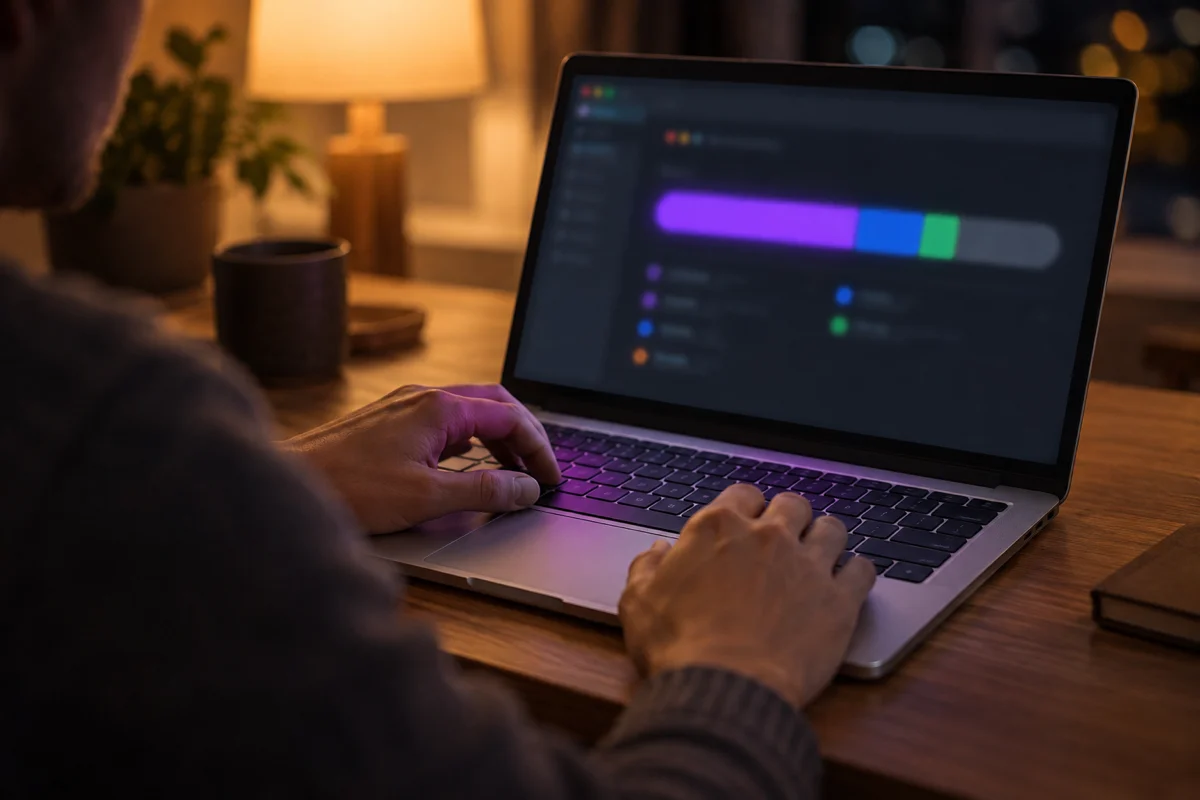
«Системные настройки» → «Основные» → «Хранилище» — это место, куда большинство людей смотрит в первую очередь, а в macOS 27 это ещё и место, где Apple Intelligence появляется под своим именем: MacRumors описывает, что она отображается рядом со строкой macOS. Три привычки сделают эту панель более полезной.
Дождитесь завершения расчёта. Полоса и список категорий заполняются постепенно. Категория, показанная сразу после открытия панели, может существенно вырасти или уменьшиться минуту спустя.
Наводите курсор, а не гадайте. При наведении на сегмент полосы показывается его размер. Категории не всегда совпадают с папками; «Системные данные» в частности представляют собой сборную категорию, и в дни после обновления она раздута именно из-за описанных выше процессов обслуживания. Мы рассматриваем эту категорию отдельно в статье «Системные данные» занимают огромный объём или не уменьшаются.
Сравнивайте с командной строкой. Показатель «доступно» в Finder включает очищаемое пространство; df — нет. Запуск обеих команд рядом покажет, какая часть кажущегося дефицита — это пространство, которое macOS отдаст по требованию:
df -h /System/Volumes/Data
diskutil info / | grep -E "Container Free Space|Volume Free Space"
На нашем Mac diskutil показал 339,1 ГБ свободного места контейнера. Если Finder показывает заметно больше, чем diskutil, разница — это очищаемое содержимое, значительная часть которого после обновления до macOS 27 приходится на AI- и языковые ресурсы, которые macOS считает пригодными для повторной загрузки.
Что означает «очищаемое» для AI-моделей
Очищаемое пространство — это пространство, которое хранит нечто, что macOS может удалить и снова загрузить при необходимости: кешированные файлы iCloud, загруженные ресурсы, некоторые кеши. Оно учитывается как занятое командой df и как доступное — в Finder. Когда приложению требуется больше места, чем реально свободно, macOS вытесняет очищаемые элементы, чтобы освободить место.
Оукли отмечает, что дисковое пространство, используемое для поддержки AI, «считается очищаемым в случае необходимости». На практике это имеет три следствия:
- Обычно вы не упрётесь в жёсткую стену из-за моделей. Если вы копируете крупный файл и диску реально не хватает места, macOS должна сначала вытеснить очищаемые ресурсы.
- Вытеснение происходит не мгновенно. Часть этого происходит только во время фонового обслуживания, поэтому вы можете увидеть предупреждение «недостаточно места», хотя Finder всё ещё показывает свободное место.
- Вытесненные ресурсы возвращаются. Если Apple Intelligence или Siri снова понадобится модель, которая была вытеснена, она загрузится заново. На Mac, который постоянно работает почти заполненным, это превращается в цикл загрузок и вытеснений. Настоящее решение — освободить место в другом месте.
Именно поэтому не стоит рассматривать очищаемое пространство как резерв. Если ваш Mac работает только потому, что macOS постоянно выбрасывает свои AI-модели, значит, он слишком заполнен.
Безопасное освобождение места по порядку
Вот последовательность действий, которую мы рекомендуем. Каждый шаг обратим или низкорискован, и каждый стоит выполнить перед следующим.
1. Дайте завершиться работе после обновления
Дайте Mac три дня обычного использования, хотя бы раз оставьте его заряжаться на ночь, затем перезагрузите. Проверьте свободное место до и после. Большая часть всплеска в стиле «150 ГБ» должна исчезнуть сама по себе. Если Spotlight всё ещё индексирует, прогресс отображается при поиске; наше руководство по переиндексации Spotlight показывает, как отличить нормальный процесс от зависшего индекса.
2. Проредите старые локальные снимки
Локальные снимки Time Machine, сделанные вокруг момента обновления, удерживают старые версии каждого изменённого файла. Сначала выведите их список:
tmutil listlocalsnapshots /Наш Mac вернул пустой список, что нормально, когда Time Machine не пишет на локальный диск. Если у вас в списке много снимков, датированных вокруг обновления, и места действительно не хватает, попросите macOS проредить их:
tmutil thinlocalsnapshots / 50000000000 4Эта команда запрашивает освобождение до 50 ГБ с максимальным приоритетом. macOS не удалит снимок, от которого она в данный момент зависит, и не тронет собственный запечатанный снимок системного тома. Наше руководство по снимкам APFS объясняет, какой снимок нельзя удалять ни в коем случае и почему.
3. Удалите неиспользуемые runtime-среды симулятора (для разработчиков)
Это был самый крупный отдельный элемент на нашем Mac. Выведите список установленного:
xcrun simctl runtime listУ нас показало две runtime-среды iOS: iOS 26.0 (23A343) и iOS 18.5 (22F77), суммарно 15,7 ГБ дисковых образов. Каждая runtime-среда также смонтирована как собственный контейнер APFS — diskutil apfs list показал тома с именами «iOS 26.0 Simulator», «iOS 18.5 Simulator» и «iOS 18.5 Simulator Bundle» размером 16,7 ГБ, 20,2 ГБ и 8,8 ГБ, — так что реальный объём старых runtime-сред легко недооценить. Удалите те, которые не используете:
xcrun simctl runtime delete --notUsedSinceDays 90 --dry-run
xcrun simctl runtime delete --notUsedSinceDays 90
Сначала запустите форму с --dry-run, чтобы увидеть, что будет удалено. Также можно удалить runtime-среду по идентификатору, показанному в выводе списка, или через «Настройки» Xcode → «Компоненты». Поскольку Xcode 27 устанавливает новые runtime-среды для SDK версии 27, старые часто оказываются мёртвым грузом.
4. Решите, нужен ли вам Siri AI
Если вы не используете Siri AI, его отключение — единственный связанный с AI переключатель, который, как показано, освобождает заметный объём места — около 12,4 ГБ в зафиксированном случае. Он находится в «Системных настройках» в разделе Siri. Это не отключает Apple Intelligence целиком (такого переключателя больше не существует), и экономия может проявиться не сразу, потому что очистка может происходить во время фонового обслуживания. Если вы включите Siri AI снова позже, модели загрузятся заново.
Если вы всё ещё ждёте доступа, помните: повторное включение и выключение Siri не продвигает вас в очереди; мы объяснили, как работает этот список ожидания, в статье у Siri AI есть очередь ожидания в macOS 27.
5. Удалите неиспользуемые языки
Ресурсы речи, диктовки и перевода загружаются для каждого языка отдельно. Если вы когда-то добавили второй язык диктовки или загрузили языки перевода, которые больше не нужны, удаление их в соответствующих настройках («Клавиатура» → «Диктовка» для языков диктовки и загруженные языки в приложении «Перевод») позволяет macOS освободить эти ресурсы. Оукли также обнаружил, что инструменты Siri AI не появляются, если предпочитаемый язык в разделе «Язык и регион» не совпадает с языком, установленным для Siri, поэтому, если вы меняете один параметр, проверьте и второй.
6. Обычная очистка
После специфичных для системы шагов применяются обычные меры: старые резервные копии устройств iOS и iPadOS, вложения Mail, папка «Загрузки», крупные файлы, о которых вы забыли. Раздел «Рекомендации» в «Хранилище» может выявить многие из них. В нашем случае одна только ~/Library/Caches занимала 14 ГБ, что типично и в большинстве случаев безопасно оставить на усмотрение приложений, которым эти данные принадлежат, а не удалять вручную.
Time Machine: почему выросли и ваши резервные копии
Резервный набор Оукли вырос примерно на 10 ГБ из-за обновления, сверх обычных 7,6 ГБ в неделю. Первая резервная копия после крупного обновления должна зафиксировать всё, что изменилось на томе Data, — а в macOS 27 сюда входят и новые папки ресурсов. Ожидайте, что она будет медленнее и крупнее обычного.
Из этого следуют два вывода. Если ваш диск резервных копий уже был почти заполнен, Time Machine начнёт удалять самые старые резервные копии раньше обычного. И если вы всё ещё храните резервные копии на зашифрованном диске HFS+, сейчас хороший момент, чтобы спланировать переход на APFS: в примечаниях к выпуску macOS 27 Apple пишет, что зашифрованный HFS+ (CoreStorage) «устарел и не будет поддерживаться в одной из будущих версий macOS» (175892420) — это изменение мы рассматривали в статье зашифрованный HFS+ отключён в macOS 28.
Пятиминутный аудит хранилища для macOS 27
Запускайте эти команды после того, как всплеск после обновления прошёл. Все они только для чтения.
# 1. Container free space as APFS sees it
diskutil info / | grep -E "Container Free Space"

# 2. Every volume in the boot container and what it consumes
diskutil apfs list | grep -E "Name:|Role|Capacity Consumed"

# 3. The largest downloadable asset families
for d in /System/Library/AssetsV2/*/; do
  s=$(du -sk "$d" 2>/dev/null | cut -f1)
  [ "${s:-0}" -gt 102400 ] && echo "$((s/1024)) MB  $(basename "$d")"
done | sort -rn | head -15

# 4. Local snapshots still pinning old data
tmutil listlocalsnapshots /

# 5. Simulator runtimes (only if Xcode is installed)
xcrun simctl runtime list
Читайте результаты в этом порядке: если свободное место контейнера в порядке, остановитесь. Если нет, сравните объём, занятый на томе Data, со списком ресурсов и списком снимков. В большинстве случаев причина одна из трёх: снимки, runtime-среды симулятора или обычные пользовательские данные, а AI-модели — это фиксированные затраты, под которые вы планируете, а не с которыми вы боретесь.
Чего не стоит делать
- Не удаляйте папки в
/System/Library/AssetsV2. Они управляются системой. Удаление их вручную приводит к повторным загрузкам или поломке функций непонятным образом, а на Mac с защитой SIP многие из них в любом случае не может удалить обычный пользователь. - Не отключайте System Integrity Protection, чтобы «почистить» систему. Ничто в этой статье этого не требует, а Mac с отключённым SIP более уязвим, чем Mac с меньшим объёмом свободного места.
- Не запускайте программы очистки, которые обещают удалить «мусор AI». Компоненты, на которые они нацелены, либо уже являются очищаемыми, либо необходимы для функций, которые просто загрузят их заново.
- Не удаляйте запечатанный снимок системы. Это системный том. Наше руководство по снимкам APFS рассказывает, как его распознать.
- Не судите об обновлении по первому дню. Всплеск временный; решения, принятые во время него, обычно оказываются неверными.
Стоит ли обновлять Mac с маленьким SSD?
Для большинства Mac с 512 ГБ и более дополнительные 20–30 ГБ — это разовая корректировка. Для Mac на 256 ГБ стоит заранее спланировать:
| Ситуация | Рекомендация |
|---|---|
| 256 ГБ, менее 60 ГБ свободно на Tahoe | Сначала освободите место. Постарайтесь получить хотя бы 60–80 ГБ свободного места перед обновлением, чтобы всплеск после обновления и новые ресурсы поместились без постоянного вытеснения. |
| 256 ГБ, вы никогда не используете Siri | Обновляйтесь, затем отключите Siri AI после завершения работы после обновления. Ожидайте, что останется около 25 ГБ AI-ресурсов. |
| 256 ГБ, разработчик с Xcode | Удалите неиспользуемые runtime-среды симулятора перед обновлением; они, скорее всего, превзойдут затраты AI. |
| 512 ГБ и более | Обновляйтесь как обычно; повторно измерьте через три дня. |
| Mac, которые должны укладываться в бюджет хранилища (лаборатории, киоски) | Сначала протестируйте на одном устройстве; категория AI варьируется примерно от 14 ГБ до примерно 30 ГБ в зависимости от Mac. |
Если ваш Mac вообще не предлагает обновление, это отдельная проблема, которую мы рассматриваем в статье macOS 27 не отображается в «Обновлении ПО».
Устранение распространённых проблем
Свободное место всё ещё уменьшается спустя неделю после обновления
Проблема: всплеск так и не закончился; занятое пространство продолжает расти день за днём.
Решение: проверьте по порядку три обычные причины. Запустите tmutil listlocalsnapshots /, чтобы увидеть растущий список снимков; проверьте, всё ещё ли индексирует Spotlight, выполнив поиск и обратив внимание на сообщение об индексации; откройте вкладку «Диск» в «Мониторинге системы» и отсортируйте по объёму записанных байт, чтобы увидеть, какой процесс выполняет запись. Зависший индекс — самая частая причина, и она подробно разобрана в нашем руководстве по переиндексации Spotlight. Если идёт повторный анализ библиотеки iCloud Photos, при большой библиотеке он будет интенсивно писать на диск в течение нескольких дней — это нормально.
В настройках хранилища показана огромная цифра AI, намного выше 30 ГБ
Проблема: строка Apple Intelligence намного больше цифр, приведённых в этой статье.
Решение: сначала дождитесь, пока панель завершит расчёт, и откройте её заново. Во-вторых, помните, что Оукли не был уверен, включена ли в его цифру компоненты Xcode 27, поэтому инструменты разработки могут её раздувать. В-третьих, категория может временно включать как старые, так и новые версии ресурса во время выполнения обновления. Проверьте заново после перезагрузки и дня обычного использования, прежде чем делать выводы.
Я отключил Siri AI, но ничего не изменилось
Проблема: ожидаемые 12 ГБ не вернулись.
Решение: Оукли отмечает, что восстановление «происходит не мгновенно»; часть очистки выполняется в ходе фонового обслуживания. Оставьте Mac включённым и бездействующим на несколько часов, затем перезагрузите и проверьте снова. Также учтите, что опубликован лишь один пример — ваша экономия может оказаться меньше, особенно на Mac из более низкого уровня Apple Intelligence с меньшими моделями.
Finder показывает, что есть место, но приложение сообщает, что диск заполнен
Проблема: Finder показывает достаточно свободного места; установщик или приложение отказываются продолжать.
Решение: Finder учитывает очищаемое пространство как доступное; некоторые установщики проверяют реально свободное место. Сравните с diskutil info / | grep "Container Free Space". Если эта цифра слишком мала, сначала проредите снимки и удалите runtime-среды симулятора. macOS также вытесняет очищаемые ресурсы по требованию, но не всегда достаточно быстро для проверки установщика.
Time Machine теперь сообщает, что диск резервных копий почти заполнен
Проблема: первые резервные копии после обновления довели диск резервных копий почти до предела.
Решение: это ожидаемо: резервные копии Оукли выросли примерно на 10 ГБ только из-за обновления. Time Machine удалит самые старые резервные копии, чтобы освободить место. Если вы хотите сохранить более старую историю, переходите на диск большего объёма сейчас, а не после того, как старые резервные копии начнут исчезать.
Само обновление завершилось неудачно из-за нехватки места
Проблема: установщик остановился, или Mac перезагрузился в цикл.
Решение: это другая проблема, отличная от описанного здесь роста после обновления. Следуйте нашему руководству по восстановлению при неудачных обновлениях и освободите место перед повторной попыткой.
Часто задаваемые вопросы
Почему мой Mac потерял более 100 ГБ сразу после обновления?
Первые 24 часа после крупного обновления включают перестройку Spotlight, фоновые загрузки ресурсов, повторную синхронизацию iCloud и Photos и создание новых снимков. На отслеживаемом Mac mini M4 Pro это достигло пика примерно в 150 ГБ выше предыдущего уровня, а затем в следующие дни снизилось до примерно 30 ГБ выше него.
Сколько места занимает Apple Intelligence в macOS 27?
Документация Apple, как сообщает MacRumors, указывает до 14 ГБ на Mac с чипом M3 или новее и 12 ГБ памяти и до 8 ГБ на других поддерживаемых Mac. Измеренные цифры варьируются примерно от 14 ГБ (MacBook Air M1, MacBook Neo) до 29–30 ГБ на некоторых Mac с M3 и M4.
Могу ли я отключить Apple Intelligence, чтобы вернуть место?
Не полностью. MacRumors сообщает, что в macOS 27 убрали переключатель для отключения Apple Intelligence, поэтому модели загружаются в любом случае. Отключение Siri AI освободило около 12,4 ГБ в одном зафиксированном случае, оставив на месте около 25 ГБ.
Является ли хранилище AI очищаемым?
По большей части да. Ховард Оукли отмечает, что пространство, используемое для поддержки AI, считается очищаемым в случае необходимости. macOS может вытеснять эти ресурсы, когда места не хватает, но вытеснение происходит не мгновенно, а сами ресурсы при необходимости загружаются заново.
Где хранятся модели Apple Intelligence?
Они поступают в виде загрузок MobileAsset в /System/Library/AssetsV2, который через firmlink связан с томом Data. Именно поэтому они учитываются в том же свободном пространстве, что и ваши файлы, и именно поэтому Apple может обновлять их без полного обновления системы.
Будет ли Time Machine создавать резервные копии AI-моделей?
Резервный набор Оукли вырос примерно на 10 ГБ после обновления, так что первые резервные копии после обновления явно крупнее обычных. Apple не документировала точно, какие папки ресурсов включает Time Machine, поэтому планируйте более крупную первую резервную копию, а не полагайтесь на исключения.
Плохая ли идея — устанавливать macOS 27 на Mac с 256 ГБ?
Это выполнимо, но стоит рассчитывать примерно на 58 ГБ системных и AI-компонентов ещё до ваших собственных файлов. Освободите как минимум 60–80 ГБ перед обновлением, удалите неиспользуемые runtime-среды симулятора и отключите Siri AI, если вы им не пользуетесь.
Заключение
История хранилища в macOS 27 состоит из двух частей, и их смешение приводит к неверным решениям. Драматичная часть — падение до 150 ГБ в первый день — это временное обслуживание, и правильная реакция на неё — терпение. Постоянная часть — где-то между 14 и 30 ГБ в зависимости от Mac — это цена того, что Apple Intelligence стала обязательным компонентом, и она выше, чем предполагают собственные цифры Apple. Полностью убрать её нельзя, но вы можете решить, нужен ли вам Siri AI, держать набор языков минимальным и вернуть куда больший объём места за счёт снимков и инструментов разработчика, на которые никто не смотрел месяцами.
Если вы всё ещё решаете, стоит ли обновляться, начните с нашего руководства по дню выхода macOS 27. Если сама Apple Intelligence никак не может закончить загрузку, смотрите Apple Intelligence зависла на подготовке или загрузке.
Похожие материалы: диск вашего Mac забит снимками, а не файлами · «Системные данные» занимают огромный объём или не уменьшаются · какие Mac получают полноценный Siri AI в macOS 27