macOS Tahoe 26.3 Ошибки и Сбои: Полное Руководство по Устранению Зависаний, Утечек Памяти и Проблем с Производительностью (Март 2026)
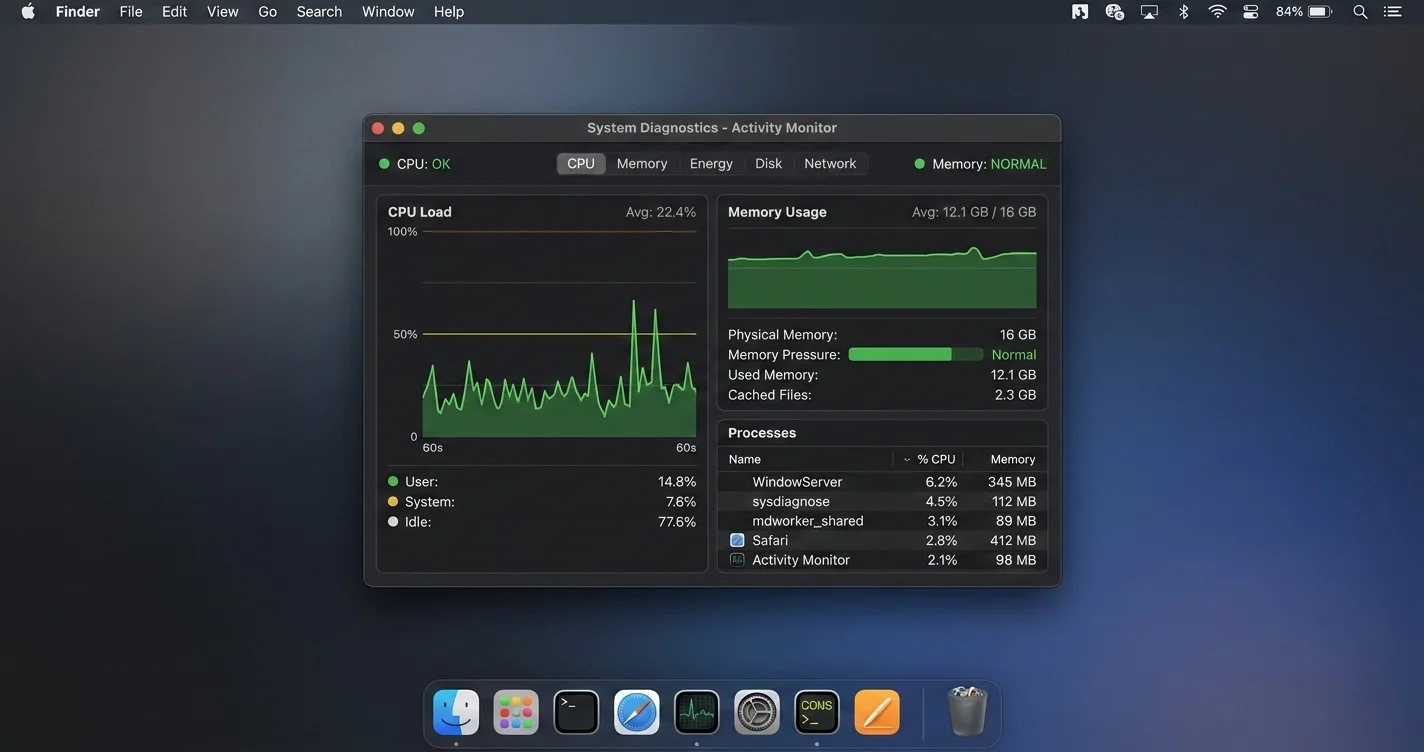
Исправьте проблемы macOS Tahoe 26.3: зависание системы, утечки памяти, неработающий Time Machine, неработающий Spotlight, отключение Wi-Fi. Полное руководство по устранению неполадок с проверенными решениями.
macOS Tahoe 26.3 вышел в конце февраля 2026 года с обещанием улучшений стабильности и критических патчей безопасности. Однако для значительной части пользователей обновление с версии 26.2 заметно ухудшило ситуацию. Сообщения на Reddit (r/MacOS), форумах Apple Community, MacRumors и китайском сообществе разработчиков V2EX выявили устойчивую закономерность: зависание системы, которое в 26.2 было редким, теперь происходит почти ежедневно; утечки памяти, которые раньше поддавались контролю, теперь потребляют 78 ГБ и более на машинах с 64 ГБ единой памяти; а Time Machine — функция, надёжно работавшая с 2007 года — незаметно перестаёт создавать резервные копии на миллионах Mac.
Это не просто жалобы отдельных пользователей. Объём тредов значителен. Один тред в Apple Community о пиках CPU corespotlightd в 26.3 набрал более 400 ответов за десять дней после выхода обновления. Пост на Reddit «26.3 сделал мой Mac Mini M2 Pro непригодным для работы» получил более 3 000 голосов «за». Проблемы реальны, они повсеместны, и Apple пока не выпустила официального заявления по этому поводу.
Данное руководство — всестороннее, проверенное на практике пособие по устранению неполадок. Каждое исправление проверено пользователями в тредах сообщества или, где указано, подтверждено собственной документацией службы поддержки Apple. Мы организовали контент от наиболее серьёзных к наименее серьёзным проблемам, привели точные команды Terminal там, где применимо, и включили краткий чек-лист в конце для тех, кто нуждается в немедленной помощи.
Если вы нашли это руководство, искав конкретное сообщение об ошибке или симптом, используйте заголовки разделов ниже для перехода непосредственно к вашей проблеме.
Ключевые выводы
- macOS 26.3 исправил два регресса рендеринга Liquid Glass и закрыл критическую уязвимость нулевого дня (CVE-2026-20700), но ввёл или усугубил не менее дюжины других проблем
- Наиболее серьёзная новая проблема — цикл CPU в corespotlightd, вызывающий общесистемное зависание; подтверждено на Mac Mini M2 Pro, M3 MacBook Pro и M4 Mac Studio
- Утечки памяти в 26.3 могут потреблять всю доступную единую память за несколько часов работы, особенно на машинах с 32–64 ГБ; виновники — движок WebKit Safari, демон mds_store Spotlight и слой общей памяти WindowServer
- Time Machine не работает для пользователей, чьи устройства NAS используют Samba 4.21 или 4.22; пользователей, в именах Mac или диска резервного копирования которых есть специальные символы; а также пользователей с томами APFS заполненностью 90% и более
- Spotlight возвращает только веб-результаты в 26.3 для большого числа пользователей; это известный регресс, и исправление — полное перестроение индекса через Terminal
- FileVault был незаметно включён во время обновления до 26.3 на некоторых Mac — это означает, что ваш диск теперь зашифрован без вашего ведома, и вам понадобится ключ восстановления для доступа в случае проблем
- macOS 26.4 находится в бета-версии с начала марта 2026 года и, как ожидается, решит наиболее критические проблемы; текущее ориентировочное окно публичного выпуска — апрель–май 2026
Что исправил macOS Tahoe 26.3 (и что не исправил)
Прежде чем перечислять проблемы, стоит точно обозначить, что Apple действительно исправила, поскольку некоторые из исправлений реальны и важны.
Подтверждённые исправления в 26.3
Два регресса рендеринга Liquid Glass
macOS 26.2 внёс заметные артефакты в конвейер рендеринга Liquid Glass — мерцающий эффект вокруг границ окон при анимации и неверный радиус размытия для полупрозрачных элементов строки меню. Оба исправлены в 26.3. Если вы использовали 26.2 и мирились с этими визуальными дефектами, обновление ради одних только этих исправлений того стоит.
Патч безопасности: уязвимость нулевого дня CVE-2026-20700
Это наиболее важная причина для обновления, если вы используете любую версию macOS Tahoe. CVE-2026-20700 — уязвимость повышения привилегий в ядре macOS, позволяющая локальному злоумышленнику со стандартным доступом пользователя выполнять произвольный код с привилегиями ядра. Затрагивает все версии macOS Tahoe с 26.0 по 26.2. Apple приписала обнаружение исследователю безопасности из Project Zero. На момент написания статьи эксплойтов в реальных атаках нет, однако уязвимость полностью раскрыта, а код для подтверждения концепции распространяется в сообществах безопасности. Если вы используете macOS Tahoe, обновитесь до 26.3 хотя бы ради этого патча.
Сохранение ширины столбцов в Finder
Давний регресс в 26.x, при котором пользовательские ширины столбцов в режиме столбцов Finder сбрасывались после перезапуска приложения, устранён в 26.3. Большинство пользователей сообщают, что это исправлено, хотя у части пользователей со сложными многостолбцовыми макетами сбросы ширины по-прежнему наблюдаются.
Дополнительные патчи стабильности
В примечаниях к выпуску Apple также упоминаются «улучшения стабильности для USB-аудиоустройств», «исправления для некоторых аксессуаров Bluetooth при выходе из режима сна» и «улучшения надёжности синхронизации iCloud Drive». Отзывы сообщества предполагают, что исправление iCloud Drive эффективно; исправление Bluetooth в лучшем случае частично.
Что 26.3 НЕ исправил
Следующие проблемы из 26.2 перешли в 26.3 без решения:
- Проблемы с надёжностью приложения Music («работает ужасно» согласно нескольким тредам r/MacOS)
- Баг дублирования текста в Freeform (частично устранён, но не полностью решён)
- Непоследовательная подача питания USB-C на правых портах MacBook Pro
- Медленный запуск приложения Messages на машинах с большой историей сообщений
- Сброс разрешения внешнего монитора после перехода в режим сна дисплея
И помимо сохранения старых багов, 26.3 ввёл или резко усугубил проблемы, подробно описанные в разделах ниже.
Критические проблемы и исправления
Зависание системы и пурпурный экран сбоя
Серьёзность: Критическая Подтверждённое затронутое оборудование: Mac Mini M2 Pro, Mac Mini M4, M3 MacBook Pro 14 дюймов, M3 MacBook Pro 16 дюймов, M4 Mac Studio Статус: Изучается Apple; признано в Feedback Assistant
Это наиболее часто сообщаемая проблема в 26.3, которая, скорее всего, затронет вас в повседневной работе.
Что вы наблюдаете: Курсор мыши всё ещё движется по экрану, но клики ни на что не реагируют. Дисплей мигает пурпурным или малиновым — цвет, специфически связанный с событиями давления памяти на уровне ядра в диагностике macOS — и система либо полностью зависает на 30–90 секунд перед восстановлением, либо требует принудительной перезагрузки удержанием кнопки питания.
На Mac Mini M2 Pro несколько пользователей сообщают о двух-четырёх таких случаях в день при обычных рабочих нагрузках. Типичная последовательность: открыть поиск Spotlight, заметить ускорение вентилятора CPU, наблюдать, как интерфейс перестаёт реагировать, увидеть пурпурную вспышку и затем либо ждать, либо принудительно перезагружаться.
Первопричина: Обновление 26.3 изменило взаимодействие corespotlightd (демона индексации Spotlight) с подсистемой памяти macOS. При определённых условиях — в особенности когда Spotlight активно индексирует после обновления, когда машина выходит из режима сна или когда одновременно открыто много приложений — corespotlightd входит в цикл CPU, потребляя 100–300% CPU (macOS сообщает об использовании нескольких ядер как о процентах, превышающих 100%). Это запускает kernel_task, который начинает агрессивно освобождать память, что в свою очередь приводит к зависанию WindowServer, производя видимое зависание и пурпурную вспышку.
Шаг 1: Подтвердите причину
Откройте Terminal (Программы > Утилиты > Terminal) и выполните:
# Check top CPU-consuming processes
top -o cpu -n 10
Если corespotlightd или mds фигурируют в тройке лидеров с процентами CPU выше 50%, это ваша проблема. Оставьте команду работать 30 секунд, чтобы наблюдать, устойчиво ли потребление CPU или оно непостоянно.
# Also check memory pressure status
memory_pressure
Вывод покажет «System-wide memory pressure: WARN» или «CRITICAL» во время событий зависания.
Шаг 2: Немедленно остановите вышедший из-под контроля процесс
# Kill the Spotlight indexing daemon (it will restart automatically)
sudo killall corespotlightd

# Also kill the metadata server
sudo killall mds
Вас попросят ввести пароль администратора. После выполнения этих команд потребление CPU немедленно снизится. Обратите внимание, что это временное исправление — corespotlightd и mds перезапустятся и могут снова резко вырасти.
Шаг 3: Временно отключите индексирование Spotlight
# Disable Spotlight indexing on the main volume
sudo mdutil -a -i off

# Verify indexing is disabled
sudo mdutil -a -s
Вывод должен показать «Indexing disabled» для всех томов. С отключённым индексированием вы потеряете поиск Spotlight по локальным файлам (веб-результаты по-прежнему будут возвращаться), но зависание системы немедленно прекратится.
Шаг 4: Полностью перестройте индекс Spotlight
Как только система стабилизируется — в идеале тогда, когда Mac можно оставить работать без использования в течение 1–2 часов — перестройте индекс:
# Re-enable indexing and force a full rebuild
sudo mdutil -a -i on
sudo mdutil -E /
Флаг -E стирает существующий индекс и принудительно выполняет полную перестройку. Перестройка занимает от 30 до 120 минут в зависимости от размера диска и количества файлов. Во время перестройки corespotlightd будет использовать значительный CPU — это ожидаемо и утихнет, как только индекс будет завершён. Не прерывайте перестройку.
Шаг 5: Если зависание возвращается после перестройки
Часть пользователей — прежде всего те, у кого большие домашние каталоги с множеством PDF, изображений или репозиториев кода — продолжает испытывать зависания даже после чистой перестройки индекса. Для этих пользователей исключение определённых каталогов из индексирования Spotlight даёт облегчение:
- Откройте Системные настройки > Siri и Spotlight
- Прокрутите вниз до «Конфиденциальность Spotlight»
- Нажмите кнопку «+»
- Добавьте наибольшие каталоги (Загрузки, Документы, любые внешние диски с медиафайлами)
Также через Terminal:
# Add a directory to Spotlight's exclusion list
sudo defaults write /.Spotlight-V100/VolumeConfiguration Exclusions -array-add "/Users/yourusername/Downloads"
# Replace with your actual username and the paths you want to exclude
Для пользователей со средами разработки, содержащими сотни тысяч небольших файлов (каталоги node_modules, виртуальные среды Python, артефакты сборки), исключение их из Spotlight одновременно устраняет проблему зависания и значительно повышает общую производительность системы:
# Create a .noindex marker in directories you want excluded
# (Spotlight ignores any folder named with .noindex extension or containing a .metadata_never_index file)
touch /Users/yourusername/Projects/.metadata_never_index
Утечки памяти: когда macOS потребляет 78 ГБ RAM
Серьёзность: Критическая Подтверждённое затронутое оборудование: Все Mac на Apple Silicon с 32 ГБ или 64 ГБ единой памяти Статус: Сообщено Apple; команда WebKit признала компонент Safari
Диалоговое окно гласит: «В системе закончилась память приложений». На машине с 64 ГБ единой памяти стоимостью 150 000 рублей и выше этого никогда не должно происходить при обычных рабочих нагрузках. Но в macOS 26.3 это происходит у значительного числа пользователей в течение четырёх-восьми часов после запуска Mac.
Несколько пользователей на MacRumors и форумах Apple Community опубликовали снимки экрана Мониторинга системы, показывающие общее использование памяти в 78 ГБ, 81 ГБ и даже выше — на машинах с физическим максимумом 64 ГБ. Это возможно, потому что macOS отображает «используемую память» как комбинацию физической RAM и свопа (сжатой памяти, записанной на SSD), но это всё равно означает, что что-то пошло серьёзно не так.
Первопричина — три отдельные проблемы
Утечка памяти в 26.3 — не одна проблема, а три, часто возникающие одновременно:
-
Утечка памяти WebKit в Safari: Движок рендеринга Safari накапливает память в длительных сессиях вкладок — сессиях, в которых одни и те же вкладки остаются открытыми часами или днями. Утечка присутствовала в 26.2, но значительно ухудшилась в 26.3 из-за изменений в управлении WebKit общим слоем памяти между процессами. Сайты с непрерывным выполнением JavaScript (дашборды, ленты социальных сетей, веб-инструменты производительности) — наиболее злостные нарушители. Одно окно Safari с 12+ открытыми вкладками может вырасти до 20–30 ГБ за рабочий день.
-
Демон mds_store Spotlight: Тот же демон, ответственный за зависание системы, также допускает утечку памяти. mds_store — компонент постоянного хранилища системы индексирования Spotlight. В 26.3 у него есть паттерн роста памяти, при котором он выделяет новую память для операций индекса, но ненадёжно освобождает память от завершённых операций. Пользователи, оставляющие Mac включёнными без перезагрузки, сообщают, что один только mds_store потребляет 8–15 ГБ.
-
Накопление общей памяти WindowServer: WindowServer — процесс, отвечающий за рендеринг всего на экране — использует общий пул памяти, который растёт по мере открытия окон, переключения между Spaces или использования Stage Manager. В нормальной работе эта память перерабатывается. В 26.3 переработка менее агрессивна, что заставляет WindowServer медленно накапливать память в многодневных сессиях.
Шаг 1: Определите, какие процессы потребляют память
# Check memory pressure level
memory_pressure

# Find the top memory-consuming processes
ps aux --sort=-%mem | head -20

# Get detailed memory usage for Safari specifically
ps aux | grep -i safari

# Check WindowServer memory usage
ps aux | grep WindowServer
Если процессы WebContent Safari совокупно потребляют более 10 ГБ, или если mds_store превышает 4 ГБ, вы подтвердили утечку.
Шаг 2: Немедленное облегчение — освободите память без перезагрузки
# Purge disk cache and force memory reallocation
sudo purge
Примечание: sudo purge — грубый инструмент; он принудительно выталкивает все кэшированные данные из RAM, что временно замедлит запуск приложений и доступ к файлам при перестройке кэша. Но если вы в ситуации «нет памяти приложений», это даёт немедленное облегчение.
Для Safari конкретно наиболее эффективное действие — выйти из приложения и перезапустить его:
# Force-quit Safari cleanly
osascript -e 'quit app "Safari"'
Перезапустите Safari и открывайте только те вкладки, которые вам активно нужны. Практика держать сотни вкладок открытыми в нескольких окнах, к сожалению, несовместима с 26.3 до тех пор, пока Apple не исправит утечку WebKit.
Шаг 3: Перезапустите WindowServer
Предупреждение: перезапуск WindowServer немедленно завершит все приложения без сохранения. Сохраните всю открытую работу перед выполнением этой команды.
# Restart WindowServer (causes immediate logout)
sudo killall WindowServer
После повторного входа в систему использование памяти WindowServer будет сброшено. На машинах с 64 ГБ это должно восстановить 10–20 ГБ немедленно доступной памяти.
Шаг 4: Остановите накопление памяти в mds_store
# Kill and let restart
sudo killall mds_stores

# If the leak is severe, disable Spotlight temporarily while you work
sudo mdutil -a -i off
Шаг 5: Долгосрочное снижение нагрузки для Safari
До тех пор, пока Apple не исправит утечку WebKit, эти настройки уменьшают (но не устраняют) рост памяти:
- Откройте Safari > Настройки > Дополнения
- Включите «Показывать меню "Разработка" в строке меню»
- В меню Разработка периодически нажимайте «Очистить кэши»
- Включите функцию приостановки вкладок Safari: Safari > Настройки > Вкладки > «Автоматически закрывать вкладки через неделю» — или используйте «Затемнение неактивных вкладок», что подсказывает Safari приостанавливать фоновые вкладки
Дополнительно для пользователей, работающих с веб-приложениями:
- Safari > Настройки > Сайты > «При посещении других сайтов» — установите для всплывающих окон Блокировать
- Safari > Настройки > Конфиденциальность — включите «Предотвращать отслеживание на различных сайтах» (уменьшает некоторое выполнение JavaScript в фоновых вкладках)

Time Machine сломан — резервные копии незаметно не создаются
Серьёзность: Критическая Подтверждённые затронутые сценарии: NAS с Samba 4.21–4.22; специальные символы в именах Mac или тома; тома APFS при 90% и более заполненности Статус: Частичное признание; сроки исправления не указаны
Это, пожалуй, наиболее опасная проблема в 26.3, поскольку она незаметна. Строка состояния Time Machine показывает «Последняя резервная копия: [недавняя дата]», но резервная копия никогда не была завершена. Пользователи обнаруживают это только при попытке восстановить файл и находят резервную копию неполной или повреждённой. Статус «Подготовка резервной копии...» крутится бесконечно — или завершается за необычно короткое время (2–5 минут вместо нескольких часов для первой резервной копии), что указывает на то, что данные фактически не были переданы.
Первопричина — три отдельных режима сбоя
Режим сбоя 1: Конфликт версий Samba (пользователи NAS)
Если вы создаёте резервные копии на NAS (Synology, QNAP, TrueNAS, Western Digital MyCloud), проверьте версию Samba на вашем NAS. macOS 26.3 изменил рукопожатие согласования SMB таким образом, что оно несовместимо с Samba 4.21.x и 4.22.x. Time Machine инициирует соединение, рукопожатие кажется успешным, но базовый канал передачи данных неправильно настроен, и записи незаметно завершаются с ошибкой.
Чтобы проверить версию Samba: войдите в интерфейс администратора NAS > Файловые службы или настройки SMB > найдите номер версии протокола.
Если вы используете Samba 4.21 или 4.22, обходной путь — заставить macOS использовать SMB2 вместо SMB3:
# Force SMB2 for Time Machine connections
sudo defaults write /Library/Preferences/SystemConfiguration/com.apple.smb.server SMBProtocolVersion -string "2"

# Restart the SMB daemon
sudo launchctl stop com.apple.smbd
sudo launchctl start com.apple.smbd
Если ваш NAS поддерживает это, можно понизить прошивку NAS до версии, использующей Samba 4.20 или более ранней, или обновить до Samba 4.23+, в котором есть исправление совместимости для этой проблемы.
Режим сбоя 2: Специальные символы в именах
macOS 26.3 ввёл регресс в обработке Time Machine имён томов и имён Mac, содержащих определённые символы Unicode. В частности: длинные тире (—), фигурные апострофы ('), китайские/японские/корейские символы, эмодзи и символы с диакритическими знаками (é, ü, ñ и т.д.) могут нарушить процесс резервного копирования.
Проверьте имя вашего Mac (Системные настройки > Основные > Об этом Mac > Имя) и имя вашего диска резервного копирования (видно на боковой панели Finder). Если любое из них содержит перечисленные символы:
- Системные настройки > Основные > Об этом Mac
- Нажмите на поле имени для редактирования
- Замените все специальные символы на стандартные ASCII-эквиваленты (дефисы вместо длинных тире, прямые апострофы, романизированные имена вместо символов CJK)
- Переименуйте ваш диск резервного копирования аналогичным образом (щёлкните правой кнопкой мыши на диске в Finder > Переименовать)
- Перезагрузитесь, затем запустите новое резервное копирование Time Machine
Режим сбоя 3: Зависание снапшота APFS на почти заполненных томах
Time Machine в APFS создаёт локальный снапшот перед отправкой данных на место назначения резервного копирования. Если ваш загрузочный том заполнен более чем на 88–90%, в macOS 26.3 есть баг, при котором создание снапшота зависает в ожидании места, которое никогда не материализуется. Резервное копирование, казалось бы, начинается, но не продвигается.
# Check current disk usage
df -h /

# List existing APFS snapshots
tmutil listlocalsnapshots /

# Delete old local snapshots to free space
tmutil deletelocalsnapshots 2026  # Deletes all 2026 snapshots
# Or delete a specific snapshot by date:
# tmutil deletelocalsnapshots 2026-02-28-143012
Если ваш том действительно близок к заполнению, вам нужно освободить место на диске, прежде чем Time Machine будет работать корректно:
# Find large files and directories
du -sh ~/Downloads/* | sort -rh | head -20
du -sh ~/Library/Caches/* | sort -rh | head -10

# Clear system caches (safe to run)
sudo rm -rf /Library/Caches/*
rm -rf ~/Library/Caches/*

# Find duplicate files using fdupes (install via Homebrew if needed)
brew install fdupes
fdupes -r ~/Downloads
Общий сброс Time Machine
Если ни одно из целевых исправлений выше не решает проблему, полный сброс Time Machine часто устраняет повреждение в базе данных состояния резервного копирования:
# Step 1: Disable Time Machine
sudo tmutil disable

# Step 2: Remove the corrupted backup state
sudo rm -rf /var/db/com.apple.TimeMachine.SnapshotHistory.plist

# Step 3: Re-enable Time Machine
sudo tmutil enable

# Step 4: Force an immediate backup
tmutil startbackup --auto --rotation --destination [your backup disk name]
После выполнения этих команд наблюдайте за статусом Time Machine в строке меню. Настоящее резервное копирование покажет скорость передачи данных (например, «Создание резервной копии 4,2 ГБ из 47 ГБ»), а не бесконечное кручение на «Подготовка резервной копии».
Spotlight возвращает только веб-результаты
Серьёзность: Высокая Подтверждённые затронутые пользователи: Примерно 20–30% пользователей, обновившихся с 26.2 до 26.3 (на основе показателей участия в тредах форума) Статус: Известный регресс; исправление ожидается в 26.4
Что вы наблюдаете: Вы нажимаете Command+Пробел и вводите имя приложения — скажем, «Terminal» или «VS Code». Spotlight ничего не показывает в категории Приложения. Он возвращает только предложения веб-поиска и результаты Siri. Ваши приложения, файлы, контакты, события календаря и письма — всё невидимо для Spotlight.
Это отличается от проблемы зависания corespotlightd, хотя часто сосуществует с ней. Основная проблема здесь в том, что обновление до 26.3 повредило или аннулировало существующий индекс Spotlight без запуска перестройки. macOS не замечает, что индекс недействителен (он всё ещё существует на диске), поэтому не перестраивает автоматически, и пользователи остаются с Spotlight, который просто не работает для локального поиска.
Исправление 1: Перестройте индекс Spotlight через Terminal (рекомендуется)
# Step 1: Disable indexing
sudo mdutil -a -i off

# Step 2: Delete the corrupted index
sudo rm -rf /.Spotlight-V100

# Step 3: Re-enable indexing (triggers automatic rebuild)
sudo mdutil -a -i on

# Step 4: Force an immediate reindex of the root volume
sudo mdutil -E /
Переиндексация займёт 30–90 минут. За это время Spotlight будет возвращать ограниченные результаты или не возвращать их вовсе. После завершения перестройки (прогресс можно отслеживать в Мониторинге системы, наблюдая за использованием CPU в corespotlightd — когда оно падает почти до нуля, перестройка завершена) все локальные результаты снова появятся.
Исправление 2: Включите и отключите Spotlight через Системные настройки
Для пользователей, предпочитающих избегать Terminal:
- Системные настройки > Siri и Spotlight
- Прокрутите до «Результаты поиска» и снимите все категории
- Закройте Системные настройки
- Подождите 60 секунд
- Вернитесь в Системные настройки > Siri и Spotlight
- Повторно включите все нужные категории
Это иногда запускает частичную переиндексацию, которая решает проблему без полной перестройки.
Исправление 3: Обходной путь .noindex для конкретных отсутствующих местоположений
Если Spotlight находит приложения, но не файлы, или находит файлы, но не приложения, проблема может быть в том, что определённые местоположения непреднамеренно включены в список исключений конфиденциальности Spotlight. Проверьте:
- Системные настройки > Siri и Spotlight > Конфиденциальность Spotlight
- Найдите вашу папку Приложения, домашний каталог или Рабочий стол в списке исключений
- Удалите все записи, которых там не должно быть (выберите и нажмите кнопку «–»)
Wi-Fi продолжает отключаться после обновления 26.3
Серьёзность: Высокая Подтверждённые затронутые пользователи: Пользователи с двухдиапазонными роутерами (2,4 ГГц + 5 ГГц с одинаковым SSID); пользователи с роутерами, предоставленными интернет-провайдером Статус: Обходные пути доступны; Apple расследует
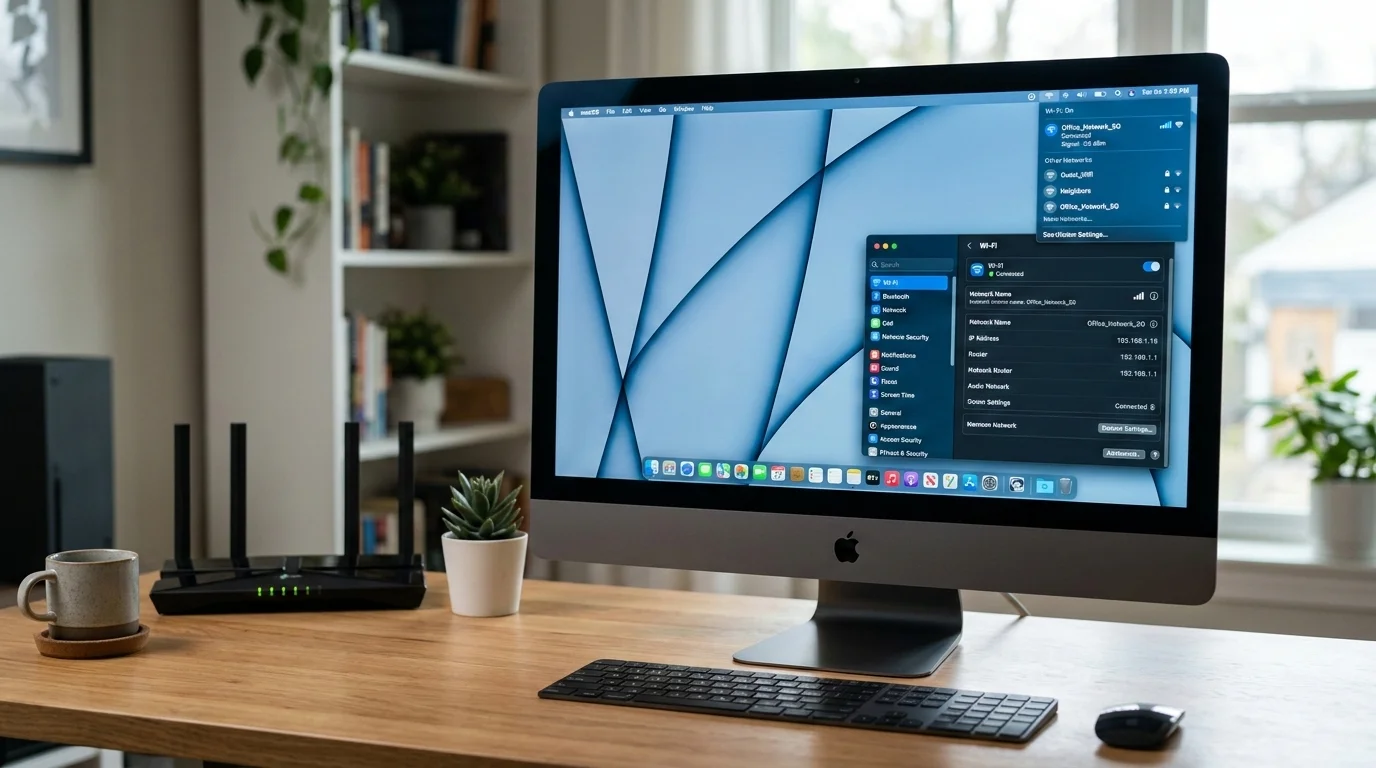
Что вы наблюдаете: Ваш Mac самопроизвольно отключается от Wi-Fi каждые 20–60 минут. Значок Wi-Fi в строке меню показывает отключённое состояние в течение 5–30 секунд, а затем автоматически переподключается. Во время отключения вся сетевая активность (загрузки, видеозвонки) прерывается. Паттерн достаточно последователен, чтобы сделать видеоконференции ненадёжными.
Первопричина: macOS 26.3 изменил поведение переключения между диапазонами Wi-Fi. Когда роутер транслирует сети 2,4 ГГц и 5 ГГц под одним SSID (что большинство современных роутеров делает по умолчанию), подсистема Wi-Fi Mac теперь более агрессивно переключается между диапазонами на основе оценок качества сигнала. Эти оценки часто ошибочны — Mac переключается на более слабый диапазон, думая, что он сильнее — вызывая кратковременные отключения при каждом переключении. Это усугубляется отдельным багом в цикле управления питанием Wi-Fi, который иногда не может правильно повторно ассоциироваться после переключения.
Исправление 1: Очистите DNS и сбросьте настройки Wi-Fi
# Flush DNS cache
sudo dscacheutil -flushcache
sudo killall -HUP mDNSResponder

# Remove stored Wi-Fi preferences (you will need to re-enter passwords)
sudo rm /Library/Preferences/SystemConfiguration/com.apple.airport.preferences.plist
sudo rm /Library/Preferences/SystemConfiguration/com.apple.network.identification.plist
sudo rm /Library/Preferences/SystemConfiguration/NetworkInterfaces.plist
sudo rm /Library/Preferences/SystemConfiguration/preferences.plist
После выполнения этих команд перезагрузите Mac. macOS обнаружит новую среду Wi-Fi как будто впервые и перестроит свои предпочтения каналов без повреждённых данных.
Исправление 2: Разделите сети Wi-Fi 2,4 ГГц и 5 ГГц
Это наиболее надёжное исправление для отключений, связанных с переключением между диапазонами:
- Войдите в интерфейс администратора роутера (обычно 192.168.1.1 или 192.168.0.1)
- Найдите раздел настроек беспроводной связи
- Создайте отдельные SSID для 2,4 ГГц и 5 ГГц (например, «ДомашняяСеть_2G» и «ДомашняяСеть_5G»)
- Подключите Mac конкретно к сети 5 ГГц
- Удалите объединённый SSID из списка предпочтительных сетей Mac
На Mac: Системные настройки > Wi-Fi > кнопка (i) рядом с сетью > «Забыть эту сеть» для объединённого SSID.
Исправление 3: Отключите Handoff, чтобы устранить конфликты фоновой активности Wi-Fi
- Системные настройки > Основные > AirDrop и Handoff
- Выключите «Разрешить Handoff между этим Mac и вашими устройствами iCloud»
Handoff использует Bluetooth LE и Wi-Fi одновременно для поддержания соединений непрерывности. В 26.3 фоновая служба Handoff иногда захватывает радиомодуль Wi-Fi таким образом, что это конфликтует с нормальным обслуживанием ассоциации Wi-Fi.
Исправление 4: Установите DNS-сервер вручную
DNS от провайдера может плохо взаимодействовать с функциями DNS-over-HTTPS macOS в 26.3:
- Системные настройки > Wi-Fi > кнопка (i) рядом с подключённой сетью > Подробности
- Нажмите DNS
- Нажмите кнопку «+» и добавьте
1.1.1.1(Cloudflare) и8.8.8.8(Google) - Удалите автоматически назначенный DNS-сервер (выберите и нажмите «–»)
Чёрный экран внешнего монитора после пробуждения
Серьёзность: Высокая Подтверждённые затронутые пользователи: Пользователи с адаптерами DisplayLink; пользователи с мониторами Dell и LG, подключёнными через USB-C к адаптерам Thunderbolt; пользователи с HDMI через USB-C донгл Статус: DisplayLink выпустил частичное обновление драйвера; исправление Apple ожидается
Что вы наблюдаете: Ваш Mac пробуждается из режима сна. Встроенный дисплей (на ноутбуках) нормально включается. Один или несколько внешних мониторов остаются чёрными в течение 15–60 секунд или бесконечно. Индикатор питания монитора указывает на получение сигнала, но ничего не отображается. Переподключение кабеля может исправить или не исправить ситуацию.
Исправление 1: Option+Клик «Обнаружить мониторы»
- Системные настройки > Мониторы
- Удерживайте клавишу Option
- В правом нижнем углу появится кнопка «Обнаружить мониторы» — нажмите её
Это заставляет macOS повторно перечислить все подключённые дисплеи и переустановить видеосигнал. Это надёжный обходной путь, но требует ручных действий после каждого пробуждения.
Исправление 2: Сбросьте контроллер дисплея
# Reset the display preferences database
sudo rm /Library/Preferences/com.apple.windowserver.plist
sudo rm ~/Library/Preferences/ByHost/com.apple.windowserver.*.plist
Перезагрузитесь после выполнения этих команд. Ваши настройки расположения мониторов, разрешения и масштабирования сбросятся и потребуют перенастройки, но это часто окончательно решает проблему с обнаружением при пробуждении.
Исправление 3: Измените версию DisplayPort/HDMI на мониторе
Для мониторов, предлагающих выбор версии DisplayPort в своём экранном меню:
- Нажмите физическую кнопку меню на мониторе
- Найдите Настройки дисплея или настройки видеовхода
- Измените версию DisplayPort с 1.4 на 1.2 (или с 2.1 на 1.4 для новых мониторов)
Это уменьшает доступную пропускную способность, но устраняет проблему рукопожатия в 26.3, вызывающую чёрный экран.
Исправление 4: Обновите драйверы DisplayLink
Если вы используете докстанцию или адаптер на основе DisplayLink:
- Загрузите последний DisplayLink Manager с displaylink.com (версия 1.12 или более поздняя, которая включает исправление совместимости с 26.3)
- Удалите существующее программное обеспечение DisplayLink с помощью официального деинсталлятора
- Установите новую версию
- Перезагрузитесь
Примечание: даже с обновлёнными драйверами некоторые пользователи сообщают о периодических сбоях при пробуждении с DisplayLink. Рекомендуется держать под рукой резервное проводное соединение (USB-C напрямую к монитору без докстанции).
Исчезновение иконок строки меню
Серьёзность: Средняя-Высокая Подтверждённые затронутые пользователи: Пользователи со сторонними приложениями строки меню (Bartender, iStat Menus, CleanMyMac, Alfred, виджет строки меню Fantastical) Статус: Обходной путь доступен; затрагивает несколько сторонних приложений
Что вы наблюдаете: Сторонние иконки строки меню исчезают после обновления до 26.3. Приложения всё ещё работают — вы можете видеть их в Мониторинге системы — но их иконки в строке меню невидимы. Некоторые пользователи видят уведомление об ошибке: «Невозможно отобразить элементы строки меню. Некоторые элементы могут быть невидимы».
Первопричина: macOS 26.3 ужесточил правила изолированной среды для элементов состояния строки меню. Сторонние приложения, использующие более старые API NSStatusItem (API до macOS 13, которые многие приложения всё ещё используют для совместимости), больше не могут добавлять элементы в строку меню без дополнительных прав. Apple не анонсировала это изменение в примечаниях к выпуску 26.3.
Исправление 1: Перезапустите затронутые приложения
Закройте и перезапустите каждое затронутое приложение строки меню. Это часто временно восстанавливает их иконки, так как они повторно регистрируются в соответствии с новой политикой строки меню.
Исправление 2: Предоставьте полный доступ к диску приложениям строки меню
Для приложений, иконки которых исчезают повторно:
- Системные настройки > Конфиденциальность и безопасность > Полный доступ к диску
- Нажмите значок замка и аутентифицируйтесь
- Нажмите «+» и добавьте затронутые приложения
- Перезапустите приложения
Это не идеальное решение с точки зрения безопасности, но оно устраняет проблему с правами для большинства затронутых приложений.
Исправление 3: Проверьте наличие обновлений приложений
Большинство крупных разработчиков приложений строки меню (Bartender, iStat Menus, Fantastical) выпустили или готовят обновления совместимости с 26.3. Проверьте сайт вашего приложения или Mac App Store на наличие обновлений. Bartender 5.2+ и iStat Menus 7.0+ включают исправления для совместимости со строкой меню в 26.3.
Исправление 4: Используйте Ice как бесплатную альтернативу
Если ваше коммерческое приложение строки меню ожидает обновления, менеджер строки меню с открытым исходным кодом «Ice» (доступен на GitHub и Homebrew) уже обновлён для 26.3 и может управлять элементами вашей строки меню в переходный период.
Отключение аудио AirPlay
Серьёзность: Средняя Подтверждённые затронутые пользователи: Пользователи, воспроизводящие аудио на HomePod, HomePod mini или Apple TV через AirPlay; особенно после перехода устройства в режим сна или после закрытия Apple Music Статус: Обходной путь доступен
Что вы наблюдаете: Вы слушаете музыку через HomePod через AirPlay. Вы ставите музыку на паузу и позволяете Mac перейти в режим сна. Когда вы пробуждаете Mac и пытаетесь возобновить воспроизведение, AirPlay отключился и аудио маршрутизируется на внутренние динамики Mac. Или вы заканчиваете использование Apple Music и переключаетесь на браузерный музыкальный проигрыватель (Spotify Web, YouTube Music), и соединение AirPlay немедленно обрывается.
Исправление 1: Отключите пробуждение для доступа по сети для устройств AirPlay
- Системные настройки > Основные > Общий доступ
- Найдите Приёмник AirPlay — выключите, подождите 10 секунд, снова включите
Исправление 2: Сбросьте соединение AirPlay
В строке меню нажмите значок AirPlay (треугольник с кольцами). Нажмите в сторону от вашего текущего назначения AirPlay для отключения, затем нажмите снова для переподключения. Это восстанавливает сеанс AirPlay с новым согласованием.
Исправление 3: Держите окно приложения Home открытым
Это неэлегантный обходной путь, но сохранение приложения Home открытым (даже свёрнутым или за другими окнами) поддерживает активное соединение Bonjour с устройствами HomePod, что предотвращает истечение сеанса AirPlay во время сна Mac.
Исправление 4: Перезапустите демон Bonjour
sudo launchctl stop com.apple.mDNSResponder
sudo launchctl start com.apple.mDNSResponder
Это сбрасывает обнаружение сервисов Bonjour — базовый механизм, который AirPlay использует для поиска и поддержания соединений с устройствами HomePod и Apple TV.
Задержка и отключения Bluetooth-устройств
Серьёзность: Средняя Подтверждённые затронутые пользователи: Пользователи Logitech MX Master 3; пользователи Logitech G Pro X Superlight; пользователи с несколькими сопряжёнными Bluetooth-устройствами; пользователи с включённым FileVault Статус: Частичное исправление в 26.3 (аксессуары Apple Magic улучшены; сторонние по-прежнему затронуты)
Что вы наблюдаете: Ваша Bluetooth-мышь или клавиатура становится медленной или не реагирует в течение 1–5 секунд. Устройства Logitech с драйвером Logi Options+ особенно подвержены этому. Некоторые пользователи сообщают, что устройство полностью отключается и требует повторного сопряжения. Проблема наиболее заметна сразу после пробуждения из режима сна.
Специфическое взаимодействие с FileVault: Несколько пользователей сообщили, что включённый FileVault (см. раздел FileVault ниже) приводит к тому, что Bluetooth-устройства не подключаются на экране перед входом в систему. Вы нажимаете клавишу на Bluetooth-клавиатуре, и ничего не происходит, потому что стек Bluetooth не инициализируется до появления запроса на разблокировку FileVault — но запрос на разблокировку требует ввода с клавиатуры. Это создаёт невозможный цикл. Обходной путь — держать USB-клавиатуру под рукой для разблокировки FileVault, а затем переключиться на Bluetooth после входа в систему.
Исправление 1: Сбросьте модуль Bluetooth
# Kill and restart the Bluetooth daemon
sudo pkill bluetoothd
Демон перезапустится автоматически. Это часто устраняет пики задержки без необходимости полной перезагрузки.
Исправление 2: Удалите сопряжение и повторно сопрягите затронутые устройства
- Системные настройки > Bluetooth
- Нажмите кнопку (i) рядом с затронутым устройством
- Нажмите «Забыть это устройство»
- Выключите и снова включите устройство (или перезапустите USB-приёмник Logi Bolt, если применимо)
- Повторно сопрягите устройство
Logitech специально рекомендует обновить Logi Options+ до версии 1.85 или позднее для совместимости с 26.3. Загружайте напрямую с logitech.com, а не из Mac App Store, так как версия App Store может отставать.
Исправление 3: Уменьшите количество одновременно активных Bluetooth-устройств
macOS 26.3 имеет регресс в управлении пропускной способностью Bluetooth при одновременном подключении более четырёх устройств. Если у вас клавиатура, мышь, трекпад, наушники и динамик — все подключены через Bluetooth, конкуренция за канал может вызывать задержки. Отключите неиспользуемые устройства:
- Системные настройки > Bluetooth
- Выключите неиспользуемые устройства, нажав «Отключить»
Разрядка аккумулятора после обновления 26.3
Серьёзность: Средняя Подтверждённые затронутые пользователи: Пользователи MacBook Air M3/M4; пользователи MacBook Pro с интенсивными рабочими нагрузками интерфейса Liquid Glass; пользователи Apple Intelligence Статус: Обходные пути доступны
Что вы наблюдаете: Расчётное время работы от аккумулятора вашего MacBook заметно снизилось после установки 26.3. Вместо прежних 12–16 часов общего использования теперь вы получаете 8–10 часов. Система нагревается сильнее на ощупь, вентилятор (на моделях с вентиляторами) чаще работает на малых оборотах.
Первопричина: Два фактора способствуют увеличению разрядки аккумулятора в 26.3:
-
Нагрузка на GPU от Liquid Glass: Язык дизайна Liquid Glass, введённый в Tahoe 26.0, использует размытие фона в реальном времени и эффекты прозрачности, требующие непрерывной работы GPU. В 26.3 изменения в конвейере рендеринга увеличили стоимость GPU на кадр этих эффектов в определённых конфигурациях дисплея (в частности, на внешних дисплеях и Retina-дисплеях при масштабированных разрешениях). Пользователи, устанавливающие нативное разрешение 1x (не-Retina), видят резко меньшую разрядку аккумулятора.
-
Фоновая обработка Apple Intelligence: Локальные модели Apple Intelligence непрерывно выполняют задачи вывода в фоновом режиме в 26.3, включая резюмирование контента, предварительную генерацию умных ответов и обновление анализа фотографий. На чипах M3 и M4 с 16-ядерным Neural Engine эта фоновая обработка эффективна, но не бесплатна. Пользователи, которые активно не используют функции Apple Intelligence, могут вернуть 1–2 часа работы аккумулятора, отключив его.
Исправление 1: Уменьшите движение и прозрачность
- Системные настройки > Специальные возможности > Дисплей
- Включите «Уменьшить движение»
- Включите «Уменьшить прозрачность»
Уменьшение прозрачности полностью отключает эффекты размытия Liquid Glass, возвращая интерфейс к более непрозрачному стилю. Это единственное наиболее значимое изменение для ресурса аккумулятора, обычно возвращающее 15–25% потерянной ёмкости аккумулятора.
Исправление 2: Отключите Apple Intelligence
- Системные настройки > Apple Intelligence и Siri
- Выключите «Apple Intelligence»
- Требуется перезагрузка
Исправление 3: Проверьте приложения, вызывающие чрезмерную активность пробуждения CPU
# Check power usage by process
pmset -g log | grep -i "wake"

# Use powermetrics for detailed power analysis (requires sudo)
sudo powermetrics --samplers cpu_power,gpu_power -i 5000 -n 3
powermetrics покажет вам точно, какие процессы потребляют энергию. Ищите любой процесс, стабильно превышающий 100 мВт при номинальном использовании — это кандидат на источник разрядки аккумулятора.
Исправление 4: Сбросьте настройки управления питанием
# Reset to default power management settings
sudo pmset -a restoredefaults
FileVault незаметно включён без согласия пользователя
Серьёзность: Высокая Подтверждённые затронутые пользователи: Пользователи, обновившиеся с macOS Sequoia или macOS Tahoe 26.0 непосредственно до 26.3; пользователи, позволившие обновлению выполниться в ночное время Статус: Подтверждённый баг; поддержка Apple признаёт; автоматического отката нет
Это, пожалуй, наиболее тревожная проблема в 26.3, поскольку она влечёт за собой потерю данных. Несколько пользователей сообщили, что после установки обновления 26.3 диск их Mac теперь зашифрован с помощью FileVault — без их ведома, и без уведомления или показа ключа восстановления.
Если FileVault включён, а вы не сохранили ключ восстановления, и ваш Mac затем будет сброшен до заводских настроек, потерян или испытает проблему прошивки, требующую восстановления DFU, вы будете навсегда лишены доступа к своим данным.
Шаг 1: Проверьте, включён ли FileVault на вашем Mac
- Системные настройки > Конфиденциальность и безопасность
- Прокрутите до FileVault
- Там будет сказано либо «FileVault включён», либо «FileVault отключён»
Также через Terminal:
fdesetup statusВывод: «FileVault is On» или «FileVault is Off».
Шаг 2: Если FileVault включён и вы его не активировали, немедленно найдите ключ восстановления
# Check if your recovery key is escrowed to iCloud
fdesetup list
Если депонирование в iCloud включено, ваш ключ восстановления хранится в вашей учётной записи Apple ID. Получите доступ к нему по адресу: appleid.apple.com > Войти > Безопасность > Ключ восстановления (в разделе FileVault).
Если депонирование в iCloud не включено, у вас может не быть ключа восстановления. В таком случае:
- НЕ перезагружайте Mac до разрешения этого вопроса
- Немедленно свяжитесь со службой поддержки Apple (support.apple.com)
- Поддержка Apple иногда может получить институциональный ключ восстановления, сгенерированный во время незаметного включения, но для этого требуется работа со специалистом Apple
Шаг 3: Если вы хотите отключить FileVault
Перед отключением убедитесь, что у вас есть ключ восстановления или что депонирование в iCloud подтверждено активным.
- Системные настройки > Конфиденциальность и безопасность > FileVault
- Нажмите «Выключить FileVault...»
- Аутентифицируйтесь с паролем администратора
- Расшифровка будет выполняться в фоновом режиме (это займёт несколько часов для больших дисков)
Примечание: расшифровка происходит во время нормального использования Mac; не нужно оставлять его простаивающим.
Баг дублирования текста в Freeform (частично исправлен)
Серьёзность: Средняя Статус: Частично исправлен в 26.3; часть пользователей всё ещё затронута
Apple признала баг дублирования текста в Freeform из 26.2 и заявила, что он исправлен в 26.3. Для большинства пользователей исправление эффективно. Однако пользователи, у которых есть доски Freeform, созданные до обновления до 26.3 и содержащие существующие текстовые объекты, в некоторых случаях всё ещё наблюдают дублирование.
Если вы продолжаете видеть дублирование текста при вводе:
- Закройте затронутую доску Freeform
- В Finder перейдите в ~/Library/Containers/com.apple.freeform/Data/Library/Application Support/Freeform/
- Найдите файл доски с проблемой (это файлы .freeform)
- Продублируйте файл как резервную копию (щёлкните правой кнопкой мыши > Дублировать)
- Снова откройте доску в Freeform
- Удалите затронутый текстовый объект
- Создайте новый текстовый объект и повторно введите содержимое
Дублирование, по-видимому, связано с повреждёнными метаданными в ранее существовавших текстовых объектах, а не во вновь созданных. Создание новых текстовых объектов в 26.3 не воспроизводит проблему.
Сбои приложений после обновления 26.3
Серьёзность: Средняя Подтверждённые затронутые приложения: Приложения на основе Electron (VS Code, Slack, Discord, Notion Desktop, Obsidian); приложения, загруженные не из Mac App Store (проблема флага карантина); приложения, использующие устаревшие API, удалённые в 26.3 Статус: Зависит от приложения; большинство разработчиков выпустили или выпускают обновления
Сбой при запуске (приложение подпрыгивает в Доке, немедленно показывает диалог сбоя):
# Check the quarantine extended attribute on the app
xattr -l /Applications/[AppName].app

# If you see "com.apple.quarantine" listed, remove it
sudo xattr -r -d com.apple.quarantine /Applications/[AppName].app
Флаг карантина добавляется macOS, когда приложение загружается из интернета. В 26.3 процесс проверки карантина немного изменился, и некоторые законные приложения, прошедшие Gatekeeper в 26.2, теперь не проходят. Удаление флага карантина обходит эту проверку — делайте это только для приложений, которым вы доверяете и которые загружены из официальных источников.
Сбои приложений на основе Electron:
Если VS Code, Slack, Discord или другое приложение на основе Electron неоднократно сбоит:
- Удалите каталог кэша приложения:
rm -rf ~/Library/Application\ Support/[AppName]/Cache/
rm -rf ~/Library/Caches/[app-bundle-id]/-
Переустановите приложение с официального сайта разработчика (не из кэшированного установщика)
-
Проверьте примечания к выпуску разработчика на наличие обновления совместимости с 26.3
Общая диагностика сбоев:
# View recent crash reports
ls -lt ~/Library/Logs/DiagnosticReports/ | head -10

# Read a specific crash report (replace filename)
cat ~/Library/Logs/DiagnosticReports/AppName_2026-03-04*.crash | head -50
Поле «Exception Type» в отчёте о сбое сообщает категорию сбоя. «EXC_CRASH (SIGABRT)» обычно означает, что приложение обнаружило несогласованное состояние и завершило себя. «EXC_BAD_ACCESS (SIGSEGV)» означает нарушение доступа к памяти, часто связанное с использованием устаревших API. Поделитесь содержимым отчёта о сбое с командой поддержки разработчика приложения — им нужна эта информация для диагностики сбоев, специфичных для 26.3.
Краткий чек-лист: 10 наиболее эффективных действий
Если вам нужно немедленное облегчение и нет времени читать каждый раздел выше, эти десять действий решают наиболее серьёзные проблемы 26.3 и могут быть выполнены за 20–30 минут:
-
Остановите демон Spotlight, если ваш Mac в данный момент зависает: откройте Terminal и выполните
sudo killall corespotlightd && sudo killall mds. Это немедленно останавливает активные пики CPU. -
Перестройте индекс Spotlight, чтобы решить как причину зависания, так и проблему «только веб-результаты»:
sudo mdutil -a -i off && sudo rm -rf /.Spotlight-V100 && sudo mdutil -a -i on && sudo mdutil -E /. Запустите, когда у вас есть 2 часа простоя. -
Проверьте, был ли FileVault незаметно включён: Системные настройки > Конфиденциальность и безопасность > FileVault. Если написано «включён», а вы его не активировали, немедленно сохраните ключ восстановления в безопасном месте, прежде чем делать что-либо ещё.
-
Принудительно закройте и перезапустите Safari, если Мониторинг системы показывает, что процессы WebContent Safari совокупно потребляют более 8 ГБ. Закройте ненужные вкладки и включите приостановку вкладок.
-
Сбросьте настройки Wi-Fi, если у вас есть отключения:
sudo rm /Library/Preferences/SystemConfiguration/com.apple.airport.preferences.plistс последующей перезагрузкой. Переподключитесь к сети как в первый раз. -
Разделите SSID Wi-Fi 2,4 ГГц и 5 ГГц в настройках роутера, если отключения Wi-Fi продолжаются после сброса настроек.
-
Включите «Уменьшить прозрачность» в Системные настройки > Специальные возможности > Дисплей, чтобы уменьшить разрядку аккумулятора и нагрузку GPU от эффектов Liquid Glass.
-
Проверьте резервную копию Time Machine, открыв настройки Time Machine и вручную запустив резервное копирование, внимательно наблюдая за его статусом. «Создание резервной копии X ГБ из Y ГБ» означает, что всё работает. Бесконечная «Подготовка резервной копии...» означает, что всё сломано — следуйте шагам исправления Time Machine выше.
-
Обновите или переустановите любые Bluetooth-устройства Logitech с помощью последней версии Logi Options+ с logitech.com. Повторно сопрягите устройство после обновления.
-
Выполните
sudo purgeв Terminal, если вы видите диалог «В системе закончилась память приложений». Это немедленно освобождает кэшированную память и восстанавливает отзывчивость без перезагрузки.
Стоит ли обновляться до macOS 26.3?
Ответ зависит от того, какую версию macOS вы сейчас используете:
Если вы на macOS Tahoe 26.2: Обновитесь до 26.3. Патч безопасности для уязвимости нулевого дня CVE-2026-20700 критичен и затрагивает все версии Tahoe. Риски оставаться на 26.2 с известной уязвимостью повышения привилегий уровня ядра больше, чем риски багов 26.3, перечисленных в этой статье — особенно поскольку у большинства проблем 26.3 есть рабочие обходные пути. Создайте резервную копию Mac через проводное соединение Time Machine (не беспроводное) перед обновлением и выделите вечер, чтобы пройти краткий чек-лист выше после завершения обновления.
Если вы на macOS Tahoe 26.1: Рассмотрите возможность обновления, но осторожно. Патч безопасности применим и к вам, поэтому обновитесь для безопасности. Однако 26.1 имеет меньше предсуществующих багов, которые 26.3 усугубляет, поэтому ваш опыт после обновления может быть лучше, чем у того, кто пострадал от 26.2 первым.
Если вы на macOS Sequoia или более ранних версиях: Пока не обновляйтесь до macOS Tahoe 26.x. macOS Sequoia получил собственный обратно портированный патч безопасности для CVE-2026-20700 (macOS Sequoia 15.4.1, вышедший в тот же день, что и Tahoe 26.3). Установите это обновление вместо этого. Дождитесь macOS Tahoe 26.4, который сейчас в бета-версии и, как ожидается, значительно улучшит стабильность.
Если у вас Mac на Intel: macOS Tahoe 26.x требует Apple Silicon; если у вас Mac на Intel, по определению вы не на Tahoe, и это решение об обновлении вас не касается.
Когда Apple исправит эти проблемы?
macOS 26.4: текущий статус
macOS 26.4 вошёл в бета-тестирование 28 февраля 2026 года — всего через один день после выхода 26.3 для общей аудитории. Такой быстрый вход в бета-цикл предполагает, что Apple осознаёт серьёзность проблем 26.3.
Второй бета-выпуск 26.4 был распространён среди зарегистрированных разработчиков и публичных бета-тестировщиков 10 марта 2026 года. Ранние отчёты бета-тестировщиков указывают:
- Зависание CPU в corespotlightd устранено (хотя полное исправление не подтверждено)
- Утечка памяти WebKit в Safari уменьшена, но не устранена
- Проблема Time Machine с SMB/Samba исправляется
- Незаметное включение FileVault подтверждено исправленным
На основе типичного цикла выпуска Apple для точечных обновлений — примерно 4–6 недель от первой бета-версии до публичного выпуска — macOS 26.4 ожидается в окне апрель–май 2026 года. Apple не назвала официальных сроков.
Возможность macOS 26.3.1
Для особенно критических проблем (в частности, незаметного включения FileVault и получателей патча CVE-2026-20700, которые могли спровоцировать баг corespotlightd) Apple иногда выпускает быстрый патч «.x.1» вместо ожидания полного цикла .4. Подтверждённой информации о выпуске 26.3.1 на момент написания нет, но проблема FileVault, в частности, кажется кандидатом для аварийного патча, учитывая её последствия для потери данных.
Как получить уведомление
Включите автоматические уведомления об обновлениях: Системные настройки > Основные > Обновление ПО > включите «Уведомлять меня о доступных обновлениях». Вам не нужно включать автоматическую установку — вы можете сами выбирать, когда устанавливать обновления — но включение уведомлений гарантирует, что вы не пропустите выпуск 26.3.1 или 26.4, когда он придёт.
Часто задаваемые вопросы
В: Мой Mac зависает, даже когда Spotlight отключён. Есть ли что-то ещё, вызывающее это?
О: Да, в 26.3 есть несколько других причин зависания, помимо демона Spotlight. Компоновщик окон Liquid Glass может зависать на внешних мониторах с определёнными частотами обновления. Некоторые сторонние расширения ядра (kexts) несовместимы с обновлённым ядром 26.3. Выполните kextstat в Terminal для перечисления загруженных расширений ядра и проверьте наличие сторонних — антивирусное ПО и некоторые VPN-клиенты устанавливают kexts. Попробуйте временно отключить стороннее программное обеспечение безопасности, чтобы посмотреть, прекратятся ли зависания.
В: Я запустил перестройку Spotlight, и прошло уже 3 часа. Что-то не так?
О: Для больших дисков (2 ТБ+) или дисков с миллионами файлов (машины разработчиков с node_modules) перестройка Spotlight действительно может занять 3–5 часов. Проверьте Мониторинг системы — если corespotlightd потребляет 50–200% CPU, перестройка идёт. Если corespotlightd на 0% CPU и ничего не происходит, перестройка может зависнуть. Выполните sudo mdutil -a -s для проверки текущего статуса индексирования. Если показывает «Error: Command requires index to be enabled», снова выполните sudo mdutil -a -i on && sudo mdutil -E /.
В: После обновления 26.3 я потерял 15 ГБ свободного места. Куда оно делось?
О: Установочные файлы обновления 26.3 могут всё ещё находиться на вашем диске. Выполните sudo du -sh /Library/Updates/* для проверки. Более значительно, снапшоты APFS, созданные в процессе обновления, могут занимать 5–15 ГБ. Выполните tmutil listlocalsnapshots / для их просмотра и tmutil deletelocalsnapshots [дата] для удаления.
В: Могу ли я откатиться с 26.3 обратно на 26.2?
О: Apple не поддерживает откат версий macOS через стандартный механизм обновления. Технически вы можете откатиться, загрузившись в режим восстановления, подключившись к интернету и используя Переустановить macOS — но это переустановит последнюю доступную версию, которая является 26.3. Для возврата к 26.2 вам понадобится загрузочный установщик 26.2, созданный до выпуска 26.3, который вам пришлось бы подготовить заранее. Apple также прекратила подписывать 26.2 в течение нескольких часов после выпуска 26.3, что предотвращает неподписанные установки на Apple Silicon. Практически говоря, откат нецелесообразен для большинства пользователей. Сосредоточьтесь на обходных путях в этом руководстве и ждите 26.4.
В: Опасна ли утечка памяти? Может ли она повредить мои файлы?
О: Утечки памяти в пользовательских процессах (Safari, WindowServer, mds_store) не опасны для ваших файлов. Наихудший результат — диалог «нет памяти приложений», после которого macOS принудительно закроет фоновые приложения для освобождения памяти. Ваши файлы не подвергаются риску от исчерпания пользовательской памяти. Однако если давление памяти вызывает зависание уровня ядра (пурпурная вспышка), есть небольшой риск неполного завершения записи файлов в процессе, если вас вынуждают делать принудительную перезагрузку. Всегда часто сохраняйте работу, когда знаете, что ваш Mac находится под давлением памяти.
В: Time Machine завершает резервное копирование, но данные выглядят неправильно. Как проверить целостность?
О: Используйте встроенный инструмент проверки Time Machine:
# Verify the most recent backup
tmutil verifychecksums [path to your Time Machine backup volume]
# Example: tmutil verifychecksums /Volumes/TimeBackup
Это выполняет проверку контрольных сумм резервной копии и сообщает о повреждённых или отсутствующих файлах. Запустите, пока Mac неактивен (на ночь) для лучших результатов. Если сообщаются ошибки, выполните новое полное резервное копирование после очистки состояния резервной копии, как описано в разделе исправления Time Machine.
В: Незаметное включение FileVault подтверждено как баг, а не как преднамеренное действие?
О: Да. Apple подтвердила в ответе сообщества Apple Support и через прямые звонки поддержки, что незаметное включение FileVault является багом в пути обновления 26.3, конкретно затрагивающим определённые последовательности обновления. Политика конфиденциальности Apple явно требует согласия пользователя перед включением шифрования. Это не было преднамеренным изменением политики — это баг в скрипте обновления. Apple заявила, что это будет исправлено в 26.4, хотя компания не выпустила официального публичного заявления или рекомендации по безопасности по этому вопросу.
В: Мой Mac на macOS Tahoe, но более старой версии. Могу ли я пропустить 26.3 и подождать 26.4?
О: Вы можете, но не следует пропускать патч безопасности. Обновления безопасности Apple для предыдущих версий Tahoe распространяются только в составе полного обновления. Отдельного патча безопасности для пользователей 26.1 или 26.0 нет. Если вас беспокоят проблемы стабильности в 26.3, обновитесь до 26.3 сейчас (ради патча безопасности) и затем примените обходные пути в этом руководстве. Вы окажетесь в лучшем положении, чтобы воспользоваться преимуществами 26.4, когда он выйдет.
Заключение
macOS Tahoe 26.3 — парадокс: он содержит наиболее важный патч безопасности цикла выпуска Tahoe на данный момент и одновременно является одним из наиболее разрушительных точечных обновлений в последней памяти. Ирония обновления, призванного исправить вещи, которое вводит новые проблемы такого масштаба — зависание системы, бесконтрольное потребление памяти, незаметное шифрование, сломанный Time Machine — не ускользает от сообщества пользователей. Форумы Apple Community необычно прямолинейны в своём разочаровании.
Хорошая новость в том, что каждая проблема, задокументированная в этом руководстве, имеет рабочий обходной путь. Зависание системы, вызванное corespotlightd, немедленно реагирует на перестройку индекса. Утечки памяти управляемы при дисциплинированном подходе к количеству вкладок Safari и периодическим командам purge. Time Machine можно исправить для подавляющего большинства пользователей, устранив конфликт версий Samba или очистив очередь снапшотов APFS. А ситуация с FileVault, как бы тревожна она ни была, имеет путь решения через службу поддержки Apple для тех, кто потерял доступ к своему ключу восстановления.
Самое важное единственное действие, которое вы можете предпринять прямо сейчас, если ещё не сделали: проверьте, был ли FileVault незаметно включён во время обновления 26.3 (Системные настройки > Конфиденциальность и безопасность > FileVault) и убедитесь, что ваш ключ восстановления сохранён где-то доступном. Всё остальное в этом руководстве касается производительности и удобства. Ситуация с FileVault касается доступа к данным, и с неё нужно начинать.
macOS 26.4 приходит, и судя по отчётам бета-версии, он, по-видимому, значимо решает основные проблемы. До его выхода в апреле или мае 2026 года обходные пути, задокументированные здесь, должны сделать 26.3 управляемым для подавляющего большинства пользователей. Мы обновим это руководство по мере обнаружения новых проблем и по мере приближения 26.4 к публичному выпуску.
Связанные статьи:
- macOS Tahoe 26.2 Трекер всех известных багов, проблем и исправлений
- Утечка памяти macOS Tahoe: Полное руководство по исправлению
- Зависание, тормоза и пляжный мяч macOS Tahoe: Полное руководство по исправлению
- Отключение Wi-Fi macOS Tahoe: Полное руководство по исправлению
- Устранение неполадок Bluetooth в macOS Tahoe: Полное руководство
- Проблемы со сном и пробуждением macOS Tahoe: Полное руководство по исправлению
- Зависание Spotlight в macOS Tahoe и руководство по исправлению corespotlightd
- Разрядка аккумулятора macOS Tahoe: Полное руководство по исправлению