Полное руководство по устранению неполадок Time Machine в macOS Tahoe 26: устранение сбоев резервного копирования на NAS, проблем со снимками APFS и проблем с протоколом SMB
Комплексное руководство по устранению неполадок Time Machine для macOS Tahoe 26. Устраните сбои резервного копирования на NAS Synology и QNAP, решите проблемы с символами, не относящимися к ASCII, решите проблемы со снимками APFS и освойте диагностику в терминале с помощью команд tmutil.
macOS Tahoe 26 вносит значительные изменения в базовую архитектуру Time Machine, которые влияют на поведение резервного копирования, особенно для пользователей с сетевыми хранилищами (NAS). С момента выпуска в сентябре 2025 года тысячи пользователей сообщили о сбоях резервного копирования, зависаниях на этапе «Подготовка резервной копии» и проблемах с подключением к NAS. Это исчерпывающее руководство содержит подробные решения для каждой проблемы Time Machine в macOS Tahoe 26, от базового устранения неполадок до расширенной диагностики в терминале.
Краткий обзор: Time Machine в macOS Tahoe 26
Что изменилось в macOS Tahoe 26
macOS Tahoe 26 вносит несколько важных изменений в Time Machine, которые напрямую влияют на надежность резервного копирования:
Критические изменения:
- Требование APFS: Time Machine теперь строго требует для новых резервных копий места назначения, отформатированные в APFS.
- Принудительное использование протокола SMB3: поддержка AFP полностью прекращена; SMB3 теперь является обязательным для сетевых резервных копий.
- Улучшенное шифрование: новые протоколы шифрования влияют на существующие зашифрованные места назначения резервных копий.
- Интеграция с iCloud: изменения в том, как файлы iCloud Drive взаимодействуют с резервными копиями Time Machine.
- Поведение брандмауэра: измененные правила брандмауэра могут блокировать сетевые подключения Time Machine.
Оценка воздействия:
- Пользователи NAS: наиболее пострадавшая группа, с зарегистрированными показателями сбоев до 40% сразу после обновления.
- Пользователи внешних дисков: в целом стабильно, с редкими проблемами преобразования в APFS.
- Пользователи iCloud: могут испытывать задержки «Синхронизация файлов iCloud» до завершения резервного копирования.
- Пользователи антивирусов: конфликты со сторонним программным обеспечением безопасности значительно возросли.
Распространенные сообщения об ошибках и быстрые исправления
Прежде чем углубляться в подробные решения, вот краткий справочник по наиболее распространенным ошибкам Time Machine в macOS Tahoe 26:
| Сообщение об ошибке | Быстрое исправление | Раздел |
|---|---|---|
| «Сетевой диск отключился от вашего Mac» | Проверьте настройки SMB на NAS, удалите специальные символы | Проблемы с NAS |
| «Time Machine не удалось создать локальный снимок» | Удалите старые снимки, проверьте дисковое пространство | Проблемы с APFS |
| «Подготовка резервной копии» зависает на несколько часов | Удалите файл .inProgress, перезагрузитесь | Зависание при подготовке |
| «В вашей системе не хватает памяти приложений» | Закройте приложения, перезагрузите Mac | Проблемы с памятью |
| «Неавторизованное приложение пыталось получить доступ к вашим резервным копиям» | Настройте исключения для антивируса | Программное обеспечение безопасности |
| «Резервное копирование не завершено. Синхронизация файлов iCloud» | Подождите синхронизации iCloud, переключите Оптимизацию хранилища | Проблемы с iCloud |
Часть 1: Диагностика проблем с Time Machine
Пошаговый диагностический контрольный список
Прежде чем пытаться что-либо исправить, выполните эту комплексную диагностическую процедуру:
1. Проверьте статус Time Machine
# Просмотреть текущий статус Time Machine
tmutil status

# Проверить места назначения резервных копий
tmutil destinationinfo

# Список последних резервных копий
tmutil listbackups | tail -5

# Просмотреть путь к последней резервной копии
tmutil latestbackup
2. Проверьте состояние диска
# Проверить формат и состояние диска
diskutil info /Volumes/[BackupDrive]

# Проверить диск
diskutil verifyDisk /Volumes/[BackupDrive]

# Проверить статус SMART (для физических дисков)
diskutil info /Volumes/[BackupDrive] | grep SMART
3. Проверьте системные журналы
# Просмотреть журналы Time Machine за последний час
log show --predicate 'subsystem == "com.apple.TimeMachine"' --info --last 1h

# Отфильтровать только ошибки
log show --predicate 'subsystem == "com.apple.TimeMachine"' --info --last 1h | grep -i error

# Наблюдать за ходом резервного копирования в реальном времени
tmutil status | grep -E "(Running|Percent|bytes)"
4. Создайте исчерпывающий диагностический отчет
# Создать полный диагностический архив (занимает несколько минут)
sudo tmdiagnose -f ~/Documents/

# Вывод: архив размером ~290 МБ, содержащий:
# - Анализ мест назначения резервных копий
# - Полные журналы
# - Настройки демона
# - Информация об iCloud
# - Диагностика Spotlight
# - Списки исключений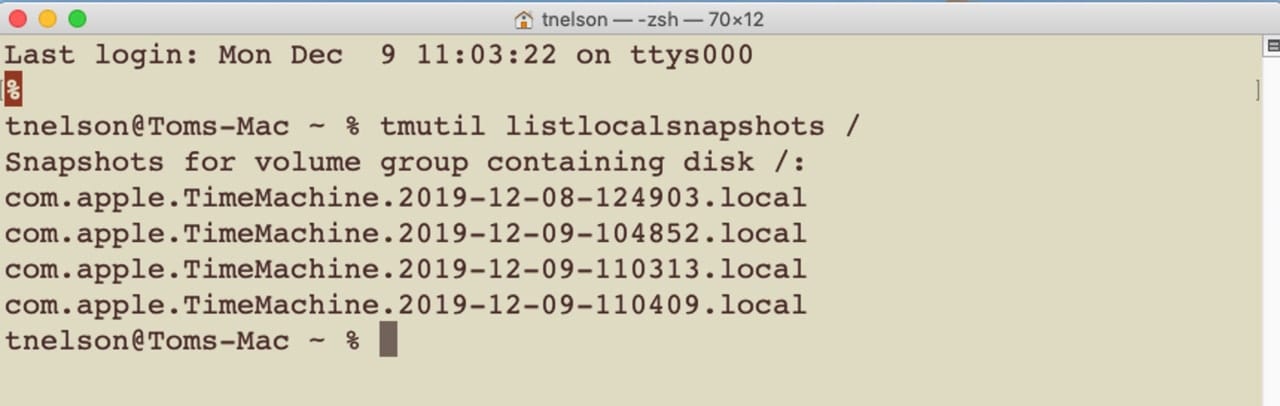
Понимание фаз Time Machine
Резервные копии Time Machine проходят несколько этапов. Понимание того, на каком этапе зависает резервное копирование, помогает определить первопричину:
Этап 1: Подготовка (обычно 0-10 минут)
- Создает локальный снимок APFS
- Рассчитывает изменения с момента последнего резервного копирования
- Создает список файлов для передачи
Этап 2: Копирование файлов (переменная продолжительность)
- Передает новые и измененные файлы
- Обновляет метаданные и разрешения
- Создает жесткие ссылки для неизмененных файлов
Этап 3: Удаление старых резервных копий (при необходимости)
- Удаляет старые почасовые резервные копии (через 24 часа)
- Удаляет старые ежедневные резервные копии (через 1 месяц)
- Освобождает место для новых данных резервного копирования
Этап 4: Проверка (кратковременно)
- Подтверждает целостность резервной копии
- Обновляет метаданные резервной копии
- Помечает резервную копию как завершенную
Часть 2: Сбои и решения при резервном копировании на NAS
Проблема с символами, не относящимися к ASCII
Это причина №1 сбоев Time Machine в macOS Tahoe 26 с устройствами NAS.
Симптомы:
- Ошибка: «Сетевой диск отключился от вашего Mac во время резервного копирования»
- Резервное копирование работает в macOS Sequoia, но дает сбой после обновления до Tahoe
- Затрагивает пользователей с локализованными системными языками (голландский, немецкий, корейский, японский и т. д.)
Первопричина: macOS Tahoe 26 изменила способ обработки символов, не относящихся к ASCII, в именах sparsebundle. Если имя вашего Mac или том резервного копирования содержит такие символы, как ö, ü, é, ñ или азиатские символы, резервное копирование завершится сбоем.
Решение 1: Переименуйте Sparsebundle
- Откройте Finder и перейдите к своему общему ресурсу Time Machine на NAS.
- Найдите файл
.sparsebundleдля вашего Mac. - Щелкните правой кнопкой мыши и выберите «Показать содержимое пакета».
- Откройте файл
com.apple.TimeMachine.MachineID.plistв текстовом редакторе. - Найдите любые символы, не относящиеся к ASCII, в полях имени.
- Замените все специальные символы стандартными символами a-z.
- Переименуйте сам файл sparsebundle, чтобы он соответствовал.
Решение 2: Временно измените имя Mac
# Проверить текущее имя Mac
scutil --get ComputerName

# Установить новое имя только с ASCII
sudo scutil --set ComputerName "MyMacBook"
sudo scutil --set LocalHostName "MyMacBook"

# Перезагрузитесь и создайте новую резервную копию
# После успешного первого резервного копирования вы можете восстановить исходное имя
Решение 3: Создайте новую резервную копию с именем ASCII
- Системные настройки > Общие > Общий доступ > Отредактируйте имя Mac, чтобы использовать только символы ASCII.
- Забудьте существующее место назначения Time Machine.
- Удалите старый sparsebundle на NAS (сначала сделайте резервную копию своих данных!).
- Повторно добавьте NAS в качестве места назначения резервного копирования.
- Начните новую резервную копию.
Конфигурация протокола SMB
Проблема: macOS Tahoe 26 требует протокол SMB3 для Time Machine, но многие устройства NAS по умолчанию используют SMB1 или SMB2.
Для NAS Synology:
- Откройте Панель управления DSM.
- Перейдите в Службы файлов > SMB.
- В разделе «Дополнительные настройки» установите:
- Минимальный протокол SMB: SMB2
- Максимальный протокол SMB: SMB3
- Включите «Включить оппортунистическую блокировку».
- Включите «Включить аренду SMB2».
- Нажмите «Применить» и перезапустите службу SMB.
Для NAS QNAP:
- Откройте Панель управления QTS.
- Перейдите в Сеть и файловые службы > Win/Mac/NFS/WebDAV > Сеть Microsoft.
- В разделе «Дополнительные параметры»:
- Установите самую низкую версию SMB: SMB 2
- Установите самую высокую версию SMB: SMB 3
- Примените изменения.
Для TrueNAS:
- Перейдите в Службы > SMB.
- Нажмите «Настроить».
- В разделе «Вспомогательные параметры» добавьте:
min protocol = SMB2
max protocol = SMB3- Сохраните и перезапустите службу SMB.
Проблемы с брандмауэром и сетью
В macOS Tahoe 26 была обнаружена подтвержденная ошибка, влияющая на беспроводные резервные копии Time Machine при включенном брандмауэре.
Временное решение:
# Временно отключить брандмауэр
sudo /usr/libexec/ApplicationFirewall/socketfilterfw --setglobalstate off

# Завершите резервное копирование

# Снова включить брандмауэр
sudo /usr/libexec/ApplicationFirewall/socketfilterfw --setglobalstate on
Постоянное решение:
- Откройте Системные настройки > Сеть > Брандмауэр > Параметры.
- Добавьте
/usr/sbin/smbdв разрешенные приложения. - Добавьте
/System/Library/CoreServices/backupd.bundle/Contents/Resources/backupdв разрешенные приложения. - Включите «Автоматически разрешать встроенному программному обеспечению получать входящие подключения».
Ручная настройка назначения NAS
Если Time Machine не может автоматически обнаружить ваш NAS, добавьте его вручную через Терминал:
# Добавить место назначения резервного копирования NAS с аутентификацией
sudo tmutil setdestination -a smb://username:password@nas-ip-address/TimeMachine

# Пример для Synology:
sudo tmutil setdestination -a smb://admin:[email protected]/TimeMachine

# Убедитесь, что место назначения было добавлено
tmutil destinationinfo
Примечание по безопасности: Эта команда сохраняет ваш пароль в истории команд. Очистите его с помощью:
history -cЧасть 3: Решения для зависания «Подготовка резервной копии»
Понимание, почему зависает подготовка
Этап «Подготовка резервной копии» может зависнуть по нескольким причинам:
- Предыдущее резервное копирование было прервано: остались незавершенные файлы
- Большие изменения в файлах: крупные обновления системы или добавление больших файлов
- Сканирование на наличие вредоносных программ: антивирус сканирует место назначения резервного копирования
- Поврежденный снимок APFS: предыдущий снимок не был завершен должным образом
- Полный загрузочный диск: недостаточно места для локального снимка
Решение 1: Удалите файл .inProgress
# Перейдите к месту назначения резервного копирования
cd /Volumes/[BackupDrive]/Backups.backupdb/[MacName]

# Найдите и перечислите файлы .inProgress
ls -la | grep inProgress

# Удалите папку/файл .inProgress
sudo rm -rf *.inProgress

# Перезапустите Time Machine
tmutil stopbackup
tmutil startbackup
Решение 2: Сбросьте конфигурацию Time Machine
# Остановить Time Machine
tmutil disable

# Удалить все места назначения
tmutil removedestination [destination_id]
# Получите destination_id из: tmutil destinationinfo

# Очистить настройки
sudo rm /Library/Preferences/com.apple.TimeMachine.plist

# Перезагрузить Mac
sudo reboot

# После перезагрузки снова добавьте место назначения резервного копирования
# Системные настройки > Общие > Time Machine > Добавить диск для резервного копирования
Решение 3: Удалите локальные снимки
Локальные снимки могут накапливаться и вызывать проблемы:
# Список всех локальных снимков
tmutil listlocalsnapshots /

# Удалить конкретный снимок (сначала самый старый)
sudo tmutil deletelocalsnapshots 2025-11-20-120000

# Удалить ВСЕ локальные снимки (радикальный вариант)
for snapshot in $(tmutil listlocalsnapshots / | cut -d'.' -f4); do
    sudo tmutil deletelocalsnapshots $snapshot
done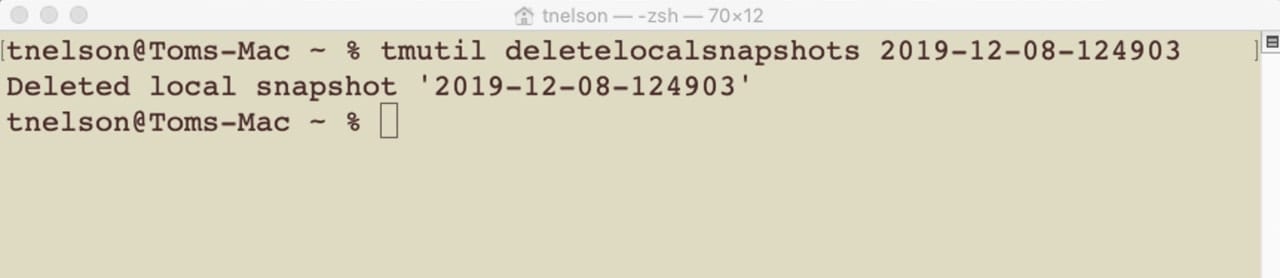
Решение 4: Загрузитесь в безопасном режиме
Безопасный режим отключает стороннее программное обеспечение, которое может мешать:
Для Mac с Apple Silicon:
- Полностью выключите свой Mac.
- Нажмите и удерживайте кнопку питания, пока не появится «Загрузка параметров запуска».
- Выберите свой загрузочный диск.
- Нажмите и удерживайте клавишу Shift.
- Нажмите «Продолжить в безопасном режиме».
- Откройте Time Machine и начните резервное копирование.
Для Mac с Intel:
- Перезагрузите свой Mac.
- Немедленно нажмите и удерживайте клавишу Shift.
- Отпустите, когда появится окно входа в систему.
- Войдите в систему и начните резервное копирование Time Machine.
Часть 4: Проблемы со снимками APFS
Ошибка «Не удалось создать локальный снимок»
Симптомы:
- Ошибка: «Time Machine не удалось создать локальный снимок для резервного копирования»
- Появляется после крупных обновлений ОС или изменений на диске
- Может быть периодической
Шаги диагностики:
# Проверить наличие проблем с APFS
sudo fsck_apfs -n /dev/disk1s1  # Замените идентификатором вашего диска

# Проверить дисковое пространство
df -h /

# Список существующих снимков
tmutil listlocalsnapshots /
Решения:
1. Освободите место на диске
Time Machine требует не менее 10% свободного места для создания снимков:
- Удалите большие файлы из папки «Загрузки».
- Очистите Корзину.
- Удалите неиспользуемые приложения.
- Очистите системные кэши.
2. Восстановите том APFS
# Получить идентификатор диска
diskutil list

# Запустить восстановление APFS (требуется режим восстановления для загрузочного диска)
sudo fsck_apfs -y /dev/disk1s1
3. Исключите проблемные тома
Некоторые внешние тома могут вызывать сбои снимков:
- Системные настройки > Общие > Time Machine > Параметры.
- Добавьте проблемные тома в «Исключить из резервных копий».
Недопустимые метаданные снимка APFS
Проблема: В журналах консоли отображается «Дерево метаданных снимка APFS недопустимо»
Решение:
# Загрузитесь в режим восстановления (Command+R на Intel, удерживайте кнопку питания на Apple Silicon)
# Откройте Терминал из меню «Утилиты»

# Список дисков
diskutil list

# Запустите First Aid на томе данных
diskutil repairVolume /dev/disk1s1  # Ваш том данных

# Запустите полное восстановление APFS
fsck_apfs -y /dev/disk1s1
Часть 5: Проблемы с внешним диском
Требования к формату для macOS Tahoe 26
Требуемый формат: APFS (для новых резервных копий Time Machine) Поддержка прежних версий: HFS+ (Mac OS Extended) только для существующих резервных копий
Как отформатировать внешний диск для Time Machine:
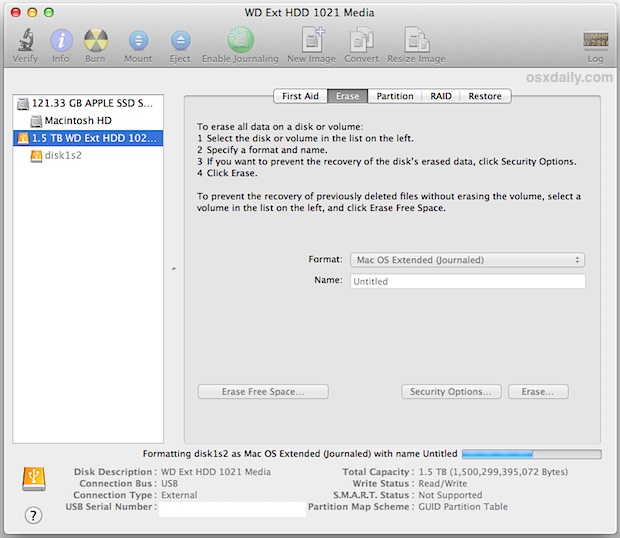
- Откройте Дисковую утилиту (Приложения > Утилиты).
- Выберите свой внешний диск в боковой панели.
- Нажмите «Стереть».
- Настройте:
- Имя: Time Machine (или по вашему выбору)
- Формат: APFS
- Схема: Карта разделов GUID
- Нажмите «Стереть».
- Откройте Системные настройки > Общие > Time Machine.
- Нажмите «Добавить диск для резервного копирования» и выберите свой диск.
Диск не отображается в Time Machine
Контрольный список:
- Подключение: попробуйте разные порты USB/Thunderbolt.
- Кабель: используйте другой кабель (качество имеет значение!).
- Формат: проверьте формат APFS или HFS+ в Дисковой утилите.
- Схема разделов: должна быть Карта разделов GUID (не MBR).
- Разрешения: проверьте настройки полного доступа к диску.
Исправление в терминале для скрытых дисков:
# Показать все диски, включая неподдерживаемые
defaults write com.apple.systempreferences TMShowUnsupportedNetworkVolumes 1

# Перезапустить Системные настройки
killall "System Settings"
Диск извлекается во время резервного копирования
Причины:
- Управление питанием отключает диск
- Недостаточная мощность USB-концентратора
- Настройки энергосбережения macOS
Решения:
1. Предотвратите переход диска в спящий режим
# Предотвратить переход диска в спящий режим
sudo pmset -a disksleep 0

# Проверить текущую настройку
pmset -g | grep disksleep
2. Используйте USB-концентратор с питанием
- Внешние диски требуют минимум 500 мА
- Используйте USB-концентратор с внешним источником питания
- По возможности подключайтесь напрямую к Mac
3. Отключите «Переводить жесткие диски в спящий режим»
- Системные настройки > Экономия энергии (Батарея и адаптер питания).
- Снимите флажок «Переводить жесткие диски в спящий режим, когда это возможно».
Часть 6: Проблемы интеграции с iCloud
Задержка резервного копирования «Синхронизация файлов iCloud»
Проблема: Time Machine показывает «Резервное копирование не завершено. Некоторые файлы на вашем Mac не могут быть скопированы до завершения синхронизации файлов iCloud»
Первопричина: macOS Tahoe 26 изменила поведение iCloud Drive. Когда «Оптимизировать хранилище Mac» отключено, локальные копии загружаются автоматически, вызывая непрерывную синхронизацию.
Решения:
1. Дождитесь завершения синхронизации
- Начальная синхронизация может занять более 4 часов в зависимости от размера библиотеки iCloud.
- Отслеживайте ход выполнения: Системные настройки > Apple ID > iCloud > iCloud Drive (нажмите «Управление...»)
2. Включите «Оптимизировать хранилище Mac»
- Системные настройки > Apple ID > iCloud > iCloud Drive
- Включите «Оптимизировать хранилище Mac».
- Это предотвратит локальную загрузку всех файлов.
3. Временно отключите iCloud Drive
- Системные настройки > Apple ID > iCloud
- Снимите флажок с iCloud Drive.
- Завершите резервное копирование Time Machine.
- Снова включите iCloud Drive.
4. Проверьте вторичные учетные записи пользователей Если у вас несколько учетных записей пользователей, войдите в каждую и дождитесь завершения синхронизации iCloud.
Большие файлы iCloud блокируют резервное копирование
Проблема: Видео ProRes или большие файлы в iCloud постоянно загружаются, блокируя резервное копирование.
Решение:
# Определить загружаемые большие файлы
brctl log -w | grep download

# Удалить определенный файл из очереди загрузки iCloud
# (Перенесите большие файлы непосредственно в Mac Photos или на внешнее хранилище)
Часть 7: Конфликты со сторонним программным обеспечением
Проблемы с антивирусным программным обеспечением
Подтвержденное проблемное программное обеспечение:
- Bitdefender: блокирует процесс backupd
- Norton 360: мешает сетевым подключениям для резервного копирования
- Sophos: может помещать в карантин компоненты Time Machine
- Avast: конфликты сканирования в реальном времени
Специальное исправление для Bitdefender:
- Откройте настройки Bitdefender.
- Перейдите в Защита > Брандмауэр.
- Добавьте исключение для
/System/Library/CoreServices/backupd.bundle. - Перейдите в Щит > Устранение последствий программ-вымогателей.
- Добавьте место назначения резервного копирования Time Machine в исключения.
- Перезапустите Bitdefender.
Общее решение для антивирусов:
# Временно отключить антивирус для резервного копирования
# (Обратитесь к документации вашего антивируса)

# Добавьте эти пути в исключения:
# /System/Library/CoreServices/backupd.bundle
# /Volumes/[YourBackupDrive]
# ~/.Trash
CleanMyMac и приложения для обслуживания
Некоторые приложения для обслуживания системы могут мешать работе Time Machine:
Сброс после проблем с CleanMyMac:
- Откройте CleanMyMac > Настройки > Исключения.
- Добавьте место назначения резервного копирования Time Machine.
- Если резервное копирование по-прежнему не удается:
# Перестроить базу данных служб запуска
/System/Library/Frameworks/CoreServices.framework/Frameworks/LaunchServices.framework/Support/lsregister -kill -r -domain local -domain system -domain user
Часть 8: Справочник по командам терминала
Основные команды tmutil
Управление резервным копированием:
# Немедленно начать резервное копирование
tmutil startbackup

# Начать резервное копирование с блокировкой (ожидание завершения)
tmutil startbackup --block

# Начать резервное копирование с ротацией (очищает старые резервные копии)
tmutil startbackup --rotation

# Остановить текущее резервное копирование
tmutil stopbackup

# Включить Time Machine
sudo tmutil enable

# Отключить Time Machine
sudo tmutil disable
Статус и информация:
# Текущий статус резервного копирования
tmutil status

# Информация о месте назначения
tmutil destinationinfo

# Список всех резервных копий
tmutil listbackups

# Путь к последней резервной копии
tmutil latestbackup

# Текущая фаза
tmutil currentphase

# Каталог машины
tmutil machinedirectory
Управление снимками:
# Список локальных снимков
tmutil listlocalsnapshots /

# Создать снимок
sudo tmutil localsnapshot

# Удалить конкретный снимок
sudo tmutil deletelocalsnapshots 2025-11-20-120000
Исключения:
# Добавить исключение
sudo tmutil addexclusion /path/to/exclude

# Добавить постоянное исключение (следует за файлом)
sudo tmutil addexclusion -p /path/to/exclude

# Проверить, исключен ли путь
tmutil isexcluded /path/to/check

# Удалить исключение
sudo tmutil removeexclusion /path/to/include
Управление местом назначения:
# Установить место назначения (локальное)
sudo tmutil setdestination /Volumes/BackupDrive

# Добавить дополнительное место назначения
sudo tmutil setdestination -a /Volumes/BackupDrive2

# Установить сетевое место назначения
sudo tmutil setdestination -a smb://user:pass@server/share

# Удалить место назначения
tmutil removedestination [destination_id]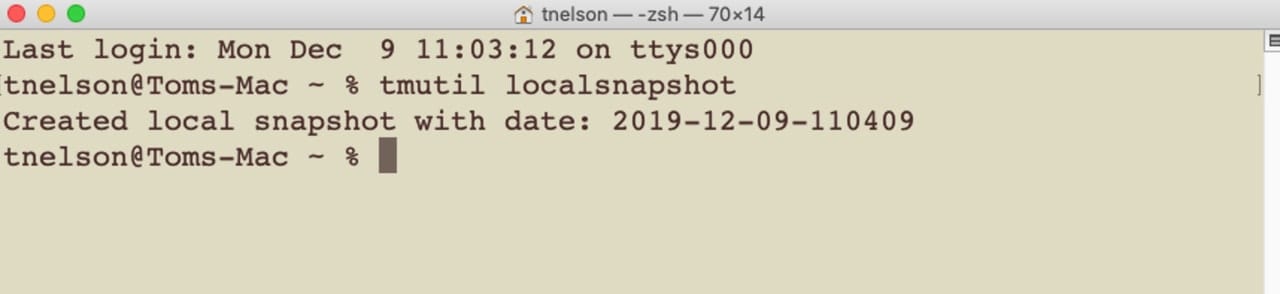
Расширенные диагностические команды
Сравнить резервные копии:
# Сравнить две резервные копии
tmutil compare /Volumes/TimeMachine/Backups.backupdb/MacName/2025-11-20-120000 \
               /Volumes/TimeMachine/Backups.backupdb/MacName/2025-11-21-120000
Наследовать историю резервных копий:
# При миграции на новый Mac
sudo tmutil inheritbackup /Volumes/TimeMachine/Backups.backupdb/OldMacName
Удалить старые резервные копии:
# Удалить конкретную резервную копию (macOS Big Sur и новее)
sudo tmutil delete -d /Volumes/Time\ Machine -t 2025-11-15-120000
Мониторинг в реальном времени:
# Наблюдать за ходом резервного копирования
while true; do clear; tmutil status; sleep 5; done
Часть 9: Проблемы с шифрованием и безопасностью
Проблемы с зашифрованными резервными копиями
macOS Tahoe 26 улучшила шифрование Time Machine, что может вызвать проблемы с существующими зашифрованными резервными копиями.
Ошибка «Не удалось разблокировать диск»
Симптомы:
- Time Machine запрашивает пароль, но не принимает его.
- Диск резервного копирования отображается как заблокированный в Finder.
- Ошибка: «Не удалось разблокировать диск с помощью вашего пароля»
Решения:
1. Сбросьте запись пароля в связке ключей
# Откройте Доступ к связке ключей
# Найдите «Time Machine»
# Удалите все записи, связанные с Time Machine
# Повторно введите пароль, когда Time Machine запросит
2. Расшифруйте и зашифруйте заново
- Откройте Дисковую утилиту.
- Выберите зашифрованный диск резервного копирования.
- Нажмите «Файл» > «Отключить шифрование».
- Дождитесь завершения расшифровки (может занять несколько часов).
- Снова включите шифрование: щелкните правой кнопкой мыши диск > «Зашифровать [Имя диска]».
3. Используйте режим восстановления
# Загрузитесь в режим восстановления
# Откройте Терминал
# Смонтируйте зашифрованный том вручную:
diskutil apfs unlockVolume disk2s1 -passphrase "YourPassword"
Совместимость с FileVault
FileVault в macOS Tahoe 26 может взаимодействовать с шифрованием Time Machine неожиданным образом.
Проблема: резервные копии Time Machine завершаются сбоем, когда FileVault включен и используется ключ восстановления учреждения.
Решение:
- Проверьте статус FileVault:
sudo fdesetup status - Если используется ключ учреждения, убедитесь, что Time Machine имеет отдельное шифрование.
- Рассмотрите возможность использования личного ключа восстановления вместо ключа учреждения.
Производительность шифрования
Проблема: зашифрованные резервные копии очень медленные.
Объяснение: начальное шифрование большой резервной копии может занять 24-72 часа в зависимости от размера резервной копии и скорости диска.
Советы по оптимизации:
-
Предварительно зашифруйте диск перед первым резервным копированием (гораздо быстрее):
- Откройте Дисковую утилиту.
- Сотрите диск как «APFS (зашифрованный)».
- Это значительно быстрее, чем шифрование после начала резервного копирования.
-
Отслеживайте ход шифрования:
# Проверить статус шифрования
diskutil apfs list | grep -A5 "Encryption"- Не прерывайте шифрование
- Держите Mac подключенным к сети.
- Не переводите Mac в спящий режим.
- Не отключайте диск резервного копирования.
Часть 10: Восстановление из Time Machine
Полное восстановление системы
Когда использовать: настройка нового Mac, сбой диска, серьезное повреждение системы.
Mac с Apple Silicon:
- Полностью выключите Mac.
- Нажмите и удерживайте кнопку питания, пока не появится «Загрузка параметров запуска».
- Нажмите «Параметры», затем «Продолжить».
- Выберите «Восстановить из резервной копии Time Machine».
- Выберите свой диск резервного копирования и выберите дату резервного копирования.
- Следуйте инструкциям для завершения восстановления.
Mac с Intel:
- Перезагрузите Mac и удерживайте Command+R.
- В режиме восстановления выберите «Восстановить из резервной копии Time Machine».
- Выберите диск резервного копирования и дату резервного копирования.
- Следуйте инструкциям для завершения восстановления.
Выборочное восстановление файлов
Восстановить отдельные файлы:
- Нажмите значок Time Machine в строке меню.
- Выберите «Войти в Time Machine».
- Перемещайтесь по временной шкале, чтобы найти версию файла.
- Выберите файлы и нажмите «Восстановить».
Восстановление через терминал:
# Список доступных резервных копий
tmutil listbackups

# Смонтировать конкретную резервную копию для просмотра
sudo tmutil mount /Volumes/TimeMachine/Backups.backupdb/MacName/2025-11-20-120000

# Скопировать файлы вручную из смонтированной резервной копии
cp -R /Volumes/.timemachine/[MountedBackup]/path/to/file ~/Desktop/
Восстановление на другой Mac
Метод ассистента миграции:
- На новом Mac откройте Ассистент миграции (Приложения > Утилиты).
- Выберите «С Mac, резервной копии Time Machine или загрузочного диска».
- Выберите резервную копию Time Machine.
- Выберите, что переносить:
- Приложения
- Учетные записи пользователей
- Другие файлы и папки
- Настройки компьютера и сети
Наследовать историю резервных копий:
# Связать новый Mac со старой историей резервных копий
sudo tmutil inheritbackup /Volumes/TimeMachine/Backups.backupdb/OldMacName

# Проверить связь
tmutil destinationinfo
Проверка целостности резервной копии
Прежде чем полагаться на резервную копию для восстановления, проверьте ее целостность:
# Базовая проверка
tmutil verifychecksums /Volumes/TimeMachine/Backups.backupdb/MacName/Latest

# Сравнить конкретные файлы
tmutil compare /Volumes/TimeMachine/Backups.backupdb/MacName/2025-11-20-120000/Users/username/Documents \
               ~/Documents

# Проверить состояние диска резервного копирования
diskutil verifyDisk /Volumes/TimeMachine
Регулярно проверяйте восстановление:
- Ежеквартально: восстанавливайте случайные файлы, чтобы убедиться, что они открываются правильно.
- Ежегодно: тестируйте полное восстановление системы на тестовом разделе или внешнем диске.
Часть 11: Расширенная настройка
Несколько мест назначения резервных копий
Time Machine поддерживает несколько мест назначения резервных копий для избыточности:
# Добавить второе место назначения
sudo tmutil setdestination -a /Volumes/BackupDrive2

# Просмотреть все места назначения
tmutil destinationinfo

# Список расписаний резервного копирования
tmutil destinationinfo | grep -A10 "Destination"
Поведение ротации:
- Time Machine чередует места назначения.
- Каждое место назначения поддерживает независимую историю резервных копий.
- Используйте для стратегии резервного копирования на месте и за его пределами.
Пользовательское расписание резервного копирования
Использование TimeMachineEditor (бесплатный сторонний инструмент):
- Загрузите TimeMachineEditor из Mac App Store.
- Установите пользовательские интервалы (каждые 2 часа, ежедневно и т. д.).
- Настройте окна резервного копирования (только в определенные часы).
- Включите/отключите резервное копирование Power Nap.
Планирование через терминал:
# Отключить автоматическое резервное копирование
sudo tmutil disable

# Создать plist launchd для пользовательского расписания
# Пример: резервное копирование в 2 часа ночи ежедневно
cat << 'EOF' | sudo tee /Library/LaunchDaemons/com.custom.timemachine.plist
<?xml version="1.0" encoding="UTF-8"?>
<!DOCTYPE plist PUBLIC "-//Apple//DTD PLIST 1.0//EN" "http://www.apple.com/DTDs/PropertyList-1.0.dtd">
<plist version="1.0">
<dict>
    <key>Label</key>
    <string>com.custom.timemachine</string>
    <key>ProgramArguments</key>
    <array>
        <string>/usr/bin/tmutil</string>
        <string>startbackup</string>
        <string>--rotation</string>
    </array>
    <key>StartCalendarInterval</key>
    <dict>
        <key>Hour</key>
        <integer>2</integer>
        <key>Minute</key>
        <integer>0</integer>
    </dict>
</dict>
</plist>
EOF

# Загрузить расписание
sudo launchctl load /Library/LaunchDaemons/com.custom.timemachine.plist
Ограничение пропускной способности сети
Для резервного копирования на NAS через ограниченные сетевые подключения:
# Ограничить пропускную способность сети Time Machine (официально не поддерживается)
# Вместо этого используйте общесистемное ограничение пропускной способности сети:

# Установите Homebrew, если он отсутствует
/bin/bash -c "$(curl -fsSL https://raw.githubusercontent.com/Homebrew/install/HEAD/install.sh)"

# Установите инструмент для ограничения пропускной способности
brew install throttled

# Или используйте встроенный pfctl для формирования трафика
# (Продвинутый уровень - требует настройки брандмауэра)
Исключение системных файлов
Уменьшите размер резервной копии, исключив ненужные системные файлы:
# Добавить общие исключения
sudo tmutil addexclusion ~/Library/Caches
sudo tmutil addexclusion ~/Library/Logs
sudo tmutil addexclusion ~/.Trash
sudo tmutil addexclusion ~/Downloads

# Исключить папки разработки
sudo tmutil addexclusion ~/node_modules
sudo tmutil addexclusion ~/.npm
sudo tmutil addexclusion ~/.cargo
sudo tmutil addexclusion ~/Library/Developer/CoreSimulator

# Исключить виртуальные машины (резервное копирование отдельно)
sudo tmutil addexclusion ~/Virtual\ Machines
sudo tmutil addexclusion ~/.parallels

# Просмотреть все исключения
sudo mdfind "com_apple_backup_excludeItem = 'com.apple.backupd'"
Часть 12: Краткий справочник по устранению неполадок
Справочная таблица сообщений об ошибках
| Сообщение об ошибке | Причина | Решение |
|---|---|---|
| «Диск резервного копирования недоступен» | Диск отключен или проблема с сетью | Проверьте физическое подключение, проверьте сеть |
| «Резервная копия уже используется» | Предыдущее резервное копирование не завершилось | Удалите файл .inProgress |
| «Недостаточно места на диске резервного копирования» | Диск резервного копирования заполнен | Используйте диск большего размера или удалите старые резервные копии |
| «Не удалось разблокировать диск» | Проблема с паролем шифрования | Сбросьте запись в связке ключей, введите пароль заново |
| «Сетевой диск отключен» | Проблема с конфигурацией NAS/сети | Проверьте настройки SMB, удалите специальные символы |
| «Не удалось создать снимок» | Сбой снимка APFS | Удалите старые снимки, проверьте дисковое пространство |
| «Резервное копирование завершилось с ошибкой 45» | Проблема с разрешениями | Сбросьте разрешения, проверьте полный доступ к диску |
| «Проверка резервной копии не удалась» | Поврежденные данные резервной копии | Запустите fsck_hfs, проверьте и восстановите диск |
| «Ошибка PKDownloadError 3» | Конфликт обновления программного обеспечения | Завершите ожидающие обновления, повторите попытку |
| «Произошла ошибка при копировании файлов» | Разрешение на файл или повреждение | Определите проблемные файлы, добавьте их в исключения |
| «Не удалось создать образ диска резервной копии» | Проблема с конфигурацией NAS | Проверьте квоту, разрешения на общем ресурсе NAS |
| «Ошибка настроек Time Machine» | Поврежденные настройки | Удалите com.apple.TimeMachine.plist |
Скрипт быстрой диагностики
Создайте диагностический скрипт для быстрого выявления проблем:
#!/bin/bash
# Сохраните как ~/tm_diagnose.sh и запустите: bash ~/tm_diagnose.sh

echo "=== Диагностический отчет Time Machine ==="
echo "Дата: $(date)"
echo ""

echo "=== Статус Time Machine ==="
tmutil status
echo ""

echo "=== Места назначения резервных копий ==="
tmutil destinationinfo
echo ""

echo "=== Последние резервные копии ==="
tmutil listbackups | tail -5
echo ""

echo "=== Локальные снимки ==="
tmutil listlocalsnapshots /
echo ""

echo "=== Дисковое пространство ==="
df -h / /Volumes/*
echo ""

echo "=== Последние ошибки Time Machine ==="
log show --predicate 'subsystem == "com.apple.TimeMachine"' --info --last 1h | grep -i error | tail -20
echo ""

echo "=== Количество исключений резервного копирования ==="
sudo mdfind "com_apple_backup_excludeItem = 'com.apple.backupd'" | wc -l
echo ""

echo "=== Диагностика завершена ==="
Процедуры аварийного восстановления
Не удается загрузить Mac:
- Загрузитесь в режим восстановления (Command+R на Intel, удерживайте кнопку питания на Apple Silicon).
- Если режим восстановления не удался, используйте восстановление через Интернет (Command+Option+R).
- Подключите диск Time Machine.
- Выберите «Восстановить из резервной копии Time Machine».
Поврежденный диск Time Machine:
# Попытка восстановления из Терминала в режиме восстановления
# Сначала определите диск
diskutil list

# Запустить First Aid
diskutil repairDisk /dev/disk2

# Для томов APFS
fsck_apfs -y /dev/disk2s1

# Если восстановление не удалось, попробуйте инструменты для восстановления данных
# (Disk Drill, Data Rescue - загрузитесь с внешнего диска)
Потеряны все резервные копии:
- Проверьте облачные резервные копии (Backblaze, iCloud и т. д.).
- Проверьте архивные диски.
- Используйте программное обеспечение для восстановления данных на неисправном диске.
- Обратитесь в профессиональную службу восстановления данных для критически важных данных.
Часть 13: Сторонние решения для резервного копирования
Когда Time Machine продолжает давать сбой, рассмотрите эти проверенные альтернативы:
Carbon Copy Cloner
Цена: 39,99 долларов США (разовая покупка)
Сильные стороны:
- Создает загрузочные резервные копии
- Возможность копирования по сети
- Комплексное планирование
- Отлично подходит для резервного копирования на NAS
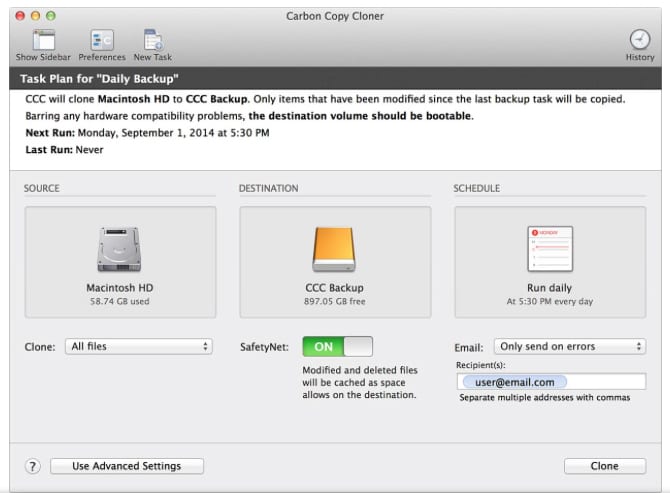
Лучше всего подходит для: пользователей, которым нужны загрузочные клоны и надежные сетевые резервные копии.
SuperDuper!
Цена: бесплатно для базового клонирования; платно для планирования
Сильные стороны:
- Бесплатная возможность полного клонирования
- Простой, сфокусированный интерфейс
- Надежный и хорошо поддерживаемый
- Может быть заскриптован
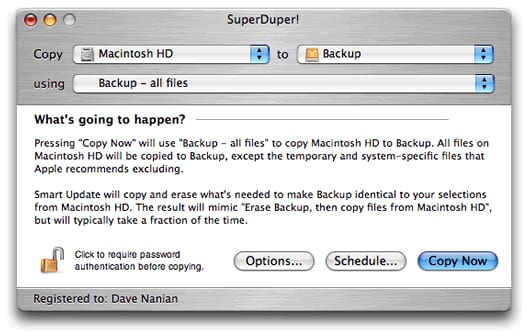
Лучше всего подходит для: пользователей, которым нужно простое и надежное клонирование.
Backblaze
Цена: 6 долларов в месяц (неограниченное хранилище)
Сильные стороны:
- Неограниченное облачное резервное копирование
- Автоматическая фоновая работа
- Возможность восстановления с физического диска
- Нет ограничений на размер файла
Лучше всего подходит для: защиты резервных копий за пределами офиса.
Рекомендуемая стратегия резервного копирования
Правило 3-2-1:
- 3 копии ваших данных
- 2 разных типа носителей
- 1 копия за пределами офиса
Практическая реализация:
- Time Machine (почасовое локальное резервное копирование)
- Carbon Copy Cloner (еженедельный загрузочный клон)
- Backblaze (непрерывное облачное резервное копирование)
Часть 10: Профилактика и лучшие практики
Контрольный список перед обновлением
Перед обновлением до macOS Tahoe 26:
- Завершите полное резервное копирование: убедитесь, что резервное копирование Time Machine завершено на 100%.
- Проверьте резервную копию: загрузитесь с Time Machine в режиме восстановления для проверки.
- Проверьте совместимость NAS: убедитесь, что прошивка NAS обновлена.
- Запишите специальные символы: задокументируйте все символы, не относящиеся к ASCII, в имени Mac.
- Обновите программное обеспечение безопасности: обновите антивирус перед обновлением.
Текущее обслуживание
Еженедельно:
- Проверяйте статус Time Machine в строке меню.
- Проверяйте дату последней резервной копии.
- Отслеживайте хранилище диска резервного копирования.
Ежемесячно:
# Проверить целостность резервной копии
tmutil verifychecksums [backup_path]

# Проверить состояние диска резервного копирования
diskutil verifyDisk /Volumes/[BackupDrive]
Ежеквартально:
- Тестируйте восстановление случайных файлов.
- Загрузитесь с резервной копии (если используется загрузочный клон).
- Просматривайте и обновляйте исключения.
Оптимальные настройки для надежности
Настройки Time Machine:
- Системные настройки > Общие > Time Machine
- Параметры > Частота резервного копирования: Ежечасно (по умолчанию)
- Включите «Создавать резервные копии автоматически».
- Регулярно просматривайте исключения.
Рекомендуемые исключения:
~/Library/Caches~/Downloads(если вы храните здесь временные файлы)- Файлы виртуальных машин (резервное копирование отдельно)
- Папки
node_modules(можно воссоздать) - Папки облачной синхронизации (Dropbox, OneDrive, Google Drive)
Часто задаваемые вопросы
Общие вопросы
В: Time Machine по-прежнему надежен в macOS Tahoe 26?
О: Да, Time Machine остается надежным при правильной настройке. Основные проблемы связаны с изменениями совместимости NAS и конфликтами со сторонним программным обеспечением. Большинство проблем решаются обновлением прошивки NAS для поддержки SMB3 и удалением символов, не относящихся к ASCII, из имен резервных копий.
В: Сколько места мне нужно для резервных копий Time Machine?
О: Apple рекомендует как минимум в 2 раза больше внутреннего хранилища вашего Mac, но в 3 раза — идеально. Для Mac объемом 512 ГБ используйте диск для резервного копирования объемом 1 ТБ или больше. Это обеспечивает достаточно места для нескольких версий резервных копий и будущего роста.
В: Могу ли я использовать один и тот же диск для Time Machine и хранения файлов?
О: Да, но это не рекомендуется. Time Machine со временем будет потреблять доступное пространство, потенциально не оставляя места для других файлов. Если вам необходимо совместно использовать диск, разделите его на разделы отдельно для Time Machine и хранения файлов.
В: Создает ли Time Machine резервные копии файлов iCloud Drive?
О: Time Machine создает резервные копии локальных копий файлов iCloud Drive. Если вы используете «Оптимизировать хранилище Mac», резервные копии создаются только для загруженных файлов. Для полной резервной копии содержимого iCloud убедитесь, что важные файлы загружены локально, или используйте отдельную службу облачного резервного копирования.
Вопросы, касающиеся NAS
В: Почему мои резервные копии на NAS перестали работать после обновления до Tahoe?
О: Наиболее распространенные причины: (1) символы, не относящиеся к ASCII, в имени Mac или томе резервного копирования, (2) NAS использует SMB1/SMB2 вместо SMB3, (3) брандмауэр блокирует сетевые подключения. Проверьте все три в разделах устранения неполадок выше.
В: Какие марки NAS лучше всего работают с macOS Tahoe 26?
О: Synology и QNAP имеют лучшую совместимость при правильной настройке. Обе марки регулярно обновляют свое программное обеспечение DSM/QTS для совместимости с macOS. Убедитесь, что прошивка вашего NAS актуальна и SMB3 включен.
В: Могу ли я продолжать использовать AFP для Time Machine?
О: AFP устарел и больше не рекомендуется. Хотя некоторые существующие настройки AFP все еще могут работать, Apple прекратила разработку AFP. Перейдите на SMB3 для лучшей совместимости и будущей поддержки.
Вопросы по устранению неполадок
В: Как узнать, повреждена ли моя резервная копия Time Machine?
О: Признаки повреждения включают: невозможность просматривать резервные копии в интерфейсе Time Machine, сообщения об ошибках во время восстановления, поврежденные файлы после восстановления и сообщения об ошибках Дисковой утилиты на томе резервного копирования.
В: Почему Time Machine часами говорит «Подготовка резервной копии»?
О: Длительное время подготовки указывает на проблемы с созданием снимков APFS, сканированием больших изменений файлов или прерыванием предыдущего резервного копирования. Подробные решения, включая удаление файлов .inProgress и очистку локальных снимков, см. в Части 3 этого руководства.
В: Следует ли мне шифровать резервную копию Time Machine?
О: Да, шифрование рекомендуется, особенно для портативных дисков резервного копирования. Шифрование защищает ваши данные в случае утери или кражи диска. Включите шифрование при первой настройке места назначения резервного копирования для лучшей производительности.
Вопросы об альтернативном резервном копировании
В: Следует ли мне использовать Time Machine вместе с другим программным обеспечением для резервного копирования?
О: Да, рекомендуется следовать правилу резервного копирования 3-2-1. Используйте Time Machine для почасовых локальных резервных копий, инструмент клонирования, такой как Carbon Copy Cloner, для загрузочных резервных копий и облачную службу, такую как Backblaze, для защиты за пределами офиса.
В: Может ли Carbon Copy Cloner создавать резервные копии на моем NAS, если Time Machine не работает?
О: Да, Carbon Copy Cloner часто работает с устройствами NAS более надежно, чем Time Machine. Он поддерживает несколько сетевых протоколов и предоставляет более подробные отчеты об ошибках для устранения неполадок.
Заключение: Освоение Time Machine в macOS Tahoe 26
Time Machine в macOS Tahoe 26 требует большего внимания, чем предыдущие версии, но при правильной настройке и понимании он остается надежным решением для резервного копирования. Ключевые проблемы — совместимость с NAS, управление снимками APFS и конфликты со сторонним программным обеспечением — все имеют проверенные решения.
Ключевые выводы:
- Пользователи NAS: обновите прошивку, настройте SMB3, удалите символы, не относящиеся к ASCII, из имен резервных копий.
- Пользователи внешних дисков: отформатируйте как APFS, используйте качественные кабели, предотвращайте переход диска в спящий режим.
- Все пользователи: отключите вмешательство антивируса, отслеживайте статус синхронизации iCloud, поддерживайте свободное дисковое пространство.
- Опытные пользователи: освойте команды tmutil для расширенной диагностики и управления.
При постоянных проблемах рассмотрите возможность дополнения Time Machine Carbon Copy Cloner или SuperDuper для загрузочных резервных копий и Backblaze для облачной защиты. Стратегия резервного копирования 3-2-1 остается золотым стандартом защиты данных.
Связанные ресурсы:
- Полное руководство по внешнему хранилищу и резервному копированию - Расширенные конфигурации хранения и стратегии резервного копирования
- Общее руководство по устранению неполадок - Решения других проблем macOS Tahoe
- Руководство по управлению хранилищем - Оптимизируйте дисковое пространство и управляйте системными данными