macOS Tahoe 26.3: Внешний диск не монтируется — Полное руководство по устранению ошибки «Диск-призрак»
Устраните ошибку «Диск-призрак» в macOS Tahoe 26.3, из-за которой внешние диски USB-C, USB-A и Thunderbolt не монтируются. Пошаговые решения с использованием diskutil, исправление конфликтов шифрования и обходные пути.
После выхода macOS Tahoe 26.3 11 февраля 2026 года тысячи пользователей Mac обнаружили, что их прежде надёжные внешние диски стали невидимыми. Диски, безупречно работавшие за день до обновления, теперь отказываются монтироваться в Finder, появляются как фантомные записи в Дисковой утилите или отключаются без предупреждения через несколько секунд после подключения. Технические издания назвали эту масштабную проблему «Ошибкой диска-призрака». Она поставила в тупик профессионалов, создателей контента и обычных пользователей Mac, тогда как Apple хранит публичное молчание.
Данное руководство содержит все известные исправления, обходные пути и методы диагностики проблемы монтирования внешних дисков в macOS Tahoe 26.3. Вне зависимости от типа подключения — USB-A, USB-C, Thunderbolt или SD-картридер — вы найдёте конкретные шаги для восстановления работы дисков.
Ключевые выводы
- В macOS Tahoe 26.3 возникла масштабная проблема монтирования внешних дисков, затрагивающая интерфейсы USB-A, USB-C, Thunderbolt и SD-картридеры на всех компьютерах Mac с Apple Silicon и Intel.
- Выявлены три основные причины: конфликты со сторонним программным обеспечением для шифрования (утилиты Samsung, LaCie/Seagate), повреждение снимков APFS в процессе обновления и изменения в управлении питанием USB в ядре версии 26.3.
- Наиболее эффективным немедленным исправлением является использование команд Терминала (
diskutil listиdiskutil mount) для принудительного монтирования дисков, которые система обнаруживает, но отказывается монтировать автоматически. - Удаление или отключение стороннего программного обеспечения для шифрования (Samsung Portable SSD Software, LaCie Toolkit, Seagate Toolkit) решает проблему для значительного числа пострадавших пользователей.
- Apple косвенно признала ошибку в примечаниях к выпуску macOS 26.4 beta 1, перечислив сбои монтирования внешних носителей HFS в разделе «Известные проблемы». Исправление предположительно вошло в macOS 26.4 beta 2.
- В большинстве случаев ваши данные в безопасности — диски не повреждены; macOS просто не может правильно взаимодействовать с подсистемой монтирования после обновления 26.3.
Понимание ошибки «Диск-призрак»: что именно происходит
Три симптома
Ошибка «Диск-призрак» в macOS Tahoe 26.3 проявляется тремя различными способами. Понимание того, какой симптом наблюдается у вас, принципиально важно для выбора правильного исправления.
Симптом 1: Полный отказ монтирования
Диск вообще не отображается в Finder. Значок диска не появляется на рабочем столе. На боковой панели Finder нет внешних томов. Тем не менее диск может по-прежнему отображаться в Системном отчёте в разделе USB или Thunderbolt, подтверждая, что аппаратное соединение работает, однако программный уровень дал сбой.
Симптом 2: Диск-призрак (виден в Дисковой утилите, но недоступен в Finder)
Диск отображается в боковой панели Дисковой утилиты как распознанное устройство. Вы можете видеть его ёмкость, схему разделов и тип формата. Однако он отображается как «отмонтированный» или «затенённый», а нажатие кнопки «Подключить» либо ничего не даёт, либо вызывает кратковременный индикатор загрузки с возвратом к отмонтированному состоянию, либо генерирует код ошибки — например, -69842 или -69845.
Симптом 3: Цикл автоматического извлечения
Диск успешно монтируется и появляется в Finder на короткое время — как правило, от 5 до 30 секунд — после чего извлекается без предупреждения. Уведомление «диск не был правильно извлечён» не появляется. Диск просто исчезает с рабочего стола и боковой панели Finder. Повторное подключение диска запускает цикл заново.
Какие диски затронуты
Сообщения с AppleInsider, форумов MacRumors и темы Apple Community (256153505) подтверждают, что ошибка «Диск-призрак» не ограничена каким-либо конкретным типом диска, производителем или интерфейсом подключения. Затронутые конфигурации включают:
| Тип диска | Подключение | Файловая система | Подтверждено |
|---|---|---|---|
| Samsung T7/T9 Portable SSD | USB-C | exFAT, APFS | Да |
| WD My Passport | USB-A, USB-C | HFS+, exFAT | Да |
| LaCie Rugged | USB-C, Thunderbolt | HFS+, APFS | Да |
| Seagate Backup Plus | USB-A | HFS+ | Да |
| SanDisk Extreme Portable | USB-C | exFAT | Да |
| OWC Envoy Pro | Thunderbolt 3/4 | APFS | Да |
| CalDigit TS4 Hub Drives | Thunderbolt 4 | Смешанная | Да |
| Обычные USB-A флеш-накопители | USB-A | FAT32, exFAT | Периодически |
| SD/microSD карты | SD-слот, USB-картридер | exFAT, FAT32 | Да |
| Apple USB SuperDrive | USB-A (через адаптер) | N/A (оптический) | Не затронут |
Если ваш диск работал до обновления macOS 26.3 и перестал работать после него, причиной почти наверняка является обновление — независимо от конкретной конфигурации оборудования.
Первопричины: почему это происходит
Расследование сообщества, которое частично возглавила редакция AppleInsider, выявило три различные первопричины ошибки «Диск-призрак». Многие пострадавшие пользователи одновременно сталкиваются с сочетанием этих проблем.
Первопричина 1: Конфликты со сторонним программным обеспечением для шифрования
Samsung, LaCie и Seagate поставляют свои портативные диски с встроенным программным обеспечением для шифрования и управления. Эти утилиты устанавливают расширения ядра или системные расширения, перехватывающие процесс монтирования диска. Обновление macOS 26.3 изменило порядок обработки этих точек перехвата, вынудив программное обеспечение для шифрования полностью блокировать операцию монтирования.
Затронутое программное обеспечение включает:
- Samsung Portable SSD Software (версии до 3.0)
- LaCie Toolkit (все версии по состоянию на февраль 2026 года)
- Seagate Toolkit (все версии по состоянию на февраль 2026 года)
- SanDisk SecureAccess (старые версии)
Первопричина 2: Повреждение снимков APFS в процессе обновления
Процесс обновления macOS 26.3 создаёт и изменяет снимки APFS на подключённых дисках. В некоторых случаях обновление оставило повреждённые или незавершённые снимки, препятствующие монтированию тома драйвером APFS. Это особенно характерно для дисков, подключённых во время обновления macOS.
Первопричина 3: Изменения в управлении питанием USB
В macOS 26.3 были внесены изменения в подсистему управления питанием USB IOKit. Эти изменения меняют порядок согласования подачи питания с USB-устройствами, особенно через соединения USB-C. Диски, требующие больше мощности, чем предусматривает новое распределение по умолчанию, могут не инициализироваться правильно, что приводит к сбоям монтирования или поведению «цикла автоматического извлечения».
Диагностическая схема: выявление конкретной проблемы
Перед применением исправлений воспользуйтесь этой диагностической схемой, чтобы точно определить, что происходит с вашим диском. Это сэкономит время, направив вас к наиболее подходящему решению.
НАЧАЛО: Внешний диск не работает после обновления macOS 26.3
│
├─ В1: Диск отображается в Системном отчёте?
│  │   (Меню Apple > Об этом Mac > Системный отчёт > USB/Thunderbolt)
│  │
│  ├─ НЕТ → Проблема с оборудованием/подключением
│  │  │
│  │  ├─ Попробуйте другой кабель
│  │  ├─ Попробуйте другой порт
│  │  ├─ Попробуйте другой Mac (если доступен)
│  │  └─ Если не обнаруживается → Аппаратный сбой диска (не связан с ошибкой 26.3)
│  │
│  └─ ДА → Проблема с программным обеспечением/драйвером (ошибка «Диск-призрак» подтверждена)
│     │
│     ├─ В2: Диск отображается в Дисковой утилите?
│     │  │
│     │  ├─ НЕТ → Сбой подсистемы монтирования
│     │  │  └─ Перейдите к: Исправление 1 (Принудительное монтирование через Терминал)
│     │  │
│     │  └─ ДА → В3: Можно ли нажать «Подключить» в Дисковой утилите?
│     │     │
│     │     ├─ Монтирование успешно → Проверьте настройки боковой панели Finder
│     │     │  └─ Finder > Настройки > Боковая панель > Включить «Внешние диски»
│     │     │
│     │     ├─ Монтирование завершается ошибкой → В4: Какой код ошибки?
│     │     │  │
│     │     │  ├─ Ошибка -69842 → Повреждение снимка APFS
│     │     │  │  └─ Перейдите к: Исправление 4 (Восстановление снимка APFS)
│     │     │  │
│     │     │  ├─ Ошибка -69845 → Конфликт шифрования
│     │     │  │  └─ Перейдите к: Исправление 2 (Удаление программного обеспечения для шифрования)
│     │     │  │
│     │     │  ├─ Ошибка -69877 → Сбой проверки файловой системы
│     │     │  │  └─ Перейдите к: Исправление 5 (Первая помощь и fsck)
│     │     │  │
│     │     │  └─ Другой/нет ошибки → Перейдите к: Исправление 1 (Принудительное монтирование через Терминал)
│     │     │
│     │     └─ Монтирование успешно, но диск автоматически извлекается
│     │        └─ Перейдите к: Исправление 3 (Сброс управления питанием USB)
│
└─ ДОПОЛНИТЕЛЬНО: Установлено стороннее программное обеспечение для работы с дисками?
   │  (Samsung Portable SSD Software, LaCie Toolkit, Seagate Toolkit)
   │
   ├─ ДА → Перейдите к: Исправлению 2 В ПЕРВУЮ ОЧЕРЕДЬ (Удаление программного обеспечения для шифрования)
   └─ НЕТ → Продолжите с Исправления 1
Исправление 1: Принудительное монтирование через Терминал (работает для большинства пользователей)
Это наиболее эффективный обходной путь для ошибки «Диск-призрак». Даже когда macOS отказывается монтировать диск через Finder или Дисковую утилиту, инструмент командной строки diskutil зачастую позволяет принудительно выполнить успешное монтирование.
Шаг 1: Откройте Терминал
Запустите Терминал одним из следующих способов:
- Программы > Утилиты > Терминал
- Spotlight (Cmd+Пробел, введите «Terminal»)
- Launchpad > Другие > Терминал
Шаг 2: Список всех подключённых дисков
diskutil listЭта команда отображает все диски, которые система может обнаружить, включая внутренние диски и все подключённые внешние устройства. Найдите свой внешний диск в выводе.
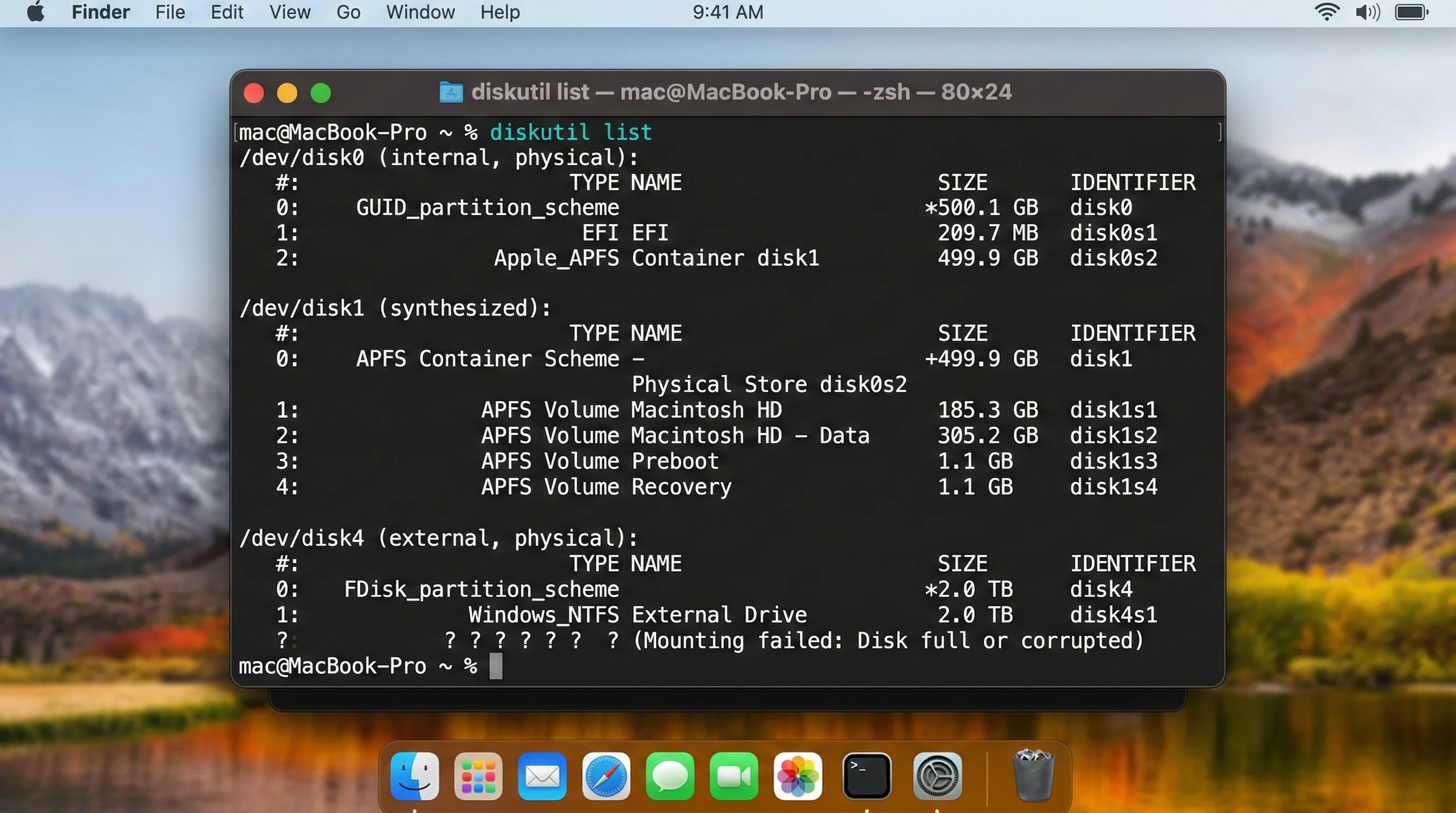
Пример вывода:
/dev/disk0 (internal):
   #:                       TYPE NAME                    SIZE       IDENTIFIER
   0:      GUID_partition_scheme                        *500.1 GB   disk0
   1:             Apple_APFS_ISC Container disk1         524.3 MB   disk0s1
   2:                 Apple_APFS Container disk3         494.4 GB   disk0s2
   3:        Apple_APFS_Recovery Container disk2         5.4 GB     disk0s3

/dev/disk4 (external, physical):
   #:                       TYPE NAME                    SIZE       IDENTIFIER
   0:      GUID_partition_scheme                        *2.0 TB     disk4
   1:                 Apple_APFS Container disk5         2.0 TB     disk4s1

/dev/disk5 (synthesized):
   #:                       TYPE NAME                    SIZE       IDENTIFIER
   0:      APFS Container Scheme -                      +2.0 TB     disk5
   1:                APFS Volume Backup Drive            1.2 TB     disk5s1
В этом примере disk4 — внешний физический диск, а disk5s1 — том APFS, который нужно смонтировать.
Важные советы по идентификации:
- Внешние диски помечены как
(external, physical)или(external) - Ищите правильную ёмкость, соответствующую вашему диску
- Запишите как идентификатор физического диска (например,
disk4), так и идентификатор тома (например,disk5s1)
Шаг 3: Попытка монтирования диска
Для монтирования конкретного тома:
diskutil mount /dev/disk5s1Замените disk5s1 на фактический идентификатор тома из вывода diskutil list.
Для монтирования всех томов на физическом диске:
diskutil mountDisk /dev/disk4Замените disk4 на идентификатор физического диска вашего внешнего накопителя.
Ожидаемый вывод при успехе:
Volume Backup Drive on disk5s1 mountedШаг 4: Если стандартное монтирование не работает, попробуйте принудительное
Если обычная команда монтирования не работает, попробуйте вариант с принудительным монтированием:
sudo diskutil mount force /dev/disk5s1Вам будет предложено ввести пароль администратора. Эта команда обходит некоторые проверки, которые дают сбой в macOS 26.3.
Шаг 5: Проверьте монтирование
После успешного монтирования убедитесь, что диск доступен:
ls /Volumes/Имя вашего диска должно появиться в списке. Вы также можете проверить Finder — диск должен появиться на боковой панели и на рабочем столе.
Шаг 6: Создайте скрипт автоматического монтирования (необязательно)
Если вам нужно регулярно подключать этот диск до выхода исправления от Apple, создайте простой скрипт:
#!/bin/bash
# Ghost Drive Auto-Mount Script for macOS 26.3
# Save as: ~/mount-external.sh
# Usage: bash ~/mount-external.sh

echo "Scanning for unmounted external drives..."
diskutil list external

echo ""
echo "Attempting to mount all external volumes..."

# Get all external disk identifiers
for disk in $(diskutil list external | grep "disk[0-9]" | awk '{print $NF}' | sort -u); do
    echo "Mounting /dev/$disk..."
    diskutil mountDisk /dev/$disk 2>/dev/null
done

echo ""
echo "Currently mounted volumes:"
ls /Volumes/
echo ""
echo "Done. If your drive is still not mounted, try:"
echo "  sudo diskutil mount force /dev/diskXsY"
Сохраните этот скрипт и запускайте его командой bash ~/mount-external.sh при каждом подключении внешнего диска.
Исправление 2: Удаление или отключение стороннего программного обеспечения для шифрования
Если у вас установлено программное обеспечение для управления дисками Samsung, LaCie или Seagate, этот шаг должен быть первым перед тем, как пробовать что-либо ещё. Именно эти встроенные утилиты являются наиболее распространённой причиной ошибки «Диск-призрак».
Определите установленное программное обеспечение для дисков
Проверьте наличие следующих приложений в папке «Программы» или через Терминал:
# Check for Samsung Portable SSD Software
ls /Applications/Samsung\ Portable\ SSD* 2>/dev/null && echo "FOUND: Samsung SSD Software" || echo "Not found: Samsung SSD Software"

# Check for LaCie Toolkit
ls /Applications/LaCie\ Toolkit* 2>/dev/null && echo "FOUND: LaCie Toolkit" || echo "Not found: LaCie Toolkit"

# Check for Seagate Toolkit
ls /Applications/Seagate\ Toolkit* 2>/dev/null && echo "FOUND: Seagate Toolkit" || echo "Not found: Seagate Toolkit"

# Check for SanDisk SecureAccess
ls /Applications/SanDisk\ SecureAccess* 2>/dev/null && echo "FOUND: SanDisk SecureAccess" || echo "Not found: SanDisk SecureAccess"
Проверьте связанные системные расширения
systemextensionsctl listИщите записи от Samsung, Seagate или LaCie. Любые активные системные расширения этих производителей могут мешать процессу монтирования.
Удаление Samsung Portable SSD Software
- Откройте Finder и перейдите в раздел Программы
- Найдите Samsung Portable SSD и перетащите его в Корзину
- Откройте Терминал и удалите остаточные файлы:
# Remove Samsung SSD kernel extension (if present)
sudo kextunload -b com.samsung.driver.PortableSSD 2>/dev/null

# Remove Samsung system extension data
sudo rm -rf /Library/Application\ Support/Samsung/
rm -rf ~/Library/Application\ Support/Samsung/

# Remove Samsung launch agents
rm -f ~/Library/LaunchAgents/com.samsung.portablessd*
sudo rm -f /Library/LaunchDaemons/com.samsung.portablessd*- Перезагрузите Mac
- Подключите внешний диск — теперь он должен монтироваться нормально
Удаление LaCie/Seagate Toolkit
- Откройте LaCie Toolkit или Seagate Toolkit
- Перейдите в Настройки или Параметры приложения
- Найдите опцию Удалить (в некоторых версиях она есть)
- Если деинсталлятора нет, перетащите приложение в Корзину и выполните очистку вручную:
# Remove Seagate/LaCie toolkit files
sudo rm -rf /Library/Application\ Support/Seagate/
sudo rm -rf /Library/Application\ Support/LaCie/
rm -rf ~/Library/Application\ Support/Seagate/
rm -rf ~/Library/Application\ Support/LaCie/

# Remove launch agents and daemons
rm -f ~/Library/LaunchAgents/com.seagate.*
rm -f ~/Library/LaunchAgents/com.lacie.*
sudo rm -f /Library/LaunchDaemons/com.seagate.*
sudo rm -f /Library/LaunchDaemons/com.lacie.*

# Unload any running system extensions
sudo systemextensionsctl uninstall com.seagate.toolkit 2>/dev/null
sudo systemextensionsctl uninstall com.lacie.toolkit 2>/dev/null- Перезагрузите Mac
- Заново подключите диск
Важное замечание о зашифрованных дисках
Если ваш диск зашифрован с помощью фирменного шифрования Samsung или Seagate (а не встроенного шифрования FileVault/APFS от Apple), вам необходимо сначала расшифровать диск перед удалением программного обеспечения. Для этого:
- Найдите другой Mac с macOS 26.2 или более ранней версии, либо ПК под управлением Windows
- Подключите диск и воспользуйтесь программным обеспечением производителя для его расшифровки
- После расшифровки удалите программное обеспечение со своего Mac с macOS 26.3
- Заново подключите диск — он должен монтироваться нормально
- Если вам необходимо шифрование, используйте встроенное шифрование APFS от Apple (см. Исправление 7)
Исправление 3: Сброс управления питанием USB
Если диск подключается кратковременно, а затем извлекается (Симптом 3: Цикл автоматического извлечения), проблема, вероятно, связана с изменениями в управлении питанием USB в macOS 26.3.
Шаг 1: Проверьте текущие настройки питания
pmset -gОбратите внимание на значения sleep и disksleep. macOS 26.3 мог изменить их на агрессивные настройки энергосбережения по умолчанию.
Шаг 2: Отключите режим сна диска
sudo pmset -a disksleep 0Это предотвращает переход внешних дисков в режим сна. Значение 0 полностью отключает режим сна диска.
Шаг 3: Отключите выборочное отключение USB (Mac с Apple Silicon)
На Mac с Apple Silicon можно предотвратить агрессивное циклическое отключение питания USB:
sudo pmset -a hibernatemode 0
sudo pmset -a standby 0
sudo pmset -a powernap 0
Эти команды не позволяют Mac переходить в глубокий сон, который может отключать USB-устройства.
Шаг 4: Сброс SMC (только для Mac с Intel)
Если вы используете Mac на базе Intel, сброс Контроллера системного управления может устранить проблемы с подачей питания по USB:
MacBook с чипом T2:
- Выключите Mac
- Нажмите и удерживайте Control + Option + Shift (с левой стороны) в течение 7 секунд
- Продолжая удерживать эти клавиши, нажмите и удерживайте кнопку питания
- Удерживайте все четыре клавиши ещё 7 секунд
- Отпустите все клавиши, подождите несколько секунд, затем нажмите кнопку питания для запуска
Настольный Mac (iMac, Mac Pro, Mac mini) с чипом T2:
- Выключите Mac
- Отключите шнур питания
- Подождите 15 секунд
- Снова подключите шнур питания
- Подождите 5 секунд, затем нажмите кнопку питания
Шаг 5: Сброс NVRAM/PRAM
Для Mac с Intel и Apple Silicon сброс NVRAM может устранить проблемы связи с оборудованием:
Mac с Intel:
- Выключите Mac
- Включите его и сразу же нажмите и удерживайте Option + Command + P + R
- Удерживайте около 20 секунд (вы можете услышать звук запуска)
- Отпустите клавиши
Mac с Apple Silicon: NVRAM автоматически сбрасывается при обычной перезагрузке Mac с Apple Silicon, но вы можете принудить сброс:
- Полностью выключите Mac
- Подождите 30 секунд
- Запустите Mac
Шаг 6: Проверьте подачу питания
После завершения сброса управления питанием убедитесь, что USB-порты обеспечивают достаточное питание:
system_profiler SPUSBDataTypeНайдите свой диск в выводе. Проверьте значение Current Available (mA). Если оно ниже требуемого для вашего диска (большинству портативных SSD требуется не менее 900 мА), изменения в управлении питанием, вероятно, являются причиной проблемы.
Если доступного тока недостаточно, попробуйте:
- Подключить диск непосредственно к Mac (не через концентратор)
- Использовать концентратор USB с собственным питанием
- Использовать другой порт USB-C (порты, ближайшие к разъёму питания на MacBook, обычно обеспечивают больший ток)
Исправление 4: Восстановление повреждённых снимков APFS
Если Дисковая утилита показывает ошибку -69842 при попытке монтирования диска, наиболее вероятной причиной являются повреждённые снимки APFS, созданные в процессе обновления macOS 26.3.
Шаг 1: Список снимков APFS
diskutil apfs listSnapshots /dev/disk5s1Замените disk5s1 на идентификатор вашего тома. Команда отображает все снимки на томе.
Пример вывода, показывающего проблемный снимок:
Snapshots for disk5s1:
+-- 4E2A6B8C-1234-5678-9ABC-DEF012345678
|   Name:    com.apple.os.update-ABC123DEF456
|   XID:     1847263
|   Tag:     com.apple.os.update
|   Created: 2026-02-11 10:23:45
Снимки с тегом com.apple.os.update, созданные около даты обновления macOS 26.3 (11 февраля 2026 года), являются наиболее вероятными виновниками.
Шаг 2: Удалите повреждённые снимки
sudo diskutil apfs deleteSnapshot /dev/disk5s1 -uuid 4E2A6B8C-1234-5678-9ABC-DEF012345678Замените UUID на фактический UUID снимка из вывода предыдущей команды.
Шаг 3: Если удалить снимки не получается, попробуйте Режим восстановления
- Выключите Mac
- Apple Silicon: Нажмите и удерживайте кнопку питания до появления надписи «Загрузка параметров запуска»
- Intel: Перезапустите и удерживайте Command + R до появления логотипа Apple
- Выберите Дисковую утилиту в параметрах восстановления
- Выберите внешний диск на боковой панели
- Нажмите Первая помощь и дождитесь завершения
- Если Первая помощь прошла успешно, попробуйте смонтировать диск
Шаг 4: Альтернативное восстановление APFS через Терминал в Режиме восстановления
Если Первая помощь не устраняет повреждение снимков, откройте Терминал в меню Режима восстановления (Утилиты > Терминал) и выполните:
# List all APFS containers
diskutil apfs list

# Run a comprehensive check on the container
diskutil apfs verifyVolume /dev/disk5s1

# If verification finds errors, attempt repair
diskutil apfs repairVolume /dev/disk5s1
Исправление 5: Запуск первой помощи и проверки файловой системы (fsck)
Это исправление устраняет общее повреждение файловой системы, которое могло быть введено или обнаружено в результате обновления macOS 26.3.
Шаг 1: Запустите первую помощь в Дисковой утилите
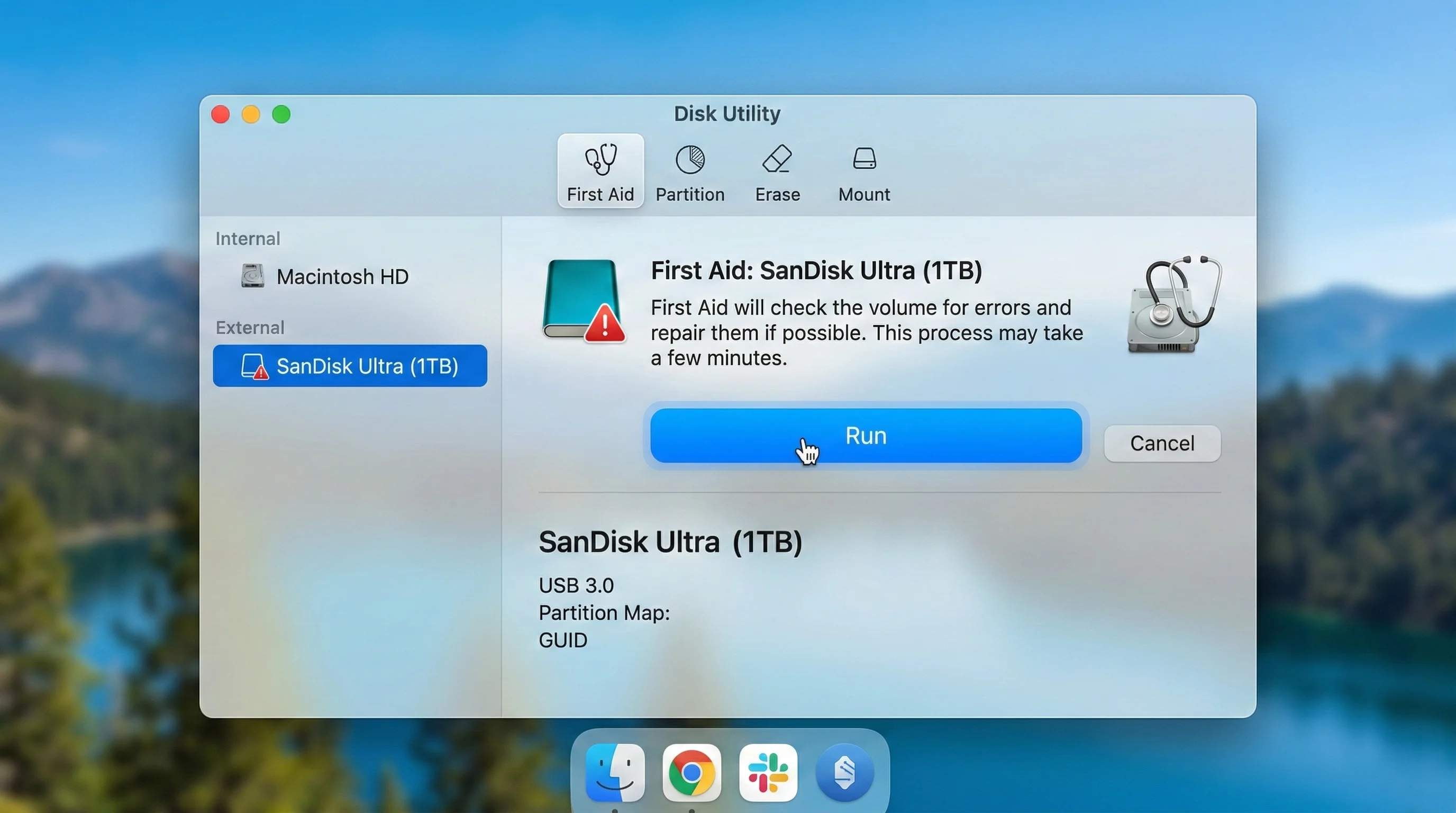
- Откройте Дисковую утилиту (Программы > Утилиты > Дисковая утилита)
- Выберите внешний диск на боковой панели (выбирайте физический диск, а не просто том)
- Нажмите Первая помощь на панели инструментов
- Нажмите Запустить для начала проверки
- Дождитесь завершения процесса
Если Первая помощь сообщает об обнаруженных и исправленных ошибках, попробуйте смонтировать диск. Если сообщает, что не может исправить диск, переходите к восстановлению через Терминал.
Шаг 2: Проверка файловой системы через Терминал
Для дисков в формате HFS+:
sudo fsck_hfs -fy /dev/disk4s1Для дисков в формате APFS:
sudo fsck_apfs -y /dev/disk5s1Для дисков в формате exFAT:
sudo fsck_exfat -y /dev/disk4s1Значение флагов:
-f: Принудительная проверка даже если файловая система выглядит чистой-y: Автоматическое устранение обнаруженных проблем
Важно: Замените идентификаторы дисков на фактические идентификаторы вашего диска из вывода diskutil list.
Шаг 3: Проверка и восстановление таблицы разделов диска
Если отдельные операции восстановления томов не дают результата, проверьте таблицу разделов всего физического диска:
sudo diskutil verifyDisk /dev/disk4При обнаружении ошибок:
sudo diskutil repairDisk /dev/disk4Шаг 4: Попытка монтирования после восстановления
diskutil mount /dev/disk5s1Если монтирование прошло успешно, диск должен появиться в Finder.
Исправление 6: Загрузка в безопасном режиме
Безопасный режим отключает сторонние расширения ядра, системные расширения и элементы автозагрузки, что помогает определить, вызвана ли ошибка «Диск-призрак» конфликтами программного обеспечения.
Как загрузиться в безопасном режиме
Mac с Apple Silicon (M1, M2, M3, M4, M5):
- Полностью выключите Mac
- Нажмите и удерживайте кнопку питания до появления надписи «Загрузка параметров запуска»
- Выберите диск запуска
- Нажмите и удерживайте Shift, затем нажмите Продолжить в безопасном режиме
Mac с Intel:
- Выключите Mac
- Включите Mac и сразу же нажмите и удерживайте клавишу Shift
- Отпустите Shift при появлении окна входа в систему
Проверьте диск в безопасном режиме
- Находясь в безопасном режиме, подключите внешний диск
- Проверьте, монтируется ли он нормально в Finder
- Если монтируется, проблема вызвана сторонним расширением или элементом автозагрузки
Если диск работает в безопасном режиме
Если диск успешно монтируется в безопасном режиме, виновником почти наверняка является стороннее программное обеспечение. Выполните следующие шаги:
- Запишите, какие сторонние расширения перечислены:
systemextensionsctl list- Перезагрузитесь в обычном режиме (без безопасного режима)
- Последовательно отключайте сторонние расширения до обнаружения конфликтующего
- Обратитесь к разработчику программного обеспечения за обновлением, совместимым с macOS 26.3
Если диск НЕ работает в безопасном режиме
Если диск по-прежнему не монтируется в безопасном режиме, проблема находится на уровне системы macOS. Перейдите к Исправлению 7 (Переформатирование диска) или дождитесь обновления macOS 26.4.
Исправление 7: Переформатирование диска (крайняя мера для дисков, которые невозможно смонтировать)
ПРЕДУПРЕЖДЕНИЕ: Это исправление уничтожает все данные на диске. Используйте его только как крайнюю меру, и только после того, как исчерпали все остальные варианты и убедились, что данные резервно скопированы или могут быть восстановлены.
Если никакое другое исправление не работает, а диск необходим немедленно, переформатирование с помощью встроенных инструментов macOS (в обход проблемных сторонних слоёв шифрования и файловой системы) может восстановить полную функциональность.
Шаг 1: Создайте резервную копию данных (если возможно)
Если вам удаётся смонтировать диск на другом Mac или компьютере:
- Подключите диск к Mac с macOS 26.2 или более ранней версии, либо к ПК под управлением Windows/Linux
- Скопируйте все важные данные в другое место хранения
- Убедитесь, что резервная копия завершена
Если получить доступ к данным не удаётся, рассмотрите возможность обращения в службу восстановления данных перед переформатированием.
Шаг 2: Переформатирование через Дисковую утилиту
- Откройте Дисковую утилиту
- Нажмите Вид > Показать все устройства, чтобы увидеть физические диски
- Выберите физический диск (а не том) на боковой панели
- Нажмите Стереть
- Настройте формат:
| Параметр | Рекомендуемое значение | Примечания |
|---|---|---|
| Имя | Предпочитаемое имя | напр., «Внешний SSD» |
| Формат | APFS | Лучший вариант для SSD в рабочих процессах только для Mac |
| Формат | exFAT | Лучший вариант для кроссплатформенной совместимости (Mac + Windows) |
| Формат | Mac OS Extended (Journaled) | Устаревший вариант для HDD; не рекомендуется для SSD |
| Схема | GUID Partition Map | Требуется для современных Mac |
- Нажмите Стереть и дождитесь завершения процесса
Шаг 3: Переформатирование через Терминал (альтернатива)
# For APFS format (recommended for SSDs)
diskutil eraseDisk APFS "External SSD" GPT /dev/disk4

# For exFAT format (cross-platform)
diskutil eraseDisk ExFAT "External Drive" GPT /dev/disk4

# For HFS+ format (legacy Mac)
diskutil eraseDisk JHFS+ "External HDD" GPT /dev/disk4
Шаг 4: Включите встроенное шифрование Apple (необязательно)
Вместо фирменного шифрования Samsung или Seagate используйте встроенное шифрование APFS от Apple:
diskutil apfs encryptVolume /dev/disk5s1 -user diskВам будет предложено создать пароль. Это шифрование полностью совместимо с macOS 26.3 и не требует стороннего программного обеспечения.
Или через Finder:
- Щёлкните правой кнопкой мыши на смонтированном диске
- Выберите Зашифровать [Имя диска]
- Задайте пароль и подсказку
- Дождитесь завершения шифрования (для больших дисков это может занять несколько часов)
Исправление 8: Предоставление Терминалу полного доступа к диску
macOS Tahoe 26.3 ужесточил разрешения безопасности, и в некоторых случаях команды Терминала не выполняются, поскольку у оболочки нет прав взаимодействия с подсистемой монтирования дисков.
Предоставьте полный доступ к диску
- Откройте Системные настройки
- Перейдите в Конфиденциальность и безопасность > Полный доступ к диску
- Нажмите кнопку +
- Перейдите в
/Applications/Utilities/и выберите Терминал - При запросе подтвердите паролем администратора
- Перезапустите Терминал
Также добавьте /bin/bash (если используете скрипты)
Сообщения сообщества указывают на то, что добавление /bin/bash в список полного доступа к диску может устранить случаи, когда команды монтирования работают в интерактивном режиме, но не при запуске из скриптов:
- На панели Полного доступа к диску нажмите +
- Нажмите Command + Shift + G, чтобы открыть диалог «Перейти к папке»
- Введите
/bin/bashи нажмите Enter - Выберите
bashи нажмите Открыть
После предоставления этих разрешений повторите команды diskutil mount.
Исправление 9: Проверка и обновление прошивки диска
Некоторые производители внешних дисков выпустили обновления прошивки для устранения проблем совместимости с macOS 26.3. Проверьте наличие обновлений от производителя своего диска:
Прошивка Samsung Portable SSD
- Перейдите на страницу поддержки SSD компании Samsung
- Загрузите последний инструмент обновления прошивки для вашей модели (T7, T9 и т. д.)
- Примечание: инструмент прошивки Samsung может потребовать запуска на ПК Windows или другом Mac
Прошивка Western Digital / SanDisk
- Загрузите утилиту WD Dashboard
- Подключите диск и проверьте наличие обновлений прошивки
- Установите доступные обновления
Прошивка Seagate / LaCie
- Загрузите утилиту обновления прошивки Seagate
- Запустите обновление с подключённым диском
- Перезагрузитесь после завершения обновления
Прошивка OWC
- Перейдите на страницу поддержки OWC для вашей конкретной модели диска
- Загрузите и установите последнюю прошивку
После обновления прошивки перезагрузите Mac и повторно подключите диск.
Исправление 10: Создание нового контейнера APFS (для устойчивых проблем с APFS)
Если диск, отформатированный в APFS, продолжает демонстрировать поведение «Диска-призрака» даже после восстановления снимков, создание нового контейнера APFS может устранить глубоко укоренившееся повреждение.
ПРЕДУПРЕЖДЕНИЕ: Это уничтожит все данные на диске.
# Step 1: Identify the physical disk
diskutil list external

# Step 2: Erase the disk and create a new GUID partition table
sudo diskutil eraseDisk Free\ Space Untitled GPT /dev/disk4

# Step 3: Create a new APFS container
sudo diskutil apfs createContainer /dev/disk4

# Step 4: Add a new APFS volume to the container
sudo diskutil apfs addVolume disk5 APFS "My External Drive"
Это создаёт совершенно новую структуру APFS, не загрязнённую какими-либо остатками состояния файловой системы до версии 26.3.
Особые сценарии и исправления для конкретных типов подключений
Диски USB-C не монтируются
Соединения USB-C наиболее часто подвержены ошибке «Диск-призрак» из-за изменений в управлении питанием в macOS 26.3. Подробные инструкции по устранению неполадок USB-C за пределами ошибки «Диск-призрак» см. в нашем руководстве по устранению неполадок USB-C на Mac mini M4.
Шаги для USB-C:
- Попробуйте каждый порт USB-C на Mac — разные порты могут иметь различные возможности подачи питания
- Избегайте последовательного подключения — подключайте диск напрямую к Mac, а не через концентратор или стыковочную станцию
- Проверьте кабель — не все кабели USB-C поддерживают передачу данных; некоторые предназначены только для зарядки
- Попробуйте кабель Thunderbolt — если диск и Mac поддерживают Thunderbolt, кабель Thunderbolt может сработать там, где USB-C кабель не помогает
# Check USB-C port status
system_profiler SPUSBDataType

# Check Thunderbolt port status
system_profiler SPThunderboltDataType
Диски Thunderbolt не монтируются
Диски Thunderbolt подключаются через другую подсистему, нежели USB, и страдают от ошибки реже. Однако если ваш диск Thunderbolt демонстрирует поведение «Диска-призрака»:
- Проверьте статус моста Thunderbolt:
system_profiler SPThunderboltDataType-
Отключите все другие устройства Thunderbolt и проверьте, подключив только внешний диск
-
Попробуйте другой порт Thunderbolt — на MacBook Pro с несколькими портами Thunderbolt каждый порт подключён к отдельному контроллеру
-
Проверьте прошивку Thunderbolt:
system_profiler SPThunderboltDataType | grep "Firmware Version"Диски USB-A не монтируются (через адаптер)
Если вы используете адаптер USB-A – USB-C:
- Попробуйте другой адаптер — некоторые адаптеры не полностью совместимы с обновлённым стеком USB в macOS 26.3
- Подключите диск USB-A через концентратор USB с собственным питанием вместо пассивного адаптера
- Убедитесь, что адаптер поддерживает передачу данных — некоторые дешёвые адаптеры поддерживают только зарядку
SD-карты не монтируются
SD-карты, подключённые через встроенный слот SD или USB-картридер, также затронуты:
- Извлеките и повторно вставьте SD-карту — контакты могут нуждаться в переустановке
- Проверьте переключатель блокировки SD-карты — если физическая блокировка активирована, macOS может отказаться монтировать карту
- Попробуйте внешний USB-картридер вместо встроенного слота
- Принудительное монтирование через Терминал:
diskutil list | grep -i "sd"
diskutil mount /dev/diskXsY
Диски Time Machine не монтируются
Если диск резервного копирования Time Machine затронут ошибкой «Диск-призрак», это требует особого внимания, поскольку неправильное исправление может повредить историю резервных копий. Подробное руководство по устранению неполадок Time Machine см. в нашем руководстве по устранению неполадок Time Machine в macOS Tahoe.
Критические шаги для дисков Time Machine:
- НЕ переформатируйте диск — это уничтожит всю историю резервных копий
- Сначала выполните принудительное монтирование через Терминал:
diskutil mount /dev/diskXsY- Если монтирование прошло успешно, немедленно запустите новое резервное копирование для проверки целостности:
tmutil startbackup- Проверьте резервную копию:
tmutil verifychecksum /Volumes/[Your Time Machine Drive]Понимание кодов ошибок macOS, связанных с ошибкой «Диск-призрак»
Когда команды Дисковой утилиты или Терминала завершаются ошибкой, они часто возвращают коды ошибок, указывающие на конкретный характер сбоя. Для полного справочника см. наше руководство по кодам ошибок macOS. Наиболее распространённые коды ошибок, связанные с ошибкой «Диск-призрак»:
| Код ошибки | Значение | Наиболее вероятная причина | Рекомендуемое исправление |
|---|---|---|---|
| -69842 | Ресурс занят | Конфликт снимков APFS или заблокированный том | Исправление 4 (Восстановление снимков APFS) |
| -69845 | Не удалось смонтировать том | Конфликт программного обеспечения шифрования | Исправление 2 (Удаление программного обеспечения для шифрования) |
| -69877 | Сбой проверки файловой системы | Повреждение файловой системы | Исправление 5 (Первая помощь и fsck) |
| -69825 | Ошибка стирания | Диск заблокирован или используется | Загрузка в безопасном режиме или режиме восстановления |
| -69888 | Отказано в доступе | Недостаточные права доступа | Исправление 8 (Полный доступ к диску) |
| -69620 | Внешний носитель не найден | Проблема с управлением питанием USB | Исправление 3 (Сброс управления питанием USB) |
| -69854 | Ресурс временно недоступен | Перегрузка подсистемы монтирования | Подождите 30 секунд и повторите попытку |
| -50 | Ошибка параметра | Неверный идентификатор диска | Проверьте с помощью diskutil list |
Расширенное устранение неполадок: сбор диагностической информации
Если ни одно из вышеперечисленных исправлений не помогает, может потребоваться сбор подробной диагностической информации для передачи в службу поддержки Apple или на форумы сообщества.
Сбор диагностических данных USB/Thunderbolt
# Full USB device tree
system_profiler SPUSBDataType > ~/Desktop/usb-report.txt

# Full Thunderbolt device tree
system_profiler SPThunderboltDataType > ~/Desktop/thunderbolt-report.txt

# Disk information
diskutil list > ~/Desktop/disk-list.txt
diskutil info -all > ~/Desktop/disk-info-all.txt
Сбор системных журналов, связанных с монтированием дисков
# Search for disk-related errors in the last hour
log show --last 1h --predicate 'subsystem == "com.apple.diskarbitrationd"' > ~/Desktop/disk-arbitration-log.txt

# Search for USB-related errors
log show --last 1h --predicate 'subsystem == "com.apple.iokit.IOUSBHostFamily"' > ~/Desktop/usb-log.txt

# Search for storage-related kernel messages
log show --last 1h --predicate 'subsystem == "com.apple.kernel" AND category == "disk"' > ~/Desktop/kernel-disk-log.txt
Создание дампа IORegistry
ioreg -l -w 0 > ~/Desktop/ioregistry-dump.txtЭтот файл содержит полное дерево оборудования в том виде, в котором его видит ядро, и может помочь инженерам Apple или опытным участникам сообщества определить точную точку сбоя.
Проверка статуса демона арбитража дисков
Демон арбитража дисков (diskarbitrationd) отвечает за автоматическое монтирование дисков. Если он аварийно завершился или перешёл в некорректное состояние, ни один диск не будет монтироваться:
# Check if diskarbitrationd is running
ps aux | grep diskarbitrationd

# Check its status
sudo launchctl list | grep diskarbitrationd
Если демон не запущен или показывает статус ошибки, его можно перезапустить:
sudo launchctl kickstart -k system/com.apple.diskarbitrationdПредупреждение: Это может временно отмонтировать все внешние диски перед их повторным монтированием.
Предотвращение ошибки «Диск-призрак»: лучшие практики для внешнего хранилища на macOS
Подробное руководство по управлению внешним хранилищем см. в нашем руководстве по резервному копированию внешнего хранилища macOS Tahoe и нашем руководстве по устранению неполадок с внешними SSD на macOS.
Перед установкой обновлений macOS
- Отключите все внешние диски перед началом обновления macOS
- Удалите стороннее программное обеспечение для шифрования дисков перед обновлением (совместимые версии можно переустановить позже)
- Создайте резервную копию внешних дисков на отдельных носителях
- Подождите 48–72 часа после выхода обновления macOS, прежде чем обновляться, чтобы сообщество успело выявить критические ошибки
Общая гигиена работы с внешними носителями
- Всегда правильно извлекайте диски, используя кнопку извлечения в Finder или команду
diskutil eject - Используйте встроенное шифрование Apple (шифрование APFS) вместо сторонних альтернатив
- Регулярно обновляйте прошивку диска, периодически проверяя сайты производителей
- Избегайте концентраторов с питанием от шины для дисков, которым требуется более 500 мА
- Используйте высококачественные кабели — качество кабеля является наиболее распространённой физической причиной периодических проблем с дисками
- Регулярно запускайте первую помощь на внешних дисках (ежемесячно — хорошая периодичность)
Рекомендуемые форматы файловых систем для macOS 26.3
| Сценарий использования | Рекомендуемый формат | Причина |
|---|---|---|
| SSD только для Mac | APFS | Наилучшая производительность и поддержка функций |
| HDD только для Mac | APFS или Mac OS Extended (Journaled) | HFS+ имеет меньше проблем с монтированием в 26.3 |
| Mac + Windows | exFAT | Универсальная совместимость |
| Mac + Linux | exFAT | Широкая поддержка на всех платформах |
| Time Machine | APFS | Требуется для локального Time Machine на macOS Tahoe |
| Загрузочный установщик | Mac OS Extended (Journaled) | Требуется для загрузочных дисков Mac с Intel |
Что предпринимает Apple
Официальное признание
По состоянию на 28 февраля 2026 года Apple официально не признала ошибку «Диск-призрак» на своих страницах поддержки или в пресс-материалах. Тем не менее косвенное признание появилось в примечаниях к выпуску macOS 26.4 beta 1, в которых перечислены две известные проблемы, связанные с внешними дисками:
- Использование внешнего диска для загрузки некоторых конфигураций Mac M1 может вызвать панику ядра при загрузке. Обходной путь: установка на вторичный том в контейнере APFS вместо внешнего диска.
- Внешние носители HFS могут не монтироваться автоматически. Обходной путь: использование инструмента Terminal
diskutilдля ручного монтирования диска.
Прогресс бета-версии macOS 26.4
Тестирование macOS 26.4 beta 2 (выпущенной для разработчиков в конце февраля 2026 года) в сообществе показывает, что наиболее серьёзные симптомы «Диска-призрака» устранены. В частности:
- Внешние диски APFS и HFS+ снова монтируются автоматически без вмешательства через Терминал
- Стороннее программное обеспечение для шифрования больше не блокирует процесс монтирования (хотя обновлённые версии программного обеспечения Samsung и Seagate по-прежнему рекомендуются)
- Поведение цикла автоматического извлечения исправлено посредством обновлённого управления питанием USB
Общий выпуск macOS 26.4 ожидается в марте 2026 года. До этого момента обходные пути, описанные в данном руководстве, остаются основными решениями.
Как подать отчёт об ошибке в Apple
Если вы столкнулись с ошибкой «Диск-призрак», отправка отчёта в Feedback помогает Apple приоритизировать исправление:
- Откройте Feedback Assistant (найдите в Spotlight)
- Нажмите Новое сообщение
- Выберите macOS в качестве продукта
- Выберите Disk Utility / Storage в качестве области
- Назовите отчёт: «macOS 26.3: External drive fails to mount (Ghost Drive bug)»
- Укажите:
- Модель Mac и чип (M1, M2, M3, M4, M5, Intel)
- Модель диска и тип подключения
- Формат диска (APFS, HFS+, exFAT)
- Какой симптом вы наблюдаете (полный сбой, диск-призрак, автоматическое извлечение)
- Вывод команд
diskutil listиsystem_profiler SPUSBDataType - Любые коды ошибок из Дисковой утилиты
- Приложите диагностические файлы, собранные в разделе «Расширенное устранение неполадок»
Полное пошаговое руководство по решению проблемы
Если вы прочитали отдельные исправления выше и хотите получить упорядоченный подход, следуйте этому основному пути решения:
Фаза 1: Быстрые победы (5 минут)
- Попробуйте другой кабель и порт. Это исключает проблемы с оборудованием.
- Проверьте настройки Finder. Перейдите в Finder > Настройки > Боковая панель и убедитесь, что «Внешние диски» отмечены.
- Откройте Дисковую утилиту и проверьте, отображается ли диск. Если да, нажмите «Подключить».
Фаза 2: Вмешательство через Терминал (10 минут)
- Откройте Терминал и выполните
diskutil list, чтобы убедиться, что система обнаруживает диск. - Принудительное монтирование:
diskutil mount /dev/diskXsYилиdiskutil mountDisk /dev/diskX. - Если монтирование не удаётся:
sudo diskutil mount force /dev/diskXsY.
Фаза 3: Очистка программного обеспечения (15 минут)
- Проверьте наличие стороннего программного обеспечения для работы с дисками (Samsung, LaCie, Seagate).
- Удалите найденное программное обеспечение и перезагрузите Mac.
- Предоставьте Терминалу полный доступ к диску в Системных настройках > Конфиденциальность и безопасность.
Фаза 4: Восстановление файловой системы (30 минут)
- Запустите Первую помощь для диска в Дисковой утилите.
- Если Первая помощь не удаётся, запустите
fsckв Терминале. - Проверьте наличие повреждённых снимков APFS и удалите их.
- Проверьте и восстановите таблицу разделов.
Фаза 5: Сброс питания и оборудования (15 минут)
- Сбросьте управление питанием USB:
sudo pmset -a disksleep 0. - Сбросьте NVRAM (Intel) или перезагрузите (Apple Silicon).
- Загрузитесь в безопасном режиме и проверьте диск.
Фаза 6: Крайняя мера (переменная)
- Переформатируйте диск, если данные скопированы в другом месте.
- Обновите прошивку диска на сайте производителя.
- Дождитесь выхода macOS 26.4, которая должна исправить проблему.
Часто задаваемые вопросы
Утеряны ли мои данные, если диск не монтируется после обновления macOS 26.3?
Почти наверняка нет. Ошибка «Диск-призрак» — это проблема монтирования/взаимодействия между macOS и диском, а не проблема повреждения данных. Ваши файлы по-прежнему находятся на диске. В подавляющем большинстве случаев принудительное монтирование через Терминал (diskutil mount) успешно открывает доступ к данным. Если монтирование через Терминал также не удаётся, подключение диска к Mac с macOS 26.2 или более ранней версии либо к компьютеру Windows/Linux должно обеспечить полный доступ к данным. Сами данные целы; сбой происходит в программном уровне macOS 26.3, который не может правильно взаимодействовать с файловой системой диска.
Затрагивает ли эта ошибка внутренние диски или только внешние?
Ошибка «Диск-призрак» специфически затрагивает внешние диски, подключённые через интерфейсы USB-A, USB-C, Thunderbolt и SD-карту. Внутренние диски (встроенный SSD в вашем Mac) этой ошибкой не затронуты. Однако если вы используете внешний диск в качестве загрузочного тома для Mac M1, примечания к выпуску macOS 26.4 beta 1 предупреждают, что такая конфигурация может вызвать панику ядра, что является отдельной, но связанной проблемой.
Следует ли мне обновляться до macOS 26.3, если я активно использую внешние диски?
Если вы ещё не обновились до macOS 26.3 и зависите от внешних дисков в своём рабочем процессе, разумно подождать выхода macOS 26.4 (ожидается в марте 2026 года). Обновление 26.3 преимущественно включает патчи безопасности, улучшения производительности и улучшения машинного обучения для чипов M5. Если они не критичны для вашего рабочего процесса, риск ошибки «Диск-призрак» может перевесить преимущества. Подробнее о функциях и изменениях обновления 26.3 см. в нашем руководстве по выпуску macOS Tahoe 26.3.
Я переформатировал диск, но он по-прежнему не монтируется. Что делать?
Если переформатирование через Дисковую утилиту не удаётся, попробуйте переформатировать через Терминал с помощью команды diskutil eraseDisk, которая обходит некоторые проблемы уровня графического интерфейса. Если переформатирование через Терминал также не удаётся, загрузитесь в Режим восстановления и попробуйте переформатировать оттуда. Если даже переформатирование в Режиме восстановления не помогает, проблема могла выйти за рамки типичной ошибки «Диск-призрак» — проверьте диск на другом компьютере, чтобы исключить аппаратный сбой. В редких случаях прошивку диска может потребоваться обновить, прежде чем macOS 26.3 сможет с ним корректно взаимодействовать.
Обновление macOS 26.4 исправит эту ошибку автоматически, или нужно что-то делать?
Судя по тестированию macOS 26.4 beta 2 в сообществе, обновление, по-видимому, устраняет основную ошибку «Диск-призрак» автоматически. После обновления диски, которые были затронуты, должны монтироваться нормально без каких-либо дополнительных действий пользователя. Однако если вы удалили стороннее программное обеспечение для шифрования в рамках обходного пути, переустанавливайте его только при наличии обновлённой версии, подтверждённо совместимой с macOS 26.3 или более поздней версии. Также рекомендуется запустить Первую помощь на внешних дисках после обновления до 26.4, чтобы убедиться, что файловые системы находятся в чистом состоянии.
Можно ли использовать концентратор USB или стыковочную станцию с внешними дисками на macOS 26.3?
Концентраторы USB и стыковочные станции более склонны к возникновению ошибки «Диск-призрак», чем прямые подключения, главным образом потому, что они добавляют ещё один уровень к процессу согласования питания USB, который macOS 26.3 изменила. Если необходимо использовать концентратор, выбирайте концентратор с собственным питанием, который обеспечивает питание подключённым устройствам от собственного источника. Избегайте последовательного подключения концентраторов. Если диск работает при прямом подключении к Mac, но не через концентратор, причина — в подаче питания концентратором или в изменённом согласовании протокола USB в 26.3. Рассмотрите возможность временного прямого подключения дисков до выхода macOS 26.4.
Заключение
Ошибка «Диск-призрак» в macOS Tahoe 26.3 — одна из наиболее разрушительных проблем с внешним хранилищем в недавней истории macOS, затрагивающая широкий спектр типов дисков, производителей и интерфейсов подключения. Хотя Apple официально не признала проблему, исправление в процессе разработки — тестирование macOS 26.4 beta 2 подтверждает, что основные проблемы устраняются.
Тем временем принудительное монтирование через Терминал (diskutil mount) и удаление стороннего программного обеспечения для шифрования являются двумя наиболее эффективными обходными путями для большинства пострадавших пользователей. Для дисков с повреждёнными снимками APFS или проблемами управления питанием USB более продвинутые исправления в данном руководстве должны восстановить функциональность.
Самое важное: ваши данные почти наверняка в безопасности. Ошибка «Диск-призрак» — это сбой монтирования, а не событие потери данных. Действуйте планомерно, начинайте с простейших исправлений и работайте согласно диагностической схеме, прежде чем прибегать к деструктивным операциям, таким как переформатирование.
Если у вас возникают связанные проблемы с настройкой внешнего хранилища, следующие руководства также могут помочь:
- Устранение неполадок с внешними SSD на macOS — общее устранение неполадок SSD за рамками ошибки 26.3
- Руководство по резервному копированию внешнего хранилища macOS Tahoe — лучшие практики резервного копирования на внешние диски
- Устранение неполадок Time Machine в macOS Tahoe — конкретные исправления для дисков резервного копирования Time Machine
- Устранение неполадок USB-C на Mac mini M4 — проблемы подключения USB-C на оборудовании M4
- Руководство по кодам ошибок macOS — исчерпывающий справочник по всем кодам ошибок macOS