Полное руководство по клавиатурным сокращениям Mac 2025: более 500 сочетаний для максимальной продуктивности

Освойте более 500 клавиатурных сокращений Mac с помощью этого исчерпывающего руководства 2025 года. От базовых основ до скрытых приёмов, советов для пользователей Windows и рабочих процессов для повышения продуктивности.
Клавиатурные сокращения — секретное оружие опытных пользователей Mac. Исследования показывают, что использование клавиатурных сокращений вместо навигации мышью может сэкономить вам более 64 часов в год и снизить травмы от повторяющихся нагрузок. Независимо от того, переходите ли вы с Windows, являетесь новичком в Mac или опытным пользователем, стремящимся повысить продуктивность, это исчерпывающее руководство охватывает всё, что нужно знать о клавиатурных сокращениях Mac в 2025 году.
Ключевые моменты
- Более 500 клавиатурных сокращений, организованных по категориям и уровням навыков
- Таблица сравнения Windows и Mac для плавного перехода
- Секреты клавиши Option, о которых большинство пользователей не знают
- Создание пользовательских сочетаний для персонализированных рабочих процессов
- Руководство по устранению неполадок для распространённых проблем с сокращениями
- Распечатываемая шпаргалка для быстрого справочника
Понимание клавиш-модификаторов Mac
Прежде чем погружаться в сокращения, вам нужно понять клавиши-модификаторы Mac и их символы. Эти символы отображаются в меню по всей системе macOS:
| Символ | Название клавиши | Эквивалент Windows |
|---|---|---|
| ⌘ | Command | Ctrl (в большинстве случаев) |
| ⌥ | Option | Alt |
| ⇧ | Shift | Shift |
| ⌃ | Control | Ctrl |
| ⇪ | Caps Lock | Caps Lock |
| Fn | Function | Fn |
Совет профессионала: Клавиша Command (⌘) расположена рядом с пробелом по обе стороны клавиатуры. Это клавиша, которую вы будете использовать чаще всего для сокращений — думайте о ней как об эквиваленте Windows Ctrl для большинства операций.
Основные сокращения Mac, которые должен знать каждый
Вырезать, копировать и вставить
Это самые фундаментальные сокращения, которые нужны каждому пользователю Mac:
| Сокращение | Действие | Примечания |
|---|---|---|
| ⌘ + C | Копировать | Работает с текстом, файлами, изображениями |
| ⌘ + X | Вырезать | Работает с текстом; для файлов используйте ⌘+C, затем ⌘+⌥+V |
| ⌘ + V | Вставить | Вставить из буфера обмена |
| ⌘ + ⇧ + V | Вставить и сопоставить стиль | Удаляет форматирование |
| ⌘ + ⌥ + V | Переместить элемент | Переместить вместо копирования в Finder |
| ⌘ + Z | Отменить | Отменить последнее действие |
| ⌘ + ⇧ + Z | Повторить | Повторить последнее отменённое действие |
| ⌘ + A | Выбрать всё | Выбрать всё содержимое |
Операции с файлами
| Сокращение | Действие | Примечания |
|---|---|---|
| ⌘ + S | Сохранить | Сохранить текущий документ |
| ⌘ + ⇧ + S | Сохранить как | Сохранить с новым именем/местоположением |
| ⌘ + O | Открыть | Открыть файл или документ |
| ⌘ + N | Новый | Создать новый документ/окно |
| ⌘ + P | Печать | Открыть диалог печати |
| ⌘ + W | Закрыть окно | Закрыть текущее окно |
| ⌘ + ⌥ + W | Закрыть все окна | Закрыть все окна приложения |
| ⌘ + Q | Выйти из приложения | Полностью выйти из приложения |
Управление окнами
| Сокращение | Действие | Примечания |
|---|---|---|
| ⌘ + Tab | Переключить приложения | Переключаться между открытыми приложениями |
| ⌘ + ` | Переключить окна | Переключаться между окнами текущего приложения |
| ⌘ + M | Свернуть | Свернуть в Dock |
| ⌘ + H | Скрыть | Скрыть текущее приложение |
| ⌘ + ⌥ + H | Скрыть другие | Скрыть все остальные приложения |
| ⌃ + ⌘ + F | Полный экран | Переключить режим полного экрана |
| ⌘ + ⌥ + D | Показать/скрыть Dock | Переключить видимость Dock |
Скриншоты и запись экрана
Mac предлагает мощные встроенные инструменты для создания скриншотов:
| Сокращение | Действие | Примечания |
|---|---|---|
| ⌘ + ⇧ + 3 | Весь экран | Захватить весь экран |
| ⌘ + ⇧ + 4 | Выделение | Перетащите для выбора области |
| ⌘ + ⇧ + 4 + Space | Окно | Кликните для захвата окна |
| ⌘ + ⇧ + 5 | Параметры скриншота | Полная панель управления |
| ⌘ + ⇧ + 6 | Touch Bar | Захватить Touch Bar (если доступно) |
Совет профессионала: После нажатия ⌘+⇧+4 нажмите Space для переключения в режим захвата окна. Курсор изменится на значок камеры — кликните любое окно, чтобы захватить его с красивым эффектом тени.
Добавьте ⌃ (Control) к любому сокращению скриншота, чтобы скопировать в буфер обмена вместо сохранения на рабочий стол.
Сокращения Finder
Finder — это ваш центр управления файлами. Освойте эти сокращения для профессиональной навигации.
Навигация
| Сокращение | Действие | Расположение |
|---|---|---|
| ⌘ + ⇧ + A | Программы | /Applications |
| ⌘ + ⇧ + D | Рабочий стол | ~/Desktop |
| ⌘ + ⇧ + F | Недавние | Недавно открытые файлы |
| ⌘ + ⇧ + G | Перейти к папке | Введите любой путь |
| ⌘ + ⇧ + H | Домой | ~ (Домашняя папка) |
| ⌘ + ⇧ + I | iCloud Drive | Хранилище iCloud |
| ⌘ + ⇧ + O | Документы | ~/Documents |
| ⌘ + ⇧ + U | Утилиты | /Applications/Utilities |
| ⌘ + K | Подключиться к серверу | Сетевые подключения |
Управление файлами
| Сокращение | Действие | Примечания |
|---|---|---|
| ⌘ + ⇧ + N | Новая папка | Создать папку |
| ⌘ + D | Дублировать | Дублировать выбранное |
| ⌘ + Delete | Переместить в корзину | Удалить файл |
| ⌘ + ⇧ + Delete | Очистить корзину | С подтверждением |
| ⌘ + ⌥ + ⇧ + Delete | Очистить корзину | Без подтверждения |
| ⌘ + I | Свойства | Показать информацию о файле |
| ⌘ + J | Параметры просмотра | Настроить вид |
| ⌘ + L | Создать псевдоним | Создать ярлык |
| Space | Быстрый просмотр | Предпросмотр файла |
| ⌘ + Y | Быстрый просмотр | Альтернативный предпросмотр |
Элементы управления видом
| Сокращение | Действие | Тип вида |
|---|---|---|
| ⌘ + 1 | Значки | Вид значками |
| ⌘ + 2 | Список | Вид списком |
| ⌘ + 3 | Колонки | Вид колонками |
| ⌘ + 4 | Галерея | Вид галереей |
| ⌘ + [ | Назад | Предыдущая папка |
| ⌘ + ] | Вперёд | Следующая папка |
| ⌘ + ↑ | Родительская | Включающая папка |
| ⌘ + ↓ | Открыть | Открыть выбранный элемент |
Сокращения для редактирования текста

Пишете ли вы электронные письма, документы или код, эти текстовые сокращения значительно ускорят ваше редактирование.
Перемещение курсора
| Сокращение | Действие | Область |
|---|---|---|
| ⌥ + ← | Предыдущее слово | Прыжок на слово влево |
| ⌥ + → | Следующее слово | Прыжок на слово вправо |
| ⌘ + ← | Начало строки | Начало строки |
| ⌘ + → | Конец строки | Конец строки |
| ⌘ + ↑ | Начало документа | Верх документа |
| ⌘ + ↓ | Конец документа | Низ документа |
| ⌃ + A | Начало строки | Альтернатива |
| ⌃ + E | Конец строки | Альтернатива |
Выделение текста
Добавьте ⇧ (Shift) к любому сокращению перемещения курсора для выделения текста:
| Сокращение | Действие |
|---|---|
| ⇧ + ⌥ + ← | Выделить слово влево |
| ⇧ + ⌥ + → | Выделить слово вправо |
| ⇧ + ⌘ + ← | Выделить до начала строки |
| ⇧ + ⌘ + → | Выделить до конца строки |
| ⇧ + ⌘ + ↑ | Выделить до начала документа |
| ⇧ + ⌘ + ↓ | Выделить до конца документа |
Удаление текста
| Сокращение | Действие | Примечания |
|---|---|---|
| ⌥ + Delete | Удалить слово | Удалить предыдущее слово |
| ⌘ + Delete | Удалить строку | Удалить до начала строки |
| ⌃ + K | Удалить до конца | Удалить до конца строки |
| Fn + Delete | Удалить вперёд | Удалить следующий символ |
| ⌥ + Fn + Delete | Удалить слово вперёд | Удалить следующее слово |
Форматирование текста
| Сокращение | Действие | Приложение |
|---|---|---|
| ⌘ + B | Жирный | Большинство текстовых приложений |
| ⌘ + I | Курсив | Большинство текстовых приложений |
| ⌘ + U | Подчёркивание | Большинство текстовых приложений |
| ⌘ + T | Шрифты | Показать панель шрифтов |
| ⌘ + ⇧ + C | Цвета | Показать панель цветов |
Системные сокращения
Поиск Spotlight
Spotlight — самый быстрый способ запуска приложений, поиска файлов и выполнения вычислений:
| Сокращение | Действие | Примечания |
|---|---|---|
| ⌘ + Space | Открыть Spotlight | Основной поиск |
| ⌘ + ⌥ + Space | Поиск Finder | Поиск в окне Finder |
| ⌘ + 1 | Режим приложений | В Spotlight (macOS Tahoe) |
| ⌘ + 2 | Режим файлов | В Spotlight (macOS Tahoe) |
| ⌘ + 3 | Режим действий | В Spotlight (macOS Tahoe) |
| ⌘ + 4 | Режим буфера обмена | В Spotlight (macOS Tahoe) |
Питание и блокировка
| Сокращение | Действие | Примечания |
|---|---|---|
| ⌃ + ⌘ + Q | Заблокировать экран | Мгновенная блокировка |
| ⌃ + ⇧ + Power | Сон дисплея | Только экран |
| ⌥ + ⌘ + Power | Сон | Перевести Mac в режим сна |
| ⌃ + ⌘ + Power | Перезагрузка | Принудительная перезагрузка |
| ⌃ + ⌥ + ⌘ + Power | Выключение | Принудительное выключение |
| ⌃ + ⌘ + Eject | Перезагрузка | Сначала выход из всех приложений |
Принудительное завершение
| Сокращение | Действие | Применение |
|---|---|---|
| ⌘ + ⌥ + Esc | Диалог принудительного завершения | Открыть менеджер приложений |
| ⌘ + ⌥ + ⇧ + Esc | Принудительно завершить текущее | Удерживать 3 секунды |
Сокращения браузера Safari
Safari поставляется с мощными клавиатурными сокращениями для эффективного просмотра:
Управление вкладками
| Сокращение | Действие | Примечания |
|---|---|---|
| ⌘ + T | Новая вкладка | Открыть новую вкладку |
| ⌘ + W | Закрыть вкладку | Закрыть текущую вкладку |
| ⌘ + ⇧ + T | Вернуть вкладку | Восстановить закрытую вкладку |
| ⌃ + Tab | Следующая вкладка | Переключиться вправо |
| ⌃ + ⇧ + Tab | Предыдущая вкладка | Переключиться влево |
| ⌘ + 1-9 | Перейти к вкладке | Перейти к определённой вкладке |
Навигация
| Сокращение | Действие | Примечания |
|---|---|---|
| ⌘ + [ | Назад | Предыдущая страница |
| ⌘ + ] | Вперёд | Следующая страница |
| ⌘ + R | Обновить | Обновить страницу |
| ⌘ + ⇧ + R | Жёсткое обновление | Обойти кэш |
| ⌘ + L | Адресная строка | Фокус на поле URL |
| ⌘ + ⇧ + H | Домой | Перейти на домашнюю страницу |
Чтение и закладки
| Сокращение | Действие | Примечания |
|---|---|---|
| ⌘ + ⇧ + R | Режим чтения | Переключить режим чтения |
| ⌘ + D | Добавить закладку | Добавить текущую страницу в закладки |
| ⌘ + ⌥ + B | Закладки | Показать все закладки |
| ⌘ + ⇧ + L | Боковая панель | Переключить боковую панель |
Масштаб
| Сокращение | Действие | Примечания |
|---|---|---|
| ⌘ + + | Увеличить | Увеличить размер текста |
| ⌘ + - | Уменьшить | Уменьшить размер текста |
| ⌘ + 0 | Исходный размер | Сбросить масштаб |
Сокращения приложения Mail
| Сокращение | Действие | Примечания |
|---|---|---|
| ⌘ + N | Новое сообщение | Создать письмо |
| ⌘ + ⇧ + D | Отправить | Отправить сообщение |
| ⌘ + R | Ответить | Ответить отправителю |
| ⌘ + ⇧ + R | Ответить всем | Ответить всем |
| ⌘ + ⇧ + F | Переслать | Переслать сообщение |
| ⌘ + ⇧ + U | Отметить как прочитанное/непрочитанное | Переключить статус |
| ⌘ + ⇧ + J | Спам | Отметить как спам |
| ⌃ + ⌘ + A | Архивировать | Архивировать сообщение |
| Delete | Удалить | Переместить в корзину |
Сокращения приложения Notes
| Сокращение | Действие | Примечания |
|---|---|---|
| ⌘ + N | Новая заметка | Создать заметку |
| Fn + Q | Быстрая заметка | Создать быструю заметку где угодно |
| ⌘ + ⇧ + N | Новая папка | Создать папку |
| ⌘ + ⇧ + T | Заголовок | Форматировать как заголовок |
| ⌘ + ⇧ + H | Подзаголовок | Форматировать как подзаголовок |
| ⌘ + ⇧ + 7 | Маркированный список | Создать маркированный список |
| ⌘ + ⇧ + 9 | Нумерованный список | Создать нумерованный список |
| ⌘ + ' | Цитата | Блок цитаты |
| ⌘ + K | Добавить ссылку | Вставить гиперссылку |
| ⌥ + ⌘ + T | Вставить таблицу | Добавить таблицу в заметку |
| ⌘ + ⇧ + A | Прикрепить файл | Добавить вложение |
Сокращения приложения Calendar
Управление расписанием становится быстрее с клавиатурными сокращениями:
| Сокращение | Действие | Примечания |
|---|---|---|
| ⌘ + N | Новое событие | Создать событие |
| ⌘ + T | Перейти к сегодня | Перейти к текущей дате |
| ⌘ + 1 | Вид дня | Отображение одного дня |
| ⌘ + 2 | Вид недели | Недельный календарь |
| ⌘ + 3 | Вид месяца | Ежемесячный обзор |
| ⌘ + 4 | Вид года | Годовой календарь |
| ⌘ + → | Следующий период | Вперёд во времени |
| ⌘ + ← | Предыдущий период | Назад во времени |
| ⌘ + F | Поиск | Найти события |
| ⌘ + I | Свойства | Детали события |
| Delete | Удалить событие | Удалить выбранное событие |
Сокращения приложения Messages
Эффективное общение с этими сокращениями:
| Сокращение | Действие | Примечания |
|---|---|---|
| ⌘ + N | Новое сообщение | Начать разговор |
| Return | Отправить | Отправить сообщение |
| ⌘ + ⇧ + N | Новая группа | Создать групповой чат |
| ⌘ + T | Показать/скрыть детали | Переключить информацию о контакте |
| ⌘ + Delete | Удалить разговор | Удалить весь чат |
| ⌘ + ⌥ + K | Очистить стенограмму | Очистить историю чата |
| ⌘ + F | Поиск | Найти в сообщениях |
| ⌘ + ⇧ + F | Искать везде | Искать во всех разговорах |
| ⌃ + ⌘ + Space | Выбор эмодзи | Вставить эмодзи |
| ⌘ + E | Редактировать последнее сообщение | Редактировать недавно отправленное |
Сокращения приложения Preview
Preview более мощное, чем думает большинство пользователей:
Навигация по документу
| Сокращение | Действие | Примечания |
|---|---|---|
| ⌘ + + | Увеличить | Увеличить вид |
| ⌘ + - | Уменьшить | Уменьшить вид |
| ⌘ + 0 | Исходный размер | 100% масштаб |
| ⌘ + ⌥ + 0 | По размеру окна | Подогнать под окно |
| ⌘ + ⇧ + → | Следующая страница | Навигация по PDF |
| ⌘ + ⇧ + ← | Предыдущая страница | Навигация по PDF |
| ⌥ + ⌘ + G | Перейти к странице | Перейти к определённой странице |
| ⌘ + F | Поиск | Найти в документе |
Инструменты разметки
| Сокращение | Действие | Примечания |
|---|---|---|
| ⌘ + ⇧ + A | Разметка | Переключить панель разметки |
| ⌃ + ⌘ + H | Выделить | Выделить текст |
| ⌃ + ⌘ + U | Подчеркнуть | Подчеркнуть текст |
| ⌃ + ⌘ + S | Зачеркнуть | Зачеркнуть текст |
| ⌘ + ⇧ + O | Инструмент текста | Добавить текстовую аннотацию |
| ⌘ + ⇧ + R | Прямоугольник | Нарисовать прямоугольник |
Сокращения Terminal
Для разработчиков и опытных пользователей сокращения Terminal необходимы:
Навигация
| Сокращение | Действие | Примечания |
|---|---|---|
| ⌃ + A | Начало строки | Перейти к началу |
| ⌃ + E | Конец строки | Перейти к концу |
| ⌃ + F | Символ вперёд | Переместиться вправо |
| ⌃ + B | Символ назад | Переместиться влево |
| ⌥ + → | Слово вперёд | Прыжок на слово вправо |
| ⌥ + ← | Слово назад | Прыжок на слово влево |
Редактирование
| Сокращение | Действие | Примечания |
|---|---|---|
| ⌃ + K | Удалить до конца | Удалить до конца строки |
| ⌃ + U | Удалить до начала | Удалить до начала строки |
| ⌃ + W | Удалить слово | Удалить предыдущее слово |
| ⌃ + Y | Вставить | Вставить удалённый текст |
| ⌃ + T | Транспонировать | Поменять символы местами |
| ⌃ + L | Очистить | Очистить экран |
Управление процессами
| Сокращение | Действие | Примечания |
|---|---|---|
| ⌃ + C | Прервать | Остановить текущий процесс |
| ⌃ + Z | Приостановить | Приостановить процесс |
| ⌃ + D | EOF/Выход | Завершить ввод или выйти |
| ⌃ + R | Обратный поиск | Поиск в истории команд |
| Tab | Автозаполнение | Завершить команду/путь |
| ↑ / ↓ | История | Навигация по истории команд |
Для получения дополнительных советов по Terminal см. наше Полное руководство по Terminal.
Сокращения разработчика Xcode
Необходимые сокращения для разработчиков macOS и iOS:
Навигация
| Сокращение | Действие | Примечания |
|---|---|---|
| ⌘ + ⇧ + O | Быстрое открытие | Найти любой файл |
| ⌘ + ⇧ + J | Показать в навигаторе | Показать в проекте |
| ⌃ + 1 | Связанные элементы | Показать связанные файлы |
| ⌃ + 6 | Панель навигации | Навигация по символам |
| ⌘ + ⌥ + [ | Переместить строку вверх | Изменить порядок кода |
| ⌘ + ⌥ + ] | Переместить строку вниз | Изменить порядок кода |
Сборка и запуск
| Сокращение | Действие | Примечания |
|---|---|---|
| ⌘ + B | Собрать | Скомпилировать проект |
| ⌘ + R | Запустить | Собрать и запустить |
| ⌘ + . | Остановить | Остановить выполнение |
| ⌘ + ⇧ + K | Очистить сборку | Очистить папку сборки |
| ⌘ + U | Тест | Запустить модульные тесты |
Отладка
| Сокращение | Действие | Примечания |
|---|---|---|
| ⌘ + \ | Переключить точку останова | Добавить/удалить точку останова |
| F6 | Шаг с обходом | Шаг отладки |
| F7 | Шаг с заходом | Войти в функцию |
| F8 | Шаг с выходом | Выйти из функции |
| ⌘ + Y | Продолжить | Возобновить выполнение |
Сокращения приложения Music
Управляйте музыкой, не покидая клавиатуры:
| Сокращение | Действие | Примечания |
|---|---|---|
| Space | Воспроизвести/Пауза | Переключить воспроизведение |
| ⌘ + → | Следующий трек | Пропустить вперёд |
| ⌘ + ← | Предыдущий трек | Пропустить назад |
| ⌘ + ↑ | Громкость вверх | Увеличить громкость |
| ⌘ + ↓ | Громкость вниз | Уменьшить громкость |
| ⌘ + ⌥ + ↑ | Максимальная громкость | Полная громкость |
| ⌘ + ⌥ + ↓ | Без звука | Нулевая громкость |
| ⌘ + E | Показать воспроизводимое | Информация о текущей песне |
| ⌘ + L | Перейти к песне | Показать в библиотеке |
| ⌘ + ⇧ + → | Перемотка вперёд | Быстро пройти по треку |
| ⌘ + ⇧ + ← | Перемотка назад | Вернуться по треку |
| ⌘ + N | Новый плейлист | Создать плейлист |
| ⌘ + F | Поиск | Найти музыку |
Сокращения приложения Photos
Эффективное редактирование и организация фотобиблиотеки:
Навигация
| Сокращение | Действие | Примечания |
|---|---|---|
| ↑↓←→ | Навигация | Перемещаться по фотографиям |
| Space | Воспроизвести/Пауза | Воспроизведение видео |
| ⌘ + ↑ | Выйти из вида | Перейти к альбому |
| ⌘ + F | Поиск | Найти фотографии |
| ⌘ + 1 | Фото | Вид библиотеки |
| ⌘ + 2 | Воспоминания | Вид воспоминаний |
| ⌘ + 3 | Альбомы | Список альбомов |
Редактирование
| Сокращение | Действие | Примечания |
|---|---|---|
| Return | Редактировать | Войти в режим редактирования |
| ⌘ + ⌥ + E | Автоулучшение | Быстрое исправление |
| ⌘ + R | Повернуть | Повернуть по часовой стрелке |
| ⌥ + ⌘ + C | Копировать правки | Копировать правки |
| ⌥ + ⌘ + V | Вставить правки | Применить правки |
| M | Вернуть | Вернуть к оригиналу |
Организация
| Сокращение | Действие | Примечания |
|---|---|---|
| ⌘ + N | Новый альбом | Создать альбом |
| Delete | Удалить | Удалить из библиотеки |
| ⌘ + Delete | Удалить немедленно | Пропустить «Недавно удалённые» |
| ⌘ + . | Избранное | Переключить избранное |
| ⌘ + H | Скрыть | Скрыть фото |
Сокращения Pages, Numbers и Keynote
Пакет iWork использует множество общих сокращений:
Создание документа
| Сокращение | Действие | Приложение |
|---|---|---|
| ⌘ + N | Новый документ | Все |
| ⌘ + S | Сохранить | Все |
| ⌘ + ⇧ + S | Дублировать | Все |
| ⌘ + P | Печать | Все |
| ⌘ + ⌥ + P | Параметры страницы | Pages |
Форматирование
| Сокращение | Действие | Приложение |
|---|---|---|
| ⌘ + B | Жирный | Все |
| ⌘ + I | Курсив | Все |
| ⌘ + U | Подчёркивание | Все |
| ⌘ + T | Шрифты | Все |
| ⌘ + ⇧ + { | Выровнять по левому краю | Все |
| ⌘ + ⇧ + } | Выровнять по правому краю | Все |
| ⌘ + ⇧ + | | По центру | Все |
Таблицы (Numbers)
| Сокращение | Действие | Примечания |
|---|---|---|
| Tab | Следующая ячейка | Переместиться вправо |
| ⇧ + Tab | Предыдущая ячейка | Переместиться влево |
| Return | Следующая строка | Переместиться вниз |
| ⌘ + Return | Подтвердить ввод | Остаться в ячейке |
| ⌥ + ⌘ + → | Добавить столбец | Вставить справа |
| ⌥ + ⌘ + ↓ | Добавить строку | Вставить снизу |
Презентации (Keynote)
| Сокращение | Действие | Примечания |
|---|---|---|
| ⌘ + ⌥ + P | Воспроизвести слайд-шоу | Начать презентацию |
| Esc | Завершить слайд-шоу | Выйти из презентации |
| → / ↓ / Space | Следующий слайд | Продвинуться |
| ← / ↑ | Предыдущий слайд | Вернуться |
| B | Чёрный экран | Пустой дисплей |
| W | Белый экран | Пустой дисплей |
| Номер + Return | Перейти к слайду | Перейти к определённому |
Сокращения Mission Control и Spaces
Навигация по нескольким рабочим столам и организация рабочего пространства:
| Сокращение | Действие | Примечания |
|---|---|---|
| ⌃ + ↑ | Mission Control | Показать все окна |
| ⌃ + ↓ | App Exposé | Окна текущего приложения |
| ⌃ + ← | Предыдущий рабочий стол | Переключить рабочий стол влево |
| ⌃ + → | Следующий рабочий стол | Переключить рабочий стол вправо |
| ⌃ + Номер | Перейти к рабочему столу | Перейти к определённому рабочему столу |
| F11 | Показать рабочий стол | Скрыть все окна |
| F12 | Dashboard | (если включено) |
| ⌘ + Mission Control | Показать рабочий стол | Альтернатива |
| ⌃ + F4 | Следующее окно | Переключаться между окнами |
| ⌃ + ⇧ + F4 | Предыдущее окно | Обратное переключение |
Создание и управление Spaces
- ⌃ + ↑ для входа в Mission Control
- Переместите указатель в верхнюю часть экрана, чтобы увидеть панель Spaces
- Кликните + для добавления нового рабочего стола
- Перетаскивайте окна между рабочими столами
- Наведите на рабочий стол и кликните × для закрытия
Для получения дополнительной информации об управлении несколькими рабочими столами см. наше Руководство по Stage Manager.
Сокращения размещения окон (macOS Tahoe)
macOS Tahoe представила встроенные сокращения размещения окон:
| Сокращение | Действие | Макет |
|---|---|---|
| Fn + ⌃ + F | Заполнить | Полный экран |
| Fn + ⌃ + C | По центру | Окно по центру |
| Fn + ⌃ + ← | Левая половина | Левые 50% |
| Fn + ⌃ + → | Правая половина | Правые 50% |
| Fn + ⌃ + ↑ | Верхняя половина | Верхние 50% |
| Fn + ⌃ + ↓ | Нижняя половина | Нижние 50% |
| Fn + ⌃ + R | Восстановить | Исходный размер |
Для продвинутых макетов добавьте ⇧ для создания четвертей:
| Сокращение | Действие |
|---|---|
| Fn + ⌃ + ⇧ + ← | Верхняя левая четверть |
| Fn + ⌃ + ⇧ + → | Верхняя правая четверть |
Скрытые секреты клавиши Option
Клавиша Option (⌥) открывает скрытую функциональность по всей macOS. Многие пользователи никогда не обнаруживают эти мощные приёмы:
Секреты строки меню
Удерживайте Option при нажатии на элементы строки меню для скрытых опций:
| Действие | Без Option | С Option |
|---|---|---|
| Кликнуть Wi-Fi | Базовая информация | Расширенные сведения о сети |
| Кликнуть Bluetooth | Базовая информация | Расширенная информация об устройстве |
| Кликнуть Звук | Ползунок громкости | Селектор входа/выхода |
| Кликнуть Батарея | Оставшееся время | Состояние системы |
Точная настройка громкости и яркости
| Сокращение | Действие | Регулировка |
|---|---|---|
| ⌥ + ⇧ + Громкость | Точная громкость | Шаг 1/4 |
| ⌥ + ⇧ + Яркость | Точная яркость | Шаг 1/4 |
| ⌥ + Громкость вверх | Настройки звука | Открыть настройки |
| ⌥ + Яркость вверх | Настройки дисплея | Открыть настройки |
Приёмы Option в Finder
| Обычное действие | С удержанием Option | Результат |
|---|---|---|
| Файл → Закрыть окно | Закрыть все | Закрывает все окна Finder |
| Правка → Копировать | Копировать как путь | Копирует полный путь к файлу |
| Перетащить файл в Dock | Оставить в Dock | Добавляет в Dock постоянно |
| Кликнуть зелёную кнопку | Развернуть | Истинное развёртывание (не полный экран) |
Специальные символы
| Сокращение | Символ | Название |
|---|---|---|
| ⌥ + 2 | ™ | Товарный знак |
| ⌥ + G | © | Авторское право |
| ⌥ + R | ® | Зарегистрировано |
| ⌥ + 0 | º | Градус |
| ⌥ + 8 | • | Маркер |
| ⌥ + = | ≠ | Не равно |
| ⌥ + ⇧ + = | ± | Плюс-минус |
| ⌥ + ; | … | Многоточие |
| ⌃ + ⌘ + Space | 😀 | Выбор эмодзи |
Сравнение клавиатурных сокращений Windows и Mac
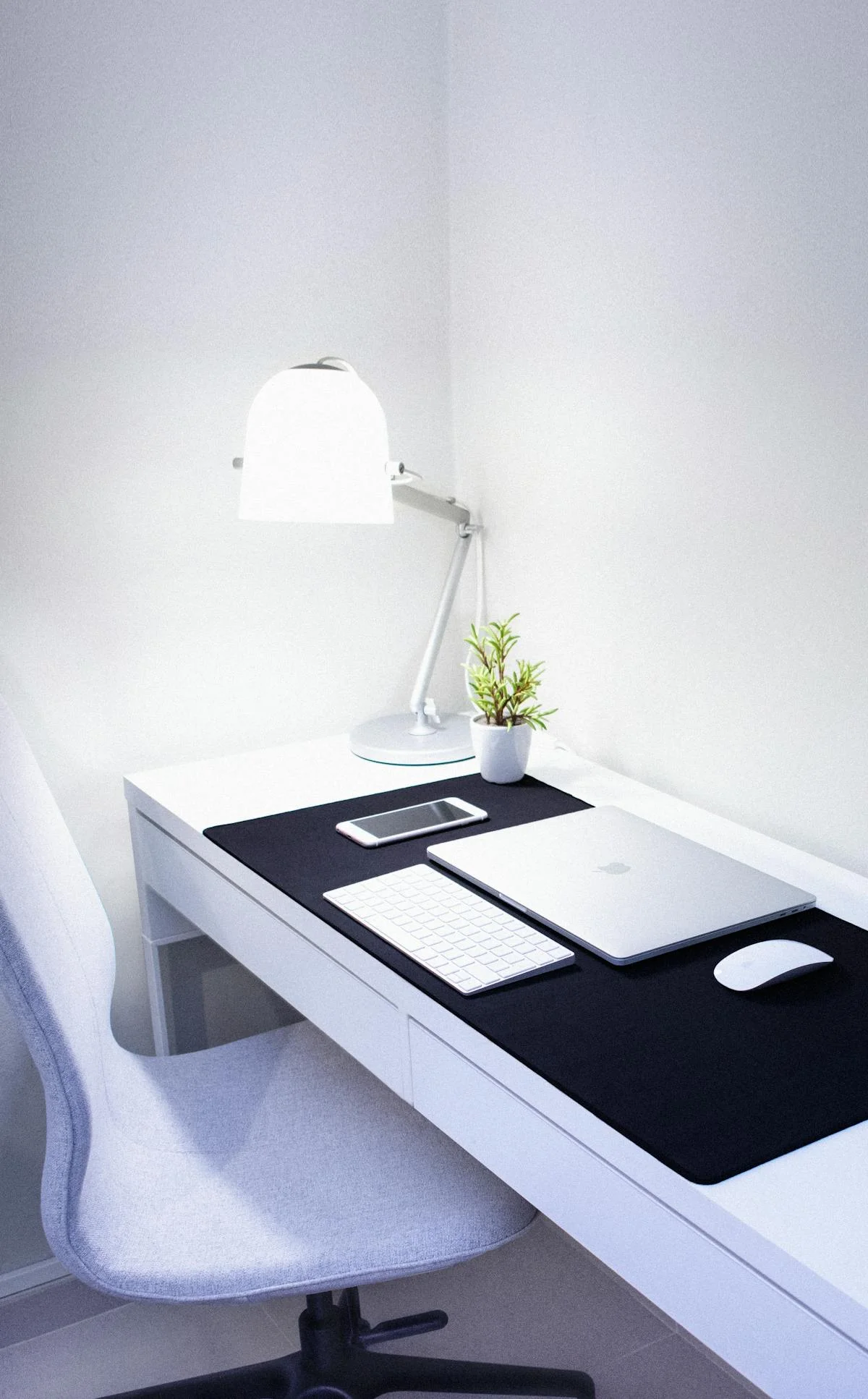
Если вы переходите с Windows, эта сравнительная таблица поможет вам перевести мышечную память:
Основные сокращения
| Действие | Windows | Mac |
|---|---|---|
| Копировать | Ctrl + C | ⌘ + C |
| Вырезать | Ctrl + X | ⌘ + X |
| Вставить | Ctrl + V | ⌘ + V |
| Отменить | Ctrl + Z | ⌘ + Z |
| Повторить | Ctrl + Y | ⌘ + ⇧ + Z |
| Сохранить | Ctrl + S | ⌘ + S |
| Найти | Ctrl + F | ⌘ + F |
| Выбрать всё | Ctrl + A | ⌘ + A |
| Печать | Ctrl + P | ⌘ + P |
| Новое окно | Ctrl + N | ⌘ + N |
Системные сокращения
| Действие | Windows | Mac |
|---|---|---|
| Диспетчер задач | Ctrl + Alt + Del | ⌘ + ⌥ + Esc |
| Заблокировать экран | Win + L | ⌃ + ⌘ + Q |
| Поиск | Win | ⌘ + Space |
| Переключить приложения | Alt + Tab | ⌘ + Tab |
| Закрыть окно | Alt + F4 | ⌘ + W |
| Выйти из приложения | Alt + F4 | ⌘ + Q |
| Скриншот | PrtSc | ⌘ + ⇧ + 3 |
| Проводник | Win + E | ⌘ + N (в Finder) |
Сокращения браузера
| Действие | Windows | Mac |
|---|---|---|
| Новая вкладка | Ctrl + T | ⌘ + T |
| Закрыть вкладку | Ctrl + W | ⌘ + W |
| Обновить | F5 | ⌘ + R |
| Адресная строка | Ctrl + L | ⌘ + L |
| История | Ctrl + H | ⌘ + Y |
| Закладки | Ctrl + B | ⌘ + ⌥ + B |
Ключевой момент: Основной шаблон — замена Ctrl на Command (⌘). Клавиша Control (⌃) на Mac используется по-другому — в основном для команд Terminal и некоторых системных сокращений.
Распространённые ошибки пользователей Windows при переходе
1. Использование Control вместо Command Самая распространённая ошибка — инстинктивное нажатие ⌃ (Control) вместо ⌘ (Command). На Mac Control в основном используется для:
- Команд Terminal/оболочки
- Контекстных меню правого клика (⌃ + клик)
- Некоторых системных функций
2. Поиск клавиши Delete Ноутбуки Mac не имеют выделенной клавиши Delete (удаление вперёд). Вместо этого:
- Delete на Mac = Backspace на Windows
- Fn + Delete = Удаление вперёд (как Delete на Windows)
3. Ожидание поведения Alt+Tab ⌘ + Tab на Mac переключает только между приложениями, а не окнами. Используйте:
- ⌘ + Tab для переключения приложений
- ⌘ + ` для переключения окон внутри одного приложения
4. Отсутствие клавиш Home/End Ноутбуки Mac не имеют клавиш Home/End. Используйте:
- ⌘ + ← для Home (начало строки)
- ⌘ + → для End (конец строки)
- ⌘ + ↑ для Ctrl+Home (начало документа)
- ⌘ + ↓ для Ctrl+End (конец документа)
5. Путаница с F-клавишами По умолчанию F-клавиши Mac управляют яркостью, громкостью и т. д. Для традиционного поведения F-клавиш:
- Удерживайте Fn при нажатии F1-F12
- Или включите «Использовать клавиши F1, F2 и т. д. как стандартные функциональные клавиши» в настройках системы
Переназначение клавиш для пользователей Windows
Вы можете переназначить клавиши-модификаторы в Настройки системы → Клавиатура → Сочетания клавиш → Клавиши-модификаторы:
| Привычка Windows | Рекомендация для Mac |
|---|---|
| Использование Ctrl | Поменять местами Control и Command |
| Использование клавиши Windows | Назначить Caps Lock на Command |
| Ориентация на Alt-Tab | Рассмотреть сторонние приложения для переключения |
Сокращения специальных возможностей
Mac предлагает комплексные функции специальных возможностей для клавиатуры:
Включение функций специальных возможностей
| Сокращение | Действие |
|---|---|
| ⌘ + F5 | VoiceOver |
| ⌥ + ⌘ + F5 | Панель специальных возможностей |
| ⌘ + ⌥ + 8 | Масштаб |
| ⌘ + ⌥ + + | Увеличить |
| ⌘ + ⌥ + - | Уменьшить |
Полный доступ с клавиатуры
Включите в Настройки системы → Специальные возможности → Клавиатура:
| Сокращение | Действие |
|---|---|
| Tab | Следующий элемент управления |
| ⇧ + Tab | Предыдущий элемент управления |
| Space | Активировать |
| ⌃ + F2 | Строка меню |
| ⌃ + F3 | Dock |
| ⌃ + F7 | Переключить режим |
Сокращения VoiceOver
| Сокращение | Действие |
|---|---|
| VO + → | Следующий элемент |
| VO + ← | Предыдущий элемент |
| VO + Space | Активировать |
| VO + ⌘ + H | Домой |
Пользовательские клавиатурные сокращения
Создание сокращений для конкретных приложений
Вы можете создавать пользовательские сокращения для любого пункта меню:
- Откройте Настройки системы → Клавиатура → Сочетания клавиш
- Выберите Сокращения приложений на боковой панели
- Кликните + для добавления нового сокращения
- Выберите приложение (или Все приложения)
- Введите точное название меню
- Запишите своё сокращение
Пример: Для создания сокращения для «Экспортировать как PDF» в Preview:
- Приложение: Preview
- Название меню: Export as PDF...
- Сокращение: ⌘ + ⇧ + E
Разрешение конфликтов сокращений
Если сокращение не работает:
- Проверьте Настройки системы → Клавиатура → Сочетания клавиш
- Ищите конфликты как в Системе, так и в Сокращениях приложений
- Отключите или переназначьте конфликтующие сокращения
- Проверьте источник ввода — некоторые сокращения различаются в зависимости от раскладки клавиатуры
Рекомендуемые пользовательские сокращения
| Приложение | Пункт меню | Предлагаемое сокращение |
|---|---|---|
| Все | Эмодзи и символы | ⌃ + ⌘ + E |
| Safari | Показать загрузки | ⌘ + ⌥ + L |
| Архивировать | ⌘ + ⇧ + A | |
| Notes | Закрепить заметку | ⌘ + ⇧ + P |
Комбинации клавиш при запуске
Эти сокращения необходимо нажимать сразу при включении Mac:
Mac на Apple Silicon (M1/M2/M3/M4)
| Действие | Метод |
|---|---|
| Режим восстановления | Удерживайте кнопку питания до появления «Загрузка параметров запуска» |
| Безопасный режим | Выберите загрузочный диск, удерживайте Shift, кликните «Продолжить в безопасном режиме» |
| Диагностика | Удерживайте кнопку питания, выберите Параметры → Диагностика |
| Режим DFU | Выключите, затем специфическая комбинация кнопок |
Mac на Intel
| Сокращение | Действие | Применение |
|---|---|---|
| ⌘ + R | Восстановление macOS | Переустановка, восстановление |
| ⌥ + ⌘ + R | Восстановление через Интернет | Последняя macOS |
| ⇧ | Безопасный режим | Устранение неполадок |
| ⌥ | Менеджер запуска | Выбрать загрузочный диск |
| D | Диагностика Apple | Тест оборудования |
| ⌘ + V | Подробный режим | Просмотр сообщений загрузки |
| ⌘ + S | Однопользовательский режим | Доступ к Terminal |
| T | Режим целевого диска | Использовать как внешний диск |
Для полного руководства по параметрам восстановления macOS см. наше Полное руководство по createinstallmedia.
Рабочие процессы для повышения продуктивности
60-секундный рабочий процесс электронной почты
Эффективная обработка писем с использованием только клавиатурных сокращений:
- ⌘ + 1 - Перейти к входящим
- ↓/↑ - Навигация по письмам
- Space - Предпросмотр сообщения
- R - Ответить (⇧ + R для Ответить всем)
- ⌘ + ⇧ + U - Отметить как прочитанное
- ⌃ + ⌘ + A - Архивировать
- Delete - Удалить
Быстрая организация файлов
Перемещение файлов без мыши:
- ⌘ + C - Копировать файл
- ⌘ + ⇧ + G - Диалог перехода к папке
- Введите путь назначения
- ⌘ + ⌥ + V - Переместить (не копировать)
Продвинутое редактирование текста
Редактирование текста с молниеносной скоростью:
- ⌥ + ←/→ - Прыжок по словам
- ⌘ + ←/→ - Прыжок к началу/концу строки
- ⇧ + ⌥ + ←/→ - Выделить слово
- ⌥ + Delete - Удалить слово
- ⌘ + ⇧ + V - Вставить без форматирования
Рабочий процесс с несколькими приложениями
Эффективное переключение контекстов:
- ⌘ + Tab - Переключиться на приложение
- Удерживайте ⌘, нажмите H - Скрыть приложение из переключателя
- Удерживайте ⌘, нажмите Q - Выйти из приложения из переключателя
- ⌘ + ` - Переключить окна в приложении
- ⌃ + ↓ - Показать окна приложения (App Exposé)
Устранение распространённых проблем с сокращениями
Сокращения не работают?
1. Проверьте настройки системы
- Перейдите в Настройки системы → Клавиатура → Сочетания клавиш
- Убедитесь, что сокращения не отключены и не конфликтуют
2. Проверьте источник ввода
- Разные раскладки клавиатуры могут изменять сокращения
- Нажмите ⌃ + Space для переключения источников ввода
3. Проблемы конкретных приложений
- Некоторые приложения переопределяют системные сокращения
- Проверьте настройки приложения для пользовательских привязок
4. Перезагрузка или повторный вход
- Некоторые изменения требуют новой сессии
Сокращения скриншотов не работают?
- Проверьте Настройки системы → Клавиатура → Сочетания клавиш → Скриншоты
- Убедитесь, что все сокращения скриншотов включены
- Проверьте, не захватывает ли стороннее приложение сокращение
- Попробуйте ⌘ + ⇧ + 5 для панели инструментов скриншотов
Функциональные клавиши ведут себя странно?
Если клавиши F1-F12 управляют яркостью/громкостью вместо функций:
- Настройки системы → Клавиатура
- Включите «Использовать клавиши F1, F2 и т. д. как стандартные функциональные клавиши»
- Или удерживайте Fn при нажатии F-клавиш
Часто задаваемые вопросы
Как увидеть все клавиатурные сокращения для приложения?
Проверьте строку меню приложения — сокращения отображаются рядом с пунктами меню. Вы также можете перейти в Настройки системы → Клавиатура → Сочетания клавиш для просмотра и настройки системных сокращений.
Что является эквивалентом Ctrl+Alt+Delete на Mac?
Используйте ⌘ + ⌥ + Esc (Command + Option + Escape) для открытия диалога принудительного завершения, который позволяет закрыть неотвечающие приложения.
Могу ли я создавать свои собственные клавиатурные сокращения?
Да! Перейдите в Настройки системы → Клавиатура → Сочетания клавиш → Сокращения приложений и кликните + для добавления пользовательских сокращений для любой команды меню в любом приложении.
Почему некоторые сокращения работают в одних приложениях, но не в других?
Приложения могут переопределять системные сокращения или реализовывать свои собственные. Проверьте настройки конкретного приложения для параметров настройки клавиатуры.
Как печатать специальные символы, такие как © или ™?
Удерживайте клавишу Option (⌥) и нажмите буквенную клавишу. Например, ⌥ + G печатает ©, а ⌥ + 2 печатает ™. Нажмите ⌃ + ⌘ + Space для открытия просмотра символов для всех специальных символов и эмодзи.
В чём разница между Command и Control на Mac?
Command (⌘) используется для большинства сокращений, которые на Windows используют Ctrl. Control (⌃) используется для команд Terminal/Unix, меню правого клика (⌃ + клик) и некоторых системных функций.
Как сделать так, чтобы F-клавиши работали нормально вместо управления яркостью?
Перейдите в Настройки системы → Клавиатура и включите «Использовать клавиши F1, F2 и т. д. как стандартные функциональные клавиши». Затем вы можете удерживать Fn для доступа к элементам управления яркостью/громкостью.
Могу ли я использовать клавиатуру Windows с Mac?
Да! Клавиша Windows действует как Command (⌘), а Alt действует как Option (⌥). Вы можете переназначить клавиши в Настройки системы → Клавиатура → Сочетания клавиш → Клавиши-модификаторы.
Заключение
Освоение клавиатурных сокращений Mac — это инвестиция, которая приносит дивиденды каждый день. Начните с основных сокращений из этого руководства, затем постепенно расширяйте свой репертуар. Через несколько недель вы обнаружите, что перемещаетесь по Mac с беспрецедентной скоростью и эффективностью.
Помните эти ключевые принципы:
- Начинайте с малого - Сначала изучите 5-10 основных сокращений
- Практикуйтесь ежедневно - Используйте сокращения вместо мыши, когда это возможно
- Настраивайте - Создавайте сокращения для ваших самых частых задач
- Будьте терпеливы - Мышечная память требует времени для развития
Для получения дополнительных советов по продуктивности ознакомьтесь с нашими руководствами по Spotlight, Stage Manager и Автоматизации с Shortcuts.
Быстрый справочник: наиболее используемые сокращения по категориям
Вот сжатый справочник наиболее важных сокращений, организованных по общим задачам:
Работа с документами (написание, редактирование)
| Задача | Сокращение |
|---|---|
| Сохранить | ⌘ + S |
| Копировать | ⌘ + C |
| Вставить без форматирования | ⌘ + ⇧ + V |
| Отменить | ⌘ + Z |
| Найти | ⌘ + F |
| Выделить слово | Двойной клик |
| Выделить абзац | Тройной клик |
| Удалить слово | ⌥ + Delete |
Управление файлами (Finder)
| Задача | Сокращение |
|---|---|
| Новая папка | ⌘ + ⇧ + N |
| Свойства файла | ⌘ + I |
| Быстрый просмотр | Space |
| Удалить файл | ⌘ + Delete |
| Перейти к папке | ⌘ + ⇧ + G |
| Показать/скрыть скрытые файлы | ⌘ + ⇧ + . |
Управление приложениями и окнами
| Задача | Сокращение |
|---|---|
| Переключить приложения | ⌘ + Tab |
| Переключить окна | ⌘ + ` |
| Закрыть окно | ⌘ + W |
| Выйти из приложения | ⌘ + Q |
| Принудительное завершение | ⌘ + ⌥ + Esc |
| Свернуть | ⌘ + M |
| Полный экран | ⌃ + ⌘ + F |
Система и навигация
| Задача | Сокращение |
|---|---|
| Spotlight | ⌘ + Space |
| Заблокировать экран | ⌃ + ⌘ + Q |
| Скриншот | ⌘ + ⇧ + 3/4/5 |
| Выбор эмодзи | ⌃ + ⌘ + Space |
| Mission Control | ⌃ + ↑ |
| Показать рабочий стол | F11 |
Путь обучения клавиатурным сокращениям
Неделя 1: Основа
Сначала сосредоточьтесь на этих 15 сокращениях:
- ⌘ + C (Копировать)
- ⌘ + V (Вставить)
- ⌘ + Z (Отменить)
- ⌘ + S (Сохранить)
- ⌘ + F (Найти)
- ⌘ + Tab (Переключить приложения)
- ⌘ + W (Закрыть окно)
- ⌘ + Q (Выйти из приложения)
- ⌘ + Space (Spotlight)
- ⌘ + ⇧ + 3 (Скриншот)
- Space (Быстрый просмотр в Finder)
- ⌘ + Delete (Переместить в корзину)
- ⌘ + N (Новый)
- ⌘ + P (Печать)
- ⌘ + A (Выбрать всё)
Неделя 2: Мощность редактирования текста
Добавьте эти для более быстрой манипуляции текстом:
- ⌥ + ← / → (Навигация по словам)
- ⌘ + ← / → (Навигация по строкам)
- ⇧ + ⌥ + ← / → (Выделение слов)
- ⌥ + Delete (Удалить слово)
- ⌘ + ⇧ + V (Вставить с сопоставлением стиля)
Неделя 3: Управление окнами
Освойте рабочие процессы с несколькими окнами:
- ⌘ + ` (Переключить окна в приложении)
- ⌘ + H (Скрыть приложение)
- ⌃ + ↑ (Mission Control)
- ⌃ + ← / → (Переключить рабочие столы)
- Fn + ⌃ + клавиши со стрелками (Размещение окон)
Неделя 4: Функции опытного пользователя
Продвинутые сокращения для максимальной эффективности:
- ⌥ + клик (Секреты строки меню)
- ⌃ + ⌘ + Space (Выбор эмодзи)
- ⌘ + ⌥ + D (Показать/скрыть Dock)
- Пользовательские сокращения приложений
- Автоматизация с приложением Shortcuts
Распечатываемая шпаргалка
Для удобного справочника вот краткое изложение наиболее важных клавиатурных сокращений Mac, удобное для печати:
╔═══════════════════════════════════════════════════════════╗
║        ШПАРГАЛКА ПО КЛАВИАТУРНЫМ СОКРАЩЕНИЯМ MAC          ║
╠═══════════════════════════════════════════════════════════╣
║ СИМВОЛЫ КЛАВИШ-МОДИФИКАТОРОВ                              ║
║ ⌘ Command  ⌥ Option  ⇧ Shift  ⌃ Control  Fn Function    ║
╠═══════════════════════════════════════════════════════════╣
║ ОСНОВНЫЕ                     │ FINDER                     ║
║ ⌘+C  Копировать              │ ⌘+⇧+N  Новая папка        ║
║ ⌘+V  Вставить                │ ⌘+⇧+G  Перейти к папке    ║
║ ⌘+X  Вырезать                │ ⌘+Delete  Корзина         ║
║ ⌘+Z  Отменить                │ ⌘+I  Свойства             ║
║ ⌘+S  Сохранить               │ Space  Быстрый просмотр   ║
║ ⌘+A  Выбрать всё             │ ⌘+⇧+.  Показать скрытые   ║
╠═══════════════════════════════════════════════════════════╣
║ ОКНА                         │ СИСТЕМА                    ║
║ ⌘+Tab  Переключить приложения│ ⌘+Space  Spotlight        ║
║ ⌘+`  Переключить окна        │ ⌃+⌘+Q  Заблокировать      ║
║ ⌘+W  Закрыть окно            │ ⌘+⌥+Esc  Завершить        ║
║ ⌘+Q  Выйти                   │ ⌃+⌘+Space  Эмодзи         ║
║ ⌘+M  Свернуть                │ ⌃+↑  Mission Control      ║
║ ⌃+⌘+F  Полный экран          │ F11  Показать рабочий стол║
╠═══════════════════════════════════════════════════════════╣
║ СКРИНШОТЫ                    │ РЕДАКТИРОВАНИЕ ТЕКСТА      ║
║ ⌘+⇧+3  Весь экран            │ ⌥+←/→  Прыжок по слову    ║
║ ⌘+⇧+4  Выделение             │ ⌘+←/→  Прыжок по строке   ║
║ ⌘+⇧+4+Space  Окно            │ ⌥+Delete  Удалить слово   ║
║ ⌘+⇧+5  Панель скриншотов     │ ⌘+⇧+V  Вставить без форм. ║
╚═══════════════════════════════════════════════════════════╝
Источники
- Mac keyboard shortcuts - Apple Support - Доступ в декабре 2025
- Use macOS keyboard shortcuts - Apple Support - Доступ в декабре 2025
- Keyboard shortcuts in Safari on Mac - Apple Support - Доступ в декабре 2025
- Keyboard shortcuts in Mail on Mac - Apple Support - Доступ в декабре 2025
- Mac window tiling icons & keyboard shortcuts - Apple Support - Доступ в декабре 2025
- Take actions and shortcuts in Spotlight on Mac - Apple Support - Доступ в декабре 2025