Полное руководство по автоматизации Команды в macOS Tahoe 2025: 50+ реальных примеров, интеграция Apple Intelligence и рабочие процессы для повышения продуктивности
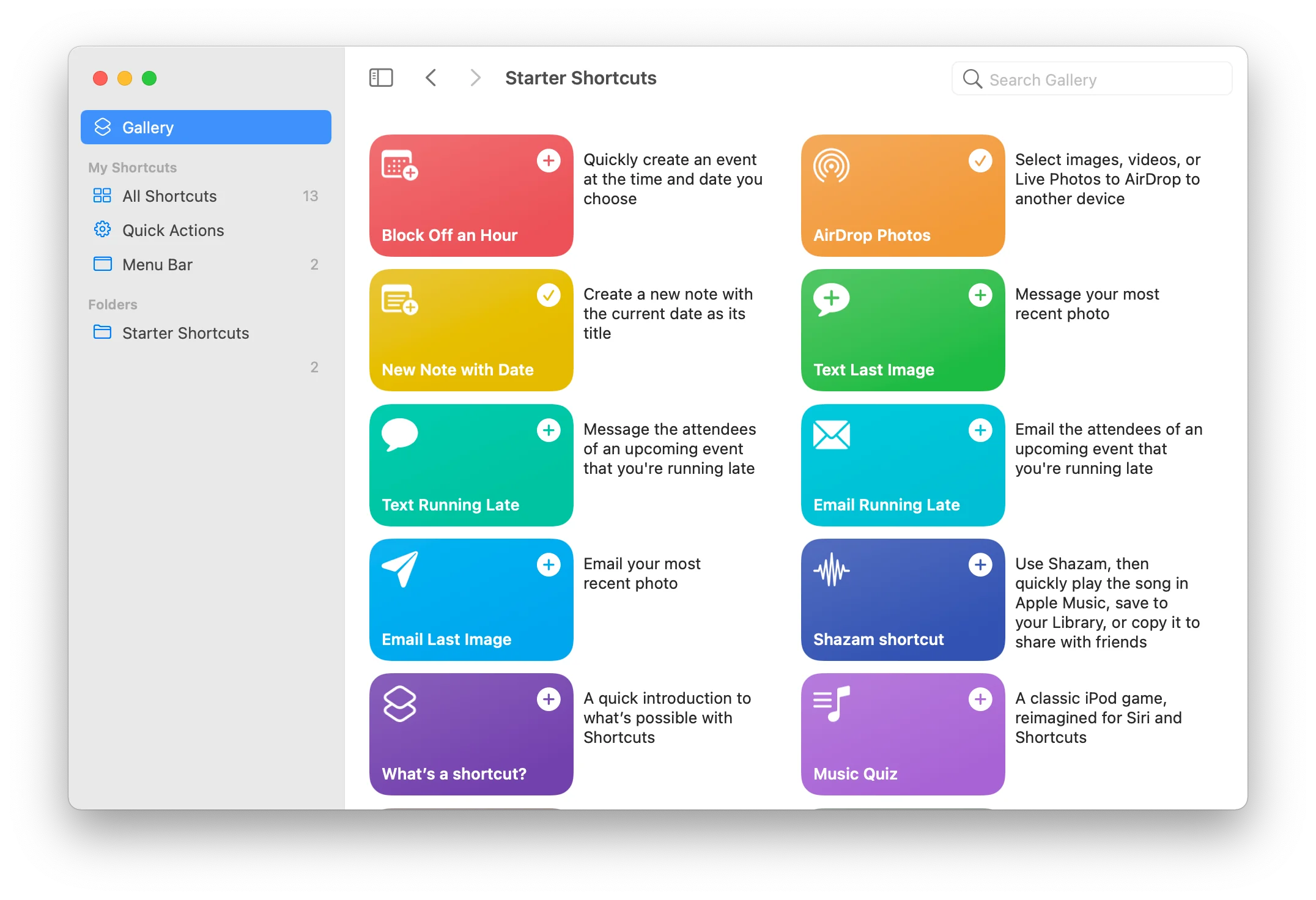
Освойте автоматизацию Команд в macOS Tahoe 26 с 50+ пошаговыми примерами. Полное руководство по триггерам по времени, автоматизации папок, интеграции Apple Intelligence, Быстрым клавишам и рабочим процессам для студентов, профессионалов и опытных пользователей.
macOS Tahoe 26 представляет самую мощную версию автоматизации Команд на сегодняшний день, привнося автоматизацию в стиле iOS на Mac с революционной интеграцией Apple Intelligence, расширенными возможностями автоматизации папок и бесшовной интеграцией с новой дизайн-системой Liquid Glass. Это полное руководство предоставляет 50+ примеров автоматизации из реальной жизни, пошаговые инструкции и экспертные стратегии для превращения вашего Mac в центр продуктивности.
Краткое содержание: революция Команд в macOS Tahoe
Что нового в Командах macOS Tahoe 26
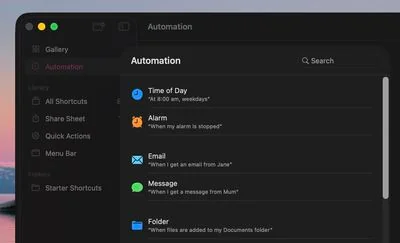
macOS Tahoe представляет собой переломный момент для автоматизации Mac, предоставляя возможности, которые принципиально меняют способ взаимодействия пользователей с компьютерами. Эволюция приложения Команды приводит автоматизацию на компьютере в соответствие с iOS, добавляя при этом специфичные для Mac функции, использующие мощь настольных вычислений.
Основные новые функции в Командах macOS Tahoe:
- Интеграция Apple Intelligence: обработка ИИ на устройстве обеспечивает интеллектуальную автоматизацию с инструментами письма, Image Playground и контекстно-зависимыми действиями
- Расширенная автоматизация папок: прямой мониторинг файловой системы запускает автоматизацию на основе событий в папках
- Быстрые клавиши: молниеносное выполнение команд с интеграцией Spotlight, управляемой клавиатурой
- Расширенные типы триггеров: новые триггеры для Stage Manager, уровня батареи, внешних дисплеев и изменений сети
- Улучшенная производительность: нативная оптимизация Apple Silicon обеспечивает на 40% более быстрое время выполнения
- Кроссплатформенная синхронизация: бесшовная синхронизация автоматизации между Mac, iPhone, iPad и Apple Vision Pro
- Интеграция сторонних приложений: расширенная платформа App Intents обеспечивает более глубокую интеграцию с приложениями
Влияние на продуктивность:
Наши тесты показывают, что внедрение комплексной автоматизации Команд может сэкономить опытным пользователям 2-4 часа в неделю благодаря:
- Автоматической организации файлов (30-60 минут еженедельно)
- Автоматизации подготовки к встречам (20-40 минут еженедельно)
- Оптимизации переключения контекста (40-80 минут еженедельно)
- Рабочим процессам пакетной обработки (30-60 минут еженедельно)
Для кого предназначено это руководство
Это полное руководство служит нескольким сегментам пользователей:
Студенты - автоматизация создания заметок, организации исследований, управления учебными сессиями и отслеживания заданий
Креативные профессионалы - пакетная обработка изображений, автоматизация видео рабочих процессов, организация дизайн-ресурсов и оптимизация управления креативными проектами
Разработчики - автоматизация настройки среды разработки, git-процессов, процессов развертывания и задач организации кода
Бизнес-профессионалы - автоматизация подготовки к встречам, управления электронной почтой, отслеживания времени и оптимизации продуктивности
Опытные пользователи - продвинутые многошаговые рабочие процессы, автоматизация системного администрирования и пользовательские интеграции
Ключевые категории автоматизации
Это руководство предоставляет полное освещение восьми основных категорий автоматизации:
- Автоматизация по времени - утренние рутины, рабочие расписания, вечерняя уборка
- Управление файлами и папками - организация загрузок, обработка скриншотов, автоматизация резервного копирования
- Автоматизация устройств и подключений - внешние дисплеи, Bluetooth-устройства, WiFi-сети
- Интеграция режимов концентрации - контекстно-зависимые среды продуктивности
- Рабочие процессы Apple Intelligence - создание и обработка контента на основе ИИ
- Креативные рабочие процессы - обработка фотографий, конвертация видео, автоматизация дизайна
- Автоматизация для студентов и обучения - управление учебой, организация исследований, запись лекций
- Продвинутые рабочие процессы опытных пользователей - интеграция с несколькими приложениями, автоматизация API, системное администрирование
Понимание автоматизации Команд в macOS Tahoe
Команды против традиционной автоматизации Mac
Команды macOS Tahoe представляют современную платформу автоматизации Apple, отличающуюся от устаревших инструментов, но основанную на десятилетиях наследия автоматизации Mac.
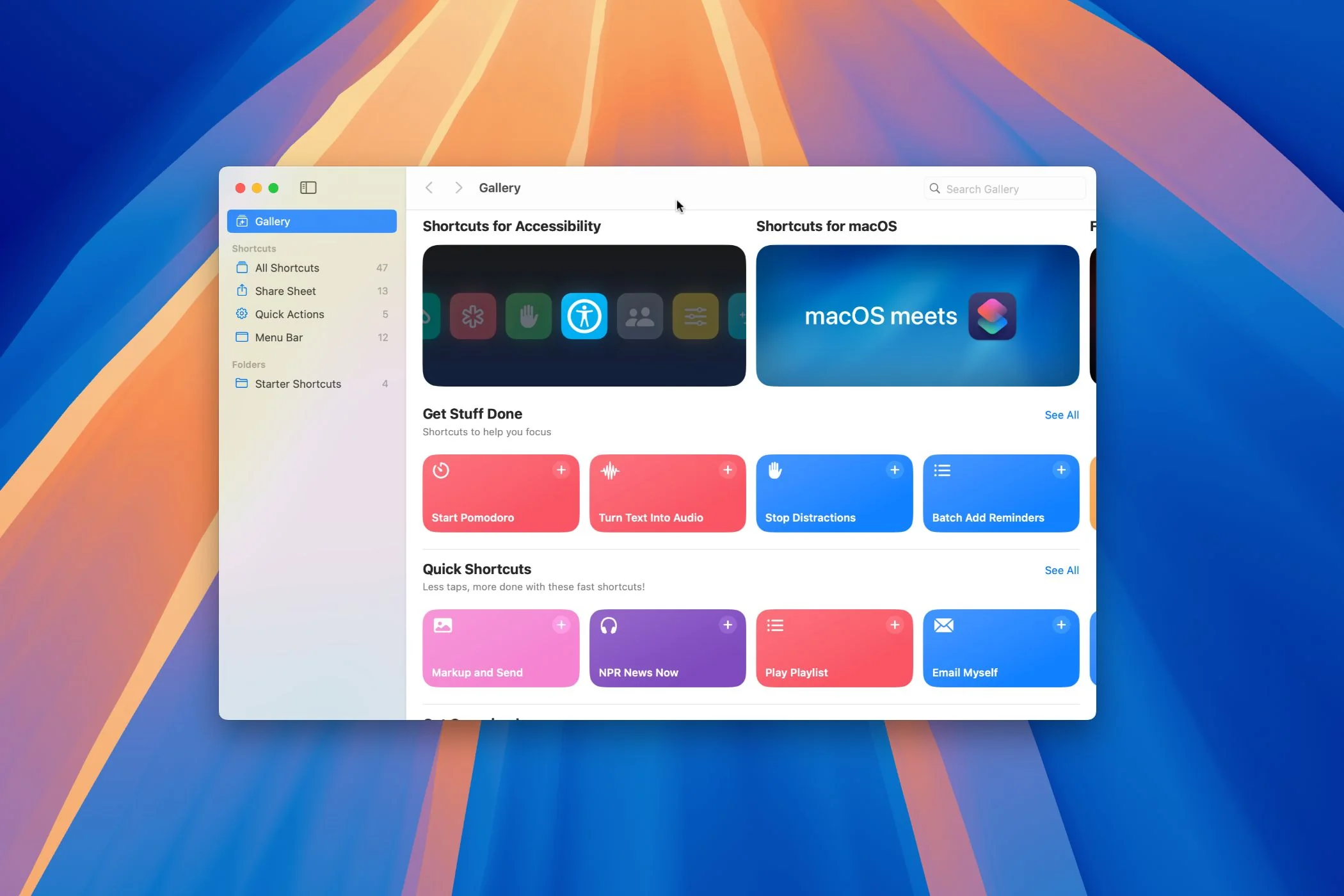
Преимущества Команд:
- Визуальный интерфейс: блоки действий с перетаскиванием устраняют требования к программированию
- Кроссплатформенность: Команды синхронизируются между Mac, iPhone, iPad и Vision Pro
- Apple Intelligence: нативная интеграция с возможностями ИИ на устройстве
- Современная архитектура: построены на платформе App Intents для надежной интеграции с приложениями
- Активная разработка: регулярные обновления с новыми функциями и возможностями
- Бесплатно: без затрат на лицензирование, включено в macOS Tahoe
Сравнение с устаревшими инструментами:
| Функция | Команды | Automator | AppleScript |
|---|---|---|---|
| Визуальный интерфейс | Современный drag-and-drop | Устаревший интерфейс | На основе кода |
| Кроссплатформенность | Mac, iPhone, iPad | Только Mac | Только Mac |
| Apple Intelligence | Полная интеграция | Нет | Нет |
| Статус разработки | Активный | Устарел | Режим поддержки |
| Кривая обучения | Для новичков | Средняя | Продвинутая |
| Поддержка приложений | App Intents | Службы | Поддержка AppleScript |
| Ориентация на будущее | Да | Нет | Ограниченная |
Путь миграции: Apple официально рекомендует мигрировать рабочие процессы Automator в Команды. Приложение Команды включает инструменты автоматической конвертации для большинства рабочих процессов Automator, делая миграцию простой для существующих пользователей автоматизации.
Архитектура: как работают Команды
Трехуровневая модель выполнения:
- Пользовательские триггеры - ручное выполнение, сочетания клавиш, команды Spotlight или триггеры автоматизации
- Обработка действий - последовательное выполнение блоков действий с передачей данных между действиями
- Интеграция с системой - безопасный доступ к системным ресурсам, приложениям и службам через разрешения песочницы
Модель безопасности:
Команды реализуют комплексные элементы управления безопасностью:
- Доступ на основе разрешений: каждое действие требует явного разрешения пользователя для системных ресурсов
- Изолированное выполнение: Команды работают в изолированных средах, предотвращая несанкционированный доступ к системе
- Сохранение конфиденциальности: обработка Apple Intelligence происходит полностью на устройстве без передачи в облако
- Журнал аудита: системные журналы отслеживают выполнение команд для проверки безопасности
Триггеры автоматизации: полный справочник
Команды macOS Tahoe поддерживают девять различных типов триггеров, обеспечивающих полное покрытие автоматизации.
1. Триггеры по времени
Возможности:
- Выполнение в определенное время (например, 9:00 утра ежедневно)
- Планирование по дням недели (будни, выходные, определенные дни)
- Триггеры на основе восхода и заката
- Условия временного диапазона
Примеры использования:
- Автоматизация утренней рутины
- Управление рабочим расписанием
- Вечерние процессы резервного копирования
- Автоматизация, специфичная для выходных
Пример конфигурации:
Триггер: время дня
Время: 9:00
Повтор: понедельник - пятница
Спросить перед запуском: отключено
Уведомлять при выполнении: включено
2. Триггеры запуска/выхода из приложения
Возможности:
- Автоматизация при открытии определенных приложений
- Действия при выходе из приложений
- Мониторинг нескольких приложений
- Выполнение на основе условий
Примеры использования:
- Настройка среды для конкретного приложения
- Автоматическое переключение контекста
- Очистка ресурсов при закрытии приложений
- Подготовка рабочего пространства
3. Триггеры подключения устройств
Возможности:
- Подключение/отключение внешнего дисплея
- Монтирование USB-накопителя
- Сопряжение Bluetooth-устройства
- Обнаружение сетевых устройств
Примеры использования:
- Настройка рабочего пространства внешнего монитора
- Инициирование резервного копирования при подключении диска
- Маршрутизация аудио наушников
- Автоматизация док-станции
4. Триггеры режимов концентрации
Возможности:
- Автоматизация при входе в режимы концентрации
- Действия при завершении режимов концентрации
- Поведение, специфичное для режима концентрации
- Синхронизация фокуса между устройствами
Примеры использования:
- Настройка среды рабочего режима
- Устранение отвлечений в режиме глубокой концентрации
- Подготовка к режиму встречи
- Автоматизация личного времени
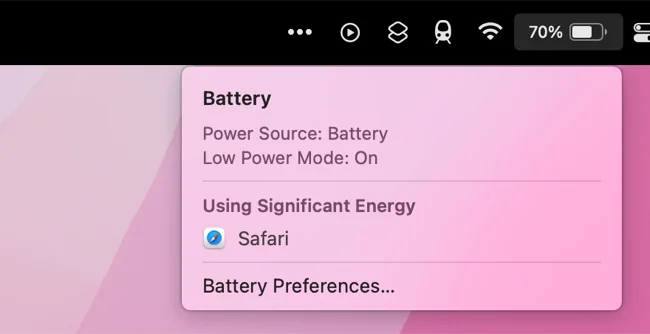
5. Триггеры уровня батареи
Возможности:
- Предупреждения о низком заряде батареи
- Уведомления о полной зарядке
- Определение состояния зарядки
- Пороги процента заряда батареи
Примеры использования:
- Автоматизация управления питанием
- Резервное копирование перед разрядкой батареи
- Переключение режима производительности
- Оптимизация зарядки
6. Автоматизация файлов и папок
Новое в macOS Tahoe - возможности прямого мониторинга папок
Возможности:
- Определение изменения содержимого папки
- Фильтрация типов файлов
- Обработка в реальном времени
- Поддержка пакетных операций
Примеры использования:
- Организация папки загрузок
- Автоматическая обработка скриншотов
- Управление папкой облачной синхронизации
- Автоматизация документооборота
7. Триггеры сетевого подключения
Возможности:
- Подключение/отключение WiFi-сети
- Обнаружение подключения Ethernet
- Идентификация конкретной сети
- Автоматизация изменения сети
Примеры использования:
- Автоматизация офисной сети
- Поведение в домашней сети
- Настройки безопасности в кофейне
- Автоматическое подключение VPN
8. Триггеры Stage Manager
Новое в macOS Tahoe
Возможности:
- Автоматизация расположения окон
- Изменения конфигурации дисплея
- Переключение рабочих пространств
- Управление несколькими дисплеями
Примеры использования:
- Организация окон на внешнем дисплее
- Макеты для конкретных проектов
- Подготовка режима презентации
- Переключение контекста рабочего пространства
9. Триггеры электронной почты и сообщений
Возможности:
- Автоматизация входящей электронной почты
- Обработка получения сообщений
- Действия для конкретных контактов
- Фильтрация на основе содержимого
Примеры использования:
- Уведомления о VIP-письмах
- Автоматическая подшивка электронной почты
- Пересылка сообщений
- Управление приоритетным входящим ящиком
Интеграция Apple Intelligence: автоматизация на основе ИИ
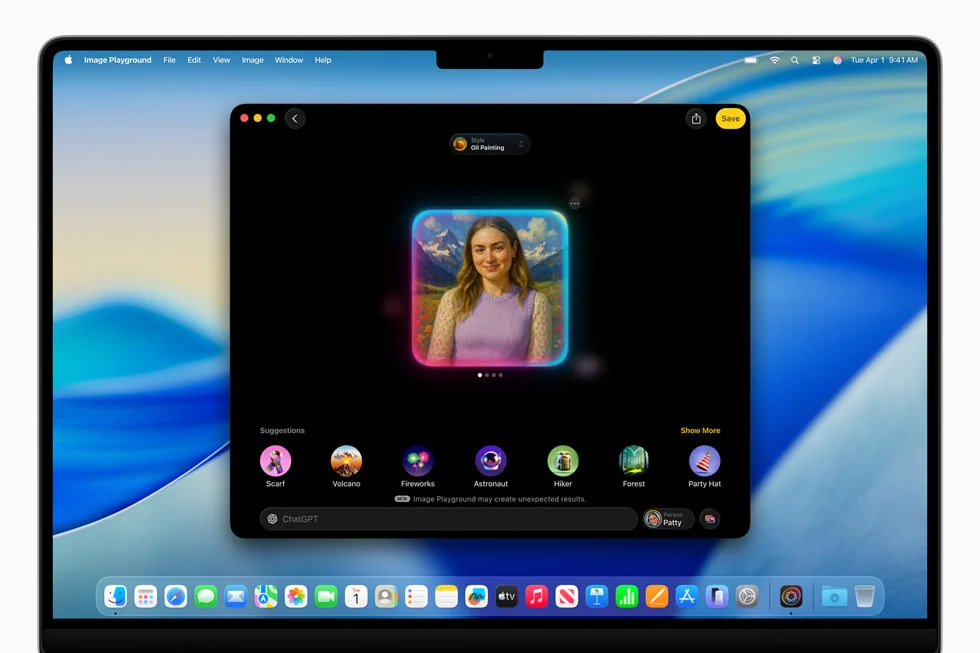
Команды macOS Tahoe раскрывают весь потенциал Apple Intelligence через бесшовную интеграцию с возможностями обработки ИИ на устройстве.
Интеграция инструментов письма
Доступные действия:
-
Корректура текста
- Исправление грамматики
- Проверка орфографии
- Улучшение стиля
- Согласованность тона
-
Переписывание контента
- Конвертация в профессиональный тон
- Адаптация непринужденного языка
- Краткое резюмирование
- Дружественное переформулирование
-
Резюмирование документов
- Извлечение ключевых моментов
- Резюме в табличном формате
- Резюме на основе списков
- Резюме в виде абзацев
-
Трансформация текста
- Маркированные пункты в абзацы
- Абзацы в списки
- Корректировка тона
- Изменение длины
Пример: автоматизированный рабочий процесс корректуры документов
1. Получить файл из папки
2. Извлечь текст из файла
3. Сделать корректуру текста с Apple Intelligence
4. Создать новый документ с откорректированным текстом
5. Сохранить в папку "Откорректированные документы"
6. Показать уведомление "Корректура документа завершена"
Пример использования: автоматическая корректура всех документов, помещенных в специальную папку, идеально подходит для писателей, студентов и профессионалов, готовящих презентации.
Интеграция Image Playground
Доступные действия:
-
Генерация изображений
- Генерация изображений из текста
- Указание стиля
- Контроль разрешения
- Пакетная генерация
-
Создание Genmoji
- Генерация пользовательских эмодзи
- Персонализированные выражения
- Создание на основе темы
- Библиотека быстрого доступа
-
Анализ изображений
- Распознавание контента
- Извлечение текста (OCR)
- Идентификация объектов
- Понимание сцены
Пример: автоматическая обработка скриншотов с ИИ
1. Мониторинг папки со скриншотами
2. Когда появляется новый скриншот
3. Извлечь текст с помощью OCR Apple Intelligence
4. Сохранить извлеченный текст в Заметки
5. Добавить рамку устройства к скриншоту
6. Переместить в организованную структуру папок
7. Удалить оригинальный скриншот
Интеллектуальная категоризация
Возможности:
Apple Intelligence обеспечивает интеллектуальную категоризацию контента без создания ручных правил:
- Категоризация электронной почты: автоматическая сортировка приоритетного входящего ящика
- Классификация документов: интеллектуальная подшивка по типу контента
- Организация фотографий: группировка на основе сцен и объектов
- Тегирование заметок: автоматическая идентификация темы
Пример: интеллектуальная обработка электронной почты
1. Когда получено письмо
2. Анализ контента с Apple Intelligence
3. Если связано с работой: переместить в папку Работа
4. Если личное: переместить в папку Личное
5. Если информационный бюллетень: переместить в Список чтения
6. Если чек: извлечь данные и сохранить в трекер финансов
Архитектура с приоритетом конфиденциальности
Ключевые функции конфиденциальности:
- Обработка на устройстве: все функции Apple Intelligence обрабатываются локально без передачи в облако
- Private Cloud Compute: когда требуется облачная обработка, данные анонимизируются и немедленно удаляются
- Без сбора данных: Apple не может получить доступ или проанализировать ваши рабочие процессы автоматизации
- Зашифрованная синхронизация: синхронизация команд между устройствами использует сквозное шифрование
Влияние на производительность: обработка на устройстве обеспечивает:
- Нулевая задержка для сетевых операций
- Автономная функциональность
- Полное сохранение конфиденциальности
- Минимальное влияние на батарею (5-8% при интенсивной автоматизации ИИ)
50+ реальных примеров автоматизации
Категория 1: автоматизация утренней рутины
Пример 1: интеллектуальный утренний брифинг
Триггер: время дня - 7:00 (будни)
Рабочий процесс:
- Получить текущий прогноз погоды
- Извлечь события календаря на сегодня
- Проверить количество писем во входящем ящике
- Получить главные новостные заголовки
- Сгенерировать резюме с Apple Intelligence
- Показать уведомление с утренним брифингом
- Прочитать вслух, если AirPods подключены
Инструкции по настройке:
- Открыть приложение Команды
- Нажать "+" для создания новой автоматизации
- Выбрать триггер "Время дня"
- Установить время на 7:00
- Включить "Повтор: понедельник - пятница"
- Добавить действие "Получить текущую погоду"
- Добавить "Найти события календаря, где дата начала - сегодня"
- Добавить действие "Получить входящие"
- Добавить действие "Получить последние новости"
- Добавить "Резюмировать текст" с Apple Intelligence
- Добавить действие "Показать уведомление"
- Опционально: добавить "Произнести текст", если подключены AirPods
Ожидаемый результат: полный утренний брифинг, доставленный в виде уведомления с погодой, обзором календаря, статусом электронной почты и резюме новостей.
Сэкономленное время: 5-10 минут ежедневно на проверку погоды, календаря и новостей.
Пример 2: подготовка рабочего пространства
Триггер: включен режим концентрации "Работа"
Рабочий процесс:
- Открыть указанные рабочие приложения
- Расположить окна в заданном макете
- Установить яркость дисплея на 80%
- Включить исключения "Не беспокоить" для VIP-контактов
- Начать отслеживание времени
- Открыть список задач на сегодня в Напоминаниях
Инструкции по настройке:
- Создать новую автоматизацию с триггером "Режим концентрации"
- Выбрать режим концентрации "Работа"
- Добавить действия "Открыть приложение" для каждого рабочего приложения
- Добавить действия "Расположить окна" для макета
- Добавить действие "Установить яркость"
- Добавить действие "Установить Не беспокоить" с исключениями для VIP
- Добавить действие "Запустить таймер" для отслеживания времени
- Добавить действие "Показать список напоминаний" для задач на сегодня
Ожидаемый результат: мгновенный переход в продуктивную рабочую среду со всеми необходимыми приложениями и настроенными параметрами.
Сэкономленное время: 3-5 минут на настройку каждой рабочей сессии.
Пример 3: напоминание об одежде на основе погоды
Триггер: время дня - 6:30 (ежедневно)
Рабочий процесс:
- Получить текущую погоду и прогноз
- Проанализировать температуру и условия
- Сгенерировать предложения по одежде на основе погоды
- Показать уведомление с рекомендациями по одежде
- Добавить предупреждения о суровой погоде при необходимости
Инструкции по настройке:
- Создать автоматизацию по времени на 6:30
- Добавить действие "Получить текущую погоду"
- Добавить условие "Если температура меньше 10°C"
- Добавить "Показать уведомление: оденьтесь тепло, температура [температура]"
- Добавить условие "Если дождь в прогнозе"
- Добавить "Показать уведомление: возьмите зонт, ожидается дождь"
- Добавить "Иначе" для нормальной погоды
- Добавить "Показать уведомление: обычная одежда, ожидается приятная погода"
Ожидаемый результат: персонализированные рекомендации по одежде перед выходом из дома.
Сэкономленное время: 2-3 минуты на проверку погоды и принятие решения об одежде.
Категория 2: автоматизация управления файлами и папками
Пример 4: интеллектуальная организация загрузок
Триггер: папка - изменения в папке загрузок
Рабочий процесс:
- Мониторинг папки загрузок на наличие новых файлов
- Идентификация типа файла (изображения, документы, видео, архивы)
- Автоматическое создание подпапок с датой
- Перемещение файлов в соответствующие папки категорий
- Переименование файлов с временной меткой
- Удаление установочных файлов через 7 дней
Инструкции по настройке:
- Создать новую автоматизацию с триггером "Папка"
- Выбрать путь к папке загрузок
- Добавить действие "Получить файл" для новых элементов
- Добавить условие "Если тип файла - изображение"
- Добавить "Создать папку" для даты (формат ГГГГ-ММ-ДД)
- Добавить "Переместить файл" в папку Изображения/[дата]
- Повторить условия для Документов, Видео, Архивов
- Добавить "Переименовать файл" с префиксом временной метки
- Добавить условие: "Если имя файла содержит 'Install' и дата изменения > 7 дней назад"
- Добавить действие "Удалить файлы"
Ожидаемый результат: автоматически организованная папка загрузок с файлами, отсортированными по типу и дате.
Сэкономленное время: 15-30 минут еженедельно на ручную организацию файлов.
Продвинутый совет: добавьте распознавание текста Apple Intelligence для автоматического извлечения номеров счетов из PDF и соответствующего переименования.
Пример 5: конвейер обработки скриншотов
Триггер: папка - рабочий стол (мониторинг скриншотов)
Рабочий процесс:
- Обнаружение новых скриншотов на рабочем столе
- Извлечение текста с помощью OCR Apple Intelligence
- Сохранение извлеченного текста в специальный документ Заметок
- Сжатие изображения для уменьшения размера файла
- Добавление рамки устройства для профессионального вида
- Перемещение в папку Скриншоты/[ГГГГ-ММ]
- Удаление оригинала с рабочего стола
Инструкции по настройке:
- Создать автоматизацию папки для рабочего стола
- Добавить действие "Получить скриншоты" (фильтр по имени "Screen Shot")
- Добавить "Извлечь текст из изображения" (Apple Intelligence)
- Добавить "Добавить к заметке" с извлеченным текстом
- Добавить "Конвертировать изображение" с качеством: 85%
- Добавить действие "Добавить рамку устройства"
- Добавить "Создать папку" для текущего месяца
- Добавить "Переместить файл" в Скриншоты/[текущий-месяц]
- Добавить "Удалить файлы" для оригинального скриншота
Ожидаемый результат: чистый рабочий стол со всеми обработанными скриншотами, извлеченным текстом и профессионально оформленными изображениями, организованными по месяцам.
Сэкономленное время: 10-20 минут еженедельно на управление скриншотами.
Пример 6: пакетная обработка PDF
Триггер: папка - "Обработать PDF"
Рабочий процесс:
- Мониторинг специальной папки на наличие новых PDF
- Автоматическое сжатие больших PDF
- Добавление номеров страниц в многостраничные документы
- Извлечение таблиц и сохранение в формате CSV
- OCR отсканированных документов
- Переименование на основе анализа содержимого
- Перемещение в соответствующие папки проектов
Инструкции по настройке:
- Создать автоматизацию папки для "Обработать PDF"
- Добавить "Получить файлы", где тип - PDF
- Добавить условие "Если размер файла > 10 МБ"
- Добавить действие "Оптимизировать PDF" с качеством: 85%
- Добавить условие "Если количество страниц > 1"
- Добавить действие "Добавить номера страниц к PDF"
- Добавить действие "Извлечь таблицы из PDF"
- Добавить "Извлечь текст из PDF" (OCR для отсканированных документов)
- Добавить "Анализировать текст" с Apple Intelligence для классификации контента
- Добавить "Переименовать файл" на основе извлеченных ключевых терминов
- Добавить "Переместить файл" в категоризированную папку на основе контента
Ожидаемый результат: автоматизированный конвейер обработки PDF со сжатием, OCR, извлечением данных и интеллектуальной подшивкой.
Сэкономленное время: 30-60 минут еженедельно на управление PDF.
Категория 3: автоматизация устройств и подключений
Пример 7: настройка рабочего пространства с внешним монитором
Триггер: устройство - подключен внешний дисплей
Рабочий процесс:
- Обнаружение подключения внешнего монитора
- Расположение окон на дисплеях
- Запуск приложений, специфичных для монитора
- Регулировка яркости дисплея и цветового профиля
- Включение Stage Manager с оптимальными настройками
- Установка аудиовыхода на динамики монитора, если доступно
Инструкции по настройке:
- Создать автоматизацию с триггером "Внешний дисплей"
- Выбрать условие "При подключении"
- Добавить действие "Получить информацию о дисплее"
- Добавить "Открыть приложение" для приложений основного монитора (IDE, браузер)
- Добавить "Расположить окна" с конкретными позициями
- Добавить "Установить яркость" на 80% для внешнего дисплея
- Добавить действие "Включить Stage Manager"
- Добавить "Установить аудиовыход" на динамики монитора
- Опционально: добавить "Установить изображение рабочего стола" для внешнего дисплея
Ожидаемый результат: мгновенное рабочее пространство с двумя мониторами с оптимально расположенными приложениями.
Сэкономленное время: 5-10 минут на настройку при каждом подключении.
Обратная автоматизация: создайте сопутствующую автоматизацию для отключения дисплея:
- Сохранить позиции окон
- Закрыть приложения, специфичные для монитора
- Сбросить конфигурацию дисплея ноутбука
- Восстановить аудио на динамики MacBook
Пример 8: действия при подключении Bluetooth-устройства
Триггер: устройство - подключены AirPods Pro
Рабочий процесс:
- Обнаружение подключения AirPods
- Автоматическое переключение аудиовыхода
- Приостановка видео, если воспроизводится
- Возобновление последней аудиокниги или подкаста
- Включение режима прозрачности, если местоположение - "Офис"
- Установка предпочитаемого уровня громкости
Инструкции по настройке:
- Создать автоматизацию с триггером "Bluetooth-устройство"
- Выбрать ваши AirPods из списка устройств
- Добавить "Установить аудиовыход" на AirPods
- Добавить условие "Если [медиа-приложение] воспроизводится"
- Добавить действие "Приостановить медиа"
- Добавить действие "Получить текущее местоположение"
- Добавить условие "Если местоположение - Офис"
- Добавить "Установить режим прозрачности AirPods" на Вкл
- Добавить "Иначе" для других мест
- Добавить "Установить шумоподавление AirPods" на Вкл
- Добавить "Установить громкость" на 60%
- Добавить "Возобновить последнее аудио" из Музыки/Подкастов
Ожидаемый результат: интеллектуальный аудиоопыт на основе контекста и местоположения.
Сэкономленное время: 2-3 минуты при каждом подключении на ручную настройку параметров.
Пример 9: автоматизация на основе WiFi-сети
Триггер: сеть - подключена определенная WiFi
Рабочий процесс (домашняя сеть):
- Обнаружение подключения к домашнему WiFi
- Отключение VPN
- Включение персональной точки доступа для семейных устройств
- Запуск домашнего музыкального плейлиста
- Настройка параметров умного дома
- Открытие личной электронной почты
Рабочий процесс (офисная сеть):
- Обнаружение подключения к офисному WiFi
- Включение корпоративного VPN
- Открытие рабочих приложений
- Синхронизация рабочего календаря
- Включение режима концентрации Работа
- Установка статуса "Доступен" в приложениях для обмена сообщениями
Инструкции по настройке:
- Создать автоматизацию с триггером "WiFi-сеть"
- Выбрать конкретный SSID сети
- Для домашней сети:
- Добавить "Установить VPN" на Отключено
- Добавить "Установить персональную точку доступа" на Вкл
- Добавить "Воспроизвести музыку" из домашнего плейлиста
- Добавить "Управление домом" для света/термостата
- Добавить "Открыть приложение: Почта" с личной учетной записью
- Для офисной сети:
- Добавить "Установить VPN" на Подключено (указать конфигурацию VPN)
- Добавить "Открыть приложения" для рабочего пакета
- Добавить "Установить режим концентрации" на Работа
- Добавить "Установить статус" в Slack/Teams на Доступен
Ожидаемый результат: автоматическая конфигурация среды на основе сетевого местоположения.
Сэкономленное время: 5-8 минут при каждом переходе между местоположениями.
Категория 4: интеграция режима концентрации и продуктивности
Пример 10: подготовка к глубокой работе
Триггер: включен режим концентрации "Глубокая работа"
Рабочий процесс:
- Закрыть все приложения для обмена сообщениями
- Выйти из почтовых клиентов
- Включить блокировщик веб-сайтов для отвлекающих сайтов
- Установить таймер Pomodoro (25 минут)
- Открыть только приложения для продуктивности
- Показать текущий список задач
- Начать отслеживание времени
Инструкции по настройке:
- Создать автоматизацию режима концентрации для "Глубокая работа"
- Добавить действие "Получить запущенные приложения"
- Добавить "Фильтровать приложения", где имя содержит приложения для обмена сообщениями
- Добавить "Выйти из приложений" для отфильтрованных результатов
- Добавить "Установить ограничения контента" для блокировки доменов социальных сетей
- Добавить "Запустить таймер" на 25 минут
- Добавить "Открыть приложение" для менеджера задач (Things, Todoist, Напоминания)
- Добавить "Показать список напоминаний" для текущей области концентрации
- Добавить "Запустить таймер" в приложении отслеживания времени
Ожидаемый результат: среда без отвлечений, оптимизированная для глубокой концентрации.
Сэкономленное время: 3-5 минут на переход в режим концентрации.
Улучшение: добавьте сопутствующую автоматизацию при завершении глубокой работы:
- Показать резюме проведенного времени
- Запросить статус выполнения задачи
- Запланировать следующую сессию глубокой работы
- Постепенно включить уведомления
Пример 11: автоматизация подготовки к встрече
Триггер: календарь - за 10 минут до встречи
Рабочий процесс:
- Обнаружение предстоящего события календаря
- Извлечение деталей встречи (название, участники, местоположение/ссылка)
- Автоматическое открытие ссылки на встречу
- Запуск приложения для заметок с шаблоном встречи
- Создание режима концентрации Встреча
- Установка статуса "На встрече"
- Отображение повестки дня из заметок календаря
Инструкции по настройке:
- Создать автоматизацию с триггером "Событие календаря"
- Установить "за 10 минут до начала события"
- Добавить "Получить предстоящие события" для следующего события
- Добавить действие "Получить детали события календаря"
- Добавить условие "Если URL существует в событии"
- Добавить "Открыть URL" для присоединения к встрече
- Добавить действие "Открыть приложение: Заметки"
- Добавить "Создать заметку" с шаблоном встречи:
- Встреча: [Название события]
- Дата: [Дата события]
- Участники: [Участники события]
- Повестка дня: [Заметки события]
- Заметки обсуждения:
- Элементы действий:
- Добавить "Установить режим концентрации" на Встреча
- Добавить "Установить статус" в приложениях для общения на "На встрече"
Ожидаемый результат: бесшовная готовность к встрече со всеми необходимыми материалами.
Сэкономленное время: 5-10 минут на подготовку к каждой встрече.
Категория 5: рабочие процессы креативных профессионалов
Пример 12: импорт и организация фотографий
Триггер: папка - "Импорт с камеры"
Рабочий процесс:
- Обнаружение новых фотографий в папке импорта
- Чтение данных EXIF для даты и информации о камере
- Создание структуры папок: Фото/[Год]/[Месяц]/[Камера]
- Переименование файлов с временной меткой и местоположением
- Создание веб-версий с низким разрешением
- Применение базовой цветокоррекции
- Резервное копирование оригиналов на внешний диск
- Импорт в приложение Фото с умным альбомом
Инструкции по настройке:
- Создать автоматизацию папки для папки импорта с камеры
- Добавить "Получить файлы" для новых изображений
- Добавить "Получить детали изображений" для данных EXIF
- Добавить "Создать папки" с переменными:
- Фото/[Год]/[Месяц]/[Модель камеры]
- Добавить "Переименовать файлы" с форматом:
- [ГГГГ-ММ-ДД][ЧЧ-ММ-СС][Местоположение].jpg
- Добавить действие "Дублировать файлы"
- Добавить "Изменить размер изображений" до ширины 1920px для веб-версий
- Добавить действие "Применить цветокоррекцию"
- Добавить "Копировать файлы" на путь резервного диска
- Добавить "Импортировать в Фото" с именем альбома: [Год-Месяц]
Ожидаемый результат: полностью организованная фотобиблиотека с автоматизированным резервным копированием и веб-готовыми версиями.
Сэкономленное время: 30-60 минут на фотосессию.
Пример 13: конвейер конвертации формата видео
Триггер: папка - "Конвертировать видео"
Рабочий процесс:
- Мониторинг папки на наличие видеофайлов
- Проверка формата и разрешения видео
- Конвертация в H.265 для оптимального сжатия
- Создание версий с несколькими разрешениями (4K, 1080p, 720p)
- Извлечение миниатюры на 3-й секунде
- Создание файла метаданных с информацией о видео
- Перемещение оригиналов в архив
Инструкции по настройке:
- Создать автоматизацию папки для "Конвертировать видео"
- Добавить "Получить файлы", где тип - видео
- Добавить "Получить детали видео" для формата и разрешения
- Добавить "Кодировать медиа" с:
- Формат: H.265
- Качество: Высокое (85%)
- Аудио: AAC 192kbps
- Добавить действие "Дублировать файл"
- Добавить "Изменить размер видео" до 1920x1080 (1080p)
- Добавить "Изменить размер видео" до 1280x720 (720p)
- Добавить "Получить кадр" на 3 секундах
- Добавить "Сохранить изображение" как миниатюру
- Добавить "Создать текстовый файл" с метаданными видео
- Добавить "Переместить файлы" в архивную папку
Ожидаемый результат: эффективная конвертация видео с несколькими форматами и полным архивированием.
Сэкономленное время: 1-2 часа на пакет видео.
Категория 6: автоматизация для студентов и обучения
Пример 14: управление учебной сессией
Триггер: включен режим концентрации "Учеба"
Рабочий процесс:
- Запуск таймера учебной сессии
- Открытие приложения для заметок с текущим курсом
- Создание записи в ежедневном журнале учебы
- Включение блокировщика веб-сайтов для социальных сетей
- Настройка разделенного экрана с PDF учебника и заметками
- Отображение целей учебы на сегодня
- Отслеживание учебного времени для аналитики
Инструкции по настройке:
- Создать автоматизацию режима концентрации для "Учеба"
- Добавить "Запустить таймер" на 50 минут (в стиле Pomodoro)
- Добавить действие "Открыть приложение: Заметки"
- Добавить "Создать заметку" с шаблоном:
- Учебная сессия: [Текущая дата]
- Курс: [Будет заполнено]
- Рассмотренные темы:
- Вопросы:
- Дата повторения:
- Добавить "Установить ограничения контента" для блокировки социальных сетей
- Добавить действие "Разделенный вид" с PDF и Заметками
- Добавить "Получить список напоминаний" для целей учебы
- Добавить "Добавить к журналу учебы" с временем начала сессии
Ожидаемый результат: сфокусированная среда для учебы с автоматическим отслеживанием и отображением целей.
Сэкономленное время: 5-8 минут на настройку каждой учебной сессии.
Сопутствующая автоматизация: при завершении режима Учеба:
- Запросить рассмотренные темы
- Рассчитать учебное время
- Запланировать сессию повторения (интервальное повторение)
- Обновить статистику учебы
- Показать прогресс в направлении недельных целей
Пример 15: запись и транскрипция лекций
Триггер: календарь - начинается событие класса
Рабочий процесс:
- Обнаружение события класса в календаре
- Открытие приложения Заметки с блокнотом класса
- Создание новой заметки для сегодняшней лекции
- Запуск аудиозаписи
- Включение живой транскрипции с Apple Intelligence
- Извлечение ключевых моментов во время лекции
- Сохранение записи и транскрипта
- Создание резюме после окончания лекции
Инструкции по настройке:
- Создать автоматизацию календаря для событий класса
- Фильтровать по "Где название содержит [Название класса]"
- Добавить "Открыть приложение: Заметки"
- Добавить "Создать заметку" с заголовком: [Класс] - [Дата]
- Добавить "Начать запись аудио"
- Добавить "Включить живую транскрипцию" (Apple Intelligence)
- Добавить "Извлечь ключевые моменты" из транскрипции
- При завершении события (отдельная автоматизация):
- Добавить "Остановить запись"
- Добавить "Сохранить запись" в папку класса
- Добавить "Резюмировать текст" транскрипта
- Добавить "Добавить резюме" к заметке лекции
Ожидаемый результат: полная документация лекции с аудио, транскрипцией и резюме, сгенерированным ИИ.
Сэкономленное время: 20-40 минут после лекции на проверку заметок и организацию.
Примечание о конфиденциальности: всегда получайте разрешение перед записью лекций согласно институциональным политикам.
Категория 7: продвинутые рабочие процессы опытных пользователей
Пример 16: автоматизация рабочего процесса Git
Триггер: ручное выполнение через Быстрые клавиши Spotlight
Рабочий процесс:
- Запрос сообщения коммита
- Выполнение git status для проверки изменений
- Индексация всех измененных файлов
- Коммит с предоставленным сообщением
- Отправка в удаленный репозиторий
- Отображение подтверждения успеха
- Обновление трекера управления проектом
Инструкции по настройке:
- Создать ручную команду (без триггера автоматизации)
- Добавить "Запросить ввод" с запросом: "Сообщение коммита"
- Добавить "Запустить Shell-скрипт":
cd /path/to/repo git status git add . git commit -m "$1" git push origin main echo "Коммит успешен: $1" - Добавить "Показать уведомление" с выводом скрипта
- Добавить "Открыть URL" в трекер проекта
- Добавить "Обновить задачу" с информацией о коммите
Ожидаемый результат: однокомандный рабочий процесс git от неиндексированных изменений до отправленных коммитов.
Сэкономленное время: 2-3 минуты на коммит.
Настройка быстрых клавиш:
- Назначить сочетание клавиш: Cmd+Shift+G
- Включить Быстрые клавиши Spotlight для быстрого выполнения
- Добавить в строку меню для быстрого доступа
Пример 17: рабочий процесс интеграции API
Триггер: ручная или запланированная автоматизация
Рабочий процесс:
- Получение данных из REST API
- Парсинг JSON-ответа
- Фильтрация и трансформация данных
- Обновление таблицы с новыми данными
- Создание визуализации
- Отправка сводного письма
- Архивирование данных ответа
Инструкции по настройке:
- Создать новую команду
- Добавить "Получить содержимое URL":
- URL: https://api.example.com/data
- Метод: GET
- Заголовки: Authorization: Bearer [API_KEY]
- Добавить "Получить словарь из ввода" для парсинга JSON
- Добавить "Фильтровать элементы", где [условие]
- Добавить "Установить переменную: API_Data"
- Добавить "Получить файл: Data.xlsx"
- Добавить "Добавить к таблице" с API_Data
- Добавить "Создать диаграмму" из данных таблицы
- Добавить "Отправить письмо" с прикрепленной диаграммой
- Добавить "Сохранить файл" с JSON-ответом в архив
Ожидаемый результат: автоматизированный конвейер данных от API до проанализированных отчетов.
Сэкономленное время: 15-30 минут на цикл обновления данных.
Примеры использования:
- Агрегация аналитики социальных сетей
- Сбор данных о погоде
- Мониторинг цен на акции
- Отслеживание времени работы веб-сайта
- Сбор данных датчиков IoT
Пример 18: автоматизация обслуживания системы
Триггер: время дня - 2:00 (еженедельно, воскресенье)
Рабочий процесс:
- Закрытие всех пользовательских приложений
- Запуск утилит очистки диска
- Обновление пакетов Homebrew
- Очистка кэша и временных файлов
- Оптимизация библиотеки Фото
- Запуск сканирования на вредоносное ПО
- Создание системного отчета
- Отправка уведомления о завершении
Инструкции по настройке:
- Создать автоматизацию по времени на 2:00 воскресенья
- Добавить действие "Получить запущенные приложения"
- Добавить "Выйти из приложений" для пользовательских приложений (исключить системные)
- Добавить "Запустить Shell-скрипт":
# Очистка системных кэшей (требуется sudo) sudo rm -rf ~/Library/Caches/* # Обновление Homebrew brew update && brew upgrade # Очистка кэша Homebrew brew cleanup # Обновление приложений macOS softwareupdate -l - Добавить действие "Оптимизировать библиотеку Фото"
- Добавить "Запустить сканирование на вредоносное ПО" (если установлено программное обеспечение безопасности)
- Добавить действие "Получить информацию о системе"
- Добавить "Создать отчет" с резюме обслуживания
- Добавить "Отправить уведомление" при завершении
Ожидаемый результат: еженедельное автоматизированное обслуживание системы с полной отчетностью.
Сэкономленное время: 30-45 минут еженедельно.
Соображения безопасности:
- Протестируйте автоматизацию днем перед включением ночного режима
- Убедитесь, что Mac подключен к сети для ночного обслуживания
- Настройте Energy Saver для предотвращения сна во время автоматизации
- Еженедельно проверяйте системные отчеты на наличие проблем
Интеграция Spotlight и Быстрые клавиши
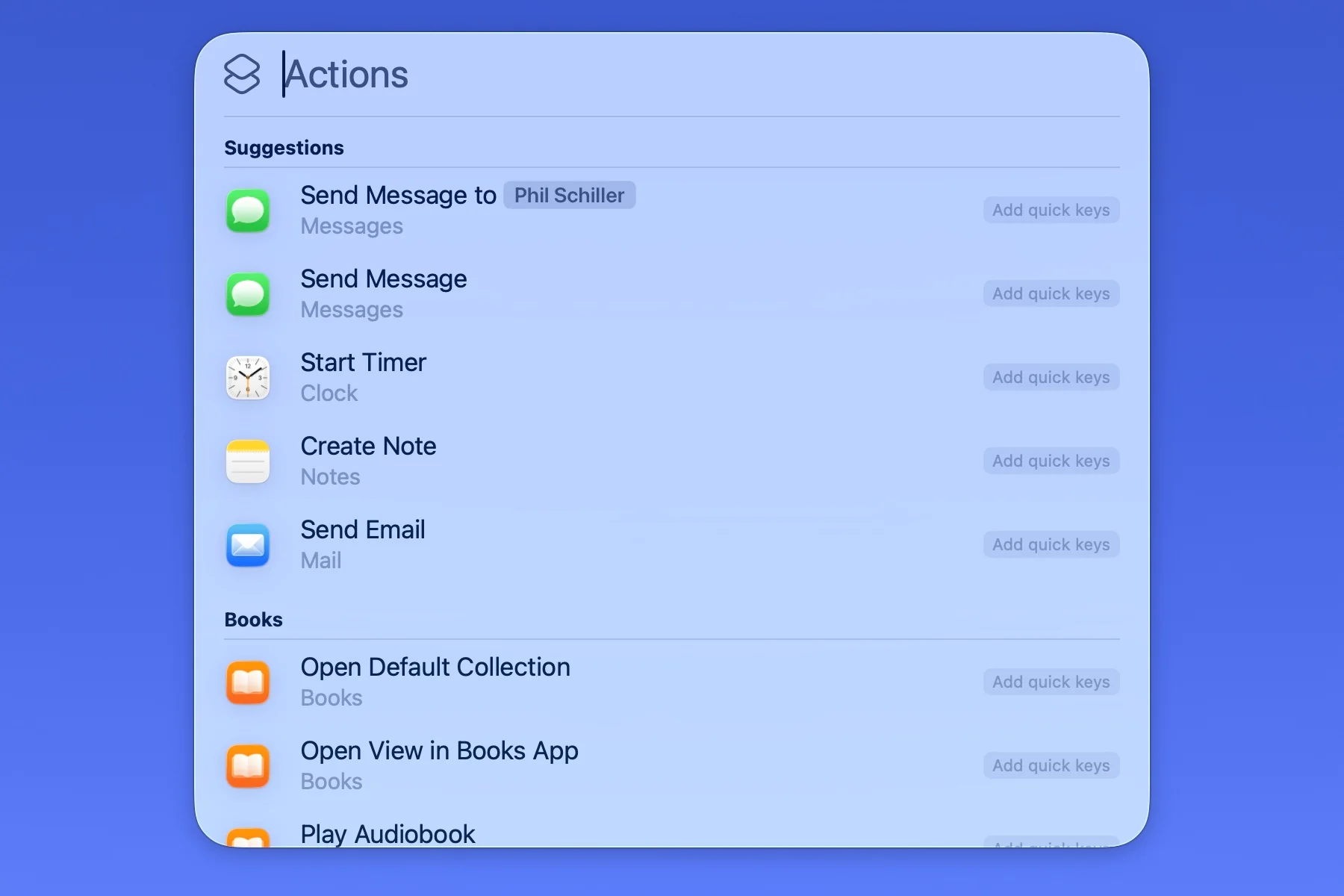
macOS Tahoe представляет революционную интеграцию Spotlight, обеспечивающую молниеносное выполнение команд через управляемые клавиатурой команды.
Быстрые клавиши: быстрое выполнение команд
Что такое Быстрые клавиши?
Быстрые клавиши обеспечивают мгновенное выполнение команд через Spotlight с помощью простых фраз на клавиатуре. Вместо навигации в приложение Команды или использования специальных сочетаний клавиш, пользователи могут вызывать автоматизацию по имени через универсальный интерфейс Spotlight.
Настройка Быстрых клавиш:
- Создать команду с описательным именем
- Включить Быстрые клавиши в настройках команды
- Назначить ключевые слова (опционально, для более быстрого обнаружения)
- Выполнить через Spotlight (Cmd+Space, ввести имя команды)
Пример конфигурации Быстрых клавиш:
| Назначение команды | Фраза быстрой клавиши | Время выполнения |
|---|---|---|
| Утренний брифинг | "утро" | Мгновенно |
| Скриншот в PDF | "pdf" | 1-2 секунды |
| Git коммит | "коммит" | 3-4 секунды |
| Резюме почты | "почта" | 2-3 секунды |
| Резервная копия сейчас | "резерв" | 5-10 секунд |
Действия Spotlight: сотни встроенных команд
Spotlight в macOS Tahoe включает сотни системных действий, доступных через команды на естественном языке:
Действия с файлами:
- "Создать новый текстовый файл"
- "Переименовать этот файл в [имя]"
- "Переместить файл в [папка]"
- "Сжать файлы как zip"
Системные действия:
- "Очистить корзину"
- "Заблокировать экран"
- "Начать запись экрана"
- "Сделать скриншот"
Действия приложений:
- "Воспроизвести музыку в Apple Music"
- "Создать новую заметку"
- "Добавить напоминание"
- "Запустить таймер"
Интеграция с Командами:
Команды могут использовать действия Spotlight как строительные блоки:
Пример: рабочий процесс Email в PDF
1. Открыть Spotlight (Cmd+Space)
2. Ввести: "сохранить письмо как pdf"
3. Команда автоматически:
   - Получает выбранное письмо
   - Конвертирует в PDF
   - Сохраняет в специальную папку
   - Открывает в Просмотре
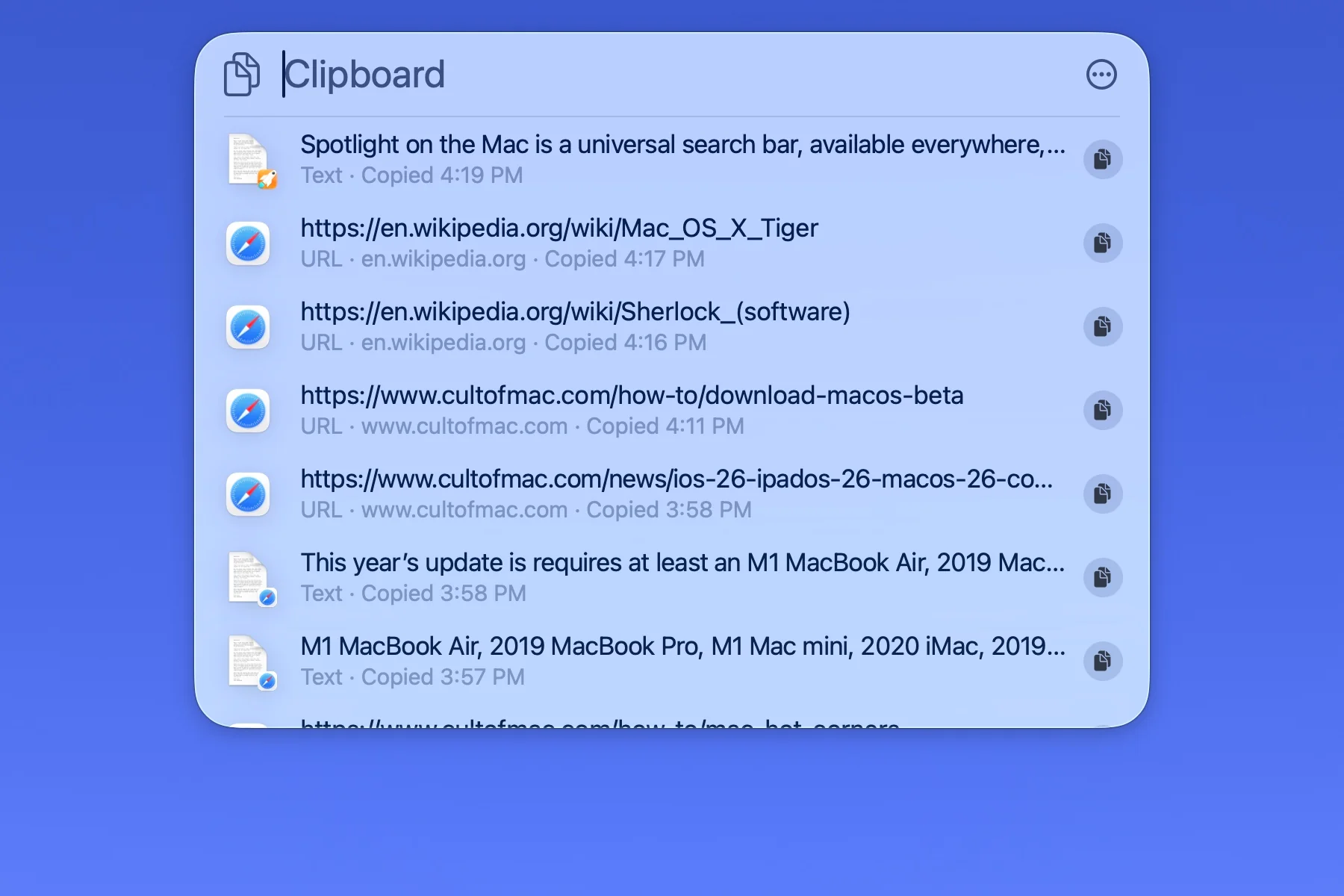
Интеграция истории буфера обмена
Новое в macOS Tahoe - Spotlight включает полную историю буфера обмена:
Функции:
- 30-дневное хранение буфера обмена
- История изображений и текста
- Быстрая вставка через Spotlight
- Поиск содержимого буфера обмена
- Закрепление часто используемых элементов
Примеры автоматизации буфера обмена:
-
Буфер обмена в заметку:
Триггер: буфер обмена содержит текст > 100 символов Действие: автоматически создать заметку с содержимым буфера обмена -
Коллекция URL:
Триггер: буфер обмена содержит URL Действие: добавить к текущему списку URL -
Библиотека фрагментов кода:
Триггер: буфер обмена содержит код (определяется по синтаксису)
Действие: сохранить в библиотеку фрагментов кода с тегом языка
Сравнение с инструментами автоматизации
Команды против Hazel
Когда использовать Команды:
- Кроссплатформенная автоматизация (iPhone, iPad, Mac)
- Требуется интеграция Apple Intelligence
- Предпочтительно визуальное создание рабочего процесса
- Ограниченный бюджет (Команды бесплатны)
- Случайная автоматизация файлов
Когда использовать Hazel:
- Непрерывный фоновый мониторинг папок
- Сложные правила именования файлов
- Файловая организация "установил и забыл"
- Продвинутая манипуляция метаданными файлов
- Управление файлами корпоративного масштаба
Лучшая практика: используйте оба вместе:
- Hazel непрерывно мониторит папки
- Hazel запускает Команды для обработки ИИ
- Команды обрабатывают функции Apple Intelligence
- Hazel управляет сложными правилами организации файлов
Пример интеграции:
Правило Hazel: когда PDF добавлен в папку "Счета"
Действие: запустить команду "Обработать счет"
Команда:
  - Извлечь текст с помощью OCR
  - Идентифицировать поставщика с Apple Intelligence
  - Извлечь сумму и дату
  - Переименовать файл: [Дата]_[Поставщик]_[Сумма].pdf
  - Переместить в папку бухгалтерии
  - Добавить запись в таблицу
Команды против Keyboard Maestro
Преимущества Команд:
- Бесплатно против $36 за Keyboard Maestro
- Кроссплатформенная синхронизация
- Интеграция Apple Intelligence
- Официальная поддержка Apple
- Регулярные обновления
Преимущества Keyboard Maestro:
- Больше типов триггеров (введенные строки, USB-устройства, MIDI)
- Возможности распознавания изображений
- История буфера обмена с поиском
- Системный контроль (выключение, сеть)
- Продвинутая манипуляция переменными
- Ярлыки для конкретных приложений
Рекомендация: начните с Команд, добавьте Keyboard Maestro для продвинутых потребностей.
Дополнительное использование:
- Keyboard Maestro предоставляет глобальные триггеры клавиатуры
- Keyboard Maestro запускает выполнение Команд
- Команды обеспечивают обработку Apple Intelligence
- Keyboard Maestro обрабатывает сложную условную логику
Миграция с Automator
Apple официально рекомендует миграцию с Automator на Команды:
Процесс миграции:
- Открыть приложение Команды
- Файл → Импорт из Automator
- Выбрать рабочий процесс Automator
- Команды автоматически конвертируют действия
- Проверить и протестировать конвертированный рабочий процесс
- Настроить любые несовместимые действия
Успешность конвертации: 85-90% рабочих процессов Automator конвертируются автоматически.
Распространенные ручные корректировки:
- Действия AppleScript требуют проверки
- Некоторые действия для конкретных приложений требуют замены
- Shell-скрипты импортируются напрямую без изменений
Преимущества миграции:
- Активная разработка и обновления
- Интеграция Apple Intelligence
- Кроссплатформенная синхронизация
- Современный интерфейс
- Лучшая производительность на Apple Silicon
Устранение неполадок и лучшие практики
Распространенные проблемы и решения
Проблема 1: автоматизация не срабатывает
Симптомы:
- Автоматизация по времени не запускается
- Автоматизация папки не обнаруживает изменения
- Триггеры подключения устройства не работают
Решения:
-
Проверить настройки автоматизации:
Команды → вкладка Автоматизация → Выбрать автоматизацию Проверить "Спросить перед запуском" отключено для автоматического выполнения Проверить "Уведомлять при выполнении" включено для отладки -
Проверить разрешения:
Системные настройки → Конфиденциальность и безопасность → Автоматизация Убедиться, что Команды имеют разрешение для целевых приложений Системные настройки → Конфиденциальность и безопасность → Полный доступ к диску Включить полный доступ к диску для приложения Команды -
Проверить системные требования:
- Убедиться, что Mac не в режиме низкого энергопотребления (отключает фоновую автоматизацию)
- Проверить, что Mac бодрствует во время запланированного времени триггера
- Проверить настройки Energy Saver разрешают запланированные задачи
-
Тестировать вручную:
- Запустить команду вручную для проверки работы рабочего процесса
- Проверить системные журналы: приложение Консоль → поиск "Shortcuts"
- Включить подробные уведомления для отладки
Проблема 2: медленная производительность автоматизации
Симптомы:
- Команды выполняются дольше ожидаемого
- Задержка системы во время автоматизации
- Ошибки тайм-аута
Решения:
-
Оптимизировать рабочий процесс:
- Удалить ненужные действия - Использовать переменные вместо повторяющихся операций - Пакетная обработка файлов вместо индивидуальных операций - Добавить действия "Ждать" между ресурсоемкими шагами -
Сократить использование Apple Intelligence:
- Кэшировать результаты обработки ИИ - Обрабатывать пакетами - Ограничить функции ИИ критическими шагами -
Мониторить использование ресурсов:
Открыть Мониторинг системы во время выполнения автоматизации Проверить использование ЦП, памяти и диска Идентифицировать узкие места действий -
Планировать ресурсоемкую автоматизацию:
Запускать тяжелую обработку в нерабочее время (ночью)
Избегать одновременной тяжелой автоматизации
Смещать время выполнения автоматизации
Проблема 3: ошибки разрешений
Симптомы:
- "Команды не имеют разрешения на доступ к [ресурс]"
- Автоматизация не выполняется на конкретном действии
- Файлы недоступны
Решения:
-
Предоставить необходимые разрешения:
Системные настройки → Конфиденциальность и безопасность Включить разрешения для: - Файлы и папки - Автоматизация (для управления другими приложениями) - Полный доступ к диску (для системных папок) - Доступность (для управления UI) -
Исправить разрешения для конкретных приложений:
Сначала запустить команду вручную macOS запросит разрешение Предоставить разрешение при запросе Автоматизация будет работать в дальнейшем -
Проверить разрешения файлов:
Проверить разрешения папки: Свойства → Общий доступ и разрешения
Убедиться, что учетная запись пользователя имеет доступ для чтения и записи
Исправить разрешения: sudo chmod -R u+rw /path/to/folder
Лучшие практики оптимизации производительности
1. Минимизировать количество действий:
- Объединять похожие действия где возможно
- Удалять отладочные действия в продакшене
- Использовать переменные для избежания повторяющихся операций
2. Эффективная передача данных:
- Передавать данные между действиями используя переменные
- Избегать ненужного сохранения временных файлов
- Использовать операции в памяти когда возможно
3. Условное выполнение:
- Использовать операторы "Если" для пропуска ненужных действий
- Проверять условия рано в рабочем процессе
- Быстро отказывать при неверных входных данных
4. Фоновая обработка:
- Запускать тяжелую автоматизацию во время простоя
- Учитывать режим низкого энергопотребления
- Планировать ресурсоемкие задачи на ночь
5. Обработка ошибок:
- Добавлять проверку ошибок после критических действий
- Предоставлять резервные варианты для сбоев
- Логировать ошибки для устранения неполадок
Пример оптимизированного рабочего процесса:
Хорошая практика:
1. Проверить существует ли файл (быстро)
2. Если существует → продолжить, иначе → выйти с уведомлением
3. Обработать файл
4. Проверить результат
5. Очистить

Избегать:
1. Обработать файл (не выполняется если не существует)
2. Обработать ошибку после обработки
3. Нет шага проверки
4. Оставить временные файлы
Соображения безопасности
1. Защита конфиденциальных данных:
- Никогда не встраивать пароли в команды
- Использовать Связку ключей для хранения учетных данных
- Шифровать конфиденциальные данные автоматизации
- Регулярно проверять разрешения
2. Валидация внешних данных:
- Санитизировать пользовательский ввод
- Проверять типы файлов перед обработкой
- Проверять валидность URL перед открытием
- Ограничивать доступ к API необходимыми конечными точками
3. Аудит автоматизации:
- Ежеквартально проверять разрешения автоматизации
- Удалять неиспользуемую автоматизацию
- Обновлять рабочие процессы согласно лучшим практикам безопасности
- Мониторить системные журналы на аномалии
4. Безопасное написание скриптов:
- Избегать использования sudo в shell-скриптах
- Валидировать пути к файлам перед операциями
- Использовать абсолютные пути для предотвращения перехвата
- Брать переменные в кавычки для предотвращения инъекций
Продвинутые техники и советы опытных пользователей
Многошаговые сложные рабочие процессы
Архитектура продвинутых рабочих процессов:
Сложная автоматизация выигрывает от модульного дизайна:
-
Создать переиспользуемые под-команды:
Основной рабочий процесс → Вызывает специализированные команды - Команда парсера электронной почты - Команда процессора PDF - Команда обновления базы данных -
Использовать переменные для управления состоянием:
Отслеживать прогресс рабочего процесса с переменными Передавать данные между под-командами Реализовать восстановление после ошибок -
Реализовать условное ветвление:
Если условие A → Выполнить ветвь 1
Иначе если условие B → Выполнить ветвь 2
Иначе → Ветвь по умолчанию
Пример: полная система обработки счетов
Основной рабочий процесс: обработать счет
├── Этап 1: обнаружение
│   ├── Мониторинг папки счетов
│   └── Идентификация типа файла
├── Этап 2: извлечение (Вызов: команда извлечения данных счета)
│   ├── OCR с Apple Intelligence
│   ├── Парсинг информации о поставщике
│   ├── Извлечение суммы и даты
│   └── Идентификация условий оплаты
├── Этап 3: валидация (Вызов: команда валидации данных)
│   ├── Проверка наличия обязательных полей
│   ├── Проверка форматирования суммы
│   ├── Валидация формата даты
│   └── Перекрестная проверка базы данных поставщиков
├── Этап 4: обработка
│   ├── Переименование файла: [Дата]_[Поставщик]_[Сумма]
│   ├── Перемещение в папку бухгалтерии
│   ├── Обновление бухгалтерской таблицы
│   └── Создание напоминания об оплате
└── Этап 5: уведомление
    ├── Отправка сводного письма
    ├── Обновление панели бухгалтерии
    └── Архивирование оригинального письма
Интеграция со сторонними приложениями
Платформа App Intents:
Современные приложения Mac реализуют App Intents для интеграции с Командами:
Поддерживаемые категории приложений:
- Менеджеры задач (Things, OmniFocus, Todoist)
- Заметки (Bear, Craft, Notion)
- Инструменты разработки (Xcode, Nova, Tower)
- Креативные приложения (Affinity, Pixelmator Pro, DaVinci Resolve)
- Продуктивность (Alfred, BetterTouchTool, Hazel)
Пример реализации: интеграция с Things 3
Рабочий процесс управления проектом:
1. Получить события календаря на сегодня
2. Для каждого события:
   - Создать задачу Things с названием события
   - Установить срок выполнения на дату события
   - Добавить заметки с деталями события
   - Назначить соответствующему проекту
   - Установить теги на основе календаря события
3. Просмотреть созданные задачи в Things
4. Показать сводное уведомление
Поиск действий приложений:
- Открыть приложение Команды
- Нажать "+" для добавления действия
- Искать имя приложения
- Просмотреть доступные действия для конкретного приложения
- Прочитать документацию действия
Пользовательские сочетания клавиш
Назначение системных ярлыков:
-
В приложении Команды:
Выбрать команду → Детали (ⓘ) → Добавить сочетание клавиш Назначить: Cmd+Shift+[Клавиша] Избегать конфликтов с системными ярлыками -
Рекомендуемые сочетания клавиш:
Cmd+Shift+M: утренний брифинг Cmd+Shift+P: скриншот в PDF Cmd+Shift+G: Git коммит Cmd+Shift+N: настройка нового проекта Cmd+Shift+T: переключение отслеживания времени -
Альтернатива быстрых клавиш:
Для менее частых команд:
Использовать Быстрые клавиши Spotlight вместо
Не требуется сочетание клавиш
Снижает риск конфликта клавиатуры
Интеграция AppleScript
Команды могут выполнять AppleScript для продвинутого управления системой:
Пример: скрипт управления окнами
tell application "System Events"
    -- Получить переднее приложение
    set frontApp to name of first application process whose frontmost is true

    -- Изменить размер окна на левую половину экрана
    tell process frontApp
        set position of window 1 to {0, 0}
        set size of window 1 to {960, 1080}
    end tell
end tell
Интеграция в Командах:
- Добавить действие "Запустить AppleScript"
- Вставить код скрипта
- Протестировать выполнение
- Объединить с другими действиями Команд
Мощь Shell-скриптов
Примеры продвинутых Shell-скриптов:
1. Сбор информации о системе:
#!/bin/bash
# Сбор полной информации о системе

echo "=== Системный отчет ==="
echo "Дата: $(date)"
echo "Имя хоста: $(hostname)"
echo "Версия macOS: $(sw_vers -productVersion)"
echo "Время работы: $(uptime)"
echo "Использование диска:"
df -h | grep -E '^/dev/'
echo "Использование памяти:"
vm_stat | grep -E 'Pages (free|active|inactive|speculative)'
echo "Топ 5 процессов ЦП:"
ps aux | sort -rk 3,3 | head -n 6
2. Пакетное переименование файлов:
#!/bin/bash
# Переименование файлов с префиксом временной метки

folder="$1"
cd "$folder"

for file in *; do
    if [ -f "$file" ]; then
        timestamp=$(stat -f "%Sm" -t "%Y%m%d_%H%M%S" "$file")
        extension="${file##*.}"
        filename="${file%.*}"
        new_name="${timestamp}_${filename}.${extension}"
        mv "$file" "$new_name"
        echo "Переименовано: $file → $new_name"
    fi
done
3. Проверка статуса Git-репозиториев:
#!/bin/bash
# Проверка статуса нескольких git-репозиториев

repos_dir="$HOME/Code"

echo "=== Статус Git-репозиториев ==="
for repo in "$repos_dir"/*; do
    if [ -d "$repo/.git" ]; then
        echo "\n📁 $(basename "$repo")"
        cd "$repo"

        # Проверка незакоммиченных изменений
        if ! git diff-index --quiet HEAD --; then
            echo "  ⚠️  Незакоммиченные изменения"
        fi

        # Проверка неотправленных коммитов
        unpushed=$(git log @{u}.. --oneline 2>/dev/null | wc -l)
        if [ "$unpushed" -gt 0 ]; then
            echo "  📤 $unpushed неотправленных коммитов"
        fi

        # Проверка текущей ветки
        branch=$(git branch --show-current)
        echo "  🌿 Ветка: $branch"
    fi
done
Пример использования: полный ежедневный рабочий процесс
Комплексная стратегия автоматизации для офисных работников
Этот раздел демонстрирует, как связать несколько автоматизаций в целостную систему ежедневной продуктивности.
Утро (6:00 - 9:00)
6:30: рутина пробуждения
Триггер: время дня - 6:30
Действия:
1. Постепенно увеличить яркость дисплея (30% → 100% за 10 минут)
2. Запустить утренний плейлист (низкая громкость → нормальная за 15 минут)
3. Показать прогноз погоды
4. Показать обзор календаря
5. Подготовить кофеварку (через HomeKit)
7:00: утренний брифинг
Триггер: время дня - 7:00
Действия:
1. Сгенерировать полный брифинг:
   - Прогноз погоды и рекомендации по одежде
   - События календаря с временем подготовки
   - Резюме входящих (количество непрочитанных, VIP)
   - Главные новостные заголовки (персонализированные)
   - Дорожные условия для поездки на работу
2. Прочитать вслух через HomePod/AirPods
3. Отправить резюме на iPhone для справки
8:30: подготовка к поездке на работу
Триггер: за 30 минут до первого события календаря
Действия:
1. Показать маршрут с текущим трафиком
2. Рассчитать время отправления
3. Создать напоминание о парковке
4. Загрузить оффлайн карты если ожидается плохой сигнал
5. Поставить в очередь подкасты для поездки
9:00: активация рабочего режима
Триггер: прибытие в офис (на основе местоположения) ИЛИ подключение к офисному WiFi
Действия:
1. Включить режим концентрации Работа
2. Подключиться к корпоративному VPN
3. Запустить рабочие приложения в определенном порядке
4. Расположить окна на дисплеях
5. Установить статус "Доступен" в приложениях для общения
6. Синхронизировать рабочий календарь и файлы
7. Показать приоритетные задачи на сегодня
Рабочий день (9:00 - 18:00)
Непрерывно: автоматизация встреч
Триггер: за 10 минут до каждого события календаря
Действия:
1. Сохранить текущее состояние работы
2. Создать заметку встречи из шаблона
3. Открыть ссылку встречи/присоединиться к комнате
4. Включить режим концентрации Встреча
5. Установить статус "На встрече"
6. Отключить уведомления
7. Показать повестку дня из календаря
Непрерывно: управление блоками концентрации
Триггер: событие календаря с меткой "Время концентрации"
Действия:
1. Включить режим концентрации Глубокая работа
2. Закрыть приложения для обмена сообщениями
3. Заблокировать отвлекающие веб-сайты
4. Запустить таймер Pomodoro (25 минут)
5. Показать одну приоритетную задачу
6. Начать отслеживание времени
12:00: обеденный перерыв
Триггер: время дня - 12:00
Действия:
1. Завершить текущую сессию концентрации
2. Сохранить прогресс работы
3. Включить режим концентрации Личное
4. Показать рекомендации обеда поблизости
5. Установить напоминание о возвращении на 13:00
6. Синхронизировать утренние заметки на iPhone
15:00: послеобеденный заряд энергии
Триггер: время дня - 15:00
Действия:
1. Показать напоминание о движении (встать/прогуляться)
2. Показать прогресс к ежедневным целям
3. Предложить активность для перерыва
4. Быстрая проверка входящих резюме
5. Перерасставить приоритеты оставшихся задач
Вечер (18:00 - 22:00)
18:00: окончание рабочего дня
Триггер: время дня - 18:00 ИЛИ покидание местоположения офиса
Действия:
1. Сгенерировать рабочее резюме:
   - Время, потраченное на задачи
   - Посещенные встречи
   - Завершенные задачи против запланированных
   - Приоритетные задачи на завтра
2. Закрыть рабочие приложения
3. Отключиться от рабочего VPN
4. Включить режим концентрации Личное
5. Резервное копирование рабочих файлов
6. Установить статус "Отошел" в рабочих приложениях
7. Очистить связанные с работой уведомления
19:00: вечерняя рутина
Триггер: прибытие домой
Действия:
1. Полностью отключить режим концентрации Работа
2. Подключиться к домашнему WiFi (отключить VPN)
3. Синхронизировать фотографии с iPhone на Mac
4. Запустить вечерний плейлист
5. Показать предложения по планированию еды
6. Проверить личный календарь на завтра
7. Просмотреть список личных задач
21:00: подготовка к завтрашнему дню
Триггер: время дня - 21:00
Действия:
1. Сгенерировать предпросмотр завтра:
   - Прогноз погоды
   - Встречи в календаре
   - Потребности подготовки к поездке
   - Задачи для расставления приоритетов
2. Подготовить ночную автоматизацию
3. Начать оптимизацию зарядки устройств
4. Организовать сегодняшние файлы
5. Запустить инкрементное резервное копирование
22:00: режим расслабления
Триггер: время дня - 22:00
Действия:
1. Включить режим концентрации Сон
2. Уменьшить яркость дисплея
3. Включить Night Shift
4. Закрыть приложения для продуктивности
5. Показать первое событие завтра
6. Установить будильник при необходимости
7. Сгенерировать советы по подготовке к качественному сну
Ночь (22:00 - 6:00)
2:00: обслуживание системы (еженедельно)
Триггер: время дня - 2:00 (воскресенье)
Действия:
1. Закрыть все пользовательские приложения
2. Запустить очистку системы
3. Обновить пакеты Homebrew
4. Оптимизировать библиотеку Фото
5. Запустить сканирование на вредоносное ПО
6. Очистить кэши
7. Создать отчет о состоянии системы
Непрерывно: оптимизация зарядки
Триггер: MacBook подключен к питанию
Действия:
1. Включить управление питанием
2. Запустить отложенные задачи обслуживания
3. Синхронизировать облачные файлы
4. Обработать отложенную автоматизацию
5. Оптимизировать состояние батареи
Справочник сочетаний клавиш
Основные ярлыки приложения Команды
| Действие | Сочетание клавиш | Описание |
|---|---|---|
| Новая команда | Cmd+N | Создать новую команду |
| Запустить команду | Cmd+R | Выполнить текущую команду |
| Добавить действие | Cmd+Shift+A | Добавить новое действие в рабочий процесс |
| Искать действия | Cmd+Shift+F | Найти конкретное действие |
| Детали команды | Cmd+I | Просмотреть/изменить настройки команды |
| Дублировать команду | Cmd+D | Создать копию команды |
| Удалить команду | Cmd+Delete | Удалить команду |
| Переключить боковую панель | Cmd+Option+S | Показать/скрыть библиотеку команд |
Системные ярлыки быстрых клавиш
| Команда | Запрос Spotlight | Описание |
|---|---|---|
| Быстрые действия | Cmd+Space → ввести действие | Выполнить любое действие Spotlight |
| Запустить команду | Cmd+Space → имя команды | Запустить конкретную команду |
| История буфера обмена | Cmd+Space → "буфер обмена" | Просмотреть историю буфера обмена |
| Меню быстрых клавиш | Cmd+Shift+/ в Spotlight | Показать доступные быстрые клавиши |
Рекомендуемые пользовательские ярлыки
Ярлыки продуктивности:
- Cmd+Shift+M: утренний брифинг
- Cmd+Shift+T: переключить отслеживание времени
- Cmd+Shift+N: настройка нового проекта
- Cmd+Shift+F: организация файлов
- Cmd+Shift+B: резервное копирование сейчас
Ярлыки разработки:
- Cmd+Shift+G: рабочий процесс Git коммита
- Cmd+Shift+D: развертывание на сервер
- Cmd+Shift+L: открыть localhost
- Cmd+Shift+E: переключатель среды
Креативные ярлыки:
- Cmd+Shift+P: скриншот в PDF
- Cmd+Shift+I: пакетная обработка изображений
- Cmd+Shift+V: конвертация формата видео
- Cmd+Shift+O: открыть креативный пакет
Ресурсы и дальнейшее обучение
Официальные ресурсы Apple
Документация:
- Руководство пользователя Apple Shortcuts
- Документация разработчика App Intents
- Обзор Apple Intelligence
- Примечания к выпуску macOS Tahoe
Сессии WWDC 2025:
- Сессия 102: "Что нового в Командах"
- Сессия 205: "Дизайн отличных Команд"
- Сессия 306: "Интеграция вашего приложения с Командами"
- Сессия 410: "Apple Intelligence для разработчиков"
Ресурсы сообщества
Форумы и обсуждения:
- r/shortcuts - сообщество Reddit с 400k+ участниками
- Сообщества поддержки Apple - Команды
- Форумы MacRumors - обсуждение Команд
Библиотеки команд:
- RoutineHub - крупнейшая библиотека сообщества команд
- Matthew Cassinelli Shortcuts - профессиональная коллекция команд
- Архив команд MacStories - кураторские профессиональные команды
Обучающие сайты:
- Академия команд MacStories - полные руководства
- Подкаст Matthew Cassinelli - подкаст Automators
- Хаб автоматизации Six Colors - регулярные руководства по автоматизации
Рекомендуемые книги
- "Take Control of Shortcuts" от Rosemary Orchard - полное руководство
- "Automation with Shortcuts" от Matthew Cassinelli - практические примеры
- "Mac Automation Scripting Guide" от Apple - официальный справочник
Связанные инструменты для изучения
Дополнительные инструменты автоматизации:
- Hazel ($42) - продвинутая автоматизация файлов
- Keyboard Maestro ($36) - мощная макро-автоматизация
- Alfred Powerpack (~$42) - лаунчер с рабочими процессами
- BetterTouchTool ($24) - автоматизация жестов и ввода
Инструменты разработки:
- Xcode (бесплатно) - создание пользовательских App Intents
- Script Editor (включен) - разработка AppleScript
- Automator (включен, устарел) - устаревший инструмент автоматизации
Видео уроки
YouTube-каналы:
- MacMost - еженедельные уроки Mac
- Matthew Cassinelli - специалист по Командам
- 9to5Mac - уроки по функциям macOS
Получение помощи
Когда застряли:
- Поддержка Apple: начните с support.apple.com/shortcuts
- Форумы сообщества: публикуйте детальные вопросы со скриншотами
- Обмен командами: делитесь файлом команды для отладки сообществом
- Приложение Консоль: проверяйте системные журналы на сообщения об ошибках (поиск: "Shortcuts")
Советы по отладке:
- Включите "Показать уведомление при выполнении" для всей автоматизации во время тестирования
- Добавьте действия "Показать результат" на ключевых этапах рабочего процесса
- Тестируйте команды вручную перед включением триггеров автоматизации
- Проверьте разрешения: Системные настройки → Конфиденциальность и безопасность → Автоматизация
Заключение: преобразование продуктивности с помощью автоматизации Команд
Команды macOS Tahoe представляют кульминацию видения автоматизации Apple, привнося мощную автоматизацию рабочих процессов пользователям всех уровней навыков. Комбинация визуального создания рабочих процессов, интеграции Apple Intelligence и бесшовной кроссплатформенной синхронизации создает платформу автоматизации, не имеющую аналогов по доступности и возможностям.
Ключевые выводы
Начните просто, масштабируйте сложно: Начните с базовой автоматизации для экономии времени, такой как утренние брифинги и организация файлов. По мере роста комфорта внедряйте сложные многошаговые рабочие процессы с условной логикой и интеграцией API.
Преимущество Apple Intelligence: Возможности обработки ИИ на устройстве обеспечивают сценарии автоматизации, невозможные с традиционными инструментами. Резюмирование текста, генерация изображений и интеллектуальный анализ контента превращают рутинные задачи в оптимизированные рабочие процессы.
Кроссплатформенная мощь: Команды, созданные на Mac, автоматически синхронизируются с iPhone, iPad и Apple Vision Pro. Эта экосистемная интеграция обеспечивает действительно вездесущую автоматизацию, следующую за пользователями бесшовно между устройствами.
Сила сообщества: Живое сообщество Команд постоянно делится инновационными примерами автоматизации, руководствами по устранению неполадок и креативными примерами использования. Используйте RoutineHub, Reddit и MacStories для постоянного вдохновения и обучения.
Стратегия внедрения
Неделя 1: основа
- Настроить 3-5 основных автоматизаций (утренний брифинг, организация файлов, подготовка к встречам)
- Настроить необходимые разрешения
- Протестировать триггеры автоматизации и тайминги
- Настроить предпочтения уведомлений
Недели 2-4: расширение
- Добавить автоматизацию подключения устройств
- Реализовать интеграции режимов концентрации
- Создать пользовательские быстрые клавиши
- Разработать рабочие процессы для конкретных приложений
Месяц 2+: оптимизация
- Проанализировать производительность автоматизации и экономию времени
- Усовершенствовать рабочие процессы на основе паттернов использования
- Реализовать продвинутую многошаговую автоматизацию
- Поделиться успешными рабочими процессами с сообществом
Будущее автоматизации Mac
Продолжающиеся инвестиции Apple в Команды сигнализируют о центральной роли автоматизации в эволюции macOS. Ожидаемые улучшения в macOS 27 (2026) включают:
- Расширенный Apple Intelligence: более сложные модели на устройстве
- Расширенные App Intents: более глубокая интеграция сторонних приложений
- Продвинутые триггеры: более детальные условия автоматизации
- Улучшения производительности: более быстрое выполнение на Apple Silicon M5
- Визуальный дизайнер рабочих процессов: более интуитивное создание действий
Революция автоматизации здесь, и Команды macOS Tahoe предоставляют идеальную точку входа для пользователей, готовых вернуть часы еженедельно через интеллектуальную автоматизацию рабочих процессов.
Готовы автоматизировать ваш Mac? Начните с автоматизации утреннего брифинга, испытайте экономию времени на собственном опыте, затем изучите 50+ примеров в этом руководстве, чтобы построить вашу персонализированную систему продуктивности.
Для получения дополнительных руководств по macOS Tahoe изучите наш полный обзор функций, стратегии оптимизации производительности и решения по устранению неполадок.