Полное руководство по горячим клавишам macOS Tahoe 26 на 2025 год: 200+ важнейших комбинаций для максимальной продуктивности
Освойте все горячие клавиши macOS Tahoe 26 с помощью этого исчерпывающего руководства 2025 года. Изучите более 200 важных комбинаций для Finder, системной навигации, приложений, управления окнами и расширенных рабочих процессов. Включает техники от начального до экспертного уровня, настройку пользовательских сочетаний и профессиональные советы.
Горячие клавиши являются краеугольным камнем продуктивности на Mac, и macOS Tahoe 26 представляет мощные новые комбинации наряду с переосмысленной классикой. Независимо от того, являетесь ли вы новичком или опытным пользователем, освоение горячих клавиш может трансформировать ваш рабочий процесс, экономя часы каждую неделю и снижая повторяющуюся нагрузку.
Это всеобъемлющее руководство охватывает более 200 важнейших горячих клавиш для macOS Tahoe 26, организованных по категориям и уровням навыков. Вы изучите всё — от базовой навигации до продвинутых техник автоматизации, создания пользовательских сочетаний и профессиональных рабочих процессов, которые используют интерфейс Liquid Glass, Apple Intelligence и революционные новые возможности Spotlight.
Что нового в горячих клавишах macOS Tahoe 26
macOS Tahoe 26 представляет несколько революционных улучшений горячих клавиш:
Новые комбинации для интерфейса Liquid Glass
Управление виджетами:
- ⌃⇧W - Быстрый доступ к галерее виджетов отовсюду
- ⌃⌥W - Переключение видимости виджетов рабочего стола
- ⌘⌥W - Вход в режим редактирования виджетов
- ⌘⌃⌥W - Переключение между стилями виджетов (Светлый/Тёмный/Тонированный/Прозрачный)
Темы и внешний вид:
- ⌃⌥T - Быстрое переключение между светлым/тёмным/автоматическим оформлением
- ⌘⌃T - Открыть селектор цвета темы
- ⇧⌘⌃T - Переключение между всеми цветами темы (Синий, Фиолетовый, Розовый, Красный, Оранжевый, Жёлтый, Зелёный, Графит)
Расширенные комбинации Spotlight
Обновлённый Spotlight в Tahoe теперь работает также как инструмент автоматизации:
- ⌘Space - Открыть поиск Spotlight (классика)
- ⌘⇧A - Открыть режим действий Spotlight (НОВОЕ)
- ⌘⇧C - Открыть историю буфера обмена Spotlight (НОВОЕ)
- ⌘⌃Space - Поиск по всем устройствам и iCloud (УЛУЧШЕНО)
- ⌥⌘Space - Выполнить команды быстрого доступа из Spotlight (НОВОЕ)
Горячие клавиши Apple Intelligence (требуется M1+)
Инструменты письма:
- ⌃⌘W - Вызвать инструменты письма Apple Intelligence
- ⌃⌘P - Проверить и улучшить выделение
- ⌃⌘S - Создать краткое изложение выделенного текста
- ⌃⌘K - Сделать выделение более формальным/неформальным
- ⌃⌘T - Перевести выделенный текст
Умные функции:
- ⌃⌘I - Генерировать изображение из описания
- ⌃⌘G - Создать Genmoji из текстового описания
- ⌃⌘L - Режим живого перевода (Сообщения/FaceTime)
Новые комбинации Пункта управления
- ⌃⌘C - Открыть Пункт управления
- ⌃⌘C затем Tab - Навигация по модулям Пункта управления
- ⌃⌘C затем E - Войти в режим редактирования Пункта управления (НОВОЕ)
- ⌃⌘C затем 1-9 - Перейти к конкретному модулю Пункта управления
Основные системные комбинации
Базовая навигация
Каждый пользователь Mac должен освоить эти фундаментальные комбинации:
| Комбинация | Действие | Применение |
|---|---|---|
| ⌘C | Копировать | Копировать текст, файлы или объекты |
| ⌘X | Вырезать | Вырезать выбранные элементы |
| ⌘V | Вставить | Вставить из буфера обмена |
| ⌘⇧V | Вставить без форматирования | Вставить только простой текст |
| ⌘Z | Отменить | Отменить последнее действие |
| ⌘⇧Z | Повторить | Повторить отменённое действие |
| ⌘A | Выбрать всё | Выбрать все элементы в окне |
| ⌘S | Сохранить | Сохранить текущий документ |
| ⌘⇧S | Сохранить как | Сохранить с новым именем/местоположением |
| ⌘P | Печать | Открыть диалог печати |
| ⌘W | Закрыть окно | Закрыть текущее окно |
| ⌘⌥W | Закрыть все окна | Закрыть все окна приложения |
| ⌘Q | Завершить приложение | Полностью завершить приложение |
| ⌘, | Настройки | Открыть настройки приложения |
Расширенное управление системой
| Комбинация | Действие | Подробности |
|---|---|---|
| ⌘Tab | Переключатель приложений | Переключение между открытыми приложениями |
| ⌘Tab затем H | Скрыть приложение | В переключателе скрыть выбранное приложение |
| ⌘Tab затем Q | Завершить приложение | В переключателе завершить выбранное приложение |
| ⌘` | Переключение окон | Переключение между окнами текущего приложения |
| ⌃⌘Q | Заблокировать экран | Мгновенная блокировка Mac |
| ⌃⇧Eject | Перевести дисплеи в сон | Выключить экран (настольные Mac) |
| ⌃⌘Eject | Завершить все приложения и перезагрузить | Перезагрузить Mac |
| ⌃⌥⌘Eject | Выключить | Выключить Mac |
| ⌥⇧Volume | Регулировка небольшими шагами | Точная регулировка громкости |
| ⌥⇧Brightness | Регулировка небольшими шагами | Точная регулировка яркости |
Принудительное завершение и устранение неполадок
Когда приложения зависают или работают некорректно:
| Комбинация | Действие | Когда использовать |
|---|---|---|
| ⌘⌥Esc | Принудительное завершение приложений | Приложение не отвечает |
| ⌘⌃Power | Принудительная перезагрузка | Система полностью зависла |
| ⌘R (при запуске) | Режим восстановления | Проблемы системы, переустановка macOS |
| ⌘⌥P⌥R (при запуске) | Сброс NVRAM | Проблемы загрузки, связанные с оборудованием (только Intel) |
| ⇧ (при запуске) | Безопасный режим | Устранение проблем при запуске |
Мастерство Finder и управления файлами
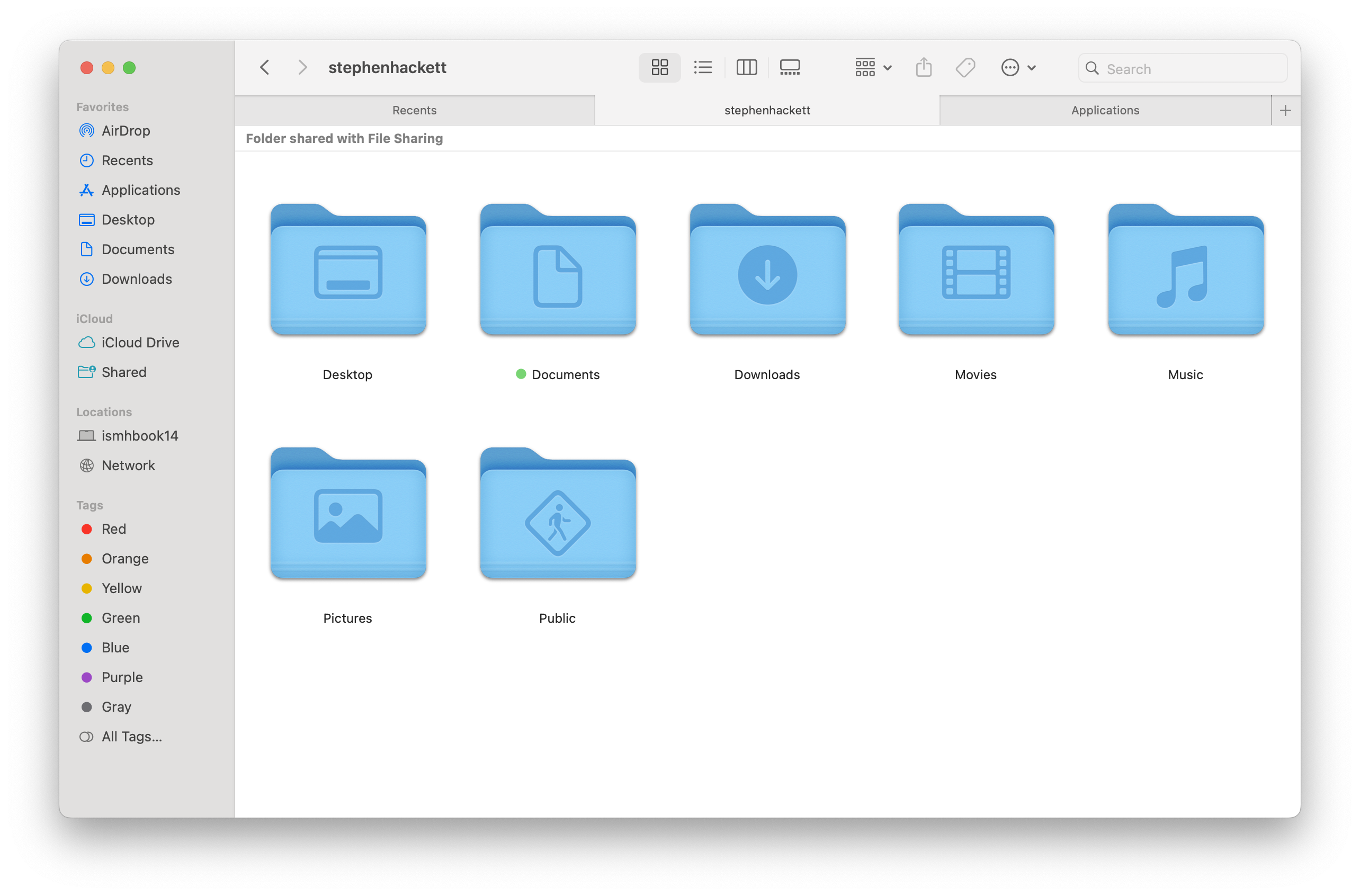
Основная навигация в Finder
| Комбинация | Действие | Профессиональный совет |
|---|---|---|
| ⌘N | Новое окно Finder | Открывает место по умолчанию |
| ⌘⇧N | Новая папка | Создать папку в текущем месте |
| ⌘⇧D | Открыть папку Рабочий стол | Быстрый доступ к рабочему столу |
| ⌘⇧H | Открыть домашнюю папку | Домашний каталог пользователя |
| ⌘⇧A | Открыть папку Программы | Папка приложений |
| ⌘⇧U | Открыть папку Утилиты | Системные утилиты |
| ⌘⇧I | Открыть iCloud Drive | Облачное хранилище |
| ⌘⇧O | Открыть папку Документы | (НОВОЕ в Tahoe) |
| ⌘⇧R | Открыть окно AirDrop | Быстрая передача файлов |
| ⌘⇧K | Открыть Сеть | Сетевые расположения |
| ⌘⇧G | Переход к папке | Ввести путь напрямую |
| ⌘⌥Space | Открыть поиск Finder | Мгновенный поиск |
Операции с файлами
| Комбинация | Действие | Расширенное использование |
|---|---|---|
| ⌘D | Дублировать | Создать копию в той же папке |
| ⌘L | Создать псевдоним | Создать ссылку |
| ⌘E | Извлечь | Безопасное извлечение дисков |
| ⌘Delete | Переместить в Корзину | Удалить выбранные элементы |
| ⌘⇧Delete | Очистить Корзину | Безвозвратно удалить |
| ⌘⌥Delete | Очистить Корзину без подтверждения | Пропустить диалог предупреждения |
| ⌘Y | Быстрый просмотр | Предварительный просмотр без открытия |
| ⌘⇧Y | Слайд-шоу быстрого просмотра | Слайд-шоу нескольких файлов |
| ⌘I | Свойства | Подробная информация о файле |
| ⌘⌥I | Показать Инспектор | Динамическое окно информации |
| ⌘⇧C | Скопировать путь | Скопировать полный путь к файлу |
Продвинутые техники Finder
Параметры просмотра:
- ⌘1 - Вид «Значки»
- ⌘2 - Вид «Список»
- ⌘3 - Вид «Колонки»
- ⌘4 - Вид «Галерея» (УЛУЧШЕНО в Tahoe)
- ⌘J - Показать параметры вида (настроить текущий вид)
- ⌘⇧. - Показать/Скрыть скрытые файлы
Трюки с выделением:
- ⌘A - Выбрать все элементы
- ⌘ + Клик - Добавить отдельные элементы к выделению
- ⇧ + Клик - Выбрать диапазон элементов
- ⌥ + Перетаскивание - Копировать элемент вместо перемещения
- ⌘ + Перетаскивание - Переместить элемент на другой том
- ⌘⌥ + Перетаскивание - Создать псевдоним в месте назначения
Настройка папок (НОВОЕ в Tahoe):
- ⌘⌃F - Настроить внешний вид папки (НОВОЕ)
- ⌘⌃E - Добавить эмодзи к папке (НОВОЕ)
- ⌘⌃C - Изменить цвет папки (НОВОЕ)
Комбинации редактирования и форматирования текста
Универсальная навигация по тексту
Работает в Mail, Заметках, Pages, TextEdit и большинстве текстовых полей:
| Комбинация | Действие | Перемещение |
|---|---|---|
| ⌥→ | Переместить вправо на одно слово | Навигация по словам |
| ⌥← | Переместить влево на одно слово | Навигация по словам |
| ⌘→ | Переместить в конец строки | Переход в конец строки |
| ⌘← | Переместить в начало строки | Переход в начало строки |
| ⌥↑ | Переместить вверх на один абзац | Навигация по абзацам |
| ⌥↓ | Переместить вниз на один абзац | Навигация по абзацам |
| ⌘↑ | Переместить в начало документа | Переход в начало |
| ⌘↓ | Переместить в конец документа | Переход в конец |
Выделение текста
Добавьте ⇧ к любой навигационной комбинации для выделения текста:
| Комбинация | Выделение |
|---|---|
| ⇧⌥→ | Выделить следующее слово |
| ⇧⌥← | Выделить предыдущее слово |
| ⇧⌘→ | Выделить до конца строки |
| ⇧⌘← | Выделить до начала строки |
| ⇧⌘↑ | Выделить до начала документа |
| ⇧⌘↓ | Выделить до конца документа |
Форматирование текста
| Комбинация | Формат | Где работает |
|---|---|---|
| ⌘B | Жирный | Большинство текстовых редакторов |
| ⌘I | Курсив | Большинство текстовых редакторов |
| ⌘U | Подчёркивание | Большинство текстовых редакторов |
| ⌘T | Показать шрифты | Общесистемная панель шрифтов |
| ⌘⇧C | Показать цвета | Общесистемная палитра цветов |
| ⌘+ | Увеличить размер шрифта | Safari, Mail, Заметки |
| ⌘- | Уменьшить размер шрифта | Safari, Mail, Заметки |
| ⌘0 | Сбросить размер шрифта | Safari, Mail, Заметки |
| ⌃⌘Space | Панель эмодзи и символов | Универсальный доступ к эмодзи |
Расширенная работа с текстом
Умное редактирование (улучшено в Tahoe):
- ⌘⌃D - Посмотреть определение слова
- ⌃⌘W - Инструменты письма Apple Intelligence (НОВОЕ)
- ⌃⌘P - Проверка с помощью ИИ (НОВОЕ)
- ⌃⌘S - Краткое изложение с помощью ИИ (НОВОЕ)
- ⌃⌘T - Живой перевод (НОВОЕ)
Специальные символы:
- ⌥2 - ™ (Товарный знак)
- ⌥0 - ° (Градус)
- ⌥G - © (Авторское право)
- ⌥R - ® (Зарегистрировано)
- ⌥E затем гласная - Символы с ударением (é, è, ê и т.д.)
- ⌥N затем n - ñ
- ⌥U затем гласная - Умлаут (ü, ö и т.д.)
Управление окнами и навигация
Привязка окон в macOS Tahoe (НОВОЕ)
Tahoe представляет привязку окон в стиле Windows 11:
| Комбинация | Действие | Результат |
|---|---|---|
| ⌃⌘← | Привязать окно влево | Заполнить левую половину экрана (НОВОЕ) |
| ⌃⌘→ | Привязать окно вправо | Заполнить правую половину экрана (НОВОЕ) |
| ⌃⌘↑ | Развернуть окно | Полный экран без строки меню (НОВОЕ) |
| ⌃⌘↓ | Восстановить окно | Вернуть исходный размер (НОВОЕ) |
| ⌃⌘1 | Привязать к верхней левой четверти | Размещение на четверти экрана (НОВОЕ) |
| ⌃⌘2 | Привязать к верхней правой четверти | Размещение на четверти экрана (НОВОЕ) |
| ⌃⌘3 | Привязать к нижней левой четверти | Размещение на четверти экрана (НОВОЕ) |
| ⌃⌘4 | Привязать к нижней правой четверти | Размещение на четверти экрана (НОВОЕ) |
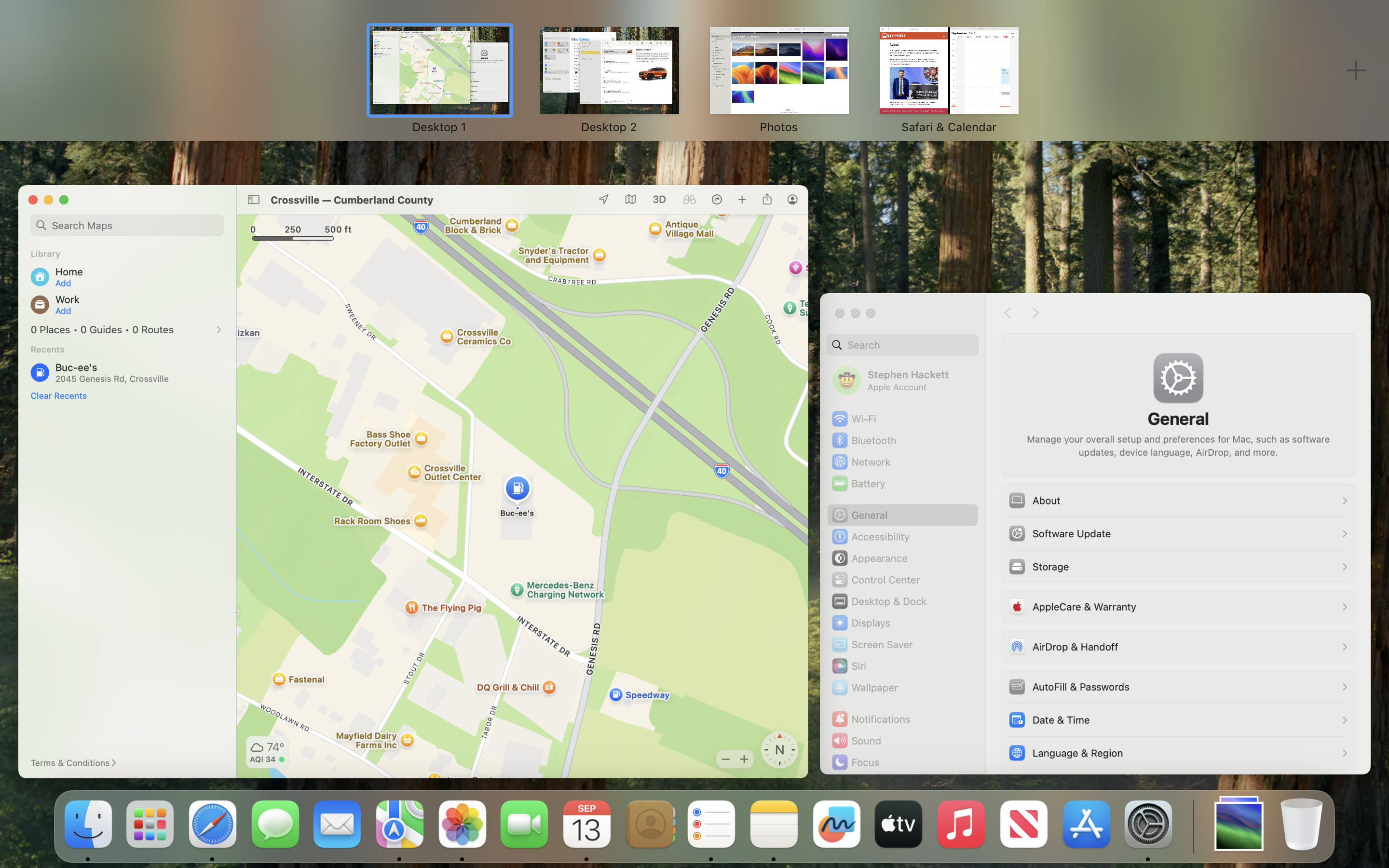
Mission Control и Пространства
| Комбинация | Действие | Рабочий процесс |
|---|---|---|
| ⌃↑ | Mission Control | Просмотр всех окон и рабочих столов |
| ⌃↓ | Окна приложения | Показать все окна текущего приложения |
| ⌃← | Предыдущий рабочий стол | Навигация по пространствам влево |
| ⌃→ | Следующий рабочий стол | Навигация по пространствам вправо |
| ⌃1-9 | Переключить на Рабочий стол 1-9 | Прямое переключение рабочих столов |
| F11 | Показать Рабочий стол | Мгновенно скрыть все окна |
| ⌘H | Скрыть текущее приложение | Освободить рабочее пространство |
| ⌘⌥H | Скрыть все остальные приложения | Режим фокусировки |
| ⌘M | Свернуть окно | Отправить в Dock |
| ⌘⌥M | Свернуть все окна | Очистить текущее приложение |
Stage Manager (улучшено в Tahoe)
Stage Manager 2.0 в Tahoe включает новые элементы управления с клавиатуры:
| Комбинация | Действие | Использование Stage Manager |
|---|---|---|
| ⌃⌘S | Переключить Stage Manager | Включить/выключить (НОВОЕ) |
| ⌃⌘[ | Предыдущая группа окон | Навигация влево (НОВОЕ) |
| ⌃⌘] | Следующая группа окон | Навигация вправо (НОВОЕ) |
| ⌃⌘+ | Добавить окно в текущую группу | Управление группами (НОВОЕ) |
| ⌃⌘- | Удалить окно из группы | Разгруппировать (НОВОЕ) |
| ⌃⌘R | Переименовать группу окон | Организация (НОВОЕ) |
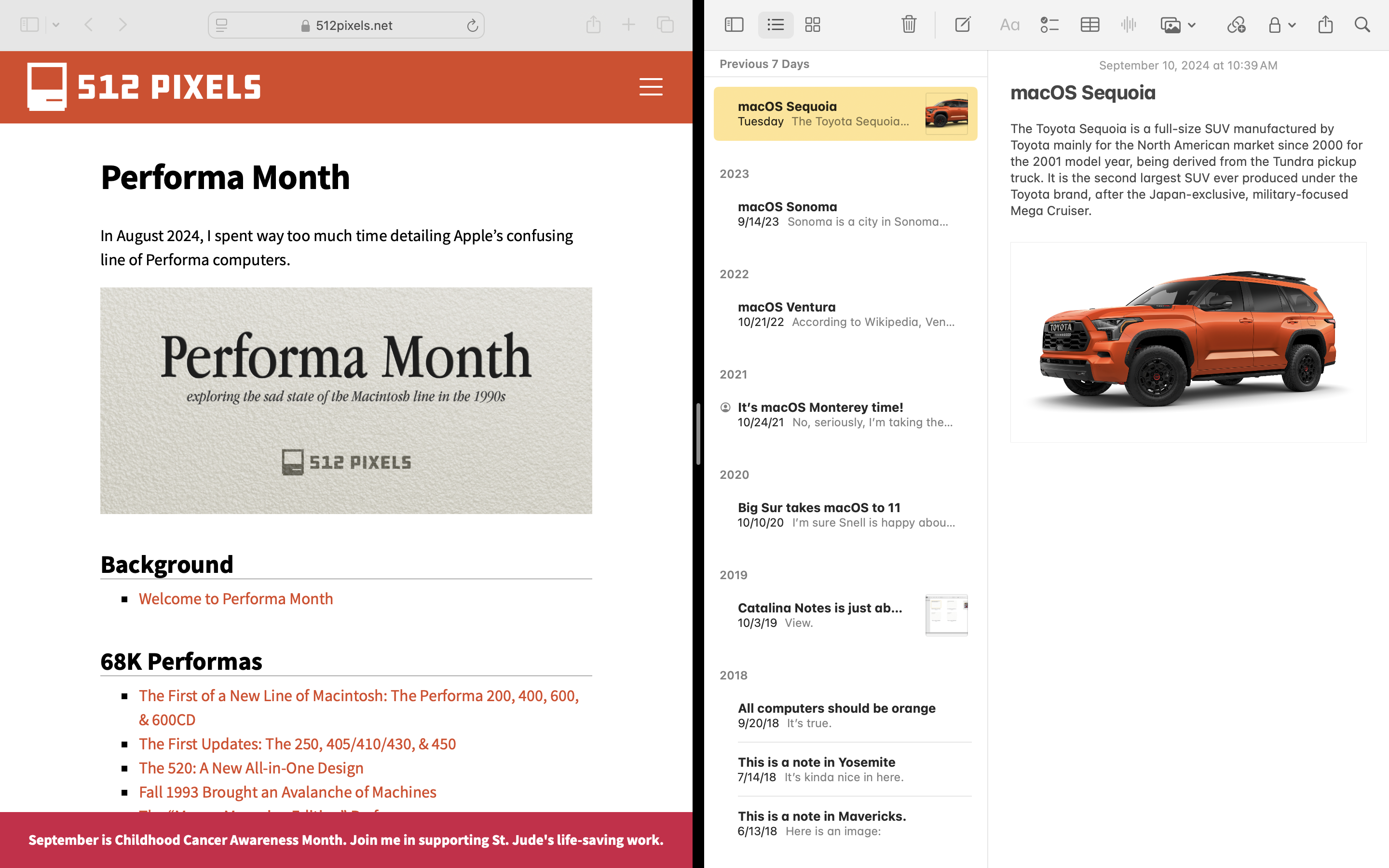
Полноэкранный режим и Split View
| Комбинация | Действие | Несколько дисплеев |
|---|---|---|
| ⌃⌘F | Переключить полноэкранный режим | Вход/выход из полноэкранного режима |
| ⌃⌘D | Показать/Скрыть Dock | Быстрый доступ к Dock |
| ⌘⌥D | Переключить автоскрытие Dock | Переключить настройку видимости Dock |
| Удержание ⌘⌥ при нажатии зелёной кнопки | Войти в Split View | Приложения бок о бок |
Мастерство Spotlight и поиска
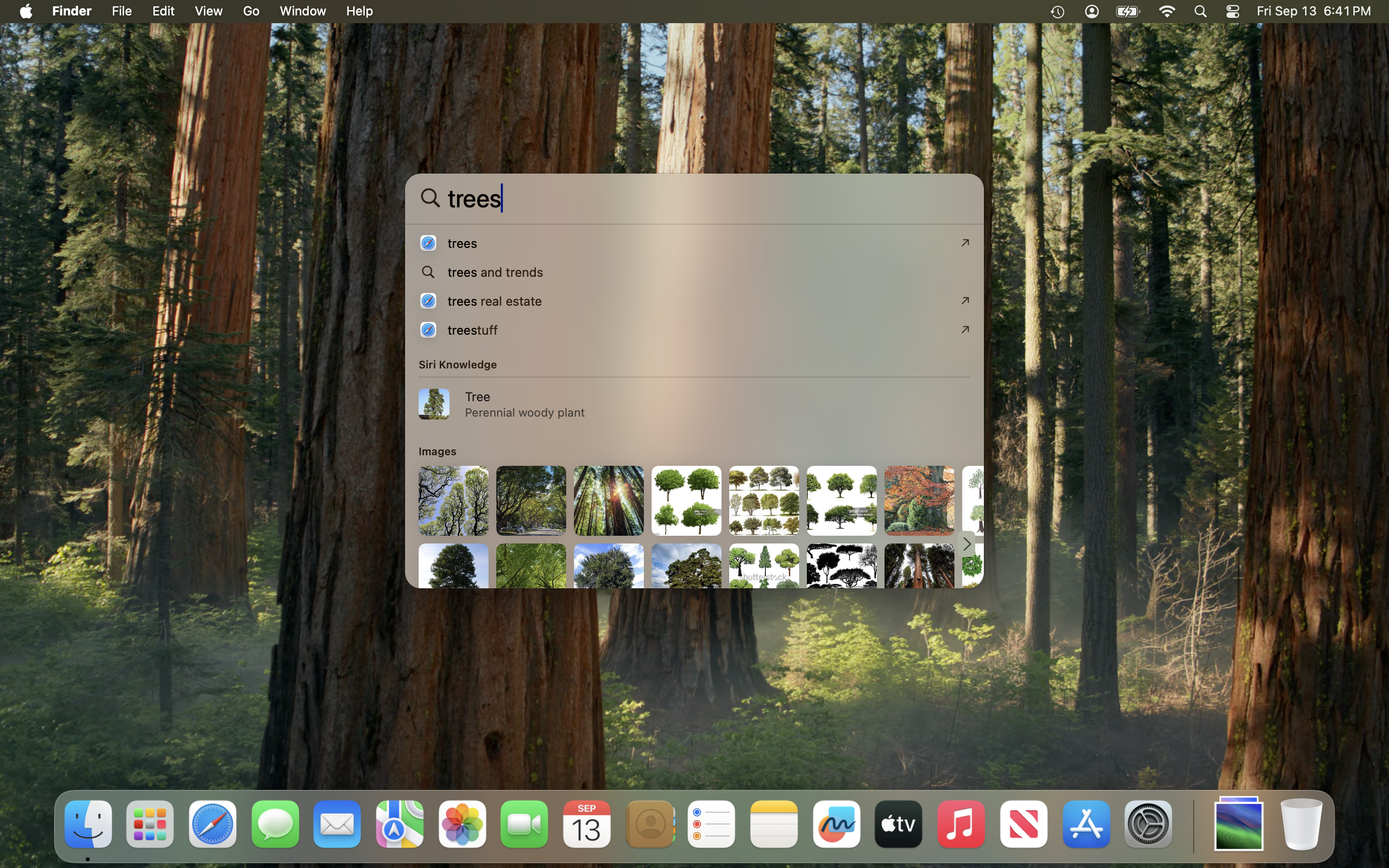
Революция Spotlight в Tahoe
macOS Tahoe превращает Spotlight в мощный центр автоматизации:
Базовый поиск:
| Комбинация | Функция | Тип поиска |
|---|---|---|
| ⌘Space | Открыть Spotlight | Универсальный поиск |
| ⌘⌥Space | Окно поиска Finder | Специализированный поиск Finder |
| ⌘⇧/ | Меню справки Spotlight | Поиск в документации |
Расширенный Spotlight (НОВОЕ в Tahoe):
| Комбинация | Режим | Возможность |
|---|---|---|
| ⌘⇧A | Режим действий | Выполнение системных действий (НОВОЕ) |
| ⌘⇧C | История буфера обмена | Визуальный менеджер буфера обмена (НОВОЕ) |
| ⌥⌘Space | Интеграция команд | Запуск команд напрямую (НОВОЕ) |
| ⌃⌘Space | Поиск на всех устройствах | Поиск на всех устройствах Apple (НОВОЕ) |
В Spotlight:
- ↑/↓ - Навигация по результатам
- ⌘↓ - Показать в Finder
- ⌘R - Показать путь к файлу
- ⌘B - Искать в веб-браузере по умолчанию
- ⌘L - Показать в папке
- ⌘I - Свойства
- ⌘Return - Открыть альтернативным приложением
- ⌥Return - Показать полный путь
Запросы на естественном языке в Spotlight
Spotlight с поддержкой ИИ в Tahoe понимает естественный язык:
Примеры запросов:
- "Презентации с прошлой недели"
- "Фотографии с Джоном летом"
- "Документы, отредактированные сегодня"
- "Приложения, использующие сеть"
- "Файлы больше 100 МБ"
- "PDF, которые я отправил Саре"
Калькулятор и конвертация:
- Введите любую математику:
245 * 18 + 3.14 - Валюта:
100 USD to EUR - Единицы:
50 miles to km - Часовые пояса:
3pm PST in GMT
Снимки экрана и запись экрана
Основные комбинации для снимков экрана
| Комбинация | Захват | Результат |
|---|---|---|
| ⌘⇧3 | Полный экран | Снимок всего дисплея |
| ⌘⇧4 | Выделение | Перетащите для выбора области |
| ⌘⇧4 затем Space | Захват окна | Щёлкните окно для захвата |
| ⌘⇧5 | Панель инструментов снимков | Все параметры захвата |
| ⌘⇧6 | Захват Touch Bar | Захват Touch Bar (MacBook Pro) |
Во время выделения (⌘⇧4):
- Space - Переключиться в режим окна
- ⇧ - Заблокировать одну ось при перетаскивании
- ⌥ - Изменить размер от центра
- Esc - Отменить захват
Запись экрана
| Комбинация | Функция | Тип записи |
|---|---|---|
| ⌘⇧5 затем Запись | Начать запись | Выбрать полный экран или выделение |
| ⌃⌘Esc | Остановить запись | Завершить текущую запись |
| ⌥⌘5 | Записать с микрофоном | Аудио + видео (улучшено в Tahoe) |
Параметры снимков экрана (панель ⌘⇧5):
- ⌘T - Установить таймер (задержка 3с, 5с, 10с)
- ⌘O - Открыть меню параметров
- ⌘S - Изменить место сохранения
- ⌘M - Показать указатель мыши при захвате
Комбинации для конкретных приложений
Работа в Safari
Управление вкладками:
| Комбинация | Действие | Рабочий процесс |
|---|---|---|
| ⌘T | Новая вкладка | Открыть новую вкладку |
| ⌘⇧T | Повторно открыть закрытую вкладку | Восстановить последнюю закрытую вкладку |
| ⌘W | Закрыть текущую вкладку | Закрыть вкладку |
| ⌘⌥W | Закрыть все остальные вкладки | Сохранить только текущую вкладку |
| ⌘1-9 | Переключить на вкладку 1-9 | Прямая навигация по вкладкам |
| ⌃Tab | Следующая вкладка | Переключение вкладок вперёд |
| ⌃⇧Tab | Предыдущая вкладка | Переключение вкладок назад |
| ⌘⇧] | Следующая вкладка (альтернатива) | Альтернативная навигация вперёд |
| ⌘⇧[ | Предыдущая вкладка (альтернатива) | Альтернативная навигация назад |
Навигация:
| Комбинация | Действие |
|---|---|
| ⌘L | Фокус на адресную строку |
| ⌘R | Обновить страницу |
| ⌘⇧R | Обновить без кеша |
| ⌘[ | Назад |
| ⌘] | Вперёд |
| ⌘F | Найти на странице |
| ⌘G | Найти следующее |
| ⌘⇧G | Найти предыдущее |
| ⌘+ | Увеличить масштаб |
| ⌘- | Уменьшить масштаб |
| ⌘0 | Сбросить масштаб |
Функции Safari в Tahoe (НОВОЕ):
- ⌘⇧P - Переключить профили (НОВОЕ)
- ⌃⌘F - Войти в полноэкранный режим чтения
- ⌘⇧L - Показать боковую панель/ссылки
- ⌘⌥B - Показать все закладки
- ⌘⇧D - Добавить закладку для текущей вкладки
- ⌘⌥1 - Показать группы вкладок (УЛУЧШЕНО)
Управление сообщениями:
| Комбинация | Действие | Продуктивность |
|---|---|---|
| ⌘N | Новое сообщение | Создать новое письмо |
| ⌘⇧D | Отправить сообщение | Отправить текущий черновик |
| ⌘R | Ответить | Ответить отправителю |
| ⌘⇧R | Ответить всем | Ответить всем получателям |
| ⌘⇧F | Переслать | Переслать сообщение |
| ⌘⌥F | Переместить сообщение | Выбрать папку для перемещения |
| Delete | Удалить сообщение | Переместить в Корзину |
| ⌘⇧U | Отметить как непрочитанное | Пометить как непрочитанное |
| ⌘L | Пометить сообщение | Добавить/удалить флаг |
| ⌘⇧L | Снять флаг | Удалить все флаги |
| ⌘⇧A | Прикрепить файл | Добавить вложения |
Навигация:
- ↑/↓ - Предыдущее/Следующее сообщение
- ⌥↑/↓ - Предыдущее/Следующее непрочитанное сообщение
- ⌘1-9 - Переключить на почтовый ящик 1-9
- ⌘⌥T - Скрыть/Показать панель инструментов
Заметки
| Комбинация | Действие | Использование в Заметках |
|---|---|---|
| ⌘N | Новая заметка | Создать заметку |
| ⌘⇧N | Новая папка | Организовать заметки |
| ⌘Return | От заголовка к содержимому | Переместиться от заголовка к содержимому |
| ⌘K | Добавить ссылку | Вставить гиперссылку |
| ⌘⇧T | Показать заголовок | Переключить видимость заголовка |
| ⌘⇧L | Контрольный список | Создать элемент списка дел |
| ⌘⇧U | Заблокировать заметку | Защитить паролем |
| ⌘⇧V | Вставить и применить стиль | Вставить обычный текст |
| ⌘⌥C | Скопировать ссылку на заметку | Поделиться ссылкой на заметку |
Улучшения Заметок в Tahoe:
- ⌃⌘W - Инструменты письма ИИ в Заметках (НОВОЕ)
- ⌘⌃L - Режим живой совместной работы (НОВОЕ)
- ⌘⇧M - Добавить математическое уравнение (УЛУЧШЕНО)
Календарь
| Комбинация | Действие | Планирование |
|---|---|---|
| ⌘N | Новое событие | Создать событие |
| ⌘T | Перейти к сегодняшнему дню | Вернуться к текущей дате |
| ⌘D | Вид «День» | Переключить на день |
| ⌘W | Вид «Неделя» | Переключить на неделю |
| ⌘M | Вид «Месяц» | Переключить на месяц |
| ⌘Y | Вид «Год» | Переключить на год |
| ⌘R | Обновить календари | Обновить все календари |
| ⌘1-9 | Переключить календарь 1-9 | Показать/скрыть календари |
| ←/→ | Предыдущий/Следующий период | Навигация по датам |
| ⌘[/] | Предыдущий/Следующий период | Альтернативная навигация |
Комбинации специальных возможностей
VoiceOver
| Комбинация | Функция | Специальные возможности |
|---|---|---|
| ⌘F5 | Включить/Выключить VoiceOver | Переключить средство чтения с экрана |
| ⌃⌥⌘8 | Переключить масштабирование | Увеличение экрана |
| ⌃⌥⌘, | Уменьшить масштаб | Отдалить |
| ⌃⌥⌘. | Увеличить масштаб | Приблизить |
| ⌃⌥8 | Инвертировать цвета | Режим высокой контрастности |
| ⌥⌘F5 | Параметры специальных возможностей | Быстрое меню специальных возможностей |
Дисплей и зрение
Специальные возможности Tahoe (улучшено):
- ⌘⌥⌃C - Переключить высокую контрастность (УЛУЧШЕНО)
- ⌃⌥D - Быстро переключить тёмный режим
- ⌘⌥⌃T - Переключить уменьшение прозрачности (НОВОЕ для Liquid Glass)
- ⌃⌥⌘Z - Включить масштабирование «картинка в картинке» (НОВОЕ)
Слух и субтитры
| Комбинация | Функция | Применение |
|---|---|---|
| ⌥⌘CC | Переключить скрытые субтитры | Доступность видео |
| ⌃⌥⌘L | Живые субтитры | Транскрипция в реальном времени (НОВОЕ в Tahoe) |
| ⌘⌥S | Озвучить выделенное | Преобразование текста в речь |
| ⌥Esc | Начать чтение | Читать вслух |
Расширенные комбинации для опытных пользователей
Терминал и инструменты разработчика
Быстрый доступ к Терминалу:
- ⌘Space введите "Terminal" - Быстрый запуск терминала
- ⌃⌥⌘T - Новое окно Терминала (если установлено как пользовательская комбинация)
В Терминале:
- ⌃C - Прервать команду
- ⌃D - Выйти/завершить сеанс
- ⌃Z - Приостановить процесс
- ⌃L - Очистить экран
- ⌃A - Начало строки
- ⌃E - Конец строки
- ⌃U - Удалить строку перед курсором
- ⌃K - Удалить строку после курсора
- ⌃W - Удалить слово перед курсором
- ⌃R - Поиск в истории команд
- ⌃P - Предыдущая команда
- ⌃N - Следующая команда
Мониторинг системы
| Комбинация | Функция | Мониторинг системы |
|---|---|---|
| ⌘1-5 | Переключить виды | ЦП, Память, Энергия, Диск, Сеть |
| ⌘I | Проверить процесс | Подробная информация о процессе |
| ⌘⌥Q | Принудительно завершить процесс | Завершить неотвечающий процесс |
| ⌘R | Образец процесса | Профилировать использование ЦП |
| ⌘⇧S | Открыть информацию о системе | Сведения об оборудовании |
Системные настройки
Системные настройки Tahoe (переработано):
| Комбинация | Назначение | Быстрый доступ |
|---|---|---|
| ⌘, | Открыть Настройки | Универсальные настройки |
| ⌘F | Поиск в Настройках | Найти конкретную настройку |
| ⌘[ | Назад | Предыдущая панель настроек |
| ⌘1-9 | Разделы настроек | Прямой доступ к разделу (НОВОЕ) |
| ⌃⌘, | Настройки Apple Intelligence | Настройки ИИ (НОВОЕ) |
Расширенные операции с файлами
Пакетные операции:
- ⌘⌥I - Окно инспектора (обновляется с выделением)
- ⌘⌃1-4 - Применить вид ко всем папкам
- ⌘⌥T - Показать/Скрыть панель инструментов
- ⌘/ - Показать/Скрыть строку состояния
- ⌘⇧/ - Показать/Скрыть панель пути
Теги и метки:
- ⌃1-7 - Применить цветной тег к выбранным элементам
- ⌃0 - Очистить все теги
- ⌘⇧G затем
/System/Library- Доступ к системным папкам
Создание пользовательских горячих клавиш
Общесистемные пользовательские комбинации
Вы можете создавать пользовательские комбинации для любой команды меню:
Процесс настройки:
- Откройте Системные настройки (⌘,)
- Перейдите в Клавиатура → Сочетания клавиш → Сочетания для программ
- Нажмите "+" для добавления нового сочетания
- Введите:
- Программа: Выберите конкретное приложение или "Все программы"
- Заголовок меню: Точное название команды меню (с учётом регистра)
- Сочетание клавиш: Нажмите желаемую комбинацию клавиш
Популярные пользовательские комбинации:
Программа: Все программы
Заголовок меню: Вставить и применить стиль
Сочетание: ⌘⇧⌥V
(Общесистемная вставка обычного текста)

Программа: Safari
Заголовок меню: Объединить все окна
Сочетание: ⌘⌥M
(Объединить вкладки в одно окно)

Программа: Finder
Заголовок меню: Показать скрытые файлы
Сочетание: ⌘⇧.
(Переключить скрытые файлы)
Пользовательские комбинации для конкретных приложений
Пример: Комбинации для разработчиков в Sublime Text:
Программа: Sublime Text
Заголовок меню: Reindent
Сочетание: ⌘⌥L

Программа: Sublime Text
Заголовок меню: Duplicate Line
Сочетание: ⌘⇧D
Замена текста (комбинации ввода)
Настройка текстовых сокращений:
- Системные настройки → Клавиатура → Замена текста
- Нажмите "+" для добавления
- Определите:
- Заменить: Триггерный текст (например, "@@")
- На: Расширенный текст (например, "[email protected]")
Продуктивная замена текста:
@@ → [email protected]
shrug → ¯\_(ツ)_/¯
addr → Ваш полный почтовый адрес
tel → Ваш номер телефона
sig → Блок подписи электронной почты
tm → ™
reg → ®
Рабочие процессы продуктивности по типу пользователя
Для разработчиков
Эффективный рабочий процесс разработки:
-
Быстрое переключение проектов:
- ⌃Space (переключиться на IDE)
- ⌘O (открыть проект)
- ⌘1-9 (переключение между файлами проекта)
-
Интеграция с терминалом:
- ⌃` (переключить терминал в VS Code/Xcode)
- ⌘T (новая вкладка терминала)
- ⌘1-9 (переключение вкладок терминала)
-
Отладка:
- ⌘Y (переключить точку останова)
- F6 (перешагнуть)
- F7 (войти)
- F8 (продолжить)
Экономия времени для разработчиков:
- ⌘⇧F - Глобальный поиск по проекту
- ⌘⇧H - Найти и заменить
- ⌘/* - Переключить комментарий
- ⌘] - Увеличить отступ
- ⌘[ - Уменьшить отступ
- ⌘⌥↑/↓ - Добавить курсор выше/ниже (многокурсорное редактирование)
Для создателей контента
Рабочий процесс видеомонтажа (Final Cut Pro/DaVinci Resolve):
Навигация по таймлайну:
- I - Отметить точку входа
- O - Отметить точку выхода
- X - Выбрать клип
- V - Инструмент выбора
- A - Инструмент стрелки
- B - Инструмент лезвия
- Space - Воспроизвести/Пауза
- J/K/L - Назад/Стоп/Воспроизведение (нажмите несколько раз для скорости)
- ⌘Z - Отменить (универсально)
- ⌘= - Увеличить масштаб таймлайна
- ⌘- - Уменьшить масштаб таймлайна
Photoshop/Illustrator (специфично для macOS):
- ⌘Space - Увеличить масштаб (временно)
- ⌘⌥Space - Уменьшить масштаб (временно)
- Space + Перетаскивание - Инструмент руки (панорамирование)
- ⌘0 - Уместить в окне
- ⌘1 - Масштаб 100%
- F - Переключить режимы экрана
- Tab - Скрыть/Показать панели
Для студентов
Рабочий процесс исследования и создания заметок:
Быстрый захват:
- ⌘⇧4 - Снимок экрана интересной информации
- ⌘⇧5 → Запись - Запись экрана лекции/учебника
- ⌘Tab - Переключиться на приложение Заметки
- ⌘V - Вставить захваченный контент
Управление цитированием:
- ⌘K - Добавить ссылку в Заметках
- ⌘⇧C - Скопировать URL из Safari
- ⌘⌥C - Скопировать ссылку на заметку для перекрёстных ссылок
Настройка учебной сессии:
- ⌃⌘F - Полноэкранные заметки/материалы для чтения
- ⌃←/→ - Переключение между пространствами рабочего стола
- ⌃⌘L (пользовательское) - Заблокировать экран во время перерыва
- ⌃⌥⌘8 - Масштаб для детального изучения диаграмм
Для деловых профессионалов
Мастерство электронной почты и календаря:
Утренняя сортировка электронной почты:
- ⌘1 - Переключиться на Входящие
- ↓ - Навигация по сообщениям
- ⌘Delete - Удалить нерелевантные
- ⌘⌥F - Переместить в папку проекта
- ⌘L - Пометить важные
- ⌘⇧U - Отметить на потом
Подготовка к встрече:
- ⌘T - Перейти к сегодняшнему дню в Календаре
- ⌘N - Новое событие
- Введите - Детали события
- ⌘Return - Сохранить событие
- ⌘⇧A - Добавить вложение
- ⌘⇧D - Отправить приглашение
Рабочий процесс презентации:
- ⌃⌘F - Полноэкранный Keynote/PowerPoint
- Space - Следующий слайд
- ⇧Space - Предыдущий слайд
- Число + Return - Перейти к слайду
- B - Чёрный экран
- W - Белый экран
- Esc - Выйти из презентации
Лучшие практики работы с горячими клавишами
Стратегия обучения
Подход постепенного освоения:
Неделя 1: Основы (10 комбинаций)
- ⌘C, ⌘V, ⌘X (Копировать, Вставить, Вырезать)
- ⌘Z, ⌘⇧Z (Отменить, Повторить)
- ⌘S (Сохранить)
- ⌘Space (Spotlight)
- ⌘Tab (Переключатель приложений)
- ⌘W, ⌘Q (Закрыть, Завершить)
Неделя 2: Управление файлами (10 комбинаций)
- ⌘N (Новый)
- ⌘O (Открыть)
- ⌘⇧S (Сохранить как)
- ⌘Delete (Переместить в Корзину)
- ⌘⇧N (Новая папка)
- ⌘D (Дублировать)
- ⌘I (Свойства)
- ⌘1-4 (Виды Finder)
- ⌘⇧G (Переход к папке)
- ⌘Y (Быстрый просмотр)
Неделя 3: Управление окнами (10 комбинаций)
- ⌃↑ (Mission Control)
- ⌃←/→ (Переключение пространств)
- F11 (Показать Рабочий стол)
- ⌘H (Скрыть)
- ⌘⌥H (Скрыть остальные)
- ⌘M (Свернуть)
- ⌘` (Переключение окон)
- ⌃⌘F (Полный экран)
- ⌃⌘←/→ (Привязка окон - Tahoe)
Неделя 4: Специфично для приложений (15 комбинаций)
- Safari: ⌘T, ⌘⇧T, ⌘L, ⌘R
- Mail: ⌘N, ⌘R, ⌘⇧D
- Заметки: ⌘N, ⌘K
- Снимок экрана: ⌘⇧4, ⌘⇧5
- Spotlight: ⌘⇧A (Действия - Tahoe)
Техники запоминания
Мнемонические шаблоны:
⌘ = Command (Основное действие)
- ⌘S = Sохранить (Save)
- ⌘P = Pечать (Print)
- ⌘F = Fайнд (Find)
- ⌘O = Oткрыть (Open)
- ⌘N = Nовый (New)
- ⌘W = Wиндоу закрыть (Window)
- ⌘Q = Qуит (Quit)
⌘⇧ = Command + Shift (Противоположное или расширенное действие)
- ⌘Z vs ⌘⇧Z = Отменить vs Повторить
- ⌘S vs ⌘⇧S = Сохранить vs Сохранить как
- ⌘T vs ⌘⇧T = Новая вкладка vs Повторно открыть закрытую вкладку
- ⌘Delete vs ⌘⇧Delete = Корзина vs Очистить Корзину
⌘⌥ = Command + Option (Расширенное или все)
- ⌘W vs ⌘⌥W = Закрыть окно vs Закрыть все окна
- ⌘H vs ⌘⌥H = Скрыть vs Скрыть остальные
- ⌘M vs ⌘⌥M = Свернуть vs Свернуть все
⌃ = Control (Действия на уровне системы)
- ⌃Space = Spotlight (системный поиск)
- ⌃↑ = Mission Control (обзор системы)
- ⌃⌘Q = Заблокировать экран (безопасность системы)
- ⌃⌘Eject = Выключение (питание системы)
Метрики продуктивности
Измерьте свой прогресс:
Расчёт сэкономленного времени:
- Среднее время операции с мышью: 2-3 секунды
- Среднее время горячей клавиши: 0.5 секунд
- Сэкономленное время на одно использование комбинации: ~2.5 секунд
Ежедневное влияние:
50 комбинаций/день × 2.5 секунд = 125 секунд сэкономлено
125 секунд × 5 дней = 625 секунд/неделю (10 минут)
10 минут × 52 недели = 520 минут/год (8.6 часов)

При 100 комбинациях/день: ~17 часов экономии ежегодно
При 200 комбинациях/день: ~34 часа экономии ежегодно
Дополнительные преимущества:
- Снижение риска RSI (меньше движений мыши)
- Улучшенная концентрация (глаза остаются на экране)
- Повышенное профессиональное восприятие
- Более быстрое переключение контекста
Устранение неполадок и распространённые проблемы
Комбинации не работают
Диагностические шаги:
-
Проверьте конфликты:
- Системные настройки → Клавиатура → Сочетания клавиш
- Ищите символы предупреждения ⚠️, указывающие на конфликты
- Отключите конфликтующие комбинации в сторонних приложениях
-
Сбросьте горячие клавиши:
# Команда терминала для сброса к настройкам по умолчанию
defaults delete com.apple.universalaccess com.apple.custommenu.apps
killall SystemUIServer-
Сброс NVRAM (Mac на Intel):
- Перезагрузите Mac
- Удерживайте ⌘⌥P⌥R сразу при запуске
- Отпустите после второго звука запуска
-
Сброс SMC (если клавиатура не отвечает):
- MacBook: Выключите, удерживайте ⇧⌃⌥ + Питание 10 секунд
- Настольный компьютер: Выключите, отключите питание на 15 секунд
Проблемы с комбинациями конкретных приложений
Конфликты сторонних приложений:
Многие приложения для повышения продуктивности переопределяют системные комбинации. Распространённые конфликты:
| Приложение | Конфликтующая комбинация | Решение |
|---|---|---|
| Alfred | ⌘Space (Spotlight) | Измените Alfred на ⌥Space |
| Rectangle | ⌃⌘← → ↑ ↓ | Отключите при использовании встроенной привязки Tahoe |
| Magnet | ⌃⌥← → ↑ ↓ | Используйте либо Magnet, ЛИБО встроенную привязку Tahoe |
| Bartender | ⌘⌃B | Переназначьте при конфликте с инструментами разработки |
| ClipMenu | ⌘⇧V | Конфликтует с «Вставить и применить стиль» |
Стратегия решения:
- Определите конфликтующее приложение (проверьте утилиты в строке меню)
- Откройте настройки приложения
- Переназначьте на менее распространённые комбинации (⌃⌥⇧ + клавиша)
- Или отключите комбинацию приложения, если существует встроенная альтернатива
Проблемы с клавишами-модификаторами
Если клавиши-модификаторы кажутся переставленными (часто после использования Windows/Linux):
Переназначьте клавиши-модификаторы:
- Системные настройки → Клавиатура → Сочетания клавиш → Клавиши-модификаторы
- Поменяйте по необходимости:
- Caps Lock → Control (популярно у разработчиков)
- Control → Command (для мышечной памяти Windows)
- Option → Command (для продвинутых пользователей)
Настройка внешней клавиатуры:
- Каждая клавиатура может иметь независимые назначения модификаторов
- Выберите клавиатуру из выпадающего списка перед изменением назначений
Проблемы производительности с комбинациями
Если комбинации задерживаются:
Проверьте нагрузку системы:
- Откройте Мониторинг системы (⌘Space → введите "Мониторинг системы")
- Проверьте использование ЦП (должно быть менее 80% для отзывчивости комбинаций)
- Проверьте давление памяти (должно быть зелёным, а не красным)
Сбросьте файлы настроек клавиатуры:
# Сначала сделайте резервную копию, затем:
cd ~/Library/Preferences
rm com.apple.symbolichotkeys.plist
killall -KILL Dock
Отключите анимацию (быстрее отклик):
- Системные настройки → Универсальный доступ → Дисплей
- Включите "Уменьшение движения"
- Комбинации будут ощущаться более мгновенными
Шпаргалка по горячим клавишам (Краткий справочник)
Топ-50 основных комбинаций
Обязательный топ-10:
- ⌘Space - Поиск Spotlight
- ⌘Tab - Переключение приложений
- ⌘C / ⌘V - Копировать / Вставить
- ⌘Z / ⌘⇧Z - Отменить / Повторить
- ⌘S - Сохранить
- ⌘⇧4 - Выделение для снимка экрана
- ⌘W - Закрыть окно
- ⌘Q - Завершить приложение
- ⌘, - Настройки
- ⌃⌘Q - Заблокировать экран
Топ-20 для опытных пользователей (дополнительно): 11. ⌘⇧G - Переход к папке 12. ⌘Y - Быстрый просмотр 13. ⌘Delete - Переместить в Корзину 14. ⌃↑ - Mission Control 15. ⌃←/→ - Переключение рабочих столов 16. ⌘⌥Esc - Принудительное завершение 17. ⌘⇧T - Повторно открыть закрытую вкладку 18. ⌘⇧N - Новая папка 19. ⌘` - Переключение окон 20. ⌘H - Скрыть приложение 21. ⌘L - Адресная строка Safari 22. ⌘F - Найти 23. ⌘R - Обновить 24. ⌘⌥D - Переключить Dock 25. ⌘I - Свойства 26. ⌘D - Дублировать 27. ⌘K - Добавить ссылку 28. ⌘M - Свернуть 29. ⌘1-9 - Быстрая навигация 30. ⌘[/] - Назад/Вперёд
Экспертный топ-30 (дополнительные для Tahoe): 31. ⌃⌘←/→ - Привязка окон (НОВОЕ) 32. ⌘⇧A - Действия Spotlight (НОВОЕ) 33. ⌘⇧C - История буфера обмена (НОВОЕ) 34. ⌃⌘W - Инструменты письма ИИ (НОВОЕ) 35. ⌃⌘S - Переключить Stage Manager (НОВОЕ) 36. ⌃⇧W - Галерея виджетов (НОВОЕ) 37. ⌘⌃F - Настроить папку (НОВОЕ) 38. ⌘⌃T - Селектор темы (НОВОЕ) 39. ⌥⌘Space - Запустить команды (НОВОЕ) 40. ⌃⌘P - Проверка ИИ (НОВОЕ) 41. ⌘⌥I - Окно инспектора 42. ⌃⌘↑ - Развернуть окно (НОВОЕ) 43. ⌘⇧. - Показать скрытые файлы 44. ⌘⌥H - Скрыть остальные 45. ⌘⇧D - Папка Рабочий стол 46. ⌘⇧H - Домашняя папка 47. ⌘⌥⌃Eject - Выключение 48. ⌃⌘F - Полный экран 49. F11 - Показать Рабочий стол 50. ⌘⇧5 - Панель инструментов снимков
Схема клавиатуры для печати
Ключ символов:
- ⌘ = Command (Cmd) - Основной модификатор
- ⇧ = Shift - Вторичные действия
- ⌥ = Option (Alt) - Расширенные функции
- ⌃ = Control - Операции на уровне системы
- Fn = Function - Аппаратное управление
- ⏎ = Return/Enter
- ⌫ = Delete
- ⎋ = Escape
- ⇥ = Tab
- ␣ = Space
Функциональные клавиши верхнего ряда (с Fn):
- F1/F2 - Яркость вниз/вверх
- F3 - Mission Control
- F4 - Launchpad / Программы
- F5/F6 - Яркость клавиатуры вниз/вверх
- F7/F8/F9 - Медиа Предыдущее/Воспроизведение-Пауза/Следующее
- F10/F11/F12 - Без звука/Громкость вниз/Громкость вверх
Продвинутые техники и профессиональные советы
Интеграция с Keyboard Maestro
Для максимальной автоматизации объедините встроенные комбинации с Keyboard Maestro:
Примеры продвинутых макросов:
Умное переключение приложений:
Триггер: ⌃⌥1
Действие:
- Если Chrome запущен → Активировать Chrome
- Иначе → Запустить Chrome и открыть конкретные вкладки
Контекстно-зависимые комбинации:
Триггер: ⌘E
Действия в зависимости от активного приложения:
- Finder → Извлечь выбранный том
- Mail → Архивировать сообщение
- Safari → Открыть Расширения
- По умолчанию → Системное поведение
Профессиональная история буфера обмена:
Триггер: ⌘⇧V
Действие:
- Показать историю буфера обмена с изображениями
- Вставить выбранный элемент
- Применить преобразования текста (верхний регистр, нижний регистр, заглавный регистр)
Расширенные жесты BetterTouchTool
Объедините горячие клавиши с жестами трекпада:
Комбинации для опытных пользователей:
- ⌃ + Касание тремя пальцами → Посмотреть слово + перевести
- ⌘ + Смахивание четырьмя пальцами вверх → Показать все окна текущего приложения
- ⌥ + Поворот двумя пальцами → Повернуть выбранное изображение в Finder
- ⌘⇧ + Нажатие тремя пальцами → Предварительный просмотр нажатием
Автоматизация Hammerspoon на Lua
Для разработчиков Hammerspoon обеспечивает сложное программирование комбинаций:
Система сетки окон:
-- ⌃⌥← = Левая половина
-- ⌃⌥→ = Правая половина
-- ⌃⌥F = Полный экран
-- ⌃⌥C = По центру 60%

hs.hotkey.bind({"ctrl", "alt"}, "Left", function()
  local win = hs.window.focusedWindow()
  local f = win:frame()
  local screen = win:screen()
  local max = screen:frame()
  f.x = max.x
  f.y = max.y
  f.w = max.w / 2
  f.h = max.h
  win:setFrame(f)
end)
Автоматизация специальных возможностей
Голосовое управление + Комбинации:
- Включите Голосовое управление (⌘Fn, затем "Включить голосовое управление")
- Создайте голосовые команды, которые запускают комбинации
- Пример: Скажите "Новое письмо" → Выполняет ⌘N в Mail
Переключение управления для ограниченной подвижности:
- Системные настройки → Универсальный доступ → Переключение управления
- Сопоставьте адаптивные переключатели для запуска горячих клавиш
- Один переключатель может выполнять сложные последовательности комбинаций
Заключение: Ваше путешествие с горячими клавишами
Освоение горячих клавиш — это непрерывное путешествие, а не конечная цель. Начните с основных 10-20 комбинаций, которые соответствуют вашим ежедневным рабочим процессам, затем постепенно расширяйте свой репертуар по мере развития мышечной памяти.
Ключевые выводы:
✅ Начинайте с малого - Осваивайте 5 новых комбинаций в неделю ✅ Будьте последовательны - Заставляйте себя использовать комбинации вместо мыши в течение одной недели ✅ Настраивайте разумно - Создавайте пользовательские комбинации для своих наиболее частых действий ✅ Используйте Tahoe - Воспользуйтесь новыми комбинациями Liquid Glass, Действиями Spotlight и ИИ ✅ Измеряйте прогресс - Отслеживайте сэкономленное время и прирост продуктивности ✅ Будьте в курсе - Функции Apple Intelligence и Tahoe будут расширяться с macOS 26.1+
Помните: Каждый эксперт когда-то был новичком. 2-3 секунды, сэкономленные на каждой комбинации, накапливаются в часы, сэкономленные ежегодно, уменьшенную физическую нагрузку и значительно более эффективный опыт работы с компьютером.
Ваши следующие шаги:
- Добавьте это руководство в закладки для быстрого доступа
- Распечатайте шпаргалку топ-50 и держите её на виду
- Поставьте цель: Освоить 10 новых комбинаций на этой неделе
- Создайте 3 пользовательские комбинации для своих наиболее частых задач
- Поделитесь своими любимыми комбинациями с коллегами, чтобы создать культуру продуктивности
Готовы ускорить свою продуктивность? Ознакомьтесь с нашими связанными руководствами:
- Полное руководство по macOS Tahoe 2025
- Полное руководство по Spotlight в macOS Tahoe 2025
- Руководство по автоматизации команд macOS Tahoe 2025
- Полное руководство по режимам фокусировки macOS Tahoe 2025
Последнее обновление: 29 октября 2025 года для macOS Tahoe 26.0