Полное руководство по Spotlight в macOS Tahoe 2025: Освойте более 100 действий, сочетаний клавиш и рабочих процессов
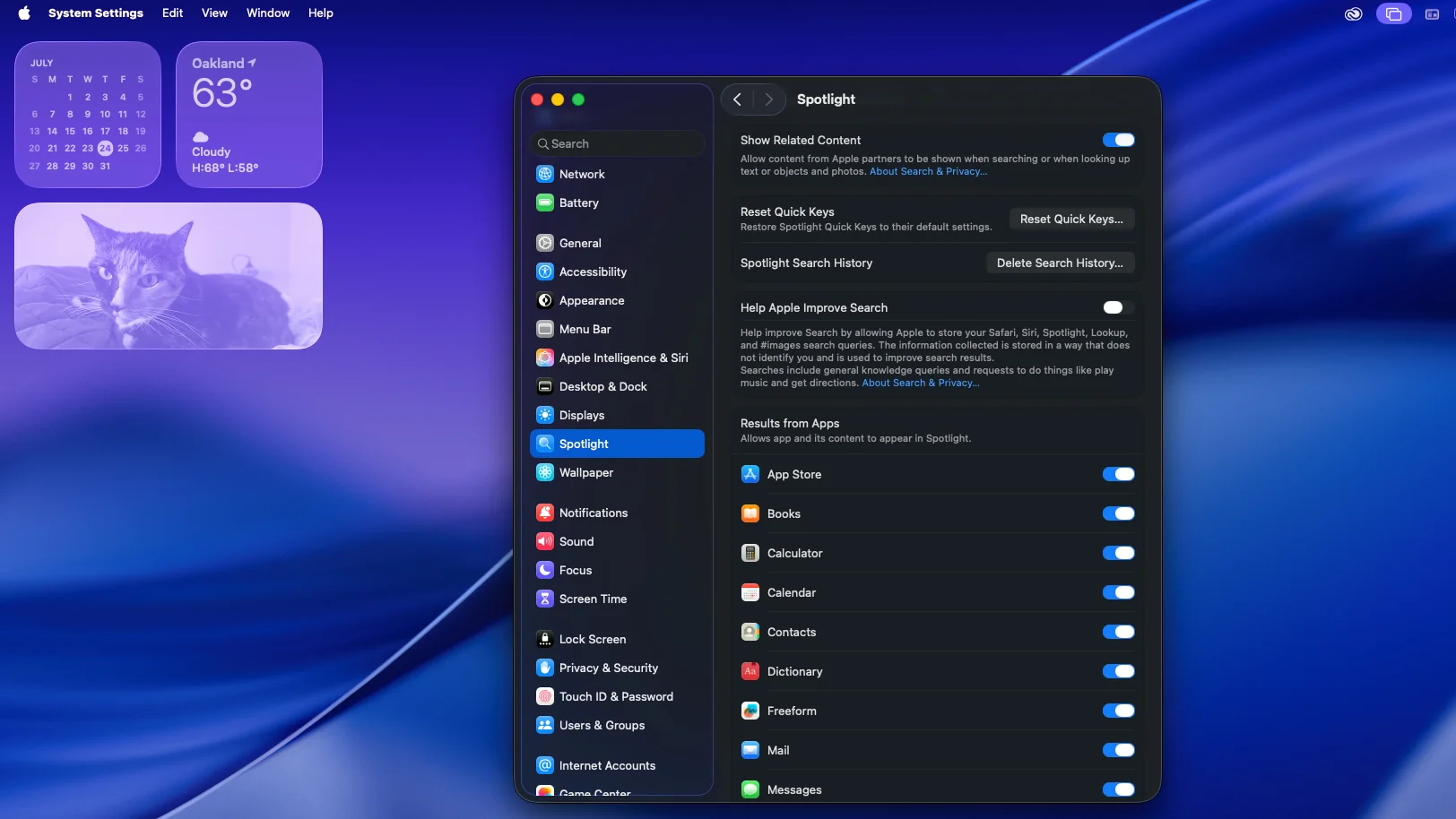
Всеобъемлющее руководство по освоению Spotlight в macOS Tahoe 26. Изучите более 100 действий, сочетания клавиш, историю буфера обмена, поиск на естественном языке и продвинутые рабочие процессы для максимальной эффективности.
macOS Tahoe 26 превращает Spotlight из простого инструмента поиска в мощный центр продуктивности. С четырьмя различными режимами работы, обработкой естественного языка, управлением историей буфера обмена и более чем 100 встроенными действиями Spotlight превратился в центральный узел для работы на Mac. Это всеобъемлющее руководство раскрывает все функции, сочетания клавиш и рабочие процессы, которые помогут вам освоить Spotlight и революционизировать ежедневное использование Mac.
Краткое резюме: Эволюция Spotlight в macOS Tahoe 26
Революционные функции Spotlight
macOS Tahoe 26 представляет наиболее значительные улучшения Spotlight в истории macOS, фундаментально изменяя взаимодействие пользователей с Mac. То, что начиналось как утилита для поиска файлов, превратилось в интеллектуального ассистента продуктивности, способного выполнять сложные рабочие процессы, управлять историей буфера обмена и понимать запросы на естественном языке.
Основные улучшения Spotlight:
- Архитектура с четырьмя режимами: Приложения (Cmd+1), Файлы (Cmd+2), Действия (Cmd+3), История буфера обмена (Cmd+4)
- Обработка естественного языка: Разговорные поисковые запросы с контекстной осведомленностью
- Более 100 встроенных действий: Системные команды, сообщения, события календаря, быстрые задачи
- Интеллектуальное управление буфером обмена: История буфера обмена с учётом формата и мгновенным доступом
- Интеграция Apple Intelligence: Поисковые подсказки на основе ИИ и контекстные действия
Критические преимущества для продуктивности:
- Замена нескольких специализированных приложений единым интерфейсом Spotlight
- Устранение зависимости от Launchpad для запуска приложений
- Выполнение системных команд без навигации по настройкам
- Управление историей буфера обмена без сторонних утилит
- Доступ к файлам и информации с помощью запросов на естественном языке
Почему Spotlight заменяет традиционные рабочие процессы
Ограничения традиционных рабочих процессов:
- Launchpad: Медленный интерфейс, требующий множества кликов для запуска приложений
- Поиск Finder: Ограничен поиском файлов без возможности выполнения действий
- Навигация по системным настройкам: Трудоёмкий многоступенчатый доступ к настройкам
- Сторонние менеджеры буфера обмена: Дополнительная зависимость от программного обеспечения и расходы
- Ручное выполнение задач: Повторяющиеся действия, требующие множества шагов
Преимущества Spotlight:
- Единый интерфейс: Одно сочетание клавиш (Cmd+Space) открывает доступ ко всему функционалу
- Мгновенное выполнение: Действия без кликов с рабочими процессами только на клавиатуре
- Контекстная осведомленность: Интеллектуальные подсказки на основе паттернов использования и времени
- Системная интеграция: Глубокая интеграция со всеми сервисами и приложениями macOS
- Способность к обучению: Адаптируется к индивидуальным паттернам использования для повышения эффективности
Четыре режима Spotlight: Полное руководство по архитектуре
Режим 1: Режим приложений (Cmd+1) - Интеллектуальный запуск приложений
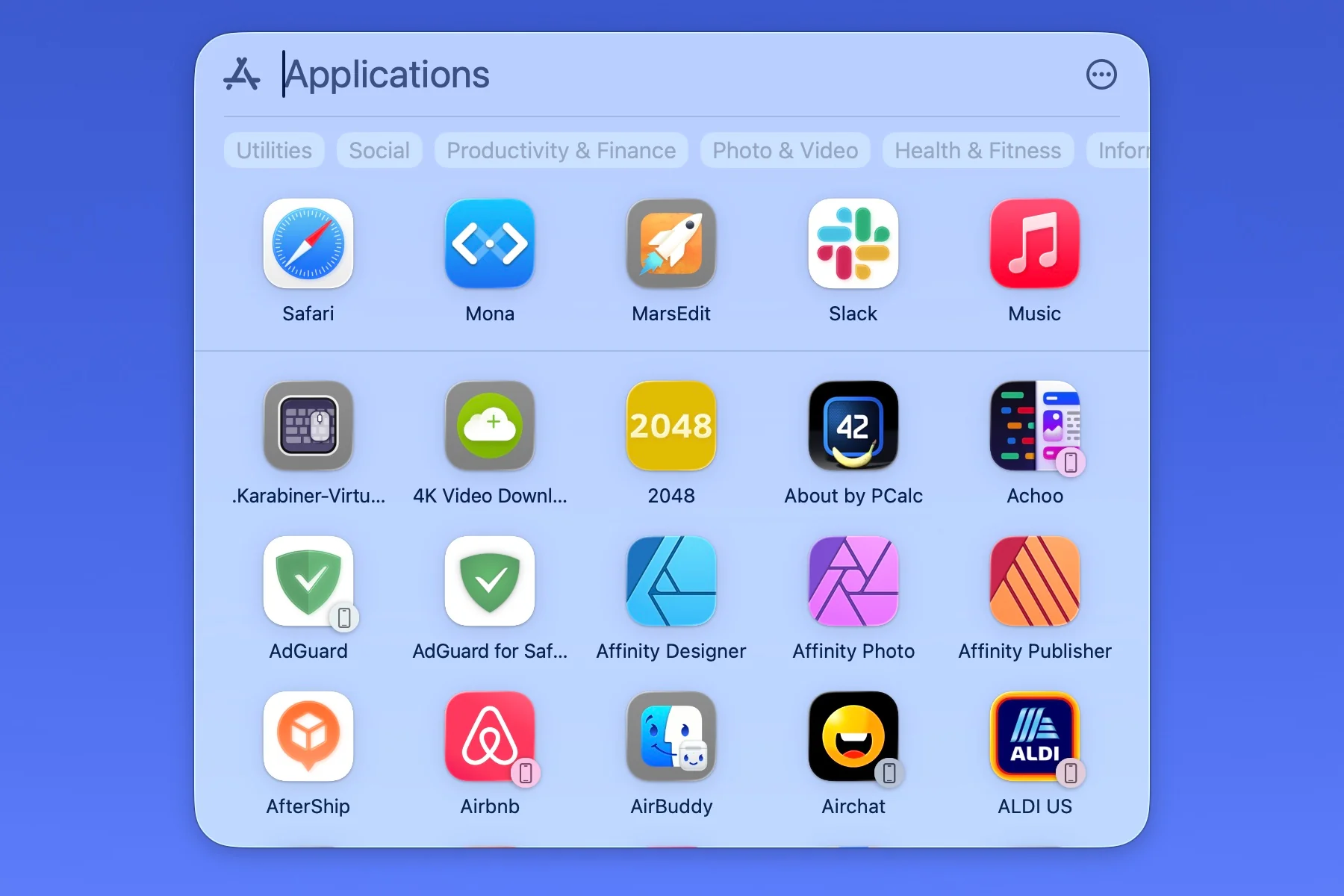
Режим приложений превращает Spotlight в мощный инструмент запуска приложений, превосходящий Launchpad по скорости, гибкости и интеллекту.
Основной функционал:
- Мгновенный запуск приложений: Введите имя приложения и нажмите Return для немедленного запуска
- Нечёткое сопоставление: Распознавание частичных имён ("ps" запускает Photoshop)
- Приоритет недавним приложениям: Часто используемые приложения появляются первыми в результатах
- Быстрые действия: Кликните правой кнопкой на приложениях для контекстных действий (Завершить, Свойства, Показать в Finder)
Расширенные функции:
- Переключение между приложениями: Доступ к запущенным приложениям быстрее, чем Cmd+Tab
- Приложения с несколькими экземплярами: Запуск новых окон уже запущенных приложений
- Интеграция App Store: Поиск и установка приложений непосредственно из Spotlight
- Доступ к системным настройкам: Мгновенный доступ к конкретным панелям настроек
Практические рабочие процессы в режиме приложений:
Мгновенный запуск приложений:
Cmd+Space → Введите "safari" → Return
Результат: Safari запускается немедленно
Скорость: Менее 1 секунды против 3-5 секунд через Launchpad
Быстрое закрытие приложений:
Cmd+Space → Введите "mail" → Правый клик → Выберите "Завершить"
Результат: Приложение Почта закрывается без переключения на него
Скорость: 2 секунды против 5-7 секунд традиционным методом
Доступ к панелям настроек:
Cmd+Space → Введите "настройки клавиатуры" → Return
Результат: Системные настройки открываются непосредственно на панели Клавиатура
Скорость: 2 секунды против 8-10 секунд через ручную навигацию
Совет профессионала: Создайте мышечную память для запуска приложений Наиболее эффективные пользователи Spotlight развивают память на клавиатурные паттерны для часто используемых приложений. Например, "chr" всегда запускает Chrome, "vsc" запускает Visual Studio Code, "not" запускает Заметки. Скорость вашего набора становится скоростью запуска приложений.
Режим 2: Режим файлов (Cmd+2) - Расширенный поиск файлов
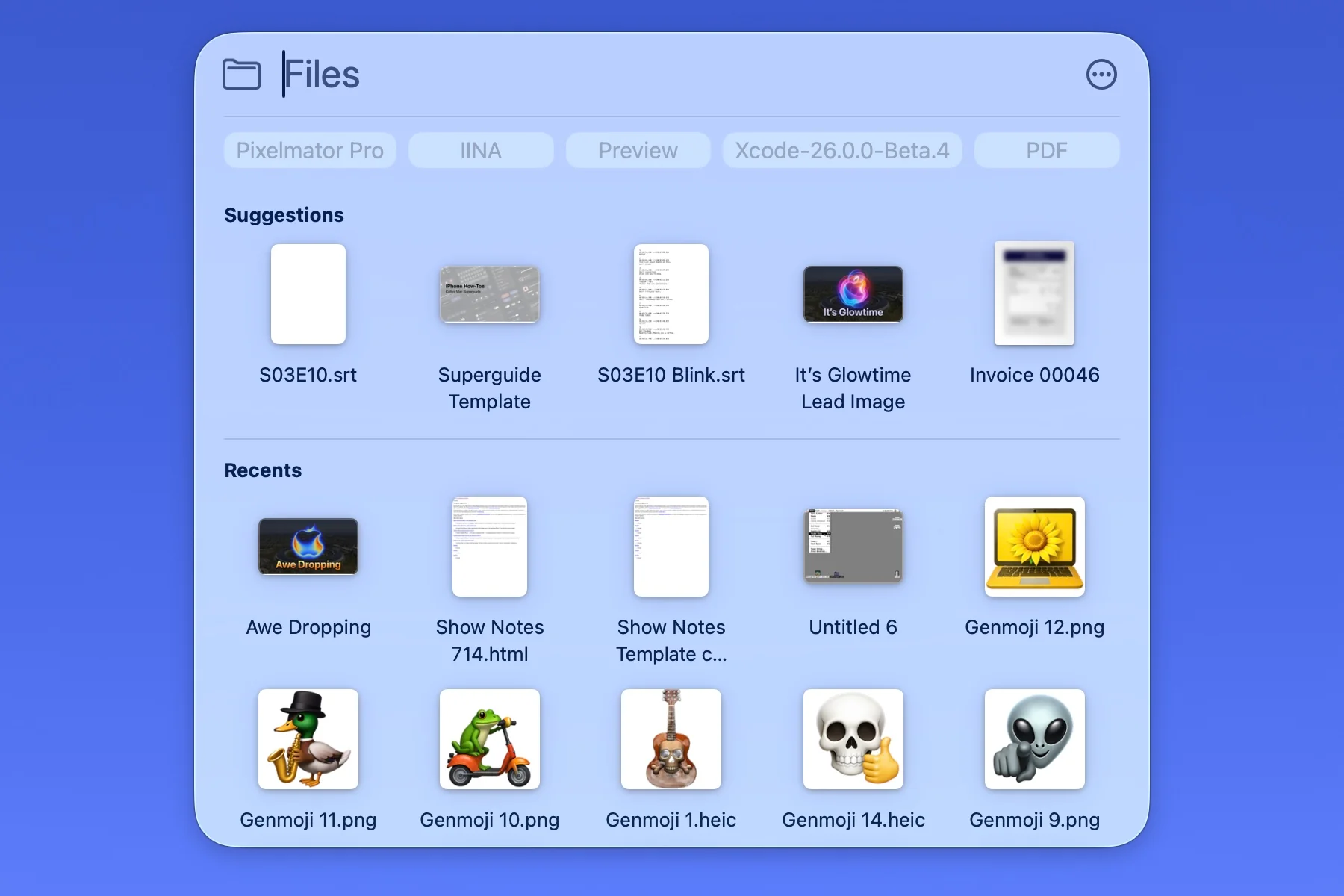
Режим файлов предоставляет продвинутые возможности поиска файлов с мгновенным предварительным просмотром и выполнением быстрых действий без открытия файлов.
Основные возможности поиска:
- Полнотекстовый поиск: Поиск по содержимому файлов, а не только по именам
- Поиск по метаданным: Фильтрация по дате создания, изменения, типу файла, размеру
- Даты на естественном языке: "файлы изменённые вчера", "PDF за прошлый месяц"
- Быстрый предпросмотр: Пробел для мгновенного просмотра файла без открытия
- Действия с файлами: Копировать путь, переместить в папку, добавить теги, отправить по email
Продвинутые техники поиска:
Поиск по датам:
Cmd+Space → Cmd+2 → "документы изменённые на этой неделе"
Результат: Все документы, отредактированные на текущей неделе
Применение: Составление еженедельных отчётов, отслеживание недавней работы
Фильтрация по типу файлов:
Cmd+Space → Cmd+2 → "kind:pdf бюджет"
Результат: Все PDF-файлы, содержащие "бюджет" в имени или содержимом
Применение: Быстрый поиск документов определённого типа
Фильтрация по размеру:
Cmd+Space → Cmd+2 → "size:>100mb видео"
Результат: Видеофайлы размером более 100 МБ
Применение: Очистка хранилища и управление большими файлами
Поиск в конкретных местах:
Cmd+Space → Cmd+2 → "папка Загрузки изображения за сегодня"
Результат: Все изображения, загруженные сегодня
Применение: Быстрый доступ к недавно загруженному контенту
Рабочие процессы быстрых действий:
Копирование пути к файлу в буфер обмена:
Cmd+Space → Cmd+2 → Найти файл → Cmd+C
Результат: Полный путь к файлу скопирован в буфер обмена
Применение: Команды терминала, ссылки в скриптах
Перемещение файлов в папки:
Cmd+Space → Cmd+2 → Найти файл → Правый клик → Переместить в папку
Результат: Файл перемещён без навигации в Finder
Применение: Быстрая организация файлов
Совет профессионала: Освойте булевы операторы поиска Spotlight поддерживает операторы AND, OR и NOT для сложных поисков. Пример: "счёт AND 2025 NOT черновик" находит все счета 2025 года, исключая черновики. Это устраняет необходимость ручной фильтрации результатов поиска.
Режим 3: Режим действий (Cmd+3) - Центр системного управления
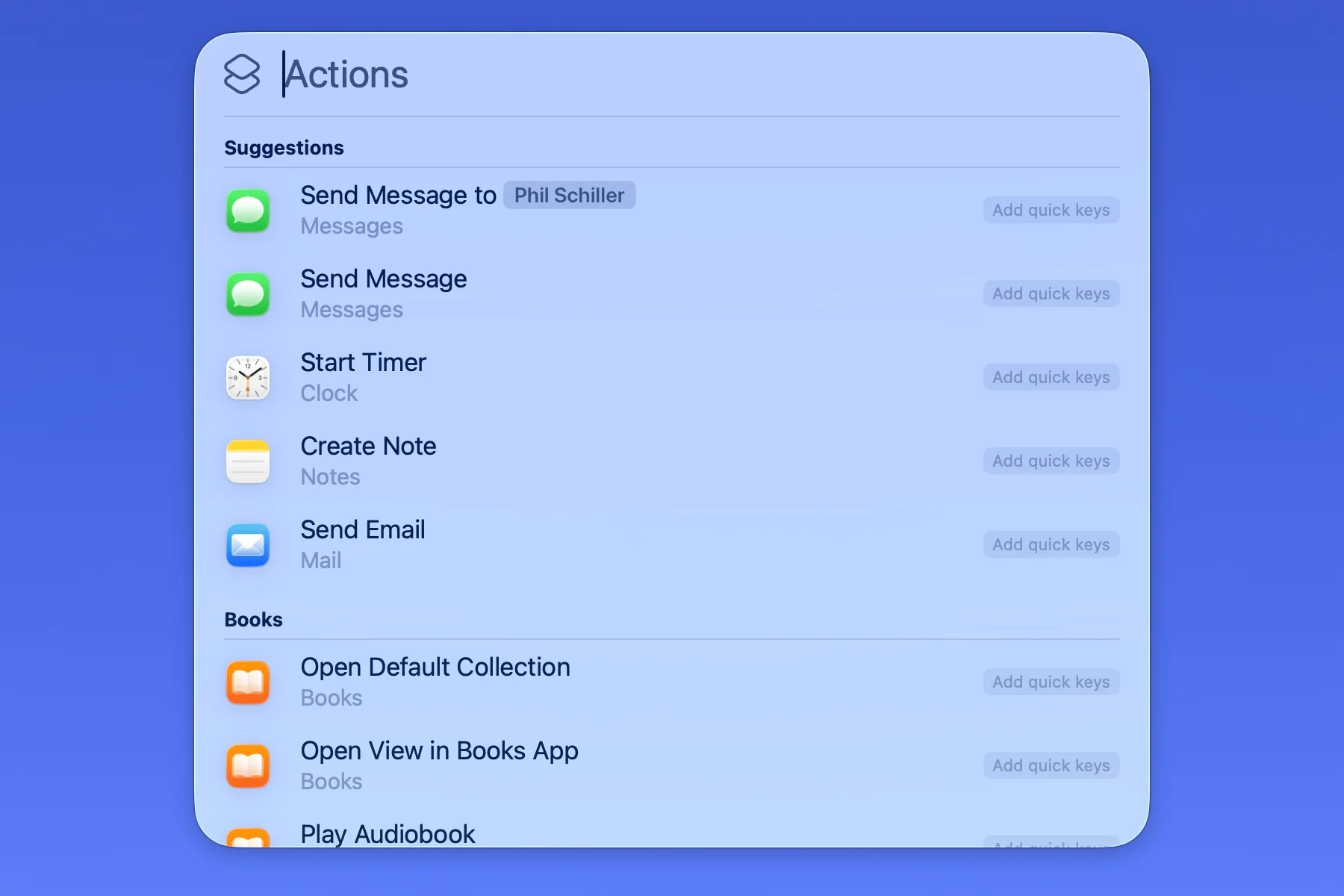
Режим действий представляет наиболее революционную функцию Spotlight, обеспечивая мгновенный доступ к системным командам, инструментам связи и ярлыкам продуктивности.
Обзор категорий действий:
- Сообщения и связь: Отправка сообщений, звонки, создание email
- Календарь и напоминания: Создание событий, установка напоминаний, просмотр расписания
- Системные настройки: Переключение WiFi, регулировка яркости, управление громкостью
- Быстрые задачи: Запуск таймера, создание заметки, сканирование документа
- Веб и поиск: Поиск в интернете, калькулятор, конвертация единиц
Каталог основных действий:
Действия для связи:
- Отправить сообщение: "отправить сообщение [имя контакта]" → Создать iMessage
- Звонок FaceTime: "facetime [имя контакта]" → Начать видеозвонок
- Написать письмо: "написать [имя контакта]" → Открыть Почту с получателем
- Позвонить: "позвонить [имя контакта]" → Начать телефонный звонок через iPhone
Календарь и управление временем:
- Создать событие: "создать событие [название события]" → Новое событие календаря
- Установить напоминание: "напомнить [задача]" → Создано новое напоминание
- Запустить таймер: "таймер [длительность]" → Таймер обратного отсчёта запускается
- Просмотреть календарь: "события на сегодня" → Показать расписание
Действия системного управления:
- Переключить WiFi: "включить wifi" или "отключить wifi" → Состояние WiFi изменено
- Настроить яркость: "яркость 50%" → Яркость дисплея установлена
- Управление громкостью: "громкость 75%" → Системная громкость настроена
- Включить тёмный режим: "тёмный режим" → Оформление изменено
- Заблокировать экран: "заблокировать экран" → Система заблокирована немедленно
Действия для продуктивности:
- Создать заметку: "новая заметка [название]" → Приложение Заметки с новой заметкой
- Сканировать документ: "сканировать документ" → Камера открывается для сканирования
- Открыть сайт: "[url сайта]" → Браузер по умолчанию открывает URL
- Калькулятор: "[математическое выражение]" → Отображён результат вычисления
- Конвертация единиц: "[значение] [единица] в [единица]" → Показан результат конвертации
Продвинутые рабочие процессы действий:
Быстрая настройка встречи:
Cmd+Space → Cmd+3 → "создать событие командная встреча завтра 10 утра"
Результат: Событие календаря создано на следующий день в 10:00
Экономия времени: 30 секунд против ручной навигации по календарю
Мгновенная отправка сообщения:
Cmd+Space → Cmd+3 → "отправить сообщение джону опаздываю на 10 минут"
Результат: iMessage отправлено Джону с указанным содержанием
Экономия времени: 15 секунд против открытия приложения Сообщения
Быстрое переключение системных настроек:
Cmd+Space → Cmd+3 → "выключить wifi"
Результат: WiFi отключён немедленно
Экономия времени: 20 секунд против навигации по системным настройкам
Совет профессионала: Объединяйте действия для сложных рабочих процессов Комбинируйте несколько действий в быстрой последовательности для сложных рабочих процессов. Пример рабочего процесса: "заблокировать экран" → "выключить wifi" → "включить режим не беспокоить" выполняется за 5 секунд для полной активации режима фокусировки.
Режим 4: История буфера обмена (Cmd+4) - Расширенное управление буфером обмена
История буфера обмена революционизирует рабочие процессы копирования-вставки, поддерживая доступную для поиска историю содержимого буфера обмена с возможностями вставки с учётом формата.
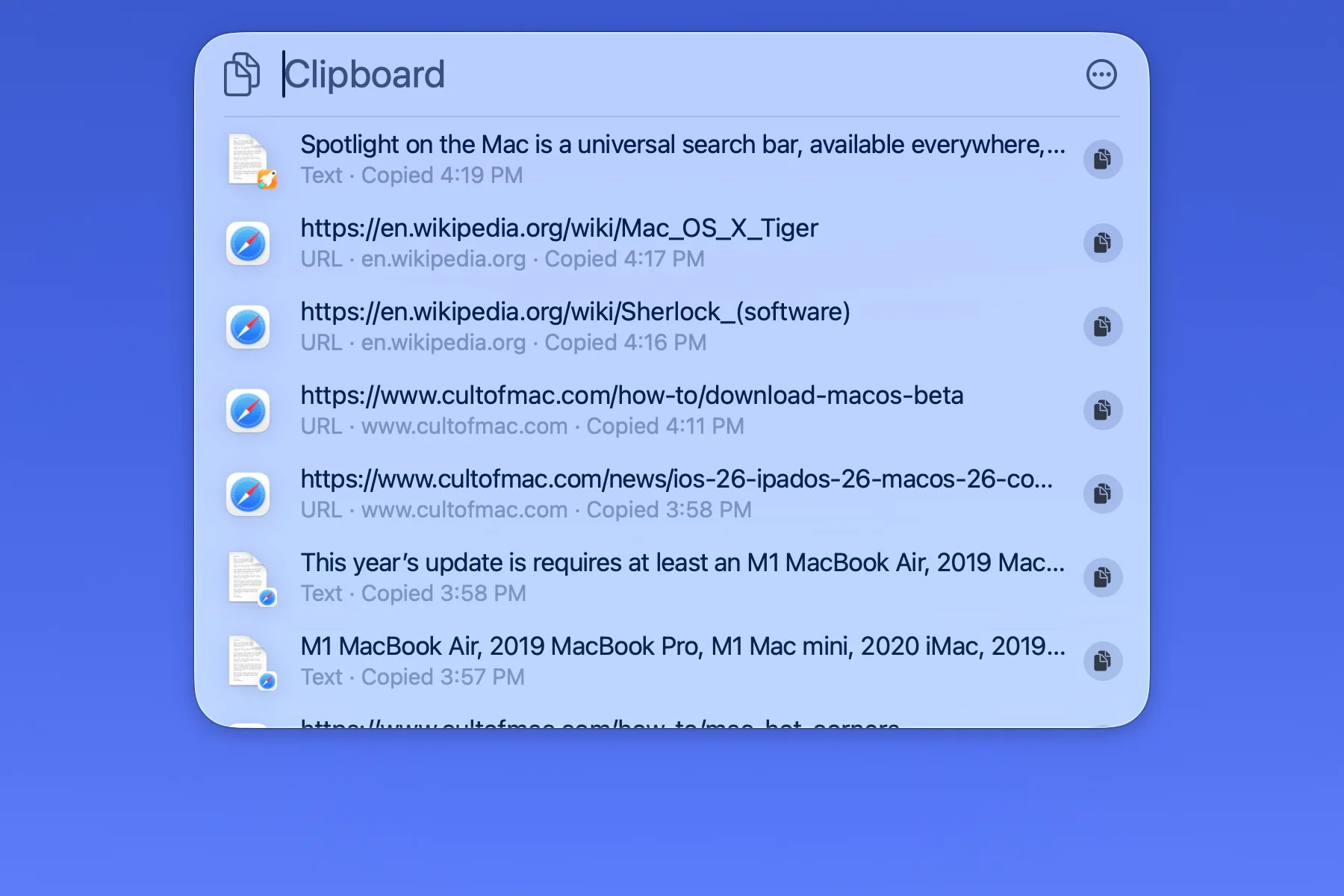
Основные функции буфера обмена:
- Неограниченная история: Доступ ко всем элементам буфера обмена из текущей сессии
- Сохранение формата: Текст, изображения, файлы сохраняются с исходным форматированием
- Возможность поиска: Полнотекстовый поиск по истории буфера обмена
- Вставка без форматирования: Cmd+Shift+V вставляет простой текст из любого элемента
- Закрепление важных элементов: Отметьте элементы звёздочкой для постоянного сохранения в буфере обмена
Рабочие процессы истории буфера обмена:
Доступ к недавним элементам буфера обмена:
Cmd+Space → Cmd+4 → Просмотр истории → Выбрать элемент → Return
Результат: Выбранный элемент вставлен в позицию курсора
Применение: Повторное использование ранее скопированного содержимого без повторного копирования
Вставка без форматирования:
Cmd+Space → Cmd+4 → Выбрать отформатированный текст → Cmd+Shift+V
Результат: Текст вставлен без форматирования (простой текст)
Применение: Копирование веб-контента в документы без HTML-форматирования
Поиск в истории буфера обмена:
Cmd+Space → Cmd+4 → Введите поисковый запрос → Выберите соответствующий элемент
Результат: Найти конкретный элемент из истории буфера обмена
Применение: Восстановление элемента буфера обмена из более раннего времени сессии
Закрепление часто используемого контента:
Cmd+Space → Cmd+4 → Правый клик на элементе → Выбрать "Закрепить"
Результат: Элемент остаётся в истории буфера обмена постоянно
Применение: Часто вставляемые email-подписи, адреса, фрагменты кода
Продвинутые техники продуктивности с буфером обмена:
Рабочий процесс множественной вставки: Вместо копирования и вставки элементов по одному, копируйте все элементы последовательно, затем вставляйте из истории буфера обмена в желаемом порядке. Это устраняет постоянное переключение между источником и назначением.
Рабочий процесс конвертации формата: Копируйте отформатированный контент с веб-страниц, открывайте Историю буфера обмена (Cmd+4), вставляйте без форматирования (Cmd+Shift+V) для удаления HTML и стилей. Устраняет необходимость в промежуточных текстовых редакторах.
Рабочий процесс поиска в буфере обмена: Когда вы помните, что копировали что-то часы назад, но не помните точно когда, используйте поиск в буфере обмена для поиска контента по ключевому слову. Намного быстрее, чем попытка найти оригинальный источник.
Совет профессионала: История буфера обмена как блокнот Используйте историю буфера обмена как временное хранилище для множества элементов во время исследования. Сначала копируйте все релевантные фрагменты, затем организуйте их в финальный документ из истории буфера обмена. Это разделяет фазы сбора и организации.
Основные сочетания клавиш: Полное руководство по навигации
Основные сочетания клавиш Spotlight
Основная навигация:
- Cmd+Space: Открыть интерфейс поиска Spotlight
- Cmd+1: Переключиться в режим приложений
- Cmd+2: Переключиться в режим файлов
- Cmd+3: Переключиться в режим действий
- Cmd+4: Переключиться в историю буфера обмена
- Esc: Закрыть интерфейс Spotlight
Навигация по результатам:
- Стрелки вверх/вниз: Перемещение по результатам поиска
- Cmd+Return: Открыть элемент в новом окне
- Cmd+R: Показать элемент в Finder
- Пробел: Предпросмотр Quick Look
- Return: Открыть/выполнить выбранный элемент
- Cmd+C: Копировать элемент или путь в буфер обмена
Расширенная навигация:
- Tab: Перемещение между результатами поиска и панелью предпросмотра
- Cmd+G: Показать все результаты в окне Finder
- Cmd+I: Показать информацию о выбранном элементе
- Cmd+Delete: Переместить элемент в Корзину (режим файлов)
- Cmd+Option+Space: Открыть Spotlight в окне Finder
Сочетания клавиш для конкретных режимов
Сочетания клавиш режима приложений:
- Cmd+Q: Завершить выбранное приложение
- Cmd+H: Скрыть выбранное приложение
- Cmd+,: Открыть настройки приложения
- Option+Return: Показать приложение в Finder
Сочетания клавиш режима файлов:
- Cmd+O: Открыть выбранный файл
- Cmd+Shift+O: Открыть содержащую папку
- Cmd+T: Добавить теги к выбранному файлу
- Cmd+Y: Предпросмотр Quick Look
Сочетания клавиш режима действий:
- Return: Выполнить выбранное действие
- Cmd+L: Повторить последнее действие
- Esc: Отменить выполняющееся действие
Сочетания клавиш истории буфера обмена:
- Cmd+V: Вставить выбранный элемент
- Cmd+Shift+V: Вставить без форматирования
- Cmd+D: Удалить элемент из истории буфера обмена
- Cmd+P: Закрепить/открепить элемент буфера обмена
Комбинации сочетаний клавиш для продвинутых пользователей
Быстрое переключение приложений:
Cmd+Space → Введите первые буквы → Return
Рабочий процесс: "Cmd+Space → saf → Return" запускает Safari
Скорость: Запуск приложения менее чем за секунду
Цепочка быстрого предпросмотра файлов:
Cmd+Space → Cmd+2 → Введите имя файла → Пробел → Стрелки
Рабочий процесс: Предпросмотр нескольких файлов без открытия приложений
Скорость: 10+ файлов просмотрено за 30 секунд
Выполнение системных команд:
Cmd+Space → Cmd+3 → Введите действие → Return
Рабочий процесс: "Cmd+Space → Cmd+3 → wifi выкл → Return" отключает WiFi
Скорость: 2 секунды против 15 секунд через системные настройки
Совет профессионала: Создавайте паттерны сочетаний клавиш Самые быстрые пользователи Spotlight разрабатывают последовательные паттерны для общих задач. Например, всегда используйте "Cmd+Space → Cmd+3" для системных команд, "Cmd+Space → Cmd+4" для операций с буфером обмена. Последовательность паттернов снижает когнитивную нагрузку и увеличивает скорость.
Более 100 действий Spotlight: Полный каталог по категориям
Действия для сообщений и связи
Действия iMessage:
- Отправить сообщение: "отправить сообщение [контакт]" → Создать новое сообщение
- Отправить iMessage: "imessage [контакт]" → Отправка через iMessage
- Ответить на сообщение: Доступ из уведомления, ответ через Spotlight
- Групповое сообщение: "отправить сообщение [название группы]" → Групповой разговор
Действия для телефона и FaceTime:
- Сделать телефонный звонок: "позвонить [контакт]" → Начать телефонный звонок через iPhone
- Видео FaceTime: "facetime [контакт]" → Начать видеозвонок
- Аудио FaceTime: "facetime audio [контакт]" → Начать только аудиозвонок
- Недавние звонки: "недавние звонки" → Показать историю звонков
Действия для email:
- Создать email: "написать [контакт]" → Новое письмо получателю
- Тема письма: "написать [контакт] о [тема]" → Предзаполненная тема
- Ответить на email: Доступ из уведомления, создать ответ через Spotlight
- Поиск писем: "письма от [контакт]" → Фильтрация почтового ящика
Профессиональная связь:
- Сообщение Slack: "slack [контакт]" → Открыть разговор в Slack (требуется интеграция)
- Встреча Teams: "teams встреча" → Создать встречу Microsoft Teams
- Звонок Zoom: "zoom [ID встречи]" → Присоединиться к встрече Zoom
Действия для календаря и управления временем
Создание событий:
- Создать событие: "создать событие [название]" → Новое событие календаря
- Событие по времени: "создать событие [название] в [время]" → Событие в конкретное время
- Событие на весь день: "создать событие на весь день [название]" → Запись календаря на весь день
- Повторяющееся событие: "создать еженедельное событие [название]" → Повторяющееся событие
Управление событиями:
- Просмотреть события сегодня: "события сегодня" → Показать расписание на сегодня
- Просмотреть события завтра: "события завтра" → Показать расписание на завтра
- Просмотреть эту неделю: "события на эту неделю" → Вид календаря на неделю
- Следующая встреча: "следующая встреча" → Показать предстоящее событие
Напоминания и задачи:
- Создать напоминание: "напомнить [задача]" → Создано новое напоминание
- Напоминание по месту: "напомнить [задача] когда приду в [место]" → Напоминание по местоположению
- Напоминание по времени: "напомнить [задача] в [время]" → Напоминание по времени
- Повторяющееся напоминание: "напомнить [задача] каждый [частота]" → Повторяющееся напоминание
Отслеживание времени:
- Запустить таймер: "таймер [длительность]" → Таймер обратного отсчёта запускается
- Установить будильник: "будильник [время]" → Будильник установлен
- Секундомер: "запустить секундомер" → Секундомер начинается
- Мировое время: "время в [город]" → Показать часовой пояс
Действия системных настроек и управления
Настройки сети:
- Переключить WiFi: "включить wifi" / "выключить wifi" → Состояние WiFi изменено
- Режим в самолёте: "режим в самолёте вкл" / "режим в самолёте выкл" → Режим переключён
- Переключить Bluetooth: "включить bluetooth" / "выключить bluetooth" → Состояние Bluetooth изменено
- Настройки сети: "настройки сети" → Открыть настройки сети
Настройки дисплея:
- Управление яркостью: "яркость [процент]" → Яркость дисплея настроена
- Переключить Night Shift: "night shift вкл" / "night shift выкл" → Night Shift переключён
- Переключить True Tone: "true tone вкл" / "true tone выкл" → True Tone переключён
- Настройки дисплея: "настройки дисплея" → Открыть настройки дисплея
Настройки звука:
- Управление громкостью: "громкость [процент]" → Системная громкость настроена
- Отключить звук: "без звука" → Системный звук отключён
- Включить звук: "включить звук" → Системный звук включён
- Настройки звука: "настройки звука" → Открыть настройки звука
Настройки оформления:
- Тёмный режим: "тёмный режим" / "тёмный режим вкл" → Оформление изменено на тёмное
- Светлый режим: "светлый режим" / "светлый режим вкл" → Оформление изменено на светлое
- Автоматическое оформление: "авто оформление" → Система следует расписанию
- Акцентный цвет: "акцентный цвет [цвет]" → Системный акцентный цвет изменён
Системное управление:
- Заблокировать экран: "заблокировать экран" → Система заблокирована немедленно
- Режим сна: "сон" → Mac переходит в режим сна
- Перезагрузка: "перезагрузка" → Начата перезагрузка системы
- Выключение: "выключить" → Начато выключение системы
- Выйти: "выйти" → Текущий пользователь вышел из системы
Действия с файлами и приложениями
Управление файлами:
- Открыть файл: Поиск имени файла → Return → Файл открывается в приложении по умолчанию
- Открыть с помощью: Поиск имени файла → Правый клик → Открыть с помощью → Выбрать приложение
- Переместить файл: Поиск имени файла → Правый клик → Переместить в папку
- Копировать файл: Поиск имени файла → Cmd+C → Перейти → Cmd+V
- Удалить файл: Поиск имени файла → Cmd+Delete → Файл перемещён в Корзину
Организация файлов:
- Добавить теги: Поиск имени файла → Правый клик → Добавить теги → Ввести имена тегов
- Удалить теги: Поиск имени файла → Правый клик → Удалить теги
- Создать папку: "новая папка" → Папка создана в текущем местоположении
- Переименовать файл: Поиск имени файла → Правый клик → Переименовать → Ввести новое имя
Управление приложениями:
- Запустить приложение: Введите имя приложения → Return → Приложение запускается
- Завершить приложение: Введите имя приложения → Cmd+Q → Приложение завершается
- Принудительное завершение: Введите имя приложения → Правый клик → Завершить принудительно
- Информация о приложении: Введите имя приложения → Cmd+I → Открывается окно информации
- Удалить приложение: Введите имя приложения → Правый клик → Переместить в Корзину
Настройки приложений:
- Настройки приложения: Введите имя приложения → Cmd+, → Открываются настройки
- Хранилище приложения: Введите имя приложения → Правый клик → Свойства → Показан размер
- Версия приложения: Введите имя приложения → Cmd+I → Показана информация о версии
Действия для веба и поиска
Веб-браузинг:
- Поиск в интернете: "[поисковый запрос]" → Веб-поиск в браузере по умолчанию
- Открыть URL: "[url сайта]" → Сайт открывается в браузере по умолчанию
- Поиск Google: "google [запрос]" → Результаты поиска Google
- Поиск Wikipedia: "wikipedia [запрос]" → Открывается статья Wikipedia
Вычисления:
- Базовая математика: "[выражение]" → Показан результат вычисления
- Конвертация валют: "[сумма] [валюта] в [валюта]" → Применён обменный курс
- Конвертация единиц: "[значение] [единица] в [единица]" → Показан результат конвертации
- Процент: "[число] процентов от [число]" → Рассчитан процент
Поиск информации:
- Словарь: "определение [слово]" → Показано определение из словаря
- Тезаурус: "синоним [слово]" → Перечислены синонимы
- Правописание: "написание [слово]" → Показано правильное написание
- Перевод: "перевести [текст] на [язык]" → Предоставлен перевод
Карты и навигация:
- Найти место: "[адрес или место]" → Карты открывают местоположение
- Маршруты: "маршрут в [место]" → Показан навигационный маршрут
- Поиск рядом: "рестораны рядом" → Показаны местные результаты
- Часы работы: "[название бизнеса] часы работы" → Показано время работы
Действия для продуктивности и создания
Создание документов:
- Новая заметка: "новая заметка" → Приложение Заметки открывается с пустой заметкой
- Новая заметка с содержимым: "новая заметка [название]" → Заметка создана с заголовком
- Новый документ: "новый документ" → Открывается приложение для документов по умолчанию
- Новая таблица: "новая таблица" → Открывается Numbers или Excel
Быстрый захват:
- Сделать снимок экрана: "снимок экрана" → Активируется инструмент снимков экрана
- Записать экран: "записать экран" → Начинается запись экрана
- Сканировать документ: "сканировать документ" → Камера открывается для сканирования
- Диктовка: "начать диктовку" → Активирован голосовой ввод
Медиа-действия:
- Воспроизвести музыку: "воспроизвести [песня/исполнитель]" → Музыка начинает воспроизводиться
- Пауза музыки: "пауза музыки" → Текущее воспроизведение приостановлено
- Следующий трек: "следующий трек" → Переход к следующей песне
- Громкость вверх/вниз: "громкость вверх" / "громкость вниз" → Уровень звука настроен
Фокус и продуктивность:
- Не беспокоить: "не беспокоить вкл" / "не беспокоить выкл" → Режим переключён
- Режим фокусировки: "фокус [название режима]" → Указанный режим фокусировки активирован
- Таймер перерыва: "таймер перерыва [длительность]" → Напоминание о перерыве установлено
- Помодоро: "таймер помодоро" → Начинается 25-минутный таймер фокусировки
Действия для разработчиков и расширенные
Инструменты разработки:
- Команда терминала: "терминал [команда]" → Терминал открывается с командой
- Открыть в VS Code: Поиск файла → Правый клик → Открыть в VS Code
- Статус Git: "git status" → Терминал показывает статус репозитория
- Запустить скрипт: "запустить [имя скрипта]" → Начато выполнение скрипта
Системная информация:
- Информация о системе: "информация о системе" → Открывается "Об этом Mac"
- Мониторинг активности: "мониторинг активности" → Показаны системные ресурсы
- Информация о хранилище: "хранилище" → Открывается управление хранилищем
- Статус батареи: "батарея" → Показана информация о батарее
Действия доступности:
- VoiceOver: "voiceover вкл" / "voiceover выкл" → VoiceOver переключён
- Увеличение: "увеличить" / "уменьшить" → Масштаб экрана настроен
- Инвертировать цвета: "инвертировать цвета" → Цвета дисплея инвертированы
- Произнести выделенное: "произнести выделенное" → Активирован синтез речи
Продвинутые рабочие процессы и автоматизация
Создание пользовательских действий с приложением Команды
Процесс создания пользовательских действий:
Шаг 1: Проектирование логики действия Определите повторяющиеся задачи, подходящие для автоматизации. Лучшими кандидатами являются задачи, включающие несколько шагов, частое выполнение или сложные рабочие процессы, требующие согласованности.
Шаг 2: Построение рабочего процесса в Командах
1. Открыть приложение Команды
2. Создать новую команду
3. Добавить действия в последовательности
4. Настроить параметры и входные данные
5. Тщательно протестировать с различными входными данными
6. Сохранить с описательным именем
Шаг 3: Интеграция со Spotlight
1. Команды автоматически появляются в режиме действий Spotlight
2. Введите имя команды в Cmd+Space → Cmd+3
3. Выполните с помощью клавиши Return
4. Команды с входными данными запрашивают необходимую информацию
Примеры пользовательских команд:
Генератор ежедневного отчёта для стендапа:
Рабочий процесс:
1. Получить события календаря на сегодня
2. Извлечь названия и время событий
3. Отформатировать как маркированный список
4. Создать новую заметку с названием "Стендап [Дата]"
5. Вставить отформатированное расписание в заметку
6. Открыть заметку для ручных дополнений

Выполнение через Spotlight:
Cmd+Space → Cmd+3 → "ежедневный стендап" → Return
Создатель шаблона заметок для встреч:
Рабочий процесс:
1. Запросить название встречи
2. Получить текущую дату и время
3. Создать отформатированную заметку с:
   - Названием встречи
   - Датой и временем
   - Разделом участников
   - Разделом повестки дня
   - Разделом заметок
   - Разделом пунктов действий
4. Открыть заметку для редактирования

Выполнение через Spotlight:
Cmd+Space → Cmd+3 → "заметки встречи" → Return → Ввести название
Система сортировки писем:
Рабочий процесс:
1. Получить непрочитанные письма из входящих
2. Фильтровать по правилам приоритета отправителей
3. Создать категоризированную сводку:
   - Срочные (требуют немедленного ответа)
   - Важные (ответить сегодня)
   - Информационные (прочитать при наличии времени)
   - Низкий приоритет (просмотреть еженедельно)
4. Показать уведомление со счётчиками
5. Опция открыть приложение Почта для обработки

Выполнение через Spotlight:
Cmd+Space → Cmd+3 → "сортировка писем" → Return
Интеграция сторонних приложений
Поддерживаемые категории приложений:
Приложения для продуктивности:
- Things: "things создать задачу [название]" → Задача создана в Things
- Todoist: "todoist добавить [задача]" → Задача добавлена в Todoist
- Notion: "notion поиск [запрос]" → Поиск в рабочем пространстве Notion
- Obsidian: "obsidian заметка [название]" → Новая заметка в хранилище Obsidian
Приложения для связи:
- Slack: "slack [канал/пользователь]" → Открыть разговор в Slack
- Discord: "discord [сервер/канал]" → Открыть канал Discord
- Microsoft Teams: "teams [контакт]" → Начать разговор в Teams
- Zoom: "zoom [ID встречи]" → Присоединиться к встрече Zoom
Инструменты разработки:
- Visual Studio Code: "code [проект]" → Открыть проект VS Code
- GitHub Desktop: "github [репозиторий]" → Открыть репозиторий
- Docker: "docker [контейнер]" → Управление контейнером Docker
- Postman: "postman [коллекция]" → Открыть коллекцию Postman
Творческие приложения:
- Adobe Photoshop: "photoshop [файл]" → Открыть файл в Photoshop
- Figma: "figma [проект]" → Открыть дизайн Figma
- Final Cut Pro: "final cut [проект]" → Открыть видеопроект
- Logic Pro: "logic [проект]" → Открыть аудиопроект
Рабочие процессы Spotlight + Apple Intelligence
Возможности поиска с улучшением ИИ:
Интеллектуальные подсказки: Apple Intelligence анализирует паттерны использования для предоставления контекстуально релевантных подсказок:
- Недавно открытые файлы появляются первыми в аналогичные периоды времени
- Связанные документы предлагаются на основе схожести содержимого
- Предложения контактов на основе частоты общения и контекста
- Предложения действий на основе паттернов рутинного поведения
Понимание естественного языка:
Запрос: "презентация над которой я работал в прошлый вторник"
Обработка ИИ: Определяет тип файла "презентация", ссылку на дату "прошлый вторник", "работал" подразумевает недавние изменения
Результат: Файлы PowerPoint/Keynote, изменённые в прошлый вторник, отсортированные по длительности редактирования
Запрос: "письма от сары о проекте"
Обработка ИИ: Определяет контакт "сара", фильтрует по email, применяет фильтр содержимого "проект"
Результат: Письма от Сары, содержащие ключевые слова, связанные с проектомКонтекстные действия:
Запрос: "напомнить мне об этом через 2 часа"
Обработка ИИ: Определяет "это" на основе текущего контекста (выбранный файл, активное окно, содержимое буфера обмена)
Результат: Создано напоминание с соответствующим контекстом и задержкой в 2 часа
Примеры профессиональных рабочих процессов:
Рабочий процесс для автора контента:
Утренняя рутина:
1. Cmd+Space → "события сегодня" → Просмотр расписания
2. Cmd+Space → Cmd+3 → "фокус написание" → Активировать режим фокусировки
3. Cmd+Space → Cmd+2 → "черновики статей" → Доступ к работе в процессе
4. Cmd+Space → Cmd+4 → Доступ к исследовательским фрагментам из буфера обмена
5. Cmd+Space → Cmd+3 → "таймер 25 минут" → Начать сессию Помодоро

Дневная рутина:
1. Cmd+Space → Cmd+3 → "сортировка писем" → Обработка входящих
2. Cmd+Space → "slack" → Проверить командные коммуникации
3. Cmd+Space → Cmd+2 → "опубликовать статьи сегодня" → Финальный просмотр
4. Cmd+Space → Cmd+3 → "отчёт конца дня" → Генерация сводки
Рабочий процесс для разработчика программного обеспечения:
Сессия разработки:
1. Cmd+Space → "code название-проекта" → Открыть VS Code с проектом
2. Cmd+Space → "терминал" → Открыть Терминал для git-команд
3. Cmd+Space → Cmd+3 → "github pull requests" → Просмотр статуса PR
4. Cmd+Space → Cmd+2 → "изменено сегодня" → Найти изменённые файлы
5. Cmd+Space → Cmd+3 → "запустить тесты" → Выполнить набор тестов

Рутина проверки кода:
1. Cmd+Space → "github уведомления" → Доступ к запросам на проверку
2. Cmd+Space → Cmd+2 → "файлы название-ветки" → Открыть связанные файлы
3. Cmd+Space → Cmd+4 → Доступ к фрагментам кода из буфера обмена
4. Cmd+Space → "slack инженерия" → Обсудить с командой
Рабочий процесс студенческой продуктивности:
Учебная сессия:
1. Cmd+Space → "занятия сегодня" → Просмотр расписания
2. Cmd+Space → Cmd+2 → "конспекты лекций" → Доступ к курсовым материалам
3. Cmd+Space → Cmd+3 → "не беспокоить вкл" → Включить фокусировку
4. Cmd+Space → Cmd+3 → "таймер 50 минут" → Таймер учебной сессии
5. Cmd+Space → Cmd+4 → Доступ к исследовательским цитатам из буфера обмена

Выполнение задания:
1. Cmd+Space → Cmd+2 → "задание срок эта неделя" → Список ожидающих работ
2. Cmd+Space → "pages" → Открыть редактор документов
3. Cmd+Space → Cmd+3 → "режим исследования" → Пользовательская Команда активирует справочные инструменты
4. Cmd+Space → Cmd+4 → Вставить отформатированные цитаты
5. Cmd+Space → Cmd+3 → "напомнить отправить задание" → Создать напоминание о дедлайне
Настройки и персонализация Spotlight
Конфигурация настроек приватности и поиска
Доступ к настройкам Spotlight:
Метод 1: Системные настройки → Siri и Spotlight
Метод 2: Cmd+Space → Cmd+3 → "настройки spotlight"
Метод 3: Cmd+Space → "настройки spotlight" → Return
Конфигурация приватности:
Исключить места из поиска:
1. Открыть настройки Spotlight
2. Перейти на вкладку Приватность
3. Нажать кнопку "+" для добавления исключений
4. Выбрать папки для исключения из индексирования
5. Подтвердить исключение

Рекомендуемые исключения:
- Каталоги временных файлов
- Папки кеша
- Каталоги выходных данных сборки (для разработчиков)
- Большие медиабиблиотеки (если не часто используются в поиске)
Почему исключать места:
- Улучшить производительность поиска за счёт уменьшения размера индекса
- Исключить конфиденциальные личные или финансовые документы из быстрого доступа
- Предотвратить появление файлов в процессе работы в результатах
- Уменьшить использование CPU во время операций индексирования
Управление категориями поиска:
Настроить результаты поиска:
1. Открыть настройки Spotlight
2. Перейти на вкладку Результаты поиска
3. Снять отметки с категорий для исключения из результатов:
   ☐ Приложения
   ☐ Документы
   ☐ Папки
   ☐ Почта и Сообщения
   ☐ PDF-документы
   ☐ Презентации
   ☐ Таблицы
   ☐ Системные настройки
   ☐ Закладки и История
   ☐ Изображения
   ☐ Фильмы
   ☐ Музыка
   ☐ Другое

4. Перетащите категории для изменения приоритета поиска
5. Категории, расположенные выше, появляются первыми в результатах
Рекомендуемые конфигурации:
Конфигурация для разработчика:
Порядок приоритета:
1. Приложения (быстрый доступ к инструментам)
2. Документы (документация кода)
3. Папки (каталоги проектов)
4. Системные настройки (доступ к настройкам)
5. Другое (универсальная категория для разного)

Исключено:
- Музыка, Фильмы (используйте специальные приложения)
- Закладки (используйте поиск браузера)
Конфигурация для творческого профессионала:
Порядок приоритета:
1. Изображения (визуальные активы)
2. Документы (файлы проектов)
3. Приложения (творческие инструменты)
4. Папки (организация проектов)
5. PDF-документы (справочные материалы)

Исключено:
- Системные настройки (нечастый доступ)
- Почта и Сообщения (используйте специальные приложения)
Конфигурация для обычного пользователя:
Порядок приоритета:
1. Приложения (наиболее частое использование)
2. Документы (ежедневные файлы)
3. Системные настройки (доступ к настройкам)
4. Почта и Сообщения (коммуникация)
5. Закладки и История (веб-справка)

Исключено:
- Файлы разработчиков
- Системные файлы
Персонализация сочетаний клавиш
Изменить сочетание клавиш активации Spotlight:
1. Системные настройки → Клавиатура → Сочетания клавиш
2. Выбрать "Spotlight" в левой боковой панели
3. Дважды щёлкнуть текущее сочетание (Cmd+Space)
4. Нажать желаемую комбинацию клавиш
5. Убедиться в отсутствии конфликтов с другими сочетаниями

Альтернативные сочетания:
- Option+Space (рекомендуется для пользователей Alfred)
- Ctrl+Space (конфликтует с некоторыми IDE)
- Cmd+Shift+Space (дополнительный модификатор для мышечной памяти)
Пользовательские сочетания для действий:
1. Приложение Команды → Выбрать команду
2. Нажать кнопку информации "i"
3. Включить "Добавить в строку меню"
4. Системные настройки → Клавиатура → Сочетания клавиш
5. Сочетания приложений → Добавить (+) → Выбрать Команды.app
6. Ввести точное название команды
7. Назначить комбинацию клавиш

Пример:
Название команды: "Ежедневный стендап"
Сочетание клавиш: Cmd+Shift+D
Результат: Прямое выполнение без интерфейса Spotlight
Управление предложениями Siri
Настроить предложения Siri в Spotlight:
1. Системные настройки → Siri и Spotlight
2. Перейти к разделу предложений Siri
3. Переключить предложения для конкретных приложений:
   - Предложения Safari
   - Предложения Почты
   - Предложения Сообщений
   - Предложения Календаря
   - Предложения Напоминаний
   - Предложения сторонних приложений

4. Настроить приватность предложений:
   - Обучаться на этом Mac
   - Показывать предложения в Spotlight
   - Показывать предложения в Справке
Соображения приватности:
- Предложения Siri обрабатываются на устройстве с помощью Apple Intelligence
- Никакие данные не отправляются на серверы Apple для генерации предложений
- Отключите предложения конкретных приложений для ограничения анализа данных
- Полный отказ доступен через переключатель "Обучаться на этом Mac"
Рекомендации по оптимизации:
- Включите предложения для часто используемых приложений
- Отключите предложения для приложений с конфиденциальным контентом
- Отслеживайте точность предложений и корректируйте со временем
- Используйте предложения для обнаружения забытого контента и связей
Устранение распространённых проблем Spotlight
Spotlight не работает или медленная производительность
Проблема: Spotlight не открывается
Симптомы:
- Cmd+Space не даёт ответа
- Интерфейс Spotlight не появляется
- Сочетание клавиш не функционирует
Решения:
Шаг 1: Проверить сочетание клавиш
1. Системные настройки → Клавиатура → Сочетания клавиш
2. Выбрать Spotlight в боковой панели
3. Убедиться, что "Показать поиск Spotlight" отмечено
4. Проверить, что сочетание клавиш совпадает с вашим нажатием
5. Проверить конфликтующие сочетания в других приложениях
Шаг 2: Перезапустить службу Spotlight
1. Открыть Терминал (Cmd+Space → "терминал")
2. Выполнить команду: sudo mdutil -E /
3. Ввести пароль администратора
4. Дождаться сообщения подтверждения
5. Перезагрузить Mac для полного сброса
Шаг 3: Проверить системные ресурсы
1. Открыть Мониторинг активности
2. Найти процессы "Spotlight"
3. Проверить использование CPU и памяти
4. Принудительно завершить, если не отвечает
5. Spotlight перезапускается автоматически
Проблема: Результаты поиска Spotlight пустые или неполные
Симптомы:
- Известные файлы не появляются в результатах поиска
- Недавно созданные файлы не индексированы
- Поиск возвращает меньше результатов, чем ожидалось
- Конкретные типы файлов отсутствуют в результатах
Решения:
Шаг 1: Проверить категории поиска
1. Системные настройки → Siri и Spotlight
2. Вкладка Результаты поиска
3. Убедиться, что релевантные категории отмечены
4. Проверить, что порядок категорий приоритизирует нужный контент
Шаг 2: Проверить исключения приватности
1. Системные настройки → Siri и Spotlight
2. Вкладка Приватность
3. Просмотреть исключённые места
4. Удалить исключения, если файлы находятся там
5. Подождать 5-10 минут для переиндексации
Шаг 3: Перестроить индекс Spotlight
1. Системные настройки → Siri и Spotlight → Приватность
2. Добавить ваш основной диск (Macintosh HD) в список исключений
3. Подождать 10 секунд
4. Удалить диск из списка исключений
5. Индексация начинается автоматически (может занять 1-2 часа)
6. Отслеживать прогресс: sudo mdutil -s /
Проблема: Spotlight потребляет чрезмерно CPU
Симптомы:
- Процессы "mds" или "mdworker" используют высокий CPU в Мониторинге активности
- Системный вентилятор работает на высокой скорости
- Сокращённое время работы батареи на ноутбуках
- Общее замедление системы
Решения:
Шаг 1: Идентифицировать активность индексации
Команда терминала: sudo fs_usage -w -f filesys mds
Результат: Показывает текущие операции индексации
Действие: Идентифицировать проблемные каталоги или типы файлов
Шаг 2: Исключить проблемные места
Общие места с высокой активностью для возможного исключения:
- Каталоги сборки разработчиков (node_modules, .git, build/)
- Образы дисков виртуальных машин
- Резервные копии Time Machine
- Папки синхронизации облачного хранилища (временно)
- Большие медиабиблиотеки
Шаг 3: Ограничить область индексации
1. Создать файл .spotlight-exclude в каталогах
2. Поместить файл в корень каталога для предотвращения индексации
3. Альтернатива: Использовать настройки Приватности для постоянного исключения
4. Перезапустить индексацию Spotlight после изменений
Оптимизация производительности поиска
Улучшить скорость поиска:
Техника 1: Будьте конкретны в запросах
Медленно: "документ"
Быстро: "квартальный отчёт 2025"

Медленно: "pdf"
Быстро: "kind:pdf счёт март"

Результат: Конкретные запросы возвращают меньше результатов быстрее
Техника 2: Используйте фильтры метаданных
Примеры:
- kind:pdf → Только PDF-файлы
- modified:today → Только сегодняшние изменения
- from:[email protected] → Письма от конкретного отправителя
- date:yesterday → Контент со вчерашнего дня

Преимущество: Поиск по метаданным чрезвычайно быстр
Техника 3: Ограничить область поиска
1. Используйте поиск по конкретным местам: "папка документы бюджет"
2. Исключите ненужные для запроса категории
3. Используйте фильтры типов файлов для сужения результатов
4. Используйте диапазоны дат для временной фильтрации
Техника 4: Очистить кеш предложений
Команды терминала:
1. rm -rf ~/Library/Caches/com.apple.spotlight
2. killall Spotlight
3. Spotlight перезапускается с очищенным кешем
4. Предложения перестраиваются на основе текущего использования

Когда использовать: После крупных системных изменений, часто появляются неправильные предложения
Проблемы индексации и решения
Процесс полной переиндексации Spotlight:
# Шаг 1: Отключить индексацию
sudo mdutil -i off /

# Шаг 2: Удалить данные индекса
sudo rm -rf /.Spotlight-V100

# Шаг 3: Повторно включить индексацию
sudo mdutil -i on /

# Шаг 4: Принудительная переиндексация
sudo mdutil -E /

# Шаг 5: Мониторинг статуса индексации
sudo mdutil -s /
Ожидаемая длительность индексации:
- Диск 250GB: 30-60 минут
- Диск 500GB: 1-2 часа
- Диск 1TB: 2-4 часа
- Диск 2TB+: 4-8 часов
Советы по производительности индексации:
- Выполняйте переиндексацию ночью, когда Mac не используется
- Подключитесь к источнику питания во время индексации
- Держите Mac в режиме бодрствования во время процесса (используйте команду caffeinate)
- Избегайте интенсивных задач во время начальной фазы индексации
Мониторинг прогресса индексации:
# Показать статус индексации
sudo mdutil -s /

# Ожидаемый вывод во время индексации:
# Indexing enabled.
# Indexing and searching disabled.

# Ожидаемый вывод по завершении:
# Indexing enabled.
Сравнение: Spotlight против Launchpad против Alfred против Raycast
Spotlight против Launchpad
Почему Spotlight заменяет Launchpad:
| Функция | Spotlight | Launchpad | Победитель |
|---|---|---|---|
| Скорость запуска | Активация с клавиатуры менее чем за секунду | 2-3 секунды анимации значка | Spotlight |
| Поиск приложений | Нечёткое сопоставление, мгновенные результаты | Ручная прокрутка, папки | Spotlight |
| Рабочий процесс с клавиатурой | Полное управление с клавиатуры | Требуется мышь/трекпад | Spotlight |
| Дополнительные функции | Файлы, действия, история буфера обмена | Только запуск приложений | Spotlight |
| Кривая обучения | Минимальная | Отсутствует | Ничья |
| Настройка | Обширная | Ограниченная | Spotlight |
Вердикт: Spotlight полностью заменяет Launchpad для запуска приложений. Единственный оставшийся вариант использования Launchpad — визуальный просмотр установленных приложений для целей обнаружения.
Рекомендуемый переход:
Старый рабочий процесс: Клик на значок Launchpad → Прокрутка к приложению → Клик
Время: 5-8 секунд

Новый рабочий процесс: Cmd+Space → Введите первые буквы → Return
Время: 1-2 секунды

Прирост продуктивности: 4-6 секунд на запуск × 50 ежедневных запусков = 3-5 минут экономии ежедневно
Spotlight против сторонних лаунчеров
Сравнение Alfred:
| Функция | Spotlight (Tahoe 26) | Alfred (Бесплатно) | Alfred Powerpack |
|---|---|---|---|
| Запуск приложений | Отлично | Отлично | Отлично |
| Поиск файлов | Отлично | Отлично | Отлично |
| Системные действия | Более 100 встроенных | Базовые | Обширные рабочие процессы |
| История буфера обмена | Нативная, бесплатная | Ограниченная | Полнофункциональная |
| Пользовательские рабочие процессы | Через приложение Команды | Нет | Да, со скриптингом |
| Веб-поиск | Встроенный | Встроенный | Обширные интеграции |
| Цена | Бесплатно (встроенная) | Бесплатно | £34 единоразово |
| Apple Intelligence | Интегрирована | Нет | Нет |
Когда использовать Alfred:
- Сложные рабочие процессы автоматизации, требующие скриптинга (Python, AppleScript, Bash)
- Расширенная работа с текстом и сниппеты
- Пользовательские действия с файлами за пределами возможностей приложения Команды
- Обмен рабочими процессами и сниппеты сообщества
- Продвинутые пользователи, требующие максимальной настройки
Когда Spotlight достаточно:
- Стандартные рабочие процессы продуктивности
- Запуск приложений и поиск файлов
- Системное управление и быстрые действия
- Управление историей буфера обмена
- Пользователи, предпочитающие нативные, не требующие обслуживания решения
Сравнение Raycast:
| Функция | Spotlight (Tahoe 26) | Raycast |
|---|---|---|
| Запуск приложений | Отлично | Отлично |
| Поиск файлов | Отлично | Хорошо |
| Расширения | Через Команды | Более 1000 нативных расширений |
| Интеграции API | Ограниченные | Обширные (GitHub, Linear, Jira и т.д.) |
| Командные функции | Нет | Да (совместное использование рабочего пространства) |
| Функции ИИ | Apple Intelligence | Интеграция OpenAI |
| Цена | Бесплатно (встроенная) | Бесплатно (Pro $8/месяц) |
| Производительность | Нативная, оптимизированная | Отличная |
Когда использовать Raycast:
- Разработчик, работающий с рабочими процессами GitHub, Linear, Jira
- Командное сотрудничество с общими командами и сниппетами
- Необходимость обширных интеграций с API сторонних сервисов
- Управление окнами и история буфера обмена (бесплатный уровень)
- Функции Pro: ИИ-команды, облачная синхронизация, неограниченная история буфера обмена
Когда Spotlight достаточно:
- Общая продуктивность без зависимостей от API
- Предпочтение нативной интеграции macOS
- Не требуются функции командного сотрудничества
- Пользователи экосистемы Apple, использующие Apple Intelligence
- Пользователи, избегающие затрат на подписку
Стратегия миграции от сторонних лаунчеров:
Оценить текущее использование:
1. Просмотреть наиболее используемые функции лаунчера
2. Идентифицировать эквиваленты в Spotlight
3. Определить, можно ли воссоздать пользовательские рабочие процессы в приложении Команды
4. Оценить необходимость продвинутых функций
Постепенный переход:
Неделя 1: Используйте Spotlight для запуска приложений
Неделя 2: Добавьте поиск файлов и системные действия
Неделя 3: Используйте историю буфера обмена и поиск на естественном языке
Неделя 4: Создайте пользовательские Команды для предыдущих рабочих процессов лаунчера
Неделя 5: Оцените, нужен ли ещё сторонний лаунчер
Практические примеры использования: Реальные рабочие процессы Spotlight
Рабочие процессы продуктивности разработчиков
Подготовка к утреннему стендапу:
Шаги рабочего процесса:
1. Cmd+Space → Cmd+3 → "ежедневный стендап" (пользовательская Команда)
   - Получает вчерашние git-коммиты
   - Перечисляет завершённые задачи Jira
   - Извлекает события календаря на сегодня
   - Компилирует в отформатированную заметку

2. Cmd+Space → "slack инженерия" → Опубликовать сводку стендапа

3. Cmd+Space → Cmd+2 → "изменено вчера" → Просмотр изменений кода

Общее время: 2 минуты против 10 минут ручной компиляции
Рабочий процесс проверки кода:
Шаги рабочего процесса:
1. Cmd+Space → Cmd+3 → "github pull requests" (через Команды)
   - Перечисляет назначенные pull request
   - Показывает статус PR и проверки

2. Cmd+Space → "code" → Запускается VS Code

3. Cmd+Space → Cmd+2 → "название-ветки" → Найти связанные файлы

4. Cmd+Space → Cmd+4 → Доступ к фрагментам кода из буфера обмена для комментариев

5. Cmd+Space → "slack @reviewer" → Обсудить с автором кода

Общее время: 5 минут против 12 минут ручной навигации
Рабочий процесс исследования ошибок:
Шаги рабочего процесса:
1. Cmd+Space → Cmd+2 → "логи ошибок сегодня" → Найти недавние логи ошибок

2. Cmd+Space → Cmd+4 → Доступ к сообщению об ошибке из истории буфера обмена

3. Cmd+Space → "google [сообщение об ошибке]" → Поиск в Stack Overflow

4. Cmd+Space → "терминал" → Запуск диагностических команд

5. Cmd+Space → Cmd+3 → "создать баг jira" (Команда с деталями ошибки)

Общее время: 8 минут против 20 минут традиционного рабочего процесса
Рабочие процессы творческих профессионалов
Рутина создания контента:
Утренняя настройка:
1. Cmd+Space → "события сегодня" → Просмотр дедлайнов контента

2. Cmd+Space → Cmd+3 → "режим фокусировки написание" (пользовательская Команда)
   - Активирует режим фокусировки
   - Открывает приложение Заметки
   - Запускает таймер Помодоро
   - Отключает уведомления

3. Cmd+Space → Cmd+2 → "черновики статей" → Доступ к работе в процессе

4. Cmd+Space → Cmd+4 → Доступ к исследовательским цитатам из буфера обмена

Исследование контента:
1. Cmd+Space → "google [тема]" → Открыть исследование в Safari

2. Cmd+Space → Cmd+4 → Сохранить важные цитаты в историю буфера обмена

3. Cmd+Space → Cmd+3 → "новая заметка исследование [тема]" → Организовать находки

4. Cmd+Space → Cmd+3 → "таймер 25 минут" → Сессия фокусировки

Рабочий процесс публикации:
1. Cmd+Space → Cmd+2 → "финальный черновик [статья]" → Открыть завершённую статью

2. Cmd+Space → Cmd+3 → "проверка грамматики" (Команда интеграции Grammarly)

3. Cmd+Space → Cmd+3 → "генерация постов в соцсети" (Команда на основе ИИ)

4. Cmd+Space → "twitter" → Запланировать продвижение в соцсетях

Общая экономия времени ежедневно: 45-60 минут
Рабочий процесс видеопроизводства:
Управление ресурсами:
1. Cmd+Space → Cmd+2 → "название-проекта съёмка" → Найти видеофайлы

2. Cmd+Space → Cmd+3 → "организовать ресурсы проекта" (пользовательская Команда)
   - Перемещает файлы в структуру папок проекта
   - Переименовывает файлы с согласованным именованием
   - Создаёт каталоги проекта

Сессия редактирования:
1. Cmd+Space → "final cut pro" → Запуск приложения редактирования

2. Cmd+Space → Cmd+3 → "импорт ресурсов проекта" → Автоматизированный импорт

3. Cmd+Space → Cmd+4 → Доступ к заметкам сценария из буфера обмена

Экспорт и доставка:
1. Cmd+Space → Cmd+3 → "настройки экспорта" (Команда с предустановленными конфигурациями)

2. Cmd+Space → Cmd+3 → "сжать для youtube" → Автоматизированное сжатие

3. Cmd+Space → Cmd+3 → "загрузить на youtube" (Команда интеграции)

Общая экономия времени проекта: 2-3 часа на видео
Академические рабочие процессы студентов
Организация учебной сессии:
Начало сессии:
1. Cmd+Space → "занятия сегодня" → Просмотр расписания

2. Cmd+Space → Cmd+2 → "конспекты лекций [курс]" → Доступ к материалам

3. Cmd+Space → Cmd+3 → "режим учёбы" (пользовательская Команда)
   - Включает Не беспокоить
   - Открывает релевантные учебники (PDF)
   - Запускает 50-минутный таймер учёбы
   - Запускает приложение для заметок

Активное обучение:
1. Cmd+Space → Cmd+4 → Доступ к цитатам профессора из записи лекции

2. Cmd+Space → "определение [термин]" → Быстрый поиск в словаре

3. Cmd+Space → Cmd+3 → "карточки [тема]" → Просмотр карточек

Управление перерывами:
1. Cmd+Space → Cmd+3 → "таймер перерыва 10 минут" → Структурированный перерыв

2. Cmd+Space → "youtube music плейлист фокус" → Фоновая музыка

3. Cmd+Space → Cmd+3 → "следующий блок учёбы" → Возобновление учёбы

Общее увеличение эффективности учёбы: 25-30%
Рабочий процесс исследовательской работы:
Фаза исследования:
1. Cmd+Space → "google scholar [тема]" → Академический поиск

2. Cmd+Space → Cmd+4 → Сохранить ключевые цитаты в историю буфера обмена

3. Cmd+Space → Cmd+3 → "форматировать цитату APA" (Команда) → Правильное форматирование

4. Cmd+Space → Cmd+3 → "новая заметка исследование [тема]" → Организовать находки

Фаза написания:
1. Cmd+Space → "pages" → Запуск текстового процессора

2. Cmd+Space → Cmd+4 → Вставить цитаты из истории буфера обмена

3. Cmd+Space → Cmd+3 → "проверка количества слов" → Мониторинг прогресса

4. Cmd+Space → Cmd+3 → "проверка грамматики" → Корректура

Подготовка к отправке:
1. Cmd+Space → Cmd+2 → "финальная работа [курс]" → Найти документ

2. Cmd+Space → Cmd+3 → "экспорт в pdf" → Конвертация формата

3. Cmd+Space → Cmd+3 → "написать профессору" (с вложением) → Отправить

4. Cmd+Space → Cmd+3 → "напомнить проверить оценку через 2 недели" → Последующие действия

Общая оптимизация времени исследования: 6-8 часов на работу
Бизнес и корпоративные рабочие процессы
Управление коммуникацией с клиентами:
Утренний обзор клиентов:
1. Cmd+Space → "встречи с клиентами сегодня" → Просмотр расписания

2. Cmd+Space → Cmd+2 → "название-клиента предложения" → Доступ к релевантным материалам

3. Cmd+Space → Cmd+3 → "подготовить повестку встречи" (Команда) → Автоматизированная подготовка

4. Cmd+Space → Cmd+4 → Доступ к требованиям клиента из предыдущих разговоров

Проведение встречи:
1. Cmd+Space → Cmd+3 → "facetime [имя клиента]" → Начать видеозвонок

2. Cmd+Space → Cmd+3 → "заметки встречи [имя клиента]" → Заметки в реальном времени

3. Cmd+Space → Cmd+4 → Ссылка на ценообразование из истории буфера обмена

Последующие действия:
1. Cmd+Space → Cmd+3 → "написать [клиент] сводка встречи" → Автоматизированная сводка

2. Cmd+Space → Cmd+3 → "напомнить последующие действия через 48 часов" → Подотчётность

3. Cmd+Space → Cmd+3 → "обновить crm [имя клиента]" → Записать взаимодействие

Общая экономия времени управления клиентами: 90 минут ежедневно
Управление воронкой продаж:
Ежедневный обзор воронки:
1. Cmd+Space → Cmd+3 → "отчёт воронки продаж" (Команда интеграции)
   - Получает текущие возможности из CRM
   - Идентифицирует необходимые последующие действия
   - Выделяет сделки, закрывающиеся на этой неделе

Последующие действия с лидом:
1. Cmd+Space → Cmd+3 → "написать [имя лида] последующее" → Шаблонное обращение

2. Cmd+Space → Cmd+3 → "запланировать звонок [имя лида]" → Интеграция календаря

3. Cmd+Space → Cmd+4 → Доступ к деталям продукта из буфера обмена для персонализации

Закрытие сделки:
1. Cmd+Space → Cmd+2 → "шаблон предложения" → Доступ к материалам продаж

2. Cmd+Space → Cmd+3 → "настроить предложение [имя лида]" → Автоматизированная настройка

3. Cmd+Space → Cmd+3 → "отправить предложение [имя лида]" → Email с отслеживанием

Общее увеличение продуктивности продаж: 35-40%
Часто задаваемые вопросы
В: Могу ли я использовать Spotlight без подключения к интернету?
О: Да, Spotlight функционирует полностью оффлайн для локального поиска файлов, запуска приложений и системных действий. Подключение к интернету требуется только для веб-поисков, функций Apple Intelligence и сторонних интеграций, требующих сетевого доступа.
В: Сколько системных ресурсов потребляет Spotlight?
О: Индексация Spotlight обычно использует 5-10% CPU во время начальной индексации и 1-3% во время текущего обслуживания. Использование RAM составляет приблизительно 200-500 МБ. На Mac с Apple Silicon использование ресурсов минимально и эффективно управляется Neural Engine для функций ИИ.
В: Могу ли я отключить Spotlight, если предпочитаю сторонние альтернативы?
О: Хотя вы можете отключить сочетание клавиш Spotlight, полное отключение индексации Spotlight нарушит функциональность поиска файлов в Finder и других системных компонентах. Если используете Alfred или Raycast, вы можете переназначить Cmd+Space на предпочитаемый лаунчер, оставив индексацию Spotlight активной.
В: Насколько безопасна функция истории буфера обмена Spotlight?
О: История буфера обмена хранится локально на вашем Mac, зашифрованная с помощью FileVault, если включена. Конфиденциальные данные, такие как пароли из менеджеров паролей, автоматически исключаются из истории буфера обмена. Вы можете вручную очистить историю буфера обмена или отключить функцию в настройках Spotlight для дополнительной безопасности.
В: Могу ли я искать зашифрованные файлы с помощью Spotlight?
О: Spotlight может индексировать и искать зашифрованные файлы только когда диск разблокирован (FileVault) или зашифрованный том смонтирован. Отдельно зашифрованные файлы внутри разблокированных томов могут быть проиндексированы, если метод шифрования позволяет это (как зашифрованные PDF).
В: Работает ли Spotlight с сетевыми дисками и облачным хранилищем?
О: Spotlight индексирует сетевые диски, если они остаются постоянно подключёнными и сервер поддерживает индексацию Spotlight. Сервисы облачного хранилища, такие как iCloud Drive, полностью индексируются. Dropbox и Google Drive индексируются для локальных файлов, но не для файлов только в облаке до загрузки.
В: Как исключить конфиденциальные папки из поиска Spotlight?
О: Системные настройки → Siri и Spotlight → вкладка Приватность → Нажать "+" → Выбрать папку для исключения. Папка и все подпапки будут удалены из индекса Spotlight в течение минут.
В: Может ли Spotlight искать вложения в email?
О: Да, Spotlight индексирует вложения email из приложения Почта и может искать по их содержимому. Ищите "kind:email вложение счёт" для поиска писем с вложениями счетов, или ищите имя файла вложения напрямую.
В: Почему Spotlight не находит недавно созданные файлы?
О: Индексация Spotlight обычно происходит в течение 1-2 минут после создания файла. Если файлы не появляются, проверьте статус индексации с помощью "sudo mdutil -s /" в Терминале. Перестройте индекс при необходимости, используя инструкции из раздела устранения неполадок.
В: Могу ли я использовать Spotlight для управления умным домом?
О: Spotlight может запускать действия умного дома, настроенные в приложении Команды. Создайте команды для сцен HomeKit, такие как "включить свет в гостиной" и выполняйте их через режим действий Spotlight (Cmd+3).
Заключение: Освоение Spotlight для максимальной продуктивности
Spotlight в macOS Tahoe 26 представляет собой кульминацию видения Apple по единой, интеллектуальной продуктивности на Mac. Освоив четыре режима Spotlight, сочетания клавиш, более 100 встроенных действий и продвинутые рабочие процессы, пользователи могут фундаментально трансформировать свой опыт работы с Mac и реализовать значительную ежедневную экономию времени.
Ключевые преимущества освоения Spotlight:
- Единый центр продуктивности: Единый интерфейс заменяет множество приложений и рабочих процессов
- Временная эффективность: Экономьте 30-90 минут ежедневно через рабочие процессы с приоритетом клавиатуры
- Снижение когнитивной нагрузки: Последовательный паттерн взаимодействия для всех операций Mac
- Интеграция Apple Intelligence: Подсказки на основе ИИ и понимание естественного языка
- Нулевые дополнительные расходы: Полный набор функций включён в macOS без дополнительной платы
Шаги для освоения Spotlight:
Неделя 1: Построение фундамента
- Замените Launchpad на Spotlight для всех запусков приложений
- Практикуйте переключение режимов Cmd+1/2/3/4 до автоматизма
- Изучите 10 основных сочетаний клавиш из руководства по навигации
- Настройте приватность Spotlight и категории поиска под свои нужды
Неделя 2: Интеграция рабочего процесса
- Идентифицируйте 5 повторяющихся задач, подходящих для режима действий Spotlight
- Создайте 3 пользовательские Команды для ваших наиболее частых рабочих процессов
- Практикуйте поиск файлов на естественном языке с фильтрами даты и типа
- Начните использовать Историю буфера обмена (Cmd+4) для операций копирования-вставки
Неделя 3: Продвинутые техники
- Изучите 20 действий Spotlight из полного каталога
- Создайте автоматизацию утренней рутины с помощью пользовательских Команд
- Интегрируйте сторонние приложения со Spotlight через Команды или нативную поддержку
- Оптимизируйте настройки Spotlight на основе предпочтений производительности и приватности
Неделя 4: Мастерство и совершенствование
- Развивайте мышечную память для ваших топ-25 операций Spotlight
- Настройте пользовательские Команды на основе фактических паттернов использования
- Поделитесь продуктивными рабочими процессами с коллегами или членами команды
- Измерьте экономию времени и улучшения продуктивности
Стратегические рекомендации по продуктивности:
Для индивидуальных пользователей:
- Обязуйтесь к 100% использованию Spotlight для запуска приложений в течение 2 недель для формирования привычек
- Создавайте специальные Команды для наиболее трудоёмких повторяющихся задач
- Используйте историю буфера обмена как метод копирования-вставки по умолчанию, чтобы никогда не терять скопированный контент
- Практикуйте поиск на естественном языке, пока он не станет вашим методом поиска файлов по умолчанию
Для команд и организаций:
- Разработайте стандартизированные Команды Spotlight для общих бизнес-процессов
- Создайте общую библиотеку Команд для командных рабочих процессов продуктивности
- Обучите сотрудников основным сочетаниям клавиш и действиям Spotlight
- Измеряйте улучшения продуктивности через отслеживание времени и анализ рабочих процессов
Для разработчиков:
- Интегрируйте Spotlight в рабочие процессы разработки для быстрого переключения инструментов
- Создавайте специфичные для проекта Команды для операций сборки, тестирования и развёртывания
- Используйте Spotlight для быстрого доступа к документации и фрагментам кода
- Автоматизируйте повторяющиеся задачи разработки через Команды, запускаемые через Spotlight
Для творческих профессионалов:
- Стройте рабочие процессы управления активами, используя режим файлов и пользовательские Команды
- Создавайте автоматизацию рендеринга и экспорта через Команды, запускаемые в Spotlight
- Используйте историю буфера обмена для справочных материалов и управления отзывами клиентов
- Организуйте рабочие процессы проектов вокруг навигации и выполнения на основе Spotlight
Долгосрочная эволюция Spotlight:
Apple продолжает инвестировать в Spotlight как центральный интерфейс продуктивности для macOS. Будущие улучшения, вероятно, будут включать:
- Более глубокую интеграцию Apple Intelligence с разговорным ИИ
- Расширенную интеграцию сторонних приложений и расширение API
- Более сложную обработку и понимание естественного языка
- Расширенные возможности системного управления и автоматизации
- Кросс-устройственную синхронизацию Spotlight через iCloud
Трансформация продуктивности через Spotlight:
Разница между базовыми пользователями Spotlight и мастерами Spotlight глубока. Базовые пользователи иногда используют Cmd+Space для запуска приложений. Мастера полностью заменили традиционную навигацию рабочими процессами с приоритетом Spotlight, экономя часы еженедельно через эффективность клавиатуры и автоматизацию.
Ваше путешествие к мастерству Spotlight начинается с одного сочетания клавиш: Cmd+Space. Обязуйтесь использовать Spotlight для каждого запуска приложения, поиска файла и системного действия в течение следующих двух недель. Ваша трансформация продуктивности начинается сегодня.
Готовы изучить больше функций macOS Tahoe? Откройте наш полный анализ производительности и всеобъемлющее руководство по совместимости для дополнительных стратегий оптимизации.