Руководство для продвинутых пользователей Safari в macOS Tahoe 2025: более 50 функций продуктивности, расширений и скрытых сочетаний клавиш
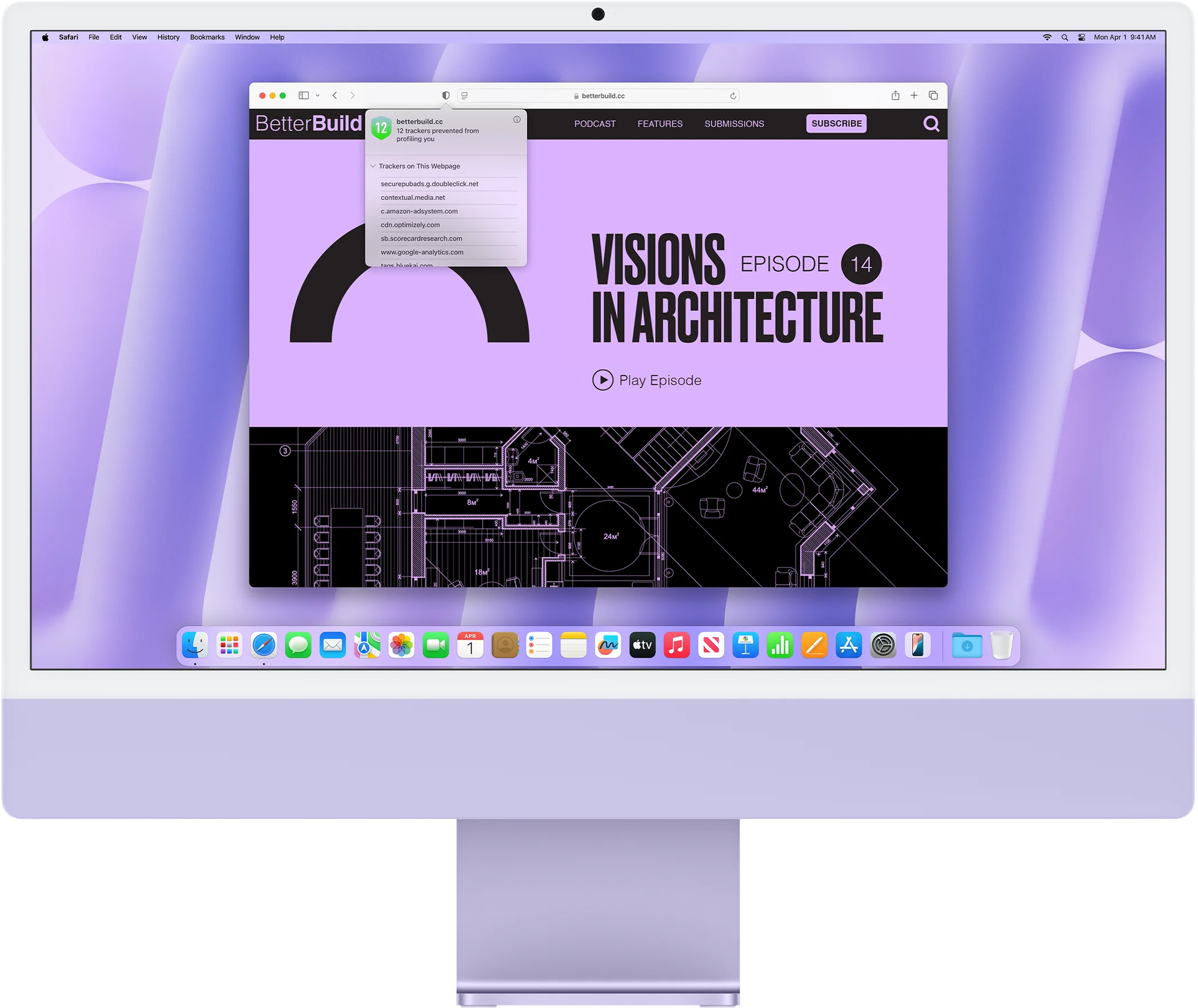
Освойте Safari на macOS Tahoe с помощью этого всеобъемлющего руководства для опытных пользователей. Откройте для себя более 50 функций продуктивности, необходимые расширения, сочетания клавиш, стратегии рабочего процесса, инструменты конфиденциальности и скрытые настройки, которые преобразят ваш опыт просмотра веб-страниц в 2025 году.
Safari 26 на macOS Tahoe представляет собой самую значительную эволюцию браузера Apple за последние годы. С введением Liquid Glass UI, расширенной защиты от отслеживания, поддержки HDR-изображений и возможностей WebGPU, Safari превратился из простого браузера в мощную платформу для продуктивной работы. Это всестороннее руководство раскрывает более 50 функций, рабочих процессов и оптимизаций, которые помогут вам максимально использовать потенциал Safari на macOS Tahoe.
Краткое резюме: почему Safari на macOS Tahoe важен
Основные изменения в Safari 26
Выпущенный 15 сентября 2025 года, Safari 26 представляет революционные функции, которые переопределяют веб-браузинг на Mac:
Визуальная революция:
- Liquid Glass UI: прозрачная адресная строка с адаптивной цветовой темой
- Обновленная панель вкладок: плавающие вкладки с компактным дизайном
- Обновленная боковая панель: улучшенная организация для вкладок iCloud и сохраненных статей
- Поддержка HDR-изображений: первый браузер, отображающий веб-изображения с расширенным динамическим диапазоном
Улучшения конфиденциальности и безопасности:
- Расширенная защита от отслеживания: теперь включена по умолчанию для ВСЕГО просмотра (ранее только в приватном режиме)
- Улучшенная защита от отслеживания ссылок: автоматически удаляет параметры отслеживания из URL
- Отчет о конфиденциальности: подробная информация о заблокированных трекерах за 30 дней
Улучшения производительности:
- На 50% быстрее: загрузка страниц по сравнению с Chrome на часто посещаемых сайтах
- Поддержка WebGPU: ускоренные GPU вычисления с прямым отображением на фреймворк Metal
- Улучшенное время автономной работы: оптимизированное распределение ресурсов продлевает работу MacBook от батареи
Новые возможности:
- Проверка с помощью Wallet: делитесь удостоверением личности из Apple Wallet для проверки на веб-сайтах
- Автономные веб-приложения: полноэкранные веб-приложения с видимостью в переключателе приложений
- Поддержка SVG-иконок: более четкие, масштабируемые значки веб-сайтов
Для кого это руководство
Это руководство для опытных пользователей создано для:
✅ Профессионалов, стремящихся максимизировать продуктивность просмотра ✅ Разработчиков, нуждающихся в расширенных инструментах отладки и тестирования ✅ Студентов, организующих исследования по нескольким проектам ✅ Пользователей, заботящихся о конфиденциальности, желающих детального контроля над отслеживанием ✅ Пользователей экосистемы Apple, использующих Handoff, синхронизацию iCloud и Continuity ✅ Тех, кто переходит с Chrome, открывающих уникальные преимущества Safari
Независимо от того, новичок ли вы в Safari или давний пользователь, вы откроете для себя функции и рабочие процессы, которые трансформируют ваш способ просмотра веб-страниц.
Часть 1: Основные функции продуктивности
Управление вкладками: организуйте свое цифровое рабочее пространство
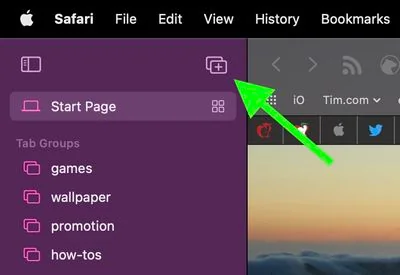
Группы вкладок: организация на основе проектов
Что такое группы вкладок? Группы вкладок объединяют связанные вкладки вместе, позволяя вам мгновенно переключаться между различными проектами, темами или контекстами. Каждая группа вкладок поддерживает собственную коллекцию веб-сайтов, синхронизируясь на всех ваших устройствах Apple через iCloud.
Как создавать и использовать группы вкладок:
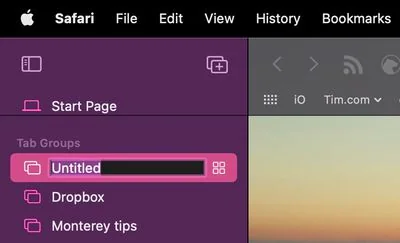
- Создать новую группу вкладок
- Нажмите кнопку обзора вкладок (верхний левый угол)
- Выберите "Новая пустая группа вкладок" или "Новая группа вкладок с X вкладками"
- Назовите свою группу (например, "Рабочий проект", "Планирование путешествия", "Исследование")
-
Переключение между группами вкладок
- Нажмите кнопку боковой панели или нажмите ⌘⇧L
- Выберите нужную группу вкладок из списка
- Все вкладки в этой группе появляются мгновенно
-
Организация вкладок внутри групп
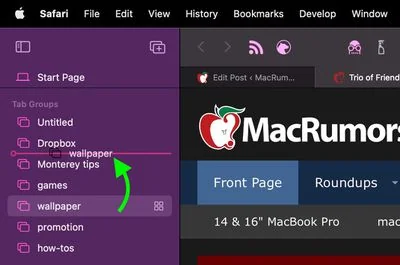
- Перетаскивайте вкладки для изменения порядка внутри группы
- Перемещайте вкладки между группами, перетаскивая их на боковую панель
- Создавайте вложенную организацию с несколькими группами
Рабочие процессы для опытных пользователей:
Система исследований для студентов:
📚 Английская литература → Исследовательские работы, библиотечные базы данных
🧪 Химическая лаборатория → Лабораторные протоколы, инструкции по безопасности, сайты поставщиков
📐 Математика → Khan Academy, Wolfram Alpha, учебные материалы
👤 Личное → Социальные сети, развлечения, покупки
Управление проектами для профессионалов:
💼 Клиент A → Документы проекта, инструменты коммуникации, ресурсы
💼 Клиент B → Отдельное рабочее пространство для другого клиента
📧 Электронная почта и коммуникации → Gmail, Slack, календарь
🎨 Дизайнерские ресурсы → Вдохновение, стоковые фотографии, инструменты
Рабочий процесс разработчика:
🔨 Продакшн-сайты → Рабочие окружения для мониторинга
📖 Документация → Документация API, Stack Overflow, GitHub
🧪 Тестирование → Тестовые окружения, тестовые данные
🎓 Обучение → Туториалы, курсы, задачи по программированию
Обзор вкладок: визуальная навигация по вкладкам
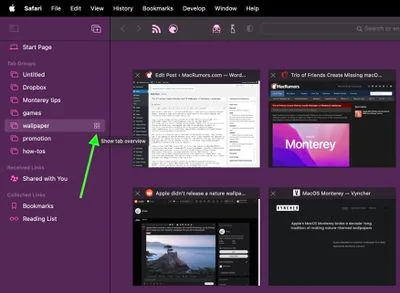
Доступ к обзору вкладок:
- Нажмите и удерживайте кнопку переключения вкладок
- Нажмите ⌘⇧\ (сочетание клавиш)
- Просмотрите все открытые вкладки в виде сетки
Почему стоит использовать обзор вкладок:
- Визуальная идентификация: видите превью веб-страниц вместо только заголовков
- Быстрое закрытие: нажимайте X на нескольких вкладках быстро
- Перетаскивание: визуально реорганизуйте вкладки
- Поиск вкладок: находите конкретные вкладки, когда у вас открыто 20+
Совет профессионала: когда у вас несколько окон Safari с десятками вкладок, обзор вкладок становится незаменимым для поиска конкретного содержимого без клика по каждой вкладке отдельно.
Закрепленные вкладки: держите важное доступным
Как закрепить вкладки:
- Щелкните правой кнопкой мыши любую вкладку → "Закрепить вкладку"
- Закрепленные вкладки перемещаются в левую часть панели вкладок
- Отображают только значок (экономит место)
- Остаются открытыми даже при закрытии и повторном открытии Safari
Идеальные кандидаты для закрепления:
- Почтовые клиенты (Gmail, Outlook)
- Инструменты коммуникации (Slack, Discord, Messages)
- Календарные приложения
- Инструменты управления проектами (Asana, Trello, Notion)
- Музыкальные стриминговые сервисы (Spotify, веб-плеер Apple Music)
Преимущества:
- Всегда доступны: в одном клике от критически важных инструментов
- Сохраняются между сеансами: не нужно каждый день открывать повседневные инструменты
- Визуальные индикаторы: видите количество непрочитанных, значки уведомлений
- Экономия места: минимальное пространство на панели вкладок
Основные сочетания клавиш для управления вкладками
| Сочетание | Действие |
|---|---|
| ⌘T | Открыть новую вкладку |
| ⌘W | Закрыть текущую вкладку |
| ⌘⇧T | Повторно открыть последнюю закрытую вкладку |
| ⌘⇧W | Закрыть все окно (все вкладки) |
| ⌃Tab | Переключиться на следующую вкладку |
| ⌃⇧Tab | Переключиться на предыдущую вкладку |
| ⌘1-8 | Перейти к конкретной вкладке (по позиции) |
| ⌘9 | Перейти к самой правой вкладке |
| ⌘⇧\ | Показать все вкладки в обзоре |
| ⌘⌥W | Закрыть все остальные вкладки (оставить текущую) |
Продвинутые сочетания клавиш для вкладок:
- Удерживать Shift + Нажать кнопку закрытия: Закрыть все вкладки справа
- Option-щелчок по кнопке закрытия: Закрыть все остальные вкладки
- ⌘-щелчок по ссылке: Открыть ссылку в фоновой вкладке
- ⌘⇧-щелчок по ссылке: Открыть ссылку в активной вкладке
Профили Safari: отдельные контексты просмотра
Что такое профили Safari? Представленные в Safari 17 и улучшенные в Safari 26, профили создают полностью отдельные среды просмотра внутри Safari. Каждый профиль поддерживает независимо:
- Историю просмотров
- Куки и данные веб-сайтов
- Расширения
- Группы вкладок
- Избранное и закладки
- Список для чтения
- Данные автозаполнения
Когда использовать профили:
-
Разделение рабочего и личного
- Держите рабочие и личные учетные записи полностью раздельно
- Разные панели избранного для разных контекстов
- Никаких конфликтов куки между несколькими учетными записями на одном сайте
-
Просмотр для конкретных клиентов
- Отдельный профиль для каждого крупного клиента
- Изолированные учетные данные и история просмотров
- Профессиональная организация
-
Управление несколькими учетными записями
- Доступ к нескольким учетным записям Gmail без выхода
- Отдельные учетные записи социальных сетей (личные vs. бизнес)
- Тестовые сценарии для разработчиков
Как создавать и управлять профилями:
Safari → Настройки → Профили → Добавить профиль
1. Назовите свой профиль (например, "Работа", "Личное", "Учеба")
2. Выберите цвет для визуального различия
3. Настройте стартовую страницу и избранное
4. Установите расширения для конкретного профиля
Переключение между профилями:
- Нажмите на выпадающий список профилей на панели инструментов Safari
- Профили синхронизируются между устройствами через iCloud
- Каждый профиль поддерживает отдельное состояние на каждом устройстве
Стратегия для опытных пользователей: Создавайте целевые профили с конкретными расширениями. Например, профиль "Разработка" с расширениями отладки, в то время как профиль "Личное" имеет блокировщики рекламы и инструменты для покупок. Это предотвращает раздувание расширений и улучшает производительность.
Режим чтения: чтение без отвлечений
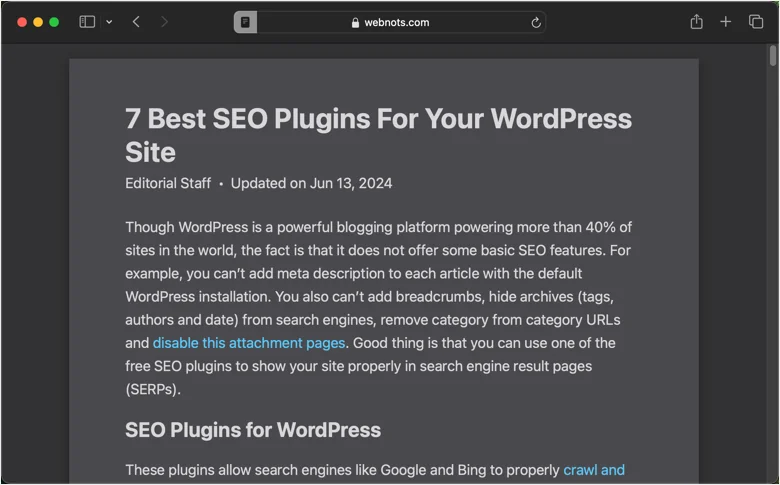
Активация режима чтения
Ручная активация:
- Нажмите ⌘⇧R на странице статьи
- Нажмите значок режима чтения в адресной строке (появляется на совместимых страницах)
- Содержимое статьи отображается в чистом, не отвлекающем формате
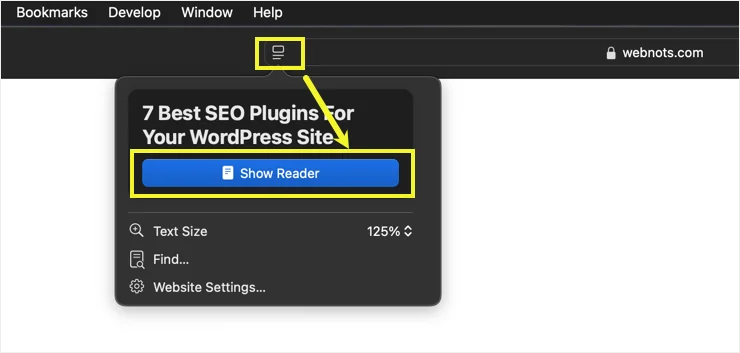
Автоматическая активация:
Safari → Настройки → Веб-сайты → Режим чтения
Выберите "Включено" для конкретных веб-сайтов
Это заставляет веб-сайты всегда открываться в режиме чтения, идеально подходит для новостных сайтов с захламленным макетом.
Настройка режима чтения
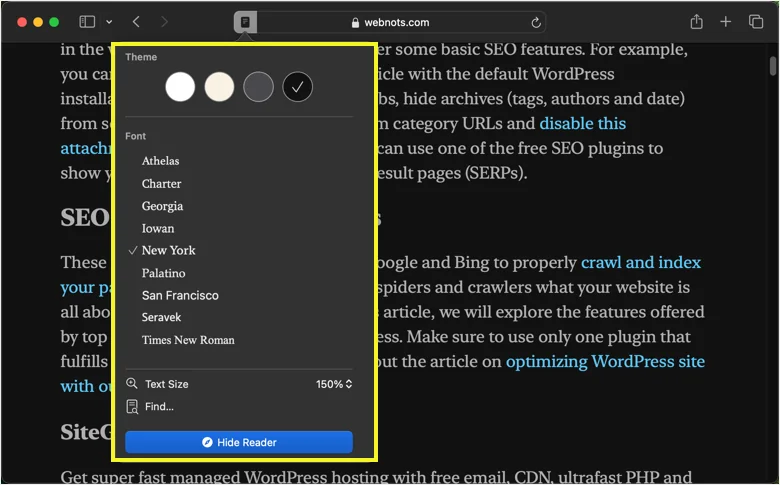
Параметры внешнего вида:
- Шрифт: Выберите из системных шрифтов (New York, San Francisco и т.д.)
- Размер шрифта: Настройте для комфортного расстояния чтения
- Фон: Белый, Сепия, Серый или Черный (темный режим)
- Межстрочный интервал: Увеличьте для лучшей читаемости
Сохранение настроек: Ваши предпочтения режима чтения применяются ко всем статьям, создавая последовательный опыт чтения.
AI-улучшенный режим чтения (Apple Intelligence)
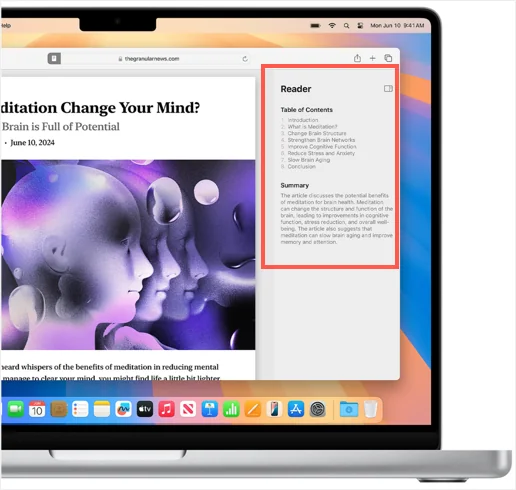
Новое в Safari 26 (только Apple Silicon):
- Автоматические резюме: AI генерирует резюме статей вверху
- Оглавление: Длинные статьи получают AI-сгенерированную навигацию
- Улучшенная доступность: Лучшая интеграция с VoiceOver и вспомогательными технологиями
Варианты использования:
- Быстро просканировать длинные статьи, чтобы решить, стоит ли читать
- Навигация по научным статьям с автоматическим определением разделов
- Улучшение понимания с визуальной структурой
Список для чтения: сохраняйте статьи на потом
Что такое список для чтения? Легкая система закладок специально для статей, которые вы хотите прочитать позже. В отличие от обычных закладок, список для чтения предназначен для временных сохранений с поддержкой офлайн-чтения.
Как использовать список для чтения:
- Сохранить в список для чтения: Нажмите ⌘⇧D или нажмите "Поделиться" → "Добавить в список для чтения"
- Доступ к списку для чтения: Нажмите кнопку боковой панели → раздел "Список для чтения"
- Отметить как прочитанное: список для чтения отслеживает, какие статьи вы закончили
- Удалить из списка: Щелкните правой кнопкой мыши → Удалить элемент
Список для чтения vs. Закладки:
| Функция | Список для чтения | Закладки |
|---|---|---|
| Назначение | Временные сохранения | Постоянные ссылки |
| Офлайн | Загружается для офлайн-чтения | Требует интернета |
| Организация | Хронологический список | Папки и иерархия |
| Синхронизация | iCloud между устройствами | iCloud между устройствами |
| Лучше всего для | Новости, статьи, посты в блогах | Справочные сайты, инструменты |
Рабочий процесс для опытных пользователей:
- Сохраняйте статьи в течение недели в список для чтения
- Выделяйте время на выходных, чтобы наверстать сохраненные статьи
- Используйте режим чтения для чтения без отвлечений
- Регулярно очищайте список для чтения, чтобы поддерживать фокус
Умный поиск: унифицированный поиск и навигация
Что делает поиск Safari "умным":
Адресная строка Safari (официально называемая "Поле умного поиска") объединяет ввод URL, веб-поиск и интеллектуальные подсказки в один унифицированный интерфейс.
Ключевые функции:
- Лучшее попадание: Safari предсказывает ваше наиболее вероятное направление и выделяет его
- Подсказки поиска: Подсказки в реальном времени от вашей поисковой системы по умолчанию
- Избранное: Быстрый доступ к закладкам сайтов
- Поиск по истории: Найдите ранее посещенные страницы
- Поиск вкладок: Найдите открытые вкладки в окнах
Быстрый поиск по веб-сайту:
Safari запоминает поля поиска на веб-сайтах, которые вы посещаете. Это позволяет использовать мощные сочетания:
Вместо: Перейти на amazon.com → Нажать поиск → Ввести запрос
Просто введите: amazon беспроводные наушники [Return]
Safari переходит непосредственно к результатам поиска Amazon
Поддерживается по умолчанию:
- Amazon, eBay, Etsy (покупки)
- YouTube, Spotify (медиа)
- Wikipedia (справка)
- GitHub, Stack Overflow (разработка)
- Twitter, Reddit (социальные сети)
Как это работает: Safari анализирует посещаемые вами веб-сайты и идентифицирует поля поиска. Когда вы вводите имя сайта, за которым следует пробел, Safari направляет ваш запрос непосредственно на поиск этого сайта.
Handoff и Continuity: бесшовное переключение между устройствами
Что такое Handoff? Начните просмотр на одном устройстве Apple и мгновенно продолжите на другом устройстве поблизости. Handoff работает с Safari, Pages, Mail, Messages и другими приложениями с поддержкой Continuity.
Требования:
- Одна учетная запись Apple на всех устройствах
- Bluetooth включен
- Wi-Fi включен
- Устройства в пределах 30 футов (10 метров)
Как использовать Handoff:
Mac на iPhone/iPad:
- Просматривайте веб-сайт на Mac
- На iPhone/iPad проведите вверх к переключателю приложений
- Нажмите баннер Safari внизу
- Продолжите с точной позиции прокрутки
iPhone/iPad на Mac:
- Просматривайте веб-сайт на iPhone/iPad
- На Mac посмотрите на Dock (левый конец)
- Нажмите значок Handoff Safari
- Safari откроется на той же веб-странице
Реальные варианты использования:
📱 Готовка по рецепту: Найдите рецепт на Mac → Handoff на iPad на кухне 🚗 Маршруты: Найдите адрес на Mac → Handoff на iPhone перед выходом 📝 Заполнение форм: Начните форму на iPhone → Handoff на Mac для более легкого ввода 📚 Продолжение исследований: Исследование в дороге (iPhone) → Продолжение за столом (Mac)
Universal Clipboard: копируйте где угодно, вставляйте где угодно
Что такое Universal Clipboard? Копируйте содержимое на одном устройстве Apple, вставляйте на другом. Работает с текстом, изображениями, фотографиями и видео.
Рабочие процессы для Safari:
Копировать текст из Safari на iPhone на Mac:
1. Выделите текст в Safari на iPhone
2. Нажмите "Копировать"
3. На Mac нажмите ⌘V в любом приложении
4. Текст появляется мгновенно
Копировать URL между устройствами:
1. Долгое нажатие на URL в адресной строке Safari
2. Нажмите "Копировать"
3. Переключитесь на другое устройство
4. Вставьте в сообщение, email или документ
Копировать изображения с веб-сайтов:
1. Долгое нажатие на изображение в Safari
2. Нажмите "Копировать"
3. Переключитесь на Mac/iPad
4. Вставьте в Pages, Keynote или emailТребования: Те же, что и для Handoff (одна учетная запись Apple, Bluetooth, Wi-Fi, близость)
Совет профессионала: Universal Clipboard работает с содержимым до 100KB. Для больших файлов используйте AirDrop.
Часть 2: Мастерство конфиденциальности и безопасности
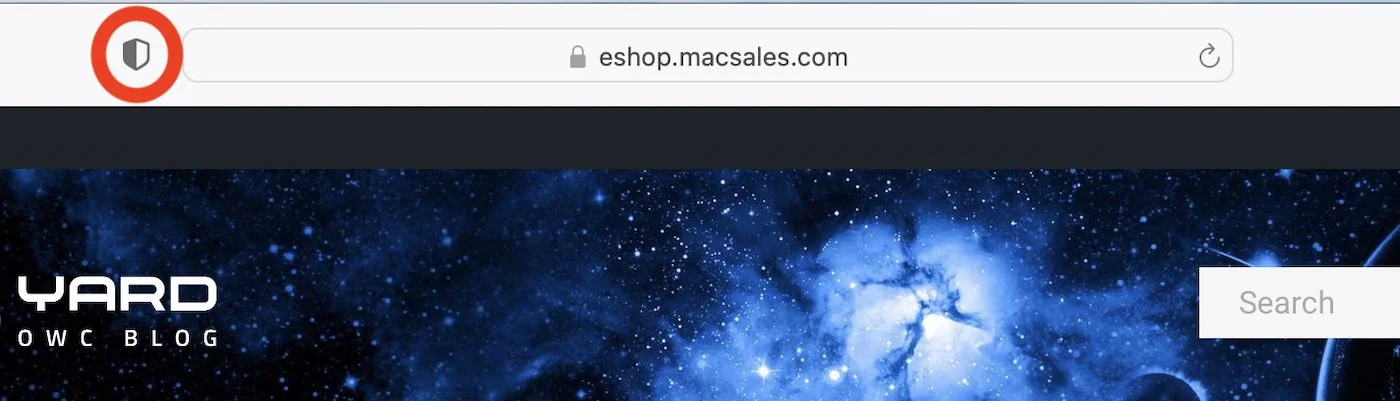
Отчет о конфиденциальности: поймите свою защиту
Что такое отчет о конфиденциальности? Всеобъемлющая панель, показывающая точно, какие трекеры Safari заблокировал на посещаемых вами веб-сайтах.
Как получить доступ:
- Нажмите ⌘⌥I
- Нажмите значок щита на панели инструментов Safari
- Просмотрите отчет о конфиденциальности из меню Safari
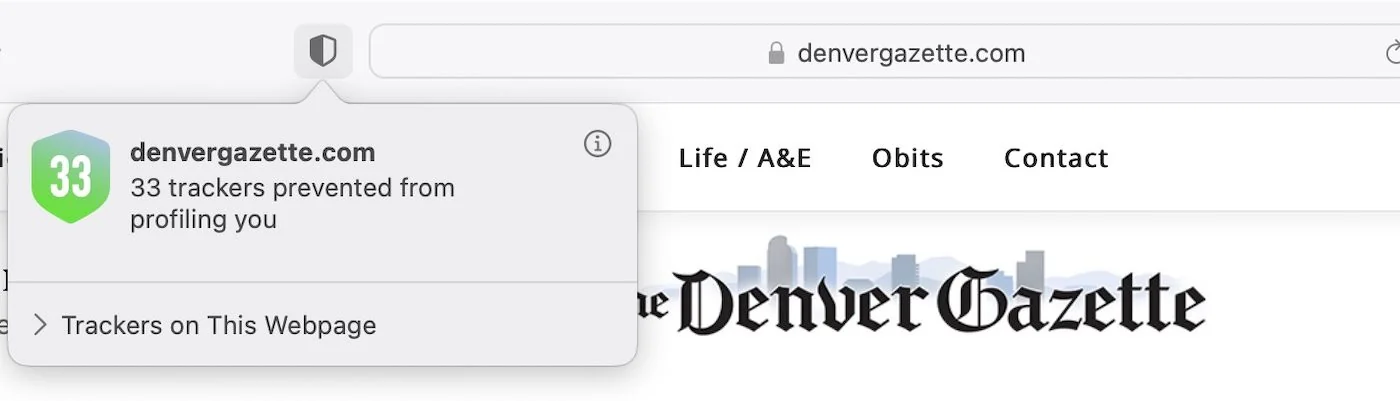
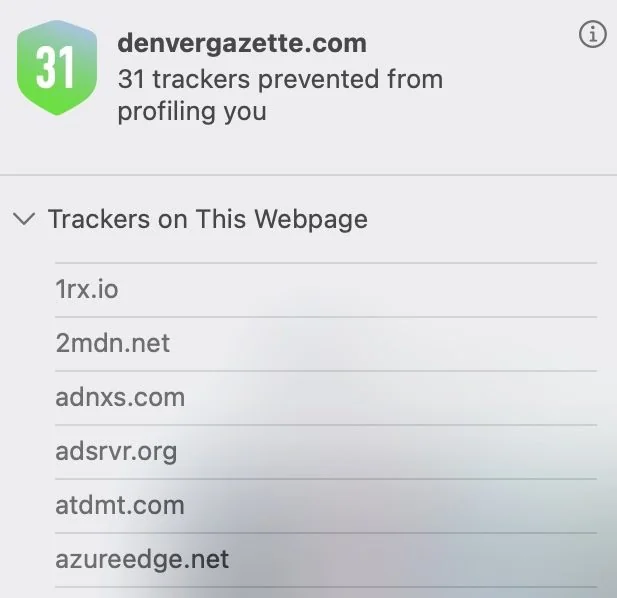
Что вы увидите:
Вид текущей страницы:
- Количество трекеров на текущем веб-сайте
- Конкретные компании, пытающиеся отслеживать вас
- Какие трекеры были заблокированы
Сводка за 30 дней:
- Всего заблокированных трекеров во всем просмотре
- Наиболее распространенные отслеживающие компании
- Веб-сайты с наибольшим количеством трекеров
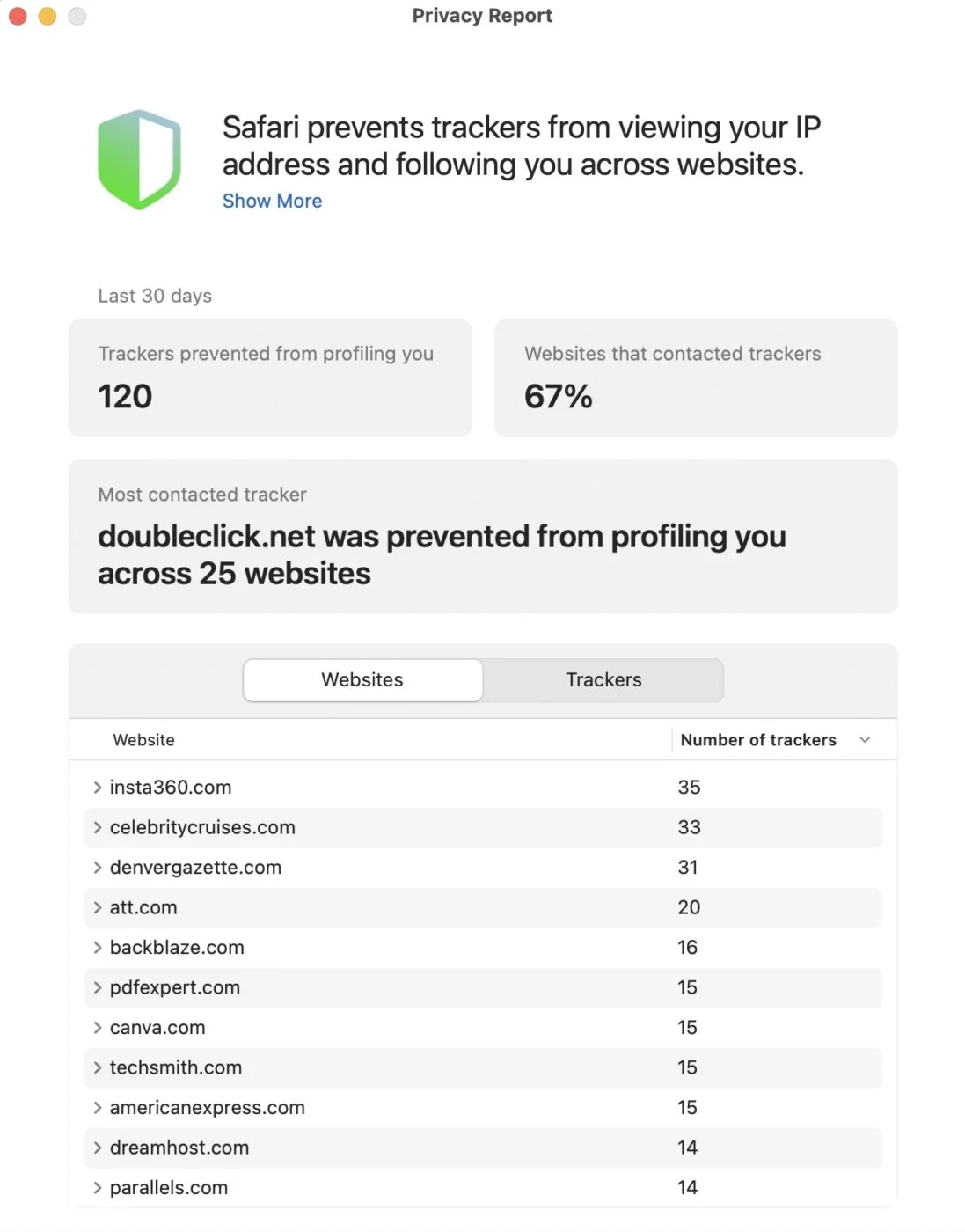
Почему это важно:
Отчет о конфиденциальности раскрывает скрытую экосистему отслеживания. Вы часто обнаружите:
- Новостные веб-сайты с 50+ трекерами
- "Бесплатные" сервисы, отслеживающие на десятках сайтов
- Сторонние компании, о которых вы никогда не слышали, собирающие данные
- Эффективность защиты Safari
Инсайт для опытных пользователей: Если вы посещаете веб-сайт и отчет о конфиденциальности показывает 0 заблокированных трекеров, это скорее всего означает:
- Сайт действительно не использует трекеры (редко)
- Сайт использует отслеживание первой стороной, которое Safari не блокирует
- Вам следует быть особенно осторожным с данными, которыми делитесь на этом сайте
Расширенная защита от отслеживания: по умолчанию в Safari 26
Что такое снятие отпечатков браузера? Веб-сайты собирают уникальные характеристики вашего браузера и устройства (разрешение экрана, шрифты, плагины, информация о GPU), чтобы создать "отпечаток", который идентифицирует вас даже без куки.
Защита Safari 26 (новое по умолчанию):
Ранее доступная только в приватном просмотре, Safari 26 теперь применяет расширенную защиту от отслеживания ко ВСЕМУ просмотру:
- Внедрение шума: Safari добавляет случайную вариацию к API, которые раскрывают характеристики устройства
- Фиксированные значения: Метрики окна и экрана возвращают стандартизированные значения
- Отпечатки для каждого сайта: Каждый веб-сайт видит другое "устройство", предотвращая кросс-сайтовое отслеживание
- Изменения для каждого сеанса: Ваш отпечаток меняется в разных сеансах просмотра
Что это значит для вас:
✅ Более приватно: Сложнее отслеживать на веб-сайтах ✅ Автоматически: Работает без какой-либо конфигурации ✅ Прозрачно: Вы не заметите никакой разницы в просмотре ⚠️ Потенциальные проблемы: Некоторые антибот-системы могут иногда отмечать пользователей Safari
Технические детали: Safari внедряет шум в:
- 2D снятие отпечатков canvas
- WebGL снятие отпечатков
- Образцы AudioBuffer
- Перечисление шрифтов
- Характеристики GPU
Защита от отслеживания ссылок: автоматическая очистка URL
Что такое отслеживание URL? Веб-сайты добавляют параметры к URL для отслеживания того, как вы попали на страницу:
Пример отслеживающего URL:
https://example.com/product?utm_source=email&utm_campaign=spring&fbclid=ABC123&gclid=XYZ789
Автоматическое удаление Safari 26:
Safari удаляет известные параметры отслеживания из URL в:
- Режиме приватного просмотра
- Ссылках в приложении Mail
- Ссылках в приложении Messages
Обычные удаляемые параметры:
utm_source,utm_medium,utm_campaign(Google Analytics)fbclid(Facebook Click Identifier)gclid(Google Click Identifier)msclkid(Microsoft Click Identifier)- Многие другие параметры отслеживания
Результат: Более чистые URL, меньше отслеживания, та же функциональность.
Важное примечание: Это работает только в приватном просмотре или при клике на ссылки из Mail/Messages. Обычный просмотр Safari НЕ удаляет параметры отслеживания (по состоянию на macOS Tahoe 26.0).
Приватный просмотр: режим максимальной конфиденциальности
Когда использовать приватный просмотр:
- Покупка подарков (предотвращение таргетированной рекламы, раскрывающей сюрпризы)
- Просмотр на общих/публичных компьютерах
- Исследование конфиденциальных тем
- Тестирование веб-сайтов без куки/кеша
- Доступ к нескольким учетным записям на одном сайте
Что делает приватный просмотр:
✅ Нет истории: Страницы не появляются в истории просмотров ✅ Куки не сохраняются: Куки удаляются при закрытии окна ✅ Нет данных форм: Предложения автозаполнения не сохраняются ✅ Улучшенная защита от отслеживания: Включена защита от отслеживания ссылок ✅ Расширенная защита от отслеживания: Максимальные меры против снятия отпечатков
Что приватный просмотр НЕ делает:
❌ Не анонимный: Ваш провайдер, сетевой администратор и веб-сайты все еще видят ваш IP ❌ Не VPN: Не скрывает ваше местоположение ❌ Не безопасный: Не защищает от вредоносных программ ❌ Не невидимый: Расширения браузера все еще могут видеть вашу активность
Как использовать:
- Нажмите ⌘⇧N для нового приватного окна
- Приватные окна имеют темную адресную строку
- Все вкладки в этом окне приватные
- Закройте окно, чтобы удалить все данные
Защита Face ID/Touch ID:
Новое в macOS Tahoe: требуется биометрическая аутентификация для доступа к приватным вкладкам.
Safari → Настройки → Конфиденциальность и безопасность
Включите "Требовать Face ID/Touch ID для разблокировки приватного просмотра"
Когда вы переключаетесь из Safari или блокируете Mac, приватные вкладки блокируются автоматически. Для повторного доступа требуется биометрическая аутентификация.
Интеллектуальная защита от отслеживания (ITP): конфиденциальность на основе машинного обучения
Что такое ITP? Система машинного обучения Safari, которая автоматически идентифицирует и блокирует куки кросс-сайтового отслеживания.
Как работает ITP:
- Фаза обучения: Safari анализирует паттерны просмотра миллионов пользователей
- Классификация: Машинное обучение идентифицирует, какие домены являются трекерами
- Блокировка: Куки от классифицированных трекеров не могут отслеживать на веб-сайтах
- Регулярные обновления: Safari часто обновляет определения отслеживания
Что блокируется:
- Сторонние куки от известных трекеров
- Кросс-сайтовые ресурсы от отслеживающих доменов
- Информация о реферере к отслеживающим доменам
- Доступ к куки после 7 дней отсутствия взаимодействия пользователя
Что не блокируется:
- Куки первой стороны (куки с сайта, который вы посещаете)
- Куки с сайтов, с которыми вы регулярно взаимодействуете
- Куки, необходимые для функциональности
Почему ITP мощный:
Традиционные блокировщики рекламы используют списки блокировки (сайты вручную добавляют трекеры). ITP использует машинное обучение для идентификации паттернов поведения отслеживания, автоматически ловя новые трекеры без ручных обновлений.
Влияние на веб-опыт:
✅ Нет заметных изменений: Веб-сайты работают нормально ✅ Меньше таргетированной рекламы: Кросс-сайтовое отслеживание уменьшено ⚠️ Случайные проблемы входа: Некоторые сайты со сложной аутентификацией могут требовать повторного входа
Контроль ITP:
Safari → Настройки → Конфиденциальность и безопасность
Переключатель "Предотвращать кросс-сайтовое отслеживание"
Держите это включенным (по умолчанию) для максимальной конфиденциальности. Отключайте только при постоянных проблемах со входом на критически важных веб-сайтах.
Часть 3: Основные расширения Safari
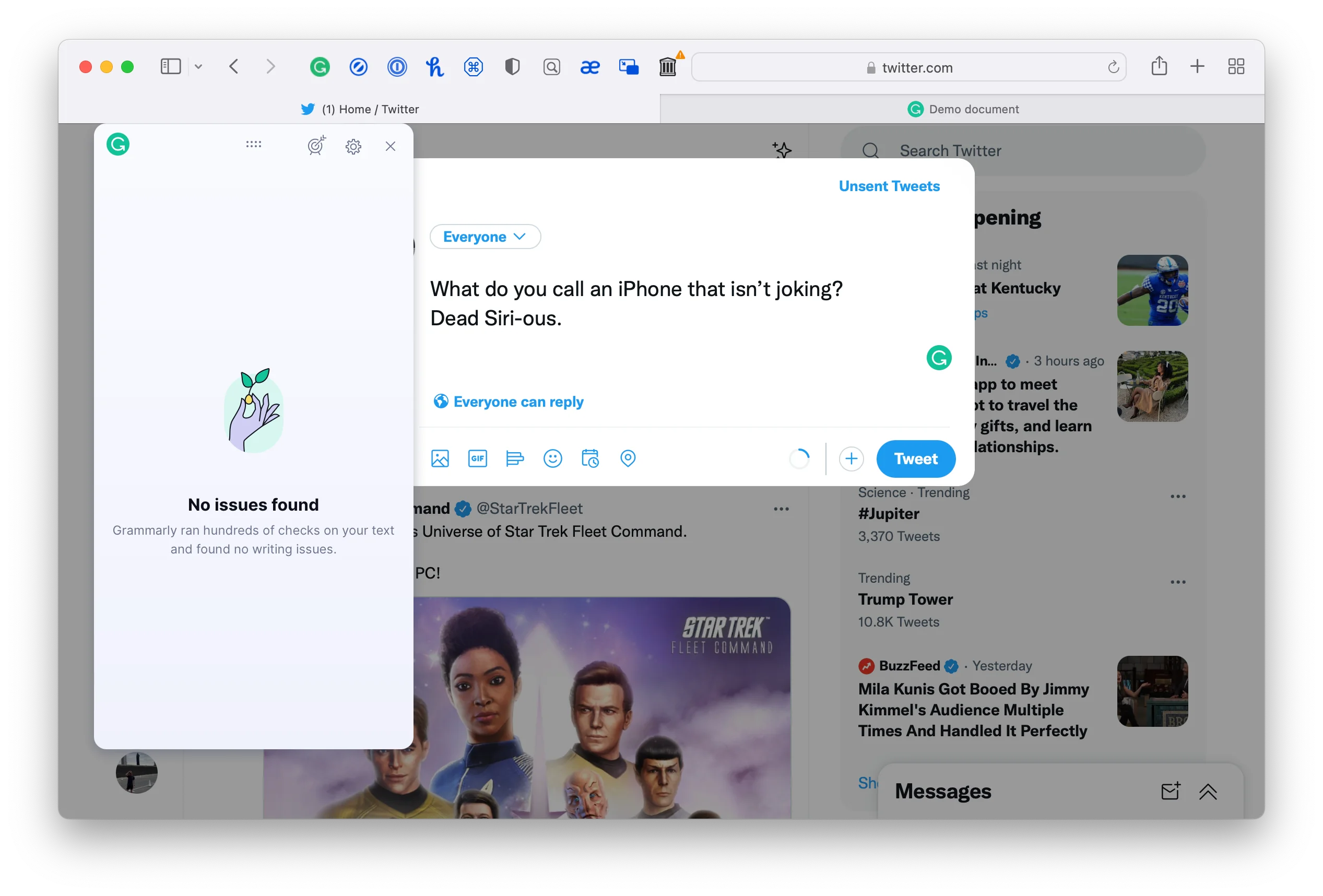
Блокировщики рекламы: производительность и конфиденциальность
Почему использовать блокировщики рекламы в Safari:
- Более быстрая загрузка страниц: Удаление рекламы ускоряет веб-сайты на 30-50%
- Защита конфиденциальности: Реклама часто является векторами для отслеживания
- Время автономной работы: Меньше ресурсов = дольше работает MacBook от батареи
- Чистый интерфейс: Удаляет визуальный беспорядок
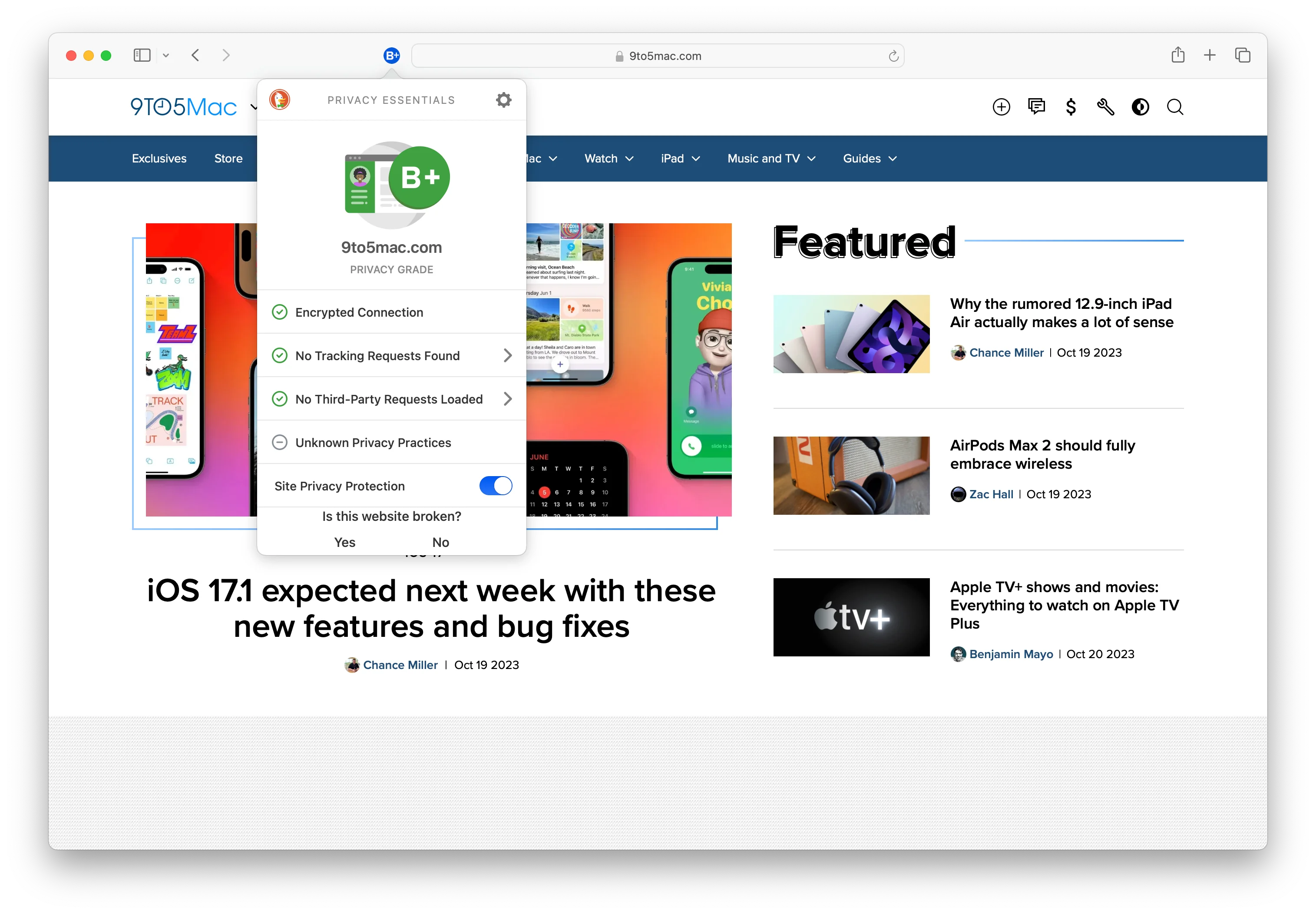
Лучшие расширения для блокировки рекламы
1. Wipr 2 ($4.99 единоразово)
- Лучше всего для: Простота и пользователей "установил и забыл"
- Функции: Блокирует рекламу, трекеры, уведомления о куки автоматически
- Без настройки: Работает идеально из коробки
- Единоразовая покупка: Подписка не требуется
- Рекомендация: Лучшее соотношение цены и качества для большинства пользователей
2. 1Blocker (Подписка)
- Лучше всего для: Опытных пользователей, желающих максимальной настройки
- Функции:
- Пользовательские правила блокировки
- Блокировка конкретных элементов страницы
- Белый список доверенных сайтов
- Панель конфиденциальности со статистикой
- Эксклюзивно для Safari: Создан специально для Safari
- Рекомендация: Если вам нужен детальный контроль
3. AdGuard ($39.99/год)
- Лучше всего для: Всеобъемлющая блокировка во всех приложениях
- Функции:
- Блокирует рекламу YouTube
- Системная блокировка рекламы (не только Safari)
- Защита от фишинга
- Настраиваемые списки фильтров
- Рекомендация: Если вы хотите защиту за пределами Safari
4. AdBlock Plus (Бесплатно)
- Лучше всего для: Пользователей с ограниченным бюджетом
- Функции:
- Бесплатно навсегда
- Эффективная блокировка рекламы
- Программа приемлемой рекламы (может быть отключена)
- Рекомендация: Лучший бесплатный вариант
Влияние расширений на производительность
Важное примечание: Расширения Safari значительно более эффективны, чем расширения Chrome, потому что они используют нативный API блокировки контента Safari.
Сравнение производительности:
- Chrome с AdBlock: ~3GB RAM, заметное замедление
- Safari с Wipr 2: ~2.5GB RAM, минимальное влияние на производительность
- Влияние на батарею: Расширения Safari продлевают время автономной работы, блокируя ресурсоемкую рекламу
Менеджеры паролей: безопасность стала проще
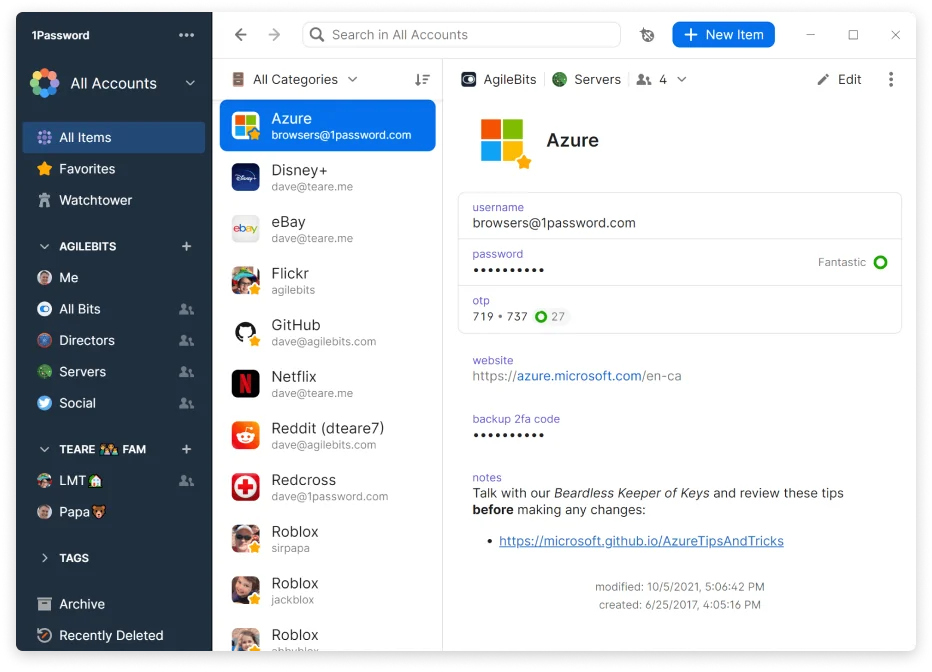
Почему использовать сторонние менеджеры паролей?
Хотя Safari имеет встроенную связку ключей iCloud, специализированные менеджеры паролей предлагают:
- Кросс-платформенная поддержка: Работает на Windows, Android, Linux
- Расширенные функции: Отчеты о безопасности паролей, мониторинг утечек, защищенные заметки
- Семейный доступ: Безопасный обмен паролями с членами семьи
- Режим путешествия: Скрыть конфиденциальные данные при пересечении границ
Лучшие менеджеры паролей для Safari
1. 1Password (Рекомендуется)
- Цена: $2.99/месяц индивидуальный, $4.99/месяц семейный
- Лучшие функции:
- Оповещения безопасности Watchtower
- Режим путешествия для пересечения границ
- Безопасное хранилище документов
- Отличная интеграция Safari
- Почему выбрать: Самый отполированный опыт, лучшие семейные функции
2. Bitwarden (Лучшее соотношение цены и качества)
- Цена: БЕСПЛАТНО (неограниченное количество паролей), $10/год премиум
- Лучшие функции:
- Открытый исходный код (проверяемая безопасность)
- Возможность самостоятельного хостинга для продвинутых пользователей
- Кросс-платформенная поддержка
- Интерфейс командной строки
- Почему выбрать: Лучший бесплатный вариант, идеально для разработчиков
3. iCloud Keychain (Встроенная)
- Цена: БЕСПЛАТНО с учетной записью Apple
- Лучшие функции:
- Нулевая настройка требуется
- Идеальная интеграция экосистемы Apple
- Автоматическая генерация паролей
- Биометрическое автозаполнение
- Почему выбрать: Если вы используете только устройства Apple, связка ключей iCloud отличная
Рекомендация для опытных пользователей: Используйте iCloud Keychain, если вы используете исключительно устройства Apple. Переключитесь на 1Password, если вам нужна кросс-платформенная поддержка или расширенные функции. Рассмотрите Bitwarden, если бюджет ограничен или вы хотите безопасность с открытым исходным кодом.
Расширения для продуктивности
1. Grammarly для Safari (Бесплатная/Премиум)
- Назначение: Проверка грамматики, орфографии и тона в реальном времени
- Функции:
- Подчеркивает ошибки по мере ввода
- Предложения для ясности и вовлечения
- Определение тона (формальный, повседневный, уверенный)
- Премиум: Расширенная грамматика, обнаружение плагиата
- Лучше всего для: Писатели, студенты, профессионалы, пишущие электронные письма
2. StopTheMadness (Платное)
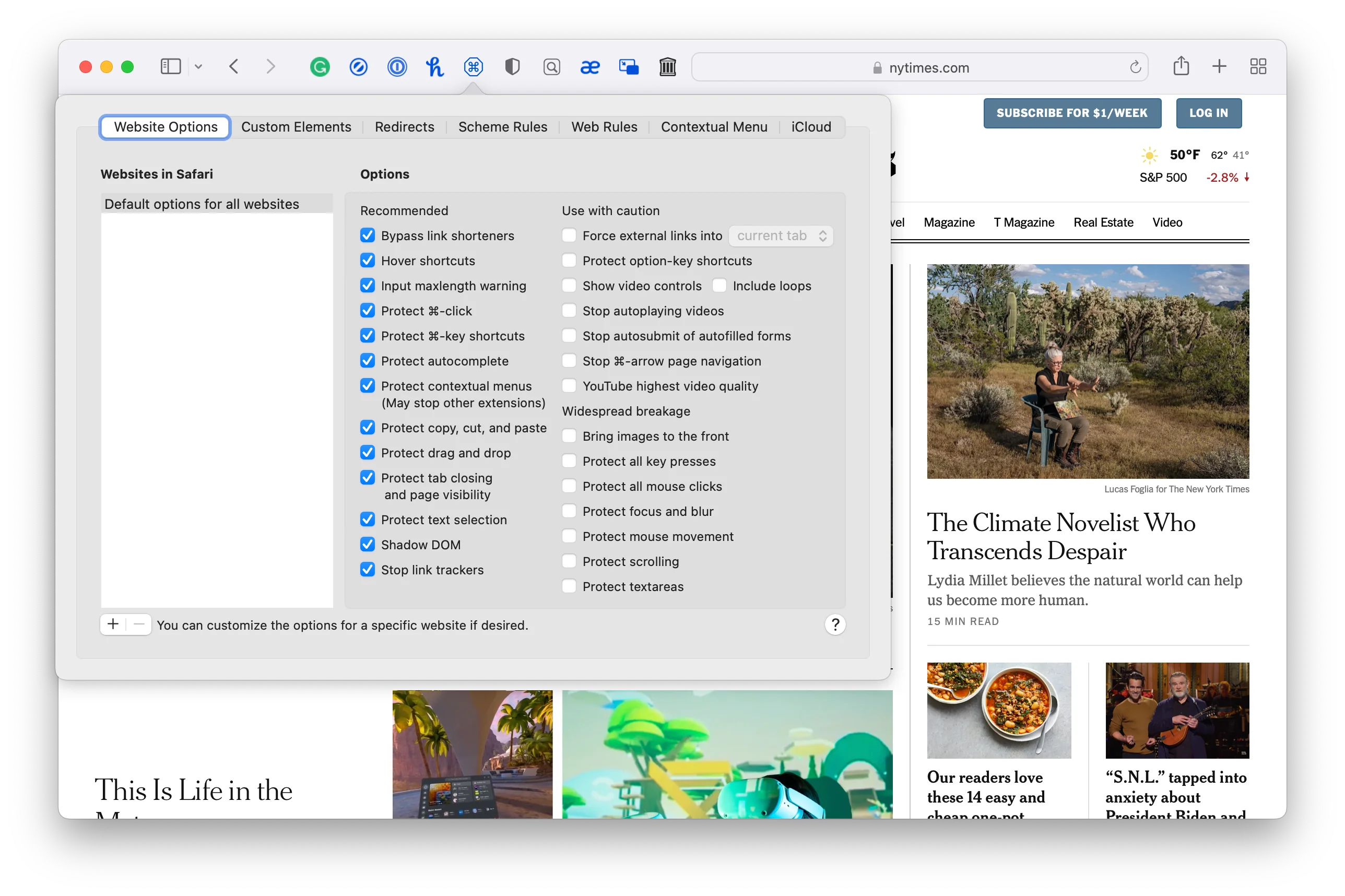
- Назначение: Исправить веб-неудобства и восстановить контроль браузера
- Функции:
- Включить правый клик на ограниченных сайтах
- Остановить автовоспроизведение видео
- Отключить платные стены (некоторые сайты)
- Удалить раздражения "Копировать со ссылкой на сайт"
- Заблокировать всплывающие окна "Открыть в приложении"
- Лучше всего для: Опытных пользователей, расстроенных ограничениями веб-сайтов
3. Raindrop.io (Бесплатно/Премиум)
- Назначение: Расширенный менеджер закладок с выделением и аннотациями
- Функции:
- Сохранение статей, фотографий, видео, PDF
- Выделение важных отрывков
- Полнотекстовый поиск по всему сохраненному контенту
- Коллекции и теги для организации
- Кросс-платформенная синхронизация
- Лучше всего для: Исследователи, студенты, кураторы контента
4. Save to Notion (Бесплатно)
- Назначение: Сохранение веб-контента в рабочее пространство Notion
- Функции:
- Сохранение в Notion одним кликом
- Выбор целевой базы данных
- Поддержка шаблонов
- Автоматическое извлечение метаданных
- Лучше всего для: Пользователей Notion, создающих базы знаний
5. Dark Reader (Бесплатно)
- Назначение: Принудительный темный режим на всех веб-сайтах
- Функции:
- Автоматическая генерация темной темы
- Настраиваемая контрастность и яркость
- Настройки для конкретных сайтов
- Снижение напряжения глаз для ночного просмотра
- Лучше всего для: Энтузиастов темного режима, ночных читателей
Часть 4: Мастерство сочетаний клавиш
Основные сочетания навигации
| Сочетание | Действие | Вариант использования |
|---|---|---|
| ⌘L | Выделить адресную строку | Быстро ввести новый URL или поиск |
| ⌘R | Перезагрузить страницу | Обновить контент |
| ⌘. | Остановить загрузку | Отменить медленно загружающиеся страницы |
| ⌘[ | Назад | Предыдущая страница |
| ⌘] | Вперед | Следующая страница |
| ⌘↓ | Прокрутить до конца | Перейти к футеру/комментариям |
| ⌘↑ | Прокрутить до начала | Вернуться к началу страницы |
| Space | Страница вниз | Прокрутка на один экран вниз |
| ⇧Space | Страница вверх | Прокрутка на один экран вверх |
| ⌥⌘F | Поиск на странице | Найти конкретный текст |
| ⌘G | Следующее вхождение | Перейти к следующему результату поиска |
| ⌘⇧G | Предыдущее вхождение | Перейти к предыдущему результату |
Совет опытных пользователей: Комбинируйте ⌘L с ⌘C, чтобы мгновенно скопировать URL текущей страницы без ручного выделения.
Продвинутые сочетания для вкладок
| Сочетание | Действие | Профессиональная техника |
|---|---|---|
| ⌘T | Новая вкладка | Удерживайте ⌘T и сразу вводите для поиска |
| ⌘W | Закрыть вкладку | Мышечная память необходима для управления вкладками |
| ⌘⇧T | Повторно открыть закрытую вкладку | Восстановить случайно закрытые вкладки |
| ⌃Tab | Следующая вкладка | Быстрее, чем клик по вкладкам |
| ⌃⇧Tab | Предыдущая вкладка | Навигация назад |
| ⌘1-9 | Перейти к вкладке | ⌘1 = первая вкладка, ⌘9 = последняя вкладка |
| ⌘⇧\ | Обзор вкладок | Визуальное управление вкладками |
| ⌘⌥W | Закрыть другие вкладки | Мгновенно очистить панель вкладок |
Продвинутые техники:
Закрыть все вкладки справа:
Удерживать Shift → Нажать кнопку закрытия на вкладке
Все вкладки справа закрываются мгновенно
Закрыть все остальные вкладки:
Удерживать Option → Нажать кнопку закрытия
Остается открытой только текущая вкладка
Открыть ссылки в фоне:
⌘-Клик по ссылке → Открывается в фоновой вкладке
Продолжайте читать текущую страницу
Открыть ссылки на переднем плане:
⌘⇧-Клик по ссылке → Открывается в активной вкладке, немедленное переключениеСочетания для закладок и чтения
| Сочетание | Действие | Интеграция рабочего процесса |
|---|---|---|
| ⌘D | Добавить закладку | Быстрое сохранение важных страниц |
| ⌘⇧B | Переключить панель избранного | Показать/скрыть панель закладок |
| ⌘⇧L | Переключить боковую панель | Доступ к группам вкладок, списку для чтения |
| ⌘⇧R | Режим чтения | Статьи без отвлечений |
| ⌘⌥B | Показать все закладки | Управление коллекцией закладок |
| ⌘⇧D | Добавить в список для чтения | Сохранить для последующего чтения |
Рабочий процесс: Быстрое сохранение исследований
1. Найдите важную статью
2. Нажмите ⌘⇧D (добавить в список для чтения)
3. Нажмите ⌘W (закрыть вкладку)
4. Повторите для нескольких статей
5. Позже: ⌘⇧L → Список для чтения → Наверстайте сохраненные статьи
Сочетания для разработчиков
| Сочетание | Действие | Вариант использования для разработчика |
|---|---|---|
| ⌘⌥I | Web Inspector | Отладка HTML/CSS/JavaScript |
| ⌘⌥C | Консоль | Просмотр ошибок JavaScript |
| ⌘⌥U | Просмотр исходника | Инспектирование HTML страницы |
| ⌘⌥R | Режим адаптивного дизайна | Тестирование мобильных макетов |
| ⌘⌥E | Очистить кеш | Очистить кеш для тестирования |
Рабочий процесс разработчика:
1. ⌘⌥I для открытия Web Inspector
2. Выберите вкладку Elements
3. Инспектируйте структуру HTML
4. Изменяйте CSS в реальном времени
5. Тестируйте изменения перед реализацией
Сочетания конфиденциальности
| Сочетание | Действие | Преимущество конфиденциальности |
|---|---|---|
| ⌘⇧N | Приватное окно | Нет истории, улучшенная защита от отслеживания |
| ⌘⌥I | Отчет о конфиденциальности | Просмотреть заблокированные трекеры |
| ⌘, | Настройки Safari | Настроить контроль конфиденциальности |
| ⌘⇧Delete | Очистить историю | Удалить данные просмотров |
Полный справочник сочетаний
Управление окнами:
- ⌘N: Новое окно
- ⌘`: Переключение между окнами Safari
- ⌘M: Свернуть окно
- ⌘H: Скрыть Safari
Загрузки:
- ⌘⌥L: Показать окно загрузок
- ⌘S: Сохранить страницу как
- ⌘P: Печать страницы
Масштаб и отображение:
- ⌘+: Увеличить
- ⌘-: Уменьшить
- ⌘0: Сбросить масштаб до 100%
Задача для опытных пользователей: Изучайте одно новое сочетание в день в течение месяца. К концу вы будете перемещаться по Safari быстрее, чем с мышью.
Часть 5: Продвинутые рабочие процессы и скрытые функции
Профили Safari: многопользовательский просмотр
Вариант использования 1: Разделение рабочего и личного
🏢 Рабочий профиль:
- Email: Gmail (рабочая учетная запись)
- Расширения: Grammarly, Notion Web Clipper
- Избранное: Корпоративная интранет-сеть, Slack, календарь
- Группы вкладок: Проекты A, B, C

🏠 Личный профиль:
- Email: Gmail (личная учетная запись)
- Расширения: 1Blocker, Honey
- Избранное: Социальные сети, покупки, новости
- Группы вкладок: Планирование отпуска, рецепты, развлечения
Преимущества:
- Нет конфликтов куки (вход в рабочий Gmail и личный Gmail одновременно)
- Контекстно-соответствующие расширения (блокировщики рекламы в личном, инструменты продуктивности в рабочем)
- Ментальное разделение (закрытие рабочего профиля мысленно завершает работу)
Вариант использования 2: Профили для конкретных клиентов
Фрилансеры и консультанты могут создавать профили для каждого крупного клиента:
🎨 Профиль клиента A:
- Закладки: Ресурсы клиента A, документы проекта
- Учетные данные: Учетные записи клиента A
- Группы вкладок: Текущие проекты, активы

📊 Профиль клиента B:
- Отдельные учетные данные и ресурсы
- Нет перекрестного загрязнения с клиентом A
Настройки для конкретных веб-сайтов: детальный контроль
Safari позволяет настраивать многочисленные параметры для каждого сайта:
Доступ к настройкам веб-сайта:
Safari → Настройки → Веб-сайтыДоступные элементы управления для каждого сайта:
1. Камера и микрофон
- Спросить, Разрешить или Запретить для каждого сайта
- Контролируйте, какие сайты получают доступ к видео/аудио оборудованию
2. Службы определения местоположения
- Предоставляйте доступ к местоположению только доверенным сайтам
- Запрещайте для сайтов, нарушающих конфиденциальность
3. Масштаб страницы
- Установите уровень масштаба по умолчанию для каждого сайта
- Полезно для сайтов с мелким текстом
4. Блокировщики контента
- Отключите блокировщики рекламы для конкретных сайтов
- Поддержите любимых создателей контента
5. Автовоспроизведение
- Остановить медиа со звуком (по умолчанию)
- Остановить все медиа
- Разрешить все автовоспроизведение
- Переопределение для каждого сайта
6. Загрузки
- Выберите место загрузки для каждого сайта
- Автоматически организуйте файлы по источнику
Рабочий процесс для опытных пользователей:
Для новостных сайтов, которым вы доверяете:
- Установите масштаб страницы на 110%
- Отключите блокировщик рекламы (поддержите журналистику)
- Разрешите автовоспроизведение для видеоконтента
Для социальных сетей:
- Запретите доступ к местоположению
- Запретите камеру/микрофон по умолчанию
- Остановите все автовоспроизведение медиа
Быстрый поиск по веб-сайту: прямые запросы на сайты
Самая недооцененная функция Safari: прямой поиск по веб-сайтам из адресной строки.
Как это работает:
Safari запоминает поля поиска на посещаемых вами сайтах. Введите имя сайта + запрос:
amazon беспроводные наушники
wikipedia альберт эйнштейн
youtube туториал react hooks
github react router
stackoverflow javascript mapРезультат: Safari направляет ваш запрос непосредственно на поиск этого сайта, обходя Google и экономя клики.
Поддерживаемые сайты (Авто-определение):
- Электронная коммерция: Amazon, eBay, Etsy
- Медиа: YouTube, Spotify, SoundCloud
- Справка: Wikipedia, Dictionary
- Разработка: GitHub, Stack Overflow, npm
- Социальные: Twitter, Reddit
- Продуктивность: Notion, Google Drive
Совет опытных пользователей: Если вы часто ищете на сайте, который не определяется автоматически, посетите сайт и используйте поле поиска несколько раз. Safari изучит паттерн поиска и включит прямые запросы.
Автономные веб-приложения: превратите веб-сайты в приложения
Что такое автономные веб-приложения?
Safari 26 позволяет "установить" любой веб-сайт как автономное приложение, которое:
- Открывается в собственном окне (отдельно от Safari)
- Появляется в переключателе приложений
- Имеет собственную иконку в Dock
- Функционирует как нативное приложение
Как создавать веб-приложения:
1. Посетите веб-сайт в Safari
2. Файл → Добавить в Dock
3. Назовите веб-приложение
4. Нажмите "Добавить"
5. Иконка веб-приложения появляется в Dock
Лучшие кандидаты для веб-приложений:
Инструменты продуктивности:
- Gmail → Приложение электронной почты
- Google Calendar → Приложение календаря
- Notion → Приложение заметок/вики
- Figma → Приложение дизайна
Коммуникация:
- Slack → Приложение мессенджера
- Discord → Приложение голосового/текстового чата
- WhatsApp Web → Приложение мессенджера
Медиа:
- YouTube → Приложение видео
- Spotify → Музыкальное приложение
- Substack → Приложение для чтения
Преимущества:
- Сфокусированный опыт: Отдельное окно = меньше отвлечений
- Переключатель приложений: ⌘Tab переключается на веб-приложение как на нативное приложение
- Уведомления: Веб-уведомления работают независимо
- Сочетания клавиш: Сочетания для конкретных приложений не конфликтуют с Safari
Ограничения:
- Нет офлайн-функциональности (если сайт не поддерживает PWA)
- Все еще требуется подключение к интернету
- Делится куки и хранилищем Safari
Скрытые настройки через меню Develop Safari
Включить меню Develop:
Safari → Настройки → Дополнительно
Отметьте "Показать функции для веб-разработчиков"
Мощные скрытые функции:
1. Переключение User Agent
Develop → User Agent → Chrome/Firefox/EdgeТестируйте, как веб-сайты ведут себя для других браузеров без переключения браузеров.
2. Экспериментальные функции
Develop → Experimental FeaturesВключите предстоящие веб-технологии до официального выпуска Safari:
- Новые функции CSS
- JavaScript API
- Улучшения WebGPU
3. Режим адаптивного дизайна
Develop → Войти в режим адаптивного дизайна (⌘⌥R)- Тестируйте веб-сайт на разных размерах экрана
- Эмулируйте iPhone, iPad, различные разрешения
- Тестируйте сенсорные взаимодействия
4. Флаги функций
Develop → Feature FlagsВключайте/отключайте конкретные функции WebKit для тестирования совместимости.
Расширенные настройки конфиденциальности
1. Скрыть IP-адрес (Требуется iCloud+)
Safari → Настройки → Конфиденциальность и безопасность → Скрыть IP-адресПараметры:
- Скрыть от трекеров (по умолчанию): Скрывает IP только от известных трекеров
- Скрыть от трекеров и веб-сайтов: Направляет весь трафик Safari через iCloud Private Relay
Когда использовать:
- Максимальная конфиденциальность для конфиденциального просмотра
- Обход географических ограничений контента
- Предотвращение отслеживания провайдером
2. Расширенная защита от отслеживания и снятия отпечатков
Уже включена по умолчанию в Safari 26, но вы можете проверить:
Safari → Настройки → Конфиденциальность и безопасность
Убедитесь, что "Предотвращать кросс-сайтовое отслеживание" ВКЛЮЧЕНО
3. Сохраняющее конфиденциальность измерение рекламы
Safari позволяет рекламодателям измерять эффективность кампаний без отслеживания отдельных лиц.
Для отключения (максимальная конфиденциальность):
Safari → Настройки → Конфиденциальность и безопасность
Выключите "Сохраняющее конфиденциальность измерение рекламы"
4. Предупреждение о мошенническом веб-сайте
Safari → Настройки → Конфиденциальность и безопасность
Убедитесь, что "Предупреждать при посещении мошеннического веб-сайта" ВКЛЮЧЕНО
Использует API Google Safe Browsing для защиты от фишинговых и вредоносных сайтов.
Команды терминала для опытных пользователей
Включить меню Debug (Расширенные функции):
defaults write com.apple.Safari IncludeInternalDebugMenu 1Перезапустите Safari для доступа к меню Debug с внутренними инструментами тестирования.
Показать полный URL в адресной строке:
Safari → Настройки → Дополнительно
Отметьте "Показывать полный адрес веб-сайта"
Видите весь URL вместо только домена (помогает обнаруживать попытки фишинга).
Отключить отслеживание миниатюр часто посещаемых сайтов (Конфиденциальность):
defaults write com.apple.Safari DebugDisableTopSitesTracking 1Предотвращает генерацию Safari миниатюр для часто посещаемых сайтов.
Часть 6: Примеры рабочих процессов для разных пользователей
Рабочий процесс студента: исследование и организация
Настройка:
Группы вкладок:
📚 Английская литература
🧪 Химия
📐 Математика
📱 Личное
Расширения:
- Raindrop.io (менеджер закладок)
- Obsidian Web Clipper (ведение заметок)
- Grammarly (написание эссе)
Ежедневный рабочий процесс:
Утро: Подготовка к занятиям
- Открыть группу вкладок "Химия"
- Просмотреть вкладки из предыдущего исследовательского сеанса
- Добавить новые ресурсы из учебных материалов
- Использовать Obsidian Web Clipper для сохранения важных отрывков
Во время занятий:
- Переключиться на соответствующую группу вкладок
- Быстрые поиски с использованием адресной строки
- Сохранить статьи в список для чтения на потом
Учебная сессия:
- Открыть боковую панель списка для чтения
- Использовать режим чтения для чтения без отвлечений
- Выделять и сохранять важный контент в Obsidian
- Организовать закладки в Raindrop.io по теме
Написание эссе:
- Создать новую группу вкладок для темы эссе
- Собрать источники в одном месте
- Использовать расширение Grammarly для проверки грамматики
- Сохранить черновики цитат и цитирований
Преимущества:
- Все ресурсы для каждого предмета организованы отдельно
- Нет потерянных вкладок (группы вкладок синхронизируются между устройствами)
- Легко продолжить с места остановки
- Исследования и заметки связаны
Рабочий процесс разработчика: тестирование и отладка
Настройка:
Профили Safari:
🔨 Профиль разработки
🧪 Профиль тестирования
📱 Личный профиль
Группы вкладок (Профиль разработки):
🌐 Продакшн-сайты
📖 Документация
🧪 Тестовые окружения
🎓 Учебные ресурсы
Расширения:
- Нет (минимальные расширения для точного тестирования)
Ежедневный рабочий процесс:
Утро: Проверка продакшна
- Открыть профиль разработки
- Переключиться на группу вкладок "Продакшн-сайты"
- Проверить работоспособность всех сайтов
- Проверить консоль Web Inspector на наличие ошибок
Сессия разработки:
- Локальный сайт разработки в первой вкладке
- Документация (MDN, документация фреймворков) в дополнительных вкладках
- Включить Web Inspector (⌘⌥I)
- Использовать режим адаптивного дизайна для тестирования макетов
- Вкладка консоли для отладки JavaScript
Тестирование:
- Переключиться на профиль тестирования
- Очистить все куки и кеш (⌘⌥E)
- Тестировать потоки аутентификации
- Проверить поведение веб-сайта без куки
- Тестировать различные User Agents (меню Develop)
Обучение:
- Переключиться на группу вкладок "Учебные ресурсы"
- Туториалы, курсы, задачи по программированию
- Сохранить фрагменты кода в заметки
- Практиковать новые концепции в отдельных вкладках
Safari Technology Preview:
- Установить Safari Technology Preview для тестирования предстоящих функций
- Проверить совместимость веб-сайта со следующей версией Safari
- Сообщать об ошибках команде WebKit при необходимости
Преимущества:
- Отдельная среда тестирования (профиль тестирования)
- Легкий доступ к документации (группы вкладок)
- Мощные инструменты отладки (Web Inspector)
- Тестирование будущей совместимости (Safari TP)
Профессиональный рабочий процесс: максимизация продуктивности
Настройка:
Профили Safari:
💼 Работа
🏠 Личное
📧 Админ
Группы вкладок (Рабочий профиль):
📧 Коммуникация (Email, Slack, Календарь)
📊 Проект A
🎨 Проект B
📚 Ресурсы
Закрепленные вкладки:
- Gmail (рабочая электронная почта)
- Slack
- Google Calendar
- Notion
Расширения:
- 1Password (управление паролями)
- Grammarly (профессиональное письмо)
- Save to Notion (захват веб-контента)
Ежедневный рабочий процесс:
Начало дня:
- Открыть рабочий профиль
- Закрепленные вкладки загружаются автоматически (Email, Slack, Calendar)
- Проверить коммуникации
- Просмотреть группы вкладок для активных проектов
Работа над проектом:
- Переключиться на соответствующую группу вкладок проекта
- Все ресурсы для этого проекта в одном месте
- Использовать 1Password для безопасных входов
- Сохранять важный контент в Notion
Переключение контекста:
- Переключаться между группами вкладок вместо поиска среди 50 вкладок
- Каждый проект поддерживает свой собственный контекст
- Нет потерянных вкладок или ментальной перегрузки
Конец дня:
- Закрыть рабочий профиль
- Переключиться на личный профиль
- Ментальное разделение между работой и личным временем
Преимущества:
- Четкое разделение рабочего и личного (профили)
- Организация проекта без хаоса (группы вкладок)
- Всегда доступная коммуникация (закрепленные вкладки)
- Безопасное управление паролями (1Password)
Рабочий процесс писателя: исследование и создание
Настройка:
Группы вкладок:
✍️ Текущая статья
📚 Архив исследований
💡 Вдохновение
📱 Социальные сети
Расширения:
- Grammarly (грамматика и стиль)
- Raindrop.io (организация исследований)
- Liner (выделение важных отрывков)
Ежедневный рабочий процесс:
Фаза исследования:
- Создать новую группу вкладок для темы статьи
- Поиск в Google источников
- Сохранить соответствующие статьи в список для чтения
- Использовать Liner для выделения ключевых отрывков
- Сохранить источники в Raindrop.io с тегами
Фаза структурирования:
- Открыть все сохраненные источники во вкладках
- Просмотреть выделения в Liner
- Создать план в приложении заметок
- Организовать цитаты и ссылки
Фаза написания:
- Режим фокуса: закрыть все вкладки, кроме приложения для письма
- Обращаться к группе вкладок при проверке фактов
- Grammarly для помощи с грамматикой в реальном времени
- Режим чтения для чтения источников без отвлечений
Фаза редактирования:
- Прочитать полный черновик в отдельной вкладке
- Использовать Grammarly для расширенных предложений
- Проверить цитаты против сохраненных источников
- Финальная вычитка
Преимущества:
- Исследования организованы по проекту (группы вкладок)
- Важные отрывки выделены (Liner)
- Источники сохранены для цитирований (Raindrop.io)
- Профессиональное качество письма (Grammarly)
Часть 7: Устранение распространенных проблем
Safari работает медленно
Симптомы:
- Страницы загружаются медленно
- Вкладки зависают
- Высокая загрузка CPU
- Перегрев Mac
Решения (Попробуйте по порядку):
1. Проверьте подключение к интернету
Выключите и включите Wi-Fi
Запустите тест скорости (fast.com)
Протестируйте другие браузеры, чтобы изолировать проблемы, специфичные для Safari
2. Закройте ненужные вкладки
Ограничьтесь 10-15 активными вкладками
Используйте группы вкладок для организации (не держите все вкладки открытыми)
Safari обрабатывает десятки вкладок, но память накапливается
3. Очистите кеш и данные просмотров
Safari → Настройки → Конфиденциальность → Управление данными веб-сайта → Удалить все
Safari → История → Очистить историю → Выберите временной диапазон
4. Обновите macOS и Safari
Системные настройки → Основные → Обновление ПО
Установите все доступные обновления
Обновления Safari поставляются вместе с обновлениями macOS
5. Отключите расширения
Safari → Настройки → Расширения
Отключите все расширения
Включайте по одному, чтобы найти виновника
Обновите или удалите проблемные расширения
6. Протестируйте в приватном режиме
⌘⇧N для приватного окна
Если быстрее, проблема в расширениях или кешированных данных
7. Сбросьте Safari
Полностью закройте Safari
Удерживайте Shift при открытии Safari
Сбрасывает предпочтения без удаления закладок
8. Проверьте монитор активности
Приложения → Утилиты → Монитор активности
Сортируйте по CPU или памяти
Идентифицируйте вкладки, использующие чрезмерные ресурсы
Закройте проблемные вкладки
Расширения не работают
Проблема: Расширения неактивны (не могут быть включены)
Решение 1: Обновите программное обеспечение
Системные настройки → Основные → Обновление ПО
Установите все обновления macOS и Safari
Решение 2: Метод безопасного режима
1. Перезагрузите Mac в безопасном режиме (удерживайте Shift во время запуска)
2. Откройте Safari
3. Включите расширения в Safari → Настройки → Расширения
4. Перезагрузитесь нормально
5. Расширения остаются включенными
Решение 3: Обходной путь с брандмауэром
1. Системные настройки → Сеть → Брандмауэр → Включить
2. Оставьте все настройки по умолчанию
3. Немедленно выключите брандмауэр
4. Вернитесь в Safari → Настройки → Расширения
5. Расширения теперь должны включаться
Проблема: Расширение установлено, но не функционирует
Диагностические шаги:
- Проверьте, включено ли расширение: Safari → Настройки → Расширения
- Проверьте разрешения расширения: Нажмите на расширение → Просмотрите доступ к веб-сайту
- Обновите расширение: App Store → Обновления
- Удалите и переустановите: Удалите расширение → Переустановите из App Store
- Проверьте страницу поддержки разработчика на известные проблемы
Safari зависает или вылетает
Экстренное восстановление:
Принудительное завершение Safari:
Нажмите ⌘⌥Esc
Выберите Safari
Нажмите "Завершить принудительно"
Повторно откройте без предыдущих вкладок:
Удерживайте Shift при открытии Safari
Предотвращает повторное открытие вкладок, которые могли вызвать сбой
Диагностические шаги:
1. Обновите все
Системные настройки → Обновление ПО
App Store → Обновления (обновить все приложения)
2. Удалите проблемные расширения
Загрузитесь в безопасном режиме
Safari → Настройки → Расширения → Отключите все
Перезагрузитесь нормально
Протестируйте стабильность Safari
3. Очистите все данные веб-сайтов
Safari → Настройки → Конфиденциальность
Управление данными веб-сайта → Удалить все
Поврежденные данные могут вызывать сбои
4. Полностью сбросьте Safari
Закройте Safari
Переместите в корзину:
  ~/Library/Safari/
  ~/Library/Saved Application State/com.apple.Safari.savedState/
Перезапустите Safari (создает свежие предпочтения)
5. Проверьте на наличие вредоносных программ
Скачайте Malwarebytes для Mac (бесплатно)
Запустите полное сканирование системы
Удалите все обнаруженные угрозы
6. Протестируйте в новой учетной записи пользователя
Системные настройки → Пользователи и группы → Добавить пользователя
Войдите в новую учетную запись
Протестируйте Safari
Если работает: Проблема в настройках вашей учетной записи пользователя
Часть 8: Руководство по выбору Safari vs. Chrome
Когда Safari превосходит
✅ Выбирайте Safari, если:
1. Вы используете в основном устройства Apple
- Handoff работает бесшовно
- Синхронизация вкладок iCloud мгновенная
- Universal Clipboard экономит время
- Continuity Camera интегрируется идеально
2. Время автономной работы критично
- Safari продлевает время автономной работы MacBook на 30-60 минут по сравнению с Chrome
- Меньшее энергопотребление во время потоковой передачи видео
- Лучшее управление температурой (меньше шума вентилятора)
3. Конфиденциальность является приоритетом
- Интеллектуальная защита от отслеживания (машинное обучение)
- Расширенная защита от отслеживания (по умолчанию)
- Видимость отчета о конфиденциальности
- Нет встроенного отслеживания Google в браузере
4. Вы цените нативную интеграцию macOS
- Согласованность с системным языком дизайна
- Сочетания клавиш macOS работают интуитивно
- Интеграция Face ID/Touch ID
- Системный менеджер паролей
5. Производительность на Mac важна
- На 50% быстрее загрузка страниц (часто посещаемые сайты)
- Меньшее использование RAM при многих вкладках
- Лучшая эффективность GPU
Когда Chrome превосходит
✅ Выбирайте Chrome, если:
1. Вы используете несколько операционных систем
- Нужна синхронизация между Windows, Linux, Android
- Интеграция Chromebook
- Согласованный опыт везде
2. Вам нужны конкретные расширения
- Расширение доступно исключительно для Chrome
- Корпоративные расширения
- Инструменты разработки
3. Вы сильно вложены в Google
- Gmail, Google Drive, интеграция Google Photos
- Функции, специфичные для Chrome
- Оптимизация Google Workspace
4. Вам нужна максимальная веб-совместимость
- Некоторые сайты оптимизируются только для Chrome
- Корпоративные веб-приложения могут требовать Chrome
- Некоторые веб-технологии сначала развертываются в Chrome
Сравнение лицом к лицу
| Функция | Safari 26 | Chrome | Победитель |
|---|---|---|---|
| Скорость загрузки страниц (Mac) | На 50% быстрее | Базовая | Safari |
| Использование RAM (10 вкладок) | ~2.5GB | ~3GB | Safari |
| Время автономной работы | 4 часа видео | 3.5 часа видео | Safari |
| Библиотека расширений | ~1,000 расширений | ~100,000 расширений | Chrome |
| Конфиденциальность (по умолчанию) | Отличная | Хорошая | Safari |
| Кросс-платформа | Только Apple | Все платформы | Chrome |
| Инструменты разработчика | Отличные | Отличные | Ничья |
| Экосистема Apple | Идеально | Нет | Safari |
| Интеграция Google | Базовая | Идеальная | Chrome |
| Настройка | Ограниченная | Обширная | Chrome |
Рекомендация:
- Пользователи только Mac: Safari (лучшая производительность, конфиденциальность, батарея)
- Мультиплатформенные пользователи: Chrome (кросс-платформенная синхронизация необходима)
- Ориентированные на конфиденциальность: Safari (превосходная защита от отслеживания)
- Опытные пользователи расширений: Chrome (большая библиотека)
- Лучшее из обоих: Используйте Safari по умолчанию, Chrome для конкретных нужд
Заключение: Мастерство Safari на macOS Tahoe
Safari 26 на macOS Tahoe представляет самый способный браузер Apple. С Liquid Glass UI, расширенными защитами конфиденциальности и бесшовной интеграцией экосистемы, Safari предлагает опыт просмотра, который уникально мощен на Mac.
Ключевые выводы
Основные функции для начала использования сегодня:
- Группы вкладок: Организуйте проекты отдельно, уменьшите хаос вкладок
- Профили Safari: Полностью разделите рабочий и личный просмотр
- Режим чтения: Чтение статей без отвлечений
- Отчет о конфиденциальности: Поймите, что блокируется
- Handoff: Продолжайте просмотр на устройствах бесшовно
Расширения, которые стоит установить:
- Блокировщик рекламы: Wipr 2 (простота) или 1Blocker (настройка)
- Менеджер паролей: 1Password (премиум) или iCloud Keychain (встроенная)
- Продуктивность: Grammarly (письмо) + Raindrop.io (закладки)
Сочетания клавиш для запоминания:
- ⌘L: Фокус на адресной строке (самый быстрый способ поиска)
- ⌘⇧T: Повторно открыть закрытую вкладку (сохранить случайно закрытые вкладки)
- ⌘⇧R: Режим чтения (чистое чтение статей)
- ⌘⌥I: Отчет о конфиденциальности (просмотр блокировки трекеров)
- ⌃Tab: Следующая вкладка (быстрее клика)
Рабочие процессы, которые экономят время:
- Студенты: Группы вкладок по предметам + Список для чтения для статей
- Разработчики: Safari Technology Preview + Web Inspector + Режим адаптивного дизайна
- Профессионалы: Профили (Работа/Личное) + Закрепленные вкладки для коммуникации
- Писатели: Выделения Liner + Исследования Raindrop.io + Редактирование Grammarly
Следующие шаги
Неделя 1: Настройте группы вкладок для ваших основных проектов Неделя 2: Установите основные расширения (блокировщик рекламы, менеджер паролей) Неделя 3: Изучайте и практикуйте сочетания клавиш ежедневно Неделя 4: Создайте профили Safari для разных контекстов
Продвинутый уровень: Изучите меню Develop, настройте параметры для каждого сайта, интегрируйтесь с Shortcuts macOS
Связанные ресурсы
Хотите глубже погрузиться в macOS Tahoe? Ознакомьтесь с этими всесторонними руководствами:
- Обзор опыта просмотра Safari Liquid Glass 2025 - Глубокое погружение в новый дизайн Safari
- Полное руководство по безопасности и конфиденциальности macOS Tahoe 2025 - Всесторонние настройки конфиденциальности
- Революция профессионального рабочего процесса macOS Tahoe - Продвинутые техники продуктивности
- Скрытые функции и советы для опытных пользователей macOS Tahoe - Откройте скрытые возможности
Safari на macOS Tahoe - это больше, чем браузер - это платформа продуктивности, страж конфиденциальности и бесшовный шлюз в интернет. Освойте эти функции, рабочие процессы и сочетания клавиш, чтобы раскрыть его полный потенциал.
Приятного просмотра!