Ошибка изменения размера окон в macOS Tahoe: почему Apple отозвала исправление и как обойти проблемы Liquid Glass
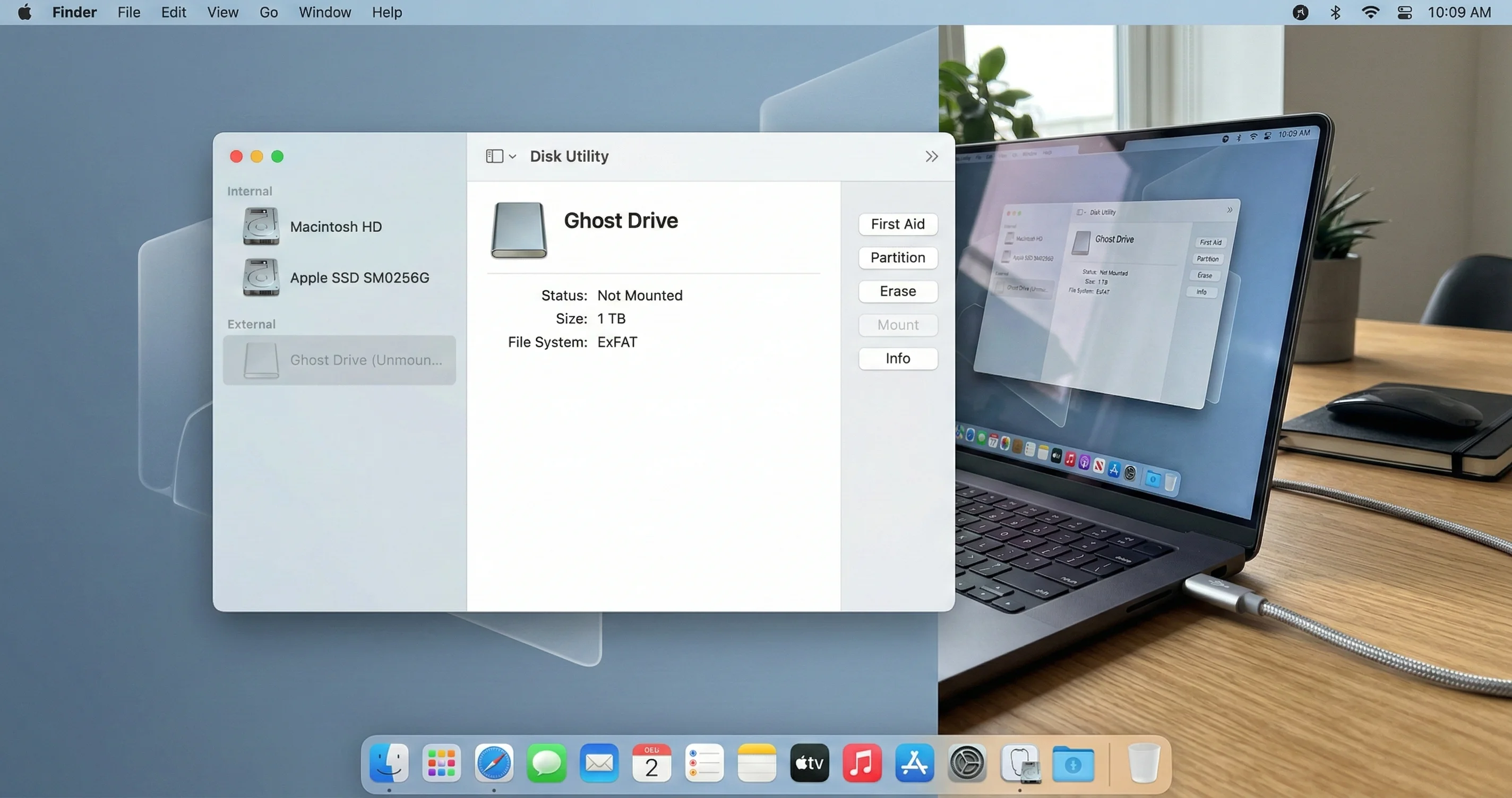
Ошибка изменения размера окон Liquid Glass в macOS Tahoe делает изменение размеров окон практически невозможным. Узнайте, почему Apple отменила исправление 26.3, способы обхода с помощью Rectangle и BetterSnapTool, и что ждёт впереди.
macOS Tahoe представила Liquid Glass — самый смелый визуальный редизайн Apple со времён iOS 7. Матовая, полупрозрачная эстетика придала окнам красивый современный вид, однако вместе с этим внесла принципиальную регрессию удобства использования, которая раздражает пользователей Mac уже несколько месяцев. Сильно скруглённые углы окон — отличительная черта дизайн-языка Liquid Glass — сломали одно из самых базовых взаимодействий в мире настольных компьютеров: изменение размера окна путём перетаскивания его угла.
То, что последовало за этим, — один из самых странных эпизодов в недавней истории программного обеспечения Apple. Apple признала ошибку, указала исправление в Release Candidate macOS 26.3, а затем тихо отозвала его до выхода финальной версии. Проблема с изменением размера окон по-прежнему не решена по состоянию на февраль 2026 года, и сообщество Mac вынуждено полагаться на сторонние инструменты и обходные решения.
Это руководство точно объясняет, что именно пошло не так на техническом уровне, прослеживает полную хронологию попытки исправления и отзыва со стороны Apple, а также предлагает исчерпывающие обходные решения — включая лучшие сторонние приложения для управления окнами, — чтобы вы могли изменять размеры окон и упорядочивать их без лишних трудностей.
Содержание
- Понимание ошибки изменения размера окон
- Техническая первопричина: радиус угла и геометрия зоны захвата
- Хронология: отозванное исправление
- Другие проблемы пользовательского интерфейса Liquid Glass в macOS Tahoe
- Встроенные обходные решения macOS
- Сторонние решения для управления окнами
- Детальное сравнение приложений для управления окнами
- Настройка рабочего процесса
- Что нужно исправить Apple
- Ключевые выводы
- Часто задаваемые вопросы
Понимание ошибки изменения размера окон
Если вы обновились до macOS Tahoe, вы почти наверняка сталкивались с этим: вы перемещаете курсор к углу окна, чтобы изменить его размер, — и ничего не происходит. Привычный диагональный курсор изменения размера не появляется. Вы подвигаете курсор ближе к краю, двигаете им — и снова ничего. В итоге, после нескольких секунд поиска нужного пикселя, вы либо случайно попадаете в активную зону, либо полностью сдаётесь.
Это ошибка изменения размера окон в macOS Tahoe, и это не мелкая неисправность. Это принципиальное несоответствие между тем, что видят ваши глаза, и тем, что система распознаёт как допустимую цель для взаимодействия. Проблема затрагивает каждое окно приложения в macOS Tahoe — от Finder и Safari до сторонних приложений, таких как Visual Studio Code и Photoshop, — поскольку она существует на уровне операционной системы, в фреймворке управления окнами AppKit.
Кого затрагивает проблема
Затронут каждый пользователь Mac, работающий на macOS Tahoe 26.0–26.3. Степень неудобства зависит от вашего рабочего процесса:
- Опытные пользователи и разработчики, которые часто изменяют размер окон для расположения нескольких приложений рядом, страдают больше всего. Если вы постоянно регулируете размеры окон в течение дня, накопленное раздражение весьма значительно.
- Дизайнеры и творческие профессионалы, полагающиеся на точные размеры окон для справочных изображений, палитр инструментов и панелей предварительного просмотра, находят эту ошибку особенно раздражающей.
- Обычные пользователи могут не заметить проблему сразу, однако столкнутся с ней всякий раз, когда попытаются вручную изменить размер окна, перетащив его угол, — базовое взаимодействие Mac, которое надёжно работало на протяжении десятилетий.
Что изменилось по сравнению с macOS Sequoia
В macOS Sequoia (macOS 15) и во всех предыдущих версиях macOS углы окон имели сравнительно небольшой радиус. Зона захвата для изменения размера — невидимая зона рядом с каждым углом, где курсор превращается в маркер изменения размера, — представляла собой квадратную область, которая плотно совпадала с видимой границей окна. Большая часть кликабельной области находилась внутри окна, что делало захват угла и перетаскивание простым и интуитивным.
Дизайн Liquid Glass в macOS Tahoe резко увеличил радиус углов каждого окна. Теперь углы — это большие плавные кривые, определяющие визуальную идентичность нового дизайн-языка. Проблема в том, что хотя визуальные углы изменились, лежащий в основе код hit-testing не адаптировался незамедлительно. Результатом стало столкновение новой эстетики и старой геометрии.
Техническая первопричина: радиус угла и геометрия зоны захвата
Понимание причин существования этой ошибки требует изучения того, как macOS определяет, где можно нажать, чтобы изменить размер окна. Это не простое упущение — это геометрическая проблема, которая прямо вытекает из дизайнерских решений Liquid Glass.
Как работают зоны захвата для изменения размера окон
В AppKit — фреймворке Apple для создания пользовательских интерфейсов macOS — каждое окно имеет невидимые зоны взаимодействия вблизи своих краёв и углов. Когда курсор попадает в одну из этих зон, он меняет форму, указывая на возможность изменить размер окна путём нажатия и перетаскивания. Угловые зоны используются чаще всего, поскольку позволяют одновременно изменять размер по горизонтали и по вертикали.
До macOS Tahoe эти зоны определялись как квадратные области. Для изменения размера по углу активная область составляла приблизительно 19 × 19 пикселей, расположенных в геометрическом углу рамки окна. Поскольку в предыдущих версиях macOS углы окон имели небольшой радиус, подавляющая часть этого квадрата 19×19 пикселей находилась внутри видимой границы окна. Пользователи могли разместить курсор в любом месте рядом с углом и надёжно найти маркер изменения размера.
Геометрическая проблема
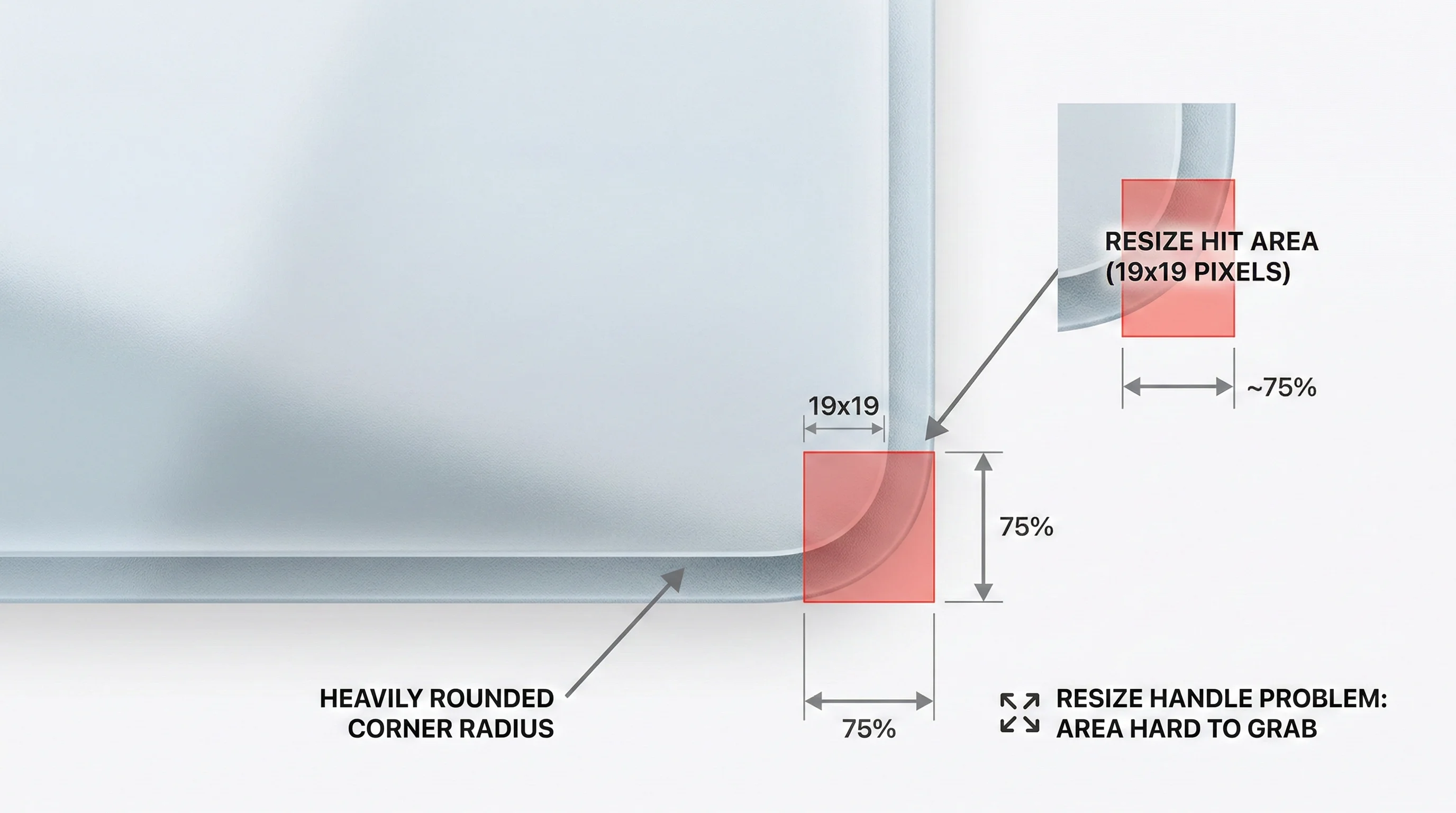
macOS Tahoe ввела значительно больший радиус углов как часть эстетики Liquid Glass. Углы окон теперь представляют собой глубоко скруглённые кривые, а не едва заметные дуги. Это создаёт критическое геометрическое несоответствие:
- Зона захвата для изменения размера по-прежнему остаётся квадратом 19×19 пикселей, расположенным в геометрическом углу ограничивающего прямоугольника окна.
- Радиус угла Liquid Glass «срезает» большую часть видимой поверхности окна в этой угловой области.
- Примерно 75% зоны захвата теперь находится за пределами видимой границы окна, в пустом пространстве за скруглённым углом.
Представьте себе: в углу листа бумаги нарисован квадрат. Теперь скруглите угол листа большой дугой. Большая часть квадрата уже не на бумаге — она «нависает» в пустом пространстве. Именно это и произошло с зонами захвата для изменения размера в macOS Tahoe.
Цифры
Геометрия безжалостна:
- Общая зона захвата для изменения размера: 19 × 19 = 361 пиксель
- Эффективная область внутри видимого окна: примерно 25% = ~90 пикселей
- Область за пределами видимого окна (недоступная): примерно 75% = ~271 пиксель
Это означает, что при попытке изменить размер окна пользователям доступна примерно четверть от исходной целевой области. На практике вам нужно поместить курсор в узкую полоску пикселей между краем окна и кривой скруглённого угла. Цель достаточно мала, чтобы вызывать раздражение даже у людей с отличной мелкой моторикой.
Почему это дефект дизайна, а не просто ошибка
Разработчик Норберт Хегер, чья запись в блоге «Борьба с изменением размера окон в macOS Tahoe» привлекла широкое внимание к проблеме в январе 2026 года, продемонстрировал её с помощью визуальных диаграмм и измерений. Его анализ показал, что сбой взаимодействия не является прерывистым или зависящим от оборудования — это прямое и предсказуемое следствие геометрического соотношения между старыми квадратными зонами захвата и новыми скруглёнными углами.
Джон Грубер из Daring Fireball подхватил анализ Хегера и опубликовал собственное подробное исследование под заголовком «Почему сложно изменять размер окон в MacOS 26 Dyehoe» — намеренно используя пренебрежительное прозвище «Dyehoe», получившее распространение в сообществе Mac. Грубер заявил, что Apple допустила ошибку, не только изменив радиус углов, но и удалив визуальную подсказку для изменения размера (небольшие диагональные линии), которую старые версии macOS отображали в правом нижнем углу окон.
Майкл Цай собрал дополнительные комментарии и отчёты пользователей в своём блоге, отметив, что проблема особенно остро стоит для пользователей, которые не используют трекпад с функциями жестового изменения размера macOS. Пользователи мыши непропорционально сильно затронуты, поскольку полностью зависят от точного позиционирования курсора, а не от жестов двумя пальцами.
Хронология: отозванное исправление
История реакции Apple на ошибку изменения размера окон необычна даже по меркам Apple. Вот полная хронология:
11 января 2026 года: проблема становится публичной
Норберт Хегер публикует «Борьбу с изменением размера окон в macOS Tahoe» в своём блоге (noheger.at), предоставляя подробные измерения и диаграммы проблемы с зоной захвата. Запись становится вирусной на Hacker News (элемент 46579864), Lobsters и в сообществах разработчиков.
12 января 2026 года: Грубер и пресса подхватывают тему
Джон Грубер пишет анализ на Daring Fireball под заголовком «Почему сложно изменять размер окон в MacOS 26 Dyehoe». Прозвище «Dyehoe» распространяется как сокращение для различных проблем с удобством использования Liquid Glass. Майкл Цай публикует сводный пост в блоге со ссылками на несколько источников и реакции разработчиков. Six Colors, Heise Online, Slashdot и другие технологические издания освещают историю.
Конец января 2026 года: начало бета-цикла macOS 26.3
Apple начинает распространять бета-версии macOS Tahoe 26.3 для разработчиков и публичных бета-тестеров. Первоначальные бета-версии, по всей видимости, не содержат исправления для проблемы с изменением размера окон.
4 февраля 2026 года: выход Release Candidate macOS 26.3
Apple выпускает Release Candidate macOS Tahoe 26.3 (сборка 25D122) для разработчиков. В примечаниях к выпуску есть важная запись: «Области изменения размера окон теперь следуют радиусу угла, а не используют квадратные зоны». Запись ссылается на отчёт об ошибке FB149726089 и перечисляет проблему изменения размера окон как «Решённую проблему».
Сообщество Mac ликует. 9to5Mac публикует заголовок «macOS Tahoe 26.3 исправляет два раздражающих дизайнерских изъяна», отмечая, что ошибка изменения размера окон и проблема с представлением столбцов Finder — оба устранены. Разработчики, установившие RC, подтверждают значительное улучшение изменения размера окон.
11 февраля 2026 года: финальный выпуск macOS 26.3 — без исправления
Apple выпускает macOS Tahoe 26.3 для широкой аудитории. Почти немедленно пользователи и разработчики замечают, что поведение при изменении размера окон не изменилось. Исправление, присутствовавшее в Release Candidate, отсутствует в финальной сборке.
Apple тихо обновляет примечания к выпуску macOS 26.3 на странице документации для разработчиков. Запись об изменении размера окон изменяется с «Решённой проблемы» на «Известную проблему».
9to5Mac обновляет заголовок, добавив «[Обновление: нет]» — необычно прямое редакционное признание того, что исправление было отозвано в последний момент.
12 февраля 2026 года: Хегер публикует продолжение
Норберт Хегер публикует «Изменение размера окон в macOS Tahoe — сага продолжается» в своём блоге, подтверждая тестами, что финальный выпуск 26.3 вернулся к старым квадратным зонам изменения размера.
13 февраля 2026 года: MacRumors углубляется в тему
MacRumors публикует «Ошибка Finder macOS Tahoe подчёркивает снижение качества пользовательского интерфейса Apple», помещая откат исправления изменения размера окон в контекст более широкой тенденции проблем с качеством интерфейса в macOS Tahoe.
23 февраля 2026 года: Грубер возвращается к теме
Грубер ссылается на последующий пост Хегера на Daring Fireball с характерно безудержным заголовком «Постыдная сага об изменении размера окон в MacOS 26 Tahoe продолжается», выражая разочарование тем, что исправление было реализовано, доказано работающим в RC, а затем удалено из выпущенной версии.
28 февраля 2026 года: исправления по-прежнему нет
На момент написания этой статьи macOS Tahoe 26.3 является текущим выпуском, и ошибка изменения размера окон сохраняется. Apple работает над macOS 26.4, которая находится в бета-тестировании, но публичного подтверждения возвращения исправления нет. Проблема с изменением размера окон по-прежнему указана как «Известная проблема» в примечаниях к выпуску для разработчиков.
Почему Apple отозвала исправление?
Apple публично не объяснила, почему исправление было отменено. В сообществе разработчиков обсуждались несколько теорий:
-
Регрессия в других взаимодействиях: новые угловые зоны захвата с учётом радиуса могли вызвать непредвиденные побочные эффекты в других взаимодействиях с окнами, таких как перетаскивание окон, позиционирование угловых меню или функции специальных возможностей.
-
Совместимость со сторонними приложениями: изменение геометрии hit-testing могло вызвать проблемы с приложениями, реализующими нестандартный хром окна или нестандартное поведение при изменении размера.
-
Временные ограничения: выпуск 26.3 мог иметь жёсткий срок, и у Apple могло не быть времени для полного тестирования исправления до даты выпуска.
-
Более комплексное исправление в разработке: вместо частичного геометрического исправления Apple может разрабатывать более полноценное решение, учитывающее визуальные подсказки, специальные возможности и более широкий набор проблем взаимодействия Liquid Glass.
Какова бы ни была причина, результат один: в феврале 2026 года пользователи Mac остаются с нарушенным взаимодействием — более пяти месяцев спустя после запуска macOS Tahoe в сентябре 2025 года.
Другие проблемы пользовательского интерфейса Liquid Glass в macOS Tahoe
Ошибка изменения размера окон — наиболее заметная, однако это не единственная проблема взаимодействия, которую внёс Liquid Glass. Понимание полного масштаба проблем помогает осмыслить, почему сообщество Mac столь громко высказывается о дизайне macOS Tahoe.
Представление столбцов Finder: полоса прокрутки перекрывает маркеры изменения размера
Если вы включите «Всегда показывать полосы прокрутки» в «Системных настройках», представление столбцов Finder в macOS Tahoe значительно ломается. Горизонтальная полоса прокрутки отображается поверх маркеров изменения размера столбцов в нижней части каждого разделителя столбцов. Это делает невозможным клик по виджетам изменения размера для регулировки ширины столбцов без предварительной прокрутки горизонтальной полосы.
Джефф Джонсон из Lapcat Software подробно задокументировал эту проблему в своём блоге (lapcatsoftware.com), указав, что это, по всей видимости, проблема порядка z, при которой слой полосы прокрутки оказывается выше слоя изменения размера столбцов. Примечания к выпуску RC 26.3 указывали, что эта проблема также была решена, однако, как и исправление изменения размера окон, исправление представления столбцов также было удалено из финального выпуска.
Ненадёжность перетаскивания в Finder
Несколько пользователей сообщили, что операции перетаскивания в Finder стали ненадёжными после обновления до macOS Tahoe. Типичные симптомы:
- Файлы «отскакивают» на исходное место после попытки перетаскивания, как будто цель перетаскивания не распознана
- Операции перетаскивания тихо завершаются сбоем в режиме списка, особенно при попытке перетащить файлы на значки папок, а не на их названия
- Непоследовательное поведение в зависимости от того, используете ли вы трекпад или мышь, и включён ли Force Click
- Сбои при перетаскивании с рабочего стола в папку, особенно со скриншотами, перетащенными с рабочего стола в папку Finder
Среди обходных решений от сообщества — отключение «Force click & haptic feedback» в настройках трекпада, отключение ускорения указателя и удаление файлов PLIST, связанных с трекпадом, из Library/Preferences.
Проблемы перетаскивания окон
Некоторые пользователи сообщают о трудностях при перетаскивании окон за строку заголовка: окна периодически «залипают» или не следуют за курсором. Это, по всей видимости, связано с рендерингом строки заголовка Liquid Glass, использующего полупрозрачный размытый эффект, который может мешать зоне захвата строки заголовка для перетаскивания.
Проблемы визуальной читаемости
Помимо ошибок взаимодействия, сама эстетика Liquid Glass вызвала критику из-за снижения читаемости. Широкое использование полупрозрачности, эффектов размытия и поверхностей с переменной непрозрачностью может затруднить восприятие текста, значков и элементов управления — особенно на сложных фоновых изображениях рабочего стола или при ярком освещении. Подробный анализ настройки и уменьшения этих эффектов см. в нашем руководстве по настройке Liquid Glass в macOS Tahoe.
Встроенные обходные решения macOS
Несмотря на то что Apple ещё не выпустила официальное исправление, в macOS есть ряд встроенных функций и методов, которые помогают изменять размеры окон и управлять ими без использования сломанного взаимодействия перетаскивания за угол.
1. Используйте изменение размера по краю, а не по углу
Ошибка изменения размера наиболее серьёзна в углах — именно там скруглённый дизайн Liquid Glass наиболее радикально сокращает эффективную зону захвата. Однако зоны изменения размера по краю (сверху, снизу, слева, справа) затронуты в меньшей степени, поскольку они проходят вдоль прямых участков рамки окна, на которые радиус угла оказывает минимальное влияние.
Как использовать изменение размера по краю:
- Расположите курсор вдоль любого прямого края окна (не угла)
- Курсор изменится на горизонтальную или вертикальную стрелку изменения размера
- Нажмите и перетащите, чтобы изменить размер в одном измерении за раз
Это медленнее, чем изменение размера по углу, поскольку за одно перетаскивание можно изменить только одно измерение, но это намного надёжнее.
2. Двойной щелчок по строке заголовка для развёртывания
Быстрый способ развернуть окно на весь экран без ручного изменения размера:
- Дважды щёлкните по строке заголовка любого окна
- Окно переключится между текущим размером и заполнением доступного пространства экрана
Это поведение можно настроить в «Системных настройках» > «Рабочий стол и Dock» > «При двойном щелчке по строке заголовка окна» — доступны варианты «Развернуть», «Свернуть» или «Ничего не делать».
3. Упорядочивание окон кнопкой «зелёный кружок» (встроенное в macOS Tahoe)
macOS Tahoe реализовала встроенное упорядочивание окон при наведении на зелёную кнопку светофора или её нажатии:
- Наведите курсор на зелёную кнопку в левом верхнем углу любого окна
- Появится меню с вариантами расположения: Левая половина, Правая половина, Во весь экран и четвертные позиции
- Нажмите нужную позицию, чтобы прикрепить окно
Также можно нажать и удерживать зелёную кнопку и перетащить окно к левому или правому краю экрана, чтобы прикрепить его в режиме полуэкрана.
Полное руководство по всем встроенным вариантам упорядочивания см. в нашем руководстве по управлению окнами macOS Tahoe.
4. Управление размером окна с клавиатуры
В macOS есть несколько методов управления окнами с клавиатуры, полностью обходящих взаимодействие изменения размера с помощью мыши:
Масштаб специальных возможностей (для визуального масштабирования):
- Включите в «Системных настройках» > «Специальные возможности» > «Масштаб»
- Используйте Ctrl + прокрутка для увеличения и уменьшения
- Это не меняет фактический размер окна, но позволяет работать с небольшими окнами путём увеличения содержимого
Переключение полноэкранного режима:
- Нажмите Ctrl + Cmd + F, чтобы перевести любое окно в полноэкранный режим
- Нажмите ту же комбинацию снова, чтобы выйти из полноэкранного режима
- На новых Mac также можно нажать Fn + F
Mission Control и Spaces:
- Используйте Ctrl + Стрелка вверх для входа в Mission Control
- Используйте Ctrl + Стрелка влево/вправо для переключения между Spaces
- Создайте несколько рабочих столов и назначьте конкретные приложения конкретным пространствам в качестве альтернативы изменению размера окон
Полный список сочетаний клавиш см. в нашем руководстве по сочетаниям клавиш macOS Tahoe.
5. Stage Manager как альтернатива изменению размера
Если вы готовы полностью изменить парадигму управления окнами, Stage Manager может снизить потребность в ручном изменении размеров:
- Активируйте через «Центр управления» > Stage Manager или «Системные настройки» > «Рабочий стол и Dock» > Stage Manager
- Stage Manager автоматически подбирает размеры и позиции окон на основе ваших паттернов использования
- Вы можете создавать группы окон для разных рабочих процессов
- Боковая панель недавно использованных приложений обеспечивает быстрое переключение без ручного расположения
Подробные инструкции по настройке и советы по оптимизации производительности см. в нашем руководстве по Stage Manager macOS Tahoe.
6. AppleScript и «Быстрые команды» для точного изменения размера
Для технически подготовленных пользователей AppleScript позволяет программно задавать точные размеры окон:
tell application "System Events"
    tell process "Safari"
        set position of window 1 to {0, 25}
        set size of window 1 to {960, 1050}
    end tell
end tell
Вы можете сохранить их как рабочие процессы «Быстрых команд» и назначить им сочетания клавиш, получив доступ к предопределённым размерам окон одним нажатием без необходимости прикасаться к маркеру изменения размера.
Сторонние решения для управления окнами
Поскольку собственное исправление Apple было отозвано, а сроки решения проблемы не обозначены, сторонние приложения для управления окнами являются наиболее надёжным решением для пользователей macOS Tahoe, которым часто требуется изменять размеры окон. Ниже приведено исчерпывающее сравнение шести лучших вариантов.
1. Rectangle (бесплатно, открытый исходный код)
Сайт: rectangleapp.com | Цена: бесплатно (Rectangle Pro: $9,99 единовременно)
Rectangle — наиболее рекомендуемый бесплатный менеджер окон для macOS и стандартная рекомендация для пользователей, пострадавших от ошибки изменения размера в Tahoe. Это приложение с открытым исходным кодом, лёгкое и обеспечивающее именно ту функциональность, которая нужна большинству пользователей.
Ключевые функции:
- Изменение размера с помощью сочетаний клавиш: прикрепляйте окна к половинам, четвертям, третям или шестым частям экрана с помощью настраиваемых комбинаций клавиш
- Прикрепление по краю: перетащите окно к краю или углу экрана, чтобы прикрепить его к предопределённому размеру
- Пользовательские размеры: определите собственные зоны прикрепления и размеры окон
- Поддержка нескольких мониторов: сочетания клавиш для перемещения окон между дисплеями
- Совместимость со Spectacle: использует те же сочетания клавиш, что и прекращённое приложение Spectacle
Сочетания клавиш по умолчанию:
| Действие | Сочетание клавиш |
|---|---|
| Левая половина | Ctrl + Option + Стрелка влево |
| Правая половина | Ctrl + Option + Стрелка вправо |
| Верхняя половина | Ctrl + Option + Стрелка вверх |
| Нижняя половина | Ctrl + Option + Стрелка вниз |
| По центру | Ctrl + Option + C |
| Развернуть | Ctrl + Option + Return |
| Левый верхний квадрант | Ctrl + Option + U |
| Правый верхний квадрант | Ctrl + Option + I |
| Левый нижний квадрант | Ctrl + Option + J |
| Правый нижний квадрант | Ctrl + Option + K |
| Первая треть | Ctrl + Option + D |
| Центральная треть | Ctrl + Option + F |
| Последняя треть | Ctrl + Option + G |
Почему это лучший вариант при ошибке изменения размера: Rectangle полностью устраняет необходимость использовать сломанные маркеры изменения размера. Вместо перетаскивания углов окна вы нажимаете сочетание клавиш, чтобы прикрепить окно к предопределённому размеру и позиции. Для 90% задач по управлению окнами — расположить два приложения рядом, развернуть окно, разместить окно по центру — сочетания клавиш Rectangle на самом деле быстрее, чем ручное изменение размера, даже когда маркеры работают исправно.
Rectangle Pro добавляет дополнительные функции, включая пользовательские зоны прикрепления, настройки для конкретных приложений и возможность определять точные позиции окон до пикселя. За $9,99 единовременно это отличное соотношение цены и качества для опытных пользователей.
2. BetterSnapTool ($3,99)
App Store: доступно в Mac App Store | Цена: $3,99 единовременно
BetterSnapTool — один из старейших и наиболее зарекомендовавших себя инструментов управления окнами для macOS, разработанный Андреасом Хегенбергом (который также создал BetterTouchTool). Он особенно подходит для пользователей, предпочитающих управление окнами с помощью мыши, а не сочетаний клавиш.
Ключевые функции:
- Зоны прикрепления: перетащите окна к краям и углам экрана, чтобы прикрепить их к предопределённым размерам
- Пользовательские зоны прикрепления: создайте до 10 пользовательских зон прикрепления с точными размерами в пикселях
- Контекстное меню: доступ к параметрам управления окнами из строки заголовка или значка Dock
- Правила для конкретных приложений: задайте разные размеры и позиции окон для конкретных приложений
- Управление пороговым значением пикселей: точная настройка, насколько близко к краю экрана нужно перетащить, чтобы активировать прикрепление
- Интеграция с BetterTouchTool: если вы также используете BetterTouchTool, оба приложения совместно используют настройки и бесперебойно работают вместе
Почему это хороший вариант при ошибке изменения размера: Главная ценность BetterSnapTool для пользователей Tahoe — функция «перетащить для прикрепления». Вместо поиска крошечного маркера изменения размера просто перетащите окно за строку заголовка (которая по-прежнему работает надёжно) к краю или углу экрана.
3. Magnet ($7,99)
App Store: доступно в Mac App Store | Цена: $7,99 единовременно
Magnet — наиболее популярное платное приложение для управления окнами в Mac App Store, неизменно получающее высокие оценки и ориентированное на простоту и элегантность.
Ключевые функции:
- Прикрепление методом «перетащи и отпусти»: перетащите окна к краям экрана для позиций «половина», «четверть» или «треть»
- Сочетания клавиш: полный набор настраиваемых сочетаний клавиш для позиционирования окон
- Доступ из строки меню: быстрый доступ ко всем вариантам упорядочивания из строки меню
- Поддержка нескольких мониторов: лёгкое перемещение окон между дисплеями
- Вертикальное и горизонтальное деление: деление экрана по горизонтали (верх/низ) и по вертикали (лево/право)
- До 6 позиций на монитор: поддержка половин, третей, четвертей и шестых частей
Magnet против Rectangle: Magnet — платное приложение, предлагающее меньше вариантов расположения, чем Rectangle, но обеспечивающее более элегантный пользовательский опыт в стиле Apple. Rectangle — бесплатное приложение с открытым исходным кодом и большей гибкостью. Для большинства пользователей, пострадавших от ошибки изменения размера в Tahoe, Rectangle предлагает лучшее соотношение цены и качества.
4. Loop (бесплатно, открытый исходный код)
Сайт: github.com/MrKai77/Loop | Цена: бесплатно
Loop — новый участник в области управления окнами, использующий уникальный подход: вместо сочетаний клавиш или прикрепления по краю он предлагает радиальное меню, вызываемое нажатием клавиши.
Ключевые функции:
- Интерфейс с радиальным меню: удерживайте клавишу-модификатор, и появится круговое меню с визуальным отображением позиций окон
- Визуальный предварительный просмотр: прямоугольник предварительного просмотра показывает точное место размещения окна до того, как вы отпустите клавишу
- Настраиваемые цвета и параметры: персонализируйте внешний вид радиального меню
- Импорт горячих клавиш из Rectangle: при миграции из Rectangle приложение Loop может импортировать существующие сочетания клавиш
- Лёгкое: минимальное использование ресурсов
5. Moom ($9,99)
Сайт: manytricks.com/moom | Цена: $9,99 единовременно
Moom от Many Tricks — зрелый инструмент управления окнами, сочетающий интерфейс на основе наведения курсора с широкими возможностями настройки.
Ключевые функции:
- Меню при наведении на зелёную кнопку: наведите курсор на зелёную кнопку светофора, чтобы открыть сетку прикрепления Moom
- Пользовательская сетка: определите сетку прикрепления с любым количеством строк и столбцов
- Сохранённые макеты окон: сохраняйте полные многооконные макеты и восстанавливайте их с помощью сочетания клавиш
- Цепочки: применяйте несколько операций изменения размера/перемещения последовательно с помощью одного сочетания клавиш
- Автоматизация на основе триггеров: автоматически упорядочивайте окна при подключении или отключении дисплеев
6. Swish ($16)
Сайт: highlyopinionated.co/swish | Цена: $16 единовременно
Swish предлагает жестовый подход к управлению окнами, преобразуя жесты трекпада в команды для окон. Это наиболее интуитивный вариант для пользователей, активно использующих трекпад.
Ключевые функции:
- Управление жестами трекпада: проведите по строке заголовка или строке меню, чтобы прикрепить окна
- Горячие углы с жестами: комбинируйте горячие углы с направлениями проведения для более чем 20 позиций окна
- Сжать для центрирования: сожмите пальцы на строке заголовка, чтобы центрировать окно
- Плавная анимация: движения окон анимированы для элегантного ощущения
- Минимальная настройка: хорошо работает «из коробки» с интуитивным сопоставлением жестов
Детальное сравнение приложений для управления окнами
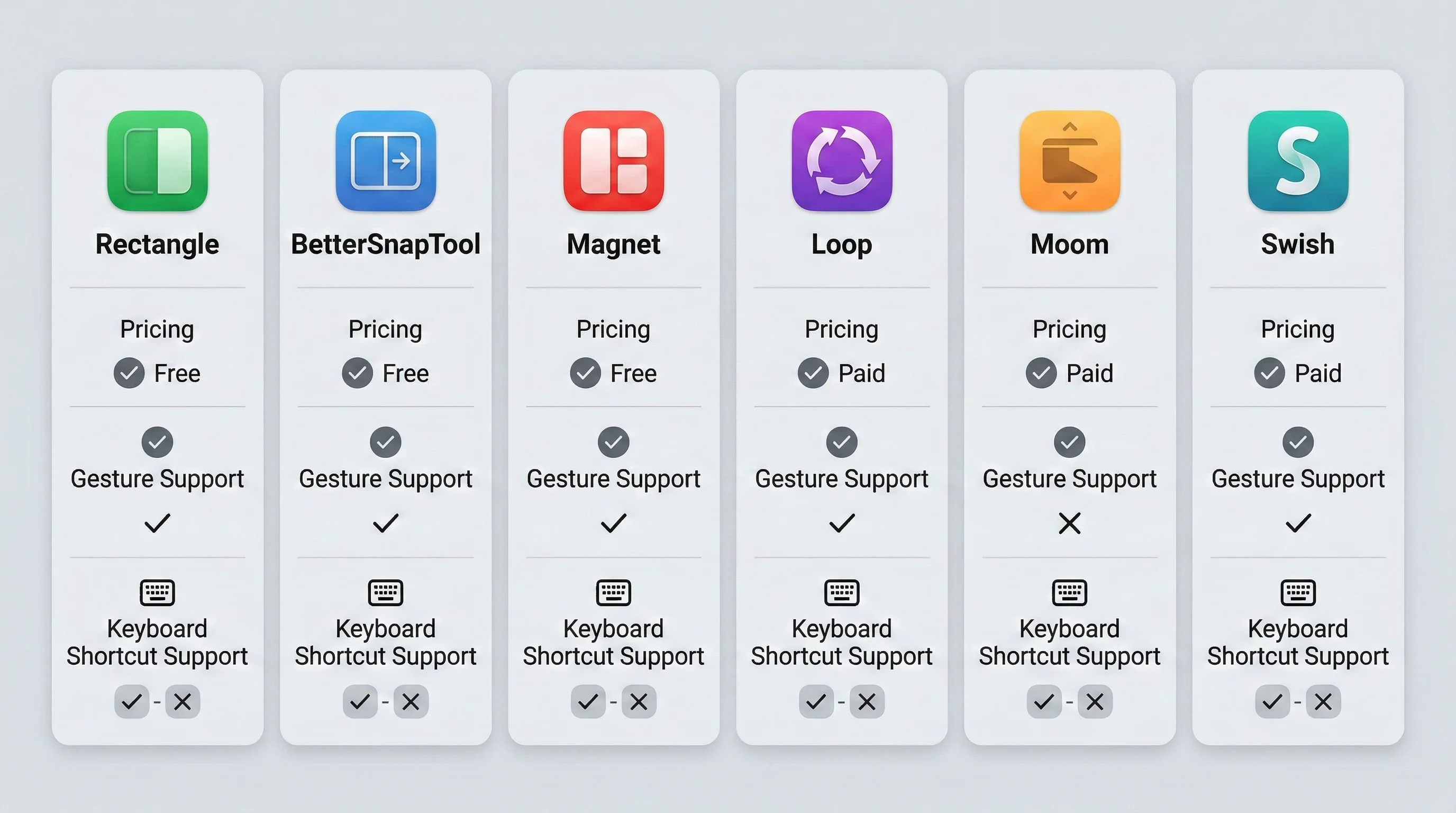
Таблица сравнения функций
| Функция | Rectangle | BetterSnapTool | Magnet | Loop | Moom | Swish |
|---|---|---|---|---|---|---|
| Цена | Бесплатно | $3,99 | $7,99 | Бесплатно | $9,99 | $16 |
| Открытый исходный код | Да | Нет | Нет | Да | Нет | Нет |
| Сочетания клавиш | Обширные | Базовые | Хорошие | Через импорт | Обширные | Ограниченные |
| Прикрепление по краю | Да | Да | Да | Нет | Нет | Через жесты |
| Пользовательские зоны | Только Pro | Да | Нет | Нет | Да | Нет |
| Сохранённые макеты | Только Pro | Нет | Нет | Нет | Да | Нет |
| Радиальное меню | Нет | Нет | Нет | Да | Нет | Нет |
| Жесты трекпада | Нет | Нет | Нет | Нет | Нет | Да |
| Несколько мониторов | Да | Да | Да | Да | Да | Да |
| Приложение в строке меню | Да | Да | Да | Да | Да | Да |
| App Store | Нет | Да | Да | Нет | Да | Нет |
| Миграция со Spectacle | Да | Нет | Нет | Да | Нет | Нет |
| Лучше всего для | Большинства | Пользователей мыши | Простоты | Визуалов | Опытных | Пользователей трекпада |
Рекомендации по типу пользователей
Обычные пользователи Mac: Начните с Rectangle (бесплатно). Сочетания клавиш охватывают наиболее распространённые варианты расположения окон, а функция прикрепления по краю интуитивна.
Разработчики и опытные пользователи: Используйте Rectangle Pro ($9,99) или Moom ($9,99). Оба предлагают сохранённые макеты и расширенные возможности настройки, соответствующие рабочим процессам разработчиков.
Дизайнеры и творческие профессионалы: Рассмотрите BetterSnapTool ($3,99) для пользовательских зон прикрепления с точностью до пикселя или Moom ($9,99) для системы сохранённых макетов.
Пользователи MacBook (с акцентом на трекпад): Swish ($16) — очевидный выбор. Его жестовый интерфейс задействует то оборудование, которое вы уже используете.
Пользователи, не желающие запоминать сочетания клавиш: Loop (бесплатно) создан для вас. Его радиальное меню визуально отображает все доступные позиции — запоминать ничего не нужно.
Настройка рабочего процесса
Ниже приведено пошаговое руководство по настройке надёжного рабочего процесса управления окнами, полностью обходящего ошибку изменения размера в Tahoe.
Шаг 1: Установите выбранный менеджер окон
В этом руководстве в качестве примера используется Rectangle, поскольку оно бесплатное и охватывает большинство случаев использования.
- Загрузите Rectangle с rectangleapp.com
- Переместите приложение в папку «Программы»
- Откройте Rectangle и предоставьте разрешения на специальные возможности, когда будет предложено («Системные настройки» > «Конфиденциальность и безопасность» > «Универсальный доступ»)
- Rectangle появится в виде значка в строке меню
Шаг 2: Выучите основные сочетания клавиш
Для решения 90% задач по управлению окнами достаточно запомнить всего четыре сочетания клавиш:
| Действие | Сочетание | Когда использовать |
|---|---|---|
| Левая половина | Ctrl + Option + Влево | Сравнение приложений рядом |
| Правая половина | Ctrl + Option + Вправо | Сравнение приложений рядом |
| Развернуть | Ctrl + Option + Return | Работа в полноэкранном режиме в одном приложении |
| По центру | Ctrl + Option + C | Центрирование окна среднего размера |
Попрактикуйтесь с этими четырьмя сочетаниями клавиш в течение дня, и ручное изменение размера окон покажется вам пережитком менее эффективного рабочего процесса.
Шаг 3: Настройте типовые макеты
Если у вас есть постоянные рабочие процессы, определите для них макеты:
Рабочий процесс разработчика:
- Редактор кода: левые две трети (Ctrl + Option + E для «Первые две трети» в Rectangle)
- Терминал: правая треть, верхняя половина
- Браузер: правая треть, нижняя половина
Рабочий процесс для письма:
- Приложение для письма: по центру, развёрнуто (Ctrl + Option + Return)
- Браузер для исследований: используйте Ctrl + Option + Влево/Вправо для переключения между приложениями
Рабочий процесс для коммуникации:
- Почта: левая половина
- Чат (Slack/Messages): правая половина
Шаг 4: Совместите со встроенными функциями macOS
Для наилучшего опыта совместите менеджер окон со встроенными функциями macOS Tahoe:
- Spaces: создайте несколько рабочих столов для разных контекстов (Работа, Личное, Общение)
- Активные углы: настройте активные углы для Mission Control и доступа к рабочему столу
- Упорядочивание кнопкой «зелёный кружок»: используйте встроенное меню при наведении на зелёную кнопку для быстрых макетов полуэкрана и четверти экрана
- Stage Manager: рассмотрите включение Stage Manager для конкретных рабочих процессов, где автоматическое расположение окон полезно
Подробный анализ объединения этих функций см. в нашем руководстве по управлению окнами macOS Tahoe и обзоре лаунчеров приложений для macOS Tahoe.
Что нужно исправить Apple
Ошибка изменения размера окон симптоматична для более широкого противоречия в macOS Tahoe между визуальными амбициями и качеством взаимодействия. Вот что Apple необходимо исправить в порядке приоритетности.
1. Исправить геометрию зоны захвата в углах
Самое срочное исправление — то, которое Apple уже создала, а затем отозвала: привести зоны захвата для изменения размера в соответствие с реальным радиусом угла окна. RC 26.3 продемонстрировал техническую осуществимость этого. Какой бы ни была регрессия или проблема совместимости, побудившая Apple отозвать исправление, — её нужно устранить.
Кроме того, Apple следует рассмотреть расширение зон захвата за пределы минимального квадрата 19×19 пикселей. Современные дисплеи имеют высокую плотность пикселей, и большая зона взаимодействия повысит удобство использования без какого-либо визуального ущерба.
2. Восстановить визуальные подсказки для изменения размера
Как настаивают Грубер и другие, Apple следует вернуть визуальный маркер изменения размера — небольшие диагональные линии в правом нижнем углу окон, присутствовавшие в более ранних версиях macOS. Этот визуальный индикатор выполняет две функции: он указывает пользователю, где нажать для начала изменения размера, и сообщает, что размер окна можно изменить.
3. Исправить проблемы Finder
Проблему перекрытия полосы прокрутки в представлении столбцов Finder и проблемы с надёжностью перетаскивания необходимо решить. Finder — наиболее часто используемое приложение в macOS, и эти сбои взаимодействия подрывают доверие пользователей ко всей операционной системе.
4. Улучшить доступность Liquid Glass
Более широкая история доступности Liquid Glass — читаемость текста на полупрозрачных поверхностях, достаточные коэффициенты контрастности и эффективность настройки «Уменьшить прозрачность» — заслуживает постоянного внимания.
5. Коммуницировать более прозрачно
Эпизод «исправить, а затем откатить» с macOS 26.3 был плохо проведён с точки зрения коммуникации. Пометки «Известная проблема» в примечаниях к выпуску для разработчиков недостаточно для ошибки, затрагивающей каждого пользователя Mac. Apple должна публично признать проблему в статье поддержки, предоставить примерный срок исправления и предложить официальное руководство по обходным решениям.
Чего ожидать в macOS 26.4 и далее
macOS 26.4 в настоящее время находится в бета-тестировании. Основываясь на отчётах разработчиков и истории примечаний к выпускам Apple, вот что можно обоснованно ожидать:
В ближайшей перспективе (macOS 26.4)
- Исправление геометрии изменения размера окон может вернуться. Apple уже создала и проверила решение — вопрос в том, устранена ли регрессия, вызвавшая откат.
- Исправление полосы прокрутки в представлении столбцов Finder вероятно, поскольку это более простая проблема рендеринга.
- Улучшения надёжности перетаскивания возможны, но сложнее предсказать, поскольку первопричина, по-видимому, связана с распознаванием жестов трекпада, а не с рендерингом.
В среднесрочной перспективе (macOS 26.5 или позже)
- По мере того как Apple обрабатывает устойчивые отзывы сообщества об удобстве использования Liquid Glass, могут появиться улучшенные визуальные подсказки для маркеров изменения размера.
- Возможны улучшения настроек специальных возможностей «Уменьшить прозрачность» и «Увеличить контрастность» для лучшей работы с проблемами читаемости Liquid Glass.
В долгосрочной перспективе (macOS 27)
- Если жалобы на удобство использования сохранятся, возможна более фундаментальная переработка радиуса углов Liquid Glass.
- Расширенные встроенные функции управления окнами могут снизить необходимость в сторонних менеджерах окон.
Ключевые выводы
-
Ошибка изменения размера окон в macOS Tahoe — это геометрическая проблема, а не случайный сбой. Большой радиус угла дизайна Liquid Glass помещает примерно 75% зоны захвата для изменения размера в 19×19 пикселей за пределы видимой границы окна, оставляя пользователям лишь около 25% исходной целевой области.
-
Apple создала исправление, протестировала его и отозвала. Release Candidate macOS 26.3 содержал геометрически осведомлённые зоны изменения размера, следующие радиусу угла. Статус исправления был изменён с «Решённой проблемы» на «Известную проблему» до финального выпуска 11 февраля 2026 года.
-
Официального обходного решения от Apple нет. Apple не опубликовала статью поддержки и не предоставила никаких рекомендаций для пострадавших пользователей.
-
Сторонние приложения для управления окнами — лучшее решение прямо сейчас. Rectangle (бесплатно) — рекомендуемая отправная точка для большинства пользователей.
-
Встроенные функции macOS помогают, но не решают проблему полностью. Упорядочивание кнопкой «зелёный кружок», Stage Manager, изменение размера только по краям и сочетания клавиш могут снизить влияние ошибки, однако не заменяют возможность свободного изменения размера окон перетаскиванием углов.
-
macOS 26.4 может вернуть исправление. Исправление существует в кодовой базе Apple — оно было выпущено в RC 26.3. Вопрос не в том, вернётся ли оно, а в том, когда это произойдёт.
Часто задаваемые вопросы
Исправлена ли ошибка изменения размера окон macOS Tahoe в macOS 26.3?
Нет. Хотя Apple включила исправление в Release Candidate macOS 26.3 (сборка 25D122), которое заставляло зоны изменения размера следовать радиусу угла, исправление было удалено до финального публичного выпуска 11 февраля 2026 года. Apple изменила статус проблемы изменения размера окон с «Решённой проблемы» на «Известную проблему» в примечаниях к выпуску. По состоянию на 28 февраля 2026 года ошибка сохраняется в текущей версии macOS Tahoe.
Почему Apple удалила исправление изменения размера окон из macOS 26.3?
Apple публично не объяснила, почему исправление было отменено. Среди наиболее правдоподобных теорий в сообществе разработчиков: исправление могло вызвать регрессии в других взаимодействиях с окнами, оно могло привести к проблемам совместимости со сторонними приложениями, использующими нестандартный хром окна, или Apple может работать над более комплексным решением. В любом случае, исправление было подтверждено работающим в RC несколькими разработчиками и членами сообщества.
Каково лучшее бесплатное обходное решение при ошибке изменения размера?
Rectangle — лучшее бесплатное обходное решение. Это приложение с открытым исходным кодом для управления окнами macOS, позволяющее изменять размеры и позиции окон с помощью сочетаний клавиш или перетаскивания окон к краям экрана. Четыре основных сочетания клавиш — Ctrl+Option+Влево (левая половина), Ctrl+Option+Вправо (правая половина), Ctrl+Option+Return (развернуть) и Ctrl+Option+C (по центру) — охватывают подавляющее большинство задач управления окнами и полностью обходят сломанные маркеры изменения размера в углах. Загрузите с rectangleapp.com.
Затрагивает ли ошибка изменения размера все приложения или только некоторые?
Ошибка затрагивает все приложения, поскольку существует на уровне операционной системы, в коде hit-testing окон AppKit. Каждое стандартное окно macOS — будь то Finder, Safari, Mail, Terminal или стороннее приложение, такое как Slack, VS Code или Photoshop, — использует один и тот же рендеринг рамки окна и зоны взаимодействия для изменения размера.
Исправит ли macOS 26.4 ошибку изменения размера окон?
На момент написания этой статьи macOS 26.4 находится в бета-тестировании, и официального подтверждения от Apple о включении исправления изменения размера нет. Однако, поскольку Apple успешно реализовала исправление в RC 26.3 и решение известно как работающее, есть основания ожидать, что исправление вернётся в будущем обновлении. Следите за примечаниями к выпускам Apple на developer.apple.com.
Заключительные мысли
Ошибка изменения размера окон в macOS Tahoe — предупредительная история о том, что происходит, когда визуальный дизайн опережает дизайн взаимодействия. Liquid Glass красив — полупрозрачные поверхности, эффекты глубины, способ, которым свет, кажется, преломляется через интерфейс. Но красота должна служить удобству использования, а не подрывать его. Окно, размер которого нельзя изменить, — это фундаментальный изъян настольной операционной системы, как бы хорошо оно ни выглядело.
Реакция сообщества — от тщательного технического анализа Норберта Хегера до острых комментариев Грубера и тысяч разочарованных сообщений на форумах — демонстрирует, что пользователи Mac предъявляют к Apple высокие требования. Они ожидают, что их операционная система будет одновременно красивой и функциональной. macOS исторически соответствовала обоим критериям. Ошибка изменения размера в Tahoe и нерешительная реакция Apple на неё не дотягивают до этого стандарта.
Хорошая новость состоит в том, что исправление существует. Apple его создала, выпустила в Release Candidate и подтвердила его работоспособность. Вопрос не в том, может ли ошибка быть исправлена, а в том, когда Apple выпустит исправление. Тем временем такие инструменты, как Rectangle, BetterSnapTool, Magnet и другие менеджеры окон, обсуждаемые в этом руководстве, обеспечивают лучший опыт управления окнами, чем встроенные маркеры изменения размера macOS Tahoe — и во многих случаях лучший опыт, чем встроенные маркеры давали даже когда работали исправно.
Настройте менеджер окон сегодня. Вы будете задаваться вопросом, зачем вообще тратили время на ручное перетаскивание углов окон.
Последнее обновление: 28 февраля 2026 года. Эта статья будет обновлена, когда Apple выпустит исправление ошибки изменения размера окон.