Полное руководство по виджетам и кастомизации macOS Tahoe 2025: дизайн Liquid Glass, интерактивные виджеты и расширенная персонализация

Освойте виджеты macOS Tahoe 26 с нашим всесторонним руководством, охватывающим дизайн Liquid Glass, 4 стиля виджетов (светлый/темный/тонированный/прозрачный), интерактивные функции, рекомендации сторонних приложений, продвинутые техники кастомизации, оптимизацию производительности и устранение неполадок для максимальной продуктивности.
macOS Tahoe 26 превращает виджеты Mac из пассивных информационных дисплеев в мощные интерактивные инструменты, повышающие производительность и обеспечивающие беспрецедентную персонализацию. Это всестороннее руководство исследует все аспекты революционной системы виджетов — от потрясающего дизайна Liquid Glass до продвинутых техник кастомизации, которые преобразят ваш опыт работы с Mac.
Резюме: революция виджетов в macOS Tahoe 26
Что нового в виджетах macOS Tahoe
macOS Tahoe 26, выпущенная 15 сентября 2025 года, представляет самое значительное улучшение виджетов в истории macOS. Впервые виджеты Mac обладают настоящей интерактивностью, соответствующей возможностям iOS и iPadOS, в сочетании с четырьмя различными визуальными стилями и потрясающим языком дизайна Liquid Glass.
Революционные функции:
- Освобождение виджетов на рабочий стол: виджеты живут непосредственно на вашем рабочем столе, больше не ограничены Центром уведомлений
- Настоящая интерактивность: отмечайте напоминания, управляйте HomeKit, запускайте режимы фокусировки прямо из виджетов
- Дизайн Liquid Glass: полупрозрачный, стеклянный внешний вид, который отражает и преломляет ваш фон
- Четыре стиля кастомизации: светлый, темный, тонированный и прозрачный для полной персонализации
- Улучшенный Пункт управления: полностью настраиваемый с поддержкой сторонних приложений и несколькими страницами
- Интеграция Live Activities: активности iPhone появляются в строке меню Mac через Continuity
- Экосистема сторонних разработчиков: расширенная поддержка сторонних виджетов на основе WidgetKit
Соображения производительности:
- Повышенное использование памяти (минимум 8 ГБ, рекомендуется 16 ГБ+)
- Эффекты Liquid Glass требуют ресурсов GPU
- Mac на Apple Silicon работают лучше, чем системы Intel
- macOS Tahoe 26 — последний выпуск с поддержкой Mac на Intel
Кому это наиболее выгодно:
- Пользователям Mac на Apple Silicon с 16 ГБ+ оперативной памяти
- Пользователям, желающим получить кастомизацию в стиле iOS на Mac
- Профессионалам, нуждающимся в быстром доступе к информации
- Многоустройственным рабочим процессам, требующим кроссплатформенной непрерывности
Понимание революции Liquid Glass
Чем отличается Liquid Glass
Liquid Glass представляет собой самую амбициозную эволюцию дизайна Apple с момента введения прозрачности в Mac OS X. В отличие от традиционного плоского или скевоморфного дизайна, Liquid Glass ведет себя как настоящее стекло — отражая свет, преломляя окружение и создавая глубину через несколько полупрозрачных слоев.
Техническая реализация:
- Многослойная конструкция: док, иконки приложений и виджеты построены из нескольких слоев Liquid Glass
- Отражение в реальном времени: динамически трансформируется для фокусировки на контенте
- Зеркальные блики: стеклянный внешний вид с реалистичным взаимодействием света
- Единый язык дизайна: согласованность между iOS 26, iPadOS 26, watchOS 26 и tvOS 26
Где появляется Liquid Glass:
- Виджеты рабочего стола
- Панели Пункта управления
- Центр уведомлений
- Док и иконки приложений
- Системные меню и панели инструментов
- Навигационные панели и боковые панели
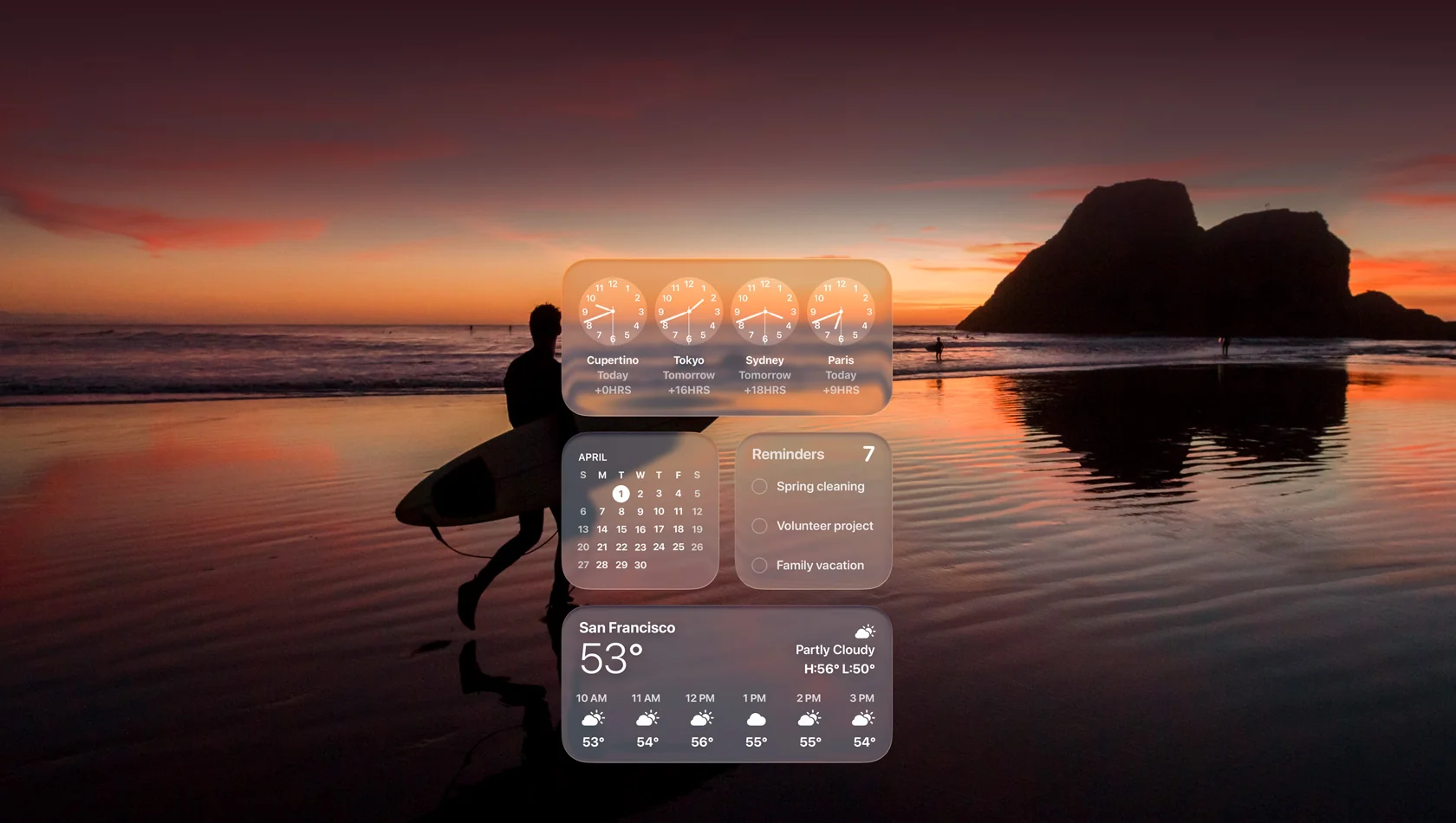
Влияние Liquid Glass на производительность
Требования к ресурсам:
- Для плавных эффектов требуется аппаратное ускорение GPU
- Более высокое потребление памяти, чем виджеты Sequoia
- Mac M4/M3: незначительное влияние на производительность
- Mac M2/M1: незначительное влияние при интенсивной многозадачности
- Mac Intel: заметные накладные расходы производительности
Стратегии оптимизации:
- Включите «Уменьшить прозрачность» в Системные настройки → Универсальный доступ → Дисплей
- Выберите стиль «Темный» для меньшего использования GPU, чем «Прозрачный»
- Ограничьте общее количество виджетов на старых Mac
- Отслеживайте использование процессора WindowServer в Мониторинге системы
Стили виджетов: полные варианты кастомизации
Доступ к настройкам стилей виджетов
Перейдите в Системные настройки → Оформление → Стиль иконок и виджетов, чтобы получить доступ ко всем параметрам настройки.
Стиль №1: По умолчанию (светлый)
Лучше всего для: пользователей, предпочитающих оригинальный дизайн приложений и максимальную совместимость
Характеристики:
- Показывает цвета иконок, задуманные разработчиками, без темизации
- Стандартная яркость и контраст
- Сохраняет традиционную эстетику macOS
- Наиболее совместим со всеми виджетами
- Минимальное использование ресурсов
Когда выбирать:
- Вы хотите, чтобы приложения выглядели именно так, как задумали разработчики
- Максимальная совместимость виджетов в приоритете
- Использование множества сторонних приложений с отличительным брендингом
- Старый Mac с ограниченными ресурсами
Стиль №2: Темный
Лучше всего для: снижения нагрузки на глаза и работы при слабом освещении
Характеристики:
- Черные фоны применяются к иконкам и виджетам по всему интерфейсу
- Работает как в светлом, так и в темном системных режимах
- Более высокая контрастность в светлом режиме
- Последовательный темный внешний вид независимо от темы
- Включает иконки боковой панели Системных настроек
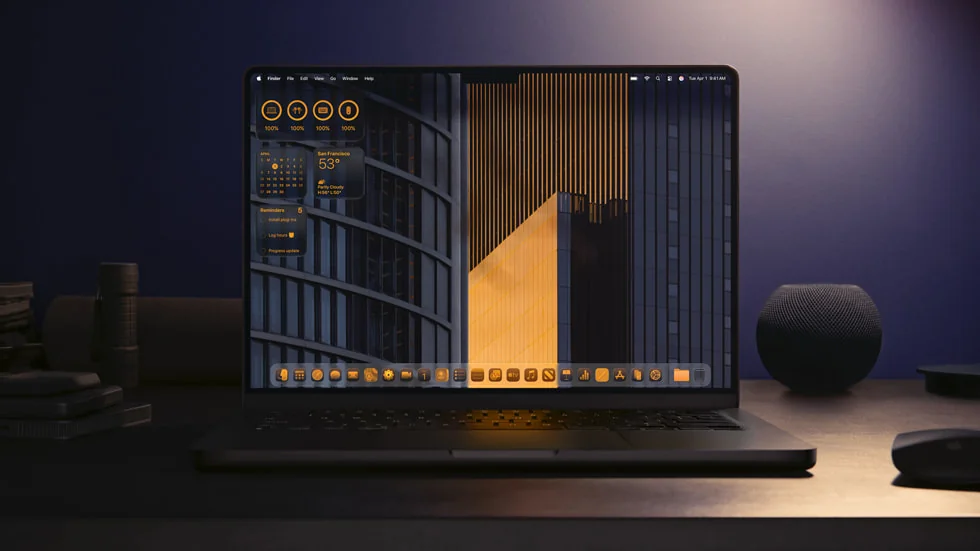
Практические преимущества:
- Снижает усталость глаз при длительном использовании
- Лучше для OLED-дисплеев (экономия батареи)
- Профессиональный минималистичный внешний вид
- Более легкая фокусировка на контенте, а не на интерфейсе
Компромиссы:
- Может снизить читаемость в определенных условиях освещения
- Некоторые виджеты могут не полностью поддерживать темное оформление
- Требуется период адаптации для давних пользователей Mac
Стиль №3: Прозрачный (акцент на Liquid Glass)
Лучше всего для: демонстрации дизайна Liquid Glass и минималистичной эстетики
Характеристики:
- Максимальная прозрачность с захватом цвета фона
- Отражает и преломляет фон и окружение
- Создает полупрозрачные эффекты интерфейса
- Динамически адаптируется к изменениям обоев
- Доступен в светлом и темном вариантах
- Автоматический режим для автоматического переключения день/ночь
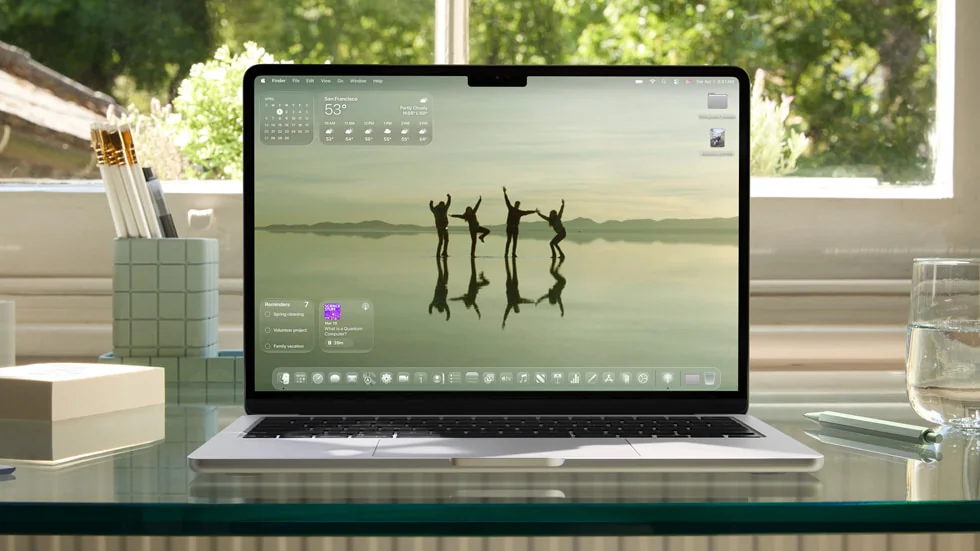
Технические детали:
- Текст переднего плана автоматически регулирует контраст для удобочитаемости
- Изменение обоев немедленно обновляет внешний вид виджета
- Вид травленого стекла с зеркальными бликами
- Наиболее визуально впечатляющий, но потенциально ресурсоемкий
Лучшие варианты использования:
- MacBook Pro M4/M3 Max с мощным GPU
- Минималистичные настройки рабочего стола
- Рабочие процессы фотографии/дизайна, где эстетика важна
- Пользователи, желающие «вау-эффекта» в презентациях
Ограничения:
- Наивысшее использование GPU из всех стилей
- Может снизить читаемость с загруженными обоями
- Не все элементы виджета затрагиваются одинаково
- Влияние на производительность на старых Mac
Стиль №4: Тонированный
Лучше всего для: полной цветовой координации и личного самовыражения
Характеристики:
- Отображает иконки и виджеты монохромно с использованием пользовательского цвета
- Единая цветовая схема по всему интерфейсу
- Настройка становится «Цвет иконок, виджетов и папок» при выборе
- Предустановленные цветовые варианты плюс пользовательская палитра
- Применяется к иконкам, виджетам И папкам одновременно
Варианты цвета:
- Системные цвета: синий, фиолетовый, розовый, красный, оранжевый, желтый, зеленый
- Нейтральные тона: различные варианты оттенков серого
- Пользовательские цвета: неограниченные оттенки через опцию «Другой» в палитре
Профессиональные применения:
- Соответствие цвету бренда для создателей контента
- Тематическая организация рабочего пространства (синий для продуктивности, зеленый для творчества)
- Улучшение доступности с высококонтрастными пользовательскими оттенками
- Соответствие цветовым схемам компании/учреждения
Советы по кастомизации:
- Подберите оттенок к доминирующему цвету обоев для целостности
- Используйте дополнительные цвета для визуального интереса
- Поддерживайте читаемость с автоматической регулировкой контраста
- Протестируйте различные условия освещения перед финализацией
Виджеты рабочего стола: настройка и управление
Добавление виджетов на рабочий стол
Метод 1: Правый клик по обоям
- Нажмите Control-клик (правый клик) на обоях рабочего стола
- Выберите «Редактировать виджеты» из контекстного меню
- Просмотрите галерею виджетов или найдите конкретный виджет
- Нажмите на виджет или кнопку «Добавить» для автоматического размещения
- Перетащите виджет для ручного размещения в любом месте рабочего стола
Метод 2: Из Центра уведомлений
- Нажмите на дату/время в правом верхнем углу, чтобы открыть Центр уведомлений
- Нажмите «Добавить виджеты» внизу
- Выберите виджеты из галереи
- Перетащите из Центра уведомлений на рабочий стол для постоянной видимости
Виджеты по умолчанию при чистой установке: macOS Tahoe автоматически добавляет три виджета в верхнем левом углу:
- Календарь: предстоящие события и встречи
- Погода: текущие условия и прогноз
- Фото: воспоминания и избранные фотографии
Удаление виджетов по умолчанию:
- Нажмите Control-клик на виджете
- Выберите «Удалить виджет» из меню
- Повторите для нежелательных виджетов
- Примечание: отключение в Настройках не освобождает место на рабочем столе — виджеты должны быть удалены вручную
Лучшие практики управления виджетами
Стратегическое размещение:
- Храните часто используемые виджеты в постоянных местах (мышечная память)
- Используйте углы для основных виджетов (Календарь, Погода, Системный монитор)
- Группируйте связанные виджеты вместе (все инструменты продуктивности в одной области)
- Сохраняйте центр рабочего стола для активных рабочих окон
- Используйте несколько дисплеев для специализированных наборов виджетов
Организация рабочего стола:
- Рекомендуется максимум 5-10 виджетов для оптимальной производительности
- Баланс между эстетикой и функциональностью
- Учитывайте шаблоны рабочего процесса при размещении
- Протестируйте различные компоновки перед финализацией
Размер и конфигурация виджетов
Доступные размеры:
- Маленький: компактное отображение информации
- Средний: сбалансированная детализация и использование пространства
- Большой: максимальная плотность информации
Изменение размера виджетов:
- Правый клик или Control-клик на виджете
- Выберите размер из меню (маленький, средний, большой)
- Примечание: некоторые виджеты могут не поддерживать все размеры
- Некоторые элементы управления (например, таймер) не поддерживают изменение размера
Настройка отдельных виджетов:
- Нажмите Control-клик на виджете
- Выберите «Редактировать [название виджета]»
- Измените выделенную информацию, источник данных или параметры отображения
- Примените изменения
Системные виджеты: полное руководство
Встроенные виджеты Apple
macOS Tahoe включает всесторонние системные виджеты, предоставляющие важную информацию и элементы управления.
Календарь и события
Доступные представления:
- Отображение следующего события с обратным отсчетом
- Расписание на весь день
- Обзор недели
- Вид месяца
Интерактивные функции:
- Нажмите на событие, чтобы открыть в приложении Календарь
- Создавайте новые события прямо из виджета
- Обновления с учетом времени для неминуемых встреч
- Поддержка нескольких календарей
Лучшие практики:
- Используйте большой виджет для полной видимости расписания
- Средний виджет идеален для нескольких следующих событий
- Маленький виджет для простого отображения следующего события
Погода
Отображаемая информация:
- Текущие условия с температурой
- Почасовой прогноз
- 10-дневный прогноз (большой виджет)
- Вероятность осадков
- УФ-индекс и качество воздуха
Настройка:
- Поддержка нескольких местоположений
- Автоматическое переключение местоположения
- Выбор Фаренгейта или Цельсия
- Параметры отображения для уровня детализации
Практические советы:
- Добавьте виджет погоды рядом с Календарем для планирования поездок
- Большой виджет отлично подходит для утренних проверок
- Включите службы геолокации для точной местной погоды
Напоминания
Революционная интерактивность:
- Отмечайте элементы прямо из виджета
- Не нужно открывать приложение Напоминания
- Поддерживает несколько списков напоминаний
- Выделение приоритетных задач
Интеграция рабочего процесса:
- Необходимо для методологии GTD (Getting Things Done)
- Сочетайте с виджетом Календарь для комплексного управления задачами
- Быстрый взгляд на дела дня
Дом (управление HomeKit)
Функции прямого управления:
- Переключайте сценарии одним нажатием
- Статус устройств одним взглядом
- Интерактивное управление аксессуарами
- Организация по комнатам
Интеграция умного дома:
- Управление освещением, термостатами, замками, камерами
- Отображение статуса автоматизации
- Работает со всей экосистемой HomeKit
- Интеграция с Быстрыми командами Siri
Фокусировка и таймер
Функции продуктивности:
- Активируйте режимы фокусировки без открытия Настроек
- Управление таймером прямо в виджете
- Быстрый доступ к режиму «Не беспокоить»
- Отслеживание сеансов фокусировки
Профессиональные применения:
- Поддержка техники Помодоро
- Активация фокусировки для встреч
- Сеансы глубокой работы для написания/кодирования
- Отслеживание времени работы с клиентами
Дополнительные системные виджеты
Часы:
- Отображение увеличенных цифр
- Мировое время с несколькими часовыми поясами
- Аналоговый или цифровой форматы
- Идеально для работы в нескольких часовых поясах
Фото:
- Отображение воспоминаний с автоматической ротацией
- Избранное фото из библиотеки
- Быстрый доступ к альбомам
- Альтернатива живым обоям
Заметки:
- Отображение последних заметок
- Быстрое создание заметок
- Закрепленные заметки для важной информации
Акции:
- Обзор списка наблюдения
- Обновления цен в реальном времени
- Сводка рынка
- Эффективность портфеля
Музыка/Подкасты:
- Отображение проигрываемого
- Элементы управления воспроизведением
- Обложка альбома
- Доступ к недавно воспроизведенному
Батарея:
- Текущий процент заряда батареи
- Статус подключенных устройств (AirPods, Apple Watch, iPhone)
- Использование энергии по приложениям
- Метрики состояния батареи
Экранное время:
- Ежедневная сводка использования
- Наиболее используемые приложения
- Отслеживание времени простоя
- Напоминания об ограничениях приложений
Революция Пункта управления
Улучшенная настройка
macOS Tahoe 26 представляет полностью настраиваемый Пункт управления, соответствующий всестороннему редизайну, представленному в iOS 18.
Доступ к Пункту управления:
- Нажмите на иконку Пункта управления в строке меню (в правом верхнем углу)
- Нажмите «Редактировать элементы управления» для настройки
- Удерживайте клавишу Command, пока открыт Пункт управления, для переупорядочивания
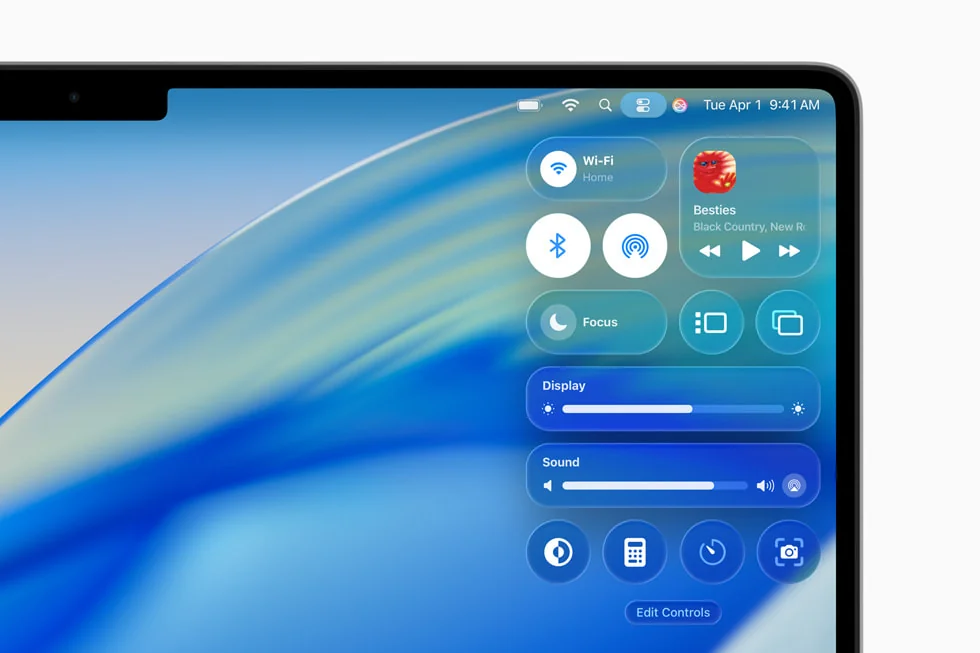
Новые возможности:
- Добавление элементов управления для мозаичного размещения окон, снимков экрана, быстрых команд
- Элементы управления сторонних приложений (приложения Mac и iPhone)
- Создание нескольких страниц элементов управления для организации
- Изменение размера отдельных плиток управления
- Удаление неиспользуемых элементов управления, включая ранее заблокированные Wi-Fi и Bluetooth
Интеграция приложений iPhone:
- Элементы управления из приложений iPhone доступны на Mac
- Требуется включенная функция Зеркалирование iPhone
- Нажатие на элемент управления запускает Зеркалирование iPhone
- Бесшовное управление между устройствами
Виджеты строки меню
Новое в Tahoe: Перетаскивайте виджеты и элементы управления из Пункта управления прямо в строку меню для быстрого доступа.
Процесс настройки:
- Откройте Пункт управления
- Нажмите «Редактировать элементы управления»
- Нажмите кнопку «+» в строке меню
- Выберите виджеты для быстрого доступа
Рекомендуемые виджеты строки меню:
- Переключатель режима фокусировки
- Управление зеркалированием экрана
- Выбор вывода звука
- Соединения Bluetooth
- Статус VPN
- Не беспокоить
Управление пространством:
- Удалите неиспользуемые элементы строки меню
- Приоритизируйте наиболее используемые элементы управления
- Используйте Пункт управления для менее частых элементов управления
Сторонние виджеты: топ рекомендаций
Виджеты продуктивности
WidgetWall ⭐ Выбор редакции
Рейтинг: отличные отзывы пользователей, 4.8/5 Цена: бесплатные виджеты + Премиум ($4.99)
Бесплатные виджеты:
- Часы с несколькими форматами
- Калькулятор
- Отображение фотографий
- Секундомер и таймер
- Ярлыки приложений
Премиум виджеты (разблокировка за $4.99):
- Генератор белого шума
- Таймер Помодоро
- Расширенная погода
- Системная статистика
- Управление музыкой
- Улучшенный календарь
Уникальные функции:
- Превратите любой веб-сайт в виджет
- Настраиваемые стикеры с действиями по клику (открытие веб-сайтов, запуск приложений, настройка параметров)
- Обширная настройка: цвета, размеры, расположение, шрифты
- Без рекламы
Лучше всего для: пользователей, желающих максимальной настройки и разнообразия
Отзыв пользователя: «Я ОБОЖАЮ это приложение! Оно сделало мой рабочий стол таким личным и милым, при этом невероятно функциональным.»
Widgetter - Custom Desktop
Функции:
- Мониторинг системы в реальном времени (процессор, ОЗУ, диск, сеть)
- Важные элементы управления в доступном формате
- Полная настройка цветов и шрифтов
- Метрики производительности одним взглядом
Лучше всего для: разработчиков и продвинутых пользователей, нуждающихся в системных данных
Ценность: пользователи сообщают о покупке пожизненной лицензии после пробной бесплатной версии
Мониторинг системы
Stats 💰 Лучший бесплатный вариант
Рейтинг: популярный выбор с открытым исходным кодом Цена: БЕСПЛАТНО (открытый исходный код)
Возможности мониторинга:
- Использование и температура процессора
- Использование GPU
- Давление памяти
- Сетевая активность
- Ввод-вывод диска
- Датчики (температуры, напряжения)
- Соединения Bluetooth
Оптимизация производительности:
- Отключите модули датчиков и Bluetooth, чтобы снизить использование процессора до 50%
- Легкий дизайн для максимальной эффективности
- Активное развитие сообщества
- Без рекламы, без аналитики, без отслеживания
Лучше всего для: бюджетно-ориентированных пользователей, желающих всесторонний бесплатный мониторинг системы
iStat Menus 7 ⭐ Премиум выбор
Рейтинг: отраслевой стандарт, наиболее дружественный к процессору Цена: $12 (один пользователь), $16 (семья), включено в Setapp ($10/месяц)
Функции:
- Мониторинг процессора, GPU, памяти, сети, диска
- Информация о температуре и вентиляторах
- Состояние батареи и оставшееся время
- Отображение кадров в секунду GPU
- Имя сети Wi-Fi в строке меню
- Пользовательские кривые вентиляторов для управления теплом
- Мониторинг частоты для Apple Silicon
- Интеграция событий календаря
Конфиденциальность: без рекламы, без аналитики, без отслеживания Пробная версия: 14 дней бесплатно
Лучше всего для: профессионалов, нуждающихся во всестороннем отполированном мониторинге с минимальным использованием ресурсов
Календарь и управление временем
Fantastical ⭐ Премиум календарь
Рейтинг: награжденный Цена: $40/год (Fantastical Premium)
Функции:
- 10 различных типов виджетов
- Разбор текста на естественном языке («Обед с Сарой завтра в 13:00»)
- Мультиплатформенная синхронизация (Google, Microsoft 365, Exchange, iCloud)
- Двусторонняя интеграция Todoist (практически мгновенная синхронизация)
- Поддержка Apple Watch
- Предложения планирования
- Поддержка часовых поясов
Профессиональный обзор: «Единственное приложение календаря, которое мне нужно, предлагающее больше мощности и гибкости, чем любая альтернатива»
Лучше всего для: продвинутых пользователей, нуждающихся в расширенном управлении календарем и обработке естественного языка
Dato
Рейтинг: настоятельно рекомендуется Цена: $16 единоразово или включено в Setapp
Функции:
- Местные часы и дата
- Несколько мировых часов
- Предстоящие события в строке меню
- Меню календаря с событиями
- Изящный легкий дизайн
- Расчеты часовых поясов
Цитата пользователя: «Именно то, что мне нужно в утилите календаря в 98% случаев»
Лучше всего для: пользователей, нуждающихся в быстром доступе к календарю и часовым поясам без сложности
Itsycal 💰 Лучший бесплатный календарь
Рейтинг: давний фаворит пользователей Цена: БЕСПЛАТНО
Функции:
- Крошечный календарь в строке меню
- Быстрый просмотр даты
- Базовое отображение событий
- Минимальное использование ресурсов
Ограничения: нет ввода на естественном языке, невозможно редактировать события в приложении
Лучше всего для: бюджетно-ориентированных пользователей, желающих простой доступ к календарю
Управление задачами
Things
Платформа: эксклюзивно для экосистемы Apple Цена: единоразовая покупка (варьируется по платформам)
Сильные стороны:
- Красивый интуитивный UI
- Философия дизайна без излишеств
- Подход GTD-lite
- Бесшовная синхронизация между устройствами Apple
Лучше всего для: пользователей Apple, предпочитающих элегантную простоту сложности функций
Todoist
Интеграция: двусторонняя синхронизация с Fantastical Цена: бесплатный уровень + Премиум
Функции:
- Кроссплатформенное управление задачами
- Поддержка виджетов на macOS Tahoe
- Ввод задач на естественном языке
- Организация проектов
- Функции совместной работы
Лучше всего для: пользователей, нуждающихся в кроссплатформенной совместимости и командной работе
Финансы и отслеживание бюджета
Copilot ⭐ Лучшая автоматизация
Рейтинг: лучший в своем классе бюджетинг Цена: $95/год или $13/месяц (доступна бесплатная пробная версия)
Функции:
- Автоматизированное отслеживание расходов, инвестиций и чистой стоимости
- Синхронизация банковских счетов через Plaid (отраслевой стандарт)
- Создание бюджета на основе ИИ на основе привычек расходов
- Темный режим и всесторонние виджеты
- Поддержка Mac, iPhone, iPad
Обзор: «Не просто красивое лицо — надежная автоматизация с отполированным дизайном»
Лучше всего для: пользователей, желающих автоматизированное финансовое отслеживание с минимальным ручным вводом
MoneyCoach 💰 Лучше для конфиденциальности
Цена: $30/год
Функции:
- Фокус на ручном вводе (не требуется привязка банка)
- Виджеты Mac для быстрого обзора финансов
- Виджеты экрана блокировки/главного экрана и Live Activities
- Горячие клавиши (предопределенные + пользовательские)
- Поддержка Apple Watch
- Полная конфиденциальность данных
Лучше всего для: пользователей, заботящихся о конфиденциальности, предпочитающих ручное управление автоматизированным банковским соединениям
Crypto Pro
Рейтинг: №1 криптотрекер с фокусом на конфиденциальность с 2015 года
Функции:
- Управление портфелем без рекламы
- Виджеты рабочего стола для котировок криптовалют
- Виджет строки меню
- Настраиваемые оповещения о ценах
- Ценовые графики и аналитика портфеля
- Дизайн с приоритетом конфиденциальности (аккаунт не требуется)
Лучше всего для: инвесторов и трейдеров криптовалют, желающих отслеживание портфеля с фокусом на конфиденциальность
Управление музыкой
Sleeve ⭐ Необходимость для любителей музыки
Рейтинг: отличные отзывы Цена: $5 единоразово (без рекламы или встроенных покупок)
Функции:
- Виджет проигрываемого для Apple Music или Spotify
- Красивое отображение обложек альбомов
- Элементы управления воспроизведением
- Система тем с обменом
- Пользовательские горячие клавиши
- Скробблинг Last.fm
- Поддержка нескольких дисплеев
- Закрепление в любом углу или на краю
Технические детали: нативное приложение Swift, работает на Intel и Apple Silicon
Лучше всего для: энтузиастов музыки, желающих элегантное управление музыкой на рабочем столе
Отслеживание посылок
Parcel
Рейтинг: отлично для бизнеса и личного использования
Функции:
- Отслеживание 300+ служб доставки (UPS, USPS, FedEx, DHL, Amazon и других)
- Автоматическое добавление посылок Amazon
- Отслеживание на карте с обновлениями в реальном времени
- Интеграция поиска Spotlight
- Мультиустройственная синхронизация (Mac, iPhone, iPad, Apple Watch)
- Веб-доступ
Цена: бесплатно (отслеживание до 3 доставок) + Премиум для неограниченного
Ценность: «Проверка посылок без открытия браузера — значительная экономия времени»
Лучше всего для: частых онлайн-покупателей и предприятий, отслеживающих отправления клиентов
Продвинутые техники кастомизации
Интеграция автоматизации Быстрых команд
macOS Tahoe 26 представляет полную поддержку автоматизации Быстрых команд, ранее доступную только в iOS.
Доступные триггеры автоматизации:
- Время суток
- Открытие/закрытие приложения
- Подключение дисплея или аксессуара
- Активация режима фокусировки
- Пороги уровня заряда батареи
- Файл, сохраненный в определенную папку
- Изменения сетевого соединения
Примеры виджет + Быстрые команды:
Случай использования студента:
Триггер: Запись лекции сохранена в папку
Действие:
1. Транскрибировать аудио с помощью Whisper
2. Сравнить транскрипцию с конспектами лекций
3. Добавить пропущенные ключевые моменты в виджет Заметок
4. Отправить уведомление с резюме
Случай использования разработчика:
Триггер: Подключен внешний дисплей
Действие:
1. Активировать режим фокусировки «Кодирование»
2. Запустить набор виджетов разработки
3. Открыть VS Code, Terminal, Docker Desktop
4. Расположить окна в предопределенном макете
5. Запустить виджеты мониторинга системы
Случай использования дизайнера:
Триггер: Открытие приложения Adobe Creative Cloud
Действие:
1. Извлечь цветовую палитру из текущих обоев
2. Отобразить палитру в пользовательском виджете
3. Активировать фокусировку «Глубокая работа»
4. Минимизировать отвлекающие факторы
Настройка автоматизаций:
- Откройте приложение Быстрые команды
- Нажмите «Автоматизация» на боковой панели
- Нажмите кнопку «+»
- Выберите тип триггера
- Настройте действия автоматизации
- Тщательно протестируйте
- Включите автоматизацию
Интеграция настройки папок
Полная переработка папок в Tahoe:
- Измените цвет по умолчанию всех папок в системе
- Добавьте эмодзи или символы к отдельным папкам
- Интеграция со стилем тонированных виджетов для единого оформления
Процесс настройки:
- Системные настройки → Оформление → Стиль иконок и виджетов
- Выберите «Тонированный»
- Настройка меняется на «Цвет иконок, виджетов и папок»
- Выберите цвет или выберите «Другой» для пользовательской палитры
Творческие применения:
- Цветовая кодировка проектов (синий для работы с клиентами, зеленый для личного)
- Использование эмодзи для быстрой визуальной идентификации
- Соответствие цветов папок оттенку виджета для целостного дизайна
- Организация по рабочему процессу или отделу
Рабочий процесс с приоритетом клавиатуры
Быстрые клавиши Spotlight:
- Сотни системных и приложенческих действий доступны через клавиатуру
- Отправка сообщений, создание событий, запуск быстрых команд
- Spotlight автоматически назначает быстрые клавиши для частых действий
- Выполняйте общие операции несколькими символами
Примеры:
- Наберите «nt Рабочая встреча в 15:00» → Создает событие календаря
- Наберите «rm Купить молоко» → Добавляет напоминание
- Наберите «fc Личный» → Активирует личную фокусировку
- Наберите «sh Резервное копирование файлов» → Запускает быструю команду резервного копирования
Улучшения VoiceOver:
- Полная доступность виджетов через VoiceOver
- Пользовательская панель инструментов в интерфейсе Брайля
- Навигация с клавиатуры для всех элементов управления виджетами
- Поддержка VoiceOver для совместного использования экрана в Apple Remote Desktop
Кастомизация для разработчиков с WidgetKit
Для разработчиков, создающих пользовательские виджеты:
Возможности WidgetKit:
- Создание виджетов, усложнений часов, Live Activities
- Написано полностью на SwiftUI
- Полный доступ к стилю Liquid Glass
- Поддержка режима акцентированного рендеринга
Новое в macOS Tahoe:
- Улучшенная интеграция Smart Stack (только iOS/iPadOS, не macOS)
- Дополнительные места размещения
- Улучшенные механизмы обновления через AppIntents
Режимы рендеринга:
- Desaturated: смешивание с фоном (рекомендуется для большинства виджетов)
- Accented Desaturated: улучшенное смешивание с акцентными цветами
- Full Color: для медиа-контента (обложки альбомов, книг, фотографии)
Ресурсы:
- Apple Developer WidgetKit
- Документация WidgetKit
- Сессия WWDC 2025 278: «Что нового в виджетах»
Стратегии оптимизации производительности
Оптимизация на уровне системы
Для систем с 8 ГБ оперативной памяти (начального уровня):
Рекомендуемые настройки:
Системные настройки → Универсальный доступ → Дисплей:
✓ Уменьшить прозрачность: включено
✓ Уменьшить движение: включено

Системные настройки → Оформление:
- Стиль иконок и виджетов: темный (наименьшее использование ресурсов)

Рабочий стол и Dock:
- Показать виджеты: отключить, если не критично
- Фоновое обновление приложений: отключено для несущественных приложений
Ожидания производительности:
- Базовая продуктивность: отлично
- Легкая творческая работа: хорошо
- Многозадачность: ограничено (закрывайте неиспользуемые приложения)
- Профессиональные рабочие процессы: требуют оптимизации и выборочного использования виджетов
Рекомендации по виджетам:
- Максимум 3-5 виджетов
- Придерживайтесь системных виджетов (более оптимизированы)
- Избегайте ресурсоемких сторонних виджетов
- Используйте Центр уведомлений вместо рабочего стола для менее критичных виджетов
Для систем с 16 ГБ оперативной памяти (профессиональный):
Рекомендуемые настройки:
Системные настройки → Оформление:
- Стиль иконок и виджетов: любой (поддерживается полный опыт Liquid Glass)

Рабочий стол и Dock:
- Показать виджеты: на рабочем столе (полная функциональность)
- Apple Intelligence: все функции включены
Ожидания производительности:
- Профессиональная продуктивность: отлично
- Творческие рабочие процессы: очень хорошо
- Среды разработки: отлично
- Игры: очень хорошо с Metal 4
Рекомендации по виджетам:
- Максимум 8-12 виджетов
- Смесь системных и сторонних виджетов
- iStat Menus или Stats для мониторинга системы
- Полная настройка Пункта управления
Для систем с 32 ГБ+ оперативной памяти (рабочая станция):
Рекомендуемые настройки:
Все функции: максимально включены
- Виртуальная память: оптимизирована для больших наборов данных
- Управление кэшем: агрессивное кэширование
- Фоновая обработка: полное использование
- Инструменты разработчика: максимальная оптимизация
Ожидания производительности:
- Все рабочие процессы: отлично
- Редактирование видео 8K: оптимально
- Крупномасштабная разработка: отлично
- Рабочие процессы ИИ/МО: выдающийся
- Обширная экосистема виджетов: без ограничений
Рекомендации по виджетам:
- Неограниченно (ограничено только пространством рабочего стола)
- Всесторонний мониторинг системы
- Несколько сторонних виджетов продуктивности
- Пользовательские виджеты WidgetKit без опасений
Оптимизация конкретных приложений
Управление обновлением виджетов:
Обновления, управляемые системой:
- Apple автоматически управляет частотой обновления
- Ежедневный бюджет: 40-70 обновлений на часто просматриваемый виджет
- Переводится в интервалы 15-60 минут
- Ручное управление недоступно
Факторы частоты обновления:
- Шаблоны взаимодействия пользователя
- Системные ресурсы
- Тип виджета и требования к данным
- Статус батареи (на портативных устройствах)
Стратегия оптимизации:
- Система обрабатывает оптимизацию — никаких действий пользователя не требуется
- Удаление неиспользуемых виджетов улучшает общую производительность
- Виджеты в Центре уведомлений против рабочего стола имеют одинаковые частоты обновления
Оптимизация батареи на портативных устройствах:
Стратегии энергосбережения:
- Снизить яркость экрана: наибольшее потребление энергии
- Включить автояркость: адаптируется к окружению
- Режим низкого энергопотребления: снижает яркость экрана и ограничивает пиковую производительность
- Выборочное использование виджетов: меньше виджетов = дольше работа от батареи
Настройки режима низкого энергопотребления: Системные настройки → Батарея → Режим низкого энергопотребления
Влияние на виджеты:
- Сниженные частоты обновления
- Более низкое качество эффектов Liquid Glass
- Затемненные дисплеи
- Ограниченная фоновая обработка
Ожидания времени работы от батареи (смешанное использование):
- M4 MacBook Air: 13-14 часов (10-15 виджетов)
- M3 MacBook Air: 12-13 часов (10-15 виджетов)
- M2 MacBook Pro: 11-12 часов (10-15 виджетов)
- M1 MacBook Pro: 10-11 часов (10-15 виджетов)
Устранение распространенных проблем
Виджеты не работают
Контрольный список симптомов:
- Виджеты не реагируют на взаимодействие
- Виджеты зависли или заморожены
- Виджеты загружаются медленно
- Виджеты не обновляются
- Виджеты неожиданно завершаются
- Виджеты iPhone не синхронизируются с Mac
Исправление №1: Перезагрузите Mac
Большинство проблем с виджетами решаются простой перезагрузкой:
1. Сохраните всю работу
2. Меню Apple → Перезагрузить
3. Дождитесь полной перезагрузки
4. Проверьте, работают ли виджеты нормально
Процент успеха: 70% проблем с виджетами решены
Исправление №2: Обновите macOS и приложения
Устаревшее программное обеспечение вызывает сбои виджетов:
1. Системные настройки → Основные → Обновление ПО
2. Установите все доступные обновления
3. Откройте App Store
4. Нажмите Иконка профиля → Обновления
5. Обновите все приложения с доступными обновлениями
6. Перезагрузите Mac
Процент успеха: 85% в сочетании с перезагрузкой
Исправление №3: Проверьте свободное место
Сбои виджетов часто являются результатом недостаточного хранилища:
1. Системные настройки → Основные → Хранилище
2. Убедитесь в >15% свободного дискового пространства
3. Если мало: используйте Управление хранилищем для освобождения места
4. Удалите ненужные файлы, приложения, загрузки
5. Очистите Корзину
Минимальное свободное пространство: 10-15% от общей емкости
Исправление №4: Удалите и снова добавьте виджет
Сбрасывает конфигурацию виджета:
1. Нажмите Control-клик на проблемном виджете
2. Выберите «Удалить виджет»
3. Откройте Центр уведомлений (нажмите на время/дату)
4. Нажмите «Редактировать виджеты»
5. Снова добавьте виджет из галереи
6. Перенастройте параметры
Процент успеха: 65% для проблем с отдельными виджетами
Исправление №5: Проверьте подключение к интернету
Многие виджеты требуют интернет:
Виджеты, требующие интернет:
- Погода
- Почта
- Safari
- Контакты (облачная синхронизация)
- Сторонние новостные/социальные виджеты
- Виджеты iPhone (через iCloud/Continuity)

Устранение неполадок:
1. Проверьте соединение Wi-Fi
2. Проверьте подключение маршрутизатора
3. Протестируйте с Safari или другим приложением
4. При необходимости перезагрузите маршрутизатор
Исправление №6: Отключите проблемные приложения iPhone
Некоторые приложения iPhone несовместимы с виджетами macOS:
1. Определите паттерн сбоев (происходит после использования конкретного виджета)
2. Системные настройки → Рабочий стол и Dock
3. Прокрутите до «Виджеты»
4. ВЫКЛЮЧИТЕ «Использовать виджеты iPhone»
5. Проверьте стабильность
6. Если стабильно, снова включите и удалите конкретное проблемное приложение
Исправление №7: Сбросьте систему виджетов (продвинутое)
Предупреждение: очищает все настройки и конфигурации виджетов
# Команда терминала (используйте с осторожностью):
killall Dock
killall NotificationCenter
Когда использовать: последнее средство после того, как все другие исправления потерпели неудачу
Проблемы внешнего вида виджетов
Проблема: нечитаемые иконки или текст со стилями Прозрачный/Тонированный
Решение:
1. Системные настройки → Оформление
2. Попробуйте другой стиль иконок и виджетов
3. Если используется Тонированный: выберите цвет с более высокой контрастностью
4. Если используется Прозрачный: переключитесь на Светлый или Темный для лучшей читаемости
5. Протестируйте с различными обоями (более простые фоны работают лучше)Проблема: виджеты не соответствуют выбранной теме
Решение:
1. Системные настройки → Оформление → Стиль иконок и виджетов
2. Проверьте, выбран ли правильный стиль
3. Перезагрузите Mac для применения изменений
4. Некоторые виджеты могут не полностью поддерживать все стили (ограничение разработчика)
5. Обновите приложения для лучшей поддержки стилей
Проблемы пространства рабочего стола
Проблема: отключение виджетов в Настройках не освобождает пространство
Объяснение: переключатель в Настройках только скрывает виджеты, не удаляет их
Решение:
Требуется ручное удаление:
1. Нажмите Control-клик на каждом виджете индивидуально
2. Выберите «Удалить виджет»
3. Повторите для всех виджетов
4. Только после полного удаления пространство пригодно для использования
Управление для предприятий/образования:
Конфигурация MDM:
- Домен: com.apple.WindowManager
- Ключ: StandardHideWidgets (для рабочего стола)
- Ключ: StageManagerHideWidgets (для Stage Manager)
- Значение: true (отключает автоматическое добавление виджетов)
Снижение производительности
Симптомы:
- Системное отставание при видимых виджетах
- Высокое использование процессора WindowServer
- Чрезмерная разрядка батареи
- Медленные анимации
Диагностика:
1. Откройте Мониторинг системы (Приложения → Утилиты)
2. Нажмите на вкладку «Процессор»
3. Сортируйте по «% процессора»
4. Определите процессы:
- WindowServer (должен быть <15%)
- NotificationCenter (должен быть <5%)
- mediaanalysisd (может временно всплывать)Решения:
Уменьшите визуальные эффекты:
Системные настройки → Универсальный доступ → Дисплей:
✓ Уменьшить прозрачность
✓ Уменьшить движение (опционально)Влияние: снижение использования GPU на 30-50%
Ограничьте активные виджеты:
Удалите ненужные виджеты:
- Оставьте только важные 3-5 виджетов
- Переместите менее используемые виджеты в Центр уведомлений
- Полностью отключите виджеты рабочего стола, если не нужны
Отключите ресурсоемкие модули в Stats:
Если используется системный монитор Stats:
- Правый клик на иконке Stats
- Настройки → Модули
- Отключите «Датчики» и «Bluetooth»Влияние: до 50% снижения использования процессора для самого Stats
Соображения конфиденциальности и безопасности
Безопасность виджетов
Функции безопасности WidgetKit:
- Защита конфиденциальной информации на дисплеях Always On
- Пользовательское управление скрытием контента (заполнители/редакции)
- Возможность защиты данных для конфиденциальных данных
- Виджеты показывают заполнители до разблокировки устройства (при настройке)
Лучшие практики:
- Настройте виджеты для скрытия конфиденциальных данных при блокировке
- Используйте заполнители для финансовой информации
- Редактируйте личные идентификаторы в виджетах здоровья/фитнеса
- Просмотрите разрешения виджета перед предоставлением доступа
Управление разрешениями приложений
Системные настройки → Конфиденциальность и безопасность
Категории для проверки:
1. Элементы строки меню (новое в Tahoe)
- Контролирует, какие приложения отображают иконки в строке меню
- Влияет на элементы управления, связанные с виджетами, в строке меню
- Переключение ВКЛ/ВЫКЛ для отдельных приложений
2. Полный доступ к диску
- Предоставляйте только доверенным приложениям
- Требуется некоторыми виджетами для полной функциональности
- Примеры: инструменты резервного копирования, системные мониторы
- Может потребоваться пароль или Touch ID для изменения
3. Службы геолокации
- Виджеты погоды требуют местоположение
- Просмотрите, какие виджеты получают доступ к местоположению
- Настройте «При использовании приложения» против «Всегда»
4. Контакты, Календари, Фото
- Приложения виджетов могут запрашивать доступ
- Предоставляйте только виджетам, которые действительно нуждаются в доступе
- Периодически проверяйте разрешения
Безопасная установка виджетов:
Лучшие практики:
- Предпочитайте Mac App Store: только проверенные Apple приложения
- Проверяйте разработчика: проверьте подпись разработчика для приложений не из App Store
- Читайте отзывы: проверьте рейтинги и опыт пользователей
- Просматривайте разрешения при установке: задавайте вопросы приложениям, запрашивающим обширный доступ
- Исследуйте неизвестных разработчиков: поиск в Google перед установкой
Рекомендации виджетов с фокусом на конфиденциальность:
- iStat Menus: без рекламы, без аналитики, без отслеживания
- Stats: открытый исходный код (код, проверенный сообществом)
- MoneyCoach: без привязки банка (только ручной ввод)
- Crypto Pro: дизайн с приоритетом конфиденциальности, аккаунт не требуется
Подготовка вашей установки к будущему
Резервное копирование и миграция
Перед основной кастомизацией:
1. Создайте резервную копию Time Machine:
   Системные настройки → Основные → Time Machine

2. Задокументируйте текущую конфигурацию виджетов:
   - Сделайте снимки экрана компоновки рабочего стола
   - Экспортируйте автоматизации Быстрых команд
   - Отметьте все настройки кастомизации
Настройка Time Machine:
1. Системные настройки → Основные → Time Machine
2. Нажмите «Добавить диск резервного копирования»
3. Выберите внешний диск
4. Следуйте инструкциям по настройке
5. Включите автоматическое резервное копирование
Важные примечания:
- Настройки виджетов включены в резервные копии Time Machine
- Некоторые пользователи сообщают о проблемах с Ассистентом миграции при резервном копировании Tahoe
- Всегда проверяйте резервную копию перед крупными изменениями системы
- Храните диск резервного копирования отдельно от Mac для безопасности
Оставаться обновленным
График регулярного обслуживания:
Ежемесячно:
- Проверяйте обновления macOS
- Обновляйте все приложения с поддержкой виджетов
- Просматривайте и удаляйте неиспользуемые виджеты
- Проверяйте свободное место (поддерживайте 15%+ свободного)
Ежеквартально:
- Проверяйте конфигурации виджетов
- Удаляйте виджеты, которые больше не используются
- Просматривайте настройки конфиденциальности и безопасности
- Очищайте кэш виджетов при возникновении проблем
Ежегодно:
- Полный пересмотр настройки виджетов
- Оценивайте новые сторонние виджеты
- Обновляйте автоматизации рабочего процесса
- Переоценивайте потребности в продуктивности
Ресурсы сообщества:
- Форумы MacRumors: последние советы и открытия виджетов
- Сообщества поддержки Apple: помощь в устранении неполадок
- Reddit r/MacApps: рекомендации и обзоры виджетов
- AppleVis: информация о доступности для виджетов
Заключение: максимизация вашего опыта виджетов macOS Tahoe
macOS Tahoe 26 предоставляет самую настраиваемую и мощную систему виджетов в истории Mac. Сочетание дизайна Liquid Glass, настоящей интерактивности, четырех различных визуальных стилей и обширной экосистемы сторонних разработчиков создает беспрецедентные возможности для персонализации и повышения продуктивности.
Ключевые выводы
Революционные функции:
- Освобождение виджетов на рабочий стол: постоянная видимость повышает эффективность рабочего процесса
- Настоящая интерактивность: выполняйте задачи без открытия приложений
- Дизайн Liquid Glass: потрясающая полупрозрачная эстетика с отражением окружения в реальном времени
- Четыре стиля кастомизации: светлый, темный, тонированный, прозрачный для полной персонализации
- Экосистема сторонних разработчиков: обширная поддержка WidgetKit от разработчиков
Приоритеты оптимизации:
- Соответствие оборудования ожиданиям: рекомендуется 16 ГБ+ оперативной памяти для полного опыта Liquid Glass
- Стратегический выбор виджетов: фокус на действительно полезных виджетах (максимум 5-10)
- Мониторинг производительности: используйте Stats или iStat Menus для отслеживания использования ресурсов
- Регулярное обслуживание: обновляйте приложения, удаляйте неиспользуемые виджеты, поддерживайте свободное хранилище
- Принимайте автоматизацию: интеграция Быстрых команд умножает полезность виджетов
Рекомендуемые следующие шаги
Для новых пользователей:
- Начните со встроенных виджетов Apple (Погода, Календарь, Напоминания)
- Выберите один стиль виджета и придерживайтесь его в течение одной недели
- Добавьте один сторонний виджет на основе основной потребности:
- Продуктивность: WidgetWall или Things
- Мониторинг системы: Stats (бесплатно) или iStat Menus (премиум)
- Финансы: MoneyCoach (конфиденциальность) или Copilot (автоматизация)
- Музыка: Sleeve ($5, необходимо для любителей музыки)
- Экспериментируйте с размещением и размерами
- Отслеживайте влияние на производительность через Мониторинг системы
Для продвинутых пользователей:
- Рассмотрите подписку Setapp ($10/месяц) для всестороннего доступа к виджетам
- Реализуйте автоматизацию Быстрых команд с триггерами виджетов
- Настройте Пункт управления со сторонними элементами управления и несколькими страницами
- Настройте макеты виджетов на нескольких дисплеях, оптимизированные для различных рабочих процессов
- Оптимизируйте настройки производительности (уменьшите прозрачность при необходимости)
- Создайте наборы виджетов для конкретных рабочих процессов (разработка против дизайна против коммуникации)
Для профессионалов:
- Разработайте рабочий процесс виджет + клавиатура с помощью быстрых клавиш Spotlight
- Интегрируйте виджеты с системами управления проектами (Todoist + Fantastical)
- Внедрите виджеты отслеживания времени (Timery, Toggl)
- Настройте конфигурации виджетов для конкретных клиентов
- Используйте режимы фокусировки для автоматического показа/скрытия соответствующих виджетов
- Задокументируйте вашу установку для стандартизации команды
Финальные рекомендации по типу пользователя
Студенты:
- Виджеты Календарь + Напоминания + Заметки для отслеживания заданий
- Fantastical или Dato для расписания занятий
- Dark Noise для фокусировки на учебе
- Itsycal (бесплатно) для бюджетного доступа к календарю
Творческие профессионалы:
- Sleeve для музыки во время творческой работы
- iStat Menus для мониторинга производительности во время рендеринга
- Цветные тонированные виджеты, соответствующие цветам бренда/проекта
- Стиль Liquid Glass Clear для эстетичных рабочих пространств
Разработчики:
- Stats (бесплатно) или iStat Menus для мониторинга системы
- Интеграция терминала через Быстрые команды
- Виджеты GitHub/GitLab (сторонние)
- Пользовательские виджеты WidgetKit для данных конкретного проекта
Бизнес-пользователи:
- Fantastical для управления встречами
- Copilot для отслеживания расходов
- Parcel для отслеживания отправлений
- Стиль темных виджетов для профессионального внешнего вида
Пользователи, заботящиеся о конфиденциальности:
- MoneyCoach (без привязки банка)
- Stats (открытый исходный код)
- iStat Menus (без отслеживания)
- Crypto Pro (приоритет конфиденциальности)
- Избегайте виджетов, требующих облачную синхронизацию
Будущее виджетов macOS
Ожидаемая эволюция:
- Более глубокая интеграция Apple Intelligence
- Расширенные возможности сторонних WidgetKit
- Оптимизация производительности в точечных выпусках
- Расширенные триггеры автоматизации
- Пространственная интеграция виджетов visionOS
Ожидания macOS 27 (2026):
- Эксклюзивные оптимизации для Apple Silicon
- Улучшения графики Metal 5
- Возможное представление Smart Stack в macOS
- Улучшенные функции Continuity
- Дальнейшие улучшения Liquid Glass
Ваше путешествие с виджетами начинается сейчас
Система виджетов macOS Tahoe превращает Mac из традиционной настольной ОС в персонализированное, богатое информацией рабочее пространство, адаптированное к вашим точным потребностям. Независимо от того, приоритизируете ли вы продуктивность, эстетику, мониторинг системы или творческие рабочие процессы, всесторонняя экосистема виджетов предлагает инструменты для улучшения каждого аспекта вашего опыта работы с Mac.
Помните:
- Начните с простого и расширяйтесь постепенно
- Отслеживайте влияние на производительность
- Приоритизируйте действительно полезные виджеты над одной эстетикой
- Экспериментируйте с различными стилями и компоновками
- Присоединяйтесь к сообществу для постоянных советов и открытий
Ваша идеальная настройка виджетов ждет — начните кастомизацию сегодня и раскройте весь потенциал macOS Tahoe 26.
Готовы исследовать больше функций macOS Tahoe? Ознакомьтесь с нашим полным руководством macOS Tahoe для дополнительных опций кастомизации и советов для продвинутых пользователей. Для стратегий оптимизации производительности смотрите наш анализ производительности macOS Tahoe.
Испытываете проблемы? Посетите наше руководство по устранению неполадок macOS Tahoe для всесторонних решений распространенных проблем.