Mac Sempre Pede a Senha do Chaveiro de Login? Como Resolver
Impeça o macOS Tahoe de pedir repetidamente a senha do chaveiro de login. Sincronize um chaveiro fora de sincronia, redefina-o com segurança e mantenha suas senhas salvas.
Você senta no seu Mac, faz login com a senha da sua conta e começa a trabalhar. Então acontece: uma pequena janela desliza para baixo pedindo que você "Digite a senha do chaveiro para o chaveiro de login". Você digita sua senha, fecha a janela e, trinta segundos depois, o Mail exibe o mesmo aviso. Depois o Wi-Fi cai e pede de novo. Depois o Chrome, depois o Mensagens, depois o preenchimento automático do Safari. Se o seu Mac continua pedindo a senha do chaveiro de login repetidamente, você não está fazendo nada de errado, e sua senha não está sendo rejeitada por estar incorreta. Algo silenciosamente saiu de sincronia entre o login da sua conta e o cofre criptografado que o macOS usa para armazenar seus segredos salvos.
Este é um dos problemas mais persistentes e mal compreendidos do macOS, e ele não desapareceu quando a Apple lançou o macOS Tahoe. Pelo contrário, a transição para o novo app Senhas e a integração mais profunda do Chaveiro do iCloud tornaram tudo mais confuso, porque agora os usuários têm dois repositórios de senhas separados que parecem semelhantes, mas se comportam de maneira muito diferente. A boa notícia: em quase todos os casos, a solução é simples assim que você entende qual dos dois repositórios está reclamando e por quê. Raramente é preciso apagar qualquer coisa, e quase nunca é preciso perder seus dados salvos.
Neste guia, vamos explicar exatamente o que é o chaveiro de login, por que o seu Mac continua pedindo a senha dele e como resolver isso na ordem mais segura possível, desde a abordagem mais suave de sincronizar o chaveiro até uma redefinição completa como último recurso genuíno. Também seremos honestos sobre o que você pode e não pode perder no caminho, porque conselhos ruins sobre esse assunto já custaram a algumas pessoas suas senhas salvas mais de uma vez.
Principais Pontos
- A causa número um de avisos repetidos do chaveiro de login é uma incompatibilidade entre a senha do chaveiro de login e a senha de login da conta — geralmente criada depois que você redefine ou altera a senha da sua conta de um jeito que não atualiza o chaveiro.
- A primeira medida mais segura é digitar a senha antiga (a que você usava antes da mudança) quando solicitado, o que muitas vezes desbloqueia o chaveiro para que você possa depois ressincronizá-lo com a sua senha de login atual.
- Você pode corrigir permanentemente uma incompatibilidade no Acesso ao Chaveiro clicando com o botão direito no chaveiro
logine escolhendo "Alterar Senha do Chaveiro", definindo-a para corresponder à sua senha de conta atual — nenhum dado é perdido. - Redefinir o chaveiro de login cria um novo chaveiro vazio e destrói qualquer segredo armazenado apenas localmente (algumas senhas de Wi-Fi, certificados e tokens de apps). Itens sincronizados pelo Chaveiro do iCloud sobrevivem porque residem na nuvem, não no arquivo local. Trate uma redefinição como último recurso e faça backup antes.
- O macOS vem consolidando logins de sites e apps no app Senhas (Chaveiro do iCloud), então muitas pessoas descobrem que suas senhas mais importantes estão seguras mesmo após uma redefinição local — mas nunca presuma; verifique antes de apagar qualquer coisa.
O Que é o Chaveiro de Login (e Por Que Seu Mac Continua Perguntando)
Para resolver esse problema corretamente, você precisa de um modelo mental claro do que está realmente acontecendo por baixo dos panos. O chaveiro de login é um banco de dados criptografado que fica no disco do seu Mac. Ele armazena uma variedade surpreendentemente ampla de segredos: senhas de apps, senhas de redes Wi-Fi, logins de sites salvos por alguns navegadores, certificados digitais, chaves privadas, notas seguras e tokens de autenticação que os apps usam para permanecer conectados. Pense nele como um cofre trancado que o macOS mantém em seu nome, e tudo dentro dele fica embaralhado de forma que ninguém — nem mesmo alguém que roube o arquivo bruto — consiga ler sem a chave.
A chave que abre esse cofre é uma senha. Em circunstâncias normais, essa senha é idêntica à senha de login da sua conta macOS. Essa é a parte elegante do design: quando você faz login no seu Mac de manhã e digita a senha da sua conta, o macOS silenciosamente usa essa mesma senha para destravar o chaveiro de login em segundo plano. Você nunca vê um aviso porque o desbloqueio acontece automaticamente e de forma invisível. Os apps que precisam de um segredo armazenado simplesmente acessam o chaveiro já destravado e retiram o que precisam. O sistema simplesmente funciona, e a maioria das pessoas nunca pensa no chaveiro.
O problema começa no momento em que essas duas senhas deixam de corresponder. Assim que a senha do chaveiro de login fica diferente da senha de login da conta, o macOS não consegue mais destravar o chaveiro automaticamente ao fazer login. Então o chaveiro permanece trancado. Mas seus apps ainda precisam dos segredos guardados nele — o Mail precisa da sua senha de e-mail, o Wi-Fi precisa da chave de rede, seu navegador precisa de um login salvo. Como o chaveiro está trancado e o macOS não consegue abri-lo silenciosamente, cada um desses apps dispara um aviso pedindo que você destranque o chaveiro manualmente. Esse é o diálogo repetido que você continua vendo. Não é um bug disparando aleatoriamente; são dezenas de solicitações separadas de apps diferentes, cada uma esbarrando em uma porta trancada e pedindo a chave.
Por Que a Incompatibilidade Acontece
O gatilho mais comum, de longe, é alterar a senha de login da conta de um jeito que não se propaga para o chaveiro. Quando você troca sua senha do modo "normal" — pelas Ajustes do Sistema, em Usuários e Grupos (ou no painel de configurações da conta) enquanto está conectado — o macOS é inteligente o suficiente para trocar a senha do chaveiro de login ao mesmo tempo, mantendo-as sincronizadas. Nenhum aviso aparece. Mas há várias maneiras de trocar a senha da sua conta que contornam essa sincronização por completo:
- Redefinir sua senha pela sua Conta Apple (antigo Apple ID) quando você a esquece. Isso muda a senha da conta, mas não tem ideia de qual era sua senha antiga do chaveiro, então não consegue atualizá-lo.
- Um administrador redefinir sua senha para você a partir de outra conta de administrador. O administrador não sabe a senha do seu chaveiro, então o chaveiro fica intocado.
- Usar uma chave de recuperação do FileVault para redefinir sua senha na tela de login. Esse é um caminho de recuperação, não uma troca normal, e não mexe no chaveiro.
- Restaurar ou migrar de outro Mac ou de um backup do Time Machine, em que o chaveiro trazido carrega a senha do chaveiro da máquina antiga enquanto sua nova conta usa uma senha de login diferente.
Em todos esses casos, você acaba com um chaveiro de login cuja senha está "congelada" no valor anterior à mudança, enquanto a senha de login da sua conta avançou. O macOS sabe que as duas não correspondem mais, então para de destravar automaticamente e começa a pedir. É por isso que o problema aparece com tanta frequência logo depois que você redefine uma senha esquecida — o momento não é coincidência.
Outras Causas Que Vale a Pena Conhecer
Uma incompatibilidade de senha é, de longe, a explicação mais comum, mas não é a única. Um chaveiro corrompido — resultado de um desligamento inadequado, uma falha de disco ou uma atualização interrompida — pode impedir que o macOS destranque o chaveiro mesmo quando as senhas tecnicamente correspondem. As configurações de bloqueio do chaveiro também podem ser as culpadas: se o seu chaveiro está configurado para trancar após um período de inatividade ou sempre que o Mac hiberna, ele vai se retrancar ao longo do dia e você será solicitado a destravá-lo novamente na próxima vez que um app precisar de um segredo, o que parece idêntico ao problema de incompatibilidade, mesmo que a causa seja diferente. Conflitos de sincronização do Chaveiro do iCloud também podem gerar seus próprios avisos quando o repositório local e o da nuvem discordam. E, por fim, se o chaveiro de login simplesmente não estiver definido como chaveiro padrão ou configurado para destravar automaticamente no login, o macOS não vai abri-lo para você, mesmo que na verdade nada esteja quebrado.
A conclusão prática é que você não deve partir direto para a opção nuclear. A maioria dessas causas tem soluções suaves e não destrutivas, e você deve percorrê-las em ordem. Vamos começar protegendo seus dados, depois avançar da correção mais segura para a mais drástica.
Faça Backup Primeiro: Proteja Suas Senhas Antes de Mexer em Qualquer Coisa
Antes de alterar uma única configuração do chaveiro, reserve cinco minutos para garantir que suas senhas importantes existam em algum lugar além do chaveiro de login local. Essa etapa não é paranoia opcional — é a diferença entre uma correção de rotina e um evento genuíno de perda de dados, caso algo dê errado durante uma redefinição. Todo o objetivo de percorrer as correções em ordem é evitar a necessidade de apagar seu chaveiro, mas você deve se preparar para o pior de qualquer forma.
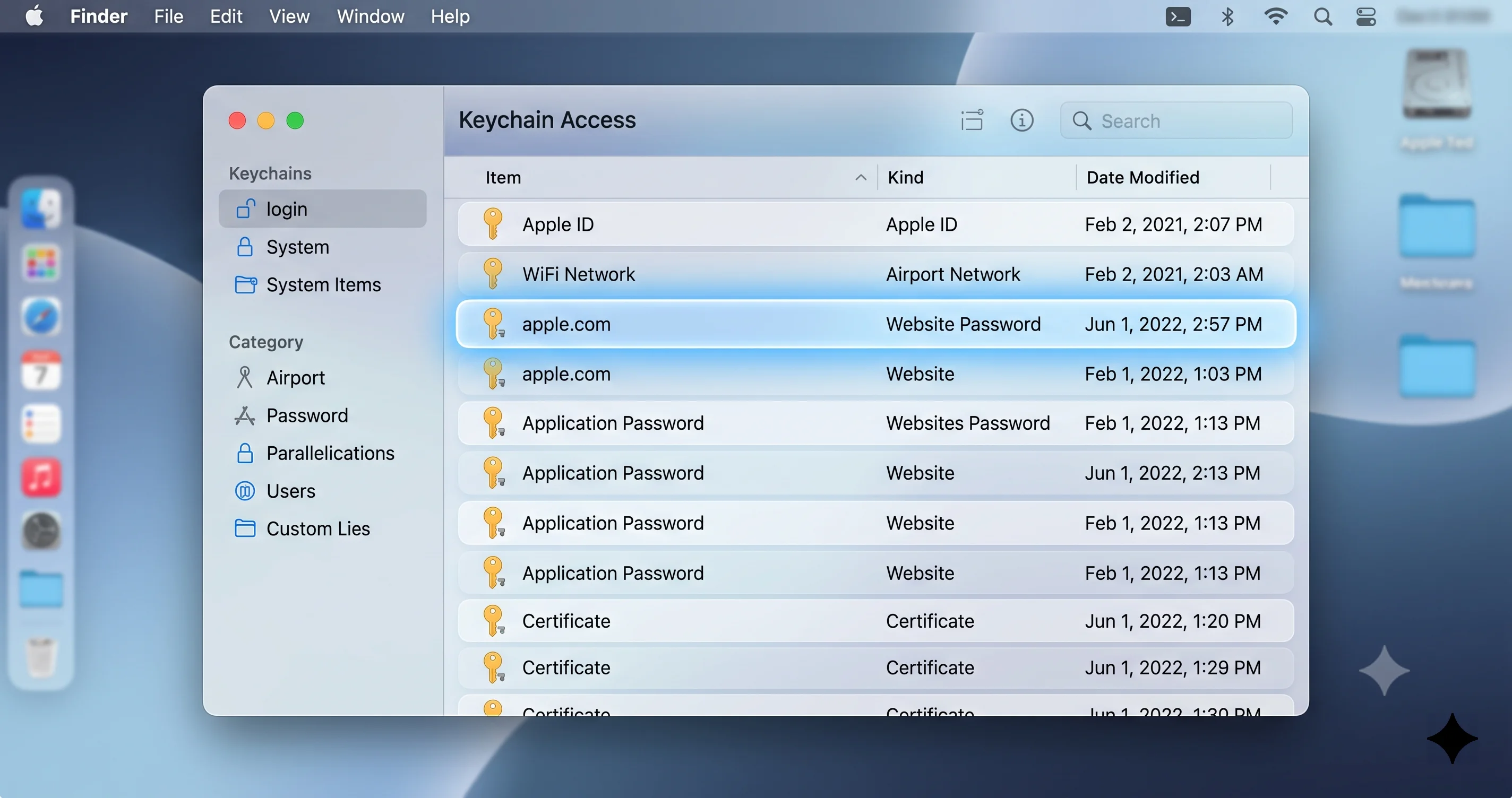
Comece verificando o que já está seguro no Chaveiro do iCloud. Abra o app Senhas (no macOS Tahoe é um app dedicado, acessível pelas Ajustes do Sistema, pelo Spotlight ou pela pasta Aplicativos) e confirme que seus logins importantes de sites e apps estão listados ali. Qualquer item que apareça no app Senhas está armazenado no Chaveiro do iCloud e é sincronizado com os servidores da Apple e seus outros dispositivos Apple. Esses itens sobreviverão mesmo a uma limpeza completa do seu chaveiro de login local, porque na verdade não residem no arquivo local — eles vivem na nuvem e são espelhados para cada dispositivo. Se todos os seus logins críticos estiverem presentes no app Senhas, você já escapou da maior parte do risco.
Em seguida, faça uma cópia do arquivo bruto do chaveiro em si, que é o backup mais à prova de falhas que você pode fazer. O chaveiro de login fica na sua pasta de Biblioteca do usuário. Feche os apps que possam estar usando-o ativamente e copie o arquivo para um lugar seguro. Você pode fazer isso no Terminal:
cp ~/Library/Keychains/login.keychain-db ~/Desktop/login-keychain-backup.keychain-dbSe preferir o Finder, mantenha pressionada a tecla Option, clique no menu Ir, escolha Biblioteca, depois abra a pasta Keychains e copie login.keychain-db para a sua Área de Trabalho ou um drive externo. Esse arquivo é uma cópia criptografada e autocontida de tudo no seu chaveiro de login. Enquanto você ainda se lembrar da senha que estava configurada nele, poderá restaurá-lo mais tarde simplesmente copiando-o de volta. Manter esse backup faz com que até a redefinição destrutiva mais adiante neste guia se torne reversível.
Por fim, reserve um momento para anotar ou exportar qualquer coisa que você saiba que existe somente no chaveiro local e não no iCloud — coisas como uma senha obscura de rede Wi-Fi, um certificado de cliente do trabalho ou um token específico de app. Esses são exatamente os itens que uma redefinição destruiria, então tê-los anotados em outro lugar transforma um potencial desastre em um pequeno inconveniente. Se você depende do macOS manter seus logins seguros ao longo de redefinições e atualizações, nosso panorama sobre como o app Senhas lida com trocas automáticas de senha e segurança agêntica explica o que o sistema moderno faz por você e onde estão os seus limites.
Com um backup em mãos, você pode avançar pelas correções abaixo sem medo.
Correção 1: Digite a Senha Antiga / Sincronize o Chaveiro
Esta é a correção mais suave, e funciona com muito mais frequência do que as pessoas esperam. Como a causa mais comum é uma senha que mudou enquanto a senha do chaveiro ficou congelada no valor antigo, o chaveiro de login frequentemente vai destravar se você simplesmente informar a senha antiga — aquela que você usava antes de redefinir ou alterar a senha da sua conta. O macOS não está pedindo sua senha de login atual quando exibe o aviso do chaveiro; está pedindo a senha própria do chaveiro, que pode ainda ser a antiga.
Na próxima vez que o aviso "Digite a senha do chaveiro para o chaveiro de login" aparecer, não digite sua senha de conta atual por hábito. Em vez disso, digite a senha que você usava antes da mudança que iniciou tudo isso. Se você redefiniu recentemente uma senha esquecida, isso significa a senha que você tinha antes de esquecê-la. Se um administrador a redefiniu para você, significa qualquer que fosse sua senha antes disso. Se você migrou de um Mac antigo, significa a senha de login do Mac antigo. Ao inserir a senha antiga correta, o chaveiro destrava, o aviso desaparece e a crise imediata acaba para aquela sessão.
Destravar o chaveiro com a senha antiga interrompe os avisos temporariamente, mas não corrige a incompatibilidade subjacente — a senha do chaveiro ainda é diferente da senha da sua conta, então o problema vai voltar depois que você reiniciar ou depois que o chaveiro se retrancar. Para tornar a correção permanente, você precisa trazer as duas de volta à sincronia, que é exatamente o que a Correção 2 faz. Pense na Correção 1 como o alívio imediato que também confirma seu diagnóstico: se a senha antiga destrava o chaveiro, agora você sabe com certeza que uma incompatibilidade de senha é o seu problema, e a Correção 2 vai resolvê-lo de vez.
Há mais uma variação que vale a pena tentar aqui. Alguns usuários descobrem que fazer logout completo e login novamente — em vez de apenas acordar de um estado de suspensão — leva o macOS a tentar um novo desbloqueio automático, e ocasionalmente isso resolve sozinho um soluço de sincronia transitório, especialmente quando o Chaveiro do iCloud está envolvido. É um experimento de trinta segundos que não custa nada. Mas se os avisos continuarem aparecendo, não fique fechando-os para sempre; avance para ressincronizar permanentemente a senha do chaveiro.
Correção 2: Altere a Senha do Chaveiro de Login para Corresponder à Sua Conta
Esta é a correção adequada, permanente e não destrutiva para o cenário de incompatibilidade extremamente comum, e deve ser a solução para a maioria das pessoas que leem este guia. A ideia é simples: você vai redefinir a senha do chaveiro de login para que ela volte a corresponder à sua senha de login de conta atual. Assim que corresponderem, o macOS pode retomar o desbloqueio automático do chaveiro no login, e os avisos param de vez — com cada um dos seus segredos salvos totalmente intacto, porque você está trocando a fechadura, não esvaziando o cofre.
Abra o Acesso ao Chaveiro. Ele fica em /Applications/Utilities/Keychain Access.app, ou você pode simplesmente pesquisar por "Acesso ao Chaveiro" no Spotlight e pressionar Enter. Quando abrir, olhe a lista de chaveiros na barra lateral à esquerda. Você quer aquele chamado login — este é o seu chaveiro de login local, e é ele que está causando o problema. Não confunda com os itens do Chaveiro do iCloud, que o macOS exibe separadamente e são gerenciados pelo app Senhas, e não por um chaveiro chamado login.
Clique com o botão direito (ou Control-clique) no chaveiro login na barra lateral e escolha a opção para alterar sua senha — o item de menu diz algo como "Alterar Senha do Chaveiro 'login'". O macOS primeiro vai pedir a senha atual do chaveiro. Esta é a parte crucial: você deve digitar a senha existente do chaveiro, que é sua senha de conta antiga (a de antes da mudança). Se você não souber a senha antiga do chaveiro, este método não pode prosseguir e você precisará da Correção 3. Supondo que você a saiba, digite-a e depois será solicitado a definir uma nova senha para o chaveiro. Digite aqui sua senha de login de conta atual, duas vezes, para que a senha do chaveiro agora corresponda à senha com a qual você faz login.
Assim que confirmar, a senha do chaveiro de login é atualizada para corresponder à da sua conta. A partir desse ponto, quando você fizer login no seu Mac, o macOS vai destravar o chaveiro automaticamente, exatamente como fazia antes de tudo dar errado, e os avisos repetidos vão desaparecer. Nada dentro do chaveiro foi tocado — todas as suas senhas de apps, chaves de Wi-Fi, certificados e notas seguras permanecem exatamente onde estavam. Este é o resultado que você quer, e para a maioria dos usuários cujo problema é uma simples incompatibilidade pós-redefinição, é aqui que a história termina. Reinicie seu Mac para confirmar que a correção se manteve, e preste atenção no dia seguinte para ver se algum aviso perdido reaparece.
A única situação em que a Correção 2 falha é quando você genuinamente não consegue fornecer a senha antiga do chaveiro — porque nunca a soube, porque foi definida em uma máquina que você não tem mais, ou porque o chaveiro está corrompido em vez de simplesmente fora de sincronia. Nesses casos, e somente nesses casos, você avança para o último recurso.
Correção 3: Redefina o Chaveiro de Login (Último Recurso)
Se você não conseguir destravar o chaveiro com nenhuma senha que conheça, ou se o chaveiro estiver corrompido em vez de simplesmente fora de sincronia, sua única opção restante é redefini-lo. Leia este aviso com atenção antes de prosseguir: redefinir o chaveiro de login não repara seu chaveiro existente — ele o descarta e cria um chaveiro de login novo e completamente vazio em seu lugar. Todo segredo armazenado somente no chaveiro de login local é destruído permanentemente por essa operação. Isso inclui quaisquer senhas de Wi-Fi, certificados, chaves privadas, notas seguras e tokens de apps que não estivessem também sincronizados com o Chaveiro do iCloud. Não há como desfazer. É por isso que a etapa de backup mais cedo neste guia importa tanto, e por que você deve esgotar as Correções 1 e 2 primeiro.
Com o aviso compreendido, aqui está o que sobrevive e o que não sobrevive, porque essa é a única coisa mais importante a ter clara. Itens que fazem parte do Chaveiro do iCloud — a maioria dos logins de sites e apps que você vê no app Senhas — vão sobreviver à redefinição, porque estão armazenados na nuvem e simplesmente serão baixados novamente para o chaveiro novo assim que você fizer login e a sincronização for concluída. Itens que existiam apenas no chaveiro de login local serão perdidos. Na prática, isso significa que, para muitos usuários modernos, a redefinição é bem menos catastrófica do que parece, porque a Apple moveu tanta coisa para o Chaveiro do iCloud que o restante somente local costuma ser pequeno. Mas "muitos usuários" não é "todos os usuários", então verifique o que você tem no app Senhas antes de puxar o gatilho, e nunca presuma que uma senha de Wi-Fi específica ou um certificado de trabalho está seguro só porque seus logins de sites estão.
Para realizar a redefinição, abra o Acesso ao Chaveiro e procure em suas Preferências (no menu Acesso ao Chaveiro) pela opção de redefinir os chaveiros padrão — o controle costuma ter um rótulo parecido com "Redefinir Meus Chaveiros Padrão". Versões mais antigas do macOS colocavam um comando semelhante no menu Editar; a redação exata e a localização mudaram entre versões, então, se você não encontrar em um lugar, verifique os menus e preferências do app. Ao escolher essa opção, será pedido que você confirme e defina uma senha para o novo chaveiro vazio — defina essa senha como sua senha de login de conta atual para que o chaveiro novo permaneça sincronizado desde o início. O macOS então move seu chaveiro antigo para o lado e cria o novo.
Se preferir uma abordagem manual, ou se a redefinição integrada não se comportar bem, você pode alcançar o mesmo resultado movendo o arquivo do chaveiro para o lado você mesmo. Feche todo app que possa estar usando o chaveiro, depois renomeie ou mova o arquivo para fora do caminho para que o macOS regenere um novo no próximo login:
mv ~/Library/Keychains/login.keychain-db ~/Library/Keychains/login-old.keychain-dbDepois de executar isso, faça logout e login novamente (ou reinicie). O macOS não encontra nenhum chaveiro de login, então cria um novo vazio protegido pela senha da sua conta. Isso é exatamente tão destrutivo para segredos somente locais quanto a redefinição integrada — o mesmo aviso se aplica integralmente — mas tem a vantagem de que seu arquivo de chaveiro antigo não é excluído, apenas renomeado, então, se você mais tarde se lembrar da senha antiga, pode tentar abrir login-old.keychain-db no Acesso ao Chaveiro e copiar itens individuais de volta. Essa é a rede de segurança que o backup anterior lhe proporciona.
Assim que o chaveiro novo estiver em vigor, faça login novamente no iCloud se solicitado, deixe o Chaveiro do iCloud sincronizar e depois percorra seus apps reinserindo quaisquer senhas que eram apenas locais. É tedioso, mas é finito, e depois disso os avisos vão sumir e seu chaveiro estará sincronizado com sua conta.
Ajuste as Configurações de Bloqueio do Chaveiro
Às vezes a senha do chaveiro corresponde perfeitamente à da sua conta e nada está corrompido, mas mesmo assim você continua recebendo avisos repetidamente ao longo do dia. Quando isso acontece, o culpado costuma ser as próprias configurações de bloqueio do chaveiro, e não uma incompatibilidade. O macOS permite que um chaveiro seja configurado para se trancar automaticamente após um período de inatividade, ou para trancar sempre que o Mac entra em suspensão. Toda vez que o chaveiro se retranca, o próximo app que precisar de um segredo terá que pedir para você destravá-lo novamente — o que parece exatamente o problema de incompatibilidade, mesmo que a causa e a correção sejam completamente diferentes.
Para verificar essas configurações, abra o Acesso ao Chaveiro, selecione o chaveiro login na barra lateral e procure pelas configurações do chaveiro — acessíveis fazendo Control-clique no chaveiro e escolhendo a opção de configurações, ou pelos menus do app. Você encontrará duas opções: uma para trancar o chaveiro após um número especificado de minutos de inatividade, e outra para trancar o chaveiro quando o sistema entra em suspensão. Se qualquer uma delas estiver ativada e você não quiser isso, desmarque-a. Desativar "trancar após inatividade" impede que o chaveiro se retranque enquanto você trabalha, e desativar "trancar ao suspender" impede que ele se retranque toda vez que seu Mac tira uma soneca, o que, para um notebook que suspende constantemente, pode ser a fonte inteira do problema.
Enquanto estiver no Acesso ao Chaveiro, também vale a pena executar o Primeiros Socorros, se sua versão oferecer isso, ou pelo menos confirmar que o chaveiro login está definido como seu chaveiro padrão. Um chaveiro que não está marcado como padrão pode não ser destravado automaticamente no login, mesmo com a senha correta, produzindo os mesmos avisos. Definir o chaveiro de login novamente como o padrão e garantir que esteja configurado para destravar no login fecha toda essa categoria de causas. Como o bloqueio do chaveiro está ligado ao comportamento de suspensão e ativação, usuários que estão caçando esse tipo específico de problema frequentemente descobrem que sua confiabilidade geral de suspensão e ativação também precisa de atenção, especialmente em notebooks que despertam com frequência.
Chaveiro do iCloud vs o Chaveiro de Login Local (o que sobrevive a uma redefinição)
Essa distinção confunde mais pessoas do que qualquer outra parte do assunto, então merece sua própria seção. Seu Mac tem dois repositórios de senhas fáceis de confundir porque ambos guardam segredos e ambos são chamados de alguma variação de "chaveiro". Entender qual é qual diz exatamente o que está em risco em cada correção e por que algumas senhas voltam após uma redefinição enquanto outras desaparecem para sempre.
O chaveiro de login local é o arquivo criptografado no disco do seu Mac que discutimos ao longo deste guia. Está vinculado à sua conta de usuário e à sua senha de login, fica em ~/Library/Keychains/login.keychain-db, e é o que o Acesso ao Chaveiro mostra sob o nome login. Tudo nele fica armazenado localmente. Se você o redefinir, o que estava armazenado apenas ali desaparece, porque não existe outra cópia.
O Chaveiro do iCloud é diferente. É o repositório de senhas sincronizado na nuvem da Apple, e seu conteúdo é o que você agora vê no app Senhas no macOS Tahoe. Os itens no Chaveiro do iCloud são criptografados de ponta a ponta e sincronizados em todos os seus dispositivos Apple e com os servidores da Apple. Como existem na nuvem e nos seus outros dispositivos, não dependem em nada do arquivo do chaveiro de login local. Quando você redefine ou apaga o chaveiro de login local, os itens do Chaveiro do iCloud simplesmente se resincronizam de volta para o chaveiro recém-criado assim que você faz login e a sincronização é concluída. Essa é a razão mais importante pela qual uma redefinição do chaveiro de login é sobrevivível para a maioria dos usuários modernos: a maior parte de seus logins importantes de sites e apps vive no Chaveiro do iCloud, não na parte somente local do chaveiro de login.
Então a regra prática é esta. Qualquer coisa que você consiga ver no app Senhas está no Chaveiro do iCloud e vai sobreviver a uma redefinição local. Qualquer coisa que exista apenas no chaveiro de login local — certas senhas de rede Wi-Fi, certificados corporativos ou de cliente, chaves privadas, notas seguras e alguns tokens de autenticação de apps — não vai sobreviver, porque não há cópia na nuvem para restaurar. Antes de qualquer redefinição, abra o app Senhas e confirme que os logins que você realmente não pode se dar ao luxo de perder estão listados ali. Se estiverem, estão seguros. Se algo importante não estiver lá, é somente local, e você precisa fazer backup ou anotar antes de redefinir. Nunca trate os dois repositórios como intercambiáveis, e nunca presuma que o iCloud tem uma cópia de algo sem verificar.
Solução de Problemas Comuns
Problema: O aviso do chaveiro continua aparecendo mesmo depois que eu troquei a senha do chaveiro para corresponder à minha conta.
Solução: Isso geralmente significa que o chaveiro login não está mais definido como seu chaveiro padrão, ou está configurado para trancar ao suspender ou após inatividade. Abra o Acesso ao Chaveiro, confirme que login é o chaveiro padrão e verifique suas configurações para desativar o bloqueio automático. Se os avisos ainda voltarem depois de uma reinicialização, o arquivo do chaveiro pode estar corrompido em vez de simplesmente fora de sincronia, caso em que a redefinição da Correção 3 se torna necessária. Verifique o conteúdo do seu Chaveiro do iCloud primeiro para saber o que está seguro.
Problema: Eu não sei minha senha antiga, então não consigo alterar a senha do chaveiro no Acesso ao Chaveiro.
Solução: A Correção 2 exige a senha atual do chaveiro, que é sua senha de conta antiga, e sem ela você não consegue ressincronizar o chaveiro. Sua única opção restante é redefinir o chaveiro de login (Correção 3), que cria um novo vazio. Antes de fazer isso, abra o app Senhas para confirmar que seus logins críticos estão no Chaveiro do iCloud e vão sobreviver, e faça o backup do arquivo descrito anteriormente para poder tentar recuperar itens somente locais mais tarde.
Problema: Apenas alguns apps pedem a senha do chaveiro enquanto outros funcionam bem.
Solução: Isso é normal e esperado. Cada app só dispara um aviso quando realmente precisa de um segredo armazenado no chaveiro trancado, então apps que não precisam de nada dele ficam em silêncio enquanto o Mail, o Wi-Fi ou seu navegador pedem repetidamente. Não significa que algo esteja quebrado seletivamente. Corrigir a sincronia subjacente do chaveiro com a Correção 2 resolve os avisos em todos os apps de uma vez.
Problema: Depois de uma atualização do macOS ou migração, os avisos do chaveiro começaram mesmo eu nunca tendo trocado minha senha.
Solução: Migrar ou restaurar de outro Mac ou de um backup do Time Machine carrega o chaveiro da máquina antiga, cuja senha pode diferir da sua senha de conta atual, o que produz a incompatibilidade mesmo que você não tenha conscientemente mudado nada. Use a Correção 2 com a senha de login do Mac antigo como a senha atual do chaveiro, depois defina a nova como sua senha de conta atual. Se você nunca soube a senha da máquina antiga, redefina o chaveiro como último recurso.
Perguntas Frequentes
Vou perder minhas senhas se redefinir o chaveiro de login?
Você só vai perder os segredos que estavam armazenados exclusivamente no chaveiro de login local, como algumas senhas de Wi-Fi, certificados e tokens de apps. Qualquer coisa sincronizada pelo Chaveiro do iCloud — a maior parte do que aparece no app Senhas — sobrevive, porque é baixada novamente da nuvem depois da redefinição. Sempre faça backup primeiro e verifique o que é somente local antes de redefinir.
Por que meu Mac pede a senha do chaveiro depois que troquei minha senha de login?
Porque certas formas de trocar a senha da sua conta — redefini-la pela sua Conta Apple, um administrador redefinindo-a, ou usar uma chave de recuperação do FileVault — não atualizam a própria senha do chaveiro de login. O chaveiro permanece travado na senha antiga enquanto sua conta avança para a nova, então o macOS não consegue mais destravá-lo automaticamente e passa a pedir a senha.
Qual é a diferença entre o Chaveiro do iCloud e o chaveiro de login?
O chaveiro de login é um arquivo local, criptografado, no seu Mac, vinculado à sua conta, armazenando segredos apenas naquele dispositivo. O Chaveiro do iCloud é o repositório sincronizado na nuvem da Apple, exibido no app Senhas, que sincroniza em todos os seus dispositivos Apple. Os itens do Chaveiro do iCloud sobrevivem a uma redefinição local; os itens somente do chaveiro de login local não sobrevivem, porque não há cópia na nuvem.
É seguro apagar o chaveiro de login?
É seguro somente depois que você confirmar que suas senhas importantes estão no Chaveiro do iCloud e tiver feito backup do arquivo do chaveiro. Apagá-lo ou redefini-lo destrói permanentemente qualquer segredo somente local. Se em vez disso você puder ressincronizar a senha do chaveiro para corresponder à sua conta no Acesso ao Chaveiro, faça isso — resolve os avisos sem apagar nada.
Por que só o Mail ou o Wi-Fi continuam pedindo?
Cada app só pede quando precisa de um segredo do chaveiro trancado, então o Mail pede sua senha de e-mail e o Wi-Fi pede a chave de rede, enquanto apps que não precisam de nada ficam quietos. Não é uma falha específica do Mail ou do Wi-Fi. Ressincronizar o chaveiro de login com a senha da sua conta interrompe todos de uma vez. Se o Mail continuar se comportando mal de outras formas, nosso guia sobre problemas de busca do Mail e do Índice de Envelope aborda correções relacionadas.
Isso poderia ser um problema de Touch ID ou biométrico em vez de uma incompatibilidade do chaveiro?
Pode parecer semelhante, porque um desbloqueio biométrico instável pode forçar você a digitar senhas com mais frequência, mas o aviso repetido de "chaveiro de login" aponta especificamente para o chaveiro, não para o sensor. Se seu desbloqueio por impressão digital também estiver falhando, resolva primeiro as correções do chaveiro aqui, depois veja nosso guia de solução de problemas do Touch ID para tratar o lado biométrico separadamente.
Conclusão
Um Mac que continua pedindo a senha do chaveiro de login parece alarmante, mas quase sempre é um simples problema de sincronização usando uma fantasia assustadora. Na esmagadora maioria dos casos, a senha de login da sua conta e a senha do seu chaveiro de login se distanciaram — geralmente depois de uma redefinição de senha, uma troca feita por um administrador, uma recuperação via FileVault ou uma migração — e o macOS não consegue mais abrir o chaveiro para você automaticamente. A correção é trazer as duas de volta ao acordo, e você pode fazer isso sem perder um único segredo salvo redefinindo a senha do chaveiro para corresponder à da sua conta no Acesso ao Chaveiro. Só quando você genuinamente não consegue fornecer a senha antiga, ou o chaveiro está corrompido, é que deve recorrer a uma redefinição completa, e mesmo assim a maioria dos seus logins importantes está segura no Chaveiro do iCloud.
Percorra as correções em ordem: tente primeiro a senha antiga para confirmar o diagnóstico e obter alívio imediato, ressincronize a senha do chaveiro no Acesso ao Chaveiro para uma correção permanente, verifique suas configurações de bloqueio se os avisos persistirem sem uma incompatibilidade, e trate uma redefinição como último recurso depois de ter feito backup de tudo. Mantenha clara em sua mente a distinção entre o chaveiro de login local e o Chaveiro do iCloud, porque ela diz exatamente o que está em risco em cada etapa. Faça isso, e o fluxo interminável de avisos vai parar de vez.
Se você ainda não migrou suas senhas para o sistema moderno, apoiado na nuvem, que torna as redefinições muito menos dolorosas, reserve alguns minutos para explorar o que os recursos do app Senhas e de troca automática de senha podem fazer por você — e se avisos de Wi-Fi fizeram parte do que trouxe você até aqui, nosso guia completo para resolver quedas de Wi-Fi também vai ajudar a fechar esse ciclo. Uma pequena configuração agora significa que você nunca mais vai temer uma redefinição de senha.