Disco não foi ejetado corretamente no macOS Tahoe 26.5? Pare a desconexão de drives externos
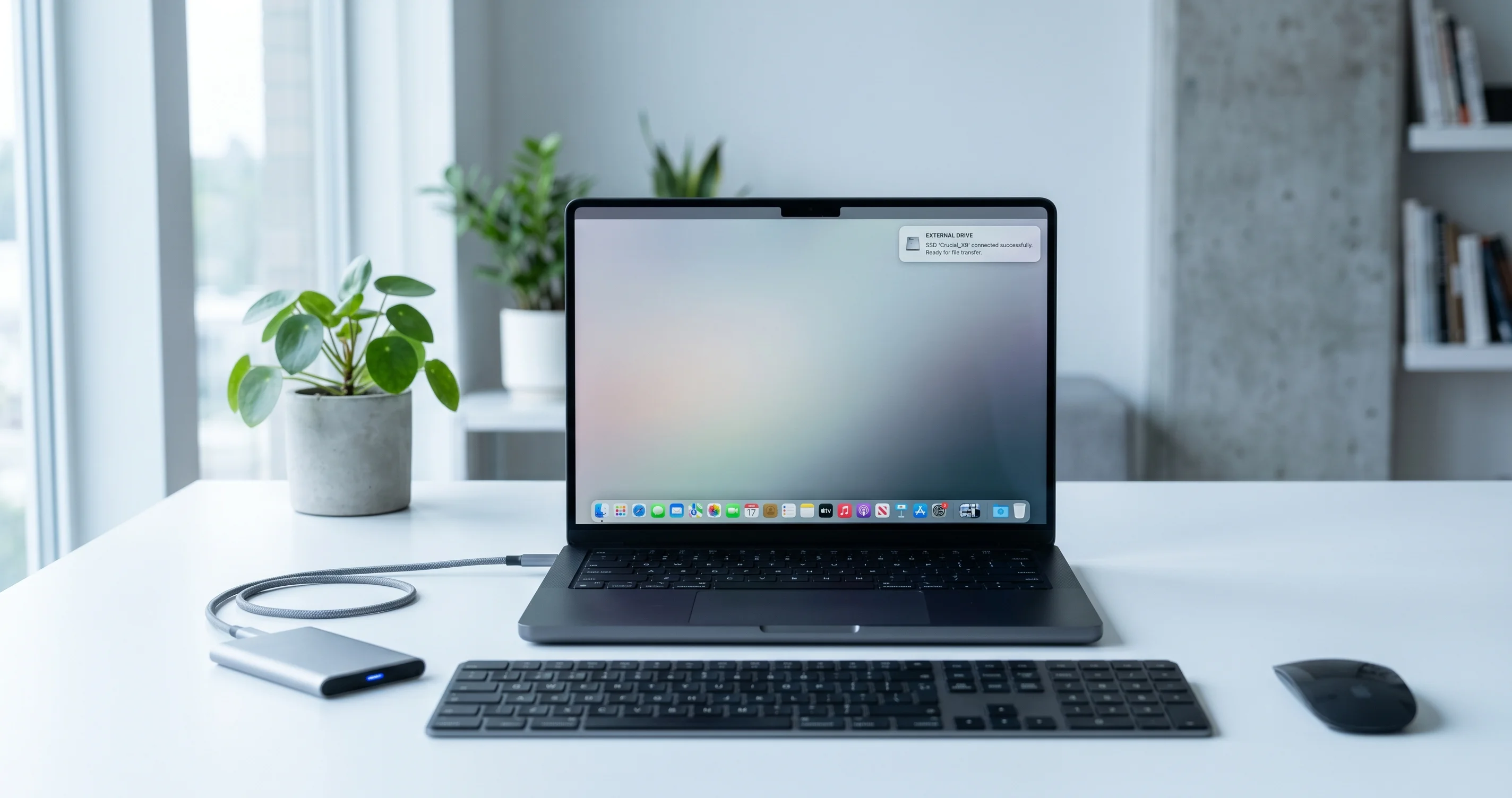
Drive externo continua desconectando no macOS Tahoe 26.5 com "Disco não foi ejetado corretamente"? Corrija o gerenciamento de energia USB, orçamento de energia do hub, cabos e configurações de suspensão.
Você está no meio de uma exportação no Final Cut, ou copiando uma biblioteca de fotos de 200 GB para um backup, e então acontece: uma notificação desliza do canto superior direito da tela exibindo "Disco não foi ejetado corretamente." Seu SSD externo desapareceu da área de trabalho. Alguns minutos depois ele reaparece, apenas para cair novamente. Se isso começou depois que você atualizou para o macOS Tahoe 26.5, você não está imaginando coisas, e definitivamente não está sozinho. Desconexões espontâneas de drives externos, com o temido aviso "Disco não foi ejetado corretamente", são uma das regressões de armazenamento mais relatadas do ciclo 26.5.
Esse é um problema diferente do drive que monta, mas não abre, e diferente do drive que nunca aparece. Aqui, o drive monta perfeitamente, funciona por um tempo e então cai a conexão no meio do uso — frequentemente durante gravações, muitas vezes depois que o Mac acorda do modo de suspensão. Essa distinção é importante porque a solução quase nunca é "reformatar o disco". A solução quase sempre envolve energia e re-enumeração: como o macOS gerencia a energia USB, quanta corrente seu hub ou dock consegue realmente entregar e como a pilha USB/Thunderbolt reformulada do Tahoe reage a qualquer elemento marginal na cadeia.
Este guia explica exatamente o que a mensagem significa, por que o 26.5 piorou as coisas para tanta gente, uma árvore de decisão de diagnóstico para isolar a causa real e seis correções concretas ordenadas do maior impacto ao último recurso. Usaremos comandos reais de Terminal para que você possa confirmar o que está acontecendo em vez de adivinhar, e cobriremos como verificar seus dados em busca de corrupção após uma ejeção inadequada. Lançado em 11/05/2026, o Tahoe 26.5 é uma atualização de segurança e refinamento, mas suas mudanças na camada USB têm efeitos que vale entender antes de sair desconectando coisas aleatoriamente.
Principais conclusões
- "Disco não foi ejetado corretamente" significa que a conexão caiu sem que o macOS desmontasse primeiro — o próprio drive geralmente está bem; o link para ele falhou. A causa única mais comum no Tahoe 26.5 é o gerenciamento agressivo de energia USB combinado com hubs e docks com pouca energia.
- Comece pela energia, não pela formatação. Desative "Colocar discos rígidos em repouso quando possível", impeça que o sistema/disco entre em suspensão com
pmsete mova drives alimentados pelo barramento para um hub com fonte própria ou um dock com alimentação antes de fazer qualquer coisa drástica. - Use a árvore de decisão de diagnóstico para isolar se o problema é energia, o cabo, o hub, um drive específico ou suspensão/despertar. Confirme com
system_profiler SPUSBDataType,ioreg,diskutil list, Console.app elog show. - Nunca remova um drive durante uma gravação ativa. Uma ejeção inadequada durante gravações pode corromper arquivos em andamento e, com exFAT especialmente, o próprio sistema de arquivos. Execute o Primeiros Socorros após cada desconexão inesperada.
- Trate isso como um padrão de regressão conhecido, não como um bug confirmado da Apple. Existem soluções alternativas confiáveis, mas a Apple não publicou uma correção única de causa raiz até o momento desta escrita.
O que "Disco não foi ejetado corretamente" realmente significa
A notificação é a maneira do macOS informar que um volume de armazenamento desapareceu do sistema sem ser desmontado primeiro. Quando você ejeta um drive corretamente — arrastando-o para a Lixeira, pressionando o botão de ejeção ou executando diskutil unmount — o macOS libera quaisquer gravações em cache para o dispositivo, marca o sistema de arquivos como limpo e informa ao kernel que é seguro remover. Só então o ícone desaparece.
Quando você recebe "Disco não foi ejetado corretamente", nada disso aconteceu. O kernel estava se comunicando com o dispositivo em um momento e, no momento seguinte, o dispositivo simplesmente sumiu. Do ponto de vista do sistema operacional, não há diferença entre "o usuário puxou o cabo" e "o dispositivo parou de responder no barramento". Ambos parecem idênticos: um dispositivo USB ou Thunderbolt que estava enumerado e montado simplesmente não está mais presente. O macOS exibe o aviso porque, se havia gravações não liberadas no cache naquele instante, seus dados poderiam estar incompletos ou corrompidos.
Por que isso é um problema de conexão, não de disco
É tentador culpar o SSD ou o disco rígido. Na esmagadora maioria desses casos, a mídia de armazenamento está saudável. O que falhou é o link — a cadeia de cabo, conector, hub, dock e controlador host que carrega tanto dados quanto energia para o drive. Se algum elo dessa cadeia perde energia brevemente, renegocia sua velocidade de link ou é reiniciado pelo kernel, o dispositivo sai do barramento e o macOS dispara o aviso.
É também por isso que o sintoma é tão irritantemente intermitente. Um cabo marginal pode funcionar bem por uma hora e então falhar quando o drive aciona um segundo prato ou o controlador do SSD consome um pico de corrente durante a coleta de lixo. Um hub que está no limite de seu orçamento de energia pode funcionar bem até que você conecte um segundo dispositivo. A falha geralmente é um evento de limiar, não uma falha constante, o que é exatamente por que parece aleatória.
Montagem, desmontagem e re-enumeração
Para entender as correções, você precisa de três conceitos:
- Enumeração é o handshake que acontece quando um dispositivo USB é conectado. O controlador host detecta o dispositivo, atribui um endereço, lê seus descritores e negocia velocidade de link e energia. Isso acontece toda vez que um dispositivo "aparece".
- Montagem é o que a camada de sistema de arquivos faz após a enumeração: ela lê o mapa de partição, identifica o volume APFS ou exFAT e o disponibiliza no Finder.
- Re-enumeração é quando um dispositivo já conectado é re-detectado — por exemplo, após o barramento ser reiniciado, após acordar do modo de suspensão ou após uma falha de energia. Se a re-enumeração for bem-sucedida rapidamente, você pode ver o drive piscar e voltar. Se falhar, você recebe "Disco não foi ejetado corretamente" e o volume fica ausente até que o dispositivo enumere novamente de forma limpa.
O jogo todo no Tahoe 26.5 é manter o dispositivo enumerado e alimentado continuamente, e tornar a re-enumeração após suspensão confiável.
Por que o macOS Tahoe 26.5 piorou as coisas
Duas coisas convergiram nesta versão. Nenhuma delas é, por si só, um "bug" no sentido clássico, mas juntas empurram hardware marginal para além do limite com muito mais frequência do que versões mais antigas do macOS faziam.
1. Gerenciamento agressivo de energia USB
O macOS tem um recurso de economia de energia há muito tempo denominado "Colocar discos rígidos em repouso quando possível." Quando ativado, o sistema operacional desacelera discos ociosos e reduz a energia para dispositivos USB ociosos para economizar bateria. Em um drive de mesa com alimentação própria e saudável, isso é inofensivo — o drive acelera novamente quando acessado. Mas em SSDs e HDDs de 2,5 polegadas alimentados pelo barramento, no momento em que o macOS corta ou reduz a energia e então tenta acordar o dispositivo, o dispositivo deve re-enumerar. Se a re-enumeração for lenta ou a rampa de energia for marginal, o dispositivo sai completamente em vez de acordar. Resultado: "Disco não foi ejetado corretamente", muitas vezes exatamente após o intervalo ocioso que aciona o temporizador de suspensão.
O gerenciamento de energia do Tahoe é mais agressivo em relação ao modo ocioso de dispositivos USB do que em várias versões anteriores, e o comportamento padrão em laptops se inclina fortemente para a economia de bateria. Combine isso com um drive alimentado pelo barramento em um cabo marginal e você tem a tempestade perfeita.
2. A pilha USB/Thunderbolt reformulada
O Tahoe continuou a reformulação de vários anos da Apple dos drivers USB e Thunderbolt de baixo nível. A pilha reformulada é, em geral, mais rápida e mais compatível com os padrões — mas também é menos tolerante com hardware que antes era "suficientemente bom". O código USB mais antigo do macOS era famosamente tolerante com cabos fora de especificação, hubs ligeiramente subdimensionados e chipsets de gabinete peculiares. A pilha mais nova é mais rigorosa quanto ao treinamento de link e negociação de energia, de modo que um cabo que "funcionava bem no Sonoma" pode falhar na negociação de link no Tahoe e acionar reinicializações repetidas.
É por isso que tantas pessoas relatam o mesmo drive, mesmo cabo, mesmo dock funcionando perfeitamente por anos e então caindo constantemente no dia após uma atualização do Tahoe. O hardware não mudou; a tolerância do host mudou. Seja honesto sobre isso: a Apple não publicou uma única correção confirmada de causa raiz para esse padrão. O que temos é um padrão de regressão bem documentado em todo o ciclo 26.x e um conjunto de soluções alternativas que reduzem ou eliminam de forma confiável as desconexões. Para uma visão mais ampla do que mudou nesta versão, veja o guia completo de atualização do macOS Tahoe 26.5.
Por que suspensão/despertar é um gatilho tão frequente
Quando seu Mac entra em suspensão, ele pode cortar a energia das portas USB para economizar energia. Ao acordar, cada dispositivo no barramento deve re-enumerar de uma vez — e esse é um momento com alto consumo de energia e sensível ao tempo. Drives alimentados pelo barramento, hubs alimentando vários dispositivos e docks rodando com firmware marginal são os mais propensos a falhar nessa re-enumeração em massa. É por isso que uma grande parte dos relatos de "Disco não foi ejetado corretamente" diz especificamente "só acontece depois que meu Mac acorda" ou "acontece durante a noite". Se suas desconexões se agrupam em torno de suspensão/despertar, você já sabe onde concentrar suas correções.
APFS vs exFAT e por que a ejeção inadequada é arriscada
A escolha do sistema de arquivos muda o quão perigosa uma desconexão realmente é:
- O APFS é copy-on-write e tem journaling. Ele é comparativamente resiliente à desconexão repentina: os metadados são gravados atomicamente, de modo que o volume geralmente é remontado de forma limpa e o Primeiros Socorros pode reparar a maioria dos danos. Arquivos em andamento ainda podem estar incompletos, mas a estrutura do sistema de arquivos raramente fica impossível de montar.
- O exFAT não tem journaling. Se o drive desconectar no meio de uma gravação — especialmente durante uma atualização de diretório — as estruturas de alocação de arquivos podem ficar inconsistentes, tornando ocasionalmente o volume inteiro ilegível até ser reparado. O exFAT é conveniente para compartilhamento entre Mac/Windows, mas é o sistema de arquivos menos tolerante para o problema de desconexão.
Esse é um motivo-chave pelo qual as correções abaixo incluem "considere reformatar para APFS" para drives usados apenas no Mac — não porque o exFAT causa a desconexão, mas porque ele torna cada desconexão muito mais provável de custar seus dados.
A Árvore de Decisão de Diagnóstico
Antes de mudar qualquer coisa, gaste dez minutos isolando a causa. A correção aleatória perde tempo e pode mascarar o problema real. Percorra estas ramificações em ordem.
Passo 1: É relacionado à energia?
Pergunte: O drive é alimentado pelo barramento (sem fonte de alimentação separada)? Quase todos os SSDs portáteis e HDDs de 2,5 polegadas são. Se sim, a energia é seu principal suspeito. Observe se as desconexões acontecem após um período de inatividade (temporizador de suspensão) ou sob carga (pico de corrente). Ambos apontam para energia.
Confirme o consumo de energia do dispositivo e ao que ele está conectado:
system_profiler SPUSBDataTypeProcure na saída o seu drive e as linhas que dizem Current Available (mA): e Current Required (mA):. Se a corrente necessária estiver próxima ou acima do disponível nessa porta ou hub, você encontrou um problema de energia:
USB 3.1 Bus:
  Host Controller Driver: AppleT8122USBXHCI
  PCI Device ID: 0x...
    USB3.0 Hub:
      Product ID: 0x...
      Current Available (mA): 900
      Current Required (mA): 896
        My SSD:
          Current Required (mA): 896
          Current Available (mA): 0
Quando Current Available (mA) downstream de um hub mostra 0 ou mal cobre Current Required, o drive está com fome de energia no instante em que qualquer outra coisa consome energia.
Passo 2: É o cabo?
Substitua o cabo por um conhecido como bom e certificado — de preferência o que veio com o drive. Se as desconexões pararem, o cabo era o problema. Os cabos são a causa mais subestimada: um cabo somente de carga, um cabo passivo longo demais ou um conector desgastado podem todos passar corrente suficiente para enumerar o drive, mas falhar sob carga sustentada.
Passo 3: É o hub ou dock?
Conecte o drive diretamente ao Mac, contornando todos os hubs, docks e adaptadores. Se as desconexões pararem quando conectado diretamente, mas voltarem através do hub, o hub/dock é a causa — geralmente orçamento de energia ou firmware. Esse único teste elimina a maior categoria de pistas falsas.
Passo 4: É um drive específico ou todos eles?
Se você tem vários drives externos, teste cada um. Se apenas um drive desconecta, suspeite do chipset ou firmware do gabinete desse drive. Se todos os drives desconectam, o problema está a montante — as configurações de energia do Mac, um hub compartilhado ou a pilha do sistema operacional.
Passo 5: É relacionado à suspensão?
Observe o tempo. Acontece apenas depois que o Mac acorda, ou durante a noite, ou após um período fixo de inatividade? Se sim, vá diretamente para a CORREÇÃO 1 (desativar suspensão de disco / impedir suspensão do sistema). Se acontece sob carga ativa com a tela ligada, concentre-se na CORREÇÃO 2 e na CORREÇÃO 3 (energia e cabos).
Capture os eventos à medida que acontecem para ter evidências:
log show --predicate 'eventMessage CONTAINS "Disk Not Ejected" OR eventMessage CONTAINS "IOUSBHostDevice"' --last 2hE observe eventos USB/disco ao vivo enquanto reproduz o problema:
log stream --predicate 'subsystem == "com.apple.iokit.IOUSBHostFamily" OR eventMessage CONTAINS "disk"'Agora aplique as correções em ordem.
CORREÇÃO 1: Desativar a Suspensão de Disco e Impedir a Suspensão do Sistema
Esta é a correção de maior impacto para o maior grupo de afetados — qualquer pessoa cujas desconexões se agrupam em torno de períodos ociosos ou suspensão/despertar.
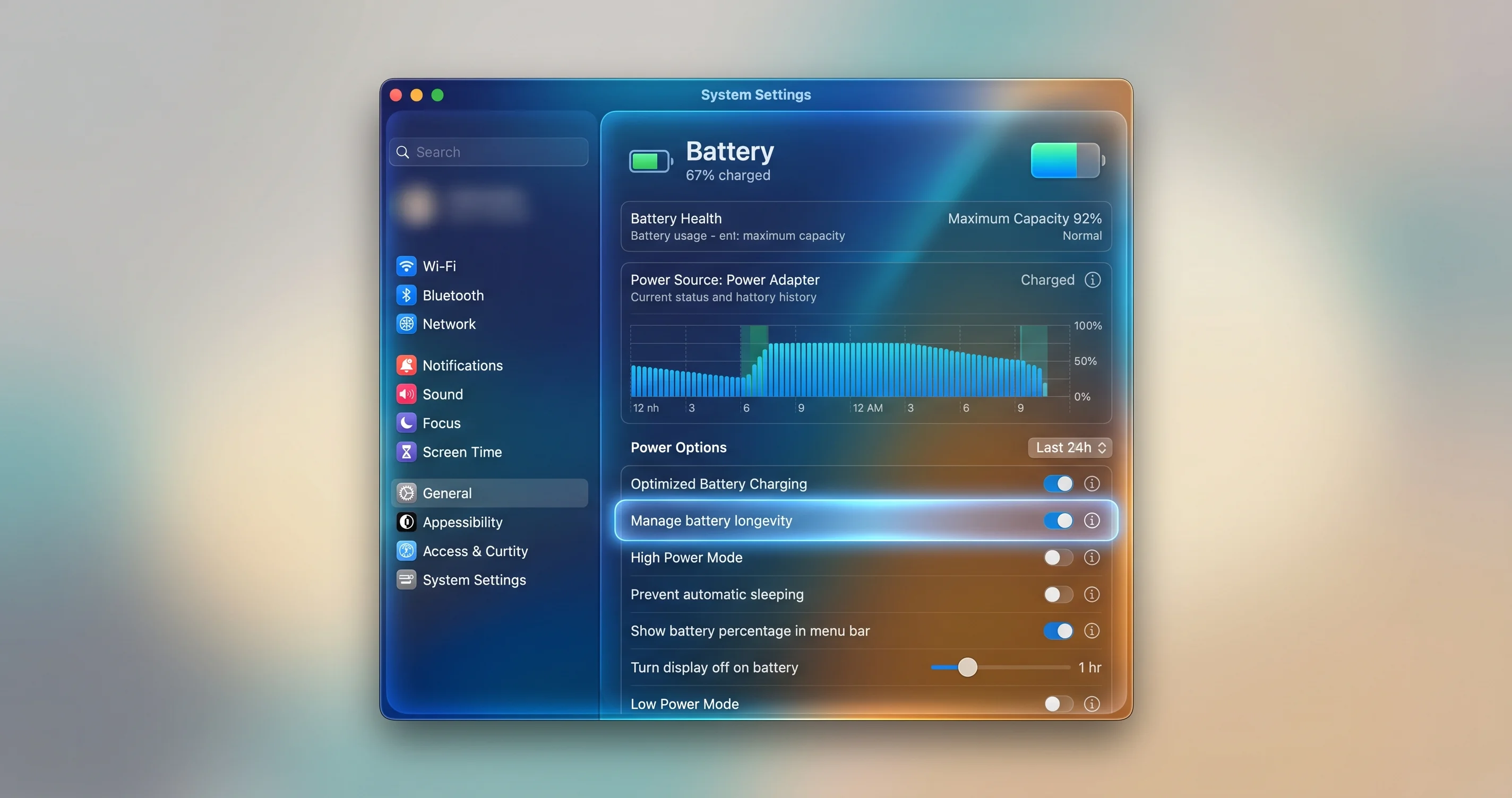
Desativar "Colocar discos rígidos em repouso quando possível"
Em laptops Apple silicon e Intel, abra Ajustes do Sistema → Bateria, clique em Opções… na parte inferior e desative "Colocar discos rígidos em repouso quando possível". Em Macs de mesa, a mesma opção fica em Ajustes do Sistema → Economizador de Energia → Opções. Isso impede que o macOS desacelere e retire a energia de discos ociosos, que é exatamente o evento que causa falhas no despertar em drives alimentados pelo barramento.
Confirmar e definir a partir do Terminal
Você pode verificar e forçar a configuração com pmset. Primeiro, inspecione a configuração atual de gerenciamento de energia:
pmset -gProcure a linha disksleep. Um valor de 0 significa que os discos nunca entram em suspensão; qualquer valor diferente de zero é o tempo limite ocioso em minutos. Para desativar a suspensão de disco em todas as fontes de energia:
sudo pmset -a disksleep 0Se suas desconexões acontecem especificamente quando o Mac inteiro entra em suspensão durante a noite, você também pode querer impedir a suspensão do sistema enquanto os drives estão conectados. Em um laptop, você geralmente quer isso apenas com energia CA:
sudo pmset -c sleep 0Aqui -c visa a energia CA ("carregador") para que a vida útil da bateria não seja afetada quando desconectado. Para verificar se funcionou, execute pmset -g novamente e confirme que sleep e disksleep leem 0.
Usar caffeinate para prevenção temporária e com escopo
Se você não quer alterar as configurações de todo o sistema permanentemente, caffeinate mantém o Mac (e seus discos) acordados apenas durante a execução de um comando ou sessão. Para impedir a suspensão ociosa enquanto uma cópia longa ou backup é executado:
caffeinate -i -m -s rsync -a ~/BigProject /Volumes/Backup/BigProjectAs flags significam: -i impedir a suspensão ociosa do sistema, -m impedir a suspensão ociosa do disco, -s impedir a suspensão do sistema com energia CA. Quando o rsync termina, o gerenciamento de energia normal é retomado automaticamente. Para manter a máquina acordada por uma janela fixa — digamos, 4 horas durante uma grande transferência — use um tempo limite em segundos:
caffeinate -i -m -t 14400Para uma análise mais detalhada de como manter o armazenamento externo saudável durante backups e transferências longas, o guia completo de armazenamento externo e backup do macOS cobre agendamento e verificação em detalhes.
CORREÇÃO 2: Resolver o Problema de Energia (Hubs, Docks e Orçamento)
Se a CORREÇÃO 1 não resolveu totalmente — ou suas desconexões acontecem sob carga em vez de no modo ocioso — a entrega de energia quase certamente é a culpada. É aqui que a maioria dos casos de "Disco não foi ejetado corretamente" no Tahoe 26.5 realmente está.
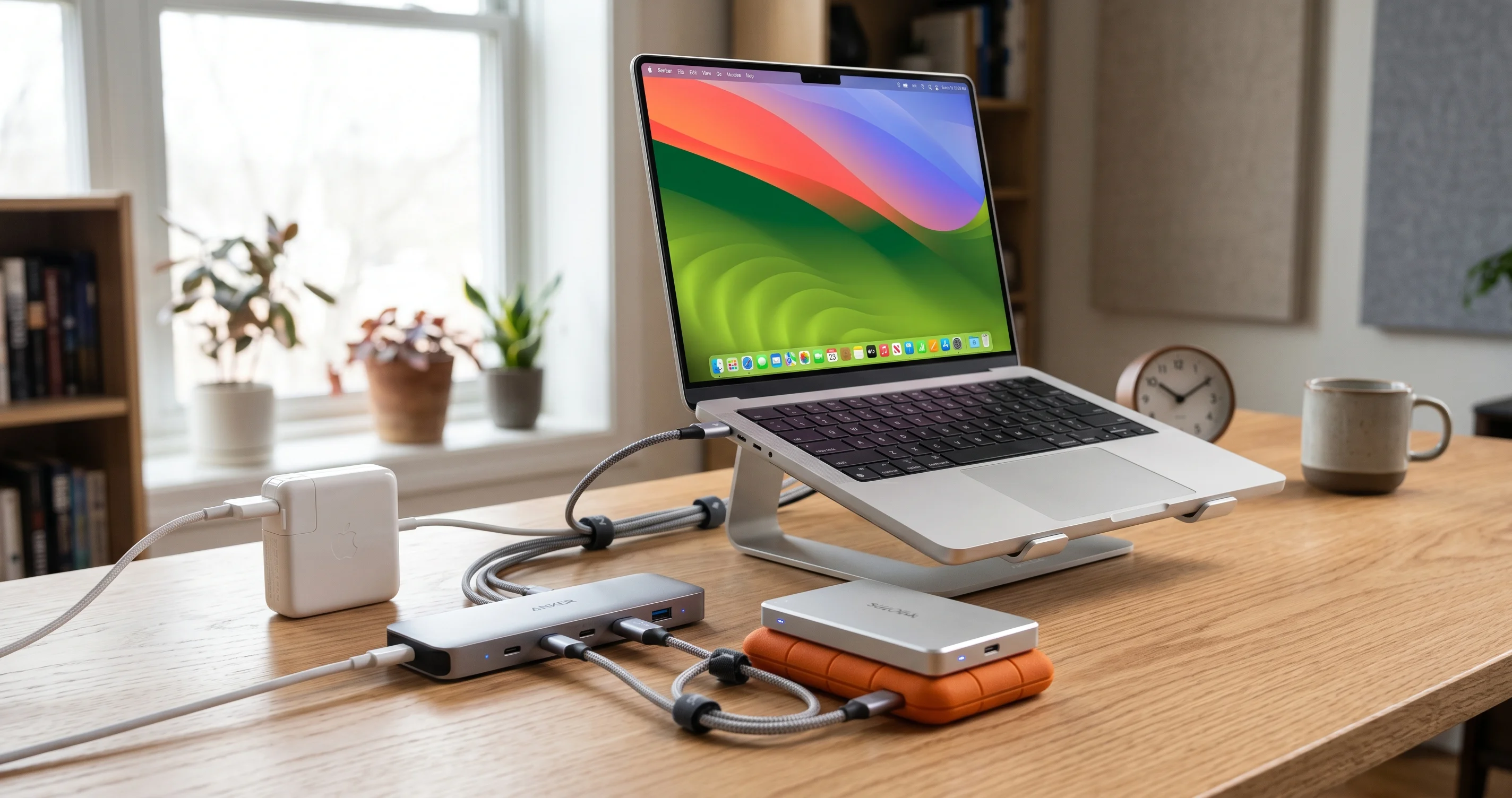
Entender o orçamento de energia
Cada porta e hub USB tem um orçamento de energia finito. Uma porta USB-A padrão nominalmente entrega 5V a 0,9A (cerca de 4,5W) para USB 3.x; as portas USB-C podem entregar muito mais, mas somente se o host, o cabo e o dispositivo downstream negociarem isso. Um hub alimentado pelo barramento pega o orçamento de uma única porta e o divide por tudo que estiver conectado — então quatro drives compartilhando uma porta de 4,5W estão cada um com fome de energia. Um hub com alimentação própria (ligado na tomada) tem seu próprio adaptador CA e fornece corrente total para cada porta downstream de forma independente.
A matemática é simples e implacável:
- Um SSD portátil normalmente consome 2,5–4,5W sob carga, com breves picos de corrente mais altos durante gravações.
- Um HDD de 2,5 polegadas alimentado pelo barramento pode consumir 4–5W, e picos de partida podem momentaneamente exceder a classificação contínua da porta.
- Uma única porta de laptop não consegue alimentar de forma confiável dois drives alimentados pelo barramento com alto consumo ao mesmo tempo através de um hub passivo.
O que fazer na prática
- Mova drives alimentados pelo barramento para um hub com alimentação própria ou um dock Thunderbolt/USB-C com fonte de alimentação. Esta é a correção de hardware mais eficaz. Um dock com sua própria fonte de alimentação fornece corrente limpa e total para cada drive e remove completamente as restrições de energia do host da equação.
- Não faça daisy-chain de dispositivos com alto consumo de energia. Conectar um hub alimentado pelo barramento a outro hub alimentado pelo barramento multiplica a fome de energia. Mantenha drives famintos a um salto de uma fonte com alimentação.
- Verifique a saída por porta do dock, não apenas o total. Um dock avaliado em "100W" pode dedicar a maior parte disso ao carregamento do seu laptop e deixar muito pouco para as portas de dados downstream. Leia a ficha técnica para a potência da porta downstream.
- Conecte HDDs giratórios nas portas mais próximas da entrada de energia do dock se o fabricante documentar portas com camadas de prioridade.
Se você está escolhendo ou solucionando problemas de um dock — especialmente no Apple silicon — o guia de hubs e docks USB-C para Mac mini M4 detalha quais hubs entregam potência real por porta versus a potência de marketing.
Verificar se a correção funcionou
Após mudar para uma fonte com alimentação, execute novamente o profiler e confirme que o drive agora relata corrente disponível suficiente:
system_profiler SPUSBDataType | grep -A 12 "My SSD"Você quer Current Available (mA) confortavelmente acima de Current Required (mA), com margem para picos.
CORREÇÃO 3: Descartar o Cabo
Os cabos falham silenciosamente e são a coisa mais barata de substituir, portanto nunca pule essa etapa. Um cabo que enumera o drive não é necessariamente um cabo que consegue sustentá-lo sob carga.
O que torna um cabo confiável
- Certificado, não genérico. Use cabos USB-C certificados pelo USB-IF ou, para drives Thunderbolt, um cabo Thunderbolt 4/USB4 Apple ou certificado. A certificação significa que o cabo foi testado para a corrente e a integridade de sinal que ele alega.
- Tipo certo para o trabalho. Muitos cabos USB-C incluídos na caixa são somente de carga ou USB 2.0 de dados — ótimos para um telefone, inúteis para um SSD rápido. Um cabo somente de carga pode ligar e desligar um drive o suficiente para enumerá-lo e então falhar ao transportar dados, produzindo exatamente esse sintoma.
- Curto, quando possível. Cabos passivos USB-C/USB4 degradam o sinal com a distância. Para dados a 10Gbps ou mais, mantenha os cabos passivos curtos (bem abaixo de um metro para os links mais rápidos) ou use um cabo ativo certificado para distâncias maiores.
- Sem danos. Um conector dobrado ou cobertura desgastada próximo ao plugue causa contato intermitente — a clássica falha "funciona até eu mexer na mesa".
Testar metodicamente
Substitua por um cabo certificado conhecido como bom e reproduza sua carga de trabalho normal. Se as desconexões pararem, você encontrou o problema. Se você tem vários cabos, identifique os bons — a roleta de cabos desperdiça horas. Quando um drive começa a desconectar logo após uma atualização do Tahoe sem nenhuma mudança de hardware, lembre-se da pilha mais rigorosa: um cabo que estava marginal antes pode agora falhar completamente na negociação de link.
CORREÇÃO 4: Investigar o Próprio Drive
Se apenas um drive específico desconecta enquanto outros na mesma porta e cabo estão estáveis, o gabinete ou firmware do drive é a causa provável.
Peculiaridades do chipset do gabinete
A maioria dos drives externos usa um chip de ponte para traduzir entre o drive SATA/NVMe interno e a porta USB/Thunderbolt. Os três grandes fornecedores de ponte — JMicron, ASMedia e Realtek — cada um com revisões de firmware com peculiaridades conhecidas em torno do gerenciamento de energia e do USB Attached SCSI (UAS). Na pilha mais rigorosa do Tahoe, uma ponte mais antiga que lida mal com o gerenciamento de energia de link (LPM) ou UAS pode sair sob condições que tolerava no macOS anterior. Identifique o chipset de ponte na saída do profiler (IDs de fornecedor e produto) para pesquisar problemas de firmware conhecidos:
system_profiler SPUSBDataType | grep -E "Product ID|Vendor ID|Manufacturer|Speed"Atualizar firmware
Verifique o site de suporte do fabricante do drive em busca de um atualizador de firmware. Fabricantes respeitáveis de SSD lançam periodicamente firmware que corrige regressões de gerenciamento de energia e compatibilidade — às vezes especificamente em resposta a novos lançamentos do macOS. Execute qualquer atualizador a partir de uma porta diretamente conectada (nunca através de um hub instável) e não deixe o Mac entrar em suspensão durante a atualização.
Reconsiderar o sistema de arquivos
Se o drive é usado apenas no Mac e está atualmente formatado como exFAT, considere reformatar para APFS. Como explicado anteriormente, o exFAT não tem journaling e é muito mais propenso a sofrer corrupção em nível de sistema de arquivos por uma ejeção inadequada. O APFS não vai parar a desconexão, mas reduz drasticamente as chances de que uma desconexão custe o volume. Faça backup primeiro — a reformatação apaga tudo:
diskutil listIdentifique o identificador do seu disco externo (por exemplo, disk4) com cuidado e, em seguida, apague para APFS (isso destrói todos os dados nesse disco):
diskutil eraseDisk APFS "MyDrive" /dev/disk4Verifique o identificador do disco antes de executar este comando. Apuntar o disco errado apaga os dados errados. Se o drive é compartilhado com máquinas Windows e você precisa de acesso multiplataforma, mantenha o exFAT, mas seja extra diligente sobre ejeção segura e Primeiros Socorros. Para um tratamento mais amplo da configuração de SSD externo e escolhas de formatação, veja o guia de solução de problemas de SSD externo do macOS.
CORREÇÃO 5: Software, Drivers e Reinicializações
Quando o hardware está em ordem — conexão direta, cabo certificado, hub com alimentação, drive saudável — procure na camada de software.
Remover ferramentas de montagem de terceiros conflitantes
Drivers de terceiros e utilitários de montagem são uma causa frequente de desmontagens fantasmas. Os culpados mais comuns:
- Drivers de escrita NTFS (para usar drives Windows formatados em NTFS com leitura/escrita no Mac). Eles instalam extensões em nível de kernel ou de sistema de arquivos que podem conflitar com a pilha do Tahoe e causar desmontagens inesperadas.
- Gerenciadores de montagem e ejeção de disco que "convenientemente" remontam ou colocam drives em suspensão em um cronograma.
- Utilitários antigos de backup ou RAID que instalam extensões de kernel.
Verifique o que está carregado e audite extensões de sistema de terceiros:
systemextensionsctl listPara extensões de kernel legadas (principalmente relevante em Macs Intel), liste kexts que não são da Apple:
kextstat | grep -v com.appleSe você encontrar uma extensão de armazenamento de terceiros que não precisa mais, desinstale-a com o desinstalador oficial do fornecedor (não deletando arquivos), reinicie e teste. Muitas pessoas descobrem que suas desconexões desaparecem no momento em que uma ferramenta NTFS ou de montagem desatualizada é removida.
Redefinir NVRAM (Macs Intel)
O NVRAM armazena algumas configurações de hardware. Em Macs Intel, redefina-o desligando, depois ligando e imediatamente segurando Option + Command + P + R por cerca de 20 segundos. Os Macs Apple silicon gerenciam isso automaticamente e não têm redefinição manual de NVRAM.
Redefinir o SMC (Macs Intel)
O System Management Controller governa a energia, incluindo a energia das portas USB, em Macs Intel. Um estado SMC corrompido pode causar comportamento errático de energia USB. O procedimento exato de redefinição depende do modelo (T2 vs não-T2, laptop vs desktop) — siga as etapas específicas do modelo da Apple. Em Macs Apple silicon não há SMC para redefinir; um desligamento completo (não reinicialização) por 30 segundos e uma nova inicialização realiza a redefinição equivalente de estado de energia.
Certifique-se de que o próprio macOS está atualizado
A Apple envia correções de USB e armazenamento em atualizações de ponto. Verifique Ajustes do Sistema → Geral → Atualização de Software e instale qualquer atualização mais recente que sua compilação atual 26.5. Se uma compilação 26.5.x ou 26.6 posterior estiver disponível, ela pode incluir refinamentos da pilha que abordam parte desse padrão.
CORREÇÃO 6: Recuperar um Drive que Não Remonta e Repará-lo
Às vezes, uma desconexão deixa o drive em um estado indefinido — ele não reaparece, ou monta como somente leitura, ou o Finder exibe erros. Veja como recuperá-lo com segurança e verificar se há danos.
Fazê-lo remontar
Primeiro, tente ejetar de forma limpa mesmo que pareça travado, depois reconecte fisicamente (diretamente ao Mac, cabo certificado):
diskutil list
diskutil eject /dev/disk4
Se diskutil list ainda mostra o disco, mas não está montado, monte-o explicitamente:
diskutil mount /dev/disk4s2Substitua disk4s2 pela sua partição de dados real. Se o disco não aparecer em diskutil list de forma alguma, ele não está enumerando — volte às verificações de energia e cabo; o sistema operacional não pode reparar um dispositivo que não consegue ver.
Executar Primeiros Socorros
Uma vez que o volume esteja visível, repare-o antes de confiar nele. No Terminal:
diskutil verifyVolume /dev/disk4s2
diskutil repairVolume /dev/disk4s2
Ou use a ferramenta gráfica: abra o Utilitário de Disco, selecione o volume externo na barra lateral (clique em Visualização → Mostrar Todos os Dispositivos para ver o disco físico e seu contêiner) e clique em Primeiros Socorros → Executar. O Primeiros Socorros reproduz o journal (APFS), verifica as estruturas de alocação e corrige a maioria das inconsistências deixadas por uma ejeção inadequada.
Se o Primeiros Socorros relatar que não consegue reparar o volume, não continue gravando nele. Monte-o como somente leitura se possível, copie seus dados imediatamente e somente então apague e reformate. Para volumes exFAT que o Primeiros Socorros não consegue corrigir, pode ser necessário software de recuperação antes da reformatação.
Verificar a integridade dos dados após ejeções inadequadas
Um sistema de arquivos limpo não garante que seus arquivos sobreviveram a uma desconexão no meio de uma gravação. Após qualquer desconexão inesperada durante uma cópia ou backup:
-
Execute novamente a cópia com verificação. Se você usou
rsync, execute-o novamente — ele transferirá novamente apenas os arquivos que diferem, capturando gravações parciais:rsync -a --checksum ~/BigProject /Volumes/Backup/BigProjectA flag
--checksumforça o rsync a comparar o conteúdo dos arquivos, não apenas tamanho e data e hora, de modo que um arquivo truncado seja recopiado. -
Verifique checksums em arquivos críticos. Compare um arquivo fonte com sua cópia:
shasum -a 256 ~/BigProject/master.mov /Volumes/Backup/BigProject/master.movHashes correspondentes significam que a cópia está íntegra; hashes incompatíveis significam recopiar esse arquivo.
-
Valide o Time Machine e a integridade do backup por meio da própria verificação do aplicativo de backup em vez de presumir que um backup com aparência de concluído está bom. Se seus backups apontam para um NAS via SMB, as desconexões podem interagir com problemas de compartilhamento de rede também — o guia de correção do backup do Time Machine SMB NAS no Tahoe 26.4 cobre essa combinação.
A regra de ouro merece repetição: nunca desconecte um drive enquanto a luz de atividade de disco estiver piscando ou uma gravação estiver em andamento. A ejeção inadequada durante uma gravação é a única maneira de um problema de conexão se transformar em perda permanente de dados.
Solução de Problemas Comuns
Problema: Só acontece depois que meu Mac acorda do modo de suspensão
Solução: Esta é a clássica falha de re-enumeração no despertar do modo de suspensão. Aplique a CORREÇÃO 1 por completo: desative "Colocar discos rígidos em repouso quando possível", defina sudo pmset -a disksleep 0 e com energia CA considere sudo pmset -c sleep 0 para que a máquina inteira não entre em suspensão com drives conectados. Se você só precisa de proteção durante trabalhos longos, envolva-os com caffeinate -i -m. Os drives alimentados pelo barramento são os mais propensos a falhas no despertar, então movê-los para um hub ou dock com alimentação (CORREÇÃO 2) torna o despertar muito mais confiável porque o drive nunca perde energia.
Problema: Só acontece com meu dock específico
Solução: Contorne o dock e conecte o drive diretamente ao Mac. Se as desconexões pararem, o dock é a causa — quase sempre orçamento de energia ou firmware. Verifique o site do fabricante do dock em busca de uma atualização de firmware (muitos docks enviam atualizadores que abordam especificamente problemas de negociação de energia do macOS), confirme que a fonte de alimentação do dock está conectada e adequada e verifique a potência por porta downstream na ficha técnica. Evite daisy-chain de hubs fora do dock. Se o dock é alimentado pelo barramento, substitua-o por um modelo com alimentação própria — docks alimentados pelo barramento simplesmente não conseguem alimentar vários drives com alto consumo de forma confiável no Tahoe.
Problema: O drive agora não monta de forma alguma
Solução: Execute diskutil list. Se o disco aparecer, monte-o com diskutil mount /dev/diskNsM e então execute o Primeiros Socorros (diskutil repairVolume ou o Primeiros Socorros do Utilitário de Disco). Se o disco não aparecer em diskutil list, o dispositivo não está enumerando — isso é um problema de conexão/energia, não de sistema de arquivos, então retorne à CORREÇÃO 2 e CORREÇÃO 3 (hub com alimentação, cabo certificado, conexão direta). Um drive não enumerado não pode ser reparado por software até que o macOS consiga vê-lo. Se você suspeita que o drive aparece, mas está inacessível — um problema distinto — veja o guia de correção do bug de drive fantasma do Tahoe 26.3.
Problema: Um arquivo ficou corrompido após uma desconexão
Solução: Primeiro repare o sistema de arquivos com o Primeiros Socorros para que o volume esteja estruturalmente limpo. Em seguida, verifique novamente seus dados: execute novamente qualquer cópia interrompida com rsync -a --checksum para retransferir arquivos parciais e confirme arquivos críticos com shasum -a 256 em relação à sua fonte. Se um arquivo estiver genuinamente corrompido e você não tiver fonte de backup, o software de recuperação pode salvá-lo, mas a prevenção é muito melhor — nunca puxe um drive no meio de uma gravação e aplique a CORREÇÃO 1 e a CORREÇÃO 2 para que as gravações nunca sejam interrompidas por uma desconexão causada por energia. Volumes exFAT são os mais propensos à corrupção aqui; converter drives usados apenas no Mac para APFS reduz o risco futuro.
Perguntas Frequentes
"Disco não foi ejetado corretamente" no Tahoe 26.5 é um bug confirmado da Apple?
Não oficialmente. A Apple não publicou um único bug de causa raiz confirmado ou correção dedicada para esse padrão. O que existe é um padrão de regressão amplamente relatado em todo o ciclo 26.x, impulsionado pelo gerenciamento agressivo de energia USB e uma pilha USB/Thunderbolt reformulada e mais rigorosa. A boa notícia é que as soluções alternativas neste guia — configurações de energia, hubs com alimentação e cabos certificados — reduzem ou eliminam de forma confiável as desconexões.
Reformatar meu drive vai corrigir a desconexão?
Não. A reformatação aborda o sistema de arquivos, mas a desconexão é um problema de conexão e energia, não de sistema de arquivos. Reformatar de exFAT para APFS vale a pena para um drive usado apenas no Mac porque o APFS sobrevive muito melhor a ejeções inadequadas, mas não vai impedir o drive de cair. Corrija a energia, o cabo e o hub primeiro; somente reformate para reduzir o risco de corrupção, não para curar as desconexões.
Por que isso começou logo após eu atualizar para o Tahoe 26.5?
O hardware não mudou — a tolerância do host mudou. A pilha USB/Thunderbolt reformulada do Tahoe é mais rigorosa quanto à negociação de link e energia, e seu gerenciamento de energia é mais agressivo em colocar dispositivos USB em modo ocioso. Cabos, hubs e gabinetes que eram "suficientemente bons" no macOS anterior agora falham no treinamento de link ou falham ao re-alimentar de forma limpa, produzindo desconexões que nunca eram visíveis antes da atualização.
É seguro continuar usando um drive que desconecta aleatoriamente?
Use-o com cautela. Cada ejeção inadequada durante uma gravação arrisca corromper arquivos em andamento e, no exFAT, o próprio volume. Execute o Primeiros Socorros após cada desconexão, nunca desconecte enquanto a luz de atividade piscar e aplique as correções aqui antes de confiar nele com dados importantes. Se você precisar usá-lo enquanto isso, copie com rsync --checksum para que gravações parciais sejam capturadas e retransferidas automaticamente.
Como sei se é um problema de energia ou um problema de cabo?
Execute system_profiler SPUSBDataType e compare Current Required (mA) com Current Available (mA) — se estiverem próximos ou o disponível mostrar quase zero downstream de um hub, é energia. Em seguida, substitua por um cabo certificado: se as desconexões pararem, era o cabo. Conectar o drive diretamente ao Mac com o cabo do fabricante isola ambas as variáveis de uma vez.
Isso afeta igualmente os Macs Apple silicon e Intel?
Ambos são afetados porque o problema está na pilha USB/Thunderbolt compartilhada e no gerenciamento de energia. As correções se sobrepõem em sua maioria, mas os Macs Intel adicionam duas opções extras: redefinição de SMC (para comportamento de energia USB) e redefinição de NVRAM. Os Macs Apple silicon não têm redefinição manual de SMC ou NVRAM — um desligamento completo por 30 segundos realiza a redefinição equivalente de estado de energia.
Conclusão
O aviso "Disco não foi ejetado corretamente" no macOS Tahoe 26.5 é alarmante, mas quase sempre é um problema de conexão e energia, não um drive falhando. A combinação de gerenciamento agressivo de energia USB e uma pilha USB/Thunderbolt reformulada e mais rigorosa empurra cabos marginais, hubs subdimensionados e gabinetes peculiares para além do limite com muito mais frequência do que o macOS mais antigo fazia. Trabalhe na árvore de decisão para isolar a causa e então ataque-a em ordem: desative a suspensão de disco e impeça a suspensão do sistema, mova drives alimentados pelo barramento para um hub ou dock com alimentação, substitua por um cabo certificado, atualize o firmware do drive, limpe ferramentas de montagem de terceiros conflitantes e execute o Primeiros Socorros mais a verificação de checksum após qualquer desconexão. Acima de tudo, nunca puxe um drive durante uma gravação ativa — esse é o único erro que transforma um aborrecimento recuperável em perda permanente de dados.
Aplique-os em sequência e a grande maioria das desconexões espontâneas desaparece. Para leitura relacionada, veja o guia de solução de problemas de SSD externo do macOS, o guia completo de armazenamento externo e backup e o resumo completo da atualização do macOS Tahoe 26.5 para entender tudo que mudou nesta versão.