Monitor externo não detectado no macOS Tahoe: guia completo de diagnóstico e correção (HP, LG, Dell, Studio Display)
Monitor externo não detectado após atualização do macOS Tahoe? Guia completo com árvore de decisão: Detect Displays, configuração OSD/VRR, alternância de versão DisplayPort, teste de cabo, reset do plist do windowserver.
Você fechou a tampa na sexta com dois monitores funcionando perfeitamente. Na segunda, após uma atualização menor do macOS Tahoe, abriu e um deles se recusa a ligar. Ou pior: os dois piscam por noventa segundos, apagam, piscam de novo, como uma apresentação de slides assombrada. Se você pesquisou na internet, certamente chegou a um fórum com trezentas respostas, metade sugerindo resets de SMC sem relação, e nenhuma explicando o que está acontecendo de verdade.
Este guia é diferente. É uma árvore de decisão metódica, específica por marca e consciente dos menus OSD, construída do zero para a família macOS Tahoe 26.x — cada versão menor de 26.0 a 26.5 introduziu sua própria variação do mesmo bug subjacente, e a correção varia dependendo da versão que você usa, do monitor que você tem e do hub ou cabo entre eles. Vamos percorrer cada camada da pilha: o cabo, o hub, o OSD do monitor, o servidor de exibição do macOS e a barreira de privacidade de rede local que ninguém menciona. Ao final, você saberá qual correção tentar primeiro, por que ela funciona e como evitar que o problema volte.
Pontos principais
- O macOS Tahoe 26.0 a 26.5 tem uma regressão no caminho de enumeração de exibições do windowserver que afeta hubs USB-C, cadeias MST e até o próprio Studio Display da Apple em algumas configurações.
- O truque não documentado mais útil: mantenha pressionada a tecla Option em System Settings → Displays — o botão "Gather Windows" se transforma em "Detect Displays", forçando o macOS a re-consultar cada porta.
- Alterne a versão DisplayPort do OSD do seu monitor de 1.4 para 1.1 e de volta para 1.4. Isso reinicia a negociação de taxa de link e resolve grande parte dos casos de "sem sinal" sem tocar no macOS.
- O Variable Refresh Rate (VRR) / Adaptive-Sync no OSD do monitor ficou incompatível com o driver de exibição do Tahoe em muitos painéis. Desative antes de fazer qualquer outra coisa.
- USB-C não é Thunderbolt. Um cabo com 100 W de Power Delivery pode ser USB 2.0 por baixo, incapaz de transportar o DisplayPort Alt Mode. A solução é um cabo certificado TB4 ou TB5 — explicamos como identificar a diferença.
- Se as correções de software falharem, delete
~/Library/Preferences/ByHost/com.apple.windowserver.displays.plistdo Terminal, reinicie e reconfigure. Isso apaga o arquivo de memória de exibição corrompido. - CalDigit TS4, OWC TB4, Anker 777 e Plugable lançaram firmware de compatibilidade com Tahoe no final de 2025 ou início de 2026. Se você não atualizou, seu hub faz parte do problema.
O que está realmente quebrado no macOS Tahoe 26.x
Para corrigir isso de forma eficiente, você precisa entender o sistema em camadas que está depurando. Do silício para fora, um monitor externo funcionando em um Mac moderno depende de:
- Um transmissor DisplayPort dentro do SoC Apple Silicon (ou GPU Intel/AMD em Macs mais antigos).
- Uma camada PHY USB-C ou Thunderbolt que transporta a sinalização DisplayPort Alternate Mode junto com USB e Power Delivery.
- Um cabo que suporte fisicamente a largura de banda solicitada — passivo ou ativo, certificado USB-IF ou Thunderbolt.
- Opcionalmente, um hub ou dock que re-drive o sinal e pode dividi-lo em várias saídas DisplayPort downstream.
- O scaler de entrada do monitor, que realiza o link training com a fonte, anuncia seu EDID (Extended Display Identification Data) e negocia a taxa de link.
- O windowserver do macOS, o daemon que lê o EDID, constrói uma configuração de exibição e a expõe na interface de System Settings → Displays.
As notas de versão do Tahoe da Apple não mencionam mudanças na enumeração de exibições, mas praticantes nos fóruns da Apple Community e MacRumors (notavelmente os threads 256145576 e 256135940 na Apple Community e 2475931 e 2481189 no MacRumors) correlacionaram os sintomas com três regressões específicas no caminho de código do windowserver. Primeiro, o daemon agora armazena em cache as configurações de exibição de forma mais agressiva entre ciclos de sono, e se o arquivo de cache fica fora de sincronia com a realidade (por exemplo, porque você reconectou um cabo diferente enquanto o Mac dormia), o windowserver se recusa a reenumerar. Segundo, o fallback de link training que costumava descer de DP 1.4 para DP 1.2 e depois DP 1.1 agora pula o DP 1.2 completamente, deixando alguns monitores travados. Terceiro, as permissões de privacidade de Rede Local, que expandiram seu escopo no Tahoe, agora bloqueiam certos recursos de monitores "inteligentes" como a sincronização de perfil PowerNap da Dell — e quando a permissão é negada, alguns monitores demoram oito a dez segundos a mais para ficar online, o que excede o timeout de enumeração do windowserver.
A boa notícia é que nenhuma dessas regressões exige reparo de hardware. A má notícia é que você não pode corrigir todas elas de um único lugar — você precisa saber qual está acontecendo com você.
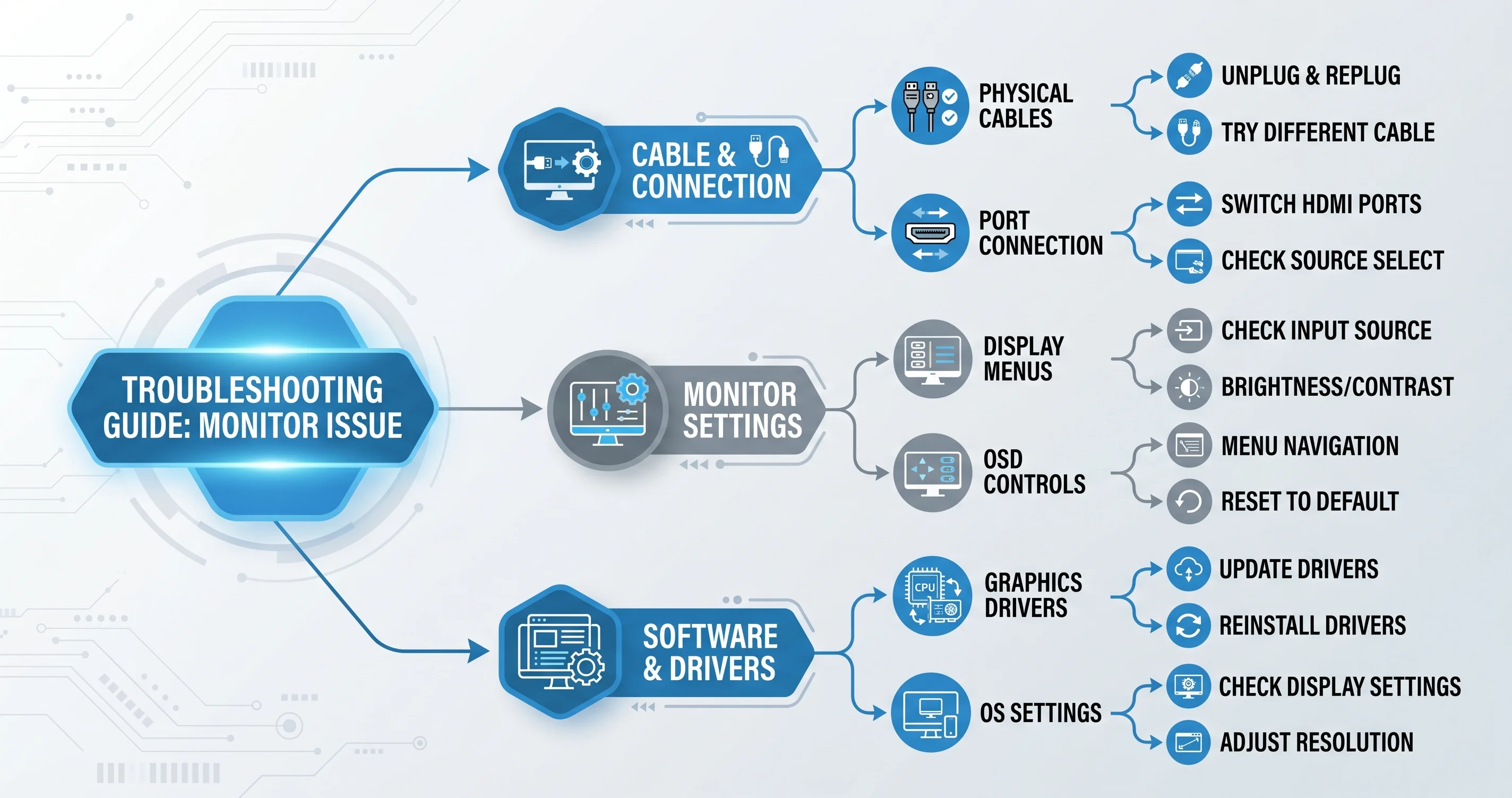
Árvore de decisão de sintomas
Antes de tocar em qualquer configuração, observe cuidadosamente o que está acontecendo, porque o sintoma restringe muito o diagnóstico.
Sintoma A: Monitor não mostra sinal algum, "Detect Displays" está ausente do System Settings. Isso é quase sempre o problema de cache de enumeração do windowserver. Comece com a Correção 1 (Option-clique em Detect Displays) e a Correção 6 (deletar o plist) se falhar.
Sintoma B: Monitor acorda na primeira vez que você conecta, mas não retorna após um ciclo de sono. É o cache somado a um problema de timing de handshake. Correção 1, depois Correção 2 (alternância de versão DP no OSD), depois Correção 6.
Sintoma C: Monitor pisca a cada poucos segundos, ou a resolução está travada em 1920×1080 mesmo com o painel suportando 4K. A negociação de taxa de link falhou e o monitor caiu para DP 1.1. Território da Correção 2 (alternância de versão DisplayPort no OSD) ou Correção 4 (upgrade de cabo).
Sintoma D: Monitor funciona na mesa, mas falha quando você traz o Mac de uma reunião. É o problema de cache combinado com lógica de reconexão térmica. Correção 6 mais Correção 5 (firmware do hub).
Sintoma E: Monitor leva quarenta segundos para ficar online em vez de dois. É a nova barreira de privacidade de Rede Local. Correção 8.
Sintoma F: Segundo display em daisy-chain (MST) sumiu completamente após a atualização do Tahoe. O Tahoe quebrou o comportamento MST em muitos docks. Veja a seção MST dedicada abaixo.
Versões do macOS afetadas
Cada versão menor do Tahoe desde o lançamento inicial da 26.0 tocou no subsistema de exibição de alguma forma, às vezes corrigindo um bug ao introduzir outro. Aqui está o mapa prático.
macOS Tahoe 26.0 foi a versão original. Introduziu o novo comportamento de cache do windowserver e o modelo de permissões de Rede Local mais agressivo. Cerca de um em cinco proprietários do Studio Display e uma fração muito maior de proprietários de displays de terceiros relataram alguma falha de detecção no primeiro mês.
macOS Tahoe 26.1 adicionou uma correção parcial para o hot-plug do Studio Display. Displays de terceiros não foram tratados e muitos usuários experimentaram uma nova rodada de desconexões após atualizar.
macOS Tahoe 26.2 resolveu a compatibilidade de hubs MST para um conjunto restrito de docks CalDigit e OWC, mas quebrou a negociação de DisplayPort 1.4 em certos monitores LG UltraFine e Dell da série U. Esta é a versão onde o sintoma "travado em 1080p" se tornou extremamente comum.
macOS Tahoe 26.3 introduziu um bug não relacionado de disco externo (coberto no nosso guia de correção dedicado ao bug de unidade fantasma externa) mas também reduziu o timeout de enumeração do windowserver de dez para seis segundos, tornando visivelmente piores os monitores inteligentes com despertar lento.
macOS Tahoe 26.4 e 26.4.1 reverteram o timeout para oito segundos e entregaram um patch do windowserver que supostamente corrigiu o problema de invalidação de cache, mas relatos anedóticos no thread 256145576 da Apple Community sugerem que a correção não cobriu todos os caminhos de código. Nosso guia completo de atualização 26.4 e 26.4.1 detalha o que mudou.
macOS Tahoe 26.5, a versão atual no momento desta escrita em maio de 2026, é a mais estável até agora, mas os problemas de cabo e nível OSD persistem porque não são realmente bugs do macOS — são problemas de interoperabilidade que o OS expõe mais agressivamente do que o Sequoia.
Hardware afetado
Os hubs e docks mais frequentemente citados em tickets de suporte e threads de fóruns são, em ordem aproximada de frequência: CalDigit TS4 (docking station Thunderbolt 4), CalDigit TS5 Plus, OWC Thunderbolt 4 Dock, OWC Thunderbolt 5 Hub, Anker 777 Thunderbolt Docking Station, Anker 568 USB-C Docking Station, Plugable TBT4-UDZ, Belkin Connect Pro Thunderbolt 4 Dock e Kensington SD5780T. Note o padrão: todos esses são comercializados como Thunderbolt 4 ou 5. Hubs USB-C mais baratos sem certificação Thunderbolt também são afetados, mas de formas adicionais (veremos isso na seção de cabos).
No lado dos monitores, os modelos mais relatados são LG UltraFine 5K (2ª geração), LG 27UP850, LG 32UN880 Ergo, Dell U2723QE, Dell U3223QE, Dell U4025QW, Apple Studio Display (sim, o da própria Apple), Samsung Odyssey G9 49", BenQ PD3220U, BenQ PD2725U, Eizo ColorEdge CG2700S e HP Z27k G3. Displays mais antigos conectados via HDMI através de um hub tendem a sofrer menos do que displays nativos DisplayPort conectados via DP-over-USB-C — contra-intuitivo, mas consistente com a regressão de negociação de taxa de link.
Cabos simples USB-C para DisplayPort ou USB-C para HDMI (sem hub) também são afetados, especialmente os mais baratos que se revelam USB 2.0 com um shim DisplayPort Alt Mode em vez de cabos Thunderbolt verdadeiros.
Correção 1: Option-clique em "Detect Displays"
Esta é a correção que você deve tentar primeiro porque não custa nada e resolve uma fração surpreendente dos casos.
A Apple removeu o botão "Detect Displays" sempre visível há anos e o escondeu atrás de uma tecla modificadora, onde permanece no Tahoe. Para usá-lo:
- Conecte o monitor e aguarde vinte segundos para qualquer enumeração normal ser concluída.
- Abra System Settings (o ícone de engrenagem no Dock, ou Spotlight → System Settings).
- Clique em Displays na barra lateral.
- Mantenha pressionada a tecla Option no seu teclado. Continue pressionada.
- Com Option ainda pressionada, olhe para o fundo do painel Displays. O botão "Gather Windows" terá se transformado em "Detect Displays". Clique nele.
- Solte a tecla Option.
Você deverá ver o windowserver re-consultar cada porta. Se o monitor vai ser detectado nesta sessão, ele aparecerá em cinco segundos. Se nada acontecer, passe para a Correção 2.
Por que funciona: o Option-clique envia um kIOMessageDeviceWillPowerOff seguido de um kIOMessageDeviceHasPoweredOn fresco para o kext IODisplayPort, o que força uma releitura completa do DPCD (DisplayPort Configuration Data) e reconstrói o cache EDID. Não deleta o arquivo de cache persistente, então se o arquivo de cache for o corrompido você ainda precisará da Correção 6 — mas para falhas de enumeração transitórias, é o reset mais rápido.
Correção 2: Alternar versão DisplayPort no OSD do monitor
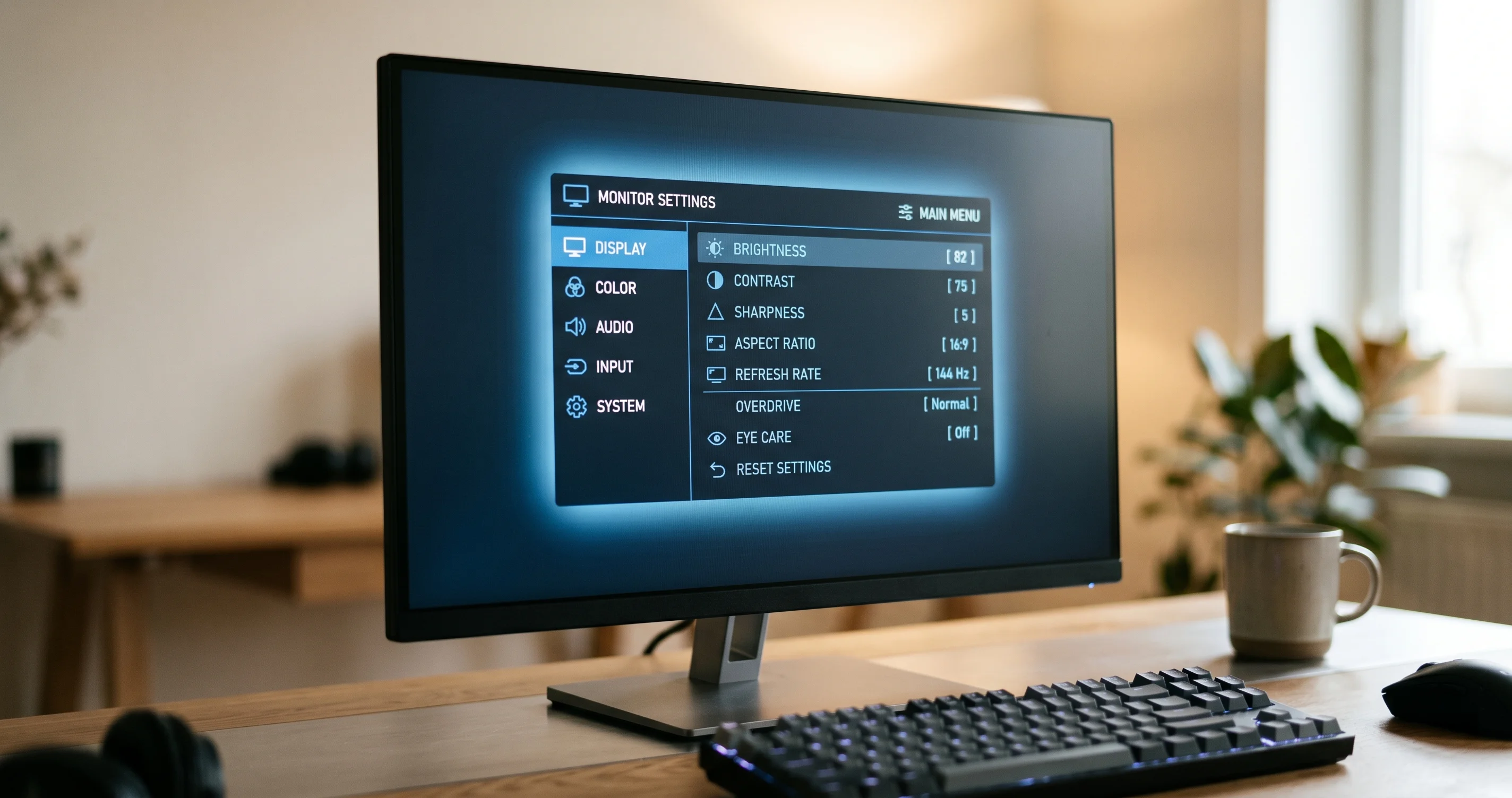
O menu OSD do monitor tem uma configuração de versão DisplayPort na maioria dos painéis modernos, e alternar para 1.1 e de volta para 1.4 aciona uma nova negociação de taxa de link que contorna o caminho de fallback quebrado no windowserver.
Isso é específico por marca, então use o caminho que corresponde ao seu monitor.
Dell série U (U2723QE, U3223QE, U4025QW, U2723D, U2424H): Pressione o joystick na parte traseira do monitor → Menu → Input Source → Options for [Active Port] → DP 1.4 vs DP 1.2. Mude para DP 1.2, aguarde dez segundos, mude de volta para DP 1.4. O U4025QW também tem a opção "USB-C Prioritization" no mesmo menu — configure como "High Resolution" e não "High Data Speed".
LG UltraFine e UltraGear (27UP850, 32UN880, 27GP950, 27GR95QE): Pressione o joystick no bezel frontal inferior → Settings → General → DisplayPort Version → DisplayPort 1.4 vs DisplayPort 1.1. Em alguns modelos LG o caminho é Menu → Quick Settings → Input → DisplayPort Version. Alterne para 1.1, aguarde, alterne de volta para 1.4.
HP série Z (Z27k G3, Z32k G3, Z27u G3): Pressione o botão de menu na borda direita → Input → DisplayPort → DisplayPort Mode → DP 1.1 vs DP 1.4. O Z27k G3 especificamente teve problemas relatados com USB-C Daisy Chain; se essa opção estiver ativa, desative também.
Samsung Odyssey (G9 49", G7, G8): Pressione o joystick na parte traseira → Source → DisplayPort Ver. → 1.1, 1.2, 1.4. Cicle 1.4 → 1.2 → 1.4.
BenQ série PD (PD3220U, PD2725U): Pressione a roda do controlador → System → DisplayPort → 1.1 / 1.4. Alterne.
Eizo ColorEdge (CG2700S, CG319X): Pressione o botão de menu → Administrator Settings (pode ser necessário segurar o botão de energia ao ligar para acessar) → Signal Format → DisplayPort 1 → DisplayPort version. Alterne.
Apple Studio Display: Sem OSD. Pule para a Correção 6.
Após alternar, desconecte o cabo pelo lado do monitor (não pelo Mac), aguarde cinco segundos, reconecte. Em seguida, execute a Correção 1 para garantir.
Por que funciona: o link training DisplayPort é uma negociação em quatro etapas. Quando o monitor e a fonte discordam sobre qual taxa de link é alcançável — por exemplo porque o cabo está no limite e o monitor acha que pode fazer HBR3 (8,1 Gbps por lane), mas o cabo só suporta HBR2 (5,4 Gbps por lane) — a negociação pode entrar em deadlock em "sem link" em vez de fazer fallback graciosamente. Ciclar a versão DP força ambos os lados a reiniciarem a partir de uma linha de base conhecida.
Correção 3: Desativar VRR / Adaptive-Sync no OSD do monitor
Variable Refresh Rate (VRR) é um recurso originalmente projetado para monitores gaming que permite ao monitor ajustar dinamicamente sua taxa de atualização para corresponder à taxa de saída da GPU. Em muitos monitores de produtividade modernos, o VRR também é exposto sob o nome "Adaptive-Sync" ou "FreeSync". O driver de exibição do macOS Tahoe tem uma incompatibilidade conhecida com o handshake VRR em certos painéis — o monitor anuncia suporte a VRR em seu EDID, o macOS tenta usá-lo, o handshake falha e o link cai.
Encontre a configuração de VRR no OSD do seu monitor e desative. Os nomes da configuração variam:
- Dell: "AMD FreeSync Premium" ou "FreeSync" em Game → AMD FreeSync.
- LG: "Adaptive-Sync" ou "FreeSync Premium" em Game Adjust → Adaptive-Sync.
- HP: "AMD FreeSync Premium Pro" em Gaming → FreeSync.
- Samsung Odyssey: "Adaptive-Sync" ou "FreeSync Premium Pro" em Game → FreeSync Premium Pro.
- BenQ: "AMA" não tem relação; procure "FreeSync" em System.
- ASUS ProArt: "Adaptive-Sync" em Image.
Após desativar, repita a Correção 1 para forçar uma reenumeração. Você perderá a rolagem suave em taxas diferentes de 60 Hz, mas ganhará uma conexão que não cai. Se você realmente precisa de VRR (é gamer, está usando para edição de vídeo a 23,976 fps e quer que combine), aguarde o macOS Tahoe 26.6 — as notas de versão beta da Apple para aquela versão fazem referência a "confiabilidade aprimorada do handshake VRR".
Correção 4: Substituir por cabo certificado TB4 ou TB5
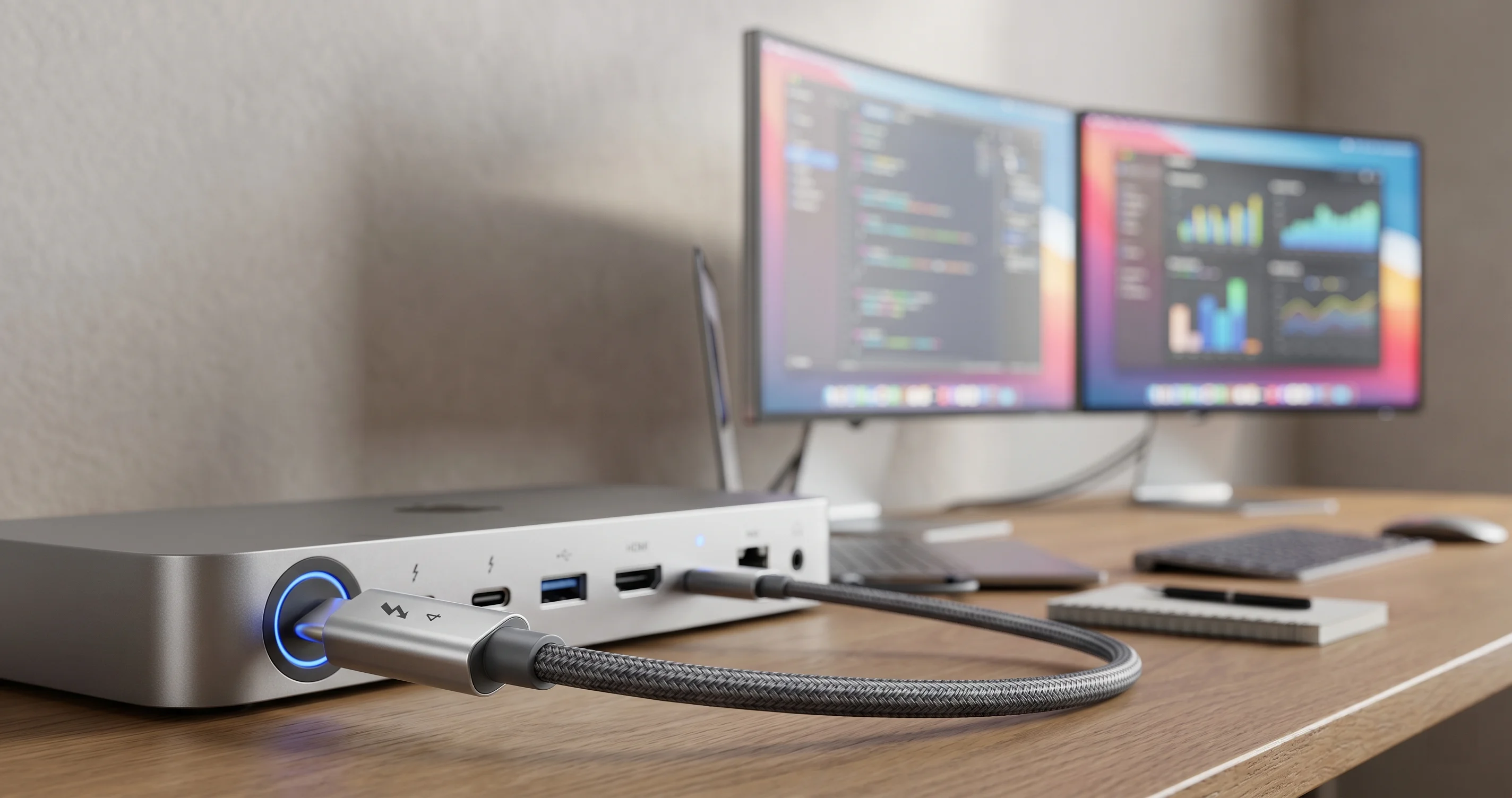
Esta é a correção que ninguém quer ouvir, mas que resolve uma porcentagem deprimente de casos. A verdade desconfortável é: um cabo com 100 W de USB Power Delivery não é necessariamente um cabo capaz de transportar um sinal DisplayPort 4K 60 Hz. Um cabo rotulado como "USB-C" não é necessariamente Thunderbolt. As duas especificações viajam juntas no mesmo conector, mas são completamente independentes no nível do fio.
Para transportar um sinal DisplayPort 4K 60 Hz com profundidade de cor completa, você precisa de:
- 4 pares de dados de alta velocidade (o USB-IF os chama de pares SuperSpeed).
- Cada par deve ser certificado para pelo menos HBR2 (5,4 Gbps por lane); HBR3 (8,1 Gbps por lane) é necessário para 4K 120 Hz ou 5K 60 Hz.
- O cabo deve suportar a sinalização DisplayPort Alternate Mode (a maioria dos cabos USB 3 suporta; muitos cabos de carregamento USB 2 baratos não suportam).
- Para um hub ou dock negociar o modo Thunderbolt, o cabo deve ser certificado Thunderbolt (cabos USB4 40 Gbps também se qualificam em muitos casos, mas não todos).
Como identificar um bom cabo:
- Procure o logo oficial do Thunderbolt (raio com seta) moldado no conector. Esse é um cabo TB certificado. O próprio Thunderbolt 4 Pro Cable da Apple é o padrão seguro.
- Verifique "USB4 40 Gbps" ou "USB4 80 Gbps" no texto de marketing. Esses são equivalentes na prática para fins de exibição (e 80 Gbps é necessário para displays TB5).
- Evite qualquer coisa vendida puramente como "cabo de carregamento USB-C" ou "USB-C para USB-C 100W". A classificação de Power Delivery não diz nada sobre largura de banda de dados.
- Evite qualquer coisa com mais de 2 metros, a menos que seja explicitamente um cabo Thunderbolt "ativo". Cabos passivos se degradam rapidamente além de 1 metro nas taxas HBR3.
Marcas confiáveis em meados de 2026: Apple (Thunderbolt 4 Pro Cable, Thunderbolt 5 Pro Cable), CalDigit (TB4 Cable, TB5 Cable), OWC (Thunderbolt 4 Cable, Thunderbolt 5 Cable), Cable Matters (Certified Thunderbolt 4 Cable 240W), Belkin (Connect USB4 Cable).
Marcas e linhas de produto a evitar para uso com display: qualquer coisa de uma loja Amazon sem nome, "Anker PowerLine III 100W" (este é um cabo de carregamento, não de display), a maioria dos cabos que vêm na caixa de um telefone ou laptop.
Metodologia de teste: troque o cabo por um cabo Thunderbolt de qualidade conhecida de outra configuração. Se o display funcionar com o cabo de qualidade conhecida, seu cabo original é o problema.
Correção 5: Atualizar firmware do hub
Todo fornecedor importante de hub Thunderbolt lançou uma atualização de firmware de compatibilidade com o Tahoe no final de 2025 ou início de 2026. Se você comprou seu hub antes de outubro de 2025 e não atualizou, o firmware faz parte do problema.
CalDigit TS4 e TS5 Plus: Baixe o atualizador de firmware em caldigit.com/support → Thunderbolt Dock → Firmware. O firmware de boa qualidade conhecido para o TS4 em maio de 2026 é a versão 49.6 (um atualizador binário universal nativo para Apple Silicon). O TS5 Plus está na versão 12.4. O atualizador exige que o hub seja o único dispositivo Thunderbolt conectado e você precisa reiniciar a alimentação do hub após a conclusão do flash. O comunicado de suporte da CalDigit faz referência especificamente à compatibilidade de MST e hot-plug do macOS Tahoe.
OWC Thunderbolt 4 Dock e Thunderbolt 5 Hub: Baixe em owcdigital.com/support → Software & Firmware. O firmware alvo do TB4 Dock é 7.4.1 e o TB5 Hub está em 3.2. A nota de aviso da OWC de dezembro de 2025 reconhece que o firmware do TB4 Dock anterior ao 7.4 causa desconexões intermitentes de display no Tahoe 26.1 e posterior.
Anker 777 Thunderbolt Dock e Anker 568 USB-C Dock: A ferramenta de firmware da Anker está em anker.com/support → pesquise o modelo do dock → Firmware Updates. O 777 deve estar no firmware 1.4.8 ou posterior para compatibilidade com Tahoe. O Anker 568, sendo um hub somente USB-C, recebeu patches menos agressivos e alguns usuários o abandonaram permanentemente para configurações multi-monitor.
Plugable TBT4-UDZ: Atualizador em plugable.com/drivers. O firmware atual compatível com Tahoe é 12.7. A Plugable foi a mais comunicativa dos fornecedores de hub e a equipe de suporte ajudará você a confirmar o firmware correto por chat.
Belkin Connect Pro Thunderbolt 4 Dock: O caminho de firmware da Belkin está em belkin.com/support/article/?articleNum=337320 (ou pesquise "Belkin Connect Pro firmware"). A versão alvo é 4.3 ou posterior.
Kensington SD5780T: O firmware da Kensington está em kensington.com/software/sd5780t-firmware. Versão alvo 2.06 ou posterior.
Após atualizar, desconecte completamente o hub da energia, conte até vinte, reconecte e emparelhe novamente com o Mac. Em seguida, re-teste o display.
Correção 6: Deletar o plist de exibições do windowserver
Esta é a artilharia pesada. O macOS armazena um arquivo de preferências por usuário que o windowserver usa para lembrar configurações de exibição: posição, resolução, taxa de atualização, relações de espelhamento. Quando esse arquivo é corrompido, o macOS se recusará a enumerar exibições corretamente mesmo após todas as outras correções. Deletá-lo força o macOS a começar do zero.
É seguro fazê-lo, mas você perderá seu layout personalizado de exibições e precisará reconfigurá-lo após reiniciar. Salve as posições desejadas primeiro fazendo uma captura de tela de System Settings → Displays → Arrange.
Abra o Terminal (Spotlight → Terminal) e execute:
defaults delete com.apple.windowserver.displays 2>/dev/null
rm -f ~/Library/Preferences/ByHost/com.apple.windowserver.displays.*.plist
sudo rm -f /Library/Preferences/com.apple.windowserver.plist
sudo killall -HUP WindowServer
O sudo pedirá sua senha. O killall -HUP fará logout — salve seu trabalho primeiro.
Quando você fizer login novamente, o windowserver criará um novo plist. Reconecte todos os displays um de cada vez, dê dez segundos para cada um enumerar, depois organize-os em System Settings → Displays → Arrange.
Quando é seguro: a qualquer momento. O plist é regenerado automaticamente.
Quando é necessário: quando as Correções 1 a 5 falharam, especialmente quando o sintoma é "o monitor funcionava, depois parou após um ciclo de sono, e agora nenhuma quantidade de reconexões ajuda".
Por que funciona: o plist armazena não apenas as preferências do usuário, mas também dados EDID em cache, capacidades DPCD em cache e uma lista de exibições "conhecidas" por número de série. Quando o cache discorda da realidade — por exemplo porque você trocou cabos ou hubs enquanto o Mac dormia — o windowserver confia no cache em vez da realidade e se recusa a enumerar a nova configuração física. Deletar o plist o força a confiar na realidade novamente.
Correção 7: Resetar SMC e NVRAM (somente Macs Intel)
Se você está em um Mac Apple Silicon (M1 a M5, incluindo todos os modelos atuais), o SMC e a NVRAM são gerenciados pelo SoC e um reset é realizado automaticamente toda vez que você desliga completamente por pelo menos trinta segundos. Não há reset manual de SMC no Apple Silicon e você não deve tentar um — guias que dizem para "segurar o botão de energia por dez segundos" estão confundindo o reset de hardware normal do Apple Silicon com o reset de SMC da era Intel, e essa confusão não ajuda.
Se você está em um Mac Intel (cada vez mais raro em meados de 2026 — o macOS Tahoe 26.x é o último lançamento que suporta Intel; veja nossa cobertura do fim do suporte Intel para o contexto mais amplo), aqui está o procedimento correto.
Resetar SMC em Mac Intel com chip T2 (a maioria dos Macs Intel 2018+):
- Desligue o Mac.
- Segure Control + Option + Shift (lado direito) por 7 segundos.
- Sem soltar essas teclas, segure também o botão de energia. Segure todas as quatro teclas por mais 7 segundos.
- Solte todas as teclas, aguarde 30 segundos, ligue.
Resetar NVRAM em Mac Intel:
- Desligue.
- Ligue e imediatamente segure Option + Command + P + R.
- Segure por cerca de 20 segundos, até o Mac emitir um segundo bipe (ou o logo Apple aparecer e desaparecer uma segunda vez nos Macs T2).
- Solte e deixe inicializar normalmente.
No Apple Silicon: não faça nada. O reset equivalente acontece automaticamente quando você desliga (Apple → Shut Down → aguarde 30 segundos antes de ligar novamente).
Correção 8: Desativar o bloqueio de privacidade de Rede Local
Essa pega quase todo mundo de surpresa, e só se aplica a monitores "inteligentes" que incluem software complementar ou usam mDNS para recursos como Dell PowerNap Plus, a Ferramenta de Atualização de Software da LG ou Samsung Easy Setting Box.
No macOS Tahoe, a permissão de privacidade de Rede Local foi expandida para cobrir não apenas serviços baseados em LAN, mas também canais laterais de display USB-C que usam o Bonjour-over-USB da Apple. Quando você conecta um monitor inteligente pela primeira vez, o macOS exibe um prompt "[Nome do App] quer encontrar e conectar a dispositivos na sua rede local". Se você dispensou isso (intencional ou acidentalmente), o handshake de integração do monitor falha, e em alguns modelos a falha faz todo o processo de enumeração de exibição expirar.
Para verificar e corrigir:
- System Settings → Privacy & Security → Local Network.
- Procure entradas com o nome da sua marca de monitor (ex.: "Dell Display Manager", "LG Calibration Studio", "BenQ Display Pilot", "Samsung Easy Setting Box").
- Ative a permissão para qualquer app relacionado ao monitor.
- Se o monitor problemático for o Studio Display, a entrada relevante será o componente Studio Display Firmware Update — certifique-se de que ele tem a permissão de Rede Local.
- Reinicie o Mac (um reinício completo é necessário; simplesmente alternar nem sempre toma efeito).
Você também deve confirmar que o mesmo app complementar do monitor tem permissão de Acessibilidade se oferecer controle de brilho ou troca de entrada pela barra de menus.
Notas específicas por hub
Além do firmware, certos modelos de hub têm peculiaridades no Tahoe que vale mencionar individualmente.
CalDigit TS4: O TS4 é o dock mais recomendado na comunidade Mac e geralmente tem bom desempenho, mas no Tahoe 26.2 e 26.3 especificamente, a porta Thunderbolt frontal tinha um problema conhecido onde não passava DisplayPort-over-USB-C de um monitor conectado a ela. A correção foi o firmware 49.5 (agora substituído pelo 49.6). Se você tem o problema da porta frontal, atualize primeiro. Além disso: o TS4 tem duas saídas DisplayPort downstream; não encadeie um monitor Thunderbolt em uma delas esperando comportamento MST — essas portas são DP dedicado, não Thunderbolt. Use as portas Thunderbolt downstream traseiras para monitores Thunderbolt.
OWC Thunderbolt 4 Dock: O TB4 Dock da OWC tinha um problema separado de hot-plug no Tahoe 26.0 onde o dock perdia todos os dispositivos USB quando um monitor DisplayPort era conectado à porta DP traseira e o Mac dormia. O firmware 7.3 corrigiu a queda do USB; o 7.4 corrigiu a reenumeração do display após o despertar. Certifique-se de estar no 7.4.1.
Anker 777 e Anker 568: Ambos os docks Anker têm comportamento de hot-plug menos robusto que CalDigit ou OWC, e o 568 especificamente é um hub USB-C (não Thunderbolt), o que significa que depende inteiramente do DisplayPort Alt Mode e é mais sensível à qualidade do cabo. Se você está usando um Anker 568 com dois displays 4K, está chegando perto do limite do orçamento de largura de banda do DP Alt Mode e o timing mais rígido do Tahoe está expondo a natureza marginal dessa configuração. Considere migrar para um dock Thunderbolt de verdade ou aceitar as limitações.
Plugable TBT4-UDZ: O TBT4-UDZ da Plugable suporta dois displays 4K 60 Hz via suas saídas duais HDMI e DisplayPort, e ao contrário do CalDigit faz isso via DisplayPort MST — que o Tahoe quebrou para muitos usuários na 26.2. O firmware 12.7 restaurou o comportamento MST; antes disso, a solução alternativa era usar apenas uma das duas saídas de display. Se você absolutamente precisa de dois displays do UDZ e ainda não está no 12.7, atualize o firmware antes de fazer qualquer outra coisa.
Belkin Connect Pro: O Belkin Connect Pro Thunderbolt 4 Dock foi o de desempenho mais consistente no Tahoe, mas tem uma peculiaridade onde o cabo USB-C incluído é um cabo de carregamento, não um cabo Thunderbolt. Se você está usando o cabo que veio na caixa e vendo problemas de display, troque por um cabo Thunderbolt de verdade.
Kensington SD5780T: O dock da Kensington é bem considerado para compatibilidade com Windows, mas teve suporte Mac inconsistente na série Tahoe. O firmware 2.06 é necessário e a saída DisplayPort frontal é recomendada para o display principal.
Notas específicas do Studio Display
O próprio Studio Display da Apple deveria ser a escolha segura em um Mac, e na maioria das vezes é, mas configurações específicas surgiram no macOS Tahoe. Se você tem um Studio Display se comportando mal no Tahoe, trabalhe por esta lista:
- Atualize o firmware do Studio Display. System Settings → Displays → clique no Studio Display na lista → procure um botão "Update Available". O firmware atual do Studio Display em maio de 2026 é 18.4 (seguindo o esquema de versão estilo iOS que a Apple usa para firmware de displays). As versões 18.0 a 18.3 tinham problemas; a 18.4 os corrigiu.
- Certifique-se de usar um cabo Thunderbolt de verdade. O Studio Display vem com um Thunderbolt 4 Pro Cable na caixa. Se você o substituiu por um cabo de terceiros, troque de volta. O Studio Display recebe energia pelo cabo além de transportar dados de display, e um cabo marginal pode causar quedas relacionadas à energia que parecem quedas de display.
- Desative a câmera integrada do Studio Display se não a usa. A inicialização do firmware da câmera foi implicada em algumas falhas de enumeração.
- Se você está rodando o Studio Display através de um hub (CalDigit, OWC, etc.), tente conectá-lo diretamente a uma porta Thunderbolt no Mac como passo de diagnóstico. Se funcionar direto mas não pelo hub, isso confirma que o hub é o problema.
- Confira nossa cobertura dedicada do próximo modelo no preview do Studio Display 2 e no guia completo do Studio Display XDR para contexto de hardware.
Configurações MST e daisy-chain
DisplayPort MST (Multi-Stream Transport) é o protocolo que permite a uma única saída DisplayPort transportar múltiplos streams de vídeo independentes. Um Plugable TBT4-UDZ usa MST por baixo dos panos. Uma daisy-chain — onde você conecta o monitor B na saída DP do monitor A — também usa MST.
O macOS sempre teve uma relação complicada com o MST. Oficialmente, o macOS não suporta MST da forma como o Windows faz: em vez de tratar uma cadeia como múltiplos displays independentes, o macOS a trata como um grande display virtual que o hardware de docking então divide. Isso funciona para a maioria dos hubs, mas a implementação é frágil, e o Tahoe 26.2 quebrou especificamente o comportamento de divisão para muitas configurações.
Se sua cadeia MST parou de funcionar no Tahoe, aqui está o que tentar, em ordem:
- Atualize o firmware do hub (Correção 5).
- Na configuração do hub (alguns hubs têm um painel de software, como "Plugable Display Manager" da Plugable ou "DisplayLink Manager" da DisplayLink se você tem um desses docks apenas USB), confirme que MST está ativado.
- Nos próprios monitores, verifique o OSD para uma opção de MST / Daisy Chain e confirme que está configurada corretamente. Alguns monitores têm "DisplayPort 1 In" e "DisplayPort 2 Out" separados com alternadores MST independentes.
- Como último recurso, abandone a cadeia — conecte cada monitor a uma saída dedicada no dock. Isso é o que a Apple efetivamente recomenda. Usa mais cabos, mas é mais confiável.
Uma nota sobre DisplayLink: docks DisplayLink (ex.: docks USB 3.0 da Plugable, muitos docks StarTech) são uma categoria diferente. Eles usam um driver de GPU virtual para compressar e enviar dados de display por USB em vez de DisplayPort Alt Mode. A DisplayLink lançou uma atualização Manager 1.16 compatível com Tahoe no início de 2026. Se você usa um dock DisplayLink, instale o DisplayLink Manager mais recente em displaylink.com/downloads/macos. Não confunda DisplayLink com DisplayPort — são tecnologias completamente diferentes.
Quando suspeitar de falha de cabo, hub ou monitor
Se você trabalhou todas as correções acima e ainda vê problemas, é hora de considerar falha de hardware. A abordagem de diagnóstico é trocar uma variável de cada vez.
Peça emprestado um cabo Thunderbolt de qualidade conhecida a um colega ou compre um na Apple (retornável em 14 dias). Troque seu cabo pelo de qualidade conhecida. Se o problema persistir, o cabo não é o culpado.
Leve o Mac a um setup de qualidade conhecida em algum lugar — seu escritório, a casa de um amigo, uma Apple Store. Se o Mac pilota um monitor diferente sem problemas, seu monitor é o suspeito.
Leve um Mac diferente (ou mesmo um laptop Windows) ao seu setup. Se uma máquina diferente pilota seu monitor sem problemas, seu Mac é o suspeito, e você deve considerar uma consulta no Genius Bar com o resultado de system_profiler SPDisplaysDataType em mãos.
Um diagnóstico de linha de comando útil para capturar antes de qualquer chamada de suporte:
system_profiler SPDisplaysDataType
ioreg -lw0 | grep -A20 "AppleDisplayProvider"
log show --predicate 'subsystem == "com.apple.windowserver"' --last 1h | grep -i "enumerate\|detect\|display"
O terceiro comando em particular vai despejar o log de enumeração do windowserver da última hora. Procure por falhas de AppleDisplay::probe ou erros IOFB connect — esses são os eventos que correspondem a "monitor não detectado".
Uma nota sobre rastreamento de bugs
Este artigo foca em correções práticas, mas se você quiser entender o padrão mais amplo de regressões de display e hardware ao longo do ciclo de vida do Tahoe — incluindo os ghost mounts de drives externos relacionados, os problemas de desconexão Wi-Fi e os problemas do receptor AirPlay — nosso rastreador de todos os bugs conhecidos do Tahoe 26.2 fornece a linha do tempo completa do que quebrou quando e o que a Apple reconheceu.
Para o bug específico de ghost mount de drive externo que frequentemente aparece junto com problemas de detecção de display nos mesmos hubs, veja nosso guia dedicado de correção do bug de ghost drive externo da 26.3. A razão para os dois coexistirem frequentemente: o mesmo hub é responsável tanto pelo Alt Mode de display quanto pela enumeração de armazenamento USB, e o timing mais rígido do Tahoe afeta ambos os caminhos de código.
Perguntas frequentes
P: Fazer downgrade para Sonoma ou Sequoia vai corrigir meu problema de display?
R: Possivelmente sim, no curto prazo. O Sequoia 15.7.x não tem a regressão de enumeração do windowserver e a maioria dos hubs/monitores que funcionam mal no Tahoe funcionam bem no Sequoia. Mas fazer downgrade é destrutivo (você precisa reinstalar o SO, restaurar do backup e perde dados específicos do Tahoe). Tente todas as correções deste guia primeiro. Se você absolutamente precisar fazer downgrade, siga as orientações oficiais da Apple e faça backup primeiro.
P: Meu Mac mini funciona bem mas meu MacBook Pro não, com o mesmo monitor e cabo. Por quê?
R: As duas máquinas têm controladores Thunderbolt diferentes (os chips M-series Pro e Max têm blocos de transmissor DP diferentes dos do chip M básico nos predecessores do mini, e o estado de tampa fechada vs. aberta no MacBook muda as condições térmicas e de energia). Tente a Correção 6 (deletar o plist) especificamente no MacBook — seu cache provavelmente acumulou mais configurações do que o do mini.
P: Isso é um bug da Apple ou do monitor?
R: Ambos, dependendo do modo de falha específico. O problema de cache de enumeração do windowserver é puramente um bug da Apple. O problema de negociação de versão DP é um problema de interoperabilidade combinado cabo + monitor + macOS onde o comportamento do macOS mudou e a folga que monitores mais antigos dependiam desapareceu. O problema de handshake VRR é solidamente um bug da Apple. Os problemas de firmware do hub são bugs dos fabricantes de hub que eles eventualmente corrigiram.
P: Devo comprar um novo cabo ou um novo hub primeiro?
R: Um novo cabo é muito mais barato. Tente a Correção 4 primeiro. Se não ajudar, olhe o firmware (Correção 5) antes de comprar hardware novo.
P: A próxima atualização do macOS vai corrigir isso?
R: O macOS Tahoe 26.6, atualmente em beta de desenvolvedor, tem notas de versão que mencionam "confiabilidade aprimorada de detecção de display externo" e "melhorias no handshake VRR". Provavelmente vai ajudar. O macOS 27, esperado na WWDC 2026 em junho, deverá substituir completamente o mecanismo de cache de display do windowserver. Mas "esperar pela próxima atualização" não é uma correção que você pode usar hoje.
P: Por que meu display funciona após um boot a frio mas não após o sono?
R: Essa é a assinatura canônica da corrupção do cache do windowserver. A Correção 6 vai resolver. Se você não pode ou não quer deletar o plist, uma alternativa é colocar o Mac para dormir com a tampa fechada e sem display externo conectado, depois conectar o display após acordar — isso evita que o cache corrompido seja tocado ao acordar.
P: Tenho um Studio Display e a atualização de firmware continua falhando. O que fazer agora?
R: Conecte o Studio Display diretamente ao Mac (não por um hub), certifique-se de que ambas as extremidades do cabo estejam bem encaixadas e tente a atualização em System Settings → General → Software Update em vez do painel Displays. Se ainda falhar, o atualizador de firmware precisa de uma fonte de alimentação estável pelo cabo Thunderbolt — certifique-se de usar o cabo fornecido pela Apple e não um de terceiros.
Conclusão
A detecção de display externo no macOS Tahoe é um desses problemas que parece aleatório e sem conserto até você entender a pilha, momento em que se torna muito solúvel. A receita é: comece com a correção mais barata (Option-clique em Detect Displays), trabalhe para fora pelos controles de nível OSD (versão DP, VRR), depois verifique o cabo, depois o firmware e então delete o plist do windowserver se tudo mais falhar. Quase todos os casos relatados nos threads da Apple Community e MacRumors (notavelmente 256145576, 256135940, 2475931, 2481189) se resolvem em algum ponto desta sequência.
Se você tem um hub, atualize seu firmware independentemente de achar que ele é o problema. Se você tem um monitor de terceiros, procure no OSD as configurações de VRR e versão DisplayPort e confirme que ambas estão corretamente configuradas para seu cabo e Mac. Se você tem um Studio Display, confirme a versão do firmware e o cabo. E se nada disso funcionar, a deleção do plist na Correção 6 é a opção nuclear que resolve a maior parte dos casos residuais.
Para contexto mais amplo sobre as regressões de hardware do Tahoe, veja nosso guia completo de atualização 26.4 e 26.4.1 e o rastreador de bugs do Tahoe. Para guias específicos de monitores, veja o preview do Studio Display 2 e o guia do Studio Display XDR. Se seu hub também está se comportando mal com armazenamento conectado, o guia de correção do bug de ghost drive externo cobre o bug relacionado do lado do armazenamento.
Se você tem uma configuração não coberta aqui — uma marca de monitor específica, um cabo incomum, um hub de nicho — envie um relatório de feedback para a Apple em feedbackassistant.apple.com com o resultado dos comandos de diagnóstico na seção "Quando suspeitar de falha de hardware" anexado. As correções no Tahoe 26.6 e macOS 27 estão sendo moldadas exatamente por esse tipo de dados, e quanto mais configurações a Apple tiver de usuários reais, mais rapidamente os problemas residuais serão resolvidos.