Logi Options+ para Mac: Guia Completo de Configuracao, Personalizacao e Solucao de Problemas 2026
Domine o Logi Options+ no seu Mac com este guia completo. Aprenda configuracao, personalizacao de botoes, Smart Actions, configuracao de gestos, solucao de problemas comuns e as melhores alternativas para perifericos Logitech no macOS Tahoe.
Logi Options+ e o software de proxima geracao da Logitech para personalizar mouses e teclados no Mac. Apos o incidente de expiracao de certificado de janeiro de 2026 que deixou milhoes de usuarios com dispositivos nao funcionais, entender a configuracao adequada, personalizacao e solucao de problemas e mais importante do que nunca. Este guia cobre tudo o que voce precisa saber sobre o Logi Options+ no macOS Tahoe.
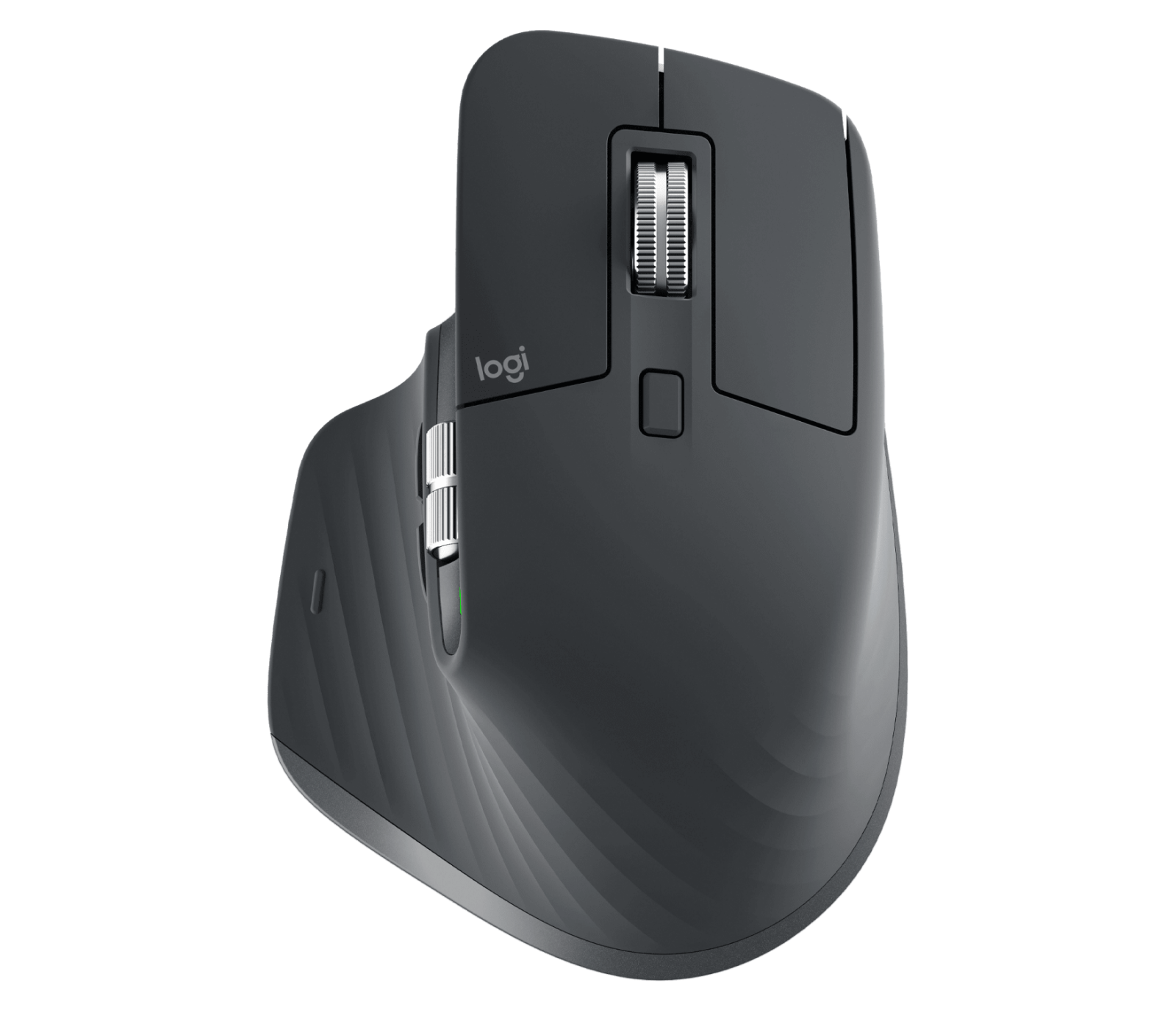
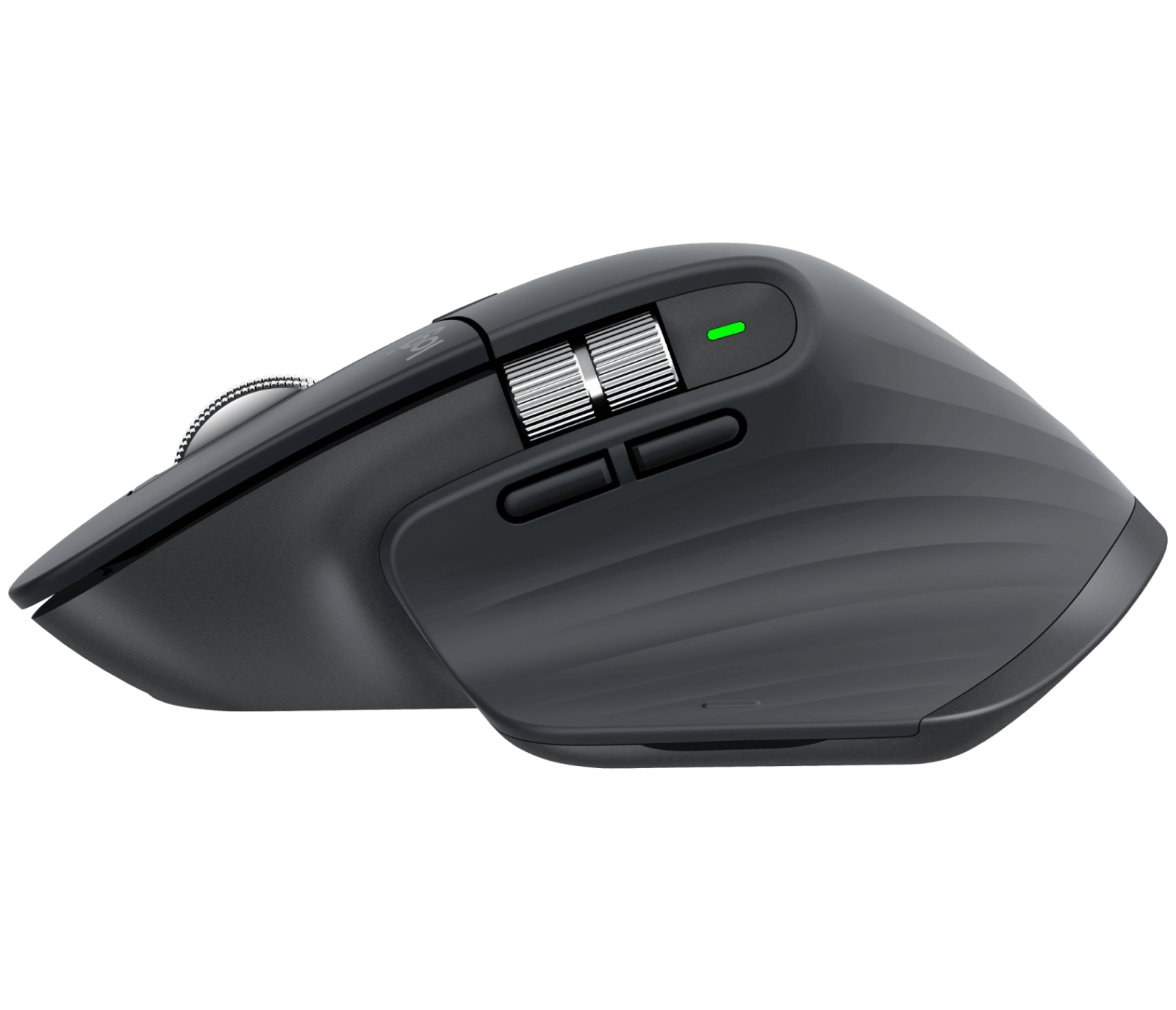
O MX Master 3S e o mouse de produtividade principal da Logitech, totalmente personalizavel com o Logi Options+.
O que e o Logi Options+?
Logi Options+ e o software de personalizacao moderno da Logitech que substituiu o aplicativo legado Logitech Options. Ele oferece:
- Personalizacao de botoes e teclas
- Configuracao de gestos para mouses MX
- Smart Actions (automacao de macros)
- Perfis especificos por aplicativo
- Atualizacoes de firmware
- Gerenciamento de dispositivos em multiplos perifericos
- Flow para fluxos de trabalho em multiplos computadores
Dispositivos Suportados
Mouses:
- MX Master 3S, MX Master 3, MX Master 2S
- MX Anywhere 3S, MX Anywhere 3, MX Anywhere 2S
- MX Vertical
- MX Ergo, MX Ergo S
- Lift Vertical Ergonomic
- Signature M650
- M720 Triathlon
- Pebble Mouse 2
Teclados:
- MX Keys S, MX Keys, MX Keys Mini
- MX Mechanical, MX Mechanical Mini
- Craft
- K780, K380
- Signature Slim K950
Requisitos do Sistema
- macOS 13 Ventura ou posterior (macOS Tahoe totalmente suportado)
- 500MB de espaco em disco
- Conexao com a internet para configuracao inicial e atualizacoes
Instalacao e Configuracao
Instalacao do Zero
- Baixe o Logi Options+: logitech.com/software/logi-options-plus
- Abra o arquivo
.dmgbaixado - Arraste o Logi Options+ para Aplicativos
- Inicie o aplicativo
- Conceda permissoes quando solicitado:
- Acessibilidade
- Monitoramento de Entrada
- Automacao (opcional)
Concedendo Permissoes Necessarias
O Logi Options+ precisa de permissoes especificas para funcionar:
Permissao de Acessibilidade:
- Ajustes do Sistema > Privacidade e Seguranca > Acessibilidade
- Clique no cadeado para fazer alteracoes
- Ative Logi Options+ e Logi Options Daemon
Monitoramento de Entrada:
- Ajustes do Sistema > Privacidade e Seguranca > Monitoramento de Entrada
- Ative Logi Options+ e Logi Options Daemon
Nota: Se voce nao ver o daemon listado, pode ser necessario adiciona-lo manualmente:
- Clique em "+"
- Navegue ate
/Library/Application Support/Logitech.localized/LogiOptionsPlus/ - Adicione o aplicativo LogiOptions daemon
Conectando Seu Dispositivo
Via Receptor Logi Bolt:
- Conecte o receptor Bolt na porta USB
- Ligue seu dispositivo
- O Logi Options+ deve detectar automaticamente
- Se nao detectar, clique em "Adicionar Dispositivo" e siga as instrucoes de emparelhamento
Via Bluetooth:
- Ative o Bluetooth no seu Mac
- Coloque o dispositivo em modo de emparelhamento (geralmente segure o botao de conexao)
- Ajustes do Sistema > Bluetooth > Conectar
- O dispositivo aparece no Logi Options+
Solucao de Problemas de Conexao:
- Tente uma porta USB diferente (evite hubs para configuracao inicial)
- Certifique-se de que o dispositivo esta carregado
- Remova e emparelhe novamente se necessario
- Atualize o firmware atraves do Options+
Personalizando Seu Mouse
Configuracao de Botoes
- Abra o Logi Options+
- Selecione seu mouse
- Clique em qualquer botao no diagrama visual
Acoes Disponiveis:
| Acao | Descricao |
|---|---|
| Botao do Meio | Clique de rolagem padrao |
| Voltar/Avancar | Navegacao do navegador |
| Botao de Gesto | Ativar modo de gesto |
| Copiar/Colar | Acoes rapidas da area de transferencia |
| Captura de Tela | Acionar captura de tela do Mac |
| Mission Control | Mostrar todas as janelas |
| App Expose | Mostrar janelas do aplicativo |
| Area de Trabalho | Mostrar area de trabalho |
| Volume/Midia | Controles de midia |
| Rolar Esquerda/Direita | Rolagem horizontal |
| Tecla de Atalho | Combinacao de teclas personalizada |
| Smart Action | Executar fluxo de trabalho automatizado |
| Nao Fazer Nada | Desativar botao |
Configuracao de Gestos (Mouses MX)
Os mouses MX suportam modo de gesto—segure o botao de gesto e mova o mouse:
Gestos Padrao:
- Gesto + Cima: Mission Control
- Gesto + Baixo: App Expose
- Gesto + Esquerda: Mover espaco para esquerda
- Gesto + Direita: Mover espaco para direita
Personalizando Gestos:
- Clique no botao de gesto
- Selecione "Gestos"
- Configure cada direcao independentemente
Configuracoes da Roda de Rolagem
Parametros Ajustaveis:
- Direcao de rolagem: Natural ou tradicional
- Rolagem suave: Ativar/desativar
- Velocidade de rolagem: Ajustar sensibilidade
- SmartShift: Limite automatico de rotacao livre
SmartShift (Serie MX Master): O SmartShift alterna automaticamente entre rolagem com catraca e rotacao livre baseado na velocidade de rolagem.
- Clique na roda de rolagem no Options+
- Ajuste a sensibilidade do SmartShift
- Valores mais altos = mais facil de acionar rotacao livre
Configuracoes do Ponteiro
Parametros Ajustaveis:
- Velocidade do ponteiro: 1-100%
- Aceleracao: Ativar/desativar
Recomendacao: Para trabalho preciso, considere desativar a aceleracao e usar uma velocidade moderada do ponteiro.
Personalizando Seu Teclado
Remapeamento de Teclas
- Selecione seu teclado no Options+
- Clique em qualquer tecla de funcao (F1-F12)
- Atribua nova acao
Remapeamentos Populares:
| Tecla Original | Remapeamento Util |
|---|---|
| F5 | Ditado |
| F6 | Nao Perturbe |
| F7-F9 | Controles de midia |
| F10-F12 | Controles de volume |
Criando Atalhos Personalizados
Para teclas que suportam:
- Clique na tecla no Options+
- Selecione "Tecla de Atalho"
- Digite a combinacao de teclas (ex., Command+Shift+V para colar sem formatacao)
Configuracoes de Retroiluminacao
Para teclados retroiluminados (serie MX Keys):
- Selecione o teclado
- Va para Configuracoes (icone de engrenagem)
- Ajuste:
- Brilho automatico
- Nivel de brilho manual
- Duracao do tempo limite
Smart Actions (Automacao Avancada)
O que sao Smart Actions?
Smart Actions sao fluxos de trabalho automatizados acionados por pressionamento de botao. Eles podem:
- Abrir aplicativos
- Digitar texto
- Controlar midia
- Encadear multiplas acoes
- Executar AppleScripts
Criando uma Smart Action
Exemplo: Modo Reuniao
- Clique no botao para personalizar
- Selecione "Smart Actions"
- Clique em "Criar Smart Action"
- Nomeie como "Modo Reuniao"
- Adicione etapas:
- Abrir Zoom
- Ativar Nao Perturbe
- Definir volume para 50%
- Salve e atribua ao botao
Exemplos de Smart Actions
Assinatura Rapida de Email:
- Crie uma Smart Action
- Adicione acao "Digitar Texto"
- Digite sua assinatura
- Atribua ao botao
Captura de Tela e Anotar:
- Crie uma Smart Action
- Adicione acao "Captura de Tela"
- Adicione acao "Abrir no Preview"
- Atribua ao gesto
Configuracao de Desenvolvimento:
- Crie uma Smart Action
- Abrir VS Code
- Abrir Terminal
- Abrir navegador no localhost
Perfis Especificos por Aplicativo
Como Funcionam os Perfis de Aplicativo
O Logi Options+ alterna automaticamente as configuracoes de botoes quando voce troca de aplicativo.
Suporte Padrao de Aplicativos:
- Safari, Chrome, Firefox, Edge
- Microsoft Office (Word, Excel, PowerPoint)
- Adobe Creative Cloud (Photoshop, Premiere, Illustrator)
- Final Cut Pro, DaVinci Resolve
- Zoom, Microsoft Teams
- VS Code
- Figma
Criando Perfis de Aplicativo Personalizados
- Abra o Options+
- Clique no menu suspenso "Todos os Aplicativos"
- Clique em "Adicionar aplicativo"
- Selecione o aplicativo da lista ou navegue
- Configure botoes especificamente para esse aplicativo
Exemplos de Perfis
Perfil Photoshop:
| Botao | Acao |
|---|---|
| Lateral Avancar | Tamanho do Pincel + |
| Lateral Voltar | Tamanho do Pincel - |
| Gesto Cima | Ajustar a Tela |
| Gesto Baixo | Pixels Reais |
| Clique do Meio | Ferramenta Mao (temporario) |
Perfil Excel:
| Botao | Acao |
|---|---|
| Lateral Avancar | Proxima Planilha |
| Lateral Voltar | Planilha Anterior |
| Inclinacao da Roda Esquerda | Rolar Esquerda |
| Inclinacao da Roda Direita | Rolar Direita |
Logitech Flow (Multiplos Computadores)
O que e o Flow?
O Flow permite usar um mouse e teclado em varios computadores, com movimento de cursor contínuo e copiar-colar.
Configurando o Flow
Requisitos:
- Logi Options+ em todos os computadores
- Mesma rede (ou alcance Bluetooth)
- Mesma conta Logitech conectada
Configuracao:
- Abra o Options+ no computador principal
- Va para a aba Flow
- Clique em "Ativar Flow"
- Repita no computador secundario
- Os dispositivos devem se descobrir
Solucao de Problemas do Flow
Computadores Nao Conectando:
- Certifique-se de que ambos estao na mesma rede
- Desative a VPN temporariamente
- Verifique as configuracoes do firewall
- Reinicie o Flow em ambos os computadores
Copiar-Colar Nao Funciona:
- Ative "Copiar/Colar" nas configuracoes do Flow
- Verifique o tamanho do arquivo (arquivos grandes podem expirar)
- Certifique-se de que ambos os computadores tem o Flow ativado
Solucao de Problemas Comuns
Logi Options+ Nao Abre
Solucao 1: Redefinir Permissoes
- Ajustes do Sistema > Privacidade e Seguranca
- Remova o Logi Options+ da Acessibilidade
- Remova do Monitoramento de Entrada
- Reinicie o Mac
- Adicione as permissoes novamente
Solucao 2: Reinstalacao Limpa
# Remover Logi Options+
rm -rf /Applications/Logi\ Options+.app
rm -rf ~/Library/Application\ Support/Logitech/LogiOptionsPlus
rm -rf ~/Library/Preferences/com.logitech.manager.*.plist
rm -rf /Library/Application\ Support/Logitech.localized/LogiOptionsPlus

# Reinstale de logitech.com
Problema de Certificado Expirado (Janeiro 2026)
Se voce esta enfrentando problemas da expiracao do certificado de janeiro de 2026:
- Baixe o patch de Logitech Support
- NAO desinstale o Options+ primeiro (preserva as configuracoes)
- Execute o instalador do patch
- Reinicie o Mac
- O Options+ deve funcionar novamente
Botoes Nao Funcionam
Solucao 1: Verificar Permissoes
- Verifique se a permissao de Acessibilidade foi concedida
- Verifique se a permissao de Monitoramento de Entrada foi concedida
Solucao 2: Emparelhar Novamente o Dispositivo
- Remova o dispositivo do Options+
- Remova do Bluetooth (se conectado via BT)
- Emparelhe novamente do zero
Solucao 3: Redefinir para Padrao No Options+, clique no icone de engrenagem > Redefinir para Padrao
Alto Uso de CPU
O Logi Options+ tem problemas conhecidos de CPU. Solucoes:
Solucao 1: Atualizar para a Versao Mais Recente Verifique atualizacoes dentro do aplicativo
Solucao 2: Reiniciar o Daemon
# Encerrar e reiniciar processos Logi
pkill -f "LogiOptions"
# Depois reabra o Options+
Solucao 3: Desativar Recursos Nao Utilizados
- Desative o Flow se nao estiver usando
- Desative perfis especificos de aplicativos nao necessarios
Gestos Nao Funcionam
- Verifique se o botao de gesto esta configurado
- Verifique se o gesto nao esta desativado para o aplicativo atual
- Tente desativar e reativar os gestos
- Redefina o mouse para as configuracoes de fabrica no Options+
Atraso no Bluetooth
Causas Comuns e Solucoes:
- Interferencia WiFi: Use WiFi 5GHz em vez de 2.4GHz
- Muitos dispositivos Bluetooth: Desconecte dispositivos nao utilizados
- Distancia: Aproxime-se do Mac ou use o receptor Bolt
Recomendacao: Para melhor desempenho, use o receptor Logi Bolt em vez de Bluetooth.
Logi Bolt vs Receptor Unifying
| Recurso | Logi Bolt | Unifying |
|---|---|---|
| Tecnologia | Bluetooth Low Energy | 2.4GHz Proprietario |
| Seguranca | Criptografado | Vulneravel ao MouseJack |
| Latencia | Muito baixa | Baixa |
| Alcance | 10m | 10m |
| Dispositivos por receptor | 6 | 6 |
| Compatibilidade macOS | Excelente | Boa |
| Suporte a Novos Dispositivos | Sim | Apenas legado |
Recomendacao: Use Bolt para novas compras. O Bolt oferece melhor seguranca e compatibilidade com Mac.
Alternativas ao Logi Options+
Se voce esta frustrado com o Logi Options+, considere estas alternativas:
BetterMouse ($4.99)
Recursos:
- Remapeamento de botoes
- Rolagem suave
- Suporte a gestos
- Muito mais leve que o Options+
Melhor Para: Usuarios que querem personalizacao simples sem excesso
SteerMouse ($19.99)
Recursos:
- Mapeamento abrangente de botoes
- Controle de velocidade do cursor
- Chording (multiplos botoes)
- Excelente historico de suporte
Melhor Para: Usuarios avancados que precisam de personalizacao avancada
LinearMouse (Gratis)
Recursos:
- Controle de velocidade do ponteiro
- Personalizacao de rolagem
- Codigo aberto
Limitacoes: Sem suporte a gestos para recursos especificos da Logitech
Mac Mouse Fix ($2.99)
Recursos:
- Rolagem suave
- Remapeamento de botoes
- Leve
Melhor Para: Necessidades basicas de personalizacao
Quando Usar Alternativas
Considere alternativas se:
- Voce so precisa de remapeamento basico de botoes
- O Options+ causa problemas de desempenho
- Voce quer menor uso de recursos
- Smart Actions e Flow nao sao necessarios
Mantenha o Options+ se precisar de:
- Automacao de Smart Actions
- Suporte Flow para multiplos computadores
- Perfis especificos por aplicativo
- Atualizacoes de firmware
Backup e Sincronizacao de Configuracoes
Fazendo Backup da Configuracao
O Logi Options+ sincroniza configuracoes via conta Logitech, mas para backup local:
Exportar Configuracoes:
cp -r ~/Library/Application\ Support/Logitech/LogiOptionsPlus ~/Desktop/LogiOptions_BackupImportar Configuracoes:
cp -r ~/Desktop/LogiOptions_Backup/* ~/Library/Application\ Support/Logitech/LogiOptionsPlus/Sincronizacao na Nuvem
- Entre na conta Logitech no Options+
- As configuracoes sincronizam automaticamente entre dispositivos
- Nova configuracao de computador puxa sua configuracao
Conclusao
O Logi Options+ e um software poderoso que desbloqueia todo o potencial dos perifericos Logitech no Mac. Embora tenha tido problemas de estabilidade—incluindo o notavel incidente de certificado de janeiro de 2026—a configuracao adequada e a compreensao das etapas de solucao de problemas o tornam uma ferramenta valiosa.
Principais Conclusoes:
- Permissoes sao cruciais: Conceda Acessibilidade e Monitoramento de Entrada corretamente
- Receptor Bolt recomendado: Melhor que Bluetooth para estabilidade
- Perfis de aplicativo sao poderosos: Configure diferentes configuracoes por aplicativo
- Smart Actions economizam tempo: Automatize tarefas repetitivas
- Alternativas existem: BetterMouse ou SteerMouse se o Options+ frustrar voce
- Mantenha atualizado: Verifique atualizacoes regularmente para evitar problemas
Com configuracao adequada, os perifericos Logitech se tornam ferramentas incrivelmente produtivas que se adaptam ao seu fluxo de trabalho em qualquer aplicativo.
Artigos Relacionados: