Migration Assistant travado? Como migrar rápido para um Mac novo
Migration Assistant travado perto do fim? Escolha o método de transferência certo para o seu Mac novo, entenda por que o Wi-Fi ponto a ponto é o pior padrão e saiba quando vale esperar.
Correção de segurança, 18 de outubro de 2026: Foram adicionadas precauções antes da limpeza e do apagamento, corrigidas a seleção de pastas pessoais e as orientações do FileVault, e esclarecido que contadores parados não comprovam uma falha. Alterações temporárias nas proteções devem ser revertidas após a migração. As correções usam as orientações da Apple nos links abaixo; não foram realizados novos testes em dispositivos.
O Migration Assistant é justamente a etapa em que a configuração de um Mac novo dá errado — e dá errado de um jeito específico e repetido. A caixa está aberta, a máquina nova está na mesa e a barra de progresso está parada em 45 por cento há duas horas, informando que faltam 26 horas. Dez minutos depois, ela diz quatro horas. Dez minutos depois disso, volta a dizer 26 horas. Ninguém na sala sabe se o certo é esperar, reiniciar ou desistir e copiar os arquivos na mão.
Isso não acontece porque o Migration Assistant está quebrado. Acontece porque ele escolhe sozinho o meio de transporte, prefere um caminho sem fio que quase ninguém percebe estar sendo usado, e a situação padrão de praticamente toda casa — dois Macs lado a lado, ambos conectados à mesma rede Wi-Fi — é quase a pior configuração que a ferramenta admite. A Apple documenta esse comportamento de seleção de transporte, mas o faz no Apple Platform Deployment guide, voltado a administradores de TI, e não no artigo de suporte ao consumidor que uma pessoa configurando um laptop vai ler.
Este artigo resolve três coisas. Primeiro, qual método de transferência você deveria realmente usar, em ordem de preferência, com o mecanismo por trás dessa ordem. Segundo, como interpretar uma estimativa que informa um minuto restante durante uma hora sem tratá-la como prova de sucesso ou de falha. Terceiro, os detalhes do Apple silicon que a maioria dos guias ainda erra, incluindo a instrução muito comum de segurar T na inicialização, que não se aplica a nenhum Mac vendido como novo pela Apple desde 2023.
O momento é oportuno. A Apple estendeu sua promoção Back to School de 2026 nos Estados Unidos até 24 de setembro de 2026, segundo reportagens do MacRumors e do 9to5Mac de 11 de agosto de 2026, e o macOS 27 Golden Gate é esperado para setembro de 2026 como a primeira versão exclusiva para Apple silicon. Muita gente está prestes a migrar para um Mac novo nas próximas seis semanas.
Principais conclusões
- Quem escolhe o transporte é o Migration Assistant, não você — a documentação de implantação da Apple afirma que, a menos que o Wi-Fi tenha sido desligado no Mac de origem, os dois Macs estabelecem uma conexão Wi-Fi ponto a ponto, e é por isso que desligar o Wi-Fi no Mac antigo é a mudança isolada de maior valor que você pode fazer.
- Target Disk Mode não existe no Apple silicon — segurar T não faz nada em um Mac da série M; o equivalente é o Share Disk, acessível pelo macOS Recovery em Utilities, e ele apresenta o volume como um compartilhamento de rede, não como um disco local.
- A estimativa não é um diagnóstico — o trabalho com arquivos pequenos e metadados é uma possível explicação para uma etapa final lenta; a Apple não documenta o algoritmo da estimativa.
- Verifique o progresso e os dois Macs — uma estimativa ou um contador de bytes sem mudanças, por si só, não comprova uma falha. A Apple avisa que transferências grandes podem levar horas e parecer pausar; verifique erros e problemas de alimentação e conexão antes de decidir tentar novamente.
- Migrar a partir de um backup do Time Machine é a alternativa mais confiável — ela tira da equação o segundo Mac, a rede e a sessão interativa por completo, e foi a solução que resolveu a falha de migração no Tahoe relatada nos próprios fóruns da comunidade Apple.
O que o Migration Assistant realmente é
Antes de ranquear métodos, vale ser preciso sobre o que a ferramenta faz, porque boa parte da ansiedade em torno dela vem de as pessoas suporem que ela faz mais do que faz.
O que a Apple diz que ele move
O artigo de suporte da Apple Transfer to a new Mac with Migration Assistant, publicado pela última vez em 10 de fevereiro de 2026, abre com uma declaração de escopo em uma frase: o Migration Assistant transfere documentos, apps, contas de usuário e ajustes de um Mac para outro, e não apaga informações do seu Mac antigo nem substitui o sistema operacional do seu Mac novo.
Essa segunda metade é a parte importante e é a razão pela qual migrar é muito mais seguro do que sua reputação sugere. Greg Gant fez o mesmo argumento em um texto de janeiro de 2026 em defesa da ferramenta: no macOS moderno, o volume do sistema é somente leitura e criptograficamente selado, então o sistema operacional que você recebe no Mac novo permanece exatamente como a Apple o instalou. O Migration Assistant não consegue arrastar um sistema antigo corrompido para o novo, porque ele nunca toca no volume do sistema. O que ele arrasta é o seu volume de dados: pastas pessoais, aplicativos e ajustes.
No Guia do Usuário do Mac do macOS Tahoe 26, a Apple divide a tela de seleção em cinco categorias:
| Categoria | O que ela abrange |
|---|---|
| Applications | Apps de terceiros em /Applications. A Apple observa que apps incompatíveis, ou apps com versões mais recentes já instaladas, podem não ser transferidos ou podem não ser utilizáveis |
| User accounts | Cada conta e sua pasta pessoal, com uma seta de expansão para escolher pastas individuais como Documents, Pictures, Movies, Desktop e Downloads |
| Other Files & Folders | Arquivos fora das pastas pessoais, no volume de dados |
| Privacy & Security Settings | Permissões de privacidade e ajustes relacionados |
| System & Network | Ajustes de sistema e de rede, expansíveis para selecionar itens individuais |
O Platform Deployment guide da Apple acrescenta dois detalhes que o artigo ao consumidor omite e que vale conhecer: a pasta ~/Library do usuário é sempre migrada, e a migração inclui pastas e arquivos ocultos, citando chaves SSH como exemplo específico, a menos que sejam explicitamente excluídos por uma configuração de gerenciamento. Se você já se perguntou se o seu diretório ~/.ssh vai junto, essa é a resposta documentada.
Howard Oakley, da The Eclectic Light Company, descreve os mesmos quatro grupos práticos — aplicativos, contas de usuário incluindo pastas pessoais, ajustes de sistema e rede, e outros arquivos e pastas — e observa que o Migration Assistant tenta migrar o conteúdo de pastas ocultas bem conhecidas, incluindo /usr/local, embora possa ter dificuldade quando esses locais foram muito personalizados. Essa única frase explica a maior parte do sofrimento com o Homebrew tratado mais adiante neste artigo.
O que ele não toca
Ele não reinstala nem modifica o macOS. Não apaga o Mac antigo. Não transfere a forma criptografada dos seus dados; como explica Glenn Fleishman na Macworld, a migração copia o conteúdo descriptografado, porque o destino precisa de dados legíveis para popular a máquina nova. E ele não cuida, por si só, do licenciamento de software.
Ele também não é, na expressão de Gant, um serviço de faxina. É uma ferramenta de transferência por atacado. Cada arquivo de preferência órfão, cada pasta de suporte de aplicativo abandonada e cada diretório de cache que vem crescendo silenciosamente desde 2019 vem junto, a menos que você faça uma limpeza antes ou desmarque o item.
Onde ele fica no seu Mac
Se o Mac novo ainda estiver exibindo o Setup Assistant — o fluxo que pergunta seu país e sua rede —, a migração faz parte desse fluxo e você não precisa abrir nada separadamente.
Se você já concluiu a configuração, o Migration Assistant é um app independente. A Apple documenta dois caminhos: a pasta Utilities dentro de Applications e System Settings → General → Transfer or Reset → Open Migration Assistant. Abri-lo encerra todos os seus outros apps e desconecta você da sessão, então salve seu trabalho antes.
A diferença importa. Migrar durante o Setup Assistant permite que o Migration Assistant crie a conta de forma limpa. Migrar depois significa que já existe uma conta, o que traz o problema de nome curto idêntico tratado mais adiante.
Decida primeiro: migrar tudo, migrar seletivamente ou começar do zero
O erro mais comum não é escolher o transporte errado. É não fazer essa pergunta e, por reflexo, arrastar quinze anos de estado acumulado para uma máquina que você comprou especificamente para ser rápida.
O argumento a favor de migrar tudo
Você volta a trabalhar em uma única sessão. Toda preferência de aplicativo, toda conta de e-mail, todo perfil de navegador, todo atalho de teclado e toda organização da barra lateral do Finder sobrevivem. Para quem usa o Mac como ferramenta de trabalho e não como hobby, isso quase sempre está correto, e a conclusão de Gant — de que, para a maioria dos usuários, na maior parte do tempo, você deveria usar o Migration Assistant — é o conselho padrão certo.
Oakley acrescenta um argumento de momento: se você pretende levar boa parte do que está no Mac antigo, incluindo seus ajustes de usuário atuais, o melhor momento para fazer isso é quando você está configurando o Mac novo pela primeira vez. Migrar durante o Setup Assistant evita por completo o tratamento de colisão de contas.
O argumento a favor de começar do zero
Há situações específicas em que levar tudo adiante é a escolha errada:
- O Mac antigo vinha se comportando mal de formas que você nunca diagnosticou, especialmente lentidão no login, diálogos de permissão que reaparecem o tempo todo ou um app de e-mail que se tornou pouco confiável. Esses problemas vivem em
~/Library, e~/Libraryé sempre migrada. - Você está cruzando a fronteira Intel para Apple silicon e uma parcela relevante do seu software instalado é exclusivo para Intel. Migrar traz binários com prazo de validade contado. Veja a seção sobre Rosetta abaixo.
- Você tem um
/usr/localmuito personalizado da era do Homebrew para Intel, além de um grande conjunto de ferramentas de desenvolvimento. O resultado migrado costuma ser uma máquina com dois prefixos do Homebrew funcionando pela metade. - Sua máquina antiga está realmente perto de encher e a maior parte disso é coisa que você não abre há anos.
O custo honesto de começar do zero é tempo, e mais do que as pessoas esperam. Você vai se reautenticar em cada conta, reinstalar cada app e reconstruir cada preferência. Vale o alerta de Oakley: a migração manual é muito mais difícil e corre o risco de omitir coisas de que você precisava. Nosso passo a passo completo de migração de Mac cobre o caminho manual em mais detalhe, caso você decida seguir por ali.
Uma tabela de decisão
| Sua situação | Abordagem recomendada |
|---|---|
| Mesma arquitetura, macOS recente em ambos, máquina se comportando normalmente | Migrar tudo durante o Setup Assistant |
| Mac Intel para Apple silicon, majoritariamente apps da App Store e populares | Migrar contas de usuário e arquivos, desmarcar Applications, reinstalar apps nativamente |
| Mac Intel para Apple silicon, conjunto pesado de ferramentas de desenvolvimento | Migrar apenas contas de usuário e arquivos; reconstruir o Homebrew e os runtimes de linguagem do zero |
| Mac antigo com problemas inexplicados de login ou permissão | Selecionar as pastas pessoais necessárias em cada conta de usuário ou copiar essas pastas manualmente de um backup verificado e refazer os ajustes |
| Mac antigo morto ou que não inicializa | Migrar a partir do backup mais recente do Time Machine |
| Mac corporativo ou escolar sob gerenciamento de dispositivos | Fale primeiro com a TI; uma inscrição gerenciada pode mudar o que é permitido |
| Você quer uma máquina limpa mas não pode ficar parado | Migre tudo agora e faça a limpeza depois, em uma tarde reservada |
A Apple inclui Documentos, Imagens e outras pastas pessoais nas contas de usuário. Selecionar apenas Other Files & Folders não inclui essas pastas das contas. Para evitar trazer ajustes indesejados, copie manualmente as pastas pessoais necessárias em vez de toda a pasta pessoal e depois configure os apps e as preferências do zero. A migração seletiva, por si só, não diagnostica nem garante a solução do problema antigo.
O caminho do meio que a maioria deveria seguir
Desmarque Applications e mantenha todo o resto. Você preserva seus dados, suas contas, seus ajustes e sua ~/Library, e reinstala os aplicativos a partir dos instaladores atuais, de modo que todo binário na máquina nova seja uma build atual, corretamente assinada e adequada à arquitetura. Custa uma noite de downloads e elimina a maior categoria isolada de estranhezas pós-migração.
Se você seguir pelo outro caminho e migrar os aplicativos, planeje uma passagem de limpeza depois. Remover um app arrastando-o para o Lixo deixa seus arquivos de suporte para trás, que é exatamente o sedimento que você queria evitar; nosso guia sobre remover um app e todos os seus arquivos residuais explica como fazer isso direito.
Os métodos de transferência, em ordem
Esta é a seção que determina se a sua migração vai levar noventa minutos ou vinte e seis horas.
Como o Migration Assistant escolhe um transporte
A Apple documenta isso, mas no Apple Platform Deployment guide, na seção Managed Migration Assistant for macOS, publicada em 24 de março de 2026. A passagem relevante afirma que o Migration Assistant seleciona a melhor opção de transporte para a migração com base na velocidade, que as opções incluem conexão direta por Wi-Fi, Wi-Fi de infraestrutura, Ethernet e Thunderbolt, e que o Migration Assistant também verifica com frequência se uma opção mais rápida se torna disponível durante a migração.
Leia isso com atenção, porque há três fatos distintos aí.
Primeiro, existem quatro transportes, e dois deles são sem fio. Conexão direta por Wi-Fi é um enlace ponto a ponto entre os dois Macs. Wi-Fi de infraestrutura é os dois Macs conversando através do seu roteador. Não são a mesma coisa e têm desempenhos muito diferentes.
Segundo, a seleção é automática e baseada em velocidade. Você não escolhe. Você só pode mudar o que está disponível para ele escolher.
Terceiro — e esta é a parte que quase ninguém sabe — o transporte pode mudar durante a migração. O Migration Assistant reavalia no meio da transferência. Essa é a razão mecânica pela qual a estimativa de tempo oscila de forma selvagem: a taxa de transferência da qual ela extrapola não é estacionária. Um usuário nos fóruns do MacRumors, migrando para um MacBook Pro M4 em dezembro de 2024, relatou ter visto exatamente isso, com a transferência começando em Ethernet e depois mudando para ponto a ponto no meio do caminho.
A mesma página de implantação declara o requisito com todas as letras: a menos que o Wi-Fi tenha sido desligado no Mac de origem, os dispositivos estabelecem uma conexão Wi-Fi ponto a ponto. Essa frase é o fato mais acionável de toda a documentação da Apple sobre esta ferramenta.
Por que o Wi-Fi ponto a ponto é o pior padrão
Aqui está o mecanismo, e vale entendê-lo em vez de aceitá-lo por fé.
O Wi-Fi ponto a ponto de um Mac é o Apple Wireless Direct Link, a mesma camada que carrega o AirDrop e a descoberta do AirPlay. Como explica o texto técnico do projeto Yggdrasil Network sobre o AWDL, um dispositivo pode estar conectado a um ponto de acesso Wi-Fi comum e a um cluster AWDL ao mesmo tempo usando um único rádio Wi-Fi, alternando rapidamente entre os canais de rádio dos dois.
Um rádio. Dois canais. A placa não pode estar nos dois ao mesmo tempo, então ela divide o tempo.
Isso produz um par específico e desagradável de consequências quando você está migrando entre dois Macs que também estão conectados à sua rede doméstica:
- O enlace ponto a ponto recebe apenas uma fração do tempo de antena disponível, porque o rádio fica saindo para manter a associação com o seu roteador.
- Seu Wi-Fi doméstico degrada ao mesmo tempo e pelo mesmo motivo, e é por isso que o resto da casa percebe quando alguém inicia uma migração.
Sobreponha a isso as realidades comuns de um apartamento em 2026: uma faixa de 5 GHz congestionada, redes vizinhas e dois Macs a quinze centímetros um do outro, ambos transmitindo alto. O resultado é um enlace cuja vazão efetiva varia de minuto a minuto, que é exatamente o tipo de entrada que um estimador de tempo lida pior.
A Apple não publica números de vazão para o Migration Assistant em nenhum transporte. Os únicos números em circulação são relatos de usuários. A discussão do MacRumors citada acima relatou algo entre 40 e 55 MB/s em uma conexão ponto a ponto, subindo para cerca de 90 MB/s depois que o autor trocou por um cabo de dados USB-C de verdade. Essas são observações de uma pessoa em um par de máquinas, não um benchmark, e você deve tratá-las como uma ordenação, não como uma previsão.
Ethernet com fio
Um caminho por Ethernet é a opção mais sem graça e mais previsível, e sem graça é exatamente o que você quer aqui.
Em laptops modernos, isso significa adaptadores ou uma dock em cada ponta, ou um Mac mini ou Studio que tenha a porta nativamente. Conecte os dois Macs ao mesmo switch ou roteador. Depois, e isso é crítico, desligue o Wi-Fi no Mac de origem, porque, caso contrário, o Migration Assistant ainda pode escolher o caminho ponto a ponto, conforme o comportamento documentado pela própria Apple.
O Gigabit Ethernet é um enlace de 1 Gbps, que é um teto rígido, mas um teto estável. A estabilidade é o que torna a estimativa de tempo utilizável e o que impede o transporte de trocar no meio da transferência.
Um cabo Thunderbolt entre os dois Macs
Este é o caminho mais rápido suportado para uma migração direta entre Macs, e é o que os próprios guias de hardware da Apple sugerem. O guia do usuário do MacBook Air para o macOS Tahoe 26 diz que, embora você possa transferir sem fios conectando os dois computadores à mesma rede Wi-Fi, costuma ser mais rápido conectar seu Mac novo ao Mac anterior diretamente usando um cabo Thunderbolt ou Ethernet. A recomendação de Oakley é mais específica: conecte os dois Macs diretamente com um bom cabo Thunderbolt 4, ou migre a partir de um backup em um SSD Thunderbolt 3.
Duas coisas dão errado aqui, e ambas são evitáveis.
O cabo. Um conector USB-C não faz de um cabo um cabo Thunderbolt. O cabo de carregamento que veio na caixa com um MacBook é um cabo USB-C que carrega energia e dados USB 2. Essa foi exatamente a causa raiz na discussão do MacRumors: a migração do autor estava lenta porque um cabo de carga estava em uso, e ficou substancialmente mais rápida quando um cabo de dados de verdade o substituiu. Procure o ícone de raio moldado no invólucro do conector, ou um cabo explicitamente vendido como Thunderbolt 3, Thunderbolt 4, Thunderbolt 5 ou USB4.
A interface. Quando dois Macs são conectados diretamente com um cabo Thunderbolt, o macOS cria uma interface IP sobre Thunderbolt chamada Thunderbolt Bridge. O guia de Glenn Fleishman na Macworld sobre usar o Migration Assistant via Thunderbolt, publicado em 7 de abril de 2023, mostra como verificar se o Thunderbolt Bridge está presente e aparece como conectado nos ajustes de Network, e observa que a tela de transferência do Migration Assistant tem um controle Connection Details que informa qual enlace ele de fato escolheu. Use-o. Ele converte um palpite em um fato.
Você pode confirmar que a interface existe pelo Terminal em qualquer um dos Macs antes de começar:
networksetup -listallnetworkservicesProcure por uma entrada Thunderbolt Bridge na lista. Se ela não estiver lá, adicione-a em System Settings → Network usando o menu de reticências antes de iniciar a migração.
A partir de um backup do Time Machine ou de um clone externo
Este é o método que a maioria das pessoas deveria buscar primeiro quando uma migração direta já falhou uma vez, e ele é subestimado como primeira escolha.
O Migration Assistant aceita um backup do Time Machine como fonte. O artigo Restore your Mac from a backup da Apple, publicado pela última vez em 10 de novembro de 2025, documenta o fluxo: conecte o disco de backup, abra o Migration Assistant, escolha a opção de transferir de um Mac, do Time Machine ou de um disco de inicialização, selecione o disco de backup (a Apple observa que ele pode levar alguns instantes para aparecer), depois selecione qual backup usar, com uma seta de expansão caso queira um mais antigo.
Oakley confirma que a fonte não precisa ser especificamente o Time Machine: a migração a partir de um backup deve funcionar corretamente, seja o backup criado pelo Time Machine, pelo Carbon Copy Cloner, pelo SuperDuper ou por qualquer outro bom utilitário. O que importa é que seja um backup em nível de volume na raiz de um disco. A Bombich Software, desenvolvedora do Carbon Copy Cloner, é explícita ao dizer que um backup que vive dentro de uma pasta em um volume de backup não será aceito pelo Migration Assistant, e recomenda fazer um novo backup do disco de inicialização diretamente na raiz de um disco de backup conectado localmente, para que você tenha uma fonte compatível com o Migration Assistant.
Por que esse método vence com tanta frequência: não há um segundo Mac ligado no circuito, então nada precisa continuar acordado, na tomada ou negociando uma rede. A fonte é um disco local, então a vazão é limitada pelo gabinete e pelo barramento, ambos estáveis. Se falhar no meio, você reinicia sem tocar no Mac antigo. E você já precisava de um backup atual antes de fazer qualquer coisa disso, de qualquer forma.
Se você não tem uma estratégia de backup em vigor, resolva isso antes de migrar, não depois; nosso guia de estratégia de backup para Mac em 2026 mostra como é uma configuração defensável, e o guia de solução de problemas do Time Machine cobre os modos de falha que vale eliminar antes de depender de um backup como fonte de migração.
A partir de um PC com Windows
O Migration Assistant também dá conta disso, com um utilitário auxiliar do lado do Windows. O artigo Transfer from PC to Mac with Migration Assistant da Apple, publicado em 23 de junho de 2026, especifica o Windows Migration Assistant 3.0.2.1 para migrar do Windows 10 ou posterior para o macOS Tahoe 26, Sequoia 15 ou Sonoma 14. Versões mais antigas do macOS precisam de builds mais antigas: 2.4.5.0 para Ventura 13 e Monterey 12, e 2.3.1.0 para Big Sur 11. Baixar a versão errada é o motivo mais comum para isso falhar de saída.
Os requisitos diferem do caso Mac para Mac em um ponto notável: a Apple afirma que os dois computadores devem estar perto um do outro com Wi-Fi e Bluetooth ligados, e alerta que um PC sem Bluetooth Low Energy pode precisar de um adaptador Bluetooth USB. Se o Mac roda macOS 13 ou anterior, a Apple exige adicionalmente que ambos os computadores estejam na mesma rede ou conectados diretamente com um cabo Ethernet.
A Apple documenta exatamente o que vai para onde em uma tabela nessa página: contas do Outlook e do Windows Mail vão para o Mail, contatos para Contacts, compromissos para Calendar, tarefas do Outlook para Reminders no macOS 13 ou posterior, mídia para os apps Apple correspondentes, e favoritos do Chrome, Edge, Firefox, Internet Explorer e Safari para o Safari. Arquivos que não são do sistema, vindos do drive C, chegam à pasta Shared dentro da sua pasta pessoal, o que a Apple observa exigir que o Windows Migration Assistant seja executado com sessão iniciada no PC como administrador.
Duas limitações. Aplicativos do Windows não vão junto, porque não há binário equivalente a mover. E, segundo o Guia do Usuário do Mac, ajustes de rede e senhas não são transferidos a partir de um PC.
A tabela comparativa
| Método | Esforço de configuração | Previsibilidade | O que exige | Use quando |
|---|---|---|---|---|
| Cabo Thunderbolt, Wi-Fi desligado na origem | Médio | A maior entre os métodos diretos | Um cabo Thunderbolt ou USB4 de verdade; os dois Macs acordados e na tomada | Os dois Macs funcionam e você quer o caminho direto mais rápido |
| Ethernet com fio, Wi-Fi desligado na origem | Médio | Alta | Adaptadores ou dock em cada ponta, mais um switch ou roteador | Thunderbolt não está disponível; você quer algo estável e sem graça |
| Backup do Time Machine em disco externo | Baixo | A maior de todas | Um backup atual em nível de volume na raiz de um disco | A migração direta já falhou, o Mac antigo morreu ou você quer a opção mais tranquila |
| Clone do Carbon Copy Cloner ou SuperDuper | Baixo | Alta | Backup gravado na raiz de um disco conectado localmente | Você já usa uma dessas ferramentas |
| Wi-Fi de infraestrutura, os dois Macs no roteador | O menor | Baixa | Nada além do que você já tem | Somente transferências pequenas, ou quando nada mais é possível |
| Wi-Fi ponto a ponto, o padrão automático | O menor | A menor | Nada, e esse é o problema | Evite deliberadamente; é o que você obtém por acidente |
| A partir de um PC com Windows | Médio | Média | Windows Migration Assistant 3.0.2.1, Bluetooth LE | Você está migrando do Windows |
Share Disk não é Target Disk Mode
É aqui que a maior parte dos conselhos publicados sobre mudar para um Mac novo simplesmente está errada, e está errada há anos.
Por que segurar T não faz nada em um Mac com Apple silicon
O Target Disk Mode é um recurso Intel. A página do Guia do Usuário do Mac da Apple sobre o assunto é inequívoca quanto ao seu escopo, abrindo com uma definição que nomeia a arquitetura: você pode conectar um Mac baseado em Intel a outro Mac de modo que o Mac Intel apareça como um disco rígido externo, o que é chamado de target disk mode. As instruções que seguem são para a máquina Intel: se o computador estiver desligado, ligue-o segurando a tecla T, ou, se estiver ligado, use System Settings → General → Startup Disk → Restart in Target Disk Mode. Ao iniciar, um ícone de disco aparece na mesa do outro computador.
Essa mesma página da Apple então redireciona os donos de Apple silicon para outro lugar em seu segundo parágrafo, afirmando que você também pode transferir arquivos entre um Mac com Apple silicon e outro Mac conectado iniciando o Mac com Apple silicon no macOS Recovery.
Não existe caminho pela tecla T no Apple silicon. Macs com Apple silicon não leem combinações de teclas na inicialização; todo o fluxo de opções de inicialização migrou para o botão de força. Segurar T em um Mac da série M não produz nada.
Vale conhecer uma nuance, já que ela é a origem de parte da confusão: as próprias instruções do Migration Assistant da Apple ainda mencionam a tecla T, mas com escopo muito estreito. A seção do Guia do Usuário do Mac sobre transferir de um backup do Time Machine ou de outro dispositivo de armazenamento diz que você pode transferir de outro Mac rodando OS X 10.8 ou anterior conectado por um cabo Thunderbolt, e só nesse caso manda segurar T ao reiniciar o Mac de origem. Essa instrução é sobre máquinas de 2012 e anteriores. Não é um conselho geral, e copiá-la fora de contexto é como o mito se propaga.
Há também uma restrição de cabo no caminho Intel que as pessoas ignoram. A página da Apple sobre target disk mode observa que, se qualquer um dos computadores tiver macOS 11 ou posterior instalado, você deve conectar os dois computadores usando um cabo Thunderbolt. Um cabo USB-C simples não é suficiente.
Como de fato usar o Share Disk
O substituto no Apple silicon se chama Share Disk, e ele vive dentro do macOS Recovery. O Guia do Usuário do Mac do macOS Tahoe 26 o descreve como transferir arquivos entre um Mac inicializado no macOS Recovery e outro Mac, compartilhando um volume e conectando os dois computadores com um cabo USB, USB-C ou Thunderbolt. Note que a lista de cabos aceitos aqui é mais ampla do que a exigência do target disk mode Intel.
O procedimento exato, seguindo os passos documentados pela Apple:
- Conecte os dois computadores com um cabo USB, USB-C ou Thunderbolt.
- No Mac cujo disco você quer compartilhar, escolha Apple menu → Shut Down e espere até que ele esteja completamente desligado.
- Pressione e segure o botão de força até que o volume do sistema e o botão Options apareçam, então clique em Options e clique em Continue.
- Se for solicitado, selecione um volume para recuperar, clique em Next, depois selecione uma conta de administrador, digite a senha dela e clique em Continue.
- No app Recovery, escolha Utilities → Share Disk.
- Selecione o volume que você quer compartilhar e clique em Start Sharing.
- No outro Mac, abra uma janela do Finder e clique em Network na barra lateral, sob Locations.
- Dê um duplo clique no Mac que tem o disco compartilhado, clique em Connect As, selecione Guest, depois clique em Connect.
- Transfira os arquivos.
- Quando terminar, ejete o volume no outro Mac, clique em Stop Sharing no app Share Disk e escolha Share Disk → Quit Share Disk.
Se a documentação da Apple para a sua versão do macOS divergir desses passos, siga a versão da Apple; estes foram transcritos da edição do macOS Tahoe 26 do Guia do Usuário do Mac conforme publicada no momento em que este texto foi escrito.
O que o outro Mac realmente vê, e por que isso importa
Esta é a parte que todo mundo passa por cima, e ela é o jogo inteiro.
O Target Disk Mode apresentava um dispositivo de bloco. O Mac antigo realmente aparecia como um disco rígido externo, com um ícone de disco na mesa do outro computador, endereçável pelo Disk Utility e por qualquer outra coisa que espera um volume de verdade.
O Share Disk apresenta um compartilhamento de rede sobre o cabo. Os próprios passos da Apple provam isso: você o encontra em Network na barra lateral do Finder, não na mesa, e se autentica nele com Connect As → Guest. É uma sessão de compartilhamento de arquivos que por acaso está rodando sobre um enlace Thunderbolt ou USB em vez de sobre Ethernet.
Essa distinção não é acadêmica. Ela muda quais ferramentas conseguem consumi-lo.
Por que o Share Disk não é uma fonte para o Migration Assistant
Como o Share Disk entrega um compartilhamento de arquivos de rede em vez de um disco de inicialização, o Migration Assistant aparentemente não o aceita como fonte de migração, e existe um relato documentado da comunidade exatamente sobre isso.
Dois relatórios de Feedback registrados em 29 de janeiro de 2022, espelhados publicamente no Open Radar como FB9864910 e FB9864933, descrevem o comportamento com precisão. O autor conectou dois MacBook Pro de 14 polegadas com um cabo Apple Thunderbolt 3 de 0,8 m, colocou a origem em Share Disk a partir do Recovery e executou o Migration Assistant no destino. O Migration Assistant relatou Looking for sources… para sempre. O autor confirmou que o enlace em si estava bem, porque o Finder no destino conseguia navegar pela rede e conectar-se à máquina de origem, e observou que o disco compartilhado estava disponível via AFP através da conexão Thunderbolt. O segundo relatório pede à Apple que ao menos detecte e rejeite a configuração em vez de deixar o usuário esperando indefinidamente. Ambos estão listados no Open Radar com status Open.
Duas ressalvas honestas. Esses relatórios são de janeiro de 2022 contra o macOS 12.2, e eu não encontrei uma fonte confirmando ou refutando o comportamento no macOS 26. O Guia do Usuário do Mac da Apple de fato lista um disco na mesma rede entre as fontes que o Migration Assistant aceita, o que combina mal com o relato. Minha inferência, claramente rotulada como inferência, é que a descoberta de fontes do Migration Assistant procura um volume de inicialização montado ou um Mac ligado rodando o Migration Assistant, e um compartilhamento AFP apresentado pelo ambiente de Recovery não satisfaz nenhum dos dois.
A consequência prática é a mesma de qualquer forma. Não planeje sua migração em torno do Share Disk. Use-o para aquilo que a Apple documenta: copiar arquivos manualmente de um Mac que você não consegue inicializar normalmente. Se você quer uma migração na velocidade do cabo, conecte dois Macs ligados e deixe o Migration Assistant usar o enlace Thunderbolt diretamente, ou migre a partir de um backup em um disco externo.
Antes de começar: a lista que previne a maioria das falhas
A maioria das falhas de migração são problemas de configuração que já existiam antes de alguém clicar em Continue. Esta lista vem dos requisitos documentados pela Apple somados aos modos de falha acima.
Primeiro, preserve seu plano B: Faça um backup atualizado do Mac de origem e de todos os dados que já estejam no destino, incluindo arquivos criados desde uma tentativa malsucedida. Verifique se os arquivos importantes de que você precisa podem ser recuperados antes de fazer a limpeza, remover ou substituir contas.
Da documentação da Apple:
- Instale todas as atualizações disponíveis do macOS nos dois Macs. A Apple é explícita ao dizer que os dois Macs não precisam estar na mesma versão do macOS, apenas que cada um esteja atualizado para a versão que roda.
- Se algum dos Macs for um laptop, conecte-o à energia. O Guia do Usuário do Mac afirma isso diretamente; o artigo de suporte ao consumidor não, e essa é uma das razões pelas quais as pessoas deixam passar.
- A Apple recomenda desativar temporariamente antivírus, firewall e software de VPN até a conclusão da transferência. Use uma conexão confiável e reative essas proteções nos dois Macs quando a migração terminar ou você parar de tentar resolver o problema, antes de voltar ao uso normal. Em um Mac gerenciado, procure primeiro a orientação da TI; não contorne controles impostos.
- Se algum dos Macs estiver rodando OS X El Capitan ou anterior, ou se você não tiver certeza, conecte ambos também à mesma rede Wi-Fi.
Do mecanismo, não da Apple:
- Desligue o Wi-Fi no Mac de origem depois de ter um caminho com fio no lugar. Essa é a consequência direta da própria afirmação da Apple de que uma conexão Wi-Fi ponto a ponto é estabelecida a menos que o Wi-Fi tenha sido desligado no Mac de origem.
- Verifique se o cabo é um cabo de dados, não um cabo de carga.
- Desative o modo de repouso nos dois Macs pela duração do processo. System Settings → Lock Screen e System Settings → Displays para a tela; em um laptop, mantenha a tampa aberta ou mantenha-o na tomada com um monitor externo conectado.
- Verifique o espaço livre no destino. O Migration Assistant calcula o tamanho da origem para você, mas faz isso depois que você já se comprometeu com a configuração.
- Avalie o que pode ser limpo somente depois de fazer backup. Restaure os itens necessários do Lixo e inclua-os em um backup verificado antes de esvaziá-lo; não presuma que o conteúdo do Lixo está no backup. Esvaziar o Lixo apaga seu conteúdo permanentemente. Pule a limpeza se tiver dúvidas.
- Encerre tudo no Mac de origem e deixe qualquer indexação do Photos ou do Mail terminar antes de começar.
- Anote o nome curto de usuário do Mac de origem. Você vai precisar dele se o destino já tiver uma conta.
Executando o Migration Assistant passo a passo
No Mac novo
Se o Mac estiver exibindo o Setup Assistant, a migração faz parte desse fluxo e você não precisa abrir nada separadamente. Caso contrário, abra o Migration Assistant em System Settings → General → Transfer or Reset → Open Migration Assistant, ou a partir da pasta Utilities, e autentique-se como administrador.
Quando for perguntado como você quer transferir, escolha a opção de transferir de um Mac, do Time Machine ou de um disco de inicialização, e clique em Continue.
No Mac antigo
Abra o Migration Assistant, clique em Continue e, quando for perguntado como você quer transferir, escolha a opção de transferir para outro Mac, e clique em Continue.
O Mac antigo agora fica esperando. Ele encerrou seus apps e desconectou sua sessão para fazer isso, o que é esperado.
O pareamento e o código de segurança
No Mac novo, selecione o ícone do Mac antigo na lista e clique em Continue. As duas máquinas exibem um código. Confirme que os códigos coincidem e clique em Continue no Mac antigo.
Se o Mac antigo nunca aparecer na lista do Mac novo, isso é um problema de descoberta, não de transferência, e as causas quase sempre estão na lista acima: um firewall ou VPN ainda rodando, os dois Macs em redes diferentes, ou uma origem que entrou em repouso.
A fase de cálculo
O Migration Assistant agora calcula quanto espaço de armazenamento é usado por todas as suas informações, incluindo aplicativos, contas de usuário, arquivos, pastas e ajustes. A instrução da Apple é simplesmente esperar o cálculo terminar.
Em uma máquina com uma biblioteca grande do Photos, um grande repositório do Mail ou diretórios de desenvolvimento cheios de arquivos pequenos, essa fase por si só pode demorar bastante e não mostra um indicador de progresso significativo. Ela está percorrendo o sistema de arquivos. Esta não é a etapa para entrar em pânico.
Escolhendo o que transferir
Marque a caixa ao lado de cada categoria que você quer, ou use a seta de expansão ao lado de uma categoria para selecionar itens específicos dentro dela. Expanda cada conta de usuário para selecionar suas pastas Documentos, Imagens e outras pastas pessoais; Other Files & Folders sozinho não substitui essa seleção. É aqui que você desmarca Applications se optou pelo caminho do meio descrito antes.
Senhas e o prompt de Authorize
Três prompts podem aparecer aqui e cada um significa algo específico:
- Transferindo uma conta de administrador. É pedido que você clique em Set Password e defina uma senha segura. O alerta da Apple merece ser repetido: lembre-se dela, porque você vai precisar dela para entrar nessa conta no Mac novo.
- Transferindo uma conta padrão. Uma senha temporária é atribuída e exibida na tela. Anote-a. O usuário a digita no primeiro login e então é solicitado a definir a própria senha.
- Sendo solicitado a Authorize. Se o Migration Assistant pedir a senha de um usuário existente que já está autorizado no seu Mac novo, clique em Authorize e digite a senha dessa conta. Esse é o caminho de autorização do FileVault e do token seguro, e é por isso que você quer conhecer as credenciais da conta já existente na máquina de destino antes de começar.
Enquanto ele roda
A frase da Apple que define expectativas aparece tanto no artigo Mac para Mac quanto no do Time Machine, palavra por palavra: transferências grandes podem levar horas para concluir e podem parecer pausar ocasionalmente.
Quando terminar, o Guia do Usuário do Mac diz que o computador reinicia e que um resumo da migração é exibido se problemas forem encontrados — por exemplo, se documentos não puderam ser transferidos ou se software incompatível foi detectado. Leia esse resumo. Ele é o único relatório estruturado que você recebe, e as pessoas o fecham por reflexo.
Lendo a barra de progresso com honestidade
Um possível modelo das fases
A tabela é um modelo explicativo, não uma sequência documentada pela Apple nem uma forma de diagnosticar uma transferência específica. O trabalho com arquivos pequenos ou metadados pode ser uma das razões para uma etapa final lenta.
| Fase | O que você vê | O que está acontecendo | Duração normal |
|---|---|---|---|
| Descoberta | Looking for sources | Os dois Macs anunciando e ouvindo no transporte escolhido | Segundos a alguns minutos |
| Cálculo | Calculando, sem indicador de progresso útil | Percorrendo o sistema de arquivos de origem para somar bytes e itens | Minutos em uma máquina limpa; muito mais em uma biblioteca grande do Photos ou do Mail |
| Transferência em massa | Barra de progresso avançando de forma constante, estimativa razoavelmente estável | Arquivos grandes trafegando perto da taxa do enlace | A maior parte do tempo de relógio em uma transferência grande |
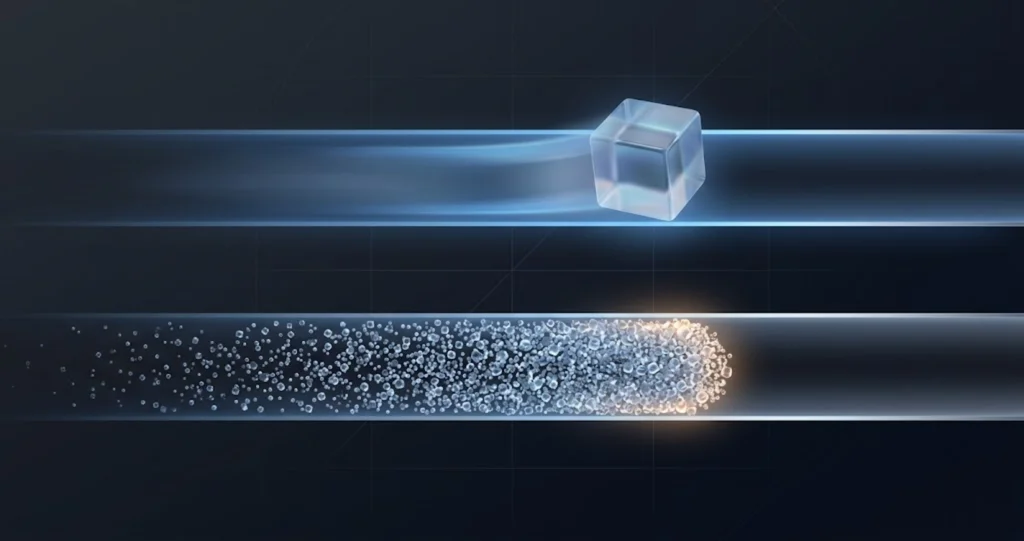
| Reta final de arquivos pequenos | Barra de progresso perto do fim, estimativa colapsada em um número pequeno e travada | Quantidades enormes de arquivinhos sendo criados um a um | A parte que surpreende as pessoas, e a parte em que elas interferem |
Por que a estimativa colapsa perto do fim
A Apple nunca documentou como o Migration Assistant calcula sua estimativa de tempo, e nunca reconheceu o comportamento específico do About 1 minute remaining em nenhum artigo de suporte que eu tenha encontrado. O mais perto que a Apple chega é a frase citada acima sobre transferências grandes precisarem de horas e parecerem pausar ocasionalmente. Tudo o que se segue é minha inferência a partir de como a cópia de arquivos funciona, e deve ser lido como inferência, não como comportamento documentado.
Um possível modelo é uma estimativa baseada em bytes: a fase de cálculo produz uma contagem total de bytes e o tempo restante poderia ser extrapolado a partir dos bytes movidos por unidade de tempo. Esta não é uma descrição verificada do algoritmo do Migration Assistant.
Esse modelo funciona bem durante a fase de massa, porque a fase de massa é dominada por um pequeno número de arquivos grandes. Uma imagem de disco de 4 GB, um vídeo, um original de biblioteca do Photos: eles trafegam perto da taxa do enlace, e bytes por segundo é uma boa descrição do que está acontecendo.
Uma possível carga de trabalho em uma etapa avançada é o processamento de arquivos pequenos e metadados envolvendo ~/Library/Caches, arquivos do Mail, metadados da biblioteca do Photos, perfis de navegador, árvores de node_modules ou objetos .git. Isso pode envolver muitos arquivos pequenos, mas a tela de progresso não comprova que seja isso que sua transferência está fazendo.
Cada um deles custa uma quantidade fixa de trabalho que não tem nada a ver com seu tamanho. O destino precisa criar o arquivo, copiar atributos estendidos e quaisquer ACLs, definir propriedade, permissões e timestamps e — sobre um transporte de rede — completar pelo menos uma ida e volta. Quando o arquivo médio tem quatro kilobytes, esse custo fixo por arquivo é o custo inteiro. A vazão deixa de ser uma questão de largura de banda e vira uma questão de arquivos por segundo, e arquivos por segundo é uma a três ordens de grandeza pior em termos de bytes por segundo efetivos.
Nesse modelo, uma estimativa baseada em bytes poderia subestimar o tempo necessário para muitas operações com arquivos pequenos. Ela não permite determinar quanto trabalho resta nem quanto tempo uma transferência específica levará.
Uma estimativa de um minuto restante que persiste por uma hora não prova que a migração esteja funcionando bem nem que tenha falhado. Evite interrompê-la com base apenas nessa indicação; primeiro verifique se há erros nos dois Macs e confirme a alimentação e a conexão.
Quando ele está realmente travado, e o que fazer
Verifique o progresso, a alimentação, as conexões e os erros
A estimativa de tempo, sozinha, não indica se o processo está funcionando bem. A Apple não publica o método de cálculo, e uma carga de trabalho variável é apenas uma possível explicação para uma estimativa imprecisa.
O valor de bytes transferidos e, quando visível, a contagem de itens podem mostrar atividade em andamento. Se estiverem mudando e nenhum dos Macs apresentar um erro, deixe a transferência continuar. Um contador estático, por si só, não comprova uma falha.
Não há um limite de uma hora documentado pela Apple para determinar uma falha. A Apple diz que transferências grandes podem levar horas e parecer pausar. Dê tempo suficiente, verifique os dois Macs e investigue problemas de conexão antes de decidir se vai tentar novamente.
A escada de escalonamento
Percorra esta lista em ordem. Não pule para o fim.
- Dê tempo suficiente. Transferências grandes podem levar horas e parecer pausar. Nem uma estimativa sem mudanças nem um contador de bytes estático, mesmo por uma hora, comprova uma falha.
- Confirme que os dois Macs estão acordados e na tomada. Um Mac de origem em repouso trava a transferência sem nenhum erro no destino. Toque no trackpad da origem, não clique em nada.
- Confirme que o enlace ainda está de pé. Se você está no cabo, verifique se ele não se soltou. Se a tela de transferência do Migration Assistant oferecer Connection Details, verifique qual transporte ele está usando no momento; ele pode ter sido rebaixado silenciosamente.
- Verifique a tela do Mac de origem. O Migration Assistant na origem às vezes exibe um diálogo de erro que nunca chega ao destino, incluindo a mensagem de startup networking error descrita abaixo.
- Reavalie depois de investigar os problemas. Se você corrigiu um problema de alimentação ou conexão, dê tempo para o progresso ser retomado. Um intervalo fixo de espera não permite determinar se a transferência falhou.
- Se ocorrer um erro explícito ou você decidir tentar novamente após investigar os problemas, use o controle de cancelar ou parar do Migration Assistant, se estiver disponível. Evite cortar a energia como primeira reação; cancelar não garante uma conta de destino completa. Preserve seus dados antes de tentar novamente.
- Preserve a conta incompleta antes de tentar novamente. Se uma tentativa malsucedida criou uma conta dispensável, primeiro verifique o backup da origem, faça backup dos arquivos que só existem no destino e confirme que a conta não contém dados únicos. Se depois você a remover em System Settings → Users & Groups, preserve a pasta pessoal dela como imagem de disco ou deixe a pasta onde está. Caso contrário, mantenha a conta e resolva a solicitação do Migration Assistant sobre o nome da conta; não é obrigatório apagá-la.
- Mude o transporte e tente de novo. Se falhou no sem fio, vá para o cabo. Se falhou no cabo, vá para um backup do Time Machine.
- Migre a partir de um backup. Essa é a alternativa que de fato funciona, e é exatamente o que resolveu o caso do Tahoe nos fóruns da comunidade Apple.
A única situação em que esperar é errado
Se o Mac de origem estiver exibindo um diálogo de erro de verdade, esperar não resolve nada. O exemplo relatado é de um usuário nas Apple Support Communities em setembro de 2025 migrando de um Mac mini M1 para um Mac mini M4, ambos no macOS Tahoe. Depois que os códigos de segurança coincidiram, a máquina de origem exibiu: Unable to use this machine for migration. A startup networking error occurred. Please restart this machine and try again later. O autor relatou a mesma falha por Ethernet, por Wi-Fi e por uma conexão Thunderbolt direta. Dois dias depois, ele postou a solução: fazer backup do Mac de origem em um drive externo com o Time Machine e então migrar a partir desse backup.
Esse é um relato da comunidade sobre um par de máquinas, não um bug confirmado da Apple com correção documentada, e eu não encontrei nenhum reconhecimento da Apple a respeito. Mas o escalonamento que ele demonstra é o certo. Quando o caminho direto falha em todos os transportes, pare de tentar transportes e mude a fonte.
Migrando a partir de um backup do Time Machine
Os passos
Seguindo o artigo Restore your Mac from a backup da Apple:
- Se o Mac novo precisar de uma reinstalação do macOS por qualquer motivo, faça isso primeiro.
- Conecte o disco de backup do Time Machine e certifique-se de que ele está ligado.
- Abra o Migration Assistant, ou use a etapa de migração dentro do Setup Assistant.
- Escolha a opção de transferir de um Mac, do Time Machine ou de um disco de inicialização.
- Selecione o disco de backup. A Apple observa que ele pode levar alguns instantes para aparecer; não conclua que sumiu depois de dez segundos.
- Selecione um backup. Se Continue estiver esmaecido, ou se você quiser um backup mais antigo do que o exibido, clique na seta de expansão ao lado do backup mostrado e escolha na lista.
- Aguarde o cálculo, escolha suas categorias e prossiga como em uma migração de Mac para Mac.
Uma coisa que a Apple explicitamente diz para não fazer
Existe uma opção de Time Machine System Restore dentro do macOS Recovery, e ela é a ferramenta errada para configurar um Mac novo. A Apple sinaliza isso diretamente na página do macOS Recovery do Guia do Usuário do Mac, com uma nota Importante: use seu backup do Time Machine apenas para restaurar informações no computador que é a origem do backup e, se você quiser transferir informações deste Mac para um computador novo, saia do macOS Recovery, reinicie e use o app Migration Assistant no macOS.
O Time Machine System Restore restaura um sistema inteiro para a máquina de onde ele veio. O Migration Assistant move seus dados para o sistema recém-instalado de uma máquina diferente. Usar o primeiro para configurar um Mac novo é um erro de categoria.
Reivindicando o backup depois
Depois de migrar, quando você conectar o mesmo disco de backup ao Mac novo, o macOS oferece reivindicar o histórico de backups existente para a máquina nova. Howard Oakley trata disso em detalhe: se você reivindicar os backups, eles passam a fazer parte do histórico de backups do Mac novo, mas deixam de ser utilizáveis pela máquina antiga. Ele também observa que o comando tmutil inheritbackup, que havia parado de funcionar com backups APFS, voltou a funcionar a partir do macOS Sequoia 15.1.
Se você pretende continuar usando o Mac antigo e seu histórico de backups, não reivindique. Se o Mac antigo vai ser vendido ou aposentado, reivindicar evita um novo backup completo do zero. O prompt gráfico é a rota suportada; a forma exata dos argumentos de tmutil inheritbackup mudou ao longo das revisões do APFS, então não vou imprimir uma invocação que não consigo verificar no macOS 26.
O que não vem junto, e sua lista de verificação pós-migração
O Migration Assistant move arquivos. Ele não move estado que vive fora de arquivos, e não move estado que está atrelado ao hardware. Eis o que confiavelmente precisa de atenção depois.
Licenças e ativações
O Migration Assistant não cuida do licenciamento de software. Aplicativos que atrelam sua ativação a um identificador de hardware, a uma impressão digital de máquina ou a um slot de ativação por dispositivo em um servidor do fabricante vão tratar o Mac novo como uma nova instalação. Dependendo do fabricante, isso significa redigitar uma chave, entrar na conta de novo ou desativar a máquina antiga primeiro para liberar uma licença.
A instrução prática é a mais sem graça: antes de apagar ou vender o Mac antigo, desative tudo nele. Adobe, Microsoft, a maioria dos fabricantes de plugins de áudio e vídeo e a maioria dos pacotes profissionais de CAD e estatística têm uma etapa de desativação ou saída de conta, e fazer isso depois que a máquina já foi embora é muito mais difícil do que fazer antes.
A Apple documenta este ponto diretamente: o Migration Assistant transfere seus e-mails, mas para acessá-los talvez seja preciso configurar novamente a sua conta de e-mail no seu app de e-mail. Espere ter de reautenticar contas e espere uma reindexação que pode rodar por horas e que vai deixar as buscas do Spotlight e do Mail pouco confiáveis até terminar.
Homebrew e ferramentas de linha de comando
Esta é a maior fonte isolada de confusão pós-migração para desenvolvedores, e a causa é arquitetural.
O prefixo do Homebrew no Apple silicon é /opt/homebrew. No Intel era /usr/local. O Migration Assistant, segundo a descrição de Oakley, tenta migrar pastas ocultas bem conhecidas, incluindo /usr/local. Então uma migração de Intel para Apple silicon pode deixar você com uma árvore inteira de Homebrew Intel em /usr/local em uma máquina cujo prefixo nativo é /opt/homebrew, com /usr/local/bin ainda no seu PATH a partir de um perfil de shell migrado.
A própria documentação de Common Issues do Homebrew trata do sintoma, instruindo você a apagar um /usr/local/bin/brew remanescente antes de reinstalar, caso um tenha vindo do Mac antigo.
De Apple silicon para Apple silicon é bem melhor. Gromgit, mantenedor do Homebrew, respondendo no fórum de discussão do projeto, descreveu tais migrações do Homebrew e das formulae e casks instaladas como geralmente perfeitas, com a ressalva de que um salto grande de versões do macOS pode exigir a reinstalação de algumas formulae, de que você deve verificar se os serviços configurados para iniciar no login ainda iniciam, e de que casks críticos para segurança, como o macFUSE, devem ser reinstalados manualmente para que a máquina nova possa conceder a eles as permissões de que precisam.
A abordagem limpa, e que vale os vinte minutos que custa, é capturar um manifesto no Mac antigo antes de migrar:
brew bundle dump --describe --file=~/BrewfileDepois, no Mac novo, instale o Homebrew nativamente e reproduza o manifesto:
/bin/bash -c "$(curl -fsSL https://raw.githubusercontent.com/Homebrew/install/HEAD/install.sh)"
echo 'eval "$(/opt/homebrew/bin/brew shellenv)"' >> ~/.zprofile
brew bundle install --file=~/Brewfile
Todo binário passa então a ser uma build nativa atual para a arquitetura correta, em vez de o que quer que a sua máquina antiga tivesse.
Extensões de sistema, clientes de VPN e agentes de segurança
Qualquer coisa que instale uma extensão de sistema, uma extensão de rede, um daemon de inicialização ou um auxiliar privilegiado precisa de uma instalação nova no Mac novo. Os arquivos podem migrar, mas as aprovações não: o macOS pede ao usuário desta máquina que aprove uma extensão de sistema, e essa aprovação é por instalação.
Clientes de VPN, agentes de segurança de endpoint, agentes de backup com auxiliares privilegiados, dispositivos de áudio virtuais, drivers de impressora e scanner e drivers de sistema de arquivos como o macFUSE caem todos nessa categoria. O sintoma é consistente e enganoso: o app abre e parece bem, mas seu componente em segundo plano silenciosamente não faz nada.
Você pode inventariar o que de fato está carregado no Mac novo depois:
systemextensionsctl listIsso imprime as extensões de sistema registradas e seu estado de habilitação. Se algo que você espera estiver faltando, ou estiver presente mas não habilitado, reinstale o app a partir de um instalador atual em vez de tentar reaprovar a cópia migrada.
O Startup Security Utility da Apple, acessível no macOS Recovery em Utilities → Startup Security Utility, é onde as extensões de kernel legadas são governadas no Apple silicon. Full Security é o padrão; permitir o gerenciamento pelo usuário de extensões de kernel de desenvolvedores identificados exige descer para Reduced Security. Se um app antigo precisar de uma extensão de kernel, essa é uma decisão que você tem de tomar deliberadamente na máquina nova — não é algo que a migração leva junto.
Docker e máquinas virtuais
O Docker Desktop é uma baixa confiável. O rastreador de problemas do docker/for-mac tem um relato de longa data de que usar o Migration Assistant faz o Docker falhar ao iniciar até que o diretório Library/Group Containers relevante seja apagado manualmente, e um modo de falha separado em que o daemon não inicia se o nome de usuário do diretório pessoal mudou durante a migração. Colaboradores também observam que, no Apple silicon, ferramentas como colima ou limactl migradas para /usr/local/bin a partir de um Mac Intel estão na arquitetura errada.
Trate o estado de contêineres e VMs como algo que você reconstrói, não como algo que você migra. Exporte o que precisar, reinstale as ferramentas nativamente e baixe as imagens de novo.
Rosetta e apps exclusivos para Intel
O momento aqui é excepcionalmente relevante em 2026.
A Apple anunciou na WWDC 2025 que o macOS 27 seria a última versão com suporte completo ao Rosetta 2, mantendo apenas um subconjunto limitado a partir do macOS 28 para títulos de jogos antigos e sem manutenção que dependem de frameworks Intel. Desde o macOS 26.4, o sistema notifica você quando abre um app que requer o Rosetta 2. O macOS 27 Golden Gate, anunciado na WWDC em junho de 2026 e esperado para setembro de 2026, é exclusivo para Apple silicon e abandona todos os Macs Intel.
A consequência para a migração: todo binário exclusivo para Intel que você leva hoje para um Mac novo tem prazo de validade definido. O Migration Assistant vai trazê-los e, segundo a própria nota da Apple no Guia do Usuário do Mac, apps incompatíveis ou apps com uma versão mais recente já instalada podem não ser transferidos ou podem não ser utilizáveis. A observação de Gant é que o Migration Assistant sinaliza apps exclusivos para Intel no Apple silicon em vez de recusar a migração de saída.
O momento certo de auditar é antes de migrar, não depois, porque a auditoria diz quais aplicativos você simplesmente não deveria levar. Nosso guia de auditoria de apps Intel para o fim do Rosetta 2 percorre os métodos para produzir essa lista.
A lista de verificação pós-migração
| Item | Ação |
|---|---|
| Resumo da migração | Leia antes de fechar; ele lista o que não pôde ser transferido |
| FileVault | Verifique o status; salve e verifique separadamente o método de recuperação do Mac novo e guarde a chave de recuperação do Mac de origem até que ele seja apagado intencionalmente e ela não seja mais necessária para recuperar seus dados |
| Readicione as contas e deixe a indexação terminar antes de julgar a busca | |
| iCloud e Apple Account | Entre na conta e confirme que o Mac novo aparece na sua lista de dispositivos |
| Software licenciado | Reative; desative no Mac antigo antes de descartá-lo |
| Antivírus, firewall, VPN e agentes de segurança | Reinstale os agentes a partir de instaladores atuais conforme necessário; reative e verifique todas as proteções desativadas temporariamente nos dois Macs antes de voltar ao uso normal |
| Extensões de sistema | Verifique com systemextensionsctl list |
| Homebrew | Reinstale nativamente em /opt/homebrew e reproduza um Brewfile |
| Docker e VMs | Reinstale; reconstrua o estado de contêineres e VMs |
| Time Machine | Decida se vai reivindicar o histórico de backups antigo e verifique se o primeiro backup conclui |
| Itens de login | System Settings → General → Login Items & Extensions; pode o que migrou |
| Mac antigo | Mantenha-o até verificar os arquivos e apps importantes migrados e concluir um backup do destino. Só então siga as etapas da Apple abaixo para retirar o Mac antigo de uso |
Antes de apagar o Mac antigo, mantenha um backup verificado da origem e conclua um backup do Mac novo. Erase All Content and Settings exige macOS Monterey 12 ou posterior em um Mac com Apple silicon ou com o chip de segurança T2. Para Macs Intel mais antigos ou outras configurações não compatíveis, use as instruções alternativas da Apple para retirar o Mac de uso. Apagar o Mac antigo elimina esse plano B.
Assim que a máquina estiver funcionando, vale fazer também a passagem geral de configuração de Mac novo; a lista de configuração das primeiras 24 horas cobre os ajustes que vale mudar já que você está mesmo em System Settings.
Casos especiais
De Intel para Apple silicon
A Apple suporta essa migração e não exige versões iguais do macOS — seu requisito declarado é apenas que cada Mac esteja atualizado para a versão que roda. O que muda é o software.
Abordagem recomendada: migre contas de usuário, Other Files & Folders e ajustes; desmarque Applications; reinstale os aplicativos a partir de instaladores atuais. Isso lhe dá builds nativas em toda parte e contorna tanto a contagem regressiva do Rosetta quanto o problema do /usr/local. Custa uma noite.
Se você migrar mesmo os aplicativos, planeje auditá-los depois e substituir os exclusivos para Intel.
FileVault antes, durante e depois
O FileVault criptografa o volume, não os arquivos como objetos. A migração lê conteúdo descriptografado da origem e o grava no destino. O texto de Glenn Fleishman na Macworld sobre isso descreve o resultado desconfortável: é possível acabar em um estado em que o macOS acredita que o FileVault está ativado quando não está, precisamente porque a migração moveu dados não criptografados em vez do contêiner criptografado.
A sequência prática:
- No Mac de origem, saiba sua senha de login. O FileVault não bloqueia a migração, mas você precisa conseguir entrar na sessão.
- No destino, configure uma conta de administrador pelo Setup Assistant e então migre.
- Depois, verifique o estado real do FileVault em vez de presumi-lo:
fdesetup status- Se estiver desligado, ative-o em System Settings → Privacy & Security → FileVault e registre a nova chave de recuperação em algum lugar durável.
- A chave de recuperação do Mac antigo não desbloqueia o Mac novo. Guarde-a com segurança até que o Mac de origem seja apagado intencionalmente e você não precise mais recuperar os dados criptografados dele. Salve e verifique separadamente o método de recuperação do Mac novo. A Apple explica as opções de recuperação e alerta para a perda de acesso sem uma senha ou chave de recuperação utilizável.
Há uma pegadinha genuína com múltiplas contas. Administradores de Mac relatam há tempos que o Migration Assistant não necessariamente concede um token seguro a toda conta que ele cria, o que significa que uma conta secundária pode existir mas ser incapaz de desbloquear um disco criptografado com FileVault na inicialização. A Apple não documenta esse comportamento, então trate-o como observação de campo e não como especificação. A medida defensiva é barata: se você migrar várias contas para uma máquina com FileVault, entre em cada uma delas e confirme que consegue desbloquear o disco depois de reiniciar, antes de aposentar o Mac antigo.
Contas com o mesmo nome curto
Este é um dos poucos casos de borda genuinamente bem documentados, e a Apple o trata com um prompt explícito.
Se uma conta com o mesmo nome já existir no Mac novo, o artigo de suporte da Apple diz que você é solicitado a escolher entre duas opções:
- Replace a conta no Mac novo pela conta do Mac antigo. A Apple observa que você também pode ter a opção de manter uma cópia dos dados da conta substituída, movendo-a para a pasta Deleted Users, onde você poderá acessá-los depois.
- Rename a conta antiga antes de transferi-la, o que mantém as duas contas para que você possa entrar nelas separadamente.
Antes de escolher Replace, faça backup dos arquivos que só existem no destino e confirme que nenhum dado único será perdido; até uma conta criada recentemente pode conter trabalho novo. Rename mantém as duas contas. Se tiver dúvidas, mantenha ambas em vez de presumir que a conta de destino é descartável.
O jeito de evitar a escolha por completo é migrar durante o Setup Assistant, antes de qualquer conta existir. Se você está migrando depois, a abordagem mais limpa é criar a conta do Setup Assistant com um nome curto deliberadamente diferente — algo como admin — para que a conta migrada chegue com seu nome original sem colisão, e você fique com a conta administrativa descartável como reserva com token seguro.
Macs gerenciados e corporativos
Se o Mac novo estiver inscrito em um serviço de gerenciamento de dispositivos, não improvise. O Managed Migration Assistant da Apple, documentado no Platform Deployment guide, permite que uma organização controle o que é transferido: quais subpastas dentro da pasta pessoal são obrigatórias, quais são excluídas, quais contas de usuário não são sequer oferecidas para migração e se os ajustes de privacidade em nível de sistema vêm junto. Seus requisitos são macOS 15 ou posterior no Mac de origem, macOS 26.4 ou posterior no Mac novo, e o Mac novo registrado no Apple School Manager ou no Apple Business Manager e atribuído a um serviço de gerenciamento.
Se essa é a sua situação, a migração pode ser moldada por políticas de formas que não ficarão óbvias na interface, e o administrador recebe um relatório depois, incluindo data, hora, quantidade de dados transferidos e se algum arquivo não pôde ser migrado. Pergunte antes de começar.
Migrando para um Mac que você já vem usando
O Migration Assistant não é só para Macs novos; ele funciona para qualquer Mac. Mas a situação é significativamente mais frágil, porque o destino já tem estado.
Duas regras. Primeira, faça backup do destino antes de migrar para ele — até um destino recém-configurado pode conter arquivos únicos. Segunda, seja deliberado quanto à escolha de colisão de contas acima, porque Replace em uma máquina que você usa há seis meses significa algo bem diferente de Replace em uma máquina que você tirou da caixa hoje de manhã.
Solução de problemas comuns
O Migration Assistant nunca encontra o outro Mac
Problema: O Mac novo mostra Looking for sources… indefinidamente, ou o Mac antigo nunca aparece na lista.
Solução: Isso é uma falha de descoberta, não de transferência, e os pré-requisitos da Apple cobrem a maioria das causas. Desative temporariamente antivírus, firewall e software de VPN apenas para a migração em uma conexão confiável, seguindo a orientação da TI em Macs gerenciados. Reative as proteções nos dois Macs quando a transferência terminar ou você parar de tentar resolver o problema, antes de voltar ao uso normal. Confirme que cada Mac está na etapa correta: o novo em de um Mac, do Time Machine ou de um disco de inicialização, o antigo em para outro Mac. Confirme que ambos estão acordados, na tomada e próximos um do outro. Se algum dos Macs rodar OS X El Capitan ou anterior, coloque os dois na mesma rede Wi-Fi. E, se a origem estiver em modo Share Disk a partir do Recovery, essa é a configuração relatada como responsável por travar aqui indefinidamente — inicialize-a normalmente e execute o Migration Assistant nela.
A transferência está na velocidade do sem fio apesar do cabo
Problema: Você conectou um cabo Thunderbolt mas a transferência está arrastando.
Solução: Duas causas, em ordem de probabilidade. Primeira, o cabo: um cabo de carregamento de MacBook tem conector USB-C mas carrega apenas dados USB 2, e trocá-lo por um cabo Thunderbolt ou USB4 de verdade foi a solução na discussão do MacRumors sobre isso. Procure a marcação de raio. Segunda, a seleção de transporte: desligue o Wi-Fi no Mac de origem, então use o controle Connection Details na tela de transferência para confirmar qual enlace está de fato em uso, e verifique se Thunderbolt Bridge aparece como conectado em System Settings → Network.
Ele diz «falta cerca de 1 minuto» e diz isso há uma hora
Problema: A contagem regressiva colapsou para um número pequeno e parou de se mover, mas a transferência não terminou.
Solução: Uma estimativa estática, por si só, não comprova uma falha. O trabalho com arquivos pequenos ou metadados é uma possível explicação, não um diagnóstico nem uma descrição documentada do algoritmo da estimativa. Verifique se há erros nos dois Macs e confirme a alimentação e a conexão. Dê tempo suficiente para uma transferência grande; um contador de bytes estático por uma hora não é um limite para determinar uma falha. Se decidir tentar novamente após investigar os problemas, use o controle de cancelar do app, se estiver disponível, e preserve primeiro os dados da origem e do destino.
Unable to use this machine for migration, a startup networking error occurred
Problema: Depois que os códigos de segurança coincidem, o Mac de origem exibe esse erro e a migração nunca começa.
Solução: Relatado nas Apple Support Communities em setembro de 2025 por um usuário migrando entre dois Mac mini no macOS Tahoe, que viu a falha idêntica por Ethernet, Wi-Fi e uma conexão Thunderbolt direta. A resolução publicada naquela discussão foi abandonar a migração direta: fazer backup do Mac de origem em um drive externo com o Time Machine e então migrar a partir desse backup. Não há reconhecimento da Apple sobre esse erro específico, então trate-o como uma falha relatada pela comunidade com uma solução verificada pela comunidade. Antes de mudar para a rota do backup, reinicie os dois Macs e tente mais uma vez. Se desativar temporariamente o software de VPN ou de segurança nessa tentativa, use uma conexão confiável, procure a orientação da TI em Macs gerenciados e restaure as proteções assim que a tentativa terminar.
A migração terminou mas o Mac novo está lento e as ventoinhas estão acelerando
Problema: Tudo foi transferido, mas a máquina está quente e sem resposta por horas depois.
Solução: Isso é quase sempre indexação pós-migração, não uma falha de migração. O Spotlight está indexando o volume de dados recém-gravado, o Photos está reconstruindo seu banco de dados de análise e o Mail está reindexando seu repositório de mensagens. Em uma biblioteca grande, isso legitimamente leva horas e é intensivo tanto em I/O quanto em CPU. Deixe o Mac na tomada, acordado e na rede, e julgue seu desempenho no dia seguinte, não na mesma noite.
Um app abre mas seu componente em segundo plano não faz nada
Problema: Um cliente de VPN, agente de backup, ferramenta de segurança ou driver de áudio virtual abre e parece normal, mas não tem efeito.
Solução: Os arquivos do aplicativo migraram; as aprovações em nível de sistema não. Extensões de sistema, extensões de rede e auxiliares privilegiados precisam ser instalados e aprovados na máquina em que rodam. Verifique o que está de fato registrado com systemextensionsctl list, depois reinstale o app afetado a partir de um instalador atual baixado do zero, e não da cópia migrada. Aprove a extensão quando o macOS solicitar e confira System Settings → General → Login Items & Extensions depois.
O Terminal está quebrado, ou os comandos apontam para a arquitetura errada
Problema: Depois de uma migração de Intel para Apple silicon, comandos de shell se comportam de forma estranha, o brew dá problema ou as ferramentas relatam erros de arquitetura.
Solução: Uma árvore /usr/local migrada e um perfil de shell migrado são quase certamente a causa. Confirme a arquitetura da máquina com uname -m, que reporta arm64 no Apple silicon. Depois siga a orientação do Homebrew: remova qualquer /usr/local/bin/brew remanescente do Mac antigo antes de reinstalar, instale o Homebrew nativamente para que ele fique em /opt/homebrew e corrija seu perfil de shell para que /opt/homebrew/bin venha primeiro no PATH. Reproduza sua lista de pacotes a partir de um Brewfile em vez de confiar na árvore migrada.
Uma conta de usuário migrada não consegue desbloquear o disco na inicialização
Problema: O FileVault está ativado, mas uma conta secundária migrada não é oferecida na tela de desbloqueio de pré-inicialização.
Solução: Esse sintoma, por si só, não comprova um problema de token seguro. Entre com uma conta de administrador que consiga desbloquear o disco e abra System Settings → Privacy & Security → FileVault. Se Enable Users aparecer, siga as instruções da Apple para selecionar o usuário afetado e inserir a senha de login desse usuário. Se o controle não aparecer ou o Mac for gerenciado, peça orientação ao administrador ou ao Suporte da Apple em vez de tentar adivinhar uma correção para o token; configurações gerenciadas também podem envolver tokens de bootstrap e propriedade do volume. Reinicie e verifique se cada usuário que deve ter acesso consegue desbloquear o disco antes de retirar o Mac antigo de uso.
Perguntas frequentes
Posso usar o Migration Assistant se os dois Macs estiverem rodando versões diferentes do macOS?
Sim. A Apple afirma diretamente que não é necessário que cada Mac esteja usando a mesma versão do macOS, apenas que o macOS esteja atualizado em cada um. Na prática, uma diferença muito grande de versões aumenta a chance de aplicativos migrados se comportarem de forma estranha, e é por isso que Howard Oakley aconselha migrar logo depois de comprar o Mac novo.
O Migration Assistant apaga ou altera alguma coisa no meu Mac antigo?
Não. O artigo de suporte da Apple afirma com todas as letras que o Migration Assistant não apaga informações do seu Mac antigo. Mantenha esse plano B até verificar os arquivos e apps importantes migrados e concluir um backup do destino. Se depois você retirar o Mac antigo de uso, use o método de apagamento compatível com o modelo e a versão do macOS dele, conforme descrito na lista de verificação pós-migração.
Quanto tempo uma migração deveria levar de verdade?
A Apple não publica números de vazão para nenhum transporte, então não existe resposta oficial. A única orientação da Apple é que transferências grandes podem levar horas. Como ponto de referência, Howard Oakley relatou que migrar de um Mac Studio M1 Max para um Mac mini M4 Pro, usando um backup em um SSD Thunderbolt 3, levou menos de duas horas.
Devo migrar durante a configuração inicial ou depois?
Durante a configuração, se você sabe que quer a maior parte do conteúdo da máquina antiga. Migrar no Setup Assistant permite que o Migration Assistant crie a conta de forma limpa e evita por completo a colisão de nome curto idêntico. Migrar depois funciona bem, mas você terá de decidir entre substituir e renomear uma conta, e essa decisão tem consequências.
É seguro forçar o encerramento do Migration Assistant quando ele parece congelado?
Uma estimativa ou um contador de bytes sem mudanças, por si só, não comprova uma falha, nem mesmo depois de uma hora. Verifique se há erros e problemas de alimentação ou conexão nos dois Macs e dê tempo suficiente. Se ocorrer um erro explícito ou você decidir tentar novamente após investigar os problemas, use o controle de cancelar do Migration Assistant, se estiver disponível. Preserve o backup da origem e faça backup dos arquivos que só existem no destino; mantenha a conta parcial, a menos que seja confirmado que ela é dispensável, e preserve a pasta pessoal dela se você a remover.
Posso migrar de um Mac antigo que não inicializa?
Muitas vezes sim, mas não pelo Share Disk. Migre a partir de um backup do Time Machine ou de um clone em nível de volume, desde que o backup esteja na raiz de um disco conectado localmente e não dentro de uma pasta. Se você não tem backup e o Mac é Apple silicon, o Share Disk a partir do macOS Recovery pelo menos permite copiar os arquivos manualmente por um cabo.
Conclusão
O Migration Assistant não é pouco confiável. Ele é subespecificado, no sentido preciso de que a escolha que determina quase todo o seu resultado — o transporte — é feita automaticamente, de um jeito que a Apple documenta apenas em um guia de implantação de TI, e recai na pior das quatro opções a menos que você a impeça ativamente.
Três decisões carregam o peso. Decida o que você vai migrar antes de começar, porque desmarcar Applications em uma mudança de Intel para Apple silicon elimina a maior parte da dor pós-migração pelo preço de uma noite de downloads. Dê ao Migration Assistant um caminho com fio e desligue o Wi-Fi no Mac de origem, porque a própria documentação da Apple diz que as duas máquinas vão estabelecer um enlace Wi-Fi ponto a ponto se você não fizer isso. E, quando a contagem regressiva parar, verifique o progresso junto com os erros, a alimentação e o status da conexão. O trabalho com arquivos pequenos é apenas uma possível explicação; nem a estimativa nem um contador de bytes estático, mesmo por uma hora, comprova uma falha.
Se o caminho direto falhar duas vezes, pare de tentar transportes e mude a fonte: faça backup do Mac antigo em um disco externo e migre a partir do backup. Esse único movimento tira do problema a segunda máquina ligada, a rede e a sessão interativa, e é o escalonamento que resolveu as falhas relatadas nos próprios fóruns da Apple.
Faça o que fizer, não segure T em um Mac com Apple silicon. O Target Disk Mode é um recurso Intel e a documentação da Apple diz isso na primeira frase. O equivalente no Apple silicon é o Share Disk, ele fica em Utilities → Share Disk no macOS Recovery, funciona por USB, USB-C ou Thunderbolt, e entrega ao outro Mac um compartilhamento de rede em vez de um disco na mesa — que é exatamente por que ele é uma ferramenta de cópia de arquivos e não um caminho de migração.
Leitura relacionada: Armadilhas de migração de Mac em duas máquinas reais · A melhor estratégia de backup para Mac em 2026