macOS TahoeでWindowServerのCPU使用率が高い?Liquid Glassの修正ガイド
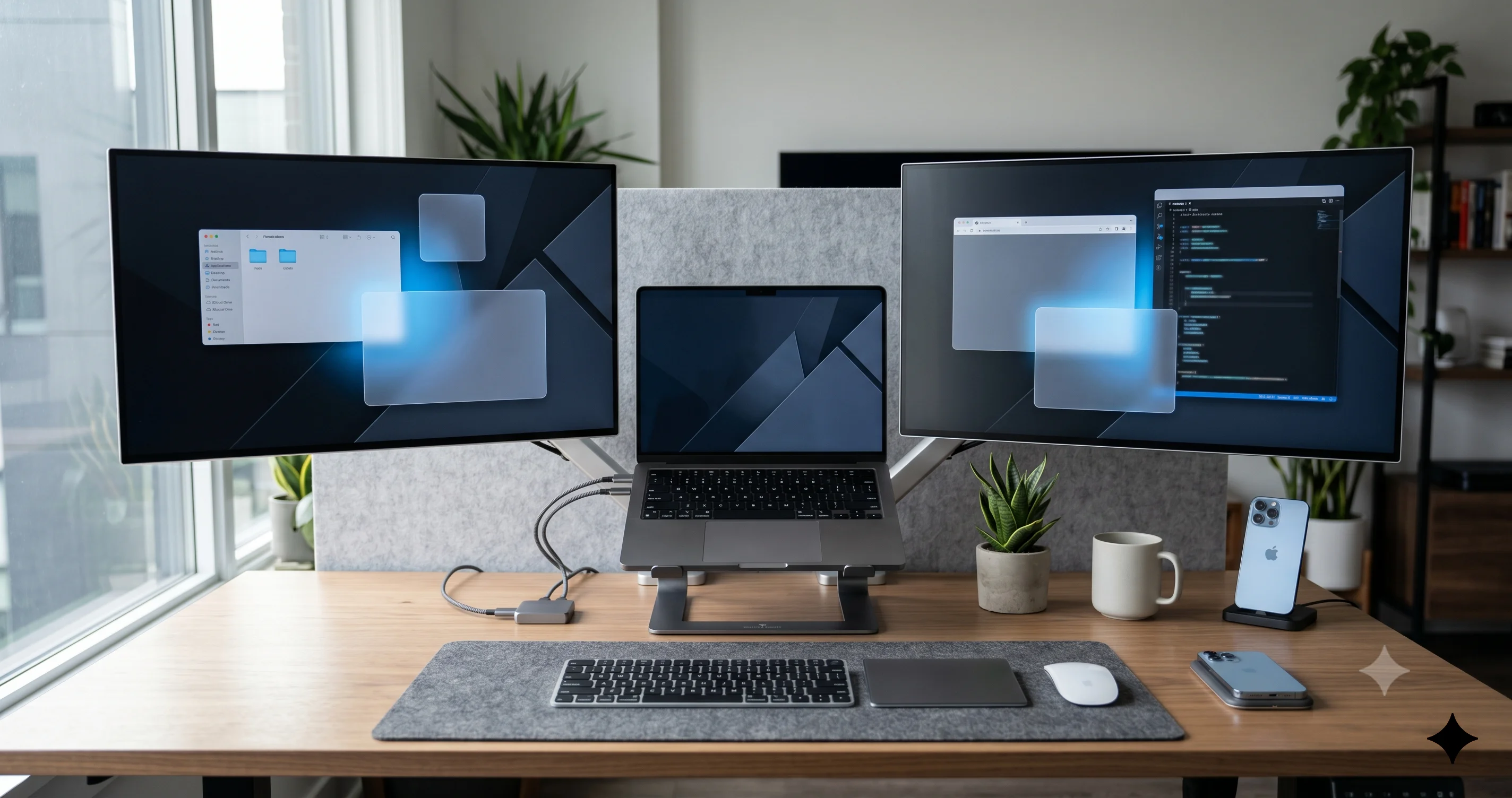
macOS Tahoe 26.5でWindowServerがCPUを占有している?Liquid Glass効果とマルチディスプレイ設定によるコンポジターの高負荷を解消する完全修正ガイド。
アクティビティモニタを開いたのは、Mシリーズ Macのファンが今日3度目の回転を始め、カーソルがトラックパッドの動きに半秒遅れて追いかけ、ウィンドウのリサイズ1つがシロップの中を歩くような感覚になったからかもしれない。%CPUで並べ替えると、リストの最上位に居座り、120%、180%、時には300%以上を食い荒らしているプロセスが見つかる——WindowServerだ。ようこそ、macOS Tahoe 26.5のWindowServer高CPU問題へ。今春、Apple Developer Forums、MacRumors、r/MacOSで何千人もの人が同じ質問をしている:「TahoeにアップデートしてからなぜWindowServerがCPUを使いきるのか?」
簡単に言えば、WindowServerはmacOSのコンポジター——すべてのアプリウィンドウのすべてのピクセルを受け取り、重ね合わせ、エフェクトを適用し、ディスプレイに出力するシステムプロセスだ。Tahoeでは、Appleがコンポジターのエフェクトパイプラインを再設計し、Liquid Glassをサポートするようにした。これはメニュー、サイドバー、Dock、コントロールセンター、メニューバー、ウィジェット、その他数十のUI要素の背後に配置される新しい半透明のリアルタイムぼかし素材だ。Liquid Glassは見た目が美しい。しかし、SequoiaやSonomaより1フレームあたりのGPU作業量が大幅に増え、マルチディスプレイ環境でスケール済みHiDPI解像度を使用すると、その追加作業は急速に積み重なる。このガイドでは、WindowServerが問題の原因であることを確認する方法、Tahoeが問題を悪化させる理由、そしてファンの音を実際に静める完全な段階的修正手順を説明する。
まとめ
- WindowServerはmacOSのウィンドウコンポジターで、ユーザー
_windowserverが所有する。Tahoe 26.5では、Liquid GlassがほぼすべてのUI要素にリアルタイムぼかし、透明感、動的スペキュラーエフェクトを追加するため、より高温で動作する。 - マルチディスプレイ設定は負荷を倍増させる。 外部4K/5Kモニター1台ごと、スケール済みHiDPI解像度ごと、追加のSpaceごとにコンポジター作業が増える——3ディスプレイの構成では、WindowServerが簡単に200%のCPUを超える。
- 最も効果的な修正はTransparencyの軽減(システム設定 > アクセシビリティ > ディスプレイ)だ。ほとんどのLiquid Glassぼかしパスを無効にし、通常はWindowServerのCPUを40〜70%削減する。
- スケール済み解像度を「ディスプレイのデフォルト」に切り替える——つまりネイティブのピクセル倍HiDPIモードにすること——で、高コストな中間レンダリングパスが除去され、多くの設定でファンが停止する。
killall WindowServerは最終手段のリセットだが、すべてのアプリから即座にログアウトされる。すべての作業を保存してから使用すること;PRAM/NVRAMリセットはWindowServerの状態がファームウェアではなくユーザーセッションごとに保持されるため効果がない。
WindowServerとは何か(なぜ常に上位に表示されるのか)
WindowServerを修正するには、その役割を理解する必要がある。SafariやFinal Cutとは異なり、WindowServerはあなたが起動したアプリではない——macOSがログイン時に起動するコアシステムデーモンであり、ログアウトするまで動き続ける。アクティビティモニタではプロセス名(文字通り WindowServer)で確認でき、ユーザー列には _windowserver——このひとつのプロセスを実行するためだけに存在するサンドボックス化されたシステムユーザーアカウント——が表示される。
コンポジターの役割(わかりやすく説明)
macOS上のすべてのアプリは、サーフェスと呼ばれるプライベートメモリバッファにウィンドウを描画する。Safariはタブとコンテンツをサーフェスに描画し、Mailはメッセージリストをサーフェスに描画する。メニューバーやDockさえも、別々のシステムプロセスが所有するサーフェスだ。これらのアプリは画面に直接描画しない。代わりに、サーフェスをWindowServerに渡す。WindowServerはシステム上でGPUのディスプレイ出力に話しかける権限を持つ唯一のプロセスだ。WindowServerはすべてのサーフェスを受け取り、Z順序(どのウィンドウが上に来るか)を決定し、ビジュアルエフェクト(影、透明感、ぼかし、角丸め、Mission Controlのトランジション)を適用し、最終的な画像に合成し、ディスプレイのリフレッシュレートで各接続ディスプレイにその画像を送り出す。
60Hzモニターでは、この合成パイプラインが1秒間に60回実行される。ProMotion 120Hzの内蔵ディスプレイでは、最大1秒間に120回実行される。60HzのStudio Displayに60HzのPro Display XDRにMacBook Proの120Hzパネルが加わると、WindowServerは合計で毎秒240フレームを生成している。すべてのフレームで、各アプリからサーフェスの最新版を取得し、エフェクトチェーンを実行し、結果を送り出す必要がある。
WindowServerがCPUを使うのは正常
健全なMacでも、WindowServerはほぼ常にCPUの上位10プロセスに入っている。アイドル時に数パーセントは正常だ。ウィンドウを積極的にドラッグしたり、アニメーションコンテンツをスクロールしたり、Mission Controlを実行したりするときは15〜30%が正常だ。この記事で「高CPU」と呼ぶ動作は、積極的にシステムを操作していないときに約60〜80%を超える継続的な使用——静的なウェブページを読んでいるときにファンが回る、Zoom通話中に膝の上でラップトップが温かくなる、またはアクティビティモニタが数分間、WindowServerが150〜300%を示す——だ。
CPU数値の読み方
アクティビティモニタはCPUを単一コアのパーセンテージとして報告する。10コアのM2 Proでは「100%」は1コア分の作業を意味し、単一プロセスの理論上の最大値は約1000〜1600%だ。WindowServerが100〜200%というのは、100%が上限だと思えば警戒心を呼び起こすが、実際には1〜2コア分の作業を意味する。バックグラウンドプロセスとしてはそれでも多い。バッテリー駆動時、2コアが最大稼働すれば1時間以上の駆動時間が失われる。
WindowServerが本当に原因か確認する方法
設定を変更する前に、WindowServerが原因であることを証明しよう。「Macが遅い」という多くの不満は、暴走しているブラウザタブ、誤動作するクラウド同期エージェント、またはコンポジターではなくメモリプレッシャーの急増が原因であることがわかる。アクティビティモニタをしばらく使っていない場合は、MacアクティビティモニタComplete Guideですべてのタブを詳細に説明している。
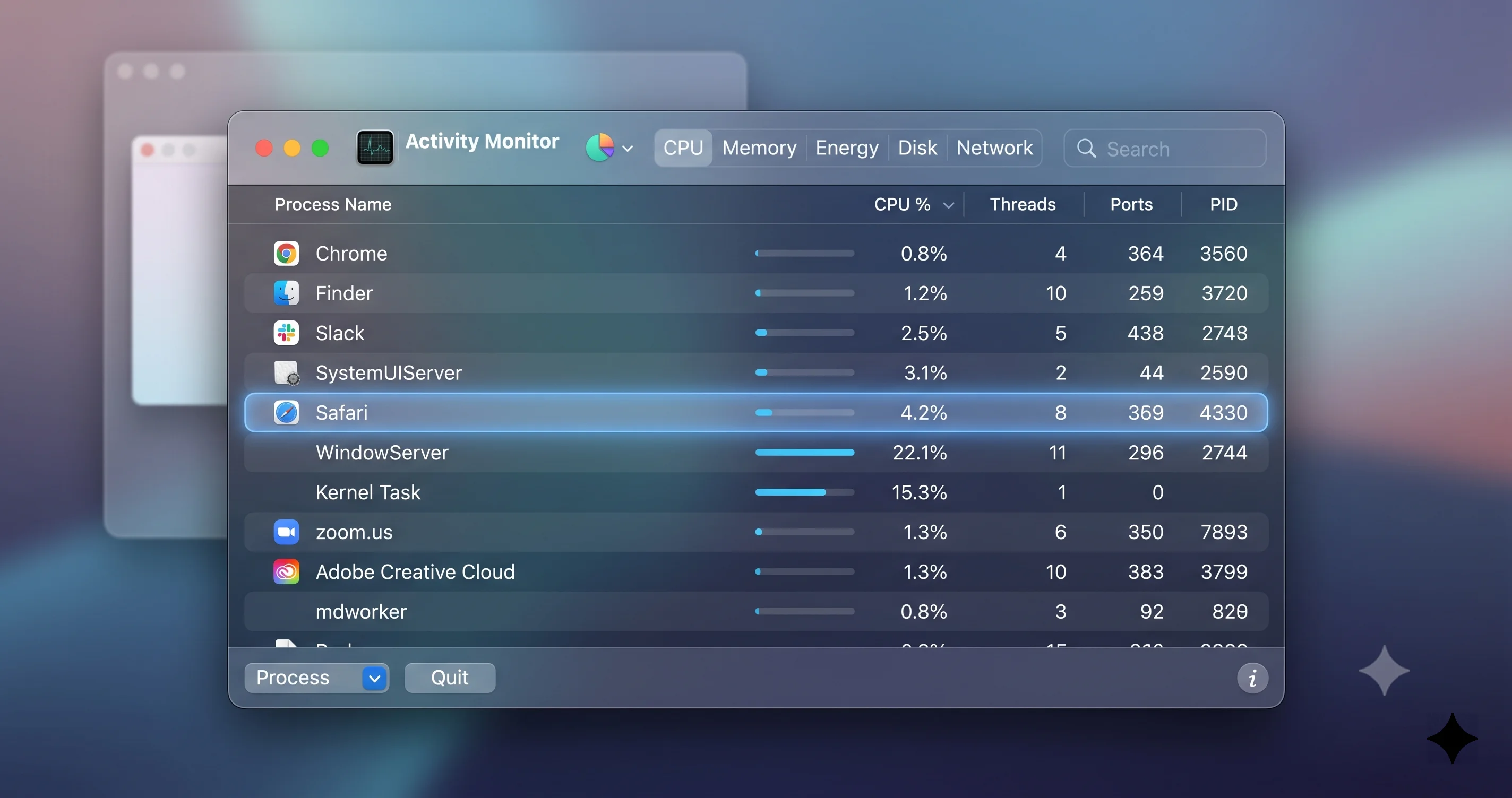
手順1:アクティビティモニタを開き、%CPUで並べ替える
Spotlight(Cmd+Space)で「アクティビティ」と入力し、Enterを押す。CPUタブをクリック。%CPU列ヘッダーをクリックし、矢印が下を向くようにする——これで高い順に並べ替えられる。60秒間リストを観察する。WindowServerが常に上位3位以内にあり、60%を超えている場合は、確認されたケースだ。平均値をメモしておく——修正後にそれぞれと比較する。
手順2:「エネルギー」タブを確認する
エネルギータブをクリック。エネルギーインパクトで降順に並べ替える。健全なTahoe MacのWindowServerは、アイドル時に通常1〜10のエネルギーインパクトを示す。40+、80+、または3桁を読んでいる場合、実際の電力を消費していることが確認される。ラップトップの場合は、過去12時間のバッテリー使用状況列も確認する——WindowServerがバッテリー消費上位3位に入っていれば、それが決定的証拠だ。
手順3:「GPU」タブを確認する
これは最も見落とされるタブであり、Tahoeに特有の最も重要なタブだ。GPUをクリック。% GPUで並べ替える。Apple Siliconでは、GPUとCPUが単一の電力バジェットと単一の熱エンベロープを共有しているため、WindowServerの高GPU使用率はCPUタブでの高CPU、エネルギータブでの高電力、シャーシのファン音として現れる。アイドル時にWindowServerが継続的に30〜70%のGPUを使用しているのが見えれば、Liquid Glassのコンポジター負荷が問題であり、以下の修正が効果的だ。
手順4:Tahoeのベースライン期待値と比較する
参考として、異なるセットアップでのTahoe 26.5の正常値:
- MacBook Air M2/M3、内蔵ディスプレイのみ、アイドルデスクトップ: WindowServer CPU 2〜8%、GPU 0〜5%
- MacBook Pro M3/M4、内蔵 + 4Kディスプレイ1台、軽使用: WindowServer CPU 8〜25%、GPU 5〜20%
- Mac Studio M2/M3 Ultra、Studio Display 2台 + Pro Display XDR、軽使用: WindowServer CPU 15〜40%、GPU 10〜30%
- どのMacも、ディスプレイ間でウィンドウをドラッグ中: WindowServerは一時的に150〜400%のCPUにスパイク;これは正常
アイドル時の数値がこれらのベースラインの2〜4倍なら、問題が発生している。
Tahoeでなぜ WindowServerがより多くの作業をするようになったか
TahoeはAppleがシステム全体のデザイン言語としてLiquid Glassを中心に構築した最初のmacOSリリースだ。視覚的な変化が見出しだが、その下には高い負荷を引き起こすいくつかの具体的なコンポジターの変更があり、それを理解すると以下の修正リストがランダムなトグルの集まりに見えるのではなく、一貫した対策の組み合わせに見えてくる。
Liquid Glassはリアルタイムのバックドロップぼかし、すべての場所で
Tahoe以前のmacOSは限られた場所で透明感を使用していた:メニューバー、FinderやMailのサイドバー、コントロールセンター、通知センター。それらのほとんどは低解像度でサンプリングされた比較的安価なぼかしを使用していた。Tahoeは透明感を大幅に拡張した。Dock、メニューバー、コントロールセンター、新しい常時表示ウィジェットサーフェス、ダイアログシート、Stage Managerストリップ、サイドバー素材、ポップオーバー、そして新しいAPIを採用する多くのサードパーティアプリが、Liquid Glass——高忠実度で基礎コンテンツをサンプリングし、カーソルを動かすたびに更新される繊細なスペキュラーハイライトを追加するマルチパスぼかし——を使用するようになった。
これらのぼかしパスのそれぞれが、WindowServerに半透明要素の背後にあるサーフェスを読み取り、ガウスぼかしカーネルを実行し、スペキュラーパスを適用し、結果を合成することを要求する。コストはぼかし領域のサイズとディスプレイの解像度に比例してスケールする。5KのStudio Displayでは、メニューバーだけで幅約5120ピクセルあり、毎フレームぼかすのは1440pパネルより大幅にコストがかかる。
バックドロップエフェクトはより多くのレイヤーをサンプリングする
Tahoe以前のぼかしは通常、デスクトップの壁紙か半透明要素のすぐ下の最上位ウィンドウのみをサンプリングしていた。TahoeのLiquid Glassはより深いスタックをサンプリングするため、半透明UIを持つウィンドウを賑やかなデスクトップ上でドラッグすると、再レンダリングの連鎖が発生する。これは直接確認できる:Mission Controlを開き、カーソルを動かすと——メニューバーのスペキュラーハイライトがその動きを追跡し、入力デバイスのポーリングレートで継続的な再合成が行われる。
ProMotionの段階的上昇がより積極的に
MacBook ProのProMotionディスプレイでは、Tahoeはパネルが120Hzに上昇する状況を拡張した。ホバーエフェクト、穏やかなスクロール慣性、カーソルの動きさえも、リフレッシュレートの上昇を引き起こすようになった。60Hzを超えるすべてのHzはWindowServerへの追加作業だ——毎秒2倍の合成フレームを生成しなければならないからだ。ほとんどのユーザーは視覚的な違いに気づかないが、コンポジターは絶対に気づく。
ウィジェットとライブコンテンツのGPUの役割が拡大
Tahoeの常時表示デスクトップウィジェットと再設計された通知センターの「ライブ」コンテンツ(天気、株価、カレンダーカウントダウン)は、あなたが見ていない時でも継続的に再描画される。各再描画はWindowServerのコンポジターを通る。8つのウィジェットがあるデスクトップは毎秒8つの追加サーフェス更新を行い、そのすべてがその上のLiquid Glass素材の下でぼかされ合成される必要がある。
マルチディスプレイの増幅効果
単一の内蔵ディスプレイのみを使用していて、WindowServerが80〜120%になっている場合、以下の修正で快適な状態に戻れる可能性が高い。マルチディスプレイ構成を使用している場合は、影響がはるかに大きくなり、修正の効果もはるかに重要になる。
各ディスプレイは個別のレンダリングターゲット
WindowServerは接続されているすべてのディスプレイを独立した出力として扱う。各ディスプレイのリフレッシュレートで、各ディスプレイ用のユニークなフレームを合成しなければならない。60Hzの4Kディスプレイ2台は毎秒120合成フレームだ。120Hzの内蔵MacBook Proディスプレイを追加すると240になる。3台目の外部ディスプレイを追加すると300になる。コンポジターは300のトリビアルなフレームを行っているのではなく——各フレームにはすべてのLiquid Glassぼかしパス、すべての半透明メニュー、すべてのウィジェット更新、すべてのカーソルスペキュラー更新が含まれる。
スケール済みHiDPI解像度はレンダリングパスを追加する
Appleはディスプレイを「デフォルト」解像度でリリースしており、これは論理解像度の正確なピクセル倍だ——たとえば、5K Studio Displayは5120x2880でネイティブ動作し、UIエレメントが2xスケールで描画され、クリアなテキストと2560x1440の実効作業領域を生成する。他のスケール済み解像度(「スペースを広く」または「テキストを大きく」またはスライダー上の中間オプション)を選択すると、WindowServerは画面全体をある解像度のオフスクリーンバッファにレンダリングし、そのバッファをパネルのネイティブ解像度にスケールダウンまたはアップする。この中間レンダリングパスはコストが高い。Liquid Glassエフェクトが有効なTahoeでは、ディスプレイあたりのコンポジターコストを簡単に2倍にする。
3台のディスプレイすべてがスケール済み解像度で動作している場合、WindowServerにそれぞれ2倍の作業を求めたことになる。Tahoeがディスプレイを扱う方法についての詳細は、リフレッシュレートの癖や配置の落とし穴を含むmacOS Tahoe外部ディスプレイ完全ガイドを参照してほしい。
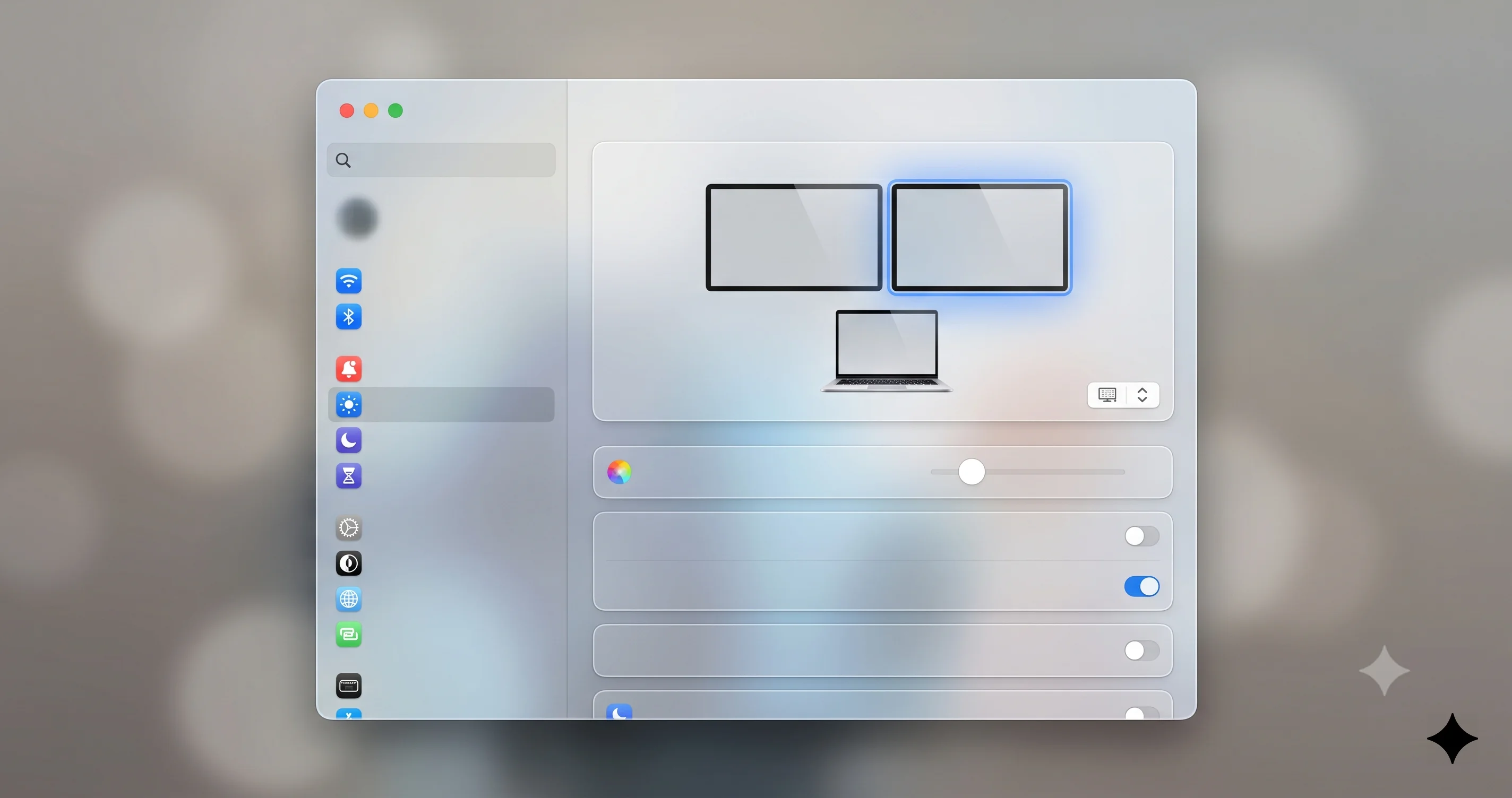
混在したリフレッシュレートが最悪ケース
1台が60Hzで別の1台が120Hzの場合、WindowServerは2つの別々のレンダリングリズムを管理し、ディスプレイをまたぐコンテンツ(両方のディスプレイにまたがるウィンドウ、境界を越えるカーソル)を同期させなければならない。混在したリフレッシュレートの設定は、一致したリフレッシュレートの設定より一貫して高いアイドルWindowServer負荷を生成する。すべてのディスプレイを同じリフレッシュレートに設定できる場合はそうしよう——たとえトラブルシューティング中にProMotionパネルを60Hzに落とすことを意味していても。
ディスプレイの配置は思ったより影響が少ない
一部のフォームスレッドでは、システム設定 > ディスプレイ > 配置のディスプレイ配置がWindowServer負荷に影響すると主張している。Tahoe 26.5と26.5.1でのテストでは、配置はウィンドウが実際にディスプレイの境界をまたぐ場合にのみ重要だった。すべてのウィンドウが個々のディスプレイにある横並びの3台のディスプレイは、三角形に配置された3台のディスプレイと同じパフォーマンスを示した。配置変更の前に解像度とリフレッシュレートに集中しよう。
SpacesとStage Managerの増幅効果
Spacesは仮想デスクトップだ。Stage Managerは画面の左端にウィンドウをスタックにグループ化するウィンドウモードだ。どちらもコンポジターの負荷を高める方向でWindowServerと相互作用する。
各Spaceはライブウィンドウ状態を保持する
Spaceを作成すると、WindowServerはそのSpaceを表示していない時でも、そのSpaceのウィンドウコンテンツをメモリに保持し続ける。一部のウィンドウは引き続き再描画される——SafariのYouTubeタブはビデオのデコードを続け、Slackウィンドウは入力インジケーターのアニメーションを続け、実行中のプロセスを持つターミナルは更新し続ける。それらのSpacesを見ていなくても、WindowServerはそれらのサーフェスのためにメモリを割り当て、アプリによっては一部のサーフェス更新を処理し続けている。
数ヶ月の使用で12や15のSpacesにまで増えてしまった場合(複数のディスプレイにわたって簡単に起こる)、3〜5のSpacesに統合することは有意義な改善だ。Spaceを削除するには、Mission Control(3本指でスワイプアップ、またはF3)に入り、Spaceサムネイルにカーソルを合わせ、Xをクリックする。開いているウィンドウは消えるのではなく、前のSpaceに移動する。
Stage Managerはサムネイルをライブ状態に保つ
Stage Managerの左側のストリップには、各ウィンドウグループのサムネイルプレビューが表示される。これらのサムネイルはリアルタイムで更新され、WindowServerはステージ外の各グループの縮小された合成フレームを低頻度で生成している。各サムネイルの周りにLiquid Glassフレームがあるため、TahoeではSequoiaより目立って高コストだ。Stage Managerを積極的に使用していない場合は、オフにしよう:コントロールセンター > Stage Managerトグル。
Apple SiliconのGPU/CPU分割
これはWindowServerの問題で最も誤解されている部分であり、多くの人が一般的な「Macを高速化する」ヒントを試した後に諦める理由だ。
共有の電力と熱バジェット
IntelのMacには個別のCPUと個別(通常はディスクリート)のGPUがあり、それぞれ独自の電力消費と熱エンベロープを持っていた。Apple Siliconのマシンは単一のSoCに、CPUコア、GPUコア、Neural Engine、ユニファイドメモリコントローラがすべて単一のダイ、単一の電力バジェット、そして(ラップトップでは)単一の冷却ソリューションを共有している。WindowServerがGPUに高負荷をかけると、SoC全体が熱くなる。冷却システムはファンを回すことで応答する。電力管理システムは熱制限内に収まるようにパフォーマンスコアをスロットリングすることで応答する。結果として、GPUによるWindowServerの負荷は次のように現れる:アクティビティモニタでの高CPU%(GPUの作業が所有プロセスのCPUとして部分的に報告されるため)、聞こえるファン音、バッテリーの消耗、そして関係のないアプリの見かけ上の遅延——処理能力自体は問題ないにもかかわらず。
アクティビティモニタのCPU数値がわずかに嘘をつく理由
CPU タブでWindowServerが180%と表示されているとき、その一部は本物のCPU作業(ドライバーレベルの調整、サーフェス管理、入力イベント処理)であり、一部は重いGPUディスパッチの前後処理だ。実際の内訳は powermetrics なしには見えないが、前述のようにGPUタブを確認することでGPU側を確認できる。CPU%と並んでGPU%が高ければ、論理パイプラインの問題ではなくグラフィックスパイプラインの問題に対処していることになる——だから「SMCをリセット」や「キャッシュをクリア」というアドバイスが効かない理由だ。
これが修正リストに意味すること
問題はグラフィックス側にあるため、機能する修正はグラフィックス側のものだ:GPUが1フレームで行わなければならないことを減らす。それは透明感の削減、実効レンダリングピクセル数の削減、独立したレンダリングターゲット数の削減、リフレッシュレートの削減を意味する。CPU側のアドバイス(アプリを閉じる、再起動する、SMCをリセット)は、実際の問題が別の場所にある場合にのみ役立つ。
段階的な修正手順
これらを順番に適用しよう。各修正後、アクティビティモニタのCPUとGPUタブを再確認する。修正が許容できる数値に戻したなら、そこで止めていい——すべてを実行する必要はない。
修正1:透明度を下げる
これが最も効果的な修正だ。Liquid Glassぼかしの大部分を無効にし、壁紙から派生した単色で半透明サーフェスを置き換える。
- システム設定を開く(Appleメニュー > システム設定、またはSpotlight)。
- サイドバーのアクセシビリティをクリック。
- 右ペインのディスプレイをクリック。
- 透明度を下げるをオンに切り替える。
視覚的な変化は即座だ。メニューバー、Dock、コントロールセンター、サイドバー、ポップオーバー、ダイアログシートがすべて不透明になる。ほとんどの人は1日で慣れる。パフォーマンスの変化も即座で——WindowServerは通常、マルチディスプレイ設定で40〜70%低下する。一部のLiquid Glassエフェクトを保持しながら最悪の原因を排除するより繊細なアプローチを望む場合は、Liquid Glassカスタマイズアクセシビリティガイドでオプションを説明している。
修正2:ディスプレイを「ディスプレイのデフォルト」に切り替える
接続されているすべてのディスプレイで、ネイティブのピクセル倍HiDPI解像度に設定する。
- システム設定 > ディスプレイ。
- 各ディスプレイのサムネイルをクリック。
- それぞれについて、解像度セクションを見つける。スライダーや名前付きオプションのリストが表示されている場合、ディスプレイのデフォルトを選択する。以前に「スペースを広く」「テキストを大きく」または中間のスケールオプションを選択していた場合、ピクセルの不動産が失われる——これがスケーリングのレンダリングパスを削除するための代償だ。
この1つの変更だけで、複数の4K/5Kディスプレイを使用するMac StudioとMac miniの多くのユーザーのWindowServer問題が完全に解消された。審美的な妥協はスケーリングを細かく調整できないことだが、パフォーマンスの向上は大きい。
修正3:リフレッシュレートを下げる
ProMotionディスプレイまたは外部の120Hz/144Hzモニターがあり、前の修正で完全に解決していない場合は、リフレッシュレートを60Hzに下げる。
- システム設定 > ディスプレイ。
- 影響を受けているディスプレイをクリック。
- リフレッシュレートドロップダウンで60 Hzを選択する。
スクロールがあまり滑らかでなくなり、カーソルの動きが若干遅くなる。そのディスプレイでのWindowServerの毎秒合成フレーム数が半分になる。
修正4:Spacesを統合する
Mission Control(3本指でスワイプアップまたはF3を押す)を開く。上部のSpaceサムネイルの行を確認する。4〜5以上のSpacesがある場合、各余分なものにカーソルを合わせてXをクリックして閉じる。閉じたSpacesのウィンドウは移動するだけで消えない。
修正5:常時ウィジェットを無効にする
Tahoeの常時表示デスクトップウィジェットと通知センターウィジェットは継続的に再描画され、積み重なる。
- デスクトップの空いている領域を右クリック。
- ウィジェットを編集を選択。
- 積極的に使用していないウィジェットを削除する。
ライブウィジェット(天気、株価、カレンダー、スポーツ)は静的なもの(リマインダー、メモ)より高コストだ。4〜6のライブウィジェットを削除すると、バックグラウンドのWindowServer活動が目立って減少する。
修正6:Stage Managerを使用していない場合はオフにする
コントロールセンターを開く(メニューバー > 2つのスタックしたトグルのようなアイコン)。Stage Managerタイルをクリックしてオフにする。コントロールセンターに表示されていない場合は、システム設定 > コントロールセンター > Stage Managerから追加する。
修正7:問題のあるアプリを特定して対処する
一部のアプリは継続的にサーフェスを無効化することで、不釣り合いなWindowServer負荷を引き起こす。Tahoe時代の一般的な問題の原因には、新しいコンポジターに対応する前のChromeやElectronベースのアプリ(Slack、Discord、Spotify、VS Code)の古いバージョン、特定のアニメーション壁紙ユーティリティ、コンポジターをフックするスクリーンレコーダー、重くアニメーション化されたDockアイコンを持つアプリが含まれる。分離するには、WindowServerを監視しながらアプリを1つずつ終了する。目立って低下したら、貢献者を発見した。そのアプリを更新するか、環境設定で「アニメーションを減らす」または「低電力モード」オプションを確認する。
修正8:Reduce Motionの逆——オンになっていないか確認する
これは直感に反するが:一部のユーザーは、モーションを減らす(アクセシビリティ > ディスプレイ)が実際にはTahoeの一部の設定でWindowServer負荷を増加させると報告している。これは一部のアニメーションに対する静的な「クロスフェード」の置き換えが、より長時間持続する中間合成で実装されているためだ。オンになっている場合は、テストのために一時的にオフにしてみる。
killall WindowServer 最終手段
上記の修正が役立たず、WindowServerが動作が詰まっているまたは劣化した状態にあると疑われる場合(ディスプレイのスリープやグラフィックスドライバーの不具合の後でそうなることがある)、強制的に再起動できる。これを行う前に警告を読もう。
何が起こるか
sudo killall WindowServer はWindowServerプロセスを即座に終了させる。macOSはコンポジターの消失を検出し、自動的に再起動する。これを安全に行うために、システムはユーザーセッションもログアウトする。これは:
- 開いているすべてのアプリが即座に終了する。
- それらのアプリの未保存の作業は失われる。
- ログイン画面に戻る。
これは回復できない操作だ。未保存の変更があるPagesドキュメントがある場合、それらの変更は失われる。20タブと40のフォームフィールドが入力されたブラウザセッションがある場合、ブラウザが自動復元しない限りすべて失われる。
安全に行う方法
- すべてのアプリのすべての開いている作業を保存する。そしてもう一度保存する。
- 長時間実行される操作(ビデオエクスポート、ダウンロード、ファイル同期)を慎重に処理するアプリを終了する。
- ターミナルを開く。
- 実行:
sudo killall WindowServer - 管理者パスワードを入力する。
- 画面が真っ暗になる。数秒後にログイン画面が表示される。
- 再度ログインする。アクティビティモニタを確認——WindowServerは新鮮な状態で再起動されるはずだ。
実際に役立つ場合
killall WindowServer は、コンポジターが何らかの悪い状態に陥っている場合に役立つ——スタックしたアニメーションタイマー、孤立したサーフェス参照、リークされたGPUリソース。この記事で説明しているLiquid Glass / マルチディスプレイ負荷の系統的な問題には役立たない。再度ログインするとすぐに、TahoeはすべてのLiquid Glassサーフェスを再確立し、負荷が戻るからだ。日課ではなく、一回限りのリセットとして使用しよう。
NVRAM/PRaMリセットは役立たない
「グラフィックスの問題にはNVRAMをリセット」という民間の知恵がある。NVRAMは起動ディスプレイの設定、サウンドボリューム、タイムゾーンなどのファームウェアレベルの設定を保存する。WindowServerの状態はユーザーセッションごとでRAMにあり、NVRAMにはない。NVRAMをリセットしてもWindowServerのCPU使用量には何の効果もない。キーストロークを節約しよう。
他のTahoeパフォーマンスの問題との比較
これはTahoeに関するパフォーマンスの不満の唯一のものではなく、間違った修正を適用しないようにWindowServerの高CPUと隣接する問題を区別することが重要だ。
vs. メモリリーク
広く報告されているTahoeのメモリ問題は、物理メモリプレッシャー、スワップ使用量が10GBを超えて増加、アプリを切り替えるときのビーチボール、およびアイドル時でもMacが数時間の稼働後に遅くなるという症状で現れる。WindowServerは通常、リークするプロセスではなく——kernel_task、mediaanalysisd、および特定のアプリがその原因だ。症状が「しばらく放置するとMacが遅くなり、再起動すると数時間改善する」というものであれば、それはメモリリークの話だ;macOS Tahoeメモリリーク修正完全ガイドおよびRAMとメモリ最適化ガイドを参照してほしい。
vs. 一般的なフリーズとラグ
Macが5〜10秒間完全にフリーズしたり、継続的なビーチボールが表示されたり、基本的なFinder操作でスタッターしたりする場合、WindowServerの修正手順が役立つかもしれないが、通常は根本原因ではない。ディスクプレッシャー、Spotlightのインデックス、iCloud同期ストーム、Time Machineのスナップショット作業の方が一般的な原因だ。症状が持続的な熱とファン音ではなく断続的なフリーズであれば、Tahoeのフリーズとビーチボール修正ガイドを確認しよう。
vs. 外部ディスプレイの検出失敗
外部ディスプレイがまったく表示されない、ちらつく、または接続が切れたり戻ったりする場合、それは別の問題だ——コンポジターの負荷ではなく、ケーブル、ハブ、またはDDC交渉の問題の可能性が高い。外部ディスプレイが検出されない診断ガイドがそのフローをカバーしている。
vs. Tahoe初期のChromium / ゲームGPUリグレッション
初期のTahoe(26.0〜26.2)には、Chromiumベースのブラウザーと特定のゲームに影響を与える別のリグレッションがあった——最小化されていても GPUを最大稼働させ、その負荷はコンポジターがそれらのアプリからの継続的な無効化を処理するため、高いWindowServer CPUとしても現れた。AppleはGPUスケジューラのバグを26.3で修正し、Google/Chromiumチームは2025年末に対応するブラウザーアップデートを出荷した。26.5/26.5.1で特にChromeやRobloxでこれが見られる場合は、まずmacOSと影響を受けるアプリの両方を更新しよう。Liquid Glassのコンポジターの負荷の問題は、それらのアップデートを生き延びる別の、継続的な問題だ。
vs. M5での26.5.1のシャットダウンループ
症状が持続的な高CPUではなく予期しないシャットダウンやカーネルパニックを含む場合、26.5.1のM5 Macに特有のネットワーク拡張関連のシャットダウン問題に当たっている可能性がある。それはM5 MacシャットダウンとネットワークExtension修正ガイドでカバーされている。
一般的な問題のトラブルシューティング
問題:スリープから目覚めた直後にのみWindowServerが高い
解決策: これはTahoeで知られているパターンだ——コンポジターがスリープの「凍結フレーム」キャプチャで使用したGPUリソースを完全に解放できず、古いサーフェスが常駐する場合がある。回避策:目覚めた後、Mission Control(F3または3本指でスワイプアップ)を短時間開いて閉じる——これにより完全なサーフェスの更新が強制される。それが役立たない場合は、画面をロック(Cmd+Ctrl+Q)してロック解除する——これにより完全なログアウトなしにユーザーセッションのコンポジター状態がリセットされる。目覚め後の持続的な問題は、USB-Cハブ経由で接続された外部ディスプレイと相関していることが多い;テスト中はディスプレイをMacに直接接続してみよう。
問題:外部ディスプレイが接続されている時だけ発生する
解決策: すべての外部ディスプレイを切断してWindowServerを確認する。1桁に落ちた場合、マルチディスプレイの増幅効果がボトルネックであることが確認された。ディスプレイを1台ずつ再接続し、次のものを追加する前に各ディスプレイに修正2(ディスプレイのデフォルト)と修正3(60Hz)を適用する。WindowServerを限界まで押し上げるディスプレイは、スケール済みの「スペースを広く」解像度に設定されている5Kディスプレイ、または60Hzの他のディスプレイと一緒に120Hzで動作するディスプレイであることが多い。USB-CまたはThunderboltケーブルが要求している帯域幅に対応した規格のものかどうかも確認しよう——サイズの不足したケーブルは圧縮を強制し、コンポジター作業が増加する可能性がある。
問題:Stage Managerでのみ発生する
解決策: Stage Managerの左端のサムネイルストリップが原因だ。各ステージ外のウィンドウグループはライブの合成サムネイルを保持し、各サムネイル周りのTahoeのLiquid Glassフレームはフレームごとのサムネイルごとのぼかしコストを追加する。ステージグループの数を減らす(不要なウィンドウを閉じる)か、システム設定 > デスクトップとDock > Stage Managerの「Stage Managerで最近使ったアプリを表示」をオフにする(サムネイル数が半減する)。なくても大丈夫なら、コントロールセンターからStage Managerを完全にオフにする。
問題:特定のアプリがフォーカスされていると関連している
解決策: 一部のアプリは、カスタム描画UIのバグやアイドルアニメーションを実行しているElectron/ウェブビューレイヤーのため、何も見た目に変化がないときでもフレームごとにウィンドウ全体を無効化する。そのアプリに切り替えてWindowServerを確認し、切り替えて再確認する。アプリのフォーカス状態を追跡していたら、貢献者を発見した。アプリの環境設定で「アニメーションを減らす」、「低電力モード」、または「GPUアクセラレーションを無効にする」を確認する。Electronアプリ(Slack、Discord、VS Code、Notion)については、最新バージョンを使用しているか確認する——ほとんどが2025〜26年の冬にTahoe対応アップデートを出荷した。最後の手段として、アクティビティモニタでアプリを低電力モードで実行する:アプリのプロセスを右クリック > 「プロセスを低エネルギーに設定」。
よくある質問
TahoeでのWindowServerの高CPUはバグか意図的なものか?
設計上の選択の副作用であり、厳密なバグではない。AppleのLiquid Glass素材は意図的にTahoe以前の透明感よりレンダリングコストが高く、コンポジターはすべてのディスプレイのすべてのフレームでその作業を行わなければならない。ほとんどのシングルディスプレイMacではコストは管理可能だ。スケール済み解像度のマルチディスプレイMacでは、コストが積み重なって不快なほど多くなる。透明度を下げるトグルは、ユーザーに回避策を与えるために特別に存在している。
Appleは将来のTahoeアップデートでこれを修正するか?
Appleは26.2、26.4、26.5でコンポジターの最適化を段階的に出荷してきた——初期のTahoeは現在の26.5よりはるかに悪かった。26.6と26.7でさらなる最適化が期待できる。しかしLiquid Glassはここに留まるため、最適化されたコンポジターでさえSequoiaより重い。魔法の修正を待つのではなく、今すぐ透明度を下げることで即座に恩恵を受けられる。
RAMを増やすと役立つか?
いいえ。WindowServerの高CPUはグラフィックスパイプラインの問題であり、メモリプレッシャーの問題ではない。RAMは別のTahoeのメモリリークのようなメモリバウンドの問題に役立つ。アクティビティモニタのメモリタブに緑のプレッシャーと最小のスワップが表示されていれば、RAMは問題ない——問題はRAMではなくGPUだ。
Sequoiaにダウングレードすべきか?
できるが、アップグレード前にバックアップを取っていた場合、またはSequoiaのクリーンインストールを行いデータを選択的に復元する意志がある場合のみ。ほとんどのユーザーは、透明度を下げるとディスプレイのデフォルトへの修正でWindowServerをダウングレードなしに許容できるレベルに戻せると気づく。まず修正を試してみよう;ダウングレードは破壊的で時間がかかる。
MacBook AirはうまくいくのにMac Studioはそうでないのはなぜか?
直感に反するが、シングルディスプレイのMacBook Airはスリーディスプレイ構成のMac Studioよりコンポジター作業が少ない。StudioのGPUははるかに強力だが、追加のディスプレイと高いピクセル数のため、フレームごとに5〜10倍のピクセル作業を行っている。StudioのGPUはペースを保てるほど高速だが、より一生懸命動かなければならず、それはより多い電力消費、より多い熱、より多いファン音を意味する——処理能力的には問題なくとも。
暗い壁紙や単色は役立つか?
わずかにだが。Liquid Glassぼかしサンプリングは、ぼかしカーネルがピクセルごとのバリエーションをあまり生成しない場合、つまりソースコンテンツが均一(単色デスクトップ)のとき、賑やかな写真の壁紙のときより安価だ。節約は実在するが小さく——通常3〜8%——深刻なケースを単独で修正するには十分でない。他の修正を適用してもう一押しが欲しい場合はやる価値がある。
TahoeでのProMotionの新しい上昇はその原因か?
一部だ。ProMotionは現在、カーソルの動きやホバーエフェクトを含め、Sequoiaより多くの状況で120Hzに上昇する。60Hzを超えるすべてのHzはコンポジター作業の増加だ。ProMotionディスプレイを手動で60Hzに設定すること(上記の修正3)でその変数を排除できる。ほとんどのユーザーは慣れれば視覚的な違いに気づかない。
使っていないアプリを閉じると役立つか?
少しは。各アプリのウィンドウサーフェスはWindowServerが管理しなければならないレンダリングターゲットであり、アニメーションUIを持つアプリ(ライブティッカー、点滅するカーソル、マーキーテキスト、ビデオプレビュー)はフォーカスされていなくてもフレームごとの作業に貢献する。本当に使っていないアプリを終了させると、サーフェスメモリが解放されアイドルの更新ソースが除去される。しかし、これはディスプレイと透明度の修正と比較して小さな貢献者だ;単独で問題を解決すると期待しないこと。
まとめ
macOS Tahoe 26.5でのWindowServerの高CPUは謎めいたシステム障害ではない——Liquid GlassがほぼすべてのUI要素にリアルタイムのぼかしとスペキュラーエフェクトを追加し、それが駆動しているディスプレイの数で乗算され、それらのディスプレイがスケール済みHiDPI解像度で動作しているかどうかでさらに乗算された予測可能な結果だ。アクティビティモニタのCPU、エネルギー、GPUタブで診断を確認しよう。まず透明度を下げる——ほとんどのケースを単独で修正する。次にディスプレイをデフォルト設定に移動する。ProMotionまたは120Hzの外部ディスプレイがある場合はリフレッシュレートを下げる。Spacesを統合し、ウィジェットを削減し、不釣り合いな無効化を引き起こしているアプリを特定する。killall WindowServer はスタック状態の回復に使い、日常的な回避策としては使わず、NVRAMのリセットは完全にスキップする——ユーザーセッションのコンポジター状態には適用されないからだ。
ほとんどのユーザーは、Liquid Glassの美学を完全に諦めることなく(透明度を下げるとアクセントエフェクトはそのままで高コストなぼかしパスが無効になる)、これらの修正を適用してから1時間以内に快適なファンが静かな動作に戻れる。
関連記事: