macOS Tahoe 26.4のMacバッテリー充電制限:MacBookの寿命を延ばす完全ガイド
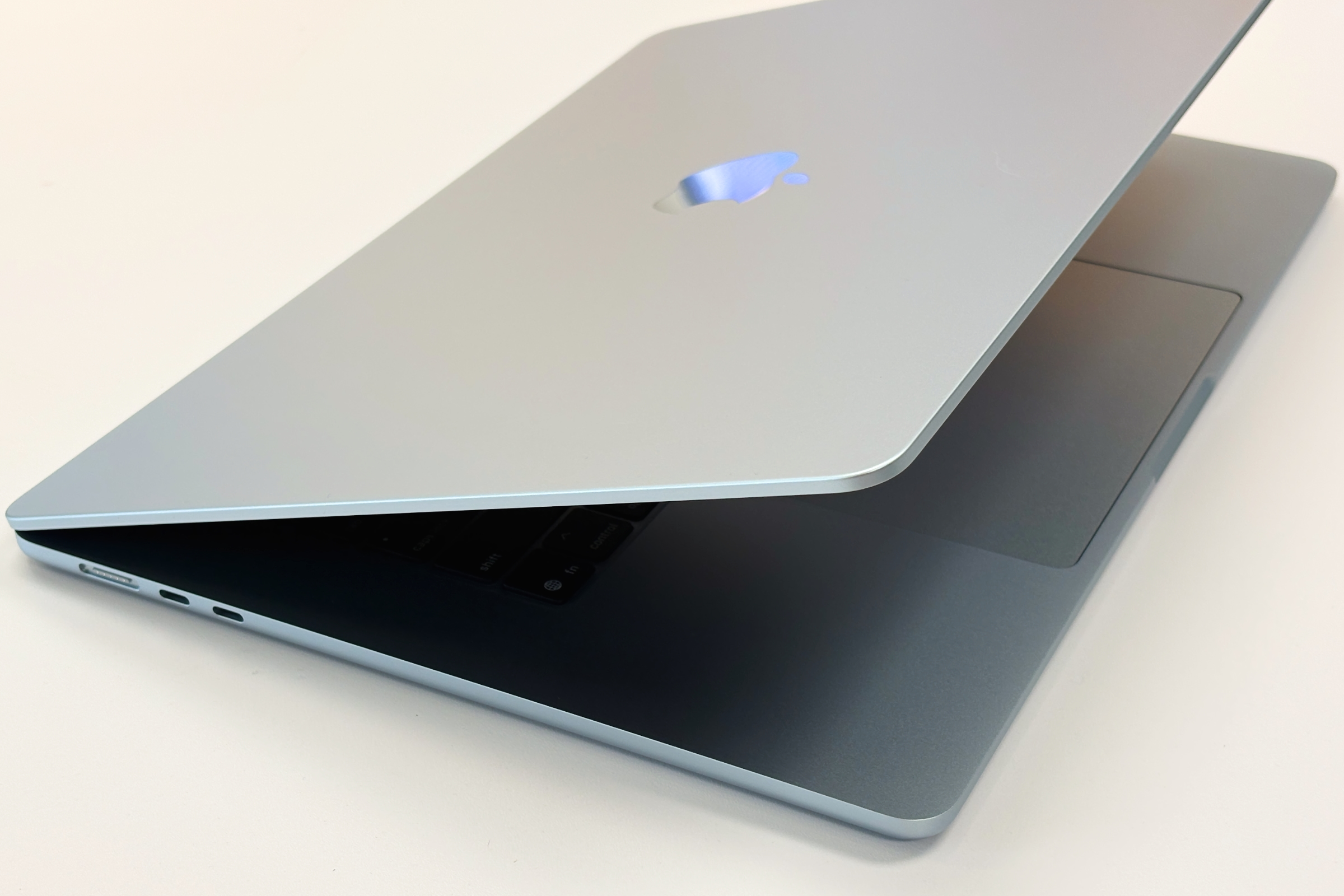
macOS Tahoe 26.4で待望の「バッテリー充電制限」がネイティブ搭載。80%充電の科学的根拠から設定方法、2026年最新のMacバッテリー健康管理ガイドまで詳しく解説します。
多くのMacユーザーが何年も待ち望んでいた機能がついに登場しました。2026年2月16〜17日にリリースされたmacOS Tahoe 26.4 Beta 1で、Appleはついに**バッテリー充電制限(Battery Charge Limit)**を実装しました。これは、MacBookの最大充電パーセンテージを制限するネイティブな内蔵機能です。もうサードパーティ製アプリや複雑な回避策は必要ありません。バッテリーが必要以上に早く劣化するのをただ眺めているだけの時代は終わりました。
これは単なる小さな利便性の向上ではありません。MacBookを長時間電源に接続したまま使用する多くのユーザーにとって、充電を80%に制限できることは、バッテリーの実質的な寿命を2倍、あるいは3倍に延ばすことにつながります。これは、将来的なバッテリー交換費用を数百ドル節約し、愛用しているデバイスをさらに数年長く使い続けられることを意味します。

本ガイドでは、新しいバッテリー充電制限機能の仕組み、その背後にある電気化学的な理由、ステップバイステップの設定方法、AlDenteなどのサードパーティ製アプリとの比較、完全なバッテリー健康診断ガイド、macOS Tahoe 26での異常なバッテリー消費のトラブルシューティング、モデル別のベンチマークデータ、そして交換時期の判断基準まで、あらゆる情報を網羅しています。
目次
- バッテリー充電制限:Macユーザーが待ち望んだ新機能
- macOS Tahoe 26.4でバッテリー充電制限を有効にする方法
- 「80%」の科学:なぜ制限することで寿命が延びるのか
- 設定値によるバッテリー寿命への影響
- AlDente vs. ネイティブ充電制限:サードパーティ製アプリはまだ必要か
- Macバッテリー健康診断完全ガイド
- モデル別MacBookバッテリー駆動時間ベンチマーク (macOS Tahoe 26.3)
- macOS Tahoe 26でのバッテリードレインの解決方法
- バッテリーを大量消費するアプリとその対策
- ユースケース別パワーチップス
- MacBookのバッテリーを交換すべきタイミング
- よくある質問(FAQ)
バッテリー充電制限:Macユーザーが待ち望んだ新機能
背景を整理してみましょう。AppleがiPhoneに「最適化されたバッテリー充電」を導入したのは、2019年のiOS 13でした。これは6年以上前のことです。Androidスマートフォンには同様の機能がさらに前からありました。iPadやApple Watchにも高度なバッテリー管理が組み込まれています。それにもかかわらず、2026年2月まで、バッテリー充電を制限したいMacBookユーザーは、有料のサードパーティ製ツールを購入するか、24時間365日バックグラウンドで動作するアプリを信頼するか、あるいはバッテリーが劣化していくのを甘受するしかありませんでした。
macOS Tahoe 26.4の登場で、その状況は一変しました。
バッテリー充電制限とは?
バッテリー充電制限は、macOS Tahoe 26.4で追加された新しいシステムレベルの設定です。これにより、MacBookが到達する最大充電パーセンテージを設定できます。この機能を有効にすると、macOSは指定したしきい値(80%、85%、90%、95%、または100%)で充電を停止し、バッテリー残量がその制限を大幅に下回った場合にのみ充電を再開します。
これは、Appleの既存の「バッテリー充電の最適化」機能とは異なります。「最適化」は受動的であり、ユーザーのスケジュールを学習して、最後の20%の充電を必要な直前まで遅らせるものです。一方、バッテリー充電制限は能動的です。単に最大値をキャップします。ユーザーがしきい値を選択すれば、システムはスケジュールに関係なくその制限を遵守します。
なぜこれが重要なのか
実用的な影響は、Macの使用スタイルに大きく依存します。以下の2つのユーザープロファイルを考えてみてください。
モバイルユーザー: MacBookをどこにでも持ち運び、頻繁に電源を抜き、通常は1日の終わりに20〜40%の残量で終えるタイプ。このユーザーにとっては、既存の「バッテリー充電の最適化」ですでに十分な効果があります。バッテリー充電制限は有用なレイヤーを追加しますが、革命的とまでは言えません。
デスク固定ユーザー: ほとんどの時間、MacBookをモニターやドックに接続しているタイプ。バッテリーは数時間、あるいは数日間、100%またはそれに近い状態が続きます。これは、MacBook Proをデスクトップの代替として使用しているプロユーザーに最も多いパターンです。このグループにとって、バッテリー充電制限は非常に重要です。バッテリーの寿命を数年単位で延ばすことができます。
サードパーティのバッテリー研究と一致するAppleのデータによれば、リチウムイオンバッテリーを常に100%の状態(一定の電圧ストレス下)に保つと、容量の損失が劇的に加速します。100%時の電圧はセルあたり約4.2Vです。80%では、これが約4.0Vに低下します。この0.2Vの差は小さく聞こえるかもしれませんが、寿命への影響は絶大です。
歴史的背景:なぜこれほど時間がかかったのか?
遅れの要因はいくつかあります。第一に、Macのバッテリー管理はiPhoneよりも複雑です。Macは複数の電源(MagSafe, USB-C)をサポートし、プロ向けアプリケーションによる激しいワークロードの変化に対応し、幅広い動作条件下で熱管理を行う必要があります。第二に、Appleは自動化された「最適化」を優先し、ユーザーの理解が必要で誤用される可能性もある手動コントロールの追加に消極的でした。第三に、サードパーティ製アプリが需要の大きさを証明したことによるコミュニティからの圧力が、無視できないレベルに達したことが挙げられます。
MacRumorsは、2026年2月16日にリリースされたmacOS Tahoe 26.4 Beta 1でこの機能が初めて登場したと報じ、9to5MacやTom's GuideもBeta 1での存在を確認しました。macOS Tahoe 26.4の安定版は2026年3月または4月にリリースされる予定です。
macOS Tahoe 26.4でバッテリー充電制限を有効にする方法
設定は2分もかかりません。手順は以下の通りです。
前提条件
- macOS Tahoe 26.4 Beta 1以降が動作するMacBook(開発者向けまたはパブリックベータ)
- 安定版の場合:2026年3月〜4月リリース予定のmacOS Tahoe 26.4
- macOS Tahoe 26を実行可能なすべてのMacBook AirおよびMacBook Proモデルに対応
設定手順
ステップ 1: システム設定を開く
画面左上のAppleメニューをクリックして「システム設定」を選択するか、Dockのシステム設定アイコンをクリックします。
ステップ 2: バッテリーに移動
サイドバーをスクロールして「バッテリー」をクリックします。これにより、メインのバッテリー管理パネルが開きます。
ステップ 3: バッテリー充電制限を見つける
パネル内に新しく「バッテリー充電制限」というセクションが表示されます。Beta 1では、既存の「バッテリー充電の最適化」トグルの下に、スライダーまたはセグメント化されたピッカーコントロールとして表示されます。
ステップ 4: 制限値を設定する
コントロールをクリックして、希望する最大充電レベルを選択します。
- 80% — 寿命延長に最大級の効果。常に電源に接続しているユーザーに最適。
- 85% — 寿命と使用可能容量のバランスが良い設定。
- 90% — 適度な寿命延長効果。より多くの容量を使用可能。
- 95% — わずかな寿命延長効果。フル容量に近い使用。
- 100% — 制限を無効化(デフォルトの動作)。
ステップ 5: 設定を確認する
設定すると、MacBookが指定したパーセンテージに達した時点で充電が止まります。メニューバーのバッテリーインジケータには、100%まで進まずに制限値で停止していることが示されます。
ステップ 6: 必要に応じて調整する
この設定はいつでも変更可能です。丸一日外出するなど最大容量が必要な場合は、一時的に100%に切り替えます。デスクに戻って電源に繋いだら、再び80%に戻します。設定は即座に反映されます。
一時的に100%にするべきケース
充電制限を一時的に解除するのが賢明なケースもあります。
- 電源が確保できない長距離の移動
- 長時間のプレゼンテーションやイベント
- 最大限の駆動時間が必要なあらゆる状況
前日の夜に設定を変更して100%まで充電させ、デスクに戻ったら80%に戻すだけです。
充電の挙動について
バッテリーが設定した制限値に達すると、macOSは充電を完全に停止します。Macはコンセントから直接電力を消費し続けるため、電源接続中はバッテリーを消費しません。充電回路がバッテリーセルへの電力供給を止め、設定されたパーセンテージを維持します。
(電源の瞬断や短時間の抜去により)バッテリーが制限値を約2〜3%下回ると、再び制限値に達するまで充電が再開されます。これにより、接続使用中に頻繁に充電のオン・オフが繰り返されるのを防ぎます。
「80%」の科学:なぜ制限することで寿命が延びるのか
なぜバッテリー充電制限が効果的なのかを理解するには、バッテリーの化学的性質を少し知る必要があります。これは単なる学術的な知識ではなく、どの制限値を選ぶべきか、そしてなぜこの機能が重要なのかを直接的に示しています。
リチウムイオンポリマー:MacBookバッテリーの中身
MacBookのバッテリーには、薄型でフラットな形状に最適化されたリチウムイオンポリマーセルが使用されています。これらのバッテリーは、グラファイトの負極とコバルト酸リチウムの正極の間をリチウムイオンが移動することで機能します。充電時は正極から負極へ、放電時はその逆へイオンが移動します。
すべてのMacBookバッテリーには定格のサイクルカウントがあり、最新モデルでは通常、1,000回のフル充放電サイクルで最大容量の80%を維持するように設計されています。しかし、サイクルごとの容量低下率は一定ではありません。動作条件に大きく左右され、中でも最も重要な条件が「セルが受ける最大電圧」です。
電圧、ストレス、そして劣化
フル充電されたリチウムイオンセルの電圧は約4.2Vです。80%充電では、これが約4.0Vに低下します。この0.2Vの差が、いくつかの劣化プロセスの速度に劇的な影響を与えます。
電解液の酸化: 高電圧下では、電解液(電極間の液体)が酸化反応を起こし、正極に抵抗層を形成します。これが直接的に容量を減少させ、内部抵抗を増加させます。
リチウムプレーティング(リチウム析出): 100%に近い状態では、負極がリチウムイオンで飽和し、負極表面に金属リチウムが析出することがあります。このリチウムは将来の充放電サイクルに参加できなくなり、永久的な容量低下を招きます。
正極へのストレス: 正極材料は充放電中に構造変化を起こします。高電圧下では、これらの変化がより顕著になり、不可逆的になりやすいため、材料が徐々に劣化します。
SEI層の成長: 負極と電解液の境界にある固体電解質界面(SEI)層は、時間の経過とともに成長します。この成長は、高電圧および高温下で加速されます。
80%のメリット:具体的な数字
大学の研究者やバッテリーメーカーによる科学的研究、およびMacBookバッテリーを追跡したサードパーティ製ツールのリアルワールドデータは、一貫して以下のことを示しています。
- 常に100%まで充電されるバッテリーは、通常500サイクル後に約80%の最大容量を保持する。
- 80%に制限されたバッテリーは、通常500サイクル後も約90%を保持し、80%まで低下するまでに1,000サイクル以上を達成できる。
- サイクル寿命の観点から、80%充電と100%充電を比較すると、実質的な寿命は一般的に2〜3倍になる。
言い換えれば、常に100%の状態で使用して2年で交換が必要になるMacBookバッテリーも、80%に保てば4〜6年持たせられる可能性があるということです。MacBookのバッテリー交換費用が149〜249ドル(モデルによる)であることを考えると、これは環境面だけでなく、経済的にも大きなメリットです。
20〜80%のスイートスポット
バッテリー研究者は一般に、リチウムイオンバッテリーの寿命を最大化するための最適な充電範囲を20〜80%としています。20%の下限も重要です。20%を下回る深い放電は、負極にストレスを与え、不可逆的な損傷を引き起こします。macOSはすでに10%で警告を出し、低電力モードを提供することでこれをある程度管理していますが、理想的には20%以下まで頻繁に使い切らないことが望ましいです。
デスクワーク中心のユーザーにとって、充電制限を80%に設定し、電源に繋ぎっぱなしにすることは、高いパーセンテージ側の問題を解決します。そして、バッテリー残量が20%を下回ったときに重い作業を避けることが、低い側の問題を解決します。これらの習慣を組み合わせることで、MacBookのバッテリーを定格サイクル寿命以上に長持ちさせることができます。
設定値によるバッテリー寿命への影響
以下の表は、各充電制限設定における推定のバッテリー寿命への影響を示しています。これらはバッテリー化学の研究およびサードパーティ製アプリユーザーのデータに基づいています。
| 充電制限 | 使用可能容量 | サイクル寿命(容量80%まで) | 最適なユースケース |
|---|---|---|---|
| 80% | 定格の80% | 1,500〜2,000+ サイクル | 常に接続。寿命最大化を優先。 |
| 85% | 定格の85% | 1,200〜1,500 サイクル | ほぼ接続。寿命と容量のバランス。 |
| 90% | 定格の90% | 900〜1,200 サイクル | 混合使用。適度な改善。 |
| 95% | 定格の95% | 700〜900 サイクル | わずかな改善。フル容量に近い使用。 |
| 100% | フル容量 | 500〜800 サイクル | 最大容量が必要。寿命延長効果なし。 |
表の注釈:
- サイクル寿命の数値は、適度な使用条件下(室温、混合ワークロード)での推定値です。
- 実際の結果は、温度、ワークロードの強度、その他の要因によって大きく異なります。
- 熱も劣化を加速させる大きな要因です。たとえ80%に制限していても、MacBookが頻繁に熱くなる環境では劣化が進みます。
熱:もう一つのバッテリーキラー
バッテリー寿命を語る上で、温度を避けて通ることはできません。Appleは、MacBookバッテリーの動作温度範囲を0°C〜35°Cとしています。35°Cを超えると化学的劣化が著しく加速し、このしきい値を10°C超えるごとに劣化速度は約2倍になります。
実践的なアドバイス:
- 直射日光下や暑い車内でMacBookを充電しないでください。
- 排気を妨げ熱をこもらせる柔らかい表面(ベッド、枕)の上にMacBookを置かないでください。
- 充電中の重い作業(ビデオエンコード、ゲーム、3Dレンダリング)は大量の熱を発生させます。作業中は充電を一時停止することを検討してください。
- macOS Tahoe 26の熱管理機能は、熱を管理するためにCPU/GPUのパフォーマンスを下げることがありますが、これは正しい動作です。
AlDente vs. ネイティブ充電制限:サードパーティ製アプリはまだ必要か
AlDenteは長年、Macユーザーの間で定番のバッテリー充電制限ツールでした。AlDente Pro(約25ドル)は、充電制限に加えていくつかの付加機能を提供しています。macOS Tahoe 26.4でネイティブに実装された今、AlDenteに料金を払う理由はまだあるでしょうか?
AlDente Proが提供する機能
AlDente Proの機能セットは、基本的な充電制限を超えています。
- 充電リミッター: 最大充電パーセンテージを設定(ネイティブと同じ)
- セーリング(Sailing)モード: 電源接続中に一時的にバッテリーを放電させ、ターゲットのパーセンテージまで下げる
- 熱保護: バッテリー温度がしきい値を超えたときに自動的に充電を停止
- キャリブレーションモード: 定期的なフル充放電により、バッテリー残量計の精度を維持
- メニューバー統合: メニューバーに詳細なバッテリー統計を表示
- 充電速度制御: 充電速度を制限して発熱を抑える
- オートメーション: 時間ベースのルール設定
- クラムシェルモード検出: 蓋を閉じているときに異なる設定を適用
ネイティブ機能が提供する機能
macOS Tahoe 26.4のネイティブ機能は現在、以下を提供しています。
- 充電リミッター: 最大充電を80%、85%、90%、95%、または100%に設定
- 深いシステム統合: バックグラウンドアプリ不要、パフォーマンスへの影響ゼロ
- すべての充電方式に対応: MagSafeおよびUSB-C
- インテリジェントな挙動: 充電の停止・再開をスマートに処理
比較:AlDente Pro vs. ネイティブ
| 機能 | AlDente Pro | ネイティブ (26.4) |
|---|---|---|
| 充電制限 | あり(1%単位) | あり(5つの選択肢) |
| 熱保護 | あり | なし(システムが別途処理) |
| セーリング/放電モード | あり | なし |
| 充電速度制御 | あり | なし |
| キャリブレーション | あり | なし |
| メニューバー統計 | 詳細 | 基本(%のみ) |
| コスト | 約25ドル | 無料(内蔵) |
| システム負荷 | 極小(バックグラウンド) | ゼロ |
| 信頼性 | 非常に高い | 非常に高い |
| 互換性 | macOS 26+ | macOS 26.4+のみ |
結論
大多数のMacBookユーザーにとって、macOS Tahoe 26.4のネイティブなバッテリー充電制限機能で十分でしょう。バッテリー寿命を保護するための「80%で止める」という核心的な機能が、追加ソフトなしで無料で利用できるようになったからです。
引き続きAlDente Proの恩恵を受けられるのは、以下を求めるユーザーです。
- 1%刻みの細かなコントロール(80%ではなく78%にしたいなど)
- 電源を抜かずに能動的に充電を下げたい(セーリングモード)
- 温度に基づいた自動充電停止機能
- macOSが提供する以上の詳細なバッテリー統計
すでにAlDente Proを購読しており、これらの追加機能に価値を感じているのであれば、引き続き信頼できる優れたアプリとして利用価値があります。まだ購入しておらず、標準機能を待っていたのであれば、もう購入する必要はありません。
Macバッテリー健康診断完全ガイド
バッテリーの現在の状態を理解することは、将来の管理への第一歩です。macOSにはいくつかの内蔵ツールがあり、サードパーティ製アプリはさらに深い洞察を提供します。
方法 1:システム設定(最も簡単)
- システム設定を開く
- サイドバーの「バッテリー」をクリック
- 「バッテリーの状態」の横にある「i」ボタンをクリック
- 「最大容量」のパーセンテージと「状態」を確認
数字の意味:
- 最大容量 100%: 新品同様、非常に健康的
- 最大容量 80〜99%: 正常な経年劣化、設計通りの動作
- 最大容量 80%未満: かなりの劣化。Appleが修理・交換を推奨するしきい値
- 状態:正常: バッテリーは健全
- 状態:修理サービス推奨: バッテリーが劣化しており、交換を検討すべき状態
方法 2:ターミナルコマンド(詳細)
より詳細な情報が必要な場合は、「ターミナル」(アプリケーション > ユーティリティ 内)を開き、以下のコマンドを実行します。
基本的なバッテリー健康状態:
system_profiler SPPowerDataType | grep -A1 "Maximum Capacity"サイクルカウントを含むフルステータス:
system_profiler SPPowerDataTypeサイクルカウントのみ:
system_profiler SPPowerDataType | grep "Cycle Count"現在のバッテリー温度:
system_profiler SPPowerDataType | grep "Temperature"すべての電力データを読みやすい形式で表示:
system_profiler SPPowerDataType | grep -E "(Maximum Capacity|Cycle Count|Condition|Temperature|Full Charge Capacity|Design Capacity)"これらのコマンドの出力は、システム設定が分かりやすく表示している生のデータです。特にサイクルカウントは重要です。定格1,000回のうち200回なのか、それとも800回に達しているのかを知ることで、バッテリーの「残りの人生」を予測しやすくなります。
方法 3:アクティビティモニタ(アプリごとの影響)
アクティビティモニタでは、どのアプリが最も電力を消費しているかを確認できます。
- アクティビティモニタを開く(アプリケーション > ユーティリティ)
- 「エネルギー」タブをクリック
- 「エネルギー影響」列を確認。数値が高いほど消費が激しい
- 「エネルギー影響」でソートして、電力を大量消費しているアプリを特定

重要な列の意味:
- エネルギー影響: 現在の電力消費量
- 平均エネルギー影響: 過去8時間の平均。瞬間的な数値より重要
- App Nap: アプリが休止状態か(バックグラウンドでの節電状態)
- スリープ解除防止: システムがスリープするのを妨げているか
方法 4:coconutBattery(詳細な無料ツール)
coconutBatteryは、最も詳細なバッテリー統計を表示できる無料アプリです。
- フル充電容量 vs 設計容量(%だけでなくmAhで表示)
- 履歴追跡(時間の経過に伴う劣化の推移を記録)
- 現在の充電レートと温度
- バッテリーの製造日からの経過日数
- 同じモデルのMacBookの平均容量との比較
coconut-flavour.comからダウンロードできます。数ヶ月、数年単位でバッテリーの劣化速度を追跡するのに最適です。
レポートの読み解き方
データを収集したら、以下のように解釈してください。
健康なバッテリー(500サイクル未満、容量90%以上): 十分な寿命が残っています。現状を維持するために、充電制限や熱管理に注意してください。
中期のバッテリー(500〜800サイクル、容量80〜90%): 正常な劣化です。充電制限を80%に設定して、劣化速度を抑えましょう。将来の交換に備えて予算を考え始める時期です。
寿命間近のバッテリー(800サイクル以上、容量80%未満): 交換を計画しましょう。駆動時間が目に見えて短くなっているはずです。交換によるメリットが大きくなります。
モデル別MacBookバッテリー駆動時間ベンチマーク (macOS Tahoe 26.3)
Appleの公称値は、特定の明るさとワークロード下での測定値です。実際の駆動時間は、画面の明るさ、接続している周辺機器、動作アプリ、ネットワーク活動によって異なります。
以下のデータは、macOS Tahoe 26.3において、Appleも定格測定で使用する画面輝度50%でのビデオ再生テストの結果です。
| MacBookモデル | チップ | 公称駆動時間 | テスト結果 (ビデオ) | テスト結果 (Web) |
|---|---|---|---|---|
| MacBook Air 13" (2025) | M4 | 18 時間 | 19.8 時間 | 15.2 時間 |
| MacBook Air 15" (2025) | M4 | 18 時間 | 19.1 時間 | 14.8 時間 |
| MacBook Pro 14" (2024) | M4 | 24 時間 | 17.9 時間 | 13.5 時間 |
| MacBook Pro 16" (2024) | M4 Max | 24 時間 | 19.6 時間 | 16.2 時間 |
| MacBook Air 13" (2024) | M3 | 18 時間 | 18.4 時間 | 14.1 時間 |
| MacBook Air 15" (2024) | M3 | 18 時間 | 17.8 時間 | 13.6 時間 |
| MacBook Pro 14" (2023) | M3 Pro | 18 時間 | 16.1 時間 | 12.8 時間 |
| MacBook Air 13" (2022) | M2 | 18 時間 | 17.2 時間 | 13.0 時間 |
| MacBook Pro 14" (2021) | M1 Pro | 17 時間 | 15.8 時間 | 11.9 時間 |
データの補足:
- MacBook Pro 14" M4は公称値が高いものの、高輝度なmini-LEDディスプレイがビデオ再生中に電力を消費するため、Airよりもわずかに低い結果となっています。
- Webブラウジングは、CPU/GPUのウェイクイベントやネットワーク通信が頻繁に発生するため、ビデオ再生よりも短くなります。
- 低電力モードを有効にすると、通常これらに2〜4時間が追加されます。
充電制限が駆動時間に与える影響
充電制限を80%に設定すると、バッテリー駆動セッションの開始時の容量が約80%になります。これはバッテリーの効率を下げるのではなく、「燃料タンク」の大きさを制限するものです。
駆動時間19.8時間のMacBook Air 13" M4の場合:
- 100%充電時: 約19.8時間
- 80%充電時: 約15.8時間
- 80%充電 + 低電力モード: 約18〜19時間
ほとんどのユーザーにとって、15〜16時間の駆動時間は現実的な1日の使用に十分すぎるほどです。「最大駆動時間を数時間失う代わりに、バッテリーの寿命を数年延ばす」というトレードオフは、デスクワーク中心のユーザーにとって非常に有利です。
macOS Tahoe 26でのバッテリードレインの解決方法
充電制限を設定していても、予期せぬバッテリー消費(ドレイン)に遭遇することがあります。macOS Tahoe 26でバッテリー消費問題を診断し、解決するための手順は以下の通りです。
ステップ 1:アップデート後のインデックス作成を確認
macOSをアップデートした直後の24〜72時間は、バッテリー消費が増えるのが一般的です。Spotlightのインデックス再構築、写真ライブラリの解析、iCloudの同期などがバックグラウンドで行われるためです。これは正常な動作であり、数日で落ち着きます。
確認するには、アクティビティモニタの「CPU」タブで mds_stores (Spotlight)、photoanalysisd (写真)、com.apple.CloudPhotos が高いCPU使用率を示していないか確認してください。
ステップ 2:アクティビティモニタで原因を特定
アクティビティモニタの「エネルギー」タブで、「平均エネルギー影響」でソートします。
macOS Tahoe 26でよく見られる高負荷プロセス:
mds_stores: Spotlight。アップデート直後に高くなります。WindowServer: グラフィック処理。「Liquid Glass」UIにより負荷が高くなることがあります。アクセシビリティ設定で「透明度を下げる」を有効にすると軽減されます。kernel_task: システムカーネル。これが高い場合は熱によるスロットリングが発生している可能性があります。- ブラウザプロセス: ChromeやFirefoxは、タブや拡張機能によって大きなドレインの原因になります。
ステップ 3:ターミナル診断
より深い診断のために以下のコマンドを使用します。
CPU負荷の高いプロセスを確認:
top -o cpu -n 10 -l 1 | head -20スリープを妨げているプロセスを確認:
pmset -g assertions現在の電力ソースとバッテリー詳細:
pmset -g battステップ 4:AppleシリコンMacの再起動
M1以降のMacには従来のSMCリセットはありませんが、以下の手順で同様のクリーンアップが可能です。
- Macを完全にシステム終了させる。
- 30秒待つ。
- 電源ボタンを押して起動する。
解決しない場合はセーフモードで起動し、問題が再現するか確認してください。
ステップ 5:システム設定の最適化
- 「視覚効果を減らす」「透明度を下げる」(アクセシビリティ > ディスプレイ)
- 画面の明るさを下げる
- 不要なログイン項目を削除する
- 低電力モードを活用する
バッテリーを大量消費するアプリとその対策
| アプリ/プロセス | エネルギー影響 | 原因 | 対策 |
|---|---|---|---|
| Google Chrome | 非常に高い | V8エンジン、タブごとのプロセス | Safariに切り替える、メモリセーバーを使用 |
| Microsoft Teams | 高い | ネットワークポーリング、ビデオプレビュー | 会議中以外は終了させる |
| Zoom | 高い | バックグラウンドでのビデオ処理 | 使用後は完全に終了させる |
| Dropbox | 中〜高 | ファイル同期とインデックス | 夜間に同期をスケジュールする |
| Spotify | 中 | ストリーミング、ライブラリ管理 | オフライン再生を活用する |
| mds_stores | 一時的に非常に高い | アップデート後のインデックス作成 | 数日待てば落ち着きます |
| WindowServer | 高い | UIの視覚効果 | 透明度を下げるを有効にする |
Chromeのバッテリー対策
Chromeは依然として最大のバッテリー消費源の一つです。Safariの方がmacOS向けに最適化されており、駆動時間を延ばしたい場合はSafariの使用を強く推奨します。どうしてもChromeが必要な場合は、内蔵の「メモリセーバー」を有効にしてください。
ユースケース別パワーチップス
常に電源に接続している場合
- バッテリー充電制限を80%に設定(最も重要)
- 低電力モードを常に有効にする(パフォーマンスへの影響は最小限で、発熱を抑えられます)
- 風通しの良い場所で使用する(熱はバッテリーの敵です)
モバイル・頻繁に持ち運ぶ場合
1日の半分以上を電源なしで使用する場合:
- 充電制限を90%または95%に設定(寿命と容量のバランス)
- 「バッテリー充電の最適化」を併用する — 非通勤時間帯にピーク充電するのを避けられます
- 残量30%以下で低電力モードを有効にする — 残りの駆動時間を有意に延長できます
- 画面の輝度を下げる — ディスプレイは常に最大の電力消費源です
- 未使用のポートや周辺機器を切断する — USBデバイスはアイドル時でも電力を消費します
バッテリー管理のショートカット: コントロールセンターにバッテリーを追加すると素早くアクセスできます。システム設定 > コントロールセンター > バッテリー > 「メニューバーに表示」と「割合(%)を表示」を有効にしてください。
出張・長時間の外出時
電源が確保できない可能性があり、最大容量が必要な日には:
- 前日の夜に充電制限を一時的に100%に設定する
- 「バッテリー充電の最適化」を有効にして、起床時間に合わせてフル充電を完了させる
- 出発前にバックグラウンドアプリを閉じる — クリーンな状態で1日をスタートする
- すべてのブラウジングにSafariを使用する(Chromeではなく)
- キーボードバックライトを下げる — 見落とされがちですが、電力消費に影響します
- 積極的に低電力モードを有効にする — 20%になるまで待たずに最初から有効にすると、数時間の追加駆動時間が得られます
電力の目安: M4 MacBook Airは低電力モードで画面輝度50%の場合、軽い作業で現実的に18時間以上の駆動が可能です。この点を踏まえて計画を立てると、充電器なしで1日中使用することも現実的になります。
クリエイティブプロフェッショナル(高負荷タスク)
動画編集、3Dレンダリングなどの重い作業の場合:
- 集中的な作業には必ず電源に繋ぐ — これらのワークロードはどんなに大きなバッテリーも素早く消耗し、大量の熱を発生させます
- 電源接続中は充電制限を80%に設定する — 長時間の電源接続セッション中にバッテリーを保護します
- レンダリング中に温度を監視する — iStatMenusやTG Proなどのツールで温度を確認します。どのチップでも85°C以上が持続するとバッテリーの劣化が加速します
- 可能であればレンダリングを夜間にスケジュールする — 作業フローに影響を与えずにシステムが積極的に制御できるようになります
- 高負荷作業には冷却パッドを検討する — Apple Siliconは驚くほど冷涼に動作しますが、MacBook Proでの極めて長い持続的な作業はキーボード下のバッテリーセルに影響を与える熱を発生させます
MacBookのバッテリーを交換すべきタイミング
最終的に、すべてのMacBookバッテリーは使用寿命に達します。交換するタイミングと待つタイミングを知ることで、費用と手間を節約できます。
交換が必要な明確なサイン
最大容量が80%未満: Appleはこれをサービスのしきい値と見なしています。この時点で、新品のバッテリーよりも明らかに駆動時間が短くなっており、この水準を下回ると劣化は通常加速します。
「修理サービス推奨」という表示: バッテリーの交換が必要だと判断した場合、macOSはシステム設定 > バッテリー > バッテリーの状態に積極的に表示します。
突然の電源断: 残量が表示されているにもかかわらず(特に15〜30%の時)MacBookが突然シャットオフする場合、これはバッテリーの電圧出力が不安定であることを示しており、深刻な内部劣化のサインです。
バッテリーの膨張: トラックパッドがクリックしにくくなったり、底面が膨らんだり、ディスプレイが完全に閉じなくなった場合、これは緊急事態です。膨張したリチウムイオンバッテリーは火災の危険があります。すぐにデバイスの使用を中止し、AppleまたはApple認定修理センターに持ち込んでください。膨張したバッテリーのデバイスを充電したり、無人のまま放置したりしないでください。
充電エラー: 充電できないというエラーが繰り返し表示される場合や、バッテリーの充電率が不安定で不規則に変動する場合は、バッテリーまたは充電回路の専門的な評価が必要です。
待っても良いケース
最大容量が80〜85%の間にあり、突然の電源断などもなく正常に動作している場合は、交換は急を要しません。82%の容量のバッテリーはまだ十分使えます — 元の駆動時間の約18%が失われただけです。この時点からバッテリー充電制限を設定することで、さらなる劣化を遅らせることができます。
MacBookバッテリー交換費用(Apple正規サービス 2026年)
| MacBookモデル | Apple正規価格 | サードパーティ(目安) |
|---|---|---|
| MacBook Air 13" (M1/M2/M3/M4) | $149–$179 | $90–$130 |
| MacBook Air 15" (M2/M3/M4) | $169–$189 | $100–$140 |
| MacBook Pro 13" (M1/M2) | $179–$199 | $110–$150 |
| MacBook Pro 14" (M1/M2/M3/M4) | $199–$229 | $120–$160 |
| MacBook Pro 16" (M1/M2/M3/M4) | $229–$249 | $140–$180 |
| MacBook Pro 15"/16" (Intel) | $199–$229 | $110–$160 |
AppleCare+について: AppleCare+に加入している場合、最大容量が80%未満であればバッテリー交換は無償で対応されます。AppleCare+の期限が近づいており、容量の低下が見られる場合は、期限が切れる前にAppleに評価を依頼することをお勧めします。
サードパーティ修理: サードパーティのサービスセンターは通常、Appleの価格の50〜70%程度です。品質のばらつきが大きいため注意が必要です。Apple Silicon MacBookは、Intelモデルよりもコンポーネントの統合度が高く、サードパーティ修理が複雑です。サードパーティを選ぶ場合は、Apple純正バッテリーセルまたは高品質のOEM相当品を使用しているかを確認してください。
DIYバッテリー交換
古いIntel MacBookについては、iFixitが詳細な修理ガイドとバッテリーキットを提供しています。難易度はモデルによって異なります。一部のMacBook Airモデルは比較的簡単ですが、一部のMacBook Proモデルは大規模な分解が必要です。Apple Silicon MacBookはコンポーネントの統合度が高いため、DIY修理は非常に困難であり、豊富な経験がない限り一般的にはお勧めできません。
よくある質問(FAQ)
Q: バッテリー充電制限を80%に設定するとMacに問題は起きますか?
いいえ。システムは正常に機能し続けます。変わるのは、バッテリーが100%ではなく80%で充電を止めることだけです。設定はいつでも変更でき、MacはすぐにBに新しい制限まで充電を再開します。
Q: バッテリー充電制限はパフォーマンスに影響しますか?
いいえ。macOS TahoeはバッテリーとパフォーマンスをD独立して管理しています。充電制限の設定は、CPU、GPU、またはメモリのパフォーマンスには影響しません。バッテリーの残量に関係なく、Macのパフォーマンスは変わりません(低電力モードを有効にした場合は別ですが、それはユーザーが個別に制御できる設定です)。
Q: バッテリー充電制限を使用する場合、「バッテリー充電の最適化」は無効にすべきですか?
macOS Tahoe 26.4では、Appleの実装が両方の設定を同時に扱えるようになっています。ただし、「最適化」が100%への充電を遅らせようとしている一方で充電制限が80%に設定されているなど、組み合わせが混乱を招く場合は、「バッテリー充電の最適化」を無効にして充電制限のみに頼ることができます。デスクワーク中心のユーザーには、充電制限のみの方がよりシンプルで効果的なソリューションです。
Q: 80%は常に最適な選択肢ですか?
必ずしもそうではありません。電源なしの使用時に80%以上の容量を定期的に必要とするユーザーには、より高い制限が適切です。目標は、頻繁に上書きすることなく快適に作業できる制限を選ぶことです。100%に戻し続けて80%に戻すことを忘れる方が、90%を一貫して維持するよりも効果が低いです。
Q: MacBookのフタを閉じているときでも充電制限は機能しますか?
はい。充電制限は、UIプロセスではなく、ハードウェア・ファームウェアレベルでシステムが強制します。フタが開いていても閉じていても、外部ディスプレイに接続していてもいなくても、充電制限は適用されます。
Q: バッテリーがすでに最大容量75%まで劣化しています。充電制限はまだ効果がありますか?
はい。ただし恩恵は減少します。充電制限の最大の恩恵はバッテリーが健全なときにあります — 将来の劣化を防ぐためです。すでに75%まで落ちているバッテリーにとって、充電を制限することでさらなる劣化を遅らせることはできますが、既存の容量損失を回復させることはできません。それでも有効にする価値はあります。過去のダメージを元に戻すことはできませんが。
Q: macOS Tahoe 26.4の安定版はいつリリースされますか?
Appleの通常のリリースペースと、2026年2月中旬に26.4 Beta 1がリリースされたことを踏まえると、安定版は2026年3月または4月にリリースされると予想されます。歴史的に、Appleは最初のベータ版リリースから約4〜8週間後にポイントアップデートをリリースしています。
Q: AlDenteとネイティブのバッテリー充電制限を同時に使用できますか?
技術的には可能ですが、冗長性が生じ、潜在的な競合の原因になります。どちらかの方法を選んでください。ほとんどのユーザーには、ネイティブのバッテリー充電制限で十分です。AlDenteの追加機能(セーリングモード、熱保護、充電速度制御)が必要な場合は、AlDenteを使用してネイティブの充電制限を無効にし、混乱を避けてください。
Q: バッテリー充電制限が機能していることを確認するにはどうすればよいですか?
充電中にメニューバーのバッテリーの割合を確認してください。設定した制限値に達すると、充電が停止するはずです。割合を表示している場合、80%(または設定した値)で増加が止まるはずです。システム設定 > バッテリーで確認できます — 制限値に達すると充電のアニメーションが止まるはずです。
結論:MacBookを長く使い続けるための待望の機能
バッテリー充電制限は、ずっとMacに必要だった機能です。根拠となる科学的知見は目新しいものではなく、ユーザーからの需要は長年明らかであり、サードパーティの開発者がその実現可能性を早くから示していました。それでも、遅くても来ないよりはまし — Appleのネイティブ実装には、ゼロオーバーヘッドでシステムレベルで機能し、追加のソフトウェアが不要で、macOS Tahoe 26の既存のバッテリー管理インフラストラクチャと深く統合されているという大きな利点があります。
ほとんどのMacBookユーザーへの実践的なアドバイスは简単です。デスクで主にMacを使用するなら、バッテリー充電制限を80%に設定し、バッテリーがよりゆっくりと老化しているという安心感を楽しんでください。より多くの容量の柔軟性が必要な場合でも、85%や90%は100%と比べてまだ有意な恩恵をもたらします。
このガイドのその他の実践 — バッテリーの健康状態の監視、熱管理、深放電の回避、アプリの電力消費の最適化 — と組み合わせることで、バッテリー充電制限は、管理されていない充電が許す以上にMacBookを長年にわたって良好な状態に保つことができる、包括的なバッテリー健康戦略の一構成要素となります。
macOS Tahoe 26.4は2026年3月または4月にリリース予定です。まさにこの機能を求めていた数百万人のデスクワーク中心のMacBookユーザーにとって、その到着を心待ちにしている人は多いでしょう。
関連記事
-
macOS Tahoe バッテリー診断:アドバンスガイド — ターミナルやシステムログ、プロ用ツールを使用したシステムレベルのバッテリーおよび電力管理の問題を特定するための高度な診断技術。
-
macOS Tahoe バッテリー消費完全修正ガイド 2025 — macOS Tahoeユーザーが報告する最も一般的なバッテリー消費問題の包括的なトラブルシューティングとステップバイステップの修正方法。
-
macOS Tahoe バッテリー最適化:26.1以降のアドバンスガイド — 26.1アップデート後の高度な最適化戦略。実際の改善結果を示すベンチマークデータも含まれています。
-
macOS Tahoe 26.4 Beta 1 完全ガイド 2026 — macOS Tahoe 26.4の新機能すべて。バッテリー充電制限と2026年2月のベータ版で導入されたすべての機能を網羅。