macOS Tahoe メモリリーク修正:Safari、WindowServer、システムパフォーマンス完全ガイド 2025

macOS Tahoe のメモリリークとパフォーマンス問題を修正します。Safari のメモリ消費、WindowServer の高 CPU 使用率、Finder のフリーズ、スワップ使用量、システムの遅延に対する包括的なトラブルシューティングガイドと実証済みの解決策。
多くの macOS Tahoe ユーザーが、特に Safari でのメモリリークにより、長時間使用した後に Mac の動作が劇的に遅くなると報告しています。この包括的なガイドでは、Safari の悪名高いタブメモリリーク、WindowServer の CPU スパイク、システム全体のパフォーマンス低下など、macOS Tahoe を悩ませているメモリ管理の問題に対処します。実証済みの解決策に従って、Mac のパフォーマンスを回復させてください。
クイックサマリー
一般的なメモリの問題と迅速な修正:
| 問題 | クイックフィックス |
|---|---|
| Safari タブが過剰なメモリを消費する | 長時間開いているタブを閉じる、Safari を定期的に再起動する |
| WindowServer の高い CPU 使用率 | アクセシビリティ設定で「透明度を下げる」をオンにする |
| 「アプリケーションメモリが不足しています」という警告 | キャッシュをクリアする、スワップの空き容量を増やす |
| Finder がフリーズする | Finder をリセットする、アイコンプレビューを無効にする |
| 数日使用すると全体的に遅くなる | Mac を再起動する、インデックス作成の完了を待つ |
macOS Tahoe のメモリ問題を理解する
なぜ Tahoe でメモリリークが起こるのか
macOS Tahoe では、メモリの問題に寄与する重要な変更が導入されました:
- Liquid Glass UI:新しい半透明のデザインシステムは、より多くの GPU メモリと処理能力を必要とします
- Apple Intelligence:バックグラウンドの AI プロセスは、アクティブに使用していなくてもメモリを消費します
- 強化された Spotlight:新しい AI 搭載のインデックス作成は、より多くの RAM を使用します
- Safari のアップデート:WebKit の変更は、タブのメモリ管理に影響を与えます
メモリリークの症状
以下のような症状に気づいた場合、メモリリークが発生している可能性があります:
- Mac が数時間または数日かけて徐々に遅くなる
- 「お使いのシステムのアプリケーションメモリが不足しています」という警告が出る
- アプリの起動に通常より時間がかかる
- 虹色のカーソル(レインボーカーソル)が頻繁に表示される
- 軽いタスクでもファンが常に回っている
- Activity Monitor(アクティビティモニタ)でのスワップ使用率が高い
メモリの問題を診断する
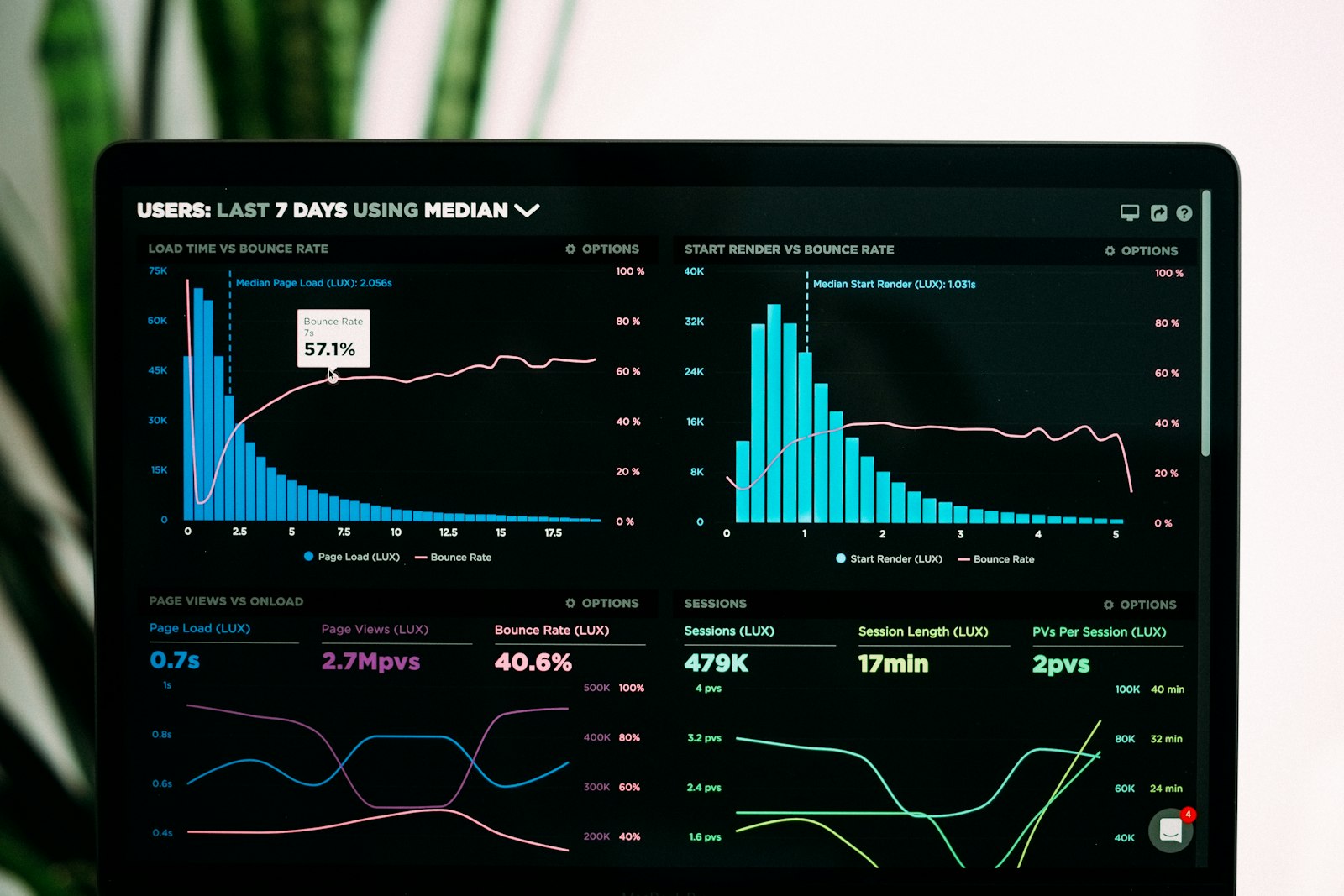
Activity Monitor(アクティビティモニタ)の使用
# ターミナルから Activity Monitor を開く
open -a "Activity Monitor"または、アプリケーション > ユーティリティ > アクティビティモニタ に移動します
「メモリ」タブで確認すべき主要な指標:
| 指標 | 健全な範囲 | 問題の兆候 |
|---|---|---|
| メモリプレッシャー | 緑 | 黄/赤 |
| 使用済みメモリ | 80% 未満 | 90% 超 |
| 使用済みスワップ | 1 GB 未満 | 4 GB 超 |
| 圧縮 | 2 GB 未満 | 4 GB 超 |
メモリを大量消費するプロセスの特定
Activity Monitor でメモリ順に並べ替えます:
- メモリタブをクリックします
- メモリ列ヘッダーをクリックして RAM 使用量で並べ替えます
- 1 GB 以上を消費しているプロセスを探します
macOS Tahoe での一般的な原因:
- Safari/Safari Web Content(複数のプロセス)
- WindowServer
- kernel_task
- com.apple.AppleIntelligence*
- mds_stores (Spotlight)
診断用ターミナルコマンド
# メモリプレッシャーを確認
memory_pressure

# メモリ消費トップのプロセスを表示
top -o MEM -l 1 | head -20

# スワップ使用量を確認
sysctl vm.swapusage

# Safari プロセスを表示
ps aux | grep Safari

# WindowServer メモリを確認
ps aux | grep WindowServer | awk '{print $4, $11}'
修正 1:Safari メモリリークの解決策

macOS Tahoe の Safari には、特に JavaScript を多用するサイトで、長時間開いているタブのメモリ消費量が膨れ上がるという既知の問題があります。
即時の修正:Safari メモリのクリア
ステップ 1:リソースを大量消費するタブを閉じる
# どの Safari プロセスが最もメモリを使用しているか確認
top -o MEM | grep "Safari Web Content"
ステップ 2:Safari を再起動する
- 開いているタブの作業を保存します
- Safari を完全に終了します(Command + Q)
- 10秒待ちます
- Safari を再度開きます
ステップ 3:Safari キャッシュのクリア
# Safari キャッシュをクリア
rm -rf ~/Library/Caches/com.apple.Safari
rm -rf ~/Library/Safari/LocalStorage

# Web サイトデータをクリア(オプション - サイトからログアウトされます)
rm -rf ~/Library/Safari/Databases
予防策
1. タブ制限を有効にする:
- Safari > 設定 > タブ
- タブグループを使用して整理することを検討してください
- アクティブに使用していないタブを閉じます
2. Safari の組み込みメモリ管理を使用する:
Safari > 設定 > 詳細 > Web 機能
有効化:「互換性よりも Web パフォーマンスを優先」
3. 電力を消費する拡張機能を無効にする:
Safari > 設定 > 機能拡張
広告ブロッカー、VPN、重い拡張機能を一時的に無効にします
4. メモリ集約型サイト用の代替ブラウザ: Safari のメモリ問題を引き起こすサイトについては、メモリの処理方法が異なる Chrome や Firefox の使用を検討してください。
Safari メモリ管理スクリプト
自動クリーンアップスクリプトを作成します:
#!/bin/bash
# safari-memory-cleanup.sh

echo "Safari を終了しています..."
osascript -e 'tell application "Safari" to quit'

echo "プロセスが終了するのを待っています..."
sleep 5

echo "Safari キャッシュをクリアしています..."
rm -rf ~/Library/Caches/com.apple.Safari/*
rm -rf ~/Library/Caches/com.apple.WebKit.WebContent/*

echo "クリーンアップが完了しました。Safari を再度開くことができます。"
このスクリプトを保存し、Safari が応答しなくなったときに実行します:
chmod +x safari-memory-cleanup.sh
./safari-memory-cleanup.sh
修正 2:WindowServer の高 CPU とメモリ

WindowServer は、画面上のすべての描画を担当します。macOS Tahoe では、Liquid Glass デザインによりワークロードが増加しています。
クイックフィックス
1. 透明度を下げる(最も効果的):
システム設定 > アクセシビリティ > ディスプレイ > 透明度を下げる(オン)2. 視差効果を減らす:
システム設定 > アクセシビリティ > ディスプレイ > 視差効果を減らす(オン)3. WindowServer をリセットする:
# 警告:これにより一時的にすべてのウィンドウが閉じます
sudo killall WindowServer
長期的な解決策
1. ディスプレイ設定を最適化する:
システム設定 > ディスプレイ
- スケーリングではなく「デフォルト」の解像度を使用する
- 不要な場合は True Tone を無効にする
- リフレッシュレートを 60Hz に下げる(ProMotion ディスプレイを使用している場合)
2. デスクトップウィジェットを最小限にする:
- デスクトップウィジェットを削除または減らします
- ダイナミック壁紙の代わりにシンプルで静的な壁紙を使用します
3. 不要なウィンドウを閉じる:
- 使用する仮想デスクトップ(Spaces)を減らします
- 使用していないアプリを閉じます
- ウィンドウを表示したままにするのではなく、最小化します
WindowServer の状態を監視する
# WindowServer CPU 使用率を確認
top -l 1 | grep WindowServer

# WindowServer 接続を表示
sudo fs_usage WindowServer | head -100
修正 3:システム全体のメモリ最適化
システムキャッシュのクリア
# ユーザーキャッシュをクリア(安全)
rm -rf ~/Library/Caches/*

# システムキャッシュをクリア(再起動が必要)
sudo rm -rf /Library/Caches/*

# メモリをパージ(非アクティブなメモリを解放)
sudo purge
スワップ使用量の管理
大量のスワップ使用は、メモリプレッシャーを示しています。最適化するには:
1. メモリを大量に使用するアプリケーションを閉じる:
# メモリ消費トップのプロセスを検索
ps aux --sort=-%mem | head -10
2. Mac を再起動する: 再起動すると、スワップがクリアされ、メモリ割り当てがリセットされます。
3. 暴走プロセスを確認する:
# 過剰なメモリを使用しているプロセスを検索
ps aux | awk '{print $4 " " $11}' | sort -rn | head -20
メモリ集約型機能を無効にする
Apple Intelligence バックグラウンドプロセス:
システム設定 > Apple Intelligence と Siri
使用しない機能を無効にします:
- 作文ツール提案
- Genmoji
- Image Playground
Spotlight インデックス作成の最適化:
# Spotlight の状態を確認
mdutil -s /

# インデックス作成を一時的に無効にする(慎重に使用)
sudo mdutil -i off /

# 準備ができたら再度有効にする
sudo mdutil -i on /
修正 4:Finder フリーズ問題

多くのユーザーが、WindowServer が CPU リソースを占有すると Finder がフリーズすると報告しています。
Finder を再起動する
# 方法 1:強制終了して再起動
killall Finder

# 方法 2:Dock から
# Finder アイコンを Option + 右クリック > 再起動
Finder パフォーマンスの最適化
1. アイコンプレビューを無効にする:
Finder > 設定 > 詳細
チェックを外す:「アイコンプレビューを表示」
2. Finder ウィンドウの複雑さを軽減する:
Finder > 表示 > プレビューを非表示
Finder > 表示 > リスト(アイコンやギャラリーの代わりに)
3. Finder キャッシュをクリアする:
rm -rf ~/Library/Caches/com.apple.finder
rm -rf ~/Library/Preferences/com.apple.finder.plist
killall Finder
4. Finder 環境設定をリセットする:
# 最初にバックアップ
cp ~/Library/Preferences/com.apple.finder.plist ~/Desktop/finder-backup.plist

# リセット
defaults delete com.apple.finder
killall Finder
修正 5:Electron アプリのメモリ問題
Electron アプリ(VSCode、Slack、Discord)には、Tahoe の Liquid Glass レンダリングで既知のメモリ問題があります。
クイックフィックス
1. すべての Electron アプリを更新する: macOS Tahoe の最適化が含まれるアップデートを確認してください。
2. 問題のあるアプリで GPU アクセラレーションを無効にする:
VSCode の場合:
// settings.json
{
    "disable-hardware-acceleration": true
}
Slack の場合:
# Slack のコマンドラインに追加
--disable-gpu
3. 使用していないときは Electron アプリを終了する: これらのアプリはバックグラウンドで実行され、メモリを消費することがよくあります。
Electron アプリのメモリ監視
# メモリ使用量で Electron アプリを検索
ps aux | grep -E "Electron|Code|Slack|Discord" | awk '{sum+=$4} END {print "Total Memory: " sum "%"}'
修正 6:FileVault のパフォーマンスへの影響
一部のユーザーは、FileVault(ディスク暗号化)が Tahoe でパフォーマンスの問題を引き起こすと報告しています。
FileVault の状態を確認
fdesetup statusFileVault が問題を引き起こす場合
注:FileVault を無効にすることは、セキュリティ上のトレードオフです。以下の条件に当てはまる場合のみ検討してください:
- 深刻なパフォーマンスの問題が発生している
- Mac が安全な場所から移動しない
- 機密データを保存していない
# FileVault を無効にする(時間がかかり、再起動が必要)
sudo fdesetup disable

# 後で再度有効にする
sudo fdesetup enable代替案:暗号化を無効にするのではなく、Apple が将来のアップデートで FileVault のパフォーマンス問題を修正するのを待ちます。
修正 7:アップデート後のメンテナンス
新しい macOS バージョンにアップデートした後、インデックス作成により一時的なパフォーマンスの問題が発生します。
バックグラウンドタスクを待つ
アップデート後、これらのプロセスが完了するまで24〜48時間待ちます:
- Spotlight の再インデックス作成
- 写真の分析(iCloud 写真が有効な場合)
- Siri と音声入力モデルの更新
- Apple Intelligence モデルのダウンロード
バックグラウンドプロセスの監視
# Spotlight がまだインデックス作成中か確認
mdutil -s /

# 重いバックグラウンドプロセスを確認
ps aux | grep -E "mds|photos|Siri" | grep -v grep
インデックス作成の強制完了
インデックス作成が停止しているように見える場合:
# Spotlight インデックスを再構築
sudo mdutil -E /

# 完了を待つ(数時間かかる場合があります)
# システム設定 > Siri と Spotlight で進行状況を確認
予防保守スケジュール
毎日
- 未使用のアプリとブラウザタブを閉じる
- Activity Monitor を簡単に監視する
毎週
# ユーザーキャッシュをクリア
rm -rf ~/Library/Caches/*

# 再起動してメモリをクリア
#(自然に行わない場合は、再起動をスケジュールしてください)
毎月
# 完全なキャッシュクリーンアップ
sudo rm -rf /Library/Caches/*
rm -rf ~/Library/Caches/*

# ディスクの健全性を検証
diskutil verifyVolume /

# アプリのアップデートを確認
softwareupdate -l
Apple サポートに連絡するタイミング
以下の場合は専門家の助けを求めてください:
- すべてのトラブルシューティング手順を実行してもメモリの問題が解決しない
- カーネルパニックが頻繁に発生する
- ハードウェア診断でメモリエラーが表示される
- パフォーマンスが Tahoe 以前よりも著しく悪い
Apple Diagnostics の実行
- Mac をシャットダウンします
- Apple Silicon:起動オプションが表示されるまで電源ボタンを押し続けます
- Command + D を押し続けます
- 画面の指示に従います
エラーコードがあれば Apple サポートに報告してください。
FAQ
なぜ macOS Tahoe は Sequoia よりも多くのメモリを使用するのですか?
Liquid Glass UI は透明効果のために多くの GPU メモリを必要とし、Apple Intelligence は AI 機能のためにバックグラウンドプロセスを実行し、新しい Spotlight は AI 搭載のインデックス作成を使用しており、これにより追加の RAM が消費されます。
macOS Tahoe にはどれくらいの RAM が必要ですか?
8 GB でも動作しますが、制約を感じる場合があります。快適な日常使用には 16 GB が推奨されます。プロフェッショナルなワークフローや長時間使用には、32 GB 以上が理想的です。
Apple はこれらのメモリリークを修正しますか?
Apple は通常、ポイントアップデートでパフォーマンスの問題に対処します。macOS 26.1 ではいくつかの問題が改善され、26.2 では Electron アプリの問題が修正され、26.3 ベータ版にはさらなる安定性の向上が含まれています。
sudo purge を定期的に使用しても安全ですか?
はい、sudo purge は安全で、単に非アクティブなメモリをクリアするだけです。ただし、それは一時的な救済に過ぎず、通常の使用でメモリは再び埋まります。
メモリを節約するために Apple Intelligence を無効にすべきですか?
AI 機能を使用しない場合は、無効にすると役立ちます。ただし、Apple Intelligence を完全に無効にすると、便利な機能が削除されます。完全にオフにする前に、特定の機能を無効にしてみてください。
再起動はメモリリークを永久に修正しますか?
いいえ、再起動は RAM とスワップをクリアすることで一時的な救済を提供するだけです。Apple が根本的な問題を修正するまで、メモリリークは継続的な使用とともに戻ってきます。
結論
macOS Tahoe のメモリリークは、Apple が積極的に解決に取り組んでいる既知の問題です。恒久的な修正を待つ間、このガイドの解決策は Mac のパフォーマンスを大幅に向上させることができます:
- Safari のタブを積極的に管理し、ブラウザを定期的に再起動する
- 透明度を下げて WindowServer の負荷を軽減する
- 毎週キャッシュをクリアし、Mac を定期的に再起動する
- Activity Monitor を監視して、暴走プロセスを早期に発見する
- 最新の macOS バージョンにアップデートして、継続的な修正を入手する
ほとんどのユーザーにとって、透明度の低減、ブラウザタブの管理、および定期的な再起動の組み合わせにより、Apple が包括的な修正を提供するまで、許容できるパフォーマンスが得られます。
関連リソース
- macOS Tahoe システムフリーズ修正ガイド
- Mac Activity Monitor 完全ガイド
- macOS Tahoe Electron アプリパフォーマンス完全ガイド
- Mac が遅い問題を修正する完全ガイド
最終更新日:2025年12月29日