Spotlight完全再構築ガイド:macOS Tahoeで検索が機能しない、mds_storesの高CPU使用率、インデックス作成の問題を解決
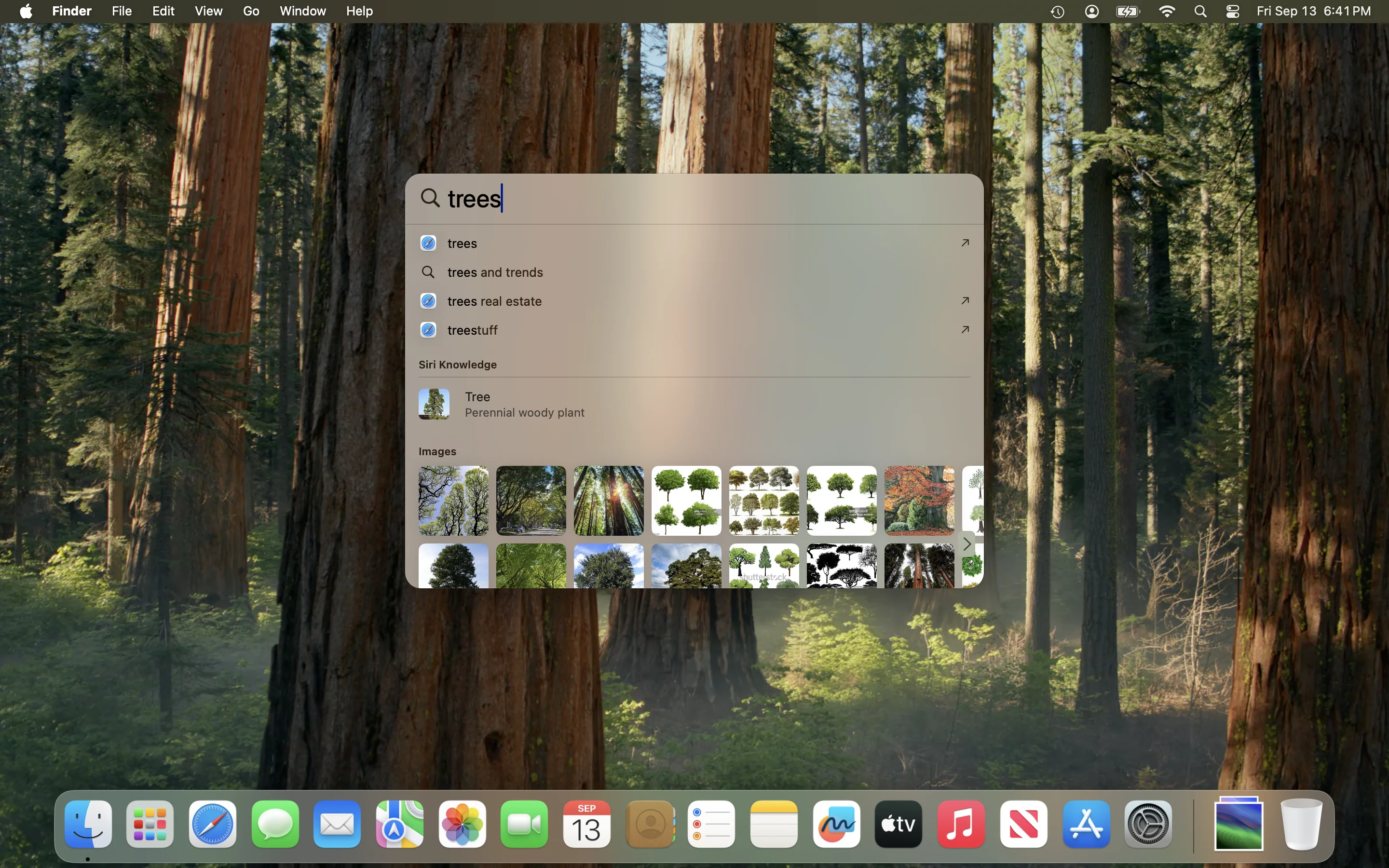
macOS Tahoe 26およびSequoiaでのSpotlight検索問題の包括的なトラブルシューティングガイド。Terminalコマンド(mdutil)を使用したSpotlightインデックスの再構築、mds_storesの高CPU使用率の修正、インデックス作成の停止問題の解決、および検索機能の復元方法を段階的に解説します。
Spotlight検索はmacOSの最も重要な機能の1つですが、正しく動作しなくなると、生産性に深刻な影響を与える可能性があります。検索の失敗、mds_storesの過度なCPU消費、または完了しないインデックス作成を経験している場合でも、この包括的なガイドは、macOS Tahoe 26およびそれ以前のバージョンでSpotlight機能を復元するための実証済みの解決策を提供します。
クイックサマリー:Spotlightトラブルシューティングソリューション
問題:Spotlightがファイル、アプリ、または無関係な結果を見つけられない
クイックフィックス(ユーザーの70%に効果):
- システム設定 > Siri & Spotlightを開く
- Spotlightプライバシーボタンをクリック
- Macintosh HDを除外リストにドラッグ
- 30秒待ってから削除
- 再インデックス作成が完了するのを待つ(ストレージサイズに応じて1〜4時間)
クイックフィックスが機能しない場合:Terminalコマンドと高度なトラブルシューティングについて、以下をお読みください。
Spotlightとそのコンポーネントの理解
Spotlightとは?
SpotlightはmacOSの組み込み検索システムで、Mac上のすべてのファイル、アプリケーション、メール、およびメタデータをインデックス化します。シンプルなキーボードショートカット(Cmd+Space)を通じて、コンピュータ上のあらゆるものに即座にアクセスできます。
主要なSpotlightプロセス
これらのプロセスを理解することで、問題の診断に役立ちます:
| プロセス | 役割 | 正常な動作 |
|---|---|---|
| mds | メタデータサーバー - 全体的なインデックス作成を管理 | 起動時以外は低CPU |
| mds_stores | インデックス化されたメタデータを保存および維持 | 新しいファイルのインデックス作成時以外は低CPU |
| mdworker | 実際のインデックス作成を実行するワーカープロセス | 大量のインデックス作成中は複数のインスタンス |
| corespotlightd | Core Spotlightデーモン | バックグラウンドサービス |
Spotlightが正しく動作している場合、これらのプロセスはバックグラウンドで静かに実行されます。過度なリソースを消費したり、適切にインデックスを作成できなくなったりすると問題が発生します。
macOS Tahoe 26の一般的なSpotlight問題
問題1:Spotlightがアプリを見つけられない
症状:
- アプリ名を入力してもWeb結果のみが返される
- 以前見つかっていたアプリケーションが結果から消失
- メッセージと書類のみが検索に表示される
原因:
- macOSアップデート後の破損したSpotlightインデックス
- サードパーティソフトウェアの干渉(Adobe Creative Cloud、Logitech Options+)
- プライバシー設定でアプリケーションフォルダが誤って除外されている
問題2:mds_storesの高CPU使用率
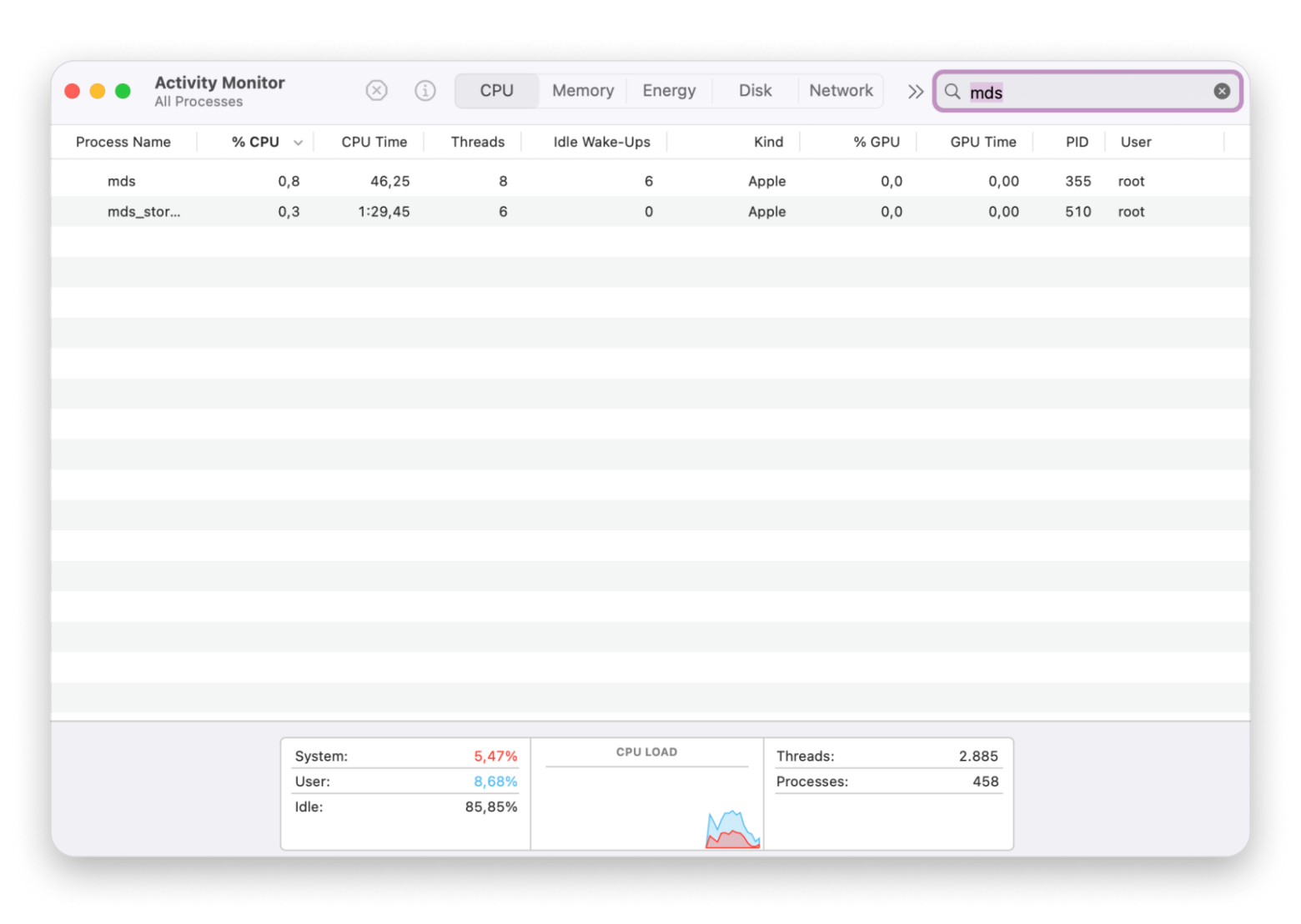
症状:
- mds_storesが継続的に100〜600%のCPUを使用
- Macが熱くなり、ファンが大きな音で回転
- システムが重くなり、応答しなくなる
- ラップトップでバッテリーが急速に消耗
正常vs異常:
- 正常:システムアップデート、大量のファイル転送、または外部ドライブ接続後15〜45分間の高CPU
- 異常:終わりが見えない状態で数時間または数日間継続する高CPU
問題3:過度なディスク書き込み(Sequoiaのバグ)
重要な警告:macOS Sequoiaのバグにより、SpotlightがSSDに一晩で最大26TBのデータを書き込みました。毎日50GBの書き込みを経験していたユーザーが、一晩で26TBを経験しました。これは、わずか2週間で4か月分のSSD摩耗に相当します。
影響を受けた場合:
# SSDの損傷を防ぐためにSpotlightを直ちに無効化
sudo mdutil -a -i off
問題4:Spotlightインデックス作成の停止
症状:
- 「インデックス作成中...」メッセージが無期限に表示される
- 検索結果が新しいファイルで更新されない
- SpotlightがWeb結果のみに焦点を当てているように見える
問題5:Touch IDバグ(macOS Tahoe固有)
症状:Touch IDでロック解除後、Spotlightクリップボード履歴が機能しなくなる
回避策:Touch IDを使用する代わりに、パスワードを完全に入力してロックを解除する
方法1:システム設定を使用したSpotlightインデックスの再構築
これはほとんどのユーザーにとって最も安全で推奨される方法です。
段階的な手順
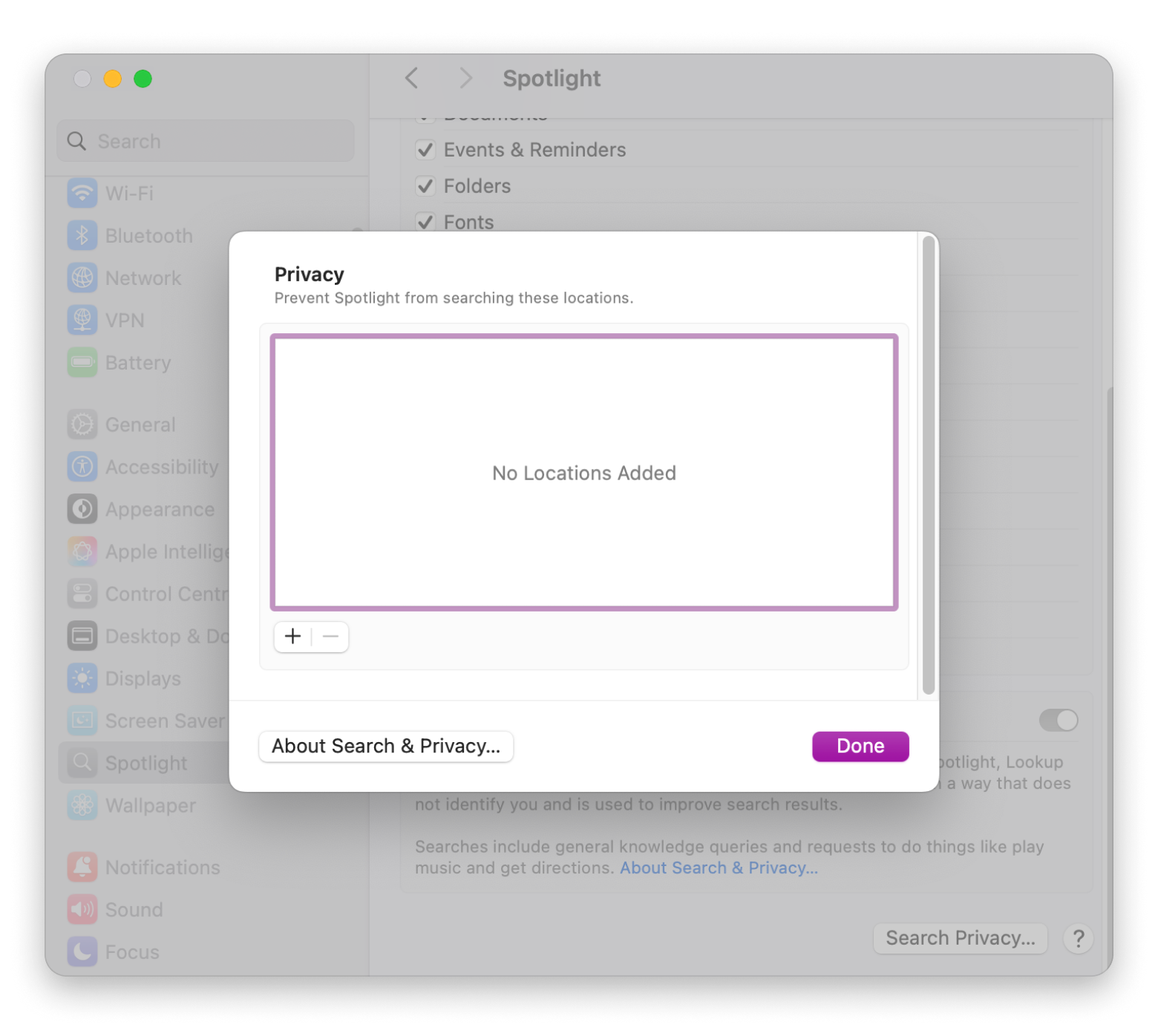
macOS Ventura 13以降(Tahoe 26を含む)の場合:
- 左上のAppleメニュー()をクリック
- システム設定を選択
- サイドバーのSiri & Spotlightをクリック(一部のバージョンではSpotlightのみ)
- 下にスクロールしてSpotlightプライバシーボタンをクリック
- **+**ボタンをクリックするか、起動ディスク(通常は「Macintosh HD」)をリストにドラッグ
- 30秒待つ - これによりSpotlightはドライブのインデックス作成を停止します
- 追加したディスクを選択し、-(マイナス)ボタンをクリックして削除
- 完了をクリックしてシステム設定を閉じる
次に何が起こるか:
- Spotlightはすぐにインデックスの再構築を開始します
- Spotlightウィンドウに「インデックス作成中...」が表示される場合があります
- インデックス作成は通常、ストレージサイズとファイル数に応じて1〜4時間かかります
予想されるインデックス作成時間
| ストレージサイズ | 予想時間(SSD) | 予想時間(HDD) |
|---|---|---|
| 100 GB | 30〜60分 | 1〜2時間 |
| 250 GB | 1〜2時間 | 2〜4時間 |
| 500 GB | 2〜4時間 | 4〜8時間 |
| 1 TB | 4〜8時間 | 8〜16時間 |
| 2 TB以上 | 8〜24時間 | 1〜3日 |
プロのヒント:作業日の終わりに再構築プロセスを開始して、一晩中断されずにインデックス作成を行えるようにします。
方法2:Spotlight再構築のためのTerminalコマンド
システム設定方法が機能しない場合、Terminalコマンドはより多くの制御を提供します。
基本コマンド
Spotlightステータスの確認
# ルートボリュームのステータスを確認
mdutil -s /

# すべてのボリュームのステータスを確認
mdutil -avs
予想される出力:
/:
    Indexing enabled.
シンプルなインデックス再構築
# ルートボリュームのインデックスを消去して再構築
sudo mdutil -E /
これは何をするか:
- 既存のSpotlightメタデータストアを消去
- ゼロから完全な再構築をトリガー
- 管理者パスワードが必要
外部ドライブインデックスの再構築
# 「ExternalDrive」をドライブ名に置き換える
sudo mdutil -E /Volumes/ExternalDrive
高度な再構築(継続的な問題の場合)
基本的な再構築が機能しない場合、この4ステッププロセスを使用します:
# ステップ1:インデックス作成を無効化
sudo mdutil -i off /

# ステップ2:破損したSpotlightフォルダを削除
sudo rm -rf /.Spotlight-V100

# ステップ3:インデックス作成を再有効化
sudo mdutil -i on /

# ステップ4:再構築を強制
sudo mdutil -E /
重要な注意事項:
- macOS Big Sur以降では、Spotlightフォルダは
/System/Volumes/Data/.Spotlight-V100にある可能性があります - 一部のユーザーは
~/.Spotlight-V100にインデックスがあると報告しています(ホームディレクトリのチルダに注意)
完全なmdutilコマンドリファレンス
| コマンド | 説明 |
|---|---|
mdutil -s / | インデックス作成ステータスを表示 |
mdutil -i on / | ボリュームのインデックス作成を有効化 |
mdutil -i off / | ボリュームのインデックス作成を無効化 |
mdutil -E / | インデックスを消去して再構築 |
mdutil -a -i off | すべてのボリュームのインデックス作成を無効化 |
mdutil -a -i on | すべてのボリュームのインデックス作成を有効化 |
mdutil -X / | Spotlightインデックスディレクトリのみを削除 |
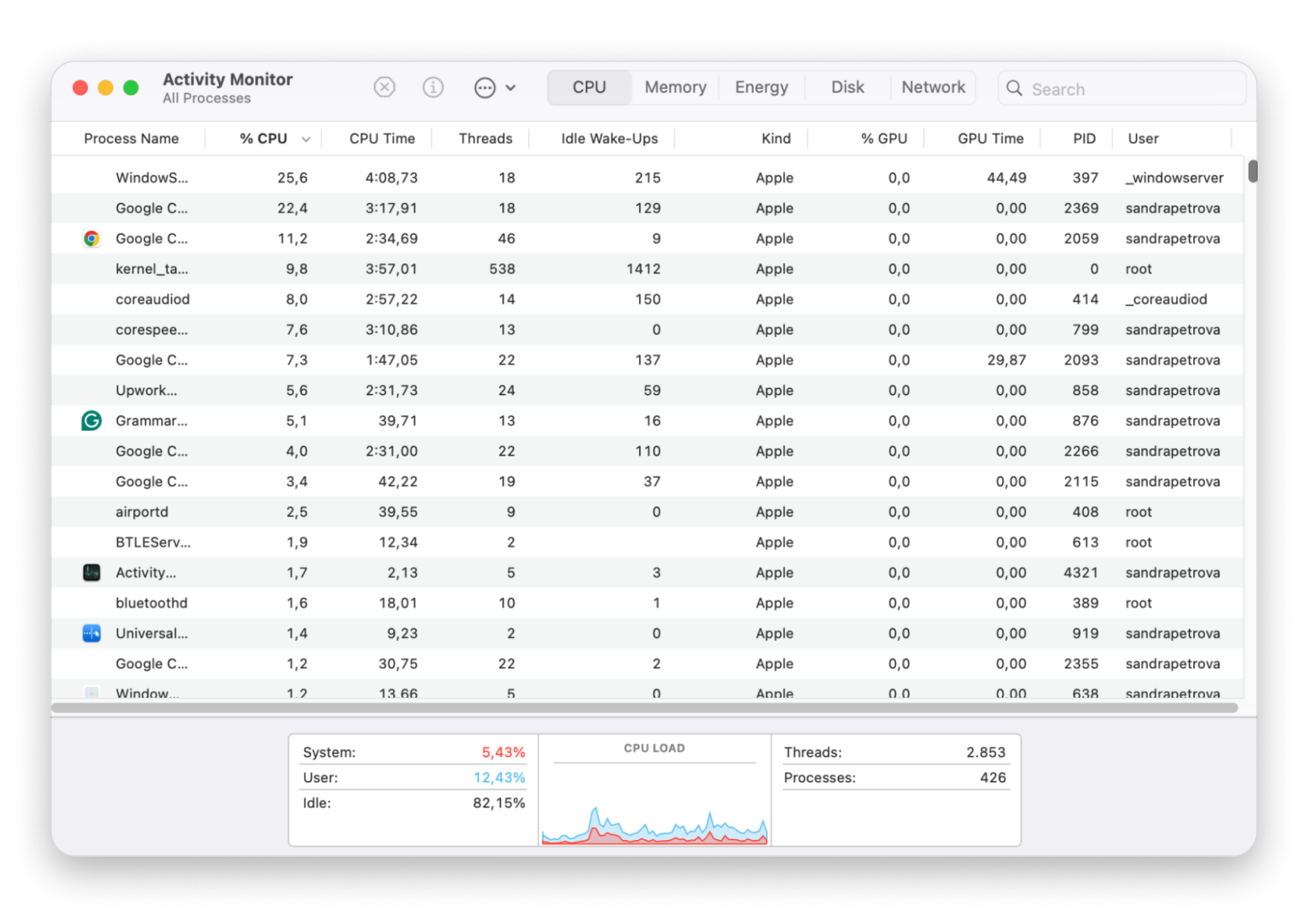
方法3:mds_storesの高CPU使用率の修正
クイックフィックス
1. Macを再起動する
最もシンプルな解決策が機能することがあります:
- すべての作業を保存
- Appleメニュー > 再起動をクリック
- 再起動後、アクティビティモニタ(ユーティリティフォルダ)を開く
- mds_storesのCPU使用率が正常化したか確認
2. インデックス作成の完了を待つ
最近以下を行った場合:
- macOSをアップデート
- 大量のファイルを転送
- 新しい外部ドライブを接続
- バックアップから復元
Spotlightに15〜45分与えてインデックス作成を完了させます。この期間の高CPU使用率は正常です。
3. Spotlightを一時的に無効化
# Spotlightインデックス作成を無効化
sudo mdutil -a -i off

# アクティビティモニタでmds_stores CPUが低下することを確認

# 準備ができたら再有効化
sudo mdutil -a -i on
Spotlightインデックス作成からフォルダを除外
Spotlightがインデックス化するものを減らすことで、CPU使用率を大幅に下げることができます:
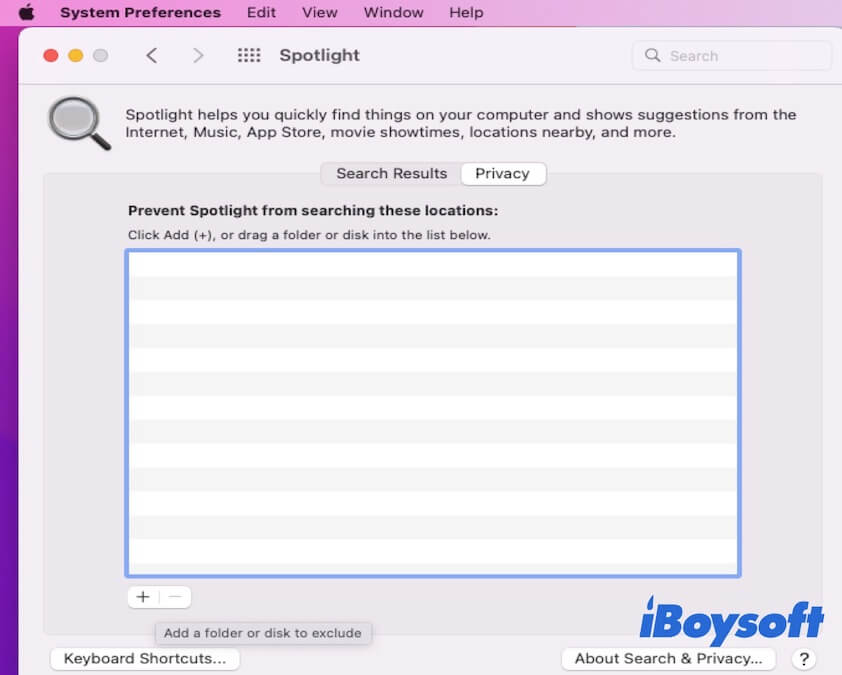
推奨される除外:
node_modulesを含む開発フォルダ- 仮想マシンディスクイメージ
- 検索する必要のない大規模なメディアアーカイブ
- Gitリポジトリの
.gitフォルダ - ビルド出力ディレクトリ
除外方法:
- システム設定 > Siri & Spotlight > Spotlightプライバシー
- **+**をクリックして除外するフォルダを追加
- 完了をクリック
Terminal経由(代替方法)
# インデックス作成を防ぐファイルを作成
touch /path/to/folder/.metadata_never_index
ディスクユーティリティのFirst Aidを実行
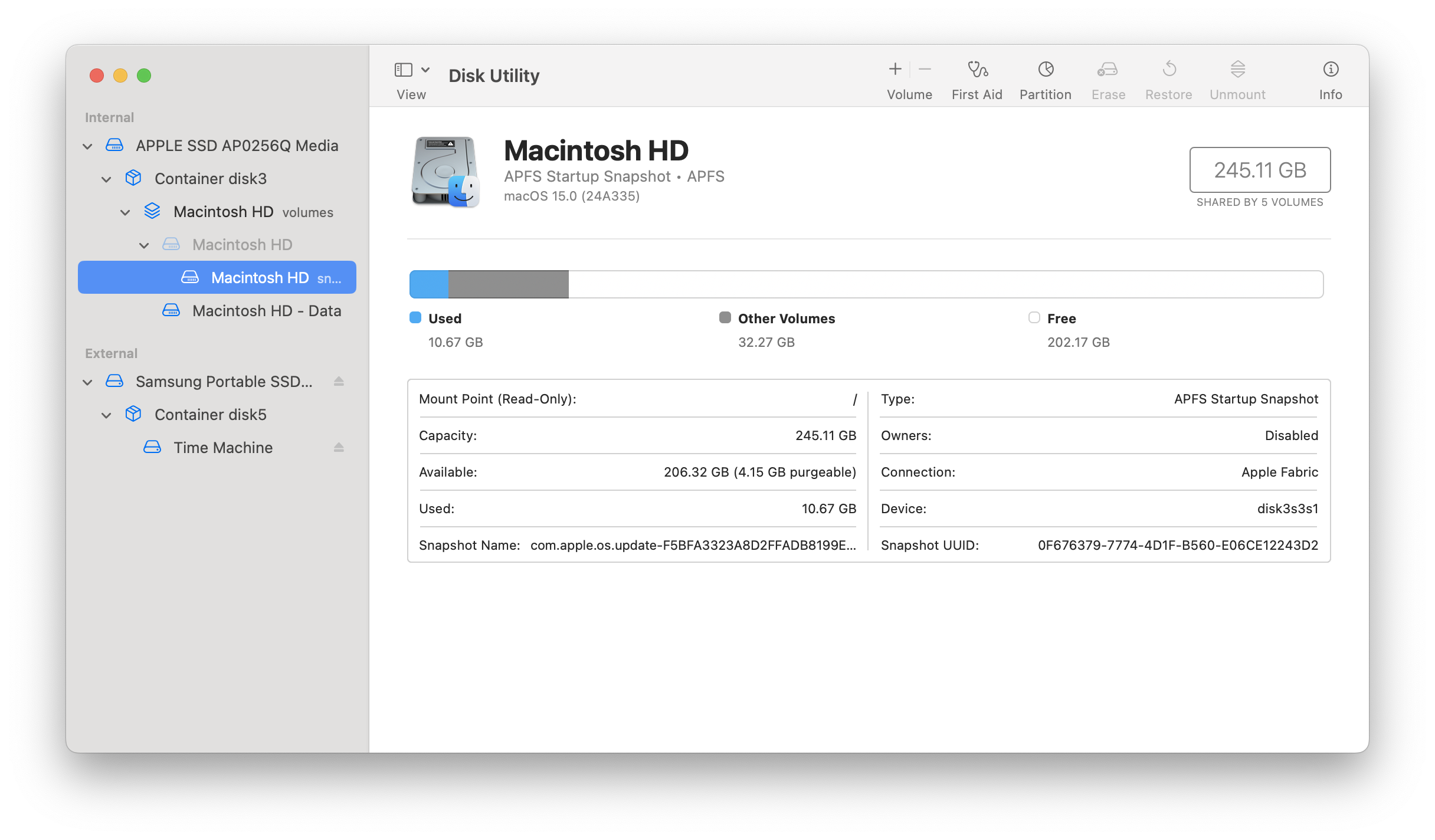
破損したファイルシステムはインデックス作成の問題を引き起こす可能性があります:
- ディスクユーティリティ(アプリケーション > ユーティリティ)を開く
- サイドバーで起動ディスクを選択
- First Aidボタンをクリック
- 実行をクリックしてディスクを検証して修復
方法4:Spotlightプロセスの強制終了と再起動
アクティビティモニタの使用
- アクティビティモニタ(アプリケーション > ユーティリティ)を開く
- 検索フィールドで「Spotlight」を検索
- Spotlightプロセスを選択
- ツールバーのXボタンをクリック
- 強制終了を選択
- spotlightknowledgedプロセスについても繰り返す
両方のプロセスは新しい状態で自動的に再起動します。
Terminalの使用
# Spotlightプロセスを強制終了(自動的に再起動)
killall Spotlight
killall spotlightknowledged

# またはより強制的に
killall -KILL Spotlight
mdsサービスの再起動
# mdsサービスを停止して開始
sudo launchctl stop com.apple.metadata.mds
sudo launchctl start com.apple.metadata.mds注意:System Integrity Protection(SIP)を備えた最近のmacOSバージョンでは、一部のlaunchctl操作が「Operation not permitted」エラーで失敗する場合があります。
方法5:サードパーティソフトウェアの競合を確認
既知の問題ソフトウェア
ユーザーレポートに基づいて、これらのアプリケーションがSpotlightと競合することがよくあります:
- Adobe Creative Cloud - バックグラウンドプロセスがインデックス作成と競合する可能性
- Logitech Options+ - 省エネルギー機能がSpotlightを一時停止する可能性
- Parallels Toolbox - 「バッテリー使用時にSpotlightを一時停止」オプション
- アンチウイルスソフトウェア - Spotlightがファイルにアクセスするのをブロックする可能性
問題ソフトウェアの特定方法
- システム設定 > 一般 > ログイン項目と機能拡張を開く
- 「バックグラウンドで許可」の下のすべての項目をメモ
- 1つずつ無効にして、それぞれの間で再起動
- 各再起動後にSpotlightをテスト
- Spotlightが機能したら、競合するアプリを見つけました
Adobe Creative Cloudの修正
多くのユーザーがAdobeを原因として報告しています:
- システム設定 > 一般 > ログイン項目と機能拡張
- Adobe Creative CloudとAdobe Incを見つける
- 両方のエントリをオフにする
- Macを再起動
- Spotlightをテスト
Logitech Options+の修正
# Logitechデーモンを無効化
launchctl disable gui/$(id -u)/com.logi.manager.daemon
launchctl disable gui/$(id -u)/com.logi.optionsplus.updater

# 再起動が必要
方法6:セーフモードで起動
セーフモードはサードパーティソフトウェアを無効にし、システムチェックを実行します:
Apple Silicon Mac(M1/M2/M3/M4)の場合
- Macを完全にシャットダウン
- 「起動オプションを読み込み中」が表示されるまで電源ボタンを押し続ける
- 起動ディスクを選択
- Shiftを押しながら「セーフモードで続ける」をクリック
Intel Macの場合
- Macをシャットダウン
- 電源ボタンを押してから、すぐにShiftを押し続ける
- ログインウィンドウが表示されたらShiftを離す
セーフモード内
- Spotlightが正しく動作するかテスト
- 動作する場合、サードパーティアプリが原因の可能性が高い
- 通常通り再起動してログイン項目を調査
方法7:核オプション - 完全なSpotlightリセット
他のすべての方法が失敗した場合にのみ使用してください:
# 1. すべてのインデックス作成を無効化
sudo mdutil -a -i off

# 2. Spotlightサービスを停止
sudo launchctl unload -w /System/Library/LaunchDaemons/com.apple.metadata.mds.plist

# 3. すべてのSpotlightフォルダを削除
sudo rm -rf /.Spotlight-V100
sudo rm -rf /System/Volumes/Data/.Spotlight-V100

# 4. ユーザー固有のSpotlightデータを削除
rm -rf ~/Library/Metadata/CoreSpotlight

# 5. Spotlightサービスを再起動
sudo launchctl load -w /System/Library/LaunchDaemons/com.apple.metadata.mds.plist

# 6. インデックス作成を再有効化
sudo mdutil -a -i on

# 7. すべてのボリュームの再構築を強制
sudo mdutil -Ea

# 8. 確認
mdutil -avs
リカバリーモードでの再構築(最後の手段)
SIPによりTerminalコマンドが失敗する場合:
- Macを再起動してリカバリーモードに入る:
- Apple Silicon:オプションが表示されるまで電源ボタンを押し続け、次にShiftを押す
- Intel:起動時にCmd+Rを押し続ける
- ユーティリティ > Terminalを選択
- 実行:
rm -rf /System/Volumes/Data/.Spotlight-V100 - 通常通り再起動
- システムは自動的にインデックスを再構築します
Spotlightインデックス構造の説明
インデックスを理解することで、問題のトラブルシューティングに役立ちます:
インデックスの場所
/.Spotlight-V100/
└── Store-V2/
    └── ${UUID}/
        ├── store.db           # メインSQLiteデータベース
        ├── .store.db          # 隠しデータベースファイル
        ├── dbStr-#.map.*      # インデックスマッピング
        └── [約99の他のファイル]  # 辞書、投稿
インデックスサイズの確認
sudo du -sh /.Spotlight-V100予想されるサイズ:
- 小規模システム:50〜200 MB
- 中規模システム:200〜500 MB
- 大規模システム:500 MB〜5 GB
警告サイン:
- 20GB以上は潜在的な問題を示す
- 80GB以上はほぼ確実に破損
高度な診断:何が問題なのかを理解する
Terminalを使用したSpotlightアクティビティの監視
基本的なトラブルシューティングで問題が明らかにならない場合、これらの診断コマンドがSpotlightが何をしているかを特定するのに役立ちます:
インデックス化されているファイルの確認
# リアルタイムでSpotlightファイル操作を監視
sudo fs_usage -f filesys mds mds_stores mdworker | head -100
このコマンドは、Spotlightが現在処理している正確なファイルを表示します。同じファイルに繰り返しアクセスしている場合、それらのファイルが破損しているか、問題を引き起こしている可能性があります。
Spotlightシステムログの表示
# 最近のSpotlight関連ログエントリを確認
log show --predicate 'process == "mds" OR process == "mdworker" OR process == "mds_stores"' --last 1h

# 特にエラーを探す
log show --predicate 'process == "mdworker"' --last 1d | grep -i error
一般的なエラーパターンには次のものがあります:
- インポータークラッシュ - 繰り返し失敗を引き起こす破損ファイルを示す
- Permission denied - インデックス作成をブロックする不正な権限を持つファイル
- タイムアウトエラー - 処理に時間がかかりすぎる非常に大きなファイル
特定のファイルのメタデータを確認
# ファイルのメタデータ属性を表示
mdls /path/to/file

# 出力例には次のものが含まれます:
# kMDItemContentType、kMDItemKind、kMDItemDisplayName
ファイルが最小限または破損したメタデータを表示する場合、インデックス作成の問題を引き起こしている可能性があります。
問題のあるファイルの特定
単一の破損ファイルがSpotlightをハングまたは繰り返しクラッシュさせる可能性があります:
ステップ1:最近変更されたファイルを見つける
# 過去24時間に変更されたファイルをリスト
find / -mtime -1 -type f 2>/dev/null | head -50
ステップ2:特殊文字を含むファイルを確認
# Spotlightを混乱させる可能性のある異常な名前のファイルを見つける
find / -name "*[^a-zA-Z0-9._-]*" -type f 2>/dev/null | head -20
ステップ3:非常に大きなファイルを探す
# 10GB以上のファイルを見つける
find / -size +10G -type f 2>/dev/null
仮想マシンディスクイメージやビデオファイルなどの大きなファイルは、インデックス作成に大幅に長い時間がかかり、高CPU使用率を引き起こす可能性があります。
Spotlight-V100フォルダの理解
.Spotlight-V100フォルダにはSpotlightのデータベースとインデックスファイルが含まれています:
.Spotlight-V100/
├── VolumeConfiguration.plist    # ボリューム固有の設定
└── Store-V2/
    └── {UUID}/                  # 一意のストア識別子
        ├── store.db             # メインSQLiteデータベース
        ├── .store.db            # セカンダリデータベース
        ├── dbStr-1.map.buckets  # 文字列マップファイル
        ├── dbStr-1.map.data
        ├── dbStr-1.map.header
        ├── dbStr-1.map.offsets
        └── [追加のインデックスファイル]
主な特徴:
- store.db:プライマリ検索インデックスを含む(通常50〜500 MB)
- dbStrファイル:高速テキスト検索用の文字列マッピングを保存
- VolumeConfiguration.plist:除外ルールと設定を含む
予想インデックスサイズの計算
健全なSpotlightインデックスは、おおよそこの式に従います:
インデックスサイズ ≈ (ファイル数 × 0.5 KB) + (テキストコンテンツ × 0.1)ストレージ別の一般的なサイズ:
| 使用ストレージ | ファイル数 | 予想インデックスサイズ |
|---|---|---|
| 100 GB | 50,000 | 50〜150 MB |
| 500 GB | 200,000 | 150〜400 MB |
| 1 TB | 500,000 | 300〜800 MB |
| 2 TB | 1,000,000 | 500 MB〜1.5 GB |
インデックスが大幅に大きい場合(5倍以上)、破損している可能性が高く、再構築が必要です。
特別なシナリオとソリューション
macOSアップデート後のSpotlight問題
macOSアップデートは、次の理由でSpotlight問題を頻繁に引き起こします:
- インデックス形式の変更 - 新しいmacOSバージョンは更新されたインデックス形式を使用する場合があります
- 権限のリセット - システムアップデートはファイル権限を変更する可能性があります
- キャッシュの破損 - 古いキャッシュが新しいシステムプロセスと競合する可能性があります
推奨されるアップデート後の手順:
# メジャーmacOSアップデート後、積極的に再構築
sudo mdutil -E /

# 必要に応じて権限をリセット
sudo diskutil resetUserPermissions / $(id -u)
外部ドライブでSpotlightが機能しない
外部ドライブは、次の理由でSpotlight問題が発生することがよくあります:
- ファイルシステムの非互換性 - FAT32/exFATドライブは接続ごとに再インデックス
- 権限 - 外部ドライブは異なる所有権を持つ可能性があります
- 暗号化 - 暗号化されたボリュームは特別な処理が必要
頻繁に再接続されるドライブの修正:
- 可能であればAPFSまたはMac OS Extended(ジャーナリング)に変換
- またはSpotlightプライバシーに追加して繰り返しのインデックス作成を防ぐ:
# 外部ドライブのインデックス作成を防ぐ
sudo mdutil -i off /Volumes/ExternalDrive
FileVault暗号化でのSpotlight問題
FileVault暗号化は、いくつかの方法でSpotlightに影響を与える可能性があります:
- 初期暗号化 - 暗号化中はインデックスにアクセスできない場合があります
- キーの問題 - 破損したキーはSpotlightアクセスを妨げる可能性があります
- 起動ボリューム - Spotlightはインデックス作成前にファイルを復号化する必要があります
FileVaultでSpotlightが失敗する場合:
- FileVaultステータスを確認:
fdesetup status-
暗号化が完了していることを確認(「Encryption in progress」ではない)
-
スタックした場合、試してください:
# FileVaultを一時停止して再開
sudo fdesetup changerecovery -personal
ネットワークドライブのインデックス作成の問題
Spotlightはネットワークボリュームのサポートが限定的です:
AFPシェア(Apple Filing Protocol):
- サーバー側インデックス作成による完全なSpotlightサポート
- macOS Serverまたは互換性のあるNASが必要
SMBシェア(Windows/Samba):
- クライアント側インデックス作成のみ
- 高いネットワークトラフィックを引き起こす可能性
- Spotlightから除外することを検討
ネットワークドライブのベストプラクティス:
# すべてのネットワークボリュームのSpotlightを無効化
defaults write /Library/Preferences/com.apple.SpotlightServer.plist ExternalVolumesIgnore -bool YES
パフォーマンス最適化のヒント
Spotlightのリソース使用量の削減
Spotlightが正しく動作している場合でも、リソースを消費しすぎている場合:
バックグラウンドアクティビティの制限
システム設定 > バッテリー > オプション:
- 「バッテリー使用時にビデオストリーミングを最適化」を有効にする
- これによりSpotlightのバックグラウンド処理も制限されます
集中的なインデックス作成のスケジュール
大きなファイルのインポートは、Macを積極的に使用していないときに行う必要があります:
- 主要なファイル転送を一晩計画
- インデックス作成中はMacを電源に接続したまま起動状態に保つ
caffeinateコマンドを使用してスリープを防ぐ:
# インデックス作成中の4時間スリープを防ぐ
caffeinate -t 14400
インデックス化されるものを最適化
Spotlightカテゴリを確認してカスタマイズ:
- システム設定 > Siri & Spotlight
- 「検索結果」の下で、使用しないカテゴリを無効にする:
- フォント(めったに検索しない)
- ムービー(Apple TVアプリを使用しない場合)
- ミュージック(代わりにSpotifyを使用する場合)
- その他(その他のファイル)
無効にされた各カテゴリは、インデックス作成のオーバーヘッドを削減します。
SSD vs HDDパフォーマンスの考慮事項
SSDユーザー:
- インデックス作成はHDDより5〜10倍速く完了
- 継続的なインデックス作成はパフォーマンスへの影響が最小限
- 通常のSpotlight使用によるディスク摩耗の心配なし
HDDユーザー:
- オフアワー中に再構築をスケジュール
- 頻繁にアクセスするフォルダをSSDに追加することを検討
- ヘッド移動を減らすために大きなメディアフォルダを除外
将来のSpotlight問題の防止
ベストプラクティス
-
アップデート後のインデックス作成の完了を許可 - 「インデックス作成中...」ステータス中に中断または強制シャットダウンしない
-
十分な空き容量を維持 - Spotlightが効率的に動作するために、ドライブの少なくとも15%を空けておく
-
不要なフォルダを除外 - 開発ディレクトリ、大規模なアーカイブ、一時フォルダにはインデックス作成は不要
-
macOSを最新の状態に保つ - Appleはポイントリリースで定期的にSpotlightバグを修正
-
ディスクの健全性を監視 - 障害のあるドライブはインデックス作成の問題を引き起こす
定期的なメンテナンス
毎月:
- ディスクユーティリティFirst Aidを実行
- アクティビティモニタで異常なSpotlightプロセスを確認
主要な変更後:
- 大規模なファイル移行後にインデックスを再構築
- macOSアップデート後にSpotlightが機能することを確認
Spotlight代替を検討すべき場合
Spotlightが問題を引き起こし続ける場合、これらの代替を検討してください:
Alfred(無料/$34 Powerpack)
- Spotlightより強力
- カスタマイズ可能なワークフロー
- より良いファイル検索とプレビュー
Raycast(無料/$8/月 Pro)
- モダンで高速なインターフェース
- 広範なプラグインエコシステム
- 開発者に優しい機能
両方の代替案は、Appleが根本的な問題を修正するのを待つ間、日常の使用でSpotlightを完全に置き換えることができます。
トラブルシューティングFAQ
Q:Spotlightインデックス作成にはどのくらい時間がかかりますか?
A:256GB〜1TB SSDを持つほとんどのユーザーにとって、完全な再構築には2〜8時間を予想してください。最良の結果を得るには、Macを一晩電源を入れたままにしてください。時間に影響する要因には次のものがあります:
- ファイル数(ファイルが多いほどインデックス作成が長い)
- ファイルタイプ(テキストを含むドキュメントは画像よりも時間がかかる)
- システムアクティビティ(集中的なタスク中はインデックス作成が一時停止)
- ストレージ速度(SSDはHDDより5〜10倍速い)
Q:Spotlightの再構築でファイルが削除されますか?
A:いいえ。再構築は検索インデックスにのみ影響し、実際のファイルには影響しません。ドキュメント、写真、アプリケーションは完全に安全です。インデックスは、Spotlightがファイルをより速く見つけるのに役立つデータベースにすぎません。削除すると、Spotlightがすべてを再カタログ化する必要があるだけです。
Q:再起動のたびにmds_storesが高CPUを使用するのはなぜですか?
A:これは根本的な問題を示しています。おそらく破損したインデックスまたはサードパーティソフトウェアの競合です。一般的な原因には次のものがあります:
- インデックス作成を妨害するサードパーティアプリケーション
- 繰り返しインデックス失敗を引き起こす破損ファイル
- インデックス用の不十分なディスクスペース
- 最近のインストールからのソフトウェア競合
恒久的に解決するには、このガイドのトラブルシューティング手順に従ってください。
Q:Spotlightインデックス作成中にMacを使用できますか?
A:はい、ただしパフォーマンスがわずかに低下する可能性があります。Spotlightはバックグラウンド処理を優先し、集中的なタスク中は一時停止します。ただし、次のことに気付く場合があります:
- アプリの起動がわずかに遅い
- ファンノイズの増加
- ラップトップでのバッテリー消費の増加
- 時折の短いシステムの遅延
Q:すべてを試した後もSpotlightが機能しない場合はどうすればよいですか?
A:これらのエスカレーションステップを検討してください:
- 新しいユーザーアカウントを作成して、問題がアカウント固有かどうかをテスト
- ディスクの健全性を確認ディスクユーティリティまたはサードパーティツールで
- macOSを再インストール(データを消去せずに)リカバリーモードを使用
- Apple Supportに連絡ドライブ障害の疑いがある場合はハードウェア診断のため
- Spotlight代替を使用AlfredまたはRaycastをAppleがバグを修正するのを待つ間
Q:Spotlightを完全に無効化しても安全ですか?
A:はい、システムを損傷することなくSpotlightを無効にできます。ただし、Spotlightを無効にすると次のものにも影響することに注意してください:
- SiriがMacを検索する能力
- Spotlightインデックス作成に依存する一部のサードパーティアプリ
- FinderのQuick Lookファイルプレビュー
- Mailの検索機能(独自のインデックスを使用しますが、Spotlightの恩恵を受けます)
完全に無効化するには:
sudo mdutil -a -i offQ:Spotlightがインデックス作成を完了したかどうかを知る方法は?
A:確認する方法はいくつかあります:
- Spotlight(Cmd+Space)を開き、「インデックス作成中...」進行状況バーを探す
- Terminalで
mdutil -s /を実行 - 「indexing」ステータスなしで「Indexing enabled」が表示される - アクティビティモニタを確認 - 完了時にmds_storesのCPU使用率が低い
- 検索結果が包括的で正確である
Q:Spotlightが同じ外部ドライブを再インデックスし続けるのはなぜですか?
A:これは通常、FAT32またはexFATでフォーマットされたドライブで発生します。解決策:
- 可能であればドライブをAPFSまたはMac OS Extendedに再フォーマット
- インデックス作成を防ぐためにドライブをSpotlightプライバシーに追加:
- システム設定 > Siri & Spotlight > Spotlightプライバシー
- 外部ドライブを追加
- ドライブのルートフォルダに
.metadata_never_indexファイルを作成
Q:SpotlightはiCloud Driveなどのクラウドストレージをインデックス化しますか?
A:はい、ただし制限があります:
- ローカルファイル:完全にインデックス化され検索可能
- クラウドのみのファイル(クラウドアイコン付き):メタデータはインデックス化されますが、ダウンロードされるまでコンテンツは検索不可
- iCloudフォトライブラリ:写真はローカルでインデックス化されますが、完全なコンテンツ検索にはダウンロードが必要
重要なiCloudファイルの完全なインデックス作成を保証するには、最初にローカルにダウンロードしてください。
Q:Spotlight問題は他のシステム問題を引き起こす可能性がありますか?
A:はい、暴走したSpotlightプロセスは次を引き起こす可能性があります:
- 高CPU使用率:Macを遅く応答しなくする
- 過度なバッテリー消耗:特にラップトップで問題
- SSD摩耗:極端な場合(Sequoiaバグのように)、不要なデータを数テラバイト書き込む
- メモリプレッシャー:mdworkerプロセスは大量のRAMを消費する可能性
- サーマルスロットリング:継続的な高CPUはオーバーヒートを引き起こす可能性
これが、Spotlight問題を無視するのではなく、迅速に対処することが重要な理由です。
Q:IntelとApple Silicon Macの間に違いはありますか?
A:わずかな違いが存在します:
- Apple Silicon:統合メモリアーキテクチャにより、一般的にインデックス作成が高速
- Intel Mac:インデックス作成中にCPU温度が高くなる可能性
- リカバリーモードアクセス:異なるキーの組み合わせ(方法6を参照)
- SIP処理:一部のTerminalコマンドは新しいシステムで異なる動作をする
このガイドのトラブルシューティング方法は、両方のアーキテクチャで機能します。
エラーメッセージの理解
一般的なSpotlightエラーメッセージとソリューション
| エラーメッセージ | 意味 | ソリューション |
|---|---|---|
| "Indexing is disabled" | Spotlightが手動でオフにされた | sudo mdutil -i on /を実行 |
| "Unknown error" | 権限の問題 | ファイル/フォルダの権限を確認 |
| "Operation not permitted" | SIPがコマンドをブロック | 代替方法を試すかリカバリーモードを使用 |
| "Indexing paused" | 低電力または低ディスクスペース | Macを充電してスペースを解放 |
| "No index found" | インデックスが破損または欠落 | sudo mdutil -E /で再構築 |
アクティビティモニタデータの解釈
Spotlightプロセスを監視する場合:
正常な動作:
- mds:アイドル時0〜5% CPU
- mds_stores:アイドル時0〜10% CPU
- mdworker:アクティブなインデックス作成中は0〜50% CPU、複数のインスタンス
問題のある動作:
- 1時間以上一貫して100%以上のCPUを使用するプロセス
- 同時に実行される数十のmdworkerインスタンス
- mds_storesのメモリ使用量が1GBを超える
macOSバージョン固有の問題
macOS Tahoe 26
既知の問題:
- Touch IDクリップボードバグ(回避策としてパスワードログインを使用)
- Adobe Creative Cloudの競合
- 26.0 > 26.1アップデート後の時折のインデックス作成の失敗
アップデート後の推奨修正:
sudo mdutil -E /
# 完全な再インデックスのために24時間待つ
macOS Sequoia 15
既知の問題:
- 過度なSSD書き込みバグ(15.1で修正)
- アップデート後に検索にアプリが表示されない
- Logi Options+の競合
Sequoia 15.0からの場合: すぐに15.1以降にアップデートしてから、インデックスを再構築します。
macOS Sonoma 14
既知の問題:
- インデックスの場所が
~/.Spotlight-V100にある場合がある - 一部のユーザーは非標準パスにインデックスがあると報告
すべての可能な場所を確認:
ls -la /.Spotlight-V100
ls -la /System/Volumes/Data/.Spotlight-V100
ls -la ~/.Spotlight-V100
エキスパートのヒントとベストプラクティス
開発者向け
コードリポジトリで作業する場合、これらの最適化を検討してください:
1. 開発ディレクトリを除外: これらのパスをSpotlightプライバシーに追加:
/Users/[username]/node_modules(またはグローバル除外を使用)- ビルド出力が多いプロジェクトディレクトリ
- すべてのリポジトリの
.gitフォルダ - 仮想環境ディレクトリ(venv、.venv)
2. グローバルgitignoreスタイルのSpotlight除外を作成:
# プロジェクトルートに除外ファイルを作成
touch /path/to/project/.metadata_never_index

# またはTerminalを使用してすべてのnode_modulesを除外
find ~ -type d -name "node_modules" -exec touch {}/.metadata_never_index \;
3. プロジェクト固有の検索ツールを使用: コード検索にSpotlightに依存する代わりに、次を使用:
- VS Codeの組み込み検索(Cmd+Shift+F)
- コマンドライン検索用のripgrep(
rg) - IDE固有のインデックス作成(Xcode、IntelliJ)
クリエイティブプロフェッショナル向け
大きなメディアファイルには特別な処理が必要です:
1. 作業ストレージとアーカイブストレージを分離:
- インデックス化されたドライブにアクティブなプロジェクトファイルを保持
- 完了したプロジェクトを非インデックス化アーカイブドライブに移動
2. ビデオ/写真ワークフロー用に最適化:
- Final Cut ProとPremiere Proは独自のメディアデータベースを維持
- アプリケーションライブラリフォルダをSpotlightから除外することを検討
- メディアファイルにアプリケーション固有の検索を使用
3. 大きなフォトライブラリを管理:
- 写真アプリにはSpotlightから独立した独自の検索がある
- 写真の整理にはSpotlightの代わりにスマートアルバムの使用を検討
- 外部フォトアーカイブをインデックス作成から除外
システム管理者向け
複数のMacでのSpotlightの管理:
1. 一貫した除外設定を展開: MDM(Mobile Device Management)を使用してSpotlight設定を展開:
<!-- SpotlightのMDMプロファイルの例 -->
<key>PayloadType</key>
<string>com.apple.spotlight</string>
<key>items</key>
<array>
    <string>/Users/Shared/</string>
    <string>/opt/</string>
</array>
2. フリート全体のSpotlightの健全性を監視:
- スクリプトを使用してマシン全体のインデックスサイズを確認
- 異常に大きなインデックスを持つマシンにアラート
- メンテナンスウィンドウ中に定期的なインデックス再構築をスケジュール
3. トラブルシューティング手順を標準化: ヘルプデスクスタッフのために一般的な修正を文書化して自動化します。
まとめ:クイックリファレンスカード
必須Terminalコマンド
| アクション | コマンド |
|---|---|
| ステータスを確認 | mdutil -s / |
| インデックスを再構築 | sudo mdutil -E / |
| Spotlightを無効化 | sudo mdutil -a -i off |
| Spotlightを有効化 | sudo mdutil -a -i on |
| インデックスサイズを確認 | sudo du -sh /.Spotlight-V100 |
トラブルシューティングフローチャート
-
Spotlightが機能しない?
- 最初にプライバシートグル方法を試す(方法1)
-
プライバシートグルが役に立たない?
- Terminal再構築を使用:
sudo mdutil -E /(方法2)
- Terminal再構築を使用:
-
mds_storesからの高CPU?
- 45分待ってから、フォルダを除外(方法3)
-
まだ問題がある?
- サードパーティの競合を確認(方法5)
-
何も機能しない?
- 完全リセット(方法7)または代替を使用
結論
Spotlight検索の問題は厄介ですが、ほぼ常に修正可能です。シンプルなシステム設定方法から始め、必要に応じてTerminalコマンドに進み、サードパーティソフトウェアの競合を確認してください。ほとんどのユーザーは、最初のいくつかのトラブルシューティングステップ内でSpotlight問題を解決します。
再構築後、Spotlightは再インデックスに時間が必要であることを忘れないでください。通常、フルシステムには数時間かかります。辛抱強く待てば、検索機能は正常に戻ります。
検索結果の欠落に不満を感じているカジュアルユーザー、node_modulesインデックス作成による高CPU使用率に対処している開発者、またはMacのフリートを管理しているIT管理者のいずれであっても、このガイドのソリューションは、Spotlightを意図された機能に復元するのに役立つはずです。将来の参照のためにこのガイドをブックマークし、AppleがmacOSアップデートごとにSpotlightを継続的に改善していることを忘れないでください。
重要なポイント:
- 最初に試す:システム設定 > Siri & Spotlight > プライバシートグル方法
- 継続的な問題の場合:Terminalコマンド
sudo mdutil -E /を使用 - 高CPU:インデックス作成の完了を待つか、不要なフォルダを除外
- サードパーティの競合:Adobe、Logitech、アンチウイルスソフトウェアを確認
- 核オプション:Terminalまたはリカバリーモード経由の完全なSpotlightリセット
他のmacOS問題がありますか?一般的なトラブルシューティング、ストレージ管理、バッテリー最適化に関する包括的なガイドをチェックして、さらなるソリューションを確認してください。
関連リソース
トラブルシューティングガイド
他のmacOS Tahoe問題が発生している場合、これらのガイドが役立つ可能性があります:
- WiFi切断修正ガイド - WiFi接続問題のソリューション
- Bluetoothトラブルシューティング - AirPodsとデバイスペアリング問題の修正
- Time Machine問題 - バックアップ失敗の解決
- Mailアプリの問題 - Mailアプリの問題を修正
システム最適化
リカバリーオプション
- Sequoiaへのダウングレード - Tahoeが機能しない場合
- createinstallmediaガイド - 起動可能なUSBインストーラーを作成