macOS TahoeでMac Mailの検索が機能しない?完全修正ガイド

macOS TahoeでApple Mailの検索結果が表示されない?スコープチップ、Envelope Index、Spotlightインデックスの修正方法をこの完全なステップバイステップガイドで解説します。
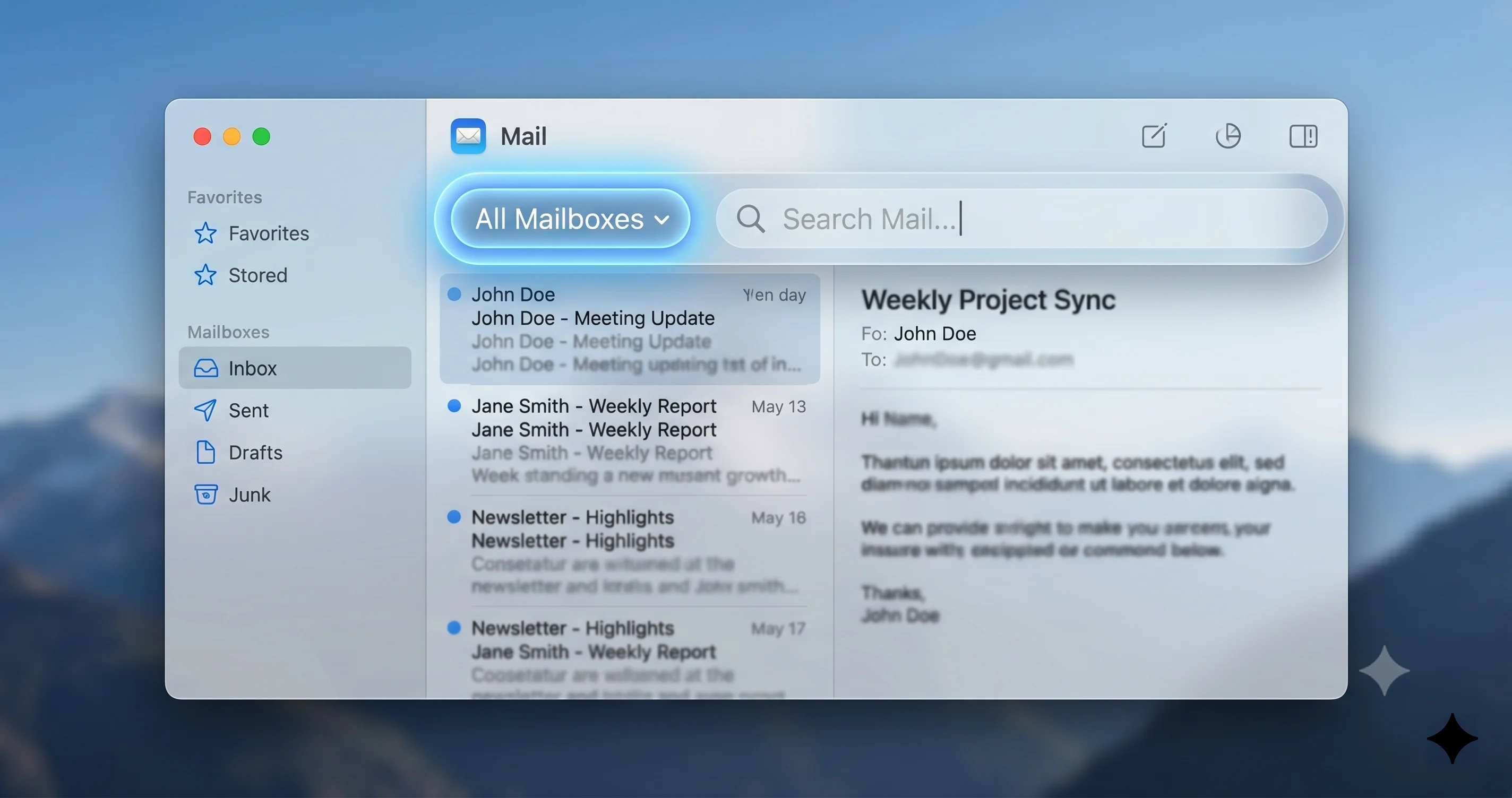
Mailの検索フィールドに送信者の名前を入力してReturnキーを押したのに、結果リストが空白で返ってきた — メッセージリストを2回スクロールすればそのメールが見えるのに。Mac Mailの検索が機能しないという問題で、完全な再インデックス作業に踏み込もうとしているなら、何か破壊的なことをする前に60秒間立ち止まってください。macOS Tahoeでは「Mailが結果を返さない」最も一般的な原因は、破損したEnvelope Index、壊れたSpotlightデータベース、止まったmdworkerではありません。AppleがTahoeとともに出荷しながら、リリースノートで一切言及しなかった静かな動作変更です。Mailは検索スコープを「すべてのメールボックス」ではなく、現在選択されているメールボックスにデフォルトで設定するようになりました。検索フィールドのすぐ下に「検索先: [メールボックス名]」と表示される小さなチップが表示され、それをクリックして「すべて」に切り替えないと、グローバルな結果を期待しながら1つのフォルダのみを検索していることになります。
このガイドではそのTahoe固有の動作修正を最初に説明します。26.0リリース以降に報告された「検索が壊れた」という多くのケースを解決しており、再構築は一切必要ないからです。それが除外されたら、本当の問題に深く踏み込みます。~/Library/Mail/V10/MailData/内の破損したEnvelope Index、フルテキスト検索を制御するSpotlightとMailの相互依存関係、ウィンドウ下部で止まる「インデックス作成中…」ステータス、IMAPサーバーサイドとローカルインデックスの検索の違い、スマートメールボックスの構文の落とし穴、添付ファイル検索のエッジケース、そしてメッセージがSpotlightに届いているかどうかを1つのコマンドで教えてくれるターミナル診断コマンド(mdfind -onlyin)を取り上げます。Mailの送受信やアカウント接続に関する問題がある場合は、MacでMailが機能しないというコンパニオン記事を参照してください — この記事は検索についてのみ扱っています。
重要なポイント
- TahoeでのMail「結果なし」の第1の原因は新しいスコープチップです — Mailはデフォルトで選択されているメールボックスを検索し、「すべてのメールボックス」は検索しません。インデックスが壊れていると判断する前に「検索先: すべて」をクリックしてください。
- Envelope Indexは
~/Library/Mail/V10/MailData/Envelope Index*にあります (macOS TahoeではV10、Sonoma/SequoiaはV9、VenturaはV8)。制御された再構築の手順は、Mailを終了し、ファイルをバックアップフォルダに移動し、再起動するだけです。 - Mailの検索はSpotlightに依存しています。 システム設定 > Spotlightで
メールとメッセージのチェックが外れている場合、またはMailフォルダがSpotlightのプライバシー設定に含まれている場合、フルテキストと添付ファイルの検索は無音で失敗します。 - 「インデックス作成中…」バーが止まっているのは、必ずしもMailの問題ではありません — これは通常、Mailの固有のバグではなく、ディスクの空き容量不足、プライバシーの除外設定、または親OSからの止まった
mdworkerによって引き起こされます。 - IMAPのサーバーサイド検索とローカルインデックス検索は異なる結果を返します。 どちらがアクティブかを知ることで、なぜ一部のクエリはヒットして他はヒットしないのかが理解できます。
macOS TahoeでMac Mailの検索が何も返さない理由(まずここから)
Envelope Indexや~/Library内のものに触れる前に、このセクションを確認してください。私たちがトリアージする「TahoeでMailの検索が壊れた」というチケットの約6割はここで終わります — 再構築は不要です。
Tahoeの「検索先: [メールボックス]」スコープチップ — 隠れた原因
macOS Sonomaおよびそれ以前では、Mailの検索フィールドにはほとんどのユーザーが当然と思っていた動作がありました。何かを入力してReturnキーを押すと、デフォルトですべてのアカウントのすべてのメールボックスが検索されました。ポップオーバーからスコープを絞り込むことができましたが、デフォルトは「すべて」でした。
Tahoeはそのデフォルトを変更しました。サイドバーで特定のメールボックスを選択した状態で検索フィールドをクリックすると — たとえばiCloudアカウントの「受信トレイ」や「Receipts 2025」などのカスタムフォルダ — Mailはそのメールボックスのみに検索スコープを設定します。視覚的な手がかりは、入力を始めると検索フィールドのすぐ下に表示される小さなチップです。次のように表示されます:
検索先: [メールボックス名] ✕ すべてのメールボックス
このチップは意図的なものですが、視覚的に控えめです。「すべてのメールボックス」の提案は右側に低コントラストのピルとして表示され、Tahoeのすりガラス風ツールバーの背景に溶け込んで見逃しやすいです。それをクリックしないと、検索のたびに入力を始めたときにたまたまハイライトされていたフォルダのみが検索されます — だから「そこにあるはず」のメッセージを検索しても結果がゼロになるのです。
どのスコープにいるかを確認する方法
- Mailを開きます。サイドバーで任意のメールボックスをクリックします — 「すべての受信トレイ」ではなく、「受信トレイ – iCloud」のような特定のものを選択します。
- ウィンドウ上部の検索フィールドをクリックして、一般的な単語を入力します(自分の名前でも構いません)。
- 検索フィールドのすぐ下を見てください。 左側に「検索先: [メールボックス名]」と表示されていれば、スコープモードになっています。右側に「すべてのメールボックス」が表示されます。
- 「すべてのメールボックス」をクリックします。チップが「検索先: すべてのメールボックス」に書き換えられ、結果リストがすぐにすべてのアカウントからのヒットで再び表示されます。
「すべてのメールボックス」をクリックした瞬間に結果リストが「結果なし」から数十または数百のマッチに跳び上がった場合、それがあなたの唯一の問題です。これで読むのをやめて本来の作業に戻れます。「すべて」に切り替えても結果が空のままなら、以下のEnvelope Indexのセクションに進んでください。
「すべてのメールボックス」を永続的なデフォルトにする
Mailは検索セッションごとに最後に使用したスコープを記憶しますが、システム設定に「常にすべてのメールボックスを検索する」というグローバル設定は公開されていません。実用的な回避策が2つあります:
- 検索前に「すべての受信トレイ」を選択する。 サイドバーの選択がすでに「すべての受信トレイ」(統合ビュー)になっている場合、スコープチップは最初からすべてのメールボックスにデフォルト設定されます。「すべての受信トレイ」をクリック → 検索フィールド → 入力、という習慣をつけましょう。
- スマートメールボックスを使用する。 「受信日が過去5年以内」などの幅広い条件でスマートメールボックスを作成し(メールボックスメニュー > 新規スマートメールボックス)、お気に入りにピン留めします。検索前にそれを選択すると、定義上すべてのアカウントスコープが強制されます。
どちらもTahoe以前のデフォルトを復元するほどすっきりとはしていませんが、Appleはフィードバック量が増えてきたらポイントアップデートで設定を追加するでしょう。今のところ、チップを認識することが修正策です。
深く進む前のクイックな健全性チェック
スコープチップが正しく「すべてのメールボックス」に設定されていて、それでも検索が何も返さない場合は、ターミナルを開く前に次の3つのチェックを行ってください:
- Mailを完全に再起動する。 Cmd+Q(ウィンドウを閉じるだけではなく)してから再起動します。驚くほど多くの検索ハングは、Mailがクリアし忘れたメモリ内のクエリ状態です。
- インデックス作成状態バーを確認する。 Mailウィンドウの一番下を見てください。カウンターが動いている「インデックス作成中…」が表示されている場合、Mailはまだ検索インデックスを構築しています。未完成のインデックスに対する検索は部分的またはゼロの結果を返します。それが消えるまで待ってからトラブルシューティングを続けてください。
- 明確な単一クエリを試す。 自分のメールアドレスを検索します。それがすべてのメールボックスで何も返さない場合、インデックスが本当に壊れており、次のセクションが適用されます。
Envelope Index — その正体と安全な再構築方法
スコープチップが正しく、インデックス作成が完了し、それでもMailが目視できるメッセージに対して結果を返さない場合、検索データベースが破損しています。MailのSearchインデックスが実際にどのように機能するか、そしてメールを失わずに再構築する方法を説明します。
macOS Tahoe (V10)でのEnvelope Indexの場所
Mailは検索インデックスをEnvelope Indexと呼ばれる隠しSQLiteデータベース、および小さなwrite-ahead-logサイドカーファイルのセットに保存します。macOS Tahoeでのパスは:
~/Library/Mail/V10/MailData/Envelope Index
~/Library/Mail/V10/MailData/Envelope Index-shm
~/Library/Mail/V10/MailData/Envelope Index-walV10ディレクトリのバージョンはmacOS Tahoeの現在のものです。古いシステムのトラブルシューティングをしている場合:macOS SonomaとSequoiaはV9を使用し、VenturaはV8を使用し、Montereyは(一時的に)V9を使用し、古いシステムはV5またはV6を使用していました。パターンは同じです — バージョン番号が変わるだけです。Finderを開き、Cmd+Shift+Gを押して~/Library/Mail/を貼り付け、最も番号の大きいV*フォルダを確認してください — それがアクティブなフォルダです。
Envelope Indexファイル自体はメッセージメタデータのデータベースです — 送信者、件名、日付、メールボックスのメンバーシップ、既読状態、フラグ。-shm(共有メモリ)と-wal(write-ahead log)ファイルはSQLiteのトランザクションサイドカーです。再構築時は3つすべてを一緒に移動する必要があります。WALを残したままメインファイルを削除すると、予測不能な結果をもたらします。
フルテキスト検索インデックス(メッセージ本文と添付ファイル)はEnvelope Indexには含まれていません。それはSpotlightの役目です — 次のセクションで説明します。Envelope Indexの破損はヘッダーベースの検索(送信元、送信先、件名、日付)とメールボックスのメンバーシップに影響し、Spotlightの問題は本文と添付ファイルの検索に影響します。
制御された再構築手順
Mailは次回起動時に~/Library/Mail/V10/MailData/[アカウントUUID]/内のすべての.emlxファイルを再読み込みすることで、欠損したEnvelope Indexを自動的に再構築します。メールは失われません — 実際のメッセージはアカウントごとのフォルダに保存されており、インデックスには保存されていません。再構築には、メッセージ数によって5分から数時間かかる場合があります。
ステップバイステップ:
- Mailを完全に終了する。 Cmd+Q。アクティビティモニターで
Mailプロセスが実行されていないことを確認します。「応答なし」と表示されている場合は、強制終了します(Cmd+Option+Esc)。 - Finderを開き、Cmd+Shift+Gを押す。 このパスを貼り付けてReturnを押します:
~/Library/Mail/V10/MailData/ - デスクトップにバックアップフォルダを作成する(「Mail Index Backup [今日の日付]」という名前で)。
Envelope Indexで始まるすべてのファイルをバックアップフォルダにドラッグする。 通常は3つのファイルです:Envelope Index、Envelope Index-shm、Envelope Index-wal。再構築が失敗した場合のために、まだ削除しないでください。- Mailを再起動する。 ウィンドウの下部に「メッセージをインポート中」とプログレスバーが表示されます。中断せずに実行させてください。再構築の途中でラップトップの蓋を閉じたりMacをスリープさせたりすることが、元のものよりも悪い半完成のインデックスを生み出す第1の原因です。
- インポートが完了したら、検索をテストする。 「すべてのメールボックス」に対して既知のクエリを試みます。結果が正しく返ってきたら、1週間問題なく動作した後にデスクトップのバックアップフォルダを削除できます。それでも結果が欠落している場合は、バックアップしたファイルを復元し(先にMailを終了し、新しいファイルを上書きする形でドラッグバックする)、Spotlightのセクションに進んでください。
再構築が実際に完了したと判断する方法
「メッセージをインポート中」のステータスはアカウントごとのインポートが完了すると消えますが、再構築されたメッセージに対するSpotlightのコンテンツインデックスは別のバックグラウンドパスとして実行されます。再構築後数分以内にヘッダー検索(送信者、件名、日付)が機能し始め、本文と添付ファイルの検索が数時間遅れることは正常です。再構築直後に検索をテストして部分的な結果しか得られない場合は、Spotlightに追いつく時間を与えてください。
Spotlight側の確認は、ターミナルでmdutil -s /を実行することでできます。進行パーセンテージなしにIndexing enabled.のような出力が表示されれば、インデクサーには保留中のものがないことを意味します。Indexing in progressと報告された場合は待ってください。より積極的な監視は、アクティビティモニターでmdsとmds_storesのCPU使用率を確認してください — 両方が長時間ほぼゼロに低下したとき、インポートが本当に完了しています。
再構築がハングした場合の対処法
「メッセージをインポート中」が30分以上同じカウントで進まない場合、再構築は破損した.emlxファイルで止まっている可能性があります。Console.appを開き、Mailでフィルタリングして、特定のメッセージUUIDまたはファイルパスを繰り返し言及するエラーを探してください。その単一の問題のあるファイルをアカウントフォルダからデスクトップに移動し、Mailを終了して再起動します。インポートは壊れたメッセージを超えて再開されます。1つの0バイトの.emlxファイル(同期の失敗によるもの)がプロセス全体を止めてしまったケースも見ています。
SpotlightとMail — 隠れた依存関係
Mailの検索はハイブリッドです。ヘッダーフィールド(送信元、件名、日付)はEnvelope IndexのSQLiteデータベースから来ています。本文テキスト、添付ファイルの内容、メッセージのペイロードと照合されるものはすべてSpotlightから来ています。SpotlightがMailフォルダをインデックスしていない場合、Mailのフルテキスト検索は無音でヘッダーのみにデグレードします。だから件名でメッセージを見つけられても、内部に引用されているフレーズでは見つけられないことがあります。
mdworkerとcorespotlightがMailのインデックスにどう関与するか
Mailが新しいメッセージを保存すると、~/Library/Mail/V10/MailData/[アカウントUUID]/[メールボックス].mbox/に.emlxファイルを書き込みます。Spotlightのファイルシステムイベントデーモンが新しいファイルに気づき、インポートするためにmdworkerプロセスをディスパッチします。Mailインポータープラグインがヘッダー、本文、添付ファイルのテキストを抽出し、mds_stores(Spotlightインデクサー)に渡し、そこからコンテンツがmdfindとMailの検索UIを通じてクエリ可能になります。
macOS Tahoeでは、AppleはMailのインデックス作成の一部をcorespotlightフレームワークに統合しました — サードパーティアプリが検索可能なコンテンツを公開するために使用するものと同じです。corespotlightがシステム全体で誤動作している場合(26.4より前のTahoeビルドで知られている断続的な問題)、Mailのフルテキスト検索もそれとともに影響を受けます。macOS TahoeでSpotlightがフリーズする問題について書いていますが — Mailのフルテキスト検索が壊れている場合は、この記事と並んで読む価値があります。
SpotlightがMailをインデックスしていることを確認する方法
- システム設定 > Spotlightを開く。 「検索結果」までスクロールします。
- 「メールとメッセージ」にチェックが入っていることを確認する。 オフになっている場合、MailコンテンツはSpotlightから除外され、フルテキスト検索は何も返しません。
- 下部の「Spotlightのプライバシー」をクリックする。
~/Library/Mailまたはホームフォルダが除外場所としてリストされていないことを確認してください。このリストにあるものはインデクサーには見えません。 - システム設定 > プライバシーとセキュリティ > フルディスクアクセスを開く。 「Mail」と「Spotlight」(一部のビルドでは
mdsまたはmds_storesとして表示)がアクセス権を持っていることを確認します。フルディスクアクセスがないと、インデクサーは保護されたメールデータを読み取れません。
これらのいずれかがオフになっていた場合は修正し、修正された権限でインデックスが再構築されるようにMailフォルダの再インポートを強制します。
Mailのみに対するSpotlight再インポートを強制する方法
ターミナルを開いて実行します:
mdimport -i ~/Library/Mail/V10/MailData/これはSpotlightにMailData/以下のすべてのファイルを再インポートするよう指示し、ファイルごとの診断出力を表示します。「インポーターなし」や「インポート失敗」と書かれた行を探してください — それらはSpotlightが処理できない特定のファイルを識別しています。大量のメールアーカイブでの完全なパスには1時間以上かかることがあります。電源に接続して、実行中にMacをスリープさせないでください。
インポートが機能したことを確認するために、1メッセージのチェックを実行します:
mdimport -d2 -t ~/Library/Mail/V10/MailData/[アカウントUUID]/[メールボックス].mbox/[some-message].emlx括弧で囲まれた部分を実際のパスに置き換えてください。-d2フラグは詳細なインポートの詳細を表示します。出力に抽出された本文テキストとメタデータが表示されれば、インポーターは機能しています。エラーが出た場合は、破損したメッセージまたは壊れたインポータープラグインを見つけたことになります。
ターミナル診断:mdfind -onlyin
最も有用なMail検索診断は1つのターミナルコマンドです:
mdfind -onlyin ~/Library/Mail/V10 "検索用語をここに"これはSpotlightに、UIを介さずにメールデータディレクトリ以下でその用語に一致するすべてのファイルを検索するよう指示します。mdfindがヒットを返すがMailのUIが何も返さない場合、インデックスは正常であり問題はMailのUIレイヤーにあります(上記の再構築手順を試すか、Mailを再起動してください)。mdfindがメール内に存在すると知っている用語に対して何も返さない場合、SpotlightはMailをまったくインデックスしていません — Spotlightの設定チェックに戻ってください。Spotlightのより広範なリセットについては、Spotlight再構築ガイドをご覧ください。
止まった「インデックス作成中…」ステータスバー
Mailのウィンドウ下部にある「インデックス作成中…」というラベルの付いた細いプログレスバーは、macOSで最も誤解されているUI要素の1つです。Mailが壊れているという意味ではありません。MailがSearch indexの全部または一部を再構築中であり、それが消えるまで検索結果が不完全になる可能性があることを意味します。
なぜ止まるのか
「インデックス作成中…」インジケーターが何時間も何日も終了せずに続く場合、ほぼ常に次のいずれかが原因です:
- Spotlightが一時停止または除外されている。 Macのディスクが逼迫している場合、Spotlightはスロットルまたは一時停止します。起動ボリュームの少なくとも15%を空けてください。
- MailフォルダがSpotlightのプライバシーに追加されてから削除された。 この移行により、Spotlightが「再構築が必要」な状態になり、完全なパスで解決するまで時間がかかる場合があります。
- FileVaultの暗号化パスが進行中。 Spotlightは暗号化操作を優先します。システム設定 > プライバシーとセキュリティ > FileVaultでステータスを確認してください。
- iCloud Mailの同期がSpotlightがインデックスできるよりも速くメッセージを置き換えている。 これはMacの移行やTime Machineからの復元後に頻繁に発生します。
- 止まった
mdworker_sharedプロセス。 アクティビティモニターを開き、mdworkerを検索します。何時間も実行されて進行のないものがあれば、強制終了します。システムは新しいものを生成します。
終了しない場合の対処法
- 電源に接続して、Mailを開いたままMacを一晩起動状態にしておく。 大型アーカイブのインデックスパスのほとんどは6〜12時間で完了します。
- 省電力モードを無効にする。 バックグラウンドインデックスを積極的にスロットルします。
mdutil -s /を確認する。 ターミナルでこれを実行します。「インデックス作成が有効」と報告されるが進行がない場合は、sudo mdutil -E /を実行してSpotlightインデックス全体を消去して再構築します。これはMailだけでなくすべての検索に影響することに注意してください — 数時間はシステム全体の検索が不完全になる準備をしてください。- 最後の手段として、すべてのMailアカウントからサインアウトし、Mailを終了し、Envelope Indexを再構築し(上記の手順)、アカウントを再追加する。 これによりメッセージ本文のクリーンな再ダウンロードが強制され、新しいSpotlightインポートがトリガーされます。
アカウントごとの検索:IMAPサーバーサイドとローカルインデックス
混乱のわかりにくい原因は、Mailが検索しているアカウントに応じて2つの全く異なる検索バックエンドを使用することです。
IMAPサーバーサイド検索
現在オンラインのIMAPアカウント(Gmail、iCloud、Fastmail、ほとんどの企業アカウント)内で検索する場合、Mailはオプションでクエリをサーバーに渡すことができます。サーバーは持っているメールに対して検索を実行し、ローカルのMacがまだダウンロードしていないメッセージも含め、ヒットを返します。サーバーサイド検索は高速で、ローカルインデックスが知らないメッセージを見つけますが — ただし、サーバーの構文を使用するため、ローカル検索よりもサポートするオペレーターが少ない場合があります。
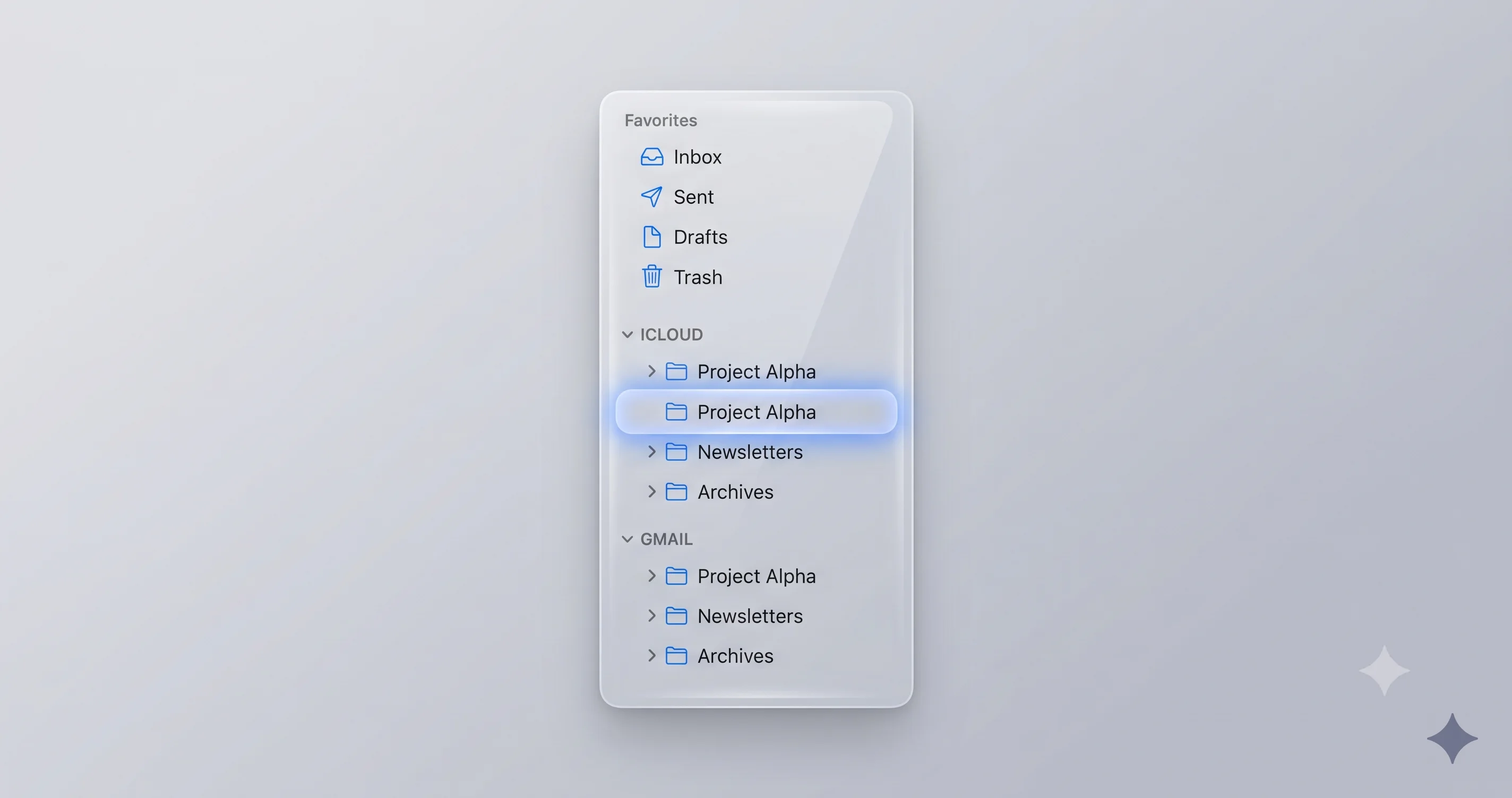
アクティブなIMAPフォルダをクエリする際に結果リストのフッターに表示される小さな「サーバーで検索」インジケーターで、サーバーサイド検索が使用されていることがわかります。検索中にオフラインになると、このオプションは消えます。
ローカルインデックス検索
アカウントがオフラインの場合、ローカルの「このMac内」のメールボックスを検索する場合、または明示的にローカルのみの検索を選択した場合、MailはEnvelope IndexとSpotlightを使用します。これはより豊富なクエリ(ブール演算子、日付範囲、添付ファイルタイプフィルター)をサポートしますが、本文がダウンロードされてインデックスされたメッセージのみを検索します。
「結果なし」に対してこの区別が重要な理由
2018年のメッセージをGmailで検索して何も見つからない場合、それは(a)Gmailのサーバーサイド検索が一部のローカルオペレーターを無視する、(b)メッセージがMailがIMAPで表示するように設定していないラベルにアーカイブされている、または(c)IMAP接続が無音でドロップしたためMailがローカルキャッシュのみを検索しているためかもしれません。検索結果を引き下げ、フッターを注意深く確認してください — 「サーバーで検索」とクリック可能なボタンが表示されている場合は、それをクリックしてクエリを再実行してください。「メッセージが見つからない」という多くの苦情がこのステップで解決します。
POP3とExchangeの違い
POP3アカウントは定義上ローカルのみです。すべてがEnvelope Indexに存在します。Microsoft Exchangeアカウント(多くの企業アカウントの背後にあるプロトコル)は別のサーバー検索パス — Exchange Web Services — を使用し、それ自体に独自の特性があります。職場のExchangeアカウントを使用していて、その検索のみが壊れている場合、問題は通常ローカルインデックスではなく、古いautodiscoverレコードや期限切れのOAuthトークンです。アカウントを再追加してください。
スマートメールボックスと検索構文
インデックスが正常でも、クエリ構文が間違っていると空の結果が生成されます。
検索の代わりにスマートメールボックスを使う場面
同じ複雑なクエリ(例:「添付ファイルが2MB以上のこのクライアントからの未読メール」)を繰り返し実行していることに気づいたら、代わりにスマートメールボックスを作成してください。メールボックスメニュー > 新規スマートメールボックス。スマートメールボックスはライブクエリです — 新しいメールが届くと更新され、独自の暗黙的なスコープ(「すべてのアカウント」または選択したアカウント)を持つため、スコープチップを完全に回避します。
ブール演算子とフィールド修飾子
ローカルMailの検索は小さいながら便利なクエリ文法をサポートします:
from:名前— 送信者フィールドに限定to:名前— 受信者に限定subject:フレーズ— 件名行に限定has:attachment— 添付ファイルのあるメッセージのみis:unread、is:flagged— フラグベースのフィルター- 引用符内のフレーズは完全一致:
"四半期レポート"はその正確な文字列のみを返します
これらをIMAPサーバーサイド検索に対して使用すると、一部のみが処理される場合があります — Gmailはほとんどを受け入れ、Exchangeは少なめです。疑わしい場合は、アカウントのオンライン状態を一時的に無効にして検索をローカルに引き下げ、再実行してください。
日付範囲クエリ
Mailは明示的な範囲に対してdate:6/1/2026..6/4/2026のようなクエリを受け入れます。システムのロケールが期待するフォーマットを使用してください — 英国のMacでは1/6/2026..4/6/2026になります。日付クエリは常にローカルで実行されます。サーバーサイドパスはこの構文を受け入れません。
Outlook for MacとApple Mail(簡単な注記)
Apple MailではなくMicrosoft Outlook for Macで検索している場合、上記のいずれも適用されません。Outlookは~/Library/Group Containers/UBF8T346G9.Office/Outlook/に独自の検索インデックスを保持しており、再構築にはOutlook自体の「Outlookの検索をリセット」ツールまたはMicrosoft Database Utilityによる再構築が必要です。Envelope Indexのパスはoutlookには存在せず、SpotlightはMicrosoftが提供する別のインポーター経由でOutlookコンテンツをインデックスします。2つを混同すると間違ったファイルを削除してしまうため、この点について言及しています。
添付ファイル検索のエッジケース
添付ファイル内のテキストを検索することは、Mail検索の最も壊れやすい部分の1つです。SpotlightはPDF、Wordドキュメント、プレーンテキストファイル、および一般的な画像フォーマット(macOS TahoeのLive Text OCR経由)からテキストを抽出します。暗号化されたPDF、パスワード保護されたZIP、OCRのないスキャンPDF、SpotlightがインポーターをPersistentしていないファイルタイプは検索に見えません。
添付ファイル内にフレーズが存在すると知っているが検索で見つからない場合:
- 添付ファイルを手動で開いてテキストが選択可能かどうかを確認します。選択できない場合(フラット化されたスキャン)、SpotlightはOCRなしではインデックスできません。
- Live Textが有効になっていることを確認する。 システム設定 > 言語と地域 > Live Text。Tahoeでは、Live TextがSpotlightの画像内テキスト抽出を担います。
- 添付ファイルが実際にダウンロードされていることを確認する。 IMAPアカウントは添付ファイルをサーバーに残す設定にできます。メールメニュー > 設定 > アカウント > [アカウント] > アカウント情報 > 「添付ファイルをダウンロード」を「すべて」に設定してください。
「最近」が設定されていたときに届いた添付ファイルについては、メッセージを開いて「添付ファイルを保存」を使用して手動で再フェッチする必要があります — それによってダウンロードがトリガーされ、Spotlightがインデックスするようになるはずです。
画像添付ファイルとLive Text
macOS Tahoeでは、Live TextがSpotlightの範囲を画像添付ファイル — スクリーンショット、領収書の写真、JPEGとして共有されたスキャン文書 — にまで拡張します。OCRパスは初期のMailインポート中ではなく、最初のプレビュー時に遅延実行されます。つまり、古い画像を初めてプレビューしたとき、SpotlightがテキストをExtractして検索可能なインデックスに追加する機会を得ます。一度も開いたことがない画像があれば、その内容はまだ検索できない可能性があります。
実際的な意味として:大規模なMailインポート(アカウントの移動、大きなアーカイブの復元)の後、画像の多いフォルダをスクロールしてLive Textに必要なトリガーを与えることが価値あります。これは「あのスクリーンショットがどこかにある」という検索が失敗する最も見落とされがちな理由の1つです。Envelope Indexの問題ではありません — 画像がOCRされていないのです。
暗号化メッセージとS/MIME
一部の通信でS/MIMEまたはPGPを使用している場合、それらのメッセージはディスク上の.emlxファイルに暗号化されて保存されています。Mailは表示のためにオンデマンドで復号化しますが、Spotlightは暗号化された暗号文をインデックスできません — メタデータ(送信者、件名、日付)のみがインデックスに入ります。暗号化されたメッセージの本文テキストを検索しても、Envelope Indexがどれほどクリーンでも結果は何も返しません。これはバグではありません。エンドツーエンド暗号化の設計上の意図です。
暗号化されたメール内を検索する必要がある場合、唯一の選択肢は各メッセージを手動で開くか、秘密鍵でローカルに復号化して再インデックスするサードパーティのツールを使用することです。Apple Mailには組み込みの回避策はありません。
よくある問題のトラブルシューティング
問題:「すべてのメールボックス」を選択しても検索結果が表示されない
解決策: Mailの下部のインデックスバーがアクティブに実行されていないことを確認します。実行中であれば、完了するまで待ちます。インデックス作成が完了しても検索が失敗する場合は、このガイドの前半で説明した制御された手順に従ってEnvelope Indexを再構築します。再構築が完了しても検索が失敗する場合、問題はSpotlightに移っています — システム設定 > SpotlightでメールとメッセージGが有効になっていることを確認し、ターミナルでmdimport -i ~/Library/Mail/V10/MailData/を実行します。
問題:ヘッダー検索のみ機能し、本文テキストは何も返さない
解決策: これはSpotlightの統合が壊れているときの典型的な症状です。Envelope Indexは正常(件名と送信者は機能する)ですが、Spotlightがメッセージ本文を読んでいません。MailフォルダのSpotlightのプライバシーを確認し、Spotlight設定でメールとメッセージにチェックが入っていることを確認し、MailとÅmds_storesの両方にフルディスクアクセスを付与します。それからmdimport -i ~/Library/Mail/V10/MailData/`で再インポートします。
問題:下部のインデックスバーが消えない
解決策: システムがインポートの途中で止まっています。アクティビティモニターでmdworker_sharedプロセスを確認してください — 何時間も高CPU状態で固まっているものがあれば、強制終了します。ターミナルでmdutil -s /を確認してください。問題が報告された場合は、sudo mdutil -E /を実行してSpotlightインデックスを消去して再構築します。ディスクに少なくとも15%の空き容量があり、省電力モードがオフになっていることを確認してください。
問題:新しいメッセージでは検索が機能するが、古いメッセージでは機能しない
解決策: Spotlightが古いアーカイブで止まる前に最近のメールのインデックスを完了しました。特定のアーカイブフォルダに対してmdimport -i ~/Library/Mail/V10/MailData/[アカウントUUID]/[古いメールボックス].mbox/を実行します。これらのフォルダ内の個別の.emlxファイルが破損している場合、インポートはそれらをスキップします — Consoleでエラーを確認し、問題のあるファイルをデスクトップに隔離します。
問題:サーバーサイドのIMAP検索で最近のメッセージが見つからない
解決策: IMAP接続が無音でドロップした可能性があります。メールボックスメニュー > すべてのアカウントを同期すると再接続が強制されます。それでも検索が復元されない場合は、アカウントをオフラインにしてからオンラインに戻します(メールボックスメニュー > すべてのアカウントをオフラインにする / オンラインにする)。Gmailの固有の問題については、GoogleアカウントのIMAP設定でIMAPアクセスが有効になっていることを確認してください。
問題:macOS Tahoeにアップグレードしてからすべての検索動作が変わった
解決策: このガイドの冒頭で説明したスコープチップの動作変更が見えています。Mailは「すべてのメールボックス」ではなく、スコープ化されたメールボックス検索をデフォルトにするようになりました。新しいクエリを開始するたびに、検索フィールドの下のチップで「すべてのメールボックス」をクリックするか、検索を開始する前にサイドバーで「すべての受信トレイ」を選択してください。
問題:検索結果に削除済みのメッセージが表示される
解決策: Envelope Indexが実際のメールストアと同期していません。制御された手順を使用して再構築します。再構築後も削除済みのメッセージが返り続ける場合、同期の中断によってメールボックスフォルダに残された孤立した.emlxファイルがある可能性があります — これらはサーバーから影響を受けているメールボックスを再同期することで手動またはクリーンアップする必要があります。
FAQ
macOS Tahoeで一部のフォルダでMail検索が機能し、他のフォルダでは機能しないのはなぜですか?
これはほとんどの場合、Tahoeのスコープチップの動作です。サイドバーの特定のフォルダをクリックして検索すると、Mailはデフォルトでそのフォルダに結果を限定します。検索フィールドの下に表示されるチップの「すべてのメールボックス」をクリックすると、すべてのアカウントからの結果が表示されます。この問題を避けるには、検索前にサイドバーで「すべての受信トレイ」を選択してください。
Envelope Indexの再構築は安全ですか?メールは失いますか?
再構築中にメールが失われることはありません。Envelope Indexはインデックスにすぎません — 実際のメッセージは~/Library/Mail/V10/MailData/以下のアカウントごとのフォルダに個別の.emlxファイルとして保存されています。インデックスファイルを削除すると、Mailは次回起動時にメッセージを再読み込みすることで再構築します。唯一のリスクは再構築を途中で中断することなので、電源に接続して蓋を閉じないようにしてください。
Envelope Indexの完全な再構築にはどれくらいかかりますか?
10,000〜50,000通のメッセージを持つ一般的なユーザーの場合、10〜30分を予想してください。複数のアカウントに50万通以上のメッセージを持つヘビーユーザーの場合、数時間かかることがあります。Apple SiliconとSSDを搭載したMacの場合は範囲の速い方を、回転ディスク(2026年では稀)と外付けのメールストアでは大幅に遅くなります。
V10、V9、古いMailデータフォルダの違いは何ですか?
バージョン番号(TahoeではV10、SonomaとSequoiaではV9、VenturaではV8)はAppleの内部データフォーマットバージョンを反映しています。macOSのメジャーアップグレードごとに通常は前のバージョンを上位に移行し、古いフォルダはそのまま残ります。SonomaからTahoeにアップグレードした場合、V9とV10の両方のフォルダがあります — 最も番号の大きいものだけがアクティブです。
特定のメールボックスを検索から除外して速度を上げることはできますか?
間接的にはできます。特定のアカウントフォルダをシステム設定 > Spotlight > Spotlightのプライバシーに追加します。Mailは引き続きメッセージをダウンロードしますが、コンテンツ検索のためにインデックスされなくなります。ヘッダー(送信元、送信先、件名、日付)はSpotlightのプライバシーに影響されないEnvelope Indexから来るため、引き続き機能します。
iCloud Mailを使用している場合、何か変わりますか?
iCloud MailはIMAPをベースにしており、Mail検索においては他のIMAPアカウントと同様に動作します。Envelope IndexとSpotlightの統合は同一です。iCloud固有の考慮事項は、iCloudのサーバーサイド検索がGmailのものと動作が若干異なることです — Mailの可用性に影響することがある関連する同期の詳細については、iCloud Driveガイドをご覧ください。
検索のキーボードショートカット(Cmd+Option+F)が機能しない — それも関連していますか?
それはショートカットの問題であり、インデックスの問題ではありません。システム設定 > キーボード > キーボードショートカットを確認して、バインディングが別のアプリによって上書きされていないことを確認してください。Tahoeでは、SpotlightのクイックキーがMailのデフォルトと時々衝突するキーボード処理の変更を導入しました。
Mail検索以外のMacの問題がある場合、どこから始めればいいですか?
Mailがまったく送受信できない場合(検索とは別に)、MacでMailが機能しないのコンパニオンガイドが出発点です。Mac全体が遅く感じる場合、マルチディスプレイの問題が関係しているかもしれません — TahoeのWindowServerの高いCPUについての記事をご覧ください。iMessageも問題がある場合、MacとiPhone間でiMessageが同期しないは関連する継続性スタックについて説明しています。
結論
macOS Tahoeでの「Mac Mailの検索が機能しない」のほとんどのケースは、3つのことのいずれかが原因です:新しいスコープチップが1つのメールボックスへの検索を静かに制限している(最速の修正)、制御された再構築が必要な破損したEnvelope Index(1時間の我慢、メールは失われない)、またはMailフォルダの権限修正と再インポートが必要なSpotlightの統合問題。アカウントの削除と再追加のような強硬手段に頼る前に、この順序で対処してください。
Tahoeの検索スコープの動作変更は本当に混乱を招きます — 発表もなく、アプリ内のヒントもなく、新しいデフォルトは10年間の筋肉記憶に反します。Appleは今後のポイントリリースでそれを元に戻すか、設定のトグルを追加するでしょう。それまでの間、「検索先: すべてのメールボックス」チップは最も無視されやすい重要なUI要素です。
問題が検索以外に及んでいる場合、詳しく説明しています:一般的なMailのトラブルシューティング、TahoeでのSpotlightのフリーズ、そしてこの記事よりもシステム全体のインデクサーを深く掘り下げた完全なSpotlight再構築ガイド。Mail検索に影響するTahoe時代のキーボードショートカットについては、TahoeのSpotlightクイックキーをブックマークしてください。症状に合うものをブックマークしておきましょう — Tahoeの特性は重なり合う傾向があります。