macOS Tahoe 集中モード完全ガイド2025:通知管理、ショートカット自動化、集中力を高める生産性向上術
macOS Tahoe 26の集中モードを完全マスター。通知管理、ショートカット自動化、AI駆動インテリジェンス、学生・開発者・クリエイター向け実用ワークフロー、トラブルシューティング、生産性最適化戦略を包括的に解説します。
macOS Tahoe 26は、集中モードを単純な「おやすみモード」機能から洗練された生産性向上ツールへと進化させました。革新的なショートカット自動化統合、AI駆動のインテリジェンス、深いカスタマイズオプションにより、集中モードは定量化可能な生産性向上を実現します。適切に設定すると、ユーザーは集中力が25%向上し、週に平均5時間の生産的な時間が追加されることが報告されています。
この包括的なガイドでは、基本的なセットアップから、個々の生産性ニーズに適応する高度な自動化ワークフローまで、macOS Tahoeの集中モードをマスターするために必要なすべてを網羅しています。
macOS Tahoeの集中モードとは?
集中モードは、通知の過剰とデジタルの気晴らしに対するAppleのソリューションです。重要なプロジェクトに取り組んでいるとき、試験勉強をしているとき、家族とくつろいでいるときなど、実行中の作業に基づいて通知を一時停止または選択的に許可するインテリジェントフィルターと考えてください。
おやすみモードからの進化
以前のmacOSバージョン(Monterey-Sequoia):
- 基本的なおやすみモードですべての通知を消音
- 限定的なカスタマイズオプション
- 時間ベースのスケジュール以外の自動化なし
macOS Tahoe 26の革新:
- 複数の集中モードプロファイル(独自のアイコン、色、名前付き)
- 集中モードごとのアプリと連絡先の詳細なフィルタリング
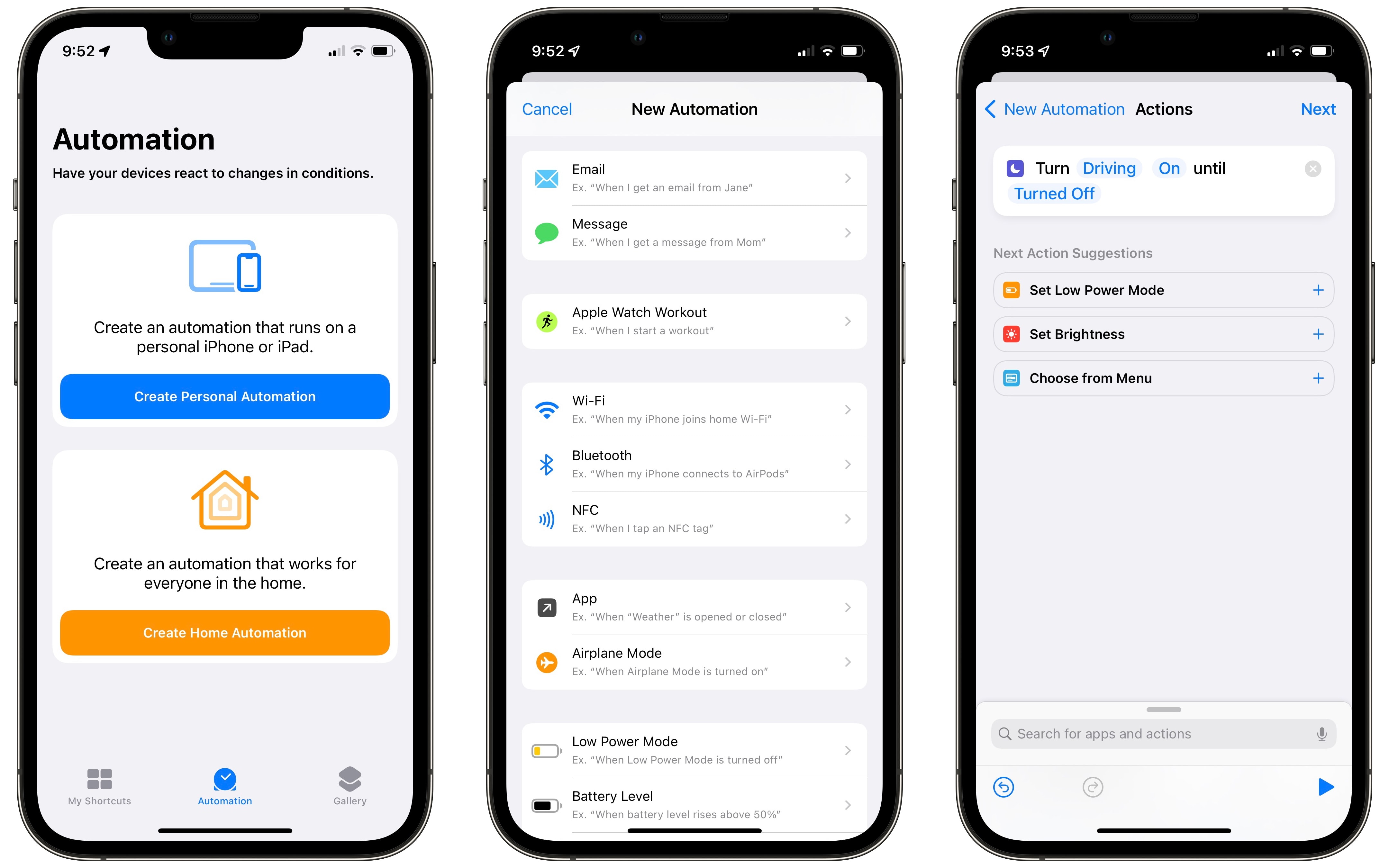
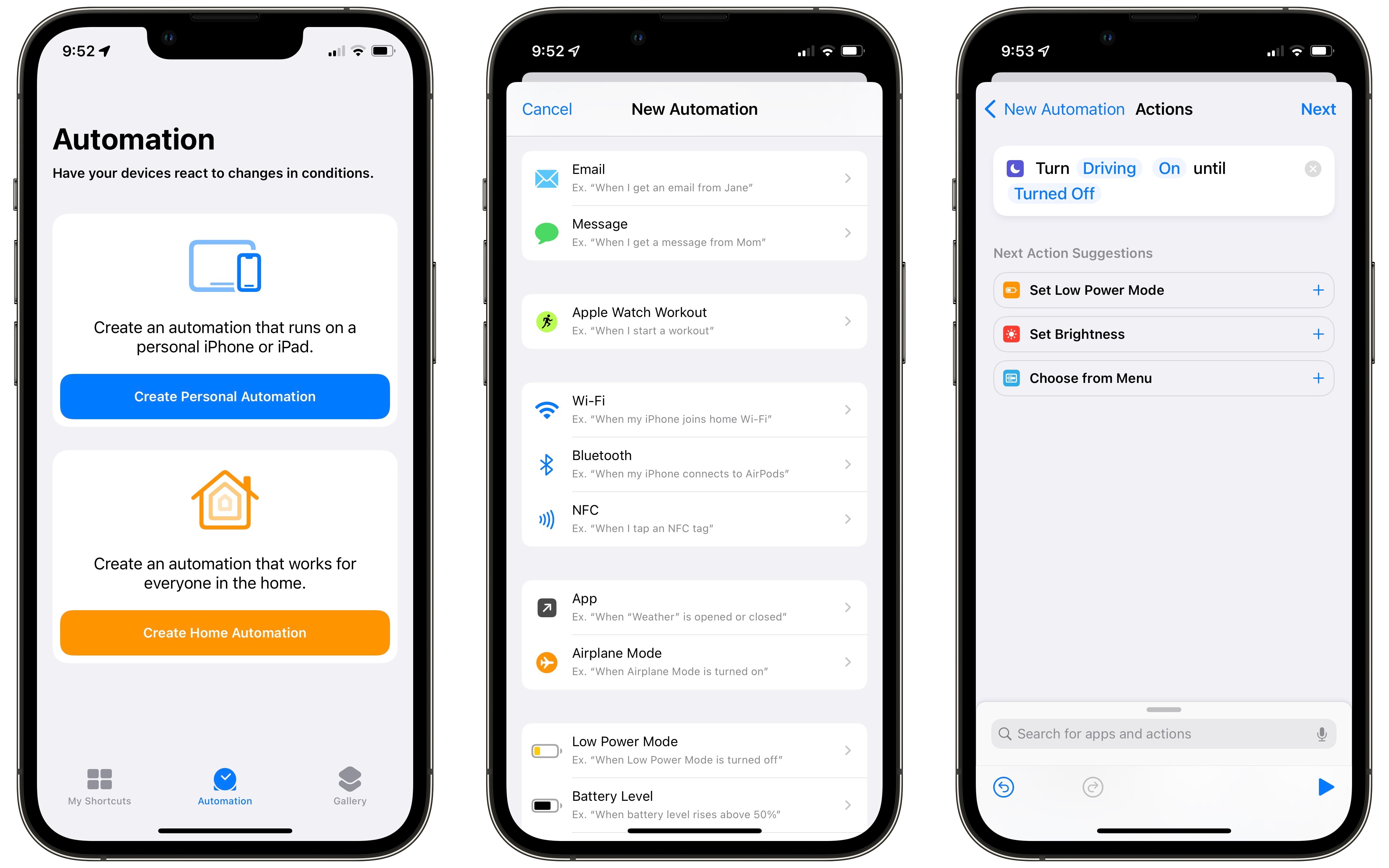
- 新機能:ショートカット自動化統合 — 集中モードが有効になったときにトリガーされる高度なワークフローを作成
- Apple Intelligenceとの統合によるスマート通知フィルタリング(M1+チップ)
- クロスデバイス同期(iPhone、iPad、Mac、Apple Watch、Apple Vision Pro間)
- 集中モードフィルタでアプリの動作をカスタマイズ(カレンダー、メール、メッセージ、Safari)
利用可能な集中モードの種類
macOS Tahoeは8つの事前設定された集中モードと無制限のカスタムモードを提供します:
- おやすみモード — すべてのアラートと通知を消音
- 仕事 — 営業時間中に仕事関連のアプリと連絡先をフィルタリング
- パーソナル — 自由時間に家族や友人からの通知を許可
- 睡眠 — 睡眠スケジュールに基づき、夜間はすべてを消音
- ゲーム — 気を散らさないゲームセッション用に最適化
- マインドフルネス — 瞑想と集中活動をサポート
- 読書 — 読書と調査のための気晴らしを最小化
- 運転中 — 運転中に自動的に有効化(iPhoneのペアリングが必要)
カスタム集中モード: 特定のコンテキスト(勉強集中、ディープコード、クリエイティブフロー、会議モード、プレゼンテーションモードなど)に合わせた無制限のプロファイルを作成できます。
macOS Tahoeの新機能:ショートカット自動化革命
macOS Tahoeの最も重要な機能強化は、集中モードとショートカット自動化の統合です。これは以前iOSのみで利用可能だった機能が、Macに導入されました。
ショートカット自動化が可能にすること
macOS Tahoe以前:
- 集中モードは通知を消音するのみ
- 手動有効化または基本的な時間ベースのスケジューリング
- 環境カスタマイズなし
macOS Tahoeショートカット統合により:
- 複数ステップのワークフローが集中モードの有効化/無効化時にトリガー
- 環境制御:音量、輝度、ディスプレイ設定を調整
- アプリ管理:特定のアプリケーションを自動的に開く/終了
- ビジュアルカスタマイズ:HazeOverディミングを有効化、テーマ切り替え、Dockを非表示
- システム最適化:低電力モードの設定、接続性の管理
- 条件付きロジック:時間、場所、バッテリーレベルに基づく異なるアクション
自動化トリガーオプション
集中モードの自動化は次によってトリガーできます:
- 時刻 — 平日の午前9時に仕事集中モードを自動有効化
- アプリの起動 — VS Codeを開いたときにディープコード集中モードを有効化
- 外部ディスプレイ接続 — HDMI接続時にプレゼンテーションモードに切り替え
- アクセサリー接続 — 特定のBluetoothヘッドフォン接続時に勉強集中モードを有効化
- バッテリーレベル — MacBookが20%を下回ったときにバッテリーセーバー集中モードを有効化
- フォルダーアクティビティ — 特定の場所にファイルが保存されたときにトリガー
- ネットワーク接続 — オフィスのWiFiに接続したときに有効化
- ステージマネージャ — ステージマネージャのウィンドウ管理を有効化したときに有効化
- 集中モードの変更 — 特定の集中モードが有効化/無効化されたときにアクションを実行
実際の自動化例
例1:開発者のディープワーク自動化
「ディープコード」集中モードが有効になったとき:
1. 音量を0%に設定
2. HazeOverディミングを有効化(70%強度、クールブルー)
3. ダークモードに切り替え
4. Dockとメニューバーを非表示
5. Slack、メール、Safariを終了
6. ターミナルとVS Codeを開く
7. 「集中モードは12時まで有効です」という通知を表示
例2:学生の学習スプリント
「勉強集中モード」が有効になったとき:
1. ディスプレイをグレースケールに設定(アプリの魅力を軽減)
2. 音量をバイブレーションのみに設定
3. 教育サイト以外のSafariをブロック
4. ポモドーロタイマーを開始(50分作業 / 10分休憩)
5. 画面にモチベーショナルな引用を表示
6. Continuity経由でスマートフォンをおやすみモードに設定
例3:プロフェッショナル会議モード
「会議」というタイトルのカレンダーイベントの15分前:
1. 「エグゼクティブモード」集中モードを有効化
2. カレンダーメモから会議議題を表示
3. Teamsのステータスを「会議中」に設定
4. 個人通知をミュート
5. 会議関連以外のすべてのブラウザタブを閉じる
6. メモ取り用にOneNoteを開く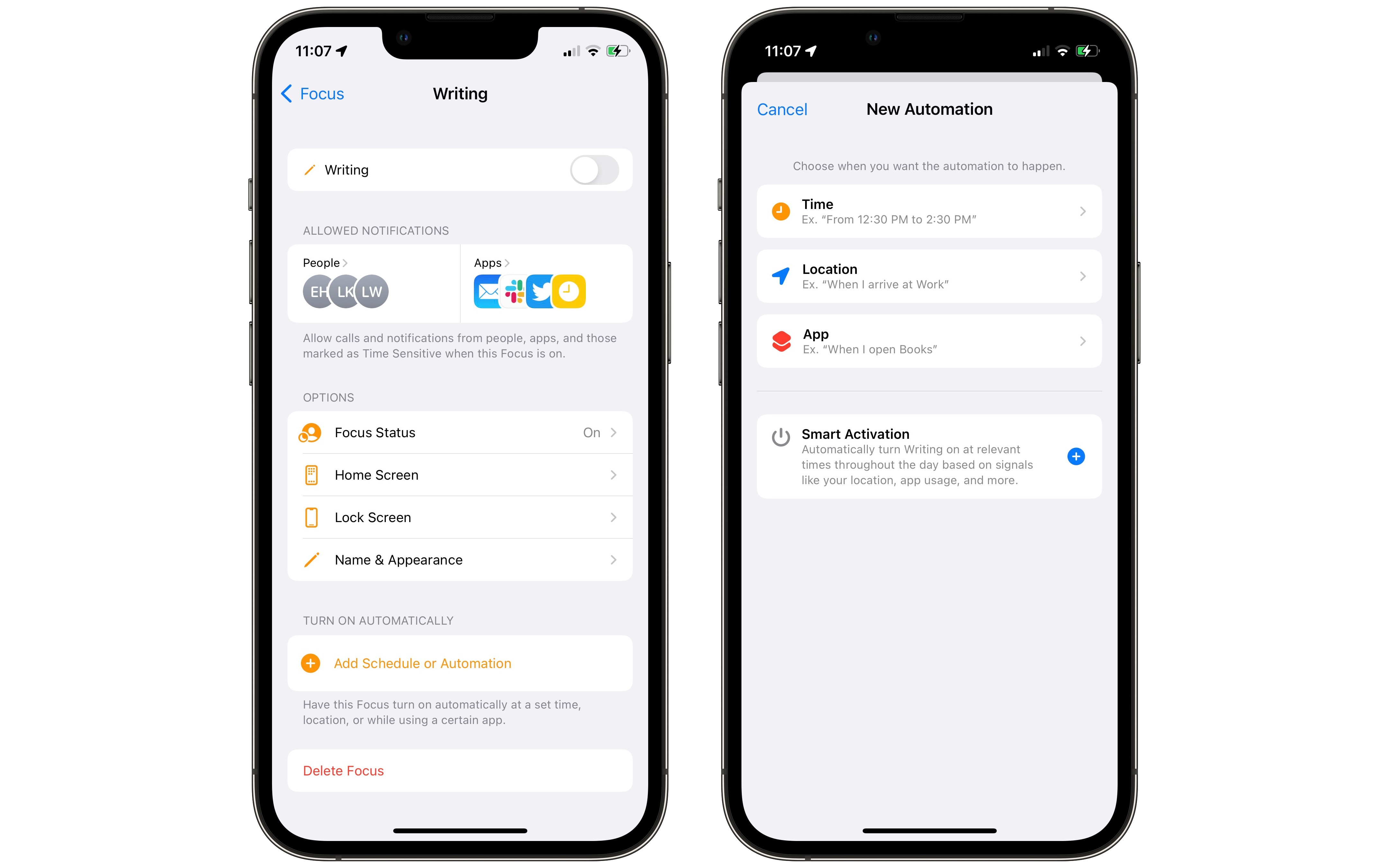
ステップバイステップ集中モードセットアップガイド
集中モードへのアクセス
集中モード設定にアクセスするには3つの方法があります:
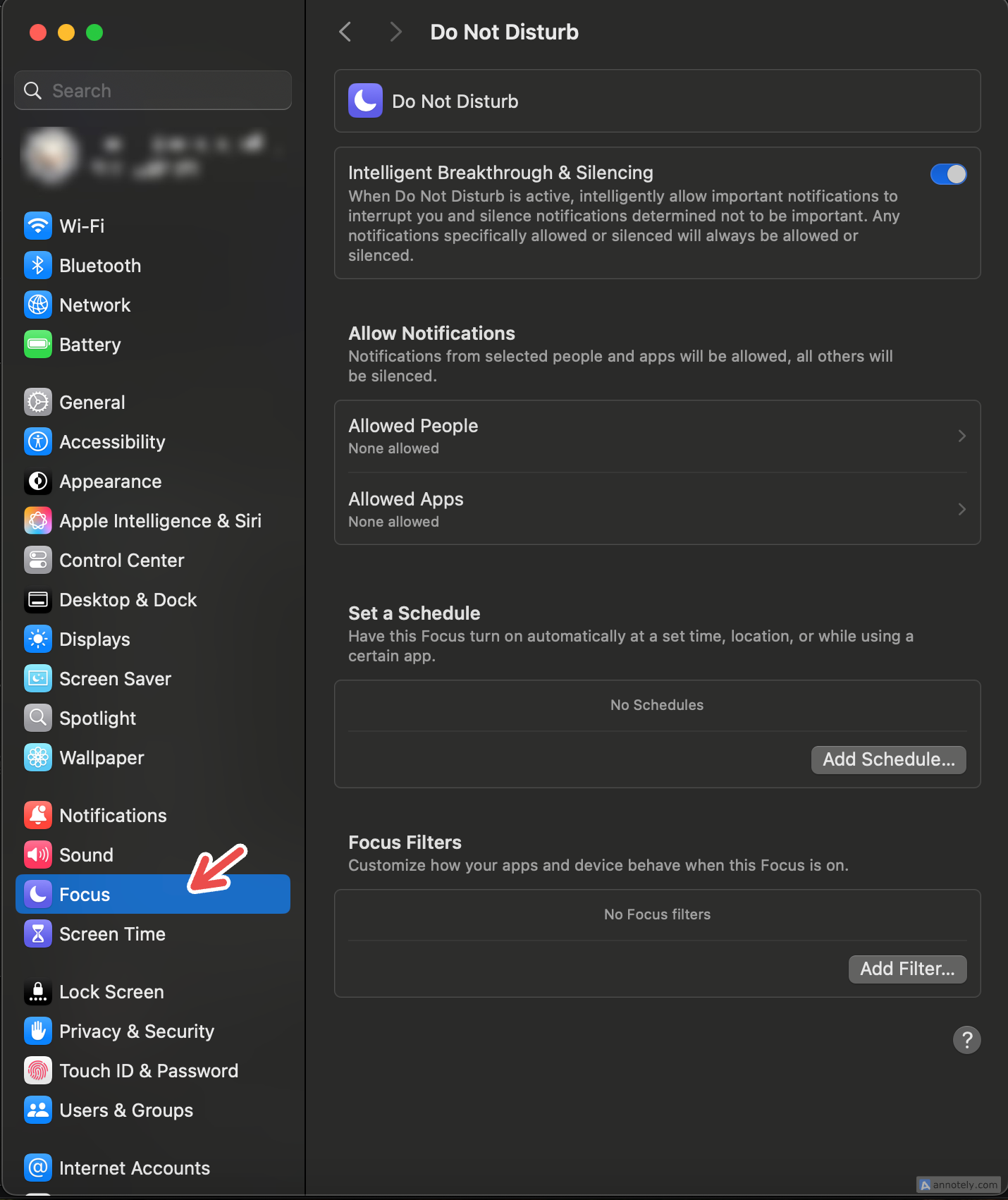
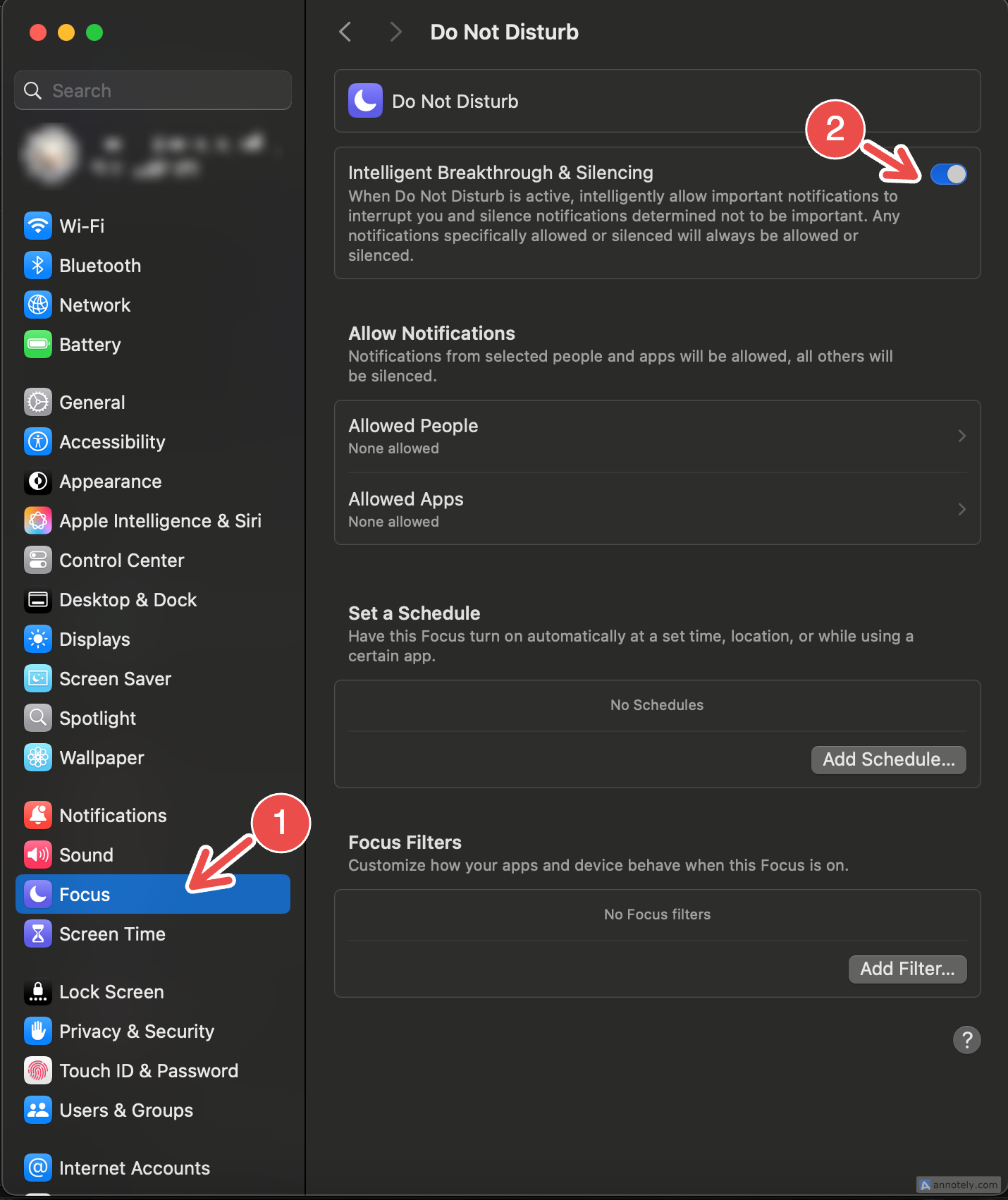
方法1:システム設定
- Appleメニュー → システム設定をクリック
- サイドバーで集中モードを選択
- 設定する集中モードを選択
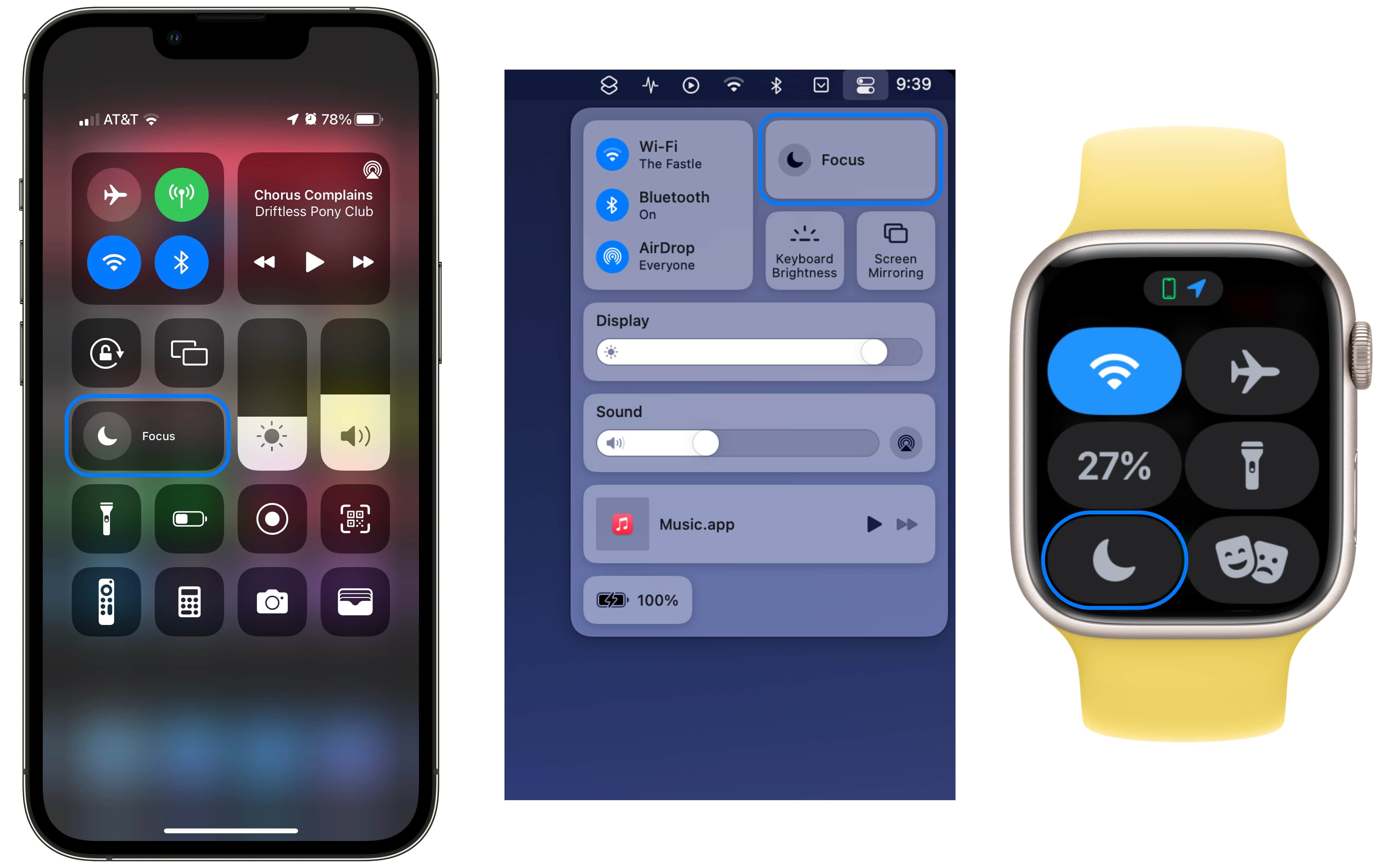
方法2:コントロールセンター
- メニューバー(右上)のコントロールセンターアイコンをクリック
- 集中モードアイコンをクリック
- 希望の集中モードを選択するか、完全な設定のために集中モード設定をクリック
方法3:Spotlight検索(Tahoeの新機能)
- ⌘ + Spaceを押す
- 「集中モード設定」と入力
- Returnを押して設定を開く
初めてのカスタム集中モード作成
ステップ1:新しい集中モードを作成
- システム設定 → 集中モードを開く
- 集中モードリストの下部にある**+**ボタンをクリック
- カスタムを選択(またはテンプレートから選択:仕事、パーソナル、睡眠、ゲーム、マインドフルネス、読書)
- 集中モードに名前を付ける(例:「ディープワーク」、「クリエイティブフロー」、「勉強スプリント」)
- モードを視覚的に識別するアイコンと色を選択
ステップ2:許可する通知を設定
推奨アプローチ: すべてをブロックするのではなく、「通知を許可」を使用して重要なアプリ/連絡先をホワイトリストに登録します。
アプリの場合:
- 「通知を許可」の下のアプリをクリック
- + アプリを追加をクリック
- このコンテキストに必要不可欠なアプリを選択
- 仕事集中モード:Slack、Teams、Zoom、カレンダー、仕事用メール
- 勉強集中モード:教育アプリのみ(Notion、Khan Academy、Googleドキュメント)
- ディープコード:ターミナル、Stack Overflow(ブラウザ)、エラー監視ツール
- パーソナル集中モード:ソーシャルメディア、エンターテイメント、メッセージングアプリ
連絡先の場合:
- 「通知を許可」の下の連絡先をクリック
- + 連絡先を追加をクリック
- 重要な連絡先(家族、直属の上司、主要顧客)を選択
- 繰り返しの着信を許可を有効化 — 3分以内に同じ人から2回目の着信があると通知を許可(緊急機能)
ステップ3:時間に応じた通知を有効化
重要な機能: 時間に応じた通知をオンにして、次のような緊急のシステムアラートが集中モードを突破できるようにします:
- セキュリティアラート
- 時間枠のある配達通知
- カレンダーイベントのリマインダー
- 「時間に応じた」とマークされた重要なアプリアラート
ステップ4:集中モードフィルタを設定(上級)
集中モードフィルタは、各集中モード中に特定のアプリがどのように動作するかをカスタマイズします:
カレンダーフィルタ:
- 仕事集中モード:仕事用カレンダーのみを表示
- パーソナル集中モード:個人/家族カレンダーのみを表示
- 勉強集中モード:クラス/試験スケジュールのみを表示
メールフィルタ:
- 仕事集中モード:仕事用メールアカウントのみを表示
- パーソナル集中モード:個人メールアカウントのみを表示
Safariフィルタ:
- 特定のタブグループを制限
- 気を散らすウェブサイトをブロック
- 仕事/勉強関連のブックマークのみを表示
メッセージフィルタ:
- 連絡先別に会話スレッドをフィルタリング
- 仕事集中モード中は仕事関連のグループチャットのみを表示
ステップ5:自動化トリガーを設定
- 自動でオンにするの下で、+ スケジュールまたはオートメーションを追加をクリック
- トリガータイプを選択:
- 時刻:特定の時間を設定(例:平日の午前9時〜午後5時の仕事集中モード)
- 場所:特定の住所で自動有効化(オフィス、図書館、自宅)
- アプリ:特定のアプリを開いたときにトリガー(VS Code、Keynote、Adobeアプリ)
プロのヒント: 同じ集中モードに複数のトリガーを使用します。例:仕事集中モードは午前9時OR Slackを開いたとき OR オフィスのWiFiに接続したときに有効化されます。
ステップ6:ロック画面をカスタマイズ(オプション)
- 集中モード設定の下部にあるロック画面を選択をクリック
- この集中モード用のカスタムロック画面を選択または作成
- ロック画面をスワイプして対応する集中モードを有効化
ステップ7:クロスデバイス共有を設定
- オプションセクションまでスクロール
- デバイス間で共有をオンにして、この集中モードをiCloud経由ですべてのAppleデバイス間で同期
- 集中モードの状況をオンにして、集中モード中であることを連絡先に知らせる(メッセージに「太郎さんは通知をオフにしています」と表示)
⚠️ 注意: 一部のユーザーはデバイス共有のタイミング問題を報告しています。集中モードが早すぎるまたは長すぎてオフになる場合は無効にしてください。
Apple Intelligence駆動の集中モード機能(M1+必須)
macOS Tahoeは、使用パターンにインテリジェントに適応するAI駆動の集中モード機能を導入しました。
重要度の低い通知を要約集中モード
新しいフラッグシップ機能、Apple Intelligenceによって駆動:
仕組み:
- オンデバイス機械学習を使用して各通知の緊急性を評価
- 適応型インテリジェンスがパターンを学習して時間とともに改善
- 動的フィルタリング — 静的なルールではなく、継続的な緊急性評価
許可されるもの: ✅ 家族の緊急テキスト ✅ 時間に応じた仕事のアラート ✅ 重要なセキュリティ通知 ✅ 重要なカレンダーリマインダー
消音されるもの: ❌ プロモーションメール ❌ ソーシャルメディアのいいね/コメント ❌ 緊急でないアプリの更新 ❌ ニュースレターダイジェスト
セットアップ:
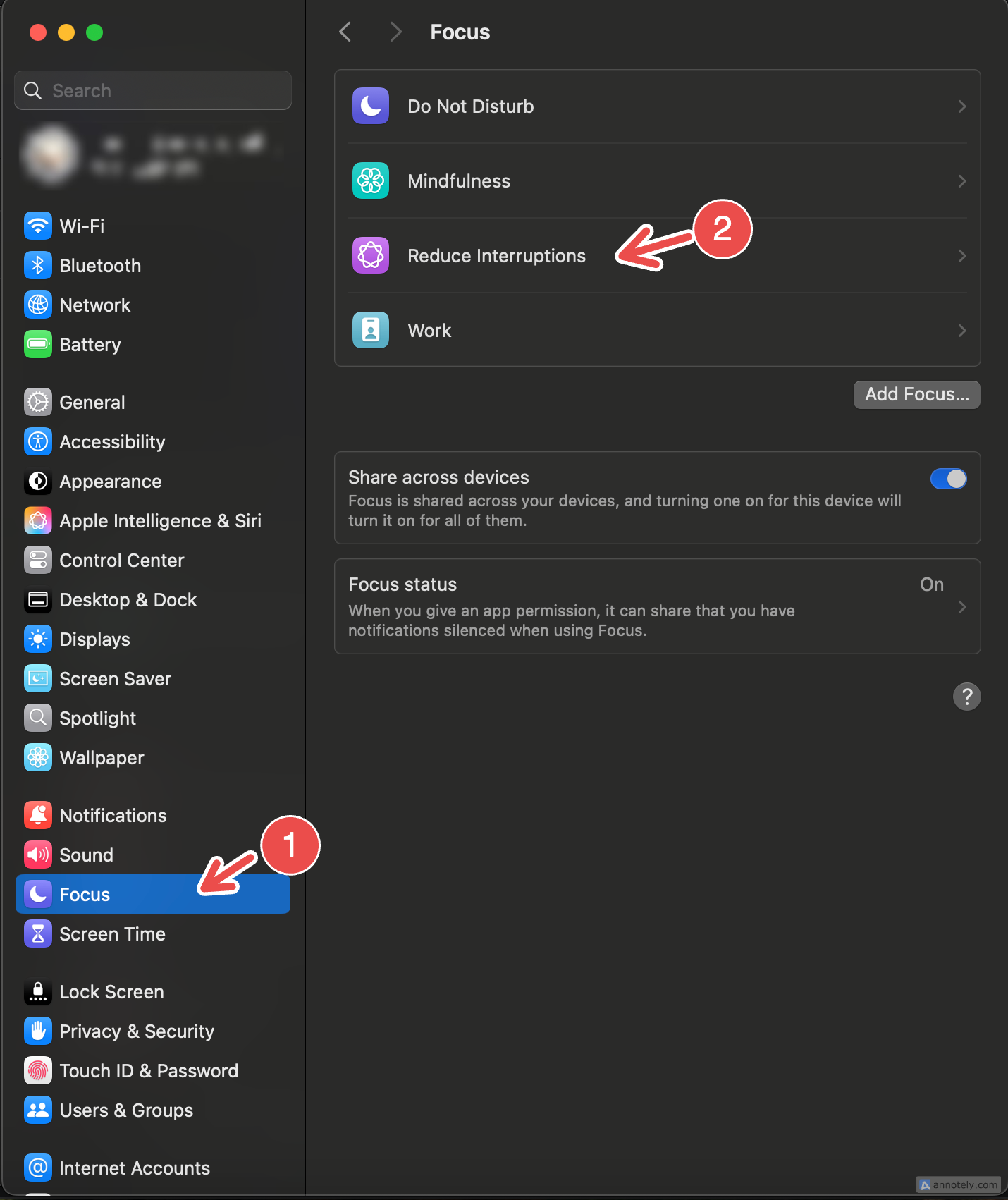
- システム設定 → 集中モードを開く
- 重要度の低い通知を要約を選択
- オンに切り替え
- 手動設定は不要 — AIが自動的にフィルタリングを処理
システム要件:
- macOS Tahoe 26以降
- Apple Silicon Mac(M1、M2、M3、M4、M4 Pro、M4 Max、M4 Ultra)
- システム設定 → Apple IntelligenceとSiriでApple Intelligenceを有効化
インテリジェントな突破と消音
強化された手動集中モードはAIアシスタンスを活用できます:
設定:
- 集中モードを作成/編集するとき
- オプションの下で、インテリジェントな突破と消音を有効化
- AIは手動の「通知を許可」設定を次の方法で支援します:
- 重要な通知を自動的に突破させる
- 許可されたアプリからでも重要度の低い通知をミュート
- やり取りした通知に基づいて適応
ベストプラクティス: 制御とインテリジェンスの最適なバランスのために、インテリジェントな突破を選択的なアプリ/連絡先ホワイトリストと併用します。
ユーザータイプ別の実際の集中モードワークフロー
学生向け:勉強集中モードの優秀性
設定プロファイル:
- 名前: 「勉強スプリント」または「試験準備」
- アイコン: 📚 本のシンボル
- 色: ブルー(落ち着き、集中力向上)
- 許可されたアプリ: Notion、Ankiフラッシュカード、Googleドキュメント、Khan Academy、図書館アプリ、PDFリーダー
- 許可された連絡先: 両親のみ(緊急時)
- ブロック: すべてのソーシャルメディア(Instagram、TikTok、Twitter/X、Snapchat)、ゲームアプリ、YouTubeエンターテイメント(教育チャンネルを除く)
- スケジュール: 平日の午後7時〜午後10時(夜間の勉強ブロック)
- 場所トリガー: 大学図書館で自動有効化
ショートカット自動化:
「勉強スプリント」が有効になったとき:
1. ディスプレイをグレースケールに設定(アプリの視覚的魅力を軽減 — スマートフォン使用を30%削減することが証明されています)
2. 音量をバイブレーションのみに設定
3. ポモドーロタイマーを表示(50分作業 / 10分休憩)
4. ホワイトリストに登録されたドメイン(教育サイト)以外のSafariをブロック
5. モチベーショナルな引用を表示:「すべての専門家はかつて初心者だった」
6. Continuity経由でiPhoneをスリープ集中モードに設定
ホーム画面のカスタマイズ:
- 学習アプリのみの専用学習ページを作成
- ウィジェット:勉強タイマー、今後の試験カレンダー、To-Doリスト
- 勉強集中モード中はソーシャルメディアアイコンを完全に削除
生産性への影響: 学生は、無意識のスクロールなしで夕食から就寝時まで集中を維持し、週に5時間以上の質の高い勉強時間を追加していることを報告しています。
開発者向け:ディープワークコーディング集中モード
設定プロファイル:
- 名前: 「ディープコード」または「フロー状態」
- アイコン: 💻 ラップトップシンボル
- 色: パープル(創造的思考)
- 許可されたアプリ: VS Code、ターミナル、Xcode、Stack Overflowブラウザタブ、GitHub Desktop、Postman、Docker Desktop
- 許可された連絡先: なし(重要な連絡先の緊急バイパスのみ)
- ブロック: Slack、メール、ソーシャルメディア、ニュースサイト
- スケジュール: 午前6時〜午前11時(認知ピーク時間 — 研究によると開発者は52〜90分でフロー状態に到達)
- アプリトリガー: VS Code、Xcode、またはターミナルを起動したときに自動有効化
ショートカット自動化:
「ディープコード」集中モードが有効になったとき:
1. HazeOverディミングを70%強度のクールブルートーンで有効化(アクティブウィンドウをハイライト)
2. ダークモードに切り替え(目の疲れを軽減)
3. Dockとメニューバーを非表示(画面領域を最大化)
4. Slack、Apple Mail、Safari(個人ブラウジング)を終了
5. システム音量を0%に設定または「Deep Focus」プレイリストを20%で再生
6. リマインダーを表示:「フロー状態 — 午前11時まで中断なし」
7. バックグラウンドでターミナルを開く
8. MacBookを「ディスプレイがオフのときにスリープしない」に設定
プロ開発者テクニック:90-20-5メソッド
- 90分: ディープコーディング(複雑な問題解決、実装)
- 20分: 管理タスク(Slack/メールチェック、PRに返信)
- 5分: 身体的休憩(散歩、ストレッチ、水分補給)
- 午前6時〜11時の時間枠内で2〜3サイクルを繰り返し
重要な統計: プログラミング中の短い中断の後でも完全に再集中するには20分以上かかります。集中モードはこの生産性の損失を防ぎます。
期待される結果: エリート開発者はこの方法を使用して毎日4時間のディープフォーカス作業を維持します。
クリエイティブプロフェッショナル向け:クリエイティブフローモード
設定プロファイル:
- 名前: 「クリエイティブフロー」または「デザインゾーン」
- アイコン: 🎨 アーティストパレット
- 色: アンバー(温かい、創造的エネルギー)
- 許可されたアプリ: Adobe Creative Suite(Photoshop、Illustrator、Premiere)、Final Cut Pro、DaVinci Resolve、Figma、Canva、Procreate(iPad同期の場合)
- 許可された連絡先: 直接クライアント、プロジェクトマネージャーのみ
- ブロック: メール通知、メッセージングアプリ、ソーシャルメディア
- スケジュール: 45分作業ブロックと15分休憩(ビデオ編集に最適 — ポストプロダクションには標準の25/5ポモドーロより優れています)
- 視覚的手がかり: 紫色の背景壁紙(アクティブな集中モードを即座に明確にします)
ショートカット自動化:
「クリエイティブフロー」が有効になる10分前:
1. 「10分後に集中モードに入ります」という通知を表示
2. 不要なアプリを閉じるように促す
3. 画面の明るさを80%に設定(カラー作業の一貫した照明)
4. Night Shiftを最小レベルで有効化(ブルーライトを軽減、色精度に影響しない)

「クリエイティブフロー」が有効になったとき:
1. HazeOverが非アクティブウィンドウを40%にディム
2. lo-fiビートを30%音量で再生
3. Focus Keeperアプリを開始(45分作業 / 15分休憩タイマー)
4. すべての通知プレビューを非表示(通知バッジからの気晴らしを防止)

45分ごと(休憩トリガー):
1. 「立ってストレッチ — 休憩時間です!」というリマインダーを表示
2. 音楽を一時停止
3. 生産性統計を表示(今日集中した時間、完了したブロック)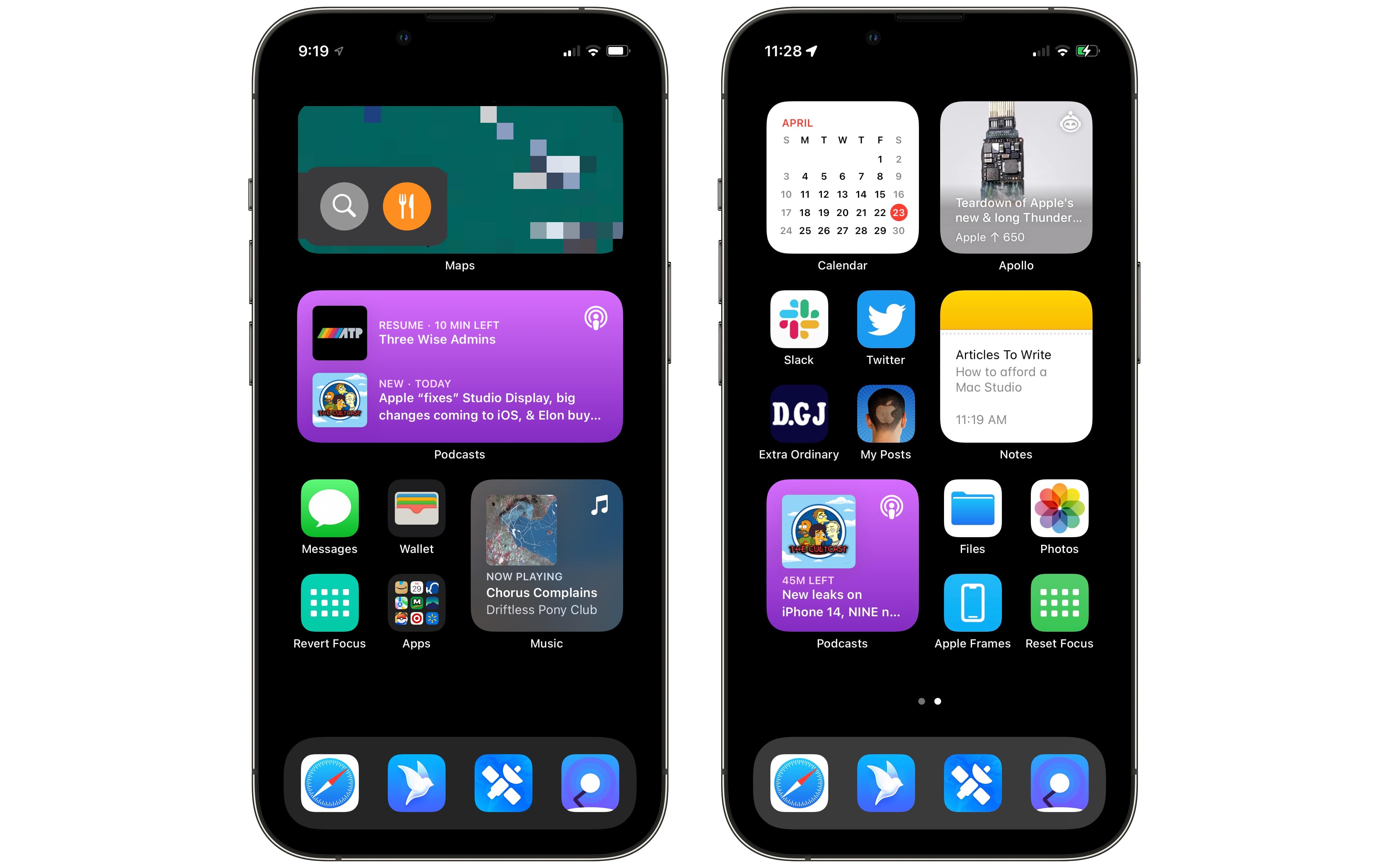
トレーニング効果: 定期的な使用により、脳が紫色の壁紙と特定のプレイリストを気を散らさないクリエイティブな作業と関連付けるようにトレーニングされます — 生産性のための古典的条件付けです。
定量化された利点: ユーザーは、適切に設定されたクリエイティブフローにより、プロジェクト中の中断が60%減少し、プロジェクト完了が20%速くなることを報告しています。
リモートワーカー向け:マルチコンテキストプロフェッショナル設定
集中モード1:「ディープワーク」
- いつ: 午前9時〜午後12時(朝のピーク生産性)
- 許可: 家族の緊急連絡先以外なし
- ブロック: Slack、Teams、Zoom、すべてのメール
- カレンダーフィルタ: すべてのカレンダーを非表示(今後の会議による不安を排除)
- ホーム画面: 生産性アプリのみの単一ページ(Word、Excel、プロジェクト管理ツール)
- 目的: 戦略的作業、複雑な分析、コンテンツ作成の中断なき集中
集中モード2:「会議可能」
- いつ: 午後1時〜午後5時(午後の共同作業時間)
- 許可: Slack、Microsoft Teams、Zoom、カレンダー通知、仕事用メール
- ブロック: 個人メール、ソーシャルメディア、ニュースアプリ
- カレンダーフィルタ: 仕事用カレンダーのみを表示
- 集中モードの状況: 「会議可能」
- 目的: リアルタイムコラボレーション、レスポンシブコミュニケーション、スケジュールされた通話
集中モード3:「営業時間外」
- いつ: 午後6時以降
- 許可: 個人連絡先、ソーシャルアプリ、エンターテイメント
- ブロック: すべての仕事アプリ(Slack、仕事用メール、Teams)
- ホーム画面: エンターテイメントと個人アプリ(Netflix、Spotify、ソーシャルメディア)
- 目的: ワークライフバランスの強化、精神的回復
自動化遷移:
ディープワーク → 会議可能に切り替えるとき:
1. SlackとTeamsを再度開く
2. Slackステータスを「オンラインに戻りました ✅」に設定
3. 未読メッセージのサマリーを表示
4. 午後のカレンダーを一目で表示

会議 → 営業時間外に切り替えるとき:
1. すべての仕事アプリを終了(Slack、Outlook、Teams)
2. 仕事用メールを「不在」自動返信に設定
3. 個人Apple IDアプリに切り替え
4. 1日の生産性サマリーを表示
ビジネスへの影響: リモートワーカーは、未定義の通知管理と比較して毎日1.4時間多くの集中作業を報告しており、WFHの一般的な課題である「より多くの非集中作業時間」に直接対処しています。
ビジネスエグゼクティブ向け:カレンダー統合会議管理
集中モード:「エグゼクティブモード」
スマート設定:
- calendar-focus-syncサードパーティアプリを使用(GitHubで利用可能)
- カレンダーイベントのタイトルに「会議」、「通話」、「レビュー」、「プレゼンテーション」が含まれているときに自動有効化
- 許可: Teams、Zoom、カレンダー、OneNote、関連プロジェクト管理ツール
- ブロック: メール(会議中のメールの気晴らしを防止)、ソーシャルメディア、ニュース
- 重要な連絡先: CEO、取締役会メンバーのみ(VIP緊急バイパス)
会議前自動化(イベントの15分前):
1. カレンダーメモから抽出された会議議題を表示
2. 会議招待の添付ファイルから関連ドキュメントを開く
3. Teams/Zoomステータスを「会議中」に設定
4. Continuity経由で個人iPhoneの通知をミュート
5. 会議関連以外のすべてのブラウザタブを閉じる
6. プロンプト:「前回の会議からのこれらの3つのアクションアイテムを確認してください」
会議中:
- 会議アプリ(Zoom/Teams)とOneNoteのみ表示
- 他のすべての通知は一時停止
- VIP連絡先は真の緊急事態のために突破可能
会議後自動化(カレンダーイベント終了時):
1. プロンプトを表示:「OneNoteに会議メモを追加しますか?」
2. 会議のトランスクリプトからフォローアップタスクを自動作成(AI駆動)
3. 「会議終了 — オンラインに戻りました」というステータス更新を送信
4. 「仕事可能」集中モードに戻る
5. 2時間後の次の会議のリマインダーを表示
ROI計算: 1日平均6回の会議を行うエグゼクティブの場合、会議ごとに3回の中断を防ぐだけで毎日60分の回復時間を節約(中断ごとに20分の再集中)= 週に5時間 = 年収75,000ドルの知識労働者の場合年間9,375ドルの価値。
高度な集中モードフィルタ設定
集中モードフィルタは、特定の集中モード中にアプリごとのコンテンツ境界を設定できます — 通知フィルタリングを超えて、アプリ内に表示されるコンテンツをカスタマイズします。
カレンダー集中モードフィルタ
使用例: 仕事集中モード中は仕事用カレンダーのみを表示、パーソナル集中モード中は個人/家族カレンダーのみを表示。
セットアップ:
- **システム設定 → 集中モード → [集中モードを選択]**を開く
- 集中モードフィルタの下で、フィルタを追加をクリック
- カレンダーを選択
- この集中モード中に表示するカレンダーを選択
- 仕事集中モード:「仕事用カレンダー」、「チームカレンダー」を選択
- パーソナル集中モード:「個人」、「家族」、「子供の活動」を選択
- 勉強集中モード:「クラススケジュール」、「試験日」を選択
利点: 集中作業中に無関係なカレンダーイベントを非表示にすることで、認知負荷と不安を軽減します。
メール集中モードフィルタ
使用例: 営業時間中は仕事用メールのみ、夜は個人メールのみを表示。
セットアップ:
- 集中モードフィルタ → フィルタを追加 → メール
- 表示するメールアカウントを選択:
- 仕事集中モード:企業メールアカウントのみを表示
- パーソナル集中モード:個人Gmail/iCloudアカウントのみを表示
- 週末集中モード:すべての仕事アカウントを非表示
プロのヒント: ショートカット自動化と組み合わせて、パーソナル集中モードが午後6時に有効化されたときに仕事用メールに「不在」自動返信を設定します。
Safari集中モードフィルタ
使用例: ウェブサイトを制限し、異なる集中モード中に関連するタブグループのみを表示。
セットアップ:
- 集中モードフィルタ → フィルタを追加 → Safari
- 集中モードごとに設定:
- 仕事集中モード:「仕事プロジェクト」タブグループのみを表示
- 勉強集中モード:「調査」タブグループを表示、エンターテイメントサイトをブロック
- パーソナル集中モード:ソーシャルメディア、ショッピング、エンターテイメントを含む「個人」タブグループを表示
実装:
- Safariでタブグループを作成(表示 → タブグループ → 新しいタブグループ)
- コンテキスト別にタブを整理(仕事プロジェクト、調査、個人ブラウジング、ショッピングなど)
- 集中モードフィルタが自動的にタブグループを表示/非表示
セキュリティ上の利点: 個人ブラウジング中に誤って仕事のドキュメントにアクセスするのを防ぎます(規制業界のコンプライアンスに重要)。
メッセージ集中モードフィルタ
使用例: 仕事集中モード中は仕事関連のグループチャットのみ、パーソナル集中モード中は家族/友人の会話のみを表示。
セットアップ:
- 集中モードフィルタ → フィルタを追加 → メッセージ
- 表示する会話スレッドを選択:
- 仕事集中モード:仕事のSlack/Teamsチャンネル、クライアントの会話のみを表示
- パーソナル集中モード:友人/家族のグループチャットのみを表示
注意: これにはメッセージアプリで連絡先と会話をタグ/ラベルで整理する必要があります。
サードパーティアプリ集中モードフィルタ
いくつかのサードパーティアプリは集中モードフィルタAPIをサポートしています:
Agenda(ノート作成):
- メモをカレンダーイベントとカテゴリに関連付け
- 集中モードフィルタは集中モードごとに表示するメモカテゴリを選択
- 例:仕事集中モードは「クライアントプロジェクト」メモのみを表示
Drafts(ライティングアプリ):
- プロジェクト別にドキュメントをグループ化するワークスペースを作成
- 集中モードフィルタは表示するワークスペースを選択
- 集中モードごとに異なるビジュアルテーマを適用可能
Fantastical(カレンダーアプリ):
- 「セット」(関連カレンダーのグループ)を許可
- 集中モードフィルタが自動的にカレンダーセットを切り替え
- 例:週末は個人/家族イベントのみを表示
Cardhop(連絡先):
- 連絡先をリストにグループ化
- 集中モードフィルタは集中モードごとに連絡先リストを表示/非表示
開発者の機会: 開発者の場合は、AppleのApp IntentsフレームワークのFocus APIを使用してアプリに集中モードフィルタを実装してください。
クロスデバイス集中モード同期
集中モードの最も強力な機能の1つは、iCloud経由ですべてのAppleデバイス間のシームレスな同期です。
クロスデバイス同期の仕組み
サポートされているデバイス:
- iPhone(iOS 15+)
- iPad(iPadOS 15+)
- Mac(macOS Monterey 12+)
- Apple Watch(watchOS 8+)
- Apple Vision Pro(visionOS 1+)
自動動作:
- Macで集中モードを有効にすると、ペアリングされたすべてのデバイスで自動的に有効化されます
- iPhoneが午後10時にスリープ集中モードに入ると、Macが同時に通知を消音します
- Apple Watchで集中モードを無効にすると、エコシステム全体で無効化されます
設定:
- **システム設定 → 集中モード → [集中モードを選択]**を開く
- オプションまでスクロール
- 集中モードごとにデバイス間で共有をオン/オフに切り替え
クロスデバイス共有を無効にするタイミング
推奨シナリオ:
-
デバイス固有の集中モード:
- 「プレゼンテーションモード」はプロジェクターに接続されたMacBookでのみ必要
- 「通勤集中モード」は運転中のiPhoneでのみ関連
- 「ジム集中モード」はApple Watchでのみ有用
-
タイミングの問題:
- 一部のユーザーは、集中モードがデバイス間で早すぎるまたは長すぎてオフになることを報告
- 予期しない動作が発生している場合は共有を無効化
- macOS/iOSの更新後に再度有効化(バグは修正されることが多い)
-
異なる作業コンテキスト:
- Macでは仕事集中モードをアクティブにしたいが、iPhoneではパーソナル集中モードにしたい場合があります(ディープワーク中に個人の電話でアクセス可能な状態を維持)
プロのヒント: 異なる名前でペアの集中モードを作成:
- 「Mac ディープワーク」(共有なし) — Mac通知のみを消音
- 「iPhone おやすみモード」(共有なし) — iPhone通知のみを消音
- 「完全集中モード」(共有あり) — 重要な集中セッションのためにすべてのデバイスですべてを消音
集中モードの状況共有
機能: 集中モード中であることを連絡先に知らせます。
表示方法:
- メッセージ:連絡先名の下に「太郎さんは通知をオフにしています」と表示
- FaceTime:発信者に「太郎さんは通知をオフにしています — 後で確認します」と表示
- 「忙しい」と明示的に言わずに遅延応答のコンテキストを提供
プライバシーの考慮事項:
- どの集中モードがアクティブかは表示されない(「太郎さんは仕事集中モード中です」とは表示されません)
- 一般的な「通知をオフにしています」というメッセージのみを表示
- 完全なプライバシーを希望する場合は、集中モードごとに無効化可能
設定:
- システム設定 → 集中モード → [集中モードを選択] → オプション
- 集中モードの状況をオン/オフに切り替え
- 「集中モードの状況を共有」または「集中モードの状況を非表示」を選択
ベストプラクティス: 仕事と勉強モードの集中モードの状況を有効化(プロフェッショナルな境界を提供)、パーソナルとスリープモードでは無効化(不要なコンテキスト共有)。
集中モードの一般的な問題のトラブルシューティング
問題1:集中モードがスケジュールされた時間にオン/オフにならない
症状:
- 集中モードが有効化されるが早すぎてオフになる(例:仕事集中モードが午後5時ではなく午後3時に無効化)
- 集中モードがスケジュールより長くアクティブなまま(例:スリープ集中モードが午前8時にまだオン)
- デバイス間で一貫性のない有効化
解決策:
解決策1:クロスデバイス共有を無効化
- **システム設定 → 集中モード → [影響を受ける集中モード]**を開く
- オプションまでスクロール
- すべてのAppleデバイスでデバイス間で共有をオフに切り替え
- タイミングの問題が解決するかテスト
- 修正された場合、問題はデバイス同期の競合でした
解決策2:特定の時間枠を設定
- 「今晩まで」または「無期限」などの曖昧なスケジュールの使用を避ける
- 明示的な時間範囲を設定:「オフにするまで」ではなく「午前9時〜午後5時」
- 特定の時間は自動化においてより信頼性が高い
解決策3:macOSを更新
- 更新を確認:システム設定 → 一般 → ソフトウェアアップデート
- 最新のmacOS Tahoeバージョンをインストール(多くのタイミングバグは26.0.1と26.1で修正されています)
- 更新後にMacを再起動
解決策4:スマート起動を無効化(干渉を引き起こしている場合)
- システム設定 → 集中モード → [集中モード] → オプション
- スマート起動をオフに切り替え
- スマート起動はMLを使用して集中モードを自動有効化しますが、手動スケジュールと競合する可能性があります
問題2:おやすみモードが断続的にオフに切り替わる
症状:
- メディアを視聴中または特定のアプリを使用中に、DNDが勝手にオン/オフに切り替わる
- 集中モードが状態間で「ちらつく」ように見える
根本原因:
- 特定のアプリまたはメディア再生が集中モードの変更をトリガーする可能性があります
- 競合する自動化ルール
解決策:
解決策1:競合する自動化を確認
- すべての集中モードで重複する自動化トリガーを確認
- 競合の例:Slackを開いたときに仕事集中モードが有効化、Slackを閉じたときにパーソナル集中モードが有効化
- 競合するアプリベースのトリガーを削除
解決策2:一般的なトリガーを避ける
- 「今晩まで」または「この場所を離れるまで」を使用しない
- 代わりに正確な時間範囲を設定
解決策3:集中モードを再起動
- 問題のある集中モードを完全に無効化
- Macを再起動
- 集中モードを再度有効化
- 問題が続く場合は設定を最初から再設定
問題3:アプリベースの集中モードトリガーの問題
症状:
- アプリを切り替えるたびに集中モードが切り替わる
- トリガーアプリを終了した後も集中モードがアクティブなまま
- アプリを切り替えると複数の集中モードが同時に有効化される
解決策:
解決策1:集中モードを削除して再作成
- 集中モード設定をバックアップ(設定をスクリーンショット)
- 問題のある集中モードを完全に削除
- 同じ名前、アイコン、色で再作成
- 許可されたアプリ/連絡先を最初から再設定
- これにより破損した自動化設定が解決されることがよくあります
解決策2:トリガーアプリの選択を確認
- システム設定 → 集中モード → [集中モード] → 自動でオンにする
- アプリベースの自動化をクリック
- 正しいアプリが選択されていることを確認(類似した名前のアプリではない)
- トリガーを削除して再度追加
解決策3:同時トリガーを避ける
- 同じアプリから複数の集中モードをトリガーしないように設定
- 問題の例:VS Codeを開いたときに「ディープコード」がトリガー、「仕事」もVS Codeを開いたときにトリガー
- トリガーアプリごとに1つの集中モードを選択
問題4:集中モード中も通知が突破してくる
症状:
- アクティブな集中モード中に予期しない通知が表示される
- ホワイトリストに登録していないアプリが通知を送信している
- 重要なものを含むすべての通知がブロックされている
解決策:
解決策1:許可された通知を注意深く確認
- システム設定 → 集中モード → [集中モード]
- 通知を許可の下で確認:
- アプリリスト — 認識していないアプリはありますか?削除してください
- 連絡先リスト — 連絡先に緊急バイパスが有効になっている可能性があります
- オプションをクリックして時間に応じた通知の設定を確認
解決策2:時間に応じた通知を確認
- 突破してくるアラートが多すぎる場合:時間に応じた通知をオフに切り替え
- 重要なアラートを見逃している場合:時間に応じた通知をオンに切り替え
- ニーズに基づいてバランスを見つける
解決策3:アプリの権限を確認
- システム設定 → 通知
- 予期しない通知を送信しているアプリを見つける
- 「重要なアラート」権限があるか確認(集中モードをバイパス)
- 本当に重要でない場合は重要なアラートを無効化
解決策4:連絡先設定を確認
- 連絡先アプリを開く
- 突破してくる連絡先を選択
- 「緊急バイパス」が有効になっているか確認
- 真の緊急連絡先(家族、医師など)でない限り無効化
問題5:場所ベースの集中モードの問題
症状:
- 仕事集中モードがステータスバーにアイコンがあるのに設定が元に戻る「半固定」状態になる
- 指定された住所に到着したときに場所トリガーが有効化されない
- 間違った場所で集中モードが有効化される
解決策:
解決策1:正確な場所の境界を設定
- 場所トリガーを設定するときは、地図をズームイン
- 正確な場所の周りにより小さな半径を設定(500メートルではなく100〜200メートル)
- 場所ピンが正しい住所にドロップされていることを確認
解決策2:重複する場所トリガーを避ける
- 重複する地理的エリアに複数の集中モードを設定しない
- 競合の例:「オフィスエリア」の仕事集中モード、「近くのカフェ」のコーヒーショップ集中モード(エリアが重複する場合)
解決策3:場所+時間トリガーを組み合わせる
- より信頼性の高い有効化のために場所と時間の両方を使用
- 例:仕事集中モードはオフィスの場所かつ平日の午前9時〜午後5時に有効化
- 週末にオフィスを通過したときの誤った有効化を防止
解決策4:位置情報サービスを有効化
- システム設定 → プライバシーとセキュリティ → 位置情報サービス
- 位置情報サービスがオンであることを確認
- システムサービスまでスクロールダウン
- 集中モードに位置情報アクセスが有効になっていることを確認
問題6:カレンダー統合が機能しない
症状:
- カレンダーイベント中に集中モードが有効化されない
- 集中モードをカレンダーイベントに結び付けるネイティブオプションがない
現在の制限: macOS Tahoeは、カレンダーイベントベースの集中モード有効化をネイティブサポートしていません。これは既知の欠落機能です。
回避策:
回避策1:calendar-focus-syncアプリを使用(サードパーティ)
- GitHubからcalendar-focus-syncをダウンロード
- macOS 14.0+が必要(Tahoe 26で動作)
- カレンダーイベントが開始したときに自動的に集中モードを有効化
- どのカレンダーキーワードがどの集中モードをトリガーするかを設定
- 「会議」というタイトルのイベント → 「エグゼクティブモード」を有効化
- 「ディープワークブロック」というタイトルのイベント → 「ディープコード」を有効化
回避策2:カレンダーチェック付きショートカット自動化
- 特定のキーワードを含むイベントのカレンダーをチェックするショートカットを作成
- 時間ベースの自動化を設定(例:1時間ごとに実行)
- 一致するイベントが見つかった場合、対応する集中モードを有効化
- スクリプティングを使用した手動ショートカット作成が必要
回避策3:時間ベースの近似
- 典型的な会議スケジュールを確認(例:火曜日の午後2〜3時は常にチーム同期)
- 定期的な会議に合わせた時間ベースの集中モード自動化を設定
- 柔軟性は低いがサードパーティツールなしで動作
問題7:スマート起動が予期せず動作する
症状:
- 予期しないときに集中モードが有効化される
- スマート起動が誤って推測しているように見える
解決策:
- システム設定 → 集中モード → [集中モード] → オプション
- スマート起動をオフに切り替え
- スマート起動は機械学習を使用して集中モードをアクティブにしたいタイミングを予測
- 手動スケジュールや自動化と干渉している場合は無効化
- MLがより多くのトレーニングデータを取得した数週間後に再度有効化可能
一般的なトラブルシューティング手順
基本的なリセット手順:
- Macからすべてのアクセサリーを取り外す(外部ディスプレイ、USBデバイス、ハブ)
- Macを再起動(Appleメニュー → 再起動)
- クリーンな再起動後に集中モードをテスト
- 動作している場合、問題は周辺機器の競合でした
設定の確認:
- 問題のある集中モードのすべての設定を確認:
- 許可されたアプリと連絡先
- 集中モードフィルタ
- 自動化トリガー(時間、場所、アプリ)
- オプション(共有、状況、スマート起動)
- 参照用にスクリーンショットを撮る
- 一度に1つの設定を無効化して問題を特定
最後の手段:完全リセット
- すべての集中モード設定をバックアップ(スクリーンショット)
- すべての集中モードを削除
- Macを再起動
- 最初から集中モードを再作成
- 次を作成する前に各集中モードを個別にテスト
- 問題が続く場合は、macOSの再インストールを検討(まれですが効果的)
高度な最適化戦略
より速いコンテキスト認識のための視覚的手がかり戦略
原則: 人間の脳は視覚情報をテキストよりも速く処理します。色とイメージを使用して、どの集中モードがアクティブかを即座に認識します。
実装:
ステップ1:特徴的な色を割り当てる
- 仕事集中モード: ブルー(プロフェッショナリズム、信頼)
- 勉強集中モード: グリーン(成長、学習)
- クリエイティブフロー: パープル(創造性、想像力)
- ディープコード: ダークグレー/ブラック(技術的、集中)
- パーソナル集中モード: アンバー(温かさ、リラックス)
- スリープ集中モード: インディゴ(落ち着き、休息)
ステップ2:カスタムロック画面をリンク
- 各集中モード用のユニークな壁紙を作成
- システム設定 → 壁紙
- 次を含む各集中モード用の新しいロック画面を作成:
- 対応する色の背景
- 関連ウィジェット(仕事=カレンダー、勉強=タイマー、パーソナル=写真)
- 異なるロック画面時計スタイル
ステップ3:カスタムホーム画面ページ(iOS/iPadOS同期)
- 各集中モード用の専用ホーム画面ページを作成
- コンテキスト別にアプリを整理:
- 仕事ホーム画面: Slack、メール、カレンダー、Teams、プロジェクト管理ツール
- 勉強ホーム画面: 教育アプリ、ノート作成、フラッシュカード、タイマー
- パーソナルホーム画面: ソーシャルメディア、エンターテイメント、ショッピング、ゲーム
結果: 画面を一目見れば、テキストを読まずにどの集中モードがアクティブかを即座に知ることができます。
「集中モードカスケード」テクニック
問題: 1日を通じて異なるレベルの集中強度が必要です。
解決策: より積極的にフィルタリングする段階的な集中モードを作成:
レベル1:「軽い集中モード」(デフォルト仕事モード)
- ほとんどの仕事アプリと連絡先を許可
- ソーシャルメディアとニュースのみをブロック
- 会議、共同作業時間、アクセス可能な仕事時間中に使用
レベル2:「中程度の集中モード」(集中作業)
- 必須の仕事アプリのみを許可(緊急用のメール、Slack)
- カジュアルなブラウジング、エンターテイメントをブロック
- プロジェクト作業、ライティング、分析中に使用
レベル3:「ディープ集中モード」(フロー状態)
- 緊急連絡先を除くすべての通知をブロック
- 気を散らすアプリを自動的に終了
- HazeOverディミングを有効化、Dock/メニューバーを非表示
- 複雑な問題解決、クリエイティブ作業、戦略的思考中に使用
レベル4:「極端な集中モード」(重要な締め切り)
- 家族を含むすべてをブロック(繰り返し着信による真の緊急バイパスを除く)
- 可能であればインターネットから切断(ショートカット自動化経由)
- 最大限の環境最適化
- 緊急の締め切りスプリントのために控えめに使用
ショートカットクイック切り替え: 集中モードレベル間を即座に切り替えるキーボードショートカットを作成:
- ⌘ + Shift + 1: 軽い集中モード
- ⌘ + Shift + 2: 中程度の集中モード
- ⌘ + Shift + 3: ディープ集中モード
- ⌘ + Shift + 0: 集中モードオフ
バッテリー認識集中モード自動化
使用例: MacBookのバッテリーが少ないときに自動的に消費電力を削減。
セットアップ:
- 「バッテリーセーバー」集中モードを作成
- ショートカット自動化を設定:
MacBookのバッテリーが20%を下回ったとき: 1. 「バッテリーセーバー」集中モードを有効化 2. ディスプレイの輝度を50%に削減 3. 低電力モードを有効化 4. リソース集約的なアプリを終了(多数のタブを持つブラウザ、ビデオエディター) 5. 使用していない場合はBluetoothを無効化 6. 音量を20%に設定 - バッテリーが40%以上に戻ったとき(充電時):
1. 「バッテリーセーバー」集中モードを無効化
2. 以前の輝度レベルを復元
3. 低電力モードを無効化
4. 「電源復旧 — フルパフォーマンス利用可能」を表示
利点: 重要な低バッテリー状況で自動的にバッテリー寿命を30〜60分延長します。
集中モード分析と改善
集中モードの効果を追跡:
手動方法:
- システム設定でスクリーンタイムを使用
- 集中モードがアクティブだった特定の時間ブロック中の「アプリの使用状況」を確認
- 集中モード中にまだ時間を消費しているアプリを特定(設定の漏れを示します)
- それらのアプリをブロックするように集中モード設定を調整
サードパーティツール:
- RescueTime: 生産的vs気を散らす時間を追跡、集中モード使用と相関可能
- Timing: 集中モードセッション中に使用したアプリを表示する自動時間追跡
- Focus Keeper: 集中モードと統合するポモドーロタイマー、生産性統計を提供
週次レビューの質問:
- 今週最も使用した集中モードはどれですか?
- 「ディープ集中モード」vs「軽い集中モード」で何時間いましたか?
- 集中モード中にまだ気を散らしたアプリはどれですか?
- フロー状態を達成しましたか?何回ですか?
- 来週追加すべき自動化は何ですか?
最適化サイクル:
- 第1週: ベースライン集中モード使用を確立
- 第2週: 集中モード中の気晴らしパターンを特定
- 第3週: データに基づいて集中モード設定を厳格化
- 第4週: 生産性向上を測定(節約された時間、完了したタスク)
macOS Tahoe集中モード vs 競合製品
macOS/iOS集中モード vs Windows 11集中アシスト
| 機能 | macOS Tahoe集中モード | Windows 11集中アシスト |
|---|---|---|
| 哲学 | 深いカスタマイズを備えた複数のシナリオベース集中モードプロファイル | タスク、音楽、タイマーを統合した集中セッション |
| カスタマイズ | ✅ 無制限のカスタム集中モードプロファイル | ❌ 3モードに制限(オフ、優先度、アラームのみ) |
| クロスデバイス同期 | ✅ iPhone、iPad、Mac、Watch、Vision Pro間で同期 | ❌ Windowsのみ(モバイル同期なし) |
| アプリ制御 | ✅ アプリごとの詳細な通知制御 | ❌ 基本的な優先度レベルのみ |
| 連絡先フィルタリング | ✅ 連絡先ごとの通知権限 | ❌ 利用不可 |
| 自動化 | ✅ 時間、場所、アプリベースのトリガー+ショートカット | ❌ 設定またはクロックアプリ経由の手動開始 |
| タスク管理 | ❌ 組み込みなし(サードパーティのみ) | ✅ Microsoft To Doと統合 |
| 音楽統合 | ❌ 組み込みなし | ✅ 集中セッション用のSpotify統合 |
| AIインテリジェンス | ✅ Apple Intelligence(M1+ Mac) | ❌ AI駆動フィルタリングなし |
| 集中モードフィルタ | ✅ アプリごとのコンテンツカスタマイズ(カレンダー、メール、Safari、メッセージ) | ❌ 利用不可 |
| ロック画面統合 | ✅ 集中モードごとのカスタムロック画面 | ❌ 利用不可 |
Macユーザーの評価:
- macOSの強み: Appleエコシステム全体のクロスデバイス統合、無制限のカスタマイズ、AI駆動インテリジェンス
- Windowsの強み: タスク管理統合(To Do)、Spotify集中セッション、よりシンプルなセットアップ
- 推奨: macOS集中モードは、詳細な通知制御を求めるAppleエコシステム内のユーザーに優れています
macOS/iOS集中モード vs Android集中モード
| 機能 | macOS Tahoe集中モード | Android集中モード |
|---|---|---|
| セットアップの複雑さ | より複雑、より高いカスタマイズ | ✅ クイックセットアップ、混乱が少ない |
| 複数のプロファイル | ✅ 無制限のカスタム集中モードプロファイル | ❌ 制限あり(メーカーによる) |
| ロック/ホーム画面統合 | ✅ 集中モードごとのカスタム画面、ウィジェット、壁紙 | ❌ 限定的なカスタマイズ |
| アプリブロッキング | 通知フィルタリング+アプリ非表示 | ✅ 気を散らすアプリを完全に一時停止 |
| 視覚的トリガー | 集中モード中にアプリをビューから非表示 | アプリは表示されたまま一時停止 |
| クロスデバイス同期 | ✅ Appleエコシステム全体でシームレス | ❌ 断片化(メーカー依存) |
| デジタルウェルビーイング | 通知管理に焦点 | ✅ 使用監視とスクリーンタイム制限と統合 |
| 連絡先フィルタリング | ✅ 連絡先ごとの詳細な制御 | 基本的なDNDベースの連絡先フィルタリング |
| 自動化 | ✅ 時間、場所、アプリ、アクセサリートリガー | 主にスケジュールベース |
| AI機能 | ✅ 重要度の低い通知を要約(Apple Intelligence) | ❌ 利用不可(Samsung Modes and Routinesを除く) |
評価:
- macOS/iOSの強み: 複数のカスタマイズ可能なプロファイル、ロック/ホーム画面統合、エコシステム同期
- Androidの強み: よりシンプルなセットアップ、アプリの一時停止(通知フィルタリングだけでなく)、デジタルウェルビーイング統合
- エコシステムの利点: iPhone集中モードは、無制限で高度にカスタマイズされたプロファイルを作成する能力で優れています
- 断片化の問題: Androidエクスペリエンスはメーカーによって異なります(Samsung、Google Pixel、OnePlusは異なる実装を持っています)
専門家の推奨:
「iPhoneの集中モードは、ユーザーの生活のさまざまな側面に合わせた複数の高度にカスタマイズ可能なプロファイルを作成する能力で優れており、Appleの集中モードの全面的な統合は、さまざまなメーカーとカスタムスキンによって断片化される傾向があるAndroidエコシステムではまだ一致していない合理化されたエクスペリエンスを提供します。」
プラットフォーム選択ガイド
次の場合はmacOS/iOS集中モードを選択:
- ✅ 複数のAppleデバイスを使用し、統一されたエクスペリエンスを望む
- ✅ アプリと連絡先ごとの詳細な通知制御が必要
- ✅ さまざまな生活コンテキスト用のカスタムロック/ホーム画面が必要
- ✅ AI駆動の通知フィルタリングを評価(M1+のmacOS Tahoe)
- ✅ ショートカット経由の高度な自動化オプションを好む
次の場合はWindows 11集中アシストを選択:
- Appleデバイスなしで主にWindows PCで作業
- 統合されたタスク管理が必要(Microsoft To Do)
- Spotify音楽統合付きのタイマー集中セッションが必要
- 深いカスタマイズよりもシンプルな事前設定の集中モードを好む
次の場合はAndroid集中モードを選択:
- 基本的なアプリブロッキングのためのシンプルでクイックなセットアップが必要
- デジタルウェルビーイングとスクリーンタイム監視を優先
- 通知フィルタリングよりも視覚的なアプリ一時停止を好む
- クロスデバイス同期が不要
生産性への影響:定量化された利点
集中モードの直接的な影響統計
集中力と生産性:
- 集中モードユーザーによって集中力が25%向上することが報告されています(TechRadar調査、2025年)
- 週に平均5時間の生産的な時間が追加(ユーザーの証言)
- 仕事集中モードを実装するユーザーは、ソーシャルメディアで毎日30〜60分節約
継続的な作業セッション:
- ユーザーは無意識のスクロールなしで朝食から昼食まで(4時間以上)連続して作業することを報告
- インテリジェントな通知フィルタリングにより、営業時間中にスマートフォンが「ほとんど鳴らなかった」
- 「邪魔する人が少なくなったように感じた」— ヘビーソーシャルメディアユーザーにとって大きな成果
ディープワーク研究の基盤
フロー状態の要件:
- 複雑な問題解決のために開発者がフロー状態に到達するには52〜90分必要(2023年開発者生産性調査)
- 気晴らしの後に集中を取り戻すには23分必要(カリフォルニア大学アーバイン校の研究)
- プログラミング中の短い中断の後でも完全に再集中するには20分以上
エリートパフォーマーのパターン:
- 上位10%のパフォーマーの労働者は、休憩を取る前に平均52分間集中(DeskTime経由のDraugiem Group調査)
- エリートパフォーマーは1日最大4時間のディープで集中した作業を維持
- 4時間を超えると、時間あたりの生産性が急激に低下
作業環境への影響
環境と集中力:
- 適切に設計された作業環境により生産性が30%向上する可能性があります(ワークスペース設計研究)
- 従業員の時間の**60%**が「仕事についての仕事」(調整、会議、ステータス更新)に費やされ、集中的な生産性時間が削減
- 気晴らしと集中時間の削減により、在宅勤務期間中に生産性が8〜19%低下
在宅勤務の課題:
- WFH期間中は、オフィスと比較して集中/中断のない作業が1.4時間少ない
- WFHは集中時間を「はるかに多くの非集中作業時間」に置き換えました
- 集中モードはリモートワークの気晴らしトレンドに対抗するのに役立ちます
ROI計算例
知識労働者(年収75,000ドル)の場合:
年収:75,000ドル
年間勤務週:50週
週の価値:1,500ドル

集中モードからの週5時間の追加生産時間 = 12.5%の生産性向上
年間価値:回復された生産性で9,375ドル
開発チーム(平均100ドル/時の10人の開発者)の場合:
集中モードが1日3回の中断を防ぐ場合
各20分節約(再集中時間)
1日の節約:開発者1人あたり60分 = チーム全体で10時間
週の節約:50時間の集中開発時間

平均100ドル/時のレートで:週5,000ドルの価値 = 年間250,000ドル
クリエイティブプロフェッショナル(ビデオエディター、デザイナー)の場合:
プロジェクト中の中断を防止:60%削減
プロジェクト完了時間の改善:20%速く
80ドル/時で30時間プロジェクトを請求するフリーランサーの場合:
- 以前の時間:30時間 × 80ドル = 2,400ドルの収益
- 集中モードあり:24時間 × 80ドル = 1,920ドルの収益(同じ給料、6時間節約)
- 追加プロジェクトに利用可能な6時間 = プロジェクトあたり480ドルの追加収益
- 年間20プロジェクトを完了する場合 = 年間9,600ドルの追加収益
行動変化の証言
ユーザー報告の利点:
生産性の向上:
- 「集中モードを1週間使用した後、生産性が明らかに向上」
- 「1日にスマートフォンを取り上げる回数と完了した仕事量に即座に違いが」
- 「仕事週に5時間の生産性を追加」
気晴らしの削減:
- 「仕事、個人のダウンタイム、通勤のために異なるモードを設定することで、絶え間ないピンという音からの圧倒的な感覚がなくなった」
- 「仕事集中モードが通知をフィルタリングするため、仕事中にスマートフォンがほとんど鳴らなかった」
- 「Twitterとメール通知から離れて自由時間を持つことが素晴らしい」
メンタルヘルスへの影響:
- 「集中モードが私を現実世界に戻してくれた — はるかに幸せです」
- 「iPhoneの注意を引く傾向を抑えた」
- 「脳をトレーニングして集中モードを気を散らさないクリエイティブな作業と関連付けることで、精神状態が改善された」
結論:気晴らしの時代に集中をマスターする
macOS Tahoe 26の集中モードは、Appleの注意管理への最も洗練されたアプローチを表しており、インテリジェントフィルタリング、深いカスタマイズ、強力な自動化を組み合わせて、絶え間ないデジタル中断の生産性危機と戦います。
重要なポイント
すべてのユーザー向け:
- シンプルに始める: 1〜2つの必須集中モード(仕事とパーソナル)から始める
- 自動化を活用: 手動有効化は効果を低下させる — 時間、場所、アプリのトリガーを使用
- データに基づいて反復: 週次でスクリーンタイムを確認して設定の漏れを特定
- 視覚的手がかりを使用: カスタム壁紙と色がコンテキスト認識を加速
Apple Siliconユーザー(M1+)向け:
- 複数のモードを手動で設定する代わりに**「重要度の低い通知を要約」集中モードを試す**
- AI学習が時間とともに特定のニーズに適応し、セットアップの負担を軽減
- オンデバイスインテリジェンスがクラウド依存なしでプライバシー優先のフィルタリングを提供
プロフェッショナル知識労働者向け:
- 23分ルールは現実 — 中断を防ぐことは、中断から回復するよりも多くの時間を節約
- 集中モードは贅沢ではなく、75,000ドルの労働者にとって回復された生産性で年間9,000ドル以上のROI
- 包括的な環境制御のために集中モードとショートカット自動化を組み合わせる
開発者向け:
- エリートパフォーマーは毎日最大4時間のディープワークを維持 — 集中モードがその上限に到達するのに役立ちます
- 90-20-5メソッド(90分ディープワーク、20分管理、5分休憩)がフロー状態達成を最適化
- アプリトリガー集中モード自動化がディープコーディングセッションへの摩擦を排除
学生向け:
- 勉強集中モード中のグレースケールがスマートフォンの視覚的魅力を30%削減(使用削減が証明されています)
- ポモドーロ統合(50分作業 / 10分休憩)が最適な勉強セッション長と一致
- 場所ベースの有効化(図書館、勉強室)が集中との環境関連を作成
実装ロードマップ
第1週:基礎
- 最初のカスタム集中モードを作成(仕事または勉強)
- 許可されたアプリと緊急連絡先を設定
- 基本的な時間ベースの自動化を設定
- クロスデバイス同期を有効化
第2週:洗練
- スクリーンタイムデータを確認して気晴らしパターンを特定
- 実際のニーズに基づいて許可されたアプリリストを厳格化
- カレンダーとメールの集中モードフィルタを追加
- 視覚的手がかりを試す(カスタム壁紙)
第3週:自動化
- ショートカットアプリ統合をインストール(HazeOver、環境制御)
- 集中モード有効化のための複数ステップ自動化を作成
- 場所ベースのトリガーを設定
- MacBookユーザー向けにバッテリー認識集中モードを追加
第4週:最適化
- 生産性の向上を測定(完了したタスク、節約された時間)
- 追加の専門化された集中モードを作成(クリエイティブ、ディープコード、会議)
- サードパーティアプリの集中モードフィルタを設定
- 成功した設定をチーム/家族と共有
集中モードの未来
Appleの集中モードの軌跡は次を示しています:
- 強化されたAI統合 — よりスマートな緊急性評価、予測的有効化
- カレンダー統合 — イベントベースの集中モードトリガーのネイティブサポート
- チーム/組織の集中モード — エンタープライズ環境向けの共有集中モードポリシー
- コンテキスト認識 — 時間、場所、バイオメトリクス、活動パターンの組み合わせ
- より深いアプリ統合 — アクティブな集中モードに基づいてインターフェースを変更するアプリ
macOS Tahoeの集中モードは、単に通知を消音することだけではありません — 注意を取り戻し、認知リソースを保護し、意味のある仕事のために環境を最適化することです。平均的な知識労働者が3分ごとに中断される時代において、集中モードをマスターすることはもはや任意ではありません — プロフェッショナルな生存と個人の幸福のために不可欠です。
今日、集中モードを取り戻す準備はできていますか? 今日1つの集中モードから始めてください。未来の自分があなたに感謝するでしょう。
関連リソース
必読資料:
- macOS Tahoe ショートカット自動化完全ガイド2025 — 集中モードとのショートカット統合をマスター
- macOS Tahoe Spotlight完全ガイド2025 — クイックキーとアクションワークフロー
- macOS Tahoe完全ガイド2025 — すべてのmacOS Tahoe機能の包括的な概要
- macOS Tahoe隠し機能とパワーユーザーのヒント — 高度なカスタマイズテクニック
トラブルシューティングガイド:
- macOS Tahoeトラブルシューティングガイド2025 — 一般的な問題と解決策
- macOS Tahoeバッテリー消耗:完全修正ガイド2025 — 集中モードでバッテリー寿命を最適化
- macOS Tahoe WiFi切断:完全修正ガイド2025 — ネットワーク安定性のトラブルシューティング
生産性最適化:
- macOS Tahoeプロフェッショナルワークフロー革命 — クリエイティブと開発者向けの高度な生産性戦略
- macOS Tahoeステージマネージャ完全ガイド2025 — 集中モードとのウィンドウ管理統合
- macOS Tahoeターミナル完全ガイド2025 — 集中モードのコマンドライン自動化
Macがすべての集中モード機能をサポートしていることを確認するには、macOS Tahoe互換性ガイドを確認してください。