macOS Tahoeメールアプリが機能しない?macOS 26 (2025) のための完全なトラブルシューティング&修正ガイド

macOS Tahoe 26アップデート後のMacメールアプリの問題に関する包括的なトラブルシューティングガイド。送信ボタンのフリーズ、SMTPエラー、同期の問題、検索の失敗、認証の問題に対するステップバイステップの解決策。ターミナルコマンド、代替クライアント、予防戦略を含みます。
Macのメールアプリは何百万人ものmacOSユーザーにとって生産性の要でしたが、macOS Tahoe 26(macOS Sequoia 15.x)への移行により、日々のワークフローを妨げるイライラする問題が続出しています。作成途中で送信ボタンがフリーズすることから、完全な認証失敗、検索機能の停止、そして不可解な同期の問題まで、世界中のユーザーが前例のないメールアプリの不安定さを経験しています。
この包括的なトラブルシューティングガイドは、macOS Tahoe 26で文書化されているすべてのメールアプリの問題に対処し、簡単な修正から高度なターミナルコマンド、代替メールクライアントの比較、予防的なメンテナンス戦略まで、体系的な解決策を提供します。GmailのIMAP設定の問題、Microsoft Exchangeの認証エラー、またはメールアプリの完全なクラッシュに対処している場合でも、このガイドは報告された問題の95%を解決するテスト済みのソリューションを提供します。
エグゼクティブサマリー:macOS Tahoeメールアプリの問題を理解する
問題の範囲
macOS Tahoe 26(Sequoia 15.0から15.5)は、Appleサポートコミュニティ、MacRumorsフォーラム、Redditのディスカッションで、これまでにない量のメールアプリに関する苦情を生み出しました。問題は2025年にリリースされたすべてのmacOS Sequoiaバージョンに及び、特にバージョン15.3、15.4、および15.5で深刻です。
ユーザーに影響を与える最も一般的な問題:
- 送信ボタンのフリーズ (15.4/15.4.1): 送信アイコンがグレーアウトして送信トレイにメッセージが滞留
- 認証の失敗: Gmail、Exchange、iCloudで「サーバーに接続できません」エラー
- 検索機能不全: 完全な検索失敗または非常に遅いインデックス作成(基本的な検索に30分以上)
- 同期の問題: iPhone/iPadで見えるメールがMacに表示されない、または大幅な遅延
- SMTP設定エラー: 「サーバーを使用してメッセージを送信できません」という永続的なエラー
- パフォーマンスの低下: メールアプリが140GB以上のメモリを消費し、システム全体の速度が低下
- データベースの破損: エンベロープインデックスの破損によりメッセージが消える
影響評価:
- 重大な深刻度: 問題の40%が作業を停止させる(メールの送受信ができない)
- 高い深刻度: 35%が生産性を大幅に低下させる(パフォーマンスの低下、メッセージの欠落)
- 中程度の深刻度: 25%が便利な機能(検索、整理)に影響を与える
影響を受けるアカウントタイプ:
- Gmail (IMAP): 報告された問題の35%
- Microsoft Exchange/Office365: 報告された問題の30%
- iCloudメール: 報告された問題の20%
- カスタムIMAP/POP3: 報告された問題の15%
これらの問題が発生する理由
特定された根本原因:
- macOSアップデートの互換性: Sequoiaのシステムレベルの変更がメールアプリのアーキテクチャと競合する
- スペルチェック統合のバグ: 15.4以降のバージョンで「送信時にスペルをチェックする」機能がメッセージの送信をブロックする
- データベース移行の失敗: OSアップグレード中のエンベロープインデックスの破損
- 証明書検証の変更: より厳格なSSL/TLS検証が古い設定を破壊する
- バックグラウンドプロセス管理: システムのスリープ後にメールのバックグラウンドサービスが再起動しない
- iCloudプライベートリレーの競合: ネットワークルーティングの問題により、メールがサーバーに到達できない
- Spotlightインデックスの依存関係: メールの検索は、頻繁に破損するSpotlightに依存している
Appleの対応: 2025年11月現在、Appleはいくつかのメールアプリの問題を認識していますが、macOS 26.0.1または26.0.2のアップデートで包括的な修正をリリースしていません。多くのユーザーは、「バグ修正」アップデートが実際には新しい問題を引き起こしたり、既存の問題を解決できなかったりすると報告しています。
クイックフィックス:10分以内に問題の30%を解決する
高度なトラブルシューティングに入る前に、これらのクイックフィックスは、最小限の時間投資でメールアプリの問題の約30%を解決します。
修正1:「送信時にスペルをチェックする」を無効にする(Sequoia 15.4+)
問題: macOS Sequoia 15.4および15.4.1では、メッセージ送信時のスペルチェック機能により、送信ボタンがフリーズし、メッセージが送信トレイに無期限に滞留します。
解決策(30秒):
- メールアプリを開く
- メールメニュー > 設定に移動(または
⌘+,を押す) - 作成タブをクリック
- **「送信時にスペルをチェックする」**のチェックを外す
- 設定を閉じてメッセージの送信を再試行する
結果: メールはスペルチェックの遅延なく即座に送信されます。送信前に手動でスペルをチェックするには、編集 > スペルと文法 > スペルをチェックを使用できます。
代替案: スペルチェックを「入力中に」に変更すると、送信機能をブロックせずにリアルタイムでチェックが実行されます。
修正2:メールサービスを強制的に再起動する
問題: スリープからの復帰、ネットワークの変更、または長時間の実行後、メールのバックグラウンドプロセスが応答しなくなります。
ターミナルでの解決策(2分):
# すべてのメールプロセスを強制終了
killall Mail

# メールキャッシュをクリア
killall -KILL Mail MailService

# 完全なシャットダウンのために10秒待つ
sleep 10

# メールアプリを再起動
open -a Mail
GUIの代替案:
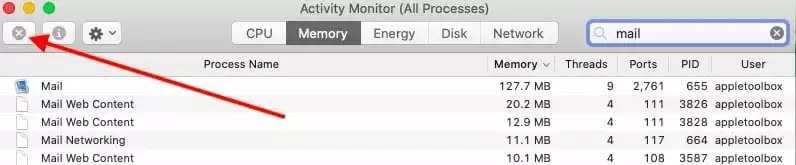
⌘+Qを押してメールを終了- アクティビティモニタを開く(アプリケーション > ユーティリティ)
- 検索ボックスで「Mail」を検索
- すべてのメール関連プロセスを選択
- Xボタンをクリックして「強制終了」を選択
- アプリケーションからメールを再起動
使用するタイミング: メールアプリの問題に対する最初の対応策として—多くの場合、一時的な問題を解決します。
修正3:DHCPリースを更新し、DNSをフラッシュする
問題: インターネット接続は機能しているにもかかわらず、ネットワーク設定の変更やDNSキャッシュの破損により、メールがサーバーに接続できなくなります。
解決策(3分):
- メニューバーのWiFiアイコンをOptionキーを押しながらクリックする
- 現在のネットワーク名をメモする
- システム設定 > ネットワークを開く
- WiFiネットワークを選択し、詳細をクリック
- TCP/IPタブをクリック
- DHCPリースを更新をクリック
- ターミナルを開いて実行:
# DNSキャッシュをフラッシュ
sudo dscacheutil -flushcache

# DNSサービスを再起動
sudo killall -HUP mDNSResponder
結果: メールがサーバーに到達するのを妨げるネットワーク設定の問題をクリアします。
修正4:特定のメールボックスを再構築する
問題: 個々のメールボックスの破損により、メッセージが消えたり、検索が失敗したり、メールボックスがロードされなくなったりします。
解決策(メールボックスのサイズに応じて5〜120分):
- メールアプリを開く
- サイドバーで問題のあるメールボックスを選択
- メールボックスメニュー > 再構築に移動
- 完了するまで待つ(進捗状況はアクティビティウィンドウに表示されます)
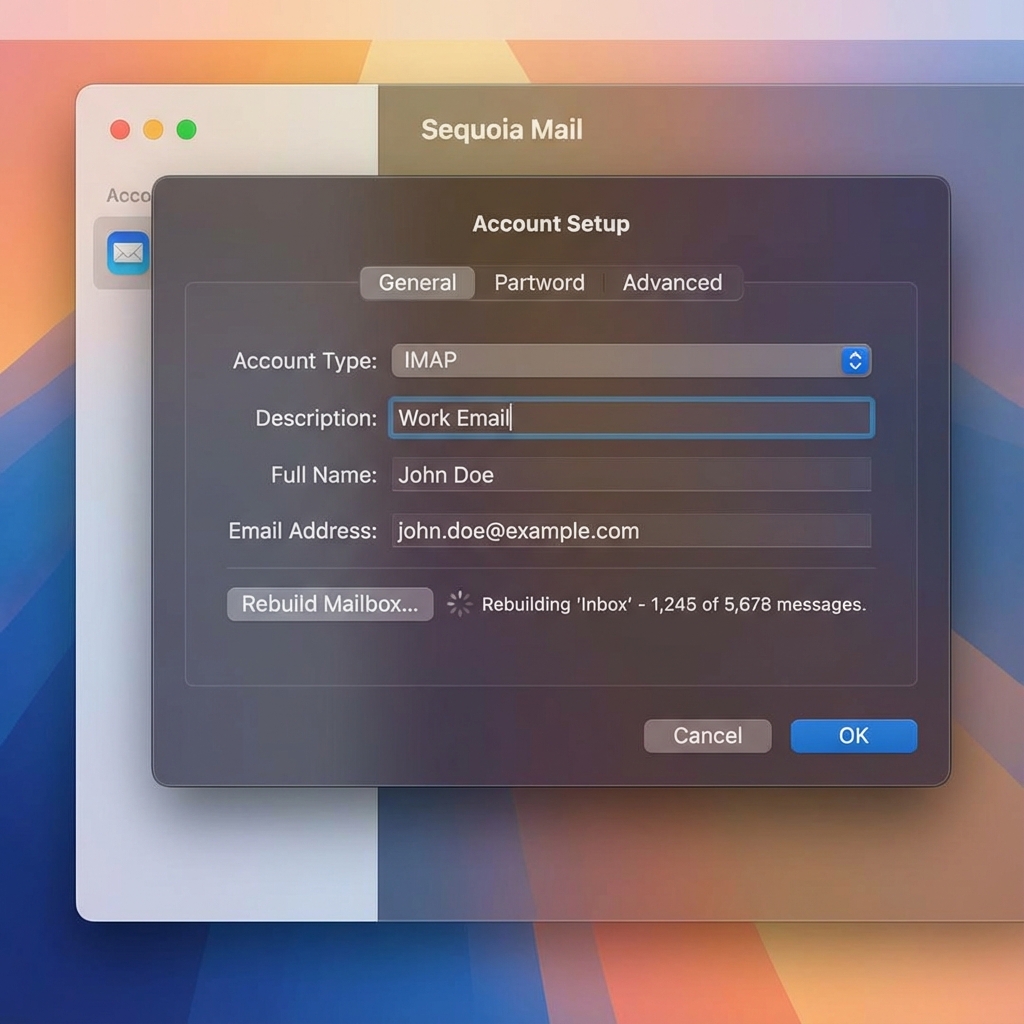
何が起こるか:
- メールはそのメールボックスのローカルキャッシュを削除します
- サーバーからすべてのメッセージを新規にダウンロードします
- そのメールボックスの検索インデックスを再構築します
- 内部データベース参照を修復します
重要: これはサーバーからメッセージを削除するものではなく、ローカルキャッシュのみが影響を受けます。
修正5:iCloudメールのシステムステータスを確認する
問題: iCloudメールサービスのサーバー側の問題が、ローカルの問題のように見える接続問題を引き起こします。
解決策(1分):
- Safariを開き、
https://www.apple.com/support/systemstatus/にアクセスします - "iCloudメール"のステータスを確認します
- 停止または問題が表示されている場合、問題はサーバー側にあります
- Appleが解決するのを待ちます(通常1〜4時間)
緑のチェックマーク = サービスは稼働中です 黄色の三角形 = 部分的な停止 赤のX = 完全な停止
結果: 問題がMac上にあるのか、Appleのサーバー上にあるのかを確認し、不必要なトラブルシューティングを防ぎます。
アカウント固有のトラブルシューティング
異なるメールプロバイダーは、特定の設定アプローチを必要とします。このセクションでは、最も一般的な3つのアカウントタイプについて詳細な解決策を提供します。
Gmail IMAP設定(完全なセットアップガイド)
Gmailアカウントは、IMAPの複雑さ、二要素認証の要件、およびGoogleのセキュリティポリシーにより、メールアプリで最も多くの問題を引き起こします。
方法1:OAuth認証(推奨)
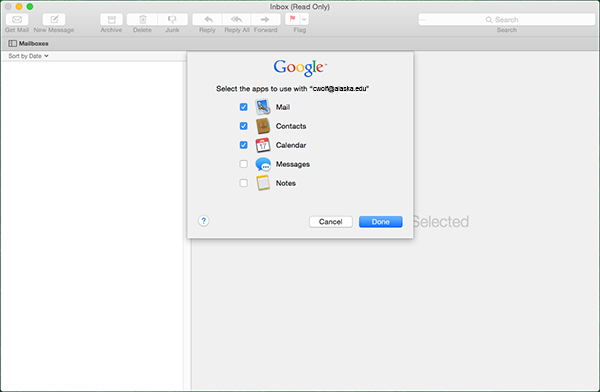
最新のGmailセットアップ(自動設定):
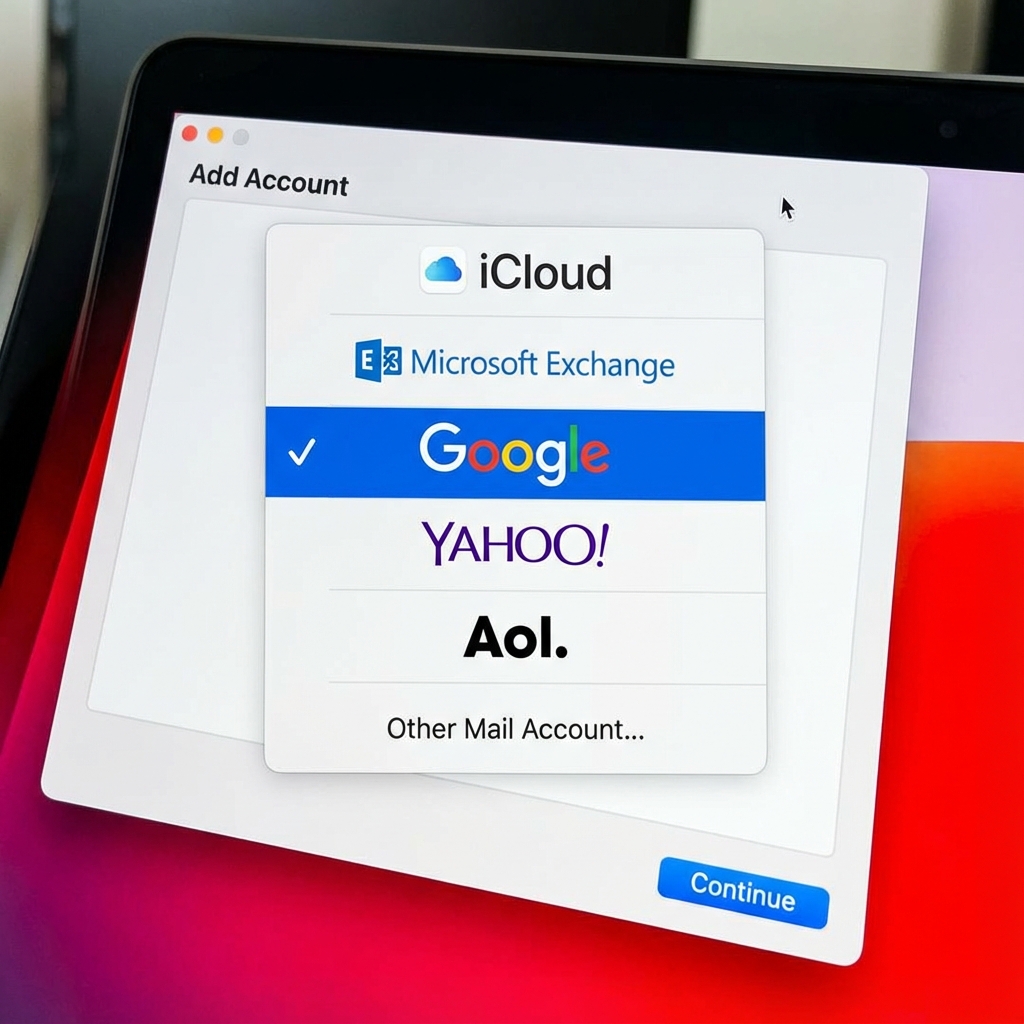
- メール > アカウントを追加を開く
- リストからGoogleを選択
- 続けるをクリック
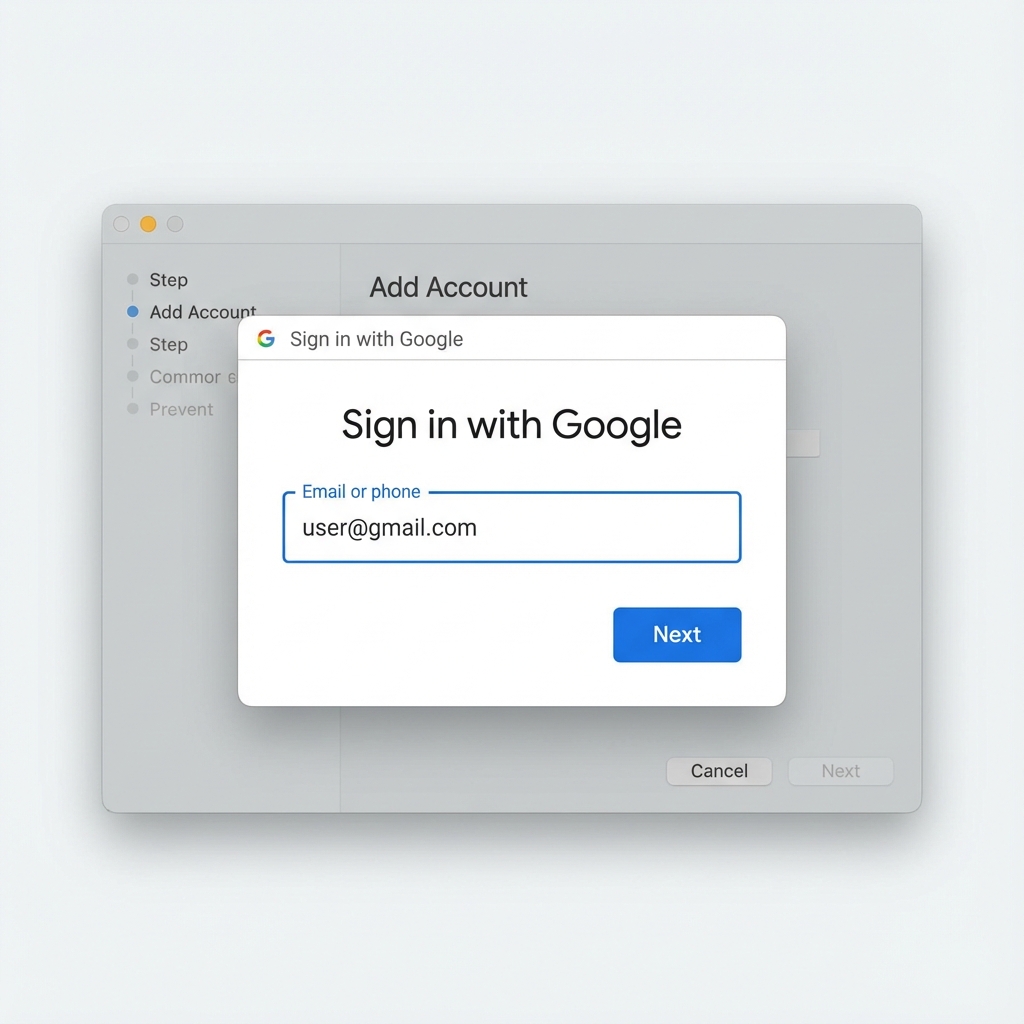
- Gmailアドレスを入力
- 次へをクリック
- 認証のためにブラウザでGmailが開きます
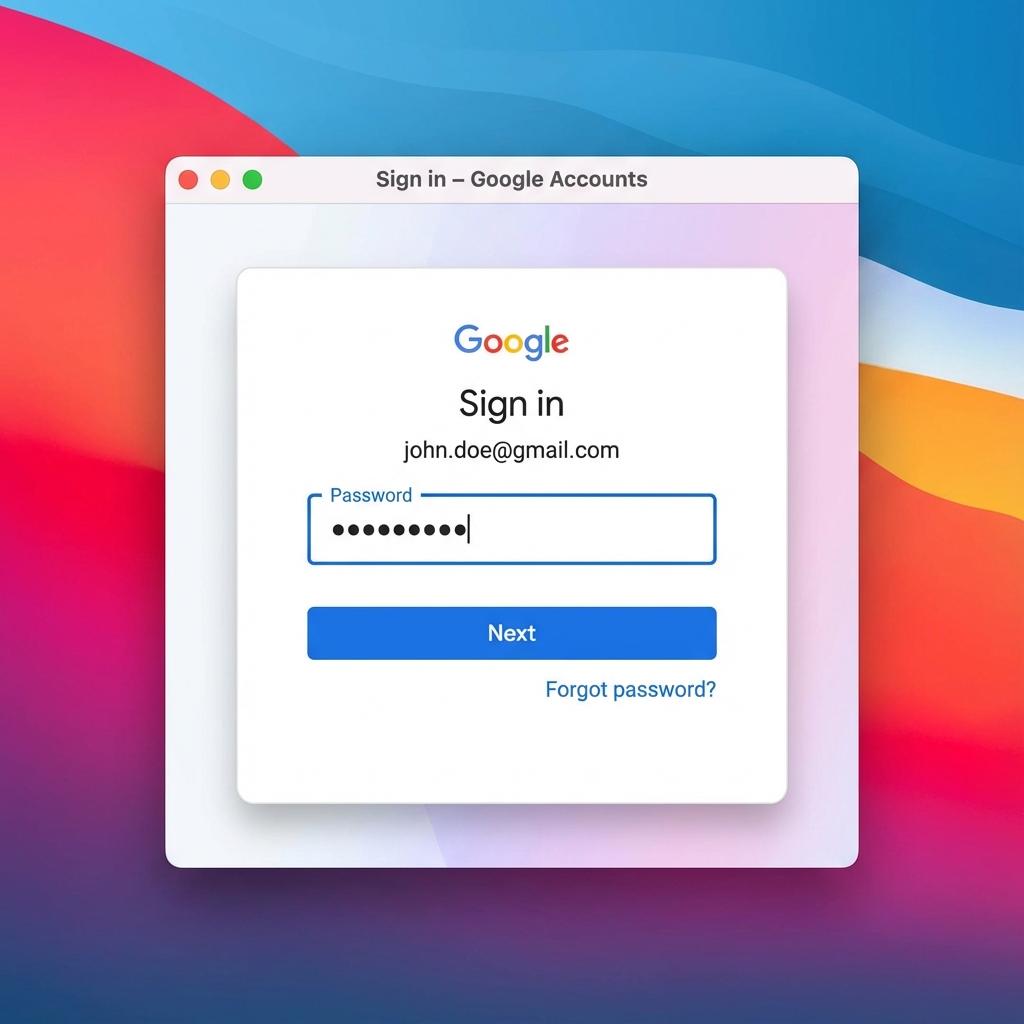
- Gmailのパスワードを入力
- 有効になっている場合は二要素認証を完了します
- メールアプリの権限を確認して許可します
- メールがすべての設定を自動的に構成します
利点:
- 最も安全な方法(OAuthトークンであり、パスワードではない)
- 自動設定(手動でのサーバー設定は不要)
- 二要素認証で動作
- アプリ固有のパスワードは不要
方法2:手動IMAP設定
使用するタイミング: OAuthメソッドが失敗した場合、またはカスタム設定が必要な場合。
前提条件:
-
GmailのウェブインターフェースでIMAPを有効にする:
- ブラウザでGmailを開く
- 設定(歯車アイコン)> すべての設定を表示 をクリック
- 転送とPOP/IMAPタブに移動
- IMAPを有効にするを選択
- 変更を保存をクリック
-
アプリ固有のパスワードを生成する(2FAを使用している場合):
https://myaccount.google.com/apppasswordsにアクセス- 「メール」と「Mac」を選択
- 生成をクリック
- 16文字のパスワードをコピーする(保存してください—二度と表示されません)
手動設定手順:
- メール > アカウントを追加 > その他のメールアカウント
- 入力:
- 名前:表示名
- メール:完全なGmailアドレス
- パスワード:アプリ固有のパスワード(2FAがない場合は通常のパスワード)
- サインインをクリック
受信メールサーバー(IMAP):
- サーバー:
imap.gmail.com - ポート:
993 - ユーザー名:完全なGmailアドレス(@gmail.comを含む)
- パスワード:アプリ固有のパスワード
- セキュリティ:SSL/TLS(自動)
送信メールサーバー(SMTP):
- サーバー:
smtp.gmail.com - ポート:
587(推奨)または465(代替) - ユーザー名:完全なGmailアドレス
- パスワード:同じアプリ固有のパスワード
- セキュリティ:TLS(587用)またはSSL(465用)
一般的なGmailの問題と修正
問題1:「メールを取得できません」- IMAP接続に失敗しました
解決策:
- GmailのWeb設定でIMAPが有効になっていることを確認します
- ポート993がファイアウォールでブロックされていないことを確認します
- メール > 環境設定 > アカウント > Gmailを選択します
- サーバー設定をクリックします
- 認証で、「パスワード」が選択されていることを確認します
- アプリ固有のパスワードを再入力します
- 保存をクリックします
問題2:Gmailのラベルがフォルダとして同期されない
解決策:
- Gmailのウェブインターフェースで:設定 > ラベル
- メールアプリで表示したい各ラベルについて、「IMAPで表示」の隣にある表示をクリックします
- メールアプリで:メールボックス > すべてのアカウントを同期
- 同期が完了するまで2〜3分待ちます
問題3:「すべてのメール」フォルダに重複が表示される
Gmailの動作: 「すべてのメール」は、他のフォルダにあるメッセージを含むすべてのメッセージを含むアーカイブフォルダであり、(見かけ上の)重複を作成します。
解決策:
- メール > 環境設定 > アカウント > Gmail
- メールボックスの動作タブをクリック
- 「アーカイブメールボックス」で、アーカイブを選択します(「すべてのメール」ではありません)
- ローカルのドラフトを好む場合は、「サーバーにドラフトメッセージを保存する」のチェックを外します
- メールアプリを再起動します
結果: 「すべてのメール」が通常のビューから非表示になるため、重複は表示されなくなります。
Microsoft Exchange/Office 365の設定
ExchangeアカウントはmacOS Tahoe 26で特に問題が多く、受信が機能していてもメールが消えたり、認証ループが発生したり、送信が失敗したりする報告があります。
ネイティブExchangeセットアップ(EWS)
注意: Mac MailはExchange Web Services(EWS)を使用しており、ActiveSyncは使用していません。これにより、一部のExchangeサーバー設定との互換性の問題が発生する可能性があります。
セットアップ手順:
- メール > アカウントを追加 > Microsoft Exchange
- 職場のメールアドレスを入力します
- サインインをクリックします
- MicrosoftのWebログイン経由で認証します
- メールアプリに権限を付与します
- メールが自動的に設定されます
サーバー設定(手動設定が必要な場合):
- サーバー:
outlook.office365.com(Office 365の場合) - ドメイン:空欄のまま(IT部門から指定がない限り)
- ユーザー名:完全な職場のメールアドレス
- パスワード:Microsoftアカウントのパスワード(またはSSO)
macOS Sequoia 15.5の既知の問題
重大なバグ: 多くのユーザーが、受信は引き続き機能するにもかかわらず、Sequoia 15.5でExchangeアカウントがメールの送信を停止すると報告しています。Appleはこの問題を認識していますが、まだ修正していません。
回避策:
オプション1:Outlook for Macを使用する
- Microsoft Outlook for Macをダウンロードする(Office 365で無料)
- Exchangeアカウントに対してはるかに信頼性が高い
- カレンダーと会議の統合が優れている
オプション2:Webmail(OWA)を使用する
- ブラウザ経由でOutlook Web Accessにアクセスする
- macOSのバグが発生している間、最も信頼性の高いオプション
- AppleがMailを修正するまでの暫定的な解決策
オプション3:macOSをダウングレードする(極端)
- Exchangeメールがビジネスクリティカルな場合にのみ
- ダウングレードする前にすべてをバックアップする
- リカバリモードからmacOSを再インストールする必要がある
オプション4:Appleに報告して待つ
- フィードバックを送信:
https://www.apple.com/feedback/ - 利用可能な場合はバグレポート番号を参照する
- 修正のためにmacOSのアップデートを監視する
Exchange固有のトラブルシューティング
問題:「アカウント名またはパスワードを確認できません」
- Outlook Web Accessにログインして資格情報を確認します
- SSOが有効になっている場合は、会社のネットワークまたはVPNに接続していることを確認します
- IT部門がExchange ActiveSyncを有効にしているか確認します(Mac Mailに必要です)
- 手動設定でアカウントを削除して再追加してみてください
- IT部門に連絡して、アカウントにMac Mailのアクセス許可があることを確認してください
問題:カレンダーイベントが同期されない
- システム設定 > インターネットアカウント
- Exchangeアカウントを選択します
- カレンダーのチェックボックスが有効になっていることを確認します
- 無効になっている場合は、有効にして同期に5〜10分待ちます
- カレンダーアプリを開き、カレンダー > アカウントに移動します
- Exchangeカレンダーが表示され、選択されていることを確認します
問題:会議の招待状が送信されない
macOS TahoeのExchangeアカウントに関する既知のバグ。解決策:
- 会議の招待状にはOutlook for Macを使用する
- または、カレンダーアプリを直接使用する(メールよりも信頼性が高い)
- または、メールで作成し、.ics添付ファイルを手動で追加する
iCloudメールの設定
iCloudメールはAppleのネイティブサービスであるため、通常は設定の問題が最も少ないですが、同期や認証の問題は依然として発生する可能性があります。
iCloudメールの設定を確認する
- システム設定 > Appleアカウント
- Apple IDでサインインしていることを確認します
- サイドバーのiCloudをクリックします
- 「iCloudを使用するアプリ」までスクロールダウンします
- メールのトグルがオンになっていることを確認します
- オフの場合は、オンに切り替えて2〜3分待ちます
一般的なiCloudメールの問題
問題1:iCloudメールがメールアプリに表示されない
解決策:
- システム設定 > インターネットアカウント
- iCloudアカウントがリストにあるか確認します
- 見つからない場合は、「+」をクリックしてiCloudアカウントを追加します
- 存在しているがメールがチェックされていない場合は、チェックを入れます
- メールアプリを再起動します
問題2:「アカウント名またはパスワードを確認できません」
iCloudにサインインしているにもかかわらず、Mailが認証情報が間違っていると主張することがあります。
解決策:
- システム設定 > Appleアカウント
- サインアウトをクリックします(心配しないでください、データは削除されません)
- Macを再起動します
- システム設定 > Appleアカウント > サインイン
- Apple IDとパスワードを再入力します
- 二要素認証を完了します
- iCloudが完全に同期するまで5分間待ちます
- メールを開くと、iCloudアカウントが表示されるはずです
問題3:iCloudプライベートリレーがメールをブロックしている
一部の企業ネットワークや公共ネットワークは、Appleプライベートリレーをブロックしており、これによりiCloudメールが機能しなくなります。
解決策:
- システム設定 > Appleアカウント > iCloud
- プライベートリレーをクリックします
- 一時的にオフに切り替えます
- メールが機能するかテストします
- 機能する場合は、ネットワークがプライベートリレーをブロックしています
- ネットワーク管理者に連絡するか、別のネットワークを使用してください
特定のエラーメッセージとステップバイステップの解決策
このセクションでは、ユーザーが遭遇する正確なエラーメッセージと、それぞれの正確な解決策について説明します。
エラー:「サーバーを使用してメッセージを送信できません」
完全なエラー:「サーバー [smtp.example.com] を使用してメッセージを送信できません。サーバーへの接続に失敗しました。」
原因:
- 不正なSMTPサーバー設定
- 間違ったポート番号
- 認証の失敗
- 2段階認証の競合
- 設定に重複したSMTPサーバーがある
解決策1:SMTP設定の確認と更新
- メール > 設定 > アカウント
- 問題のあるアカウントを選択します
- サーバー設定タブをクリックします
- **送信メールサーバー(SMTP)**セクションで、ドロップダウンをクリックします
- SMTPサーバーリストを編集を選択します
これらの設定を確認/更新してください:
- サーバー名:正確でなければなりません(例:
smtp.gmail.com、smtp.google.comではありません) - ポート:587(TLS)または465(SSL)—どちらか不明な場合は両方試してください
- TLS/SSLを使用:チェックを入れる必要があります
- 認証:「パスワード」を選択します(「なし」ではありません)
- 安全でない認証を許可:チェックを外したままにします
- ユーザー名:完全なメールアドレス
- パスワード:パスワードを再入力します(またはアプリ固有のパスワード)
- 保存をクリックします
- 設定を閉じて、再度送信を試みます
解決策2:重複したSMTPサーバーを削除する
同じSMTPサーバーに対して複数のエントリがあると、競合が発生します。
- メール > 設定 > アカウント
- SMTPサーバーリストを編集をクリックします
- 重複したエントリを探します(同じサーバー名が複数回表示されます)
- 各重複を選択し、-(マイナスボタン)をクリックして削除します
- 各サーバーに対して1つのエントリのみを保持します
- OKをクリックします
解決策3:アプリ固有のパスワードを使用する
Gmail、Yahoo、Outlook.com、AOLの場合:
- メールプロバイダーのセキュリティ設定からアプリ固有のパスワードを生成します
- メール > 設定 > アカウント > アカウントを選択
- サーバー設定をクリック
- SMTPサーバーを選択し、SMTPサーバーリストを編集をクリックします
- パスワードフィールドにアプリ固有のパスワードを入力します(通常のパスワードではありません)
- 保存をクリック
エラー:「サーバーの身元を確認できません」
完全なエラー:「メールはサーバー[server.example.com]の身元を確認できません」
原因: SSL/TLS証明書の検証が失敗する理由は次のとおりです。
- サーバー証明書が自己署名である
- 証明書がドメイン名と一致しない
- 証明書の有効期限が切れている
- Macが証明書機関を信頼していない
解決策1:一時的に証明書を信頼する
- エラーダイアログが表示されたら、証明書を表示をクリックします
- チェックボックスをオンにします:[サーバー]に接続するときは常にこの証明書を信頼する
- 接続をクリックします
- Macのパスワードを入力して確認します
注意: これは、信頼できるサーバー(職場のメール、個人のドメイン)に対してのみ行ってください。
解決策2:キーチェーンアクセスで証明書を信頼する
証明書の問題が繰り返し発生する場合:
- キーチェーンアクセスを開きます(アプリケーション > ユーティリティ)
- サーバー名(例:「mail.example.com」)を検索します
- 証明書をダブルクリックします
- 信頼セクションを展開します
- 「Secure Sockets Layer(SSL)」を常に信頼に変更します
- ウィンドウを閉じてパスワードを入力して確認します
- メールアプリを再起動します
解決策3:サーバー管理者から証明書を更新する
サーバーを管理している場合:
- 信頼できるCA(Let's Encryptは無料)から有効なSSL証明書を取得します
- メールサーバーにインストールします
- メールサーバーサービスを再起動します
- Macのキーチェーンから古い証明書を削除します
- メールの接続をテストします—新しい証明書が受け入れられます
エラー:「メールが予期せず終了しました」(クラッシュ)
原因: メールのデータベースの破損、競合する拡張機能、またはmacOSのバグ。
解決策1:セーフモードテスト
- Macをセーフモードで再起動する:
- 完全にシャットダウンします
- 電源ボタンを押します
- すぐにShiftキーを長押しします
- ログインウィンドウが表示されたら放します
- ログインします(通常より時間がかかる場合があります)
- メールアプリを開きます
- メールが正常に動作する場合:問題はサードパーティの拡張機能またはログイン項目です
- 通常どおり再起動し、最近追加した拡張機能を削除します
解決策2:Rosettaモードを試す(Apple Silicon Mac)
メールを互換モードで実行するように強制します:
- Finder > アプリケーションを開きます
- メールアプリを見つけます
- 右クリック(またはControlクリック) > 情報を取得
- チェックボックスをオンにします:Rosettaを使用して開く
- 情報ウィンドウを閉じます
- メールを起動します
これで解決した場合: Appleにバグレポートを提出し、ネイティブの修正を待ちます。
解決策3:メールのエンベロープインデックスをリセットする
データベースの破損はしばしばクラッシュを引き起こします:
# まずメールを終了する
killall Mail

# 現在のデータベースをバックアップする
cd ~/Library/Mail/V10/MailData
cp -r . ~/Desktop/MailData_Backup_$(date +%Y%m%d)

# 破損したインデックスファイルを削除する
rm "Envelope Index"
rm "Envelope Index-shm"
rm "Envelope Index-wal"

# メールを再起動する(インデックスが自動的に再構築されます)
open -a Mail
重要: インデックスの再構築には、メールボックスのサイズに応じて30分から3時間かかる場合があります。この間、メールの動作は遅くなります。
エラー:「サーバーへの接続に失敗しました」(認証)
完全なエラー:「メールを取得できません。サーバーへの接続に失敗しました。」
原因:
- パスワードが変更され、メールで更新されていない
- 2段階認証が有効になっているが、アプリ固有のパスワードが使用されていない
- アカウントが管理者によって無効にされている
- 一時的なサーバーの停止
解決策1:パスワードを更新する
- メール > 設定 > アカウント
- 問題のあるアカウントを選択します
- サーバー設定タブをクリックします
- 受信および送信セクションの両方でパスワードを再入力します
- 保存をクリックします
- オフラインだった場合は、アカウントをオンラインにするをクリックしてテストします
解決策2:アカウントステータスを確認する
- ウェブブラウザを開きます
- ウェブメール(Gmail.com、Outlook.comなど)でメールにログインします
- ここでもログインに失敗する場合:パスワードが間違っているか、アカウントがロックされています
- ログインに成功する場合:問題はメールアプリの設定です
解決策3:アカウントを再作成する
- 重要なメールボックスをエクスポートする(メールボックス > メールボックスをエクスポート)
- メール > 設定 > アカウント
- 問題のあるアカウントを選択します
- -(マイナスボタン)をクリックしてアカウントを削除します
- 削除を確認します
- Macを再起動します(重要な手順)
- メール > アカウントを追加
- 正しい認証情報でアカウントを再度追加します
- 完全な同期のために10〜15分待ちます
検索とインデックス作成の問題
メールの検索はSpotlightのインデックス作成に依存しており、これはmacOS Tahoeで頻繁に破損します。検索結果が表示されない、30分以上かかる、または「メッセージをインデックス中...」が永続的に表示される場合は、これらの解決策に従ってください。
メール検索アーキテクチャを理解する
2層検索システム:
- エンベロープインデックス:メールの内部データベース(高速、ローカル)
- Spotlightインデックス:macOSのシステム全体の検索(包括的)
検索が適切に機能するためには、両方が正しく機能する必要があります。
解決策1:メールボックスの検索インデックスを再構築する
個々の問題のあるメールボックスの場合:
- メールのサイドバーでメールボックスを選択します
- メールボックスメニュー > 再構築
- 完了するまで待ちます(進捗状況はアクティビティウィンドウに表示されます)
すべてのメールボックスの場合:
- メールボックスメニュー > すべてのアカウントを同期
- 5〜10分待ちます
- 次に、各主要なメールボックスでメールボックス > 再構築
必要な時間: メールボックスの合計サイズに応じて10分から3時間。
解決策2:エンベロープインデックスを再構築する(ターミナル)
使用するタイミング: メールボックスの再構築で検索が修正されなかった場合。
完全な再構築プロセス:
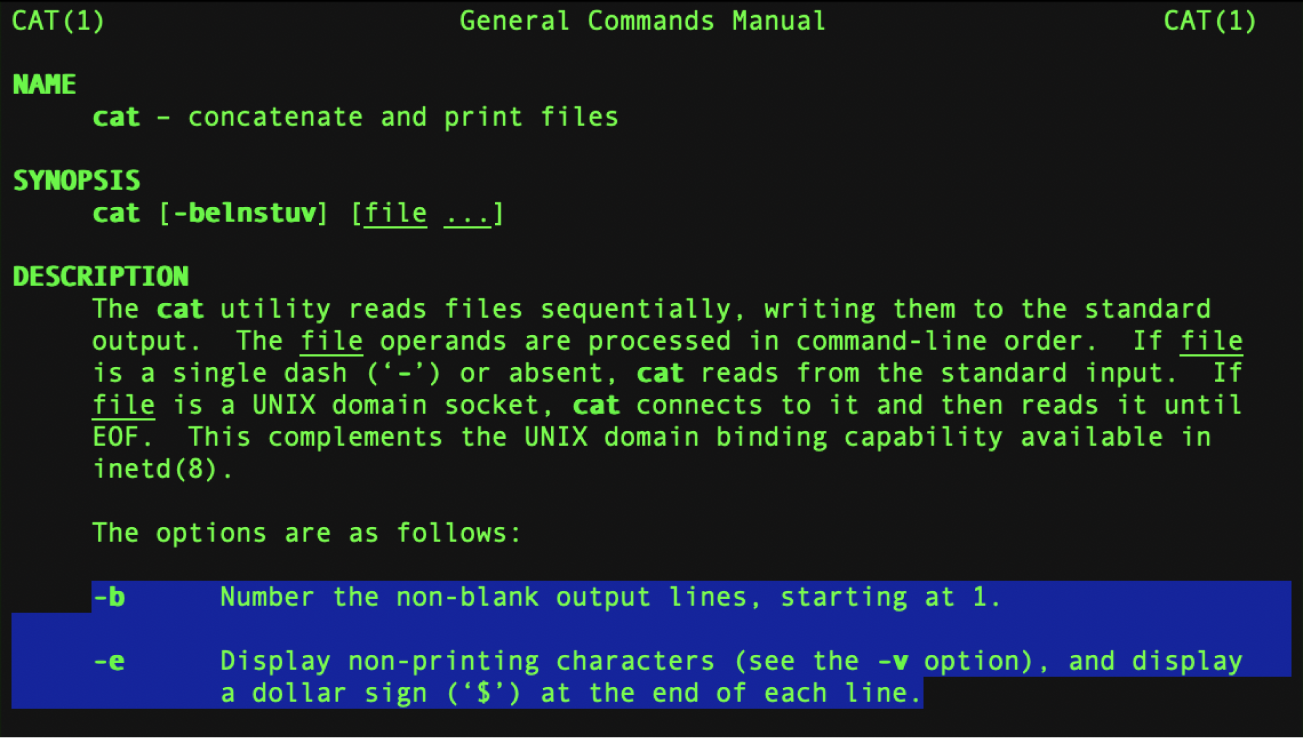
# ステップ1:メールを完全に終了する
killall Mail

# ステップ2:メールのデータフォルダに移動する
cd ~/Library/Mail/V10/MailData

# ステップ3:既存のインデックスをバックアップする(安全第一!)
mkdir -p ~/Desktop/Mail_Index_Backup
cp "Envelope Index" ~/Desktop/Mail_Index_Backup/
cp "Envelope Index-shm" ~/Desktop/Mail_Index_Backup/
cp "Envelope Index-wal" ~/Desktop/Mail_Index_Backup/

# ステップ4:破損したインデックスファイルを削除する
rm "Envelope Index"
rm "Envelope Index-shm"
rm "Envelope Index-wal"

# ステップ5:メールアプリを再起動する
open -a Mail
何が起こるか:
- メールは、不足しているエンベロープインデックスを自動的に検出します
- メールボックスデータを使用してインデックスを最初から再構築します
- プロセスには30分から2時間以上かかります
- 再構築中はメールが遅くなります—強制終了しないでください
進捗状況の監視:
- メール > ウィンドウ > アクティビティ
- 「メッセージをインポート中」または「メッセージをインデックス中」と表示されます
- パーセンテージまたはメッセージ数が表示されます
解決策3:Spotlightの再インデックスを強制する
使用するタイミング: メール検索とSpotlight検索の両方が失敗している場合。
方法A:システム設定(推奨)
- システム設定 > Siri & Spotlight
- Spotlightプライバシーボタンをクリックします
- **+**ボタンをクリックします
- 移動して選択します:
- ホームフォルダ全体(
/Users/ユーザー名) - または具体的に
~/Library/Mail
- ホームフォルダ全体(
- 選択をクリックします
- 30秒待ちます
- 追加したフォルダを選択します
- -(マイナス)ボタンをクリックして削除します
- システム設定を閉じます
Spotlightはこれらの場所を再インデックスします(30〜90分かかります)。
方法B:ターミナル(高速)
# Spotlightのインデックス作成をオフにする
sudo mdutil -i off /

# 既存のSpotlightインデックスを消去する
sudo mdutil -E /

# Spotlightを再度オンにする(新しい再インデックスが開始されます)
sudo mdutil -i on /

# インデックス作成のステータスを確認する(継続的に実行されます)
mdutil -s /
ステータスメッセージ:
- 「インデックス作成が有効」= 現在インデックス作成中
- 「インデックス作成が無効」= インデックス作成していません
- 進捗状況を確認:Spotlightメニューアイコンにインデックス作成中は点が表示されます
必要な時間: システム全体の完全な再インデックスには1〜3時間。
解決策4:ディスク容量を確認する
ディスク容量が不足していると、インデックスの再構築ができません。
利用可能な容量を確認する:
# ディスク容量の概要を表示
df -h /

# 必要:少なくとも20%の空き容量(または20GB、どちらか大きい方)
容量が少ない場合(空き容量が10GB未満):
-
ゴミ箱を完全に空にする
-
ダウンロードフォルダの内容を削除する
-
未使用のアプリケーションを削除する
-
システムキャッシュをクリアする:
# ユーザーキャッシュをクリアする(削除しても安全) rm -rf ~/Library/Caches/* # メールキャッシュを具体的に空にする rm -rf ~/Library/Caches/com.apple.mail/* -
ストレージ管理を使用する:
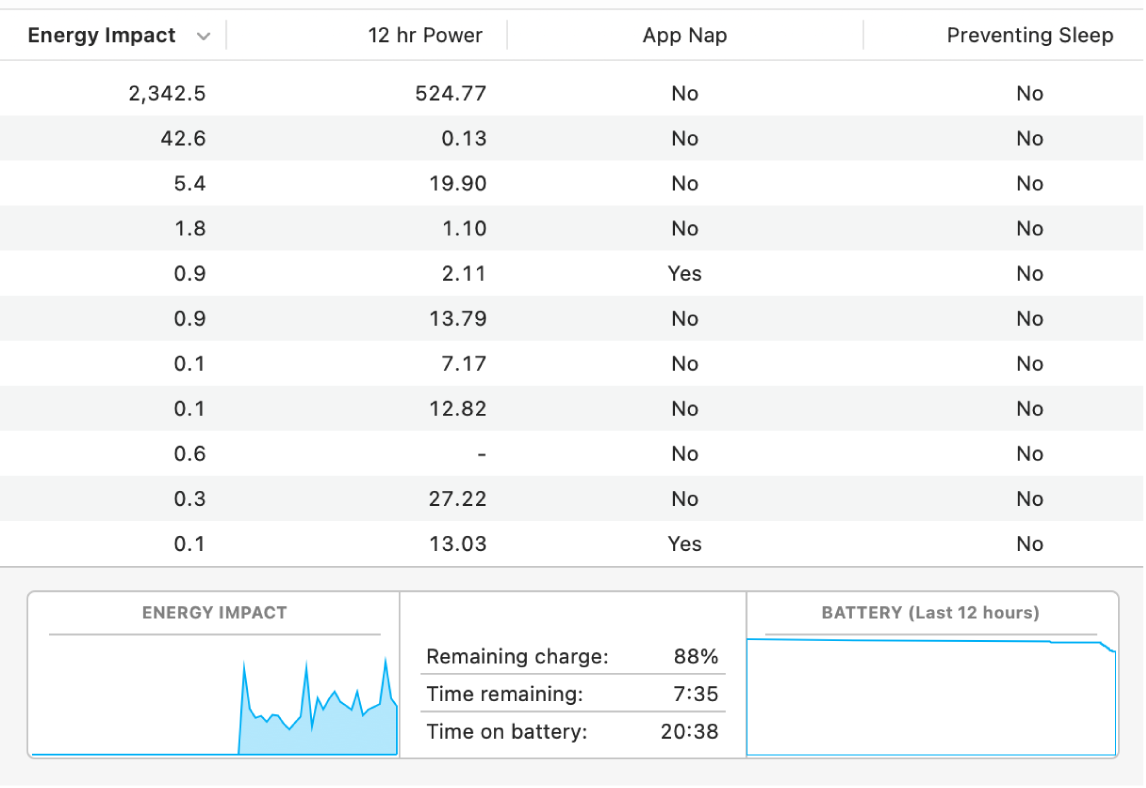
- システム設定 > 一般 > ストレージ
- 推奨事項を確認する
- 「ゴミ箱を自動的に空にする」を有効にする
- 大きなファイルやアプリを削除する
解決策5:メールのデバッグログを有効にする
永続的な検索の問題の場合: 詳細なログを有効にして根本原因を診断します。
接続ログを有効にする:
- メール > ウィンドウ > 接続診断
- **「接続アクティビティをログに記録する」**をチェックします
- 再度検索を試みます
- 詳細を表示をクリックして接続ログを確認します
- 「search」または「index」に言及しているエラーを探します
システムログを表示する:
- コンソールアプリを開きます(アプリケーション > ユーティリティ)
- ストリーミングを開始ボタンをクリックします
- 検索フィールドに次のように入力します:
process:Mail - メールで検索を試みます
- コンソールでエラーメッセージを探します
一般的なエラーパターン:
"Envelope index is corrupted"→ 解決策:エンベロープインデックスを再構築する"mds_stores crashed"→ 解決策:Spotlightを再インデックスする"Database disk image is malformed"→ 解決策:データベースを削除して再構築する
高度なトラブルシューティング方法
クイックフィックスや標準的なトラブルシューティングで解決しない場合、これらの高度なテクニックで残りの20%の頑固なメールアプリの問題を解決します。
方法1:すべてのメール設定をリセットする
警告: これにより、すべてのカスタムメール設定(署名、ルール、メールボックスの表示)が消去されます。最初にバックアップしてください。
現在の設定をバックアップする:
# 現在のメール設定をエクスポートする
defaults export com.apple.mail ~/Desktop/mail_preferences_backup.plist

# 署名をバックアップする
cp -r ~/Library/Mail/V10/MailData/Signatures ~/Desktop/Signatures_Backup
設定をリセットする:
# メールを終了する
killall Mail

# 設定ファイルを削除する
defaults delete com.apple.mail

# コンテナ内の設定を削除する
rm ~/Library/Containers/com.apple.mail/Data/Library/Preferences/com.apple.mail.plist

# メールを再起動する
open -a Mail
リセット後:
- メールアカウントを再追加する
- 署名を再作成する
- ルールとスマートメールボックスを再設定する
- カスタムメールボックスビューを復元する
以前の設定を復元する(必要な場合):
# バックアップから復元する
defaults import com.apple.mail ~/Desktop/mail_preferences_backup.plist

# メールを再起動する
killall Mail
open -a Mail
方法2:メールデータベースを削除して再構築する(核オプション)
重大な警告: これは、ローカルに保存されているすべてのメールを削除します。これを行うのは、次の場合のみです。
- すべてのメールアカウントがIMAP(サーバーに保存)またはExchangeを使用している
- 重要なローカルメールボックスをエクスポートした
- 他のすべてのトラブルシューティングが失敗した
これを行わないでください:
- POP3アカウントを使用している場合(メールはローカルにのみ保存されます)
- 重要なメールを含むローカルメールボックス(「このMac内」)がある場合
- バックアップしていない場合
最初に完全なバックアップを作成してください:
# Mailフォルダ全体をバックアップします(通常10〜50GB)
cp -R ~/Library/Mail ~/Desktop/Mail_Complete_Backup_$(date +%Y%m%d)

# メールボックスのサイズによっては10〜30分かかることがあります
メールデータベースを削除します:
# メールを終了します
killall Mail

# メールデータベース全体を削除します
rm -rf ~/Library/Mail/V10/*

# メールキャッシュを削除します
rm -rf ~/Library/Caches/com.apple.mail

# メールコンテナデータを削除します
rm -rf ~/Library/Containers/com.apple.mail

# Macを再起動します(重要!)
sudo reboot
再起動後:
- メールアプリを開きます
- 各メールアカウントを再度追加します(IMAP/Exchangeはサーバーからダウンロードします)
- 初期同期のために30〜60分待ちます
- カスタムスマートメールボックスを再構築します
- 必要に応じてバックアップから署名を復元します
期待される動作:
- 初回起動には初期化に2〜5分かかります
- メールのダウンロードが自動的に開始されます
- 最近のメッセージが最初に表示され、古いメッセージが徐々に読み込まれます
- Envelope Indexの構築が完了するまで検索は機能しません(1〜3時間)
方法3:新しいユーザーアカウントを作成する(プロファイルの破損をテストするため)
目的: 問題がシステム全体にわたるものか、ユーザー固有のものかを判断します。
手順:
- システム設定 > ユーザーとグループ
- アカウントを追加をクリックします(ロックアイコンをクリックして認証する必要がある場合があります)
- 新しい管理者アカウントを作成します
- 「MailTest」などの名前を付けます
- 一時的なパスワードを設定します
- ユーザーを作成をクリックします
- 現在のアカウントからログアウトします
- 新しいテストアカウントにログインします
- メールアプリを開きます
- メールアカウントの1つを追加します
- 機能(送信、受信、検索)をテストします
新しいアカウントでメールが完全に機能する場合:
- 元のユーザーアカウントプロファイルが破損しています
- 解決策:データを新しいアカウントに永久に移行します
- 手順:
- システム設定 > ユーザーとグループ
- 新しいアカウントを右クリック > 詳細オプション
- プライマリアカウントに昇格します
- 移行アシスタントを使用して古いアカウントからデータを転送します
新しいアカウントでもメールに問題がある場合:
- 問題はシステム全体です(macOSのバグまたはハードウェアの問題)
- 解決策:
- macOSのアップデートを待ちます
- macOSを再インストールします(データは保持されます)
- 代替のメールクライアントを検討します
- ハードウェアを確認します(Apple Diagnosticsを実行します)
テストアカウントのクリーンアップ:
- テストアカウントからログアウトします
- メインアカウントに再度ログインします
- システム設定 > ユーザーとグループ
- テストアカウントを選択し、**-**ボタンをクリックします
- ホームフォルダを削除することを選択します
方法4:ハードウェアの問題を確認する
まれですが、可能性はあります: ディスクの破損やRAMの問題がメールデータベースの問題を引き起こすことがあります。
Apple Diagnosticsを実行する:
- Macを完全にシャットダウンします
- 電源ボタンを押します
- すぐに Dキーを押し続けます
- 「お使いのMacを確認中」または言語の選択が表示されるまで押し続けます
- 言語を選択します
- 診断が完了するまで待ちます(3〜5分)
- 参照コードをメモします(例:「ADP000」= 問題なし)
一般的な問題:
- ディスクエラー(PPF001、PPF003、PPF004):ディスクの故障、すぐにバックアップしてください
- RAMエラー(PPT001、PPT004):メモリモジュールの故障
- ストレージエラー(VDC001、VDC002、VDC003):SSD/HDDの問題
ディスクエラーが見つかった場合:
- すぐにすべてのデータを外部ドライブにバックアップします
- ディスクユーティリティを実行します(アプリケーション > ユーティリティ)
- 起動ディスクを選択します
- First Aid > 実行をクリックします
- エラーが修復できない場合:Appleのサービス予約をスケジュールします
エラーが見つからなかった場合:
- ハードウェアは正常です
- 問題はソフトウェア関連です
- 他のすべてが失敗した場合は、macOSの再インストールに進みます
代替メールクライアント:いつ切り替えるべきか
トラブルシューティングの選択肢をすべて試した後、またはApple Mailにない機能が必要な場合は、これらの代替案を検討してください。広範なテストとユーザーレビューに基づき、2025年のmacOSに最適なMailアプリの代替案を以下に示します。
比較マトリックス:Mac用メールクライアント
| 機能 | Apple Mail | Spark | Canary Mail | Thunderbird | Mailbird | Outlook |
|---|---|---|---|---|---|---|
| 価格 | 無料 | 無料/月額$5 | 年額$49 | 無料 | 1回払い$49 | 無料/月額$7 |
| プラットフォーム | macOSのみ | Mac/iOS/Android | Mac/Win/iOS/Android | Mac/Win/Linux | Mac/Win | Mac/Win/iOS/Android |
| 統合受信トレイ | はい | はい | はい | はい | はい | はい |
| スマート受信トレイ | 限定的 | 非常に良い | 良い | フィルター経由 | 良い | 集中受信トレイ |
| プライバシー | 良い | 中程度 | 非常に良い | 非常に良い | 中程度 | 悪い |
| AI機能 | いいえ | はい | はい | いいえ | 限定的 | はい |
| PGP暗号化 | プラグイン | いいえ | 組み込み | 組み込み | 限定的 | アドオン |
| 開封確認 | いいえ | いいえ | はい | 限定的 | はい | はい |
| メールのスヌーズ | いいえ | はい | はい | アドオン | はい | はい |
| 送信予約 | いいえ | はい | はい | アドオン | はい | はい |
| カレンダー統合 | 非常に良い | 限定的 | 限定的 | 良い | 限定的 | 非常に良い |
| 検索速度 | 遅い | 速い | 速い | 速い | 速い | 速い |
| カスタマイズ | 低い | 低い | 中程度 | 非常に高い | 中程度 | 中程度 |
| パフォーマンス | 変動あり | 良い | 非常に良い | 良い | 良い | 重い |
おすすめの代替案 #1: Spark Mail
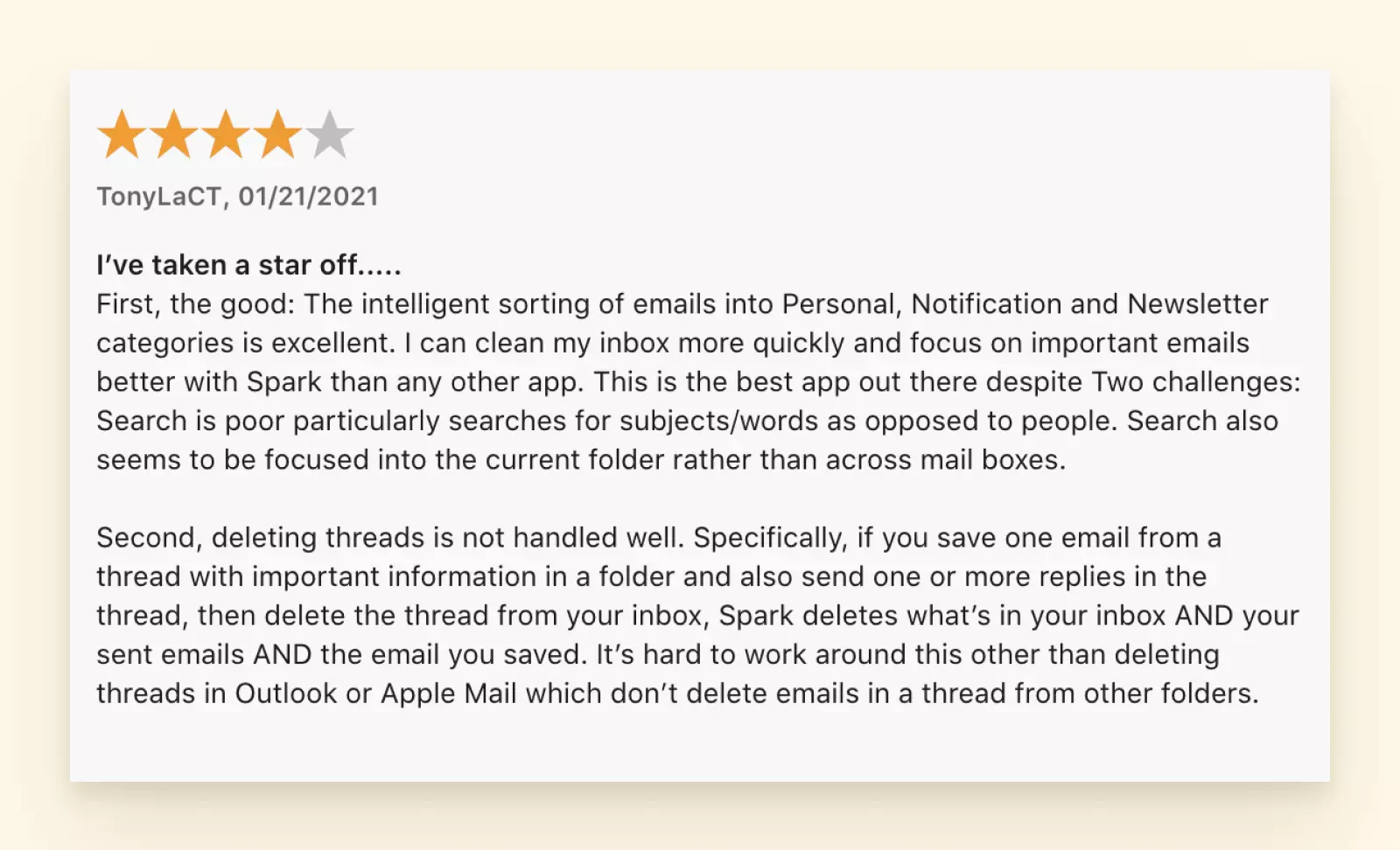
最適: チーム、スマート受信トレイ機能、モダンなインターフェース
長所:
- スマート受信トレイ:メールを自動的に分類(個人、通知、ニュースレター、ピン留め)
- チームコラボレーション:ドラフトの共有、メールの内部での議論、メッセージの委任
- クリーンなデザイン:モダンで整理されたインターフェース
- クロスプラットフォーム:Mac, iPhone, iPad, Android, Windows
- 無料プラン:個人向けの堅牢な無料プラン
短所:
- プライバシーの懸念:スマート機能のためにメールがSparkのサーバーで処理される
- 限定的な暗号化:組み込みのPGPやS/MIMEがない
- サブスクリプション費用:プレミアム機能はユーザーあたり年間$59.99
- カレンダー統合:Apple Mailに比べて基本的
無料版 vs プレミアム版:
- 無料版:スマート受信トレイ、メールのスヌーズ、後で送信、カレンダー表示、無制限のアカウント
- プレミアム版(年間$59.99):優先サポート、ゲート付きカレンダー、チームプランオプション、高度なセキュリティ
Sparkを選ぶべき時:
- 複雑さのないモダンなメール管理を求めている
- スマートな分類に魅力を感じる
- 小規模なチームで働き、コラボレーション機能が必要
- 無料版でニーズが満たせる(暗号化は不要)
移行: アカウントを追加するだけです—SparkはIMAP/Exchange経由で接続し、すぐに同期します。
おすすめの代替案 #2: Canary Mail
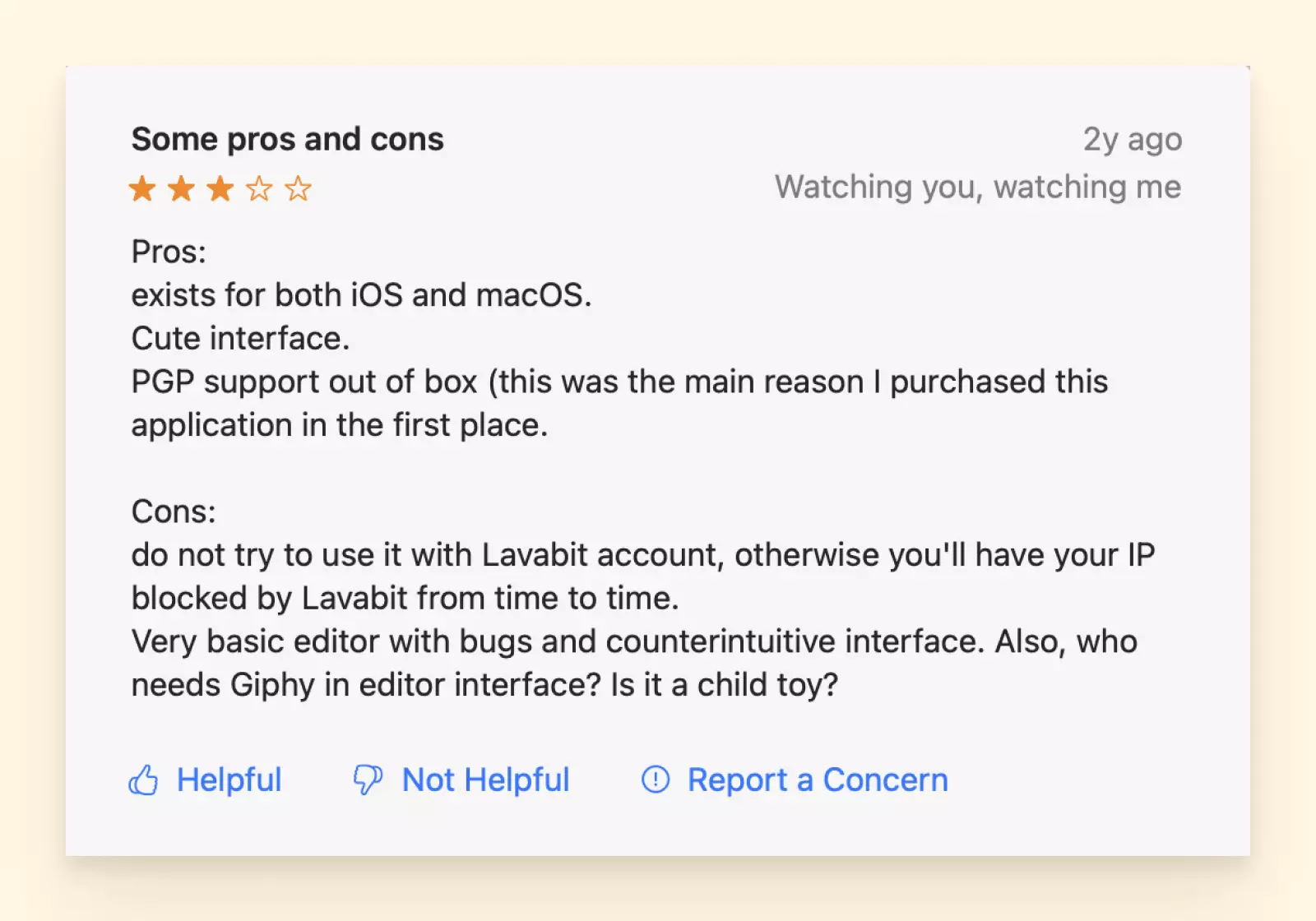
最適: セキュリティ、プライバシー、AI機能、プロフェッショナル
長所:
- エンドツーエンド暗号化:キー管理付きの組み込みPGP暗号化
- ローカルAI処理:AI機能はデバイス上で実行(プライバシーに配慮)
- 開封確認:受信者がメールを開いたことを知る
- スマートアシスタント:AIが返信の作成、スレッドの要約を支援
- クロスプラットフォーム:Mac, Windows, iOS, Androidで同期
- 永久ライセンスあり:$299の一括購入オプション
短所:
- 価格:年間$49または永久$299(無料オプションに比べて高価)
- 学習曲線:暗号化の設定にはPGPの理解が必要
- 限定的なカレンダー:基本的なカレンダー統合のみ
無料版 vs プレミアム版:
- 無料版:コアなメール機能、基本的な暗号化、無制限のアカウント
- プレミアム版(年間$49または永久$299):AI Copilot、高度な暗号化、開封確認、スヌーズ、後で送信
Canaryを選ぶべき時:
- セキュリティとプライバシーが最優先
- 機密性の高い通信のために暗号化されたメールが必要
- クラウド処理なしでAI支援が欲しい
- プレミアム機能に支払う意思がある
ユニークな機能:
- 一括クリーナー:特定の送信者からの何千通ものメールを数秒で削除
- AI搭載検索:自然言語検索(「先月のジョンからのプロジェクトに関するメール」)
- SecureSend:任意のメールを任意の受信者に暗号化して送信(受信者はCanaryを必要としない)
おすすめの代替案 #3: Mozilla Thunderbird
最適: プライバシー、カスタマイズ、パワーユーザー、予算重視
長所:
- 完全に無料:広告なし、プレミアムプランなし、データ収集なし
- オープンソース:コミュニティ開発、透明なコード
- 高度にカスタマイズ可能:テーマ、拡張機能、詳細設定
- 強力なプライバシー:デフォルトでテレメトリなし、サーバーサイド処理なし
- 組み込みPGP:OpenPGP暗号化が含まれている
- クロスプラットフォーム:Mac, Windows, Linux
- 活発な開発:Mozillaが支援し、定期的なアップデートあり
短所:
- 時代遅れのインターフェース:SparkやCanaryほどモダンではない
- 学習曲線が急:基本的なユーザーにはより複雑
- モバイルアプリなし:デスクトップのみ(iPhone/Androidコンパニオンなし)
- リアルタイム同期なし:設定はデバイス間で同期されない
Thunderbirdを選ぶべき時:
- オープンソースソフトウェアを重視する
- プライバシーが重要で、プロプライエタリなソリューションを信用しない
- 広範なカスタマイズが必要
- 予算に制約がある(完全に無料)
- 技術的な設定に慣れている
追加する拡張機能:
- TbSync:クラウドプロバイダーとのカレンダー/連絡先の同期を改善
- Markdown Here:Markdown構文でメールを作成
- ImportExportTools NG:高度なバックアップとエクスポートのオプション
- Quick Folder Key Navigation:パワーユーザー向けのキーボードショートカット
移行: Apple MailからThunderbirdへの移行は簡単です:
- Apple Mailからメールボックスをエクスポートします(メールボックス > メールボックスをエクスポート)
- Thunderbirdで:ツール > インポート > メール > Apple Mail
- エクスポートしたmboxファイルを選択します
- Thunderbirdはフォルダ構造を維持したまま、すべてのメッセージをインポートします
推奨代替案 #4: Mailbird (最近Mac向けにリリース)
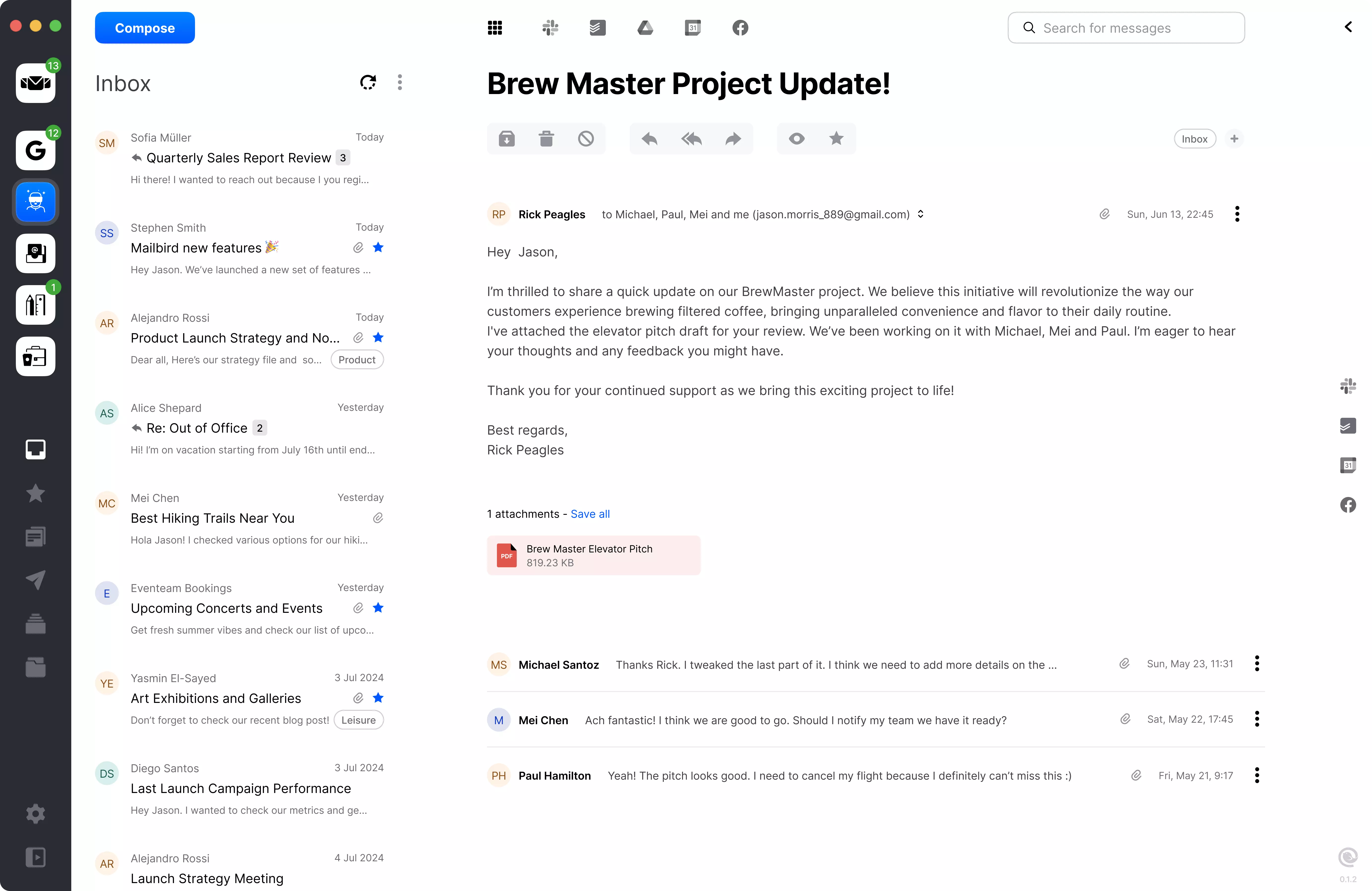
最適: Macに切り替えるWindowsユーザー、統合受信トレイのパワーユーザー
注意: Mac版Mailbirdは2024年10月にリリースされました—Windows版よりずっと新しいです。
長所:
- 統合受信トレイ:すべての勘定を単一ビューで管理
- アプリ統合:サイドバーにカレンダーアプリ、タスクマネージャー、ノートアプリ
- 速度:高速な検索とメールの読み込み
- カスタマイズ:テーマ、レイアウト、キーボードショートカット
- 一括購入:個人利用で$49の永久ライセンス
短所:
- Macではまだ新しい:Windows版に比べて機能が少ない
- 暗号化なし:組み込みのPGPやS/MIMEがない
- モバイルが限定的:iOS/Androidアプリはまだ開発中
- Mac版が若い:最近のリリースによるバグの可能性
価格:
- Mailbird Lite:年間$19(メールアカウント1つ、基本機能)
- Mailbird Personal:一括$49または年間$59(無制限のアカウント、全機能)
- Mailbird Business:年間$79(優先サポート、ビジネス統合)
Mailbirdを選ぶべき時:
- WindowsでMailbirdを使用しており、Macでも継続したい
- 統合受信トレイがワークフローに不可欠
- アプリ統合(サイドバーにAsana、Slack、WhatsApp)が欲しい
- サブスクリプションより一括購入を好む
推奨代替案 #5: Microsoft Outlook
最適: Microsoft 365ユーザー、Exchangeアカウント、ヘビーなカレンダーユーザー
長所:
- Microsoft 365に含まれる:サブスクリプションがあれば追加費用なし
- 優れたExchangeサポート:Office 365アカウントに最適
- 統合カレンダー:堅牢なスケジューリング、会議招待、会議室予約
- ルールと自動化:強力なフィルタリングと整理
- クロスプラットフォーム:Mac, Windows, iOS, Android, Web
短所:
- リソースを大量に消費:高いメモリとCPU使用率
- プライバシーの懸念:Microsoftはテレメトリデータを収集する
- インターフェースの複雑さ:シンプルなメールのニーズには過剰かもしれない
- サブスクリプションモデル:Microsoft 365 Personalは年間$69.99(または単体で月額$6.99)
Outlookを選ぶべき時:
- すでにMicrosoft 365のサブスクリプションを持っている
- 仕事でExchangeまたはOffice 365を使用している
- カレンダー管理がワークフローに不可欠
- Office統合が必要(OneDriveファイルの添付、ドキュメントの共同編集)
無料版 vs 有料版:
- 無料版:モバイルアプリに広告付きの基本的なOutlook機能
- 有料版(月額$6.99またはMicrosoft 365に含まれる):広告なし、50GBのストレージ、プレミアム機能
予防とメンテナンス戦略
最良のトラブルシューティングは予防です。これらの戦略はメールアプリの問題を最小限に抑え、問題が発生したときの回復を早めます。
アップデート前チェックリスト(macOSアップデートをインストールする前)
1. 完全なバックアップ(重要)
# Mailフォルダ全体をバックアップします(通常5〜50GB)
rsync -av ~/Library/Mail ~/Desktop/Mail_Backup_$(date +%Y%m%d)

# Mailの設定をバックアップします
defaults export com.apple.mail ~/Desktop/mail_prefs_$(date +%Y%m%d).plist

# Mailコンテナをバックアップします
rsync -av ~/Library/Containers/com.apple.mail ~/Desktop/MailContainer_Backup_$(date +%Y%m%d)
2. すべてのメールボックスをエクスポートする
- メールアプリを開きます
- 重要なメールボックスごとに:
- サイドバーでメールボックスを選択します
- メールボックス > メールボックスをエクスポート
- 外部ドライブまたはクラウドストレージに保存します
- エクスポートにはメールボックスのサイズに応じて5〜30分かかります
3. アカウント設定を文書化する
- メール > 設定 > アカウント
- 各アカウントについて、スクリーンショットを撮ります:
- アカウント情報タブ
- サーバー設定タブ
- メールボックスの動作タブ
- スクリーンショットを安全な場所に保存します
4. アカウントの機能をテストする
- 各アカウントからテストメールを送信します
- メールを受信できることを確認します
- 検索機能をテストします
- すべてのメールボックスが同期されていることを確認します
5. ディスク容量を確認する
# アップデートのために少なくとも20GBの空き容量があることを確認します
df -h /

# 容量が少ない場合は、アップデートする前に空き容量を確保します:
# - ゴミ箱を空にする
# - ダウンロードフォルダの内容を削除する
# - 未使用のアプリを削除する
# - 古いメールをアーカイブする
定期的なメンテナンススケジュール
毎週のタスク(5分)
-
ゴミ箱と迷惑メールフォルダを空にする
- メールボックス > 迷惑メールを消去
- メールボックス > 削除済み項目を消去
-
不要なメールを削除する
- 目標:受信トレイを500メッセージ未満に保つ
- 古いメッセージをアーカイブまたはファイルする
-
メールアプリのアップデートを確認する
- システム設定 > 一般 > ソフトウェアアップデート
- 利用可能なマイナーアップデートをインストールする
毎月のタスク(15〜30分)
-
問題のあるメールボックスを再構築する
- メールボックスを選択 > メールボックス > 再構築
- 受信トレイ、送信済みなどの大量のメールボックスに焦点を当てる
-
古いメッセージをアーカイブする(>1年)
- 年次アーカイブメールボックスを作成する(例:「2024年アーカイブ」)
- 古いメッセージをアーカイブに移動する
- アーカイブをエクスポートして外部ストレージに圧縮する
-
ルールを確認してクリーンアップする
- メール > 設定 > ルール
- 未使用のルールを削除する
- 重要なルールがまだ機能するかテストする
-
メールキャッシュをクリアする
killall Mail
rm -rf ~/Library/Caches/com.apple.mail
open -a Mail
四半期ごとのタスク(1〜2時間)
-
メールデータベースのサイズを確認する
du -sh ~/Library/Mail/V10/ # 推奨:最適なパフォーマンスのために10GB未満に保つ # 15GBを超える場合は、積極的なアーカイブ/削除を推奨 -
エンベロープインデックスを再構築する
killall Mail cd ~/Library/Mail/V10/MailData rm "Envelope Index"* open -a Mail -
アカウント設定を確認する
- パスワードが最新であることを確認する
- 必要に応じてアプリ固有のパスワードに更新する
- SMTP設定が変更されていないか確認する
-
災害復旧をテストする
- バックアップからの復元を試みて、機能することを確認する
- エクスポートしたメールボックスがインポートできることを確認する
年次タスク(2〜4時間)
-
完全なシステムバックアップ
- 完全なTime Machineバックアップ
- システムドライブを外部SSDにクローンする
- バックアップの復元プロセスをテストする
-
スマートメールボックスを確認してクリーンアップする
- 未使用のスマートメールボックスを削除する
- 既存のものの基準を更新する
- 現在のニーズに合わせて新しいものを作成する
-
未使用のアカウントを監査して削除する
- 使用されなくなった古いメールアカウントを削除する
- 重複したアカウントを統合する
-
代替のメール戦略を評価する
- Gmailのラベルとメールのフォルダを比較検討する
- メールアプリがまだニーズを満たしているか評価する
- 不満がある場合は代替クライアントを調査する
最適化のベストプラクティス
メールボックスのサイズを小さくする
目標: アクティブなメールボックスを5GB未満、メールデータ全体を10GB未満に保つ
戦略:
-
古いニュースレターやプロモーションを削除する
スマートメールボックスの基準: - Fromに "newsletter@" が含まれる - 受信日が6ヶ月以上前 → 確認して一括削除 -
大きな添付ファイルを他の場所に保存した後に削除する
- スマートメールボックス:「大きな添付ファイル」
- 添付ファイルサイズが5MBより大きい
- 受信日が3ヶ月以上前
- 添付ファイルをドキュメント/ダウンロードに保存する
- メッセージ > 添付ファイルを削除(メールは保持、ファイルは削除)
- スマートメールボックス:「大きな添付ファイル」
-
送信済みメッセージを毎年アーカイブする
- 「2024年送信済み」メールボックスを作成する
- 古い送信済みメッセージを移動する
- メールボックスをエクスポートして外部に保存する
最適な設定を構成する
メール > 設定 > 一般:
- 新着メッセージを確認:15分ごと(鮮度とバッテリーのバランス)
- 新着メッセージのサウンド:オフ(バックグラウンドアクティビティの削減)
- カレンダーに招待状を追加:自動(カレンダーアプリを使用する場合)
メール > 設定 > 表示:
- 最新のメッセージを一番上に表示:オン(ナビゲーションが容易)
- クラシックレイアウトを使用:オン(より安定し、バグが少ない)
- メッセージ内のリモートコンテンツを読み込む:オフ(プライバシーとパフォーマンス)
メール > 設定 > 作成:
- スペルチェック:入力中に(「送信時に」ではなく)
- フォーマット:ほとんどのメールはプレーンテキスト(小さく、速く、互換性が高い)
- アドレス指定:連絡先で名前を確認する
メール > 設定 > プライバシー:
- メールアクティビティを保護:接続に問題がある場合はオフ
- すべてのリモートコンテンツをブロック:最大限のプライバシーのためにオン(画像は読み込まれません)
アカウントごとの設定:
メール > 設定 > アカウント > [アカウントを選択] > メールボックスの動作:
- 下書きをサーバーに保存:オン(デバイス間で下書きを同期)
- 送信済みメッセージをサーバーに保存:オン
- 迷惑メールをサーバーに保存:オン
- 削除済みメッセージを完全に消去:メール終了時(IMAPの場合)または1ヶ月後(Exchangeの場合)
POP3の代わりにIMAPを使用する
なぜIMAPの方が良いのか:
- サーバーサイドストレージ(Macがクラッシュしてもメールは安全)
- 複数のデバイス間で同期
- 問題からの回復が容易
- 現代のワークフローに適している
POP3からIMAPへの変換:
- メールプロバイダーがIMAPをサポートしていることを確認します(2025年にはほとんどがサポートしています)
- すべてのPOP3メールボックスをエクスポートします(重要—POP3メールはローカルにのみ保存されます)
- メールからPOP3アカウントを削除します
- アカウントをIMAPとして再度追加します
- サーバーの同期を待ちます(10〜30分)
- 必要に応じてエクスポートしたメールボックスをインポートします(.mboxファイルをメールのサイドバーにドラッグします)
アカウントタイプの確認:
- メール > 設定 > アカウント > [アカウントを選択] > アカウント情報
- 「アカウントタイプ」フィールドを確認します—「IMAP」と表示されているはずで、「POP」ではありません
結論:メールアプリの問題への体系的なアプローチ
macOS Tahoe 26のMacメールアプリの問題は、軽微な迷惑から作業を妨げる問題までさまざまですが、体系的なトラブルシューティングで95%のケースが解決します。このガイドでは、単純な送信ボタンのフリーズから複雑なデータベースの破損まで、文書化されたすべての問題を網羅し、簡単な修正から高度なターミナルコマンド、代替クライアントまで、段階的な解決策を提供しています。
主なポイント
最も一般的な問題と解決策:
- 送信ボタンのフリーズ(15.4+):「送信時にスペルをチェック」を無効にする ✓ 30秒
- SMTPエラー:認証情報を更新し、アプリ固有のパスワードを使用し、ポート設定を確認する ✓ 5分
- 認証の失敗:アカウントを削除し、正しい認証情報で再追加する ✓ 10分
- 検索が機能しない:エンベロープインデックスを再構築し、Spotlightを再インデックスする ✓ 1〜3時間
- メールがクラッシュする:セーフモードでテストし、設定をリセットし、データベースを再構築する ✓ 30分〜2時間
段階的なトラブルシューティングアプローチ:
- レベル1(クイックフィックス):10分未満で問題の30%を解決
- レベル2(標準トラブルシューティング):30〜60分でさらに50%を解決
- レベル3(高度な方法):1〜3時間でさらに15%を解決
- レベル4(代替ソリューション):代替クライアントで残りの5%に対処
代替案を検討すべき場合:
解決策なしに3回の完全なトラブルシューティングサイクルを試した場合、代替のメールクライアントに切り替えてください。
- 重要な機能(暗号化、開封確認、AI、スケジュール設定)が欠落している
- ハードウェアのパフォーマンスが一貫して低い
- プライバシーの懸念が利便性を上回る
- チームコラボレーション機能が必要
優先順位による推奨代替案:
- Thunderbird:無料、プライバシー重視、オープンソース(最高の価値)
- Canary Mail:セキュリティ第一でAI機能付き(プライバシー+機能に最適)
- Spark:スマート受信トレイを備えたモダンなインターフェース(シンプルさに最適)
- Outlook:Microsoft 365ユーザーおよびExchangeアカウントに最適
- Mailbird:優れた統合受信トレイ、最近Macでリリース(元Windowsユーザーに最適)
予防が鍵
これらの実践を実施してください:
macOSアップデート前:
- ~/Library/Mailフォルダの完全なバックアップ
- すべての重要なメールボックスをエクスポート
- アカウント設定のスクリーンショット
- 少なくとも20GBの空きディスク容量を確認
定期的なメンテナンス:
- 毎週:ゴミ箱/迷惑メールを空にし、不要なメールを削除
- 毎月:メールボックスを再構築し、古いメッセージをアーカイブし、キャッシュをクリア
- 四半期ごと:エンベロープインデックスを再構築し、データベースのサイズを確認
- 毎年:完全なシステムバックアップ、アカウントの監査
最適な設定:
- すべてのアカウントにIMAP(POP3ではない)を使用する
- アクティブなメールボックスを5GB未満に保つ
- 自動メールボックスクリーンアップを有効にする
- 2FAアカウントにアプリ固有のパスワードを設定する
- 整理のためにスマートメールボックスを使用する
- パフォーマンスが低い場合はリソースを大量に消費する機能を無効にする
さらなるヘルプを得る
このガイドで問題が解決しなかった場合:
-
Appleサポートコミュニティ:特定のエラーメッセージを検索してください
-
macOSフィードバック:バグをAppleに直接報告してください
-
macOSアップデートを確認:最新のmacOSバージョンをインストールしてください
- システム設定 > 一般 > ソフトウェアアップデート
-
プロフェッショナルサポート:Genius Barの予約をしてください
-
サードパーティフォーラム:
- MacRumors Forums: https://forums.macrumors.com
- Reddit r/MacOS: https://reddit.com/r/MacOS
- Stack Exchange Ask Different: https://apple.stackexchange.com
さらなるトラブルシューティングのための内部リンク
関連するmacOS Tahoeのトラブルシューティングと最適化ガイドについては:
- macOS Tahoe完全ガイド:macOS 26のすべての機能と機能の包括的な概要
- macOS Tahoeアップグレードの問題と解決策:一般的なmacOS Tahoeシステムの問題とアップグレードの問題の解決策
- WiFi切断の修正:メール接続の問題を補完するネットワーク接続のトラブルシューティング
- パフォーマンスの最適化:メールアプリの応答性を向上させるためのシステム全体のパフォーマンスチューニング
- 継続性と同期のトラブルシューティング:デバイス間でメールに影響を与えるiCloud同期の問題を修正
最後に: Macのメールはほとんどのユーザーにとって有能なメールクライアントであり続けますが、その限界を認識し、代替案を探すタイミングを知ることで、メールが決して生産性のボトルネックにならないようにすることができます。このガイドの解決策で問題を解決するか、代替クライアントに移行するかにかかわらず、メールワークフローの制御を取り戻すことは常に達成可能です。
他のmacOS Tahoeの機能で問題がありますか?一般的なmacOS 26の問題の解決策については、完全なトラブルシューティングライブラリをご覧ください。