macOS Tahoeで外部ディスプレイが検出されない:完全診断・修復ガイド(HP、LG、Dell、Studio Display)
macOS Tahoeアップデート後に外部モニターが検出されない場合の完全ガイド:Detect Displays、OSD/VRR設定、DisplayPortバージョン切り替え、ケーブルテスト、windowserver plistリセット。
金曜日に2台のモニターが完璧に動作している状態でMacBookのふたを閉じました。月曜日にmacOS Tahoeのポイントアップデート後に開いてみると、1台がまったく起動しません。あるいはさらに悪いことに、2台とも90秒間点滅してから落ちて、また点滅を繰り返す、まるで呪われたスライドショーのような状態になります。インターネットで解決策を探したなら、300件以上の返信があるフォームスレッドにたどり着いたはずです。その半分はSMCリセットなど無関係な提案で、何が起きているのか本当のことを教えてくれるものはひとつもありません。
このガイドは違います。macOS Tahoe 26.xファミリー向けに、ブランドごとの対応策、OSDメニューを意識した方法論的な判断ツリーを構築しました。26.0から26.5までの各マイナーバージョンは、同じ根本的なバグの異なるバリエーションを導入しており、修正方法はバージョン、お使いのモニター、それらをつなぐハブやケーブルによって異なります。ケーブル、ハブ、モニターのOSD、macOSのディスプレイサーバー、そして誰も話題にしないLocal Networkプライバシーゲートまで、スタックのすべての層を確認していきます。読み終えると、最初に試すべき修正方法、なぜそれが機能するのか、そして問題が再発しないようにする方法がわかるようになります。
重要なポイント
- macOS Tahoe 26.0から26.5には、windowserverのディスプレイ列挙パスにリグレッションがあり、USB-Cハブ、MSTチェーン、そして一部の構成ではApple自身のStudio Displayにも影響します。
- 最も有用な未公開のテクニック:System Settings → DisplaysでOptionキーを押し続けると、「Gather Windows」ボタンが「Detect Displays」に変わり、macOSがすべてのポートを再ポーリングするよう強制します。
- モニターのOSDでDisplayPortバージョンを1.4から1.1に切り替えてから1.4に戻してみてください。これによりリンクレートのネゴシエーションが再実行され、macOSを一切変更せずに「信号なし」ケースの大部分が解決します。
- モニターOSDのVariable Refresh Rate(VRR)/ Adaptive-Syncは、多くのパネルでTahoeのディスプレイドライバーと非互換になっています。他の操作を行う前にまず無効にしてください。
- USB-CはThunderboltではありません。100W電力供給の定格ケーブルは、内部でUSB 2.0のままである可能性があり、DisplayPort Alt Modeを伝送できません。修正方法はTB4またはTB5認証ケーブルで、識別方法を説明します。
- ソフトウェアの修正が失敗した場合、Terminalから
~/Library/Preferences/ByHost/com.apple.windowserver.displays.plistを削除し、再起動して再設定してください。これにより破損したディスプレイメモリーファイルが消去されます。 - CalDigit TS4、OWC TB4、Anker 777、Plugableは、いずれも2025年末または2026年初頭にTahoe互換ファームウェアをリリースしています。まだアップデートしていない場合、ハブも問題の一部です。
macOS Tahoe 26.xで実際に何が壊れているか
効率的に修正するには、デバッグしているレイヤー構造のシステムを理解する必要があります。シリコンから外側に向かって、最新のMacで外部ディスプレイが正常に動作するには以下が必要です:
- Apple Silicon SoC内部(または旧型MacのIntel/AMD GPU)のDisplayPortトランスミッター。
- USB、電力供給と並行してDisplayPort Alternate Modeシグナリングを伝送するUSB-CまたはThunderbolt PHYレイヤー。
- 要求された帯域幅を物理的にサポートするケーブル(パッシブまたはアクティブ、USB-IFまたはThunderbolt認証)。
- オプションとして、信号を再駆動し複数のダウンストリームDisplayPort出力に分割できるハブまたはドック。
- モニターの入力スケーラー(ソースとのリンクトレーニングを行い、EDID(Extended Display Identification Data)をアドバタイズし、リンクレートをネゴシエートします)。
- macOS windowserver(EDIDを読み取り、ディスプレイ設定を構築し、System Settings → DisplaysのUIに公開するデーモン)。
AppleのTahoeリリースノートにはディスプレイ列挙の変更について記載がありませんが、Apple CommunityおよびMacRumorsフォーム(特にApple Communityのスレッド256145576と256135940、MacRumorsの2475931と2481189)の実践者たちは、症状をwindowserverコードパスの3つの特定のリグレッションと関連付けています。第一に、デーモンがスリープサイクルをまたいでディスプレイ設定をより積極的にキャッシュするようになりました。キャッシュファイルが現実と同期しなくなった場合(Macがスリープ中に別のケーブルを再接続した場合など)、windowserverは再列挙を拒否します。第二に、DP 1.4からDP 1.2、DP 1.1へと段階的に降りるリンクトレーニングのフォールバックが、DP 1.2をまったくスキップするようになり、一部のモニターが行き詰まっています。第三に、Tahoeでスコープが拡大したLocal Networkプライバシーパーミッションが、DellのPowerNapプロファイル同期などの「スマート」モニター機能を制限するようになりました。パーミッションが拒否されると、一部のモニターはオンラインになるまでに8〜10秒余分にかかり、windowserverの列挙タイムアウトを超えてしまいます。
良いニュースは、これらのリグレッションはどれもハードウェア修理を必要としないということです。悪いニュースは、1か所からすべてを修正できないことで、どのリグレッションが発生しているかを知る必要があります。
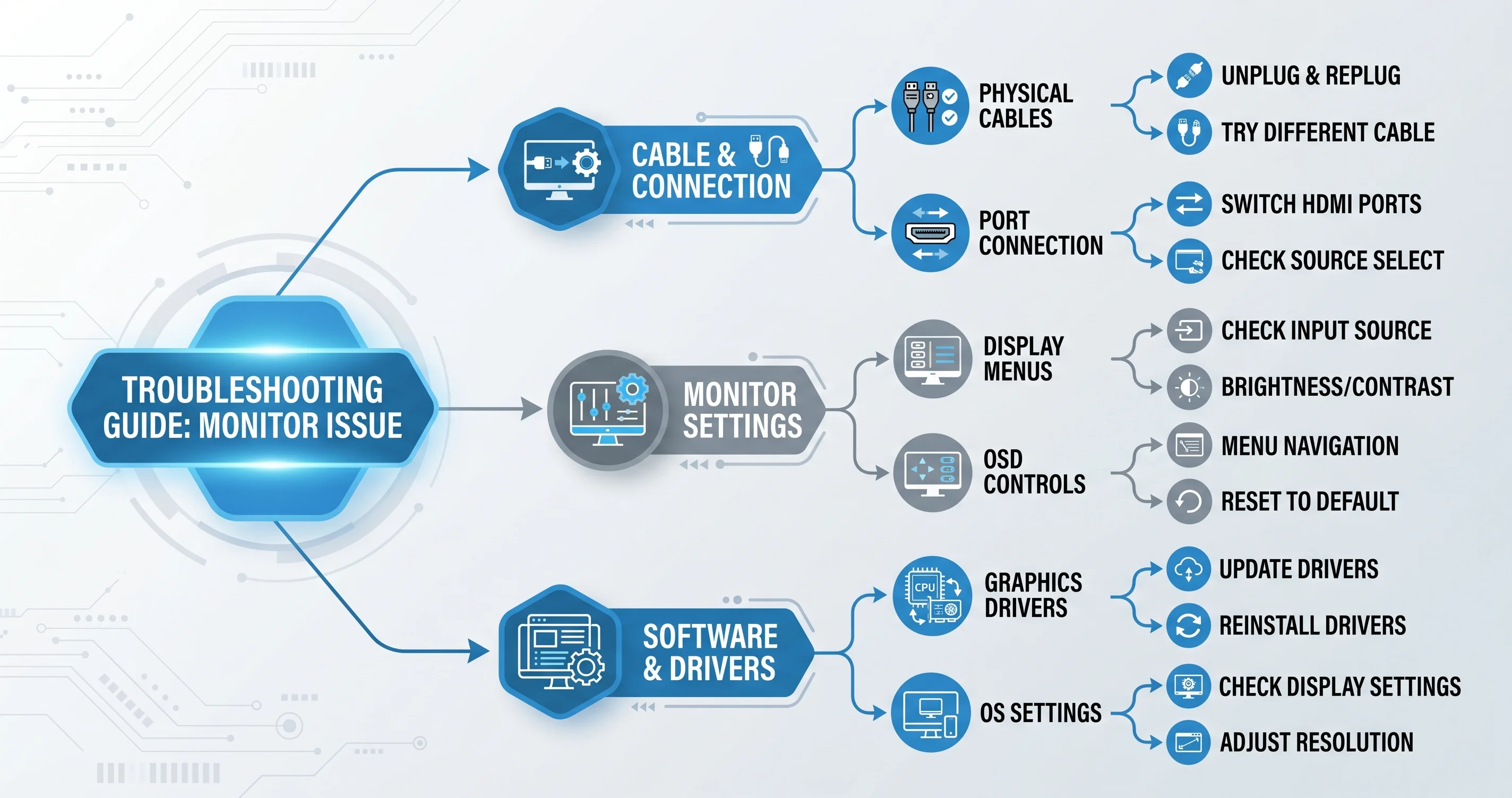
症状による判断ツリー
設定に触れる前に、実際に何が起きているかを注意深く観察してください。症状によって診断が大きく絞り込まれます。
症状A:モニターに信号がまったく表示されず、System Settingsに「Detect Displays」が表示されない。 これはほぼ常にwindowserverの列挙キャッシュの問題です。修正1(OptionキーでDetect Displaysをクリック)から始め、それが失敗したら修正6(plistの削除)を試してください。
症状B:最初に接続したときはモニターが起動するが、スリープサイクル後に復帰しない。 これはキャッシュとハンドシェイクタイミングの問題です。修正1、次に修正2(OSDでDPバージョン切り替え)、次に修正6の順に試してください。
症状C:モニターが数秒ごとに点滅したり、パネルが4Kをサポートしているにもかかわらず解像度が1920×1080のままになっている。 リンクレートのネゴシエーションが失敗し、モニターがDP 1.1にフォールバックしました。修正2(OSDでDisplayPortバージョン切り替え)または修正4(ケーブルのアップグレード)の対象です。
症状D:デスクでは動作するが、会議から戻ってくるとMacが失敗する。 これは熱感知型の再接続ロジックとキャッシュの問題の組み合わせです。修正6と修正5(ハブのファームウェア)を試してください。
症状E:モニターが2秒ではなく40秒かけてオンラインになる。 これは新しいLocal Networkプライバシーゲートです。修正8を試してください。
症状F:Tahoeアップデート後、デイジーチェーン(MST)の2番目のディスプレイが完全に消えた。 Tahoeは多くのドックでMSTの動作を壊しました。以下の専用MSTセクションを参照してください。
影響を受けるmacOSのバージョン
最初の26.0リリース以来のTahoeのマイナーリリースはすべて、何らかの形でディスプレイサブシステムに触れており、1つのバグを修正しながら別のバグを導入することもあります。以下は実用的なマップです。
macOS Tahoe 26.0は最初のリリースです。新しいwindowserverのキャッシュ動作とより積極的なLocal Networkパーミッションモデルを導入しました。Studio Displayオーナーの約5人に1人、そしてサードパーティのディスプレイオーナーのはるかに大きな割合が、最初の1か月以内に何らかの検出失敗を報告しました。
macOS Tahoe 26.1はStudio Displayのホットプラグの部分的な修正を追加しました。サードパーティのディスプレイは対応されず、多くのユーザーがアップグレード後に新たな切断を経験しました。
macOS Tahoe 26.2は特定のCalDigitおよびOWCドックのMSTハブ互換性を解決しましたが、特定のLG UltraFineおよびDell UシリーズモニターのDisplayPort 1.4ネゴシエーションを壊しました。このバージョンで「1080pに固定」される症状が非常に一般的になりました。
macOS Tahoe 26.3は無関係な外部ドライブのバグを導入しました(専用の外部ドライブゴーストドライブバグ修正ガイドでカバーしています)が、windowserverの列挙タイムアウトも10秒から6秒に短縮され、起動の遅いスマートモニターの問題が明らかに悪化しました。
macOS Tahoe 26.4と26.4.1はタイムアウトを8秒に戻し、キャッシュ無効化の問題を修正するはずのwindowserverパッチをリリースしましたが、Apple Communityスレッド256145576の報告によると、修正はすべてのコードパスをカバーしていなかった可能性があります。私たちの完全な26.4と26.4.1アップデートガイドに変更内容の詳細があります。
macOS Tahoe 26.5は、この記事を書いている2026年5月時点での最新リリースで、これまでの中で最も安定しています。ただし、ケーブルとOSDレベルの問題は残っています。これらは本当のmacOSのバグではなく、SequoiaよりOSが積極的に露出させる相互運用性の問題だからです。
影響を受けるハードウェア
サポートチケットとフォームスレッドで最も多く名前が挙がるハブとドックは、頻度の概略順に:CalDigit TS4(Thunderbolt 4ドッキングステーション)、CalDigit TS5 Plus、OWC Thunderbolt 4 Dock、OWC Thunderbolt 5 Hub、Anker 777 Thunderbolt Docking Station、Anker 568 USB-C Docking Station、Plugable TBT4-UDZ、Belkin Connect Pro Thunderbolt 4 Dock、Kensington SD5780Tです。パターンに注目してください:これらはすべてThunderbolt 4または5として販売されています。Thunderbolt認証のない安価なUSB-Cハブも影響を受けますが、追加的な方法で影響を受けます(ケーブルのセクションで説明します)。
モニター側では、最も報告されているモデルはLG UltraFine 5K(第2世代)、LG 27UP850、LG 32UN880 Ergo、Dell U2723QE、Dell U3223QE、Dell U4025QW、Apple Studio Display(はい、Appleの自社製品も)、Samsung Odyssey G9 49"、BenQ PD3220U、BenQ PD2725U、Eizo ColorEdge CG2700S、HP Z27k G3です。ハブ経由のHDMIで接続された古いディスプレイは、DP over USB-Cで接続されたDisplayPortネイティブのディスプレイよりも被害が少ない傾向があります。直感に反しますが、リンクレートネゴシエーションリグレッションと一致しています。
ハブなしの素のUSB-C to DisplayPortまたはUSB-C to HDMIケーブルも影響を受けます。特に、本当のThunderboltケーブルではなく、DisplayPort Alt Modeシムを持つUSB 2.0であることが判明する安価なものは要注意です。
修正1:「Detect Displays」をOptionクリックする
これは最初に試すべき修正です。コストがかからず、驚くほど多くのケースを解決するからです。
Appleは何年も前に常時表示の「Detect Displays」ボタンを削除し、修飾キーの後ろに隠しました。Tahoeでも同じです。使い方:
- モニターを接続し、通常の列挙が完了するまで20秒待ちます。
- System Settings(Dock内の歯車アイコン、またはSpotlight → System Settings)を開きます。
- サイドバーのDisplaysをクリックします。
- キーボードのOptionキーを押し続けます。押したままにしてください。
- Optionキーを押した状態で、Displaysペインの下部を確認します。「Gather Windows」ボタンが「Detect Displays」に変わっています。それをクリックします。
- Optionキーを離します。
windowserverがすべてのポートを再ポーリングするのが確認できるはずです。モニターがこのセッションで検出されるなら、5秒以内に表示されます。何も起きない場合は修正2に進んでください。
なぜ機能するか:Optionクリックは、IODisplayPort kextに kIOMessageDeviceWillPowerOff に続いて新しい kIOMessageDeviceHasPoweredOn イベントを送信します。これにより、DPCD(DisplayPort Configuration Data)の完全な再読み込みが強制され、EDIDキャッシュが再構築されます。永続的なキャッシュファイルは削除されないため、キャッシュファイルが破損している場合は修正6も必要になりますが、一時的な列挙の失敗には最も速いリセット方法です。
修正2:モニターOSDでDisplayPortバージョンを切り替える
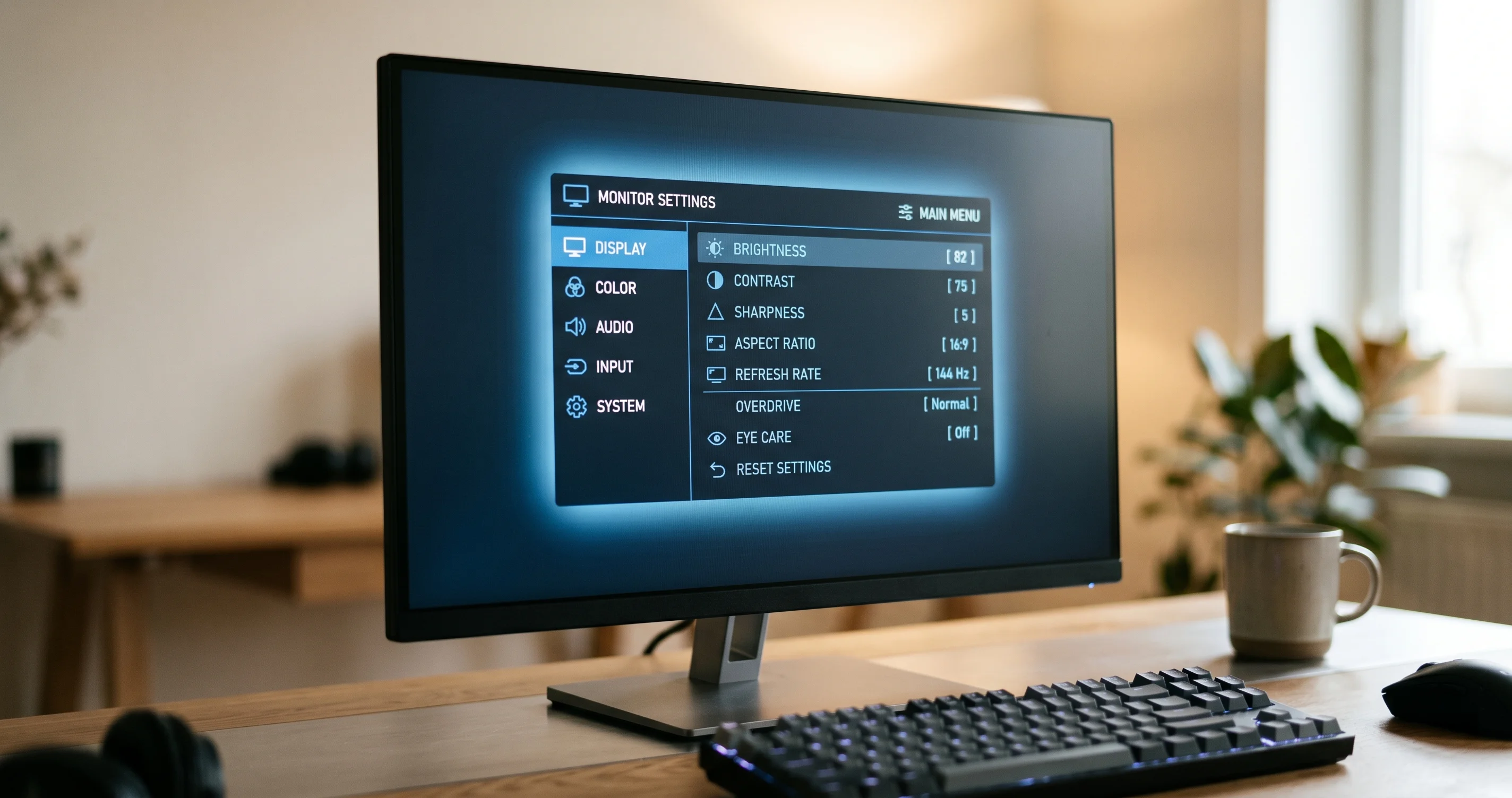
最新のほとんどのパネルのモニターOSDメニューにはDisplayPortバージョン設定があり、1.1に切り替えてから1.4に戻すことで、windowserverの壊れたフォールバックパスをバイパスした新しいリンクレートネゴシエーションがトリガーされます。
これはブランドごとに異なります。お使いのモニターに合うパスを使用してください。
Dell Uシリーズ(U2723QE、U3223QE、U4025QW、U2723D、U2424H): モニター背面のジョイスティックボタンを押す → Menu → Input Source → [アクティブポート]のオプション → DP 1.4とDP 1.2。DP 1.2に切り替えて10秒待ち、DP 1.4に戻します。U4025QWには同じメニューに「USB-C Prioritization」オプションもあります。「High Data Speed」ではなく「High Resolution」に設定してください。
LG UltraFineとUltraGear(27UP850、32UN880、27GP950、27GR95QE): モニター前面下部のジョイスティックボタンを押す → Settings → General → DisplayPort Version → DisplayPort 1.4とDisplayPort 1.1。一部のLGモデルはMenu → Quick Settings → Input → DisplayPort Versionのパスです。1.1に切り替えて待ち、1.4に戻します。
HP Zシリーズ(Z27k G3、Z32k G3、Z27u G3): 右端のメニューボタンを押す → Input → DisplayPort → DisplayPort Mode → DP 1.1とDP 1.4。Z27k G3は特にUSB-C Daisy Chainに問題が報告されています。そのオプションがオンになっている場合は、それもオフにしてください。
Samsung Odyssey(G9 49"、G7、G8): 背面のジョイスティックボタンを押す → Source → DisplayPort Ver. → 1.1、1.2、1.4。1.4 → 1.2 → 1.4とサイクルします。
BenQ PDシリーズ(PD3220U、PD2725U): コントローラーホイールを押す → System → DisplayPort → 1.1 / 1.4。切り替えます。
Eizo ColorEdge(CG2700S、CG319X): メニューボタンを押す → Administrator Settings(アクセスするには電源ボタンを押しながら電源を入れる必要があるかもしれません)→ Signal Format → DisplayPort 1 → DisplayPort version。切り替えます。
Apple Studio Display: OSDはありません。修正6に進んでください。
切り替えた後は、Mac側ではなくモニター側のケーブルを抜き、5秒待ってから再接続してください。その後、修正1を実行して確認します。
なぜ機能するか:DisplayPortリンクトレーニングは4段階のネゴシエーションです。モニターと信号源が実現可能なリンクレートについて意見が一致しない場合(例えばケーブルがギリギリで、モニターはHBR3(レーンあたり8.1 Gbps)が達成できると思っているが、ケーブルはHBR2(レーンあたり5.4 Gbps)しか伝送できない場合)、ネゴシエーションが優雅にフォールバックする代わりに「リンクなし」でデッドロックする可能性があります。DPバージョンをサイクルすることで、双方が既知のベースラインから再スタートするよう強制されます。
修正3:モニターOSDでVRR / Adaptive-Syncを無効にする
Variable Refresh Rate(VRR)はもともとゲーミングディスプレイ向けに設計された機能で、モニターがGPUの出力レートに合わせてリフレッシュレートを動的に調整できるようにします。多くの最新の生産性向上モニターでは、VRRは「Adaptive-Sync」または「FreeSync」という名前でも公開されています。macOS Tahoeのディスプレイドライバーは、特定のパネルでVRRハンドシェイクとの既知の非互換性があります。モニターがEDIDでVRRサポートをアドバタイズし、macOSがそれを使用しようとすると、ハンドシェイクが失敗してリンクが切断されます。
モニターのOSDでVRR設定を見つけて無効にしてください。設定名は異なります:
- Dell:Game → AMD FreeSyncの下の「AMD FreeSync Premium」または「FreeSync」。
- LG:Game Adjust → Adaptive-Syncの下の「Adaptive-Sync」または「FreeSync Premium」。
- HP:Gaming → FreeSyncの下の「AMD FreeSync Premium Pro」。
- Samsung Odyssey:Game → FreeSync Premium Proの下の「Adaptive-Sync」または「FreeSync Premium Pro」。
- BenQ:「AMA」は無関係。Systemの下の「FreeSync」を探してください。
- ASUS ProArt:Imageの下の「Adaptive-Sync」。
無効にした後、修正1を繰り返して再列挙を強制してください。60 Hz以外のレートでのスムーズなスクロールは失われますが、切断されない接続が得られます。VRRが本当に必要な場合(ゲーマーである場合、または23.976 fpsでビデオ編集を行っていて一致させたい場合)は、macOS Tahoe 26.6を待ってください。AppleのそのバージョンのベータリリースノートでVRRハンドシェイクの信頼性の向上に言及されています。
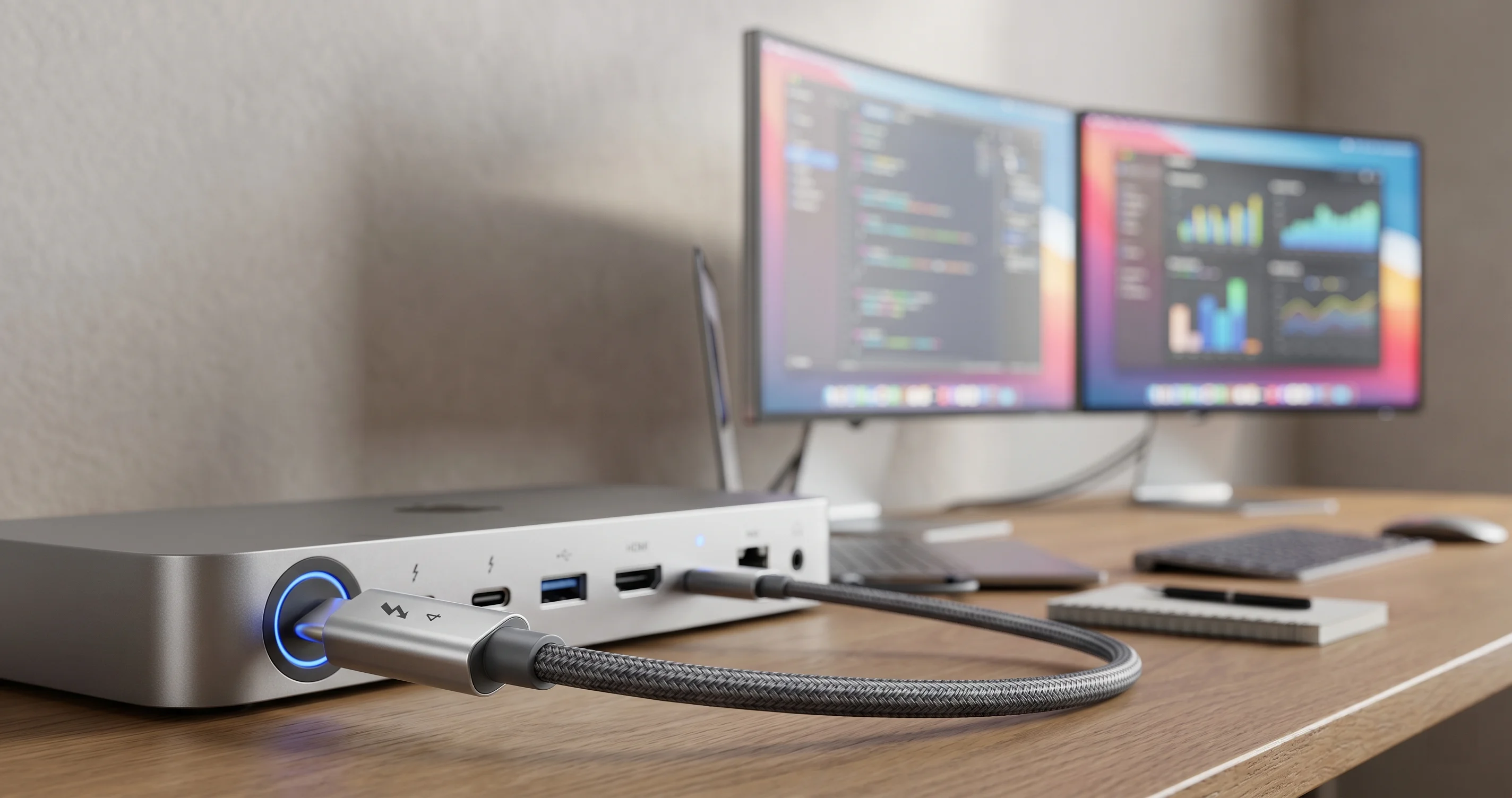
修正4:TB4またはTB5認定ケーブルに交換する
これは誰も聞きたくない修正ですが、憂鬱なほど多くのケースを解決します。不快な真実は次の通りです:100W USB電力供給の定格ケーブルは、必ずしもDisplayPort 4K 60 Hzの信号を伝送できるケーブルではありません。「USB-C」とラベルされたケーブルは必ずしもThunderboltではありません。2つの仕様は同じコネクターを共有していますが、ワイヤーレベルでは完全に独立しています。
フルカラー深度の4K 60 Hz DisplayPort信号を伝送するには:
- 4本の高速データペア(USB-IFはこれをSuperSpeedペアと呼びます)。
- 各ペアは少なくともHBR2(レーンあたり5.4 Gbps)の定格が必要です。4K 120 HzまたはK 60 HzにはHBR3(レーンあたり8.1 Gbps)が必要です。
- ケーブルはDisplayPort Alternate Modeシグナリングをサポートする必要があります(ほとんどのUSB 3ケーブルはサポート;多くの安価なUSB 2充電ケーブルはサポートしない)。
- ハブまたはドックがThunderboltモードをネゴシエートするために、ケーブルはThunderbolt認証されている必要があります(USB4 40 Gbpsケーブルも多くの場合は適格ですが、すべてではありません)。
良いケーブルの見分け方:
- コネクターに成形された公式のThunderboltロゴ(矢印付きの雷マーク)を探してください。これは認証済みTBケーブルです。AppleのThunderbolt 4 Pro Cableが安全なデフォルトです。
- 商品説明に「USB4 40 Gbps」または「USB4 80 Gbps」を探してください。これらはディスプレイ目的では実質的に同等です(TB5ディスプレイには80 Gbpsが必要です)。
- 「USB-C充電ケーブル」または「USB-C to USB-C 100W」としてのみ販売されているものは避けてください。電力供給の定格はデータ帯域幅について何も教えてくれません。
- 明示的に「アクティブ」Thunderboltケーブルでない限り、2メートルを超えるものは避けてください。パッシブケーブルはHBR3レートで1メートルを超えると急速に劣化します。
2026年中頃時点での信頼できるブランド:Apple(Thunderbolt 4 Pro Cable、Thunderbolt 5 Pro Cable)、CalDigit(TB4 Cable、TB5 Cable)、OWC(Thunderbolt 4 Cable、Thunderbolt 5 Cable)、Cable Matters(Certified Thunderbolt 4 Cable 240W)、Belkin(Connect USB4 Cable)。
ディスプレイ用途で避けるべきブランドと製品ライン:無名のAmazonストアのもの、「Anker PowerLine III 100W」(これは充電ケーブルで、ディスプレイケーブルではありません)、スマートフォンやラップトップの箱に同梱されているケーブルのほとんど。
テスト方法:別のセットアップからの既知の良品のThunderboltケーブルと交換してください。ディスプレイが既知の良品ケーブルで動作する場合、元のケーブルが問題です。
修正5:ハブのファームウェアをアップデートする
すべての主要なThunderboltハブベンダーは、2025年末または2026年初頭にTahoe互換ファームウェアアップデートをリリースしました。2025年10月以前にハブを購入してアップデートしていない場合、ファームウェアが問題の一因です。
CalDigit TS4とTS5 Plus: caldigit.com/support → Thunderbolt Dock → Firmwareからファームウェアアップデーターをダウンロードしてください。2026年5月時点のTS4の既知の良品ファームウェアはバージョン49.6(Apple Siliconネイティブのユニバーサルバイナリアップデーター)です。TS5 Plusはバージョン12.4です。アップデーターはハブが唯一接続されたThunderboltデバイスである必要があり、フラッシュ完了後にハブの電源を入れ直す必要があります。CalDigitのサポートアドバイザリーはmacOS Tahoe MSTとホットプラグ互換性を具体的に参照しています。
OWC Thunderbolt 4 DockとThunderbolt 5 Hub: owcdigital.com/support → Software & Firmwareからダウンロードしてください。TB4 Dockのターゲットファームウェアは7.4.1、TB5 Hubは3.2です。OWCの2025年12月のアドバイザリーノートは、TB4 Dock 7.4以前のファームウェアがTahoe 26.1以降での断続的なディスプレイ切断を引き起こすことを認めています。
Anker 777 Thunderbolt DockとAnker 568 USB-C Dock: Ankerのファームウェアツールは anker.com/support → ドックモデルを検索 → Firmware Updatesにあります。777はTahoe互換性のためにファームウェア1.4.8以降が必要です。USB-Cのみのハブである568は積極的なパッチが少なく、一部のユーザーはマルチモニターセットアップでの使用から永久に移行しています。
Plugable TBT4-UDZ: plugable.com/driversにアップデーターがあります。現在のTahoe互換ファームウェアは12.7です。Plugableはハブベンダーの中で最も情報発信が積極的で、サポートチームがチャットで適切なファームウェアを確認するのを手伝ってくれます。
Belkin Connect Pro Thunderbolt 4 Dock: Belkinのファームウェアパスは belkin.com/support/article/?articleNum=337320(または「Belkin Connect Pro firmware」で検索)にあります。ターゲットバージョンは4.3以降です。
Kensington SD5780T: Kensingtonのファームウェアは kensington.com/software/sd5780t-firmware にあります。ターゲットバージョンは2.06以降です。
アップデート後、ハブを電源から完全に抜いて20秒数え、再度接続してMacと再ペアリングしてください。その後ディスプレイを再テストします。
修正6:windowserverディスプレイplistを削除する
これは切り札です。macOSはwindowserverがディスプレイ設定(位置、解像度、リフレッシュレート、ミラーリング関係)を記憶するために使用するユーザーごとの設定ファイルを保存します。このファイルが破損すると、macOSは他のすべての修正の後でもディスプレイを正しく列挙することを拒否します。それを削除することで、macOSを白紙の状態から強制的に再開させます。
これは安全に実行できますが、カスタムディスプレイの配置が失われ、再起動後に再設定する必要があります。まず、System Settings → Displays → Arrangeのスクリーンショットを撮って現在の位置を保存してください。
Terminal(Spotlight → Terminal)を開いて以下を実行してください:
defaults delete com.apple.windowserver.displays 2>/dev/null
rm -f ~/Library/Preferences/ByHost/com.apple.windowserver.displays.*.plist
sudo rm -f /Library/Preferences/com.apple.windowserver.plist
sudo killall -HUP WindowServer
sudo によりパスワードの入力を求められます。killall -HUP はログアウトされます。先に作業を保存してください。
再ログイン後、windowserverが新しいplistを作成します。ディスプレイを一度に1台ずつ再接続し、各ディスプレイに10秒間の列挙時間を与え、System Settings → Displays → Arrangeで配置します。
安全なタイミング:いつでも。plistは自動的に再生成されます。
必要なタイミング:修正1〜5が失敗した場合、特に「モニターが動作していたのに、スリープサイクル後に停止し、再接続しても何も効果がない」という症状の時。
なぜ機能するか:plistはユーザー設定だけでなく、キャッシュされたEDIDデータ、キャッシュされたDPCDの機能、シリアル番号による「既知の」ディスプレイのリストも保存しています。キャッシュが現実と一致しない場合(Macがスリープ中にケーブルまたはハブを切り替えたためなど)、windowserverは現実よりキャッシュを信頼し、新しい物理設定の列挙を拒否します。plistを削除することで、現実を再び信頼するよう強制されます。
修正7:SMCとNVRAMのリセット(Intel Macのみ)
Apple Silicon Mac(M1〜M5、現在のすべてのモデルを含む)を使用している場合、SMCとNVRAMはSoCによって管理され、少なくとも30秒間完全にシャットダウンするたびに自動的にリセットが実行されます。Apple Siliconには手動のSMCリセットはなく、試みるべきではありません。「電源ボタンを10秒間押し続ける」と指示するガイドは、Apple SiliconのNormalハードウェアリセットとIntel時代のSMCリセットを混同しており、その混乱は助けになりません。
Intel Macを使用している場合(2026年中頃にはますます稀になっています。macOS Tahoe 26.xはIntelをサポートする最後のリリースです。詳細についてはIntelサポート終了の報道をご覧ください)、正しい手順は以下の通りです。
T2チップを搭載したIntel MacのSMCリセット(ほとんどの2018年以降のIntel Mac):
- Macをシャットダウンします。
- Control + Option + Shift(右側)を7秒間押し続けます。
- それらのキーを離さずに、電源ボタンも押し続けます。すべての4つのキーをさらに7秒間押し続けます。
- すべてのキーを離し、30秒待ってから電源を入れます。
Intel MacのNVRAMリセット:
- シャットダウンします。
- 電源を入れ、すぐにOption + Command + P + Rを押し続けます。
- Macが2回目のチャイムを鳴らすまで(またはT2 MacでAppleロゴが2回目に表示されて消えるまで)約20秒間押し続けます。
- 離して通常どおり起動させます。
Apple Siliconの場合:何もする必要はありません。同等のリセットはシャットダウン時に自動的に行われます(Apple → Shut Down → 再び電源を入れる前に30秒待つ)。
修正8:Local Networkプライバシーブロックを無効にする
これはほぼすべての人を驚かせるもので、DellのPowerNap Plus、LGのソフトウェアアップデートツール、またはSamsung Easy Setting Boxのような機能にコンパニオンソフトウェアを含むか、mDNSを使用する「スマート」モニターにのみ適用されます。
macOS Tahoeでは、Local NetworkプライバシーパーミッションがLANベースのサービスだけでなく、AppleのBonjour-over-USBを使用するUSB-C接続ディスプレイのサイドチャンネルもカバーするよう拡張されました。スマートモニターを初めて接続すると、macOSが「[アプリ名]がローカルネットワーク上のデバイスを検索して接続しようとしています」というプロンプトを表示します。これを(意図的にまたは誤って)却下した場合、モニターのオンボーディングハンドシェイクが失敗し、一部のモデルでは失敗によってディスプレイ列挙全体がタイムアウトします。
確認と修正方法:
- System Settings → Privacy & Security → Local Network。
- モニターブランドの名前のエントリーを探してください(例:「Dell Display Manager」、「LG Calibration Studio」、「BenQ Display Pilot」、「Samsung Easy Setting Box」)。
- モニター関連のアプリのパーミッションをオンにしてください。
- 問題のモニターがStudio Displayの場合、関連するエントリーはStudio Display Firmware Updateコンポーネントです。それにLocal Networkパーミッションがあることを確認してください。
- Macを再起動します(完全な再起動が必要です。切り替えるだけでは常に有効にならない場合があります)。
また、同じモニターコンパニオンアプリがメニューバーから輝度や入力切り替えを提供する場合は、Accessibilityパーミッションも持っていることを確認してください。
ハブ別の注意事項
ファームウェア以外にも、Tahoeで特筆すべき特異性を持つハブモデルがあります。
CalDigit TS4: TS4はMacコミュニティで最も推奨されているドックで、一般的に良好なパフォーマンスを発揮しますが、Tahoe 26.2と26.3では特に、フロントのThunderboltポートで、そこに接続されたモニターからのDisplayPort-over-USB-Cを通過させないという既知の問題がありました。修正はファームウェア49.5(現在は49.6に更新済み)でした。フロントポートの問題がある場合は、まずアップデートしてください。また、TS4には2つのダウンストリームDisplayPort出力があります。そのうちの1つにThunderboltモニターを接続してMSTの動作を期待しないでください。それらのポートは専用DPであり、Thunderboltではありません。Thunderboltモニターには背面のThunderboltダウンストリームポートを使用してください。
OWC Thunderbolt 4 Dock: OWCのTB4 DockはTahoe 26.0で別のホットプラグの問題があり、DisplayPortモニターが背面のDPポートに接続されてMacがスリープになると、すべてのUSBデバイスが切断されました。ファームウェア7.3でUSBの切断を修正し、7.4でウェイク後のディスプレイ再列挙を修正しました。7.4.1になっていることを確認してください。
Anker 777とAnker 568: 両Ankerドックは、CalDigitやOWCに比べてホットプラグの動作が頑健ではありません。568は特にUSB-C(Thunderboltではない)ハブであり、完全にDisplayPort Alt Modeに依存し、ケーブルの品質に対してより敏感です。Anker 568で2台の4Kディスプレイを使用している場合、DP Alt Modeの帯域幅バジェットの限界に近づいており、Tahoeのよりタイトなタイミングがその限界ギリギリの構成を露出させています。真のThunderboltドックへのアップグレードを検討するか、制限を受け入れてください。
Plugable TBT4-UDZ: PlugableのTBT4-UDZはデュアルHDMIとデュアルDisplayPort出力を介して2台の4K 60 Hzディスプレイをサポートし、CalDigitとは異なりDisplayPort MSTを介してこれを実現します。Tahoeは26.2で多くのユーザーのMST動作を壊しました。ファームウェア12.7がMSTの動作を復元しました。それ以前は、2つのディスプレイ出力のうち1つだけを使用することが回避策でした。12.7に更新していない状態でUDZから2台のディスプレイを絶対に必要とする場合は、他の何かをする前にファームウェアを更新してください。
Belkin Connect Pro: BelkinのConnect Pro Thunderbolt 4 DockはTahoeで最も一貫したパフォーマーですが、付属のUSB-CケーブルはThunderboltケーブルではなく充電ケーブルであるという特異性があります。箱に入っていたケーブルを使用していてディスプレイの問題が発生している場合は、本物のThunderboltケーブルに交換してください。
Kensington SD5780T: KensingtonのドックはWindows互換性で評価が高いですが、TahoeシリーズではMacのサポートが一貫していませんでした。ファームウェア2.06が必要で、メインディスプレイにはフロントのDisplayPort出力を推奨します。
Studio Display 固有の注意事項
AppleのStudio DisplayはMacの安全な選択肢とされており、ほとんどの場合そうですが、macOS Tahoeでは特定の構成が浮上しています。Studio Displayを持っていてTahoeで動作がおかしい場合は、このリストを確認してください:
- Studio Displayのファームウェアをアップデートします。System Settings → Displays → リストのStudio Displayをクリック → 「Update Available」ボタンを探します。2026年5月時点のStudio Displayの現在のファームウェアは18.4(Appleがディスプレイファームウェアに使用するiOSスタイルのバージョンスキーム)です。18.0〜18.3には問題がありました。18.4で修正されました。
- 本物のThunderboltケーブルを使用していることを確認します。Studio DisplayはThunderbolt 4 Pro Cableを箱に同梱しています。それをサードパーティのケーブルに交換した場合は、元に戻してください。Studio Displayはディスプレイデータを伝送するほか、ケーブルを介して電力を供給します。ケーブルが不良だと、ディスプレイの切断のように見える電力関連の切断が発生する可能性があります。
- Studio Displayの内蔵カメラを使用しない場合は無効にします。カメラのファームウェアの初期化が、いくつかの列挙失敗に関与していると見られています。
- ハブ(CalDigit、OWCなど)を介してStudio Displayを実行している場合は、診断のためにMacのThunderboltポートに直接接続してみてください。直接接続では動作するがハブ経由では動作しない場合、ハブが問題であることが確認されます。
- Studio Display 2プレビューとStudio Display XDR完全ガイドで予定されているリフレッシュのカバレッジを確認してください。
MSTとデイジーチェーン設定
DisplayPort MST(Multi-Stream Transport)は、単一のDisplayPort出力が複数の独立したビデオストリームを伝送できるようにするプロトコルです。Plugable TBT4-UDZは内部でMSTを使用しています。デイジーチェーン(モニターBをモニターAのDP出力に接続する)もMSTを使用しています。
macOSとMSTの関係は常に複雑です。公式には、macOSはWindowsと同じ方法でMSTをサポートしていません:チェーンを複数の独立したディスプレイとして扱う代わりに、macOSはそれをドッキングハードウェアが分割する1つの大きな仮想ディスプレイとして扱います。これはほとんどのハブで機能しますが、実装は脆弱であり、Tahoe 26.2は特に多くの構成の分割動作を壊しました。
Tahoeでのデイジーチェーンが機能しなくなった場合は、次の順序で試してください:
- ハブのファームウェアをアップデートします(修正5)。
- ハブの設定(一部のハブにはPlugableの「Plugable Display Manager」やDisplayLinkの「DisplayLink Manager」などのソフトウェアパネルがあります)でMSTが有効になっていることを確認します。
- モニター自体で、OSDでMST / Daisy Chainオプションを確認し、正しく設定されていることを確認します。一部のモニターには、独立したMSTトグルを持つ「DisplayPort 1 In」と「DisplayPort 2 Out」が別々にあります。
- 最終手段として、チェーンを諦めてください。各モニターをドックの専用出力に接続します。これが事実上Appleが推奨していることです。ケーブルは増えますが、より信頼性が高くなります。
DisplayLinkについての注意:DisplayLinkドック(Plugableのいくつかのサードパーティドック、多くのStarTechドックなど)は別のカテゴリです。それらはDisplayPort Alt Modeではなく、USBを介してディスプレイデータを圧縮して送信する仮想GPUドライバーを使用します。DisplayLinkは2026年初頭にTahoe互換のManager 1.16アップデートをリリースしました。DisplayLinkドックを使用している場合は、displaylink.com/downloads/macosから最新のDisplayLink Managerをインストールしてください。DisplayLinkとDisplayPortを混同しないでください。これらはまったく異なる技術です。
ケーブル、ハブ、またはモニターの故障を疑うタイミング
上記のすべての修正を試してもまだ問題が発生している場合は、ハードウェアの故障を検討する時期です。診断のアプローチは、一度に1つの変数を交換することです。
同僚から既知の良品のThunderboltケーブルを借りるか、Apple(14日以内返品可)で購入してください。ケーブルを既知の良品に交換します。問題が続く場合、ケーブルは犯人ではありません。
既知の良品の場所(会社、友人の家、Apple Store)にMacを持ち込んでください。Macが別のモニターで問題なく動作する場合、お使いのモニターが疑わしいです。
自分の設定環境に別のMac(またはWindowsラップトップ)を持ち込んでください。別のマシンがお使いのモニターで問題なく動作する場合、お使いのMacが疑わしいです。system_profiler SPDisplaysDataType の出力を持参してGeniusバーのアポイントを検討してください。
サポートコール前に取得しておくと役立つコマンドラインの診断:
system_profiler SPDisplaysDataType
ioreg -lw0 | grep -A20 "AppleDisplayProvider"
log show --predicate 'subsystem == "com.apple.windowserver"' --last 1h | grep -i "enumerate\|detect\|display"特に3番目のコマンドは、過去1時間のwindowserverの列挙ログをダンプします。AppleDisplay::probeの失敗またはIOFB connectエラーを探してください。これらが「モニター未検出」に対応するイベントです。
バグトラッキングについての注意
この記事は実用的な修正に焦点を当てていますが、外部ドライブのゴーストマウント、Wi-Fi切断の問題、AirPlayレシーバーの問題など、Tahoeのライフサイクル全体でのディスプレイとハードウェアのリグレッションのより広いパターンを理解したい場合は、Tahoe 26.2のすべての既知バグトラッカーが何がいつ壊れたか、Appleが何を認めたかの完全なタイムラインを提供しています。
同じハブでのディスプレイ検出の問題と一緒に頻繁に発生する特定の外部ドライブのゴーストマウントのバグについては、専用の26.3外部ドライブゴーストドライブバグ修正ガイドを参照してください。2つが頻繁に共存する理由:同じハブがディスプレイのAlt ModeとUSBストレージの列挙の両方を担当しており、Tahoeのより厳しいタイミングが両方のコードパスに影響しているからです。
よくある質問
Q:SonomaまたはSequoiaにダウングレードすることで表示の問題が解決しますか?
A:短期的にはおそらく解決します。Sequoia 15.7.xにはwindowserverの列挙リグレッションがなく、Tahoeで正常に動作しないハブ/モニターのほとんどはSequoiaで正常に動作します。ただし、ダウングレードは破壊的です(OSを再インストールし、バックアップから復元する必要があり、Tahoe固有のデータが失われます)。まずこのガイドのすべての修正を試してください。どうしてもダウングレードしなければならない場合は、Appleの公式ガイダンスに従い、先にバックアップを取ってください。
Q:同じモニターとケーブルで、Mac miniは問題なく動作するのにMacBook Proは動作しません。なぜですか?
A:2台のマシンには異なるThunderboltコントローラーがあります(MシリーズのProとMaxチップは、miniの前モデルのベースMチップとは異なるDPトランスミッターブロックを持っており、MacBookのふたを閉じた状態と開いた状態で熱と電力の条件が変わります)。特にMacBookで修正6(plistの削除)を試してください。キャッシュがminiよりも多くの設定を蓄積している可能性があります。
Q:これはAppleのバグですか、それともモニターのバグですか?
A:特定の障害モードによって両方です。windowserverの列挙キャッシュの問題は純粋にAppleのバグです。DPバージョンのネゴシエーションの問題は、macOSの動作が変わり、古いモニターが依存していた余裕がなくなったケーブル+モニター+macOSの相互運用性の問題です。VRRハンドシェイクの問題は完全にAppleのバグです。ハブのファームウェアの問題は最終的に修正したハブベンダーのバグです。
Q:新しいケーブルと新しいハブ、どちらを先に購入すべきですか?
A:新しいケーブルはずっと安いです。まず修正4を試してください。効果がない場合は、新しいハードウェアを購入する前にファームウェア(修正5)を確認してください。
Q:次のmacOSアップデートでこの問題は修正されますか?
A:macOS Tahoe 26.6は現在開発者ベータ段階にあり、リリースノートには「外部ディスプレイ検出の信頼性向上」と「VRRハンドシェイクの改善」が記載されています。改善されることが見込まれます。2026年6月のWWDC 2026で予定されているmacOS 27は、windowserverのディスプレイキャッシングメカニズムを完全に置き換えると報告されています。ただし、「次のアップデートを待つ」は今日使える修正ではありません。
Q:コールドブート後はディスプレイが動作するのにスリープ後は動作しないのはなぜですか?
A:それはwindowserverキャッシュの破損の典型的な特徴です。修正6で解決します。plistを削除できない、またはしたくない場合の回避策として、外部ディスプレイを接続せずにふたを閉じた状態でMacをスリープさせ、起動後にディスプレイを接続することができます。これにより、起動時に破損したキャッシュが触れられることを避けられます。
Q:Studio Displayのファームウェアアップデートが失敗し続けます。どうすればいいですか?
A:Studio DisplayをMacに直接接続し(ハブ経由ではなく)、ケーブルの両端がしっかり差し込まれていることを確認し、DisplaysパネルではなくSystem Settings → General → Software Updateからアップデートを試みてください。それでも失敗する場合、ファームウェアアップデーターはThunderboltケーブルを介した安定した電源を必要とします。Appleが提供したケーブルを使用していることを確認し、サードパーティのものは使用しないでください。
まとめ
macOS Tahoeの外部ディスプレイ検出は、スタックを理解するまではランダムで修正不可能に見える問題の1つですが、理解した時点で非常に修正可能になります。手順は次の通りです:最も安価な修正から始め(OptionクリックでDetect Displaysを使用)、OSDレベルのトグル(DPバージョン、VRR)を通じて外側へと作業を進め、ケーブルを確認し、ファームウェアを確認し、それ以外のすべてが失敗した場合はwindowserver plistを削除します。Apple CommunityとMacRumorsのスレッド(特に256145576、256135940、2475931、2481189)で報告されたほぼすべてのケースがこの順序のどこかで解決しています。
ハブがある場合は、それが問題だと思うかどうかにかかわらず、ファームウェアをアップデートしてください。サードパーティのモニターがある場合は、OSDでVRRとDisplayPortバージョンの設定を確認し、両方がケーブルとMacに合わせて正しく設定されていることを確認してください。Studio Displayがある場合は、ファームウェアのバージョンとケーブルを確認してください。そしてそれでも何も解決しない場合は、修正6でのplist削除が残りのケースの大部分を解決する切り札のオプションです。
Tahoeのハードウェアリグレッションのより広いコンテキストについては、包括的な26.4と26.4.1アップデートガイドとTahoeバグトラッカーを参照してください。モニター固有のガイドについては、Studio Display 2プレビューとStudio Display XDRガイドを参照してください。ハブが接続されたストレージでも誤動作している場合、外部ドライブゴーストドライブバグ修正ガイドは密接に関連するストレージ側のバグをカバーしています。
ここでカバーされていない構成(特定のモニターブランド、珍しいケーブル、ニッチなハブ)がある場合は、「ハードウェアの故障を疑うタイミング」セクションの診断コマンドの出力を添付して feedbackassistant.apple.com でAppleにフィードバックレポートを提出してください。Tahoe 26.6とmacOS 27の修正はまさにこの種のデータによって形作られており、Appleが実際のユーザーからより多くの構成情報を得るほど、残りの問題は速く解決されます。