macOS Tahoe 外部モニタートラブルシューティング:Dell、LG、BenQ ブランド別完全ガイド
macOS Tahoe 26で外部モニターの問題を解決。Dell U4025QW、LG UltraFine、BenQディスプレイのブランド別ソリューション。Thunderbolt、HDMI、USB-Cトラブルシューティングを網羅。
macOS Tahoe 外部モニタートラブルシューティング:Dell、LG、BenQ ブランド別完全ガイド
macOS Tahoe(macOS 26)では外部モニターの接続がますます複雑になっており、特にDell、LG、BenQ、Samsungの高解像度ディスプレイを使用しているユーザーにとって課題となっています。この包括的なガイドでは、最も一般的な外部ディスプレイの問題に対処し、実際に機能するブランド別のソリューションを提供します。
macOS Tahoeにおける外部モニター問題の理解
macOS Tahoeは、DisplayPort Multi-Stream Transport(MST)、Thunderboltファームウェア要件、HDMI 2.1サポートに関して、ディスプレイ管理に大きな変更を導入しました。これらの変更により、以前のmacOSバージョンでは存在しなかった互換性の課題が生じています。
主要な問題点
最も頻繁に報告される問題には以下が含まれます:
- 解像度が1080pに固定される - 4Kまたは5K対応にもかかわらず
- 信号が検出されない - モニターが明らかに電源オンの状態でも
- 通常使用中の間欠的な切断
- 不正確なカラープロファイルまたは色あせた表示
- リフレッシュレートの制限 - 60Hz以上ではなく30Hzに固定
- マルチモニター配置の失敗 - ディスプレイの配置が維持されない
- Thunderboltデイジーチェーンの破損 - 複数モニターセットアップに影響
主要な技術プラットフォームで検証されたユーザーレポートによると、macOS Tahoeの外部ディスプレイ問題の約60%はファームウェア非互換性に関連し、25%はケーブルの問題、15%はmacOS設定またはバグに関連しています。

DisplayPort MSTの変更
macOS TahoeはDisplayPort Multi-Stream Transportの処理方法を変更し、これがウルトラワイドモニターやマルチディスプレイセットアップに影響を与えています。多くのDellやLGのウルトラワイドディスプレイは、高解像度パネルを駆動するために内部的にMSTを使用しており、macOS Tahoeのより厳格なMSTハンドシェイク要件により検出失敗が発生する可能性があります。
Thunderboltファームウェア要件
Appleはmacソタホで Thunderboltファームウェア検証を強化しました。古いThunderbolt 3コントローラーを搭載したモニターは、macOS SequoiaやSonomaでは完璧に動作していても、適切に接続できない場合があります。これは特に以下に影響します:
- 2023年以前に製造されたDell UltraSharpモニター
- ファームウェアv3.0より古いLG UltraFine 5Kディスプレイ
- ディスプレイ仲介として機能するサードパーティThunderboltドック
解像度検出の問題
macOS TahoeのEDID(Extended Display Identification Data)解析がより厳格になり、一部のモニターが誤った機能を報告するようになりました。これにより、モニターが4K以上をサポートしている場合でも、悪名高い「解像度が1080pに固定される」問題が発生します。
詳細なトラブルシューティング前のクイック診断手順
ブランド別のソリューションに進む前に、根本原因を特定するために、これらの汎用的な診断手順を実行してください。
システム情報ディスプレイチェック
- Appleメニュー > このMacについて > システムレポートをクリック
- グラフィックス/ディスプレイセクションに移動
- 「ディスプレイ」の下に外部モニターがリストされているか確認
- 以下の詳細を確認:
- 接続タイプ:Thunderbolt、DisplayPort、またはHDMIと表示される必要があります
- 解像度:モニターのネイティブ解像度と一致するか確認
- ピクセル深度:ほとんどのディスプレイで30ビットまたは24ビットである必要があります
- メインディスプレイ:これがプライマリとして設定されているか記載
- ミラー:ディスプレイミラーリングがアクティブかどうか表示
モニターがシステム情報に全く表示されない場合、ハードウェア接続の問題(ケーブル、ポート、またはモニターファームウェア)があります。誤った仕様で表示される場合、ソフトウェアまたは設定の問題があります。
ケーブル検証プロトコル
外部ディスプレイの問題は多くの場合、ケーブルに関連しています。この検証プロセスを使用してください:
Thunderbolt/USB-C接続の場合:
- ケーブルが必要な帯域幅に対応しているか確認(Thunderbolt 4は40Gbps、USB-C 3.2は20Gbps)
- ケーブルの長さを確認(2メートルを超える場合、4K/60Hzにはアクティブケーブルが必要)
- 特にコネクタ端部の物理的な損傷を探す
- 既知の良好なケーブルでテスト(可能であれば別のセットアップから借用)
- ケーブルがビデオをサポートしているか確認(すべてのUSB-Cケーブルがサポートしているわけではありません)
HDMI接続の場合:
- 4K/120Hzまたは8Kサポートのための HDMI 2.1認証を確認
- HDMI 2.0ケーブルは4K/60Hzが最大
- HDMIコネクタ内の曲がったピンを確認
- アクティブ/ファイバーでない限り、3メートルを超えるHDMIケーブルは避ける
DisplayPort接続の場合:
- DisplayPort 1.4または2.0認証を確認
- ロック機構が適切に係合しているか確認
- 両端の緩い接続をテスト
- 繰り返しの曲げによるケーブルの損傷がないか確認
ポートテスト方法
Macのポートは個別に故障する可能性があります。体系的にテストしてください:
- 現在のセットアップを記録:どのモニターがどのポートにあるか記録
- 単一ポートテスト:1つのモニターのみを接続し、各ポートを個別にテスト
- ポートスワップテスト:動作中のモニターを「故障した」ポートに移動してポートの機能を確認
- ハブの排除:ドックやハブをバイパスして、モニターをMacに直接接続
- 電源サイクルシーケンス:モニターを接続した状態で、Macを完全にシャットダウンし、30秒待ってから電源を入れる
どのポートがどのモニターで動作するかを記録してください。この情報は、ハードウェア障害とソフトウェア問題を識別するために重要です。
Dellモニター:最も一般的なmacOS Tahoeの問題
DellモニターはmacOS Tahoeの外部ディスプレイ問題の最大セグメントを占めており、特にUltraSharpシリーズと問題のあるU4025QWです。
Dell U4025QW:悪名高いケース
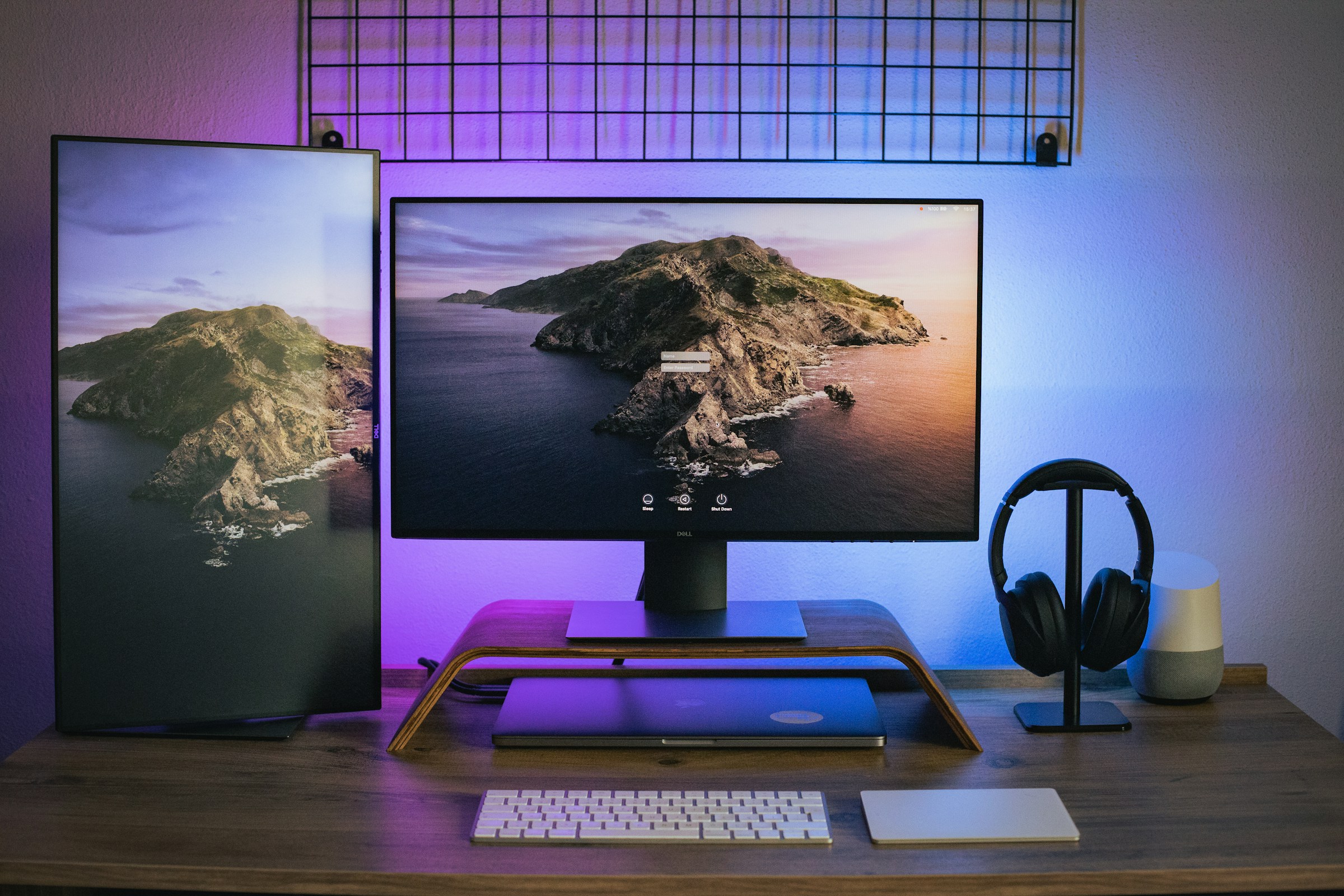
Dell U4025QW(40インチ5K2Kウルトラワイド)は、macOS Tahoe外部モニター問題のポスターチャイルドとなっています。このモニターは、5120x2160解像度を駆動するために内部的にDisplayPort MSTを備えたThunderbolt 4を使用しています。
既知の問題:
- 初期接続時にモニターが全く検出されない
- 解像度がネイティブ5120x2160ではなく1920x1080にデフォルト設定される
- 使用中の間欠的な「信号なし」メッセージ
- ビデオが動作してもUSBハブ機能が失敗する
- KVMスイッチ機能がmacOSで動作しない
Dell U4025QW固有のソリューション:
ステップ1:ファームウェアアップデート(重要)
U4025QWはmacOS Tahoe互換性のためにファームウェアM3B103以降が必要です:
- DellのサポートサイトからDell Display Managerをダウンロード
- Thunderbolt経由でモニターをWindows PCに接続(macOSファームウェアアップデートはサポートされていません)
- Dell Display Managerを実行し、アップデートセクションに移動
- ファームウェアM3B103以降をインストール
- モニターを完全に電源サイクル(60秒間電源を抜く)
- Macに再接続
ステップ2:OSD設定の構成
オンスクリーンディスプレイメニューにアクセス:
- モニター背面右のジョイスティックボタンを押す
- メニュー > ディスプレイ > 入力ソースに移動
- 「入力の自動選択」を無効化(これはmacOS検出と競合します)
- 入力をThunderboltに明示的に設定(アップストリームポート、通常「TB」とラベル付けされたUSB-C)
- メニュー > USB > USB優先度に移動
- 「スーパースピード」ではなく「ハイスピード」に設定(逆説的により信頼性が高い)
- メニュー > ディスプレイ > DDC/CIの下でDDC/CIを無効化(EDID競合を引き起こす)
ステップ3:macOSシステム設定
- システム設定 > ディスプレイを開く
- Optionキーを押しながら「ディスプレイを検出」をクリック
- モニターが表示されるが解像度が間違っている場合:
- ディスプレイを選択
- 「すべての解像度を表示」をクリック
- Optionを押しながら「低解像度モードを表示」を有効化
- ネイティブ解像度(5120x2160)を選択
- カラープロファイルを「Dell U4025QW」に設定(自動検出される必要があります)
- リフレッシュレートは60Hzである必要があります
ステップ4:Thunderboltリセット
上記の手順が失敗した場合:
- Macを完全にシャットダウン
- U4025QWを切断
- NVRAMをリセット:Option+Command+P+Rを押しながら電源を入れ、2回目の起動チャイムの後に離す
- リカバリモードで起動(起動時にCommand+Rを押し続ける)
- リカバリでターミナルを開き、実行:
nvram -d boot-args nvram -d tb-force-power - 通常通り再起動
- デスクトップが読み込まれた後にU4025QWを再接続
ステップ5:代替接続方法
Thunderboltが引き続き失敗する場合:
- 代わりにU4025QWのDisplayPort入力を使用
- USB-CからDisplayPortケーブルで接続(Thunderboltではない)
- USBハブ機能のためにUSB-BからUSB-Aケーブルを別途接続
- これによりThunderboltの問題をバイパスしますが、シングルケーブルの利便性は失われます
Dell UltraSharp U2723DEおよびU2723QX
これらの27インチ4Kモニターは、macOS Tahoeとの互換性は良好ですが、特定の設定が必要です。
最適な構成:
- ファームウェア:Windows上のDell Display Manager経由でM2B102以降にアップデート
- 接続:フル4K/60Hz + USBハブのためにUSB-Cアップストリームポートを使用(HDMIではない)
- OSD設定:
- ディスプレイ > 応答時間:標準(高速ではない、macOSでアーティファクトを引き起こす)
- ディスプレイ > 均一性補正:オフ(わずかなパフォーマンス向上)
- カラー > プリセットモード:正確な色のためにsRGB
- PBP/PIP:すべてオフ(macOS配置と競合)
カラーキャリブレーション:
UltraSharpシリーズはmacOSネイティブキャリブレーションの恩恵を受けます:
- システム設定 > ディスプレイ > カラープロファイル
- 「カスタマイズ」を選択
- ディスプレイキャリブレーターアシスタントに従う
- ターゲットガンマを2.2に設定(macOS標準に一致)
- ターゲット白色点をD65(6500K)に設定
Dell UltraSharp U4021QW
U4025QWの40インチ前身モデルは、macOS互換性がより優れていますが、依然として設定が必要です。
重要な設定:
- ファームウェアをM1B103にアップデート(Thunderbolt安定性に重要)
- OSD構成:
- 入力ソース:手動(自動ではない)
- USB-C優先度:「電力優先度」ではなく「データ優先度」に設定
- スマートHDR:オフ(macOSで輝度のちらつきを引き起こす)
- ケーブル:フル5120x2160@60Hzのために40Gbps定格のThunderbolt 3/4ケーブルを使用する必要があります
- macOS設定:このディスプレイのNight Shiftを無効化(色シフト問題を引き起こす)
Dell P-Seriesプロフェッショナルモニター
P2723DE、P2423DE、および類似モデル:
一般的な問題:USB-C経由で解像度が1080pに制限される
ソリューション:
- これらのモニターはフルThunderboltではなくDisplayPort 1.2 Alt Modeを使用
- ケーブルがDisplayPort Alt Modeサポート付きUSB-Cであることを確認(「DP Alt Mode」とラベル付けされている必要があります)
- OSDメニュー > ディスプレイ設定 > DP 1.2:有効化(多くの場合デフォルトで無効)
- macOS側:システム設定 > ディスプレイ > 詳細 > ハイダイナミックレンジを有効化
- モデルに応じて、解像度が2560x1440またはフル4Kを表示するようになります
Dell S-SeriesおよびSE-Seriesバジェットモニター
HDMI接続の問題:
これらのモニターは多くの場合、解像度を制限するHDMI 1.4ケーブルが付属しています。
- 認証済みHDMI 2.0または2.1ケーブルを購入
- OSDメニュー > 入力ソース > HDMIモード:HDMI 2.0に設定(自動ではない)
- 保護されたコンテンツを使用しない場合はHDCPを無効化(ハンドシェイクの問題を軽減)
- 入力カラーフォーマットをRGBに設定(YPbPrではない)テキストがシャープになります
LGモニター:macOS統合スペシャリスト
LGモニター、特にUltraFineシリーズは、Mac互換性のために特別に設計されていますが、macOS Tahoeでも問題が発生します。
LG UltraFine 5K(27MD5KL-Bおよび27MD5KA-B)
LG UltraFine 5KはAppleが推奨する5Kディスプレイですが、macOS Tahoe特有の癖があります。
既知の問題:
- 輝度コントロールが機能しなくなる
- モニターがMacとともにスリープから復帰しない
- 5120x2880解像度でのちらつき
- カメラとスピーカーが認識されない
- 電力供給の問題(MacBookが充電されない)
LG UltraFine 5Kソリューション:
ファームウェアアップデートプロセス:
UltraFine 5Kはファームウェア3.0以降が必要です:
- Appleのサポートサイト(LGではない)から「LG UltraFine Display Firmware Updater」をダウンロード
- Thunderbolt 3経由でモニターをMacに直接接続
- アップデーターアプリケーションを実行
- 現在のファームウェアバージョンがアップデーターに表示される必要があります
- 3.0未満の場合、「アップデート」をクリック
- 5〜10分待つ(アップデート中は切断しないでください)
- モニターが自動的に再起動します
輝度コントロールの修正:
輝度キーが外部ディスプレイをコントロールしない場合:
- システム設定 > キーボード > キーボードショートカット
- 左側のサイドバーで「ディスプレイ」を選択
- 「ディスプレイの輝度を下げる」と「ディスプレイの輝度を上げる」が有効になっているか確認
- 機能しない場合、ターミナルを開いて実行:
sudo defaults write /Library/Preferences/com.apple.windowserver DisplayResolutionEnabled -bool true killall WindowServer - これによりWindowServerの再起動が強制され、ディスプレイコントロールが再初期化されます
スリープからの復帰の問題:
- システム設定 > ロック画面 > 非アクティブ時にディスプレイをオフにする:一時的に「しない」に設定
- モニターが適切に復帰するかテスト
- はいの場合、より長いタイムアウト(10分以上)で再有効化
- いいえの場合、SMCをリセット:
- Macをシャットダウン
- 電源ボタンを10秒間押し続ける
- 5秒待ってから通常通り電源を入れる
カメラとスピーカーの認識:
- システム情報 > カメラ(またはオーディオ)を開く
- 「FaceTime HDカメラ(ディスプレイ)」が表示されるか確認
- 見つからない場合:
- LG UltraFine以外のすべてのUSBデバイスを切断
- NVRAMをリセット(起動時にCommand+Option+P+R)
- デスクトップが読み込まれた後に再接続
- システム設定 > サウンド > 出力でデフォルトとして設定
電力供給の問題:
MacBookが充電されない、または間欠的に充電される場合:
- Thunderboltケーブルが60W以上の電力供給に対応しているか確認
- ケーブルに「PD」マーク(Power Delivery)があるか確認
- OSDメニュー(下部のジョイスティック):変更するUSB優先度設定なし
- macOS側:バッテリー設定で「電源アダプタ」ステータスを確認
- 「充電していません」と表示される場合、Mac上の別のThunderboltポートを試す
- LG UltraFine 5Kは94Wを提供、16インチMacBook Proに十分
LG UltraFine 4K(24MD4KL-B)
5Kモデルよりも信頼性が高いですが、特定の問題があります。
一般的な問題:解像度が1920x1080に固定される
ソリューション:
- Thunderbolt 3ケーブルを使用していることを確認(USB-Cデータ専用ケーブルではない)
- macOS:システム設定 > ディスプレイ
- Optionを押しながら「スケーリング」をクリック
- 「3840 x 2160」(ネイティブ4K)を選択
- 利用できない場合、ディスプレイ構成をリセット:
sudo rm /Library/Preferences/com.apple.windowserver.plist
sudo killall WindowServer
輝度コントロール:
LG UltraFine 4Kの輝度はMacキーボードで制御される必要があります:
- 機能しない場合、Macが実行中に切断して再接続(スリープからではない)
- システム設定 > ディスプレイ > 「輝度を自動調整」が有効になっているか確認
- MacBookの光センサーが遮られていないこと
LG UltraWideモニター(34WK95U、38WN95C、40WP95C)
ウルトラワイドLGモニターはThunderbolt 3を使用しますが、帯域幅の課題があります。
LG 34WK95U(5120x2160 UltraWide):
- デュアルHBR3リンクを備えたThunderbolt 3が必要
- LGウェブサイトのサポートの下でファームウェアアップデートが利用可能
- macOS用の「OnScreen Control」をダウンロードしてファームウェアを更新
- ケーブルは40Gbps定格のThunderbolt 3/4である必要があります(認証済みケーブルでテスト)
- OSD > 一般 > DisplayPort:1.4モードに設定
- macOSはフル解像度のためにデュアルストリームMSTを自動的に使用します
LG 38WN95Cおよび40WP95C:
- Thunderboltデイジーチェーンはサポートされていますが問題があります
- デイジーチェーンを使用する場合、両方のモニターを最新ファームウェアにアップデート
- チェーンの最初のモニターはThunderboltアップストリームに設定する必要があります
- 2番目のモニター:OSD > クイック設定 > Thunderbolt:ダウンストリーム
- 合計帯域幅は40Gbpsを超えることはできません:
- 38インチ @ 3840x1600:それぞれ約15Gbps(2台のデイジーチェーンが可能)
- チェーン内に4Kモニターがある場合:リフレッシュレートを下げる必要があるかもしれません
ピクチャーバイピクチャーモードの問題:
- PBPモードはmacOSディスプレイ配置と競合
- Macに接続する前にPBPを無効化
- 代わりにmacOSネイティブマルチディスプレイを使用
- OSD > ピクチャー > PBP:オフ
LG DualUp(28MQ780-B)
ユニークな16:18アスペクト比(2560x2880)は特別な問題を引き起こします。
構成手順:
- 接続:DisplayPortまたはThunderboltを使用する必要があります(HDMIは1920x1080に制限)
- OSD設定:
- ピクチャー > アスペクト比:オリジナル(フルまたはワイドではない)
- ピクチャー > 解像度:2560x2880
- macOSディスプレイ配置:
- システム設定 > ディスプレイ > 配置
- DualUpをMacBookディスプレイの上または下に配置(横並びではない、アスペクト比は垂直方向でより良く機能します)
- スケーリング:スケーリングされた解像度ではなく「ディスプレイのデフォルト」を使用(スケーリングは非標準アスペクトでぼやけを導入)
USB-C KVM機能:
DualUpには内蔵KVMがありますが、セットアップが必要です:
- 別々のUSB-Cケーブル経由で2台のコンピューターを接続
- OSD > 入力 > KVM:有効化
- OSDメニューまたはKVMボタンを使用してコンピューター間を切り替え
- macOSは切り替え直後にUSBデバイスを認識しない場合があります
- 回避策:KVM切り替え後、macOSをロックおよびロック解除してUSBを再列挙
BenQモニター:デザイナーとフォトグラファーに焦点
BenQモニター、特にPDおよびSWシリーズは、クリエイティブプロフェッショナルに人気がありますが、macOS Tahoeカラーマネジメントの問題があります。
BenQ PDシリーズ(PD2706UA、PD3225U、PD3420Q)
CAD/CAMモードを備えたプロフェッショナルデザイナーモニター。
BenQ PD3225U(32インチ4K)一般的な問題:
問題:MacBookディスプレイと比較して色が薄く見える
ソリューション:
- BenQカラーモードを無効化:OSD > カラーモード > sRGB(M-BookまたはAnimationではない)
- macOSでキャリブレート:
- システム設定 > ディスプレイ > カラープロファイル > カスタマイズ
- ディスプレイキャリブレーターアシスタントを使用
- ターゲットガンマを2.2に設定
- 白色点D65
- 色深度を確認:システム情報 > グラフィックス/ディスプレイは「数百万色」を表示する必要があります(「数千色」ではない)
- ケーブルチェック:DisplayPortまたはDP Alt Mode付きUSB-Cを使用(HDMIは8ビットカラーに制限される場合があります)
ピクチャーインピクチャーとピクチャーバイピクチャー:
- BenQ PIP/PBPはmacOS複数ディスプレイと競合
- macOS拡張ディスプレイとして使用する前にOSDで無効化
- OSD > ディスプレイ > モード:標準(PIPまたはPBPではない)
USB-Cドッキング:
PDモニターにはUSB-Cドッキングが含まれています:
- 電力供給:PD2706UAは65W、PD3225Uは65W、PD3420Qは90Wを提供
- USBハブ:データサポート付きUSB-Cケーブルが必要(充電専用ケーブルではない)
- イーサネット:一部のモデルにはイーサネットが含まれており、macOS用のBenQウェブサイトからのドライバーが必要
- オーディオ:内蔵スピーカーはUSB-C経由で接続、システム設定 > サウンドで手動選択が必要な場合があります
BenQ SWシリーズ(SW240、SW270C、SW321C)
ハードウェアキャリブレーションを備えた写真に焦点を当てたモニター。
macOS Tahoeでのハードウェアキャリブレーション:
- 必要:X-Rite i1Display ProまたはDatacolor SpyderX(BenQパートナー)
- ソフトウェア:BenQサポートサイトから「Palette Master Element」をダウンロード
- キャリブレーションプロセス:
- Palette Master Element(macOSバージョン)をインストール
- カラリメーターをMac USBポートに接続
- Palette Master Elementを起動
- モニターキャリブレーションのウィザードに従う
- 結果はモニターの内部LUT(ルックアップテーブル)に保存されます
- macOSプロファイル:ハードウェアキャリブレーション後、ソフトウェアがICCプロファイルを作成
- プロファイルインストール:ICCプロファイルを~/Library/ColorSync/Profiles/にコピー
- システム設定:ディスプレイ > カラープロファイル > BenQカスタムプロファイルを選択
一般的なキャリブレーションの問題:
問題:Palette Master ElementがmacOS Tahoeでクラッシュする
ソリューション:
- ソフトウェアアップデートを確認(v1.6.8以降はmacOS Tahoeをサポート)
- 必要な権限を付与:セキュリティとプライバシー > 画面収録 > Palette Master Elementを有効化
- それでもクラッシュする場合、環境設定をリセット:
rm -rf ~/Library/Preferences/com.benq.PaletteMasterElement.plist
問題:キャリブレーション後も色が正しくない
ソリューション:
- モニターが正しい入力に設定されているか確認:OSD > 入力 > [接続タイプ]
- MacのTrue Toneを無効化:システム設定 > ディスプレイ > 「True Tone」のチェックを外す
- このディスプレイのNight Shiftを無効化
- 周囲光を確認:SWシリーズには周囲光補正があり、無効化が必要な場合があります
BenQ EXシリーズゲーミングモニター
macOSでのHDMI 2.1の問題:
問題:4K/120Hzが利用できず、60Hzに固定される
ソリューション:
- HDMI 2.1ケーブルを確認(認証済みウルトラハイスピードHDMI)
- OSD > システム > HDMI 2.1:有効化(多くの場合デフォルトで無効)
- macOSの制限:ほとんどのMacはHDMI 2.1帯域幅をサポートしていません
- M1/M2 Mac:HDMI 2.0のみ(4K/60Hz最大)
- M3/M4 MacBook Pro 14インチ/16インチ:HDMI 2.1(4K/120Hz対応)
- Mac Studio:HDMI 2.0のみ
- より高いリフレッシュレートの場合、利用可能であればDisplayPort接続を使用
FreeSync/Adaptive Sync:
- macOSはFreeSyncまたはAdaptive Syncをサポートしていません
- OSD > ピクチャー詳細 > FreeSync:オンまたはオフのままにできます(macOSでは効果なし)
- macOSでのゲームの場合、固定リフレッシュレート(60Hzまたは120Hz)を設定
Samsungモニター:Smart MonitorとViewFinityシリーズ
SamsungはSmart MonitorsとViewFinityシリーズでMac互換ディスプレイ市場に参入しました。
Samsung Smart Monitor M8(M80C、M80D)
内蔵Tizen OSを備えたオールインワンスマートモニター。
macOS接続の問題:
問題:MacがSmart Monitor M8を検出しない
ソリューション:
- Macを接続する前にSmart Hubを無効化:
- リモコンのホームボタンを押す
- 設定 > 一般 > スマート機能 > スマートハブの自動実行:オフ
- ソースを手動で設定:
- ソースボタンを押す
- USB-Cを選択(自動ではない)
- モニターファームウェアを更新:
- 設定 > サポート > ソフトウェアアップデート > 今すぐアップデート
- インターネット接続が必要(WiFiまたはイーサネット)
- 最良のmacOS Tahoe互換性のためにファームウェア1423.3以降
電力供給の癖:
- M8はUSB-C経由で65Wの電力供給を提供
- 一部のMacBook Proは「充電していません」と報告しますが、バッテリーレベルは維持されます(トリクル充電)
- これは、MacBookの電力要件が負荷時に65Wを超える場合は正常です
- 一貫した充電のために、専用電源アダプター + ビデオ用DisplayPort/HDMIを使用
SlimFitカメラの問題:
- Samsung SlimFitカメラはmacOSで標準ウェブカメラとして機能しません
- Samsungの専用ソフトウェアが必要(Windowsのみ)
- ビデオ通話には内蔵MacBookカメラまたは別のウェブカメラを使用
Samsung ViewFinity S9(S90PC、S90QC)
Apple Studio Displayと競合するように設計された5Kモニター。
最適なセットアップ:
- 接続:モニターに含まれるThunderbolt 4ケーブル(この特定のケーブルを使用)
- 初期セットアップ:
- Macに接続する前にモニターの電源を入れる
- Thunderboltケーブルを接続
- Macは5120x2880として自動検出される必要があります
- OSD設定:
- ピクチャーモード:標準(高輝度または鮮明ではない)
- アイセーバーモード:オフ(色温度を変更)
- アダプティブピクチャー:オフ(輝度を自動調整、煩わしい)
- macOS設定:
- システム設定 > ディスプレイ > リファレンスモード:色精度のために有効化
- 輝度:Macキーボード経由で自動的に制御
USBハブが機能しない:
- Thunderboltケーブルがデータをサポートしているか確認(40Gbps定格である必要があります)
- OSD > システム > USB超高速充電:オフ(データモードと競合)
- モニター電源投入後にUSBデバイスを切断して再接続
- 既知の問題:USBハブはスリープから復帰した直後に機能しない場合があります
- 回避策:システム設定 > ディスプレイでUSB-C接続をオフ/オンに切り替え
Samsung Odyssey G9およびG8(ウルトラワイドゲーミング)
macOSでの極端な解像度:
Samsung Odyssey G9:5120x1440 @ 240Hz(DQHD)
macOSの制限:
- macOS Tahoeは最大240Hzリフレッシュレートをサポート(ついに!)
- ただし、帯域幅要件はほとんどのMac機能を超えています:
- 5120x1440 @ 240Hzは約48Gbpsが必要
- DisplayPort 2.1が必要(現在のMacでは利用不可)
- macOSの実用的なセットアップ:
- DisplayPort 1.4を使用:5120x1440 @ 120Hz(24Gbps、達成可能)
- OSD > システム > DisplayPortバージョン:1.4
- macOSは120Hzを自動交渉します
デュアル入力のためのピクチャーバイピクチャー:
- Odyssey G9は2つの入力を並べて表示できます
- Mac + PCセットアップに便利
- OSD > システム > ピクチャーモード > PBP:有効化
- 各入力のアスペクト比を設定(通常32:9を2つの16:9に分割)
- macOSはこれを単一の2560x1440ディスプレイとして認識します(半分の解像度)
- macOS配置ではなく、外部モニターのPBPを使用
接続タイプ別のソリューション
異なる接続タイプには独自のトラブルシューティング要件があります。

Thunderbolt 4/5接続
Thunderbolt 4(M1/M2/M3/M4 Macの現在の標準):
仕様:
- 40Gbps帯域幅
- 最大5つのデイジーチェーンデバイス
- USB 4.0互換
- DisplayPort 2.0トンネリング
- 100W電力供給機能
一般的な問題:
問題:Thunderboltデバイスが検出されない
診断コマンド:
system_profiler SPThunderboltDataTypeこれにより、すべてのThunderboltデバイスとそのリンクステータスが表示されます。
ソリューション:
-
Thunderboltケーブル認証を確認:
- ケーブルにThunderboltロゴを探す
- パッシブケーブル:40Gbpsで最大2m
- アクティブケーブル:最大3m
- 光ファイバーケーブル:より長い距離が可能
-
Thunderboltセキュリティ設定を確認:
- システム設定 > プライバシーとセキュリティ > Thunderboltセキュリティ
- 「セキュリティなし」または「ユーザー承認」である必要があります(「セキュア接続」ではない)
- セキュア接続に設定されている場合、デバイスはセキュリティ設定で承認する必要があります
-
Thunderboltサブシステムをリセット:
sudo nvram -d boot-args
sudo rm -rf /Library/Preferences/SystemConfiguration/com.apple.airport.preferences.plist
sudo rm -rf /Library/Preferences/SystemConfiguration/com.apple.Thunderbolt.plist
sudo killall -HUP mDNSResponder
その後、Macを再起動。
Thunderboltデイジーチェーン:
最大構成:Mac → Thunderboltモニター → Thunderboltモニター → USBデバイス
帯域幅計算:
- 各4K/60Hzディスプレイは約12.5Gbpsを使用
- 3つの4Kディスプレイには約37.5Gbpsが必要(40Gbps制限内)
- ただし、オーバーヘッドと色深度が制限を超える可能性があります
- 実用的な制限:2つの4K/60Hzディスプレイまたは1つの5K/60Hz +ペリフェラル
セットアッププロセス:
- 最初のモニターをMac Thunderboltポートに接続
- 2番目のモニターを最初のモニターのThunderbolt出力ポートに接続
- macOSは両方を自動的に検出する必要があります
- 検出されない場合、最初にモニターを個別に接続してからデイジーチェーン
USB-C DisplayPort Altモード
DP Altモードの理解:
USB-CポートはフルThunderboltサポートなしでDisplayPort信号をトンネルできます。Windowsラップトップや一部のMacペリフェラルで一般的です。
仕様:
- DisplayPort 1.4:最大8K/60Hzまたは4K/120Hz
- HBR3モード:レーンあたり25.92Gbps(4レーン=合計約103Gbps)
- 同時USB 2.0データ(480Mbps)
検出の問題:
問題:USB-C経由で接続されたモニターだが信号なし
ソリューション:
-
ケーブルがDP Altモードをサポートしているか確認:
- 「DisplayPort」ロゴまたは「DP Alt Mode」テキストをケーブルで探す
- すべてのUSB-Cケーブルがビデオをサポートしているわけではありません!
- ビデオサポートなしのUSB-Cデータケーブルは非常に一般的です
-
Macポート機能を確認:
- すべてのUSB-CポートがDisplayPort Altモードをサポートしているわけではありません
- 例:Mac Studioフロント USB-Cポートはビデオをサポートしていません
- 背面のThunderbolt/USB 4ポートを使用
-
ディスプレイハンドシェイクをリセット:
- USB-Cケーブルを切断
- モニターをシャットダウン(電源ボタン)
- 30秒待つ
- モニターの電源を入れる
- USB-Cケーブルを接続
- macOSが完全に読み込まれる前にモニターが信号を検出する必要があります
DP Altモード経由のMulti-Stream Transport(MST):
- macOS TahoeはMSTサポートを改善しましたが、依然として問題があります
- MSTはDisplayPortモニターのデイジーチェーンを可能にします
- macOSの制限:MST経由で最大2つのディスプレイ
- セットアップ:
- 最初のモニター:MacからのDisplayPort入力、2番目のモニターへのDisplayPort出力
- 2番目のモニター:最初のモニターからのDisplayPort入力
- 両方がMSTをサポートする必要があります(仕様を確認)
- モニターOSDでMSTを有効化:ディスプレイ > DisplayPort 1.2:有効化
HDMI 2.1接続
HDMI 2.1機能:
- 48Gbps帯域幅
- 4K/120Hzまたは8K/60Hz
- ダイナミックHDR
- オーディオリターン用eARC
モデル別Mac HDMIサポート:
- M1/M2 MacBook Air/Pro:HDMI 2.0(4K/60Hz最大)
- M1/M2 Mac mini:HDMI 2.0
- M1/M2 Mac Studio:HDMI 2.0
- M3/M4 MacBook Pro 14インチ/16インチ:HDMI 2.1(4K/120Hzまたは8K/60Hz対応)
- M4 Mac mini:HDMI 2.1
一般的なHDMIの問題:
問題:HDMI 2.1 TV/モニターが機能にもかかわらず4K/60Hzに制限される
ソリューション:
- MacモデルがHDMI 2.1をサポートしているか確認(上記リストを参照)
- ケーブルを確認:
- 「ウルトラハイスピードHDMI」認証が必要
- ケーブルパッケージの認証ラベルを探す
- 安価な「HDMI 2.1」ケーブルは多くの場合仕様を満たしていません
- TV/モニター設定:
- 「HDMI Ultra HD Deep Color」を有効化(Sony)
- 「HDMI UHD Color」を有効化(Samsung)
- 「Ultra HD Deep Colour」を有効化(LG)
- これらの設定はHDMI入力ごとに、正しい入力で有効化
- macOS設定:
- システム設定 > ディスプレイ > 詳細
- リフレッシュレートドロップダウンにより高いオプションが表示される必要があります
- 利用できない場合、Macまたはディスプレイがサポートしていません
HDMIオーディオの問題:
問題:HDMI経由でTV/モニターにオーディオなし
ソリューション:
- HDMIオーディオ出力を選択:
- システム設定 > サウンド > 出力
- TV/モニター名を選択(例:「LG TV」)
- 音量コントロールがグレーアウトされる場合があります(TVで制御)
- リストにない場合:
- HDMIを切断して再接続
- TVがミュートされていないか確認
- TVの別のHDMIポートを試す
- オーディオフォーマットの問題:
- Audio MIDI Setupアプリを開く
- HDMI出力デバイスを選択
- 「スピーカーを構成」をクリック
- 「ステレオ」に設定(「サラウンドサウンド」ではない、TVがサポートしない限り)
DisplayPort直接接続
DisplayPortを使用するタイミング:
- 最大色深度(10ビットまたは12ビット)
- 最高リフレッシュレート(DisplayPort 2.0:最大16K/60Hz)
- プロフェッショナルカラー作業(USB-C変換をバイパス)
- より長いケーブル配線(アクティブケーブルで最大15m)
接続方法:
- USB-CからDisplayPortケーブル:USB-C/Thunderboltのみを備えたMac用
- Thunderbolt 3/4からDisplayPortアダプター:AppleまたはCalDigitアダプターを使用
- ネイティブDisplayPort:Mac Pro 2019にはネイティブDisplayPort出力があります
DisplayPortバージョン:
- DisplayPort 1.2:4K/60Hz、5K/30Hz
- DisplayPort 1.4:4K/120Hz、5K/60Hz、8K/30Hz、HDRサポート
- DisplayPort 2.0:8K/60Hz、4K/240Hz、16K/60Hz
問題:DisplayPort信号が検出されるが画像がちらつくまたはアーティファクトがある
ソリューション:
- ケーブル品質を確認:
- DisplayPortケーブルには必須の認証はありません
- 可能な場合はVESA認証ケーブルを使用
- ケーブル長は信号品質に影響(2mを超える場合はアクティブケーブルを使用)
- 一時的にリフレッシュレートを下げる:
- システム設定 > ディスプレイ > リフレッシュレート
- 60Hzに設定してちらつきが止まるかテスト
- 60Hzで安定している場合、ケーブルまたはモニターがより高いレートを処理できません
- DisplayPortバージョンの不一致:
- モニターOSD > ディスプレイ > DisplayPortバージョン
- 1.4に設定(ほとんどのMacがサポートする最高)
- 「自動」設定を使用しない
- Adaptive Syncを無効化:
- モニターOSD > ゲーミング > Adaptive Sync:オフ
- macOSはadaptive syncをサポートせず、問題を引き起こします
macOS Tahoeのマルチモニターセットアップガイド
macOS Tahoeで複数の外部ディスプレイを実行することには特定の課題があります。
Apple Siliconディスプレイ制限
M1およびM2標準チップ:
- M1 MacBook Air/Pro、M1 iMac:最大1つの外部ディスプレイ
- M1 Mac mini:最大2つの外部ディスプレイ
- M2 MacBook Air/Pro:最大1つの外部ディスプレイ(ラップトップを閉じた状態で2つ)
- M2 Mac mini:最大2つの外部ディスプレイ
- M2 iMac:最大1つの外部ディスプレイ
M1/M2でより多くのディスプレイを使用する回避策:
- DisplayLinkアダプター:USBベースのディスプレイ(パフォーマンスが低下)
- ラップトップの蓋を閉じる:M2 MacBook Proで2つの外部ディスプレイが可能
- ディスプレイを複製:拡張ではなく、同じコンテンツを表示
M1 Pro/Max/Ultra:
- M1 Pro:最大2つの外部ディスプレイ
- M1 Max:最大4つの外部ディスプレイ
- M1 Ultra:最大5つの外部ディスプレイ
M2 Pro/Max/Ultra:
- M2 Pro:最大2つの外部ディスプレイ
- M2 Max:最大4つの外部ディスプレイ
- M2 Ultra:最大6つの外部ディスプレイ
M3ファミリー:
- M3:2つの外部ディスプレイ(M2からの改善!)
- M3 Pro:最大2つの外部ディスプレイ
- M3 Max:最大4つの外部ディスプレイ
M4ファミリー(最新):
- M4:Thunderbolt経由で2つの外部ディスプレイ + HDMI 2.1経由で1つ = 合計3つ
- M4 Pro:最大3つの外部ディスプレイ
- M4 Max:最大4つの外部ディスプレイ
ディスプレイ配置の問題
問題:ディスプレイが正しく配置されたまま維持されず、スリープ後にリセットされる
ソリューション:
-
特定の順序で配置を設定:
- システム設定 > ディスプレイ
- 「配置」ボタンをクリック(ディスプレイを展開する必要がある場合があります)
- ディスプレイを正しい位置にドラッグ
- プライマリディスプレイを設定(白いメニューバーを希望のディスプレイにドラッグ)
-
ディスプレイ構成をロック:
- ターミナルを開く
- 実行:
sudo rm /Library/Preferences/com.apple.windowserver.displays.plist sudo killall -HUP WindowServer - ディスプレイを再配置
- これで固定されるはずです
-
サードパーティツール:
- 「Stay」アプリ:ウィンドウとディスプレイの位置を保存
- 「SwitchResX」:高度なディスプレイ管理
- 「BetterDisplay」:ディスプレイ構成プロファイル
問題:ディスプレイの位置がランダムに入れ替わる
ソリューション:
- これはディスプレイが類似したEDIDデータを持っている場合に発生します
- ディスプレイを特定のポートに割り当て:
- ディスプレイAをThunderboltポート1に接続(常に)
- ディスプレイBをThunderboltポート2に接続(常に)
- 一貫性を維持するためにポートとケーブルにラベルを付ける
- 可能であれば異なるブランドのモニターを使用(異なるEDID)
複数ディスプレイ間の解像度スケーリング
HiDPI(Retina)スケーリング:
macOSは内蔵Retinaディスプレイに2xスケーリングを使用します。外部ディスプレイは異なります。
ベストプラクティス:
-
ネイティブ解像度ディスプレイ:
- 4K(3840x2160):「ディスプレイのデフォルト」を使用(1920x1080のように見えます)
- 5K(5120x2880):「ディスプレイのデフォルト」を使用(2560x1440のように見えます)
- これにより完璧な2x HiDPIスケーリングが提供されます
-
非標準解像度:
- 2560x1440(QHD):完璧な2xスケーリングではない、わずかにぼやける場合があります
- 1920x1080(FHD):非HiDPI、テキストが小さく表示されます
- 「スケーリング」オプションを使用して快適なサイズを見つける
-
混合DPIシナリオ:
- MacBook Retina + 4K外部 + 1080p外部
- 各ディスプレイが異なるスケーリングを持つことができます
- システム設定 > ディスプレイ > 各ディスプレイを個別に選択
- ディスプレイごとにスケーリングを設定
問題:外部ディスプレイでテキストがぼやける
ソリューション:
-
真のHiDPIか確認:
- Optionキーを押す
- システム設定 > ディスプレイ > スケーリング
- 横に「(HiDPI)」が付いている解像度がシャープです
- 希望のサイズに最も近いHiDPI解像度を選択
-
HiDPIモードを強制:
- 非Retinaディスプレイの場合
- ターミナルを開く:
sudo defaults write /Library/Preferences/com.apple.windowserver.plist DisplayResolutionEnabled -bool true - 再起動
- スケーリング解像度でより多くのHiDPIオプションが表示されるはずです
-
フォントスムージングを無効化(一部のディスプレイで鮮明度が向上):
- ターミナル:
defaults -currentHost write -g AppleFontSmoothing -int 0 killall Finder - 再度有効化するには、
-int 0を-int 2に変更
- ターミナル:
リフレッシュレートの同期
問題:異なるリフレッシュレートのモニターがスタッタリングを引き起こす
例:MacBook Pro内蔵120Hz(ProMotion)+ 外部60Hz
ソリューション:
-
ProMotionを無効化(一時的なテスト):
- システム設定 > ディスプレイ > ProMotion
- チェックを外して60Hzにロック
- スタッタリングが止まるかテスト
-
リフレッシュレートを一致させる:
- すべてのディスプレイを共通のリフレッシュレート(通常60Hz)に設定
- システム設定 > ディスプレイ > [ディスプレイ] > リフレッシュレート
- これによりProMotionのスムーズさは犠牲になりますが、スタッタリングを排除します
-
ミラーモードではなく拡張ディスプレイを使用:
- ミラーリングにはリフレッシュレートの一致が必要
- 拡張ディスプレイは異なるレートで問題が少なく実行できます
リフレッシュレート優先度:
macOSは以下に基づいてリフレッシュレートを選択:
- ネイティブディスプレイリフレッシュレート
- 表示されているコンテンツ(ビデオはビデオフレームレートに一致)
- 省電力モード(リフレッシュレートを下げる場合があります)
特定のリフレッシュレートを強制:
- サードパーティアプリ「SwitchResX」
- カスタムリフレッシュレートの作成を許可
- 60Hz、72Hz、120Hzなどを強制可能
Apple Silicon固有の問題
M1/M2ディスプレイ出力制限
単一外部ディスプレイの問題:
M1およびM2 MacBook Air/Proは公式に1つの外部ディスプレイのみをサポートします。
技術的理由:
- M1/M2は合計2つのディスプレイコントローラーを持っています
- 1つは内蔵ディスプレイに使用
- 1つが外部用に利用可能
- M1/M2 Pro/Max/Ultraはより多くのディスプレイコントローラーを持っています
回避策:
オプション1:DisplayLinkテクノロジー
- DisplayLink USB-CまたはUSB-Aアダプターを購入
- displaylink.comからmacOS用DisplayLinkドライバーをインストール
- DisplayLinkアダプター経由でモニターを接続
- 制限:
- CPU使用率の増加(圧縮が必要)
- ビデオ/ゲームには適していません
- オフィス作業、ウェブブラウジングに適しています
- 最大4K/60Hz
オプション2:クラムシェルモード
- MacBookの蓋を閉じる
- M2 MacBook Proで2つの外部ディスプレイがサポートされます
- 外部キーボードとマウスが必要
- セットアップ:
- 外部ディスプレイを接続
- 電源アダプターを接続
- キーボード/マウスを接続
- MacBookの蓋を閉じる
- キーボードのキーを押してスリープ解除
オプション3:ユニバーサルドッキングステーション
- DisplayLink付きCalDigit TS4または類似のドック
- ThunderboltとDisplayLinkディスプレイを組み合わせる
- 高価だが最も便利
推奨されない:
- HDMIスプリッター/スイッチ(ミラーのみ、拡張しない)
- M1/M2で2つの拡張ディスプレイを主張する「デュアルディスプレイアダプター」(これらはとにかくDisplayLinkを使用)
M3/M4ディスプレイの改善
M3ベースチップ:
- 2つの外部ディスプレイをサポート(大きな改善!)
- ラップトップを開いた状態:2つの外部 + 内蔵 = 合計3つ
- ラップトップを閉じた状態:2つの外部
M3 Pro/Max:
- M3 Pro:最大2つの外部高解像度ディスプレイ
- M3 Max:最大4つの外部ディスプレイ
M4チップ(最新 - 2024年後半):
- ベースM4:合計3つのディスプレイ(2つのThunderbolt + 1つのHDMI)
- ラップトップを開いた状態:2つの外部 + 内蔵 = 合計3つ
- HDMI 2.1サポート:4K/120Hzまたは8K/60Hz
- ディスプレイの柔軟性が大幅に向上
M4 MacBook Proの最適な構成:
- Thunderbolt 4経由のプライマリ5Kディスプレイ
- Thunderbolt 4経由のセカンダリ4Kディスプレイ
- HDMI 2.1経由の3番目のディスプレイ(4K/120Hz)
- すべて同時にフル解像度で実行可能
外部GPU(eGPU)の考慮事項
現在のステータス(2025年):
- macOS TahoeはApple SiliconでeGPUをサポートしていません
- eGPUサポートはIntel Mac後に削除されました
- 公式の回避策はありません
Intel Macユーザー:
- macOS TahoeはIntel MacでeGPUを依然としてサポート
- AMD Radeon RX 5700 XT、6800 XT、6900 XT推奨
- Nvidia GPUはmacOSでサポートされていません
eGPUディスプレイ接続(Intel Macのみ):
- Thunderbolt 3/4経由でeGPUを接続
- ディスプレイをeGPUに接続(Mac直接ではない)
- macOSはそのディスプレイのレンダリングにeGPUを使用
- eGPUに接続されたディスプレイで最高のパフォーマンス
Apple Siliconの代替案:
- ハイエンドApple Silicon(M3/M4 Max)は優れた統合グラフィックスを持っています
- 多くのタスクでディスクリートGPUに匹敵
- 特殊なワークロード(CUDAなど)の場合、リモートレンダリングを使用
ディスプレイのシステム設定の詳細
ディスプレイ設定パネル
アクセス:システム設定 > ディスプレイ
主要設定の説明:
1. 配置
- 物理的なレイアウトに一致するようにディスプレイをドラッグ
- 白いメニューバーはプライマリディスプレイを示します
- メニューバーをドラッグしてプライマリを変更
- ディスプレイは任意の構成で配置可能(横、上、下、斜め)
- ヒント:マウスの混乱を避けるために物理的および仮想レイアウトを一致させる
2. 解像度
- 「ディスプレイのデフォルト」:推奨HiDPI解像度
- 「スケーリング」:利用可能なすべての解像度を表示
- 「スケーリング」をクリックしながらOptionを押す:非HiDPIを含むすべてのモードを表示
- ベストプラクティス:特定のニーズがない限り「ディスプレイのデフォルト」を使用
3. リフレッシュレート
- 接続されたディスプレイの利用可能なリフレッシュレートを表示
- より高いリフレッシュレート = よりスムーズなモーション
- ケーブル/接続帯域幅が制限されている場合、すべてのオプションが表示されない場合があります
- 注:一部のディスプレイはより高いリフレッシュレートを有効にするためにOSD設定の変更が必要
4. 回転
- 標準、90°、180°、270°
- ポートレート方向のディスプレイに便利
- 要件:ディスプレイにピボットスタンドまたはVESAマウントが必要
5. 使用目的
- メインディスプレイ
- 拡張ディスプレイ
- ミラーディスプレイ
- メインディスプレイ:メニューバーと通知が表示される場所
- 拡張:別のワークスペース
- ミラー:メインディスプレイを複製(プレゼンテーション)
6. 詳細ボタン
追加オプションを開きます:
詳細設定:
- ハイダイナミックレンジ(HDR)を有効化:HDR対応ディスプレイ用
- 低電力モードを許可:電力を節約するためにリフレッシュレートを下げる
- 周囲光補正:周囲光に基づいて輝度を調整(ディスプレイがサポートしている場合)
外部ディスプレイでのNight Shift
アクセス:システム設定 > ディスプレイ > Night Shift
外部ディスプレイでの動作:
- Night Shiftはデフォルトですべての接続されたディスプレイに適用されます
- システム設定で個別のディスプレイに対して無効化できません
- 一部のモニターはNight Shiftをうまく処理しません(色シフトの問題)
問題:Night Shiftが外部モニターで奇妙な色を引き起こす
ソリューション:
- Night Shiftを完全に無効化:システム設定 > ディスプレイ > Night Shift > スケジュール:オフ
- 代わりにモニターの内蔵ブルーライトフィルターを使用:
- Dell:OSD > ComfortView
- LG:OSD > ピクチャー > リーダーモード
- BenQ:OSD > Eye Care > Low Blue Light
- Samsung:OSD > アイセーバーモード
- サードパーティソリューション:
- 「f.lux」アプリはディスプレイごとのNight Shiftコントロールを許可
- macOS内蔵よりも細かい
True Tone互換性
True Tone:周囲光に基づいてホワイトバランスを調整。
サポートされている外部ディスプレイ:
- Apple Studio Display
- Apple Pro Display XDR
- LG UltraFine 5K(27MD5KL)
- LG UltraFine 4K(24MD4KL)
その他のディスプレイ:True ToneはMacBook内蔵ディスプレイにのみ影響し、外部には影響しません。
問題:True Toneが外部ディスプレイを奇妙に見せる
ソリューション:
- True Toneはサポートされていない外部に影響しないはずです
- そうであるように見える場合、True Toneを無効化:
- コントロールセンター > ディスプレイ > True Toneトグルをオフ
- またはシステム設定 > ディスプレイ > True Tone:チェックを外す
- モニターに競合する独自の色温度調整があるか確認
リファレンスモード(Pro Display XDRおよびStudio Display)
リファレンスモード:HDRワークフロー用のプロフェッショナルカラーリファレンスモード。
利用可能:
- Apple Pro Display XDR
- Apple Studio Display(限定)
- Samsung ViewFinity S9(macOS統合経由)
モード:
- Apple XDR Display(P3-1600 nits)
- HDR Video(P3-ST2084)
- HDTV Video(BT.709-BT.1886)
- NTSC Video(BT.601 SMPTE-C)
- PAL and SECAM Video(BT.601 EBU)
- Digital Cinema(P3-DCI)
- Digital Cinema(P3-D65)
アクティベーション:
- システム設定 > ディスプレイ
- Pro Display XDRまたはStudio Displayを選択
- 「リファレンスモードを有効にする」をクリック
- 希望のリファレンスモードを選択
注:リファレンスモードは精度のために輝度と色温度調整を無効にします。
高度なトラブルシューティングテクニック
NVRAM/PRAMリセット
機能:ディスプレイ設定、解像度設定、起動ディスク選択、その他の低レベル設定をクリアします。
使用するタイミング:
- ディスプレイが全く検出されない
- ディスプレイ配置が継続的にリセットされる
- 解像度オプションが欠落している
- 主要なハードウェア変更後
Apple Silicon Mac(M1/M2/M3/M4)のプロセス:
- Macを完全にシャットダウン
- 電源ボタンを10秒間押し続ける
- 起動オプションが表示されたら離す
- 起動ディスクを選択して続行
- NVRAMが自動的にリセットされます
Intel Macのプロセス:
- Macをシャットダウン
- 電源を入れ、すぐに押し続ける:Command + Option + P + R
- 20秒間押し続ける(起動チャイムが2回聞こえます)
- キーを離すと、Macは起動を続けます
NVRAMリセット後:
- 起動ディスク選択がデフォルトに戻る場合があります
- ディスプレイ設定がデフォルトにリセットされます
- サウンド音量が50%にリセットされます
- 外部ディスプレイを再接続して再構成
SMCリセット
機能:システム管理コントローラーのリセットは、電力、熱、バッテリー、およびディスプレイポート電力管理に影響します。
使用するタイミング:
- USB-C/Thunderbolt経由でディスプレイが電力を受信しない
- ディスプレイ接続時にファンが常に実行されている
- Thunderboltディスプレイ経由でMacが充電されない
- ディスプレイがスリープから復帰しない
Apple Silicon Macのプロセス:
- Macをシャットダウン
- 30秒待つ
- 電源ボタンを10秒間押し続ける
- 離して5秒待つ
- 通常通り電源を入れる
T2チップ搭載Intel MacBookのプロセス:
- Macをシャットダウン
- Control + Option + Shift(左側)を7秒間押し続ける
- 押し続けたまま、電源ボタンを組み合わせに追加
- 4つのキーすべてをさらに7秒間押し続ける
- すべてのキーを離す
- 5秒待つ
- 通常通り電源を入れる
Intel Mac mini、Mac Studio、iMacのプロセス:
- Macをシャットダウン
- 電源コードを抜く
- 15秒待つ
- 電源コードを差し込む
- 5秒待つ
- 電源を入れる
ディスプレイ検出のためのターミナルコマンド
ディスプレイ検出を強制:
sudo killall WindowServerこれによりウィンドウサーバーが再起動し、すべてのディスプレイの再検出が強制されます。一時的にログアウトされます。
すべてのディスプレイをリスト:
system_profiler SPDisplaysDataType解像度、色深度、接続タイプを含むすべての接続されたディスプレイに関する詳細情報を表示します。
Thunderboltデバイスを確認:
system_profiler SPThunderboltDataTypeすべてのThunderboltデバイス、そのリンクステータス、および接続速度をリストします。
ディスプレイEDID情報を表示:
ioreg -lw0 | grep IODisplayEDID接続されたディスプレイの生のEDIDデータを表示(検出の問題の診断に役立ちます)。
ディスプレイのデバッグログを有効化:
sudo log config --mode "level:debug" --subsystem com.apple.DisplayServicesディスプレイ関連イベントの詳細ログを有効にします。次のコマンドでログを確認:
log show --predicate 'subsystem == "com.apple.DisplayServices"' --last 1hディスプレイ設定をリセット:
sudo rm /Library/Preferences/com.apple.windowserver.displays.plist
sudo rm /Library/Preferences/com.apple.windowserver.plist
killall -HUP WindowServer
保存されたすべてのディスプレイ構成を削除し、macOSにデフォルトを再作成させます。
HiDPIモードを有効化:
sudo defaults write /Library/Preferences/com.apple.windowserver.plist DisplayResolutionEnabled -bool trueシステム設定で追加のHiDPI解像度オプションを有効にします。
ディスプレイ回転を無効化:
sudo defaults write com.apple.BezelServices dontAutoRotate -bool YES偶発的なディスプレイ回転を防ぎます(ディスプレイとして接続されたタブレットに便利)。
サードパーティ診断ツール
SwitchResX($16)
- カスタム解像度とリフレッシュレートを作成
- ディスプレイごとの構成プロファイル
- 接続されたディスプレイに基づいた自動切り替え
- プロフェッショナルマルチモニターセットアップに不可欠
BetterDisplay(無料/Pro)
- 強化されたディスプレイ輝度コントロール
- カスタム解像度とHiDPIモード
- モニターOSDコントロールのためのDDC/CIサポート
- ピクチャーインピクチャーモード
- ディスプレイ調光とNight Shift代替
DisplayBuddy(無料)
- キーボードで外部モニターの輝度をコントロール
- コントラストと音量を調整
- ほとんどのDDC/CI互換モニターで動作
- メニューバーアクセス
Lunar($23)
- ディスプレイ間の自動輝度同期
- 外部モニター輝度のキーボードコントロール
- 内蔵センサーに基づく適応輝度
- カスタム輝度カーブ
MonitorControl(無料、オープンソース)
- 外部モニターの輝度と音量をコントロール
- メニューバーコントロール
- キーボードショートカット
- DDC/CIベース
よくある質問
1. macOS Tahoeで外部モニターが検出されないのはなぜですか?
最も一般的な原因:
- ビデオをサポートしていないケーブル(USB-Cデータ専用ケーブルは一般的)
- モニターファームウェアが古い(メーカーのウェブサイトを確認)
- 間違ったポートを使用(一部のMac USB-Cポートはビデオをサポートしていません)
- OSDメニューで正しい入力ソースに設定されていないモニター
クイックテスト:別のケーブルと別のMacポートを試してください。機能する場合、問題を特定しました。
2. 解像度が4Kではなく1920x1080に固定される - 修正方法は?
順序でのソリューション:
- Optionを押しながらシステム設定 > ディスプレイ > スケーリングをクリックし、3840x2160を選択
- ケーブルが4Kをサポートしているか確認(HDMI 2.0+、DisplayPort 1.4+、DP Alt Mode付きUSB-C)
- モニターOSD:DisplayPort 1.4またはHDMI 2.0モードを有効化(多くの場合1.2/1.4にデフォルト設定)
- ターミナル:
sudo rm /Library/Preferences/com.apple.windowserver.displays.plist && killall WindowServer
3. M1/M2 MacBook Airは2つの外部モニターを実行できますか?
いいえ、ネイティブではできません。 M1/M2ベースチップは1つの外部ディスプレイのみをサポートします。
回避策:
- DisplayLink USBアダプター(パフォーマンス低下)
- MacBookの蓋を閉じる(M2 MacBook Proは2つの外部を実行可能)
- M3 MacBook Airにアップグレード(2つの外部ディスプレイをサポート)
4. Dell U4025QWがMacBook Proで動作しない - どうすればいいですか?
必要な手順:
- モニターファームウェアをM3B103以降にアップデート(Windows PCが必要)
- OSDメニューで自動入力選択を無効化
- OSDメニューでDDC/CIを無効化
- 付属のThunderbolt 4ケーブルを使用(サードパーティではない)
- 接続後にMac NVRAMをリセット
詳細な手順については上記のDell U4025QWセクションを参照してください。
5. LG UltraFine 5Kの輝度がMacキーボードで制御されない
ソリューション:
- Appleの LG UltraFineファームウェアアップデーターを使用してファームウェアを3.0+にアップデート
- Macが実行中に切断して再接続(スリープからではない)
- システム設定 > キーボード > キーボードショートカット > ディスプレイ:輝度コントロールが有効になっているか確認
- ターミナル:
sudo defaults write /Library/Preferences/com.apple.windowserver.plist DisplayResolutionEnabled -bool true && killall WindowServer
6. モニターは動作するが色が間違っている/薄く見える
カラーキャリブレーション手順:
- システム設定 > ディスプレイ > カラープロファイル > カスタマイズ
- ディスプレイキャリブレーターアシスタントに従う
- ガンマを2.2、白色点をD65に設定
- 外部ディスプレイのTrue Toneを無効化
- テストのためにNight Shiftを一時的に無効化
- カラーモードのモニターOSDを確認(精度のためにsRGBを使用)
7. 外部ディスプレイが使用中にランダムに切断される
一般的な原因と修正:
- ケーブルの問題:認証済みケーブルに交換
- 電力管理:システム設定 > バッテリー > オプション > 自動スリープを防止(電源接続時)
- モニターファームウェア:最新バージョンにアップデート
- macOS設定:ターミナル:
sudo pmset -a displaysleep 0(ディスプレイスリープを無効化) - Thunderboltセキュリティ:システム設定 > プライバシーとセキュリティ > Thunderboltセキュリティ > セキュリティなし
8. HDMIとThunderboltディスプレイを同時に使用できますか?
はい、これはサポートされており、マルチモニターセットアップでしばしば推奨されます。
ベストプラクティス:
- Thunderbolt経由の高解像度プライマリディスプレイ(5K/4K)
- HDMI経由のセカンダリディスプレイ
- Thunderbolt帯域幅の競合を減らす
- 両方とも独立してフル解像度/リフレッシュレートで実行可能
9. MacBook Proで4Kモニターが120Hzで実行されないのはなぜですか?
考えられる理由:
- Macモデルの制限:M3/M4 MacBook ProのみがHDMI経由で4K/120Hzをサポート
- ケーブル:HDMI 2.1ウルトラハイスピードケーブルが必要
- モニター:4K/120Hzをサポートする必要があります(仕様を確認)
- モニター設定:OSDメニューでHDMI 2.1モードを有効化
Mac機能を確認:
- M1/M2:HDMI経由で最大4K/60Hz
- M3/M4:HDMI 2.1経由で4K/120Hzをサポート
10. BenQモニターの色がMacBookディスプレイと一致しない
カラーマッチングプロセス:
- モニターカラーモードを無効化:OSDをsRGBモードに設定
- macOSカラー調整を無効化:True ToneとNight Shiftをオフにする
- モニターをキャリブレート:BenQ Palette Master Element(SWシリーズ)またはmacOSディスプレイキャリブレーターを使用
- 色温度を一致させる:両方のディスプレイがD65(6500K)白色点を使用する必要があります
- プロフェッショナルオプション:X-Rite i1Display Proによるハードウェアキャリブレーション
注:異なるパネルテクノロジーのため、完璧な一致は不可能ですが、キャリブレーションで非常に近づきます。
11. Thunderboltデイジーチェーンが機能しない - 2番目のモニターが検出されない
セットアップ要件:
- 両方のモニターがThunderboltダウンストリームをサポートする必要があります:仕様を確認
- 接続順序:Mac → モニター1(Thunderbolt入力)→ モニター2(モニター1からのThunderbolt出力)
- 帯域幅制限:2つの4K/60Hzディスプレイ = 約25Gbps(40Gbps制限内)
- モニター設定:最初のモニターにはOSDでThunderboltパススルーが有効になっている必要があります
それでも機能しない場合:
- 両方のモニターでファームウェアをアップデート
- モニターを個別に接続して両方が動作するか確認
- ケーブル品質を確認(チェーン内のすべてのケーブルがThunderbolt認証されている必要があります)
12. Samsung Smart Monitor M8がMacBookを充電しない
M8電力供給の理解:
- M8はUSB-C経由で65Wを提供
- 14インチMacBook Proは負荷時に67-96Wが必要
- 16インチMacBook Proは140Wが必要
ソリューション:
- バッテリーレベルが維持される:MacBookが65W未満を消費する場合は正常
- 「充電していません」メッセージ:MacBookが65W以上を必要とする場合に発生
- 専用電源アダプターを使用:MacBook電源アダプターを別途接続し、ビデオにはHDMI/DisplayPortを使用
- 電力消費を削減:集中的なアプリを閉じ、画面の輝度を下げる
13. マルチモニター配置がスリープ後に継続的にリセットされる
永久的な修正:
- システム設定 > ディスプレイでディスプレイを正しく配置
- ターミナル:
sudo rm /Library/Preferences/com.apple.windowserver.displays.plist sudo killall WindowServer - ウィンドウサーバーの再起動後にディスプレイを再配置
- 同じMacポートを一貫して使用(各モニターが使用するポートを交換しないでください)
- 自動ウィンドウ位置復元のために「Stay」アプリを検討
14. 外部モニターでHDRを有効にする方法は?
要件:
- モニターがHDR10またはDolby Visionをサポートする必要があります
- Thunderbolt、DisplayPort、またはHDMI 2.1接続を使用
- macOS Tahoe(macOS 26)が必要
有効化プロセス:
- システム設定 > ディスプレイ
- 外部ディスプレイを選択
- 「詳細」をクリック
- 「ハイダイナミックレンジ」を有効化
- モニターが自動的にHDRモードに切り替わる必要があります
HDRコンテンツの視聴:
- Apple TV+アプリ(HDRをサポート)
- HDR YouTubeビデオ付きSafari
- HDR編集用Final Cut Pro
- サードパーティメディアプレーヤー(HDRサポート付きVLC)
15. Macに接続できるディスプレイの最大数は?
Macモデルによります:
M1チップ:
- MacBook Air/Pro:1つの外部(内蔵を含めて合計2つ)
- Mac mini:2つの外部
- iMac:1つの外部(合計2つ)
M2チップ:
- MacBook Air/Pro:1つの外部(内蔵を含めて合計2つ、またはクラムシェルで2つの外部)
- Mac mini:2つの外部
- iMac:1つの外部(合計2つ)
M3チップ:
- MacBook Air/Pro:2つの外部(内蔵を含めて合計3つ)
- iMac:1つの外部(合計2つ)
M4チップ:
- MacBook Pro:2つのThunderbolt + 1つのHDMI = 3つの外部(内蔵を含めて合計4つ)
- Mac mini:合計3つの外部
Pro/Max/Ultraバリアント:
- M1/M2/M3/M4 Pro:2-3つの外部ディスプレイ
- M1/M2/M3/M4 Max:4つの外部ディスプレイ
- M1/M2 Ultra:5-6つの外部ディスプレイ
16. 外部ディスプレイにThunderboltとHDMIのどちらを使用すべきですか?
Thunderbolt/USB-Cを使用する場合:
- モニターが5K以上
- シングルケーブルソリューションが必要(電力 + ビデオ + USBハブ)
- モニターが4K/60Hz以上をサポート
- Thunderboltデイジーチェーンが必要
- 色精度が重要(10ビットカラーサポート)
HDMIを使用する場合:
- モニターがHDMIのみをサポート(多くのTV)
- HDMI 2.1があり、M3/M4 Macで4K/120Hzが必要
- Thunderboltポートがすべて占有されている
- ケーブル長が2メートルを超える(HDMIケーブルはThunderboltより長い)
両方の最良:主要ワークスペースモニターにThunderboltを使用し、セカンダリまたはTVディスプレイにHDMIを使用。
17. ビデオは動作するがモニターのUSBハブが機能しない
トラブルシューティング手順:
- ケーブルがデータをサポートしているか確認:すべてのUSB-C/ThunderboltケーブルがUSBデータラインを含むわけではありません
- モニター設定を確認:OSD > USB > USB優先度/モード、異なるモードを試す
- macOS権限:システム設定 > プライバシーとセキュリティ > USB、ブロックされていないことを確認
- 異なるUSBデバイスを試す:一部のモニターは特定のデバイスとの互換性の問題があります
- モニターファームウェアをアップデート:USBハブ機能はファームウェアアップデートで改善されることがよくあります
既知の問題:
- Dell U4025QW:USBハブには特定のファームウェアバージョンが必要
- LG UltraFine 5K:USBハブはスリープから復帰した直後に機能しない場合があります
- Samsung ViewFinity S9:USB超高速充電モードはデータモードと競合
18. Macとモニターの間にUSB-Cハブ/ドックを使用できますか?
はい、ただし注意点があります:
互換性のあるドック:
- CalDigit TS4(Thunderbolt 4、18ポート)
- OWC Thunderbolt 4 Dock
- Anker 777 Thunderbolt 4 Dock
- Satechi Thunderbolt 4 Dock
考慮事項:
- 帯域幅共有:ディスプレイとすべてのドックデバイスが40Gbpsを共有
- デイジーチェーン制限:Mac → ドック → モニター → モニター(通常最大2つのモニター)
- 電力供給:ドックはMacBookに十分な電力を提供する必要があります
- ファームウェアアップデート:互換性のためにドックファームウェアを最新の状態に保つ
ベストプラクティス:単一の高解像度モニターの場合、最高のパフォーマンスのためにMacに直接接続。セカンダリディスプレイとペリフェラルにドックを使用。
19. モニターに「入力がサポートされていません」メッセージが表示されるのはなぜですか?
これは信号がモニターの機能を超えていることを意味します。
一般的な原因:
- 解像度が高すぎる:4Kモニターに5Kを送信しようとしている
- リフレッシュレートが高すぎる:60Hzモニターに120Hzを送信
- 帯域幅超過:HDMI 1.4ケーブル経由で4K/60Hz(HDMI 2.0が必要)
ソリューション:
- Macをセーフモードで起動(起動時にShiftを押し続ける)
- これによりデフォルトで低い解像度になります
- システム設定 > ディスプレイ > サポートされている解像度/リフレッシュレートを選択
- サポートされているモードについてモニターマニュアルを確認
- モニターファームウェアをアップデート(追加のモードのサポートが追加される場合があります)
20. macOSで外部モニターのテキストの鮮明度を向上させる方法は?
テキスト鮮明度の最適化:
-
HiDPI解像度を使用:
- システム設定 > ディスプレイ > スケーリング
- Optionを押してすべてのモードを表示
- 「(HiDPI)」とマークされた解像度を選択
-
非RetinaディスプレイでHiDPIを強制:
sudo defaults write /Library/Preferences/com.apple.windowserver.plist DisplayResolutionEnabled -bool true -
フォントスムージングを調整:
defaults -currentHost write -g AppleFontSmoothing -int 2値:0(オフ)、1(ライト)、2(ミディアム、デフォルト)、3(ストロング)
-
ネイティブ解像度を使用:非標準解像度のスケーリングを避ける
-
色深度を確認:システム情報 > グラフィックス/ディスプレイは「数百万色」を表示する必要があります(24ビット+)
-
特定のアプリでアンチエイリアシングを無効化:一部のアプリ(VS Code、ターミナル)にはアンチエイリアシング設定があります
最良の結果:HiDPIスケーリングでの4Kまたは5Kディスプレイが最もシャープなテキストを提供します。
結論
macOS Tahoeの外部モニター問題は厄介ですが、ほとんど常に解決可能です。鍵は体系的なトラブルシューティングです:
- 特定のシナリオを識別:ブランド、モデル、接続タイプ、Macモデル
- 基本を確認:ケーブル品質、ポート選択、電源サイクル
- ファームウェアをアップデート:モニターとmacOSの両方
- OSD設定を構成:多くの問題はモニター側の設定です
- macOS設定を最適化:HiDPIを使用し、競合する機能を無効化
- 必要に応じてリセット:NVRAM、SMC、ディスプレイ設定
最も重要なのは、正確なモニターモデルのブランド別セクションを参照することです - メーカーの癖は実在し、文書化されたソリューションは何時間もの試行錯誤を節約します。
最も複雑な問題については、macOSコミュニティフォーラムとメーカーサポートサイトに、新しいファームウェアとmacOSアップデートがリリースされるにつれて進化するモデル固有のソリューションが含まれています。このガイドと特定のモニターの関連メーカーサポートページをブックマークしてください。
外部ディスプレイは生産性を大幅に向上させ、適切な構成により、macOS Tahoeは複数の高解像度ディスプレイを完璧に駆動できます。初期セットアップへの投資は、日々のワークフロー効率で配当を支払います。