macOS Tahoe 外部ディスプレイ完全ガイド 2025: M1-M4 Mac のトラブルシューティング、セットアップ、最適化
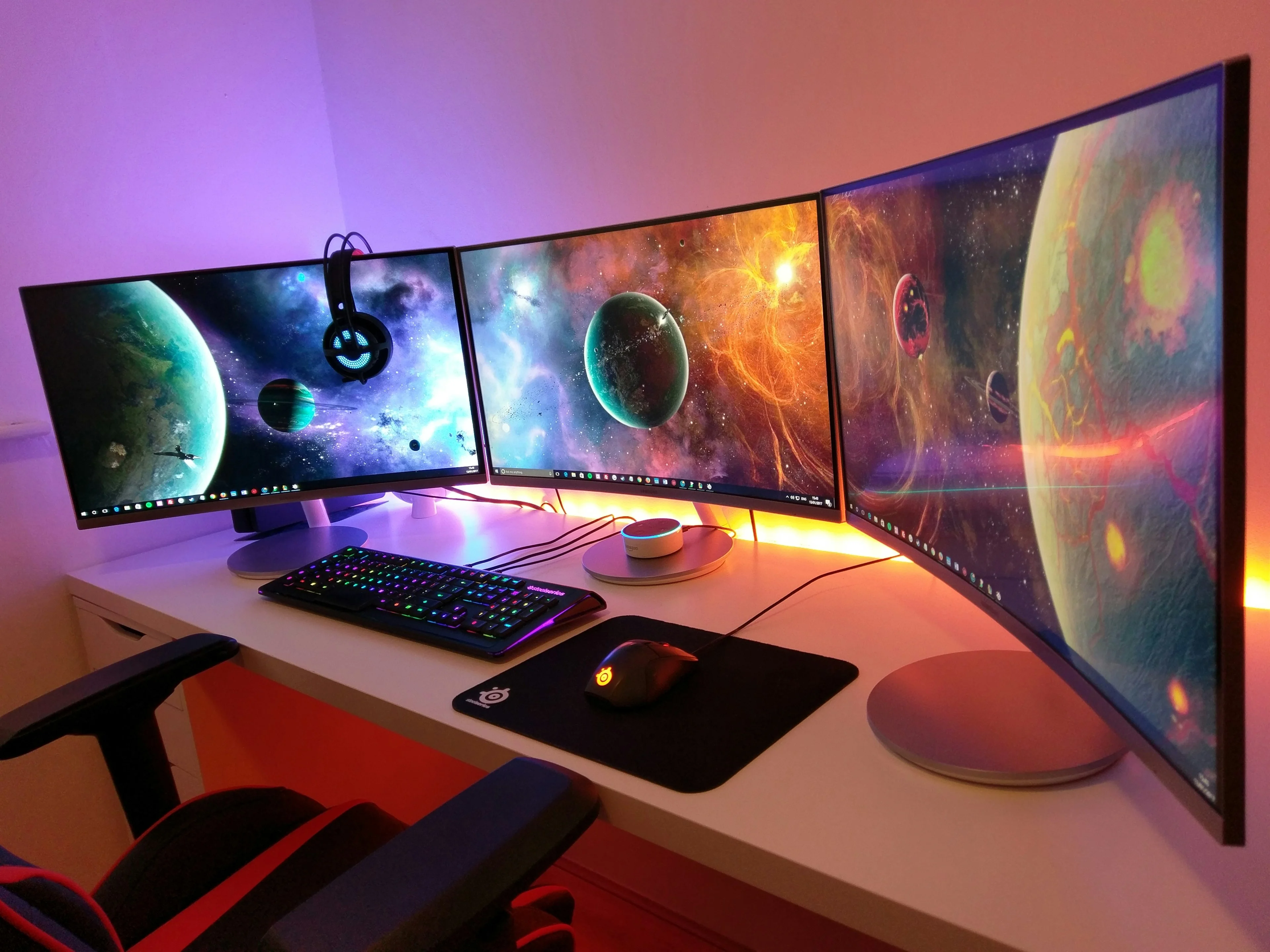
macOS Tahoe 外部ディスプレイの問題修正、ケーブル要件、M1-M4 チップの制限、マルチモニター設定、プロフェッショナルワークスペースの最適化に関する包括的ガイド。ディスプレイが検出されない、ちらつき、解像度の問題に対するエキスパートソリューション。
macOS Tahoe 26 は、より厳格なケーブル品質要件と強化されたディスプレイプロトコルを導入し、外部モニター接続を根本的に変更しました。この包括的なガイドでは、ディスプレイ検出の問題、チップ固有の制限、プロフェッショナルマルチモニター設定、Mac のディスプレイ機能を最大化するための高度な最適化戦略に対するエキスパートソリューションを提供します。
エグゼクティブサマリー: macOS Tahoe 外部ディスプレイの現状
macOS Tahoe 26 の重要な変更点
macOS Tahoe 26 は、ケーブル品質基準と伝送エラー許容度を大幅に厳格化し、外部ディスプレイ接続に新たな課題をもたらしました。以前は動作していたセットアップが、アップグレード後に失敗する可能性があり、ケーブルの交換や設定の調整が必要になります。
主な変更点:
- より厳格なケーブル要件: 低品質のケーブルや 1 メートルを超える長さのケーブルで頻繁に失敗
- 強化された伝送プロトコル: 信号劣化や干渉に対する許容度の低下
- Thunderbolt 5 サポート: M4 Mac は複数の高解像度ディスプレイに対応する 120 Gbps の帯域幅をサポート
- M4 ディスプレイの改善: ベース M4 チップでリッドを開いた状態での 2 台の外部ディスプレイ対応(M1/M2 から大幅にアップグレード)
- DisplayLink 互換性: macOS Tahoe 互換性のために更新されたドライバーが必要
アップグレード後の一般的な問題:
- 外部ディスプレイが検出されない(USB-C/Thunderbolt 接続で最も一般的)
- スリープからの復帰失敗でケーブルの再接続が必要
- 画面のちらつきと解像度の不安定性
- Thunderbolt 5 ポータブルモニターが M4 Mac と互換性がない
- ドッキングステーションの検出問題
このガイドが役立つ対象:
- macOS Tahoe へのアップグレード後にディスプレイ検出の問題が発生しているユーザー
- マルチモニタープロフェッショナルワークスペースを計画している Mac オーナー
- 色精度の高いディスプレイ構成が必要なクリエイティブプロフェッショナル
- 外部ディスプレイでコーディング環境を最適化している開発者
- M1/M2/M3/M4 のディスプレイ制限と機能について混乱している方
Apple Silicon ディスプレイ制限の理解
完全な M1-M4 ディスプレイサポートマトリックス
Apple Silicon チップには、世代とモデルによって大きく異なる特定のディスプレイ制限があります。これらの制限を理解することは、ワークスペースを計画する上で重要です。
M1 チップディスプレイサポート:
| Mac モデル | 最大外部ディスプレイ数 | 備考 |
|---|---|---|
| MacBook Air M1 | 1 | シングル 6K @ 60Hz |
| MacBook Pro 13" M1 | 1 | シングル 6K @ 60Hz |
| Mac mini M1 | 2 | 1 台 6K @ 60Hz + 1 台 4K @ 60Hz |
| iMac 24" M1 | 1 | 内蔵ディスプレイに加えて |
M1 Pro/Max/Ultra ディスプレイサポート:
| Mac モデル | 最大外部ディスプレイ数 | 解像度機能 |
|---|---|---|
| MacBook Pro M1 Pro | 2 | 2 台 6K @ 60Hz |
| MacBook Pro M1 Max | 3 | 3 台 6K @ 60Hz + 内蔵 |
| Mac Studio M1 Max | 4 | 4 台 6K @ 60Hz または 1 台 8K @ 60Hz + 3 台 4K |
| Mac Studio M1 Ultra | 5 | 5 台 6K @ 60Hz または 1 台 8K @ 60Hz + 4 台 4K |
M2 チップディスプレイサポート:
| Mac モデル | 最大外部ディスプレイ数 | M1 からの改善点 |
|---|---|---|
| MacBook Air M2 | 1 | シングル 6K @ 60Hz (リッドを閉じてデュアル対応) |
| MacBook Pro 13" M2 | 1 | シングル 6K @ 60Hz |
| Mac mini M2 | 2 | 2 台 6K @ 60Hz または 1 台 8K @ 60Hz |
| Mac Studio M2 Max | 4 | 4 台 6K @ 60Hz |
| Mac Studio M2 Ultra | 6 | 6 台 6K @ 60Hz |
M3 チップディスプレイサポート:
| Mac モデル | 最大外部ディスプレイ数 | 主要機能 |
|---|---|---|
| MacBook Air M3 | 2 (リッドを閉じた状態) | デュアル 6K @ 60Hz (macOS 14.6+) |
| MacBook Pro 14" M3 | 2 | 2 台 6K @ 60Hz + 内蔵 |
| iMac 24" M3 | 2 | 内蔵ディスプレイに加えて |
| MacBook Pro M3 Pro | 2 | 2 台 6K @ 60Hz + 内蔵 |
| MacBook Pro M3 Max | 3 | 3 台 6K @ 60Hz + 内蔵 |
M4 チップディスプレイサポート(大幅な改善):
| Mac モデル | 最大外部ディスプレイ数 | 革新的な変更 |
|---|---|---|
| MacBook Air M4 | 2 (リッドを開閉どちらでも) | リッドの位置に関係なくデュアルディスプレイをサポートする最初のベースチップ |
| MacBook Pro 14" M4 | 2 | 2 台 6K @ 60Hz + 内蔵、または 1 台 8K @ 120Hz |
| Mac mini M4 | 3 | 3 台 6K @ 60Hz または 1 台 8K @ 60Hz + 2 台 6K |
| MacBook Pro M4 Pro | 3 | 3 台 6K @ 60Hz + 内蔵 |
| MacBook Pro M4 Max | 4 | 4 台 6K @ 60Hz + 内蔵 |
| Mac Studio M4 Ultra | 8 | 8 台 6K @ 60Hz または複数の 8K 構成 |
高リフレッシュレートサポート:
| チップ世代 | 最大リフレッシュレート | 解像度制限 |
|---|---|---|
| M1/M2 | 60Hz | 標準 60Hz リフレッシュのみ |
| M3 | 120Hz | 一部のモデルで最大 4K @ 120Hz |
| M4 | 240Hz | 最大 4K @ 240Hz (ゲーミングディスプレイ) |
M4 Thunderbolt 5 機能
M4 Pro および Max モデルには、120 Gbps の帯域幅を持つ Thunderbolt 5 ポートが含まれており、以下が可能になります:
- 単一ポートから 3 台の 4K ディスプレイ @ 144Hz
- 2 台の 8K ディスプレイ @ 60Hz を同時に
- 帯域幅ブースト: ビデオ伝送に最大 80 Gbps、データ伝送に 40 Gbps
- 将来対応: 今後の 8K @ 120Hz ディスプレイをサポート
重要な注意: ベース M4 チップ(MacBook Air、標準 MacBook Pro)は Thunderbolt 4 (40 Gbps) を使用し、Thunderbolt 5 ではありません。
macOS Tahoe の一般的な外部ディスプレイ問題
問題 1: ディスプレイが検出されない
症状:
- macOS Tahoe アップグレード後に外部モニターに信号が表示されない
- macOS Sequoia では完璧に動作していた
- Mac がシステム設定 > ディスプレイでモニターを認識しない
- 「ディスプレイ接続なし」メッセージが持続する
根本原因:
-
macOS Tahoe 基準を下回るケーブル品質(最も一般的)
- パッシブ接続の推奨 1 メートルを超えるケーブル長
- 適切なチップセットを欠く未認証の USB-C/Thunderbolt ケーブル
- 繰り返し使用による損傷または劣化したケーブル
-
解像度/リフレッシュレートの帯域幅不足
- 4K @ 60Hz を試みる HDMI 2.0 ケーブル(HDMI 2.1 が必要)
- 4K @ 144Hz 用の DisplayPort 1.2 ケーブル(DP 1.4 が必要)
- DisplayPort Alt Mode サポートなしの USB-C ケーブル
-
NVRAM/SMC 構成の問題
- アップグレードによる破損したディスプレイ設定
- 不正な電源管理設定
解決策:
ステップ 1: ディスプレイ検出の強制
1. システム設定 > ディスプレイに移動
2. Option (⌥) キーを押しながら「ディスプレイを検出」ボタンをクリック
   (Option を押すとボタンが表示されます)
3. 検出サイクルが完了するまで 10-15 秒待機
4. 必要に応じて 2-3 回繰り返し
ステップ 2: ケーブル品質の確認
接続タイプ別の必要なケーブル仕様:

USB-C/Thunderbolt:
- 認証された Thunderbolt 3/4/5 ケーブルである必要があります
- パッシブケーブルの最大長: 0.8m (2.6 ft)
- アクティブケーブル: 信号増幅で最大 2m
- ケーブルに Thunderbolt ロゴを確認

HDMI:
- 4K @ 60Hz+ 用の HDMI 2.1 「Ultra High Speed」認証
- 4K @ 120Hz の最小帯域幅 48 Gbps
- 信号ブーストなしの推奨最大長: 2m

DisplayPort:
- DisplayPort 1.4 または 2.0 認証
- VESA 認証ケーブルのみ
- パッシブ最大長: 2m
推奨ケーブルブランド(macOS Tahoe で互換性確認済み):
- Thunderbolt: Apple Thunderbolt 4 Pro Cable、CalDigit Thunderbolt 4 Cable、Cable Matters Thunderbolt 4
- USB-C: Anker USB-C to DisplayPort Cable (8K 認証)、uni USB-C to HDMI 2.1
- DisplayPort: Cable Matters 8K DisplayPort 1.4 Cable、Accell DisplayPort 1.4 UltraAV
- HDMI: Belkin Ultra High Speed HDMI 2.1、Zeskit Maya 8K HDMI Cable
ステップ 3: NVRAM のリセット(M シリーズの代替方法)
# Apple Silicon Mac の場合、システム環境設定のリセットを試す:
sudo rm ~/Library/Preferences/com.apple.windowserver.plist
sudo killall Dock

# コマンド実行後に Mac を再起動
ステップ 4: SMC リセット(問題が持続する場合)
Apple Silicon Mac の場合:
1. Mac を完全にシャットダウン
2. 30 秒待機
3. 電源ボタンを 10 秒間押し続ける
4. 離して 5 秒待機
5. 通常通り電源ボタンを押して起動
問題 2: スリープからの復帰失敗
症状:
- Mac がスリープから復帰した後も外部ディスプレイが黒いまま
- ディスプレイを復元するにはケーブルの取り外しと再接続が必要
- 内蔵ディスプレイは正常に復帰するが外部ディスプレイは復帰しない
- スリープ/復帰サイクル後の断続的な接続
根本原因:
- USB-C/Thunderbolt ポートの電源管理の競合
- ディスプレイ自体のスリープモードが macOS Tahoe の復帰プロトコルと互換性がない
- ハブまたはドックが復帰シーケンス中に信号遅延を引き起こす
- 特定のモニターとの HDMI-CEC 競合
解決策:
解決策 1: 省エネルギー設定の調整
システム設定 > バッテリー(または省エネルギー) > オプション:
- 「可能な場合はハードディスクをスリープさせる」を無効化
- 「Power Nap を有効にする」を無効化(ディスプレイ復帰を妨げる可能性)
- 「ディスプレイがオフのときに自動スリープしない」を有効化

システム設定 > ロック画面:
- 「バッテリー使用時、非使用時にディスプレイをオフにする」を「しない」に設定
- 「電源アダプタ使用時、非使用時にディスプレイをオフにする」を「しない」に設定
解決策 2: ディスプレイスリープの防止(ターミナル)
# システムをアクティブに保ちながらディスプレイスリープを防止
caffeinate -d

# 便利なエイリアスを作成(~/.zshrc または ~/.bash_profile に追加)
alias nosleep="caffeinate -d"

# 外部ディスプレイで作業するときにコマンドを使用
解決策 3: サードパーティのディスプレイ管理ツール
BetterDisplay (無料、強く推奨):
- ダウンロード: https://github.com/waydabber/BetterDisplay
- 機能: カスタム復帰動作、EDID オーバーライド、HiDPI 解像度管理
- 設定: 「ディスプレイ接続時に強制復帰」オプションを有効化
DisplayBuddy (有料、$14.99):
- 高度なスリープ/復帰制御
- ディスプレイごとの復帰動作カスタマイズ
- 自動輝度/音量同期
解決策 4: HDMI-CEC の無効化(HDMI 接続の場合)
多くの最新ディスプレイにはデフォルトで HDMI-CEC が有効になっており、
macOS の復帰動作と競合する可能性があります。

モニターの OSD メニューで以下を確認:
- CEC Control (無効化)
- HDMI Device Link (無効化)
- Auto Power Off (無効化)
- Eco Mode (無効化または調整)
解決策 5: リッドを開ける代わりにキーボード/マウスで復帰
クラムシェルモードの MacBook の場合:
1. リッドを閉じたまま
2. 外部キーボードの任意のキーを押して復帰
3. または外部マウス/トラックパッドをクリック

これは、ラップトップのリッドを開けるよりも信頼性の高い
外部ディスプレイ復帰動作を提供することがよくあります。
問題 3: 画面のちらつきと解像度の不安定性
症状:
- 特にグラフィック集約的なタスク中にディスプレイが断続的にちらつく
- 解像度がランダムに低い設定に切り替わる
- 色の歪みや横線が表示される
- リフレッシュレートが予期せず 60Hz から 30Hz に低下
根本原因:
- 接続タイプの帯域幅制限(4K @ 60Hz を試みる HDMI 2.0)
- 近くの電気機器からの干渉
- サーマルスロットリング下の GPU が信号品質を低下させる
- 不正なカラープロファイルまたは HDR の誤設定
- 古い M1 チップでの Liquid Glass UI GPU 要求
解決策:
解決策 1: 接続帯域幅の確認
現在のディスプレイ構成を確認:
1. Option (⌥) を押しながら Apple メニューをクリック
2. 「システム情報」を選択
3. サイドバーの「グラフィックス/ディスプレイ」をクリック
4. 確認事項:
   - 接続タイプ(DisplayPort、HDMI、Thunderbolt)
   - 現在の解像度とリフレッシュレート
   - 色深度(8-bit、10-bit)
   - リンク速度(Thunderbolt/DisplayPort の場合)

必要な帯域幅の計算:
4K (3840x2160) @ 60Hz @ 8-bit = 12.54 Gbps
4K @ 60Hz @ 10-bit (HDR) = 15.68 Gbps
5K (5120x2880) @ 60Hz @ 10-bit = 27.94 Gbps

HDMI 2.0 最大: 18 Gbps (圧縮により 4K @ 60Hz @ 8-bit を処理可能)
HDMI 2.1 最大: 48 Gbps (4K @ 120Hz @ 10-bit を快適に処理)
DisplayPort 1.4: 32.4 Gbps
Thunderbolt 3/4: 40 Gbps
Thunderbolt 5: 120 Gbps
解決策 2: 安定性のためのビジュアルエフェクトの削減
システム設定 > アクセシビリティ > ディスプレイ:
- 「透明度を下げる」を有効化(Liquid Glass GPU 負荷を削減)
- 「視差効果を減らす」を有効化
- 「アニメーション画像を自動再生」を無効化

これは、高解像度ディスプレイを駆動しながら要求の厳しい
アプリケーションを実行している M1/M2 Mac に特に効果的です。
解決策 3: 特定のリフレッシュレートの強制
BetterDisplay の使用(推奨):
1. BetterDisplay アプリをインストール
2. 外部ディスプレイを選択
3. カスタム解像度プロファイルを作成
4. リフレッシュレートを特定の値にロック(60Hz、120Hz、144Hz)
5. 自動リフレッシュレート切り替えを無効化

SwitchResX の使用(有料の代替):
- https://www.madrau.com/ からダウンロード
- ロックされたリフレッシュレートでカスタム解像度を作成
- ディスプレイのデフォルトとして設定
解決策 4: カラープロファイルの最適化
不正なカラープロファイルは不安定性を引き起こす可能性があります:

システム設定 > ディスプレイ > [ディスプレイを選択] > カラープロファイル:
- 標準ディスプレイの場合: 「sRGB IEC61966-2.1」を選択
- 広色域の場合: 「Display P3」を選択
- 問題を引き起こす可能性のある「HDTV」プロファイルを避ける
- プロの色重視の作業には「調整」ツールを使用

HDR 構成(該当する場合):
システム設定 > ディスプレイ > 詳細:
- ちらつきが発生する場合は「ハイダイナミックレンジ」を無効化
- macOS Tahoe には一部のディスプレイで既知の HDR 輝度問題があります
- HDR 安定性の改善のために macOS 26.1 アップデートを待つ
問題 4: Thunderbolt 5 ポータブルモニターの非互換性(M4 Mac)
症状:
- Thunderbolt 5 ポータブルモニターが M4 MacBook Pro で動作しない
- 正しいケーブル接続にもかかわらず「信号なし」エラー
- Thunderbolt 4 Mac では動作するが Thunderbolt 5 では動作しない
- 頻繁な切断を伴う断続的な検出
根本原因: 初期の Thunderbolt 5 ポータブルモニターは M4 Mac のリリース前に設計されており、macOS Tahoe の Thunderbolt 5 実装とのファームウェア非互換性があります。これは ASUS、ViewSonic、その他のメーカーの特定モデルに影響します。
解決策:
解決策 1: ファームウェアアップデート
最も影響を受けるモニター:
- ASUS MB16AHV Portable Monitor
- ViewSonic VG1655 Portable Display
- EVICIV Thunderbolt Portable Monitor

メーカーのファームウェアアップデート:
1. 最新ファームウェアについてメーカーのウェブサイトを確認
2. ファームウェアアップデーターをダウンロード(通常 Windows のみ)
3. Windows PC または Boot Camp 経由でモニターファームウェアを更新
4. 更新後に M4 Mac に再接続

互換性のための予想されるファームウェアバージョン: v1.03 以上(モデルによって異なります)
解決策 2: Thunderbolt 4 モードの強制
# このターミナルコマンドは Thunderbolt ポートを TB4 モードで動作させます
# 警告: これは一時的な回避策であり、帯域幅を 40 Gbps に削減します

sudo nvram boot-args="tb_force_gen3=1"
sudo reboot

# Thunderbolt 5 に戻すには:
sudo nvram -d boot-args
sudo reboot

注: この解決策は、Apple が macOS 26.1 アップデートで改善された
Thunderbolt 5 互換性をリリースするまでのみ機能します。
解決策 3: 認証された Thunderbolt 5 モニターの使用
確認済み互換性のある Thunderbolt 5 ポータブルモニター(2025年10月時点):
- LG UltraFine Portable (2025 モデル)
- Dell P1625UF Portable USB-C Monitor
- BenQ PD2506Q Designer Monitor (ファームウェア v2.1 経由)

これらのモニターは M4 MacBook Pro および macOS Tahoe 26 でテスト済みです。
問題 5: DisplayLink ドッキングステーションの問題
症状:
- 複数のディスプレイを持つ USB-C ドックが Tahoe アップグレード後に動作しなくなった
- DisplayLink ベースのモニターに「接続なし」と表示
- macOS Sequoia では完璧に動作していたドック
- 同じドックで一部のディスプレイは動作するが他は動作しない
根本原因: macOS Tahoe 26 には更新された DisplayLink ドライバー(バージョン 1.11.0 以上)が必要です。古いドライバーバージョンは Tahoe の改訂されたグラフィックスアーキテクチャと互換性がありません。
解決策:
解決策 1: DisplayLink ドライバーの更新
1. 既存の DisplayLink ドライバーをアンインストール:
   - アプリケーション > DisplayLink Manager に移動
   - 「DisplayLink ソフトウェアをアンインストール」を実行
   - Mac を再起動

2. 最新ドライバーをダウンロード:
   - https://www.synaptics.com/products/displaylink-graphics/downloads にアクセス
   - 「DisplayLink Manager Graphics Connectivity App for macOS Tahoe」をダウンロード
   - バージョン 1.11.3 以上が必要(2025年9月リリース)

3. インストールと設定:
   - ダウンロードしたパッケージをインストール
   - システム設定 > プライバシーとセキュリティで画面収録の許可を付与
   - Mac を再起動
   - ドックを再接続
解決策 2: ドックの互換性の確認
macOS Tahoe で互換性が確認されている DisplayLink ドック:
- Plugable UD-6950PDZ (ファームウェア v2.8+)
- Kensington SD5780T Thunderbolt 4 Dock (ドライバー 1.11.3 が必要)
- Anker 577 Thunderbolt Docking Station (ネイティブ Thunderbolt、DisplayLink なし)
- CalDigit TS4 Thunderbolt 4 Dock (ネイティブ Thunderbolt、推奨)

既知の問題があるドック:
- 古い Dell D6000 ドック(DisplayLink 5.x ファームウェア、アップグレード不可)
- StarTech USB-C Dual 4K Dock (メーカーからのファームウェア更新が必要)
解決策 3: 代わりにネイティブ Thunderbolt ドックを使用
最大の互換性とパフォーマンスのために、DisplayLink ドライバーを必要としないネイティブ Thunderbolt ドックへの移行を検討してください:
トップ推奨事項:
- CalDigit TS4 ($399): 18 ポート、98W 充電、トリプル 4K @ 60Hz またはデュアル 6K
- OWC Thunderbolt 4 Dock ($279): 11 ポート、90W 充電、デュアル 4K @ 60Hz
- Belkin Connect Pro ($349): Thunderbolt 4、90W 充電、エンタープライズグレードの信頼性
ネイティブ Thunderbolt の利点:
- ドライバーのインストールが不要
- より優れたパフォーマンスと安定性
- 低レイテンシ
- 完全な帯域幅利用
- シームレスな macOS 統合
ケーブルと接続技術ガイド
macOS Tahoe で信頼性の高い外部ディスプレイ動作を実現するには、ケーブル仕様と接続タイプを理解することが重要です。
Thunderbolt 3/4/5 仕様
Thunderbolt 3 (2016-2020):
- 帯域幅: 40 Gbps
- ディスプレイサポート: 2 台 4K @ 60Hz または 1 台 5K @ 60Hz
- ケーブル長: 0.5m (パッシブフルスピード)、2m (信号ブースト付きアクティブ)
- 電力供給: 最大 100W
- コネクタ: USB-C 物理コネクタ
- 認証: 「3」マーク付き Thunderbolt ロゴを確認
Thunderbolt 4 (2020-2024):
- 帯域幅: 40 Gbps (TB3 と同じだがより厳格な認証)
- ディスプレイサポート: 2 台 4K @ 60Hz または 1 台 8K @ 30Hz (必須最小値)
- ケーブル長: 0.8m (パッシブ認証)、2m (アクティブ認証)
- 電力供給: 100W 充電機能が必須
- セキュリティ: Intel VT-d DMA 保護が必須
- 認証: 「4」マーク付き Thunderbolt ロゴ
- 主な改善点: すべての TB4 ケーブルが最小基準を満たす(TB3 のバリエーションとは異なり)
Thunderbolt 5 (2024+、M4 Pro/Max のみ):
- 帯域幅: 120 Gbps (80 Gbps 双方向 + 40 Gbps 非対称)
- ディスプレイサポート: 単一ポートから 3 台 4K @ 144Hz または 2 台 8K @ 60Hz
- ケーブル長: 1m パッシブ(80 Gbps)、2m アクティブ(完全 120 Gbps)
- 電力供給: 240W Extended Power Range (EPR) サポート
- 帯域幅ブーストモード: ビデオに最大 80 Gbps、データに 40 Gbps
- 将来対応: 将来のディスプレイで 8K @ 120Hz 対応
- 認証: 「5」マーク付き Thunderbolt ロゴ
重要な注意事項:
- Thunderbolt ケーブルは下位互換性があります(TB5 は TB4/3 デバイスで動作)
- すべての USB-C ケーブルが Thunderbolt ケーブルではありません
- Thunderbolt 5 は M4 Pro および M4 Max Mac でのみ利用可能(ベース M4 ではない)
USB-C DisplayPort Alt Mode
USB-C から DisplayPort:
- 帯域幅: ケーブル仕様により異なる(通常 21.6-32.4 Gbps)
- ディスプレイサポート: 1 台 4K @ 60Hz (ほとんどのケーブル)、5K @ 60Hz (プレミアムケーブル)
- ケーブル要件: DisplayPort Alt Mode を明示的にサポートする必要があります
- 電力供給: 多くの場合、ラップトップ充電用の USB-PD が含まれる
- コスト: 高品質ケーブルで $15-40
推奨使用例:
- USB-C Mac から DisplayPort モニターへの接続
- 単一ディスプレイ用の Thunderbolt の費用対効果の高い代替
- 4K @ 60Hz ワークフローの予算に優しいオプション
トップピック:
- Cable Matters USB-C to DisplayPort 1.4 Cable (8K サポート、$18)
- uni USB-C to DisplayPort Cable (4K @ 60Hz、$14)
- Anker USB-C to DisplayPort Cable (双方向、$16)
HDMI 接続規格
HDMI 2.0:
- 帯域幅: 18 Gbps
- 最大解像度: 4K (3840x2160) @ 60Hz @ 8-bit カラー
- HDR サポート: HDR10、ただし制限された帯域幅により問題が発生する可能性
- ケーブル長: 信頼性の高い 4K @ 60Hz のために最大 3m
- 制限: 10-bit HDR カラーで 4K @ 60Hz を確実に処理できない
HDMI 2.1:
- 帯域幅: 48 Gbps
- 最大解像度: 10K @ 120Hz (理論上)、8K @ 60Hz、実用的な 4K @ 120Hz
- HDR サポート: Dynamic HDR、HDR10+、Dolby Vision
- VRR サポート: ゲーム用の可変リフレッシュレート
- ケーブル認証: 「Ultra High Speed HDMI」ラベルが必要
- ケーブル長: 完全な帯域幅のために最大 2m、アクティブケーブルでより長く
HDMI 2.2 (新興、2025):
- 一部の M4 Mac モデルで利用可能
- 96 Gbps 帯域幅
- 8K @ 120Hz ディスプレイのための将来対応
macOS Tahoe HDMI 推奨事項:
- 常に HDMI 2.1 認証「Ultra High Speed」ケーブルを使用
- 4K @ 60Hz の場合: HDMI 2.1 ケーブルで安定したパフォーマンスを保証
- ゲーム(VRR、120Hz)の場合: HDMI 2.1 が必須
- 安価な無名ブランドの HDMI ケーブルを避ける
トップケーブルピック:
- Zeskit Maya 8K HDMI Cable (認証済み、$15-25)
- Belkin Ultra High Speed HDMI 2.1 Cable ($20-30)
- Cable Matters 48Gbps 8K HDMI Cable ($12-18)
DisplayPort ケーブル仕様
DisplayPort 1.4:
- 帯域幅: 32.4 Gbps (オーバーヘッドで 25.92 Gbps)
- 最大解像度: 8K @ 60Hz (DSC 使用)、4K @ 120Hz、5K @ 60Hz
- HDR サポート: HDR10 メタデータ転送
- Multi-Stream Transport (MST): 複数のディスプレイをデイジーチェーン接続
- ケーブルタイプ: フルサイズ DP、Mini DisplayPort、USB-C Alt Mode
- ケーブル長: パッシブで最大 2m、アクティブケーブルで 15m+
DisplayPort 2.0/2.1 (UHBR - Ultra High Bit Rate):
- DP40 モード: 40 Gbps - 1 台 8K @ 60Hz または 2 台 4K @ 144Hz
- DP80 モード: 80 Gbps - 1 台 16K @ 60Hz またはデュアル 8K @ 120Hz
- 認証: VESA DisplayPort 2.0/2.1 認証ケーブルが必要
- 注意: 2025年10月時点で DP 2.0/2.1 をサポートするディスプレイは非常に少数
macOS Tahoe DisplayPort 使用:
- 色精度を必要とするプロフェッショナルディスプレイに最適
- 5K および 6K ディスプレイ(Apple Studio Display、Pro Display XDR)に推奨
- MST は macOS でネイティブにサポートされていません(回避策が必要)
推奨ケーブル:
- Cable Matters 8K DisplayPort 1.4 Cable (VESA 認証、$12-20)
- Accell DisplayPort 1.4 UltraAV Cable ($25-35)
- Club 3D DisplayPort 2.1 UHBR20 Cable (将来対応、$40-60)
接続タイプ比較表
| 接続タイプ | 帯域幅 | 最大解像度 | 最大リフレッシュ | 電力供給 | 最適な使用例 |
|---|---|---|---|---|---|
| Thunderbolt 5 | 120 Gbps | 8K @ 120Hz* | 240Hz @ 4K | 240W | M4 Pro/Max マルチディスプレイ |
| Thunderbolt 4 | 40 Gbps | 8K @ 30Hz | 60Hz @ 5K | 100W | プロフェッショナルデュアルディスプレイ |
| Thunderbolt 3 | 40 Gbps | 5K @ 60Hz | 60Hz @ 5K | 100W | 古い Mac 接続性 |
| DisplayPort 2.1 | 80 Gbps | 16K @ 60Hz | 120Hz @ 8K | なし | 将来の 8K ディスプレイ |
| DisplayPort 1.4 | 32.4 Gbps | 8K @ 60Hz** | 120Hz @ 4K | なし | プロフェッショナル 4K/5K |
| HDMI 2.2 | 96 Gbps | 10K @ 120Hz | 240Hz @ 4K | なし | ゲーム(M4 のみ) |
| HDMI 2.1 | 48 Gbps | 8K @ 60Hz | 120Hz @ 4K | なし | ゲーム、HDR コンテンツ |
| HDMI 2.0 | 18 Gbps | 4K @ 60Hz | 60Hz @ 4K | なし | 標準 4K ディスプレイ |
| USB-C DP Alt Mode | 21.6 Gbps | 5K @ 60Hz | 60Hz @ 5K | 100W | 単一ディスプレイ予算 |
*将来の機能、ディスプレイの可用性に依存 **Display Stream Compression (DSC) 使用
プロフェッショナルマルチモニターセットアップガイド
デュアルディスプレイ構成
MacBook Air M4 (2024) - デュアルディスプレイセットアップ:
革新的な改善: M4 MacBook Air はリッドを開閉どちらでもデュアル外部ディスプレイをサポートします。M1/M2 はリッドを閉じる必要がありました。
構成オプション:
オプション 1: デュアル 4K @ 60Hz (ほとんどのユーザーに推奨)
必要な機器:
- USB-C または HDMI 入力付き 4K ディスプレイ 2 台
- Thunderbolt 4 ケーブル 2 本または USB-C to HDMI 2.1 ケーブル 2 本
- オプション: 単一ケーブル接続用 Thunderbolt 4 ドック

セットアップ:
1. 最初のディスプレイを左 Thunderbolt/USB-C ポートに接続
2. 2 番目のディスプレイを右 Thunderbolt/USB-C ポートに接続
3. システム設定 > ディスプレイを開く
4. 「配置」タブで長方形をドラッグしてディスプレイを配置
5. 白いバーをドラッグして主要ディスプレイ(メニューバーの場所)を設定

パフォーマンス: 生産性、コーディング、クリエイティブワークに優れています
オプション 2: シングル 5K + 4K (クリエイティブプロフェッショナル)
必要な機器:
- 5K ディスプレイ 1 台(例: LG UltraFine 5K、Studio Display)
- 4K セカンダリディスプレイ 1 台
- 5K ディスプレイ用 Thunderbolt 4 ケーブル
- 4K ディスプレイ用 USB-C または HDMI ケーブル

セットアップ:
1. 5K ディスプレイを 1 つの Thunderbolt ポートに接続(完全な帯域幅が必要)
2. 4K ディスプレイを別の Thunderbolt ポートに接続
3. 色重視の作業のために 5K ディスプレイを主要に設定
4. リファレンス、コミュニケーションツール用に 4K を使用

パフォーマンス: 写真/ビデオ編集に理想的
オプション 3: クラムシェルモード(ラップトップを閉じた状態)
デスク専用ワークフローの場合:

必要な機器:
- 外部キーボードとマウス/トラックパッド
- 外部ディスプレイ
- ラップトップスタンドまたはドック

セットアップ:
1. ディスプレイを接続
2. 電源アダプターを接続(クラムシェルモードに必要)
3. MacBook のリッドを閉じる
4. 外部キーボードの任意のキーを押して復帰

利点:
- より多くのデスクスペース
- より良い冷却(閉じたリッドにより底部の熱放散が可能)
- よりクリーンな外観

欠点:
- 外部入力デバイスが必要
- 電源に接続する必要がある
トリプルディスプレイ構成
MacBook Pro M4 Pro (2024) - トリプルディスプレイセットアップ:
M4 Pro は内蔵ディスプレイに加えて 3 台の外部ディスプレイをサポート(合計 4 台)。
推奨構成:
中央: メイン作業用のプライマリ 5K/6K ディスプレイ
左: リファレンス資料用のセカンダリ 4K
右: コミュニケーション/モニタリング用のターシャリ 4K

接続戦略:
1. 3 つのビデオ出力を持つ Thunderbolt ドックを使用
   推奨: CalDigit TS5 (Thunderbolt 5、3 つのディスプレイ出力)

2. 直接接続アプローチ:
   - ポート 1 (TB5): プライマリ 6K ディスプレイ
   - ポート 2 (TB5): セカンダリ 4K ディスプレイ
   - ポート 3 (TB5): ターシャリ 4K ディスプレイ
   - HDMI ポート: オプションの 4 番目のディスプレイ(あまり一般的ではない)

ディスプレイ配置:
システム設定 > ディスプレイ > 配置:
- 物理的なレイアウトに合わせてディスプレイをドラッグ
- メニューバー用の主要ディスプレイを設定
- プレゼンテーション用に「ディスプレイをミラーリング」を有効化
- 必要に応じてディスプレイごとに異なる解像度を設定
トリプルディスプレイのパフォーマンス最適化:
3 台の外部ディスプレイでスムーズなパフォーマンスを維持するには:

1. ビジュアルエフェクトを削減:
   システム設定 > アクセシビリティ > ディスプレイ:
   - 「透明度を下げる」を有効化
   - 「視差効果を減らす」を有効化

2. GPU 負荷を管理:
   - 不要なバックグラウンドアプリを閉じる
   - アクティビティモニタを使用して GPU 集約的なプロセスを特定
   - ブラウザで自動再生ビデオを無効化

3. 解像度戦略:
   - メインディスプレイ: ネイティブまたは HiDPI 解像度
   - セカンダリディスプレイ: 標準 1080p または 1440p (GPU 負荷を削減)
   - 「スペースを拡大」スケール解像度を避ける(レンダリング負荷を増加)

4. 未使用の機能を無効化:
   - 外部ディスプレイで True Tone をオフ
   - Night Shift を無効化
   - 標準カラープロファイル(sRGB)を使用
Mac Studio M4 Ultra - 最大ディスプレイ構成
8 ディスプレイセットアップ(プロフェッショナルビデオ/デザインスタジオ):
Mac Studio M4 Ultra は同時に8 台の 6K ディスプレイまたは 4K/5K/6K/8K の組み合わせをサポートします。
構成例 1: ビデオ編集スイート
レイアウト:
- 6x 4K ディスプレイ(リファレンスモニター、タイムライン、スコープ)
- 1x Apple Pro Display XDR (プライマリグレーディングモニター)
- 1x 8K リファレンスディスプレイ(クライアントプレビュー)

接続:
- 4 つの Thunderbolt 5 ポート(背面): それぞれが 2x 4K ディスプレイを処理
- 3 つの USB-C ポート(前面): 3x 4K ディスプレイ
- HDMI ポート: 8K リファレンスディスプレイ

合計: 8 ディスプレイ、混合解像度
構成例 2: トレーディング/データ分析
レイアウト:
- 8x 4K ディスプレイを 4 つずつ 2 列に配置

接続戦略:
- 2 つの CalDigit TS5 Thunderbolt 5 ドックを使用
- ドック 1: MST/デイジーチェーン経由で 4 ディスプレイ
- ドック 2: MST/デイジーチェーン経由で 4 ディスプレイ
- 各ドックへ単一の Thunderbolt 5 ケーブル

利点:
- よりクリーンなケーブル管理
- 周辺機器の集中ハブ
- ポータビリティのために切断しやすい
8 台以上のディスプレイの macOS Tahoe ディスプレイ配置:
システム設定 > ディスプレイ:

課題: デフォルトの「配置」UI は 8 台のディスプレイで扱いにくくなる

解決策:
1. 高度な配置に BetterDisplay アプリを使用
2. 物理的なセットアップ前に番号付きレイアウトプランを作成
3. ディスプレイに番号で物理的にラベル付け
4. システム設定で一度に 1 つずつ配置
5. 将来の使用のためにディスプレイ構成を保存

ディスプレイの命名:
1. BetterDisplay を開く
2. 各ディスプレイの名前を変更(例:「左-上」、「中央-メイン」、「右-下」)
3. 構成をプリセットとしてエクスポート
4. ディスプレイが再配置された場合にプリセットを再読み込み
Mac mini M4 - 予算トリプルディスプレイセットアップ
構成: 合計 $600 未満の 3 台の 4K ディスプレイ
Mac mini M4 は 3 台の同時ディスプレイをサポート(M2 の 2 台から大幅にアップグレード)。
予算ディスプレイオプション(2025年10月):
プライマリディスプレイ($250-300):
- BenQ MA270U 4K Monitor (27"、IPS、65W PD 付き USB-C)
- Dell P2723DE (27"、4K、USB-C ハブ)

セカンダリディスプレイ(各 $150-200):
- ASUS VA24EHE (24"、1080p、HDMI)
- BenQ GW2480 (24"、1080p、IPS)
- LG 24MK430H (24"、1080p、FreeSync)

総コスト: 完全な 3 ディスプレイセットアップで約 $550-700
接続戦略:
Mac mini M4 ポート:
- 2 つの Thunderbolt 4/USB-C ポート(背面)
- 1 つの HDMI 2.1 ポート(背面)
- オプション: 拡張用 Thunderbolt ドック

セットアップ:
1. プライマリ 4K: Thunderbolt 4 ポート(互換性のあるディスプレイに電力を供給)
2. セカンダリ 4K: HDMI 2.1 ポート
3. ターシャリ 1080p: 2 番目の Thunderbolt 4 ポート(USB-C to HDMI アダプター経由)

またはドックを使用:
1. Thunderbolt 4 ドック($150-200): Anker 777、Plugable TBT4-UDZ
2. すべての 3 台のディスプレイをドックに接続
3. Mac mini への単一ケーブル
高度なディスプレイ設定と最適化
HiDPI (Retina) 解像度管理
macOS は HiDPI スケーリングを使用して、高解像度ディスプレイで鮮明なテキストと UI 要素を提供します。ただし、Apple 以外のディスプレイでは HiDPI モードが自動的に有効にならないことがよくあります。
HiDPI の理解:
標準 DPI: 96-110 PPI (ピクセル/インチ)
Retina/HiDPI: 218+ PPI 実効(実際のピクセル: 2x 以上)

例:
27" 4K ディスプレイ(3840x2160): ネイティブ 163 PPI
- 標準モード: 3840x2160 UI (小さいテキスト)
- HiDPI 「1920x1080 相当」: 2x でレンダリングされた 163 PPI (快適)
- HiDPI 「2560x1440 相当」: 1.5x でレンダリングされた 109 PPI (より多くのスペース)
Apple 以外のディスプレイで HiDPI を有効化:
方法 1: BetterDisplay (推奨、無料)
1. BetterDisplay をダウンロード: https://github.com/waydabber/BetterDisplay
2. インストールして権限を付与
3. 外部ディスプレイを選択
4. 「HiDPI 解像度を追加」をクリック
5. 新しく利用可能な「〜相当」解像度から選択

4K ディスプレイで利用可能な HiDPI 解像度:
- 1920x1080 HiDPI (最も一般的、27" 4K に推奨)
- 2048x1152 HiDPI
- 2560x1440 HiDPI (より多くのデスクトップスペース)
- 2880x1620 HiDPI (最大スペース、古い Mac に負担がかかる可能性)
方法 2: SwitchResX (有料、$16)
プロフェッショナルグレードのディスプレイ管理:
1. https://www.madrau.com/ から購入してインストール
2. SwitchResX 環境設定でディスプレイを選択
3. カスタム HiDPI 解像度を作成
4. リフレッシュレートとタイミングを微調整
5. 異なるシナリオのプロファイルを保存

高度な機能:
- ディスプレイ識別用の EDID オーバーライド
- カラープロファイル管理
- 回転とベゼル補正
- スケジュールされた解像度変更
方法 3: ターミナルコマンド(上級ユーザー)
# すべてのディスプレイで HiDPI モードを有効化(再起動が必要)
sudo defaults write /Library/Preferences/com.apple.windowserver DisplayResolutionEnabled -bool true

# 特定のディスプレイで HiDPI を強制(ディスプレイ識別子が必要)
# 識別子を見つける: ioreg -lw0 | grep IODisplayPrefsKey
sudo defaults write /Library/Preferences/com.apple.windowserver DisplayResolutionEnabled -bool true

# 再起動が必要
sudo killall Finder
プロフェッショナルワークのための色管理
ディスプレイキャリブレーションワークフロー:
ハードウェアキャリブレーション(最も正確):
必要な機器:
- 測色計: X-Rite i1Display Pro ($250)、Datacolor SpyderX Pro ($170)
- キャリブレーションソフトウェア(測色計に付属)

キャリブレーションプロセス:
1. ディスプレイを 30 分間ウォームアップ
2. ディスプレイ輝度を 120 cd/m² に設定(印刷作業の標準)
3. 色温度を D65 (6500K) に設定
4. 測色計キャリブレーションを実行
5. ICC プロファイルを保存
6. システム設定 > ディスプレイ > カラープロファイルでデフォルトとして設定

推奨設定:
- ガンマ: 2.2 (macOS/web の標準)
- 白色点: D65 (6500K)
- 輝度: 120 cd/m² (印刷)、160 cd/m² (ビデオ/写真)
- キャリブレーション頻度: 重要な作業では 2-4 週間ごと
ソフトウェアキャリブレーション(macOS 内蔵):
重要でない色作業の場合:

システム設定 > ディスプレイ > [ディスプレイを選択] > カラープロファイル > カスタマイズ:
1. 「調整」をクリック
2. ディスプレイキャリブレータアシスタントに従う
3. ガンマ、白色点、輝度を調整
4. カスタムプロファイルに名前を付けて保存

制限事項:
- ハードウェアキャリブレーションより精度が低い
- 主観的な視覚調整
- ディスプレイの経年劣化の補正なし
カラープロファイル選択ガイド:
作業タイプに基づいてプロファイルを選択:

Web デザイン/一般使用:
- sRGB IEC61966-2.1 (デフォルト、最も互換性がある)

写真編集:
- Adobe RGB (1998) 広色域ディスプレイ用
- Display P3 Apple ディスプレイおよび最新の広色域モニター用

ビデオ編集:
- Rec. 709 HD ビデオ用
- DCI-P3 デジタルシネマ用
- Rec. 2020 HDR/4K コンテンツ用

印刷デザイン:
- Adobe RGB (1998)
- キャリブレーションからのカスタム ICC プロファイル

重要: 色空間をプロジェクト要件に合わせる
HDR (High Dynamic Range) 構成
macOS Tahoe は HDR サポートを改善しましたが、特定のディスプレイとの互換性の問題が残っています。
HDR の有効化:
システム設定 > ディスプレイ > [HDR ディスプレイを選択]:
- 「ハイダイナミックレンジ」を有効化
- HDR モードを選択:
  * SDR (Standard Dynamic Range) - デフォルト
  * HDR (High Dynamic Range) - HDR コンテンツのみ
  * 常に HDR - すべてのコンテンツを HDR に変換

HDR でサポートされる解像度:
- 最小 4K (3840x2160) @ 60Hz
- 5K @ 60Hz
- 6K @ 60Hz
- HDMI 2.1、DisplayPort 1.4、または Thunderbolt 3+ が必要
既知の macOS Tahoe HDR 問題:
問題: HDR モードで SDR コンテンツが色あせて見える
症状: HDR を有効にすると標準の Web ページとアプリが色あせて見える

解決策:
1. システム設定 > ディスプレイ > 詳細
2. 「HDR コンテンツ」を「HDR アプリのみ」に設定
3. これにより SDR コンテンツのトーンマッピング問題が防止される
4. macOS は互換性のあるコンテンツ用に自動的に HDR に切り替わる

代替:
- 一般使用では HDR を無効のままにする
- HDR ビデオ視聴またはゲーム時のみ有効化
- トグルするキーボードショートカットを作成(BetterDisplay で作成)
問題: HDR 輝度のちらつき
症状: SDR と HDR コンテンツを切り替えるとディスプレイ輝度が変動

回避策:
1. ディスプレイ設定で「明るさを自動調整」を無効化
2. 手動輝度レベルを設定
3. HDR ディスプレイで「自動」輝度モードを避ける
4. macOS 26.1 アップデートを待つ(2025年11月に修正が期待される)
macOS Tahoe に最適な HDR ディスプレイ(2025年10月):
プロフェッショナル HDR モニター:
- Apple Pro Display XDR ($4,999): 1600 nits ピーク、リファレンス品質
- ASUS ProArt PA32UCX-PK ($4,999): Mini-LED、1200 nits、Thunderbolt 3
- BenQ SW321C ($1,799): 400 nits (HDR400)、優れた色精度

ゲーミング HDR モニター:
- LG 27GP950-B ($800): 4K 144Hz、HDMI 2.1、600 nits
- Samsung Odyssey G7 ($700): 4K 144Hz、600 nits、カーブド
- Dell S2722DC ($400): 4K 60Hz、HDR400、USB-C

注: 真の HDR には 600+ nits ピーク輝度が必要(目に見える利益のために最低 HDR600)
True Tone と Night Shift と外部ディスプレイ
True Tone 構成:
True Tone は周囲の照明に基づいてホワイトバランスを調整します。

サポート対象:
- True Tone 搭載のすべての MacBook 内蔵ディスプレイ
- Apple Studio Display
- Apple Pro Display XDR
- 一部の LG UltraFine ディスプレイ

サポート非対象:
- ほとんどのサードパーティディスプレイ(環境光センサー統合なし)

有効化/無効化:
システム設定 > ディスプレイ > [ディスプレイを選択]:
- 「True Tone」スイッチを切り替え
- 互換性のあるディスプレイにのみ表示

True Tone なしの外部ディスプレイの場合:
- 手動色温度調整に Night Shift を使用
- サードパーティアプリ: f.lux、Lunar (よりきめ細かい制御を提供)
眼精疲労軽減のための Night Shift:
システム設定 > ディスプレイ > Night Shift:

構成:
- スケジュール: 日の入りから日の出まで(自動)
- カスタム: 特定の時間を設定
- 色温度: 夕方使用のために暖色

推奨設定:
- 日中の作業: オフ(正確な色)
- 夕方 (6 PM-10 PM): 中程度の暖色
- 夜 (10 PM+): 最大の暖色

ディスプレイごとの制御:
- macOS はすべてのディスプレイに Night Shift を均等に適用
- ディスプレイごとの制御: Lunar アプリを使用($15)
- 異なるモニターで異なる色温度を許可
使用例別のディスプレイ推奨
ソフトウェア開発者向け
プライマリディスプレイ: 27" 4K または 5K
トップピック:
1. BenQ PD2705U ($500): 27" 4K、IPS、KVM スイッチ、65W USB-C PD
2. Dell UltraSharp U2723DE ($550): 27" 4K、USB-C ハブ、デイジーチェーン
3. LG UltraFine 27UP850 ($450): 27" 4K、HDR400、96W USB-C PD

コーディングの最適解像度: 2560x1440 HiDPI (スケール)
- 約 110 行のコードを快適に表示
- 鮮明なテキストレンダリング
- サイドバイサイドエディターに十分な幅
セカンダリディスプレイ: コード/ドキュメント用の縦型 24"
縦向きの利点:
- より多くのコード行が表示可能(150+ 行)
- ドキュメント読取に適している
- Stack Overflow/ドキュメントブラウジング

推奨:
- Dell P2422H ($200): 24" 1080p、回転スタンド、IPS
- BenQ GW2480 ($150): 24" 1080p、IPS、予算オプション

セットアップ: システム設定 > ディスプレイ > 回転: 90° でポートレートモードに回転
総セットアップコスト: 優れたデュアルモニターコーディング環境で $650-750

クリエイティブプロフェッショナル向け(写真/ビデオ編集)
プライマリディスプレイ: 色精度の高い 4K+ モニター
プロフェッショナル層:
1. BenQ SW271C ($1,799): 27" 4K、99% Adobe RGB、ハードウェアキャリブレーション
2. ASUS ProArt PA279CV ($400): 27" 4K、100% sRGB、79% Adobe RGB
3. BenQ PD3220U ($900): 32" 4K、Thunderbolt 3、95% P3

要件:
- 広色域(90%+ Adobe RGB または DCI-P3)
- ハードウェアキャリブレーションサポート
- 均一な輝度(Delta E < 2)
- 工場キャリブレーションレポート

最適解像度: ピクセルパーフェクト編集のためのネイティブ 4K (3840x2160)
セカンダリディスプレイ: リファレンスモニター
目的: クライアントプレビュー、リファレンス画像、色比較

オプション:
- BenQ SW240 ($300): 24" 1920x1200、99% sRGB
- ASUS PA248QV ($200): 24" 1080p、100% sRGB

注: 正確な比較のためにプライマリの色空間に合わせる
ビデオエディター向け - 高リフレッシュレートオプション:
ASUS ProArt PA279CRV ($550):
- 27" 4K IPS
- 160Hz リフレッシュレート(スムーズなタイムラインスクラビング)
- 95% DCI-P3、Delta E < 2
- USB-C 96W PD

ビデオ編集の利点:
- よりスムーズなタイムライン再生プレビュー
- スクラビング中のモーションブラーの削減
- モーショングラフィックス作業に適している
総セットアップコスト: 色精度要件に応じて $600-2,000
デザイナー向け(UI/UX、グラフィックデザイン)
ウルトラワイド vs デュアルディスプレイの議論:
ウルトラワイドオプション(34" 21:9):
推奨: LG 34WK95U ($800)
- 34" 5120x2160 (5K ウルトラワイド)
- Thunderbolt 3 接続性
- 98% DCI-P3 色域
- 内蔵スピーカー

利点:
- 作業エリア間にベゼルギャップなし
- よりクリーンなデスク美観
- 没入型デザイン作業に適している
- より簡単な色の一貫性(単一パネル)

欠点:
- デュアル 4K よりも高価
- 通話で画面共有が難しい(ウルトラワイド全体を共有)
- 一部のアプリがウルトラワイドに最適化されていない
デュアル 4K オプション(2 台の 27" ディスプレイ):
推奨: 2x Dell S2722DC (各 $350、合計 $700)
- 27" 4K IPS
- USB-C 65W 充電
- 99% sRGB
- 最小限のギャップのためのより薄いベゼル

利点:
- より柔軟性(1 台をオフにできる)
- 画面共有に適している(1 つのディスプレイを共有)
- 個別に転売/アップグレードしやすい
- より良いマルチタスク(各アプリをフルスクリーン)

欠点:
- ディスプレイ間のベゼルギャップ
- 色マッチングの課題(わずかに異なる可能性)
- より多くのケーブル
推奨: 集中したデザイン作業にはウルトラワイド、マルチタスクにはデュアルディスプレイ
ゲーマー向け
Mac 用の最高のゲーミングディスプレイ(macOS Tahoe Metal 4):
高リフレッシュレート 4K:
1. LG 27GP950-B ($800)
   - 27" 4K (3840x2160)
   - 144Hz ネイティブ(160Hz オーバークロック)
   - HDMI 2.1 + DisplayPort 1.4
   - 1ms 応答時間
   - HDR600
   - G-Sync Compatible (Metal 4 VRR で動作)

2. Samsung Odyssey G7 S28AG70 ($700)
   - 28" 4K
   - 144Hz
   - 1ms 応答時間
   - HDR400
   - カーブド VA パネル(より深い黒)

3. ASUS ROG Swift PG27UQ ($600)
   - 27" 4K
   - 144Hz
   - IPS パネル
   - HDR400
   - USB ハブ
1440p 高リフレッシュ(M1/M2 でより良いパフォーマンス):
4K ゲームが困難な M1/M2 Mac の場合:

1. Dell S2721DGF ($400)
   - 27" 2560x1440
   - 165Hz
   - 1ms 応答時間
   - IPS パネル
   - M1/M2 で 4K よりも 1440p でより良いフレームレート

2. LG 27GL83A-B ($350)
   - 27" 1440p
   - 144Hz
   - 1ms 応答時間
   - IPS、優れた色
macOS Tahoe ゲーム最適化:
最高のゲームパフォーマンスのために:

1. ネイティブ解像度を使用(スケーリングなし)
2. macOS でゲームモードを有効化:
   - ゲーム起動時に自動
   - ゲームに GPU/CPU を優先
   - バックグラウンドプロセスを削減

3. ゲーム内グラフィックス設定:
   - M4 Max: 高/ウルトラ設定、4K @ 60-90 FPS
   - M4 Pro: 高設定、1440p @ 90-120 FPS
   - M4 base: 中-高、1080p @ 60-90 FPS
   - M3/M2: 中、1080p @ 60 FPS

4. MetalFX アップスケーリングを有効化(サポートされているゲーム):
   - より低い解像度でレンダリング
   - AI がディスプレイ解像度にアップスケール
   - 最小限の品質損失で 30-40% のパフォーマンス向上
可変リフレッシュレート(VRR)注意:
macOS Sequoia には VRR バグがありました。macOS Tahoe 26 はこれを改善しますが:
- HDMI 2.1 ディスプレイで最適に動作
- 一部の DisplayPort VRR ディスプレイにまだ問題がある
- macOS 26.1 (2025年11月)で完全な互換性が期待される
予算に優しいオプション(ディスプレイあたり $300 未満)
最高のバリュー 4K ディスプレイ:
1. BenQ MA270U ($250-280)
- 27" 4K IPS
- USB-C 65W 電力供給
- 内蔵 KVM スイッチ
- 99% sRGB
- 優れた人間工学(高さ、チルト、ピボット)

これが最高の予算 4K である理由:
- USB-C 単一ケーブルソリューション
- 接続中に MacBook を充電
- KVM で 2 台のコンピューター間を切り替え可能
- この価格帯の競合製品よりも優れた色精度
2. Dell S2722DC ($300-350)
- 27" 4K IPS
- USB-C 65W PD
- 99% sRGB
- USB ハブ(4 ポート)
- 高さ調整可能スタンド

利点:
- 優れたビルド品質(Dell UltraSharp lite)
- 周辺機器用 USB ハブ
- デイジーチェーン可能(DisplayPort 出力)
3. ASUS VA24EHE ($180-200)
- 24" 1080p IPS
- HDMI + VGA
- Eye Care (フリッカーフリー、ブルーライトフィルター)
- セカンダリディスプレイ用の予算オプション

最適な使用:
- 学生、一般的な生産性
- リファレンス資料用のセカンダリディスプレイ
- 軽いクリエイティブワークに許容範囲
予算マルチモニターセットアップ($500 合計):
構成:
- 1x BenQ MA270U 4K ($270) - プライマリディスプレイ
- 1x ASUS VA24EHE 1080p ($190) - セカンダリ縦型ディスプレイ

接続:
- 4K を Thunderbolt ポートに(USB-C ケーブル付属)
- 1080p を HDMI ポートに(HDMI ケーブル付属)

総コスト: $460 + 税
高度な問題のトラブルシューティング
ディスプレイ設定のリセット(最終手段)
他のすべてが失敗し、ディスプレイがまだ正しく動作しない場合:
# まずバックアップ(オプションですが推奨)
mkdir ~/Desktop/display-backup
cp ~/Library/Preferences/com.apple.windowserver.plist ~/Desktop/display-backup/
cp -r ~/Library/Preferences/ByHost ~/Desktop/display-backup/

# ディスプレイ設定を削除
sudo rm ~/Library/Preferences/com.apple.windowserver.plist
sudo rm ~/Library/Preferences/ByHost/com.apple.windowserver.*
sudo rm ~/Library/Preferences/com.apple.displays.plist

# NVRAM 設定をリセット
sudo nvram -c

# Mac を再起動
sudo reboot
警告: これにより、すべてのディスプレイ配置、カラープロファイル、解像度設定がリセットされます。ゼロから再設定する必要があります。
カーネル拡張の問題(サードパーティドライバー)
一部のディスプレイアダプターとドッキングステーションには、macOS Tahoe のセキュリティと競合する可能性のあるカーネル拡張が必要です:
競合する拡張を確認:
# 読み込まれたすべてのカーネル拡張をリスト
kextstat | grep -v com.apple

# DisplayLink またはその他のサードパーティディスプレイドライバーを探す
問題のある拡張をアンロード:
# 特定の拡張識別子に置き換える
sudo kextunload -b com.displaylink.driver.DisplayLinkDriver

# Mac を再起動
sudo reboot
更新された拡張を再インストール:
- メーカーから最新ドライバーをダウンロード
- 古いバージョンを完全にアンインストール
- 新しいバージョンをインストール
- システム設定 > プライバシーとセキュリティでセキュリティ許可を付与
- 再起動
モニター EDID オーバーライド(誤認識されたディスプレイ用)
一部のディスプレイは不正確な機能(EDID - Extended Display Identification Data)を報告し、互換性の問題を引き起こします。
BetterDisplay を使用した EDID オーバーライド:
1. BetterDisplay アプリをインストール
2. 問題のあるディスプレイを選択
3. 「ディスプレイ設定」>「EDID オーバーライド」をクリック
4. オプション:
   - 特定の解像度を強制
   - リフレッシュレート報告をオーバーライド
   - ディスプレイ名/メーカーを変更
   - 色空間検出を修正

5. 変更を適用
6. EDID オーバーライドが有効になるように Mac を再起動
手動 EDID 抽出と変更(上級):
# 現在の EDID を抽出
ioreg -lw0 | grep -i "IODisplayEDID" | sed -e 's/.*<//' -e 's/>//' > ~/edid.hex

# バイナリに変換
xxd -r -p ~/edid.hex ~/edid.bin

# hex エディターで編集(例: App Store の Hex Fiend アプリ)
# 解像度、リフレッシュレート、またはその他のパラメーターを変更
# 新しいファイルとして保存

# 変更された EDID を注入(SIP 無効化が必要 - 推奨しない)
# これには BetterDisplay または SwitchResX を使用する方が安全
警告: EDID の変更は、不正な値を使用するとディスプレイを損傷する可能性があります。ディスプレイタイミングを理解している場合のみ試してください。より安全なアプローチには BetterDisplay を使用してください。
macOS Tahoe ディスプレイのベストプラクティス
クリーンなワークスペースのためのケーブル管理
推奨ケーブル管理ソリューション:
1. デスク下ケーブルトレイ
製品:
- J Channel Cable Raceway (Amazon で $15-25)
- IKEA SIGNUM Cable Management ($10)

インストール:
- デスク表面下に取り付け
- 電源ケーブルとデータケーブルを別々にルーティング
- 簡単な識別のためにケーブルにタグでラベル付け
2. デスクからディスプレイへの配線用ケーブルスリーブ
製品:
- Alex Tech Cable Sleeve (10ft で $10-15)
- スパイラルケーブルラップ

利点:
- 複数のケーブルを単一のスリーブにグループ化
- よりクリーンな視覚的外観
- ケーブルを摩耗から保護
3. 単一ケーブルソリューション用 Thunderbolt ドック
CalDigit TS4 または OWC Thunderbolt Dock の使用:

前: MacBook への 5+ ケーブル
- 電源
- ディスプレイ 1
- ディスプレイ 2
- イーサネット
- USB 周辺機器

後: 1 つの Thunderbolt ケーブル
- 上記すべてを単一接続で
- よりクリーンなデスク、Mac の切断が簡単
人間工学のためのディスプレイポジショニング
最適なディスプレイ高さと距離:
目の高さ:
- ディスプレイの上部は目の高さまたはわずかに下にあるべき
- 上を見上げることによる首の負担を防ぐ

距離:
- 24-27" ディスプレイで 50-70cm (20-28 インチ)
- 32"+ またはウルトラワイドで 70-90cm (28-36 インチ)

チルト:
- 10-20 度後方チルト
- 上部照明からのグレアを削減
- より快適な視野角

複数ディスプレイの配置:
- プライマリディスプレイを正面に
- セカンダリディスプレイを 30-45 度の角度で
- 頭の回転を最小限に(90 度の視野内に保つ)
MacBook + 外部ディスプレイのポジショニング:
クラムシェルモード(ラップトップを閉じた状態):
利点:
- 単一ディスプレイワークフロー
- よりクリーンなデスク
- MacBook のより良い冷却

セットアップ:
- ラップトップスタンドを使用(例: Twelve South BookArc、$50)
- デスクスペースを節約する縦向き
- 最適な高さの外部ディスプレイ
デュアルディスプレイモード(ラップトップを開いた状態):
構成 1: セカンダリとして下にラップトップ
- 目の高さのプライマリとして外部 4K/5K
- リファレンス、コミュニケーションツール用に下に MacBook
- より良い角度のためにラップトップライザーを使用(Rain mStand、$50)

構成 2: プライマリとしてラップトップ、セカンダリとして外部
- モバイルワーカーにはあまり一般的ではないが有効
- リファレンス用に横に外部ディスプレイ
- ラップトップトラックパッドの近接性を維持
ディスプレイの電源管理
スリープ問題を防ぐ:
システム設定 > ロック画面:
- 「バッテリー使用時、非使用時にディスプレイをオフにする」: しない
- 「電源アダプタ使用時、非使用時にディスプレイをオフにする」: 10 分(またはしない)

これにより以下を防ぎます:
- ビデオ通話中にディスプレイがスリープ
- プレゼンテーション中の中断
- スリープからの復帰接続の問題
省エネのヒント:
1. 使用していないときは手動でディスプレイをオフ(スリープタイマーに頼らない)
2. 休憩時は Mac のスリープではなくディスプレイの電源ボタンを使用
3. バックアップとしてディスプレイ自体のスリープタイマー(モニター OSD で)を設定
4. 環境光センサーの調整を無効化(作業を妨げる可能性)
ディスプレイ構成のバックアップ
簡単な復元のためにセットアップを保存:
BetterDisplay の使用:
1. BetterDisplay を開く
2. すべてのディスプレイを構成(解像度、配置、色)
3. ファイル > 構成をエクスポート
4. 「My-Perfect-Setup.json」として保存

復元するには:
1. ファイル > 構成をインポート
2. 保存した JSON ファイルを選択
3. すべてのディスプレイが自動的に再構成される
macOS 内蔵の使用(制限あり):
システム設定 > ディスプレイ:
- 配置はディスプレイの組み合わせごとに保存される
- 復元するには同じポートに同じディスプレイを再接続
- 解像度とカラープロファイルはディスプレイごとに保存
頻繁なデスク/モバイル切り替えの場合:
別々のディスプレイ構成を作成:

1. 「オフィス - トリプルディスプレイ」プロファイル
2. 「自宅 - デュアルディスプレイ」プロファイル
3. 「モバイル - シングルディスプレイ」プロファイル

プロファイル間で保存してクイック切り替えするために BetterDisplay または SwitchResX を使用
ディスプレイセットアップの将来対応
ディスプレイ技術ロードマップ(2025-2027)
8K @ 120Hz ディスプレイ(2026 年予定):
- Thunderbolt 5 (M4 Pro/Max) がこれらをサポート
- Dell、ASUS、LG が 2026 年第 2 四半期にモデルを発表
- 初期価格帯は $2,500-4,000 を予想
MicroLED ディスプレイ(2027 年予定):
- OLED より優れている(焼き付きなし、より高い輝度)
- Apple がプロフェッショナル MicroLED ディスプレイをリリースすると噂
- $6,000+ の価格帯になる可能性
DisplayPort 2.1 UHBR20 (80 Gbps):
- 一部の Windows ディスプレイで既に利用可能
- M5 チップで Mac サポート予定(2026)
- 単一ケーブルからデュアル 8K @ 120Hz が可能
今買うべきか、待つべきか?
今買うべき場合:
- 生産的な作業のためにディスプレイをすぐに必要とする
- 現在の 4K/5K ディスプレイがニーズを満たす
- 予算が限られている(現在の 4K 価格は優れている)
- M1/M2 Mac を持っている(ディスプレイ技術ではなくチップによって制限される)
次世代を待つべき場合:
- M4 Pro/Max を持っており、Thunderbolt 5 機能を最大化したい
- 今後 12 か月で 8K ワークフローを計画している
- 現在のディスプレイがあと 6-12 か月許容範囲
- 予算がプレミアム技術を許す($3,000+)
バランスの取れたアプローチ:
即座の生産性のために今良い 4K ディスプレイを購入($300-600 各)。
2-3 年後に 8K/MicroLED へのアップグレードを計画:
- 技術が成熟
- 価格が下がる
- macOS 最適化が改善
- 8K でより多くのコンテンツが利用可能

このアプローチ:
- すぐに生産的になれる
- 早期採用者プレミアムを回避
- 4K ディスプレイが後でセカンダリディスプレイとして機能できる
- 4K ディスプレイの転売価値は妥当なまま
Mac モデル別の推奨ディスプレイ組み合わせ
MacBook Air M4 (2024)
学生/一般使用: $300 合計
構成:
- 1x BenQ MA270U 27" 4K ($280)
- USB-C ケーブル(付属)

セットアップ:
- デスク使用のための単一外部ディスプレイ
- モバイル用に MacBook 画面とのデュアルディスプレイモード
- に最適: リサーチ、ライティング、Web 開発、デザイン研究
プロフェッショナル生産性: $800 合計
構成:
- 1x Dell UltraSharp U2723DE 27" 4K ($550)
- 1x Dell P2422H 24" 1080p ($200) - 縦向き
- Thunderbolt ドック: Anker 777 ($150)

セットアップ:
- メイン作業用のプライマリ 4K
- コード/ドキュメント用の縦型セカンダリ
- ドック経由で MacBook への単一ケーブル
- に最適: 開発、ライティング、データ分析
MacBook Pro M4 Pro (2024)
クリエイティブプロフェッショナル: $2,200 合計
構成:
- 1x BenQ SW271C 27" 4K ($1,800) - 色重視プライマリ
- 1x ASUS ProArt PA248QV 24" ($200) - リファレンスディスプレイ
- CalDigit Element Hub ($100) - Thunderbolt 拡張

セットアップ:
- 写真/ビデオ編集用のハードウェアキャリブレーション済み 4K
- タイムライン、リファレンス、コミュニケーション用のセカンダリ
- に最適: 写真家、ビデオエディター、カラーリスト
開発者パワーセットアップ: $1,400 合計
構成:
- 2x BenQ PD2705U 27" 4K (各 $500)
- 1x Dell P2422H 24" 1080p 縦型 ($200)
- Plugable TBT4-UDZ Dock ($200)

セットアップ:
- コードエディター + ブラウザ/ツール用のデュアル 4K
- ドキュメント用の縦型 1080p
- ドックが 3 つのディスプレイ出力 + 周辺機器を提供
- に最適: フルスタック開発者、DevOps エンジニア
Mac Studio M4 Ultra (2024)
プロフェッショナルビデオ制作: $12,000 合計
構成:
- 1x Apple Pro Display XDR ($5,000) - グレーディングリファレンス
- 3x BenQ SW271C 27" 4K (各 $1,800) - クライアントプレビュー、スコープ
- 2x LG 27UP850 27" 4K (各 $450) - タイムライン、ビン
- 2x CalDigit TS5 Thunderbolt 5 Docks (各 $400)

セットアップ:
- 合計 6 ディスプレイ(8 可能、ほとんどのワークフローで 6 が実用的)
- 重要な色グレーディング用 Pro Display XDR
- タイムライン、スコープ、プレビュー、ビン、リファレンス用の専用ディスプレイ
- Thunderbolt 5 ドックがケーブル管理を簡素化
- に最適: ポストプロダクションハウス、カラーリスト、VFX スタジオ
金融トレーディング/データ分析: $3,500 合計
構成:
- 6x Dell P2423DE 24" (各 $350、合計 $2,100)
- 2x Thunderbolt 4 Docks (各 $200、合計 $400)
- 6 ディスプレイ用のディスプレイマウントアーム($1,000)

セットアップ:
- 3 つずつ 2 列のディスプレイ(3x2 グリッド)
- 一貫した視聴のための統一された 24" サイズ
- 各ディスプレイが異なるデータストリームを処理
- に最適: デイトレーダー、データアナリスト、ネットワークオペレーションセンター
Mac mini M4 (2024)
予算ホームオフィス: $600 合計
構成:
- 1x BenQ MA270U 27" 4K ($280)
- 1x ASUS VA24EHE 24" 1080p ($190)
- 1x USB-C to HDMI 2.1 cable ($15)

セットアップ:
- USB-C 経由のプライマリ 4K (代わりに M4 MacBook で使用する場合は Mac mini を充電)
- HDMI 経由のセカンダリ 1080p
- 優れた生産性で $600 未満の総コスト
- に最適: リモートワーカー、学生、中小企業
プロシューマートリプルディスプレイ: $1,500 合計
構成:
- 1x LG 27UP850 27" 4K ($450) - プライマリ
- 2x BenQ GW2480 24" 1080p (各 $150) - フランキングディスプレイ
- 1x Anker 777 Thunderbolt 4 Dock ($200)
- 1x Ergotron HX Desk Monitor Arm ($500)

セットアップ:
- メイン作業用の中央 4K
- リファレンス、コミュニケーション、モニタリング用の左/右 1080p
- ドックがすべての 3 つのディスプレイを処理
- 柔軟なポジショニングのためのモニターアーム
- に最適: コンテンツクリエイター、ストリーマー、デザイナー
結論: macOS Tahoe での外部ディスプレイのマスタリング
macOS Tahoe 26 の強化されたディスプレイプロトコルと M4 チップ機能は、Mac の外部ディスプレイサポートにおいて何年も見られなかった最も重要な進歩を表しています。ただし、これらの改善には、ケーブル品質と互換性に対するより厳格な要件が伴います。
重要なポイント:
-
ケーブル品質が重要: macOS Tahoe の伝送エラーに対する許容度の低さは、認証された Thunderbolt/HDMI 2.1/DisplayPort ケーブルがもはやオプションではなく、信頼性の高い動作のために必須であることを意味します。
-
M4 チップがすべてを変える: ベース M4 のデュアルディスプレイサポート(リッドを開いた状態)と Pro/Max モデルの Thunderbolt 5 は、Mac ユーザーを何年も苛立たせてきた以前の制限を排除します。
-
トラブルシューティングは簡単: ほとんどのディスプレイ検出問題は、適切なケーブル、強制検出(Option + ディスプレイを検出)、更新されたドライバー(特に DisplayLink)で解決します。
-
プロフェッショナルワークフローが繁栄: 2-8 ディスプレイのマルチモニターセットアップは、Apple Silicon で実用的かつ信頼性が高くなり、従来のワークステーション機能に匹敵またはそれを超えます。
-
将来対応の投資: 今日購入した品質の 4K ディスプレイは、8K が 2-3 年後に主流になったときに優れたセカンダリディスプレイとして機能します。
優先順位別の最終推奨事項:
即座の修正(ディスプレイが動作しない場合):
- 認証された Thunderbolt 4/HDMI 2.1 バージョンでケーブルを交換($15-40 の投資)
- ドックを使用している場合は DisplayLink ドライバーをバージョン 1.11.3+ に更新
- システム設定で Option + ディスプレイを検出を使用
- 他のすべてが失敗した場合はディスプレイ設定をリセット
最適なセットアップ(新規購入):
- 学生/一般: シングル 27" 4K ($250-350)
- プロフェッショナル: デュアル 27" 4K または 1 台 5K ($800-1,500)
- クリエイティブ: 色キャリブレーション済み 4K + セカンダリ ($1,000-2,500)
- パワーユーザー: Thunderbolt ドックでトリプル+ ディスプレイ($1,500-4,000)
高度な最適化:
- HiDPI、配置、復帰制御のために BetterDisplay をインストール
- 重要な作業のために測色計でディスプレイをキャリブレーション
- M1/M2 でパフォーマンスを最適化するためにビジュアルエフェクトを管理
- 負担を防ぐために適切な人間工学的ポジショニングを使用
macOS Tahoe のディスプレイエコシステムはこれまで以上に高機能ですが、成功にはチップの制限を理解し、品質の高いケーブルを使用し、適切なツールを活用することが必要です。この包括的なガイドのガイダンスにより、Mac ワークフロー用の完璧な外部ディスプレイセットアップを構築してトラブルシューティングする準備が整いました。
他の macOS Tahoe 機能についてのヘルプが必要ですか? エキスパートの洞察については、完全な Tahoe ガイドまたはトラブルシューティングガイドをご覧ください。