macOS Tahoe 26.3 外部ドライブがマウントできない:ゴーストドライブバグの完全修正ガイド
macOS Tahoe 26.3のゴーストドライブバグを修正します。USB-C、USB-A、Thunderboltドライブがマウントできない問題をdiskutil、暗号化修正、回避策を使って段階的に解決します。
2026年2月11日にAppleがmacOS Tahoe 26.3をリリースした後、何千人ものMacユーザーが、これまで信頼していた外部ドライブが突然見えなくなったことに気づきました。アップデートの前日まで完璧に動作していたドライブが、アップデート後にはFinderにマウントされなくなり、Disk Utilityにゴーストエントリーとして表示されたり、接続後数秒で警告なしに取り出されたりするようになりました。テクノロジーメディアはこの広範な障害を「ゴーストドライブ問題」と呼び、Appleが公式に沈黙を守る中、プロフェッショナル、コンテンツクリエイター、一般ユーザーが解決策を探し回る事態になっています。
このガイドでは、macOS Tahoe 26.3の外部ドライブマウントバグに対する既知のすべての修正方法、回避策、診断技術を提供します。USB-A、USB-C、Thunderbolt、SDカードストレージのいずれをお使いでも、ドライブを再び動作させるための実践的な手順が見つかります。
重要なポイント
- macOS Tahoe 26.3は、外部ドライブの広範なマウント失敗を引き起こしました。 すべてのApple SiliconおよびIntel MacのUSB-A、USB-C、Thunderbolt、SDカードリーダーに影響しています。
- 3つの根本原因が特定されています: サードパーティの暗号化ソフトウェアの競合(Samsung、LaCie/Seagateのバンドルユーティリティ)、アップデートプロセス中のAPFSスナップショットの破損、26.3カーネルにおけるUSB電源管理の変更。
- 最も効果的な即座の修正方法は、 Terminalコマンド(
diskutil listとdiskutil mount)を使用して、システムが検出するが自動的にマウントを拒否するドライブを強制マウントすることです。 - サードパーティの暗号化ソフトウェアを削除または無効化すること(Samsung Portable SSD Software、LaCie Toolkit、Seagate Toolkit)で、多くの影響を受けたユーザーの問題が解決します。
- Appleはバグを間接的に認めており、 macOS 26.4 beta 1のリリースノートに、HFS外部メディアのマウント失敗を「既知の問題」として記載しています。macOS 26.4 beta 2では修正が適用されたと報告されています。
- ほとんどの場合、データは安全です。 ドライブが破損しているわけではなく、macOSが26.3アップデート後にマウントサブシステムと正しく通信できなくなっているだけです。
ゴーストドライブバグの理解:正確に何が起きているのか
3つの症状
macOS Tahoe 26.3のゴーストドライブバグは3つの異なる形で現れます。どの症状を経験しているかを理解することが、正しい修正方法を選択するために重要です。
症状1:完全なマウント失敗
ドライブがFinderにまったく表示されません。デスクトップにドライブアイコンが表示されません。Finderのサイドバーに外部ボリュームが表示されません。ただし、ドライブはシステム情報のUSBまたはThunderboltの下に表示される場合があり、ハードウェア接続は機能しているがソフトウェア層が失敗していることを確認できます。
症状2:ゴーストドライブ(Disk Utilityには表示されるがFinderからアクセスできない)
ドライブがDisk Utilityのサイドバーに認識されたデバイスとして表示されます。容量、パーティションスキーム、フォーマットタイプを確認できます。しかし、「マウントされていない」またはグレー表示となっており、「マウント」ボタンをクリックしても何も起きないか、しばらくスピニングインジケーターが表示された後マウントされていない状態に戻るか、-69842や-69845などのエラーコードが表示されます。
症状3:自動取り出しループ
ドライブは正常にマウントされ、Finderに短時間(通常5〜30秒)表示された後、警告なしに取り出されます。「ディスクが正しく取り出されませんでした」という通知は表示されません。ドライブはデスクトップとFinderのサイドバーから突然消えます。ドライブを再接続するとサイクルが繰り返されます。
影響を受けているドライブ
AppleInsider、MacRumoursフォーラム、Appleコミュニティスレッド(256153505)からの報告により、ゴーストドライブバグは特定のドライブタイプ、メーカー、接続インターフェースに限定されないことが確認されています。影響を受けた構成には以下が含まれます:
| ドライブの種類 | 接続方式 | ファイルシステム | 影響確認 |
|---|---|---|---|
| Samsung T7/T9 ポータブルSSD | USB-C | exFAT、APFS | はい |
| WD My Passport | USB-A、USB-C | HFS+、exFAT | はい |
| LaCie Rugged | USB-C、Thunderbolt | HFS+、APFS | はい |
| Seagate Backup Plus | USB-A | HFS+ | はい |
| SanDisk Extreme Portable | USB-C | exFAT | はい |
| OWC Envoy Pro | Thunderbolt 3/4 | APFS | はい |
| CalDigit TS4ハブのドライブ | Thunderbolt 4 | 混合 | はい |
| 汎用USB-Aフラッシュドライブ | USB-A | FAT32、exFAT | 断続的 |
| SD/microSDカード | SDスロット、USBリーダー | exFAT、FAT32 | はい |
| Apple USB SuperDrive | USB-A(アダプター経由) | N/A(光学) | 影響なし |
macOS 26.3アップデート前に動作していてアップデート後に動作しなくなった場合、特定のハードウェア構成に関係なく、アップデートがほぼ確実に原因です。
根本原因:なぜこれが起きているのか
AppleInsider編集チームが部分的に主導するコミュニティ調査により、ゴーストドライブバグに寄与する3つの異なる根本原因が特定されています。多くの影響を受けたユーザーは、これらの問題を同時に経験しています。
根本原因1:サードパーティ暗号化ソフトウェアの競合
Samsung、LaCie、Seagateはポータブルドライブにバンドルされた暗号化および管理ソフトウェアを提供しています。これらのユーティリティは、ドライブのマウントプロセスを傍受するカーネル拡張またはシステム拡張をインストールします。macOS 26.3アップデートにより、システムがこれらの傍受ポイントを処理する方法が変わり、暗号化ソフトウェアがマウント操作を完全にブロックするようになりました。
影響を受けるソフトウェアには以下が含まれます:
- Samsung Portable SSD Software(バージョン3.0以前)
- LaCie Toolkit(2026年2月時点のすべてのバージョン)
- Seagate Toolkit(2026年2月時点のすべてのバージョン)
- SanDisk SecureAccess(旧バージョン)
根本原因2:アップデート中のAPFSスナップショットの破損
macOS 26.3のアップデートプロセスは、接続されたドライブ上でAPFSスナップショットを作成および操作します。場合によっては、アップデートによって破損または不完全なスナップショットが残り、APFSドライバーがボリュームをマウントできなくなります。これは特に、macOSアップデートプロセス中に接続されていたドライブに影響します。
根本原因3:USB電源管理の変更
macOS 26.3はIOKit USBの電源管理サブシステムに変更を加えました。これらの変更により、システムがUSB接続デバイスと電力供給を交渉する方法が変わり、特にUSB-C接続において影響が出ます。新しいデフォルト割り当て以上の電力を必要とするドライブは、正しく初期化できず、マウント失敗や自動取り出しループの動作につながる可能性があります。
診断フローチャート:具体的な問題を特定する
修正を適用する前に、この診断フローチャートを使用してドライブで何が起きているかを正確に特定してください。これにより、最も関連性の高い解決策に誘導され、時間を節約できます。
開始:macOS 26.3アップデート後に外部ドライブが動作しない
│
├─ Q1:システム情報にドライブが表示されますか?
│  │   (Appleメニュー > このMacについて > システムレポート > USB/Thunderbolt)
│  │
│  ├─ いいえ → ハードウェア/接続の問題
│  │  │
│  │  ├─ 別のケーブルを試す
│  │  ├─ 別のポートを試す
│  │  ├─ 別のMacで試す(利用可能な場合)
│  │  └─ まだ検出されない場合 → ドライブのハードウェア故障(26.3バグとは無関係)
│  │
│  └─ はい → ソフトウェア/ドライバーの問題(ゴーストドライブバグが確認)
│     │
│     ├─ Q2:Disk Utilityにドライブが表示されますか?
│     │  │
│     │  ├─ いいえ → マウントサブシステムの障害
│     │  │  └─ 進む先:修正1(Terminal強制マウント)
│     │  │
│     │  └─ はい → Q3:Disk Utilityで「マウント」をクリックできますか?
│     │     │
│     │     ├─ マウント成功 → Finderのサイドバー設定を確認
│     │     │  └─ Finder > 設定 > サイドバー > 「外部ディスク」を有効化
│     │     │
│     │     ├─ エラーでマウント失敗 → Q4:エラーコードは何ですか?
│     │     │  │
│     │     │  ├─ エラー -69842 → APFSスナップショットの破損
│     │     │  │  └─ 進む先:修正4(APFSスナップショット修復)
│     │     │  │
│     │     │  ├─ エラー -69845 → 暗号化の競合
│     │     │  │  └─ 進む先:修正2(暗号化ソフトウェアの削除)
│     │     │  │
│     │     │  ├─ エラー -69877 → ファイルシステム検証失敗
│     │     │  │  └─ 進む先:修正5(First Aidとfsck)
│     │     │  │
│     │     │  └─ その他/エラーなし → 進む先:修正1(Terminal強制マウント)
│     │     │
│     │     └─ マウントは成功するがドライブが自動取り出しされる
│     │        └─ 進む先:修正3(USB電源管理のリセット)
│
└─ 追加:サードパーティのドライブソフトウェアがインストールされていますか?
   │  (Samsung Portable SSD Software、LaCie Toolkit、Seagate Toolkit)
   │
   ├─ はい → 最初に進む先:修正2(暗号化ソフトウェアの削除)
   └─ いいえ → 修正1に進む
修正1:Terminalを使用した強制マウント(ほとんどのユーザーに有効)
これはゴーストドライブバグに対する最も効果的な回避策です。macOSがFinderやDisk Utilityからのドライブのマウントを拒否する場合でも、diskutilコマンドラインツールは多くの場合、強制的なマウントに成功できます。
ステップ1:Terminalを開く
以下のいずれかの場所からTerminalを起動します:
- アプリケーション > ユーティリティ > Terminal
- Spotlight(Command+スペース、「Terminal」と入力)
- Launchpad > その他 > Terminal
ステップ2:接続されているすべてのドライブを一覧表示する
diskutil listこのコマンドは、システムが検出できるすべてのディスクを表示します(内蔵ドライブと接続されているすべての外部デバイスを含む)。出力から外部ドライブを探します。
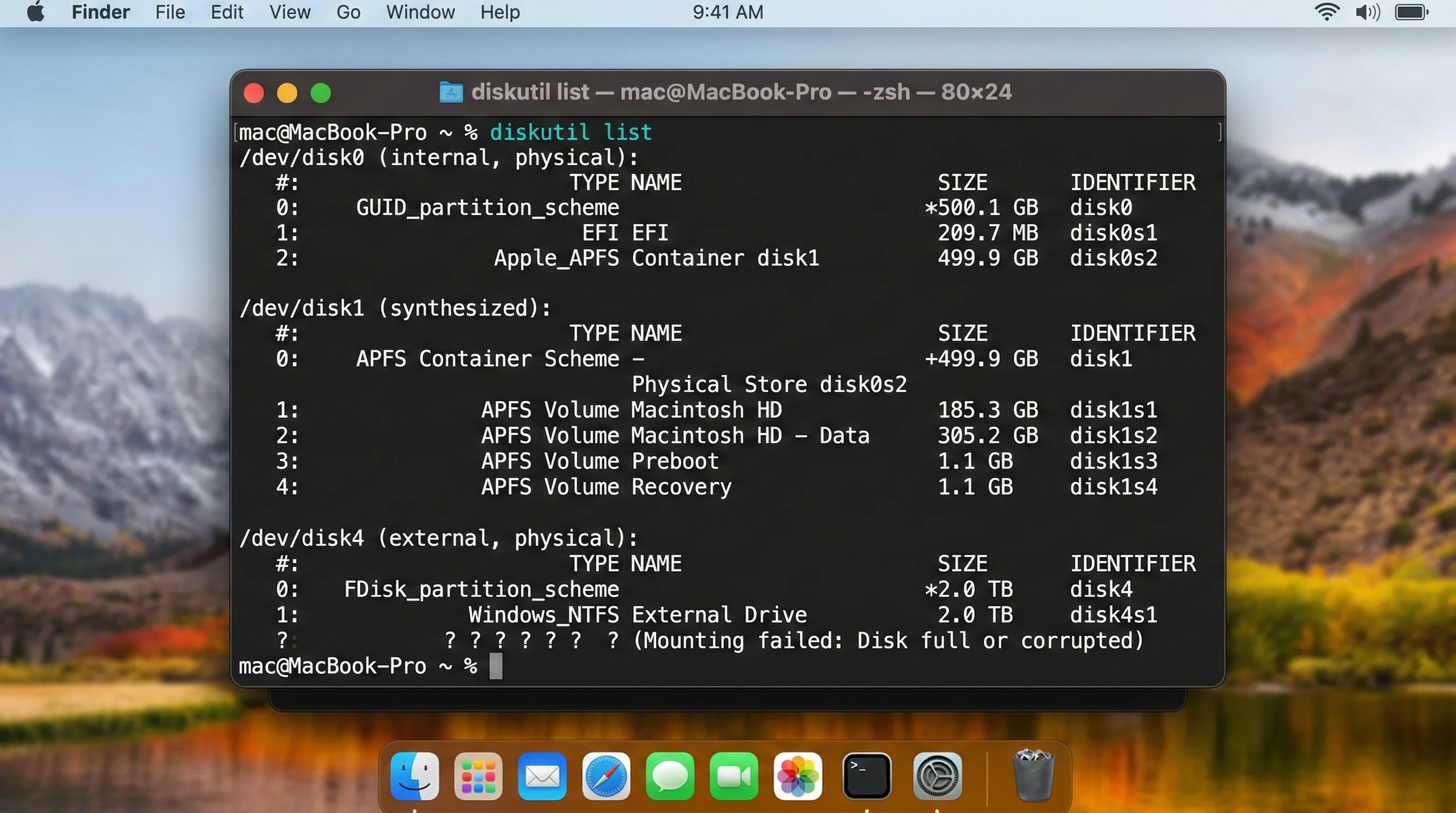
出力例:
/dev/disk0 (internal):
   #:                       TYPE NAME                    SIZE       IDENTIFIER
   0:      GUID_partition_scheme                        *500.1 GB   disk0
   1:             Apple_APFS_ISC Container disk1         524.3 MB   disk0s1
   2:                 Apple_APFS Container disk3         494.4 GB   disk0s2
   3:        Apple_APFS_Recovery Container disk2         5.4 GB     disk0s3

/dev/disk4 (external, physical):
   #:                       TYPE NAME                    SIZE       IDENTIFIER
   0:      GUID_partition_scheme                        *2.0 TB     disk4
   1:                 Apple_APFS Container disk5         2.0 TB     disk4s1

/dev/disk5 (synthesized):
   #:                       TYPE NAME                    SIZE       IDENTIFIER
   0:      APFS Container Scheme -                      +2.0 TB     disk5
1: APFS Volume Backup Drive 1.2 TB disk5s1この例では、disk4が外部物理ドライブで、disk5s1がマウントしたいAPFSボリュームです。
重要な識別のヒント:
- 外部ドライブは
(external, physical)または(external)とラベル付けされています - ドライブに合った正しい容量を探します
- 物理ディスク識別子(例:
disk4)とボリューム識別子(例:disk5s1)の両方をメモします
ステップ3:ドライブのマウントを試みる
特定のボリュームをマウントするには:
diskutil mount /dev/disk5s1disk5s1をdiskutil listの出力から取得した実際のボリューム識別子に置き換えます。
物理ディスク上のすべてのボリュームをマウントするには:
diskutil mountDisk /dev/disk4disk4を外部ドライブの物理ディスク識別子に置き換えます。
成功時の期待される出力:
Volume Backup Drive on disk5s1 mountedステップ4:標準マウントが失敗した場合、強制マウントを試みる
通常のマウントコマンドが失敗した場合は、強制オプションを試してみます:
sudo diskutil mount force /dev/disk5s1管理者パスワードの入力を求められます。このコマンドは、macOS 26.3で失敗しているいくつかのチェックをバイパスします。
ステップ5:マウントを確認する
正常にマウントされたら、ドライブにアクセスできることを確認します:
ls /Volumes/ドライブ名がリストに表示されるはずです。Finderでも確認できます——ドライブがサイドバーとデスクトップに表示されるはずです。
ステップ6:自動マウントスクリプトを作成する(オプション)
Appleが修正をリリースするまで定期的にこのドライブを再接続する必要がある場合は、シンプルなシェルスクリプトを作成します:
#!/bin/bash
# Ghost Drive Auto-Mount Script for macOS 26.3
# Save as: ~/mount-external.sh
# Usage: bash ~/mount-external.sh

echo "Scanning for unmounted external drives..."
diskutil list external

echo ""
echo "Attempting to mount all external volumes..."

# Get all external disk identifiers
for disk in $(diskutil list external | grep "disk[0-9]" | awk '{print $NF}' | sort -u); do
    echo "Mounting /dev/$disk..."
    diskutil mountDisk /dev/$disk 2>/dev/null
done

echo ""
echo "Currently mounted volumes:"
ls /Volumes/
echo ""
echo "Done. If your drive is still not mounted, try:"
echo " sudo diskutil mount force /dev/diskXsY"このスクリプトを保存し、外部ドライブを接続するたびにbash ~/mount-external.shで実行します。
修正2:サードパーティの暗号化ソフトウェアを削除または無効化する
Samsung、LaCie、またはSeagateのドライブ管理ソフトウェアをインストールしている場合、この修正は他の何よりも最初に試みるステップであるべきです。これらのバンドルユーティリティはゴーストドライブバグの最も一般的な単一の原因です。
インストールされているドライブソフトウェアを確認する
アプリケーションフォルダまたはTerminalで以下のアプリケーションを確認します:
# Check for Samsung Portable SSD Software
ls /Applications/Samsung\ Portable\ SSD* 2>/dev/null && echo "FOUND: Samsung SSD Software" || echo "Not found: Samsung SSD Software"

# Check for LaCie Toolkit
ls /Applications/LaCie\ Toolkit* 2>/dev/null && echo "FOUND: LaCie Toolkit" || echo "Not found: LaCie Toolkit"

# Check for Seagate Toolkit
ls /Applications/Seagate\ Toolkit* 2>/dev/null && echo "FOUND: Seagate Toolkit" || echo "Not found: Seagate Toolkit"

# Check for SanDisk SecureAccess
ls /Applications/SanDisk\ SecureAccess* 2>/dev/null && echo "FOUND: SanDisk SecureAccess" || echo "Not found: SanDisk SecureAccess"
関連するシステム拡張を確認する
systemextensionsctl listSamsung、Seagate、またはLaCieからのエントリーを探します。これらのベンダーからの有効なシステム拡張はマウントプロセスに干渉する可能性があります。
Samsung Portable SSD Softwareを削除する
- Finderを開いてアプリケーションに移動します
- Samsung Portable SSDを見つけてゴミ箱にドラッグします
- Terminalを開いて残留ファイルを削除します:
# Remove Samsung SSD kernel extension (if present)
sudo kextunload -b com.samsung.driver.PortableSSD 2>/dev/null

# Remove Samsung system extension data
sudo rm -rf /Library/Application\ Support/Samsung/
rm -rf ~/Library/Application\ Support/Samsung/

# Remove Samsung launch agents
rm -f ~/Library/LaunchAgents/com.samsung.portablessd*
sudo rm -f /Library/LaunchDaemons/com.samsung.portablessd*- Macを再起動する
- 外部ドライブを接続します——正常にマウントされるはずです
LaCie/Seagate Toolkitを削除する
- LaCie ToolkitまたはSeagate Toolkitを開きます
- アプリの設定または環境設定に移動します
- アンインストールオプションを探します(一部のバージョンには含まれています)
- アンインストーラーがない場合は、アプリをゴミ箱にドラッグして手動でクリーンアップします:
# Remove Seagate/LaCie toolkit files
sudo rm -rf /Library/Application\ Support/Seagate/
sudo rm -rf /Library/Application\ Support/LaCie/
rm -rf ~/Library/Application\ Support/Seagate/
rm -rf ~/Library/Application\ Support/LaCie/

# Remove launch agents and daemons
rm -f ~/Library/LaunchAgents/com.seagate.*
rm -f ~/Library/LaunchAgents/com.lacie.*
sudo rm -f /Library/LaunchDaemons/com.seagate.*
sudo rm -f /Library/LaunchDaemons/com.lacie.*

# Unload any running system extensions
sudo systemextensionsctl uninstall com.seagate.toolkit 2>/dev/null
sudo systemextensionsctl uninstall com.lacie.toolkit 2>/dev/null- Macを再起動する
- ドライブを再接続します
暗号化されたドライブに関する重要な注意事項
ドライブがSamsungまたはSeagateの独自暗号化(AppleのFileVault/APFS暗号化ではない)を使用して暗号化されていた場合、ソフトウェアを削除する前にドライブを復号化する必要があります。そのためには:
- macOS 26.2以前を実行している別のMac、またはWindows PCを見つけます
- ドライブを接続してメーカーのソフトウェアを使用して復号化します
- 復号化したら、macOS 26.3のMacからソフトウェアを削除します
- ドライブを再接続します——正常にマウントされるはずです
- 暗号化が必要な場合は、代わりにmacOSの組み込みAPFS暗号化を使用します(修正7を参照)
修正3:USB電源管理のリセット
ドライブが短時間接続された後に取り出される(症状3:自動取り出しループ)場合、問題はmacOS 26.3のUSB電源管理の変更に関連している可能性があります。
ステップ1:現在の電源設定を確認する
pmset -gsleepとdisksleepの値を確認します。macOS 26.3がこれらを積極的な省電力のデフォルト値に変更した可能性があります。
ステップ2:ディスクスリープを防ぐ
sudo pmset -a disksleep 0これにより、macOSが外部ドライブをスリープ状態にするのを防ぎます。値が0の場合、ディスクスリープを完全に無効化します。
ステップ3:USBセレクティブサスペンドを無効化する(Apple Silicon Mac)
Apple Silicon Macでは、積極的なUSB電源サイクルを防ぐことができます:
sudo pmset -a hibernatemode 0
sudo pmset -a standby 0
sudo pmset -a powernap 0
これらのコマンドは、USBデバイスを切断する可能性のある深いスリープ状態にMacが入るのを防ぎます。
ステップ4:SMCをリセットする(Intel Macのみ)
IntelベースのMacの場合、システム管理コントローラーをリセットするとUSB電力供給の問題を解決できます:
T2チップ搭載のMacBook:
- Macをシャットダウンします
- Control + Option + Shift(左側)を7秒間押し続けます
- それらのキーを押したまま、電源ボタンも押し続けます
- 4つのキーすべてをさらに7秒間押し続けます
- すべてのキーを離して数秒待ってから、電源ボタンを押して起動します
T2チップ搭載のデスクトップMac(iMac、Mac Pro、Mac mini):
- Macをシャットダウンします
- 電源コードを抜きます
- 15秒待ちます
- 電源コードを再度接続します
- 5秒待ってから電源ボタンを押します
ステップ5:NVRAM/PRamをリセットする
IntelとApple Silicon Macの両方で、NVRAMをリセットするとハードウェア通信の問題を解決できます:
Intel Mac:
- Macをシャットダウンします
- 電源を入れて即座にOption + Command + P + Rを押し続けます
- 約20秒間押し続けます(起動音が聞こえることがあります)
- キーを離します
Apple Silicon Mac: Apple Silicon MacではNVRAMは通常の再起動中に自動的にリセットされますが、強制的に実行することができます:
- Macを完全にシャットダウンします
- 30秒待ちます
- Macを起動します
ステップ6:電力供給を確認する
電源管理のリセットが完了したら、USBポートが適切な電力を供給しているか確認します:
system_profiler SPUSBDataType出力でドライブを探します。Current Available (mA)の値を確認します。ドライブが必要とする値より低い値が表示されている場合(ほとんどのポータブルSSDは少なくとも900mAが必要です)、電源管理の変更が原因である可能性が高いです。
利用可能な電流が低すぎる場合は、以下を試してください:
- ドライブを直接Macに接続する(ハブを経由しない)
- 電源付きUSBハブを使用する
- 別のUSB-Cポートを使用する(MacBookの電源接続に最も近いポートはより多くの電力を供給することが多い)
修正4:APFSスナップショットの破損を修復する
Disk Utilityがドライブのマウントを試みる際にエラー-69842を表示する場合、macOS 26.3アップデートプロセスからの破損したAPFSスナップショットが原因である可能性が高いです。
ステップ1:APFSスナップショットを一覧表示する
diskutil apfs listSnapshots /dev/disk5s1disk5s1をボリューム識別子に置き換えます。これによりボリューム上のすべてのスナップショットが表示されます。
問題のあるスナップショットを示す出力例:
Snapshots for disk5s1:
+-- 4E2A6B8C-1234-5678-9ABC-DEF012345678
|   Name:    com.apple.os.update-ABC123DEF456
|   XID:     1847263
|   Tag:     com.apple.os.update
| Created: 2026-02-11 10:23:45com.apple.os.updateというタグを持ち、macOS 26.3アップデート日(2026年2月11日)前後に作成されたスナップショットが最も疑わしいものです。
ステップ2:破損したスナップショットを削除する
sudo diskutil apfs deleteSnapshot /dev/disk5s1 -uuid 4E2A6B8C-1234-5678-9ABC-DEF012345678UUIDを前のコマンドの出力から取得した実際のスナップショットUUIDに置き換えます。
ステップ3:スナップショットを削除できない場合は、リカバリーモードを試みる
- Macをシャットダウンします
- Apple Silicon:「起動オプションを読み込み中」が表示されるまで電源ボタンを押し続けます
- Intel:AppleロゴのAppleが表示されるまでCommand + Rを押し続けて再起動します
- 復元オプションからDisk Utilityを選択します
- サイドバーから外部ドライブを選択します
- First Aidをクリックして完了するまで待ちます
- First Aidが成功したら、ドライブのマウントを試みます
ステップ4:リカバリーモードのTerminalでの代替APFS修復
First Aidでスナップショットの破損が解決しない場合は、リカバリーモードのメニューバー(ユーティリティ > Terminal)からTerminalを開いて以下を実行します:
# List all APFS containers
diskutil apfs list

# Run a comprehensive check on the container
diskutil apfs verifyVolume /dev/disk5s1

# If verification finds errors, attempt repair
diskutil apfs repairVolume /dev/disk5s1
修正5:First AidとファイルシステムチェックSの実行(fsck)
この修正は、macOS 26.3アップデートによって引き起こされたまたは露わになった一般的なファイルシステムの破損に対処します。
ステップ1:Disk UtilityでFirst Aidを実行する
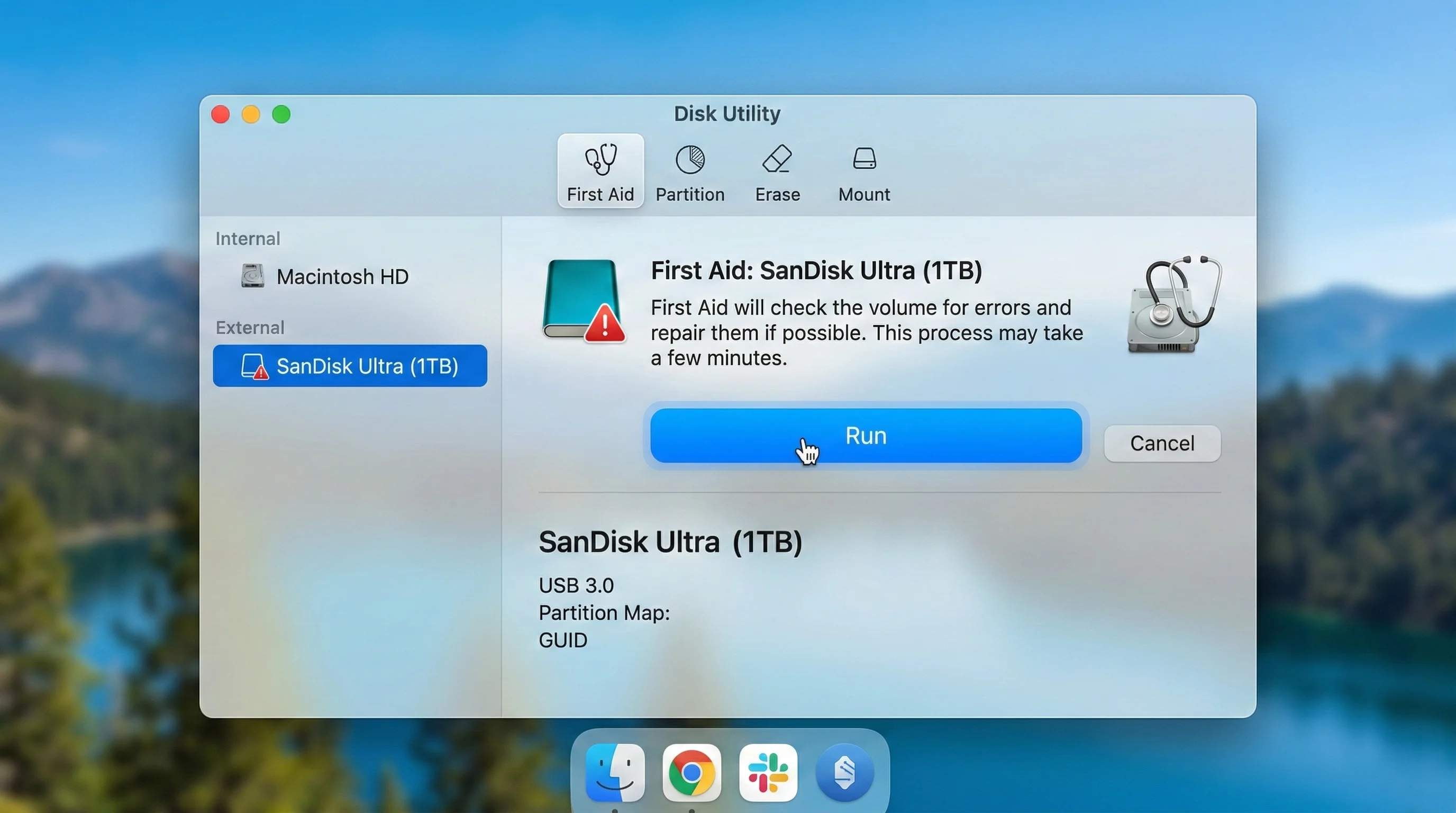
- Disk Utilityを開きます(アプリケーション > ユーティリティ > Disk Utility)
- サイドバーから外部ドライブを選択します(ボリュームだけでなく物理ドライブを選択します)
- ツールバーでFirst Aidをクリックします
- 実行をクリックしてチェックを開始します
- プロセスが完了するまで待ちます
First Aidがエラーを発見して修復したと報告した場合は、ドライブのマウントを試みます。ディスクを修復できないと報告した場合は、Terminalベースの修復に進みます。
ステップ2:Terminalベースのファイルシステムチェック
HFS+フォーマットのドライブの場合:
sudo fsck_hfs -fy /dev/disk4s1APFSフォーマットのドライブの場合:
sudo fsck_apfs -y /dev/disk5s1exFATフォーマットのドライブの場合:
sudo fsck_exfat -y /dev/disk4s1フラグの説明:
-f:ファイルシステムがクリーンに見えても強制的にチェックします-y:発見された問題を自動的に修復しようとします
重要: ディスク識別子をdiskutil listから取得した実際のドライブ識別子に置き換えます。
ステップ3:ディスクパーティションマップを確認して修復する
個別のボリューム修復が失敗した場合は、物理ディスク全体のパーティションマップを確認します:
sudo diskutil verifyDisk /dev/disk4エラーが見つかった場合:
sudo diskutil repairDisk /dev/disk4ステップ4:修復後にマウントを試みる
diskutil mount /dev/disk5s1マウントが成功すれば、ドライブがFinderに表示されるはずです。
修正6:セーフモードで起動する
セーフモードはサードパーティのカーネル拡張、システム拡張、スタートアップ項目を無効化します。これにより、ゴーストドライブバグがソフトウェアの競合によって引き起こされているかどうかを特定するのに役立ちます。
セーフモードで起動する方法
Apple Silicon Mac(M1、M2、M3、M4、M5):
- Macを完全にシャットダウンします
- 「起動オプションを読み込み中」が表示されるまで電源ボタンを押し続けます
- 起動ディスクを選択します
- Shiftを押し続けてからセーフモードで続けるをクリックします
Intel Mac:
- Macをシャットダウンします
- Macの電源を入れて即座にShiftキーを押し続けます
- ログインウィンドウが表示されたらShiftを離します
セーフモードでドライブをテストする
- セーフモードになったら、外部ドライブを接続します
- Finderに正常にマウントされるかどうか確認します
- マウントされれば、問題はサードパーティの拡張またはスタートアップ項目によって引き起こされています
ドライブがセーフモードで動作する場合
セーフモードでドライブが正常にマウントされた場合、原因はほぼ確実にサードパーティのソフトウェアです。以下の手順に従います:
- リストされているサードパーティの拡張を確認します:
systemextensionsctl list- 通常どおり再起動します(セーフモードなし)
- 競合しているものを特定するまで、サードパーティの拡張を系統的に無効化します
- ソフトウェアベンダーにmacOS 26.3と互換性のある更新版を問い合わせます
ドライブがセーフモードでも動作しない場合
セーフモードでもドライブのマウントが失敗する場合、問題はmacOSシステムレベルにあります。修正7(ドライブの再フォーマット)に進むか、macOS 26.4のアップデートを待ってください。
修正7:ドライブを再フォーマットする(マウントできないドライブの最終手段)
警告:この修正はドライブ上のすべてのデータを消去します。他のすべてのオプションを試した後でデータがバックアップされているか回復可能であることを確認した上で、最終手段としてのみ使用してください。
他の修正が機能せず、すぐにドライブを使用可能にする必要がある場合、macOSのネイティブツールで再フォーマットする(問題のあるサードパーティの暗号化とファイルシステム層をバイパスする)と完全な機能を回復できます。
ステップ1:データをバックアップする(可能な場合)
別のMacまたはコンピューターでドライブをマウントできる場合:
- macOS 26.2以前のMac、またはWindows/Linux PCにドライブを接続します
- すべての重要なデータを別のストレージ場所にコピーします
- バックアップが完了していることを確認します
データにまったくアクセスできない場合は、再フォーマットする前にデータ復旧サービスの利用を検討してください。
ステップ2:Disk Utilityで再フォーマットする
- Disk Utilityを開きます
- 表示 > すべてのデバイスを表示をクリックして物理ディスクを表示します
- サイドバーで物理ディスク(ボリュームではなく)を選択します
- 消去をクリックします
- フォーマットを設定します:
| 設定 | 推奨値 | 注意事項 |
|---|---|---|
| 名前 | お好みの名前 | 例:"External SSD" |
| フォーマット | APFS | Mac専用ワークフローのSSDに最適 |
| フォーマット | exFAT | クロスプラットフォーム互換性に最適(Mac + Windows) |
| フォーマット | Mac OS Extended(ジャーナリング) | HDDのレガシーオプション;SSDには避ける |
| スキーム | GUIDパーティションマップ | 最新のMacに必要 |
- 消去をクリックしてプロセスが完了するまで待ちます
ステップ3:Terminalで再フォーマットする(代替方法)
# For APFS format (recommended for SSDs)
diskutil eraseDisk APFS "External SSD" GPT /dev/disk4

# For exFAT format (cross-platform)
diskutil eraseDisk ExFAT "External Drive" GPT /dev/disk4

# For HFS+ format (legacy Mac)
diskutil eraseDisk JHFS+ "External HDD" GPT /dev/disk4
ステップ4:Appleの組み込み暗号化を有効化する(オプション)
SamsungやSeagateの独自暗号化の代わりに、AppleのネイティブAPFS暗号化を使用します:
diskutil apfs encryptVolume /dev/disk5s1 -user diskパスワードの作成を求められます。この暗号化はmacOS 26.3と完全に互換性があり、サードパーティのソフトウェアを必要としません。
あるいは、Finderで:
- マウントされたドライブを右クリックします
- [ドライブ名]を暗号化を選択します
- パスワードとヒントを設定します
- 暗号化が完了するまで待ちます(大容量ドライブの場合は数時間かかることがあります)
修正8:TerminalにFull Disk Accessを付与する
macOS Tahoe 26.3はセキュリティ権限を強化しており、場合によってはTerminalコマンドが失敗します。これは、シェルがドライブのマウントサブシステムと対話する権限を持っていないためです。
Full Disk Accessを付与する
- システム設定を開きます
- プライバシーとセキュリティ > フルディスクアクセスに移動します
- **+**ボタンをクリックします
/Applications/Utilities/に移動してTerminalを選択します- 求められたら、管理者パスワードで認証します
- Terminalを再起動します
/bin/bashも追加する(スクリプトを使用している場合)
コミュニティの報告によると、/bin/bashをFull Disk Accessに追加すると、マウントコマンドが対話的には機能するがスクリプトから実行すると失敗する場合を解決できます:
- Full Disk Accessパネルで**+**をクリックします
- Command + Shift + Gを押して「フォルダへ移動」ダイアログを開きます
/bin/bashと入力してEnterを押しますbashを選択して開くをクリックします
これらの権限を付与したら、diskutil mountコマンドを再試行します。
修正9:ドライブのファームウェアを確認して更新する
一部の外部ドライブメーカーは、macOS 26.3との互換性に対処するファームウェアアップデートをリリースしています。ドライブメーカーからのアップデートを確認してください:
Samsung Portable SSDファームウェア
- SamsungのSSDサポートページを訪問します
- お使いのモデル(T7、T9など)の最新ファームウェアアップデートツールをダウンロードします
- 注意:Samsungのファームウェアツールは別のMacまたはWindows PCで実行する必要がある場合があります
Western Digital / SanDiskファームウェア
- WD Dashboardユーティリティをダウンロードします
- ドライブを接続してファームウェアアップデートを確認します
- 利用可能なアップデートをインストールします
Seagate / LaCieファームウェア
- Seagateのファームウェアアップデートユーティリティをダウンロードします
- ドライブを接続した状態でアップデートを実行します
- アップデートが完了したら再起動します
OWCドライブのファームウェア
- 特定のドライブモデルのOWCサポートページを訪問します
- 最新のファームウェアをダウンロードしてインストールします
ファームウェアを更新した後、Macを再起動してドライブを再接続します。
修正10:新しいAPFSコンテナを作成する(持続的なAPFSの問題に対して)
APFSフォーマットのドライブがスナップショット修復後もゴーストドライブの動作を続ける場合、新しいAPFSコンテナを作成することで深く埋め込まれた破損を解決できます。
警告:これはドライブ上のすべてのデータを消去します。
# Step 1: Identify the physical disk
diskutil list external

# Step 2: Erase the disk and create a new GUID partition table
sudo diskutil eraseDisk Free\ Space Untitled GPT /dev/disk4

# Step 3: Create a new APFS container
sudo diskutil apfs createContainer /dev/disk4

# Step 4: Add a new APFS volume to the container
sudo diskutil apfs addVolume disk5 APFS "My External Drive"
これにより、26.3以前のファイルシステム状態の残留物に汚染されていない完全に新しいAPFS構造が作成されます。
特殊なシナリオと接続固有の修正
USB-Cドライブがマウントされない場合
USB-C接続は、macOS 26.3の電源管理の変更によりゴーストドライブバグの影響を最も受けています。ゴーストドライブバグを超えた詳細なUSB-Cのトラブルシューティングについては、M4 Mac mini USB-Cトラブルシューティングガイドをご覧ください。
USB-C固有の手順:
- Macのすべての USB-Cポートを試してください -- 異なるポートは異なる電力供給能力を持つ場合があります
- デイジーチェーンを避けてください -- ハブやドックを経由せずに、ドライブをMacに直接接続します
- ケーブルを確認してください -- すべてのUSB-Cケーブルがデータ転送をサポートしているわけではありません;充電専用のものもあります
- Thunderboltケーブルを試してください -- ドライブとMacの両方がThunderboltをサポートしている場合、USB-Cケーブルが失敗する場合でもThunderboltケーブルが機能することがあります
# Check USB-C port status
system_profiler SPUSBDataType

# Check Thunderbolt port status
system_profiler SPThunderboltDataType
Thunderboltドライブがマウントされない場合
Thunderboltドライブはより少ない影響を受けていますが、ThunderboltドライブでゴーストドライブバグGが発生している場合:
- Thunderboltブリッジの状態を確認します:
system_profiler SPThunderboltDataType-
他のすべてのThunderboltデバイスを切断し、外部ドライブのみを接続してテストします
-
別のThunderboltポートを試してください -- 複数のThunderboltポートを持つMacBook Proモデルでは、各ポートが別のコントローラーに接続されています
-
Thunderboltファームウェアを確認します:
system_profiler SPThunderboltDataType | grep "Firmware Version"USB-Aドライブがマウントされない場合(アダプター経由)
USB-AからUSB-Cのアダプターを使用している場合:
- 別のアダプターを試してください -- 一部のアダプターはmacOS 26.3で更新されたUSBスタックと完全に互換性がありません
- パッシブアダプターではなく電源付きUSBハブを経由してUSB-Aドライブを接続します
- アダプターがデータ転送をサポートしているか確認します -- 安価なアダプターの中には充電のみをサポートするものがあります
SDカードがマウントされない場合
内蔵SDカードスロットまたはUSBカードリーダーを通じて接続されたSDカードも影響を受けています:
- SDカードを取り外して再挿入してください -- 接触点が再接触する必要があるかもしれません
- SDカードのロックスイッチを確認してください -- 物理的なロックが有効になっている場合、macOSはマウントを拒否することがあります
- 内蔵スロットの代わりに外部USBカードリーダーを試してください
- Terminalで強制マウントします:
diskutil list | grep -i "sd"
diskutil mount /dev/diskXsY
Time Machineドライブがマウントされない場合
Time Machineバックアップドライブがゴーストドライブバグの影響を受けている場合、不適切な修正がバックアップ履歴を破損する可能性があるため、特別な注意が必要です。Time Machineの包括的なトラブルシューティングについては、macOS TahoeのTime Machineトラブルシューティングガイドをご覧ください。
Time Machineドライブの重要な手順:
- ドライブを再フォーマットしないでください -- これによりすべてのバックアップ履歴が失われます
- まずTerminalで強制マウントします:
diskutil mount /dev/diskXsY- マウントが成功したら、すぐに新しいバックアップを実行して整合性を確認します:
tmutil startbackup- バックアップを確認します:
tmutil verifychecksum /Volumes/[Your Time Machine Drive]ゴーストドライブバグに関連するmacOSエラーコードの理解
Disk Utilityまたはコマンドラインコマンドが失敗した場合、失敗の具体的な性質を示すエラーコードが返されることが多いです。包括的なリファレンスについては、macOSエラーコードガイドをご覧ください。以下はゴーストドライブバグに関連する最も一般的なエラーコードです:
| エラーコード | 意味 | 最も可能性の高い原因 | 推奨される修正 |
|---|---|---|---|
| -69842 | リソースがビジー | APFSスナップショットの競合またはロックされたボリューム | 修正4(APFSスナップショット修復) |
| -69845 | ボリュームをマウントできない | 暗号化ソフトウェアの競合 | 修正2(暗号化ソフトウェアの削除) |
| -69877 | ファイルシステム検証に失敗 | ファイルシステムの破損 | 修正5(First AidとFsck) |
| -69825 | 消去に失敗 | ディスクがロックされているか使用中 | セーフモードまたはリカバリーモードで起動 |
| -69888 | 権限が拒否された | アクセス権限が不足 | 修正8(Full Disk Access) |
| -69620 | 外部メディアが見つからない | USB電源管理の問題 | 修正3(USB電源管理のリセット) |
| -69854 | リソースが一時的に利用不可 | マウントサブシステムの過負荷 | 30秒待ってから再試行 |
| -50 | パラメーターエラー | ディスク識別子が誤っている | diskutil listで確認 |
高度なトラブルシューティング:診断情報の収集
上記の修正が何も機能しない場合、Apple サポートやコミュニティフォーラムと共有するために詳細な診断情報を収集する必要があるかもしれません。
USB/Thunderbolt診断データを収集する
# Full USB device tree
system_profiler SPUSBDataType > ~/Desktop/usb-report.txt

# Full Thunderbolt device tree
system_profiler SPThunderboltDataType > ~/Desktop/thunderbolt-report.txt

# Disk information
diskutil list > ~/Desktop/disk-list.txt
diskutil info -all > ~/Desktop/disk-info-all.txt
ドライブのマウントに関連するシステムログを収集する
# Search for disk-related errors in the last hour
log show --last 1h --predicate 'subsystem == "com.apple.diskarbitrationd"' > ~/Desktop/disk-arbitration-log.txt

# Search for USB-related errors
log show --last 1h --predicate 'subsystem == "com.apple.iokit.IOUSBHostFamily"' > ~/Desktop/usb-log.txt

# Search for storage-related kernel messages
log show --last 1h --predicate 'subsystem == "com.apple.kernel" AND category == "disk"' > ~/Desktop/kernel-disk-log.txt
IORegistryダンプを生成する
ioreg -l -w 0 > ~/Desktop/ioregistry-dump.txtこのファイルにはカーネルから見た完全なハードウェアツリーが含まれており、Appleのエンジニアや上級コミュニティメンバーが正確な障害点を特定するのに役立ちます。
Disk Arbitrationデーモンの状態を確認する
Disk Arbitrationデーモン(diskarbitrationd)はドライブを自動的にマウントする役割を担っています。クラッシュしたり不正な状態に入ったりすると、ドライブがマウントされません:
# Check if diskarbitrationd is running
ps aux | grep diskarbitrationd

# Check its status
sudo launchctl list | grep diskarbitrationd
デーモンが実行されていないか、エラー状態を示している場合は、再起動できます:
sudo launchctl kickstart -k system/com.apple.diskarbitrationd警告: これにより、すべての外部ドライブが再マウントされる前に一時的にアンマウントされる可能性があります。
ゴーストドライブバグの防止:macOSの外部ストレージのベストプラクティス
外部ストレージの管理に関する包括的なガイダンスについては、macOS Tahoe外部ストレージバックアップガイドとmacOS外部SSDトラブルシューティングガイドをご覧ください。
macOSアップデートをインストールする前に
- macOSアップデートを開始する前にすべての外部ドライブを切断します
- アップデートの前にサードパーティのドライブ暗号化ソフトウェアを削除します(アップデート後に互換性のあるバージョンを再インストールできます)
- 別のメディアに外部ドライブのバックアップを作成します
- コミュニティが深刻なバグを特定できるようにするため、macOSのリリースから48〜72時間待ってからアップデートします
外部ストレージの一般的な衛生管理
- Finderの取り出しボタンまたは
diskutil ejectコマンドを使用して常にドライブを正しく取り出します - サードパーティの代替品の代わりにAppleのネイティブ暗号化(APFS暗号化)を使用します
- メーカーのウェブサイトを定期的に確認してドライブのファームウェアを更新します
- 500mAを超えるドライブにはバスパワードハブを避けます
- 高品質のケーブルを使用します -- ケーブルの品質は断続的なドライブの問題の最も一般的な物理的な原因です
- 外部ドライブに定期的にFirst Aidを実行します(毎月が良いペースです)
macOS 26.3の推奨ファイルシステムフォーマット
| ユースケース | 推奨フォーマット | 理由 |
|---|---|---|
| Mac専用SSD | APFS | 最高のパフォーマンスと機能サポート |
| Mac専用HDD | APFSまたはMac OS Extended(ジャーナリング) | HFS+は26.3でマウントの問題が少ない |
| Mac + Windows | exFAT | ユニバーサル互換性 |
| Mac + Linux | exFAT | プラットフォーム間の幅広いサポート |
| Time Machine | APFS | macOS TahoeのローカルTime Machineに必要 |
| 起動可能なインストーラー | Mac OS Extended(ジャーナリング) | Intel Macの起動ドライブに必要 |
Appleが行っていること
公式の認識
2026年2月28日時点で、Appleはサポートページやプレスチャンネルでゴーストドライブバグを公式に認めていません。しかし、macOS 26.4 beta 1のリリースノートで間接的な認識が見られ、外部ドライブに関連する既知の問題が2つリストされています:
- 外部ディスクを使用してM1 Macの一部の構成を起動すると、起動時にカーネルパニックが発生する可能性があります。 回避策:外部ディスクではなく、APFSコンテナ内のセカンダリボリュームにインストールします。
- HFS外部メディアが自動的にマウントされない場合があります。 回避策:Terminalツール
diskutilを使用してディスクを手動でマウントします。
macOS 26.4ベータの進捗
macOS 26.4 beta 2(2026年2月下旬に開発者にリリース)のコミュニティテストでは、最も深刻なゴーストドライブの症状が解決されていることが示されています。具体的には:
- APFSとHFS+の外部ドライブが、Terminalの介入なしに再び自動的にマウントされます
- サードパーティの暗号化ソフトウェアはマウントプロセスをブロックしなくなりました(ただし、SamsungとSeagateソフトウェアの更新版は引き続き推奨されます)
- 修正されたUSB電源管理により、自動取り出しループの動作が修正されました
macOS 26.4の一般リリースは2026年3月に予定されています。それまでの間、このガイドの回避策が主な解決策となります。
Appleにバグレポートを提出する方法
ゴーストドライブバグを経験している場合、フィードバックレポートを提出することでAppleが修正を優先するのに役立ちます:
- Feedback Assistantを開きます(Spotlightで検索します)
- 新規フィードバックをクリックします
- 製品としてmacOSを選択します
- エリアとしてDisk Utility / Storageを選択します
- レポートのタイトルを付けます:「macOS 26.3: 外部ドライブがマウントに失敗する(ゴーストドライブバグ)」
- 以下を含めます:
- MacモデルとチップのType(M1、M2、M3、M4、M5、Intel)
- ドライブモデルと接続タイプ
- ドライブフォーマット(APFS、HFS+、exFAT)
- 経験した症状(完全な失敗、ゴーストドライブ、自動取り出し)
diskutil listとsystem_profiler SPUSBDataTypeの出力- Disk Utilityからのエラーコード
- 高度なトラブルシューティングセクションで収集した診断ファイルを添付します
完全なステップバイステップの解決ガイド
上記の個々の修正を読んで、合理化されたアプローチを希望する場合は、このマスター解決パスに従ってください:
フェーズ1:クイックウィン(5分)
- 別のケーブルとポートを試してください。 これによりハードウェアの問題が排除されます。
- Finderの設定を確認します。 Finder > 設定 > サイドバーに移動して、「外部ディスク」がチェックされていることを確認します。
- Disk Utilityを開いてドライブが表示されるか確認します。表示されればマウントをクリックします。
フェーズ2:Terminal介入(10分)
- Terminalを開いて
diskutil listを実行して、システムがドライブを検出するか確認します。 - 強制マウント:
diskutil mount /dev/diskXsYまたはdiskutil mountDisk /dev/diskX。 - マウントが失敗した場合:
sudo diskutil mount force /dev/diskXsY。
フェーズ3:ソフトウェアのクリーンアップ(15分)
- サードパーティのドライブソフトウェアを確認します(Samsung、LaCie、Seagate)。
- 見つかったソフトウェアを削除してMacを再起動します。
- システム設定 > プライバシーとセキュリティでTerminalにFull Disk Accessを付与します。
フェーズ4:ファイルシステム修復(30分)
- Disk UtilityでドライブにFirst Aidを実行します。
- First Aidが失敗した場合、Terminalで
fsckを実行します。 - 破損したAPFSスナップショットを確認して削除します。
- パーティションマップを確認して修復します。
フェーズ5:電源とハードウェアのリセット(15分)
- USB電源管理をリセットします:
sudo pmset -a disksleep 0。 - NVRAMをリセットします(Intel)または再起動します(Apple Silicon)。
- セーフモードで起動してドライブをテストします。
フェーズ6:最終手段(可変)
- データが別の場所にバックアップされている場合、ドライブを再フォーマットします。
- メーカーのウェブサイトからドライブのファームウェアを更新します。
- 問題を修正することが期待されるmacOS 26.4を待ちます。
よくある質問
macOS 26.3アップデート後にドライブがマウントされない場合、データは失われましたか?
ほぼ確実に失われていません。ゴーストドライブバグは、macOSとドライブ間のマウント/通信の問題であり、データの破損の問題ではありません。ファイルはまだドライブにあります。ほとんどの場合、Terminalによる強制マウント(diskutil mount)でデータに正常にアクセスできます。Terminal経由のマウントも失敗する場合は、macOS 26.2以前のMacまたはWindows/Linuxコンピューターにドライブを接続すると、完全なデータアクセスが可能になるはずです。データ自体は無傷です。macOS 26.3のソフトウェア層がドライブのファイルシステムと正しく通信できていないだけです。
このバグは内蔵ドライブに影響しますか、それとも外部ドライブのみですか?
ゴーストドライブバグは、USB-A、USB-C、Thunderbolt、SDカードインターフェース経由で接続された外部ドライブに特に影響します。内蔵ドライブ(MacのビルトインSSD)はこのバグの影響を受けません。ただし、M1 MacのブートボリュームとしてExternal driveを使用している場合、macOS 26.4 beta 1のリリースノートでは、この構成によりカーネルパニックが発生する可能性があることを警告しています。これは別の関連する問題です。
外部ドライブに大きく依存している場合、macOS 26.3にアップデートするべきですか?
まだmacOS 26.3にアップデートしておらず、ワークフローに外部ドライブを使用している場合は、macOS 26.4がリリースされるまで(2026年3月予定)待つことは合理的です。26.3アップデートは主にセキュリティパッチ、パフォーマンスの改善、M5チップ用の機械学習の強化を提供しました。これらがワークフローにとって重要でない場合、ゴーストドライブバグのリスクがメリットを上回る可能性があります。26.3アップデートの機能と変更の詳細については、macOS Tahoe 26.3リリースガイドをご覧ください。
ドライブを再フォーマットしたのに、まだマウントされません。どうすればいいですか?
Disk Utilityによる再フォーマットが失敗した場合は、GUIレイヤーの問題をバイパスするdiskutil eraseDiskコマンドを使ってTerminalで再フォーマットを試みてください。Terminal経由の再フォーマットも失敗した場合は、リカバリーモードで起動してそこから再フォーマットを試みます。リカバリーモードでの再フォーマットも失敗した場合、問題は典型的なゴーストドライブバグを超えている可能性があります。ハードウェアの障害を排除するために、別のコンピューターでドライブを確認してください。まれなケースでは、macOS 26.3がドライブと正しく通信するために、ドライブのファームウェアを更新する必要がある場合があります。
macOS 26.4アップデートはこのバグを自動的に修正しますか、それとも何かを行う必要がありますか?
macOS 26.4 beta 2のコミュニティテストに基づくと、アップデートはコアのゴーストドライブバグを自動的に修正するようです。アップデート後、影響を受けていたドライブは追加のユーザー操作なしに正常にマウントされるはずです。ただし、回避策としてサードパーティの暗号化ソフトウェアを削除した場合、メーカーがmacOS 26.3以降と互換性を確認した更新版をリリースした場合のみ再インストールしてください。また、26.4へのアップデート後に外部ドライブにFirst Aidを実行して、ファイルシステムがクリーンな状態であることを確認することもお勧めします。
macOS 26.3の外部ドライブにUSBハブやドックを使用できますか?
USBハブとドックは、macOS 26.3が変更したUSB電源交渉プロセスに別のレイヤーを追加するため、直接接続よりもゴーストドライブバグを引き起こしやすい傾向があります。ハブを使用する必要がある場合は、接続されたデバイスに独自の電源を提供する電源付きハブを選択してください。ハブをデイジーチェーン接続しないでください。ドライブがMacに直接接続したときに動作するがハブを通じては動作しない場合、ハブの電力供給または26.3で変更されたUSBプロトコル交渉が問題です。macOS 26.4がリリースされるまでの間、ドライブを直接接続することを一時的に検討してください。
結論
macOS Tahoe 26.3のゴーストドライブバグは、多くのドライブタイプ、メーカー、接続インターフェースに影響する最近のmacOS履歴において最も破壊的な外部ストレージの障害の一つです。Appleが公式に問題を認めていない一方で、修正は進行中です——macOS 26.4 beta 2のテストにより、コアの問題が解決されていることが確認されています。
それまでの間、Terminalベースの強制マウント(diskutil mount)とサードパーティの暗号化ソフトウェアの削除が、影響を受けた大多数のユーザーにとって最も効果的な2つの回避策です。APFSスナップショットの破損やUSB電源管理の問題があるドライブについては、このガイドのより高度な修正で機能が回復するはずです。
最も重要なことを覚えておいてください:データはほぼ確実に安全です。ゴーストドライブバグはマウントの失敗であり、データ損失イベントではありません。慎重なアプローチを取り、最も単純な修正から始め、再フォーマットのような破壊的な操作を試みる前に診断フローチャートを通じて作業してください。
外部ストレージのセットアップに関連する問題が発生している場合は、以下のガイドも参考になります:
- macOS外部SSDトラブルシューティング -- 26.3バグを超えた一般的なSSDトラブルシューティング
- macOS Tahoe外部ストレージバックアップガイド -- 外部ドライブのバックアップのベストプラクティス
- macOS TahoeのTime Machineトラブルシューティング -- Time Machineバックアップドライブの具体的な修正
- M4 Mac mini USB-Cトラブルシューティング -- M4ハードウェアのUSB-C接続の問題
- macOSエラーコードガイド -- すべてのmacOSエラーコードの包括的なリファレンス