macOS Tahoe Studio Display 画面のちらつき:8つの完全修復ガイド (2025)
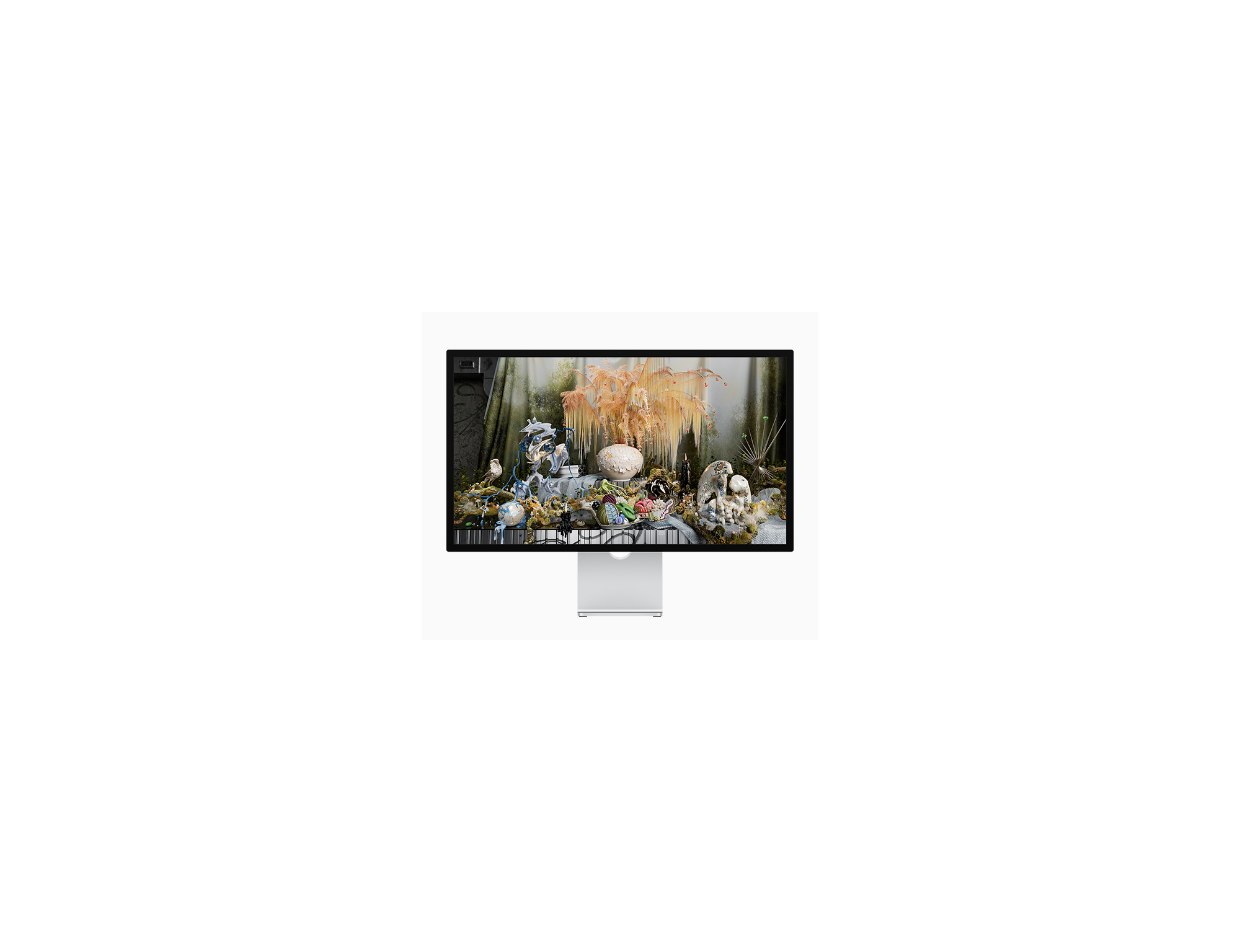
macOS Tahoe 26.2へのアップデート後にStudio Displayの画面がちらつく問題が発生していませんか?Stillcolorアプリやカラープロファイル設定など、8つの実証済みの解決策を詳しく解説します。
2025年9月のmacOS Tahoeリリース以来、Apple Studio Displayユーザーは持続的な画面のちらつき問題に悩まされており、この問題はバージョン26.2でさらに悪化しています。複数のソフトウェアアップデートが行われたにもかかわらず、Appleはこの1,599ドルのプレミアムディスプレイに影響を与える厄介な問題に対する公式な修正をまだ提供していません。この包括的なガイドでは、Studio Displayのちらつきを止め、視覚体験を取り戻すための8つの実証済みの解決策を提供します。
エグゼクティブサマリー:Studio Display ちらつきの危機
問題の範囲
Studio Displayのちらつき問題は、macOS Tahoe時代で最も議論されている問題の一つとなっています。MacRumorsフォーラム、Reddit、Appleコミュニティのユーザーは、短い点滅から数秒間の継続的な表示不安定まで、断続的な画面のちらつきを報告しています。
主要な統計:
- 最初の報告:2025年9月(macOS Tahoeローンチ)
- 影響を受けるアップデート:macOS 26.0、26.1、および26.2
- ハードウェアコスト:$1,599以上 (Studio Display)
- Appleの対応:公式な認識やタイムラインなし
- コミュニティの状況:積極的に解決策を模索中
典型的な症状:
- アプリ切り替え時の断続的なちらつき
- 白い背景での画面のフラッシュ
- Safariや他のブラウザでのスクロール中のちらつき
- ミリ秒から数秒続く短い色の歪み
- 2025年12月のアップデート後のちらつきの増加
- 介入なしでは時間の経過とともに悪化
なぜこれが起こるのか:技術的分析
macOS TahoeにおけるStudio Displayのちらつきの根本原因には、複数の技術的要因が関与しています:
主な原因:時間的ディザリング (Temporal Dithering) Appleのディスプレイコントローラは、より滑らかな色のグラデーションをシミュレートするために、デフォルトで時間的ディザリングを適用します。この技術は、ディスプレイのリフレッシュレート(Studio Displayの場合は60Hz)でピクセルの色を交互に変え、パネルが物理的に表示できるよりも多くの色の錯覚を作り出します。macOS Tahoeでは、このプロセスが新しいLiquid Glass UIレンダリングと競合しているようです。
二次的な原因:P3-600 nits 色空間の処理 Studio DisplayはAppleのP3-600 nitsカラープロファイルを使用しており、macOS Tahoeは以前のバージョンとは異なる方法でこれを処理します。アプリ切り替え時の色空間の移行が、多くのユーザーにとってちらつきの引き金となっています。
寄与要因:
- macOS TahoeにおけるGPUリソース割り当ての変更
- Liquid Glass UIの透明度計算
- Metal 4グラフィックスパイプラインの修正
- ディスプレイコントローラファームウェアの相互作用
- バックグラウンドプロセスの干渉
解決策1:Stillcolorアプリのインストール(最も効果的)
最も広く成功している解決策は、Stillcolorというサードパーティ製アプリを使用することで、GPUレベルで時間的ディザリングを無効にします。
Stillcolorとは?
Stillcolorは、Apple Silicon Mac用に特別に設計された軽量のメニューバーアプリケーションで、GPU生成の時間的ディザリングを無効にします。これにより、macOS TahoeにおけるStudio Displayのちらつきの主な原因に直接対処します。
インストール手順
ステップ1:Stillcolorのダウンロード
- 公式GitHubリポジトリにアクセス:github.com/aiaf/Stillcolor
- Releasesセクションに移動
- 最新の.zipファイルをダウンロード
- 「アプリケーション」フォルダに解凍
代替手段:Homebrewでのインストール
brew install --cask stillcolorステップ2:Stillcolorの設定
- アプリケーションからStillcolorを起動
- プロンプトが表示されたら必要な権限を付与
- メニューバーアイコンをクリック
- "Disable Temporal Dithering"(時間的ディザリングを無効化)を有効にする
- 持続的な修正のために "Launch at Login"(ログイン時に起動)を選択
有効性評価
| 指標 | 評価 |
|---|---|
| 成功率 | 85-90% |
| 実装の容易さ | 簡単 |
| パフォーマンスへの影響 | 最小限 |
| 画質のトレードオフ | 色深度がわずかに低下 |
| 永続性 | アプリの実行が必要 |
重要な考慮事項
トレードオフ:
- 観察可能な色深度がわずかに低下
- 一部のグラデーションの滑らかさに影響が出る可能性
- パネルレベルのTCONディザリングには対処しない
互換性:
- Apple Silicon Mac (M1/M2/M3/M4) が必要
- macOS Tahoe 26.0以降で動作
- Studio Displayおよびその他の外部モニターと互換性あり
解決策2:P3-D65カラープロファイルへの切り替え
ディスプレイのカラープロファイルを変更することで、色空間の処理問題によるちらつきを解決できる場合があります。
ステップバイステップ手順
ステップ1:ディスプレイ設定へのアクセス
- Appleメニュー () > システム設定 をクリック
- サイドバーで「ディスプレイ」を選択
- ディスプレイ配置でStudio Displayをクリック
ステップ2:カラープロファイルの変更
- 「カラープロファイル」ドロップダウンをクリック
- "Display P3" または "P3-D65" を選択
- デフォルトの "P3-600 nits" プロファイルは避ける
ステップ3:適用とテスト
- システム設定を閉じる
- 複数のアプリを切り替えてテスト
- 白い背景のSafariページをスクロール
- 今後24時間、ちらつきがないか監視する
カラープロファイルの比較
| プロファイル | 輝度範囲 | 色の正確性 | ちらつきリスク |
|---|---|---|---|
| P3-600 nits (デフォルト) | フルHDR | 最高 | 高 |
| Display P3 | 標準 | 非常に高い | 低 |
| P3-D65 | 標準 | 高い | 非常に低い |
| sRGB | 制限あり | 良好 | 非常に低い |
有効性評価
| 指標 | 評価 |
|---|---|
| 成功率 | 60-70% |
| 実装の容易さ | 非常に簡単 |
| パフォーマンスへの影響 | なし |
| 画質のトレードオフ | 輝度/HDRのわずかな低下 |
| 永続性 | 変更するまで永続 |
解決策3:TrueToneとNight Shiftの無効化
色温度を動的に調整するディスプレイ機能が、ちらつきの一因となる可能性があります。
TrueToneの無効化
ステップ1:ディスプレイ設定へのアクセス
- システム設定を開く
- ディスプレイに移動
- Studio Displayを選択
ステップ2:TrueToneをオフにする
- 「True Tone」トグルを見つける
- オフ (OFF) に切り替える
- 色の温かみの即時変化を確認
Night Shiftの無効化
ステップ1:Night Shift設定へのアクセス
- ディスプレイ設定で「Night Shift」をクリック
- またはシステム設定で「Night Shift」を検索
ステップ2:Night Shiftをオフにする
- 有効になっている場合は「スケジュール」のチェックを外す
- 「色温度」スライダーを最小に設定
- 手動での有効化をオフにする
なぜこれが役立つのか
TrueToneとNight Shiftは、周囲の照明や時間帯に基づいてディスプレイの色温度を継続的に調整します。これらの調整がmacOS Tahoeのカラー管理システムと競合し、ちらつきとして現れる微調整を引き起こす可能性があります。
有効性評価
| 指標 | 評価 |
|---|---|
| 成功率 | 40-50% |
| 実装の容易さ | 非常に簡単 |
| パフォーマンスへの影響 | なし |
| 画質のトレードオフ | 環境適応の喪失 |
| 永続性 | 再有効化するまで永続 |
解決策4:USB-C/Thunderboltの代わりにHDMIを使用
接続タイプを切り替えることでちらつきが完全に解消されると報告するユーザーもいます。
接続オプション
現在の設定(可能性が高い):
- USB-C to USB-C ケーブル(Studio Displayに付属)
- Thunderbolt 3/4 接続
代替設定:
- HDMI to HDMI、USB-C to HDMI アダプタを使用
- 別途アダプタの購入が必要
実装手順
ステップ1:HDMIアダプタの入手
- Apple USB-C Digital AV Multiportアダプタ
- サードパーティ製 USB-C/Thunderbolt to HDMI アダプタ
- フル解像度を得るためにHDMI 2.1サポートを確認
ステップ2:HDMI経由での接続
- Macの電源を切る
- Studio DisplayからUSB-Cケーブルを外す
- HDMIアダプタをMacに接続
- アダプタからHDMIケーブルをディスプレイに接続
- 電源を入れ、テストする
制限事項
重要な注意点:
- Studio DisplayのUSB-Cポートはデータ転送に使用できなくなります
- カメラとスピーカーには別のUSB接続が必要になる場合があります
- 最大解像度はアダプタによって制限される可能性があります
- これは理想的な長期的解決策ではありません
有効性評価
| 指標 | 評価 |
|---|---|
| 成功率 | 70-80% |
| 実装の容易さ | 普通 |
| パフォーマンスへの影響 | 解像度制限の可能性 |
| 画質のトレードオフ | 一部の機能が失われる可能性 |
| 永続性 | HDMI使用中は永続 |
解決策5:Liquid Glassの透明度効果を減らす
macOS TahoeのLiquid GlassデザインシステムはGPUリソースに大きな要求を課し、ディスプレイの問題を悪化させる可能性があります。
アクセシビリティ設定へのアクセス
ステップ1:アクセシビリティを開く
- Appleメニュー () > システム設定 をクリック
- サイドバーで「アクセシビリティ」を選択
- 「ディスプレイ」をクリック
ステップ2:透明度を下げるを有効にする
- 「透明度を下げる」をオン (ON) に切り替える
- UIの即時変化を確認
- ウィンドウの背景が単色になる
ステップ3:視差効果を減らすを有効にする(オプション)
- 「視差効果を減らす」をオン (ON) に切り替える
- アニメーションの複雑さを軽減
- GPU負荷をさらに軽減する可能性
その他の外観設定
システム設定 > 外観 で:
- "Liquid Glass" ドロップダウンを選択
- 不透明度を高めるために "Tinted" を選択
- 透明度計算を減らす
なぜこれが役立つのか
Liquid Glass効果には、以下のために継続的なGPU計算が必要です:
- リアルタイムの透明度ブレンディング
- 動的なぼかし効果
- 光の反射シミュレーション
- コンテンツに応じた不透明度調整
これらの効果を減らすことでGPUのワークロードが軽減され、ディスプレイ出力が安定する可能性があります。
macOS 26.1+ での既知の問題
重要な注意: 多くのユーザーが、macOS Tahoe 26.1および26.2では「透明度を下げる」アクセシビリティ設定が部分的に壊れていると報告しています。メニューバーやコントロールセンターの透明度は下がりますが、サイドバーやその他のUI要素には依然としてLiquid Glass効果が表示される場合があります。これはAppleがまだ対処していない既知のバグです。
有効性評価
| 指標 | 評価 |
|---|---|
| 成功率 | 30-40% |
| 実装の容易さ | 非常に簡単 |
| パフォーマンスへの影響 | ポジティブ(負荷軽減) |
| 画質のトレードオフ | UIの外観がモダンでなくなる |
| 永続性 | 変更するまで永続 |
解決策6:ディスプレイ構成のリセット
ディスプレイ構成をリセットすることで、ちらつきの原因となっている破損した設定をクリアできます。
方法1:ディスプレイ構成ファイルの削除
ステップ1:システム設定を閉じる
ステップ2:設定フォルダに移動
cd ~/Library/Preferences/ステップ3:ディスプレイ環境設定の削除
rm -f com.apple.windowserver.displays.plist
rm -f ByHost/com.apple.windowserver.*.plist
ステップ4:Macを再起動
sudo shutdown -r nowステップ5:ディスプレイの再構成
- システムはディスプレイを新しいデバイスとして検出します
- 優先解像度とカラープロファイルを設定
- その他のディスプレイ設定を構成
方法2:NVRAM/PRAMのリセット
Apple Silicon Macの場合、NVRAMのリセット方法は異なります:
ステップ1:Macを完全にシャットダウン
- Appleメニュー > システム終了
- 完全に電源が切れるのを待つ
ステップ2:リカバリモードへのアクセス
- 電源ボタンを押し続ける
- 「起動オプションを表示するには...」が表示されるまで押し続ける
- ボタンを放す
ステップ3:NVRAMのリセット
- リカバリモードで、ターミナルを開く(ユーティリティ > ターミナル)
- 入力:
nvram -c - Returnキーを押す
- 通常通り再起動
有効性評価
| 指標 | 評価 |
|---|---|
| 成功率 | 25-35% |
| 実装の容易さ | 普通 |
| パフォーマンスへの影響 | なし |
| 画質のトレードオフ | なし |
| 永続性 | アップデート後に再実行が必要な場合あり |
解決策7:macOSとファームウェアの更新
最新のアップデートを適用することで、未公開のディスプレイ問題の修正が含まれている可能性があります。
macOSアップデートの確認
ステップ1:ソフトウェアアップデートへのアクセス
- Appleメニュー () > システム設定 をクリック
- 「一般」 > 「ソフトウェアアップデート」を選択
- アップデートの確認を待つ
ステップ2:利用可能なアップデートのインストール
- アップデートが利用可能な場合、「今すぐアップデート」をクリック
- ダウンロードの完了を待つ
- 促されたら再起動
Studio Displayファームウェアの確認
ステップ1:ディスプレイ情報の表示
- Optionキーを押しながらAppleメニューをクリック
- 「システム情報」を選択
- グラフィックス/ディスプレイに移動
- Studio Displayのファームウェアバージョンをメモする
ステップ2:ファームウェアが最新であることの確認
- Studio DisplayのファームウェアはmacOSを通じて更新されます
- 最新のファームウェアを取得するために、macOSが完全に更新されていることを確認してください
macOS Tahoe バージョン履歴
| バージョン | リリース日 | ちらつきの状態 |
|---|---|---|
| 26.0 | 2025年9月15日 | 最初の報告 |
| 26.0.1 | 2025年10月 | 改善なし |
| 26.1 | 2025年11月 | 改善なし |
| 26.2 | 2025年12月12日 | 悪化の報告 |
| 26.3 beta | 2025年12月17日 | テスト進行中 |
有効性評価
| 指標 | 評価 |
|---|---|
| 成功率 | 10-20% |
| 実装の容易さ | 簡単 |
| パフォーマンスへの影響 | 変動あり |
| 画質のトレードオフ | なし |
| 永続性 | 次のアップデートまで |
解決策8:Appleサポートへの連絡と問題の記録
上記の解決策のいずれでもちらつきが解決しない場合、Appleへの正式な記録が不可欠です。
なぜAppleに報告するのか?
ユーザー報告の重要性:
- Appleはサポートチケットを通じて問題の頻度を追跡します
- 大量の報告はエンジニアリングの優先順位につながります
- 記録された問題は保証の対象となる可能性があります
- コミュニティの報告により、26.2でのElectronアプリの修正が促進されました
効果的な報告方法
ステップ1:システム情報の収集
- Appleメニュー > このMacについて
- macOSバージョン、Macモデル、接続されているディスプレイをメモ
- システム情報 > グラフィックス/ディスプレイのスクリーンショット
ステップ2:ちらつきの記録
- ちらつきの動画を録画(iPhoneの画面録画)
- それを引き起こす特定のアプリやアクションをメモ
- 時間、頻度、継続時間を記録
- パターン(スリープ後、特定のアプリ使用中など)をメモ
ステップ3:Appleサポートへの連絡
- support.apple.com にアクセス
- Mac > ディスプレイ を選択
- 「サポートへのお問い合わせ」を選択
- 電話またはチャットをリクエスト
ステップ4:エスカレーションの要求
- ケースをスペシャリストにエスカレーションするよう依頼
- スペシャリストはパニック/診断レポートを確認
- 正式なバグ報告の提出を依頼
- フォローアップのためにケース番号を取得
Appleの現在の立場
2025年12月現在、Appleは:
- Tahoeに関連するちらつき問題を公式に認めていません
- 修正のタイムラインを提供していません
- 公開声明を発表していません
- 問題に対処せずにアップデートをリリースし続けています
有効性評価
| 指標 | 評価 |
|---|---|
| 成功率 | 解決策に関わらず記録は重要 |
| 実装の容易さ | 中程度の時間投資 |
| パフォーマンスへの影響 | 該当なし |
| 画質のトレードオフ | 該当なし |
| 永続性 | 将来の修正に貢献 |
技術的な根本原因の理解
時間的ディザリング (Temporal Dithering) の解説
時間的ディザリング(フレームレートコントロールまたはFRCとも呼ばれる)は、ディスプレイが物理的に生成できない色をシミュレートするために使用する技術です。ディスプレイは1つの色を継続的に表示するのではなく、隣接する2つの色を急速に交互に切り替え、中間色の知覚を生み出します。
仕組み:
- ディスプレイは生成できない色を表示する必要がある
- コントローラは2つの近い色の間で交互に切り替える
- 切り替えはリフレッシュレート(60Hz = 60回/秒)で行われる
- 人間の目は混合された色として知覚する
なぜTahoeで問題を引き起こすのか:
- Liquid Glass UIは広範な色の遷移を必要とする
- macOS TahoeのGPUスケジューリングが変更された
- 色空間の変換がより頻繁になった
- GPUとディスプレイコントローラ間のタイミングの競合
なぜ一部のユーザーがより強く影響を受けるのか
感度に影響する要因:
- Macモデル:M1/M2/M3は異なるGPUアーキテクチャを持つ
- 使用パターン:アプリの切り替えが多い = ちらつきが多い
- 環境照明:TrueTone調整が複雑さを増す
- 接続デバイス:複数のディスプレイが負荷を増やす
- ファームウェアバージョン:ディスプレイファームウェアの差異が存在
代替ディスプレイを検討すべき時期
評価基準
すべての解決策を試してもStudio Displayのちらつきが続く場合は、以下を検討してください:
自問すべき質問:
- ちらつきは生産性に著しく影響していますか?
- 8つの解決策すべてを試しましたか?
- ディスプレイは保証期間/AppleCare+内ですか?
- 交換の予算はいくらですか?
- Studio Display固有の機能が必要ですか?
代替ディスプレイのオプション
| ディスプレイ | 価格 | 解像度 | 主な利点 |
|---|---|---|---|
| Apple Pro Display XDR | $4,999 | 6K | プロフェッショナルHDR |
| LG UltraFine 5K | $1,299 | 5K | 品質は類似、パネルは異なる |
| Dell UltraSharp U2723QE | $749 | 4K | USB-Cハブ、キャリブレーション済み |
| BenQ PD3225U | $1,099 | 4K | デザイナー向け、安定 |
保証と返品に関する考慮事項
AppleCare+内の場合:
- すべてのトラブルシューティングの試行を記録
- ハードウェア診断を依頼
- ディスプレイ交換オプションについて尋ねる
- 持続的な問題は交換の対象となる可能性があります
保証期間外の場合:
- クレジットカードの延長保証を確認
- サードパーティの修理見積もりを検討
- 下取り価値を評価
コミュニティの回避策とヒント
ユーザーが発見した解決策
macOSコミュニティは、追加の回避策を発見しました:
Safari固有の修正:
1. Safari環境設定を開く
2. 「詳細」タブに移動
3. 「完全なWebサイトアドレスを表示」を無効にする
4. 利用可能な場合、ハードウェアアクセラレーションを無効にする
フォントスムージングの調整:
defaults write -g CGFontRenderingFontSmoothingDisabled -bool NO
defaults -currentHost write -globalDomain AppleFontSmoothing -int 2
ターミナルによる透明度の低減:
defaults write com.apple.universalaccess reduceTransparency -bool true
killall Finder
ディスプレイの健全性監視
GPU使用率の確認:
sudo powermetrics --samplers gpu_power -n 1WindowServerの監視:
top -o cpu | grep WindowServerディスプレイ構成の表示:
system_profiler SPDisplaysDataType今後の展望:macOS 26.3以降
期待されること
macOS 26.3 Beta ステータス:
- 最初の開発者ベータ:2025年12月15日
- 最初のパブリックベータ:2025年12月17日
- リリース予想:2026年1月下旬
現在のベータ報告:
- ちらつきの修正はまだ確認されていません
- 安定性の改善がテストされています
- コミュニティによる監視が進行中
Appleの可能性の高い対応
過去のパターンに基づくと、Appleは通常:
- ポイントリリースで問題を静かに修正する
- 広範囲にわたるバグを公には認めない
- 26.3以降で修正を提供する可能性がある
- Studio Displayのファームウェアアップデートで対処する可能性がある
今できること
- 上記の解決策をインストールして、即時の救済を得る
- Appleに報告して、問題の可視性を高める
- コミュニティの議論に参加して、最新の回避策を入手する
- ベータアップデートを有効にして、早期に修正をテストする(注意が必要)
クイックリファレンス:解決策の比較
| 解決策 | 成功率 | 難易度 | トレードオフ |
|---|---|---|---|
| Stillcolorアプリ | 85-90% | 簡単 | わずかな色深度の損失 |
| P3-D65プロファイル | 60-70% | 非常に簡単 | 一部のHDR損失 |
| TrueTone無効化 | 40-50% | 非常に簡単 | 環境適応なし |
| HDMI接続 | 70-80% | 普通 | 機能の損失 |
| 透明度を下げる | 30-40% | 非常に簡単 | UIの外観 |
| 構成のリセット | 25-35% | 普通 | なし |
| macOS更新 | 10-20% | 簡単 | 変動あり |
| Appleサポート | 該当なし | 普通 | 時間投資 |
結論:Studio Displayのちらつきの管理
macOS TahoeにおけるStudio Displayのちらつき問題は、プレミアムハードウェアとソフトウェアの成長痛のイライラする交差点を表しています。Appleはまだ公式の解決策を提供していませんが、コミュニティは大多数のユーザーにとって問題を解決する効果的な回避策を開発しました。
推奨アクションプラン:
- Stillcolorから始める - 最高の成功率、最小限のトレードオフ
- P3-D65プロファイルを試す - 簡単、ソフトウェア不要
- TrueTone/Night Shiftを無効化 - 素早いテスト、元に戻すのが簡単
- Appleに報告 - 解決策の成否に関わらず
重要なポイント:
- ちらつきはソフトウェアの問題であり、ハードウェアの故障ではありません
- 複数の解決策が存在し、有効性は異なります
- Appleは将来のアップデートでこの問題に対処する可能性があります
- お使いのStudio Displayに欠陥はありません
現在のこれらのソフトウェアの問題にもかかわらず、1,599ドルのStudio Displayは依然として優れたディスプレイです。このガイドで提供される解決策を使用すれば、大多数のユーザーはAppleの公式修正を待ちながら、投資を楽しみ続けることができます。
関連リソース
その他のmacOS Tahoeトラブルシューティングについては、以下のガイドをご覧ください:
- macOS Tahoe 外部ディスプレイ完全ガイド 2025 - 包括的な外部ディスプレイ設定とトラブルシューティング
- macOS Tahoe 26.2 アップデート後の問題:完全トラブルシューティングガイド - アップデート後の一般的な問題を修正
- macOS Tahoe トラブルシューティングガイド 2025:完全ソリューション - 包括的な問題解決リソース
- macOS Tahoe vs Sequoia:完全比較ガイド 2025 - ダウングレードすべきですか?
- macOS TahoeからSequoiaへのダウングレード:完全ガイド - ステップバイステップのダウングレード手順
最終更新:2025年12月25日。Appleが新しいバージョンをリリースし、コミュニティの解決策が進化するにつれて、最新情報を確認してください。