macOS Tahoe 26.5で「ディスクが正しく取り出されませんでした」?外付けドライブの切断を防ぐ方法
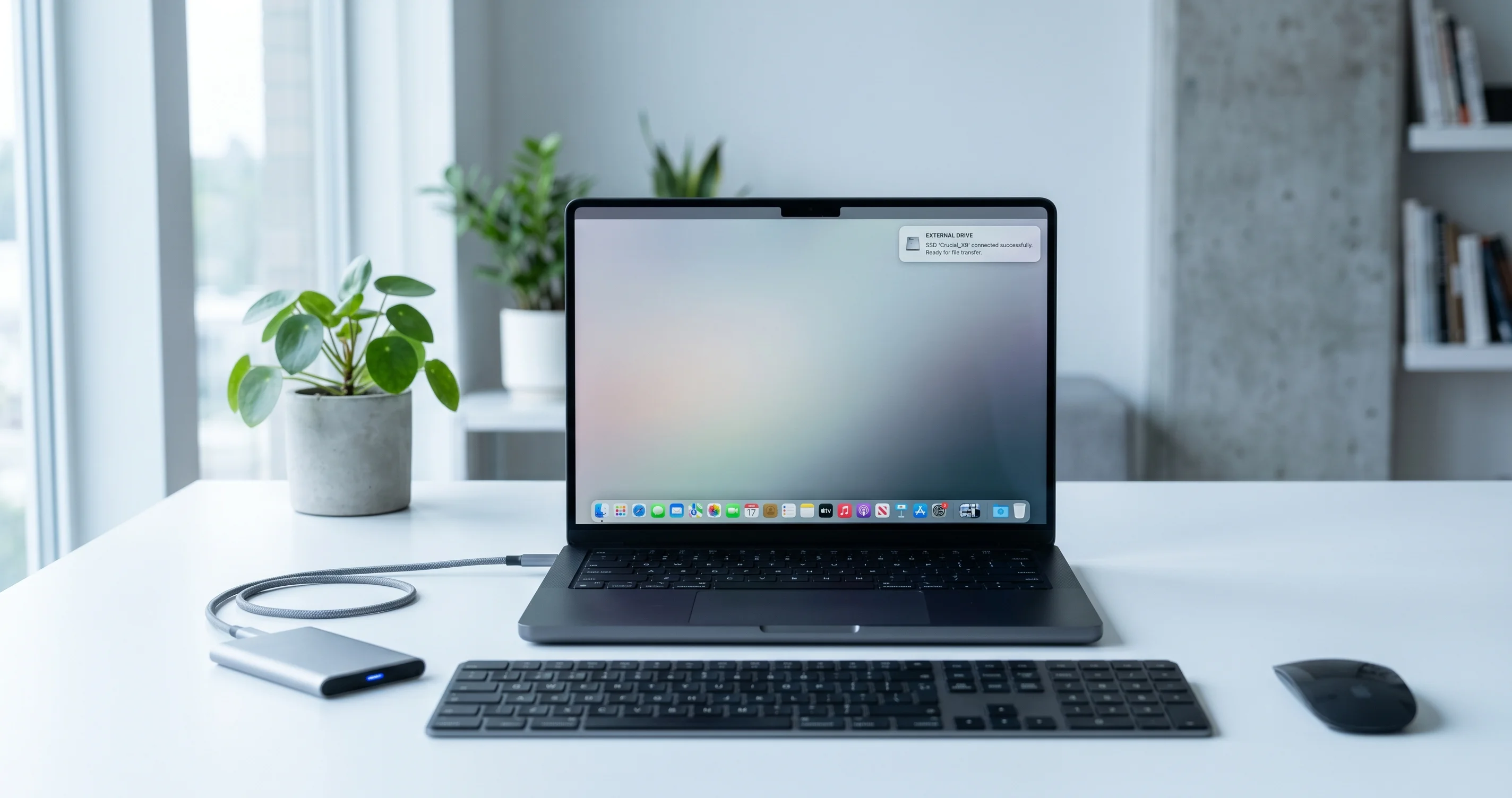
macOS Tahoe 26.5で外付けドライブが「ディスクが正しく取り出されませんでした」と繰り返し切断される?USBパワーマネジメント、ハブの電力バジェット、ケーブル、スリープ設定の修正方法を解説します。
Final Cut Proのエクスポートの途中、あるいは200GBの写真ライブラリをバックアップにコピーしている最中に、それは起こります。画面右上からこんな通知がスライドしてきます:「ディスクが正しく取り出されませんでした。」 外付けSSDがデスクトップから消えてしまいました。数分後に再び現れますが、またすぐに切断されます。この問題が macOS Tahoe 26.5 へのアップデート後に始まったのであれば、気のせいではありませんし、あなただけではありません。「ディスクが正しく取り出されませんでした」という警告とともに外付けドライブが突然切断される現象は、26.5サイクルで最も多く報告されているストレージのリグレッションのひとつです。
これは、ドライブがマウントされても開けないという問題でも、まったく表示されないという問題でもありません。ここでの問題は、ドライブが正常にマウントされてしばらく動作した後、使用中に接続が切断されるというものです。書き込み中や、Macがスリープから復帰した後に発生することが多いです。この違いは重要です。なぜなら、解決策はほぼ間違いなく「ディスクを再フォーマットする」ではないからです。解決策はほぼ常に**電力と再列挙(re-enumeration)**に関するものです。つまり、macOSがUSB電力をどのように管理するか、ハブやドックが実際にどれだけの電流を供給できるか、そしてTahoeの再設計されたUSB/Thunderboltスタックがチェーンのわずかな問題にどう反応するか、ということです。
このガイドでは、このメッセージが何を意味するのか、なぜ26.5で多くの人にとって問題が悪化したのか、原因を特定するための診断ツリー、そして影響が大きいものから最終手段まで順番に並んだ6つの具体的な修正方法を詳しく説明します。推測ではなく実際に何が起きているかを確認できるよう、実際のTerminalコマンドを使用します。また、不正な取り出しの後にデータの破損を確認する方法についても説明します。2026年5月11日にリリースされたTahoe 26.5はセキュリティと改良のアップデートですが、そのUSBレイヤーの変更には、手当たり次第にケーブルを抜き差しする前に理解しておく価値のある影響があります。
まとめ
- 「ディスクが正しく取り出されませんでした」は、macOSがアンマウントする前に接続が切断されたことを意味します — ドライブ自体はほとんどの場合正常です。リンク自体が失敗しました。Tahoe 26.5でこの問題が起きる最も一般的な原因は、積極的なUSBパワーマネジメントと電力不足のハブやドックの組み合わせです。
- フォーマットではなく電力から始めましょう。 「可能な場合はハードディスクをスリープさせる」を無効にし、
pmsetでシステム/ディスクのスリープを防止し、バスパワー駆動のドライブをセルフパワーハブまたはパワード(電源付き)ドックに移動させてから、それ以上のことを行ってください。 - 診断ツリーを使用して、電力の問題か、ケーブルか、ハブか、特定のドライブか、あるいはスリープ/ウェイクの問題かを特定してください。
system_profiler SPUSBDataType、ioreg、diskutil list、Console.app、log showで確認します。 - アクティブな書き込み中はドライブを抜かないでください。 書き込み中の不正な取り出しは、進行中のファイルを破損させる可能性があります。特にexFATではファイルシステム自体が破損することがあります。予期せぬ切断の後は毎回ファーストエイドを実行してください。
- これは単一の確認済みAppleバグではなく、既知のリグレッションパターンとして扱ってください。 信頼できる回避策がありますが、この記事の執筆時点でAppleは単一のroot-cause修正を公開していません。
「ディスクが正しく取り出されませんでした」の本当の意味
この通知は、ストレージボリュームが先にアンマウントされずにシステムから消えてしまったことをmacOSが伝える方法です。ドライブを正しく取り出した場合 — Trashにドラッグする、取り出しボタンを押す、またはdiskutil unmountを実行する — macOSはデバイスへのキャッシュされた書き込みをフラッシュし、ファイルシステムをクリーンとしてマークし、カーネルに安全に取り外せると通知します。その後でのみ、アイコンが消えます。
「ディスクが正しく取り出されませんでした」を受け取った場合、そのいずれも起こりませんでした。カーネルはある瞬間にデバイスと通信しており、次の瞬間にはデバイスが単純に消えていました。オペレーティングシステムの観点からは、「ユーザーがケーブルを引き抜いた」と「デバイスがバス上で応答しなくなった」の違いはありません。どちらも同じように見えます:列挙されてマウントされていたUSBまたはThunderboltデバイスが突然存在しなくなりました。macOSがこの警告を表示するのは、その瞬間にキャッシュに未フラッシュの書き込みがあった場合、データが不完全または破損している可能性があるからです。
これが接続の問題であり、ディスクの問題ではない理由
SSDやハードドライブを責めたくなりますが、これらのケースの圧倒的多数では、ストレージメディア自体は正常です。失敗したのはリンク — データと電力の両方をドライブに運ぶ、ケーブル、コネクタ、ハブ、ドック、ホストコントローラーのチェーン — です。そのチェーンのどこかが一瞬電力を失ったり、リンク速度を再交渉したり、カーネルによってリセットされたりすると、デバイスはバスから切断され、macOSが警告を表示します。
これはまた、症状が非常に断続的な理由でもあります。粗悪なケーブルは1時間は正常に機能し、ドライブが2枚目のプラッターを回転させたり、SSDのコントローラーがガベージコレクション中に電流スパイクを引き起こしたりしたときに失敗することがあります。電力バジェットギリギリのハブは、2台目のデバイスを接続するまでは問題ないかもしれません。失敗は通常、常時起きる欠陥ではなく閾値イベントであり、それがランダムに感じられる正確な理由です。
マウント、アンマウント、再列挙
修正方法を理解するために、3つの概念が必要です:
- **列挙(Enumeration)**は、USBデバイスが接続されたときに起こるハンドシェイクです。ホストコントローラーがデバイスを検出し、アドレスを割り当て、ディスクリプタを読み取り、リンク速度と電力を交渉します。これはデバイスが「現れる」たびに起こります。
- **マウント(Mounting)**は、列挙後にファイルシステムレイヤーが行うことです:パーティションマップを読み取り、APFSまたはexFATボリュームを識別し、Finderで利用可能にします。
- **再列挙(Re-enumeration)**は、すでに接続されているデバイスが再検出されるときです — たとえば、バスがリセットされた後、スリープからの復帰後、または電力の瞬断後などです。再列挙が素早く成功すれば、ドライブが一瞬消えて戻るのが見えるかもしれません。失敗すると、「ディスクが正しく取り出されませんでした」と表示され、デバイスが正常に再列挙されるまでボリュームが消えたままになります。
Tahoe 26.5での目標は、デバイスを継続的に列挙・通電状態に保ち、スリープ後の再列挙を確実にすることです。
macOS Tahoe 26.5で問題が悪化した理由
このリリースでは2つのことが重なりました。どちらも単独では古典的な意味での「バグ」ではありませんが、組み合わさることで、以前のmacOSバージョンよりもはるかに頻繁に限界的なハードウェアを問題の発生限界まで追い込みます。
1. 積極的なUSBパワーマネジメント
macOSには**「可能な場合はハードディスクをスリープさせる」と歴史的にラベル付けされてきた長年の省エネ機能があります。有効にすると、OSはアイドル状態のディスクをスピンダウンし、バッテリーを節約するためにアイドル状態のUSBデバイスへの電力を削減します。健全なセルフパワーデスクトップドライブではこれは無害です — アクセス時にドライブがスピンアップします。しかしバスパワー**のSSDや2.5インチHDDでは、macOSが電力を切断または削減してからデバイスを起動しようとすると、デバイスは再列挙する必要があります。再列挙が遅かったり、電力の立ち上がりが限界だったりすると、デバイスは起動する代わりにバスから完全に切断されます。結果:「ディスクが正しく取り出されませんでした」、多くの場合スリープタイマーを引き起こすアイドル間隔の後に。
Tahoeのパワーマネジメントは以前のいくつかのリリースよりもUSBデバイスをアイドルにすることに積極的で、ラップトップでのデフォルト動作はバッテリー節約に強く傾いています。それを限界的なケーブルでのバスパワードライブと組み合わせると、完璧な嵐が生まれます。
2. 再設計されたUSB/Thunderboltスタック
Tahoeは低レベルのUSBおよびThunderboltドライバーのAppleの複数年にわたる見直しを続けました。再設計されたスタックは、一般的には高速で標準により準拠していますが、以前は「十分に良い」とされていたハードウェアに対してより厳格でもあります。古いmacOSのUSBコードは、規格外のケーブル、わずかに電力不足のハブ、変わった動作のエンクロージャーチップセットに対して有名なほど寛容でした。新しいスタックはリンクトレーニングと電力交渉についてより厳格なため、「Sonomaでは問題なく動作していた」ケーブルがTahoeではリンク交渉に失敗し、繰り返しリセットを引き起こす可能性があります。
これが、同じドライブ、同じケーブル、同じドックが何年も完璧に動作していたのに、Tahoeのアップデート翌日から頻繁に切断されるようになったと多くの人が報告する理由です。ハードウェアは変わっていません。ホストの許容度が変わったのです。正直に認識してください: Appleはこのパターンに対する単一の確認済みroot-causeバグ修正を公開していません。私たちが持っているのは、26.xサイクル全体にわたってよく記録されたリグレッションパターンと、切断を確実に減少または排除する回避策のセットです。このリリースで何が変わったかの広い視点については、macOS Tahoe 26.5完全アップデートガイドをご覧ください。
スリープ/ウェイクが頻繁なトリガーである理由
Macがスリープすると、省エネのためにUSBポートへの電力を切断することがあります。ウェイク時には、バス上のすべてのデバイスが一度に再列挙する必要があります — これは電力を大量に消費する、タイミングに敏感な瞬間です。バスパワードライブ、複数のデバイスに電力を供給するハブ、限界ファームウェアを搭載したドックが、このまとめて行われる再列挙に失敗する可能性が最も高いです。「Macが目を覚ました後にしか起こらない」または「一晩で起こる」という「ディスクが正しく取り出されませんでした」の報告が非常に多い理由はここにあります。切断がスリープ/ウェイクの周りに集中している場合は、修正の方向性がすでにわかっています。
APFSとexFATおよび不正な取り出しが危険な理由
ファイルシステムの選択によって、切断が実際にどれほど危険かが変わります:
- APFSはコピーオンライトでジャーナリングされています。突然の切断に対して比較的耐性があります:メタデータはアトミックに書き込まれるため、ボリュームは通常クリーンに再マウントでき、ファーストエイドはほとんどのダメージを修復できます。進行中のファイルはまだ不完全かもしれませんが、ファイルシステム構造自体がマウント不能になることはまれです。
- exFATにはジャーナリングがありません。ドライブが書き込みの途中で切断された場合 — 特にディレクトリの更新中は — ファイルアロケーション構造が不整合な状態になる可能性があり、修復されるまでボリューム全体が読み取り不能になることがあります。exFATはMac/Windowsの共有に便利ですが、切断問題に対して最も許容度が低いファイルシステムです。
これが、以下の修正に「MacのみのドライブはAPFSへの再フォーマットを検討する」が含まれる主な理由です — exFATが切断を引き起こすからではなく、各切断によってデータを失う可能性がはるかに高くなるからです。
診断ツリー
何かを変更する前に、原因を特定するために10分使ってください。闇雲に修正を試みると時間を無駄にし、本当の問題を隠す可能性があります。これらのブランチを順番に確認してください。
ステップ1:電力関連の問題ですか?
確認してください:ドライブはバスパワー(別途電源不要)ですか? ほとんどのポータブルSSDと2.5インチHDDはそうです。そうであれば、電力が主な疑いの対象です。切断がアイドル期間後(スリープタイマー)に起こるか、負荷下(電流スパイク)に起こるかに注意してください。どちらも電力を示しています。
デバイスの消費電力と接続先を確認します:
system_profiler SPUSBDataType出力でドライブを探し、Current Available (mA):とCurrent Required (mA):の行を確認します。必要な電流がそのポートまたはハブで利用可能な電流に近いかそれを超えている場合、電力問題を発見しました:
USB 3.1 Bus:
  Host Controller Driver: AppleT8122USBXHCI
  PCI Device ID: 0x...
    USB3.0 Hub:
      Product ID: 0x...
      Current Available (mA): 900
      Current Required (mA): 896
        My SSD:
          Current Required (mA): 896
Current Available (mA): 0ハブの下流でCurrent Available (mA)が0またはほぼCurrent Requiredしか満たさない場合、他の何かが電力を引き出した瞬間にドライブは電力不足になります。
ステップ2:ケーブルの問題ですか?
確実に良いことがわかっているケーブル — できればドライブに付属していたもの — に交換してください。切断が止まれば、ケーブルが問題でした。ケーブルは最も過小評価されている原因の1つです:充電専用ケーブル、長すぎるパッシブケーブル、または擦り切れたコネクタはいずれも、ドライブを列挙させるには十分な電流を通しても、持続的な負荷下では失敗する可能性があります。
ステップ3:ハブまたはドックの問題ですか?
ドライブをMac直接に接続し、すべてのハブ、ドック、アダプターをバイパスしてください。直接接続すると切断が止まるがハブを通すと再発する場合、ハブ/ドックが原因です — 通常は電力バジェットまたはファームウェアの問題です。この1つのテストで、最大のカテゴリーの誤った手がかりを排除できます。
ステップ4:特定のドライブだけの問題ですか、それともすべてのドライブですか?
複数の外付けドライブがある場合、それぞれをテストしてください。1台のドライブだけが切断される場合は、そのドライブのエンクロージャーチップセットまたはファームウェアを疑ってください。すべてのドライブが切断される場合は、問題は上流にあります — Macの電力設定、共有ハブ、またはOSスタックです。
ステップ5:スリープ関連の問題ですか?
タイミングに注意してください。Macが目を覚ます後だけ、一晩で、または固定のアイドル期間後にしか起こりませんか?そうであれば、すぐにFIX 1(ディスクスリープを無効にする/システムスリープを防止する)に進んでください。画面がオンの状態でアクティブな負荷下で発生する場合は、FIX 2とFIX 3(電力とケーブル)に集中してください。
証拠として、問題が発生したときのイベントをキャプチャします:
log show --predicate 'eventMessage CONTAINS "Disk Not Ejected" OR eventMessage CONTAINS "IOUSBHostDevice"' --last 2h問題を再現しながらUSB/ディスクイベントをライブで監視します:
log stream --predicate 'subsystem == "com.apple.iokit.IOUSBHostFamily" OR eventMessage CONTAINS "disk"'それでは順番に修正を適用してください。
FIX 1:ディスクスリープを無効にしてシステムスリープを防止する
これは、最大のグループの被害者 — アイドル期間やスリープ/ウェイクの周りに切断が集中している方 — にとって最も効果の高い修正です。
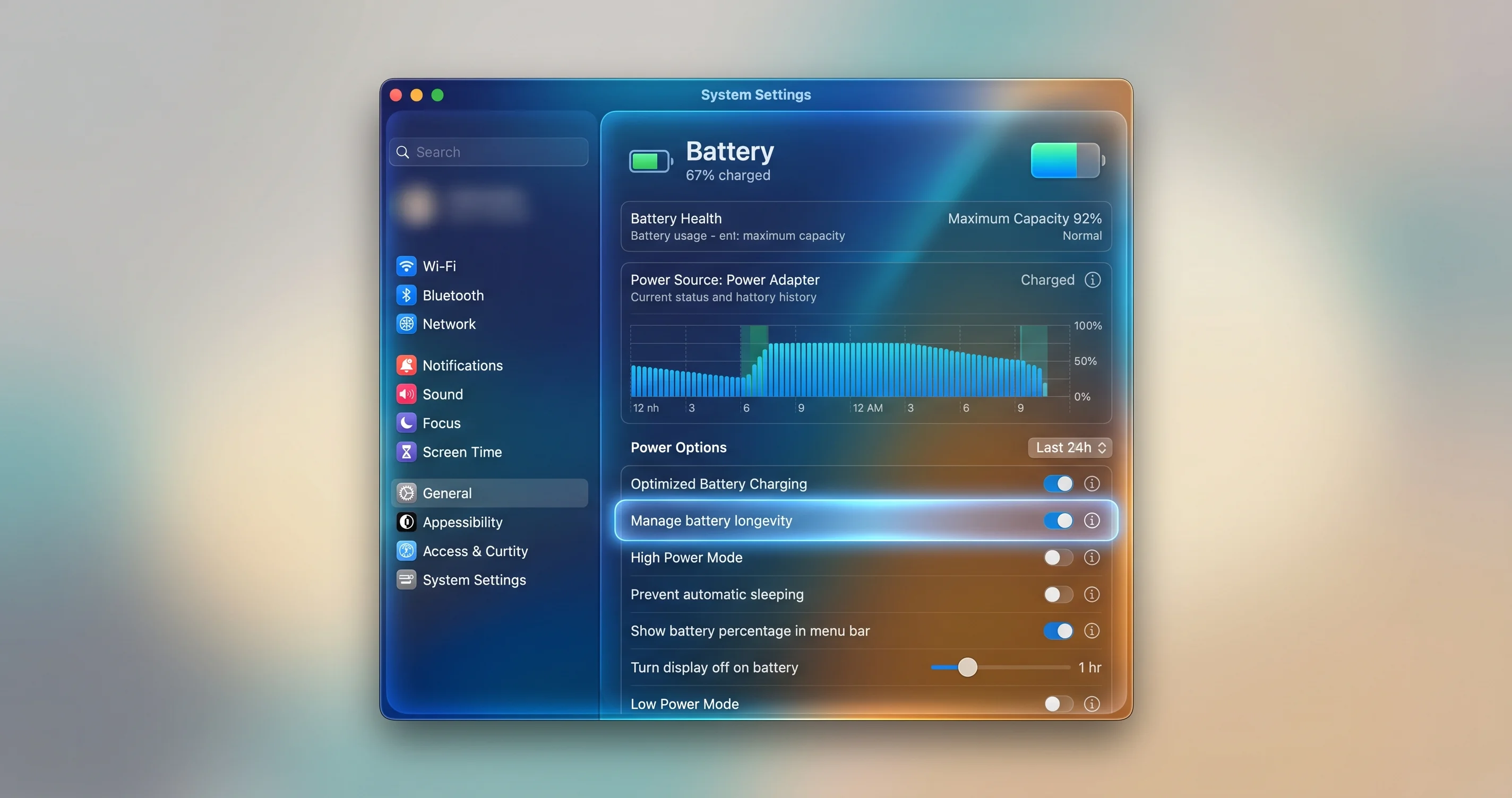
「可能な場合はハードディスクをスリープさせる」をオフにする
Apple SiliconとIntelのラップトップでは、システム設定 → バッテリーを開き、下部の**「オプション…」をクリックして、「可能な場合はハードディスクをスリープさせる」をオフにしてください。Macデスクトップでは、同じトグルがシステム設定 → エネルギー節約 → オプション**にあります。これにより、macOSがアイドル状態のディスクをスピンダウンして電力を切断するのを防ぎます。これがバスパワードライブでの起動失敗を引き起こす正確なイベントです。
Terminalから確認して設定する
pmsetで設定を確認して強制することができます。まず、現在の電力管理設定を確認します:
pmset -gdisksleepの行を確認してください。0という値はディスクが決してスリープしないことを意味し、0以外の値はアイドルタイムアウト(分単位)です。すべての電源でディスクスリープを無効にするには:
sudo pmset -a disksleep 0切断がMac全体が一晩スリープするときに起こる場合は、ドライブが接続されている間のシステムスリープも防止したいかもしれません。ラップトップでは通常、AC電源のときだけこれを望みます:
sudo pmset -c sleep 0ここで-cはAC(「充電器」)電源をターゲットにするため、プラグを抜いたときのバッテリー寿命には影響しません。設定が有効になったか確認するために、pmset -gを再度実行し、sleepとdisksleepが0になっていることを確認してください。
一時的、スコープを限定した防止のためにcaffeinateを使用する
システム全体の設定を永続的に変更したくない場合、caffeinateはコマンドまたはセッションの期間中だけMac(とそのディスク)を起動状態に保ちます。長いコピーまたはバックアップの実行中にアイドルスリープを防止するには:
caffeinate -i -m -s rsync -a ~/BigProject /Volumes/Backup/BigProjectフラグの意味:-iはアイドルシステムスリープを防止、-mはディスクアイドルスリープを防止、-sはAC電源でのシステムスリープを防止。rsyncが終了すると、通常の電力管理が自動的に再開されます。大きな転送中の4時間など、固定の時間ウィンドウでマシンを起動状態に保つには、秒単位のタイムアウトを使用します:
caffeinate -i -m -t 14400バックアップと長い転送中に外付けストレージを健全に保つことについてのより深い考察は、macOS外付けストレージとバックアップ完全ガイドでスケジューリングと検証について詳しく説明しています。
FIX 2:電力問題を解決する(ハブ、ドック、電力バジェット)
FIX 1で完全に解決しなかった場合、または切断がアイドル時ではなく負荷下で発生する場合、電力供給がほぼ間違いなく原因です。Tahoe 26.5での「ディスクが正しく取り出されませんでした」のケースの大部分は実際にここにあります。
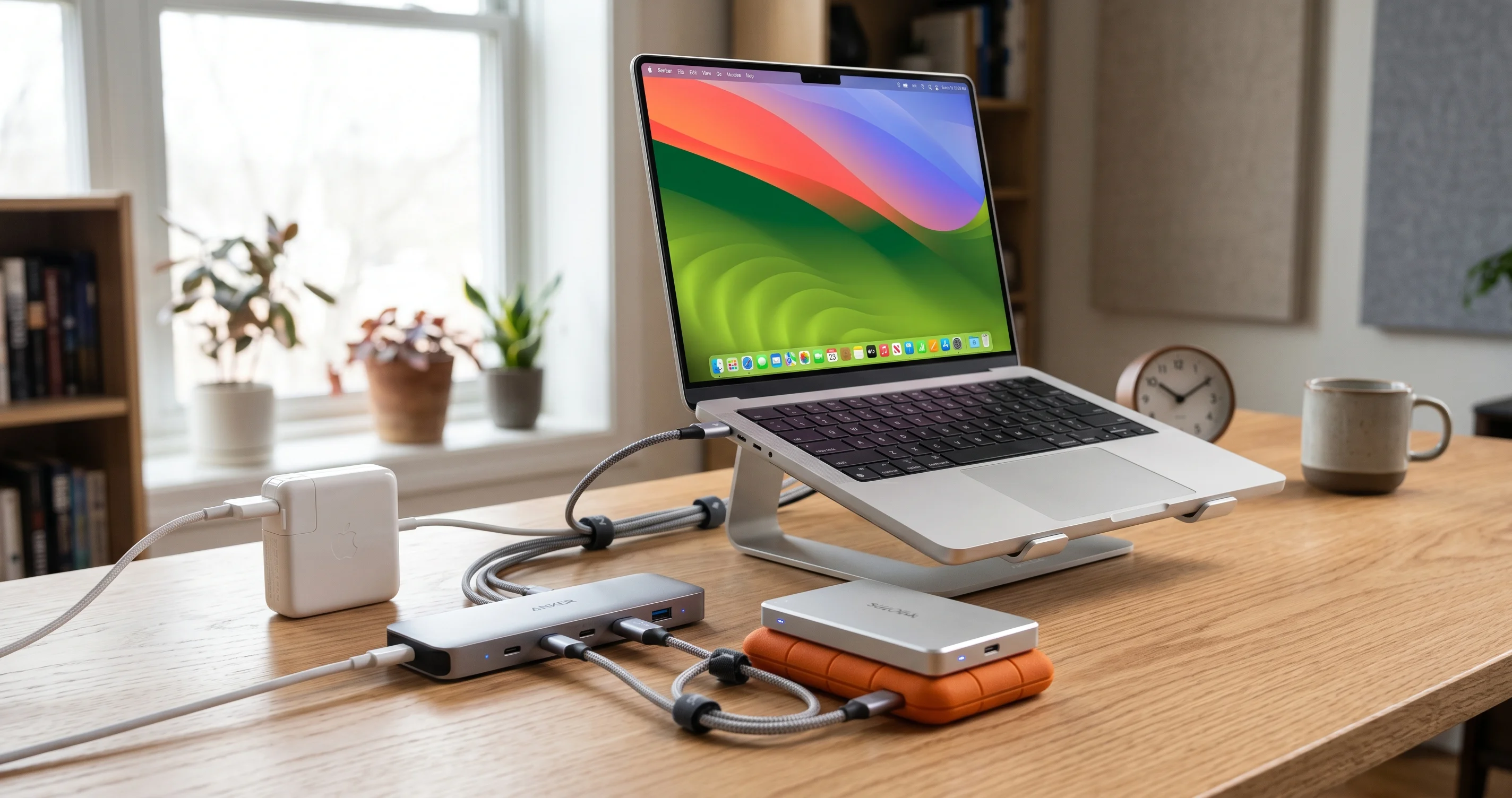
電力バジェットを理解する
すべてのUSBポートとハブには有限の電力バジェットがあります。標準的なUSB-AポートはUSB 3.xで**5Vで0.9A(約4.5W)**を供給します。USB-Cポートははるかに多くを供給できますが、ホスト、ケーブル、下流のデバイスがすべて交渉した場合のみです。バスパワーハブは、その単一ポートのバジェットを接続されているすべてのものに分割します — そのため、1つの4.5Wポートを共有している4台のドライブはそれぞれ電力不足になります。セルフパワー(電源付き)ハブには独自のACアダプターがあり、各下流ポートに個別に完全な電流を供給します。
計算はシンプルで容赦ありません:
- ポータブルSSDは負荷下で通常2.5〜4.5Wを消費し、書き込み中にはガベージコレクション時に瞬間的に高い電流スパイクが発生します。
- バスパワードの2.5インチHDDは4〜5Wを消費し、スピンアップスパイクが一時的にポートの連続定格を超えることがあります。
- 1台のラップトップポートは、パッシブハブを通して2台の電力消費が多いバスパワードライブを同時に確実に給電することはできません。
実際に何をすべきか
- バスパワードライブをセルフパワー(電源付き)ハブまたはパワードThunderbolt/USB-Cドックに移動させてください。 これが最も効果的なハードウェア修正です。独自の電源ブリックを持つドックは各ドライブに清潔で完全な電流を供給し、ホストの電力制約を方程式から完全に取り除きます。
- 電力消費が多いデバイスをデイジーチェーンしないでください。 バスパワードハブを別のバスパワードハブに接続すると、電力不足が倍増します。電力消費が多いドライブは電源から1段階以内に保ってください。
- 総合ではなく、ドックのポートごとの出力を確認してください。 「100W」と評価されたドックは、そのほとんどをラップトップの充電に当て、下流のデータポートにはほとんど残さないかもしれません。下流ポートのワット数についてはスペックシートを読んでください。
- メーカーが段階的なポートを文書化している場合は、スピニングHDDをドックの電源入力に最も近いポートに接続してください。
ドックを選択またはトラブルシューティングしている場合 — 特にApple Siliconで — Mac mini M4 USB-CハブとドックガイドLでは、どのハブが実際のポートごとの電力を供給するのか、それとも単なるマーケティングのワット数なのかを詳しく説明しています。
修正が機能したかどうかを確認する
パワードソースに切り替えた後、プロファイラーを再実行して、ドライブが現在十分な利用可能電流を報告していることを確認します:
system_profiler SPUSBDataType | grep -A 12 "My SSD"スパイクのためのヘッドルームを持って、Current Available (mA)がCurrent Required (mA)を快適に上回っていることを確認してください。
FIX 3:ケーブルの問題を排除する
ケーブルは無音で壊れ、交換するのが最も安価なものなので、このステップを飛ばさないでください。ドライブを列挙するケーブルが、必ずしも負荷下でそれを維持できるケーブルとは限りません。
ケーブルを信頼できるものにする基準
- 認定品を使用し、ジェネリック品は避けてください。 USB-IF認定のUSB-Cケーブルを使用するか、Thunderboltドライブの場合はAppleまたは認定のThunderbolt 4/USB4ケーブルを使用してください。認定品はケーブルが主張する電流と信号品質についてテストされたことを意味します。
- 作業に適したタイプを選んでください。 付属のUSB-Cケーブルの多くは充電専用またはUSB 2.0データです — 電話には問題ありませんが、高速SSDには役に立ちません。充電専用ケーブルはドライブを列挙するのに十分な電力を供給できますが、データを運ぶことはできず、まさにこの症状を引き起こします。
- 可能な限り短くしてください。 パッシブUSB-C/USB4ケーブルは距離によって信号が劣化します。10Gbps以上のデータには、パッシブケーブルを短く保つか(最速リンクには1メートル未満)、長い距離には認定のアクティブケーブルを使用してください。
- 損傷していないことを確認してください。 曲がったコネクタやプラグ近くのジャケットの摩耗は断続的な接触を引き起こします — 「デスクを押すまでは動作する」という典型的な故障です。
方法論的にテストする
確実に良いことがわかっている認定ケーブルに交換し、通常のワークロードを再現してください。切断が止まれば発見できました。複数のケーブルがある場合は、良いものにラベルを付けてください — ケーブルのルーレットは何時間も無駄にします。ハードウェアの変更なしにTahoeのアップデート直後にドライブが切断され始めた場合は、より厳格なスタックを思い出してください:以前は限界だったケーブルが今は完全にリンク交渉に失敗するかもしれません。
FIX 4:ドライブ自体を調査する
同じポートとケーブル上の他のドライブが安定しているのに、特定の1台のドライブだけが切断される場合、そのドライブのエンクロージャーまたはファームウェアが原因である可能性が高いです。
エンクロージャーチップセットの特性
ほとんどの外付けドライブはブリッジチップを使用して、内部のSATA/NVMeドライブとUSB/Thunderboltポートの間を変換します。主要な3つのブリッジベンダー — JMicron、ASMedia、Realtek — にはそれぞれ、パワーマネジメントとUSB Attached SCSI(UAS)に関する既知の特性があるファームウェアリビジョンがあります。より厳格なTahoeスタックでは、リンクパワーマネジメント(LPM)またはUASを誤って処理する古いブリッジが、以前のmacOSで許容していた条件下で切断する可能性があります。プロファイラーの出力でブリッジチップセット(ベンダーIDとプロダクトID)を識別し、既知のファームウェアの問題を検索できます:
system_profiler SPUSBDataType | grep -E "Product ID|Vendor ID|Manufacturer|Speed"ファームウェアを更新する
ドライブメーカーのサポートサイトでファームウェアアップデーターを確認してください。信頼できるSSDメーカーは、新しいmacOSリリースへの対応を含む、パワーマネジメントと互換性のリグレッションを修正するファームウェアを定期的にリリースしています。アップデーターは直接接続されたポートから実行し(不安定なハブを通してではなく)、更新中にMacをスリープさせないでください。
ファイルシステムを再考する
ドライブがMac専用で現在exFATでフォーマットされている場合、APFSへの再フォーマットを検討してください。前述の通り、exFATはジャーナリングがなく、不正な取り出しによるファイルシステムレベルの破損が発生する可能性がはるかに高いです。APFSは切断を止めませんが、切断によってボリュームを失う可能性を劇的に減らします。最初にバックアップしてください — 再フォーマットするとすべてが消えます:
diskutil list外付けディスクの識別子(例:disk4)を慎重に確認し、APFSに消去します(これによりそのディスク上のすべてのデータが破壊されます):
diskutil eraseDisk APFS "MyDrive" /dev/disk4これを実行する前にディスク識別子を再確認してください。 間違ったディスクをターゲットにすると、間違ったデータが消えます。ドライブをWindowsマシンと共有しており、クロスプラットフォームアクセスが必要な場合は、exFATを維持しますが、安全な取り出しとファーストエイドにより一層注意してください。外付けSSDのセットアップとフォーマットの選択についてのより広範な説明は、macOS外付けSSDトラブルシューティングガイドをご覧ください。
FIX 5:ソフトウェア、ドライバー、リセット
ハードウェアの確認が完了した場合 — 直接接続、認定ケーブル、パワードハブ、健全なドライブ — ソフトウェアレイヤーを確認してください。
競合するサードパーティのマウントツールを削除する
サードパーティのドライバーとマウントユーティリティは、幽霊のようなアンマウントの頻繁な原因です。最も一般的な原因:
- NTFSライトドライバー(MacでNTFSフォーマットのWindowsドライブを読み書きするため)。これらはカーネルレベルまたはファイルシステム拡張機能をインストールし、Tahoeのスタックと競合して予期しないアンマウントを引き起こす可能性があります。
- スケジュールに従ってドライブを再マウントまたはスリープさせるディスクマウントと取り出しマネージャー。
- カーネル拡張機能をインストールする古いバックアップまたはRAIDユーティリティ。
読み込まれているものを確認し、サードパーティのシステム拡張機能を監査します:
systemextensionsctl listレガシーカーネル拡張機能(主にIntel Macに関連)については、Apple以外のkextをリストします:
kextstat | grep -v com.apple不要になったサードパーティのストレージ拡張機能を見つけた場合は、ベンダーの公式アンインストーラー(ファイルを削除するのではなく)でアンインストールし、再起動してテストしてください。古くなったNTFSまたはマウントツールを削除した瞬間に切断が消えることを多くの人が発見しています。
NVRAM のリセット(Intel Mac)
NVRAMはいくつかのハードウェア設定を保存します。Intel Macでは、シャットダウンしてから電源を入れて、すぐにOption + Command + P + Rを約20秒間押し続けてリセットします。Apple SiliconのMacはこれを自動的に管理しており、手動でのNVRAMリセットはありません。
SMCのリセット(Intel Mac)
System Management ControllerはUSBポートの電力を含む電力をIntel Macで管理します。破損したSMCの状態は、不規則なUSB電力動作を引き起こす可能性があります。正確なリセット手順はモデルによって異なります(T2対非T2、ラップトップ対デスクトップ)— Appleのモデル固有の手順に従ってください。Apple Silicon MacにはリセットするSMCはありません。電源を完全に切り(再起動ではなく)30秒間待ってから新しくブートすることで、同等の電力状態リセットが達成されます。
macOS自体が最新であることを確認する
Appleはポイントリリースでオーディオと電力の修正を発送します。システム設定 → 一般 → ソフトウェアアップデートを確認し、現在の26.5ビルドより新しいアップデートをインストールしてください。後の26.5.xまたは26.6ビルドが利用可能な場合、このパターンの一部に対処するスタックの改良が含まれているかもしれません。
FIX 6:再マウントしないドライブを回復して修復する
切断によってドライブが宙ぶらりん状態になることがあります — 再表示されなかったり、読み取り専用でマウントされたり、Finderがエラーを表示したりします。ここでは安全に元に戻してダメージを確認する方法を説明します。
再マウントさせる
まず、スタックしているように見えても正常に取り出してみて、物理的に再接続してください(Macに直接、認定ケーブルで):
diskutil list
diskutil eject /dev/disk4
diskutil listがまだディスクを表示しているがマウントされていない場合は、明示的にマウントしてください:
diskutil mount /dev/disk4s2disk4s2を実際のデータパーティションに置き換えてください。ディスクがdiskutil listにまったく表示されない場合、列挙されていません — 電力とケーブルの確認に戻ってください。OSが見えないデバイスを修復することはできません。
ファーストエイドを実行する
ボリュームが表示されたら、信頼する前に修復してください。Terminalから:
diskutil verifyVolume /dev/disk4s2
diskutil repairVolume /dev/disk4s2またはグラフィカルツールを使用します:Disk Utilityを開き、サイドバーで外付けボリュームを選択し(表示 → すべてのデバイスを表示をクリックして物理ディスクとそのコンテナを表示)、ファーストエイド → 実行をクリックします。ファーストエイドはジャーナルを再生し(APFS)、アロケーション構造を確認し、不正な取り出しが残したほとんどの不整合を修正します。
ファーストエイドがボリュームを修復できないと報告した場合は、書き込みを続けないでください。可能であれば読み取り専用でマウントし、すぐにデータをコピーしてから消去して再フォーマットしてください。ファーストエイドが修正できないexFATボリュームの場合は、再フォーマットの前にリカバリーソフトウェアが必要かもしれません。
不正な取り出し後のデータの整合性を確認する
クリーンなファイルシステムは、ファイルが書き込み中の切断を生き延びたことを保証しません。コピーまたはバックアップ中の予期しない切断の後は:
-
検証付きでコピーを再実行してください。
rsyncを使用した場合は再度実行してください — 異なるファイルのみを再転送し、部分的な書き込みをキャッチします:rsync -a --checksum ~/BigProject /Volumes/Backup/BigProject--checksumフラグはrsyncにサイズとタイムスタンプだけでなくファイルの内容を比較させるため、切り捨てられたファイルは再コピーされます。 -
重要なファイルのチェックサムを検証してください。 ソースファイルとそのコピーを比較します:
shasum -a 256 ~/BigProject/master.mov /Volumes/Backup/BigProject/master.mov一致するハッシュはコピーが完全であることを意味し、不一致のハッシュはそのファイルを再コピーする必要があることを意味します。
-
Time Machineとバックアップの整合性を検証してください — 完了したように見えるバックアップが良好であると仮定するのではなく、バックアップアプリ自身の検証を通じて確認してください。バックアップがSMBを介してNASをターゲットにしている場合、切断はネットワーク共有の問題とも相互作用する可能性があります — Tahoe 26.3 Time Machine SMB NASバックアップ修正ガイドでその組み合わせを説明しています。
黄金律を繰り返す価値があります:ディスクアクティビティライトが点滅しているとき、または書き込みが進行中のときは、ドライブを抜かないでください。 書き込み中の不正な取り出しは、接続の問題が永久的なデータ損失になる唯一の方法です。
よくある問題のトラブルシューティング
問題:Macがスリープから目覚めた後にしか起こらない
解決策: これは典型的なスリープ/ウェイク再列挙の失敗です。FIX 1を完全に適用してください:「可能な場合はハードディスクをスリープさせる」を無効にし、sudo pmset -a disksleep 0を設定し、AC電源ではsudo pmset -c sleep 0でドライブが接続されたままマシン全体がスリープしないようにすることを検討してください。長いジョブ中だけ保護が必要な場合は、caffeinate -i -mでラップしてください。バスパワードライブはウェイク失敗に最も影響を受けやすいため、パワードハブまたはドック(FIX 2)に移動させると、ドライブが最初から電力を失わないため、ウェイクがはるかに信頼性高くなります。
問題:特定のドックでしか起こらない
解決策: ドックをバイパスしてドライブをMacに直接接続してください。切断が止まれば、ドックが原因です — ほぼ常に電力バジェットまたはファームウェアです。ドックメーカーのサイトでファームウェアアップデートを確認し(多くのドックはmacOSの電力交渉の問題に特に対処するアップデーターを出荷しています)、ドックの電源ブリックが接続されて十分であることを確認し、スペックシートで下流ポートごとのワット数を確認してください。ドックからハブをデイジーチェーンするのを避けてください。ドックがバスパワードの場合は、セルフパワーモデルに交換してください — バスパワードドックはTahoeで複数の電力消費が多いドライブを確実に給電することはできません。
問題:ドライブがまったくマウントされなくなった
解決策: diskutil listを実行してください。ディスクが表示されれば、diskutil mount /dev/diskNsMでマウントしてからファーストエイドを実行してください(diskutil repairVolumeまたはDisk Utilityのファーストエイド)。ディスクがdiskutil listに表示されない場合、デバイスは列挙されていません — これは接続/電力の問題であり、ファイルシステムの問題ではないため、FIX 2とFIX 3(パワードハブ、認定ケーブル、直接接続)に戻ってください。列挙されていないドライブは、macOSが見えるようになるまでソフトウェアで修復することはできません。ドライブが表示されているがアクセスできないと思われる場合 — 別の問題 — Tahoe 26.3ゴーストドライブバグ修正ガイドをご覧ください。
問題:切断後にファイルが破損した
解決策: まずファーストエイドでファイルシステムを修復し、ボリュームが構造的にクリーンになるようにしてください。次にデータを再検証してください:rsync -a --checksumで中断されたコピーを再実行して部分的なファイルを再転送し、shasum -a 256でソースと照らし合わせて重要なファイルを確認してください。ファイルが本当に破損していてバックアップソースがない場合は、リカバリーソフトウェアが救出できるかもしれませんが、予防の方がはるかに良いです — 書き込み中はドライブを抜かず、FIX 1とFIX 2を適用して書き込みが電力起因の切断で中断されないようにしてください。exFATボリュームはここで最も破損しやすいです。MacのみのドライブをAPFSに変換することで将来のリスクを減らせます。
よくある質問
Tahoe 26.5での「ディスクが正しく取り出されませんでした」は確認済みのAppleのバグですか?
公式には違います。Appleはこのパターンに対する単一の確認済みroot-causeバグや専用の修正を公開していません。存在するのは、積極的なUSBパワーマネジメントと再設計されたより厳格なUSB/Thunderboltスタックによって引き起こされる、26.xサイクル全体にわたって広く報告されたリグレッションパターンです。良いニュースは、このガイドの回避策 — 電力設定、パワードハブ、認定ケーブル — が切断を確実に減少または排除するということです。
ドライブを再フォーマットすると切断が修正されますか?
いいえ。再フォーマットはファイルシステムに対処しますが、切断は接続と電力の問題であり、ファイルシステムの問題ではありません。exFATからAPFSへの再フォーマットはMac専用ドライブで行う価値があります。なぜなら、APFSは不正な取り出しをはるかに上手く生き延びるからです。しかし、ドライブが切断されることを止めません。電力、ケーブル、ハブを最初に修正してください。切断を治すためではなく、破損リスクを減らすためにのみ再フォーマットしてください。
なぜTahoe 26.5へのアップデート直後にこれが始まったのですか?
ハードウェアは変わっていません — ホストの許容度が変わりました。Tahoeの再設計されたUSB/Thunderboltスタックはリンク交渉と電力についてより厳格で、そのパワーマネジメントはUSBデバイスをアイドルにすることにより積極的です。以前のmacOSで「十分に良い」だったケーブル、ハブ、エンクロージャーが、今はリンクトレーニングまたはクリーンな再通電に失敗し、アップデート前には見られなかった切断が生じています。
ランダムに切断されるドライブを使い続けるのは安全ですか?
慎重に使用してください。書き込み中の各不正な取り出しは、進行中のファイルを破損させ、exFATではボリューム自体を破損させるリスクがあります。切断の後は毎回ファーストエイドを実行し、アクティビティライトが点滅している間は抜かず、重要なデータを信頼する前にここの修正を適用してください。その間使用しなければならない場合は、rsync --checksumでコピーして部分的な書き込みを自動的にキャッチして再転送してください。
電力の問題かケーブルの問題かをどうやって判別しますか?
system_profiler SPUSBDataTypeを実行してCurrent Required (mA)とCurrent Available (mA)を比較してください — 近いか、ハブの下流で利用可能なものがほぼゼロの場合は電力の問題です。次に認定ケーブルに交換してください:切断が止まれば、ケーブルでした。メーカーのケーブルでMacに直接ドライブを接続することで、両方の変数を一度に切り離せます。
これはApple SiliconとIntel Macに等しく影響しますか?
問題は共有のUSB/Thunderboltスタックとパワーマネジメントにあるため、どちらも影響を受けます。修正はほとんど重複していますが、Intel Macには2つの追加オプションがあります:SMCリセット(USB電力動作のため)とNVRAMリセットです。Apple Silicon MacにはSMCまたはNVRAMの手動リセットがありません — 30秒間完全にシャットダウンすることで同等の電力状態リセットが達成されます。
結論
macOS Tahoe 26.5の「ディスクが正しく取り出されませんでした」警告は恐ろしいものですが、ほぼ常に接続と電力の問題であり、ドライブが故障しているわけではありません。積極的なUSBパワーマネジメントと再設計されたより厳格なUSB/Thunderboltスタックの組み合わせが、以前のmacOSよりもはるかに頻繁に、限界的なケーブル、電力不足のハブ、変わった動作のエンクロージャーを問題の発生限界に追い込みます。診断ツリーで原因を特定してから、順番に対処してください:ディスクスリープを無効にしてシステムスリープを防止し、バスパワードライブをパワードハブまたはドックに移動させ、認定ケーブルに交換し、ドライブのファームウェアを更新し、競合するサードパーティのマウントツールを削除し、切断の後はファーストエイドとチェックサム検証を実行してください。何よりも、アクティブな書き込み中はドライブを抜かないでください — それが回復可能な問題を永久的なデータ損失に変える唯一の間違いです。
これらを順番に適用すれば、自発的な切断の大多数が消えます。関連する読み物として、macOS外付けSSDトラブルシューティングガイド、外付けストレージとバックアップ完全ガイド、そしてmacOS Tahoe 26.5アップデートまとめをご覧ください。