Migration Assistant bloqué ? Passer vite à un nouveau Mac
Migration Assistant bloqué près de la fin ? Choisissez la bonne méthode de transfert pour votre nouveau Mac, comprenez pourquoi le Wi-Fi pair-à-pair est le pire réglage par défaut, et sachez quand patienter.
Correction de sécurité, 18 octobre 2026 : Ajout de précautions avant le nettoyage et l'effacement, correction de la sélection des dossiers personnels et des consignes FileVault, et précision que des compteurs figés ne prouvent pas un échec. Les modifications temporaires des protections doivent être annulées après la migration. Ces corrections s'appuient sur les consignes d'Apple liées ci-dessous ; aucun nouveau test sur des appareils n'a été effectué.
Migration Assistant est l'étape précise où la configuration d'un nouveau Mac déraille, et elle déraille toujours de la même manière. Le carton est ouvert, la machine neuve est sur le bureau, et la barre de progression stagne à 45 % depuis deux heures en annonçant 26 heures restantes. Dix minutes plus tard, elle indique quatre heures. Dix minutes après, de nouveau 26 heures. Personne dans la pièce ne sait s'il faut attendre, redémarrer, ou tout abandonner et copier les fichiers à la main.
La raison de ce comportement n'est pas que Migration Assistant soit défaillant. C'est que Migration Assistant choisit lui-même son mode de transport, qu'il privilégie un chemin sans fil dont la plupart des gens ignorent l'existence, et que la situation par défaut dans presque tous les foyers — deux Mac posés côte à côte, tous deux connectés au même réseau Wi-Fi — est proche de la pire configuration prise en charge par l'outil. Apple documente ce mécanisme de sélection du transport, mais elle le fait dans le guide Apple Platform Deployment destiné aux administrateurs informatiques, pas dans l'article d'assistance grand public que va lire la personne en train de configurer son portable.
Cet article tranche trois questions. D'abord, quelle méthode de transfert utiliser réellement, classée par ordre de préférence, avec le mécanisme qui explique ce classement. Ensuite, comment interpréter une estimation qui affiche une minute restante pendant une heure sans y voir une preuve de réussite ou d'échec. Enfin, les détails propres à Apple silicon que la plupart des guides continuent de se tromper, à commencer par la consigne très répandue de maintenir la touche T au démarrage, qui ne s'applique à aucun Mac vendu neuf par Apple depuis 2023.
Le calendrier est particulièrement pertinent en ce moment. Apple a prolongé sa promotion Back to School 2026 aux États-Unis jusqu'au 24 septembre 2026, d'après les informations de MacRumors et de 9to5Mac publiées le 11 août 2026, et macOS 27 Golden Gate est attendu en septembre 2026 comme première version exclusivement Apple silicon. Beaucoup de gens vont migrer vers un nouveau Mac dans les six prochaines semaines.
Points clés à retenir
- C'est Migration Assistant qui choisit le transport, pas vous — la documentation de déploiement d'Apple indique que, sauf si le Wi-Fi a été désactivé sur le Mac source, les deux Mac établissent une connexion Wi-Fi pair-à-pair. C'est pour cette raison que désactiver le Wi-Fi sur l'ancien Mac est le changement isolé le plus rentable que vous puissiez faire.
- Le mode disque cible n'existe pas sur Apple silicon — maintenir la touche T ne produit rien sur un Mac de la série M ; l'équivalent est Share Disk, accessible depuis macOS Recovery dans le menu Utilities, et il présente le volume comme un partage réseau et non comme un disque local.
- L'estimation n'est pas un diagnostic — le traitement de petits fichiers et de métadonnées est une explication possible d'une phase finale lente ; Apple ne documente pas l'algorithme d'estimation.
- Vérifiez la progression et les deux Mac — une estimation ou un compteur d'octets inchangé ne suffit pas à établir un échec. Apple prévient que les transferts volumineux peuvent durer des heures et sembler marquer une pause ; recherchez les erreurs et les problèmes d'alimentation ou de connexion avant de décider de réessayer.
- Migrer depuis une sauvegarde Time Machine est la solution de repli la plus fiable — elle retire complètement de l'équation le second Mac, le réseau et la session interactive, et c'est le contournement qui a résolu l'échec de migration sous Tahoe signalé sur les forums communautaires d'Apple.
Ce qu'est réellement Migration Assistant
Avant de classer les méthodes, il est utile d'être précis sur ce que fait l'outil, car une bonne partie de l'anxiété qui l'entoure vient du fait qu'on lui prête plus de pouvoir qu'il n'en a.
Ce qu'Apple dit qu'il déplace
L'article d'assistance d'Apple Transfer to a new Mac with Migration Assistant, dernière publication le 10 février 2026, s'ouvre sur une phrase qui délimite son périmètre : Migration Assistant transfère les documents, les apps, les comptes d'utilisateur et les réglages d'un Mac vers un autre, et il ne supprime aucune information de votre ancien Mac ni ne remplace le système d'exploitation de votre nouveau Mac.
Cette seconde moitié est la partie importante, et c'est ce qui rend la migration bien plus sûre que sa réputation ne le laisse croire. Greg Gant faisait la même remarque dans un article de janvier 2026 en faveur de l'outil : sur les versions modernes de macOS, le volume système est en lecture seule et scellé cryptographiquement, si bien que le système d'exploitation de votre nouveau Mac reste exactement tel qu'Apple l'a installé. Migration Assistant ne peut pas faire traverser un ancien système corrompu, car il ne touche jamais au volume système. Ce qu'il fait traverser, c'est votre volume de données : dossiers de départ, applications et réglages.
Dans le guide d'utilisation du Mac pour macOS Tahoe 26, Apple découpe l'écran de sélection en cinq catégories :
| Catégorie | Ce qu'elle couvre |
|---|---|
| Applications | Apps tierces dans /Applications. Apple précise que les apps incompatibles, ou celles dont une version plus récente est déjà installée, peuvent ne pas être transférées ou ne pas être utilisables |
| Comptes d'utilisateur | Chaque compte et son dossier de départ, avec un triangle d'affichage permettant de choisir des dossiers individuels comme Documents, Images, Séquences, Bureau et Téléchargements |
| Autres fichiers et dossiers | Les fichiers situés hors des dossiers de départ, sur le volume de données |
| Réglages de confidentialité et de sécurité | Les autorisations de confidentialité et les réglages associés |
| Système et réseau | Les réglages système et réseau, dépliables pour sélectionner des éléments individuels |
Le guide Apple Platform Deployment ajoute deux détails que l'article grand public omet et qu'il vaut la peine de connaître : le dossier ~/Library de l'utilisateur est toujours migré, et la migration inclut les dossiers et fichiers masqués, en citant les clés SSH comme exemple précis, sauf s'ils sont explicitement exclus par une configuration de gestion. Si vous vous êtes déjà demandé si votre répertoire ~/.ssh fait le voyage, voilà la réponse documentée.
Howard Oakley, de The Eclectic Light Company, décrit les mêmes quatre catégories pratiques — applications, comptes d'utilisateur y compris les dossiers de départ, réglages système et réseau, et autres fichiers et dossiers — et note que Migration Assistant tente de migrer le contenu de dossiers masqués bien connus, dont /usr/local, même s'il peut peiner là où ces emplacements ont été fortement personnalisés. Cette seule phrase explique l'essentiel des déboires liés à Homebrew évoqués plus loin dans cet article.
Ce à quoi il ne touche pas
Il ne réinstalle ni ne modifie macOS. Il n'efface pas l'ancien Mac. Il ne transfère pas la forme chiffrée de vos données ; comme l'explique Glenn Fleishman dans Macworld, la migration copie le contenu déchiffré, parce que la destination a besoin de données lisibles pour peupler la nouvelle machine. Et il ne gère pas, à lui seul, les licences logicielles.
Ce n'est pas non plus, pour reprendre la formule de Gant, un service de ménage. C'est un outil de transfert en bloc. Chaque fichier de préférences orphelin, chaque dossier de support d'application abandonné et chaque répertoire de cache qui gonfle discrètement depuis 2019 vous accompagne, sauf si vous faites le tri au préalable ou si vous le décochez.
Où il se trouve sur votre Mac
Si le nouveau Mac affiche encore Setup Assistant — le flux qui demande votre pays et votre réseau —, la migration est intégrée à ce flux et vous n'avez rien à ouvrir séparément.
Si vous avez déjà terminé la configuration, Migration Assistant est une app autonome. Apple documente deux chemins : le dossier Utilitaires à l'intérieur d'Applications, et Réglages Système → Général → Transférer ou réinitialiser → Ouvrir Migration Assistant. Son ouverture ferme toutes vos autres apps et vous déconnecte : enregistrez votre travail d'abord.
La différence compte. Migrer pendant Setup Assistant permet à Migration Assistant de créer le compte proprement. Migrer après signifie qu'un compte existe déjà, ce qui amène le problème de nom abrégé identique traité plus loin.
Décidez d'abord : tout migrer, migrer sélectivement ou repartir de zéro
L'erreur la plus courante n'est pas de choisir le mauvais transport. C'est de ne pas se poser cette question du tout, et de faire glisser par réflexe quinze ans d'état accumulé sur une machine achetée précisément pour sa rapidité.
Les arguments en faveur d'une migration complète
Vous reprenez le travail en une seule séance. Chaque préférence d'application, chaque compte mail, chaque profil de navigateur, chaque raccourci clavier et chaque agencement de la barre latérale du Finder survit. Pour quiconque considère son Mac comme un outil de travail plutôt que comme un loisir, c'est presque toujours le bon choix, et la conclusion de Gant — pour la plupart des utilisateurs, la plupart du temps, il faut utiliser Migration Assistant — est le bon conseil par défaut.
Oakley ajoute un argument de calendrier : si vous comptez emporter une grande partie de ce qui se trouve sur l'ancien Mac, y compris vos réglages utilisateur actuels, le meilleur moment pour le faire est lors de la première configuration du nouveau Mac. Migrer pendant Setup Assistant évite entièrement la gestion des collisions de comptes.
Les arguments en faveur d'un départ propre
Il existe des situations précises où faire migrer l'existant est un mauvais choix :
- L'ancien Mac se comportait mal d'une manière que vous n'avez jamais diagnostiquée, en particulier une lenteur à l'ouverture de session, des boîtes de dialogue d'autorisation qui reviennent sans cesse, ou une app Mail devenue peu fiable. Ces problèmes vivent dans
~/Library, et~/Libraryest toujours migré. - Vous franchissez la frontière entre Intel et Apple silicon et une part significative de vos logiciels installés est exclusivement Intel. Migrer fait venir des binaires dont le compte à rebours a commencé. Voyez la section sur Rosetta plus bas.
- Vous avez un
/usr/localtrès personnalisé hérité de l'ère Homebrew sous Intel, plus une importante chaîne d'outils de développement. Le résultat migré est souvent une machine avec deux préfixes Homebrew à moitié fonctionnels. - Votre ancienne machine est réellement proche de la saturation et l'essentiel de ce contenu n'a pas été ouvert depuis des années.
Le coût réel d'un départ propre, c'est du temps, et davantage que ce que les gens imaginent. Vous ré-authentifiez chaque compte, réinstallez chaque app et reconstruisez chaque préférence. L'avertissement d'Oakley s'applique : la migration manuelle est bien plus difficile et risque d'omettre des éléments dont vous aviez besoin. Notre guide complet de migration Mac détaille le chemin manuel si vous décidez de l'emprunter.
Un tableau de décision
| Votre situation | Approche recommandée |
|---|---|
| Même architecture, macOS récent des deux côtés, machine au comportement normal | Tout migrer pendant Setup Assistant |
| Mac Intel vers Apple silicon, apps essentiellement App Store et grand public | Migrer les comptes d'utilisateur et les fichiers, décocher Applications, réinstaller les apps en natif |
| Mac Intel vers Apple silicon, chaîne d'outils de développement importante | Migrer uniquement les comptes d'utilisateur et les fichiers ; reconstruire Homebrew et les environnements d'exécution des langages de zéro |
| L'ancien Mac présente des problèmes inexpliqués d'ouverture de session ou d'autorisations | Sélectionner les dossiers personnels nécessaires dans chaque compte d'utilisateur, ou copier ces dossiers manuellement depuis une sauvegarde vérifiée et reconfigurer les réglages |
| L'ancien Mac est mort ou ne démarre plus | Migrer depuis la sauvegarde Time Machine la plus récente |
| Mac professionnel ou scolaire sous gestion d'appareils | Parlez-en d'abord au service informatique ; une inscription gérée peut modifier ce qui est autorisé |
| Vous voulez une machine propre mais ne pouvez pas vous permettre l'interruption | Tout migrer maintenant, faire le ménage plus tard sur un après-midi planifié |
Apple place Documents, Images et les autres dossiers personnels dans les comptes d'utilisateurs. Sélectionner uniquement Autres fichiers et dossiers n'inclut pas ces dossiers des comptes. Pour éviter de transférer des réglages indésirables, copiez manuellement les dossiers personnels nécessaires plutôt que tout le dossier de départ, puis configurez à nouveau les apps et les préférences. Une migration sélective ne permet pas, à elle seule, de diagnostiquer l'ancien problème ni de garantir sa résolution.
La voie médiane que la plupart des gens devraient suivre
Décochez Applications, gardez tout le reste. Vous conservez vos données, vos comptes, vos réglages et votre ~/Library, et vous réinstallez les applications depuis leurs programmes d'installation actuels, de sorte que chaque binaire sur la nouvelle machine soit une version à jour, correctement signée et adaptée à l'architecture. Cela vous coûte une soirée de téléchargements et supprime la plus grosse catégorie d'anomalies post-migration.
Si vous choisissez l'inverse et migrez les applications, prévoyez ensuite une passe de nettoyage. Supprimer une app en la faisant glisser vers la Corbeille laisse ses fichiers de support derrière elle, ce qui est exactement le sédiment que vous cherchiez à éviter ; notre guide sur la suppression d'une app et de tous ses fichiers résiduels explique comment faire cela proprement.
Les méthodes de transfert, classées
C'est la section qui détermine si votre migration prend quatre-vingt-dix minutes ou vingt-six heures.
Comment Migration Assistant choisit un transport
Apple le documente, mais dans le guide Apple Platform Deployment, à la rubrique Managed Migration Assistant for macOS, publiée le 24 mars 2026. Le passage concerné indique que Migration Assistant sélectionne la meilleure option de transport pour la migration en fonction de la vitesse, que les options incluent la connexion directe en Wi-Fi, le Wi-Fi d'infrastructure, l'Ethernet et le Thunderbolt, et que Migration Assistant vérifie aussi fréquemment si une option plus rapide devient disponible pendant la migration.
Lisez cela attentivement, car il y a trois faits distincts dans cette phrase.
Premièrement, il y a quatre transports, et deux d'entre eux sont sans fil. La connexion directe en Wi-Fi est un lien pair-à-pair entre les deux Mac. Le Wi-Fi d'infrastructure, c'est les deux Mac qui dialoguent à travers votre routeur. Ce ne sont pas la même chose et leurs performances sont très différentes.
Deuxièmement, la sélection est automatique et fondée sur la vitesse. Vous ne choisissez pas. Vous pouvez uniquement modifier ce parmi quoi l'outil a le droit de choisir.
Troisièmement — et c'est la partie que presque personne ne connaît — le transport peut changer en cours de migration. Migration Assistant réévalue son choix en plein transfert. C'est la raison mécanique des oscillations violentes de l'estimation de durée : le débit à partir duquel il extrapole n'est pas stationnaire. Un utilisateur des forums MacRumors migrant vers un MacBook Pro M4 en décembre 2024 a rapporté avoir observé exactement cela, le transfert démarrant sur Ethernet puis basculant en pair-à-pair à mi-parcours.
La même page de déploiement énonce clairement la condition : sauf si le Wi-Fi a été désactivé sur le Mac source, les appareils établissent une connexion Wi-Fi pair-à-pair. Cette phrase est le fait le plus directement exploitable de toute la documentation d'Apple sur cet outil.
Pourquoi le Wi-Fi pair-à-pair est le pire réglage par défaut
Voici le mécanisme, et il mérite d'être compris plutôt qu'accepté sur parole.
Le Wi-Fi pair-à-pair d'un Mac, c'est Apple Wireless Direct Link, la même couche qui porte AirDrop et la découverte AirPlay. Comme l'explique l'analyse technique du projet Yggdrasil Network consacrée à AWDL, un appareil peut être connecté simultanément à un point d'accès Wi-Fi ordinaire et à un cluster AWDL avec une seule radio Wi-Fi, en basculant rapidement entre les canaux radio des deux.
Une radio. Deux canaux. La carte ne peut pas être sur les deux à la fois, elle multiplexe donc dans le temps.
Cela produit une paire de conséquences précises et désagréables lorsque vous migrez entre deux Mac tous deux également connectés à votre réseau domestique :
- Le lien pair-à-pair ne récupère qu'une fraction du temps d'antenne disponible, parce que la radio ne cesse de repartir pour maintenir l'association avec votre routeur.
- Votre Wi-Fi domestique se dégrade en même temps et pour la même raison, ce qui explique que le reste du foyer s'en aperçoive quand quelqu'un lance une migration.
Ajoutez à cela les réalités ordinaires d'un appartement de 2026 : une bande 5 GHz encombrée, des réseaux voisins, et deux Mac posés à quinze centimètres l'un de l'autre, tous deux émettant fort. Le résultat est un lien dont le débit effectif varie d'une minute à l'autre, c'est-à-dire exactement le type d'entrée qu'un estimateur de durée gère le plus mal.
Apple ne publie aucun chiffre de débit pour Migration Assistant, quel que soit le transport. Les seules valeurs qui circulent proviennent de rapports d'utilisateurs. Le fil MacRumors cité plus haut faisait état d'environ 40 à 55 Mo/s sur une connexion pair-à-pair, montant à environ 90 Mo/s une fois que l'auteur a remplacé le câble par un véritable câble de données USB-C. Ce sont les observations d'une personne sur une paire de machines, pas un banc d'essai, et vous devez les traiter comme un ordre de grandeur relatif plutôt que comme une prédiction.
Ethernet filaire
Le chemin Ethernet est l'option la plus ennuyeuse et la plus prévisible, et l'ennui est précisément ce que vous voulez ici.
Sur les portables modernes, cela implique des adaptateurs ou une station d'accueil à chaque extrémité, ou bien un Mac mini ou un Studio qui dispose du port en natif. Reliez les deux Mac au même commutateur ou routeur. Puis, point crucial, désactivez le Wi-Fi sur le Mac source, car sinon Migration Assistant peut malgré tout choisir le chemin pair-à-pair, conformément au comportement documenté par Apple.
L'Ethernet gigabit est un lien à 1 Gbit/s, ce qui constitue un plafond dur mais stable. C'est cette stabilité qui rend l'estimation de durée exploitable et qui empêche le transport de basculer en cours de transfert.
Un câble Thunderbolt entre les deux Mac
C'est le chemin le plus rapide pris en charge pour une migration directe de Mac à Mac, et c'est celui vers lequel les propres guides matériels d'Apple vous orientent. Le guide d'utilisation du MacBook Air pour macOS Tahoe 26 indique que, même si vous pouvez transférer sans fil en connectant les deux ordinateurs au même réseau Wi-Fi, il est souvent plus rapide de relier directement votre nouveau Mac à votre Mac précédent à l'aide d'un câble Thunderbolt ou Ethernet. La recommandation d'Oakley est plus précise : reliez les deux Mac dos à dos avec un bon câble Thunderbolt 4, ou migrez depuis une sauvegarde sur un SSD Thunderbolt 3.
Deux choses tournent mal ici, et toutes deux sont évitables.
Le câble. Un connecteur USB-C ne fait pas d'un câble un câble Thunderbolt. Le câble de charge livré dans la boîte avec un MacBook est un câble USB-C qui transporte l'alimentation et des données USB 2. C'était exactement la cause première dans le fil MacRumors : la migration de l'auteur était lente parce qu'un câble de charge était utilisé, et elle s'est nettement accélérée une fois qu'un vrai câble de données l'a remplacé. Cherchez l'icône en forme d'éclair moulée dans le boîtier du connecteur, ou un câble explicitement vendu comme Thunderbolt 3, Thunderbolt 4, Thunderbolt 5 ou USB4.
L'interface. Lorsque deux Mac sont reliés dos à dos par un câble Thunderbolt, macOS crée une interface IP sur Thunderbolt appelée Thunderbolt Bridge. Le guide Macworld de Glenn Fleishman sur l'utilisation de Migration Assistant via Thunderbolt, publié le 7 avril 2023, détaille comment vérifier que Thunderbolt Bridge est présent et affiché comme connecté dans les réglages Réseau, et signale que l'écran de transfert de Migration Assistant comporte un contrôle Connection Details qui vous indique quel lien il a réellement choisi. Utilisez-le. Il transforme une supposition en fait.
Vous pouvez confirmer l'existence de l'interface depuis Terminal sur l'un ou l'autre Mac avant de commencer :
networksetup -listallnetworkservicesCherchez une entrée Thunderbolt Bridge dans la liste. Si elle est absente, ajoutez-la dans Réglages Système → Réseau via le menu des points de suspension avant de lancer la migration.
Depuis une sauvegarde Time Machine ou un clone externe
C'est la méthode vers laquelle la plupart des gens devraient se tourner en premier lorsqu'une migration directe a déjà échoué une fois, et elle est sous-estimée comme premier choix.
Migration Assistant accepte une sauvegarde Time Machine comme source. L'article d'Apple Restore your Mac from a backup, dernière publication le 10 novembre 2025, documente la procédure : connectez le disque de sauvegarde, ouvrez Migration Assistant, choisissez l'option de transfert depuis un Mac, Time Machine ou un disque de démarrage, sélectionnez le disque de sauvegarde (Apple note qu'il peut mettre quelques instants à apparaître), puis choisissez la sauvegarde à utiliser, avec un triangle d'affichage si vous en voulez une plus ancienne.
Oakley confirme que la source n'a pas à être spécifiquement Time Machine : la migration depuis une sauvegarde doit fonctionner correctement que celle-ci ait été créée par Time Machine, Carbon Copy Cloner, SuperDuper ou tout autre bon utilitaire. Ce qui compte, c'est qu'il s'agisse d'une sauvegarde au niveau du volume, à la racine d'un disque. Bombich Software, l'éditeur de Carbon Copy Cloner, est explicite : une sauvegarde logée dans un dossier sur un volume de sauvegarde ne sera pas acceptée par Migration Assistant, et recommande de créer une nouvelle sauvegarde du disque de démarrage directement à la racine d'un disque de sauvegarde connecté localement, afin de disposer d'une source compatible avec Migration Assistant.
Pourquoi cette méthode l'emporte si souvent : il n'y a pas de second Mac vivant dans la boucle, donc rien n'a besoin de rester éveillé, de rester alimenté ou de négocier un réseau. La source est un disque local, donc le débit est borné par le boîtier et le bus, tous deux stables. Si cela échoue à mi-chemin, vous relancez sans toucher du tout à l'ancien Mac. Et de toute façon, il vous fallait une sauvegarde à jour avant de faire quoi que ce soit de tout cela.
Si vous n'avez pas de stratégie de sauvegarde en place, corrigez cela avant de migrer plutôt qu'après ; notre guide de stratégie de sauvegarde Mac pour 2026 décrit à quoi ressemble une installation défendable, et le guide de dépannage Time Machine couvre les modes de défaillance qu'il vaut mieux régler avant de compter sur une sauvegarde comme source de migration.
Depuis un PC Windows
Migration Assistant gère ce cas également, à l'aide d'un utilitaire côté Windows. L'article d'Apple Transfer from PC to Mac with Migration Assistant, publié le 23 juin 2026, spécifie Windows Migration Assistant 3.0.2.1 pour migrer depuis Windows 10 ou une version ultérieure vers macOS Tahoe 26, Sequoia 15 ou Sonoma 14. Les versions plus anciennes de macOS exigent des versions antérieures : 2.4.5.0 pour Ventura 13 et Monterey 12, 2.3.1.0 pour Big Sur 11. Télécharger la mauvaise version est la cause la plus fréquente d'échec pur et simple.
Les prérequis diffèrent du cas Mac à Mac sur un point notable : Apple indique que les deux ordinateurs doivent être proches l'un de l'autre avec le Wi-Fi et le Bluetooth activés, et avertit qu'un PC dépourvu de Bluetooth Low Energy peut nécessiter un adaptateur Bluetooth USB. Si le Mac exécute macOS 13 ou une version antérieure, Apple exige en outre que les deux ordinateurs soient sur le même réseau ou reliés directement par un câble Ethernet.
Apple documente précisément ce qui atterrit où dans un tableau sur cette page : les comptes Outlook et Windows Mail vers Mail, les contacts vers Contacts, les rendez-vous vers Calendrier, les tâches Outlook vers Rappels sur macOS 13 ou version ultérieure, les médias vers les apps Apple correspondantes, et les signets de Chrome, Edge, Firefox, Internet Explorer et Safari dans Safari. Les fichiers non système du lecteur C atterrissent dans le dossier Partagé à l'intérieur de votre dossier de départ, ce qui, comme le note Apple, exige d'exécuter Windows Migration Assistant en étant connecté au PC en tant qu'administrateur.
Deux limites. Les applications Windows ne font pas le voyage, parce qu'il n'existe pas de binaire équivalent à déplacer. Et selon le guide d'utilisation du Mac, les réglages réseau et les mots de passe ne sont pas transférés depuis un PC.
Le tableau comparatif
| Méthode | Effort de mise en place | Prévisibilité | Ce qu'elle exige | Quand l'utiliser |
|---|---|---|---|---|
| Câble Thunderbolt, Wi-Fi désactivé sur la source | Moyen | La plus élevée parmi les méthodes directes | Un vrai câble Thunderbolt ou USB4 ; les deux Mac éveillés et alimentés | Les deux Mac fonctionnent, vous voulez le chemin direct le plus rapide |
| Ethernet filaire, Wi-Fi désactivé sur la source | Moyen | Élevée | Des adaptateurs ou une station d'accueil à chaque extrémité, plus un commutateur ou un routeur | Thunderbolt n'est pas disponible ; vous voulez du stable et de l'ennuyeux |
| Sauvegarde Time Machine sur un disque externe | Faible | La plus élevée dans l'absolu | Une sauvegarde à jour au niveau du volume, à la racine d'un disque | La migration directe a échoué, l'ancien Mac est mort, ou vous voulez l'option la plus sereine |
| Clone depuis Carbon Copy Cloner ou SuperDuper | Faible | Élevée | Sauvegarde écrite à la racine d'un disque connecté localement | Vous utilisez déjà l'un de ces outils |
| Wi-Fi d'infrastructure, les deux Mac sur le routeur | Le plus faible | Faible | Rien de plus | Petits transferts uniquement, ou rien d'autre n'est possible |
| Wi-Fi pair-à-pair, le choix automatique par défaut | Le plus faible | La plus faible | Rien, et c'est bien là le problème | À éviter délibérément ; c'est ce que vous obtenez par accident |
| Depuis un PC Windows | Moyen | Moyenne | Windows Migration Assistant 3.0.2.1, Bluetooth LE | Passage depuis Windows |
Share Disk n'est pas le mode disque cible
C'est ici que la plupart des conseils publiés sur le passage à un nouveau Mac sont tout simplement faux, et ils le sont depuis des années.
Pourquoi maintenir la touche T ne fait rien sur un Mac Apple silicon
Le mode disque cible est une fonctionnalité Intel. La page du guide d'utilisation du Mac d'Apple consacrée au sujet est sans ambiguïté sur son périmètre, et s'ouvre sur une définition qui nomme l'architecture : vous pouvez connecter un Mac à processeur Intel à un autre Mac de sorte que le Mac à processeur Intel apparaisse comme un disque dur externe, ce qu'on appelle le mode disque cible. Les instructions qui suivent concernent la machine Intel : si l'ordinateur est éteint, démarrez-le en maintenant la touche T, ou s'il est allumé, utilisez Réglages Système → Général → Disque de démarrage → Redémarrer en mode disque cible. Au démarrage, une icône de disque apparaît sur le bureau de l'autre ordinateur.
Cette même page d'Apple redirige ensuite les propriétaires de machines Apple silicon ailleurs, dans son deuxième paragraphe, en indiquant que vous pouvez aussi transférer des fichiers entre un Mac équipé d'Apple silicon et un autre Mac connecté en démarrant le Mac Apple silicon dans macOS Recovery.
Il n'existe aucun chemin par la touche T sur Apple silicon. Les Mac Apple silicon ne lisent pas du tout les combinaisons de touches au démarrage ; tout le flux des options de démarrage est passé par le bouton d'alimentation. Maintenir T sur un Mac de la série M ne produit rien.
Une nuance mérite d'être connue, car elle est à l'origine d'une partie de la confusion : les propres instructions d'Apple pour Migration Assistant mentionnent bien encore la touche T, mais dans un cadre très restreint. La section du guide d'utilisation du Mac consacrée au transfert depuis une sauvegarde Time Machine ou un autre périphérique de stockage indique que vous pouvez transférer depuis un autre Mac exécutant OS X 10.8 ou une version antérieure relié par un câble Thunderbolt, et uniquement dans ce cas vous demande de maintenir T pendant le redémarrage du Mac source. Cette instruction concerne des machines de 2012 et antérieures. Ce n'est pas un conseil général, et le recopier hors contexte est la façon dont le mythe se propage.
Il existe aussi une contrainte de câble sur le chemin Intel que l'on oublie souvent. La page d'Apple sur le mode disque cible note que si l'un des deux ordinateurs a macOS 11 ou une version ultérieure d'installé, vous devez relier les deux ordinateurs avec un câble Thunderbolt. Un simple câble USB-C ne suffit pas.
Comment utiliser Share Disk pour de vrai
Le remplaçant sur Apple silicon s'appelle Share Disk, et il vit à l'intérieur de macOS Recovery. Le guide d'utilisation du Mac pour macOS Tahoe 26 le décrit comme le transfert de fichiers entre un Mac démarré dans macOS Recovery et un autre Mac, en partageant un volume et en reliant les deux ordinateurs avec un câble USB, USB-C ou Thunderbolt. Notez que la liste des câbles acceptés est ici plus large que l'exigence du mode disque cible Intel.
La procédure exacte, en suivant les étapes documentées par Apple :
- Reliez les deux ordinateurs avec un câble USB, USB-C ou Thunderbolt.
- Sur le Mac dont vous voulez partager le disque, choisissez menu Pomme → Éteindre et attendez qu'il soit complètement éteint.
- Maintenez le bouton d'alimentation enfoncé jusqu'à ce que le volume système et le bouton Options apparaissent, puis cliquez sur Options et cliquez sur Continuer.
- Si on vous le demande, sélectionnez un volume à récupérer, cliquez sur Suivant, puis sélectionnez un compte administrateur, saisissez son mot de passe et cliquez sur Continuer.
- Dans l'app Recovery, choisissez Utilities → Share Disk.
- Sélectionnez le volume que vous voulez partager, puis cliquez sur Start Sharing.
- Sur l'autre Mac, ouvrez une fenêtre du Finder et cliquez sur Réseau dans la barre latérale, sous Emplacements.
- Double-cliquez sur le Mac qui possède le disque partagé, cliquez sur Se connecter comme, sélectionnez Invité, puis cliquez sur Se connecter.
- Transférez les fichiers.
- Une fois terminé, éjectez le volume sur l'autre Mac, cliquez sur Stop Sharing dans l'app Share Disk, puis choisissez Share Disk → Quitter Share Disk.
Si la documentation d'Apple pour votre version de macOS diffère de ces étapes, suivez la version d'Apple ; ceci est transcrit de l'édition macOS Tahoe 26 du guide d'utilisation du Mac telle que publiée au moment de la rédaction.
Ce que voit réellement l'autre Mac, et pourquoi c'est important
C'est la partie systématiquement escamotée partout, et c'est pourtant tout l'enjeu.
Le mode disque cible présentait un périphérique en mode bloc. L'ancien Mac apparaissait véritablement comme un disque dur externe, avec une icône de disque sur le bureau de l'autre ordinateur, adressable par Disk Utility et par tout autre outil qui s'attend à un vrai volume.
Share Disk présente un partage réseau sur le câble. Les propres étapes d'Apple le prouvent : vous le trouvez sous Réseau dans la barre latérale du Finder, pas sur le bureau, et vous vous y authentifiez avec Se connecter comme → Invité. C'est une session de partage de fichiers qui se trouve fonctionner sur un lien Thunderbolt ou USB plutôt que sur Ethernet.
Cette distinction n'a rien d'académique. Elle change les outils capables de le consommer.
Pourquoi Share Disk n'est pas une source valable pour Migration Assistant
Parce que Share Disk vous remet un partage de fichiers réseau plutôt qu'un disque de démarrage, Migration Assistant ne semble pas l'accepter comme source de migration, et il existe un signalement communautaire documenté de ce cas précis.
Deux rapports Feedback déposés le 29 janvier 2022, repris publiquement sur Open Radar sous les références FB9864910 et FB9864933, décrivent le comportement avec précision. L'auteur a relié deux MacBook Pro 14 pouces avec un câble Apple Thunderbolt 3 de 0,8 m, a mis la source en Share Disk depuis Recovery, et a lancé Migration Assistant sur la destination. Migration Assistant a affiché Looking for sources… indéfiniment. L'auteur a confirmé que le lien lui-même fonctionnait, puisque le Finder sur la destination pouvait parcourir le réseau et se connecter à la machine source, et il a observé que le disque partagé était accessible en AFP à travers la connexion Thunderbolt. Le second rapport demande à Apple au moins de détecter et de rejeter cette configuration plutôt que de laisser l'utilisateur attendre indéfiniment. Les deux sont référencés sur Open Radar avec le statut Open.
Deux réserves honnêtes. Ces rapports datent de janvier 2022 et visent macOS 12.2, et je n'ai pas trouvé de source confirmant ni infirmant ce comportement sur macOS 26. Le guide d'utilisation du Mac d'Apple mentionne bien un disque sur le même réseau parmi les sources acceptées par Migration Assistant, ce qui cadre mal avec ce signalement. Mon interprétation, que j'identifie clairement comme une déduction, est que la découverte de sources de Migration Assistant recherche un volume de démarrage monté ou un Mac vivant exécutant Migration Assistant, et qu'un partage AFP présenté par l'environnement Recovery ne satisfait ni l'un ni l'autre.
La conséquence pratique est la même dans les deux cas. Ne construisez pas votre migration autour de Share Disk. Utilisez-le pour ce qu'Apple documente : copier des fichiers à la main depuis un Mac que vous ne pouvez pas démarrer normalement. Si vous voulez une migration à la vitesse du câble, reliez deux Mac en fonctionnement et laissez Migration Assistant utiliser directement le lien Thunderbolt, ou migrez depuis une sauvegarde sur un disque externe.
Avant de commencer : la liste de contrôle qui évite la plupart des échecs
La plupart des échecs de migration sont des problèmes de configuration déjà présents avant que quiconque ne clique sur Continuer. Cette liste s'appuie sur les prérequis documentés par Apple, complétés par les modes de défaillance décrits plus haut.
Préservez d'abord votre solution de repli : Effectuez une sauvegarde à jour du Mac source et des données déjà présentes sur la destination, y compris les fichiers créés depuis une tentative infructueuse. Vérifiez que les fichiers importants dont vous avez besoin sont récupérables avant tout nettoyage, toute suppression ou tout remplacement de compte.
D'après la documentation d'Apple :
- Installez toutes les mises à jour de macOS disponibles sur les deux Mac. Apple est explicite : les deux Mac n'ont pas besoin d'exécuter la même version de macOS, simplement d'être chacun à jour pour la version qu'ils exécutent.
- Si l'un des Mac est un portable, branchez-le sur secteur. Le guide d'utilisation du Mac le précise directement ; l'article d'assistance grand public non, ce qui explique en partie que les gens passent à côté.
- Apple conseille de désactiver temporairement l'antivirus, le pare-feu et le VPN jusqu'à la fin du transfert. Utilisez une connexion de confiance et réactivez ces protections sur les deux Mac lorsque la migration est terminée ou que vous arrêtez le dépannage, avant de reprendre un usage normal. Sur un Mac géré, demandez d'abord les consignes du service informatique ; ne contournez pas les contrôles imposés.
- Si l'un des Mac exécute OS X El Capitan ou une version antérieure, ou si vous n'en êtes pas certain, connectez également les deux au même réseau Wi-Fi.
D'après le mécanisme, pas d'après Apple :
- Désactivez le Wi-Fi sur le Mac source une fois que vous avez un chemin filaire en place. C'est la conséquence directe de la propre affirmation d'Apple selon laquelle une connexion Wi-Fi pair-à-pair est établie sauf si le Wi-Fi a été désactivé sur le Mac source.
- Vérifiez que le câble est un câble de données, pas un câble de charge.
- Désactivez la mise en veille sur les deux Mac pour toute la durée de l'opération. Réglages Système → Écran verrouillé et Réglages Système → Moniteurs pour l'écran ; sur un portable, gardez le capot ouvert ou laissez-le sur secteur avec un écran externe branché.
- Vérifiez l'espace libre sur la destination. Migration Assistant calcule la taille de la source pour vous, mais il le fait après que vous vous êtes déjà engagé dans la configuration.
- N'examinez les éléments à nettoyer qu'après avoir effectué une sauvegarde. Restaurez les éléments nécessaires de la Corbeille et incluez-les dans une sauvegarde vérifiée avant de la vider ; ne supposez pas que le contenu de la Corbeille est sauvegardé. Vider la Corbeille supprime définitivement son contenu. Renoncez au nettoyage en cas de doute.
- Quittez tout sur le Mac source et laissez toute indexation Photos ou Mail se terminer avant de commencer.
- Notez le nom abrégé de l'utilisateur du Mac source. Vous en aurez besoin si la destination possède déjà un compte.
Exécuter Migration Assistant étape par étape
Sur le nouveau Mac
Si le Mac affiche Setup Assistant, la migration fait partie de ce flux et vous n'avez rien à ouvrir séparément. Sinon, ouvrez Migration Assistant depuis Réglages Système → Général → Transférer ou réinitialiser → Ouvrir Migration Assistant, ou depuis le dossier Utilitaires, et authentifiez-vous comme administrateur.
Lorsqu'on vous demande comment vous souhaitez transférer, choisissez l'option de transfert depuis un Mac, Time Machine ou un disque de démarrage, puis cliquez sur Continuer.
Sur l'ancien Mac
Ouvrez Migration Assistant, cliquez sur Continuer, et lorsqu'on vous demande comment vous souhaitez transférer, choisissez l'option de transfert vers un autre Mac, puis cliquez sur Continuer.
L'ancien Mac reste maintenant en attente. Il a quitté vos apps et vous a déconnecté pour cela, ce qui est normal.
L'appairage et le code de sécurité
Sur le nouveau Mac, sélectionnez l'icône de l'ancien Mac dans la liste et cliquez sur Continuer. Les deux machines affichent un code. Vérifiez que les codes correspondent, puis cliquez sur Continuer sur l'ancien Mac.
Si l'ancien Mac n'apparaît jamais dans la liste sur le nouveau Mac, c'est un problème de découverte, pas de transfert, et les causes se trouvent presque toujours dans la liste de contrôle ci-dessus : un pare-feu ou un VPN encore actif, les deux Mac sur des réseaux différents, ou une source qui s'est mise en veille.
La phase de calcul
Migration Assistant calcule maintenant l'espace de stockage occupé par l'ensemble de vos informations, y compris les applications, les comptes d'utilisateur, les fichiers, les dossiers et les réglages. L'instruction d'Apple est simplement d'attendre la fin du calcul.
Sur une machine dotée d'une grande photothèque, d'une importante base Mail ou de répertoires de développement pleins de petits fichiers, cette phase peut être longue à elle seule et n'affiche pas d'indicateur de progression significatif. Elle parcourt le système de fichiers. Ce n'est pas l'étape où il faut paniquer.
Choisir ce qu'il faut transférer
Cochez la case en regard de chaque catégorie souhaitée, ou utilisez le triangle d'affichage à côté d'une catégorie pour sélectionner des éléments précis à l'intérieur. Développez chaque compte d'utilisateur pour sélectionner ses dossiers Documents, Images et autres dossiers personnels ; Autres fichiers et dossiers ne remplace pas cette sélection. C'est ici que vous décochez Applications si vous avez opté plus haut pour la voie médiane.
Les mots de passe et l'invite Autoriser
Trois invites peuvent apparaître ici et chacune signifie quelque chose de précis :
- Transfert d'un compte administrateur. On vous demande de cliquer sur Définir le mot de passe et de choisir un mot de passe robuste. L'avertissement d'Apple mérite d'être répété : retenez-le, car vous en aurez besoin pour ouvrir une session sur ce compte sur le nouveau Mac.
- Transfert d'un compte standard. Un mot de passe temporaire est attribué et affiché à l'écran. Notez-le. L'utilisateur le saisit à la première ouverture de session, puis est invité à définir le sien.
- Invitation à Autoriser. Si Migration Assistant demande le mot de passe d'un utilisateur existant déjà autorisé sur votre nouveau Mac, cliquez sur Autoriser et saisissez le mot de passe de ce compte. C'est le chemin d'autorisation FileVault et jeton sécurisé, et c'est pourquoi vous devez connaître les identifiants du compte déjà présent sur la machine de destination avant de commencer.
Pendant l'exécution
La phrase d'Apple qui cadre les attentes apparaît mot pour mot dans l'article Mac à Mac comme dans l'article Time Machine : les transferts volumineux peuvent nécessiter plusieurs heures et peuvent sembler marquer une pause de temps à autre.
À la fin, le guide d'utilisation du Mac indique que l'ordinateur redémarre et qu'un récapitulatif de migration s'affiche si des problèmes ont été détectés — par exemple si des documents n'ont pas pu être transférés ou si des logiciels incompatibles ont été détectés. Lisez ce récapitulatif. C'est le seul rapport structuré que vous obtenez, et les gens le referment par réflexe.
Lire honnêtement la barre de progression
Un modèle possible des phases
Ce tableau est un modèle explicatif, pas une séquence documentée par Apple ni un moyen de diagnostiquer un transfert particulier. Le traitement de petits fichiers ou de métadonnées peut expliquer une phase finale lente.
| Phase | Ce que vous voyez | Ce qui se passe | Durée normale |
|---|---|---|---|
| Découverte | Recherche de sources | Les deux Mac s'annoncent et écoutent sur le transport choisi | De quelques secondes à quelques minutes |
| Calcul | Calcul en cours, sans indicateur de progression utile | Parcours du système de fichiers source pour totaliser octets et éléments | Quelques minutes sur une machine propre ; bien plus sur une grosse photothèque ou base Mail |
| Transfert en masse | Barre de progression avançant régulièrement, estimation à peu près stable | Gros fichiers transmis à un débit proche de celui du lien | L'essentiel du temps réel sur un gros transfert |
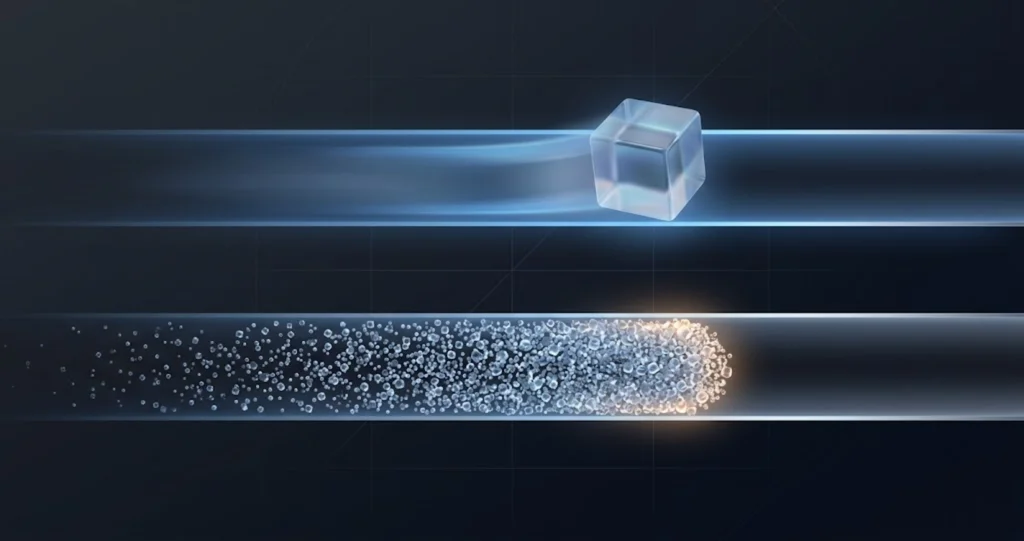
| Traîne de petits fichiers | Barre de progression proche de la fin, estimation effondrée à un petit nombre et figée | Nombre colossal de minuscules fichiers créés un par un | La partie qui surprend les gens, et celle où ils interviennent |
Pourquoi l'estimation s'effondre près de la fin
Apple n'a jamais documenté la façon dont Migration Assistant calcule son estimation de durée, et Apple n'a jamais reconnu le comportement spécifique du Environ 1 minute restante dans aucun article d'assistance que j'aie pu trouver. Ce dont Apple se rapproche le plus, c'est la phrase citée plus haut sur les transferts volumineux qui peuvent nécessiter des heures et sembler marquer une pause. Tout ce qui suit relève de ma déduction à partir du fonctionnement de la copie de fichiers, et doit être lu comme une déduction et non comme un comportement documenté.
Un modèle possible est celui d'une estimation fondée sur les octets : la phase de calcul produit un total d'octets et le temps restant pourrait être extrapolé à partir des octets transférés par unité de temps. Il ne s'agit pas d'une description vérifiée de l'algorithme de Migration Assistant.
Ce modèle fonctionne bien pendant la phase de transfert en masse, car cette phase est dominée par un petit nombre de gros fichiers. Une image disque de 4 Go, une vidéo, un original de photothèque : ces éléments transitent à un débit proche de celui du lien, et les octets par seconde décrivent bien ce qui se passe.
Une charge de travail possible en fin de transfert est le traitement de petits fichiers et de métadonnées dans ~/Library/Caches, les fichiers de Mail, les métadonnées de la photothèque, les profils de navigateur, les arborescences node_modules ou les objets .git. Cela peut concerner de nombreux petits fichiers, mais l'écran de progression ne permet pas d'établir que votre transfert effectue ce travail.
Chacun d'eux coûte une quantité de travail fixe qui n'a rien à voir avec sa taille. La destination doit créer le fichier, copier les attributs étendus et les éventuelles ACL, définir le propriétaire, les autorisations et les horodatages, et — sur un transport réseau — effectuer au moins un aller-retour. Quand le fichier moyen fait quatre kilooctets, ce coût fixe par fichier constitue la totalité du coût. Le débit cesse d'être une question de bande passante et devient une question de fichiers par seconde, et les fichiers par seconde donnent un débit effectif en octets par seconde inférieur d'un à trois ordres de grandeur.
Dans ce modèle, une estimation fondée sur les octets pourrait sous-estimer le temps nécessaire à de nombreuses opérations sur de petits fichiers. Elle ne permet pas d'établir la quantité de travail restante ni la durée d'un transfert particulier.
Une estimation d'une minute restante qui persiste pendant une heure ne prouve ni que la migration se déroule correctement, ni qu'elle a échoué. Évitez de l'interrompre sur la seule base de cet affichage ; recherchez d'abord les erreurs sur les deux Mac et vérifiez leur alimentation et leur connexion.
Quand c'est réellement bloqué, et que faire
Vérifiez la progression, l'alimentation, les connexions et les erreurs
L'estimation de durée ne suffit pas à indiquer si le processus se déroule correctement. Apple ne publie pas sa méthode de calcul, et une charge de travail changeante n'est qu'une explication possible d'une estimation imprécise.
Le nombre d'octets transférés et, lorsqu'il est visible, le compteur d'éléments peuvent indiquer une activité en cours. S'ils évoluent et qu'aucun des deux Mac n'affiche d'erreur, laissez le transfert se poursuivre. Un compteur figé ne suffit pas à établir un échec.
Apple ne documente aucun seuil d'une heure permettant de conclure à un échec. Apple indique que les transferts volumineux peuvent durer des heures et sembler marquer une pause. Prévoyez suffisamment de temps, vérifiez les deux Mac et recherchez les problèmes de connexion avant de décider de réessayer.
L'échelle d'escalade
Parcourez cette liste dans l'ordre. Ne sautez pas directement à la fin.
- Prévoyez suffisamment de temps. Les transferts volumineux peuvent durer des heures et sembler marquer une pause. Ni une estimation inchangée ni un compteur d'octets figé, même pendant une heure, ne prouve un échec.
- Vérifiez que les deux Mac sont éveillés et alimentés. Un Mac source en veille bloque le transfert sans aucune erreur sur la destination. Effleurez le trackpad de la source, ne cliquez sur rien.
- Vérifiez que le lien est toujours actif. Si vous êtes sur un câble, assurez-vous qu'il n'a pas été débranché par accident. Si l'écran de transfert de Migration Assistant propose Connection Details, vérifiez quel transport est actuellement utilisé ; il a peut-être silencieusement rétrogradé.
- Regardez l'écran du Mac source. Migration Assistant sur la source affiche parfois une boîte de dialogue d'erreur qui ne remonte jamais jusqu'à la destination, y compris le message startup networking error décrit plus bas.
- Réévaluez la situation après le dépannage. Si vous avez corrigé un problème d'alimentation ou de connexion, laissez le temps à la progression de reprendre. Un délai d'attente fixe ne permet pas de déterminer si le transfert a échoué.
- Si une erreur explicite apparaît ou si vous décidez de réessayer après le dépannage, utilisez la commande d'annulation ou d'arrêt de Migration Assistant, si elle est disponible. Évitez de couper l'alimentation en première réaction ; l'annulation ne garantit pas que le compte de destination soit complet. Préservez vos données avant de réessayer.
- Préservez le compte incomplet avant de réessayer. Si une tentative infructueuse a créé un compte dont vous pouvez vous passer, vérifiez d'abord la sauvegarde de la source, sauvegardez les fichiers présents uniquement sur la destination et confirmez que le compte ne contient aucune donnée unique. Si vous le supprimez ensuite dans Réglages Système → Utilisateurs et groupes, conservez son dossier de départ sous forme d'image disque ou laissez le dossier en place. Sinon, conservez le compte et répondez à la demande de Migration Assistant concernant le nom du compte ; la suppression n'est pas obligatoire.
- Changez de transport et réessayez. Si l'échec est survenu en sans fil, passez au filaire. Si l'échec est survenu en filaire, passez à une sauvegarde Time Machine.
- Migrez plutôt depuis une sauvegarde. C'est la solution de repli qui fonctionne réellement, et c'est exactement ce qui a résolu le cas Tahoe sur les forums communautaires d'Apple.
La seule situation où attendre est une erreur
Si le Mac source affiche une véritable boîte de dialogue d'erreur, attendre ne sert à rien. L'exemple signalé est celui d'un utilisateur des Apple Support Communities en septembre 2025, migrant d'un Mac mini M1 vers un Mac mini M4, tous deux sous macOS Tahoe. Après la correspondance des codes de sécurité, la machine source a affiché : Unable to use this machine for migration. A startup networking error occurred. Please restart this machine and try again later. L'auteur a signalé le même échec en Ethernet, en Wi-Fi et via une connexion Thunderbolt directe. Deux jours plus tard, il a publié la résolution : sauvegarder le Mac source sur un disque externe avec Time Machine, puis migrer depuis cette sauvegarde.
Il s'agit d'un signalement communautaire sur une paire de machines, pas d'un bug Apple confirmé avec un correctif documenté, et je n'ai trouvé aucune reconnaissance de la part d'Apple. Mais l'escalade qu'il illustre est la bonne. Quand le chemin direct échoue sur tous les transports, arrêtez d'essayer des transports et changez la source.
Migrer plutôt depuis une sauvegarde Time Machine
Les étapes
En suivant l'article d'Apple Restore your Mac from a backup :
- Si le nouveau Mac a besoin d'une réinstallation de macOS pour une raison quelconque, faites-la d'abord.
- Connectez le disque de sauvegarde Time Machine et assurez-vous qu'il est sous tension.
- Ouvrez Migration Assistant, ou utilisez l'étape de migration à l'intérieur de Setup Assistant.
- Choisissez l'option de transfert depuis un Mac, Time Machine ou un disque de démarrage.
- Sélectionnez le disque de sauvegarde. Apple note qu'il peut mettre quelques instants à apparaître ; n'en concluez pas qu'il est absent au bout de dix secondes.
- Sélectionnez une sauvegarde. Si Continuer est grisé, ou si vous voulez une sauvegarde plus ancienne que celle affichée, cliquez sur le triangle d'affichage à côté de la sauvegarde présentée et choisissez dans la liste.
- Attendez le calcul, choisissez vos catégories, et poursuivez comme pour une migration de Mac à Mac.
Une chose qu'Apple vous dit explicitement de ne pas faire
Il existe une option Time Machine System Restore dans macOS Recovery, et c'est le mauvais outil pour configurer un nouveau Mac. Apple le signale directement dans la page macOS Recovery du guide d'utilisation du Mac, avec une note Important : n'utilisez votre sauvegarde Time Machine que pour restaurer des informations sur l'ordinateur qui est à l'origine de la sauvegarde, et si vous voulez transférer des informations de ce Mac vers un nouvel ordinateur, quittez macOS Recovery, redémarrez, et utilisez l'app Migration Assistant dans macOS.
Time Machine System Restore restaure un système entier sur la machine dont il provient. Migration Assistant déplace vos données sur le système fraîchement installé d'une autre machine. Utiliser le premier pour configurer un nouveau Mac est une erreur de catégorie.
Revendiquer la sauvegarde ensuite
Après la migration, lorsque vous connectez le même disque de sauvegarde au nouveau Mac, macOS propose de revendiquer l'historique de sauvegarde existant au profit de la nouvelle machine. Howard Oakley traite ce point en détail : si vous revendiquez les sauvegardes, elles font partie de l'historique de sauvegarde du nouveau Mac, mais cessent d'être utilisables par l'ancienne machine. Il note aussi que la commande tmutil inheritbackup, qui avait cessé de fonctionner avec les sauvegardes APFS, fonctionnait de nouveau à partir de macOS Sequoia 15.1.
Si vous comptez continuer à utiliser l'ancien Mac et son historique de sauvegarde, ne revendiquez pas. Si l'ancien Mac est destiné à être vendu ou mis au rebut, la revendication évite une nouvelle sauvegarde complète. L'invite graphique est la voie prise en charge ; la forme exacte des arguments de tmutil inheritbackup a changé d'une révision APFS à l'autre, je ne vais donc pas imprimer une invocation que je ne peux pas vérifier sur macOS 26.
Ce qui ne fait pas le voyage, et votre liste de contrôle post-migration
Migration Assistant déplace des fichiers. Il ne déplace pas l'état qui vit en dehors des fichiers, et il ne déplace pas l'état lié au matériel. Voici ce qui demande systématiquement de l'attention ensuite.
Licences et activations
Migration Assistant ne gère pas les licences logicielles. Les applications qui rattachent leur activation à un identifiant matériel, à une empreinte de machine ou à un emplacement d'activation par appareil sur un serveur de l'éditeur traiteront le nouveau Mac comme une nouvelle installation. Selon l'éditeur, cela signifie ressaisir une clé, se reconnecter, ou désactiver d'abord l'ancienne machine pour libérer un poste.
L'instruction pratique est la plus ennuyeuse : avant d'effacer ou de vendre l'ancien Mac, désactivez tout dessus. Adobe, Microsoft, la plupart des éditeurs de plug-ins audio et vidéo, et la plupart des logiciels professionnels de CAO et de statistiques disposent tous d'une étape de désactivation ou de déconnexion, et le faire une fois la machine partie est bien plus difficile que de le faire avant.
Apple documente ce point directement : Migration Assistant transfère vos e-mails, mais pour y accéder, il peut d'abord être nécessaire de reconfigurer votre compte de messagerie dans votre app de messagerie. Attendez-vous à devoir ré-authentifier les comptes, et à une réindexation qui peut durer des heures et rendra la recherche Spotlight et Mail peu fiable jusqu'à son terme.
Homebrew et l'outillage en ligne de commande
C'est la plus grande source unique de confusion post-migration pour les développeurs, et la cause est architecturale.
Le préfixe de Homebrew sur Apple silicon est /opt/homebrew. Sur Intel, c'était /usr/local. Migration Assistant, d'après la description d'Oakley, tente de migrer les dossiers masqués bien connus, dont /usr/local. Une migration d'Intel vers Apple silicon peut donc vous laisser avec une arborescence Homebrew Intel complète dans /usr/local sur une machine dont le préfixe natif est /opt/homebrew, avec /usr/local/bin encore présent dans votre PATH via un profil shell migré.
La documentation Common Issues de Homebrew traite ce symptôme et vous demande de supprimer un /usr/local/bin/brew résiduel avant de réinstaller, s'il en subsiste un de l'ancien Mac.
D'Apple silicon vers Apple silicon, c'est bien meilleur. Le mainteneur de Homebrew Gromgit, répondant sur le forum de discussion du projet, a décrit de telles migrations de Homebrew et des formules et casks installés comme généralement transparentes, avec la réserve qu'un grand saut de versions de macOS peut exiger de réinstaller certaines formules, qu'il faut vérifier si les services configurés pour se lancer à l'ouverture de session le font toujours, et que les casks critiques pour la sécurité comme macFUSE doivent être réinstallés manuellement afin que la nouvelle machine puisse leur accorder les autorisations nécessaires.
L'approche propre, et celle qui vaut les vingt minutes qu'elle coûte, consiste à capturer un manifeste sur l'ancien Mac avant de migrer :
brew bundle dump --describe --file=~/BrewfilePuis, sur le nouveau Mac, installez Homebrew en natif et rejouez-le :
/bin/bash -c "$(curl -fsSL https://raw.githubusercontent.com/Homebrew/install/HEAD/install.sh)"
echo 'eval "$(/opt/homebrew/bin/brew shellenv)"' >> ~/.zprofile
brew bundle install --file=~/Brewfile
Chaque binaire est alors une version native à jour pour la bonne architecture, plutôt que ce que votre ancienne machine se trouvait avoir.
Extensions système, clients VPN et agents de sécurité
Tout ce qui installe une extension système, une extension réseau, un démon de lancement ou un assistant privilégié nécessite une installation neuve sur le nouveau Mac. Les fichiers peuvent migrer, mais pas les approbations : macOS demande à l'utilisateur de cette machine d'approuver une extension système, et cette approbation vaut par installation.
Les clients VPN, les agents de sécurité des terminaux, les agents de sauvegarde dotés d'assistants privilégiés, les périphériques audio virtuels, les pilotes d'imprimante et de scanner, et les pilotes de système de fichiers comme macFUSE relèvent tous de cette catégorie. Le symptôme est constant et trompeur : l'app se lance et paraît normale, mais son composant d'arrière-plan ne fait silencieusement rien.
Vous pouvez inventorier ce qui est réellement chargé sur le nouveau Mac ensuite :
systemextensionsctl listCela affiche les extensions système enregistrées et leur état d'activation. Si quelque chose que vous attendez manque, ou est présent mais non activé, réinstallez l'app depuis un programme d'installation à jour plutôt que d'essayer de réapprouver la copie migrée.
L'utilitaire de sécurité au démarrage d'Apple, Startup Security Utility, accessible dans macOS Recovery via Utilities → Startup Security Utility, est l'endroit où sont gouvernées les extensions de noyau héritées sur Apple silicon. La sécurité intégrale (Full Security) est le réglage par défaut ; autoriser la gestion par l'utilisateur des extensions de noyau de développeurs identifiés exige de descendre en sécurité réduite (Reduced Security). Si une ancienne app a besoin d'une extension de noyau, c'est une décision que vous devez prendre délibérément sur la nouvelle machine — ce n'est pas quelque chose que la migration transporte.
Docker et machines virtuelles
Docker Desktop est une victime récurrente. Le suivi de tickets docker/for-mac contient un signalement de longue date indiquant que l'utilisation de Migration Assistant empêche Docker de démarrer tant que le répertoire Library/Group Containers concerné n'est pas supprimé manuellement, ainsi qu'un autre mode de défaillance où le démon refuse de démarrer si le nom d'utilisateur du répertoire de départ a changé pendant la migration. Des contributeurs notent aussi que, sur Apple silicon, des outils comme colima ou limactl migrés dans /usr/local/bin depuis un Mac Intel sont de la mauvaise architecture.
Considérez l'état des conteneurs et des VM comme quelque chose que vous reconstruisez, pas que vous migrez. Exportez ce dont vous avez besoin, réinstallez l'outillage en natif, et retéléchargez les images.
Rosetta et les apps exclusivement Intel
Le calendrier est ici particulièrement lourd de conséquences en 2026.
Apple a annoncé lors de la WWDC 2025 que macOS 27 serait la dernière version avec une prise en charge complète de Rosetta 2, seul un sous-ensemble limité étant conservé à partir de macOS 28 pour d'anciens jeux non maintenus qui dépendent de frameworks Intel. Depuis macOS 26.4, le système vous avertit lorsque vous lancez une app nécessitant Rosetta 2. macOS 27 Golden Gate, annoncé à la WWDC en juin 2026 et attendu en septembre 2026, est exclusivement Apple silicon et abandonne tous les Mac Intel.
La conséquence pour la migration : chaque binaire exclusivement Intel que vous emportez aujourd'hui sur un nouveau Mac a une durée de vie définie. Migration Assistant les fera venir, et selon la propre note d'Apple dans le guide d'utilisation du Mac, les apps incompatibles ou celles dont une version plus récente est déjà installée peuvent ne pas être transférées ou ne pas être utilisables. Gant observe que Migration Assistant signale les apps exclusivement Intel sur Apple silicon plutôt que de refuser purement et simplement la migration.
Le bon moment pour faire l'inventaire est avant de migrer, pas après, car cet inventaire vous indique quelles applications vous ne devriez tout simplement pas emporter. Notre guide d'audit des apps Intel pour la fin de Rosetta 2 détaille les méthodes pour produire cette liste.
La liste de contrôle post-migration
| Élément | Action |
|---|---|
| Récapitulatif de migration | Lisez-le avant de le refermer ; il liste ce qui n'a pas pu être transféré |
| FileVault | Vérifiez l'état ; conservez et vérifiez séparément la méthode de récupération du nouveau Mac, et gardez la clé de secours du Mac source jusqu'à ce que celui-ci ait été volontairement effacé et que vous n'ayez plus besoin de cette clé pour récupérer ses données |
| Rajoutez les comptes, laissez l'indexation se terminer avant de juger la recherche | |
| iCloud et compte Apple | Connectez-vous, puis vérifiez que le nouveau Mac apparaît dans votre liste d'appareils |
| Logiciels sous licence | Réactivez ; désactivez sur l'ancien Mac avant de vous en séparer |
| Antivirus, pare-feu, VPN et agents de sécurité | Réinstallez les agents depuis des programmes d'installation à jour si nécessaire ; réactivez et vérifiez toutes les protections temporairement désactivées sur les deux Mac avant de reprendre un usage normal |
| Extensions système | Vérifiez avec systemextensionsctl list |
| Homebrew | Réinstallez en natif dans /opt/homebrew, rejouez un Brewfile |
| Docker et VM | Réinstallez ; reconstruisez l'état des conteneurs et des VM |
| Time Machine | Décidez si vous revendiquez l'ancien historique de sauvegarde, puis vérifiez que la première sauvegarde aboutit |
| Éléments d'ouverture de session | Réglages Système → Général → Ouverture et extensions ; élaguez ce qui a migré |
| Ancien Mac | Conservez-le jusqu'à la vérification des fichiers et apps importants migrés et à la fin d'une sauvegarde de la destination. Suivez ensuite seulement les étapes d'Apple ci-dessous pour vous en séparer |
Avant d'effacer l'ancien Mac, conservez une sauvegarde vérifiée de la source et terminez une sauvegarde du nouveau Mac. Effacer contenu et réglages nécessite macOS Monterey 12 ou une version ultérieure sur un Mac avec puce Apple ou puce de sécurité T2. Pour les anciens Mac Intel ou les autres configurations non prises en charge, utilisez les autres instructions d'Apple pour vous séparer du Mac. L'effacement supprime l'ancien Mac comme solution de repli.
Une fois la machine opérationnelle, il vaut la peine de faire aussi la passe générale de configuration d'un nouveau Mac ; la liste de contrôle des 24 premières heures couvre les réglages qui méritent d'être modifiés pendant que vous êtes déjà dans les Réglages Système.
Cas particuliers
D'Intel vers Apple silicon
Apple prend en charge cette migration et n'exige pas de versions de macOS identiques — son seul prérequis est que chaque Mac soit à jour pour la version qu'il exécute. Ce qui change, ce sont les logiciels.
Approche recommandée : migrez les comptes d'utilisateur, Autres fichiers et dossiers, et les réglages ; décochez Applications ; réinstallez les applications depuis des programmes d'installation à jour. Vous obtenez ainsi des versions natives partout et contournez à la fois le compte à rebours de Rosetta et le problème de /usr/local. Cela coûte une soirée.
Si vous migrez malgré tout les applications, prévoyez de les auditer ensuite et de remplacer celles qui sont exclusivement Intel.
FileVault avant, pendant et après
FileVault chiffre le volume, pas les fichiers en tant qu'objets. La migration lit du contenu déchiffré depuis la source et l'écrit vers la destination. L'article Macworld de Glenn Fleishman sur ce sujet décrit le résultat déroutant : il est possible de se retrouver dans un état où macOS croit FileVault activé alors qu'il ne l'est pas, précisément parce que la migration a déplacé des données non chiffrées plutôt que le conteneur chiffré.
La séquence pratique :
- Sur le Mac source, connaissez votre mot de passe de session. FileVault ne bloque pas la migration, mais vous devez pouvoir ouvrir une session.
- Sur la destination, créez un compte administrateur via Setup Assistant, puis migrez.
- Ensuite, vérifiez l'état réel de FileVault plutôt que de le supposer :
fdesetup status- S'il est désactivé, activez-le dans Réglages Système → Confidentialité et sécurité → FileVault et notez la nouvelle clé de secours dans un endroit durable.
- La clé de secours de l'ancien Mac ne déverrouille pas le nouveau Mac. Conservez-la en lieu sûr jusqu'à ce que le Mac source ait été volontairement effacé et que vous n'ayez plus besoin de récupérer ses données chiffrées. Conservez et vérifiez séparément la méthode de récupération du nouveau Mac. Apple explique les options de récupération et avertit du risque de perdre l'accès sans mot de passe ou clé de secours utilisable.
Il existe un piège réel avec plusieurs comptes. Les administrateurs Mac signalent depuis longtemps que Migration Assistant n'accorde pas nécessairement un jeton sécurisé à chaque compte qu'il crée, ce qui signifie qu'un compte secondaire peut exister sans pouvoir déverrouiller un disque chiffré par FileVault au démarrage. Apple ne documente pas ce comportement, traitez-le donc comme une observation de terrain plutôt que comme une spécification. La parade défensive est peu coûteuse : si vous migrez plusieurs comptes sur une machine FileVault, ouvrez une session sur chacun et confirmez qu'il peut déverrouiller le disque après un redémarrage, avant de mettre l'ancien Mac hors service.
Des comptes portant le même nom abrégé
C'est l'un des rares cas limites réellement bien documentés, et Apple le gère avec une invite explicite.
Si un compte du même nom existe déjà sur le nouveau Mac, l'article d'assistance d'Apple indique qu'on vous demande de choisir entre deux options :
- Remplacer le compte du nouveau Mac par le compte de l'ancien Mac. Apple note que vous pourriez aussi avoir la possibilité de conserver une copie des données du compte remplacé en les déplaçant vers le dossier Utilisateurs supprimés, où vous pourrez y accéder plus tard.
- Renommer l'ancien compte avant son transfert, ce qui conserve les deux comptes et vous permet d'ouvrir une session sur chacun séparément.
Avant de choisir Remplacer, sauvegardez les fichiers présents uniquement sur la destination et confirmez qu'aucune donnée unique ne sera perdue ; même un compte créé récemment peut contenir de nouveaux travaux. Renommer conserve les deux comptes. En cas de doute, gardez les deux plutôt que de supposer que le compte de destination est jetable.
La façon d'éviter complètement ce choix est de migrer pendant Setup Assistant, avant qu'aucun compte n'existe. Si vous migrez plus tard, l'approche la plus propre consiste à créer le compte de Setup Assistant avec un nom abrégé délibérément différent — quelque chose comme admin — de sorte que le compte migré arrive sous son nom d'origine sans collision, et que vous conserviez le compte administrateur jetable comme roue de secours dotée d'un jeton sécurisé.
Mac gérés et Mac professionnels
Si le nouveau Mac est inscrit dans un service de gestion des appareils, n'improvisez pas. Le Managed Migration Assistant d'Apple, documenté dans le guide Platform Deployment, permet à une organisation de contrôler ce qui est transféré : quels sous-dossiers du dossier de départ sont obligatoires, lesquels sont exclus, quels comptes d'utilisateur ne sont pas du tout proposés à la migration, et si les réglages de confidentialité au niveau du système font le voyage. Ses prérequis sont macOS 15 ou une version ultérieure sur le Mac source, macOS 26.4 ou une version ultérieure sur le nouveau Mac, et le nouveau Mac enregistré dans Apple School Manager ou Apple Business Manager et affecté à un service de gestion.
Si c'est votre situation, la migration peut être façonnée par des règles d'une manière qui ne sera pas évidente depuis l'interface, et l'administrateur reçoit ensuite un rapport indiquant la date, l'heure, le volume de données transféré et si certains fichiers n'ont pas pu être migrés. Renseignez-vous avant de commencer.
Migrer vers un Mac que vous utilisez déjà
Migration Assistant n'est pas réservé aux Mac neufs ; il fonctionne vers n'importe quel Mac. Mais la situation est nettement plus fragile, car la destination possède déjà un état.
Deux règles. Premièrement, sauvegardez la destination avant d'y migrer — même une destination récemment configurée peut contenir des fichiers uniques. Deuxièmement, soyez délibéré dans le choix de collision de comptes évoqué plus haut, car Remplacer sur une machine que vous utilisez depuis six mois n'a pas du tout le même sens que Remplacer sur une machine déballée ce matin.
Dépannage des problèmes courants
Migration Assistant ne trouve jamais l'autre Mac
Problème : le nouveau Mac affiche Looking for sources… indéfiniment, ou l'ancien Mac n'apparaît jamais dans la liste.
Solution : il s'agit d'un échec de découverte, pas de transfert, et les prérequis d'Apple couvrent la plupart des causes. Désactivez temporairement l'antivirus, le pare-feu et le VPN uniquement pour la migration sur une connexion de confiance, en suivant les consignes du service informatique sur les Mac gérés. Réactivez les protections sur les deux Mac lorsque le transfert est terminé ou que vous arrêtez le dépannage, avant de reprendre un usage normal. Vérifiez que chaque Mac est à la bonne étape : le nouveau sur depuis un Mac, Time Machine ou un disque de démarrage, l'ancien sur vers un autre Mac. Vérifiez que les deux sont éveillés, alimentés et proches l'un de l'autre. Si l'un des Mac exécute OS X El Capitan ou une version antérieure, placez les deux sur le même réseau Wi-Fi. Et si la source est en mode Share Disk depuis Recovery, c'est la configuration signalée comme bloquant ici indéfiniment — démarrez-la normalement et exécutez Migration Assistant dessus à la place.
Le transfert se fait à la vitesse du sans-fil malgré un câble
Problème : vous avez branché un câble Thunderbolt mais le transfert avance au ralenti.
Solution : deux causes, par ordre de probabilité. D'abord, le câble : un câble de charge de MacBook possède un connecteur USB-C mais ne transporte que des données USB 2, et le remplacer par un vrai câble Thunderbolt ou USB4 a été le correctif dans le fil MacRumors consacré à ce point. Cherchez le marquage en forme d'éclair. Ensuite, la sélection du transport : désactivez le Wi-Fi sur le Mac source, puis utilisez le contrôle Connection Details de l'écran de transfert pour confirmer quel lien est réellement utilisé, et vérifiez que Thunderbolt Bridge apparaît comme connecté dans Réglages Système → Réseau.
Il indique environ 1 minute restante, et le fait depuis une heure
Problème : le décompte s'est effondré à un petit nombre et ne bouge plus, mais le transfert n'est pas terminé.
Solution : une estimation figée ne suffit pas à établir un échec. Le traitement de petits fichiers ou de métadonnées est une explication possible, pas un diagnostic ni une description documentée de l'algorithme d'estimation. Recherchez les erreurs sur les deux Mac et vérifiez leur alimentation et leur connexion. Prévoyez suffisamment de temps pour un transfert volumineux ; un compteur d'octets figé pendant une heure n'est pas un seuil permettant de conclure à un échec. Si vous décidez de réessayer après le dépannage, utilisez la commande d'annulation de l'app, si elle est disponible, et préservez d'abord les données de la source et de la destination.
Unable to use this machine for migration, a startup networking error occurred
Problème : après la correspondance des codes de sécurité, le Mac source affiche cette erreur et la migration ne démarre jamais.
Solution : signalé sur les Apple Support Communities en septembre 2025 par un utilisateur migrant entre deux Mac mini sous macOS Tahoe, qui a constaté le même échec en Ethernet, en Wi-Fi et via une connexion Thunderbolt directe. La résolution publiée dans ce fil a consisté à abandonner la migration directe : sauvegarder le Mac source sur un disque externe avec Time Machine, puis migrer depuis cette sauvegarde. Il n'existe aucune reconnaissance de cette erreur précise par Apple, traitez-la donc comme un échec signalé par la communauté avec un contournement vérifié par la communauté. Avant de basculer sur la voie de la sauvegarde, redémarrez les deux Mac et réessayez une fois. Si vous désactivez temporairement le VPN ou des logiciels de sécurité pour cette tentative, utilisez une connexion de confiance, demandez les consignes du service informatique sur les Mac gérés et rétablissez les protections dès que la tentative prend fin.
La migration s'est terminée mais le nouveau Mac est lent et les ventilateurs tournent
Problème : tout a été transféré, mais la machine est chaude et peu réactive pendant des heures ensuite.
Solution : il s'agit presque toujours d'une indexation post-migration et non d'un échec de migration. Spotlight indexe le volume de données fraîchement écrit, Photos reconstruit sa base d'analyse, et Mail réindexe sa base de messages. Sur une grande bibliothèque, cela prend légitimement des heures et sollicite fortement les E/S comme le processeur. Laissez le Mac branché, éveillé et connecté au réseau, et jugez ses performances le lendemain plutôt que le soir même.
Une app se lance mais son composant d'arrière-plan ne fait rien
Problème : un client VPN, un agent de sauvegarde, un outil de sécurité ou un pilote audio virtuel se lance et paraît normal mais n'a aucun effet.
Solution : les fichiers de l'application ont migré ; pas les approbations système. Les extensions système, les extensions réseau et les assistants privilégiés doivent être installés et approuvés sur la machine où ils s'exécutent. Vérifiez ce qui est réellement enregistré avec systemextensionsctl list, puis réinstallez l'app concernée depuis un programme d'installation à jour téléchargé de nouveau, et non depuis la copie migrée. Approuvez l'extension quand macOS vous le demande, et vérifiez ensuite Réglages Système → Général → Ouverture et extensions.
Le Terminal est cassé, ou les commandes pointent vers la mauvaise architecture
Problème : après une migration d'Intel vers Apple silicon, les commandes du shell se comportent bizarrement, brew fait n'importe quoi, ou des outils signalent des erreurs d'architecture.
Solution : une arborescence /usr/local migrée et un profil shell migré en sont presque certainement la cause. Confirmez l'architecture de la machine avec uname -m, qui renvoie arm64 sur Apple silicon. Suivez ensuite les recommandations de Homebrew : supprimez tout /usr/local/bin/brew résiduel provenant de l'ancien Mac avant de réinstaller, installez Homebrew en natif pour qu'il atterrisse dans /opt/homebrew, et corrigez votre profil shell pour que /opt/homebrew/bin arrive en premier dans le PATH. Rejouez votre liste de paquets depuis un Brewfile plutôt que de faire confiance à l'arborescence migrée.
Un compte d'utilisateur migré ne peut pas déverrouiller le disque au démarrage
Problème : FileVault est activé, mais un compte migré secondaire n'est pas proposé à l'écran de déverrouillage de pré-démarrage.
Solution : ce symptôme ne suffit pas à établir un problème de jeton sécurisé. Ouvrez une session avec un compte administrateur capable de déverrouiller le disque, puis ouvrez Réglages Système → Confidentialité et sécurité → FileVault. Si Activer les utilisateurs (Enable Users) apparaît, suivez les instructions d'Apple pour sélectionner l'utilisateur concerné et saisir son mot de passe d'ouverture de session. Si la commande est absente ou si le Mac est géré, demandez conseil à l'administrateur ou à l'assistance Apple plutôt que d'improviser une réparation du jeton ; les configurations gérées peuvent aussi faire intervenir les jetons bootstrap et la propriété du volume. Redémarrez et vérifiez que chaque utilisateur prévu peut déverrouiller le disque avant de vous séparer de l'ancien Mac.
FAQ
Puis-je utiliser Migration Assistant si les deux Mac exécutent des versions différentes de macOS ?
Oui. Apple indique directement qu'il n'est pas nécessaire que chaque Mac utilise la même version de macOS, seulement que macOS soit à jour sur chacun d'eux. En pratique, un écart de version très important augmente le risque que les applications migrées se comportent bizarrement, ce qui explique pourquoi Howard Oakley conseille de migrer peu de temps après l'achat du nouveau Mac.
Migration Assistant efface-t-il ou modifie-t-il quoi que ce soit sur mon ancien Mac ?
Non. L'article d'assistance d'Apple énonce clairement que Migration Assistant ne supprime aucune information de votre ancien Mac. Conservez cette solution de repli jusqu'à la vérification des fichiers et apps importants migrés et à la fin d'une sauvegarde de la destination. Si vous vous en séparez ensuite, utilisez la méthode d'effacement prise en charge pour son modèle et sa version de macOS, comme indiqué dans la liste de contrôle après migration.
Combien de temps une migration devrait-elle réellement prendre ?
Apple ne publie aucun chiffre de débit pour aucun transport, il n'existe donc pas de réponse officielle. La seule indication d'Apple est que les transferts volumineux peuvent nécessiter plusieurs heures. Comme point de repère, Howard Oakley a rapporté qu'une migration d'un Mac Studio M1 Max vers un Mac mini M4 Pro, à partir d'une sauvegarde sur un SSD Thunderbolt 3, avait pris moins de deux heures.
Dois-je migrer pendant la configuration initiale ou après ?
Pendant la configuration, si vous savez que vous voulez l'essentiel du contenu de votre ancienne machine. Migrer dans Setup Assistant permet à Migration Assistant de créer le compte proprement et évite entièrement la collision de noms abrégés identiques. Migrer plus tard fonctionne très bien, mais vous devrez trancher entre remplacer et renommer un compte, et cette décision a des conséquences.
Est-il prudent de forcer la fermeture de Migration Assistant quand il semble figé ?
Une estimation ou un compteur d'octets inchangé ne suffit pas à établir un échec, même au bout d'une heure. Recherchez les erreurs et les problèmes d'alimentation ou de connexion sur les deux Mac et prévoyez suffisamment de temps. Si une erreur explicite apparaît ou si vous décidez de réessayer après le dépannage, utilisez la commande d'annulation de Migration Assistant, si elle est disponible. Conservez la sauvegarde de la source et sauvegardez les fichiers présents uniquement sur la destination ; gardez le compte partiel à moins d'avoir confirmé que vous pouvez vous en passer sans perdre de données uniques, et préservez son dossier de départ si vous le supprimez.
Puis-je migrer depuis un ancien Mac qui ne démarre plus ?
Souvent oui, mais pas via Share Disk. Migrez plutôt depuis une sauvegarde Time Machine ou un clone au niveau du volume, à condition que la sauvegarde se trouve à la racine d'un disque connecté localement plutôt qu'à l'intérieur d'un dossier. Si vous n'avez aucune sauvegarde et que le Mac est un Apple silicon, Share Disk depuis macOS Recovery vous permet au moins de copier les fichiers à la main via un câble.
Conclusion
Migration Assistant n'est pas peu fiable. Il est sous-spécifié, au sens précis où le choix qui détermine presque tout votre résultat — le transport — est fait automatiquement, d'une manière qu'Apple ne documente que dans un guide de déploiement informatique, et se rabat par défaut sur la pire des quatre options tant que vous ne l'en empêchez pas activement.
Trois décisions portent tout le poids. Décidez de ce que vous migrez avant de commencer, car décocher Applications lors d'un passage d'Intel à Apple silicon supprime l'essentiel des tracas post-migration au prix d'une soirée de téléchargements. Donnez à Migration Assistant un chemin filaire et désactivez le Wi-Fi sur le Mac source, car la propre documentation d'Apple indique que les deux machines établiront une liaison Wi-Fi pair-à-pair si vous ne le faites pas. Et lorsque le décompte se fige, examinez la progression ainsi que les erreurs, l'alimentation et l'état de la connexion. Le traitement de petits fichiers n'est qu'une explication possible ; ni l'estimation ni un compteur d'octets figé, même pendant une heure, ne prouve un échec.
Si le chemin direct échoue deux fois, arrêtez d'essayer des transports et changez la source : sauvegardez l'ancien Mac sur un disque externe et migrez depuis cette sauvegarde. Ce seul geste retire du problème la seconde machine vivante, le réseau et la session interactive, et c'est l'escalade qui a résolu les échecs signalés sur les propres forums d'Apple.
Quoi que vous fassiez, ne maintenez pas la touche T sur un Mac Apple silicon. Le mode disque cible est une fonctionnalité Intel, et la documentation d'Apple le dit dès sa première phrase. L'équivalent Apple silicon est Share Disk, il se trouve sous Utilities → Share Disk dans macOS Recovery, il fonctionne en USB, USB-C ou Thunderbolt, et il remet à l'autre Mac un partage réseau plutôt qu'un disque sur le bureau — ce qui est précisément la raison pour laquelle c'est un outil de copie de fichiers et non un chemin de migration.
Lectures complémentaires : Les pièges de la migration Mac observés sur deux machines réelles · La meilleure stratégie de sauvegarde Mac pour 2026