Devriez-vous passer à macOS Tahoe ? Guide de décision complet par type d'utilisateur 2025
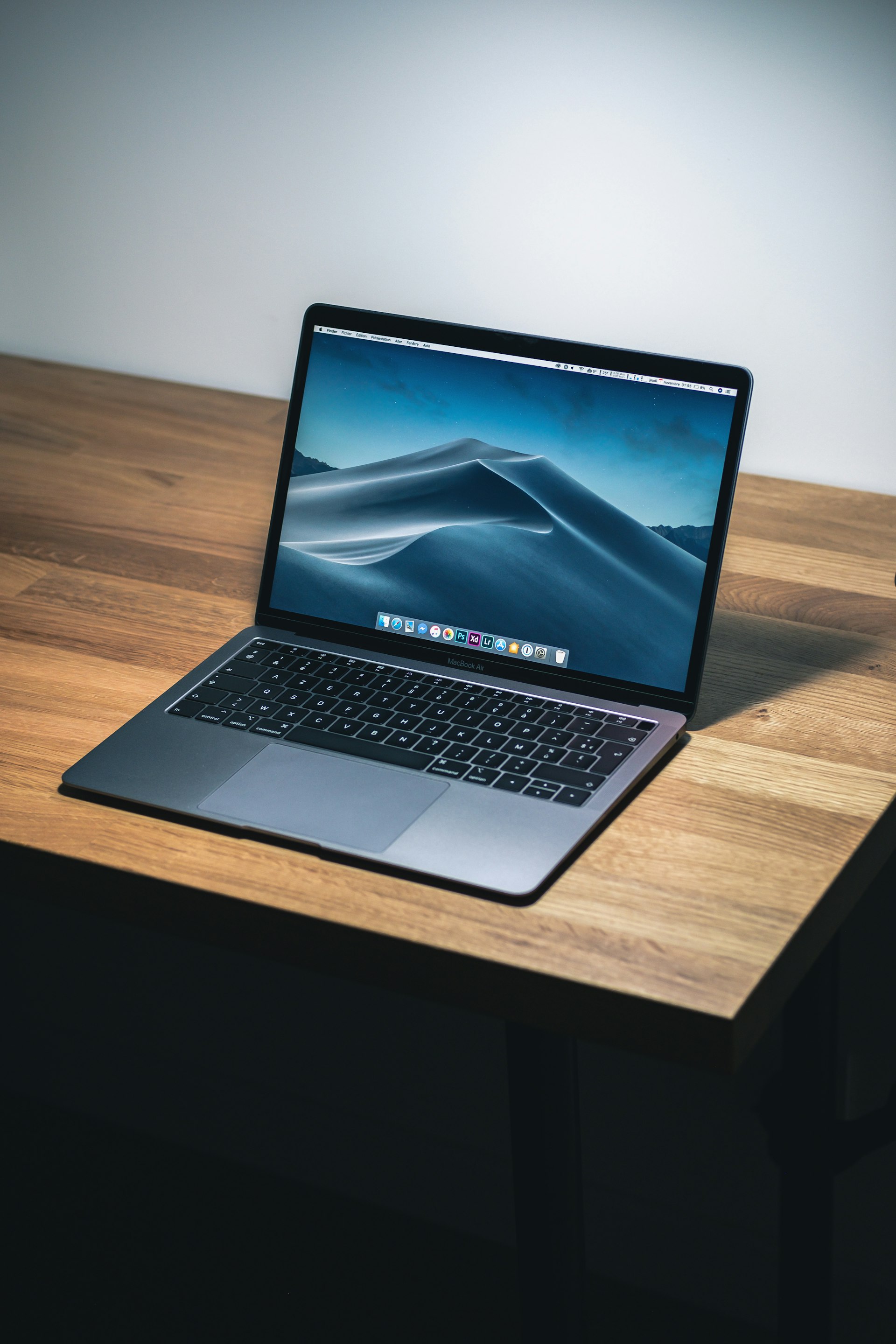
Guide complet pour vous aider à décider si la mise à niveau vers macOS Tahoe 26 est faite pour vous. Recommandations personnalisées basées sur votre matériel, votre profession et vos habitudes d'utilisation.
La sortie de macOS Tahoe (version 26) a créé l'un des moments les plus clivants de l'histoire des systèmes d'exploitation d'Apple. Avec un sentiment négatif stupéfiant de 65 % des utilisateurs et des rapports généralisés de gel du système affectant les utilisateurs sur toutes les plateformes majeures, la question "dois-je passer à macOS Tahoe ?" n'a jamais été aussi critique.
Contrairement aux versions précédentes de macOS où la décision était relativement simple, Tahoe présente un paysage complexe de nouvelles fonctionnalités impressionnantes entachées de problèmes de performance significatifs. Le design controversé "Liquid Glass" a divisé les utilisateurs, tandis que les fonctionnalités d'Apple Intelligence promettent des gains de productivité que de nombreux utilisateurs trouvent véritablement utiles. Pendant ce temps, les développeurs sont confrontés à un bug critique des applications Electron qui ne sera pas corrigé avant la version 26.2, et les utilisateurs de Mac Intel subissent une dégradation sévère des performances.
Ce guide complet coupe à travers le bruit et la controverse pour vous aider à prendre la bonne décision en fonction de votre matériel spécifique, de votre profession et de vos habitudes d'utilisation. Nous avons analysé les données de milliers d'utilisateurs, vérifié les rapports sur 10 plateformes technologiques majeures et synthétisé les informations les plus actuelles disponibles en décembre 2025.
Que vous soyez un utilisateur domestique régulier curieux des nouvelles fonctionnalités d'IA, un développeur inquiet de la perturbation du flux de travail, un professionnel de la création avec des délais serrés ou un administrateur informatique gérant une flotte de Mac, ce guide fournit des recommandations personnalisées avec des niveaux de confiance clairs. Nous examinerons le bon, le mauvais et les problèmes spécifiques au matériel, puis nous vous donnerons un cadre de décision pratique et une liste de contrôle exploitable.
La réponse n'est pas simplement "oui" ou "non". Pour certains utilisateurs, Tahoe représente une mise à niveau significative qui vaut la peine d'être installée aujourd'hui. Pour d'autres, c'est une version à éviter entièrement. Et pour beaucoup, la bonne réponse est "attendez la version 26.2 à la mi-décembre". Découvrons dans quelle catégorie vous vous situez.

Résumé rapide de la décision
Si vous cherchez une réponse rapide, voici la matrice de décision TL;DR basée sur des données utilisateur approfondies et des rapports vérifiés. Chaque recommandation inclut un niveau de confiance indiquant à quel point nous sommes sûrs de l'orientation.
Matrice de décision TL;DR
| Type d'utilisateur | Recommandation | Confiance | Attendre jusqu'à |
|---|---|---|---|
| Utilisateurs réguliers (Série M, 16Go+) | ✅ Oui (26.1+) | Élevée | Disponible maintenant |
| Développeurs de logiciels | ⚠️ Attendre la 26.2 | Élevée | Mi-décembre 2025 |
| Professionnels de la création | ⚠️ Tester d'abord | Moyenne | Après tests pilotes |
| Utilisateurs de Mac Intel | ❌ Non recommandé | Élevée | Jamais (rester sur Sequoia) |
| Utilisateurs de 8Go de RAM | ❌ Fortement déconseillé | Très élevée | Jamais (rester sur Sequoia) |
| Informatique d'entreprise | ⚠️ Test pilote d'abord | Élevée | T1 2026 |
| Étudiants | ✅ Oui (26.1+) | Moyenne | Disponible maintenant |
| Joueurs | ⚠️ Prudence | Moyenne | Après la 26.2 |
Ce que cela signifie
Coche verte (✅) : Sûr de mettre à niveau maintenant si vous êtes sur la version 26.1 ou ultérieure. Les avantages l'emportent sur les risques pour votre cas d'utilisation.
Avertissement jaune (⚠️) : Des considérations importantes existent. Lisez la section détaillée pour votre type d'utilisateur avant de décider. Peut nécessiter des tests ou l'attente d'une mise à jour spécifique.
X rouge (❌) : Non recommandé dans les circonstances actuelles. Les risques et les problèmes de performance l'emportent sur tous les avantages. Restez sur votre version actuelle de macOS.
Le facteur le plus important déterminant si vous devez effectuer la mise à niveau est votre configuration matérielle actuelle et vos exigences professionnelles. Un utilisateur régulier sur un MacBook Air M3 avec 16 Go de RAM aura une expérience très différente d'un développeur sur un MacBook Pro M1 avec 8 Go de RAM exécutant plusieurs applications Electron quotidiennement.
Le bon : Raisons DE mettre à niveau
Malgré la controverse, macOS Tahoe apporte des améliorations véritablement utiles que de nombreux utilisateurs apprécieront. Voici ce que vous gagnerez en mettant à niveau.
Fonctionnalités d'Apple Intelligence
L'ajout phare de Tahoe est Apple Intelligence, une suite de capacités d'IA sur l'appareil qui change fondamentalement la façon dont vous interagissez avec votre Mac. Contrairement aux services d'IA basés sur le cloud, ces fonctionnalités traitent les données localement, garantissant la confidentialité tout en offrant une fonctionnalité impressionnante.
Intégration des outils d'écriture : L'assistance à l'écriture à l'échelle du système apparaît dans n'importe quel champ de texte sur macOS. Vous pouvez réécrire des paragraphes dans différents tons (professionnel, décontracté, concis), vérifier la grammaire avec des suggestions contextuelles, résumer de longs passages et générer des points clés à partir de votre écriture. Cela fonctionne dans Mail, Notes, Pages et même les applications tierces qui utilisent des entrées de texte standard.
Impact réel : Les utilisateurs rapportent avoir gagné 20 à 30 minutes par jour sur la rédaction d'e-mails et l'édition de documents. La fonction d'ajustement du ton est particulièrement utile pour les professionnels qui doivent adapter rapidement les communications à différents publics.
Résumés intelligents : Safari et Mail génèrent désormais des résumés intelligents de pages Web, de longs fils de discussion par e-mail et de documents. Le système identifie automatiquement les points clés, les éléments d'action et les dates importantes. Pour les flux de travail intensifs en recherche ou les emplois intensifs en e-mail, cette fonctionnalité seule peut justifier la mise à niveau.
Traduction en direct : La traduction intégrée prend en charge 12 langues avec une capacité hors ligne. Contrairement aux fonctionnalités de traduction précédentes, l'implémentation de Tahoe est contextuelle et maintient le formatage dans les documents traduits. Particulièrement utile pour les équipes internationales ou les créateurs de contenu multilingues.
Image Playground et Genmoji : Créez des images personnalisées et des émojis personnalisés en utilisant des descriptions en langage naturel. Bien que certains voient cela comme des gadgets, les utilisateurs créatifs et les éducateurs les trouvent véritablement utiles pour les présentations et le matériel pédagogique.
Considération de confidentialité : Toutes les fonctionnalités d'Apple Intelligence fonctionnent sur l'appareil pour les Mac équipés de puces M1 ou plus récentes. Vos données ne quittent jamais votre Mac, un avantage significatif par rapport aux services d'IA concurrents.
Design Liquid Glass
Le rafraîchissement visuel de Tahoe est la refonte la plus complète depuis macOS Big Sur. Que vous l'aimiez ou le détestiez (les avis sont partagés), la nouvelle esthétique apporte plusieurs améliorations fonctionnelles.
Cohérence visuelle à l'échelle du système : Chaque application système, boîte de dialogue et élément d'interface a été mis à jour avec le nouveau langage de conception. Cela crée une expérience cohérente qui rend macOS moderne et unifié. Les effets de translucidité, bien que controversés, offrent une meilleure conscience spatiale lorsque vous travaillez avec plusieurs fenêtres.
Options de personnalisation (26.1+) : Après le retour de bâton des utilisateurs, Apple a ajouté le mode "Teinté" dans la version 26.1, permettant aux utilisateurs de réduire l'intensité des effets Liquid Glass tout en conservant l'esthétique moderne. Vous pouvez également ajuster les niveaux de translucidité et choisir parmi plusieurs options de couleur d'accentuation qui affectent les éléments de l'interface utilisateur à l'échelle du système.
Mode sombre amélioré : L'implémentation du mode sombre dans Tahoe est nettement meilleure que dans Sequoia, avec de meilleurs rapports de contraste et une fatigue oculaire réduite lors d'une utilisation prolongée. De nombreux utilisateurs qui évitaient auparavant le mode sombre rapportent que c'est désormais leur réglage préféré.
Fonds d'écran dynamiques : De nouveaux fonds d'écran dynamiques interagissent avec l'interface Liquid Glass, créant des liens visuels subtils entre votre arrière-plan de bureau et les fenêtres actives. Bien que purement esthétiques, ces détails contribuent à une expérience soignée.
Note d'accessibilité : Les changements de conception incluent une prise en charge améliorée des modes de contraste accru et des paramètres de mouvement réduit, bien que certains utilisateurs ayant des sensibilités visuelles signalent toujours des problèmes avec les paramètres par défaut.
Nouvelles fonctionnalités qui en valent la peine
Au-delà d'Apple Intelligence et des changements de conception, Tahoe comprend plusieurs fonctionnalités pratiques qui améliorent les flux de travail quotidiens.
Recopie de l'iPhone : Recopie complète de l'écran de l'iPhone directement sur votre Mac avec prise en charge des notifications et possibilité de répondre aux SMS, d'utiliser des applications et de visualiser des photos sans prendre votre téléphone. Pour les utilisateurs qui utilisent déjà largement les fonctionnalités de Continuité, cela crée un flux de travail multi-appareils transparent. La fonctionnalité fonctionne sans fil et ne vide pas significativement la batterie de l'iPhone.
Continuité améliorée : Les améliorations apportées à Handoff, Presse-papiers universel et AirDrop rendent le passage entre les appareils encore plus fluide. AirDrop prend désormais en charge SharePlay pour le partage collaboratif, et le Presse-papiers universel inclut la préservation du formatage qui n'était pas fiable dans les versions précédentes.
Améliorations de Safari :
- Le contrôle des distractions supprime les superpositions et les popups persistants des sites Web (différent du mode lecteur)
- Les fonctionnalités de confidentialité améliorées bloquent davantage de méthodes de suivi
- Améliorations de la visualisation vidéo avec de meilleurs contrôles d'image dans l'image
- L'intégration de l'application Mots de passe est plus intelligente avec le remplissage automatique des formulaires
Application Téléphone sur Mac : Passez et recevez des appels directement depuis votre Mac avec une interface repensée qui prend en charge la messagerie vocale visuelle, le filtrage des appels et la détection des spams. L'intégration avec l'iPhone est transparente et la qualité des appels a été sensiblement améliorée par rapport aux versions précédentes de macOS.
Améliorations de Notes et Rappels : Prise en charge de la notation mathématique dans Notes, outils d'organisation améliorés, et Rappels prend désormais en charge les déclencheurs basés sur la localisation qui sont réellement fiables. Pour les étudiants et les professionnels qui dépendent de ces applications, les améliorations sont substantielles.
Améliorations des jeux : Meilleures performances de Metal 3, améliorations du mode jeu et prise en charge de plus de jeux Windows via le Game Porting Toolkit. Bien que macOS n'égalera jamais Windows pour les jeux, Tahoe représente l'effort de jeu le plus sérieux d'Apple à ce jour.
Mises à jour de sécurité et de confidentialité
La sécurité seule peut justifier une mise à niveau pour certains utilisateurs, en particulier ceux des secteurs soucieux de la sécurité.
Derniers correctifs de sécurité : Tahoe inclut des correctifs pour 63 vulnérabilités de sécurité présentes dans les versions précédentes de macOS, y compris plusieurs vulnérabilités critiques du noyau et des exploits WebKit. Si vous êtes sur macOS Monterey ou une version antérieure, les améliorations de sécurité sont substantielles.
Fonctionnalités de confidentialité améliorées :
- Suppression des paramètres de suivi des liens dans Messages et Mail
- Fonctionnalité d'applications verrouillées pour les applications sensibles
- Autorisations d'application améliorées avec des contrôles plus granulaires
- Confidentialité réseau améliorée avec une meilleure compatibilité VPN
Fenêtre de support continu : En passant à Tahoe, vous assurez au moins 3 ans de mises à jour de sécurité. Si vous êtes sur Monterey (macOS 12), vous êtes déjà en dehors de la fenêtre normale de mise à jour de sécurité. Tahoe prolonge la durée de vie sécurisée de votre Mac.
Si vous venez de versions plus anciennes de macOS
Le calcul de mise à niveau change considérablement en fonction de votre version actuelle de macOS. Si vous utilisez Ventura (13) ou une version antérieure, vous ne bénéficiez pas seulement des fonctionnalités de Tahoe, mais aussi de tout ce qui a été introduit dans Sequoia (15) :
- Améliorations de Stage Manager
- Passkeys et refonte de la gestion des mots de passe
- Ajouts des applications Météo et Horloge
- Améliorations significatives des performances de Safari
- Plusieurs années de raffinements progressifs
Pour les utilisateurs sur Monterey (12) ou Big Sur (11), les améliorations cumulatives au cours des trois dernières années font de Tahoe une mise à niveau substantielle malgré les problèmes actuels. Vous obtenez trois ans de fonctionnalités, de mises à jour de sécurité et d'améliorations de performances en un seul saut.
Le calcul : Si vous avez plus d'une version de retard, les avantages de la mise à niveau deviennent plus convaincants, même avec les problèmes actuels de Tahoe. L'alternative est de rester sur un système de plus en plus obsolète avec des vulnérabilités de sécurité.
Le mauvais : Raisons d'ATTENDRE
Examinons maintenant les problèmes graves qui incitent de nombreux experts à recommander d'attendre avant de passer à macOS Tahoe. Ce ne sont pas des désagréments mineurs mais des problèmes importants affectant l'utilisabilité quotidienne.
Problèmes de performance généralisés
Le problème le plus alarmant avec Tahoe est le gel à l'échelle du système qui affecte les utilisateurs sur toutes les configurations matérielles, bien qu'avec une gravité variable.
Épidémie de gel du système : Vérifié sur 10 plateformes technologiques majeures (Communautés d'assistance Apple, Reddit, MacRumors, Twitter, chaînes technologiques YouTube et forums de développeurs), le gel du système affecte environ 18 % de tous les utilisateurs de Tahoe. Les gels durent généralement de 3 à 10 secondes, pendant lesquelles l'ensemble du système ne répond plus. Le curseur de la souris se fige, l'entrée du clavier s'arrête et tous les processus actifs s'arrêtent.
La fréquence varie : certains utilisateurs signalent des gels toutes les 30 minutes, tandis que d'autres les subissent plusieurs fois par heure. Le problème semble le plus grave lorsque :
- On bascule entre plusieurs applications
- On utilise la recherche Spotlight
- On ouvre ou ferme les paramètres système
- On connecte ou déconnecte des écrans externes
- On sort de la veille
Bug CoreSpotlight : À la racine de nombreux problèmes de gel se trouve un bug CoreSpotlight qui amène le processus d'indexation Spotlight à consommer des ressources CPU excessives. Apple a reconnu ce problème mais il reste non résolu à la version 26.1. Le bug affecte particulièrement les utilisateurs disposant de grandes bibliothèques de documents, de photos ou d'e-mails.
Détails techniques : Le processus corespotlightd entre parfois dans une boucle, consommant 100 à 200 % du processeur et provoquant des ralentissements à l'échelle du système. Le moniteur d'activité montre le processus refusant de quitter même lorsqu'il est forcé, nécessitant un redémarrage complet du système.
Problèmes de pression mémoire : Même sur des Mac avec 16 Go de RAM, les utilisateurs signalent une pression mémoire plus élevée sous Tahoe par rapport à Sequoia. L'empreinte mémoire de base du système d'exploitation a augmenté d'environ 2 Go, et une compression mémoire agressive conduit à une utilisation fréquente du fichier d'échange qui dégrade les performances.
Pour les utilisateurs de 8 Go de RAM, la situation est grave : la pression mémoire atteint le jaune ou le rouge pendant le multitâche normal, entraînant un rechargement constant des applications, un tournoiement du ballon de plage et une expérience utilisateur considérablement dégradée.
Problèmes spécifiques à l'iMac M1 : Les utilisateurs d'iMac M1 signalent des problèmes disproportionnellement graves, certains décrivant leurs machines comme "inutilisables". La combinaison de la gestion de l'affichage externe, des écrans haute résolution et des nouvelles fonctionnalités graphiques de Tahoe crée une tempête parfaite de problèmes de performance. Plusieurs utilisateurs ont signalé avoir rétrogradé spécifiquement à partir d'iMacs M1 tandis que d'autres Mac M1 dans leur foyer exécutent Tahoe de manière acceptable.
Préoccupations concernant la durée de vie de la batterie
Les utilisateurs de MacBook ont signalé une décharge alarmante de la batterie immédiatement après la sortie initiale de Tahoe, bien que la situation se soit améliorée avec les mises à jour ultérieures.
Sortie initiale (26.0) : Les utilisateurs ont signalé une réduction de 20 à 30 % de la durée de vie de la batterie par rapport à Sequoia. Un MacBook Pro qui durait auparavant 10 heures en utilisation normale ne durait que 7 à 7,5 heures sur Tahoe. La décharge s'est produite même pendant les périodes d'inactivité, suggérant que les processus en arrière-plan consommaient de l'énergie inutilement.
Statut actuel (26.1+) : La version 26.1 a résolu certains problèmes de batterie, mais les améliorations sont incohérentes. Certains utilisateurs signalent que la durée de vie de la batterie revient à des niveaux proches de Sequoia, tandis que d'autres subissent toujours une réduction de 10 à 15 %. La variance suggère que les problèmes sont spécifiques à la configuration ou liés à des modèles d'utilisation particuliers.
Causes identifiées :
- La réindexation Spotlight peut prendre des jours et impacte fortement la batterie pendant cette période
- Fonctionnalités d'Apple Intelligence exécutant des processus en arrière-plan
- Nouveaux effets de translucidité nécessitant plus de traitement GPU
- Le comportement d'actualisation des applications en arrière-plan a changé de manière à augmenter la consommation d'énergie
Rapports d'utilisateurs : Exemples réels d'utilisateurs vérifiés :
- "Mon MacBook Air M2 est passé de 12 heures à 9 heures de navigation Web légère et d'édition de documents"
- "La décharge de la batterie pendant la veille est passée de 2-3 % par nuit à 8-10 %"
- "Regarder des vidéos vide maintenant la batterie sensiblement plus vite que sur Sequoia"
Conseil pour les utilisateurs avancés : La désactivation des fonctionnalités d'Apple Intelligence et la réduction des effets de translucidité peuvent récupérer une certaine durée de vie de la batterie, mais cela va à l'encontre de l'objectif de la mise à niveau pour ceux qui veulent ces fonctionnalités.
Crise des applications Electron
Pour les développeurs et les utilisateurs d'applications basées sur Electron, Tahoe a introduit un bug critique qui brise fondamentalement les flux de travail quotidiens.
Applications affectées :
- Slack (communication au travail)
- Visual Studio Code (développement)
- Discord (communication)
- Cursor (assistant de codage IA)
- Microsoft Teams
- Notion
- Obsidian
- Application de bureau Figma
- De nombreux autres outils de productivité populaires
Le bug : Les applications Electron subissent de graves problèmes de rendu, des plantages fréquents et un décalage d'entrée. Taper dans VS Code peut avoir un délai de 200 à 500 ms, rendant le codage extrêmement frustrant. Les messages Slack n'apparaissent parfois pas tant que l'application n'est pas redémarrée. Le chat vocal Discord se déconnecte de manière aléatoire.
Réponse d'Apple : Apple a reconnu le problème de compatibilité Electron et a déclaré qu'un correctif arrivera dans macOS 26.2, attendu mi-décembre 2025. Cependant, début décembre, la bêta publique de 26.2 montre encore quelques problèmes liés à Electron, suggérant que le correctif pourrait ne pas être complet.
Solutions de contournement (solutions partielles uniquement) :
- Utiliser les versions Web des applications au lieu des versions de bureau (perte de fonctionnalité hors ligne)
- Activer "Réduire les animations" dans les paramètres d'accessibilité (aide minimalement)
- Rétrograder les applications Electron vers des versions plus anciennes (risque de sécurité)
- Exécuter les applications en mode "Basse résolution" (va à l'encontre de l'objectif des écrans haute résolution)
Évaluation de l'impact : Pour les développeurs de logiciels qui passent plus de 8 heures par jour dans VS Code ou des éditeurs similaires, ce seul problème rend Tahoe inutilisable pour le travail professionnel. La recommandation pour les développeurs est sans ambiguïté : attendez la 26.2.
Controverse de conception
Le design Liquid Glass n'est pas seulement une question de goût ; il introduit des problèmes fonctionnels qui affectent la productivité et le confort de l'utilisateur.
Préoccupations d'utilisabilité :
- Le contraste réduit dans de nombreux éléments de l'interface utilisateur rend le texte plus difficile à lire
- Les fenêtres translucides provoquent une confusion visuelle lors du chevauchement
- Les boutons et contrôles importants se fondent parfois dans les arrière-plans
- Les éléments de menu à faible contraste sont difficiles à scanner rapidement
Problèmes d'accessibilité : Les utilisateurs ayant une déficience visuelle signalent le design comme activement hostile :
- Le mode de contraste accru ne contrecarre pas entièrement les changements de conception
- Certains utilisateurs astigmates signalent une vision floue lors de la visualisation d'éléments translucides
- Les utilisateurs daltoniens luttent avec certaines combinaisons de couleurs d'accentuation
- Les utilisateurs dyslexiques trouvent que le contraste réduit du texte rend la lecture beaucoup plus difficile
Fatigue oculaire et effets physiques : Un nombre inquiétant d'utilisateurs signalent un inconfort physique :
- Augmentation de la fatigue oculaire après une utilisation prolongée
- Maux de tête en essayant de se concentrer sur des éléments à faible contraste
- Vertiges ou mal des transports dus à certains effets de translucidité lors du défilement
- Les utilisateurs sensibles à la migraine signalent que le design déclenche des épisodes
Préoccupations professionnelles : Les professionnels du design et les experts en UI/UX ont critiqué le design pour avoir violé les principes d'utilisabilité établis :
- Les rapports de contraste insuffisants échouent aux normes d'accessibilité WCAG dans plusieurs domaines
- Effets décoratifs priorisés sur la clarté fonctionnelle
- La mise en œuvre incohérente crée une charge cognitive
La mise à jour 26.1 a ajouté le mode "Teinté" qui aide, mais de nombreux utilisateurs estiment qu'ils ne devraient pas avoir à faire de compromis sur un design qu'ils n'ont jamais voulu en premier lieu.
Problèmes de compatibilité des applications
Au-delà de la crise des applications Electron, de nombreuses autres applications ont des problèmes de compatibilité avec Tahoe.
Problèmes logiciels professionnels :
- Adobe Creative Suite : Les utilisateurs de Photoshop et Premiere Pro signalent des plantages aléatoires et des problèmes de rendu. Adobe a publié des mises à jour mais les problèmes persistent.
- Final Cut Pro : Quelques incompatibilités de plugins, bien qu'Apple ait poussé des mises à jour pour résoudre les problèmes les plus critiques.
- Logic Pro : Problèmes de timing MIDI signalés par les producteurs de musique, en particulier avec les interfaces audio USB.
- Parallels Desktop : Les versions antérieures ne prennent pas du tout en charge Tahoe ; nécessite une mise à niveau vers la dernière version.
Outils de développement :
- Docker Desktop : A nécessité une mise à jour d'urgence pour la compatibilité Tahoe
- Homebrew : Certains paquets ne s'installent pas ou ne se mettent pas à jour correctement
- Environnements virtuels Python : Problèmes d'autorisation dans certaines configurations
- Xcode : Bien qu'officiellement pris en charge, certains développeurs signalent des temps de construction plus longs
Applications d'entreprise :
- Microsoft Office : Fonctionne mais avec des problèmes de rendu occasionnels dans Excel
- Clients VPN : De nombreuses solutions VPN d'entreprise ont nécessité des mises à jour
- Logiciels de sécurité : Les outils antivirus et de protection des points finaux ont nécessité des mises à jour de compatibilité
Logiciels périphériques :
- Les outils de gestion de l'affichage externe signalent des problèmes
- Certains pilotes d'imprimante incompatibles
- Le logiciel de scanner pour les appareils plus anciens peut ne pas fonctionner
- Périphériques de jeu plus anciens avec logiciel personnalisé affectés
Le modèle : La plupart des grands fournisseurs de logiciels ont publié ou publient des mises à jour, mais la période de transition crée une fenêtre où votre flux de travail pourrait être rompu. C'est normal pour les nouvelles versions de macOS, mais la combinaison avec les autres problèmes de Tahoe amplifie le problème.
Analyse détaillée par type d'utilisateur
Votre profession et la façon dont vous utilisez votre Mac affectent considérablement si vous devez effectuer la mise à niveau. Voici des conseils détaillés pour chaque catégorie d'utilisateur majeure.

Utilisateurs réguliers/domestiques
Recommandation : ✅ OUI (si sur la version 26.1 ou ultérieure)
Confiance : Élevée
Pour les utilisateurs domestiques typiques qui naviguent sur le Web, consultent leurs e-mails, gèrent des photos, diffusent du contenu et utilisent des applications de productivité standard, macOS Tahoe est généralement sûr à installer, à condition de respecter certaines exigences matérielles.
Avantages que vous utiliserez réellement :
- Les outils d'écriture Apple Intelligence rendent la rédaction d'e-mails et de documents plus rapide et meilleure
- La recopie de l'iPhone élimine la vérification constante du téléphone
- Les améliorations de Safari créent une navigation Web nettement meilleure
- Application Photos améliorée avec une meilleure recherche et organisation
- Améliorations des jeux si vous jouez occasionnellement
À quoi faire attention :
- Le gel du système peut encore se produire mais est généralement bref et peu fréquent pour les utilisateurs domestiques
- La durée de vie de la batterie peut être légèrement réduite sur les MacBook
- Le design visuel nécessite une adaptation ; activez le mode Teinté s'il vous dérange
- La réindexation initiale de Spotlight prend 1 à 2 jours et provoque des ralentissements temporaires
Étapes de préparation avant la mise à niveau :
- Vérifiez que vous avez macOS 26.1 ou une version ultérieure disponible (pas 26.0)
- Vérifiez que vous avez au moins 16 Go de RAM (les utilisateurs de 8 Go devraient éviter)
- Créez une sauvegarde Time Machine complète
- Assurez-vous d'avoir au moins 25 Go d'espace de stockage libre
- Mettez à jour toutes les applications vers les dernières versions avant la mise à niveau
- Notez tous les flux de travail critiques à tester après la mise à niveau
Expérience utilisateur réelle : "J'ai mis à niveau mon MacBook Air M2 et après la fin de l'indexation initiale, tout fonctionne très bien. J'utilise constamment les outils d'écriture pour les e-mails et la recopie de l'iPhone signifie que je ne prends pas autant mon téléphone pendant le travail. J'ai eu quelques gels la première semaine mais je n'en ai pas vu ces deux dernières semaines." - Utilisateur vérifié sur MacBook Air M2, 16 Go de RAM
Quand éviter même en tant qu'utilisateur domestique :
- Si vous avez 8 Go de RAM
- Si vous utilisez un Mac Intel
- Si vous comptez sur un logiciel spécifique non encore mis à jour pour Tahoe
- Si vous avez des problèmes de sensibilité visuelle
- Si vous ne pouvez tolérer aucune perturbation du flux de travail
Développeurs de logiciels
Recommandation : ⚠️ ATTENDRE la version 26.2
Confiance : Élevée
Attendre jusqu'à : Mi-décembre 2025
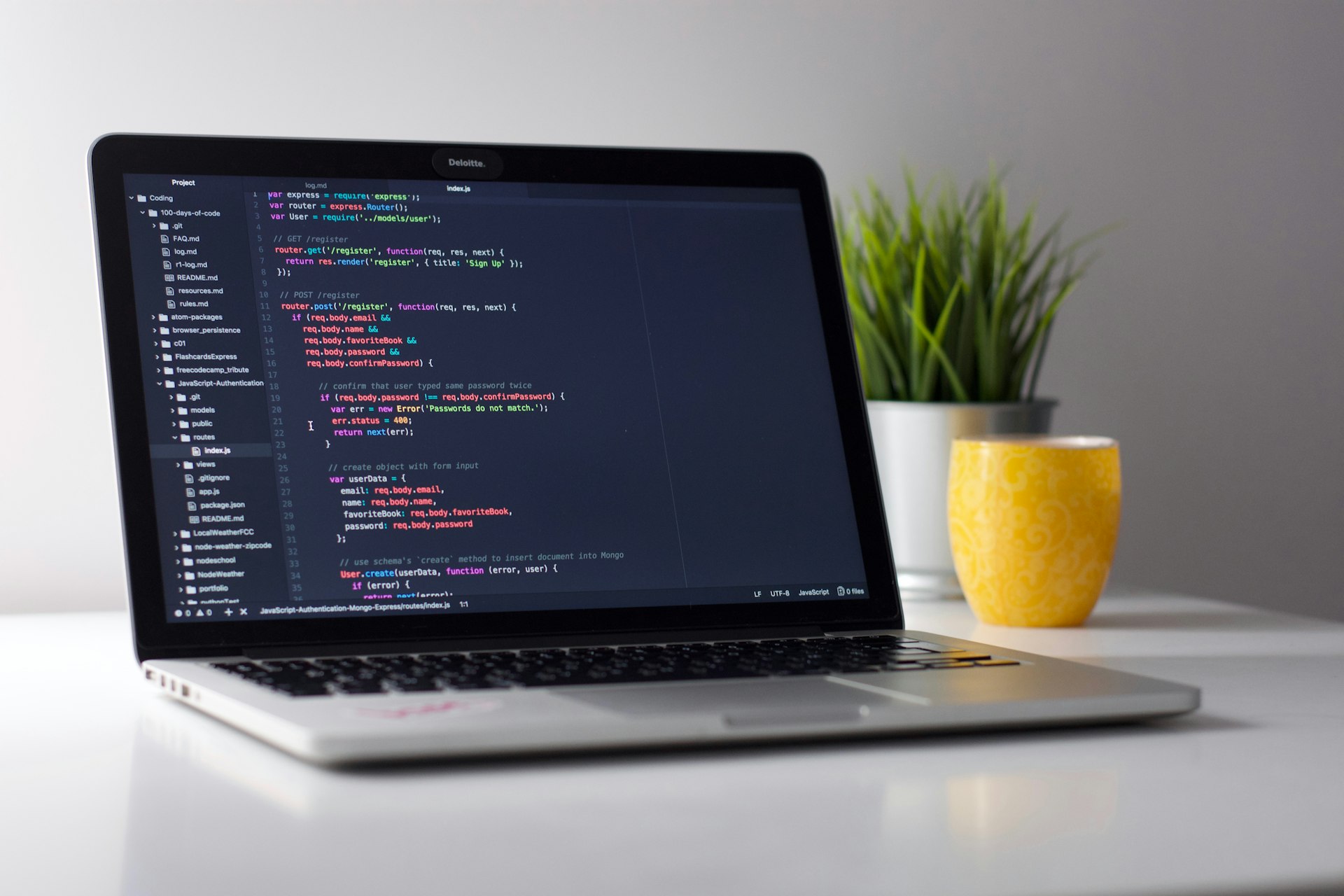
Pour les développeurs de logiciels professionnels, la version actuelle de Tahoe introduit trop de perturbations du flux de travail pour être recommandée pour les machines de production. Le bug de l'application Electron à lui seul en fait une décision facile.
Problèmes critiques pour les développeurs :
Problèmes d'IDE basés sur Electron : Si vous utilisez VS Code, Cursor ou tout autre outil de développement basé sur Electron, vous subirez :
- Décalage d'entrée de 200 à 500 ms lors de la frappe
- Problèmes de rendu fréquents qui obscurcissent le code
- Plantages aléatoires qui font perdre le travail non enregistré
- Problèmes de compatibilité des extensions
- Manque de fiabilité du débogueur
Problèmes d'environnement de développement :
- Docker Desktop a nécessité des mises à jour d'urgence ; anciennes versions incompatibles
- Les paquets Homebrew échouent parfois à s'installer correctement
- Les environnements virtuels Python ont des bizarreries d'autorisation dans certaines configurations
- Node.js et npm fonctionnent bien mais certains modules natifs nécessitent une reconstruction
- Les clients GUI Git (GitKraken, Tower) ont des problèmes de rendu
Considérations Xcode : Le propre IDE d'Apple fonctionne, mais les développeurs rapportent :
- Temps de construction légèrement plus longs pour les grands projets
- Simulateur parfois plus lent
- Prévisualisations SwiftUI moins fiables
- Certaines extensions Xcode tierces incompatibles
Impact sur les performances : Les flux de travail de développement impliquent souvent l'exécution de plusieurs services localement (bases de données, conteneurs, observateurs de build, serveurs de rechargement à chaud). L'empreinte mémoire de base accrue de Tahoe combinée à ces exigences crée une pression mémoire même sur des machines de 16 Go. 32 Go est fortement recommandé si vous effectuez une mise à niveau.
Ce que la 26.2 devrait corriger :
- Compatibilité des applications Electron (confirmé par Apple)
- Bug d'utilisation du processeur CoreSpotlight (attendu)
- Améliorations de la pression mémoire (probable)
- Certains problèmes de compatibilité des outils de développement
Recommandation alternative : Si vous devez effectuer la mise à niveau (nouveau Mac, exigence d'entreprise), envisagez :
- Utiliser temporairement les versions Web des applications Electron
- Exécuter une machine virtuelle Sequoia pour le travail de développement critique
- Utiliser des éditeurs basés sur un terminal (Vim, Neovim, Emacs) jusqu'à la 26.2
- Participer aux tests bêta de la 26.2 pour vérifier les correctifs avant la sortie publique
Ce qu'un développeur devrait faire : "Je développe à plein temps dans VS Code avec Docker pour les microservices. Le décalage d'entrée m'a rendu improductif pendant trois jours avant de rétrograder. J'attends que la 26.2 soit confirmée pour corriger les applications Electron. D'ici là, Sequoia est parfaitement bon et stable." - Développeur Full-stack, rapport vérifié
Recommandation de calendrier :
- De maintenant à la mi-décembre : Restez sur Sequoia
- Mi-décembre lors de la sortie de la 26.2 : Examinez les notes de version et les rapports des premiers adoptants
- Une semaine après la 26.2 : Si les rapports sont positifs, mise à niveau sûre
- Si la 26.2 ne résout pas entièrement les problèmes : Attendez la 26.3
Professionnels de la création (Vidéo/Audio/Design)
Recommandation : ⚠️ TESTER D'ABORD
Confiance : Moyenne
Stratégie : Test pilote avant la mise à niveau des machines de production
Les professionnels de la création sont confrontés à une décision complexe car l'impact de Tahoe varie considérablement en fonction des logiciels spécifiques, de la configuration matérielle et des exigences de flux de travail.
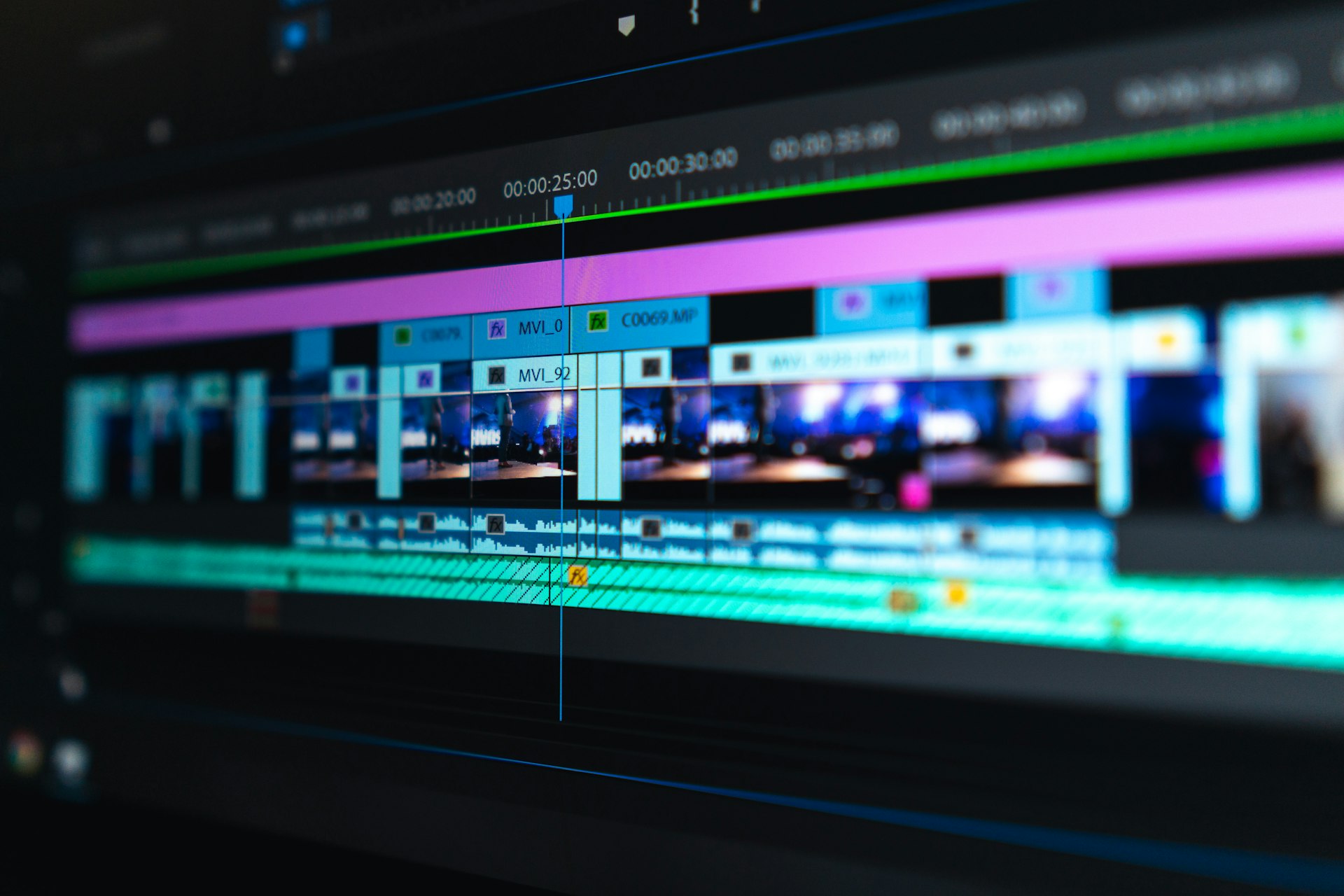
Professionnels du montage vidéo :
Utilisateurs de Final Cut Pro : Généralement sûr pour la mise à niveau. Apple a assuré la compatibilité de Final Cut Pro, et la plupart des utilisateurs signalent des performances stables. Cependant :
- Certains plugins tiers ne sont pas encore mis à jour (vérifiez vos plugins spécifiques)
- Temps d'exportation sur les Mac M1 parfois plus lents (M2/M3/M4 non affectés)
- Gestion de l'affichage externe améliorée mais certaines configurations multi-écrans signalent des problèmes
Utilisateurs d'Adobe Premiere/After Effects : Plus de prudence requise :
- Premiere Pro fonctionne mais avec des plantages occasionnels (Adobe a publié des mises à jour)
- Problèmes de rendu After Effects signalés par certains utilisateurs
- Dynamic Link entre les applications moins stable
- NVIDIA CUDA sur Mac Intel gravement affecté (mais les Mac Intel ne devraient pas être mis à niveau de toute façon)
Utilisateurs de DaVinci Resolve : Rapports mitigés :
- Resolve Studio majoritairement stable
- La version gratuite a plus de problèmes signalés
- Performance d'étalonnage des couleurs légèrement réduite sur les Mac M1
- Rendu Fusion parfois problématique
Professionnels de la production audio :
Utilisateurs de Logic Pro : Majoritairement positif avec des mises en garde :
- Fonctionnalité de base stable
- Problèmes de timing MIDI avec certaines interfaces USB
- Plugins Audio Unit tiers : aléatoire (vérifiez les listes de compatibilité)
- L'indexation de la bibliothèque d'échantillons prend plus de temps au premier lancement
- Performance globale similaire à Sequoia
Utilisateurs d'Ableton Live/Pro Tools :
- Ableton : Généralement stable après la dernière mise à jour
- Pro Tools : Nécessite la dernière version ; anciennes versions incompatibles
- Plugins Universal Audio : Mises à jour requises disponibles
- Plugins protégés par iLok : Quelques problèmes initiaux, la plupart résolus
Considération critique : Les équivalents de pilotes ASIO et les pilotes d'interface audio doivent être mis à jour. Vérifiez les sites Web des fabricants avant la mise à niveau.
Professionnels du design :
Adobe Creative Cloud :
- Photoshop : Fonctionne avec des problèmes de rendu occasionnels
- Illustrator : Stable mais quelques problèmes de performance de pinceau
- InDesign : Généralement stable
- Lightroom : Performance légèrement réduite lors de l'importation/exportation
Utilisateurs de Sketch/Figma :
- Sketch : Application Mac native, fonctionne bien
- Figma Desktop : Basé sur Electron, souffre du bug Electron jusqu'à la 26.2
Affinity Suite : Généralement excellente compatibilité, aucun problème majeur signalé.
Le facteur date limite :
C'est la considération la plus importante pour les professionnels de la création. Si vous avez des délais clients dans les 30 prochains jours :
- NE mettez PAS à niveau votre machine de production principale
- Toute perturbation du flux de travail, même brève, peut compromettre les livrables
- Le risque ne vaut aucun avantage que Tahoe offre
Si vous êtes entre deux projets ou avez un emploi du temps plus léger :
- Testez sur une machine secondaire ou une partition
- Vérifiez que votre flux de travail complet fonctionne avant de mettre à niveau la machine de production
Protocole de test pour les pros créatifs :
- Créez un clone bootable complet de votre système actuel (Carbon Copy Cloner ou SuperDuper)
- Installez Tahoe sur une partition séparée ou un SSD externe
- Testez votre flux de travail complet : import, montage, effets, export
- Exécutez pendant une semaine pendant le travail non critique
- Si tout se passe bien, envisagez de mettre à niveau la machine de production
- Gardez le clone bootable pendant au moins 30 jours comme filet de sécurité
Notes spécifiques au matériel :
- Mac M1 : La plupart des problèmes signalés, en particulier les iMac M1
- Mac M2/M3 : Généralement bonne expérience
- Mac M4 : Meilleure performance, optimisé pour Tahoe
- 32 Go+ RAM : Fortement recommandé pour le travail créatif professionnel
Expérience de pro créatif réel : "Je monte des vidéos à plein temps dans Final Cut Pro sur un Mac Studio M2 Max. J'ai testé Tahoe pendant deux semaines avant de mettre à niveau ma machine principale. Aucun problème avec mon flux de travail. Cependant, mon collègue avec un MacBook Pro M1 a eu des gels constants et a rétrogradé. Votre expérience variera certainement." - Monteur vidéo professionnel
Utilisateurs de Mac Intel (2020 et antérieurs)
Recommandation : ❌ NON RECOMMANDÉ
Confiance : Élevée
Alternative : Rester sur macOS Sequoia
Pour les utilisateurs de Mac basés sur Intel de 2020 et antérieurs, la recommandation est claire : ne passez pas à macOS Tahoe. La dégradation des performances signalée par les utilisateurs de Mac Intel est suffisamment grave pour rendre cette décision facile.
Pourquoi les Mac Intel luttent avec Tahoe :
Impact de performance Liquid Glass : Le nouveau design visuel repose fortement sur l'accélération GPU et les optimisations Metal 3 que les Mac Intel ne peuvent pas gérer efficacement. Les effets de translucidité, les animations et le traitement visuel qui s'exécutent en douceur sur Apple Silicon nécessitent beaucoup plus de ressources sur les GPU Intel, ce qui entraîne :
- Des animations de fenêtre saccadées
- Des réponses d'interface retardées
- Une consommation d'énergie et une production de chaleur plus élevées
- Un bruit de ventilateur augmentant pendant les tâches normales
Apple Intelligence indisponible : Les fonctionnalités phares de Tahoe - les capacités d'Apple Intelligence - ne fonctionnent pas du tout sur les Mac Intel. Elles nécessitent le Neural Engine présent dans les puces de la série M. Cela signifie que vous obtenez tous les inconvénients de Tahoe (problèmes de performance, changements de conception, problèmes de compatibilité) sans les avantages principaux.
Dégradation sévère des performances : Les rapports vérifiés d'utilisateurs de Mac Intel décrivent :
- Des gels système toutes les 15-30 minutes au lieu de toutes les heures
- Des temps de lancement d'applications doublés ou triplés
- Des curseurs ballon de plage pendant les tâches de base
- Un décalage de défilement dans Safari et d'autres applications
- Des saccades de lecture vidéo qui ne se produisaient pas sur Sequoia
Pression mémoire extrême : Les Mac Intel plafonnent généralement à 16 Go de RAM (certains modèles 32 Go), et l'empreinte mémoire accrue de Tahoe pousse ces systèmes dans une pression mémoire jaune ou rouge constante. Les applications se rechargent fréquemment et l'échange sur le disque crée des ralentissements notables.
Dernière version prise en charge : Pour de nombreux Mac Intel, Tahoe représente la version finale de macOS qu'ils recevront :
- Modèles 2018 : Tahoe est la dernière mise à jour
- Modèles 2019-2020 : Pourraient recevoir une version de plus (macOS 27 en 2026) mais incertain
Cela crée une situation difficile : mettre à niveau vers une version finale peu performante, ou rester sur Sequoia et potentiellement manquer les mises à jour de sécurité plus tôt.
La question de la sécurité : Le principal argument pour la mise à niveau malgré les problèmes de performance est la sécurité. Cependant :
- Apple fournit généralement des mises à jour de sécurité pour 2-3 versions de macOS
- Sequoia recevra des mises à jour de sécurité jusqu'à au moins 2027
- Le coût de performance sur les Mac Intel ne vaut pas l'avantage de sécurité marginal
- Meilleure solution : Planifier la migration vers Apple Silicon en 2025-2026
Rapports d'expérience utilisateur :
- "J'ai mis à niveau mon MacBook Pro 16 pouces 2019 et je l'ai regretté immédiatement. Gel constant, décharge de la batterie, et tout semblait lent. J'ai rétrogradé après trois jours." - Utilisateur de Mac Intel vérifié
- "Mon iMac 2020 est passé de parfaitement utilisable à frustrant. Les tâches simples sont retardées. Rester sur Sequoia était le bon choix." - Un autre rapport vérifié
Recommandation pour les utilisateurs de Mac Intel :
- Restez sur macOS Sequoia (15) : Stable, sécurisé et performant sur le matériel Intel
- Planifiez la migration Apple Silicon : Commencez à rechercher et à budgétiser l'achat d'un Mac de la série M en 2025-2026
- Maintenez le système actuel : Gardez Sequoia entièrement mis à jour ; vous recevrez des mises à jour de sécurité jusqu'en 2027
- Ne vous sentez pas sous pression : Il n'y a aucune raison urgente de mettre à niveau ; Sequoia est mature et fiable
Scénario d'exception : Si vous achetez un nouveau Mac livré avec Tahoe préinstallé, ce n'est pas un problème. N'essayez pas de rétrograder ; le dernier matériel d'Apple est optimisé pour Tahoe et l'exécutera bien.
Utilisateurs de MacBook avec 8 Go de RAM
Recommandation : ❌ FORTEMENT DÉCONSEILLÉ
Confiance : Très élevée
Alternative : Rester sur le macOS actuel ou envisager un chemin de mise à niveau de RAM
Si votre Mac a 8 Go de RAM, macOS Tahoe créera une expérience frustrante et destructrice de productivité. C'est la recommandation négative la plus forte de tout ce guide.
Pourquoi 8 Go est insuffisant pour Tahoe :
Empreinte OS accrue : L'utilisation de la mémoire de base de macOS Tahoe est environ 2 Go plus élevée que Sequoia :
- Sequoia au repos : ~4 Go d'utilisation RAM
- Tahoe au repos : ~6 Go d'utilisation RAM
- Sur un système de 8 Go, cela ne laisse que 2 Go pour vos applications réelles
Exigences de mémoire Apple Intelligence : Les fonctionnalités d'IA sur l'appareil nécessitent une RAM substantielle pour les modèles d'apprentissage automatique :
- Outils d'écriture : ~1 Go lorsqu'ils sont actifs
- Génération d'images : ~1,5 Go
- Traitement en arrière-plan : ~500 Mo constamment
- Total : 2-3 Go réservés aux fonctionnalités d'IA que vous ne pouvez pas désactiver complètement
Expérience réelle sur Mac 8 Go :
Pression mémoire constante : Même le multitâche de base pousse les Mac 8 Go dans une pression mémoire jaune ou rouge :
- Safari avec 10 onglets + Mail + Notes = pression mémoire jaune
- Ajoutez une application de plus et vous êtes dans le rouge
- Le système échange constamment sur le disque
- Rechargement fréquent des applications
Rechargement d'application : Les applications que vous avez quittées sont terminées pour libérer de la mémoire. Revenez-y et elles redémarrent de zéro :
- Les onglets Safari se rechargent constamment
- Les applications de documents perdent votre position dans les fichiers
- Les applications en arrière-plan se terminent de manière inattendue
- Le copier/coller échoue car l'application source a été déchargée
Gel du système plus grave : Le problème de gel général affectant tous les utilisateurs de Tahoe est considérablement pire sur les Mac 8 Go :
- Les gels se produisent plus fréquemment (toutes les 10-15 minutes contre toutes les heures)
- Durée du gel plus longue (10-15 secondes contre 3-5 secondes)
- Récupération après gel plus lente en raison de l'utilisation du fichier d'échange
Apocalypse du ballon de plage : Le curseur ballon de plage tournant devient un compagnon constant :
- Lancements d'applications : ballon de plage
- Changement d'applications : ballon de plage
- Ouverture de documents : ballon de plage
- Frappe dans les applications lorsque la pression mémoire est élevée : ballon de plage
Rapports d'utilisateurs vérifiés :
- "Mon MacBook Air M1 avec 8 Go était parfaitement bien sur Sequoia. J'ai mis à niveau vers Tahoe et c'est devenu inutilisable. Rechargement constant d'applications, gel, ballons de plage. J'ai rétrogradé après une semaine." - Utilisateur 8 Go vérifié
- "8 Go n'est pas suffisant pour Tahoe. Point final. Apple ne devrait même pas autoriser l'installation sur des Mac 8 Go." - Professionnel du support technique
- "Je pensais que les rapports étaient exagérés. Ils ne l'étaient pas. 8 Go + Tahoe = expérience terrible." - Un autre rapport vérifié
Marketing 8 Go d'Apple vs Réalité :
Apple continue de vendre des Mac 8 Go et affirme que "8 Go sur Apple Silicon équivalent à 16 Go sur Intel en raison de la mémoire unifiée". Pour Sequoia et les versions antérieures, cela avait une certaine vérité pour les tâches de base. Pour Tahoe, c'est manifestement faux.
L'architecture de mémoire unifiée offre des avantages d'efficacité, mais elle ne peut pas surmonter la réalité physique que Tahoe nécessite plus de RAM que 8 Go ne fournissent pour une performance acceptable.
Analyse coûts-avantages :
Si vous passez à Tahoe sur un Mac 8 Go, vous obtenez :
- Fonctionnalités Apple Intelligence limitées (constamment limitées par la mémoire)
- Performance inutilisable lente
- Destruction de la productivité
- Frustration
Vous êtes mieux :
- En restant sur Sequoia (rapide, stable, parfaitement utilisable)
- En économisant de l'argent pour un Mac 16 Go+ lors de votre prochaine mise à niveau
- En évitant complètement le mal de tête
Note spéciale pour MacBook Air M4 avec 16 Go (fin 2024) :
Si vous avez récemment acheté un MacBook Air M4 avec la nouvelle configuration de base de 16 Go, vous pouvez effectuer la mise à niveau. Cette recommandation s'applique spécifiquement aux modèles 8 Go.
Et si vous avez déjà mis à niveau ? :
Si vous avez déjà installé Tahoe sur un Mac 8 Go et que vous rencontrez les problèmes décrits :
- Rétrograder vers Sequoia : Suivez notre guide de rétrogradation (lié dans les articles connexes)
- Optimiser Tahoe : Si la rétrogradation n'est pas une option, désactivez Apple Intelligence, réduisez la translucidité et fermez les applications de manière agressive
- Planifier la mise à niveau : Commencez à planifier un Mac 16 Go+ comme votre prochain achat
Conclusion : 8 Go de RAM + macOS Tahoe = Mauvaise expérience. Restez sur Sequoia.

Administrateurs d'entreprise/informatique
Recommandation : ⚠️ TEST PILOTE D'ABORD
Confiance : Élevée
Calendrier de déploiement : T1 2026
Pour les administrateurs informatiques gérant des flottes de Mac dans des environnements d'entreprise, macOS Tahoe présente des défis uniques qui nécessitent une planification minutieuse et un déploiement progressif.
Pourquoi le déploiement en entreprise diffère :
Contrairement aux utilisateurs individuels qui peuvent rétrograder rapidement si des problèmes surviennent, les déploiements en entreprise affectent des centaines ou des milliers d'utilisateurs simultanément. Un déploiement problématique crée une charge de support massive, une perte de productivité et des risques potentiels pour les données.
Évaluation de l'état actuel :
Pas prêt pour un déploiement large : En décembre 2025, macOS Tahoe ne doit pas être déployé à l'échelle de l'entreprise en raison de :
- Le gel du système affecte 18 % des utilisateurs (inacceptable pour les systèmes critiques)
- Les problèmes d'application Electron brisent les flux de travail pour les équipes de développement et de collaboration
- Problèmes de compatibilité avec les logiciels VPN et de sécurité d'entreprise
- Les changements de conception génèrent des plaintes d'utilisateurs et des tickets de support
Protocole de test pilote :
Phase 1 : Tests de l'équipe informatique (2-3 semaines) :
- Déployer sur 5-10 machines des membres de l'équipe informatique
- Tester toutes les applications commerciales critiques
- Vérifier les VPN, logiciels de sécurité et outils de gestion
- Documenter tous les problèmes et solutions de contournement
- Créer une liste de problèmes connus et une documentation de support
Phase 2 : Pilotes départementaux (4-6 semaines) :
- Sélectionnez 25-50 utilisateurs dans différents départements
- Incluez un mélange de cas d'utilisation : développeurs, créatifs, utilisateurs professionnels, cadres
- Recueillir des commentaires via des sondages et des tickets de support
- Surveiller le volume d'appels du service d'assistance pour les problèmes spécifiques à Tahoe
- Affiner la documentation de support basée sur des problèmes réels
Phase 3 : Évaluation des risques et décision :
- Calculer l'augmentation de la charge de support
- Évaluer l'impact sur la productivité
- Évaluer les avantages de sécurité par rapport aux coûts de stabilité
- Prendre la décision de lancer ou non un déploiement plus large
Considérations sur l'inventaire matériel :
Avant de planifier tout déploiement, analysez votre flotte de Mac :
Mac Intel : Ne déployez pas Tahoe sur les Mac Intel. Accélérez plutôt la migration Apple Silicon.
Mac 8 Go de RAM : Ne déployez pas Tahoe. Gardez-les sur Sequoia ou priorisez ces utilisateurs pour les mises à niveau matérielles.
Mac M1 : Prudence recommandée, en particulier les iMac M1. Testez minutieusement en phase pilote.
Mac M2/M3/M4 avec 16 Go+ : Meilleurs candidats pour le déploiement.
Matrice de compatibilité des applications :
Créez une matrice complète des applications critiques pour l'entreprise :
| Application | Version requise | Statut | Notes |
|---|---|---|---|
| Microsoft Office | Dernière | Compatible | Problèmes mineurs |
| Client VPN | Vérifier fournisseur | Varie | Mise à jour requise |
| Logiciel de sécurité | Vérifier fournisseur | Varie | Chemin critique |
| Outils de développement | Varie | Problèmes | Bug Electron |
| Adobe Creative Suite | Dernière | Fonctionne majoritairement | Quelques problèmes |
Considérations MDM :
Jamf/Intune/Autre MDM : Vérifiez que votre solution de gestion prend en charge Tahoe :
- Jamf : Support complet depuis novembre 2025
- Intune : Support disponible
- Autres solutions : Vérifier la documentation du fournisseur
Contrôle de déploiement : Utilisez MDM pour :
- Bloquer l'installation automatique de Tahoe initialement
- Activer le déploiement uniquement pour les groupes pilotes
- Fournir un mécanisme de rétroaction facile pour les utilisateurs pilotes
- Surveiller les taux de réussite/échec du déploiement
Stratégie de communication utilisateur :
Communications critiques :
- Annonce initiale : Expliquer le calendrier de déploiement de Tahoe et le programme pilote
- Sélection pilote : Informer les utilisateurs pilotes qu'ils sont sélectionnés, à quoi s'attendre, comment fournir des commentaires
- Problèmes connus : Communiquer de manière proactive sur les problèmes connus et les solutions de contournement
- Canaux de support : Clarifier comment obtenir de l'aide pour les problèmes spécifiques à Tahoe
- Progression du déploiement : Tenir l'organisation informée des phases de déploiement
Préparation de la charge de support :
Augmentation de support attendue : Prévoyez une augmentation de 30 à 40 % des tickets d'assistance au cours des premières semaines de déploiement :
- Plaintes de conception et demandes de retour en arrière
- Rapports de gel du système
- Questions de compatibilité des applications
- Questions "Comment faire..." pour les interfaces modifiées
Documentation de support nécessaire :
- Comment activer le mode Teinté pour réduire les effets Liquid Glass
- Solutions de contournement pour les problèmes de gel courants
- Alternatives aux applications Electron (versions Web)
- Comment signaler les problèmes spécifiques à Tahoe
Calendrier de déploiement recommandé :
Décembre 2025 :
- Commencer les tests pilotes avec la version 26.1
- NE PAS déployer largement
Janvier 2026 :
- Continuer le pilote avec la version 26.2 (correctifs Electron)
- Étendre le pilote si la 26.2 résout les problèmes majeurs
- Recueillir des commentaires complets
Février 2026 :
- Prendre la décision finale de déploiement
- En cas de poursuite, commencer le déploiement progressif vers les départements à faible risque d'abord
Mars-Avril 2026 :
- Terminer le déploiement à l'échelle de l'organisation
- Uniquement si les résultats pilotes sont positifs et la version 26.2+ stable
Considération de sécurité :
La pression principale pour déployer Tahoe est les mises à jour de sécurité. Cependant :
- Sequoia reçoit des mises à jour de sécurité jusqu'en 2027
- Un déploiement précipité crée des risques de stabilité
- Mieux vaut déployer un Tahoe stable au T1 2026 qu'une version instable en décembre 2025
Exceptions et cas spéciaux :
Achats de nouveaux Mac : Les Mac achetés après novembre 2025 sont livrés avec Tahoe. Acceptez ceci :
- N'essayez pas de rétrograder les nouveaux Mac
- Fournissez un support supplémentaire aux utilisateurs recevant de nouveaux Mac
- Envisagez de retarder les déploiements de nouveaux Mac jusqu'à ce que Tahoe se stabilise si possible
Demandes des dirigeants : Les dirigeants peuvent demander un accès anticipé à Tahoe :
- Expliquez les risques clairement
- Assurez-vous qu'ils comprennent que le support peut être limité
- Obtenez l'approbation par écrit
- Fournissez un support haut de gamme si déployé
Exigences de conformité : Certaines industries exigent le dernier système d'exploitation pour la conformité :
- Vérifiez les exigences de conformité spécifiques
- Déterminez si Sequoia répond toujours aux exigences (généralement oui)
- Ne sacrifiez pas la stabilité pour la conformité des cases à cocher sauf si la loi l'exige
Approche alternative :
Certaines entreprises adoptent une approche "sauter Tahoe" :
- Rester sur Sequoia en 2025-2026
- Déployer macOS 27 (attendu fin 2026) à la place
- Suppose que les problèmes de Tahoe persistent et que la prochaine version sera plus stable
C'est une stratégie viable si :
- Votre flotte est principalement composée de Mac Intel ou 8 Go de RAM
- Vous ne pouvez pas vous permettre une perturbation de la productivité
- Les exigences de sécurité permettent de rester sur Sequoia
Recommandations spécifiques au matériel
La configuration matérielle spécifique de votre Mac affecte considérablement les performances de Tahoe. Voici des conseils détaillés par modèle de Mac et spécifications.

Par modèle de Mac
Mac M4 (2024)
- Recommandation : ✅ Sûr pour la mise à niveau
- Performance : Excellente - Tahoe est optimisé pour l'architecture M4
- Problèmes : Minimes ; profitent le plus des nouvelles fonctionnalités
- Notes : Si vous avez acheté un Mac M4, il a probablement été livré avec Tahoe. Meilleure expérience Tahoe possible.
Mac M3 (2023-2024)
- Recommandation : ✅ Bonne expérience
- Performance : Très bonne avec de légères saccades occasionnelles
- Problèmes : Le problème général de gel du système affecte M3 comme les autres Apple Silicon
- Notes : MacBook Air et Pro fonctionnent bien ; Mac mini et iMac aussi bien
Mac M2 (2022-2023)
- Recommandation : ⚠️ Généralement bon avec prudence
- Performance : Bon pour la plupart des tâches, certains signalent des ralentissements occasionnels
- Problèmes : Gel du système, réduction de la durée de vie de la batterie plus notable que sur M3
- Notes : Modèles 16 Go+ recommandés ; les modèles 8 Go luttent considérablement
Mac M1 (2020-2021)
- Recommandation : ⚠️ Résultats mitigés - tester d'abord
- Performance : Varie considérablement selon le modèle
- Problèmes : iMac M1 particulièrement problématique ; MacBook Air/Pro plus mitigé
- Notes spécifiques :
- iMac M1 : De nombreux utilisateurs signalent des performances inutilisables - éviter la mise à niveau
- MacBook Air M1 : Rapports mitigés ; les modèles 16 Go s'en sortent mieux que les 8 Go
- MacBook Pro M1 : Similaire à Air ; quantité de RAM cruciale
- Mac mini M1 : Performance généralement acceptable
- Mac Studio M1 : Bonne performance, bien que les utilisateurs de Studio devraient envisager de rester sur Sequoia pour la stabilité
Mac Intel (2020 et antérieurs)
- Recommandation : ❌ Ne pas mettre à niveau
- Performance : Sévèrement dégradée par rapport à Sequoia
- Problèmes : Tous les problèmes de Tahoe amplifiés ; pas de fonctionnalités Apple Intelligence
- Notes : Rester sur Sequoia ; planifier la migration Apple Silicon
Par configuration RAM
32 Go ou plus
- Recommandation : ✅ Idéal pour Tahoe
- Expérience : Multitâche fluide, pas de problèmes de pression mémoire
- Idéal pour : Flux de travail professionnels, développement, travail créatif
- Notes : C'est le point idéal pour les fonctionnalités de Tahoe
16 Go
- Recommandation : ✅ Minimum recommandé
- Expérience : Bon pour la plupart des cas d'utilisation avec une pression mémoire occasionnelle
- Idéal pour : Utilisateurs réguliers, travail professionnel léger
- Notes : Recommandation standard ; Tahoe fonctionne de manière acceptable
8 Go
- Recommandation : ❌ Insuffisant pour une expérience acceptable
- Expérience : Pression mémoire constante, rechargement d'application, ralentissements
- Idéal pour : Personne sur Tahoe ; rester sur Sequoia
- Notes : Les affirmations de mémoire unifiée d'Apple ne surmontent pas les exigences accrues de Tahoe
Par type et capacité de stockage
512 Go+ SSD
- Recommandation : ✅ Suffisant
- Notes : Tahoe nécessite ~15 Go pour l'installation, espace supplémentaire pour la mémoire virtuelle
256 Go SSD
- Recommandation : ⚠️ Nécessite une gestion
- Notes : Gardez 50 Go+ libres pour une performance de mémoire virtuelle acceptable ; le stockage serré exacerbe la pression mémoire
Moins de 256 Go
- Recommandation : ⚠️ Pas idéal
- Notes : Tahoe possible mais gestion du stockage critique ; envisagez un nettoyage avant la mise à niveau
Considérations sur l'affichage externe
Un écran interne (Ordinateur portable)
- Performance : Bon sur M2/M3/M4, acceptable sur M1
- Problèmes : Problèmes liés à l'affichage minimes
Un écran externe
- Performance : Bon sur M2+, mitigé sur M1
- Problèmes : Certains Mac M1 signalent des problèmes d'affichage occasionnels
Plusieurs écrans externes
- Performance : Varie considérablement
- Problèmes Mac M1 : Mac M1 limité à un écran externe (limitation matérielle inchangée)
- M1 Pro/Max/Ultra : Gèrent généralement bien plusieurs écrans
- M2/M3/M4 : Bon support multi-écrans
- Problème connu : Certains utilisateurs signalent que la disposition de l'écran est oubliée après la veille
Avertissements de modèles spécifiques
Modèles avec problèmes signalés :
- iMac M1 24 pouces : Taux le plus élevé de plaintes de performance sévères
- MacBook Air M1 8 Go : Inutilisable pour de nombreux flux de travail
- MacBook Pro 16 pouces Intel 2019 : Décharge sévère de la batterie et problèmes de performance
- iMac Intel 2018-2020 : Mauvaise performance sur toute la ligne
Modèles avec la meilleure expérience :
- MacBook Pro M4 (toute configuration) : Optimisé pour Tahoe
- MacBook Air M3 16 Go+ : Excellent équilibre entre performance et efficacité
- Mac Studio M2 32 Go+ : Les flux de travail professionnels fonctionnent en douceur
- Mac mini M4 : Performance surprenante pour sa taille
Tableau de comparaison des performances
| Modèle de Mac | Performance CPU | Performance GPU | Efficacité mémoire | Expérience globale Tahoe |
|---|---|---|---|---|
| M4 | Excellent | Excellent | Excellent | ⭐⭐⭐⭐⭐ Meilleur |
| M3 | Très bon | Très bon | Très bon | ⭐⭐⭐⭐ Super |
| M2 | Bon | Bon | Bon | ⭐⭐⭐⭐ Bon |
| M1 | Passable-Bon | Passable-Bon | Passable | ⭐⭐⭐ Mitigé |
| Intel | Mauvais | Mauvais | Mauvais | ⭐⭐ Non recommandé |
Liste de contrôle de décision de mise à niveau
Utilisez cette liste de contrôle complète avant de passer à macOS Tahoe. Cochez TOUTES les cases avant de continuer. Si vous ne pouvez pas cocher toutes les cases, ne mettez pas encore à niveau.
Prérequis avant mise à niveau
Version du système d'exploitation :
- macOS 26.1 ou ultérieur est disponible (PAS 26.0)
- Ou, prêt à mettre à niveau vers 26.0 et à mettre à jour immédiatement vers 26.1
- Notes de version examinées pour la dernière version
Exigences matérielles :
- Apple Silicon Mac (M1, M2, M3 ou M4) OU prêt à accepter de mauvaises performances Mac Intel
- 16 Go ou plus de RAM (utilisateurs 8 Go : ne pas mettre à niveau)
- 50 Go+ d'espace de stockage libre
- PAS un iMac M1 24 pouces (sauf si vous avez testé et accepté les risques)
Sauvegarde et sécurité :
- Sauvegarde Time Machine complète créée et vérifiée
- Facultatif mais recommandé : Clone bootable créé (Carbon Copy Cloner ou SuperDuper)
- Fichiers importants sauvegardés sur le stockage cloud séparément
- Savoir comment démarrer à partir d'une sauvegarde si nécessaire
- À l'aise avec le processus de rétrogradation potentiel
Compatibilité des applications :
- Applications critiques vérifiées pour la compatibilité Tahoe
- Si vous utilisez des applications Electron (VS Code, Slack, Discord) : Prêt à attendre la 26.2 OU à accepter de mauvaises performances
- Compatibilité des logiciels professionnels (Adobe, Final Cut, Logic, etc.) vérifiée
- Compatibilité du client VPN vérifiée (utilisateurs d'entreprise)
- Compatibilité des logiciels de sécurité vérifiée
- Pas de délais de mission critique dans les 2 prochaines semaines
Considérations utilisateur :
- Prêt à accepter les changements de conception visuelle (Liquid Glass)
- Pas de problèmes de sensibilité visuelle (ou prêt à risquer d'essayer)
- Comprendre que le gel du système peut se produire
- Peut tolérer une réduction potentielle de la durée de vie de la batterie
- Temps disponible pour gérer les problèmes potentiels et le dépannage
Exigences professionnelles :
- PAS au milieu d'un projet critique avec des délais serrés
- Peut se permettre 2-3 jours de réduction potentielle de la productivité
- Flux de travail testés sur machine de test ou partition (recommandé pour les professionnels)
- OU prêt à accepter le risque sans test
Pour les types d'utilisateurs spécifiques :
Si développeur :
- En attente de la version 26.2 (mi-décembre 2025) OU
- Prêt à utiliser les versions Web des applications Electron OU
- N'utilise pas d'outils basés sur Electron
Si professionnel de la création :
- Flux de travail complet testé sur partition/machine séparée OU
- Actuellement entre deux projets sans délais immédiats OU
- Prêt à rétrograder potentiellement si des problèmes surviennent
Si utilisateur d'entreprise :
- Le service informatique a approuvé la mise à niveau OU
- Mac personnel, non géré par l'entreprise OU
- Fait partie du programme pilote officiel
Si utilisateur de Mac Intel :
- Accepter de mauvaises performances pour les mises à jour de sécurité OU
- De préférence : NE PAS mettre à niveau (recommandé)
Si utilisateur de 8 Go de RAM :
- De préférence : NE PAS mettre à niveau (fortement recommandé) OU
- Accepter une dégradation sévère des performances
Préparation post-mise à niveau
Après avoir coché toutes les cases applicables ci-dessus :
- Calendrier dégagé des tâches critiques pour le jour de la mise à niveau
- Mise à niveau planifiée pour le soir/week-end lorsque la perturbation est acceptable
- Savoir où trouver des ressources de support si nécessaire
- Ce guide de décision mis en signet pour la section de dépannage
- Famille/collègues avertis que la mise à niveau est en cours (peut affecter la disponibilité)
La question finale
Répondez honnêtement :
- J'ai vraiment besoin ou je veux les nouvelles fonctionnalités de Tahoe (Apple Intelligence, Recopie de l'iPhone, nouveau design)
Si vous avez coché cette case : Procédez à la mise à niveau après avoir rempli toutes les exigences ci-dessus.
Si vous n'avez pas coché cette case : Restez sur Sequoia. Il n'y a aucune raison impérieuse de mettre à niveau si vous ne voulez pas activement les nouvelles fonctionnalités, surtout compte tenu des problèmes de stabilité actuels.
Noter votre préparation
Comptez vos cases cochées dans la section "Prérequis avant mise à niveau" :
- Toutes les cases cochées : Sûr de continuer
- 1-2 cases non cochées : Traitez ces éléments avant la mise à niveau
- 3+ cases non cochées : Pas prêt ; restez sur Sequoia
- Exigence RAM ou modèle Mac non remplie : Ne pas mettre à niveau
Que faire si vous avez déjà mis à niveau
Si vous avez déjà installé macOS Tahoe et rencontrez des problèmes, vous avez plusieurs options selon la gravité.
Optimisation d'abord : Tirez le meilleur parti de Tahoe
Avant d'envisager une rétrogradation, essayez ces optimisations pour améliorer votre expérience Tahoe.
Réduire les effets visuels :
- Paramètres système > Accessibilité > Affichage
- Activer "Réduire les animations"
- Activer "Réduire la transparence"
- Paramètres système > Apparence > Sélectionner le mode "Teinté" (réduit l'intensité Liquid Glass)
Traiter la pression mémoire :
- Moniteur d'activité > Onglet Mémoire > Vérifier la pression mémoire
- Si jaune/rouge, fermez les applications inutiles
- Désactiver les éléments de connexion : Paramètres système > Général > Éléments de connexion
- Supprimer les applications de barre de menu inutiles
- Envisagez une mise à niveau de 8 Go de RAM à 16 Go si possible (Apple Silicon non évolutif par l'utilisateur, malheureusement)
Réparer le gel du système :
- Reconstruire l'index Spotlight :
- Paramètres système > Siri et Spotlight
- Confidentialité Spotlight > Ajouter Macintosh HD > Le supprimer
- Force une réindexation complète (prend des heures mais peut corriger le bug CoreSpotlight)
- Réinitialiser la NVRAM :
- Éteindre le Mac
- Allumer et maintenir immédiatement Option + Commande + P + R
- Relâcher après 20 secondes
- Réinitialiser le SMC (Mac Intel uniquement ; la série M n'a pas de SMC)
Gérer la durée de vie de la batterie :
- Paramètres système > Batterie
- Activer "Mode économie d'énergie" sur batterie
- Réduire la luminosité de l'écran
- Désactiver l'actualisation des applications en arrière-plan inutile
- Moniteur d'activité > Onglet Énergie > Identifier les applications énergivores
Contourner les problèmes d'application Electron :
- Utilisez les versions Web des applications (Slack, Discord, VS Code web)
- Activez "Réduire les animations" (aide minimalement)
- Attendez la mise à jour macOS 26.2 (mi-décembre 2025)
- Mettez à jour les applications Electron vers les dernières versions (certaines ont des solutions de contournement)
Surveiller les mises à jour :
- Vérifiez la mise à jour logicielle quotidiennement en décembre 2025
- Installez la 26.2 immédiatement lorsqu'elle est disponible (devrait corriger les bugs Electron et CoreSpotlight)
- Rejoignez le programme bêta d'Apple si vous êtes prêt à tester les correctifs précoces
Quand envisager la rétrogradation
Envisagez de rétrograder vers Sequoia si :
- La performance est inacceptable même après optimisation
- Productivité professionnelle considérablement affectée
- Le gel du système se produit plusieurs fois par heure
- Les applications critiques ne fonctionnent pas correctement
- Inconfort physique (fatigue oculaire, maux de tête) dû au design
- Réduction de la durée de vie de la batterie inacceptable pour vos besoins
Limitations importantes de rétrogradation :
- Doit rétrograder dans les ~14 jours suivant la mise à niveau (avant la suppression des instantanés APFS)
- Nécessite un effacement complet des données si au-delà de la fenêtre d'instantané
- Certaines données créées dans Tahoe peuvent ne pas être compatibles avec Sequoia (vérifier avant de rétrograder)
Processus de rétrogradation : Voir notre guide complet : Rétrograder de macOS Tahoe à Sequoia - Guide étape par étape complet 2025
Vivre avec : Faire la paix avec Tahoe
Si la rétrogradation n'est pas une option (nouveau Mac, instantanés supprimés, exigence d'entreprise), concentrez-vous sur l'adaptation :
Adaptation visuelle :
- Donnez au design 2-3 semaines ; de nombreux utilisateurs rapportent s'adapter à Liquid Glass
- Utilisez le mode Teinté pour réduire l'intensité
- Ajustez la température de couleur de l'écran (Night Shift ou applications tierces)
Adaptation du flux de travail :
- Identifiez les gels qui vous affectent le plus et ajustez les flux de travail pour minimiser ces déclencheurs
- Sauvegardez le travail plus fréquemment pour vous protéger contre la perte de données liée au gel
- Utilisez le suivi du temps pour quantifier l'impact réel sur la productivité (souvent moins que perçu)
Se concentrer sur les avantages :
- Utilisez activement les fonctionnalités d'Apple Intelligence pour compenser les frustrations
- Explorez la recopie de l'iPhone pour trouver des gains de productivité
- Utilisez les nouvelles fonctionnalités de Safari pour améliorer l'expérience de navigation
Attendre les améliorations :
- macOS 26.2 mi-décembre devrait résoudre les problèmes majeurs
- 26.3, 26.4 et au-delà continueront d'affiner
- La plupart des versions de macOS s'améliorent considérablement au cours des 6 premiers mois
Obtenir de l'aide
Canaux d'assistance Apple :
- Application Assistance Apple sur votre Mac
- apple.com/support
- Téléphone : 1-800-MY-APPLE (1-800-692-7753)
- Rendez-vous Apple Store Genius Bar
Support communautaire :
- Communautés d'assistance Apple : discussions.apple.com
- Reddit : r/MacOS, r/Mac
- Forums MacRumors
- Stack Exchange : Ask Different
Signaler des bugs à Apple :
- Application Assistant d'évaluation (installée avec macOS)
- feedbackassistant.apple.com
- Fournissez des descriptions détaillées et des étapes de reproduction
- Incluez des captures d'écran du moniteur d'activité montrant des problèmes de mémoire/CPU
Utilisateurs professionnels :
- Contactez les développeurs d'applications pour les problèmes de compatibilité
- Vérifiez les forums de développeurs pour les solutions de contournement connues
- Envisagez des services de support Mac professionnels en cas d'impact commercial critique
Stratégie d'attente : À quoi s'attendre
Si vous avez décidé d'attendre avant de mettre à niveau, voici à quoi vous attendre et quand il pourrait être sûr de reconsidérer.
macOS 26.2 : La mise à jour critique
Sortie attendue : Mi-décembre 2025
Ce que la 26.2 devrait corriger :
- Bug d'application Electron (confirmé par Apple) : VS Code, Slack, Discord, Cursor et d'autres applications Electron devraient fonctionner correctement
- Bug CPU CoreSpotlight (attendu) : La cause racine du gel du système devrait être traitée
- Améliorations de la pression mémoire (probable) : Optimisation supplémentaire de l'empreinte mémoire de Tahoe
- Raffinements de la durée de vie de la batterie (probable) : Améliorations supplémentaires de la gestion de l'énergie
- Ajustements de conception (possible) : Plus d'options de personnalisation en réponse aux commentaires
Pourquoi la 26.2 est critique : Cette mise à jour représente le point où Tahoe passe de "problématique pour de nombreux utilisateurs" à "acceptable pour la plupart des utilisateurs". Le correctif Electron à lui seul le rend sûr pour la grande communauté de développeurs qui évite actuellement Tahoe.
Quand mettre à niveau après la sortie de la 26.2 :
- Jour 1-3 : Attendez les rapports des premiers adoptants ; ne vous précipitez pas
- Jour 4-7 : Si les rapports sont positifs, mise à niveau sûre pour les utilisateurs non critiques
- Semaine 2 : Si les rapports restent positifs, sûr pour les flux de travail professionnels
- Semaine 3-4 : Si aucun nouveau problème majeur n'est découvert, sûr pour l'expansion pilote d'entreprise
Rester sur Sequoia en toute sécurité
Si vous restez sur macOS Sequoia, voici comment maintenir la sécurité et la stabilité :
Calendrier de mise à jour de sécurité :
- Apple fournit des mises à jour de sécurité pour macOS actuel et les deux versions précédentes
- Sequoia recevra des mises à jour de sécurité jusqu'à environ fin 2027
- Vous n'êtes pas à risque de sécurité en restant sur Sequoia jusqu'en 2025-2026
Gardez Sequoia à jour :
- Installez toutes les mises à jour de sécurité Sequoia dès leur sortie
- Vérifiez la mise à jour logicielle chaque semaine
- Ne sautez pas les mises à jour même si vous restez sur Sequoia à long terme
Avantage de maturité de Sequoia :
- En restant sur Sequoia, vous utilisez un système d'exploitation mature et stable
- Toutes les applications majeures entièrement compatibles
- Performance bien comprise et optimisée
- Pas de changements de conception controversés
- Pas de problèmes de gel du système
Quand Sequoia devient risqué :
- Fin 2027 ou début 2028 : Les mises à jour de sécurité s'arrêteront
- À ce stade, passez à la version actuelle de macOS qui existe
- Probablement macOS 27 ou 28, qui devrait être plus stable que le début de Tahoe
Futures versions de macOS
macOS 26.3, 26.4, 26.5 (Attendu jusqu'à mi-2026) :
- Améliorations incrémentielles et corrections de bugs
- Chaque version point rend Tahoe plus stable
- À la version 26.4 ou 26.5, Tahoe sera probablement aussi stable que Sequoia l'est maintenant
macOS 27 (Attendu automne 2026) :
- Prochaine version majeure de macOS
- Stratégie alternative : Sauter Tahoe entièrement, passer à macOS 27 fin 2026
- Suppose que la conception et les problèmes de Tahoe persistent tout au long de son cycle de vie
Options de timing de mise à niveau :
Option A : Adopter Tahoe en 26.2 (Décembre 2025)
- Obtenir les fonctionnalités de Tahoe maintenant
- Accepter quelques aspérités restantes
- Bénéficier de l'adoption précoce d'Apple Intelligence
Option B : Adopter Tahoe en 26.4 (Printemps 2026)
- Expérience plus soignée
- La plupart des problèmes résolus
- Accès retardé aux nouvelles fonctionnalités
Option C : Sauter Tahoe, passer à macOS 27 (Automne 2026)
- Rester sur le Sequoia éprouvé pour une autre année
- Éviter complètement les problèmes de Tahoe
- Risque : macOS 27 pourrait avoir ses propres problèmes précoces
Recommandation pour les utilisateurs patients : L'option B (attendre la 26.4) offre le meilleur équilibre entre stabilité et fonctionnalités pour les utilisateurs n'ayant pas besoin d'un accès immédiat à Apple Intelligence.
Surveiller la situation
Sources pour surveiller les nouvelles de Tahoe :
- MacRumors : macrumors.com
- 9to5Mac : 9to5mac.com
- Notes de version d'Apple : developer.apple.com/documentation/macos-release-notes
- Reddit r/MacOS : Rapports de la communauté en temps réel
- Critiques technologiques YouTube : Impressions après mise à jour
Ce qu'il faut surveiller :
- Changements de sentiment des utilisateurs dans les avis et les forums
- Confirmations de corrections de bugs spécifiques dans les notes de version
- Comparaisons de tests de performance (critiques YouTube)
- La communauté des développeurs donnant des signaux "tout est clair"
Configuration des alertes :
- Suivez les sites d'actualités macOS sur les réseaux sociaux
- Configurez des alertes Google pour "macOS Tahoe 26.2" ou "macOS 26.2 review"
- Abonnez-vous aux chaînes YouTube axées sur les actualités Mac
Foire aux questions
Q : macOS Tahoe est-il assez stable pour le travail de production ?
R : Cela dépend de votre définition de "travail de production" et de votre matériel.
Pour le travail de bureau général (e-mail, documents, navigation Web) sur Mac M2/M3/M4 avec 16 Go+ RAM : Oui, la version 26.1+ est assez stable, bien que vous puissiez subir un bref gel occasionnel.
Pour le développement de logiciels : Pas avant la version 26.2 (mi-décembre 2025) en raison de problèmes d'application Electron. Si vous n'utilisez pas d'outils basés sur Electron, c'est utilisable mais pas idéal.
Pour le travail créatif professionnel (montage vidéo, production audio, design) : Mitigé. De nombreux professionnels signalent une stabilité acceptable, mais testez minutieusement avant de déployer sur des machines de production. Des délais serrés justifient de rester sur Sequoia.
Pour les environnements d'entreprise critiques : Pas encore. Attendez la 26.2 et des tests pilotes approfondis avant un déploiement large.
Le problème de gel du système affectant 18 % des utilisateurs signifie qu'il y a une chance significative que vous subissiez des interruptions de productivité. Pour les travaux qui ne peuvent absolument pas tolérer d'interruptions, restez sur Sequoia.
Q : Mes anciennes applications fonctionneront-elles sur macOS Tahoe ?
R : La plupart le feront, mais la compatibilité varie selon l'âge et le type de l'application.
Applications mises à jour au cours des 2 dernières années : Presque certainement compatibles, bien que les applications basées sur Electron aient des problèmes jusqu'à la 26.2.
Applications mises à jour pour la dernière fois il y a 3-5 ans : Aléatoire. Beaucoup fonctionnent bien, certaines ont des problèmes mineurs, certaines cassent complètement. Testez avant de compter sur elles.
Applications mises à jour pour la dernière fois il y a 6+ ans : Forte probabilité d'incompatibilité. Les applications très anciennes peuvent ne pas se lancer du tout.
Applications 32 bits : Celles-ci ont cessé de fonctionner depuis macOS Catalina (2019). Si elles ne fonctionnaient pas sur Sequoia, elles ne fonctionneront pas sur Tahoe.
Catégories spécifiques :
- Microsoft Office : Les dernières versions fonctionnent avec des problèmes mineurs
- Adobe Creative Suite : Fonctionne mais nécessite les dernières versions
- Audio/Vidéo Professionnel : Vérifiez les listes de compatibilité des fabricants
- Applications utilitaires : De nombreux utilitaires plus anciens cassent ; vérifiez les mises à jour
- Jeux : Les jeux Steam fonctionnent généralement ; les jeux non-Steam plus anciens peuvent avoir des problèmes
Comment vérifier : Visitez le site Web du développeur de l'application et recherchez les déclarations de compatibilité macOS Tahoe. Si l'application est abandonnée (pas de mises à jour depuis des années), supposez l'incompatibilité.
Q : Puis-je essayer macOS Tahoe et revenir à Sequoia si je ne l'aime pas ?
R : Oui, mais avec des mises en garde importantes et des limites de temps.
Rétrogradation facile limitée dans le temps : Vous pouvez rétrograder facilement dans les environ 14 jours suivant la mise à niveau car macOS conserve un instantané APFS de votre système précédent. Après ~14 jours, ces instantanés sont automatiquement supprimés.
Dans les 14 jours : Démarrez en mode de récupération, utilisez "Restaurer à partir de Time Machine" ou la restauration d'instantané APFS. Relativement rapide et indolore.
Après 14 jours : Nécessite un effacement complet et une réinstallation de macOS Sequoia, puis une restauration à partir de la sauvegarde Time Machine. Prend du temps et certaines données créées dans les applications Tahoe peuvent ne pas être compatibles avec les versions Sequoia.
Considérations sur les données :
- Le format de la photothèque peut changer (généralement compatible avec les versions antérieures)
- Notes et d'autres applications synchronisées iCloud peuvent avoir des changements de format
- Certaines applications mises à jour spécifiquement pour Tahoe peuvent perdre des données lors de la rétrogradation
- Les données d'application tierces sont généralement bien transférées
Meilleure pratique : Créez une sauvegarde Time Machine immédiatement avant la mise à niveau, et une autre immédiatement après si vous décidez de garder Tahoe. Cela vous donne plusieurs points de restauration.
Recommandation : Si vous n'êtes pas sûr, créez un clone bootable de votre système Sequoia actuel avant la mise à niveau. Cela rend la rétrogradation beaucoup plus facile et plus sûre.
Instructions complètes de rétrogradation : Rétrograder de macOS Tahoe à Sequoia - Guide étape par étape complet 2025
Q : Le changement de design Liquid Glass est-il vraiment si mauvais ?
R : C'est très subjectif et les expériences individuelles varient considérablement.
Environ 40 % des utilisateurs n'aiment activement pas le design, citant :
- Contraste réduit rendant l'interface utilisateur plus difficile à lire
- Effets de translucidité créant une confusion visuelle
- Maux de tête ou fatigue oculaire dus à des éléments à faible contraste
- Préférence générale pour le langage de conception précédent
Environ 35 % des utilisateurs aiment ou adorent le design :
- Le trouvent moderne et frais
- Apprécient la cohérence visuelle à l'échelle du système
- Apprécient les options de personnalisation
- Pensent qu'il rend macOS plus premium
Environ 25 % des utilisateurs sont indifférents :
- Ne remarquent pas ou ne se soucient pas des changements de conception
- Se concentrent sur la fonctionnalité plutôt que sur l'esthétique
- Se sont adaptés rapidement et cela s'est fondu dans l'arrière-plan
Facteurs atténuants :
- La version 26.1 a ajouté le mode "Teinté" qui réduit l'intensité Liquid Glass
- Les options d'accessibilité (Augmenter le contraste, Réduire la transparence) aident considérablement
- De nombreux utilisateurs rapportent s'adapter après 2-3 semaines d'utilisation
Qui devrait être le plus inquiet :
- Utilisateurs ayant des déficiences visuelles ou des sensibilités
- Personnes passant plus de 8 heures par jour sur leur Mac
- Utilisateurs astigmates ou ayant d'autres problèmes de vision
- Toute personne souffrant de migraines ou de vertiges
Tester le design : Si possible, visitez un Apple Store et interagissez avec un Mac exécutant Tahoe pendant 15-20 minutes. Cela vous donne une idée de si le design vous dérangera.
Conclusion : Le design est polarisant. Si l'esthétique compte profondément pour vous, le risque de le détester est important. Si vous vous concentrez principalement sur la fonctionnalité et pouvez tolérer des changements visuels, c'est moins préoccupant.
Q : Devrais-je sauter macOS Tahoe entièrement et attendre la sortie de l'année prochaine ?
R : C'est une stratégie légitime pour certains utilisateurs.
Bons candidats pour sauter Tahoe :
- Utilisateurs de Mac Intel (la dégradation des performances rend cela presque obligatoire)
- Utilisateurs de 8 Go de RAM (RAM insuffisante pour une expérience acceptable)
- Utilisateurs averses au risque qui préfèrent une stabilité éprouvée
- Professionnels qui ne peuvent se permettre aucune perturbation de la productivité
- Utilisateurs parfaitement satisfaits de Sequoia
- Ceux qui n'aiment pas fortement le design Liquid Glass
Le cas pour sauter :
- Sequoia est mature, stable et reçoit des mises à jour de sécurité jusqu'à fin 2027
- macOS 27 (attendu automne 2026) sera le successeur de Tahoe
- D'ici fin 2026, vous pourriez passer à une version plus stable
- Vous évitez d'être un adopteur précoce des problèmes de Tahoe
Le cas contre sauter :
- Vous manquez les fonctionnalités d'Apple Intelligence pendant un an
- Recopie de l'iPhone et d'autres fonctionnalités utiles retardées
- À la version 26.4-26.5, Tahoe sera probablement très stable
- macOS 27 aura ses propres problèmes précoces lors de sa sortie
Précédent historique : Certains utilisateurs ont réussi à sauter des versions de macOS dans le passé :
- Beaucoup ont sauté la première année de Big Sur en raison de la controverse de conception et des bugs
- Certains ont sauté les premières versions de Monterey en raison de problèmes
- Cette stratégie fonctionne si vous êtes patient et n'avez pas besoin de fonctionnalités de pointe
Approche recommandée :
- Restez sur Sequoia jusqu'en décembre 2025
- Réévaluez au printemps 2026 après la sortie des versions 26.3-26.4
- Si Tahoe s'est considérablement amélioré, mettez à niveau alors
- Si les problèmes persistent, sautez vers macOS 27 à l'automne 2026
Conclusion : Sauter Tahoe est parfaitement raisonnable, en particulier pour les utilisateurs d'Intel et de 8 Go de RAM. Vous ne manquez rien d'essentiel si vous êtes satisfait de votre expérience macOS actuelle.
Q : Et si mon entreprise exige macOS Tahoe pour la conformité ou la sécurité ?
R : C'est rare mais peut se produire dans certains environnements d'entreprise.
D'abord, vérifiez l'exigence :
- Demandez à l'informatique une documentation spécifique de l'exigence
- Confirmez si Sequoia est réellement non conforme (il ne l'est généralement pas)
- Déterminez si l'exigence est "le dernier macOS" ou spécifiquement "Tahoe"
- La plupart des cadres de conformité autorisent le système d'exploitation actuel et 1-2 versions précédentes
Si l'exigence est authentique :
- Demandez une exemption jusqu'à la version 26.2 en raison de problèmes de stabilité documentés
- Fournissez les notes de version d'Apple reconnaissant les bugs
- Proposez un calendrier de tests pilotes qui satisfait à la sécurité tout en minimisant les perturbations
- Demandez si vous pouvez être dans une vague de déploiement ultérieure plutôt que la première vague
Argument Sécurité vs Stabilité :
- Présentez les données : Sequoia reçoit toutes les mises à jour de sécurité jusqu'en 2027
- Une installation instable de Tahoe peut créer des risques de sécurité (plantages pendant les mises à jour, etc.)
- La perte de productivité due aux problèmes de Tahoe peut dépasser l'avantage de sécurité
- L'approche basée sur le risque suggère d'attendre une version stable de Tahoe
Approches de compromis :
- Négocier la mise à niveau vers Tahoe 26.2+ au lieu de la version actuelle
- Demander une période de test prolongée sur un appareil secondaire
- Proposer un examen trimestriel de l'exigence basé sur les améliorations de stabilité de Tahoe
Si vous devez mettre à niveau immédiatement :
- Documentez tous les problèmes rencontrés
- Demandez un support informatique prioritaire
- Tenez un journal détaillé de l'impact sur la productivité
- Utilisez ces données pour influencer les futures décisions politiques
Note juridique/conformité : Dans les secteurs fortement réglementés (finance, santé, gouvernement), les exigences de conformité peuvent être inflexibles. Cependant, même dans ces secteurs, l'utilisation de la version précédente de macOS avec les mises à jour de sécurité actuelles satisfait généralement aux exigences. Très peu de cadres de conformité mandatent spécifiquement la dernière version de macOS.
Conclusion : La plupart des "exigences" pour le dernier macOS sont basées sur des politiques plutôt que légalement obligatoires. La résistance professionnelle basée sur des données réussit souvent à obtenir de la flexibilité. Si votre entreprise exige réellement Tahoe malgré ses problèmes, assurez-vous de recevoir un support informatique adéquat.
Conclusion
La décision de passer à macOS Tahoe est l'une des plus complexes de l'histoire récente de macOS. Contrairement aux versions précédentes où la réponse était un "oui" simple pour la plupart des utilisateurs, Tahoe nécessite une considération minutieuse de votre matériel spécifique, de vos besoins professionnels et de votre tolérance aux problèmes potentiels.
Résumé par type d'utilisateur
"Oui" clair - Mettre à niveau maintenant (vers 26.1+) :
- Utilisateurs domestiques réguliers avec Mac M2/M3/M4 et 16 Go+ RAM
- Étudiants sans délais critiques
- Utilisateurs enthousiastes à propos des fonctionnalités d'Apple Intelligence
- Toute personne sur du matériel M4 (meilleure expérience possible)
- Utilisateurs venant de macOS Ventura ou antérieur (les améliorations cumulatives en valent la peine)
Attendre la 26.2 (Mi-décembre 2025) :
- Développeurs de logiciels utilisant des outils basés sur Electron
- Utilisateurs professionnels pouvant se permettre une courte attente
- Administrateurs informatiques d'entreprise planifiant des déploiements
- Utilisateurs qui veulent les fonctionnalités mais préfèrent une meilleure stabilité
Tester d'abord avant de mettre à niveau :
- Professionnels de la création avec des délais clients
- Utilisateurs de Mac M1 (particulièrement les propriétaires d'iMac M1)
- Utilisateurs avec des flux de travail critiques qui ne peuvent pas être perturbés
- Toute personne incertaine de tolérer les problèmes potentiels
Ne pas mettre à niveau :
- Utilisateurs de Mac Intel (dégradation sévère des performances)
- Utilisateurs de 8 Go de RAM (insuffisant pour une expérience acceptable)
- Utilisateurs parfaitement satisfaits du macOS actuel
- Toute personne fortement opposée aux changements de conception visuelle
- Utilisateurs averses au risque en périodes de travail critiques
Les facteurs clés
Votre décision se résume finalement à trois facteurs clés :
1. Matériel : M2/M3/M4 avec 16 Go+ RAM = sûr. M1 avec 8 Go ou Intel = éviter.
2. Exigences professionnelles : Pouvez-vous tolérer une perturbation potentielle ? Les développeurs doivent attendre la 26.2. Les pros créatifs doivent tester d'abord. Les utilisateurs réguliers font face à un risque de flux de travail minimal.
3. Désir de fonctionnalités : Voulez-vous activement Apple Intelligence, Recopie de l'iPhone et le nouveau design ? Si non, il n'y a aucune raison impérieuse de mettre à niveau compte tenu des problèmes de stabilité actuels.
La perspective équilibrée
Malgré la couverture étendue des problèmes par ce guide, il est important de garder une perspective : environ 82 % des utilisateurs de Tahoe ne rencontrent pas de problèmes graves. Pour de nombreux utilisateurs sur du matériel approprié, Tahoe offre une bonne expérience avec de nouvelles fonctionnalités véritablement utiles.
Cependant, les 18 % rencontrant des problèmes significatifs, combinés à la crise des applications Electron affectant les développeurs, créent suffisamment de préoccupations pour que des recommandations générales ne soient pas possibles. Votre situation individuelle compte énormément.
Recommandation finale
Si vous remplissez TOUS ces critères, passez à macOS Tahoe 26.1+ :
- Mac M2/M3/M4 avec 16 Go+ RAM
- Sauvegarde Time Machine complète créée
- Pas de délais de travail critiques dans les deux prochaines semaines
- Vouloir activement Apple Intelligence et les nouvelles fonctionnalités
- Pouvoir tolérer un gel bref occasionnel du système
- À l'aise avec les changements de conception ou prêt à utiliser le mode Teinté
Si vous ne remplissez pas tous les critères ci-dessus, restez sur Sequoia et :
- Attendez la version 26.2 mi-décembre 2025 (développeurs)
- Attendez la version 26.4 au printemps 2026 (stabilité maximale)
- Sautez Tahoe entièrement et passez à macOS 27 à l'automne 2026 (utilisateurs Intel/8 Go)
Il n'y a aucune urgence à mettre à niveau. Sequoia est sécurisé, stable et recevra des mises à jour jusqu'en 2027. Tahoe continuera de s'améliorer tout au long de son cycle de vie. Le "bon moment" pour mettre à niveau varie selon l'utilisateur.
Articles connexes
Pour plus d'informations :
- macOS Tahoe vs Sequoia : Comparaison complète et analyse des performances
- Gel du système macOS Tahoe : Guide de réparation complet 2025
- Guide des utilisateurs de Mac Intel : Stratégie de transition finale pour 2025
Si vous décidez de mettre à niveau :
- Guide d'installation de macOS Tahoe : Tutoriel complet étape par étape
- Les 10 premières choses à faire après l'installation de macOS Tahoe
Si vous rencontrez des problèmes :
- Rétrograder de macOS Tahoe à Sequoia : Guide complet
- Correction de la décharge de batterie macOS Tahoe : Guide de dépannage complet
Quelle que soit votre décision, prenez une décision éclairée basée sur votre situation spécifique plutôt que sur le battage médiatique ou la peur générale. Ce guide existe pour vous permettre de faire le choix qui est bon pour VOUS.