Mise à jour Mac bloquée ou impossible à installer ? Corrigez les échecs d'installation de macOS
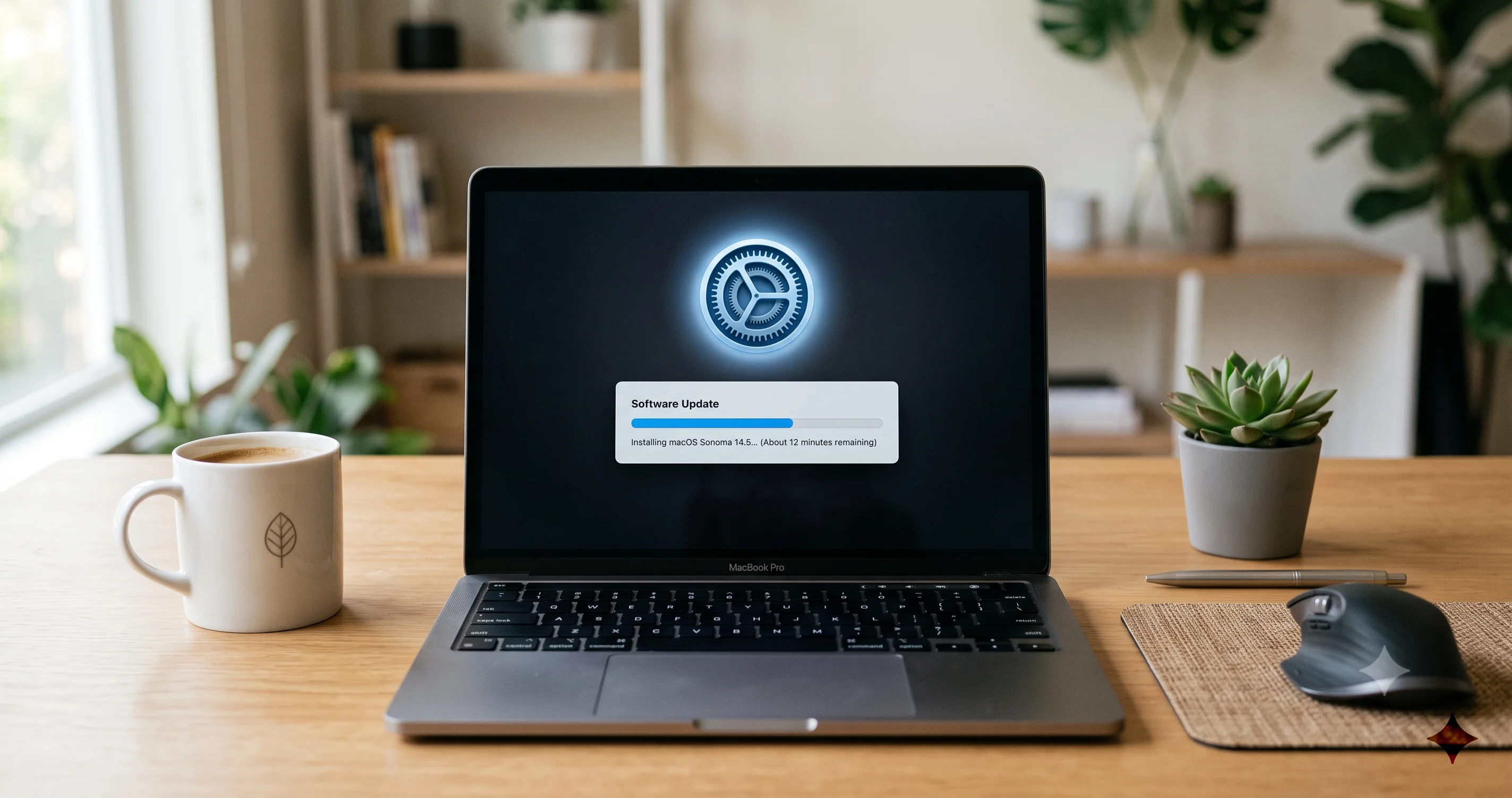
Votre mise à jour macOS reste bloquée au téléchargement, affiche « installation échouée » ou « espace insuffisant » ? Ce guide calme et pas à pas remet votre Mac en route.
Vous vouliez installer une mise à jour macOS de routine, et voilà que votre Mac reste figé sur une barre de progression qui tourne, un logo Apple qui n'a pas bougé depuis vingt minutes, ou un message d'erreur brutal indiquant que l'installation a échoué. C'est vraiment l'un des moments les plus stressants pour un possesseur de Mac, car on a l'impression que la machine est en pleine opération chirurgicale. Respirez un grand coup. Dans l'immense majorité des cas, rien n'est cassé, vos fichiers sont en sécurité, et vous pouvez faire aboutir la mise à jour en suivant une séquence d'étapes prévisible.
Ce guide tombe à point nommé. Apple a déployé macOS Tahoe 26.5.2 le 29 juin 2026, et la bêta publique de macOS 27 « Golden Gate » est imminente, ce qui signifie que les serveurs de mise à jour d'Apple sont sous forte charge et que des millions de personnes installent en même temps. Quand tout le monde met à jour le même jour, le taux d'échec grimpe pour des raisons qui n'ont rien à voir avec votre Mac en particulier. Nous allons passer en revue tous les vrais scénarios d'échec, du téléchargement bloqué à 0 % à l'erreur « impossible d'installer » en passant par le redouté « espace insuffisant », puis vous donner une échelle d'escalade ordonnée qui commence par les correctifs les plus sûrs et ne passe aux mesures radicales que lorsque rien d'autre ne fonctionne.
Points clés à retenir
- La plupart des mises à jour bloquées ne sont pas des installations cassées. Une barre de progression figée, un « Collecte des informations… » qui reste bloqué, ou un « moins d'une minute restante » qui ne se termine jamais se résout généralement avec de la patience, une vérification du réseau et un redémarrage, pas une réinstallation complète.
- L'espace disque est la cause d'échec la plus fréquente, de loin. Une mise à jour macOS peut nécessiter environ 20 à 45 Go d'espace libre temporaire en plus de la taille du téléchargement, car l'installateur décompresse les fichiers, crée un instantané et met en scène les données. Réglages Système sous-estime souvent l'espace réellement disponible.
- Les Mac Apple Silicon et Intel se dépannent différemment. Les Mac Apple Silicon n'ont ni réinitialisation NVRAM ni SMC à effectuer ; on accède au mode de récupération en maintenant le bouton d'alimentation. Les Mac Intel utilisent Commande-R et peuvent réinitialiser la NVRAM et le SMC. Appliquer les mauvaises instructions fait perdre du temps.
- Réinstaller macOS depuis le mode de récupération n'est pas destructeur. Cela préserve vos fichiers et vos applications. Effacer le disque est une action distincte, en tout dernier recours, qui exige une sauvegarde préalable.
- Le jour du lancement, la bonne solution est parfois d'attendre. Si les serveurs d'Apple sont surchargés, réessayer quelques heures plus tard réussit souvent sans aucun dépannage de votre part.
Avant de toucher à quoi que ce soit : diagnostiquez le type de blocage
Tous les blocages de mise à jour ne se ressemblent pas, et la solution dépend entièrement de l'endroit du processus où votre Mac s'est figé. Prenez deux minutes pour identifier lequel de ces cas correspond à votre situation, car cela change tout ce qui suit.
Le téléchargement s'est arrêté
Les symptômes de cette catégorie comprennent un téléchargement bloqué à 0 %, une barre de progression qui a avancé jusqu'à un certain pourcentage puis s'est arrêtée, un « Collecte des informations… » qui tourne indéfiniment, ou Réglages Système qui affiche simplement « Recherche de mises à jour… » sans fin. C'est presque toujours un problème de réseau ou de serveur, pas un problème lié à votre Mac. Les fichiers de la mise à jour ne sont jamais arrivés complètement, donc il n'y a encore rien à installer. La bonne nouvelle : c'est la catégorie la plus sûre, car votre système actuel n'a pas été touché.
L'installateur a échoué avec une erreur
Ici vous recevez un message explicite : « Une erreur s'est produite lors de l'installation de macOS », « L'installateur n'a pas pu être vérifié », « l'installation a échoué », ou « macOS n'a pas pu être installé sur votre ordinateur ». Ces erreurs apparaissent après la fin du téléchargement, lorsque macOS essaie réellement d'appliquer la mise à jour. Les causes vont d'un téléchargement corrompu à un espace disque insuffisant, en passant par un problème de vérification de certificat (souvent lui-même causé par la charge des serveurs ou une horloge système incorrecte). Votre système existant est généralement toujours démarrable.
C'est bloqué au démarrage après le lancement de la mise à jour
C'est le scénario qui fait le plus peur en apparence : un logo Apple avec une barre de progression figée, disons, à 30 %, ou un écran noir, après que le Mac a redémarré pour appliquer la mise à jour. L'élément crucial à connaître est que les mises à jour de macOS peuvent légitimement prendre 30 à 90 minutes durant cette phase, et la barre de progression reste souvent immobile au même endroit pendant longtemps alors que le Mac effectue un travail intensif en arrière-plan. N'imposez pas un arrêt forcé au moindre signe de blocage. Nous verrons exactement à quel moment il est sûr d'intervenir.
Le mur du « espace insuffisant »
Vous pouvez recevoir le message « Il n'y a pas assez d'espace libre sur le disque pour installer macOS », ou la mise à jour peut échouer silencieusement et ne révéler le problème d'espace qu'en creusant dans les journaux. C'est extrêmement courant et extrêmement facile à corriger, et cela mérite sa propre section car les chiffres en jeu surprennent la plupart des gens.
Maintenant que vous connaissez votre catégorie, commençons à gravir l'échelle.
Étape 1 : Patience, alimentation et serveurs d'Apple
Le premier échelon est celui que la plupart des gens sautent, et il résout un pourcentage étonnant de cas, surtout un jour de lancement chargé.
Laissez-lui vraiment du temps avant d'intervenir
Si votre Mac est bloqué au démarrage sur le logo Apple avec une barre de progression, laissez-le tranquille pendant au moins 30 à 60 minutes avant de faire quoi que ce soit. La barre de progression n'est pas un indicateur fiable d'activité. Durant une mise à jour majeure, macOS réécrit le volume système signé, reconstruit les caches et traite des fichiers, et la barre peut sembler figée alors que le disque travaille intensément. Forcer un arrêt prématurément est le moyen le plus courant de transformer une mise à jour lente mais saine en une mise à jour véritablement corrompue. Écoutez le bruit du ventilateur ou de l'activité du disque, et si le Mac est même légèrement chaud, il est probablement encore en train de travailler.
Branchez-le sur secteur et laissez-le branché
Un ordinateur portable doit être connecté à l'alimentation secteur pour une installation de macOS. Apple refuse souvent de commencer, ou met en pause une installation en cours, si la batterie est faible. Branchez le chargeur, vérifiez que vous voyez l'indicateur de charge, et laissez-le branché pendant tout le processus. Cela résout à lui seul de nombreuses installations « bloquées » qui étaient en réalité simplement en pause dans l'attente d'une alimentation.
Vérifiez la page d'état des systèmes d'Apple
Avant de supposer qu'un problème vient de chez vous, ouvrez la page d'état des systèmes Apple sur votre téléphone ou un autre appareil. Cherchez spécifiquement « macOS Software Update ». Un jour de lancement comme celui de Tahoe 26.5.2, ou lorsque la bêta publique de macOS 27 sort, ces serveurs sont submergés, et Apple limite parfois le débit ou subit de brèves pannes du service de mise à jour. Si le point d'état n'est pas vert, la bonne solution est la patience. Fermez Réglages Système, attendez quelques heures, et réessayez. Aucun dépannage de votre côté ne rattrapera plus vite que les serveurs eux-mêmes.
Vérifiez votre réseau
Un téléchargement bloqué se résume fréquemment à un problème de Wi-Fi. Essayez ces vérifications rapides : confirmez que d'autres appareils peuvent accéder à Internet, désactivez puis réactivez le Wi-Fi, et si possible rapprochez-vous du routeur ou connectez-vous via Ethernet (ou un adaptateur USB-C vers Ethernet). Les mises à jour de plusieurs gigaoctets sont impitoyables envers les connexions instables. Un VPN ou un réseau d'entreprise ou scolaire avec filtrage de contenu peut aussi bloquer les domaines de mise à jour logicielle d'Apple, donc déconnectez-vous du VPN et testez sur un réseau domestique classique si vous le pouvez.
Si la patience et un réseau propre n'y font rien, le coupable le plus fréquent suivant est l'espace disque.
Étape 2 : Libérer suffisamment d'espace (les vrais chiffres)
C'est la section qui résout le plus d'échecs « mystérieux », alors lisez-la attentivement même si vous pensez avoir largement assez de place.
Pourquoi « j'ai 15 Go de libre » ne suffit pas
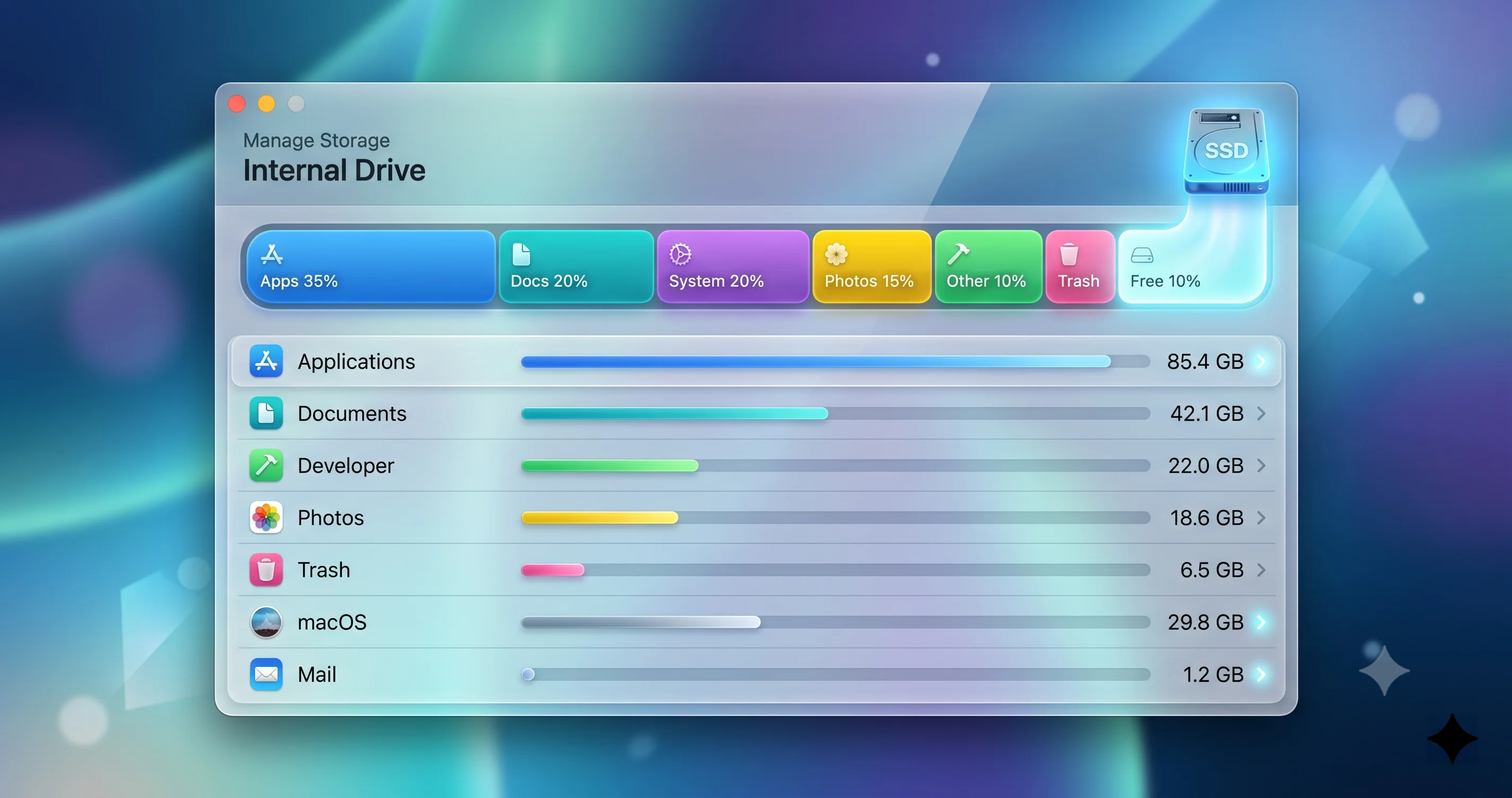
Voici la partie qui piège tout le monde. La taille de téléchargement d'une mise à jour macOS n'est pas son besoin réel en espace. Pour l'installer, macOS doit télécharger la mise à jour, la décompresser, créer un instantané APFS de votre système actuel pour permettre une annulation en cas de problème, et mettre en scène le nouveau volume système signé, tout cela avant de basculer effectivement. Selon la mise à jour, cela peut exiger environ 20 à 45 Go d'espace libre temporaire en plus de la taille de la mise à jour elle-même. Une « mise à jour de 6 Go » peut tout à fait échouer sur un disque avec 20 Go de libre.
Pire encore, l'écran Stockage de Réglages Système peut activement vous induire en erreur. Il peut afficher comme « disponible » de l'espace en réalité occupé par des caches purgeables et des instantanés locaux de Time Machine, et le chiffre indiqué peut être en décalage avec la réalité. Si vous vous battez contre une catégorie Données système qui refuse de rétrécir, c'est directement lié à ce problème, et notre guide dédié sur pourquoi les Données système de macOS deviennent énormes et ne rétrécissent pas détaille les causes plus profondes. Pour l'instant, l'objectif est simple : obtenir un large morceau d'espace libre réel pour que l'installateur ait de la place pour respirer. Visez au moins 40 Go de libre avant de retenter une mise à jour majeure.
Il y a un piège subtil qui mérite d'être nommé : macOS rapporte l'espace « purgeable » comme s'il était libre, et en théorie le système le récupère automatiquement quand une application en a besoin. En pratique, l'installateur de mise à jour vérifie souvent l'espace disponible avant que cette récupération ne s'enclenche, constate un chiffre en dessous de son seuil, et refuse de démarrer — même si le disque pourrait techniquement faire de la place. C'est pourquoi la solution n'est pas de faire confiance au chiffre optimiste et de réessayer indéfiniment ; c'est de forcer l'espace à devenir réellement libre dès maintenant, en vidant la corbeille, en purgeant les instantanés et en supprimant vous-même les gros fichiers plutôt que d'attendre que macOS s'en charge selon son propre calendrier.
Solutions rapides pour récupérer de l'espace
Suivez ces étapes dans l'ordre ; les premières offrent le meilleur rendement pour le moindre effort.
- Videz la corbeille. Les fichiers supprimés occupent toujours le disque tant que la corbeille n'est pas vidée. Faites un clic droit sur l'icône de la corbeille et choisissez Vider la corbeille. Videz aussi les corbeilles propres à Photos et Mail.
- Supprimez les anciennes sauvegardes d'appareils iOS/iPadOS. Si vous avez déjà sauvegardé un iPhone ou un iPad sur ce Mac, ces sauvegardes peuvent faire chacune entre 5 et 20 Go et sont faciles à oublier. Elles se trouvent dans
~/Library/Application Support/MobileSync/Backup/. Supprimez celles dont vous n'avez plus besoin via le Finder, ou depuis l'écran de gestion des appareils. - Supprimez les anciens téléchargements et installateurs. Votre dossier Téléchargements et les anciens fichiers
.dmg/Install macOS ….appsont des dévoreurs d'espace fréquents. Un installateur complet oublié peut à lui seul faire plus de 12 Go. - Déportez les gros fichiers vers iCloud ou un disque externe. Déplacez temporairement les gros projets vidéo, bibliothèques de photos ou archives hors du disque interne. Vous pourrez les remettre en place après la mise à jour.
- Videz les caches. Les caches des applications et du système s'accumulent avec le temps. Vous pouvez sans risque supprimer le contenu de
~/Library/Caches/(mais pas le dossier lui-même). macOS régénérera ce dont il a besoin.
Purgez les instantanés locaux de Time Machine
C'est le géant caché. Même si vous pensez que Time Machine sauvegarde uniquement sur un disque externe, macOS conserve aussi des instantanés locaux sur votre disque interne, et ceux-ci peuvent silencieusement consommer des dizaines de gigaoctets que l'écran Stockage rapporte comme « disponibles » ou « purgeables ». Quand un installateur exige de l'espace, ces instantanés font fréquemment obstacle. Vous pouvez forcer macOS à les réduire avec une seule commande dans Terminal (ouvrez Terminal depuis Applications → Utilitaires) :
# Lister les instantanés locaux existants de Time Machine
tmutil listlocalsnapshots /

# Réduire agressivement les instantanés locaux, en libérant jusqu'à ~1 To, niveau d'urgence 4
tmutil thinlocalsnapshots / 999999999999 4
Les trois arguments sont le volume (/), la quantité d'espace à tenter de récupérer en octets (un nombre volontairement énorme pour qu'il réduise tout ce qu'il peut), et un niveau d'urgence de 1 à 4, où 4 est le plus agressif. C'est une commande sûre, cautionnée par Apple ; elle ne supprime que des instantanés de confort locaux, pas vos véritables sauvegardes Time Machine sur le disque externe. Si le comportement de votre Time Machine a été erratique en général, notre guide de dépannage complet de Time Machine couvre le tableau d'ensemble.
Vérifiez ce qui occupe réellement de l'espace
Si vous voulez voir où sont passés vos gigaoctets avant de décider quoi supprimer, Terminal vous donne des chiffres honnêtes. du mesure directement l'utilisation du disque, en contournant l'interface Stockage parfois trop optimiste :
# Afficher la taille totale des dossiers de premier niveau de votre dossier utilisateur, triés
du -sh ~/* 2>/dev/null | sort -h

# Vérifier l'espace libre global sur le volume de démarrage
diskutil info / | grep -i "free space"

# Une vue plus claire de l'espace libre du conteneur sur APFS
diskutil apfs list
Une fois que vous avez réellement 40 Go ou plus de libre, retentez la mise à jour depuis Réglages Système → Général → Mise à jour de logiciels. Si elle échoue encore, le téléchargement lui-même est peut-être corrompu.
Étape 3 : Supprimez l'installateur partiel et retéléchargez
Quand un téléchargement se bloque ou qu'une installation échoue avec une erreur de vérification, les fichiers téléchargés sont souvent corrompus ou incomplets. Forcer un retéléchargement propre résout une large part des messages « l'installateur n'a pas pu être vérifié » et « une erreur s'est produite lors de l'installation de macOS ».
Annulez et relancez depuis Mise à jour de logiciels
D'abord, l'approche douce. Dans Réglages Système → Général → Mise à jour de logiciels, s'il existe un moyen d'annuler ou de mettre en pause le téléchargement en cours, faites-le, puis attendez un moment et relancez-le. Redémarrez d'abord le Mac si le panneau ne répond pas. Une nouvelle tentative sur un démarrage frais efface un nombre surprenant d'états transitoires.
Supprimez le téléchargement bloqué via Terminal
Si le téléchargement est vraiment coincé, vous pouvez déclencher une récupération propre depuis Terminal, ce qui contourne entièrement l'interface graphique de Mise à jour de logiciels et se comporte souvent mieux sous forte charge des serveurs. Voici les commandes standard softwareupdate :
# Lister toutes les mises à jour disponibles pour votre Mac
softwareupdate -l

# Télécharger et installer toutes les mises à jour recommandées
sudo softwareupdate -i -a

# Télécharger et installer une mise à jour spécifique par son libellé exact
sudo softwareupdate -i "macOS Tahoe 26.5.2"
Passer par Terminal vous donne un texte d'erreur plus clair que l'installateur graphique, ce qui aide énormément en cas de nouvel échec. Surveillez la sortie pour repérer des mentions explicites d'espace ou de vérification.
Téléchargez l'installateur complet plutôt que le delta
Parfois, c'est la petite mise à jour « delta » proposée par Mise à jour de logiciels qui échoue systématiquement, alors que l'installateur complet fonctionne proprement. Vous pouvez récupérer l'application installateur complète et autonome, plus robuste car elle dépend moins fortement de l'état actuel de votre système :
# Voir quels installateurs complets Apple propose actuellement
softwareupdate --list-full-installers

# Récupérer un installateur complet spécifique (crée Install macOS ….app dans /Applications)
softwareupdate --fetch-full-installer --full-installer-version 26.5.2
Vous pouvez aussi obtenir l'installateur complet depuis l'App Store en recherchant la version de macOS par son nom. Une fois que Install macOS Tahoe.app se trouve dans votre dossier Applications, lancez-le et suivez les instructions. Parce que l'installateur complet est une copie intégrale du système, il contourne de nombreux problèmes de corruption liés aux mises à jour delta, même s'il nécessite ce large volume d'espace libre évoqué à l'étape 2.
Étape 4 : Redémarrez et réessayez (avec la bonne réinitialisation pour votre Mac)
Si un retéléchargement propre n'a pas fonctionné, un redémarrage en bonne et due forme, et sur les Mac Intel une réinitialisation du micrologiciel, efface l'état bloqué. C'est ici que la distinction entre Apple Silicon et Intel compte, et appliquer les mauvaises étapes fait perdre un temps précieux.
Tout Mac : un redémarrage complet
Si votre Mac répond encore, choisissez menu Pomme → Redémarrer, laissez-le revenir complètement, puis retentez la mise à jour. Si l'écran est figé, forcez un redémarrage en maintenant le bouton d'alimentation jusqu'à l'extinction du Mac, attendez environ 30 secondes, puis rallumez-le. Un démarrage à froid vide l'état de la mémoire qui peut faire trébucher un installateur.
Mac Apple Silicon : pas de réinitialisation NVRAM ni SMC
Si vous possédez un Mac Apple Silicon (M1, M2, M3, M4 et leurs variantes, c'est-à-dire tout Mac depuis fin 2020 et tous les modèles actuels en 2026), vous n'avez ni raccourci de réinitialisation NVRAM ni SMC à réinitialiser. Apple Silicon gère cela différemment, et les anciennes combinaisons de touches ne font tout simplement rien. Ne perdez pas de temps avec elles, et méfiez-vous de tout guide qui affirme le contraire. L'équivalent de la « réinitialisation » est simplement une extinction complète de 30 secondes. Pour accéder aux options de récupération, maintenez le bouton d'alimentation jusqu'à voir « Chargement des options de démarrage », ce que nous couvrons à l'étape 6. C'est tout. C'est la procédure correcte et exacte pour votre machine.
Mac Intel : la NVRAM et le SMC restent pertinents
Si vous avez un ancien Mac à base d'Intel, réinitialiser la NVRAM (qui stocke certains réglages système) peut parfois lever un blocage de mise à jour. Éteignez, puis allumez et maintenez immédiatement Option-Commande-P-R pendant environ 20 secondes, en relâchant après avoir entendu la deuxième tonalité de démarrage (ou vu le logo apparaître et disparaître une seconde fois sur les modèles Intel plus récents). Réinitialiser le SMC (System Management Controller) corrige les anomalies liées à l'alimentation et au matériel ; la combinaison de touches exacte varie selon que le Mac Intel est un portable avec puce T2, un portable plus ancien, ou un ordinateur de bureau, donc vérifiez les instructions spécifiques au modèle chez Apple. Encore une fois, rien de tout cela ne s'applique à l'Apple Silicon — n'effectuez ces étapes que si votre Mac possède un processeur Intel.
Après le redémarrage ou la réinitialisation, retentez la mise à jour une nouvelle fois.
Étape 5 : Installer en mode sans échec
Si les installations en mode normal continuent d'échouer, le mode sans échec réduit le système à l'essentiel, désactive les éléments de démarrage tiers et les extensions de connexion qui peuvent interférer avec une mise à jour, et force la reconstruction de certains caches.
Démarrer en mode sans échec
Apple Silicon : Éteignez. Maintenez le bouton d'alimentation jusqu'à ce que « Chargement des options de démarrage » apparaisse. Sélectionnez votre disque de démarrage, puis maintenez Maj et cliquez sur « Continuer en mode sans échec ». Relâchez Maj.
Intel : Éteignez. Allumez et maintenez immédiatement la touche Maj. Relâchez-la quand vous voyez la fenêtre de connexion. On peut vous demander de vous connecter deux fois.
En mode sans échec, vous verrez « Démarrage sans échec » dans la barre de menus. Une fois démarré, ouvrez Réglages Système → Général → Mise à jour de logiciels et retentez la mise à jour. Les antivirus tiers, les extensions noyau de VPN et les utilitaires de disque sont réputés pour interférer avec les mises à jour système, et le mode sans échec les neutralise tous d'un coup. Une fois la mise à jour réussie, redémarrez normalement pour quitter le mode sans échec.
Pourquoi le mode sans échec fonctionne quand le mode normal ne fonctionne pas
Il est utile de comprendre ce qui se passe réellement. Quand macOS démarre normalement, il charge toute une pile de composants tiers : utilitaires de barre de menus, agents de synchronisation de stockage cloud, logiciels de sécurité qui s'insèrent profondément dans le système, et démons en arrière-plan lancés au démarrage. N'importe lequel de ces éléments peut garder un fichier ouvert, verrouiller une ressource dont l'installateur a besoin, ou s'opposer aux modifications système qu'une mise à jour effectue. Le mode sans échec démarre uniquement avec les composants essentiels propres à Apple, et il efface en plus certains caches système et effectue une vérification du répertoire sur le disque de démarrage pendant le démarrage. Cette combinaison — aucune interférence tierce plus des caches fraîchement reconstruits — résout une part significative des installations qui échouent systématiquement en mode normal. Si votre mise à jour échoue de façon constante et que vous utilisez un quelconque outil de sécurité de point terminal, un agent de sauvegarde ou un outil de nettoyage de disque, le mode sans échec devrait figurer en haut de votre liste d'essais.
Étape 6 : Bloqué au démarrage — le mode de récupération à la rescousse
C'est la situation que les gens redoutent le plus, alors traitons-la avec soin et calme. Votre Mac a redémarré pour appliquer la mise à jour et reste maintenant bloqué sur le logo Apple, une barre de progression figée, ou un écran noir, et cela fait bien plus d'une heure sans changement.
D'abord, confirmez que c'est vraiment bloqué
Avant d'intervenir, laissez-lui les 60 à 90 minutes complètes évoquées plus haut, surtout pour une mise à jour majeure sur un disque ancien ou plus lent. Si la barre de progression n'a vraiment pas bougé depuis plus d'une heure et que le Mac ne montre aucun signe d'activité, il est temps d'agir. Forcez un redémarrage en maintenant le bouton d'alimentation pendant environ 10 secondes jusqu'à l'extinction complète du Mac.
Démarrer en mode de récupération macOS
Apple Silicon : Le Mac étant complètement éteint, appuyez et maintenez le bouton d'alimentation jusqu'à voir « Chargement des options de démarrage ». Cliquez sur Options, puis Continuer. Vous arriverez dans le mode de récupération.
Intel : Allumez le Mac et maintenez immédiatement Commande-R jusqu'à voir le logo Apple ou un globe qui tourne, puis relâchez.
Vous arriverez dans la fenêtre des utilitaires macOS Recovery, avec des options incluant Utilitaire de disque, Réinstaller macOS, Safari et Terminal.
Exécutez Premiers secours dans Utilitaire de disque
Choisissez Utilitaire de disque et cliquez sur Continuer. Dans la barre latérale, sélectionnez votre volume principal (généralement « Macintosh HD »). Si vous voyez aussi un volume « Macintosh HD - Data », exécutez Premiers secours sur les deux, ainsi que sur le conteneur. Cliquez sur le bouton Premiers secours et laissez-le vérifier et réparer le système de fichiers. Une mise à jour échouée peut laisser le disque dans un état incohérent, et Premiers secours corrige fréquemment exactement le type de corruption qui bloque une installation. Une fois terminé, quittez Utilitaire de disque.
Réinstaller macOS — cela conserve vos données
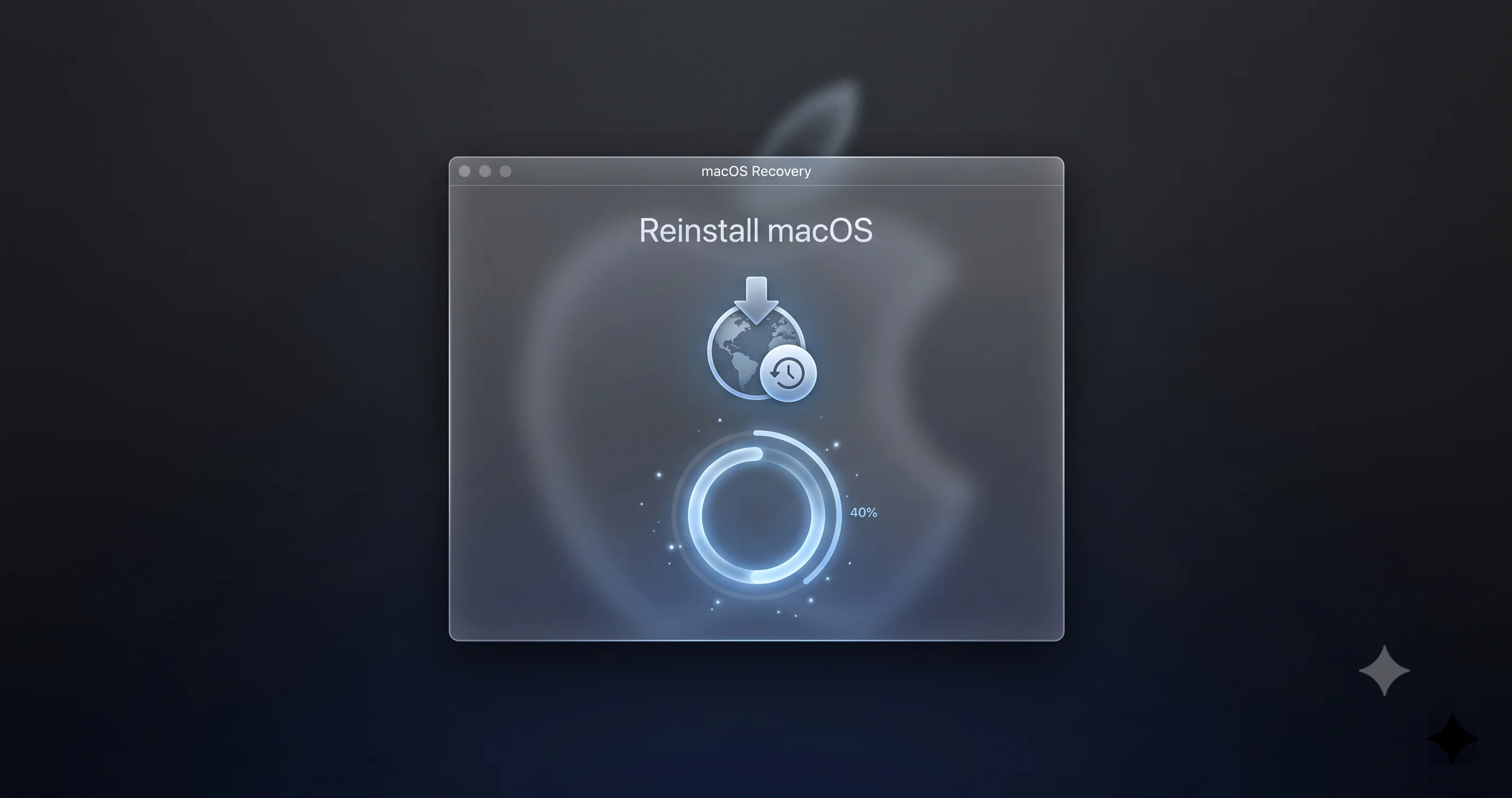
Depuis le menu Récupération, choisissez Réinstaller macOS et suivez les instructions, en sélectionnant votre disque de démarrage existant quand on vous le demande. Voici la partie rassurante que beaucoup de gens ignorent : réinstaller macOS depuis le mode de récupération n'est pas destructeur. Cela réinstalle les fichiers du système d'exploitation par-dessus votre installation actuelle sans toucher à vos documents, photos, applications ou réglages. C'est essentiellement une réapplication propre du système qui répare une mise à jour ratée. Cette étape résout la grande majorité des échecs de mise à jour qui rendent un Mac non démarrable. Elle nécessite une connexion Internet, puisque le mode de récupération télécharge le système depuis Apple, donc connectez-vous au Wi-Fi depuis la barre de menus quand on vous le demande et soyez patient, car ce téléchargement est volumineux. Si votre Mac n'arrive même pas à atteindre le mode de récupération, notre guide de dépannage plus large des problèmes de démarrage du Mac propose d'autres pistes de récupération.
Étape 7 : Derniers recours — Effacer, réinstaller ou réanimer
Vous ne devriez que rarement avoir besoin de cette section. Si vous l'avez atteinte, c'est que les étapes précédentes ont échoué, et nous pesons maintenant des options plus radicales. Ne procédez pas sans une sauvegarde à jour. Si vous n'en avez pas, et que le Mac est encore démarrable, sauvegardez d'abord, et consultez notre aperçu de la meilleure stratégie de sauvegarde Mac pour 2026 pour ne plus jamais vous retrouver dans cette situation.
Effacer et réinstaller
Si une réinstallation non destructrice ne produit toujours pas un système fonctionnel, effacer le disque et installer une copie propre de macOS est l'option nucléaire. Dans le mode de récupération, ouvrez Utilitaire de disque, sélectionnez votre disque, et choisissez Effacer (formater en APFS). Puis quittez pour revenir au menu et choisissez Réinstaller macOS. Cela efface tout, ce qui explique pourquoi la sauvegarde n'est pas négociable. Ensuite, vous restaurez vos fichiers depuis Time Machine ou votre sauvegarde, ou vous configurez comme neuf et récupérez les données depuis iCloud. C'est radical, mais cela produit de manière fiable un système sain.
Réanimation DFU pour un Mac Apple Silicon totalement bloqué
Dans le cas rare où un Mac Apple Silicon devient complètement inutilisable, ne s'allume plus du tout, et où même le mode de récupération est inaccessible, le micrologiciel lui-même peut avoir besoin d'être réanimé. Cela se fait avec un second Mac exécutant Apple Configurator (ou la réanimation basée sur le Finder sur les versions récentes de macOS), en reliant les deux Mac avec un câble USB-C compatible et en plaçant le Mac hors service en mode DFU. Une « réanimation » réinstalle le micrologiciel et recoveryOS sans effacer vos données, et c'est la bonne première tentative avant tout effacement. C'est une procédure avancée, et à ce stade, si vous n'êtes pas à l'aise, il est tout à fait raisonnable de prendre rendez-vous au Genius Bar ou de contacter l'assistance Apple. Un matériel qui tombe réellement en panne pendant une mise à jour est rare, mais cela arrive, et une demande de garantie ou AppleCare est alors la bonne démarche si une réanimation ne fonctionne pas.
Mettre à jour ou installer une bêta : une mise en garde
Avec la bêta publique de macOS 27 « Golden Gate » imminente, il vaut la peine de bien distinguer deux actions très différentes, car elles sont souvent confondues et causent des blocages évitables.
Mettre à jour signifie rester sur la branche stable 26.x, en passant par exemple de Tahoe 26.5.1 à 26.5.2. C'est ce que fait la plupart des lecteurs de ce guide, et c'est peu risqué. Si vous voulez tout le contexte sur la version stable actuelle, notre guide complet de la mise à jour macOS Tahoe 26.5 détaille ce qui a changé et les correctifs de sécurité inclus.
Installer une bêta signifie s'inscrire au programme bêta d'Apple et passer directement à un logiciel préliminaire comme macOS 27. Les bêtas sont, par définition, inachevées, et les installations bloquées ou échouées y sont bien plus fréquentes. Si vous envisagez cette option, lisez notre évaluation honnête pour savoir si vous devriez installer la bêta développeur de macOS 27 Golden Gate et ses problèmes connus, ainsi que l'annonce de macOS 27 Golden Gate et les détails de compatibilité au WWDC 2026 avant de vous inscrire.
Point crucial : si vous êtes actuellement sur une bêta et bloqué, la solution consiste souvent à revenir à la version stable plutôt qu'à continuer de vous battre avec l'installateur bêta. Notre guide pas à pas sur comment rétrograder de la bêta macOS 27 vers Tahoe sans perdre de données détaille exactement cette démarche, et c'est la bonne voie si une mise à jour bêta a rendu votre Mac instable.
Dépannage des problèmes courants
Voici les scénarios précis les plus fréquemment rencontrés par les lecteurs, avec des solutions ciblées.
« L'installateur n'a pas pu être vérifié » continue d'apparaître
Cette erreur de vérification signifie généralement l'une de ces trois choses : le téléchargement est corrompu, l'horloge de votre Mac est incorrecte (ce qui brise la validation de certificat), ou les serveurs d'Apple sont en difficulté. D'abord, vérifiez que la date et l'heure sont réglées pour se mettre à jour automatiquement dans Réglages Système → Général → Date et heure — une horloge décalée de plusieurs jours fera échouer toute vérification. Ensuite, supprimez le téléchargement partiel et retéléchargez (étape 3), idéalement l'installateur complet. Si le problème persiste le jour du lancement, c'est presque certainement côté serveur ; attendez quelques heures et réessayez.
Barre de progression bloquée au démarrage, exactement au même pourcentage pendant des heures
Si vous lui avez laissé un véritable délai de 90 minutes sans aucun mouvement ni activité du disque, forcez un redémarrage (maintenez le bouton d'alimentation environ 10 secondes). Au redémarrage, macOS reprend souvent et termine la mise à jour de lui-même. Si cela vous ramène à l'écran bloqué, démarrez en mode de récupération (étape 6), exécutez Premiers secours, puis Réinstaller macOS. Cette réinstallation non destructrice termine presque toujours ce que la mise à jour interrompue avait commencé, et vos fichiers restent intacts.
« Espace insuffisant » alors que Réglages Système affiche de l'espace libre
Faites confiance à diskutil, pas à l'interface Stockage. Les coupables probables sont les instantanés locaux de Time Machine et les caches purgeables que l'interface compte comme « disponibles ». Exécutez la commande tmutil thinlocalsnapshots / 999999999999 4 de l'étape 2, videz la corbeille, supprimez les anciennes sauvegardes d'appareils, et revérifiez avec diskutil info / | grep -i "free space". Atteignez un vrai seuil de 40 Go ou plus de libre, puis réessayez. Si les Données système constituent la catégorie boursouflée, le guide sur le stockage des Données système est votre prochaine étape.
Téléchargement bloqué à 0 % et qui ne démarre jamais
C'est un problème de réseau ou de serveur, pas de votre Mac. Vérifiez la page d'état des systèmes Apple, désactivez puis réactivez le Wi-Fi, déconnectez tout VPN, et réessayez — idéalement sur une connexion filaire. Si l'interface graphique de Mise à jour de logiciels ne bouge pas, exécutez sudo softwareupdate -i -a depuis Terminal pour obtenir un texte d'erreur plus clair, ou récupérez l'installateur complet avec softwareupdate --fetch-full-installer.
FAQ
Est-il sûr de forcer le redémarrage de mon Mac pendant une mise à jour bloquée ?
Seulement après lui avoir laissé un vrai délai. Durant la phase d'installation au démarrage, une mise à jour macOS peut légitimement prendre 30 à 90 minutes avec une barre de progression qui paraît figée. Redémarrer de force trop tôt est le moyen le plus courant de corrompre une installation par ailleurs saine. Attendez au moins une heure sans activité avant de maintenir le bouton d'alimentation pendant 10 secondes.
Réinstaller macOS depuis le mode de récupération va-t-il supprimer mes fichiers ?
Non. Réinstaller macOS depuis le mode de récupération n'est pas destructeur : cela réapplique le système d'exploitation par-dessus votre installation existante tout en laissant vos documents, applications et réglages intacts. C'est l'une des solutions les plus sûres et les plus efficaces pour une mise à jour échouée. Effacer le disque est une action complètement distincte qui supprime bel et bien les données et exige une sauvegarde préalable.
De combien d'espace libre une mise à jour macOS a-t-elle réellement besoin ?
Bien plus que ne le suggère la taille du téléchargement. Parce que l'installateur décompresse les fichiers, crée un instantané de retour arrière et met en scène le nouveau volume système, une mise à jour majeure peut nécessiter environ 20 à 45 Go d'espace libre temporaire en plus de la mise à jour elle-même. Visez au moins 40 Go de libre avant d'installer une mise à jour importante afin d'éviter les échecs liés à l'espace disque.
Dois-je réinitialiser la NVRAM ou le SMC sur mon Mac Apple Silicon ?
Non. Les Mac Apple Silicon (M1 et ultérieurs) n'ont ni raccourci de réinitialisation NVRAM ni SMC à réinitialiser — ces concepts appartiennent aux Mac Intel. Ignorez tout guide qui vous dit d'appuyer sur ces combinaisons de touches ; elles ne font rien sur Apple Silicon. Votre équivalent est une extinction complète de 30 secondes, et vous accédez au mode de récupération en maintenant le bouton d'alimentation.
La mise à jour a échoué le jour du lancement. Dois-je continuer à réessayer ?
Pas de façon agressive. Un jour de lancement majeur comme le déploiement de Tahoe 26.5.2 ou le lancement de la bêta macOS 27, les serveurs d'Apple sont surchargés et de nombreux échecs sont d'origine serveur. Vérifiez la page d'état des systèmes Apple, et si le service de mise à jour est saturé, attendez simplement quelques heures et réessayez. La patience réussit souvent là où des tentatives répétées immédiates échouent.
Pourquoi mon Mac dit-il qu'il manque d'espace alors que Stockage en montre beaucoup de libre ?
Parce que macOS compte les instantanés locaux de Time Machine et les caches purgeables comme « disponibles », mais l'installateur ne peut pas toujours utiliser cet espace instantanément. Vérifiez l'espace libre réel avec diskutil info / dans Terminal, purgez les instantanés locaux avec tmutil thinlocalsnapshots, et videz la corbeille. Le chiffre honnête de diskutil est celui que l'installateur respecte.
Conclusion
Une mise à jour macOS bloquée ou échouée a l'air alarmante, mais elle suit des schémas prévisibles, et elle répond à une échelle de solutions elle aussi prévisible. Commencez en haut et ne descendez que si nécessaire : accordez-lui de la patience et vérifiez les serveurs d'Apple, branchez l'alimentation et vérifiez votre réseau, libérez un vrai volume de 40 Go d'espace (instantanés locaux compris), supprimez puis retéléchargez proprement l'installateur, redémarrez avec la bonne réinitialisation pour votre architecture, essayez le mode sans échec et — si c'est bloqué au démarrage — utilisez le mode de récupération pour exécuter Premiers secours et effectuer une réinstallation non destructrice. Effacer le disque et la réanimation DFU se trouvent tout en bas de l'échelle, et ce n'est pas un hasard ; vous n'en aurez presque jamais besoin.
L'habitude la plus importante à retenir est celle-ci : conservez une sauvegarde à jour afin qu'aucune mise à jour échouée ne puisse jamais vous coûter vos données, et sachez qu'une réinstallation via le mode de récupération préserve vos fichiers intacts. Si vous n'avez pas encore mis en place une routine de sauvegarde solide, faites-le avant votre prochaine mise à jour grâce à notre guide de stratégie de sauvegarde Mac. Avec une sauvegarde en place et cette échelle de solutions en signet, la prochaine fois qu'une mise à jour se bloquera, vous pourrez l'aborder calmement, suivre les étapes dans l'ordre, et retrouver un Mac fonctionnant avec la version la plus récente et la plus sécurisée de macOS.