Guide Complet du Finder macOS Tahoe 2025 : Maîtrisez la Gestion des Fichiers, la Personnalisation et les Workflows de Productivité
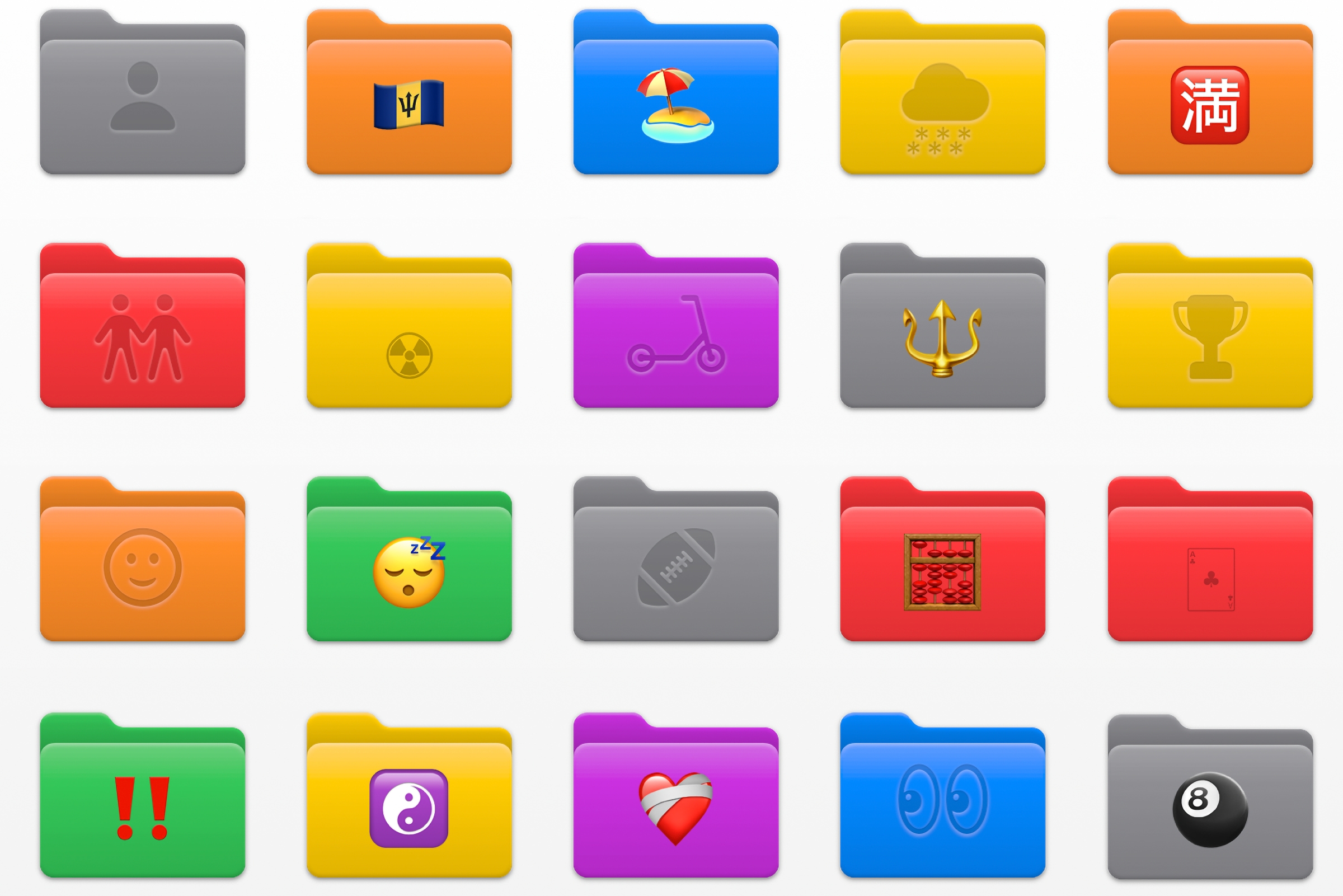
Guide ultime pour maîtriser le Finder macOS Tahoe avec la personnalisation des dossiers par emojis, les tags de couleur, les Dossiers Intelligents, les opérateurs de recherche avancés, les raccourcis clavier et les workflows professionnels pour étudiants, développeurs et créatifs.
Le Finder de macOS Tahoe a connu sa transformation la plus importante depuis des années, introduisant des options de personnalisation révolutionnaires, une intégration Spotlight améliorée et des fonctionnalités de productivité puissantes qui changent fondamentalement notre façon d'interagir avec les fichiers sur Mac. Ce guide complet explore tous les aspects de la nouvelle expérience Finder, de la personnalisation par emojis aux workflows organisationnels avancés pour différents besoins professionnels.
La Révolution Finder : Les Nouveautés de macOS Tahoe
macOS Tahoe (macOS 26), sorti le 15 septembre 2025, apporte le langage de design Liquid Glass au Finder, le transformant d'un gestionnaire de fichiers utilitaire en un outil de productivité personnalisé et visuellement époustouflant. La mise à jour introduit des fonctionnalités qui rendent l'organisation des fichiers à la fois fonctionnelle et agréable.
Points Clés
- Personnalisation des dossiers par emojis avec symboles système et autocollants en couleur
- Système de dossiers colorés qui modifie l'apparence entière des dossiers
- Intégration Spotlight améliorée avec recherche assistée par IA et Actions Rapides
- Animation dynamique des dossiers affichant l'état du contenu d'un coup d'œil
- Accessibilité améliorée avec améliorations VoiceOver et hiérarchie visuelle optimisée
- Optimisations de performances offrant une navigation plus rapide et une réduction des ralentissements
Système Révolutionnaire de Personnalisation des Dossiers
L'amélioration Finder la plus discutée dans macOS Tahoe est le système complet de personnalisation des dossiers qui vous permet d'organiser visuellement les fichiers d'une manière jamais possible auparavant sur Mac.
Dossiers Emojis : Ajoutez une Touche Personnelle
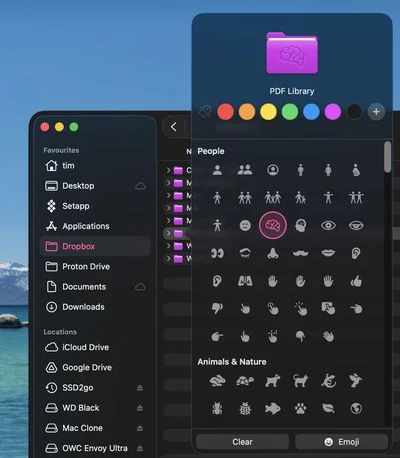
Comment Personnaliser les Dossiers avec des Emojis :
- Clic droit (ou Contrôle+clic) sur n'importe quel dossier dans le Finder
- Sélectionnez "Personnaliser le dossier..." dans le menu contextuel
- Choisissez parmi deux types de personnalisation :
- Symboles Système : Apparaissent gravés dans le dossier comme une empreinte (monochrome)
- Emojis : Apparaissent comme des autocollants colorés sur la surface du dossier
Combinaisons d'Emojis Populaires par Cas d'Usage :
Étudiants :
- 📚 Manuels et matériel de lecture
- 📝 Notes de cours et guides d'étude
- 🎯 Projets et devoirs en cours
- ✅ Travaux terminés
- 📅 Plannings de devoirs et agendas
Développeurs :
- 💻 Projets de codage actifs
- 🔧 Outils et utilitaires
- 📦 Dépendances et packages
- 🧪 Environnements de test
- 🚀 Déploiements en production
Professionnels Créatifs :
- 📸 Séances photo et shootings
- 🎨 Projets de design et maquettes
- 🎬 Dossiers de production vidéo
- ✨ Livrables finaux
- ⭐ Pièces dignes du portfolio
Utilisateurs Professionnels :
- 💼 Dossiers clients et comptes
- 📊 Rapports et analyses
- 💰 Documents financiers
- 📞 Matériel de réunion
- ⏰ Éléments urgents/prioritaires
Système de Dossiers Colorés
macOS Tahoe introduit un système révolutionnaire de tags de couleur qui transforme l'apparence entière du dossier, pas seulement en ajoutant un point coloré.
Configuration des Dossiers Colorés :
Méthode 1 : Couleurs de Dossiers Individuels
- Clic droit sur le dossier
- Sélectionnez un tag de couleur dans le menu "Tags"
- Le dossier change instantanément de couleur
- Créez des tags personnalisés dans Finder → Réglages → Tags
Méthode 2 : Couleur par Défaut à l'Échelle du Système
- Allez dans Réglages Système → Apparence → Couleur de Dossier
- Sélectionnez une couleur prédéfinie ou créez une couleur personnalisée
- Tous les dossiers du système changent de couleur
- Les personnalisations de dossiers individuels remplacent la valeur par défaut
Stratégies Professionnelles de Codage Couleur :
Système Basé sur la Priorité :
- 🔴 Rouge : Urgent/attention immédiate requise
- 🟡 Jaune : En cours/en attente
- 🟢 Vert : Terminé/approuvé
- 🔵 Bleu : Révision/en attente de retour
- 🟣 Violet : Personnel/faible priorité
- ⚪ Gris : Archivé/référence uniquement
Système Basé sur les Projets :
- Attribuez des couleurs uniques aux différents clients
- Utilisez des couleurs cohérentes pour les projets liés
- Archivez en gris lorsque le projet est terminé
- Identification visuelle rapide du travail actif
Système Basé sur les Départements (Entreprise) :
- Rouge : Ventes et relation client
- Bleu : Matériel marketing
- Vert : Finance et comptabilité
- Violet : Opérations et interne
- Jaune : Ressources humaines
Apparence Dynamique des Dossiers
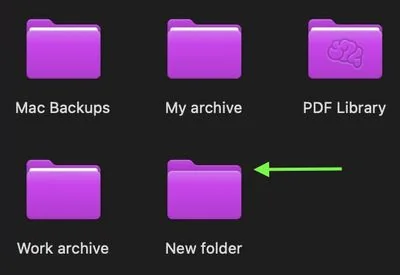
macOS Tahoe introduit des aperçus de dossiers intelligents qui s'adaptent en fonction du contenu :
- Dossiers vides : Affichés sans documents visibles à l'intérieur
- Dossiers avec contenu : Montrent des documents classés
- Contenu ajouté : Une nouvelle animation se joue lorsque des éléments sont ajoutés aux dossiers vides
- Retour visuel : Comprenez instantanément l'état des dossiers d'un coup d'œil
Synchronisation Multi-Appareils :
- Les personnalisations de dossiers dans iCloud Drive se synchronisent sur tous les appareils
- Les dossiers emojis apparaissent sur Mac, iPhone et iPad
- Les dossiers compressés conservent les personnalisations lors du partage
- Les autres utilisateurs de macOS Tahoe voient vos personnalisations
Annulation des Personnalisations :
- Clic droit sur le dossier → "Personnaliser le dossier"
- Cliquez sur "Effacer" pour supprimer les symboles/emojis
- Supprimez les tags ou définissez la couleur du dossier sur "Automatique"
- Le dossier revient à l'apparence bleue par défaut
Intégration Spotlight Améliorée : La Plus Grande Mise à Jour Jamais Réalisée
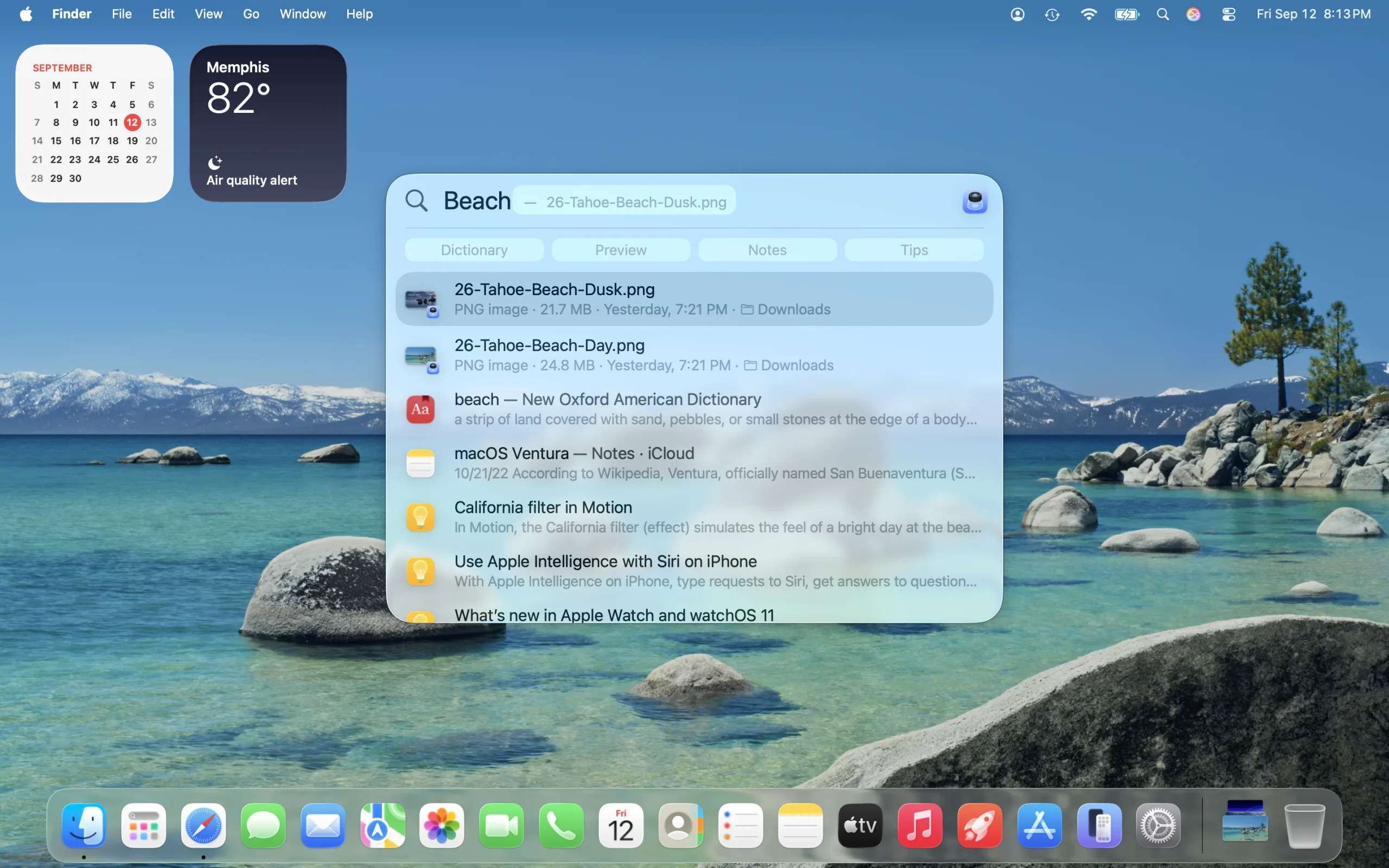
Apple qualifie la mise à jour Spotlight de macOS Tahoe de "plus grande mise à niveau Spotlight jamais réalisée", et elle transforme fondamentalement la façon dont vous trouvez et interagissez avec les fichiers dans le Finder.
Quatre Modes de Navigation Révolutionnaires
1. Mode Applications
- Accès rapide à toutes les applications installées
- Les applications récemment utilisées apparaissent en premier
- Tapez le nom de l'app pour un lancement instantané
- Plus besoin de naviguer vers le dossier Applications
2. Mode Fichiers
- Recherche dans tous les stockages locaux et cloud
- Résultats classés par fréquence d'utilisation
- Prévisualisez les fichiers avec la barre d'espace (Coup d'Œil)
- Maintenez Cmd en sélectionnant pour révéler l'emplacement du fichier
3. Mode Actions Rapides
- Exécutez des centaines d'actions système directement depuis Spotlight
- Envoyez des messages, créez des événements, exécutez des Raccourcis
- Plus besoin d'ouvrir les apps d'abord
- Workflow entièrement accessible au clavier
4. Mode Historique du Presse-papiers
- Accédez aux textes, images et fichiers récemment copiés
- Fonctionne sur Mac, iPad et iPhone (Presse-papiers Universel)
- Aperçus visuels des éléments du presse-papiers
- Collez des éléments précédents sans les recopier
Capacités de Recherche Avancées
Requêtes en Langage Naturel :
"présentations de la semaine dernière"
"photos prises à Tokyo"
"fichiers PDF de plus de 10 Mo"
"emails de Jean concernant le projet"
Intégration Cloud :
- Recherchez des fichiers dans Dropbox, Google Drive même s'ils ne sont pas téléchargés localement
- Intégration de recherche approfondie iCloud Drive
- Support des services cloud tiers
- Résultats unifiés sur tous les emplacements de stockage
Recherche d'Onglets Safari :
- Trouvez du contenu dans les fenêtres et onglets Safari ouverts
- Recherchez les titres et le contenu des pages web
- Passez directement à un onglet spécifique
- Plus besoin de parcourir manuellement les onglets ouverts
Touches Rapides : Automatisation des Raccourcis Clavier
Spotlight attribue automatiquement des Touches Rapides à vos actions fréquemment effectuées :
- Tapez "sm" pour envoyer un message
- Tapez "ar" pour ajouter un rappel
- Tapez "ne" pour créer un nouvel événement
- Raccourcis personnalisés basés sur vos habitudes d'utilisation
Configuration des Touches Rapides :
- Effectuez régulièrement des actions via Spotlight
- Le système apprend automatiquement et crée des raccourcis
- Consultez les Touches Rapides suggérées dans les préférences Spotlight
- Personnalisez ou remplacez les attributions automatiques
Maîtriser les Vues et la Navigation du Finder
Le Finder de macOS Tahoe offre quatre modes de vue distincts, chacun optimisé pour différents scénarios de gestion de fichiers.
Les Quatre Vues Essentielles
Vue Icônes (Cmd+1)
Idéal Pour :
- Navigation visuelle des photos et médias
- Organisation du bureau
- Opérations de glisser-déposer rapides
- Collections de fichiers personnels
Options de Personnalisation (Cmd+J) :
- Taille des icônes : Petite (16px) à Très grande (512px)
- Espacement de la grille : Serré à lâche
- Taille du texte : 10pt à 16pt
- Position de l'étiquette : En bas ou à droite
- Arrière-plan : Blanc, couleur ou image personnalisée
- Disposition manuelle ou tri automatique
Astuces Pro :
- Disposez les icônes manuellement pour une organisation personnalisée
- Activez "Aligner sur la grille" pour un aspect aligné
- Utilisez des images d'arrière-plan pour la catégorisation visuelle
- Icônes plus grandes pour les dossiers riches en images
Vue Liste (Cmd+2)
Idéal Pour :
- Analyse détaillée des fichiers
- Navigation dans les grands dossiers
- Tri par métadonnées (date, taille, type)
- Workflows de développeur
Fonctionnalités Clés :
- Colonnes triables : Cliquez sur les en-têtes pour trier
- Dossiers extensibles : Triangles de divulgation pour la hiérarchie
- Colonnes personnalisables : Ajoutez/supprimez des champs de métadonnées
- Calculer toutes les tailles : Présentation → Options de présentation
Techniques Avancées :
- Option+clic sur triangle de divulgation : Développer/réduire tous les sous-dossiers
- Option+glisser séparateur de colonne : Redimensionner uniformément toutes les colonnes
- Cmd+clic sur en-tête de colonne : Tri secondaire
- Balayage à deux doigts : Défilement horizontal dans les listes larges
Fonctionnalités Favorites des Développeurs :
- Voir les autorisations de fichiers d'un coup d'œil
- Trier par "Date de modification" pour les modifications récentes
- Colonne "Type" pour filtrer les fichiers de code
- Intégration de la barre de chemin pour le contexte
Vue Colonnes (Cmd+3)
Idéal Pour :
- Navigation dans les répertoires profonds
- Navigation hiérarchique des fichiers
- Accès rapide au dossier parent
- Gestion de projet
Pourquoi les Développeurs l'Adorent :
- Navigation en fil d'Ariane : Voir le contexte du chemin complet
- Traversée rapide : Les touches fléchées se déplacent dans la hiérarchie
- Colonne d'aperçu : Aperçu du contenu des fichiers à droite
- Efficacité au clavier : Entièrement navigable au clavier
Personnalisation :
- Faites glisser les séparateurs de colonnes pour ajuster la largeur
- Option+double-clic sur le séparateur : Ajuster automatiquement la largeur
- Option+double-clic sur n'importe quel séparateur : Ajuster toutes les colonnes
- Afficher la colonne d'aperçu ou maximiser la liste de fichiers
Raccourcis de Navigation :
- Flèche Droite : Ouvrir le dossier sélectionné
- Flèche Gauche : Aller au dossier parent
- Flèche Haut/Bas : Naviguer dans les éléments de la colonne
- Cmd+Flèche Haut : Passer au dossier parent
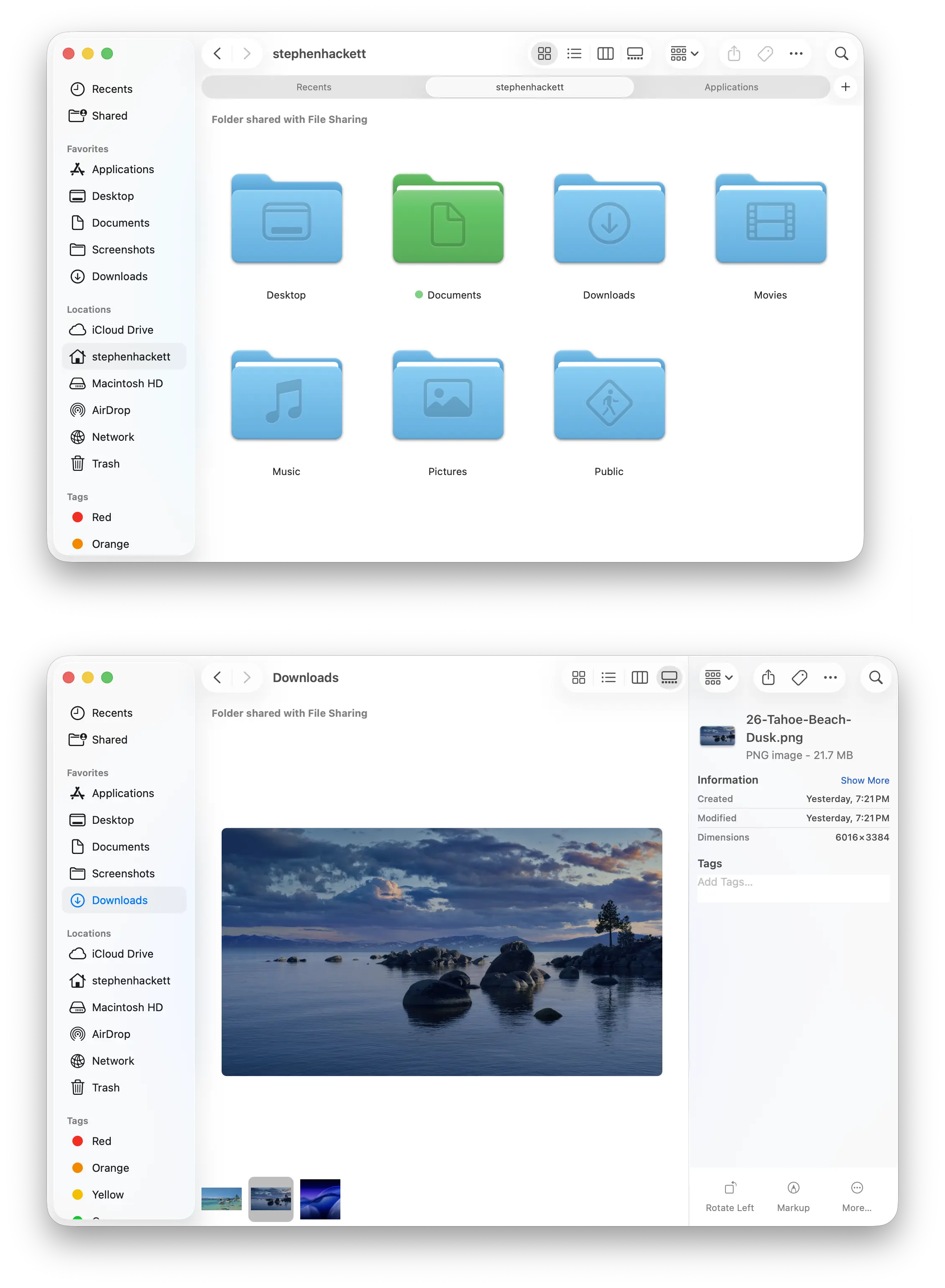
Vue Galerie (Cmd+4)
Idéal Pour :
- Bibliothèques de photos et vidéos
- Révision de fichiers de design
- Gestion des ressources médias
- Création de contenu visuel
Fonctionnalités Uniques :
- Aperçu central grand : Visualisation détaillée des images
- Bande de miniatures : Défilement rapide dans les fichiers
- Panneau de métadonnées : Données EXIF, dimensions, infos sur le fichier
- Contrôles de rotation : Rotation d'images sans ouvrir
Cas d'Utilisation Optimaux :
- Organisation de séances photo
- Révision de livrables clients
- Navigation dans les ressources stock
- Comparaison d'itérations de design
Options de Personnalisation :
- Ajustement de la taille des miniatures
- Basculement de la colonne d'aperçu
- Préférences d'affichage des métadonnées
- Aperçus vidéo à lecture automatique
Bonnes Pratiques des Options de Vue
Mémoire de Vue par Dossier :
- Le Finder mémorise les paramètres de vue pour chaque dossier
- Définissez Documents en Vue Liste, Photos en Vue Galerie
- Expérience cohérente lors du retour aux dossiers
- Remplacez les valeurs par défaut du système au cas par cas
Définition des Valeurs par Défaut Globales :
- Ouvrez un dossier et configurez la vue souhaitée (Cmd+J)
- Ajustez tous les paramètres (taille des icônes, colonnes, etc.)
- Cliquez sur le bouton "Utiliser comme valeurs par défaut"
- Tous les nouveaux dossiers utilisent ces paramètres
Optimisation de la Vue par Type d'Utilisateur :
Étudiants : Vue Liste pour les devoirs, Vue Galerie pour les images de recherche Développeurs : Vue Colonnes pour la navigation du code, Vue Liste pour les logs Designers : Vue Galerie pour les ressources, Vue Icônes pour les planches d'inspiration Professionnels : Vue Liste pour les documents, Vue Colonnes pour les hiérarchies clients
Organisation Avancée : Tags, Dossiers Intelligents et Recherche
La vraie puissance du Finder macOS Tahoe réside dans ses outils organisationnels avancés qui automatisent la gestion des fichiers et font remonter le contenu pertinent instantanément.
Tags : Les Fondations de l'Organisation Moderne des Fichiers
Pourquoi les Tags Battent les Dossiers :
- Les fichiers peuvent avoir plusieurs tags mais n'exister que dans un seul dossier
- Les tags sont consultables dans tout le système
- Les tags se synchronisent via iCloud sur tous les appareils
- Les tags sont plus rapides que la navigation dans les dossiers imbriqués
- Les tags activent les Dossiers Intelligents pour une organisation automatique
Systèmes de Tags Professionnels :
Workflow Professionnel Créatif :
Tags Clients : NomClient-2025
Type de Projet : Photographie, Design, Vidéo
Statut : Brut, En traitement, Final, Livré
Priorité : Urgent, Standard, En attente
Évaluation : ⭐⭐⭐⭐⭐ (qualité portfolio)
Workflow Développeur :
Langage : Python, JavaScript, Go, Rust
Statut du Projet : Actif, Maintenance, Obsolète
Environnement : Dév, Staging, Production
Priorité : Critique, Élevée, Normale, Faible
Type : Frontend, Backend, DevOps, Mobile
Workflow Étudiant :
Semestre : Printemps-2025, Automne-2024
Cours : INFO101, MATH200, ANG150
Type : Notes, Devoir, Lecture, Projet
Statut : À faire, En cours, Soumis, Noté
Priorité : Urgent, Cette semaine, Semaine prochaine
Workflow Professionnel d'Entreprise :
Client : Noms ou codes d'entreprises
Statut : Proposition, Actif, Révision, Terminé, Facturé
Département : Ventes, Marketing, Opérations, Finance
Exercice : T1-2025, T2-2025, EF2025
Confidentialité : Public, Interne, Confidentiel, NDA
Bonnes Pratiques de Tags :
- Utilisez des conventions de préfixes : Ajoutez "&" avant les tags (ex : "&2025") pour des recherches Spotlight plus rapides
- Cohérence des couleurs : N'utilisez pas différents tags avec la même couleur
- Plusieurs tags par fichier : Combinez les tags pour une organisation granulaire
- Sous-catégories sans couleur : Utilisez des tags colorés pour les catégories principales, sans couleur pour les sous-catégories
- Nettoyage régulier : Supprimez les tags obsolètes trimestriellement
Création et Gestion des Tags :
- Finder → Réglages → Tags
- Ajoutez de nouveaux tags avec des couleurs personnalisées
- Faites glisser pour réorganiser (les 7 premiers apparaissent dans le menu contextuel)
- Renommez ou supprimez les tags inutilisés
- Les tags se synchronisent automatiquement via iCloud
Dossiers Intelligents : Organisation Automatisée des Fichiers
Les Dossiers Intelligents sont des dossiers virtuels qui se remplissent automatiquement en fonction de critères de recherche. Ils se mettent à jour en temps réel lorsque les fichiers sont créés, modifiés ou tagués.
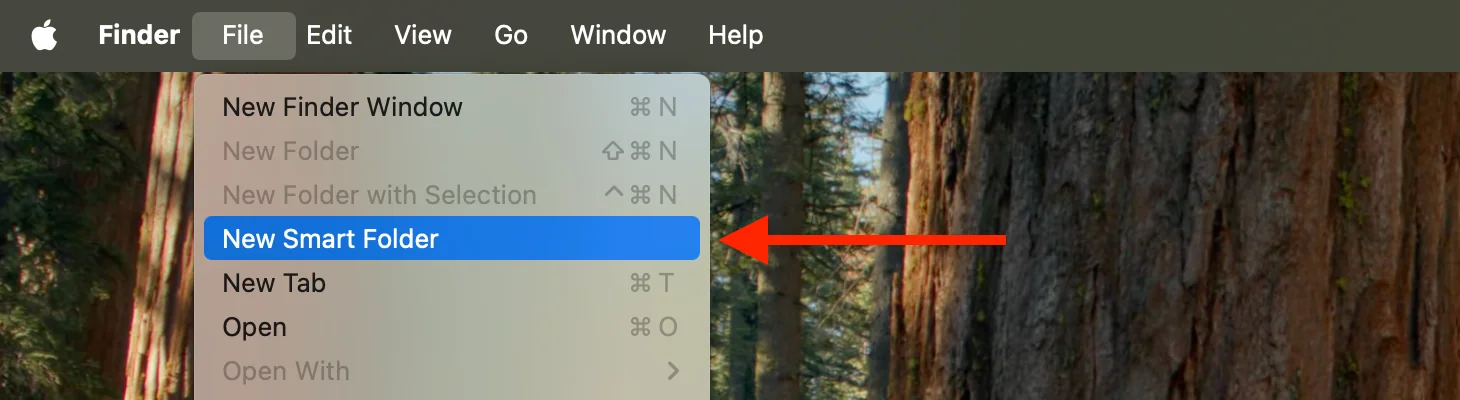
Création de Dossiers Intelligents :
- Fichier → Nouveau dossier intelligent (Cmd+Option+N)
- Définissez les critères de recherche (type de fichier, date, tag, taille, etc.)
- Ajoutez plusieurs critères avec le bouton +
- Cliquez sur Enregistrer
- Activez "Ajouter à la barre latérale" pour un accès rapide
Exemples Essentiels de Dossiers Intelligents :
1. Travail Récent (7 Derniers Jours)
Critères :
- Créé : dans les 7 derniers jours
- Type : documents, feuilles de calcul, présentations
- Emplacement : dossier Documents
Cas d'Usage : Accès rapide aux projets en cours sans chercher
2. Fichiers Volumineux à Nettoyer
Critères :
- Taille : supérieure à 1 Go
- Type : tous
- PAS de Tag : Conserver
Cas d'Usage : Identifier les fichiers encombrants pour l'archivage ou la suppression
3. Tableau de Bord Projet
Critères :
- Tag : NomProjet
- PAS de Tag : Terminé
- Modifié : dans les 30 derniers jours
Cas d'Usage : Voir tous les fichiers de projet actifs quel que soit l'emplacement
4. Fichiers Clients - Actifs
Critères :
- Tag : NomClient
- PAS de Tag : Archivé
- PAS de Tag : Facturé
- Type : tous
Cas d'Usage : Suivre tous les livrables clients non facturés
5. Images à Traiter
Critères :
- Type : images
- Tag : Non traité
- Créé : dans le dernier mois
- Taille : supérieure à 1 Mo
Cas d'Usage : File d'attente du workflow de retouche photo
6. Téléchargements à Réviser
Critères :
- Emplacement : Téléchargements
- Créé : dans la dernière semaine
- PAS de Tag : Révisé
Cas d'Usage : Nettoyer régulièrement le dossier Téléchargements
7. Modifications de Code Aujourd'hui
Critères :
- Type : .js OU .py OU .go OU .tsx
- Modifié : aujourd'hui
- Emplacement : ~/Developer
Cas d'Usage : Suivre la progression du codage quotidien
8. Travail Haute Priorité
Critères :
- Tag : Urgent OU Élevé
- PAS de Tag : Terminé
- Modifié : dans les 2 dernières semaines
Cas d'Usage : Se concentrer sur les tâches critiques
Opérateurs de Recherche Avancés
Le Finder macOS Tahoe prend en charge des opérateurs de recherche puissants pour une recherche de fichiers précise.
Recherches Basées sur le Nom :
name:rapport          # Fichiers contenant "rapport"
name:"Rapport T4"     # Correspondance de phrase exacte
name:*brouillon*      # Recherche avec caractères génériques
name:==CONFIDENTIEL   # Correspondance exacte sensible à la casse
Opérateurs Temporels :
@modified:yesterday    # Fichiers modifiés hier
@modified:today        # Fichiers modifiés aujourd'hui
@modified:thisweek     # Fichiers modifiés cette semaine
@created:<1/3/23       # Fichiers créés avant le 1er mars 2023
@modified:>1/1/24      # Fichiers modifiés après le 1er janvier 2024
Recherches de Métadonnées :
kind:document    # Tous les documents
kind:image       # Toutes les images
kind:video       # Toutes les vidéos
kind:PDF         # Fichiers PDF uniquement
author:Jean      # Fichiers par auteur spécifique
Recherches Basées sur la Taille :
size:>100MB    # Fichiers de plus de 100 Mo
size:<5MB      # Fichiers de moins de 5 Mo
size:1GB-5GB   # Fichiers dans une plage de taille
Recherches Basées sur les Tags :
tag:urgent              # Fichiers avec le tag "urgent"
tag:urgent tag:travail  # Fichiers avec les deux tags (logique ET)
tag:urgent OR tag:élevé # Fichiers avec l'un ou l'autre tag (logique OU)
Logique Booléenne pour Requêtes Complexes :
Création de Recherches Avancées :
- Créez un nouveau Dossier Intelligent
- Cliquez sur le bouton + pour ajouter des critères
- Maintenez la touche Option : + devient ...
- Cliquez sur ... pour révéler le menu déroulant Tous | N'importe | Aucun
- Combinez plusieurs conditions
Exemples de Combinaisons :
(kind:image OR kind:video) AND size:<5MB
# Fichiers médias partageables

tag:client NOT tag:archivé
# Fichiers clients actifs uniquement

kind:document AND @modified:thisweek AND tag:urgent
# Documents urgents récents
Workflows Professionnels par Type d'Utilisateur
Différents utilisateurs ont différents besoins en matière de gestion de fichiers. Voici des workflows Finder optimisés pour quatre types d'utilisateurs majeurs.
Étudiants : Excellence dans l'Organisation Académique
Structure de Dossiers :
~/Documents/
  ├── Cours/
  │   ├── Printemps_2025/
  │   │   ├── 📚 INFO101_Intro_Programmation/
  │   │   │   ├── 📝 Notes_Cours/
  │   │   │   ├── 🎯 Devoirs/
  │   │   │   ├── 📖 Lectures/
  │   │   │   └── ✅ Terminés/
  │   │   ├── MATH200_Calcul/
  │   │   └── ANG150_Composition/
  │   └── Automne_2024/
  │       └── [Cours archivés]
  ├── 🎓 Projets_Recherche/
  ├── 📚 Manuels_Ressources/
  └── 💼 Candidatures_Stage/
Système de Tags :
- Couleurs de Cours : Rouge (INFO), Bleu (Math), Vert (Anglais), Violet (Optionnels)
- Tags de Statut : À faire, En cours, Soumis, Noté, Révision nécessaire
- Priorité : Urgent, Cette semaine, Semaine prochaine, Long terme
- Type : Notes, Devoir, Lecture, Prépa examen, Projet
Dossiers Intelligents Essentiels :
- À Rendre Cette Semaine :
- Tag : À faire OU En cours
- Créé/Modifié : dans les 7 derniers jours
- PAS de Tag : Soumis- Cours Actuels (Printemps 2025) :
- Tag : INFO101 OU MATH200 OU ANG150
- Modifié : dans le dernier mois
- PAS de Tag : Noté- Matériel d'Étude :
- Tag : Notes OU Lecture OU Prépa-examen
- Semestre : Printemps-2025
- Type : PDF OU document- Devoirs Notés (pour révision) :
- Tag : Noté
- Créé : ce semestre
- PAS de Tag : Révisé
Astuces de Productivité :
- Piles de Bureau : Activez pour le regroupement automatique par date
- Coup d'Œil : Prévisualisez les PDF sans ouvrir (barre d'espace)
- Renommage par Lot : Renommez les PDF de cours de manière cohérente (AAAA-MM-JJ_NomCours_Sujet)
- Vue Galerie : Parcourez les diapositives de cours riches en photos
- iCloud Drive : Synchronisez les notes entre Mac et iPad pour étudier en mobilité
Développeurs : Organisation et Navigation du Code
Structure de Dossiers :
~/Developer/
  ├── 💻 Projets/
  │   ├── Actifs/
  │   │   ├── 🚀 projet-alpha/
  │   │   ├── 🔧 outils-internes/
  │   │   └── 📦 site-client/
  │   ├── Maintenance/
  │   └── Archive/
  ├── 🔧 Outils/
  │   ├── Scripts/
  │   └── Utilitaires/
  ├── 📚 Apprentissage/
  │   ├── Tutoriels/
  │   └── Expériences/
  └── 📖 Documentation/
Réglages Finder Essentiels pour Développeurs :
# Afficher les fichiers cachés (pour .git, .env, etc.)
defaults write com.apple.finder AppleShowAllFiles -bool true

# Afficher toutes les extensions de fichiers
defaults write NSGlobalDomain AppleShowAllExtensions -bool true

# Afficher la barre de chemin (essentiel pour les répertoires imbriqués)
defaults write com.apple.finder ShowPathbar -bool true

# Garder les dossiers en haut lors du tri
defaults write com.apple.finder _FXSortFoldersFirst -bool true

# Vue Colonnes par défaut (le plus rapide pour la navigation profonde)
defaults write com.apple.finder FXPreferredViewStyle -string "clmv"

# Redémarrer le Finder pour appliquer
killall Finder
Système de Tags :
- Langages : Python, JavaScript, TypeScript, Go, Rust
- Statut : Actif, Maintenance, Obsolète, Expérimental
- Type : Frontend, Backend, DevOps, Mobile, Full-Stack
- Priorité : Production, Développement, Test, Staging
- Client : Noms de clients ou projets internes
Dossiers Intelligents pour le Développement :
- Modifications de Code d'Aujourd'hui :
- Type : .js OU .py OU .go OU .tsx OU .rs
- Modifié : aujourd'hui
- Emplacement : ~/Developer- Fichiers Volumineux (pour nettoyage) :
- Taille : supérieure à 50 Mo
- Emplacement : ~/Developer
- PAS de Tag : Conserver
# Identifier node_modules, builds, logs- Fichiers de Configuration :
- Nom : *.json OU *.yaml OU *.env OU *.config.js
- Emplacement : ~/Developer/Projets- Documentation :
- Type : .md OU .mdx
- Emplacement : ~/Developer
- Modifié : dans le dernier mois
Techniques de Productivité :
- Vue Colonnes : Naviguez dans les
node_modulesprofonds ou répertoires imbriqués - Navigation par Chemin : Cmd+Maj+G pour aller à des chemins comme
/usr/local/bin - Intégration Terminal : Faites glisser des dossiers vers le Terminal pour insérer le chemin complet
- Coup d'Œil pour le Code : Prévisualisez les fichiers sans ouvrir dans l'éditeur
- Onglets pour Projets : Un onglet Finder par projet actif (Cmd+T)
- Barre d'Outils Personnalisée : Ajoutez Terminal, VS Code, Docker à la barre d'outils du Finder
Fonctionnalités Puissantes Cachées :
- Cmd+clic sur titre du dossier : Menu déroulant des répertoires parents
- Option+redimensionner colonnes : Redimensionnez uniformément toutes les colonnes
- Nettoyage de la barre latérale : Affichez uniquement les projets actifs, masquez les emplacements inutilisés
- Dossier Intelligent pour modifications de branche : Suivez les modifications du répertoire de travail Git
Professionnels Créatifs : Gestion des Ressources
Structure de Dossiers :
~/Créatif/
  ├── 📁 Projets/
  │   ├── 2025/
  │   │   ├── 📸 NomClient_Mariage_2025-03-15/
  │   │   │   ├── RAW/
  │   │   │   ├── Sélections/
  │   │   │   ├── Édités/
  │   │   │   ├── Finaux/
  │   │   │   └── Livrés/
  │   │   ├── 🎨 DesignMarque_RefonteLogo/
  │   │   └── 🎬 ProductionVidéo_Publicité/
  │   └── Archive/
  │       ├── 2024/
  │       └── 2023/
  ├── 📚 Ressources_Stock/
  │   ├── Photos/
  │   ├── Polices/
  │   ├── Modèles/
  │   └── Musique/
  ├── ⭐ Portfolio/
  └── 💼 Entreprise/
      ├── Contrats/
      ├── Factures/
      └── Marketing/
Workflow Codé par Couleur :
- 🔴 Rouge : Clients urgents/prioritaires
- 🟡 Jaune : En cours
- 🟢 Vert : Prêt pour livraison
- 🔵 Bleu : En attente de retour client
- 🟣 Violet : Projets personnels
- ⚪ Gris : Archivé/terminé
Stratégie de Dossiers Emojis :
- 📸 Séances photo et shootings
- 🎨 Projets de design et branding
- 🎬 Dossiers de production vidéo
- ✅ Projets livrés
- ⭐ Travail digne du portfolio
- 📦 Bibliothèque de stock et modèles
Dossiers Intelligents pour Créatifs :
- Projets Actuels :
- Modifié : dans le dernier mois
- PAS de Tag : Archivé
- Emplacement : ~/Créatif/Projets/2025- En Attente d'Approbation Client :
- Tag : Prêt OU Révision
- PAS de Tag : Approuvé
- Modifié : dans les 2 dernières semaines- Tableau de Bord Nom du Client :
- Tag : NomClient
- PAS de Tag : Archivé OU Livré
- Type : tous- Candidats au Portfolio :
- Évaluation : 5 étoiles
- Tag : Portfolio OU Meilleur-Travail
- Créé : dans la dernière année- Fichiers RAW Volumineux :
- Type : image
- Taille : supérieure à 50 Mo
- Emplacement : ~/Créatif
- Tag : RAW- Images Non Traitées :
- Tag : RAW OU Sélections
- PAS de Tag : Édité
- Créé : dans les 2 derniers mois
Stratégies de Vue :
- Vue Galerie : Mode de navigation principal pour les images
- Vue Liste : Gestion de projet, tri par client/date
- Vue Icônes : Planches d'inspiration avec disposition manuelle
- Vue Colonnes : Navigation rapide vers des shootings spécifiques
Astuces de Workflow Avancées :
- Coup d'Œil Plein Écran (Option+Espace) : Révision immersive des images
- Renommage par Lot : Séquences de photos avec numérotation cohérente
- Dossiers Intelligents de Métadonnées : Organisez par modèle d'appareil, objectif ou ISO
- Profils de Couleur : Utilisez l'Utilitaire ColorSync pour des couleurs de dossiers de marque personnalisées
- Annotation Coup d'Œil : Annotations clients directement dans l'aperçu
- Tags pour Types de Shooting : Portrait, Paysage, Produit, Événement, Lifestyle
Professionnels d'Entreprise : Organisation des Documents
Structure de Dossiers :
~/Entreprise/
  ├── 💼 Clients/
  │   ├── Actifs/
  │   │   ├── EntrepriseA/
  │   │   │   ├── Contrats/
  │   │   │   ├── Livrables/
  │   │   │   ├── Communications/
  │   │   │   └── Factures/
  │   │   └── EntrepriseB/
  │   └── Passés/
  ├── 📊 Projets/
  │   ├── T1_2025/
  │   ├── T2_2025/
  │   └── Archive/
  ├── 💰 Finance/
  │   ├── 🧾 Factures/
  │   ├── 🧾 Reçus/
  │   ├── 📈 Rapports/
  │   └── 💳 Dépenses/
  ├── 📞 Réunions/
  │   ├── Ordres_jour/
  │   ├── Notes/
  │   └── Enregistrements/
  └── 📚 Ressources/
      ├── Modèles/
      └── Référence/
Système de Tags Professionnel :
- Clients : Noms de clients individuels ou codes de compte
- Statut : Proposition, Actif, Révision, Terminé, Facturé, Archivé
- Priorité : Urgent, Élevé, Normal, Faible
- Département : Ventes, Marketing, Opérations, Finance, RH
- Exercice : T1-2025, T2-2025, T3-2025, T4-2025, EF2025
- Confidentialité : Public, Interne, Confidentiel, NDA-requis
Dossiers Intelligents pour l'Entreprise :
- Priorités de Cette Semaine :
- Tag : Urgent OU Cette-semaine
- PAS de Tag : Terminé
- Modifié : dans les 7 derniers jours- Factures en Attente :
- Tag : Facture
- Tag : En attente OU Envoyé
- PAS de Tag : Payé
- Créé : dans les 90 derniers jours- Livrables Clients :
- Tag : Livrable OU Final
- Modifié : dans le dernier mois
- PAS de Tag : Livré- Matériel de Réunion Cette Semaine :
- Créé : dans les 3 prochains jours
- Type : présentation OU document
- Tag : Réunion OU Ordre-du-jour- Notes de Frais à Soumettre :
- Tag : Reçu OU Dépense
- Tag : Trimestre actuel (ex : T4-2025)
- PAS de Tag : Soumis- Contrats à Réviser :
- Type : PDF
- Tag : Contrat
- Tag : Révision OU En-attente-signature
- PAS de Tag : Signé
Workflows de Productivité Professionnelle :
1. Piles de Bureau :
- Activez le regroupement automatique par date ou tag
- Gardez l'espace de travail propre et organisé
- Accédez rapidement aux documents récents
2. Barre Latérale d'Accès Rapide :
- Ajoutez les dossiers clients fréquents à la barre latérale
- Faites glisser les dossiers de projets actifs pour un accès en un clic
- Supprimez lorsque le projet se termine
3. Organisation des Réunions :
- Dossiers emojis : 📅 À venir, ✅ Réunions passées
- Tag par participant : Filtrage facile
- Dossier Intelligent : "Réunions cette semaine" (créé/modifié dans les 7 derniers jours)
- Coup d'Œil : Prévisualisez les ordres du jour avant les réunions (barre d'espace)
4. Gestion des Documents :
- Nommage cohérent :
AAAA-MM-JJ_NomClient_TypeDocument_v1.pdf - Tags de version : Brouillon, Révision, Final, Approuvé
- Archivage trimestriel : Déplacez les projets terminés vers le dossier Archive
- Vue Liste : Triez par "Date de modification" pour les documents récents
- Barre de Chemin : Comprenez le contexte et l'emplacement du document
5. Suivi des Documents Financiers :
- Codage couleur : Vert pour les factures payées, jaune pour en attente, rouge pour en retard
- Traitement par lots : Sélectionnez plusieurs reçus, ajoutez le tag "T4-2025" simultanément
- Dossier Intelligent : "Travail non facturé" (tag : Facturable, PAS de tag : Facturé)
- PDF consultables : Utilisez l'OCR pour les reçus scannés
6. Bonnes Pratiques de Collaboration :
- Compressez avant de partager : Préserve les personnalisations de dossiers
- Tags partagés : Utilisez des conventions de tags à l'échelle de l'équipe
- Dossiers iCloud Drive : Collaboration en temps réel avec des couleurs personnalisées
- Actions Rapides : Créez des PDF, combinez des fichiers directement depuis le Finder
Référence des Raccourcis Clavier Essentiels
Maîtriser les raccourcis clavier du Finder améliore considérablement la productivité. Voici les raccourcis les plus essentiels pour macOS Tahoe.
Raccourcis de Navigation
| Raccourci | Action |
|---|---|
| Cmd+N | Nouvelle fenêtre Finder |
| Cmd+T | Nouvel onglet Finder |
| Cmd+W | Fermer fenêtre ou onglet |
| Cmd+[ | Revenir en arrière |
| Cmd+] | Avancer |
| Cmd+Flèche Haut | Aller au dossier parent |
| Cmd+Flèche Bas | Ouvrir l'élément sélectionné |
| Cmd+Maj+G | Aller au dossier (tapez le chemin exact) |
| Cmd+Maj+H | Dossier personnel (~/) |
| Cmd+Maj+D | Bureau |
| Cmd+Maj+O | Documents |
| Cmd+Maj+U | Utilitaires |
| Cmd+Maj+A | Applications |
| Cmd+Maj+I | iCloud Drive |
| Cmd+Maj+R | AirDrop |
| Option+menu Aller | Révéler le dossier Bibliothèque |
Raccourcis d'Opérations sur Fichiers
| Raccourci | Action |
|---|---|
| Cmd+C | Copier les fichiers sélectionnés |
| Cmd+V | Coller les fichiers |
| Cmd+Option+V | Déplacer les fichiers (couper et coller) |
| Cmd+D | Dupliquer les éléments sélectionnés |
| Cmd+Suppr | Déplacer vers la Corbeille |
| Cmd+Maj+Suppr | Vider la Corbeille |
| Cmd+I | Lire les informations (infos détaillées du fichier) |
| Espace | Aperçu Coup d'Œil |
| Option+Espace | Coup d'Œil en plein écran |
| Entrée | Renommer l'élément sélectionné |
Raccourcis d'Affichage et de Présentation
| Raccourci | Action |
|---|---|
| Cmd+1 | Vue Icônes |
| Cmd+2 | Vue Liste |
| Cmd+3 | Vue Colonnes |
| Cmd+4 | Vue Galerie |
| Cmd+J | Afficher les options de vue |
| Cmd+Maj+. (point) | Afficher/masquer les fichiers cachés |
| Cmd+/ | Afficher/masquer la barre d'état |
| Cmd+Option+P | Afficher/masquer la barre de chemin |
| Cmd+Option+S | Afficher/masquer la barre latérale |
Raccourcis de Recherche et de Sélection
| Raccourci | Action |
|---|---|
| Cmd+F | Démarrer la recherche Finder dans le dossier actuel |
| Cmd+A | Sélectionner tous les éléments |
| Cmd+clic | Sélectionner plusieurs éléments non contigus |
| Maj+clic | Sélectionner une plage d'éléments |
| Cmd dans recherche | Maintenir lors de la sélection pour révéler l'emplacement du fichier |
Astuce Utilisateur Avancé : Maintenez la touche Option en cliquant sur les éléments de menu pour révéler des options avancées et des actions alternatives dans tout le Finder.
Astuces, Trucs et Fonctionnalités Cachées
Débloquez le plein potentiel du Finder avec ces techniques avancées que la plupart des utilisateurs ne découvrent jamais.
Fonctionnalités Puissantes Cachées
1. Raccourcis de Barre d'Outils Personnalisés
- Clic droit sur la barre d'outils du Finder → Personnaliser la barre d'outils
- Faites glisser les actions fréquemment utilisées (Nouveau dossier, Supprimer, Lire les informations)
- Maintenez Cmd et faites glisser n'importe quel fichier/dossier/app vers la barre d'outils pour un raccourci permanent
- Supprimez des éléments en les faisant glisser hors de la barre d'outils (animation pouf !)
2. Dossiers à Ressort
- Faites glisser un fichier et survolez un dossier sans relâcher
- Le dossier s'ouvre automatiquement après un bref délai
- Naviguez à travers plusieurs niveaux de hiérarchie
- Ajustez le délai : Réglages Système → Accessibilité → Contrôle du pointeur → Délai de ressort
3. Technique de Sélection Inverse
- Sélectionnez les fichiers que vous NE voulez PAS
- Maintenez Cmd et sélectionnez avec élastique tous les fichiers
- La sélection s'inverse automatiquement
- Supprimez ou déplacez les fichiers maintenant sélectionnés
4. Navigation Rapide par Chemin
- Cmd+clic sur titre du dossier dans l'en-tête de la fenêtre
- Le menu déroulant affiche la hiérarchie complète des dossiers parents
- Cliquez sur n'importe quel parent pour y accéder directement
- Faites glisser l'icône du dossier depuis le titre pour insérer le chemin dans le Terminal
5. Fonctionnalités Avancées de Coup d'Œil
- Plusieurs fichiers : Sélectionnez-en plusieurs, appuyez sur Espace, utilisez les touches fléchées pour naviguer
- Diaporama plein écran : Option+Espace pour une visualisation immersive
- Outils d'annotation : Éditez des PDF, annotez des images, coupez des vidéos dans Coup d'Œil
- Zoom : Cmd+Plus/Cmd+Moins pour zoomer dans les aperçus
- Vue en grille : Cmd+Entrée pour afficher les éléments sélectionnés en disposition grille
6. Opérations par Lots Renommage par Lot (sélectionnez des fichiers → Clic droit → Renommer X éléments) :
- Remplacer le texte : Modifiez les mots courants dans les noms de fichiers
- Ajouter du texte : Insérez un préfixe ou un suffixe
- Format : Nom avec numérotation séquentielle (Photo_001, Photo_002)
Marquage par Lots :
- Sélectionnez plusieurs fichiers → Clic droit → Tags
- Ajoutez ou supprimez des tags de toute la sélection
- Plus rapide que de marquer les fichiers individuellement
7. Personnalisation de Vue Cachée
- Vue Icônes : Cmd+J → Définir une image d'arrière-plan personnalisée
- Vue Liste : Option+clic sur triangle de divulgation pour développer/réduire tous les sous-dossiers
- Vue Colonnes : Option+double-clic sur séparateur pour ajuster automatiquement toutes les largeurs de colonnes
- Vue Galerie : Ajustez la taille des miniatures avec le curseur dans les Options de vue
8. Améliorations Terminal pour le Finder
# Activer "Quitter le Finder" dans le menu
defaults write com.apple.finder QuitMenuItem -bool true

# Par défaut au dossier actuel lors de la recherche
defaults write com.apple.finder FXDefaultSearchScope -string "SCcf"

# Désactiver l'avertissement lors de la modification des extensions de fichiers
defaults write com.apple.finder FXEnableExtensionChangeWarning -bool false

# Afficher les extensions de fichiers par défaut
defaults write NSGlobalDomain AppleShowAllExtensions -bool true

# Toujours afficher les dossiers en haut
defaults write com.apple.finder _FXSortFoldersFirst -bool true

# Redémarrer le Finder pour appliquer toutes les modifications
killall Finder
9. Personnalisation de Barre Latérale Cachée
- Faites glisser des dossiers : Faites glisser n'importe quel dossier vers la barre latérale pour un accès rapide
- Supprimez les éléments intégrés : Cmd+glissez les éléments pour les supprimer
- Réorganisez : Faites glisser les éléments pour les réorganiser
- Gérez dans Réglages : Finder → Réglages → Barre latérale pour un contrôle complet
10. Usage Avancé d'AirDrop
- Position de fenêtre : Déplacez la fenêtre Finder pendant qu'AirDrop est ouvert - la miniature reste flottante
- Accès rapide : Cmd+Maj+R ouvre la fenêtre AirDrop
- Réglages : Cliquez sur le menu déroulant "Me permettre d'être découvert par" pour "Tout le monde" ou "Contacts uniquement"
- Personnalisation de dossier : Les personnalisations emoji/couleur sont transférées aux autres utilisateurs de macOS Tahoe via AirDrop !
Résolution des Problèmes Courants du Finder
Même avec les améliorations de macOS Tahoe, vous pouvez rencontrer occasionnellement des problèmes du Finder. Voici des solutions complètes.
Finder Ne Répond Pas ou Performances Lentes
Symptômes :
- Le Finder se fige ou ne répond plus
- Lent à ouvrir les dossiers
- Ralentissement lors de la navigation dans les fichiers
- Pics CPU avec seulement le Finder en cours d'exécution
Correctifs Rapides :
-
Relancer le Finder :
- Option+Clic droit sur l'icône Finder dans le Dock → Relancer
- Ou : Cmd+Option+Échap → Sélectionnez Finder → Relancer
-
Forcer à Quitter via Moniteur d'Activité :
- Ouvrez Moniteur d'Activité (Cmd+Espace → "Moniteur d'Activité")
- Recherchez "Finder"
- Sélectionnez et cliquez sur le bouton X (Forcer à quitter)
- Le Finder redémarre automatiquement
Solutions Avancées :
1. Effacer les Préférences du Finder :
cd ~/Library/Preferences/
rm com.apple.finder.plist
killall Finder
Note : Cela réinitialise toutes les personnalisations du Finder aux valeurs par défaut
2. Reconstruire l'Index Spotlight :
- Réglages Système → Siri et Spotlight → Confidentialité Spotlight
- Cliquez sur + et ajoutez votre disque dur
- Attendez 30 secondes, puis supprimez-le
- Spotlight reconstruit l'index (peut prendre 2 à 4 heures)
3. Libérer de l'Espace Disque :
- Assurez-vous d'avoir au moins 15 à 20 % d'espace disque libre
- Videz la Corbeille : Cmd+Maj+Suppr
- Supprimez les gros fichiers inutilisés
- Nettoyez le dossier Téléchargements
- Utilisez la Gestion du Stockage : menu Pomme → À propos de ce Mac → Stockage → Gérer
4. Désactiver les Extensions du Finder :
- Réglages Système → Confidentialité et Sécurité → Extensions → Finder
- Désactivez les extensions tierces inutiles
- Redémarrez le Finder et testez les performances
5. Nettoyer le Bureau :
- Déplacez les fichiers vers des dossiers organisés
- Activez les Piles de Bureau : Clic droit sur le Bureau → Utiliser les piles
- Moins d'éléments sur le Bureau = rendu Finder plus rapide
La Recherche Ne Trouve Pas les Fichiers
Causes Courantes :
- Index Spotlight corrompu ou incomplet
- Fichiers dans des emplacements protégés par la confidentialité
- Indexation Spotlight encore en cours
- Disques externes non indexés
Solutions :
1. Vérifier les Réglages de Confidentialité Spotlight :
- Réglages Système → Siri et Spotlight → Confidentialité Spotlight
- Assurez-vous que les dossiers importants ne sont pas dans la liste Confidentialité
- Supprimez les emplacements ajoutés accidentellement
2. Forcer la Réindexation Spotlight via Terminal :
sudo mdutil -E /Entrez le mot de passe lorsque demandé. Spotlight reconstruit l'index.
3. Attendre la Fin de l'Indexation :
- Après une mise à jour macOS, Spotlight a besoin de temps pour réindexer
- L'icône Spotlight de la barre de menus affiche un point pulsé pendant l'indexation
- Peut prendre 2 à 4 heures sur de gros disques
- Évitez une utilisation intensive du système pendant l'indexation
4. Indexer les Disques Externes :
sudo mdutil -i on /Volumes/NomDisqueRemplacez "NomDisque" par le nom de votre disque externe.
Problèmes de Synchronisation iCloud Drive
Problèmes Courants :
- Fichiers bloqués "En attente d'envoi"
- Fichiers ne se synchronisant pas sur tous les appareils
- L'icône cloud ne télécharge pas les fichiers
- Erreurs "Pas assez de stockage iCloud"
Solutions :
1. Vérifier l'État du Système iCloud :
- Visitez apple.com/support/systemstatus
- Vérifiez qu'iCloud Drive est opérationnel
- Attendez si le service est en panne
2. Se Déconnecter et Se Reconnecter à iCloud :
- Réglages Système → Identifiant Apple → Se déconnecter
- Redémarrez le Mac
- Reconnectez-vous
- iCloud resynchronise tous les fichiers
3. Vérifier l'Espace Disponible :
- Réglages Système → Identifiant Apple → iCloud
- Consultez l'utilisation du stockage
- Supprimez les fichiers inutiles ou améliorez le forfait
4. Forcer le Téléchargement des Fichiers :
- Clic droit sur le fichier avec icône cloud
- Sélectionnez "Télécharger maintenant"
- Le fichier se télécharge d'iCloud vers le stockage local
5. Vérifier les Réglages :
- Réglages Système → Identifiant Apple → iCloud → iCloud Drive → Options
- Assurez-vous que "Dossiers Bureau et Documents" est activé (si utilisé)
- Vérifiez le réglage "Optimiser le stockage Mac" (fichiers supprimés pour libérer de l'espace)
Fichiers Ne Se Copiant Pas ou Ne Se Déplaçant Pas
Problèmes :
- Erreurs "Fichier en cours d'utilisation"
- Erreurs de permissions
- Vitesses de transfert lentes
- Avertissements d'espace insuffisant
Solutions :
1. Erreurs Fichier en Cours d'Utilisation :
- Fermez l'application utilisant le fichier
- Vérifiez si le fichier est ouvert sur un autre appareil (synchronisation iCloud)
- Moniteur d'Activité : Forcez à quitter l'app retenant le fichier
- Redémarrez le Mac si persistant
2. Problèmes de Permissions :
- Sélectionnez le fichier → Cmd+I (Lire les informations)
- Section Partage et permissions
- Cliquez sur l'icône de cadenas, authentifiez-vous
- Changez les permissions en "Lecture et écriture"
- Cliquez sur l'icône d'engrenage → "Appliquer aux éléments inclus" (pour les dossiers)
3. Transferts Lents vers Disque Externe :
- Vérifiez la qualité du câble (utilisez des câbles certifiés Apple)
- Essayez un autre port USB/Thunderbolt
- Désactivez temporairement les services de synchronisation cloud (Google Drive, Dropbox)
- Copiez par lots plus petits au lieu de tout à la fois
- Assurez-vous que le disque est formaté en APFS (Mac) ou exFAT (multiplateforme)
Problèmes Spécifiques à macOS Tahoe
1. Personnalisations de Dossiers Ne Se Synchronisant Pas :
- Assurez-vous que les deux Mac exécutent macOS Tahoe 26 ou plus récent
- Vérifiez que les dossiers sont dans iCloud Drive, pas uniquement locaux
- Vérifiez l'état de synchronisation iCloud
- Les versions macOS plus anciennes ne supportent pas la synchronisation des dossiers emoji
2. Problèmes Visuels Liquid Glass :
- Réduire la transparence : Réglages Système → Accessibilité → Affichage → Réduire la transparence
- Mettez à jour vers la dernière version macOS 26.x (corrections de bugs)
- Réinitialisez la NVRAM : Redémarrez et maintenez Option+Cmd+P+R jusqu'au deuxième son de démarrage
3. Disques Externes N'Apparaissant Pas (bug 26.0.1) :
- Corrigé dans la mise à jour macOS 26.2
- Solution temporaire : Démarrez en Mode sans échec (maintenez Maj au démarrage), puis redémarrez normalement
- Utilisez Utilitaire de disque → S.O.S. pour vérifier le disque
Gestion d'iCloud Drive et du Stockage Externe
Une gestion efficace du stockage cloud et externe est cruciale pour les workflows modernes dans le Finder macOS Tahoe.
Bonnes Pratiques iCloud Drive
Accès à iCloud Drive :
- Barre Latérale du Finder : Activez dans Finder → Réglages → Barre latérale → Cochez "iCloud Drive"
- Accès Rapide : Cmd+Maj+I ouvre iCloud Drive
- Synchronisation Bureau et Documents : Réglages Système → Identifiant Apple → iCloud → iCloud Drive → Options → Activer
Fonctionnalités Clés dans macOS Tahoe :
- Synchronisation de personnalisation de dossiers : Les dossiers emoji et couleurs se synchronisent sur Mac, iPhone, iPad
- Fichiers À la Demande : L'icône cloud indique les fichiers non téléchargés ; double-cliquez pour télécharger
- Optimiser le Stockage : Supprime automatiquement les anciens fichiers pour libérer de l'espace (Réglages Système → Identifiant Apple → iCloud → Gérer le stockage)
- Dossiers Partagés : Collaborez avec des couleurs de dossiers personnalisées préservées
Intégration de Workflow :
- Glissez-déposez des fichiers directement vers iCloud Drive dans le Finder
- Accédez aux mêmes fichiers sur iPhone/iPad via l'app Fichiers
- Utilisez les Dossiers Intelligents pour organiser les fichiers iCloud par tag/date
- Les fichiers iCloud sont consultables via Spotlight comme les fichiers locaux
Gestion du Stockage :
- Surveillez l'utilisation : Réglages Système → Identifiant Apple → Gérer le stockage iCloud
- Optimisez Photos : Photos → Réglages → Optimiser le stockage Mac
- Supprimez les sauvegardes inutiles : Les anciennes sauvegardes iPhone consomment du stockage
- Améliorez le forfait si nécessaire (options 50 Go, 200 Go, 2 To, 6 To, 12 To)
Organisation du Disque Externe
Bonnes Pratiques de Connexion :
- Formatez correctement les disques :
- APFS : Meilleur pour les Mac modernes
- exFAT : Compatibilité multiplateforme (Mac + Windows)
- Évitez FAT32 : Limite de taille de fichier de 4 Go
Structure de Dossiers pour Disques Externes :
/Volumes/DisqueExterne/
  ├── 🗄️ Sauvegardes/
  │   ├── TimeMachine/
  │   └── Sauvegardes_Manuelles/
  ├── 📦 Archive/
  │   ├── Projets_2024/
  │   └── Projets_2023/
  ├── 🎬 Médias/
  │   ├── Photos/
  │   ├── Vidéos/
  │   └── Musique/
  └── 💼 Projets_Actifs/
      ├── Actuels/
      └── Terminés/
Astuces pour Disques Externes :
- Nommez les disques de manière descriptive : "Photographie_2To" au lieu de "Sans titre"
- Appliquez des couleurs aux dossiers : Codez par couleur les dossiers du disque externe aussi
- Ajoutez à la Barre Latérale : Faites glisser les dossiers externes fréquemment utilisés vers la barre latérale du Finder
- Éjectez correctement : Toujours éjecter (Cmd+E) avant de déconnecter
- Dossiers Intelligents : Peuvent inclure les emplacements de disques externes dans les critères de recherche
Optimisation des Performances :
- Utilisez USB 3.0, USB4 ou Thunderbolt pour des vitesses plus rapides
- Gardez les disques connectés aux ports directs (pas de hubs si possible)
- Exécutez S.O.S. de l'Utilitaire de disque mensuellement pour la maintenance
- Sauvegardez le contenu du disque externe vers le cloud ou un second disque
Synchronisation des Disques Externes vers iCloud (Avancé) : Note : Non supporté nativement, solutions de contournement requises :
Option 1 : Liens Symboliques (Utilisateurs avancés) :
# Déplacer le dossier vers le disque externe
mv ~/Documents/DossierProjet /Volumes/DisqueExterne/

# Créer un lien symbolique à l'emplacement d'origine
ln -s /Volumes/DisqueExterne/DossierProjet ~/Documents/DossierProjet
Option 2 : Synchronisation Manuelle :
- Glissez-déposez des dossiers de l'externe vers iCloud Drive manuellement
- Utilisez une structure de dossiers qui reflète le disque externe pour une gestion facile
Option 3 : Outils Tiers :
- ChronoSync : Synchronisation automatique local-vers-cloud
- Carbon Copy Cloner : Sauvegarde complète avec options cloud
Conclusion : Maîtriser le Nouveau Finder
macOS Tahoe a transformé le Finder d'un gestionnaire de fichiers utilitaire en un outil de productivité puissant et personnalisé qui s'adapte à votre workflow unique. L'introduction de la personnalisation par dossiers emoji, de l'organisation codée par couleur et de l'intégration révolutionnaire de Spotlight représente l'engagement d'Apple à rendre la gestion des fichiers à la fois fonctionnelle et agréable.
Points Clés à Retenir
Pour Tous les Utilisateurs :
- Les dossiers emoji et tags de couleur rendent l'organisation visuelle et intuitive
- Le Spotlight amélioré économise des heures de recherche manuelle de fichiers
- Quatre modes de vue optimisent différents scénarios de navigation
- Les Dossiers Intelligents automatisent l'organisation des fichiers sans effort manuel
Pour les Étudiants :
- Organisez les cours avec des dossiers colorés et des tags de statut
- Les Dossiers Intelligents font remonter automatiquement les devoirs à rendre cette semaine
- La synchronisation iCloud garde le matériel accessible sur Mac et iPad
- La Vue Galerie parfaite pour réviser les diapositives de cours
Pour les Développeurs :
- La Vue Colonnes permet une navigation ultra-rapide dans les répertoires profonds
- Les opérateurs de recherche avancés trouvent les fichiers de code par date de modification
- Les raccourcis clavier éliminent l'utilisation de la souris pour l'efficacité
- La visibilité des fichiers cachés essentielle pour la gestion de configuration
Pour les Professionnels Créatifs :
- La Vue Galerie avec de grands aperçus rationalise la révision des ressources
- Le codage couleur basé sur les clients offre une identification visuelle instantanée
- Les Dossiers Intelligents collectent automatiquement les images non traitées
- Les personnalisations de dossiers se synchronisent sur tous les appareils via iCloud
Pour les Utilisateurs Professionnels :
- L'organisation basée sur les tags transcende les hiérarchies de dossiers
- Les Dossiers Intelligents suivent le travail non facturé et les livrables en attente
- Le Coup d'Œil permet la révision de documents sans lancement d'app
- Les opérations par lots gèrent plusieurs fichiers simultanément
Commencer Aujourd'hui
Vos Premières Étapes :
- Personnalisez 5 dossiers avec des emojis qui correspondent à votre workflow
- Créez 3 Dossiers Intelligents pour vos recherches de fichiers les plus courantes
- Apprenez 10 raccourcis clavier de la référence ci-dessus
- Configurez un système de tags avec 5 à 7 tags principaux
- Explorez Spotlight avec des requêtes en langage naturel
Maîtrise Avancée :
- Configurez les préférences du Finder pour des performances optimales
- Créez des Dossiers Intelligents complexes avec logique booléenne
- Maîtrisez les quatre modes de vue pour différents scénarios
- Intégrez des commandes Terminal pour des workflows d'utilisateur avancé
- Développez des hiérarchies de dossiers optimisées pour votre profession
Conclusion
Le Finder de macOS Tahoe n'est plus seulement pour trouver des fichiers — il s'agit de créer un espace de travail personnalisé et efficace qui fait remonter les bonnes informations au bon moment. Que vous gériez des devoirs académiques, développiez des logiciels, créiez des médias ou dirigiez une entreprise, les nouvelles capacités du Finder fournissent les fondations d'une productivité considérablement améliorée.
Les utilisateurs les plus performants n'adoptent pas simplement les nouvelles fonctionnalités du Finder — ils les personnalisent pour correspondre à leurs workflows uniques. Expérimentez avec différentes stratégies organisationnelles, découvrez quels Dossiers Intelligents vous font gagner le plus de temps et développez votre propre système qui rend la gestion des fichiers sans effort.
Commencez à personnaliser votre Finder aujourd'hui, et découvrez comment macOS Tahoe a transformé l'humble gestionnaire de fichiers en l'un des outils de productivité les plus puissants du Mac.
Articles Connexes
Approfondissez votre expertise de macOS Tahoe avec ces guides complets :
- Guide Complet de macOS Tahoe 2025 : Design Révolutionnaire Liquid Glass, Intégration Apple Intelligence et Optimisation des Performances - Vue d'ensemble complète de toutes les fonctionnalités de macOS Tahoe
- Guide Complet de Spotlight macOS Tahoe 2025 : Maîtrisez Plus de 100 Actions, Raccourcis et Workflows de Productivité - Plongée profonde dans les améliorations révolutionnaires de Spotlight
- Guide Complet de Maîtrise des Raccourcis Clavier macOS Tahoe 2025 - Plus de 200 raccourcis essentiels pour une productivité maximale
- Guide Complet d'iCloud Drive et du Stockage Cloud macOS Tahoe 2025 - Maîtrisez les workflows de stockage cloud
- Guide de Dépannage macOS Tahoe 2025 - Solutions pour les problèmes courants
- Guide Complet des Modes de Concentration macOS Tahoe 2025 - Éliminez les distractions et boostez la productivité
- Guide Complet d'Automatisation avec Raccourcis macOS Tahoe 2025 - Plus de 50 exemples d'automatisation pour les workflows quotidiens