Guide Complet de l'App Photos Mac (2025) : Maîtrisez l'Organisation, l'Édition, les Performances et les Flux de Travail Professionnels
Guide exhaustif de l'app Photos Mac sur macOS Tahoe 26. Découvrez les stratégies avancées d'organisation, les workflows d'édition, l'optimisation des performances, les fonctionnalités IA et les techniques photographiques professionnelles. Inclut des comparaisons avec Google Photos et Lightroom.
L'application Photos Mac a évolué pour devenir une plateforme puissante de gestion et d'édition de photos sur macOS Tahoe 26, offrant une intégration transparente entre les appareils Apple, des fonctionnalités propulsées par l'IA et des outils de qualité professionnelle. Que vous soyez photographe occasionnel avec votre iPhone, passionné averti ou photographe professionnel, ce guide complet vous aidera à maîtriser l'app Photos et transformer votre flux de travail photographique.
Nouveautés de Photos Mac pour macOS Tahoe 26
macOS Tahoe 26, annoncé à la WWDC 2025 et publié le 15 septembre 2025, apporte des améliorations significatives à l'app Photos qui changent fondamentalement la façon dont les utilisateurs Mac organisent, éditent et partagent leurs photos.
Nouvelles Fonctionnalités Majeures
Intégration du Design Liquid Glass L'app Photos arbore désormais le nouveau langage de design Liquid Glass d'Apple, créant une interface plus immersive et visuellement époustouflante. Les matériaux translucides, les barres latérales raffinées et la profondeur améliorée créent un environnement d'édition premium qui met vos photos au premier plan.
Fonctionnalités IA d'Apple Intelligence (Silicon Apple Uniquement)
- Outil Nettoyage : Suppression d'objets propulsée par l'IA qui remplit intelligemment les arrière-plans après avoir retiré des éléments indésirables
- Recherche en Langage Naturel : Trouvez des photos en décrivant ce que vous cherchez en français simple
- Création de Souvenirs par IA : Tapez une description et Photos crée automatiquement des films Souvenirs organisés avec musique et scénarios appropriés
Organisation Améliorée
- Collections Épinglées : Accès rapide dans la barre latérale à vos albums et projets les plus utilisés
- Détection Améliorée des Doublons : Identification et fusion automatiques des photos en double
- Albums Intelligents Améliorés : Capacités de filtrage renforcées pour une organisation automatisée
Améliorations des Performances
- 15-25% de chargement de bibliothèque plus rapide sur les Mac Silicon Apple
- Génération et rendu optimisés des vignettes
- Performances de synchronisation Photos iCloud améliorées
- Meilleure gestion de la mémoire pour les grandes bibliothèques (100 Go+)
Compatibilité macOS Tahoe
Important : macOS Tahoe 26 est la dernière version macOS supportant les Mac Intel. Seulement quatre modèles Intel sont compatibles :
- Mac Pro (2019)
- MacBook Pro 16 pouces (2019)
- MacBook Pro 13 pouces (2020, quatre ports Thunderbolt 3)
- iMac (2020)
Les Fonctionnalités Apple Intelligence Nécessitent Apple Silicon (M1 ou ultérieur). Les Mac Intel ne peuvent pas utiliser :
- L'outil Nettoyage
- La création de Souvenirs propulsée par l'IA
- La recherche améliorée en langage naturel
Débuter avec Photos Mac
Configuration Initiale et Photos iCloud
Configuration Photos iCloud (Recommandé)
- Ouvrez Réglages Système → Identifiant Apple → iCloud → Photos
- Activez la case "Photos iCloud"
- Choisissez l'optimisation du stockage :
- Optimiser le Stockage Mac : Conserve des versions plus petites localement lorsque l'espace est limité (recommandé pour les Mac avec moins de 512 Go de stockage)
- Télécharger les Originaux : Stocke les fichiers pleine résolution localement (recommandé pour le Mac principal avec stockage adéquat)
Pourquoi Photos iCloud ?
- Synchronisation automatique sur tous les appareils Apple
- Accédez aux photos depuis iPhone, iPad, Mac, Apple TV et iCloud.com
- Chiffré de bout en bout à 100% avec la Protection Avancée des Données activée
- Fonctionne comme solution de sauvegarde hors site
- Active les Bibliothèques de Photos Partagées pour les familles
Comprendre l'Interface de l'App Photos
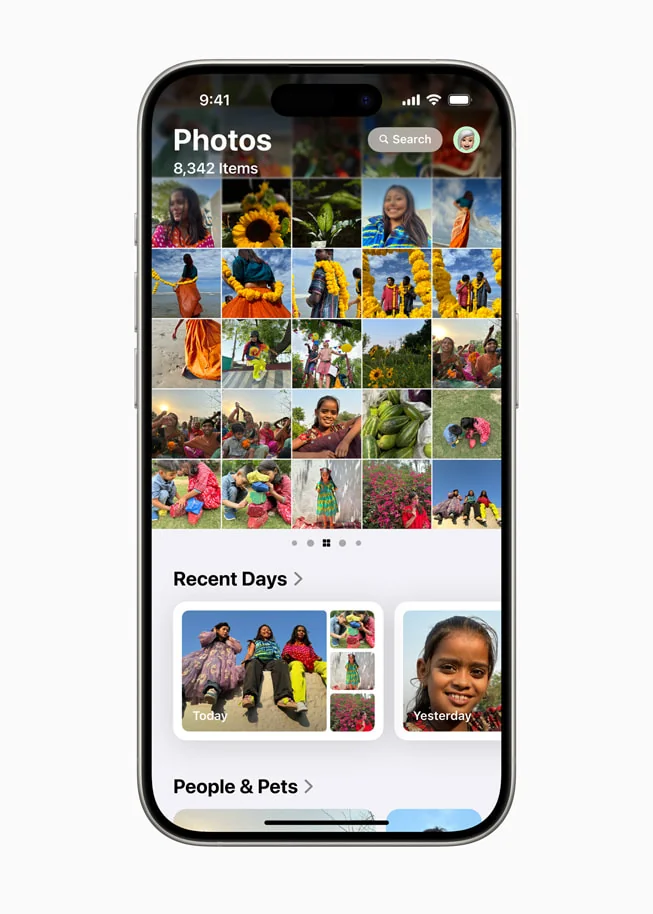
Navigation Barre Latérale (Gauche) :
- Bibliothèque : Toutes les photos en ordre chronologique
- Souvenirs : Collections auto-générées basées sur le temps, les personnes et les lieux
- Personnes : Albums organisés par reconnaissance faciale
- Lieux : Organisation géographique utilisant les données GPS
- Albums : Vos albums personnalisés et partagés
- Utilitaires : Supprimés Récemment, Importations, Doublons, Masqués
Vue Principale (Centre) :
- Vue grille par défaut affichant les vignettes
- Double-clic pour afficher en plein écran
- Appuyez sur Espace pour l'aperçu Coup d'Œil Rapide
- Zoom avec ⌘+ / ⌘-
Panneau Info (⌘I) :
- Titre, description et mots-clés
- Métadonnées de date, heure et lieu
- Réglages de l'appareil photo (données EXIF)
- Taille de fichier et dimensions
Meilleures Pratiques de Flux d'Importation
Importer depuis iPhone/iPad :
- L'iPhone se connecte → Photos ouvre automatiquement le dialogue d'importation
- Examinez les vignettes avant d'importer
- Cliquez sur "Importer Toutes les Nouvelles Photos" ou sélectionnez des images spécifiques
- Créez un album pendant l'importation pour une organisation automatique
Importer depuis Appareil Photo/Carte Mémoire :
- Connectez l'appareil photo ou le lecteur de carte
- Photos détecte et affiche l'interface d'importation
- Examinez et sélectionnez les photos à importer
- Astuce Pro : Supprimez les mauvaises prises avant d'importer pour économiser du stockage et du temps d'organisation
Importer depuis Dossier :
- Fichier → Importer
- Sélectionnez le dossier contenant les photos
- Choisissez de copier dans la bibliothèque ou de conserver comme fichiers référencés
- Organisation automatique basée sur la date
Maîtriser l'Organisation des Photos
Stratégies d'Albums pour Différents Utilisateurs
Utilisateurs Occasionnels (Organisation Simple) :
📁 Favoris (intégré)
📁 Temps Forts 2024
📁 Temps Forts 2025
📁 Événements Familiaux
📁 Voyages
Passionnés (Structure Date + Événement) :
📁 2024
  📁 2024-01_Janvier
    📁 2024-01-15_Montagnes_Hiver
    📁 2024-01-28_Anniversaire_Ami
📁 2025
  📁 2025-01_Janvier
  📁 2025-02_Février
📁 Projets
  📁 Photographie_Rue
  📁 Nature_Macro
Photographes Professionnels (Basé sur les Clients) :
📁 Clients_2024
  📁 Mariage_Dupont_2024-06-15
    📁 1_Tous_Fichiers_RAW
    📁 2_Première_Sélection
    📁 3_Sélection_Client
    📁 4_Édition_Finale
    📁 5_Livré
Albums Intelligents : Organisation Automatisée
Les Albums Intelligents sont des recherches sauvegardées qui se mettent à jour automatiquement selon vos critères. Ils constituent l'une des fonctionnalités les plus puissantes mais sous-utilisées de Photos.
Albums Intelligents Essentiels à Créer :
Ajoutés Récemment (30 Derniers Jours)
- Condition : Date d'Ajout > est dans les derniers > 30 jours
- Utilisation : Accès rapide aux nouvelles photos sans filtrage manuel
Photos Non Éditées
- Condition : Photo > est éditée > Non
- Utilisation : Trouver les photos nécessitant une attention
Favoris avec Personnes
- Condition 1 : Photo > est favori > Oui
- Condition 2 : Photo > a un visage > Oui
- Correspondance : Toutes les conditions
- Utilisation : Meilleures photos de personnes pour le partage
Grands Fichiers RAW
- Condition 1 : Taille de Fichier > est supérieure à > 20 Mo
- Condition 2 : Type de Fichier > est > RAW
- Utilisation : Identifier les fichiers lourds en stockage pour considération d'archivage
Photos par Modèle d'Appareil
- Condition : Modèle d'Appareil > est > [Votre Appareil]
- Utilisation : Séparer les photos iPhone des photos d'appareil photo dédié
Orientation Portrait
- Condition : Photo > Orientation > est portrait
- Utilisation : Trouver les photos verticales parfaites pour les Stories Instagram ou fonds d'écran téléphone
Temps Forts de l'Année Dernière
- Condition 1 : Date > est dans la plage > [il y a un an à aujourd'hui]
- Condition 2 : Photo > est favori > Oui
- Utilisation : Créer des compilations de bilan annuel
Conseils Albums Intelligents :
- Cliquez sur "+" pour ajouter plusieurs conditions pour un filtrage précis
- Utilisez "Toutes" pour la logique ET (répondre à tous les critères), "N'importe" pour la logique OU (répondre à n'importe quel critère)
- Combinez jusqu'à 50+ conditions pour un filtrage très spécifique
- Important : Les Albums Intelligents se synchronisent entre les Mac via iCloud mais PAS vers iOS/iPadOS
Flux de Travail Personnes & Reconnaissance Faciale
Configuration Initiale (Investissement de 15-30 minutes) :
- Ouvrez Photos → Album Personnes (dans la barre latérale)
- Photos montre des visages sans nom avec comptages de photos
- Cliquez sur la vignette du visage → Tapez le nom (tire depuis Contacts si existe)
- Répétez pour vos 10-20 personnes principales
Entraînement pour la Précision :
- Ouvrez l'album d'une personne
- Faites défiler jusqu'en bas → "Confirmer des Photos Supplémentaires"
- Appuyez sur "Oui" ou "Non" pour les correspondances suggérées
- Complétez 2-3 sessions d'entraînement par personne (5-10 minutes chacune)
- La précision s'améliore à 95%+ après un entraînement approprié
Fonctionnalités Avancées Personnes :
- Faites glisser les personnes favorites en haut de l'album Personnes pour un accès rapide
- Clic droit → "Masquer cette Personne" pour les connaissances dont vous n'avez pas besoin d'accès facile
- Fusionnez les doublons en tapant le même nom lorsque demandé
- Toute la reconnaissance faciale se fait sur l'appareil (100% privé)
Lieux : Organisation Géographique
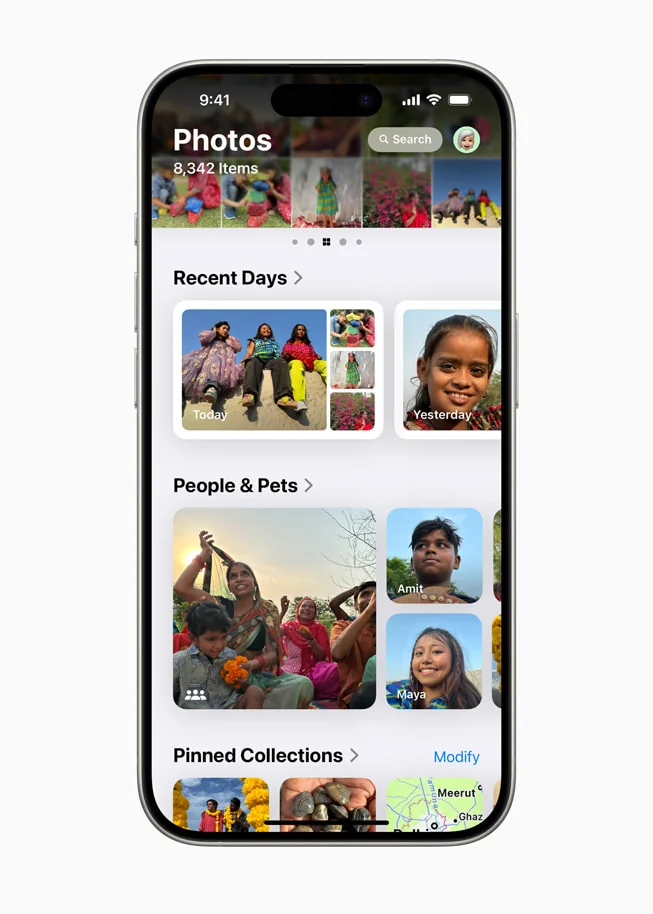
Organisation Géographique Automatique :
- Photos utilise les métadonnées GPS de l'iPhone et des appareils photo compatibles GPS
- Visualisez comme carte interactive ou grille dans l'album Lieux
- Pincez pour zoomer sur la carte, cliquez sur les clusters pour étendre
Ajouter des Emplacements Manquants :
- Sélectionnez les photos sans données GPS
- Appuyez sur ⌘I (panneau Info)
- Cliquez sur "Ajouter un emplacement"
- Tapez l'adresse, le point de repère ou le nom de la ville
- Confirmez l'emplacement sur la carte
Albums Intelligents Basés sur l'Emplacement (Solution de Contournement) :
Puisque les Albums Intelligents ne peuvent pas filtrer directement par Lieu, utilisez les mots-clés :
- Sélectionnez toutes les photos d'un emplacement
- ⌘I → Ajoutez le mot-clé : "Tokyo_2024" ou "Grand_Canyon"
- Créez un Album Intelligent : Mot-clé > est > Tokyo_2024
Astuce Pro : Ajoutez des mots-clés d'emplacement immédiatement après les voyages pendant que la mémoire est fraîche pour une meilleure organisation.
Éditer comme un Pro : Guide Complet du Flux de Travail
Flux de Travail d'Amélioration de Base (30 Secondes par Photo)
Pour les Photos Quotidiennes :
- Sélectionnez la photo → Appuyez sur Retour (ou ⌘Retour) pour entrer en mode Édition
- Appuyez sur ⌘E ou cliquez sur la baguette magique pour Auto-Amélioration
- Fonctionne bien pour 70% des photos occasionnelles
- Ajuste automatiquement l'exposition, le contraste et la saturation
- Réglage manuel (si nécessaire) :
- Brillance : +10 à +20 (fait "ressortir" les photos)
- Tons Clairs : -20 à -40 (récupérer les ciels lumineux)
- Ombres : +20 à +40 (ouvrir les zones sombres)
- Saturation : +5 à +10 (couleurs plus vibrantes)
- Appuyez sur C pour l'outil de recadrage si la composition nécessite un ajustement
- Appuyez sur Retour pour enregistrer et quitter
Flux de Travail Retouche Portrait (2-3 Minutes)
Édition Portrait Professionnelle :
-
Ajustements Initiaux :
- Appliquez Auto-Amélioration (⌘E)
- Réduisez l'Exposition de -0,1 à -0,3 (empêche les hautes lumières brûlées sur la peau)
- Augmentez les Ombres (+20 à +30) pour ouvrir le visage
-
Optimiser les Tons de Peau :
- Ajustez Balance des Blancs → Curseur Chaleur légèrement à droite (+5 à +10)
- Vérifiez que la peau ne paraît pas orange ou non naturelle
-
Affiner & Définir :
- Netteté : +20 à +30
- Définition : +10 à +15 (ajoute du contraste aux tons moyens pour un aspect dimensionnel)
- Attention : Ne pas trop affiner, crée une apparence dure
-
Retoucher les Imperfections :
- Cliquez sur l'outil Retouche (ou appuyez sur R)
- Cliquez sur les imperfections, taches ou petites distractions
- Photos mélange automatiquement les pixels environnants
- Gardez la taille du pinceau petite pour un travail de précision
-
Vignette Subtile (Optionnel) :
- Curseur Vignette : -10 à -20
- Assombrit les bords, attire l'attention sur le visage
-
Comparer les Résultats : Maintenez la touche M pour basculer la vue avant/après
Flux de Travail Photographie de Paysage (3-5 Minutes)
Optimisation des Photos de Paysage :
-
Structure de Base :
- Appuyez sur C → Redressez l'horizon en utilisant la grille superposée
- Recadrez selon la composition de règle des tiers pour l'équilibre visuel
-
Maîtrise de l'Exposition & Lumière :
- Exposition : 0 à +0,3 (léger éclaircissement)
- Tons Clairs : -40 à -60 (critique pour la récupération des détails du ciel)
- Ombres : +30 à +50 (ouvrir le premier plan)
- Contraste : +10 à +20
- Brillance : +15 à +25
-
Amélioration des Couleurs :
- Saturation : +10 à +20 (couleurs de paysage vives)
- Vibrance : +15 à +25 (boost sélectif aux zones moins saturées)
- Ajustez la dominante Bleu/Vert si la température de couleur semble fausse
-
Affinage des Détails :
- Netteté : +30 à +50 (les paysages peuvent supporter un affinage plus élevé)
- Définition : +20 à +30
- Réduction du Bruit : +10 à +20 (pour les prises ISO élevées)
Édition Paysage Avancée : Pour les filtres dégradés (assombrissement du ciel) ou filtres radiaux, utilisez "Éditer avec" → Pixelmator Pro ou Affinity Photo pour des ajustements sélectifs avancés, puis retournez à Photos.
Édition par Lot : Copier & Coller les Ajustements
Photos ne supporte pas la véritable édition par lot simultanée, mais copier/coller les ajustements est très efficace :
Flux de Travail pour Photos d'Événement (50-100 photos de la même prise) :
- Créez un album pour le lot
- Éditez soigneusement la première photo "maître" (5 minutes) :
- Exposition parfaite, couleur, netteté
- Appliquez des filtres si désiré
- Avec le panneau d'ajustements ouvert, appuyez sur ⌘Maj+C (Copier les Ajustements)
- Appuyez sur → (flèche droite) pour passer à la photo suivante (restez en mode Édition !)
- Appuyez sur ⌘Maj+V (Coller les Ajustements)
- Répétez : → → ⌘Maj+V → → ⌘Maj+V (développe un rythme rapide)
- Faites des ajustements individuels là où l'éclairage diffère
Exemple de Gain de Temps :
- Édition manuelle : 2 min/photo × 50 = 100 minutes
- Collage par lot : 5 min maître + 10 sec/photo × 49 = ~13 minutes
- 87% de réduction du temps !
Ce qui Se Synchronise vs Ce qui Ne Se Synchronise Pas :
✅ Peut Être Copié/Collé :
- Tous les ajustements de Lumière
- Tous les ajustements de Couleur
- Netteté, Définition, Réduction du Bruit
- Filtres et intensité
- Vignette
❌ Ne Peut Pas Être Appliqué par Lot :
- Recadrage (doit être fait individuellement)
- Rotation/Redressement
- Corrections de l'outil Retouche
- Extensions d'applications tierces
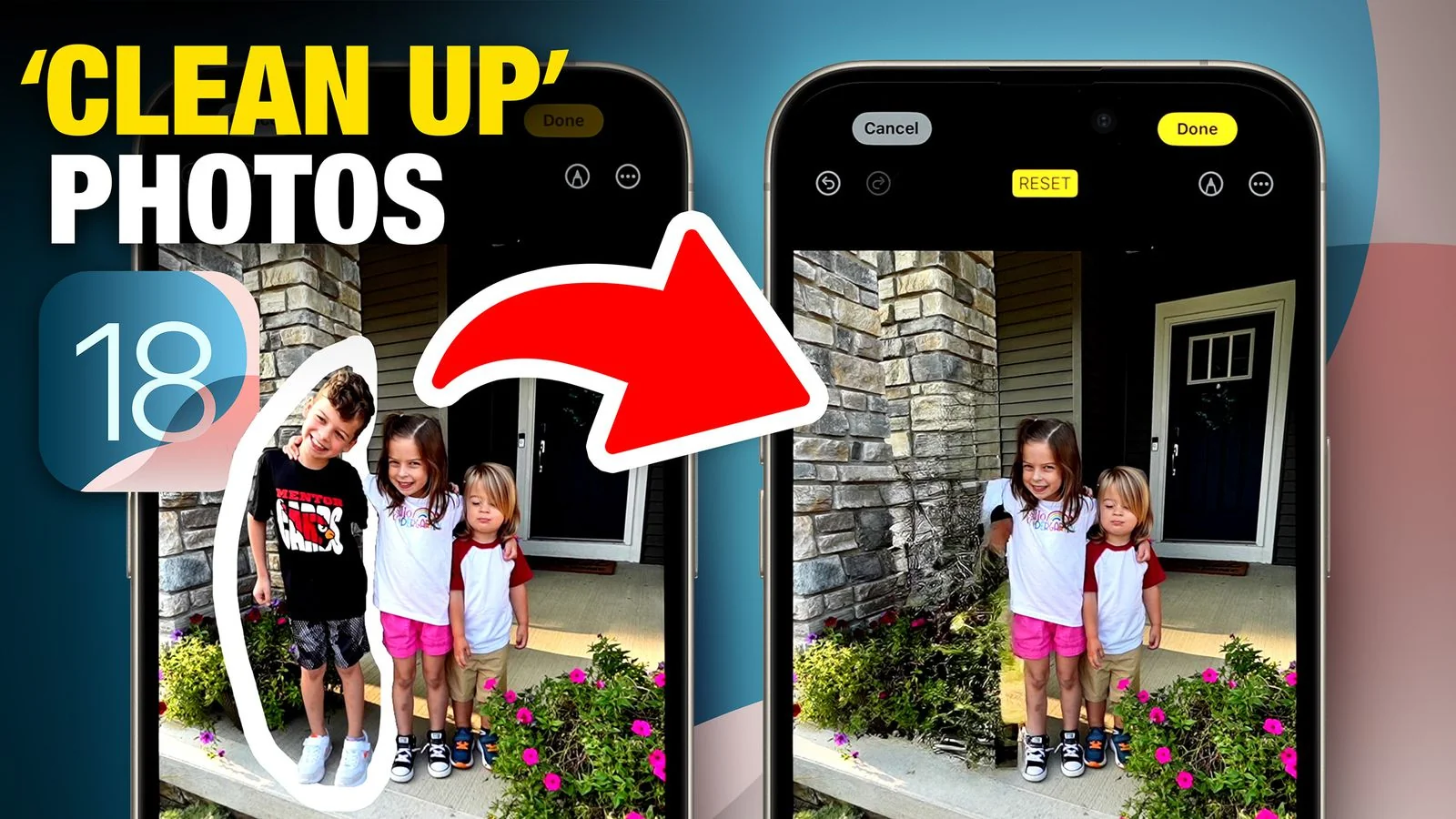
Outil Nettoyage Propulsé par l'IA (macOS Sequoia 15.1+)
Exigences : Mac avec puce M1 ou ultérieure
Comment Fonctionne le Nettoyage :
- Entrez en mode Édition sur la photo
- Cliquez sur l'outil "Nettoyage" (si disponible sur votre Mac)
- Brossez sur l'objet/personne indésirable ou laissez l'IA détecter automatiquement
- L'IA supprime l'objet et remplit intelligemment l'arrière-plan
- Fonctionne sur : Touristes dans les paysages, lignes électriques, déchets, photobombers
Limitations :
- Convertit les Live Photos en images fixes
- Ne peut pas être utilisé sur les vidéos
- Fonctionne mieux avec des objets plus petits et des arrière-plans clairs
- Pas disponible dans toutes les langues/régions encore
100% Confidentialité : Tout le traitement se fait sur l'appareil, rien n'est téléchargé vers des serveurs.
Optimisation des Performances : Accélérer l'App Photos
Problèmes de Performances Courants
Sur la base de commentaires d'utilisateurs étendus des Communautés de Support Apple, forums MacRumors et Reddit, ce sont les problèmes les plus fréquemment signalés :
Temps de Lancement Lents : Les utilisateurs signalent plusieurs minutes juste pour afficher les premières photos, surtout avec des bibliothèques >100 Go
Lag de Navigation : Images floues apparaissant initialement, prenant 3-4 secondes pour devenir nettes
Lenteur Disque Externe : "Accès douloureusement lent" lorsque la bibliothèque est sur un HDD externe, roue de chargement constante
Utilisation Mémoire : Processus en arrière-plan (photoanalysisd, photolibraryd) consommant 50-300% CPU pendant la détection de visages et l'analyse de scènes
Optimisations Niveau Système
Vérification de la Réalité des Exigences RAM :
- 8 Go RAM : Contraint pour Photos avec bibliothèques >10 000 photos. Lutte avec l'édition simultanée et le traitement en arrière-plan
- 16 Go RAM : Minimum recommandé pour un travail photographique sérieux. Fournit une marge pour les grandes bibliothèques et le multitâche
- 32 Go+ RAM : Idéal pour les professionnels avec 100 000+ bibliothèques de photos ou édition RAW intensive
Optimisation du Stockage (Critique !) :
"Photos devient lent comme une mélasse lorsque le stockage disponible descend en dessous de 30 Go" - Communauté de Support Apple
Meilleures Pratiques :
- Maintenez 20-25% d'espace disque libre minimum (Photos nécessite de l'espace pour le cache et les fichiers temporaires)
- Utilisez un SSD pour la bibliothèque Photos (Les HDD causent une roue de chargement constante, plus viable)
- Surveillez régulièrement le stockage via Réglages Système → Général → Stockage
Exigences Disque Externe :
HDD = Inutilisable : Le consensus de la communauté est que la bibliothèque Photos "nécessite essentiellement un SSD de nos jours" sur les disques externes
Niveaux de Performance SSD :
- USB 3.1 Gen 2 (1000 Mo/s) : Bon, acceptable pour la plupart des utilisateurs
- Thunderbolt 3/4 (2800 Mo/s) : Excellent, performance de qualité professionnelle
- USB 3.0 (500 Mo/s) : Minimum acceptable, nettement plus lent
SSD Externes Recommandés :
- Samsung T7 Shield (robuste, 1000 Mo/s)
- SanDisk Extreme Pro SSD (fiable, 2000 Mo/s)
- OWC Envoy Pro (Thunderbolt, 2800 Mo/s)
Optimisation des Réglages de l'App Photos
Activer Réduire le Mouvement (Boost de Performance Instantané) :
- Ouvrez Photos → Réglages → Général
- Activez la case "Réduire le mouvement"
- Remplace les animations de zoom par des fondus rapides
- Élimine les animations saccadées, surtout sur les Mac plus anciens
Réduction d'Animation à l'Échelle du Système (Optionnel) :
- Réglages Système → Accessibilité → Affichage
- Activez le bouton "Réduire le mouvement"
- Accélère toute l'expérience macOS, prolonge la durée de vie de la batterie
Stratégie de Stockage Photos iCloud :
Option 1 : Optimiser le Stockage Mac (Mac Limités en Espace) :
- Photos → Réglages → iCloud
- Sélectionnez "Optimiser le Stockage Mac"
- Conserve des versions plus petites localement, télécharge les originaux à la demande
- Cible ~10% d'espace disque libre automatiquement
Avantages : Conserve l'espace sur les Mac 256 Go-512 Go Inconvénients : Peut ralentir Photos (nécessite le téléchargement depuis iCloud avant l'édition)
Option 2 : Télécharger les Originaux (Priorité Performance) :
- Photos → Réglages → iCloud
- Sélectionnez "Télécharger les originaux sur ce Mac"
- Stocke les fichiers pleine résolution localement
- Sert de sauvegarde locale complète
Avantages : Meilleure performance, pas d'internet requis pour accès complet Inconvénients : Nécessite un stockage local adéquat
Stratégie Recommandée : Utilisez "Télécharger les Originaux" sur au moins un Mac avec stockage suffisant (machine principale), "Optimiser le Stockage" sur les appareils limités en espace (MacBook Air, etc.)
Meilleures Pratiques de Gestion de Bibliothèque
Stratégie de Bibliothèques Multiples :
Quand Diviser les Bibliothèques :
- La bibliothèque totale dépasse 100 Go
- Séparer les photos personnelles des photos de travail
- Organiser par année pour une gestion plus facile
- Différentes stratégies de sauvegarde pour différents contenus
Comment Créer des Bibliothèques Supplémentaires :
- Quittez Photos
- Maintenez la touche Option en lançant Photos
- Cliquez sur "Créer Nouvelle..."
- Nommez et enregistrez à l'emplacement désiré (disque interne ou externe)
Comment Basculer Entre les Bibliothèques :
- Quittez Photos
- Maintenez la touche Option → Lancez Photos
- Sélectionnez la bibliothèque désirée dans la liste
- Cliquez sur "Choisir la Bibliothèque"
Important : Seule la Bibliothèque de Photos Système se synchronise avec Photos iCloud. Les bibliothèques secondaires nécessitent une sauvegarde manuelle.
Structure Recommandée pour Grandes Collections :
Principale : Photos_Actuelles (2024-présent, synchronisé iCloud)
Archive : Photos_2023 (disque externe)
Archive : Photos_2022 (disque externe)
Travail : Photos_Travail_Clients (séparé, pas iCloud)
Évitez les Bibliothèques Référencées : Bien qu'Aperture supportait bien les originaux référencés, Photos a des outils limités pour maintenir les photos référencées. Tenez-vous aux bibliothèques gérées (copiées dans le paquet de bibliothèque) pour la fiabilité.
Corrections de Performances Avancées
Désactiver les Fonctionnalités Gourmandes en Mémoire (Temporaire) :
- Photos → Réglages → Souvenirs
- Décochez "Afficher le Contenu en Vedette"
- Réduit l'utilisation CPU de photoanalysisd
- Réactivez après la fin du traitement en arrière-plan
Auditer les Albums Intelligents : Trop d'Albums Intelligents complexes ralentissent Photos lors de la suppression/organisation de photos. Supprimez ceux inutiles, simplifiez les critères.
Réparation de Bibliothèque (Pour Problèmes de Corruption) :
- Quittez Photos
- Maintenez ⌘ + Option en lançant Photos
- Cliquez sur "Réparer" dans le dialogue popup
- Attendez la fin (peut prendre des heures pour les grandes bibliothèques)
- Redémarrez le Mac après la fin de la réparation
Quand Recommencer à Zéro : Si la bibliothèque est gravement corrompue ou les performances ne s'améliorent pas après toutes les optimisations, considérez :
- Exportez toutes les photos (Fichier → Exporter → Originaux Non Modifiés)
- Créez une bibliothèque fraîche
- Réimportez les photos systématiquement
- Archivez l'ancienne bibliothèque pendant 6-12 mois comme sauvegarde
Fonctionnalités Avancées & Capacités Cachées
Recherche en Langage Naturel
Améliorations de Recherche macOS Tahoe :
Tapez des descriptions en français simple :
- "photos de l'été dernier"
- "coucher de soleil sur la plage"
- "photos de Jean de 2022"
- "captures d'écran"
- "photos en mode portrait"
Opérateurs de Recherche pour Utilisateurs Avancés :
date:2024 → Photos de 2024
date:2024-06 → Photos de juin 2024
date:2024-06-15 → Jour spécifique
favorite:yes → Seulement favoris
keyword:famille → Marqué avec "famille"
description:vacances → Description contient "vacances"
Combiner les Opérateurs :
date:2024 favorite:yes keyword:paysage
= Photos de paysage favorites de 2024
Intégration Texte en Direct
Extraire du Texte de N'importe Quelle Photo :
- Ouvrez la photo contenant du texte (capture d'écran, document, panneau, carte de visite)
- Survolez le curseur sur le texte dans la photo
- Le texte devient surligné/sélectionnable
- Cliquez pour sélectionner → ⌘C pour copier
- Collez n'importe où
Actions Intelligentes :
- Numéros de téléphone : Cliquez pour appeler via FaceTime
- Adresses e-mail : Cliquez pour composer un nouvel e-mail
- Adresses : Cliquez pour ouvrir dans Plans
- URLs : Cliquez pour visiter le site web
- Texte en langue étrangère : Clic droit pour traduction
Cas d'Usage :
- Copier les numéros de confirmation des captures d'écran de réservation
- Extraire les numéros de téléphone des photos de cartes de visite
- Récupérer du texte des photos de tableaux blancs
- Copier des recettes des photos de livres de cuisine
- Traduire les panneaux de rue des photos de voyage
Personnalisation des Souvenirs
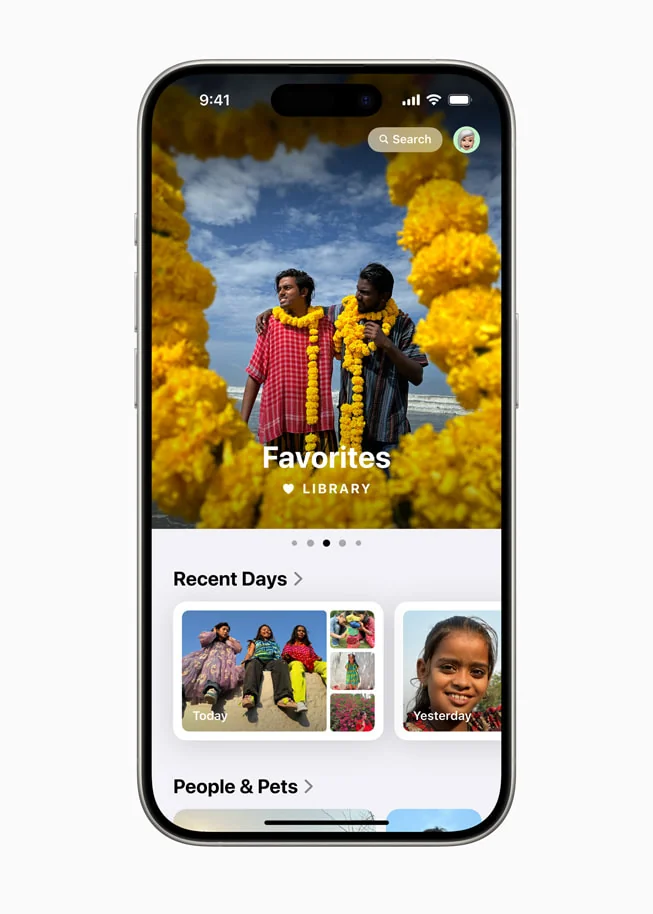
Création de Souvenirs IA (macOS Tahoe + Apple Silicon) :
- Ouvrez l'onglet Souvenirs
- Cliquez sur "Créer un Nouveau Souvenir"
- Tapez la description : "Moments de plage de vacances d'été" ou "Fêtes d'anniversaire des enfants 2024"
- Apple Intelligence trouve les meilleures photos/vidéos correspondant à la description
- Crée un scénario avec des chapitres
- Définit automatiquement la musique appropriée
- Entièrement personnalisable après génération
Influencer l'Apparence des Souvenirs :
- Favorisez davantage : Photos donne la priorité aux Favoris dans les Souvenirs
- Nommez les personnes : Meilleure reconnaissance faciale = meilleurs Souvenirs centrés sur les personnes
- Ajoutez des emplacements : Les données GPS améliorent les Souvenirs basés sur les voyages
- Bloquez le contenu indésirable : Cliquez sur "•••" → "Bloquer Personne/Lieu/Fête" pour exclure des futurs Souvenirs
Créer des Films Souvenirs Personnalisés :
- Sélectionnez l'album ou les photos
- Cliquez sur le bouton diaporama (⌘⌥S)
- Choisissez le thème (Classique, Ken Burns, Magazine, Vintage)
- Sélectionnez la musique de la bibliothèque ou Apple Music
- Ajustez la durée des diapositives
- Exportez comme vidéo : Fichier → Exporter → Exporter le Souvenir
Maîtrise des Raccourcis Clavier
Raccourcis de Navigation Essentiels :
⌘RetourouRetour: Entrer/Quitter le mode Édition↑↓←→: Naviguer dans les photos (fonctionne en mode édition !)Espace: Aperçu Coup d'Œil Rapide plein écranÉchap: Quitter le plein écran/mode édition⌘F: Rechercher
Raccourcis d'Organisation :
⌘.(point) : Basculer Favori⌘Suppr: Supprimer photo(s)⌘N: Créer un nouvel album⌘Maj+N: Créer un nouveau dossier⌘I: Afficher le panneau Info (métadonnées, mots-clés)
Raccourcis de Vitesse d'Édition :
⌘E: Auto-Amélioration (baguette magique)C: Outil de recadrageR: Outil de retouche⌘Z: Annuler⌘Maj+Z: RétablirM: Voir l'original (maintenir pour comparer avant/après)
Raccourcis d'Édition Avancés :
⌘Maj+C: Copier les ajustements⌘Maj+V: Coller les ajustements (édition par lot !)⌘1: Panneau d'ajustement⌘2: Panneau de filtres⌘3: Panneau de recadrage
Exemple de Flux de Travail Utilisateur Avancé :
Espace → ⌘. → → → Espace → ⌘. → →
(Coup d'Œil Rapide, Favori, Suivant, répéter pour tri rapide)

Retour → Faire les éditions → ⌘Maj+C → → ⌘Maj+V → → ⌘Maj+V
(Éditer le maître, copier les ajustements, coller au lot)
Suppression d'Arrière-plan (macOS Ventura+)
Isolation Instantanée du Sujet :
- Ouvrez la photo avec un sujet clair (personne, animal, objet)
- Cliquez et maintenez sur le sujet pendant 1-2 secondes
- Le sujet brille/se surligne
- Soulevez pour copier le sujet avec arrière-plan transparent
- Collez dans d'autres apps (Pages, Keynote, Messages)
Cas d'Usage :
- Créer des autocollants personnalisés pour Messages
- Isoler des sujets pour des présentations
- Photos de produits rapides pour les annonces eBay/marketplace
- Compositions amusantes sans masquage complexe
Flux de Travail Photographiques Professionnels
Flux de Travail RAW dans Photos
Photos vs. Lightroom pour RAW :
Utilisez Photos pour RAW quand :
- Des ajustements simples suffisent
- L'écosystème Apple intégré est important
- Soucieux du budget (Photos est gratuit)
- Prise de moins de 1 000 fichiers RAW par mois
Utilisez Lightroom quand :
- Besoin d'ajustements locaux avancés (pinceau, dégradé, masques radiaux)
- Traitement par lot de centaines de fichiers RAW par session
- Nécessite une gestion de catalogue sur plusieurs disques
- Gradation de couleur standard de l'industrie essentielle
Flux de Travail d'Édition RAW Photos :
- Importez les fichiers RAW depuis l'appareil photo/lecteur de carte
- Premier Passage de Tri (Appuyez sur Supprimer sur les échecs évidents) :
- Hors focus
- Mauvaise exposition au-delà de la récupération
- Yeux fermés (portraits)
- Doublons du mode rafale
- Deuxième Passage (⌘. sur les gardiens, réduit à 30-40% de l'original)
- Éditer la Photo Maître (5-10 minutes) :
Ajustements de Lumière : - Exposition : Corriger la luminosité globale - Tons Clairs : -50 à -70 (récupérer ciel/détails lumineux) - Ombres : +40 à +60 (ouvrir les zones sombres) - Contraste : +10 à +25 - Point Noir : +5 à +15 (approfondir les noirs) Ajustements de Couleur : - Balance des Blancs : Ajuster temp/teinte pour couleurs précises - Saturation : +5 à +15 - Vibrance : +10 à +20 Détail : - Netteté : +30 à +60 (RAW nécessite affinage agressif) - Définition : +15 à +30 - Réduction du Bruit : +15 à +35 (pour ISO 1600+) - Copiez les ajustements (⌘Maj+C) → Collez aux images similaires (⌘Maj+V)
- Affinez individuellement pour la variation d'exposition
Extensions RAW Tierces :
- RAW Power (29,99 $) : Traitement RAW avancé avec support de 80+ formats d'appareil au-delà du défaut macOS
- Pixelmator Photo (7,99 $) : Ajustements propulsés par ML, contrôles RAW avancés
- Affinity Photo (74,99 $) : Qualité professionnelle avec édition basée sur les calques
Gestion des Couleurs pour l'Impression
Calibration du Moniteur (Essentiel pour la Précision) :
- Calibrateur matériel requis : X-Rite ColorMunki Display ou Datacolor SpyderX
- Calibrez mensuellement (hebdomadairement pour travail de couleur critique)
- Réglages cibles :
- Luminosité : 120 cd/m² (standard d'impression)
- Point Blanc : 6500K (lumière du jour D65)
- Gamma : 2,2 (standard Mac)
Flux de Travail d'Espace Colorimétrique :
Pour Web/Médias Sociaux :
- Exportez dans l'espace colorimétrique sRGB
- Assure une apparence cohérente sur tous les navigateurs et appareils
- Fichier → Exporter → Profil de Couleur : sRGB
Pour Impression :
- Exportez dans Adobe RGB (1998) ou ProPhoto RGB
- Gamut de couleurs plus large capture plus de couleurs imprimables
- Inclure le profil ICC intégré
- Fichier → Exporter → Profil de Couleur : Adobe RGB → Inclure le profil de couleur : ✓
Épreuvage à l'Écran (Limitation de Photos) :
- Photos manque d'épreuvage à l'écran intégré pour simulation d'imprimante
- Pour impressions critiques : Éditer avec → Photoshop
- Affichage → Configuration de l'Épreuve → Personnalisé
- Charger le profil ICC de l'imprimante
- Ajuster pour le gamut de couleurs de l'imprimante
- Enregistrer de retour dans Photos
Flux de Travail de Livraison Client
Album Partagé pour Épreuvage :
- Fichier → Nouvel Album Partagé
- Nom : "Épreuves Mariage Dupont"
- Invitez le client via e-mail/numéro de téléphone
- Ajoutez les photos éditées à l'album partagé
- Le client révise, peut :
- Aimer les favoris
- Commenter sur des photos spécifiques
- Télécharger si les permissions sont accordées
Exporter pour Livraison Finale :
- Sélectionnez les choix finaux du client
- Fichier → Exporter → [X] Photos
- Paramètres d'exportation recommandés :
Type de Photo : JPEG Qualité : Maximum Taille : Taille Complète (ou bord long 4K pour livraison web) Nommage de Fichier : Utiliser le Titre (numéros séquentiels) Profil de Couleur : sRGB (compatibilité universelle) Métadonnées : Inclure IPTC, Copyright - Créez un dossier organisé :
Mariage_Dupont_2024-06-15_Finals/ ├── Cérémonie/ ├── Réception/ └── Portraits/ - Livrez via :
- Lien de stockage cloud (Dropbox, Google Drive)
- Galerie client (Pixieset, ShootProof)
- Clé USB (option premium)
Stratégie de Sauvegarde pour Professionnels
Règle de Sauvegarde 3-2-1 :
- Principal : Bibliothèque Photos sur SSD interne/Thunderbolt Mac (copie 1)
- Sauvegarde Sur Site : Time Machine vers HDD externe (copie 2, type de média différent)
- Sauvegarde Cloud : Photos iCloud OU Backblaze illimité (copie 3, hors site)
Couche Supplémentaire pour Travail Critique : 4. Archive Hors Site : HDD externe avec archives trimestrielles stockées à un emplacement différent (coffre-fort bancaire, bureau, maison d'un ami de confiance)
Gestion de Bibliothèque Photos :
- Gardez l'année courante dans la bibliothèque Photos (~500 Go-1 To)
- Archivez les années plus anciennes vers des disques externes
- Utilisez les fichiers référencés pour très grandes collections (10 000+ fichiers RAW par projet)
Comparaison de Plateforme : Photos vs. Concurrents
Photos vs. Google Photos
Choisissez Apple Photos si :
- ✅ Vous utilisez principalement des appareils Apple (Mac, iPhone, iPad)
- ✅ La confidentialité est une priorité absolue (IA sur appareil, pas de ciblage publicitaire)
- ✅ Vous voulez des outils d'édition locaux puissants
- ✅ Vous photographiez en RAW et avez besoin de support d'édition
- ✅ Vous préférez les coûts uniques/sans abonnement
Choisissez Google Photos si :
- ✅ Appareils mixtes (Android + iOS + Windows)
- ✅ Vous voulez que l'IA fasse toute l'organisation automatiquement
- ✅ Vous partagez fréquemment avec des utilisateurs non-Apple
- ✅ Vous voulez la meilleure recherche (consciente du contexte, IA visuelle)
- ✅ Vous valorisez 15 Go de stockage gratuit vs 5 Go (iCloud)
Comparaison de Fonctionnalités :
| Fonctionnalité | Apple Photos | Google Photos |
|---|---|---|
| Confidentialité | ⭐⭐⭐⭐⭐ Excellent | ⭐⭐⭐ Correct |
| Édition RAW | ⭐⭐⭐⭐⭐ Complet | ⭐⭐ Visualisation uniquement |
| Recherche | ⭐⭐⭐⭐ Bon | ⭐⭐⭐⭐⭐ Excellent |
| Multi-Plateforme | ⭐⭐ Apple uniquement | ⭐⭐⭐⭐⭐ Universel |
| Outils d'Édition | ⭐⭐⭐⭐⭐ Avancés | ⭐⭐⭐ Basiques |
| Partage | ⭐⭐⭐ Apple facile | ⭐⭐⭐⭐⭐ Universel |
| Accès Hors Ligne | ⭐⭐⭐⭐⭐ Complet | ⭐⭐ Mise en cache uniquement |
Photos vs. Adobe Lightroom
Choisissez Apple Photos si :
- ✅ Photographe occasionnel à passionné
- ✅ Principalement photographie iPhone avec utilisation occasionnelle d'appareil photo dédié
- ✅ Voulez la simplicité plutôt que la puissance maximale
- ✅ Détestez les abonnements (0 $ vs 9,99 $/mois)
- ✅ Édition RAW avec besoins basiques suffisants
Choisissez Lightroom Classic si :
- ✅ Professionnel ou passionné sérieux
- ✅ Besoin d'ajustements locaux avancés (dégradés, pinceaux, masques)
- ✅ Photographiez en RAW de manière extensive (mariage, événements, portraits)
- ✅ Éditez des centaines de photos par session
- ✅ Besoin de gestion précise des couleurs et flux de travail d'impression
- ✅ Prêt à apprendre un logiciel complexe pour un contrôle maximal
Comparaison de Fonctionnalités :
| Fonctionnalité | Apple Photos | Lightroom Classic |
|---|---|---|
| Coût | Gratuit | 9,99 $/mois |
| Courbe d'Apprentissage | ⭐ Facile | ⭐⭐⭐⭐⭐ Raide |
| Édition RAW | ⭐⭐⭐⭐ Bon | ⭐⭐⭐⭐⭐ Excellent |
| Ajustements Locaux | ❌ Non (besoin externe) | ⭐⭐⭐⭐⭐ Extensifs |
| Traitement par Lot | ⭐⭐ Limité | ⭐⭐⭐⭐⭐ Excellent |
| Synchro Mobile | ⭐⭐⭐⭐⭐ Excellent | ❌ Non (bureau uniquement) |
| Préréglages | ❌ Non | ⭐⭐⭐⭐⭐ Énorme écosystème |
| Gestion Couleur | ⭐⭐⭐ Basique | ⭐⭐⭐⭐⭐ Professionnel |
Flux de Travail Hybride (Beaucoup de pros utilisent les deux) :
Lightroom Classic : Édition principale et flux de travail RAW
  ↓ Exporter les JPEG finis
Apple Photos : Synchroniser les finaux pour visualisation facile iPhone/iPad
  - Synchronisation iCloud pour accès mobile
  - Partage facile avec la famille
  - Référence rapide sur tous les appareils
Dépannage des Problèmes Courants
L'App Photos Ne S'Ouvre Pas ou Plante
Solutions :
- Mettez à jour macOS : Réglages Système → Général → Mise à Jour Logicielle
- Beaucoup de plantages Photos corrigés avec les mises à jour OS
- Réparez la Bibliothèque : Maintenez ⌘ + Option → Lancez Photos → Cliquez sur "Réparer"
- Vérifiez le Stockage : Assurez 20 Go+ d'espace libre minimum
- Réinitialisez les Préférences :
rm ~/Library/Preferences/com.apple.Photos.plist rm ~/Library/Preferences/com.apple.photolibraryd.plist - Créez une Nouvelle Bibliothèque (dernier recours) : Clic Option sur Photos → Créer Nouvelle
Photos iCloud Ne Se Synchronise Pas
Diagnostic :
- Vérifiez le statut iCloud : Photos → Réglages → iCloud
- Devrait afficher "Mise à jour de [X éléments]" ou "À Jour"
- Vérifiez le stockage : Réglages Système → Identifiant Apple → iCloud
- Assurez-vous de ne pas dépasser le quota de stockage
- Vérifiez le réseau : Photos nécessite le Wi-Fi pour les grands téléchargements
Solutions :
- Pause et Reprise : Photos → Réglages → iCloud → Décochez → Attendez 30s → Re-cochez
- Redémarrez photoanalysisd :
killall photoanalysisd photolibraryd - Déconnexion/Connexion iCloud (option nucléaire) :
- Réglages Système → Identifiant Apple → Se Déconnecter
- Redémarrez le Mac
- Reconnectez-vous
- Réactivez Photos iCloud
Utilisation CPU Élevée des Processus en Arrière-Plan
photoanalysisd (Détection de Visages, Analyse de Scènes) :
Comportement Normal :
- S'exécute après de grandes importations, mises à niveau OS, ou lorsque le Mac est inactif
- Peut consommer 50-300% CPU (sur les Mac multi-cœurs)
- Se termine plus rapidement sur Apple Silicon (M1/M2/M3/M4)
Solutions :
- Laissez-le finir : Se termine généralement en 24-48 heures
- Accélérez : Gardez le Mac éveillé, connecté à l'alimentation toute la nuit
- Désactivez Souvenirs : Photos → Réglages → Souvenirs → Décochez "Afficher le Contenu en Vedette"
photolibraryd (Gestion de Bibliothèque) :
Comportement Normal :
- Traite les photos après mises à niveau OS, importations, synchronisations iCloud
- Peut consommer beaucoup de RAM (jusqu'à 35 Go sur machines 16 Go via compression mémoire)
Solutions :
- Attendez la fin : Vérifiez Moniteur d'Activité → % CPU → Si en baisse, presque terminé
- Redémarrez si bloqué : Forcer la fermeture via Moniteur d'Activité → Relancez Photos
Les Doublons N'Apparaissent Pas
Exigences : macOS Ventura (13.0) ou ultérieur
Si l'Album Doublons Est Vide :
- Attendez la numérisation : Peut prendre des heures sur les grandes bibliothèques
- Vérifiez Photos → Réglages : Assurez Photos iCloud activé
- Utilisez des outils tiers : DupeGuru (gratuit), Gemini 2 (20 $/an) trouvent plus de doublons que l'intégré
Conclusion : Maximiser le Potentiel de Photos Mac
L'app Photos Mac sur macOS Tahoe 26 représente une évolution significative dans la philosophie de gestion de photos d'Apple. Avec le design Liquid Glass, l'intégration d'Apple Intelligence et les optimisations de performances améliorées, Photos sert de solution capable pour 80% des utilisateurs Mac—des photographes occasionnels iPhone aux créateurs semi-professionnels.
Qui Devrait Utiliser Photos
Excellent pour :
- Les foyers tout-Apple recherchant une intégration transparente des appareils
- Les utilisateurs soucieux de la confidentialité voulant un traitement IA sur appareil
- Les passionnés photographiant en RAW mais ne nécessitant pas d'ajustements locaux complexes
- Les familles utilisant les Bibliothèques de Photos Partagées iCloud
- Les utilisateurs valorisant la simplicité et les flux de travail intégrés
Peut Nécessiter des Alternatives :
- Photographes professionnels avec 100 000+ fichiers RAW (considérez Lightroom Classic ou Capture One)
- Spécialistes avancés de gradation de couleur (Photos manque de courbes sophistiquées et roues de couleur)
- Utilisateurs multi-plateformes (scénarios Windows + Mac + Android mieux servis par Google Photos)
- Soucieux du budget avec d'énormes bibliothèques (15 Go gratuits Google Photos vs 5 Go iCloud)
Points Clés à Retenir
Priorité d'Optimisation des Performances :
- Assurez 16 Go+ RAM pour utilisation sérieuse, 32 Go+ pour professionnels
- Utilisez SSD (interne ou externe Thunderbolt), jamais HDD
- Maintenez 20-25% de stockage libre minimum
- Activez Réduire le Mouvement pour boost de réactivité instantané
- Divisez les bibliothèques de plus de 100 Go pour meilleure gestion
Maîtrise de l'Organisation :
- Exploitez les Albums Intelligents pour filtrage automatisé
- Entraînez la reconnaissance faciale Personnes pour regroupement précis
- Ajoutez des mots-clés d'emplacement pour organisation de voyage
- Utilisez les Favoris généreusement pour accès rapide aux meilleures prises
- Créez des structures d'albums simples que vous maintiendrez réellement
Efficacité d'Édition :
- Maîtrisez copier/coller les ajustements pour édition par lot
- Apprenez les raccourcis clavier essentiels (⌘Maj+C/V, ⌘E, M, C, R)
- Utilisez "Éditer avec" pour besoins avancés (Pixelmator Pro, Affinity Photo)
- Créez des préréglages d'édition via copier/coller pour looks cohérents
Flux de Travail Professionnels :
- Implémentez la stratégie de sauvegarde 3-2-1 pour travail critique
- Utilisez des structures d'albums basées sur les clients pour organisation
- Exportez dans l'espace colorimétrique correct (sRGB web, Adobe RGB impression)
- Maintenez un Mac principal avec "Télécharger les Originaux" activé
Pérennisation :
- Utilisateurs Mac Intel : Planifiez le chemin de mise à niveau Apple Silicon (macOS Tahoe est la dernière version Intel)
- Utilisateurs de grandes bibliothèques : Surveillez la taille de la bibliothèque, considérez la division à 100 Go+
- Photographes professionnels : Évaluez si Lightroom sert mieux les besoins évolutifs
- Défenseurs de la confidentialité : Activez la Protection Avancée des Données pour chiffrement de bout en bout
Photos Mac excelle lorsque les utilisateurs comprennent ses capacités et limitations, implémentent des stratégies d'optimisation éprouvées et exploitent son intégration profonde avec l'écosystème Apple. Pour la plupart des utilisateurs, maîtriser les fonctionnalités cachées, les raccourcis clavier et les Albums Intelligents de Photos déverrouille une plateforme photographique puissante qui nécessite un entretien minimal tout en délivrant des résultats de qualité professionnelle.
Prêt à optimiser votre Mac pour des performances maximales ? Explorez notre Analyse des Performances macOS Tahoe pour des benchmarks détaillés et des stratégies d'optimisation.