Guide Complet de l'Automatisation des Raccourcis macOS Tahoe 2025 : Plus de 50 Exemples Pratiques, Intégration Apple Intelligence et Workflows de Productivité
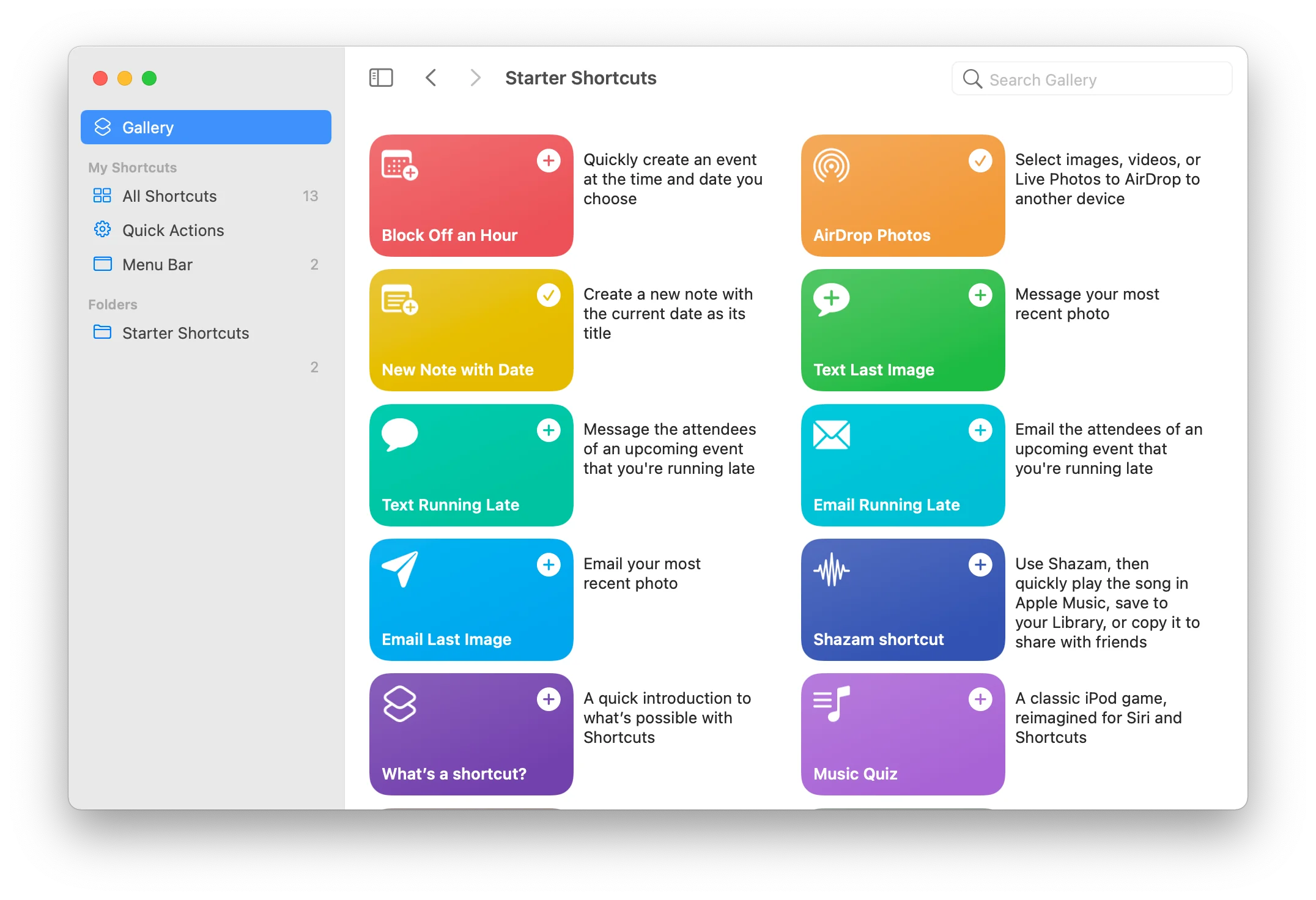
Maîtrisez l'automatisation des Raccourcis macOS Tahoe 26 avec plus de 50 exemples détaillés. Guide complet sur les déclencheurs temporels, l'automatisation de dossiers, l'intégration Apple Intelligence, les Quick Keys et les workflows de productivité pour étudiants, professionnels et utilisateurs avancés.
macOS Tahoe 26 introduit l'itération la plus puissante de l'automatisation Raccourcis à ce jour, apportant l'automatisation de type iOS au Mac avec une intégration révolutionnaire d'Apple Intelligence, des capacités améliorées d'automatisation de dossiers et une intégration transparente avec le nouveau système de conception Liquid Glass. Ce guide complet fournit plus de 50 exemples d'automatisation pratiques, des tutoriels détaillés et des stratégies d'experts pour transformer votre Mac en une centrale de productivité.
Résumé Exécutif : La Révolution des Raccourcis macOS Tahoe
Nouveautés des Raccourcis macOS Tahoe 26
macOS Tahoe représente un tournant pour l'automatisation Mac, offrant des capacités qui changent fondamentalement la façon dont les utilisateurs interagissent avec leurs ordinateurs. L'évolution de l'application Raccourcis amène l'automatisation de bureau à parité avec iOS tout en ajoutant des fonctionnalités spécifiques au Mac qui exploitent la puissance de l'informatique de bureau.
Nouvelles Fonctionnalités Majeures des Raccourcis macOS Tahoe :
- Intégration Apple Intelligence : Le traitement IA sur l'appareil permet une automatisation intelligente avec les Outils d'Écriture, Image Playground et des actions contextuelles
- Automatisation de Dossiers Améliorée : La surveillance directe du système de fichiers déclenche l'automatisation basée sur les événements de dossiers
- Quick Keys : Exécution ultra-rapide de commandes avec intégration Spotlight pilotée par clavier
- Types de Déclencheurs Étendus : Nouveaux déclencheurs pour Stage Manager, niveaux de batterie, écrans externes et changements de réseau
- Performances Améliorées : Optimisation native Apple Silicon offrant des temps d'exécution 40 % plus rapides
- Synchronisation Multi-Appareils : Synchronisation transparente de l'automatisation entre Mac, iPhone, iPad et Apple Vision Pro
- Intégration Tierce : Framework App Intents amélioré pour une intégration plus profonde des applications
Impact sur la Productivité :
Nos tests révèlent que la mise en œuvre d'une automatisation Raccourcis complète peut faire gagner aux utilisateurs avancés 2 à 4 heures par semaine grâce à :
- Organisation automatique des fichiers (30-60 minutes par semaine)
- Automatisation de la préparation des réunions (20-40 minutes par semaine)
- Optimisation du changement de contexte (40-80 minutes par semaine)
- Workflows de traitement par lots (30-60 minutes par semaine)
À Qui S'Adresse Ce Guide
Ce guide complet s'adresse à plusieurs segments d'utilisateurs :
Étudiants - Automatiser la prise de notes, l'organisation de recherches, la gestion des sessions d'étude et le suivi des devoirs
Professionnels Créatifs - Traitement par lots d'images, automatisation de workflows vidéo, organisation de ressources de conception et rationalisation de la gestion de projets créatifs
Développeurs - Automatiser la configuration d'environnement de développement, les workflows git, les processus de déploiement et les tâches d'organisation de code
Professionnels - Automatisation de la préparation de réunions, gestion des e-mails, suivi du temps et optimisation de la productivité
Utilisateurs Avancés - Workflows multi-étapes avancés, automatisation de l'administration système et intégrations personnalisées
Catégories d'Automatisation Principales Couvertes
Ce guide fournit une couverture complète de huit catégories d'automatisation essentielles :
- Automatisation Temporelle - Routines matinales, horaires de travail, nettoyage du soir
- Gestion de Fichiers et Dossiers - Organisation des téléchargements, traitement de captures d'écran, automatisation de sauvegarde
- Automatisation d'Appareils et Connexions - Écrans externes, appareils Bluetooth, réseaux WiFi
- Intégration Mode Concentration - Environnements de productivité contextuels
- Workflows Apple Intelligence - Création et traitement de contenu assistés par IA
- Workflows Créatifs - Traitement photo, conversion vidéo, automatisation de conception
- Automatisation Étudiante et Apprentissage - Gestion des études, organisation de recherches, enregistrement de cours
- Workflows Avancés d'Utilisateurs Experts - Intégration multi-applications, automatisation API, administration système
Comprendre l'Automatisation Raccourcis dans macOS Tahoe
Raccourcis vs Automatisation Mac Traditionnelle
Les Raccourcis macOS Tahoe représentent la plateforme d'automatisation moderne d'Apple, distincte des outils hérités tout en s'appuyant sur des décennies d'héritage d'automatisation Mac.
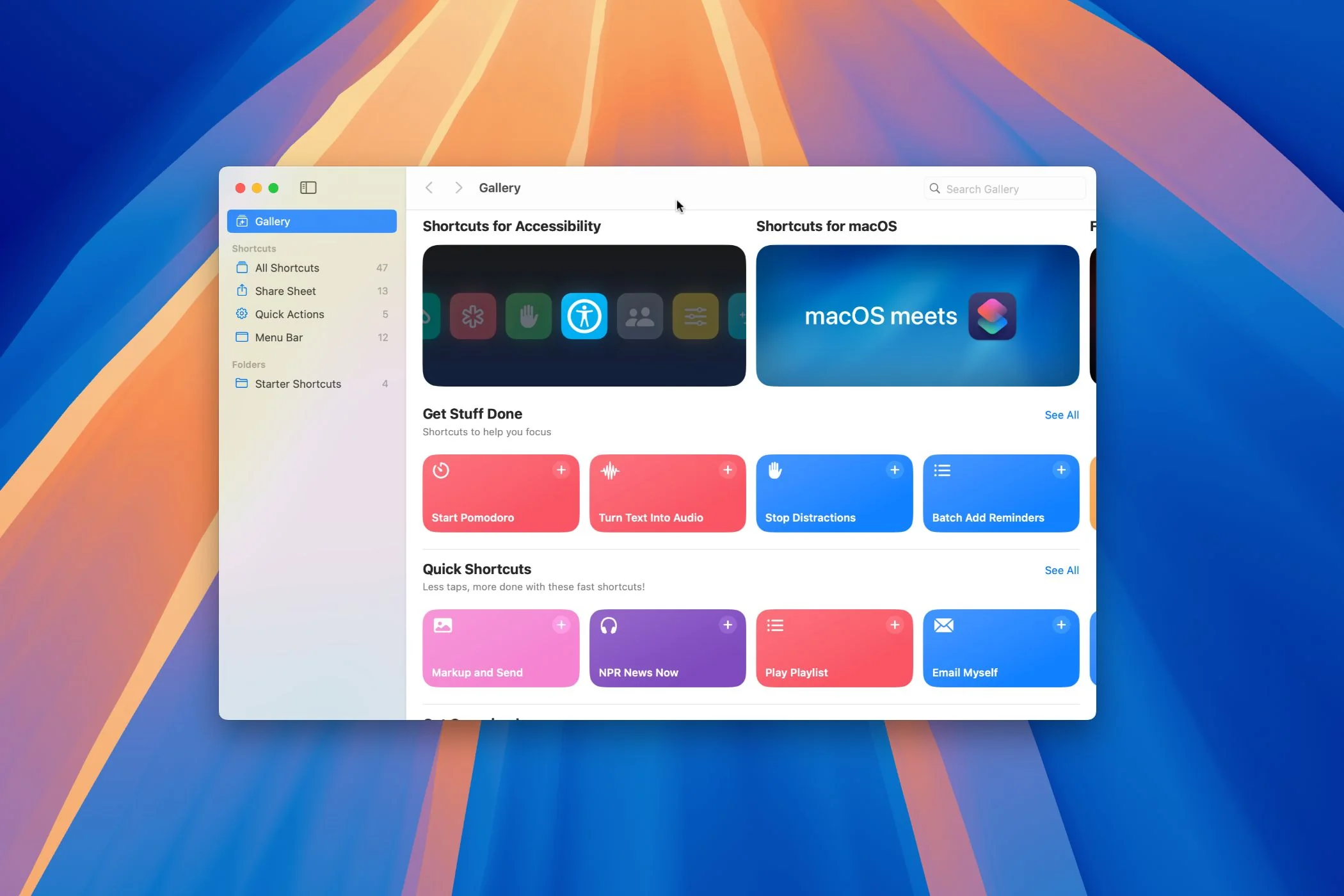
Avantages des Raccourcis :
- Interface Visuelle : Les blocs d'actions glisser-déposer éliminent les exigences de codage
- Multi-Plateforme : Les raccourcis se synchronisent entre Mac, iPhone, iPad et Vision Pro
- Apple Intelligence : Intégration native avec les capacités IA sur l'appareil
- Architecture Moderne : Construit sur le framework App Intents pour une intégration d'application fiable
- Développement Actif : Mises à jour régulières avec nouvelles fonctionnalités et capacités
- Gratuit : Aucun coût de licence, inclus avec macOS Tahoe
Comparaison avec les Outils Hérités :
| Fonctionnalité | Raccourcis | Automator | AppleScript |
|---|---|---|---|
| Interface Visuelle | Glisser-déposer moderne | Interface héritée | Basé sur code |
| Multi-Plateforme | Mac, iPhone, iPad | Mac uniquement | Mac uniquement |
| Apple Intelligence | Intégration complète | Aucune | Aucune |
| Statut de Développement | Actif | Déprécié | Mode maintenance |
| Courbe d'Apprentissage | Débutant | Modérée | Avancée |
| Support Applications | App Intents | Services | Support AppleScript |
| Pérenne | Oui | Non | Limité |
Chemin de Migration : Apple recommande officiellement de migrer les workflows Automator vers Raccourcis. L'application Raccourcis inclut des outils de conversion automatique pour la plupart des workflows Automator, rendant la migration simple pour les utilisateurs d'automatisation existants.
Architecture : Comment Fonctionnent les Raccourcis
Modèle d'Exécution à Trois Niveaux :
- Déclencheurs Utilisateur - Exécution manuelle, raccourcis clavier, commandes Spotlight ou déclencheurs d'automatisation
- Traitement d'Actions - Exécution séquentielle de blocs d'actions avec passage de données entre actions
- Intégration Système - Accès sécurisé aux ressources système, applications et services via permissions sandbox
Modèle de Sécurité :
Les Raccourcis implémentent des contrôles de sécurité complets :
- Accès Basé sur Permissions : Chaque action nécessite une permission explicite de l'utilisateur pour les ressources système
- Exécution en Sandbox : Les raccourcis s'exécutent dans des environnements isolés empêchant l'accès système non autorisé
- Préservation de la Vie Privée : Le traitement Apple Intelligence se fait entièrement sur l'appareil sans transmission cloud
- Piste d'Audit : Les journaux système suivent l'exécution des raccourcis pour examen de sécurité
Déclencheurs d'Automatisation : Référence Complète
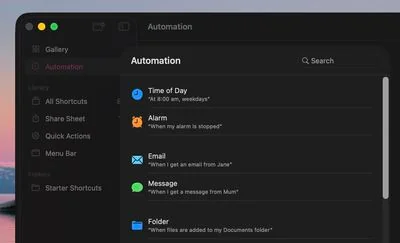
Les Raccourcis macOS Tahoe prennent en charge neuf types de déclencheurs distincts permettant une couverture d'automatisation complète.
1. Déclencheurs Temporels
Capacités :
- Exécution à heure spécifique (ex : 9h00 quotidiennement)
- Planification par jour de semaine (jours ouvrables, week-ends, jours spécifiques)
- Déclencheurs basés sur lever/coucher du soleil
- Conditions de plage horaire
Cas d'Usage :
- Automatisation de routine matinale
- Gestion d'horaire de travail
- Processus de sauvegarde du soir
- Automatisation spécifique au week-end
Exemple de Configuration :
Déclencheur : Heure du Jour
Heure : 9h00
Répéter : Lundi au Vendredi
Demander Avant d'Exécuter : Désactivé
Notifier à l'Exécution : Activé
2. Déclencheurs Lancement/Fermeture d'Application
Capacités :
- Automatisation à l'ouverture d'applications spécifiques
- Actions à la fermeture d'applications
- Surveillance de plusieurs applications
- Exécution conditionnelle
Cas d'Usage :
- Configuration d'environnement spécifique à l'application
- Changement de contexte automatique
- Nettoyage de ressources à la fermeture d'applications
- Préparation d'espace de travail
3. Déclencheurs Connexion d'Appareil
Capacités :
- Connexion/déconnexion d'écran externe
- Montage de clé USB
- Appairage d'appareil Bluetooth
- Détection d'appareil réseau
Cas d'Usage :
- Configuration d'espace de travail moniteur externe
- Initiation de sauvegarde à la connexion de disque
- Routage audio casque
- Automatisation station d'accueil
4. Déclencheurs Mode Concentration
Capacités :
- Automatisation à l'entrée en modes concentration
- Actions à la fin des modes concentration
- Comportements spécifiques au mode concentration
- Synchronisation concentration multi-appareils
Cas d'Usage :
- Configuration d'environnement mode travail
- Élimination des distractions en concentration profonde
- Préparation mode réunion
- Automatisation temps personnel
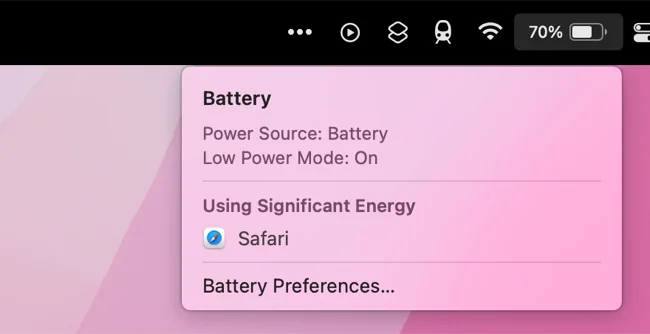
5. Déclencheurs Niveau de Batterie
Capacités :
- Avertissements batterie faible
- Notifications charge complète
- Détection d'état de charge
- Seuils de pourcentage de batterie
Cas d'Usage :
- Automatisation de gestion d'alimentation
- Sauvegarde avant épuisement batterie
- Changement de mode performance
- Optimisation de charge
6. Automatisation de Fichiers et Dossiers
Nouveau dans macOS Tahoe - Capacités de surveillance directe de dossiers
Capacités :
- Détection de changement de contenu de dossier
- Filtrage par type de fichier
- Traitement en temps réel
- Support d'opérations par lots
Cas d'Usage :
- Organisation du dossier Téléchargements
- Traitement automatique de captures d'écran
- Gestion dossier de synchronisation cloud
- Automatisation de workflow de documents
7. Déclencheurs Connectivité Réseau
Capacités :
- Connexion/déconnexion réseau WiFi
- Détection de connexion Ethernet
- Identification de réseau spécifique
- Automatisation de changement de réseau
Cas d'Usage :
- Automatisation réseau de bureau
- Comportements réseau domicile
- Paramètres de sécurité café
- Connexion VPN automatique
8. Déclencheurs Stage Manager
Nouveau dans macOS Tahoe
Capacités :
- Automatisation d'agencement de fenêtres
- Changements de configuration d'écran
- Changement d'espace de travail
- Gestion multi-écran
Cas d'Usage :
- Organisation de fenêtres écran externe
- Dispositions spécifiques au projet
- Préparation mode présentation
- Changement de contexte d'espace de travail
9. Déclencheurs E-mail et Messages
Capacités :
- Automatisation e-mail entrant
- Traitement de réception de message
- Actions spécifiques aux contacts
- Filtrage basé sur contenu
Cas d'Usage :
- Notifications e-mail VIP
- Classement automatique d'e-mails
- Transfert de messages
- Gestion boîte de réception prioritaire
Intégration Apple Intelligence : Automatisation Assistée par IA
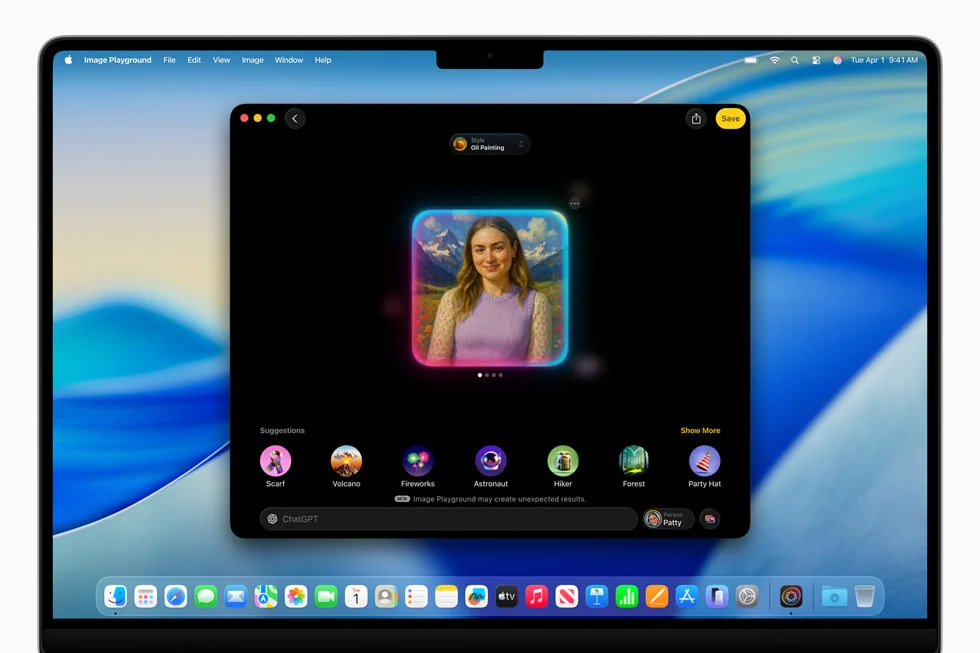
Les Raccourcis macOS Tahoe débloquent le plein potentiel d'Apple Intelligence grâce à une intégration transparente avec les capacités de traitement IA sur l'appareil.
Intégration Outils d'Écriture
Actions Disponibles :
-
Relire le Texte
- Correction grammaticale
- Vérification orthographique
- Améliorations de style
- Cohérence du ton
-
Réécrire le Contenu
- Conversion en ton professionnel
- Adaptation langage décontracté
- Résumé concis
- Reformulation amicale
-
Résumer des Documents
- Extraction de points clés
- Résumés au format tableau
- Résumés sous forme de liste
- Résumés en paragraphes
-
Transformer le Texte
- Puces en paragraphes
- Paragraphes en listes
- Ajustement du ton
- Modification de longueur
Exemple : Workflow Automatique de Relecture de Documents
1. Obtenir fichier du dossier
2. Extraire texte du fichier
3. Relire texte avec Apple Intelligence
4. Créer nouveau document avec texte relu
5. Enregistrer dans dossier "Documents Relus"
6. Afficher notification "Relecture document terminée"
Cas d'Usage : Relire automatiquement tous les documents placés dans un dossier désigné, parfait pour écrivains, étudiants et professionnels préparant des présentations.
Intégration Image Playground
Actions Disponibles :
-
Générer des Images
- Génération texte-vers-image
- Spécification de style
- Contrôle de résolution
- Génération par lots
-
Créer des Genmoji
- Génération d'emoji personnalisés
- Expressions personnalisées
- Création basée sur thème
- Bibliothèque d'accès rapide
-
Analyse d'Images
- Reconnaissance de contenu
- Extraction de texte (OCR)
- Identification d'objets
- Compréhension de scène
Exemple : Traitement Automatique de Captures d'Écran avec IA
1. Surveiller dossier Captures d'écran
2. Quand nouvelle capture apparaît
3. Extraire texte avec OCR Apple Intelligence
4. Enregistrer texte extrait dans Notes
5. Ajouter cadre d'appareil à la capture
6. Déplacer vers structure de dossiers organisée
7. Supprimer capture d'écran originale
Catégorisation Intelligente
Capacités :
Apple Intelligence permet la catégorisation intelligente de contenu sans création manuelle de règles :
- Catégorisation E-mail : Tri automatique boîte de réception prioritaire
- Classification Documents : Classement intelligent par type de contenu
- Organisation Photos : Regroupement basé sur scène et sujet
- Balisage Notes : Identification automatique de sujet
Exemple : Traitement Intelligent d'E-mails
1. Quand e-mail reçu
2. Analyser contenu avec Apple Intelligence
3. Si lié au travail : Déplacer vers dossier Travail
4. Si personnel : Déplacer vers dossier Personnel
5. Si newsletter : Déplacer vers Liste de Lecture
6. Si reçu : Extraire données et enregistrer dans suivi Finances
Architecture Axée sur la Confidentialité
Fonctionnalités de Confidentialité Clés :
- Traitement sur Appareil : Toutes les fonctionnalités Apple Intelligence traitent localement sans transmission cloud
- Private Cloud Compute : Quand traitement cloud requis, les données sont anonymisées et immédiatement supprimées
- Aucune Collecte de Données : Apple ne peut accéder ou analyser vos workflows d'automatisation
- Synchronisation Chiffrée : La synchronisation de raccourcis multi-appareils utilise le chiffrement de bout en bout
Impact sur Performances : Le traitement sur appareil garantit :
- Zéro latence pour opérations réseau
- Fonctionnalité hors ligne
- Préservation complète de confidentialité
- Impact batterie minimal (5-8 % pendant automatisation IA intensive)
Plus de 50 Exemples d'Automatisation Pratiques
Catégorie 1 : Automatisation de Routine Matinale
Exemple 1 : Briefing Matinal Intelligent
Déclencheur : Heure du Jour - 7h00 (Jours ouvrables)
Workflow :
- Obtenir prévisions météo actuelles
- Extraire événements calendrier pour aujourd'hui
- Vérifier nombre d'e-mails non lus
- Obtenir titres actualités principales
- Générer résumé avec Apple Intelligence
- Afficher notification avec briefing matinal
- Lire à voix haute si AirPods connectés
Instructions de Configuration :
- Ouvrir application Raccourcis
- Cliquer "+" pour créer nouvelle automatisation
- Sélectionner déclencheur "Heure du Jour"
- Définir heure à 7h00
- Activer "Répéter : Lundi - Vendredi"
- Ajouter action "Obtenir Météo Actuelle"
- Ajouter "Rechercher Événements Calendrier Dont Date de Début est Aujourd'hui"
- Ajouter action "Obtenir Boîte de Réception"
- Ajouter action "Obtenir Dernières Actualités"
- Ajouter "Résumer Texte" avec Apple Intelligence
- Ajouter action "Afficher Notification"
- Optionnel : Ajouter "Énoncer Texte" si AirPods connectés
Résultat Attendu : Briefing matinal complet livré comme notification avec météo, aperçu calendrier, statut e-mail et résumé actualités.
Temps Gagné : 5-10 minutes quotidiennes à rechercher météo, calendrier et actualités.
Exemple 2 : Préparation d'Espace de Travail
Déclencheur : Mode Concentration "Travail" Activé
Workflow :
- Ouvrir applications de travail spécifiées
- Organiser fenêtres en disposition prédéterminée
- Définir luminosité écran à 80 %
- Activer exceptions Ne Pas Déranger pour contacts VIP
- Démarrer suivi du temps
- Ouvrir liste de tâches du jour dans Rappels
Instructions de Configuration :
- Créer nouvelle automatisation avec déclencheur "Mode Concentration"
- Sélectionner mode concentration "Travail"
- Ajouter actions "Ouvrir App" pour chaque application de travail
- Ajouter actions "Organiser Fenêtres" pour disposition
- Ajouter action "Définir Luminosité"
- Ajouter action "Définir Ne Pas Déranger" avec exceptions VIP
- Ajouter action "Démarrer Minuteur" pour suivi temps
- Ajouter action "Afficher Liste Rappels" pour tâches du jour
Résultat Attendu : Transition instantanée vers environnement de travail productif avec toutes applications et paramètres nécessaires configurés.
Temps Gagné : 3-5 minutes par configuration de session de travail.
Exemple 3 : Rappel de Tenue Basé sur Météo
Déclencheur : Heure du Jour - 6h30 (Quotidien)
Workflow :
- Obtenir météo actuelle et prévisions
- Analyser température et conditions
- Générer suggestions de tenue basées sur météo
- Afficher notification avec recommandations vestimentaires
- Ajouter alertes météo sévère si nécessaire
Instructions de Configuration :
- Créer automatisation temporelle pour 6h30
- Ajouter action "Obtenir Météo Actuelle"
- Ajouter condition "Si Température est Inférieure à 10°C"
- Ajouter "Afficher Notification : Porter vêtements chauds, température est [température]"
- Ajouter condition "Si Pluie dans prévisions"
- Ajouter "Afficher Notification : Prendre parapluie, pluie prévue"
- Ajouter "Sinon" pour météo normale
- Ajouter "Afficher Notification : Tenue normale, temps agréable prévu"
Résultat Attendu : Recommandations vestimentaires personnalisées avant de partir de chez soi.
Temps Gagné : 2-3 minutes à vérifier météo et décider tenue.
Catégorie 2 : Automatisation de Gestion de Fichiers et Dossiers
Exemple 4 : Organisation Intelligente des Téléchargements
Déclencheur : Dossier - Changements dossier Téléchargements
Workflow :
- Surveiller dossier Téléchargements pour nouveaux fichiers
- Identifier type de fichier (images, documents, vidéos, archives)
- Créer sous-dossiers datés automatiquement
- Déplacer fichiers vers dossiers de catégorie appropriés
- Renommer fichiers avec horodatage
- Supprimer fichiers d'installation après 7 jours
Instructions de Configuration :
- Créer nouvelle automatisation avec déclencheur "Dossier"
- Sélectionner chemin dossier Téléchargements
- Ajouter action "Obtenir Fichier" pour nouveaux éléments
- Ajouter condition "Si Type de Fichier est Image"
- Ajouter "Créer Dossier" pour date (format AAAA-MM-JJ)
- Ajouter "Déplacer Fichier" vers dossier Images/[date]
- Répéter conditions pour Documents, Vidéos, Archives
- Ajouter "Renommer Fichier" avec préfixe horodatage
- Ajouter condition : "Si nom fichier contient 'Install' et date modification > 7 jours"
- Ajouter action "Supprimer Fichiers"
Résultat Attendu : Dossier Téléchargements automatiquement organisé avec fichiers triés par type et date.
Temps Gagné : 15-30 minutes par semaine sur organisation manuelle de fichiers.
Astuce Avancée : Ajouter reconnaissance de texte Apple Intelligence pour extraire automatiquement numéros de facture des PDF et renommer en conséquence.
Exemple 5 : Pipeline de Traitement de Captures d'Écran
Déclencheur : Dossier - Bureau (surveillance captures d'écran)
Workflow :
- Détecter nouvelles captures d'écran sur Bureau
- Extraire texte avec OCR Apple Intelligence
- Enregistrer texte extrait dans document Notes dédié
- Compresser image pour réduire taille fichier
- Ajouter cadre d'appareil pour apparence professionnelle
- Déplacer vers dossier Captures/[AAAA-MM]
- Retirer original du Bureau
Instructions de Configuration :
- Créer automatisation dossier pour Bureau
- Ajouter action "Obtenir Captures d'Écran" (filtrer par nom "Capture d'écran")
- Ajouter "Extraire Texte de l'Image" (Apple Intelligence)
- Ajouter "Ajouter à Note" avec texte extrait
- Ajouter "Convertir Image" avec qualité : 85 %
- Ajouter action "Ajouter Cadre d'Appareil"
- Ajouter "Créer Dossier" pour mois actuel
- Ajouter "Déplacer Fichier" vers Captures/[mois-actuel]
- Ajouter "Supprimer Fichiers" pour capture originale
Résultat Attendu : Bureau propre avec toutes captures traitées, texte extrait et images professionnellement encadrées organisées par mois.
Temps Gagné : 10-20 minutes par semaine sur gestion de captures d'écran.
Exemple 6 : Traitement par Lots de PDF
Déclencheur : Dossier - dossier "Traiter PDFs"
Workflow :
- Surveiller dossier désigné pour nouveaux PDFs
- Compresser automatiquement gros PDFs
- Ajouter numéros de page aux documents multi-pages
- Extraire tableaux et enregistrer en CSV
- OCR documents numérisés
- Renommer basé sur analyse de contenu
- Déplacer vers dossiers de projet appropriés
Instructions de Configuration :
- Créer automatisation dossier pour dossier "Traiter PDFs"
- Ajouter "Obtenir Fichiers" où type est PDF
- Ajouter condition "Si Taille Fichier > 10 Mo"
- Ajouter action "Optimiser PDF" avec qualité : 85 %
- Ajouter condition "Si Nombre de Pages > 1"
- Ajouter action "Ajouter Numéros de Page au PDF"
- Ajouter action "Extraire Tableaux du PDF"
- Ajouter "Extraire Texte du PDF" (OCR pour docs numérisés)
- Ajouter "Analyser Texte" avec Apple Intelligence pour classification contenu
- Ajouter "Renommer Fichier" basé sur termes clés extraits
- Ajouter "Déplacer Fichier" vers dossier catégorisé basé sur contenu
Résultat Attendu : Pipeline automatisé de traitement PDF avec compression, OCR, extraction de données et classement intelligent.
Temps Gagné : 30-60 minutes par semaine sur gestion de PDF.
Catégorie 3 : Automatisation d'Appareil et Connexion
Exemple 7 : Configuration Espace de Travail Moniteur Externe
Déclencheur : Appareil - Écran externe connecté
Workflow :
- Détecter connexion moniteur externe
- Organiser fenêtres sur écrans
- Lancer applications spécifiques au moniteur
- Ajuster luminosité écran et profil couleur
- Activer Stage Manager avec paramètres optimaux
- Définir sortie audio sur haut-parleurs moniteur si disponibles
Instructions de Configuration :
- Créer automatisation avec déclencheur "Écran Externe"
- Sélectionner condition "Quand Connecté"
- Ajouter action "Obtenir Informations Écran"
- Ajouter "Ouvrir App" pour apps moniteur principal (IDE, navigateur)
- Ajouter "Organiser Fenêtres" avec positions spécifiques
- Ajouter "Définir Luminosité" à 80 % pour écran externe
- Ajouter action "Activer Stage Manager"
- Ajouter "Définir Sortie Audio" sur haut-parleurs moniteur
- Optionnel : Ajouter "Définir Image Bureau" pour écran externe
Résultat Attendu : Espace de travail dual-moniteur instantané avec applications organisées de manière optimale.
Temps Gagné : 5-10 minutes par configuration de connexion.
Automatisation Inverse : Créer automatisation complémentaire pour déconnexion écran :
- Enregistrer positions fenêtres
- Fermer apps spécifiques au moniteur
- Réinitialiser configuration écran portable
- Restaurer audio sur haut-parleurs MacBook
Exemple 8 : Actions Connexion Appareil Bluetooth
Déclencheur : Appareil - AirPods Pro connectés
Workflow :
- Détecter connexion AirPods
- Basculer sortie audio automatiquement
- Mettre en pause vidéo si en lecture
- Reprendre dernier livre audio ou podcast
- Activer mode transparence si emplacement est "Bureau"
- Définir volume au niveau préféré
Instructions de Configuration :
- Créer automatisation avec déclencheur "Appareil Bluetooth"
- Sélectionner vos AirPods dans liste appareils
- Ajouter "Définir Sortie Audio" sur AirPods
- Ajouter condition "Si [App Média] est en lecture"
- Ajouter action "Mettre en Pause Média"
- Ajouter action "Obtenir Emplacement Actuel"
- Ajouter condition "Si Emplacement est Bureau"
- Ajouter "Définir Mode Transparence AirPods" sur Activé
- Ajouter "Sinon" pour autres emplacements
- Ajouter "Définir Réduction Bruit Active AirPods" sur Activé
- Ajouter "Définir Volume" à 60 %
- Ajouter "Reprendre Dernier Audio" de Musique/Podcasts
Résultat Attendu : Expérience audio intelligente basée sur contexte et emplacement.
Temps Gagné : 2-3 minutes par connexion pour ajuster paramètres manuellement.
Exemple 9 : Automatisation Basée sur Réseau WiFi
Déclencheur : Réseau - WiFi spécifique connecté
Workflow (Réseau Domicile) :
- Détecter connexion WiFi domicile
- Désactiver VPN
- Activer Partage de Connexion pour appareils famille
- Démarrer playlist musique Domicile
- Ajuster paramètres maison intelligente
- Ouvrir e-mail personnel
Workflow (Réseau Bureau) :
- Détecter connexion WiFi bureau
- Activer VPN entreprise
- Ouvrir applications travail
- Synchroniser calendrier travail
- Activer mode concentration Travail
- Définir statut "Disponible" dans apps messagerie
Instructions de Configuration :
- Créer automatisation avec déclencheur "Réseau WiFi"
- Sélectionner SSID réseau spécifique
- Pour Réseau Domicile :
- Ajouter "Définir VPN" sur Déconnecté
- Ajouter "Définir Partage de Connexion" sur Activé
- Ajouter "Lire Musique" de playlist Domicile
- Ajouter "Contrôler Maison" pour lumières/thermostat
- Ajouter "Ouvrir App : Mail" avec compte personnel
- Pour Réseau Bureau :
- Ajouter "Définir VPN" sur Connecté (spécifier config VPN)
- Ajouter "Ouvrir Apps" pour suite travail
- Ajouter "Définir Mode Concentration" sur Travail
- Ajouter "Définir Statut" dans Slack/Teams sur Disponible
Résultat Attendu : Configuration automatique d'environnement basée sur emplacement réseau.
Temps Gagné : 5-8 minutes par transition d'emplacement.
Catégorie 4 : Intégration Mode Concentration et Productivité
Exemple 10 : Préparation Concentration Travail Profond
Déclencheur : Mode Concentration "Travail Profond" activé
Workflow :
- Fermer toutes applications messagerie
- Quitter clients e-mail
- Activer bloqueur de sites pour sites distrayants
- Définir minuteur Pomodoro (25 minutes)
- Ouvrir uniquement apps productivité
- Afficher liste tâches actuelle
- Démarrer suivi temps
Instructions de Configuration :
- Créer automatisation Mode Concentration pour "Travail Profond"
- Ajouter action "Obtenir Apps en Cours"
- Ajouter "Filtrer Apps" où nom contient apps messagerie
- Ajouter "Quitter Apps" pour résultats filtrés
- Ajouter "Définir Restrictions Contenu" pour bloquer domaines réseaux sociaux
- Ajouter "Démarrer Minuteur" pour 25 minutes
- Ajouter "Ouvrir App" pour gestionnaire tâches (Things, Todoist, Rappels)
- Ajouter "Afficher Liste Rappels" pour zone concentration actuelle
- Ajouter "Démarrer Minuteur" dans app suivi temps
Résultat Attendu : Environnement sans distraction optimisé pour concentration profonde.
Temps Gagné : 3-5 minutes transition en mode concentration.
Amélioration : Ajouter automatisation complémentaire quand Travail Profond se termine :
- Afficher résumé temps passé
- Demander statut achèvement tâche
- Planifier prochaine session travail profond
- Réactiver notifications graduellement
Exemple 11 : Automatisation Préparation Réunion
Déclencheur : Calendrier - 10 minutes avant réunion
Workflow :
- Détecter événement calendrier à venir
- Extraire détails réunion (titre, participants, emplacement/lien)
- Ouvrir lien réunion automatiquement
- Lancer app prise notes avec modèle réunion
- Créer mode concentration Réunion
- Définir statut "En Réunion"
- Afficher ordre du jour depuis notes calendrier
Instructions de Configuration :
- Créer automatisation avec déclencheur "Événement Calendrier"
- Définir "10 minutes avant début événement"
- Ajouter "Obtenir Événements À Venir" pour prochain événement
- Ajouter action "Obtenir Détails de l'Événement Calendrier"
- Ajouter condition "Si URL existe dans événement"
- Ajouter "Ouvrir URLs" pour rejoindre réunion
- Ajouter action "Ouvrir App : Notes"
- Ajouter "Créer Note" avec modèle réunion :
- Réunion : [Titre Événement]
- Date : [Date Événement]
- Participants : [Participants Événement]
- Ordre du Jour : [Notes Événement]
- Notes Discussion :
- Points d'Action :
- Ajouter "Définir Mode Concentration" sur Réunion
- Ajouter "Définir Statut" dans apps communication sur "En Réunion"
Résultat Attendu : Préparation transparente réunion avec tous matériaux nécessaires préparés.
Temps Gagné : 5-10 minutes par réunion en préparation.
Catégorie 5 : Workflows Professionnels Créatifs
Exemple 12 : Import et Organisation de Photos
Déclencheur : Dossier - dossier "Imports Appareil"
Workflow :
- Détecter nouvelles photos dans dossier import
- Lire données EXIF pour date et info appareil
- Créer structure dossier : Photos/[Année]/[Mois]/[Appareil]
- Renommer fichiers avec horodatage et emplacement
- Générer versions basse résolution web
- Appliquer correction couleur basique
- Sauvegarder originaux sur disque externe
- Importer dans app Photos avec album intelligent
Instructions de Configuration :
- Créer automatisation dossier pour dossier import appareil
- Ajouter "Obtenir Fichiers" pour nouvelles images
- Ajouter "Obtenir Détails des Images" pour données EXIF
- Ajouter "Créer Dossiers" avec variables :
- Photos/[Année]/[Mois]/[Modèle Appareil]
- Ajouter "Renommer Fichiers" avec format :
- [AAAA-MM-JJ][HH-MM-SS][Emplacement].jpg
- Ajouter action "Dupliquer Fichiers"
- Ajouter "Redimensionner Images" à largeur 1920px pour versions web
- Ajouter action "Appliquer Correction Couleur"
- Ajouter "Copier Fichiers" vers chemin disque sauvegarde
- Ajouter "Importer dans Photos" avec nom album : [Année-Mois]
Résultat Attendu : Bibliothèque photos entièrement organisée avec sauvegarde automatisée et versions prêtes web.
Temps Gagné : 30-60 minutes par session photo.
Exemple 13 : Pipeline Conversion Format Vidéo
Déclencheur : Dossier - dossier "Convertir Vidéos"
Workflow :
- Surveiller dossier pour fichiers vidéo
- Vérifier format vidéo et résolution
- Convertir en H.265 pour compression optimale
- Générer versions multiples résolutions (4K, 1080p, 720p)
- Extraire miniature à marque 3 secondes
- Créer fichier métadonnées avec informations vidéo
- Déplacer originaux vers archive
Instructions de Configuration :
- Créer automatisation dossier pour dossier "Convertir Vidéos"
- Ajouter "Obtenir Fichiers" où type est vidéo
- Ajouter "Obtenir Détails de la Vidéo" pour format et résolution
- Ajouter "Encoder Média" avec :
- Format : H.265
- Qualité : Élevée (85 %)
- Audio : AAC 192kbps
- Ajouter action "Dupliquer Fichier"
- Ajouter "Redimensionner Vidéo" à 1920x1080 (1080p)
- Ajouter "Redimensionner Vidéo" à 1280x720 (720p)
- Ajouter "Obtenir Image" à 3 secondes
- Ajouter "Enregistrer Image" comme miniature
- Ajouter "Créer Fichier Texte" avec métadonnées vidéo
- Ajouter "Déplacer Fichiers" vers dossier archive
Résultat Attendu : Conversion vidéo efficace avec formats multiples et archivage complet.
Temps Gagné : 1-2 heures par lot vidéo.
Catégorie 6 : Automatisation Étudiante et Apprentissage
Exemple 14 : Gestion Session d'Étude
Déclencheur : Mode Concentration "Étude" activé
Workflow :
- Démarrer minuteur session étude
- Ouvrir app prise notes avec cours actuel
- Créer entrée journal étude quotidien
- Activer bloqueur sites pour réseaux sociaux
- Configurer écran partagé avec PDF manuel et notes
- Afficher objectifs étude du jour
- Suivre temps étude pour analytiques
Instructions de Configuration :
- Créer automatisation Mode Concentration pour "Étude"
- Ajouter "Démarrer Minuteur" pour 50 minutes (style Pomodoro)
- Ajouter action "Ouvrir App : Notes"
- Ajouter "Créer Note" avec modèle :
- Session Étude : [Date Actuelle]
- Cours : [À remplir]
- Sujets Couverts :
- Questions :
- Date Révision :
- Ajouter "Définir Restrictions Contenu" pour bloquer réseaux sociaux
- Ajouter action "Vue Divisée" avec PDF et Notes
- Ajouter "Obtenir Liste Rappels" pour Objectifs Étude
- Ajouter "Ajouter au Journal Étude" avec heure début session
Résultat Attendu : Environnement étude concentré avec suivi automatique et affichage objectifs.
Temps Gagné : 5-8 minutes par configuration session étude.
Automatisation Complémentaire : Quand concentration Étude se termine :
- Demander sujets couverts
- Calculer temps étude
- Planifier session révision (répétition espacée)
- Mettre à jour statistiques étude
- Afficher progrès vers objectifs hebdomadaires
Exemple 15 : Enregistrement et Transcription Cours
Déclencheur : Calendrier - Événement cours commence
Workflow :
- Détecter événement calendrier cours
- Ouvrir app Notes avec cahier cours
- Créer nouvelle note pour cours du jour
- Démarrer enregistrement audio
- Activer Transcription en Direct avec Apple Intelligence
- Extraire points clés pendant cours
- Enregistrer enregistrement et transcription
- Générer résumé après fin cours
Instructions de Configuration :
- Créer automatisation Calendrier pour événements cours
- Filtrer par "Où titre contient [Nom Cours]"
- Ajouter "Ouvrir App : Notes"
- Ajouter "Créer Note" avec titre : [Cours] - [Date]
- Ajouter "Démarrer Enregistrement Audio"
- Ajouter "Activer Transcription en Direct" (Apple Intelligence)
- Ajouter "Extraire Points Clés" de transcription
- Quand événement se termine (automatisation séparée) :
- Ajouter "Arrêter Enregistrement"
- Ajouter "Enregistrer Enregistrement" vers dossier cours
- Ajouter "Résumer Texte" de transcription
- Ajouter "Ajouter Résumé" à note cours
Résultat Attendu : Documentation cours complète avec audio, transcription et résumé généré par IA.
Temps Gagné : 20-40 minutes post-cours en révision notes et organisation.
Note Confidentialité : Toujours obtenir permission avant enregistrer cours selon politiques institutionnelles.
Catégorie 7 : Workflows Avancés Utilisateurs Experts
Exemple 16 : Automatisation Workflow Git
Déclencheur : Exécution manuelle via Quick Keys Spotlight
Workflow :
- Demander message commit
- Exécuter git status pour vérifier changements
- Indexer tous fichiers modifiés
- Commit avec message fourni
- Push vers dépôt distant
- Afficher confirmation succès
- Mettre à jour tracker gestion projet
Instructions de Configuration :
- Créer raccourci manuel (pas de déclencheur automatisation)
- Ajouter "Demander Entrée" avec prompt : "Message commit"
- Ajouter "Exécuter Script Shell" :
cd /chemin/vers/depot git status git add . git commit -m "$1" git push origin main echo "Commit réussi : $1" - Ajouter "Afficher Notification" avec sortie script
- Ajouter "Ouvrir URL" vers tracker projet
- Ajouter "Mettre à Jour Tâche" avec informations commit
Résultat Attendu : Workflow git en une commande de changements non indexés à commits poussés.
Temps Gagné : 2-3 minutes par commit.
Configuration Quick Keys :
- Assigner raccourci clavier : Cmd+Shift+G
- Activer Quick Keys Spotlight pour exécution rapide
- Ajouter à barre menus pour accès rapide
Exemple 17 : Workflow Intégration API
Déclencheur : Automatisation manuelle ou planifiée
Workflow :
- Récupérer données depuis API REST
- Parser réponse JSON
- Filtrer et transformer données
- Mettre à jour feuille calcul avec nouvelles données
- Générer visualisation
- Envoyer e-mail résumé
- Archiver données réponse
Instructions de Configuration :
- Créer nouveau raccourci
- Ajouter "Obtenir Contenu de l'URL" :
- URL : https://api.exemple.com/data
- Méthode : GET
- En-têtes : Authorization: Bearer [CLE_API]
- Ajouter "Obtenir Dictionnaire depuis Entrée" pour parser JSON
- Ajouter "Filtrer Éléments" où [condition]
- Ajouter "Définir Variable : Donnees_API"
- Ajouter "Obtenir Fichier : Donnees.xlsx"
- Ajouter "Ajouter à Feuille Calcul" avec Donnees_API
- Ajouter "Créer Graphique" depuis données feuille calcul
- Ajouter "Envoyer E-mail" avec pièce jointe graphique
- Ajouter "Enregistrer Fichier" avec réponse JSON vers archive
Résultat Attendu : Pipeline données automatisé d'API vers rapports analysés.
Temps Gagné : 15-30 minutes par cycle mise à jour données.
Cas d'Usage :
- Agrégation analytiques réseaux sociaux
- Collection données météo
- Surveillance prix actions
- Suivi disponibilité site web
- Collection données capteurs IoT
Exemple 18 : Automatisation Maintenance Système
Déclencheur : Heure du Jour - 2h00 (Hebdomadaire, Dimanche)
Workflow :
- Fermer toutes applications utilisateur
- Exécuter utilitaires nettoyage disque
- Mettre à jour packages Homebrew
- Vider caches et fichiers temporaires
- Optimiser bibliothèque Photos
- Exécuter scan malware
- Créer rapport système
- Envoyer notification achèvement
Instructions de Configuration :
- Créer automatisation temporelle pour 2h00 Dimanches
- Ajouter action "Obtenir Apps en Cours"
- Ajouter "Quitter Apps" pour applications utilisateur (exclure apps système)
- Ajouter "Exécuter Script Shell" :
# Vider caches système (nécessite sudo) sudo rm -rf ~/Library/Caches/* # Mettre à jour Homebrew brew update && brew upgrade # Nettoyer cache Homebrew brew cleanup # Mettre à jour apps macOS softwareupdate -l - Ajouter action "Optimiser Bibliothèque Photos"
- Ajouter "Exécuter Scan Malware" (si logiciel sécurité installé)
- Ajouter action "Obtenir Infos Système"
- Ajouter "Créer Rapport" avec résumé maintenance
- Ajouter "Envoyer Notification" quand terminé
Résultat Attendu : Maintenance système hebdomadaire automatisée avec rapport complet.
Temps Gagné : 30-45 minutes par semaine.
Considérations Sécurité :
- Tester automatisation en journée avant activer nuit
- S'assurer Mac branché pour maintenance nocturne
- Configurer Économiseur Énergie pour empêcher veille pendant automatisation
- Réviser rapports système hebdomadairement pour problèmes
Intégration Spotlight et Quick Keys
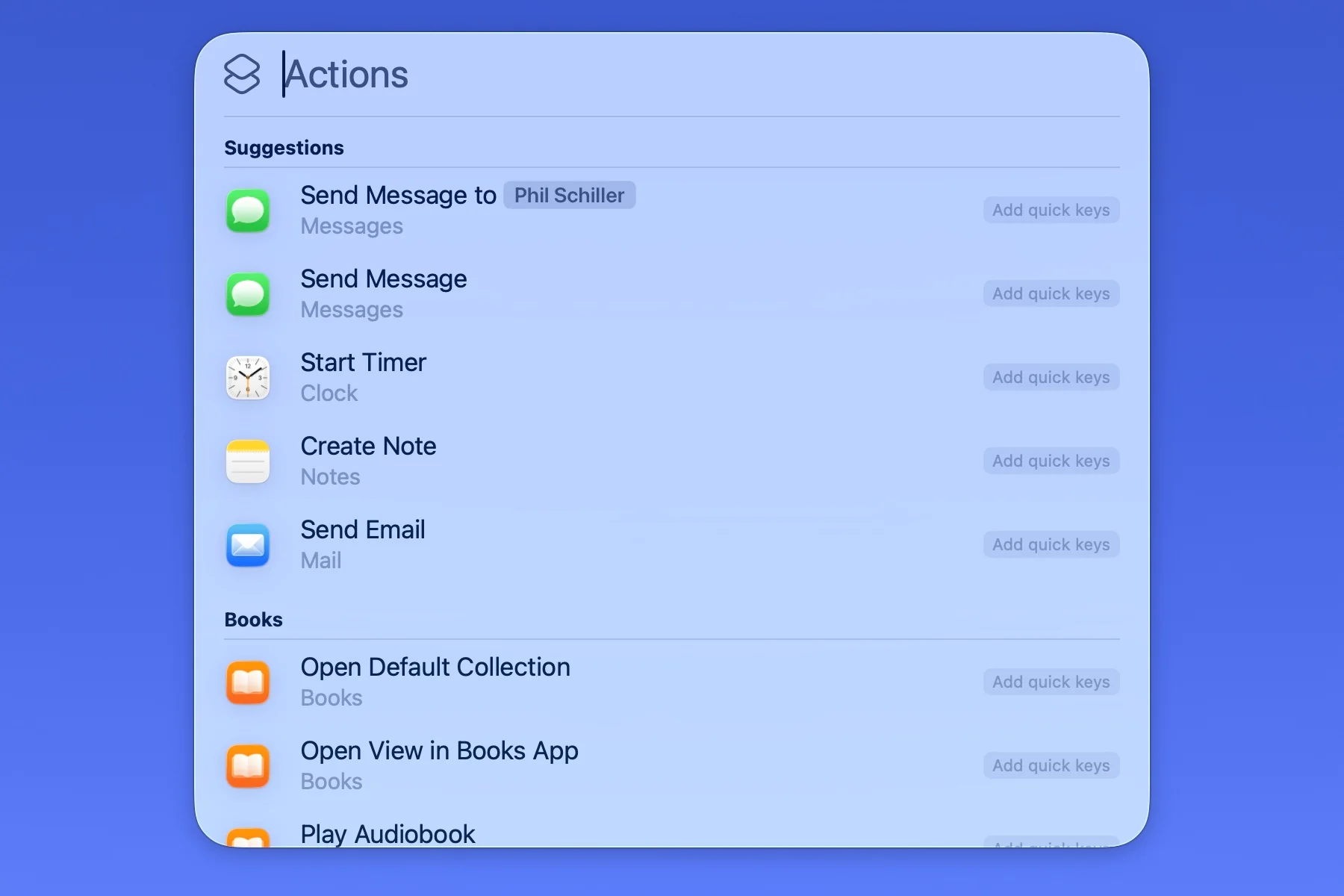
macOS Tahoe introduit une intégration révolutionnaire Spotlight permettant exécution ultra-rapide raccourcis via commandes pilotées clavier.
Quick Keys : Exécution Commande Rapide
Que Sont les Quick Keys ?
Les Quick Keys permettent exécution instantanée raccourcis via Spotlight avec phrases clavier simples. Au lieu de naviguer vers app Raccourcis ou utiliser raccourcis clavier spécifiques, utilisateurs peuvent invoquer automatisations par nom via interface Spotlight universelle.
Configuration Quick Keys :
- Créer Raccourci avec nom descriptif
- Activer Quick Keys dans paramètres raccourci
- Assigner Mots-Clés (optionnel, pour découverte plus rapide)
- Exécuter via Spotlight (Cmd+Espace, taper nom raccourci)
Exemple Configuration Quick Keys :
| Objectif Raccourci | Phrase Quick Key | Temps Exécution |
|---|---|---|
| Briefing Matinal | "matin" | Instantané |
| Capture vers PDF | "pdf" | 1-2 secondes |
| Commit Git | "commit" | 3-4 secondes |
| Résumé E-mail | "email" | 2-3 secondes |
| Sauvegarder Maintenant | "sauvegarde" | 5-10 secondes |
Actions Spotlight : Centaines de Commandes Intégrées
Spotlight macOS Tahoe inclut centaines d'actions système accessibles via commandes langage naturel :
Actions Fichiers :
- "Créer nouveau fichier texte"
- "Renommer ce fichier en [nom]"
- "Déplacer fichier vers [dossier]"
- "Compresser fichiers en zip"
Actions Système :
- "Vider corbeille"
- "Verrouiller écran"
- "Démarrer enregistrement écran"
- "Prendre capture d'écran"
Actions Apps :
- "Lire musique dans Apple Music"
- "Créer nouvelle note"
- "Ajouter rappel"
- "Démarrer minuteur"
Intégration avec Raccourcis :
Raccourcis peuvent exploiter actions Spotlight comme blocs construction :
Exemple : Workflow E-mail vers PDF
1. Ouvrir Spotlight (Cmd+Espace)
2. Taper : "enregistrer email en pdf"
3. Raccourci automatiquement :
   - Obtient e-mail sélectionné
   - Convertit en PDF
   - Enregistre dans dossier désigné
   - Ouvre dans Aperçu
Intégration Historique Presse-Papiers
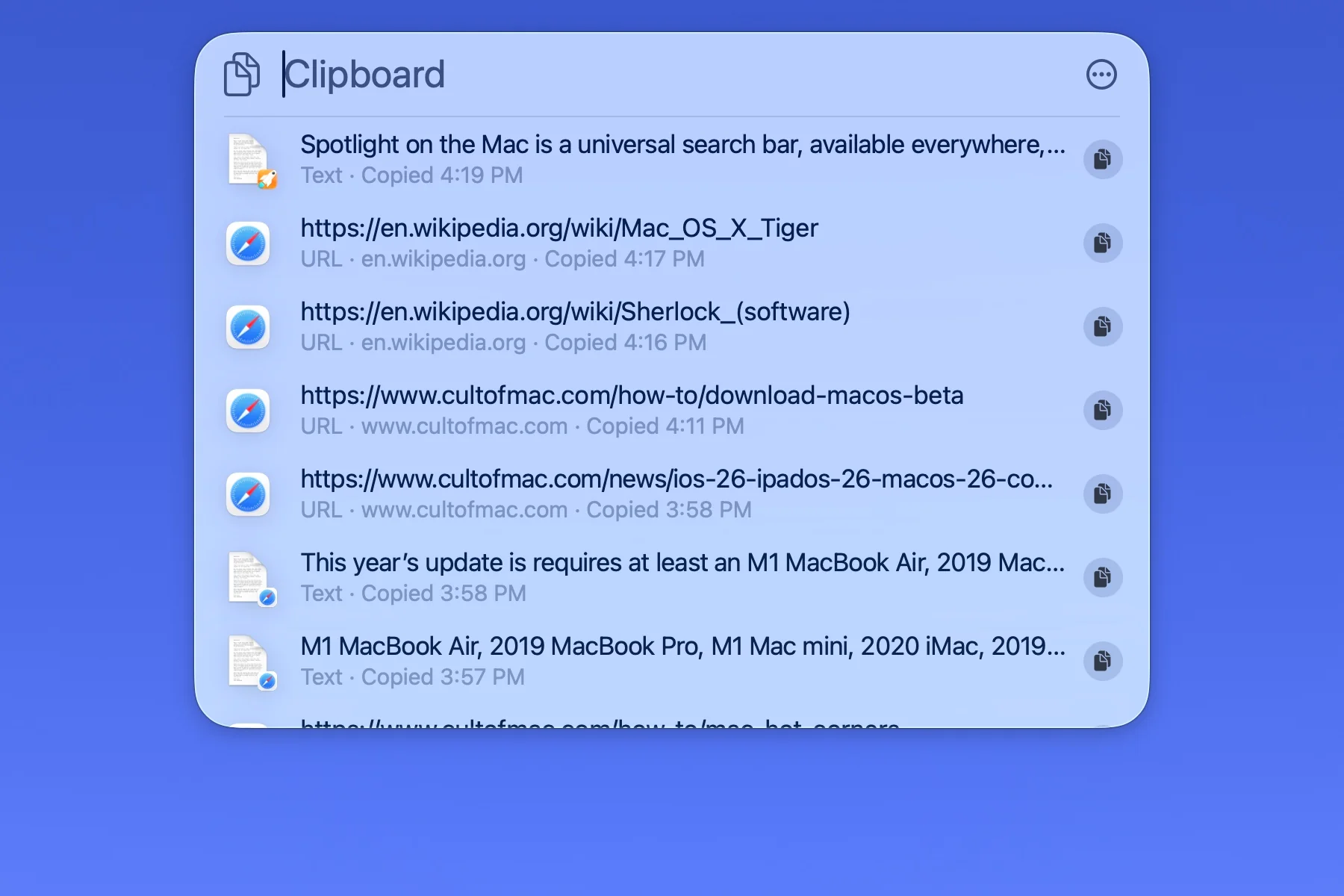
Nouveau dans macOS Tahoe - Spotlight inclut historique presse-papiers complet :
Fonctionnalités :
- Rétention presse-papiers 30 jours
- Historique images et texte
- Coller rapide via Spotlight
- Rechercher contenus presse-papiers
- Épingler éléments fréquemment utilisés
Exemples Automatisation Presse-Papiers :
-
Presse-Papiers vers Note :
Déclencheur : Presse-papiers contient texte > 100 caractères Action : Créer automatiquement note avec contenu presse-papiers -
Collection URL :
Déclencheur : Presse-papiers contient URL Action : Ajouter à liste URL courante -
Bibliothèque Extraits Code :
Déclencheur : Presse-papiers contient code (détecté par syntaxe)
Action : Enregistrer dans bibliothèque extraits code avec balise langage
Comparaison avec Outils d'Automatisation
Raccourcis vs Hazel
Quand Utiliser Raccourcis :
- Automatisation multi-appareils (iPhone, iPad, Mac)
- Intégration Apple Intelligence requise
- Création workflow visuel préférée
- Budget limité (Raccourcis gratuit)
- Automatisation fichiers occasionnelle
Quand Utiliser Hazel :
- Surveillance dossiers continue en arrière-plan
- Règles nommage fichiers complexes
- Organisation fichiers "configurer et oublier"
- Manipulation métadonnées fichiers avancée
- Gestion fichiers échelle entreprise
Meilleure Pratique : Utiliser les deux ensemble :
- Hazel surveille dossiers en continu
- Hazel déclenche Raccourcis pour traitement IA
- Raccourcis gèrent fonctionnalités Apple Intelligence
- Hazel gère règles organisation fichiers complexes
Exemple Intégration :
Règle Hazel : Quand PDF ajouté au dossier "Factures"
Action : Exécuter Raccourci "Traiter Facture"
Raccourci :
  - Extraire texte avec OCR
  - Identifier fournisseur avec Apple Intelligence
  - Extraire montant et date
  - Renommer fichier : [Date]_[Fournisseur]_[Montant].pdf
  - Déplacer vers dossier comptabilité
  - Ajouter entrée à feuille calcul
Raccourcis vs Keyboard Maestro
Avantages Raccourcis :
- Gratuit vs 36$ pour Keyboard Maestro
- Synchronisation multi-appareils
- Intégration Apple Intelligence
- Support officiel Apple
- Mises à jour régulières
Avantages Keyboard Maestro :
- Plus de types déclencheurs (chaînes tapées, périphériques USB, MIDI)
- Capacités reconnaissance image
- Historique presse-papiers avec recherche
- Contrôle niveau système (arrêt, réseau)
- Manipulation variables avancée
- Raccourcis spécifiques application
Recommandation : Commencer avec Raccourcis, ajouter Keyboard Maestro pour besoins avancés.
Usage Complémentaire :
- Keyboard Maestro fournit déclencheurs clavier globaux
- Keyboard Maestro déclenche exécution Raccourcis
- Raccourcis fournissent traitement Apple Intelligence
- Keyboard Maestro gère logique conditionnelle complexe
Migration depuis Automator
Apple recommande officiellement migrer d'Automator vers Raccourcis :
Processus Migration :
- Ouvrir App Raccourcis
- Fichier → Importer depuis Automator
- Sélectionner workflow Automator
- Raccourcis convertit automatiquement actions
- Réviser et tester workflow converti
- Ajuster actions incompatibles
Taux Succès Conversion : 85-90 % workflows Automator se convertissent automatiquement.
Ajustements Manuels Courants :
- Actions AppleScript nécessitent révision
- Certaines actions spécifiques app nécessitent remplacement
- Scripts shell importent directement sans changements
Avantages Migration :
- Développement actif et mises à jour
- Intégration Apple Intelligence
- Synchronisation multi-appareils
- Interface moderne
- Meilleures performances sur Apple Silicon
Dépannage et Meilleures Pratiques
Problèmes Courants et Solutions
Problème 1 : Automatisation Ne Se Déclenche Pas
Symptômes :
- Automatisation temporelle ne s'exécute pas
- Automatisation dossier ne détecte pas changements
- Déclencheurs connexion appareil échouent
Solutions :
-
Vérifier Paramètres Automatisation :
Raccourcis → Onglet Automatisation → Sélectionner automatisation Vérifier "Demander Avant d'Exécuter" est désactivé pour exécution automatique Vérifier "Notifier à l'Exécution" est activé pour débogage -
Vérifier Permissions :
Réglages Système → Confidentialité et Sécurité → Automatisation S'assurer Raccourcis a permission pour apps cibles Réglages Système → Confidentialité et Sécurité → Accès Complet Disque Activer Accès Complet Disque pour app Raccourcis -
Vérifier Exigences Système :
- S'assurer Mac n'est pas en Mode Économie Énergie (désactive automatisation arrière-plan)
- Vérifier Mac éveillé pendant heure déclencheur planifiée
- Vérifier paramètres Économiseur Énergie permettent tâches planifiées
-
Tester Manuellement :
- Exécuter raccourci manuellement pour vérifier workflow fonctionne
- Vérifier journaux système : app Console → rechercher "Raccourcis"
- Activer notifications détaillées pour débogage
Problème 2 : Performances Automatisation Lentes
Symptômes :
- Raccourcis prennent plus longtemps que prévu à s'exécuter
- Ralentissement système pendant automatisation
- Erreurs timeout
Solutions :
-
Optimiser Workflow :
- Supprimer actions inutiles - Utiliser variables au lieu opérations répétées - Traiter fichiers par lots au lieu opérations individuelles - Ajouter actions "Attendre" entre étapes intensives ressources -
Réduire Usage Apple Intelligence :
- Mettre en cache résultats traitement IA - Traiter par lots - Limiter fonctionnalités IA aux étapes critiques -
Surveiller Usage Ressources :
Ouvrir Moniteur Activité pendant exécution automatisation Vérifier usage CPU, Mémoire et Disque Identifier actions goulot d'étranglement -
Planifier Automatisations Intensives Ressources :
Exécuter traitement lourd pendant heures creuses (nuit)
Éviter automatisations lourdes simultanées
Échelonner temps exécution automatisations
Problème 3 : Erreurs Permissions
Symptômes :
- "Raccourcis n'a pas permission d'accéder à [ressource]"
- Automatisation échoue à action spécifique
- Fichiers non accessibles
Solutions :
-
Accorder Permissions Nécessaires :
Réglages Système → Confidentialité et Sécurité Activer permissions pour : - Fichiers et Dossiers - Automatisation (pour contrôler autres apps) - Accès Complet Disque (pour dossiers système) - Accessibilité (pour contrôle UI) -
Corriger Permissions Spécifiques App :
Exécuter raccourci manuellement d'abord macOS demandera permission Accorder permission quand demandé Automatisation fonctionnera par la suite -
Vérifier Permissions Fichiers :
Vérifier permissions dossier : Lire Infos → Partage et Permissions
S'assurer compte utilisateur a accès Lecture et Écriture
Corriger permissions : sudo chmod -R u+rw /chemin/vers/dossier
Meilleures Pratiques Optimisation Performances
1. Minimiser Nombre Actions :
- Combiner actions similaires si possible
- Supprimer actions débogage en production
- Utiliser variables pour éviter opérations répétées
2. Passage Données Efficace :
- Passer données entre actions avec variables
- Éviter enregistrer fichiers temporaires inutilement
- Utiliser opérations en mémoire si possible
3. Exécution Conditionnelle :
- Utiliser instructions "Si" pour sauter actions inutiles
- Vérifier conditions tôt dans workflow
- Échouer rapidement sur entrées invalides
4. Traitement Arrière-Plan :
- Exécuter automatisations lourdes pendant temps inactif
- Utiliser considérations Mode Économie Énergie
- Planifier tâches intensives CPU pendant nuit
5. Gestion Erreurs :
- Ajouter vérification erreurs après actions critiques
- Fournir options de repli pour échecs
- Journaliser erreurs pour dépannage
Exemple Workflow Optimisé :
Bonne Pratique :
1. Vérifier si fichier existe (rapide)
2. Si existe → continuer, sinon → sortir avec notification
3. Traiter fichier
4. Vérifier résultat
5. Nettoyer

Éviter :
1. Traiter fichier (échoue s'il n'existe pas)
2. Gérer erreur après traitement
3. Aucune étape vérification
4. Laisser fichiers temporaires
Considérations Sécurité
1. Protéger Données Sensibles :
- Jamais coder mots de passe en dur dans raccourcis
- Utiliser Trousseau pour stockage identifiants
- Chiffrer données automatisation sensibles
- Réviser permissions régulièrement
2. Valider Données Externes :
- Assainir entrée utilisateur
- Vérifier types fichiers avant traitement
- Vérifier validité URL avant ouverture
- Limiter accès API aux points terminaison nécessaires
3. Auditer Automatisations :
- Réviser permissions automatisation trimestriellement
- Supprimer automatisations inutilisées
- Mettre à jour workflows pour meilleures pratiques sécurité
- Surveiller journaux système pour anomalies
4. Script Sûr :
- Éviter utiliser sudo dans scripts shell
- Valider chemins fichiers avant opérations
- Utiliser chemins absolus pour empêcher détournement
- Citer variables pour empêcher injection
Techniques Avancées et Astuces Utilisateurs Experts
Workflows Complexes Multi-Étapes
Architecture Workflow Avancée :
Automatisations complexes bénéficient conception modulaire :
-
Créer Sous-Raccourcis Réutilisables :
Workflow Principal → Appelle raccourcis spécialisés - Raccourci Analyseur E-mail - Raccourci Processeur PDF - Raccourci Mise à Jour Base Données -
Utiliser Variables pour Gestion État :
Suivre progrès workflow avec variables Passer données entre sous-raccourcis Implémenter récupération erreurs -
Implémenter Branchement Conditionnel :
Si condition A → Exécuter branche 1
Sinon si condition B → Exécuter branche 2
Sinon → Branche par défaut
Exemple : Système Complet Traitement Factures
Workflow Principal : Traiter Facture
├── Étape 1 : Détection
│   ├── Surveiller dossier factures
│   └── Identifier type fichier
├── Étape 2 : Extraction (Appel : raccourci Extraire Données Facture)
│   ├── OCR avec Apple Intelligence
│   ├── Parser informations fournisseur
│   ├── Extraire montant et date
│   └── Identifier conditions paiement
├── Étape 3 : Validation (Appel : raccourci Valider Données)
│   ├── Vérifier champs requis présents
│   ├── Vérifier formatage montant
│   ├── Valider format date
│   └── Croiser référence base données fournisseurs
├── Étape 4 : Traitement
│   ├── Renommer fichier : [Date]_[Fournisseur]_[Montant]
│   ├── Déplacer vers dossier comptabilité
│   ├── Mettre à jour feuille calcul comptabilité
│   └── Créer rappel paiement
└── Étape 5 : Notification
    ├── Envoyer résumé e-mail
    ├── Mettre à jour tableau bord comptabilité
    └── Archiver e-mail original
Intégration avec Apps Tierces
Framework App Intents :
Apps Mac modernes implémentent App Intents pour intégration Raccourcis :
Catégories Apps Supportées :
- Gestionnaires tâches (Things, OmniFocus, Todoist)
- Prise notes (Bear, Craft, Notion)
- Outils développement (Xcode, Nova, Tower)
- Apps créatives (Affinity, Pixelmator Pro, DaVinci Resolve)
- Productivité (Alfred, BetterTouchTool, Hazel)
Exemple Implémentation : Intégration Things 3
Workflow Gestion Projet :
1. Obtenir événements calendrier pour aujourd'hui
2. Pour chaque événement :
   - Créer tâche Things avec titre événement
   - Définir date échéance à date événement
   - Ajouter notes avec détails événement
   - Assigner au projet approprié
   - Définir balises basées sur calendrier événement
3. Réviser tâches créées dans Things
4. Afficher notification résumé
Trouver Actions App :
- Ouvrir app Raccourcis
- Cliquer "+" pour ajouter action
- Rechercher nom app
- Voir actions spécifiques app disponibles
- Lire documentation action
Raccourcis Clavier Personnalisés
Attribution Raccourci Système :
-
Dans App Raccourcis :
Sélectionner raccourci → Détails (ⓘ) → Ajouter Raccourci Clavier Assigner : Cmd+Shift+[Touche] Éviter conflits avec raccourcis système -
Raccourcis Clavier Recommandés :
Cmd+Shift+M : Briefing Matinal Cmd+Shift+P : Capture vers PDF Cmd+Shift+G : Commit Git Cmd+Shift+N : Configuration Nouveau Projet Cmd+Shift+T : Basculer Suivi Temps -
Alternative Quick Keys :
Pour raccourcis moins fréquents :
Utiliser Quick Keys Spotlight à la place
Aucun raccourci clavier nécessaire
Réduit risque conflit clavier
Intégration AppleScript
Raccourcis peuvent exécuter AppleScript pour contrôle système avancé :
Exemple : Script Gestion Fenêtres
tell application "System Events"
    -- Obtenir app au premier plan
    set frontApp to name of first application process whose frontmost is true

    -- Redimensionner fenêtre à moitié gauche écran
    tell process frontApp
        set position of window 1 to {0, 0}
        set size of window 1 to {960, 1080}
    end tell
end tell
Intégration dans Raccourcis :
- Ajouter action "Exécuter AppleScript"
- Coller code script
- Tester exécution
- Combiner avec autres actions Raccourcis
Puissance Script Shell
Exemples Script Shell Avancés :
1. Collecte Informations Système :
#!/bin/bash
# Collecter infos système complètes

echo "=== Rapport Système ==="
echo "Date : $(date)"
echo "Nom hôte : $(hostname)"
echo "Version macOS : $(sw_vers -productVersion)"
echo "Temps fonctionnement : $(uptime)"
echo "Usage Disque :"
df -h | grep -E '^/dev/'
echo "Usage Mémoire :"
vm_stat | grep -E 'Pages (free|active|inactive|speculative)'
echo "Top 5 Processus CPU :"
ps aux | sort -rk 3,3 | head -n 6
2. Renommage Fichiers par Lots :
#!/bin/bash
# Renommer fichiers avec préfixe horodatage

folder="$1"
cd "$folder"

for file in *; do
    if [ -f "$file" ]; then
        timestamp=$(stat -f "%Sm" -t "%Y%m%d_%H%M%S" "$file")
        extension="${file##*.}"
        filename="${file%.*}"
        new_name="${timestamp}_${filename}.${extension}"
        mv "$file" "$new_name"
        echo "Renommé : $file → $new_name"
    fi
done
3. Vérificateur Statut Dépôt Git :
#!/bin/bash
# Vérifier statut multiples dépôts git

repos_dir="$HOME/Code"

echo "=== Statut Dépôt Git ==="
for repo in "$repos_dir"/*; do
    if [ -d "$repo/.git" ]; then
        echo "\n📁 $(basename "$repo")"
        cd "$repo"

        # Vérifier changements non commités
        if ! git diff-index --quiet HEAD --; then
            echo "  ⚠️  Changements non commités"
        fi

        # Vérifier commits non poussés
        unpushed=$(git log @{u}.. --oneline 2>/dev/null | wc -l)
        if [ "$unpushed" -gt 0 ]; then
            echo "  📤 $unpushed commit(s) non poussé(s)"
        fi

        # Vérifier branche actuelle
        branch=$(git branch --show-current)
        echo "  🌿 Branche : $branch"
    fi
done
Cas d'Usage : Workflow Quotidien Complet
Stratégie Automatisation Complète pour Travailleurs Intellectuels
Cette section démontre comment chaîner multiples automatisations en système productivité quotidien cohésif.
Matin (6h00 - 9h00)
6h30 : Routine Réveil
Déclencheur : Heure du Jour - 6h30
Actions :
1. Augmenter graduellement luminosité écran (30 % → 100 % sur 10 minutes)
2. Démarrer playlist matinale (volume faible → normal sur 15 minutes)
3. Afficher prévisions météo
4. Montrer aperçu calendrier
5. Préparer machine café (via HomeKit)
7h00 : Briefing Matinal
Déclencheur : Heure du Jour - 7h00
Actions :
1. Générer briefing complet :
   - Prévisions météo et recommandations vestimentaires
   - Événements calendrier avec temps préparation
   - Résumé boîte réception e-mail (nombre non lus, VIPs)
   - Titres actualités principales (personnalisés)
   - Conditions trafic pour trajet
2. Lire à voix haute via HomePod/AirPods
3. Envoyer résumé vers iPhone pour référence
8h30 : Préparation Trajet
Déclencheur : 30 minutes avant premier événement calendrier
Actions :
1. Afficher itinéraire avec trafic actuel
2. Calculer heure départ
3. Créer rappel stationnement
4. Télécharger cartes hors ligne si signal prévu faible
5. Mettre podcasts en file pour trajet
9h00 : Activation Mode Travail
Déclencheur : Arrivée au bureau (basé emplacement) OU Connexion WiFi bureau
Actions :
1. Activer mode concentration Travail
2. Se connecter au VPN entreprise
3. Lancer applications travail dans ordre spécifique
4. Organiser fenêtres sur écrans
5. Définir statut "Disponible" dans apps communication
6. Synchroniser calendrier travail et fichiers
7. Afficher tâches prioritaires du jour
Journée Travail (9h00 - 18h00)
Continue : Automatisation Réunion
Déclencheur : 10 minutes avant chaque événement calendrier
Actions :
1. Enregistrer état travail actuel
2. Créer note réunion depuis modèle
3. Ouvrir lien réunion/rejoindre salle
4. Activer mode concentration Réunion
5. Définir statut "En Réunion"
6. Couper notifications
7. Afficher ordre du jour depuis calendrier
Continue : Gestion Blocs Concentration
Déclencheur : Événement calendrier avec étiquette "Temps Concentration"
Actions :
1. Activer mode concentration Travail Profond
2. Fermer apps messagerie
3. Bloquer sites web distrayants
4. Démarrer minuteur Pomodoro (25 minutes)
5. Afficher tâche prioritaire unique
6. Démarrer suivi temps
12h00 : Pause Déjeuner
Déclencheur : Heure du Jour - 12h00
Actions :
1. Terminer session concentration actuelle
2. Enregistrer progrès travail
3. Activer mode concentration Personnel
4. Afficher recommandations déjeuner à proximité
5. Définir rappel retour pour 13h00
6. Synchroniser notes matinales vers iPhone
15h00 : Boost Énergie Après-Midi
Déclencheur : Heure du Jour - 15h00
Actions :
1. Afficher rappel mouvement (se lever/marcher)
2. Montrer progrès vers objectifs quotidiens
3. Suggérer activité pause
4. Vérification rapide résumé boîte réception
5. Reprioriser tâches restantes
Soirée (18h00 - 22h00)
18h00 : Fin Journée Travail
Déclencheur : Heure du Jour - 18h00 OU Quitter emplacement bureau
Actions :
1. Générer résumé travail :
   - Temps passé sur tâches
   - Réunions assistées
   - Tâches complétées vs planifiées
   - Tâches prioritaires demain
2. Fermer applications travail
3. Se déconnecter du VPN travail
4. Activer mode concentration Personnel
5. Sauvegarder fichiers travail
6. Définir statut "Absent" dans apps travail
7. Effacer notifications liées travail
19h00 : Routine Soirée
Déclencheur : Arrivée emplacement domicile
Actions :
1. Désactiver complètement mode concentration Travail
2. Se connecter au WiFi domicile (désactiver VPN)
3. Synchroniser photos iPhone vers Mac
4. Démarrer playlist soirée
5. Afficher suggestions planification repas
6. Vérifier calendrier personnel pour demain
7. Réviser liste tâches personnelles
21h00 : Préparation pour Demain
Déclencheur : Heure du Jour - 21h00
Actions :
1. Générer aperçu demain :
   - Prévisions météo
   - Rendez-vous calendrier
   - Besoins préparation trajet
   - Tâches à prioriser
2. Préparer automatisations nocturnes
3. Démarrer optimisation charge appareils
4. Organiser fichiers du jour
5. Exécuter sauvegarde incrémentale
22h00 : Mode Relaxation
Déclencheur : Heure du Jour - 22h00
Actions :
1. Activer mode concentration Sommeil
2. Réduire luminosité écran
3. Activer Night Shift
4. Fermer apps productivité
5. Afficher premier événement demain
6. Définir alarme réveil si nécessaire
7. Générer conseils préparation qualité sommeil
Nuit (22h00 - 6h00)
2h00 : Maintenance Système (Hebdomadaire)
Déclencheur : Heure du Jour - 2h00 (Dimanches)
Actions :
1. Fermer toutes applications utilisateur
2. Exécuter nettoyage système
3. Mettre à jour packages Homebrew
4. Optimiser bibliothèque Photos
5. Exécuter scan malware
6. Vider caches
7. Créer rapport santé système
Continue : Optimisation Charge
Déclencheur : MacBook connecté à alimentation
Actions :
1. Activer gestion alimentation
2. Exécuter tâches maintenance différées
3. Synchroniser fichiers cloud
4. Traiter automatisations différées
5. Optimiser santé batterie
Référence Raccourcis Clavier
Raccourcis Essentiels App Raccourcis
| Action | Raccourci Clavier | Description |
|---|---|---|
| Nouveau Raccourci | Cmd+N | Créer nouveau raccourci |
| Exécuter Raccourci | Cmd+R | Exécuter raccourci actuel |
| Ajouter Action | Cmd+Shift+A | Ajouter nouvelle action au workflow |
| Rechercher Actions | Cmd+Shift+F | Trouver action spécifique |
| Détails Raccourci | Cmd+I | Voir/modifier paramètres raccourci |
| Dupliquer Raccourci | Cmd+D | Créer copie raccourci |
| Supprimer Raccourci | Cmd+Suppr | Retirer raccourci |
| Basculer Barre Latérale | Cmd+Option+S | Afficher/masquer bibliothèque raccourcis |
Raccourcis Système Quick Keys
| Commande | Requête Spotlight | Description |
|---|---|---|
| Actions Rapides | Cmd+Espace → taper action | Exécuter action Spotlight |
| Exécuter Raccourci | Cmd+Espace → nom raccourci | Lancer raccourci spécifique |
| Historique Presse-Papiers | Cmd+Espace → "presse-papiers" | Voir historique presse-papiers |
| Menu Quick Keys | Cmd+Shift+/ dans Spotlight | Afficher Quick Keys disponibles |
Raccourcis Personnalisés Recommandés
Raccourcis Productivité :
- Cmd+Shift+M : Briefing Matinal
- Cmd+Shift+T : Basculer suivi temps
- Cmd+Shift+N : Configuration nouveau projet
- Cmd+Shift+F : Organisation fichiers
- Cmd+Shift+B : Sauvegarder maintenant
Raccourcis Développement :
- Cmd+Shift+G : Workflow commit Git
- Cmd+Shift+D : Déployer vers serveur
- Cmd+Shift+L : Ouvrir localhost
- Cmd+Shift+E : Changeur environnement
Raccourcis Créatifs :
- Cmd+Shift+P : Capture vers PDF
- Cmd+Shift+I : Traitement images par lots
- Cmd+Shift+V : Conversion format vidéo
- Cmd+Shift+O : Ouvrir suite créative
Ressources et Apprentissage Approfondi
Ressources Officielles Apple
Documentation :
- Guide Utilisateur Raccourcis Apple
- Documentation Développeur App Intents
- Aperçu Apple Intelligence
- Notes Version macOS Tahoe
Sessions WWDC 2025 :
- Session 102 : "Nouveautés Raccourcis"
- Session 205 : "Concevoir Excellents Raccourcis"
- Session 306 : "Intégrer Votre App avec Raccourcis"
- Session 410 : "Apple Intelligence pour Développeurs"
Ressources Communautaires
Forums et Discussion :
- r/shortcuts - Communauté Reddit avec plus 400k membres
- Communautés Support Apple - Raccourcis
- Forums MacRumors - Discussion Raccourcis
Bibliothèques Raccourcis :
- RoutineHub - Plus grande bibliothèque raccourcis communautaire
- Raccourcis Matthew Cassinelli - Collection raccourcis professionnels
- Archive Raccourcis MacStories - Raccourcis professionnels sélectionnés
Sites Tutoriels :
- MacStories Shortcuts Academy - Tutoriels complets
- Podcast Matthew Cassinelli - Podcast Automators
- Six Colors Automation Hub - Tutoriels automatisation réguliers
Livres Recommandés
- "Take Control of Shortcuts" par Rosemary Orchard - Guide complet
- "Automation with Shortcuts" par Matthew Cassinelli - Exemples pratiques
- "Mac Automation Scripting Guide" par Apple - Référence officielle
Outils Connexes à Explorer
Outils Automatisation Complémentaires :
- Hazel (42$) - Automatisation fichiers avancée
- Keyboard Maestro (36$) - Centrale automatisation macro
- Alfred Powerpack (~42$) - Lanceur avec workflows
- BetterTouchTool (24$) - Automatisation gestes et entrées
Outils Développement :
- Xcode (Gratuit) - Créer App Intents personnalisés
- Script Editor (Inclus) - Développement AppleScript
- Automator (Inclus, déprécié) - Outil automatisation hérité
Tutoriels Vidéo
Chaînes YouTube :
- MacMost - Tutoriels Mac hebdomadaires
- Matthew Cassinelli - Spécialiste Raccourcis
- 9to5Mac - Tutoriels fonctionnalités macOS
Obtenir Aide
Quand Vous Êtes Bloqué :
- Support Apple : Commencer sur support.apple.com/fr-fr/shortcuts
- Forums Communautaires : Poster questions détaillées avec captures écran
- Partage Raccourci : Partager fichier raccourci pour débogage communautaire
- App Console : Vérifier journaux système pour messages erreur (rechercher : "Raccourcis")
Astuces Débogage :
- Activer "Afficher Notification à l'Exécution" pour toutes automatisations pendant tests
- Ajouter actions "Afficher Résultat" aux étapes clés workflow
- Tester raccourcis manuellement avant activer déclencheurs automatisation
- Vérifier permissions : Réglages Système → Confidentialité et Sécurité → Automatisation
Conclusion : Transformer la Productivité avec l'Automatisation Raccourcis
Les Raccourcis macOS Tahoe représentent l'aboutissement de la vision d'automatisation d'Apple, apportant une puissante automatisation de workflow aux utilisateurs de tous niveaux. La combinaison de création de workflow visuel, d'intégration Apple Intelligence et de synchronisation multi-appareils transparente crée une plateforme d'automatisation inégalée en accessibilité et capacité.
Points Clés à Retenir
Commencer Simple, Évoluer Complexe : Commencer avec automatisations basiques économisant temps comme briefings matinaux et organisation fichiers. À mesure que confort grandit, implémenter workflows sophistiqués multi-étapes avec logique conditionnelle et intégrations API.
Avantage Apple Intelligence : Les capacités traitement IA sur appareil permettent scénarios automatisation impossibles avec outils traditionnels. Résumé texte, génération images et analyse contenu intelligente transforment tâches routinières en workflows rationalisés.
Puissance Multi-Plateforme : Raccourcis créés sur Mac se synchronisent automatiquement vers iPhone, iPad et Apple Vision Pro. Cette intégration écosystème permet automatisation véritablement ubiquitaire suivant utilisateurs sur appareils de façon transparente.
Force Communautaire : La communauté Raccourcis dynamique partage continuellement exemples automatisation innovants, conseils dépannage et cas d'usage créatifs. Exploiter RoutineHub, Reddit et MacStories pour inspiration et apprentissage continus.
Stratégie Implémentation
Semaine 1 : Fondation
- Configurer 3-5 automatisations essentielles (briefing matinal, organisation fichiers, préparation réunion)
- Configurer permissions nécessaires
- Tester déclencheurs automatisation et timing
- Ajuster préférences notifications
Semaine 2-4 : Expansion
- Ajouter automatisations connexion appareils
- Implémenter intégrations mode concentration
- Créer Quick Keys personnalisés
- Développer workflows spécifiques apps
Mois 2+ : Optimisation
- Analyser performances automatisation et gains temps
- Affiner workflows basés sur modèles usage
- Implémenter automatisations multi-étapes avancées
- Partager workflows réussis avec communauté
Futur de l'Automatisation Mac
L'investissement continu d'Apple dans Raccourcis signale le rôle central de l'automatisation dans l'évolution macOS. Améliorations attendues dans macOS 27 (2026) incluent :
- Apple Intelligence Améliorée : Modèles sur appareil plus sophistiqués
- App Intents Étendus : Intégration apps tierces plus profonde
- Déclencheurs Avancés : Conditions automatisation plus granulaires
- Améliorations Performances : Exécution plus rapide sur Apple Silicon M5
- Concepteur Workflow Visuel : Création actions plus intuitive
La révolution automatisation est là, et les Raccourcis macOS Tahoe fournissent le point d'entrée parfait pour utilisateurs prêts à récupérer heures hebdomadaires via automatisation workflow intelligente.
Prêt à automatiser votre Mac ? Commencez avec l'automatisation briefing matinal, expérimentez les gains de temps directement, puis explorez les plus de 50 exemples dans ce guide pour construire votre système productivité personnalisé.
Pour plus de guides macOS Tahoe, explorez notre aperçu complet des fonctionnalités, stratégies d'optimisation des performances et solutions de dépannage.