Edge Light macOS Tahoe : Guide Complet d'Installation et de Personnalisation pour les Appels Vidéo 2025

Maîtrisez Edge Light sur macOS Tahoe 26.2, la fonction d'anneau lumineux virtuel d'Apple pour les appels vidéo. Guide complet couvrant l'installation, la personnalisation, le dépannage, les apps compatibles, l'impact sur la batterie et les conseils professionnels.
Edge Light est l'une des fonctionnalités phares de macOS Tahoe 26.2, transformant l'écran de votre Mac en un anneau lumineux virtuel professionnel pour les appels vidéo. Cette fonction innovante utilise la luminosité de votre écran pour éclairer votre visage, éliminant le besoin d'équipements d'éclairage externes. Ce guide complet couvre tout ce que vous devez savoir sur l'installation, la personnalisation et l'optimisation d'Edge Light.
Résumé Rapide
L'essentiel d'Edge Light :
- Définition : Anneau lumineux virtuel utilisant le bord de l'écran de votre Mac pour éclairer votre visage pendant les appels vidéo
- Disponibilité : macOS Tahoe 26.2 ou ultérieur, uniquement sur Mac Apple Silicon
- Apps compatibles : FaceTime, Zoom, Microsoft Teams, Google Meet, Webex et plateformes de streaming
- Personnalisations principales : Intensité, largeur, température de couleur, atténuation intelligente
- Impact batterie : Modéré (5-15% de consommation supplémentaire pendant les appels)
Qu'est-ce qu'Edge Light ?
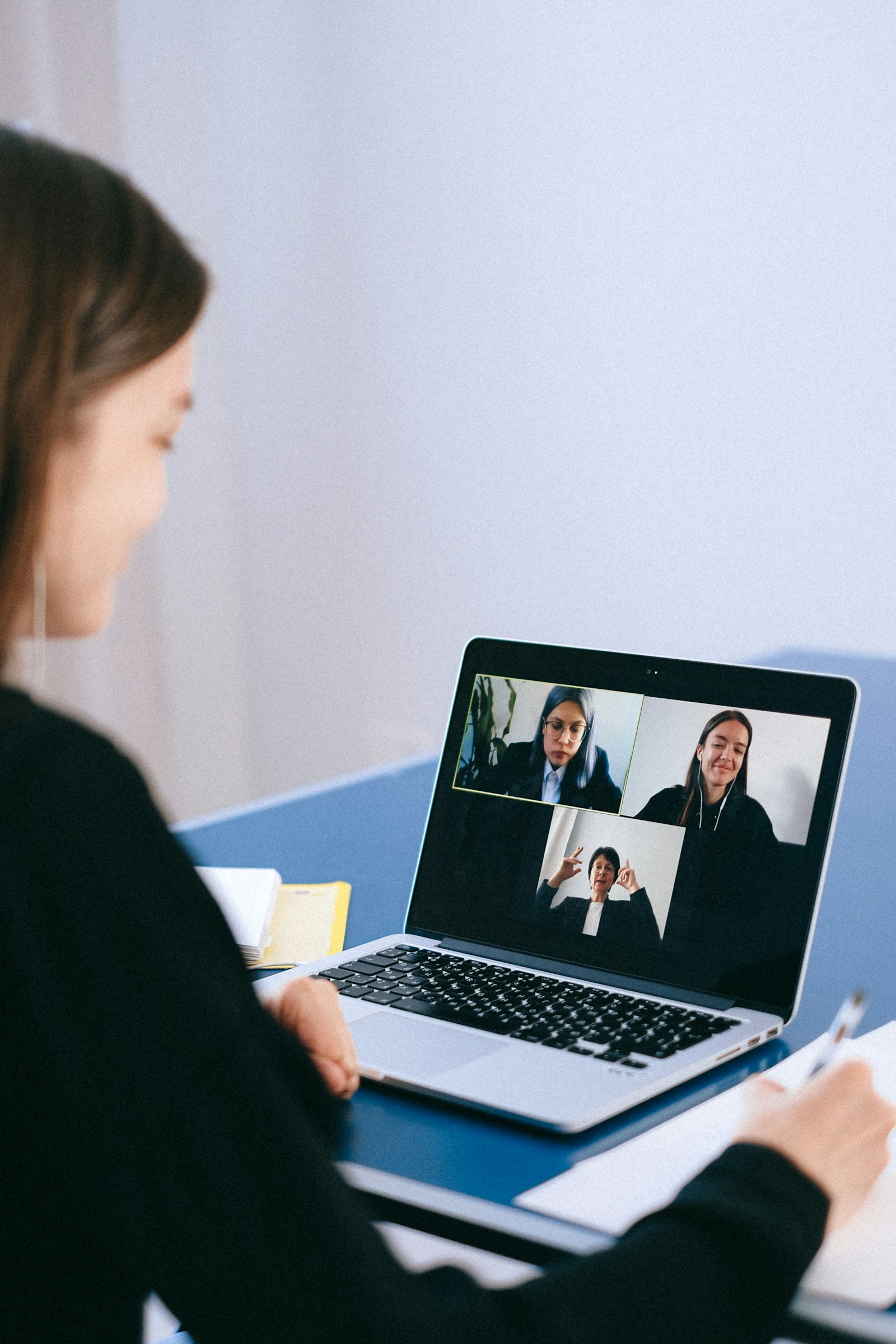
Edge Light est la solution innovante d'Apple à un problème courant du télétravail : un mauvais éclairage pendant les appels vidéo. Au lieu de nécessiter des anneaux lumineux externes ou des installations d'éclairage professionnelles, Edge Light utilise l'écran de votre Mac pour créer une bordure lumineuse qui éclaire votre visage.
Fonctionnement
Edge Light utilise le Neural Engine des puces Apple Silicon pour :
- Détecter votre visage : Identifie votre position, taille et emplacement dans le cadre de la caméra
- Analyser l'éclairage ambiant : Mesure les conditions d'éclairage actuelles de votre environnement
- Créer un éclairage optimal : Génère une bordure lumineuse autour de votre écran servant de lumière d'appoint
- Ajuster en temps réel : Optimise continuellement la luminosité et la couleur selon vos mouvements et les changements environnementaux
Configuration Requise
| Exigence | Spécification |
|---|---|
| Version macOS | macOS Tahoe 26.2 ou ultérieur |
| Puce | Apple Silicon (M1, M2, M3, M4, M5) |
| Écran | Écran Retina intégré ou écran externe compatible |
| Caméra | Caméra FaceTime intégrée ou webcam externe supportée |
Note : Les Mac Intel ne sont pas pris en charge en raison de l'absence du Neural Engine nécessaire à la détection faciale et à l'optimisation en temps réel.
Comment Activer et Configurer Edge Light
Étape 1 : Mettre à jour vers macOS Tahoe 26.2
Assurez-vous d'abord d'exécuter macOS Tahoe 26.2 ou ultérieur :
- Ouvrez le menu Apple > À propos de ce Mac
- Vérifiez votre version de macOS
- Si pas en 26.2+, allez dans Réglages Système > Général > Mise à jour de logiciels
- Téléchargez et installez macOS Tahoe 26.2
Étape 2 : Accéder aux Réglages Edge Light
Plusieurs méthodes pour accéder à Edge Light :
Méthode 1 : Réglages Système
Réglages Système > Moniteurs > Edge LightMéthode 2 : Centre de contrôle
Cliquez sur Centre de contrôle dans la barre des menus > Effets vidéo > Edge LightMéthode 3 : Pendant un appel vidéo
Cliquez sur l'icône caméra verte dans la barre des menus > Edge LightÉtape 3 : Activer Edge Light
- Ouvrez Réglages Système > Moniteurs
- Faites défiler pour trouver Edge Light
- Activez Edge Light
- Optionnellement activez Activer automatiquement en faible luminosité (recommandé pour Mac 2024+)
Étape 4 : Configurer les Réglages Initiaux
Une fois activé, vous verrez ces options :
- Intensité : Contrôle la luminosité (0-100%)
- Largeur : Ajuste la taille de la bordure lumineuse
- Température : Définit un ton chaud (jaune) ou froid (bleu)
- Activation auto : S'active automatiquement dans les environnements sombres
Options de Personnalisation en Détail
Contrôle de l'Intensité
Le curseur d'intensité contrôle la luminosité d'Edge Light :
| Niveau | Cas d'utilisation | Impact batterie |
|---|---|---|
| 25% | Pièces bien éclairées, appoint subtil | Minimal |
| 50% | Éclairage de bureau standard | Faible |
| 75% | Pièces sombres, appels en soirée | Modéré |
| 100% | Environnements très sombres | Plus élevé |
Recommandation : Commencez à 50% et ajustez selon les retours des participants.
Réglages de Largeur
La largeur contrôle la portion du bord d'écran utilisée pour l'éclairage :
- Étroite : Effet subtil, espace d'écran minimal utilisé
- Moyenne : Couverture d'éclairage équilibrée (recommandée)
- Large : Effet d'éclairage maximum, couvre plus du bord de l'écran
Conseil pro : Les réglages plus larges offrent un éclairage plus uniforme mais peuvent distraire lors du partage d'écran.
Température de Couleur

Ajustez la chaleur de la lumière selon votre environnement :
| Réglage | Équivalent Kelvin | Meilleur pour |
|---|---|---|
| Chaud | ~3000K | Appels en soirée, atmosphère chaleureuse |
| Neutre | ~4500K | Usage général (recommandé) |
| Froid | ~6500K | Environnements professionnels, appels de jour |
Astuce : Faites correspondre la température d'Edge Light aux sources lumineuses existantes de votre pièce pour l'apparence la plus naturelle.
Fonction d'Atténuation Intelligente
Quand vous survolez la bordure Edge Light avec le curseur, cette portion s'atténue automatiquement :
- Permet d'accéder aux éléments derrière l'effet lumineux
- Utile pour cliquer sur des fenêtres ou éléments de menu près des bords de l'écran
- Revient à pleine luminosité quand le curseur s'éloigne
Pour désactiver l'atténuation intelligente :
Réglages Système > Moniteurs > Edge Light > Avancé > Atténuation intelligente (Désactivée)Fonction d'Activation Automatique
Pour les Mac sortis en 2024 ou après, Edge Light peut s'activer automatiquement :
- Détecte les niveaux de lumière ambiante via les capteurs de votre Mac
- S'active quand l'environnement est sous le seuil
- Se désactive automatiquement quand l'éclairage s'améliore
Configuration :
Réglages Système > Moniteurs > Edge Light > Activer automatiquement en faible luminositéApps et Plateformes Compatibles

Apps Officiellement Supportées
Edge Light fonctionne avec toute app utilisant la caméra de votre Mac :
| App | Niveau de support | Notes |
|---|---|---|
| FaceTime | Complet | Meilleure intégration, détection automatique |
| Zoom | Complet | Fonctionne dans tous les modes de réunion |
| Microsoft Teams | Complet | App de bureau recommandée |
| Google Meet | Complet | Navigateur et PWA supportés |
| Webex | Complet | App de bureau et web |
| Slack Huddles | Complet | Vidéo et partage d'écran |
| Discord | Complet | Appels vidéo et streaming |
| OBS Studio | Complet | Idéal pour le streaming |
| Twitch Studio | Complet | Optimisé streaming |
Appels Vidéo par Navigateur
Edge Light fonctionne avec les appels vidéo par navigateur dans :
- Safari (meilleure performance)
- Google Chrome
- Microsoft Edge
- Firefox
- Arc Browser
Plateformes de Streaming
Pour les créateurs de contenu, Edge Light s'intègre avec :
- OBS Studio
- Streamlabs
- Twitch Studio
- YouTube Live
- Instagram Live (via navigateur)
Optimiser Edge Light pour Différents Scénarios
Réunions Vidéo Professionnelles

Réglages recommandés :
- Intensité : 50-70%
- Largeur : Moyenne
- Température : Neutre (4500K)
- Activation auto : Activée
Conseils :
- Positionnez votre Mac face à vous
- Assurez-vous qu'aucune fenêtre lumineuse n'est derrière vous
- Utilisez un arrière-plan uni ou flouté
- Testez les réglages avant les réunions importantes
Appels en Soirée ou de Nuit

Réglages recommandés :
- Intensité : 75-100%
- Largeur : Large
- Température : Chaude (3000K)
- Activation auto : Activée
Conseils :
- Réduisez les autres sources lumineuses créant des ombres dures
- Une intensité plus élevée compense le manque de lumière ambiante
- Une température chaude paraît plus naturelle la nuit
Création de Contenu et Streaming

Réglages recommandés :
- Intensité : 60-80%
- Largeur : Large
- Température : Neutre à Froide
- Activation auto : Désactivée (contrôle manuel préféré)
Conseils :
- Combiner avec d'autres sources lumineuses pour la profondeur
- Utiliser un réglage plus large pour une couverture plus uniforme
- Tester à la caméra avant de passer en direct
- Envisager d'harmoniser la température avec les autres lumières
Présentations et Webinaires
Réglages recommandés :
- Intensité : 40-60%
- Largeur : Étroite à Moyenne
- Température : Froide (6500K)
- Activation auto : Désactivée
Conseils :
- Une intensité plus faible réduit la fatigue oculaire pour les longues présentations
- Une largeur étroite minimise la distraction lors du partage d'écran
- Une température froide maintient une apparence professionnelle
Dépannage des Problèmes Courants
Edge Light n'Apparaît Pas
Problème : L'option Edge Light est manquante ou grisée.
Solutions :
# Vérifier la version macOS
sw_vers -productVersion
# Doit être 26.2 ou ultérieur

# Vérifier le type de puce
sysctl -n machdep.cpu.brand_string
# Doit afficher Apple Silicon

# Réinitialiser les réglages d'affichage
defaults delete com.apple.systempreferences
Si ça ne fonctionne toujours pas :
- Redémarrer votre Mac
- Vérifier les mises à jour macOS
- Réinitialiser la NVRAM : Éteindre, puis allumer et maintenir immédiatement Option+Command+P+R pendant 20 secondes
Edge Light Scintille
Problème : La bordure lumineuse scintille pendant les appels.
Solutions :
- Vérifier les mises à jour des pilotes d'affichage
- Réduire le réglage d'intensité
- Désactiver les autres effets d'affichage (Night Shift, True Tone)
- Essayer une autre app d'appel vidéo
# Réinitialiser WindowServer (peut interrompre temporairement l'affichage)
sudo killall WindowServer
Mauvaise Qualité d'Éclairage
Problème : Edge Light ne semble pas améliorer la qualité vidéo.
Solutions :
- Augmenter l'intensité (essayer 75-100%)
- Se rapprocher de l'écran du Mac
- Réduire l'éclairage d'arrière-plan
- Utiliser un réglage plus large
- S'assurer que la caméra est au niveau des yeux
Forte Consommation de Batterie
Problème : La batterie se vide rapidement pendant les appels vidéo avec Edge Light.
Solutions :
- Réduire l'intensité à 50% ou moins
- Utiliser un réglage de largeur plus étroit
- Désactiver l'activation automatique
- Brancher pour les appels prolongés
- Fermer les apps inutilisées
Impact sur la Batterie et Gestion de l'Alimentation

Analyse de la Consommation de Batterie
Edge Light augmente la consommation électrique due à une luminosité d'écran plus élevée :
| Intensité | Consommation batterie supplémentaire | Impact sur appel d'1 heure |
|---|---|---|
| 25% | ~5% d'augmentation | Minimal |
| 50% | ~8% d'augmentation | Faible |
| 75% | ~12% d'augmentation | Modéré |
| 100% | ~15% d'augmentation | Notable |
Conseils pour Optimiser la Batterie
- Utiliser le Mode Économie d'énergie pendant les appels : Réglages Système > Batterie > Mode Économie d'énergie
- Réduire l'intensité sur batterie : 50% ou moins
- Désactiver l'activation automatique : Contrôler manuellement quand Edge Light s'active
- Brancher pour les appels prolongés : Bonne pratique pour les réunions de plus de 30 minutes
Surveiller la Consommation
Vérifier l'impact d'Edge Light sur la batterie :
Moniteur d'activité > Onglet Énergie > Chercher WindowServerComparaison avec les Anneaux Lumineux Externes
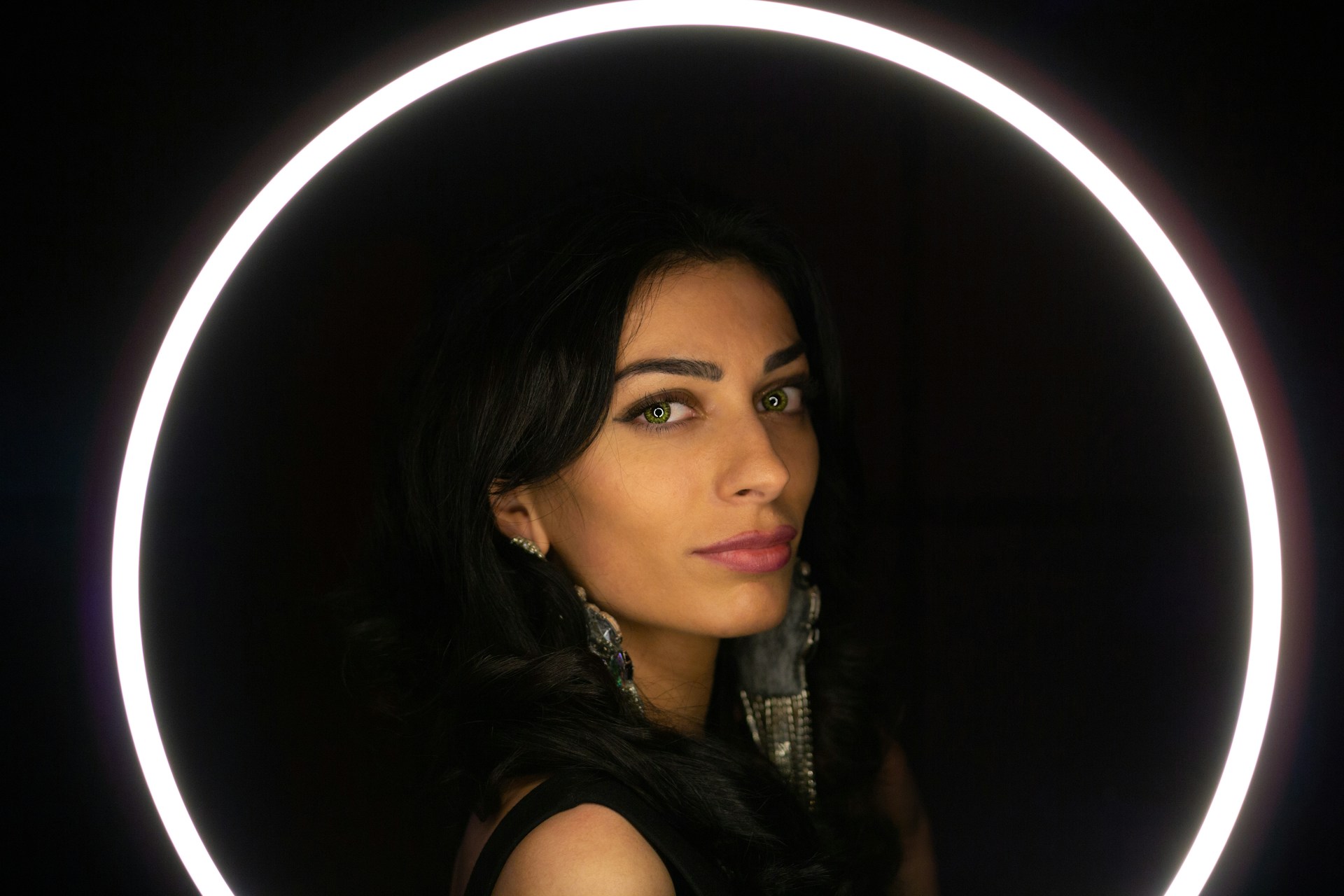
| Fonctionnalité | Edge Light | Anneau lumineux externe |
|---|---|---|
| Coût | Gratuit (intégré) | 20-200€ |
| Installation | Instantanée | Nécessite montage |
| Portabilité | Intégré | Équipement supplémentaire |
| Ajustabilité | Bonne | Excellente |
| Qualité lumineuse | Bonne | Excellente |
| Impact batterie | Oui | Non (alimentation séparée) |
| Fonctionne partout | Oui (Mac uniquement) | Oui (tout appareil) |
Quand Utiliser Edge Light
- Appels vidéo rapides et impromptus
- Travail dans un café ou une chambre d'hôtel
- Configuration de voyage légère
- Réunions décontractées et points rapides
Quand Envisager un Éclairage Externe
- Création de contenu professionnelle
- Sessions de streaming prolongées
- Travail de production vidéo
- Qualité d'éclairage maximale requise
Conseils et Astuces Avancés
Raccourci Clavier (Personnalisé)
Créer un raccourci clavier pour activer/désactiver Edge Light :
- Ouvrez Réglages Système > Clavier > Raccourcis clavier
- Cliquez sur Raccourcis d'app
- Ajoutez un nouveau raccourci pour « Edge Light »
- Attribuez votre combinaison de touches préférée
Commandes Siri
Contrôler Edge Light avec Siri :
- « Dis Siri, active Edge Light »
- « Dis Siri, règle Edge Light à 75 pour cent »
- « Dis Siri, désactive Edge Light »
Automatisation avec l'App Raccourcis
Créer des workflows automatisés :
Exemple d'automatisation :
QUAND : L'app d'appel vidéo s'ouvre
ALORS : Activer Edge Light à 60% d'intensité
FAQ
Edge Light fonctionne-t-il sur les écrans externes ?
Oui, mais seulement si l'écran externe est connecté à un Mac Apple Silicon. L'effet lumineux apparaîtra sur l'écran ayant la fenêtre d'appel vidéo active.
Puis-je utiliser Edge Light sans être en appel vidéo ?
Oui, vous pouvez activer Edge Light à tout moment via les Réglages Système ou le Centre de contrôle, même sans appel vidéo actif. C'est utile pour tester les réglages ou comme éclairage général.
Edge Light fonctionne-t-il avec la caméra couverte ?
Edge Light continuera d'éclairer, mais sans entrée caméra pour la détection faciale, les ajustements automatiques ne fonctionneront pas de manière optimale. Les réglages manuels s'appliqueront toujours.
Edge Light est-il disponible sur iPad ?
Actuellement, Edge Light est exclusif à macOS Tahoe 26.2 sur Mac Apple Silicon. Il n'y a pas d'annonce concernant le support iPad.
Puis-je modifier les réglages Edge Light pendant un appel ?
Oui, utilisez le menu des effets vidéo dans la barre des menus (icône caméra verte) pendant tout appel vidéo pour ajuster les réglages Edge Light en temps réel sans interrompre l'appel.
Edge Light affecte-t-il la précision des couleurs de l'écran ?
Pendant qu'Edge Light est actif, le bord de votre écran affichera l'effet lumineux, ce qui n'affecte pas la précision des couleurs de la zone d'affichage principale. L'effet n'apparaît que sur les bords de l'écran.
Conclusion
Edge Light représente l'approche réfléchie d'Apple pour résoudre le défi universel de l'éclairage des appels vidéo en télétravail. En transformant l'écran de votre Mac en anneau lumineux virtuel, Apple élimine le besoin d'équipements supplémentaires tout en offrant un éclairage étonnamment efficace.
Pour de meilleurs résultats, expérimentez différents réglages d'intensité et de température selon vos conditions d'éclairage spécifiques et types d'appels. Bien qu'il ne remplace peut-être pas les installations d'éclairage professionnelles pour les créateurs de contenu, Edge Light est un ajout précieux pour les appels vidéo quotidiens, les réunions impromptues et les situations où l'éclairage externe n'est pas pratique.
La fonction fonctionne parfaitement avec toutes les principales apps de visioconférence et plateformes de streaming, en faisant un ajout immédiatement utile à votre boîte à outils de télétravail.
Ressources Connexes
- Guide Complet de Mise à Jour macOS Tahoe 26.2
- Dépannage Lecture Vidéo macOS Tahoe
- Meilleures Apps Mac Gratuites 2025
Dernière mise à jour : 29 décembre 2025