Guide Complet des Widgets et de la Personnalisation de macOS Tahoe 2025 : Design Liquid Glass, Widgets Interactifs et Personnalisation Avancée

Maîtrisez les widgets de macOS Tahoe 26 avec notre guide exhaustif couvrant le design Liquid Glass, les 4 styles de widgets (Clair/Sombre/Teinté/Transparent), les fonctionnalités interactives, les recommandations tierces, les techniques de personnalisation avancées, l'optimisation des performances et le dépannage pour une productivité maximale.
macOS Tahoe 26 transforme les widgets Mac, passant de simples affichages d'informations passifs à de puissants outils interactifs qui améliorent la productivité et permettent une personnalisation sans précédent. Ce guide complet explore tous les aspects du système de widgets révolutionnaire, du magnifique design Liquid Glass aux techniques de personnalisation avancées qui transformeront votre expérience Mac.
Résumé Exécutif : La Révolution des Widgets dans macOS Tahoe 26
Nouveautés des Widgets macOS Tahoe
macOS Tahoe 26, sorti le 15 septembre 2025, introduit l'amélioration la plus significative des widgets de l'histoire de macOS. Pour la première fois, les widgets Mac disposent d'une véritable interactivité égalant les capacités d'iOS et iPadOS, combinée à quatre styles visuels distincts et au superbe langage de design Liquid Glass.
Fonctionnalités Révolutionnaires :
- Libération des Widgets sur le Bureau : Les widgets s'affichent directement sur votre bureau, plus confinés au Centre de Notifications
- Véritable Interactivité : Cochez des rappels, contrôlez HomeKit, activez des modes Concentration directement depuis les widgets
- Design Liquid Glass : Apparence translucide en verre qui reflète et réfracte votre arrière-plan
- Quatre Styles de Personnalisation : Clair, Sombre, Teinté et Transparent pour une personnalisation complète
- Centre de Contrôle Amélioré : Entièrement personnalisable avec prise en charge des applications tierces et plusieurs pages
- Intégration des Activités en Direct : Les activités iPhone apparaissent dans la barre de menus Mac via Continuité
- Écosystème Tiers : Prise en charge étendue des widgets tiers basés sur WidgetKit
Considérations de Performance :
- Utilisation accrue de la mémoire (8 Go minimum, 16 Go+ recommandés)
- Les effets Liquid Glass nécessitent des ressources GPU
- Les Mac Apple Silicon offrent de meilleures performances que les systèmes Intel
- macOS Tahoe 26 est la dernière version prenant en charge les Mac Intel
Qui en Bénéficie le Plus :
- Utilisateurs de Mac Apple Silicon avec 16 Go+ de RAM
- Utilisateurs souhaitant une personnalisation similaire à iOS sur Mac
- Professionnels nécessitant des informations en un coup d'œil
- Flux de travail multi-appareils nécessitant une continuité inter-plateformes
Comprendre la Révolution Liquid Glass
Ce qui Rend Liquid Glass Différent
Liquid Glass représente l'évolution de design la plus ambitieuse d'Apple depuis l'introduction de la translucidité dans Mac OS X. Contrairement aux designs plats ou skeuomorphiques traditionnels, Liquid Glass se comporte comme du véritable verre—réfléchissant la lumière, réfractant l'environnement et créant de la profondeur grâce à plusieurs couches translucides.
Implémentation Technique :
- Construction Multi-Couches : Dock, icônes d'applications et widgets construits à partir de plusieurs couches Liquid Glass
- Réflexion en Temps Réel : Se transforme dynamiquement pour mettre en valeur le contenu
- Reflets Spéculaires : Apparence de verre avec interaction lumineuse réaliste
- Langage de Design Unifié : Cohérent sur iOS 26, iPadOS 26, watchOS 26 et tvOS 26
Où Apparaît Liquid Glass :
- Widgets du bureau
- Panneaux du Centre de Contrôle
- Centre de Notifications
- Dock et icônes d'applications
- Menus système et barres d'outils
- Barres de navigation et barres latérales
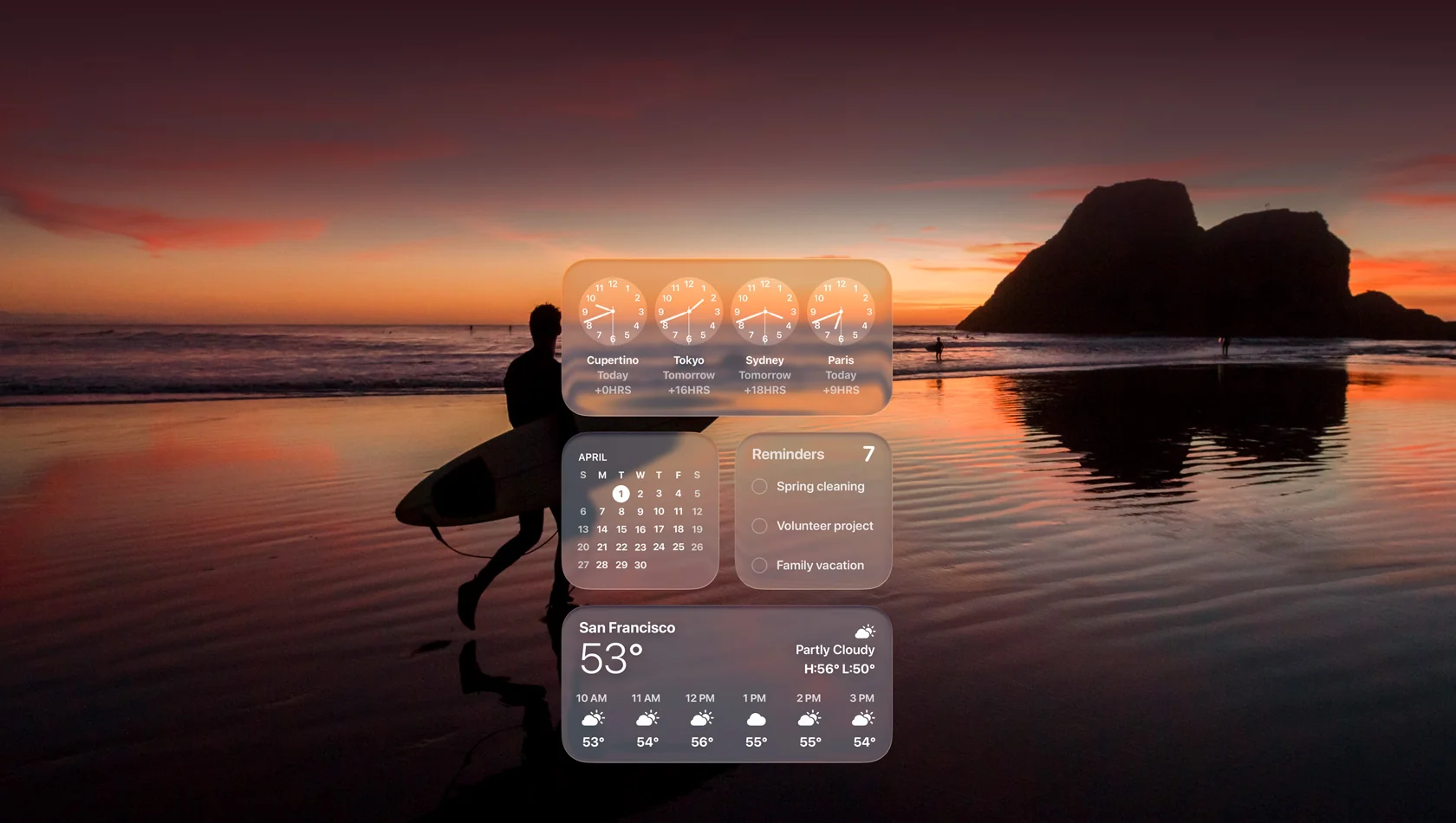
Impact de Liquid Glass sur les Performances
Exigences en Ressources :
- Accélération GPU requise pour des effets fluides
- Consommation de mémoire plus élevée que les widgets Sequoia
- Mac M4/M3 : Impact négligeable sur les performances
- Mac M2/M1 : Impact mineur lors du multitâche intensif
- Mac Intel : Surcharge de performance notable
Stratégies d'Optimisation :
- Activez « Réduire la transparence » dans Réglages Système → Accessibilité → Affichage
- Choisissez le style « Sombre » pour une utilisation GPU moindre que « Transparent »
- Limitez le nombre total de widgets sur les Mac plus anciens
- Surveillez le Moniteur d'Activité pour l'utilisation CPU de WindowServer
Styles de Widgets : Options de Personnalisation Complètes
Accéder aux Réglages de Style de Widget
Naviguez vers Réglages Système → Apparence → Style d'icône et de widget pour accéder à toutes les options de personnalisation.
Style #1 : Par Défaut (Clair)
Idéal Pour : Utilisateurs préférant les designs d'applications originaux et une compatibilité maximale
Caractéristiques :
- Affiche les couleurs d'icône voulues par le développeur sans thème
- Luminosité et contraste standard
- Conserve l'esthétique macOS traditionnelle
- Meilleure compatibilité avec tous les widgets
- Utilisation la plus faible des ressources
Quand le Choisir :
- Vous souhaitez que les applications ressemblent exactement à ce que les développeurs ont conçu
- La compatibilité maximale des widgets est prioritaire
- Utilisation de nombreuses applications tierces avec une identité visuelle distinctive
- Mac plus ancien avec des ressources limitées
Style #2 : Sombre
Idéal Pour : Réduction de la fatigue oculaire et environnements peu éclairés
Caractéristiques :
- Fonds noirs appliqués aux icônes et widgets dans toute l'interface
- Fonctionne en modes système Clair et Sombre
- Contraste plus élevé en mode clair
- Apparence sombre cohérente indépendamment du thème
- Inclut les icônes de la barre latérale des Réglages Système
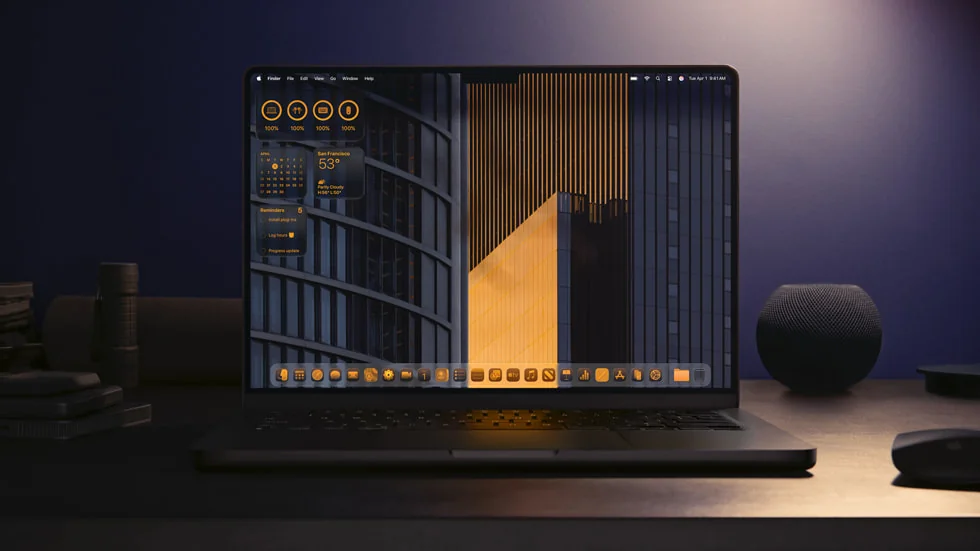
Avantages Pratiques :
- Réduit la fatigue oculaire lors d'une utilisation prolongée
- Meilleur pour les écrans OLED (économie de batterie)
- Apparence professionnelle et minimaliste
- Facilite la concentration sur le contenu plutôt que l'interface
Compromis :
- Peut réduire la lisibilité dans certaines conditions d'éclairage
- Certains widgets peuvent ne pas prendre en charge complètement le thème sombre
- Nécessite une période d'adaptation pour les utilisateurs Mac de longue date
Style #3 : Transparent (Emphase Liquid Glass)
Idéal Pour : Mettre en valeur le design Liquid Glass et l'esthétique minimaliste
Caractéristiques :
- Transparence maximale avec captation de la couleur d'arrière-plan
- Reflète et réfracte l'arrière-plan et l'environnement
- Crée des effets d'interface translucides
- S'adapte dynamiquement aux changements de fond d'écran
- Disponible en variantes Claire et Sombre
- Mode automatique pour basculement jour/nuit automatique
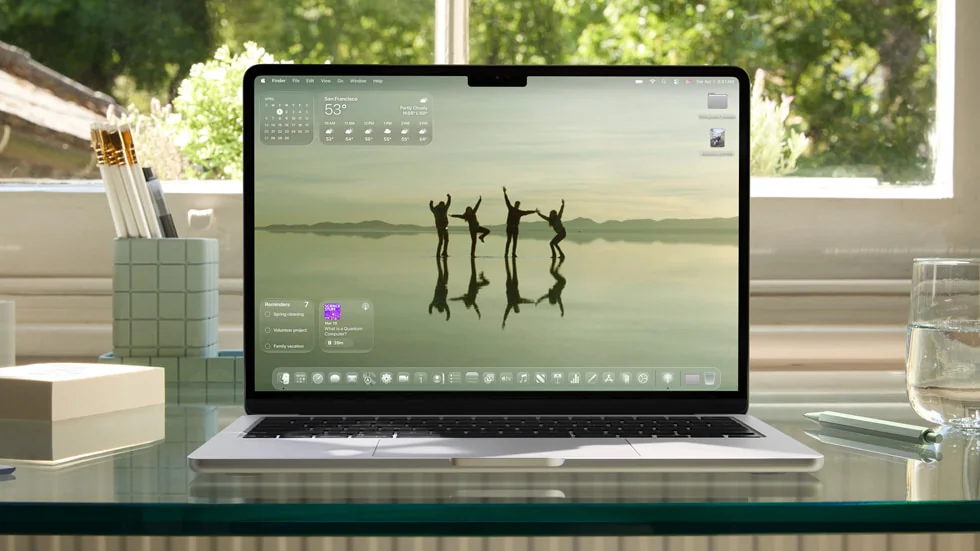
Détails Techniques :
- Le texte de premier plan ajuste automatiquement le contraste pour la lisibilité
- Le changement de fond d'écran met immédiatement à jour l'apparence du widget
- Apparence de verre gravé avec reflets spéculaires
- Le plus visuellement frappant mais potentiellement gourmand en ressources
Meilleurs Cas d'Utilisation :
- MacBook Pro M4/M3 Max avec GPU puissant
- Configurations de bureau minimalistes
- Flux de travail de photographie/design où l'esthétique compte
- Utilisateurs souhaitant l'effet « wow » dans les présentations
Limitations :
- Utilisation GPU la plus élevée de tous les styles
- Peut réduire la lisibilité avec des fonds d'écran chargés
- Tous les éléments de widget ne sont pas affectés de manière égale
- Impact sur les performances sur les Mac plus anciens
Style #4 : Teinté
Idéal Pour : Coordination complète des couleurs et expression personnelle
Caractéristiques :
- Rend les icônes et widgets en monochrome avec une couleur personnalisée
- Schéma de couleurs unifié dans toute l'interface
- Le paramètre devient « Couleur d'icône, de widget et de dossier » lorsque sélectionné
- Options de couleurs prédéfinies plus sélecteur de couleurs personnalisé
- S'applique aux icônes, widgets ET dossiers simultanément
Options de Couleurs :
- Couleurs Système : Bleu, Violet, Rose, Rouge, Orange, Jaune, Vert
- Tons Neutres : Diverses options de niveaux de gris
- Couleurs Personnalisées : Teintes illimitées via l'option « Autre » dans le sélecteur de couleurs
Applications Professionnelles :
- Correspondance avec les couleurs de marque pour les créateurs de contenu
- Organisation thématique de l'espace de travail (bleu pour la productivité, vert pour la créativité)
- Amélioration de l'accessibilité avec des teintes personnalisées à fort contraste
- Correspondance avec les schémas de couleurs d'entreprise/institution
Conseils de Personnalisation :
- Faites correspondre la teinte à la couleur dominante du fond d'écran pour la cohésion
- Utilisez des couleurs complémentaires pour l'intérêt visuel
- Maintenez la lisibilité avec l'ajustement automatique du contraste
- Testez différentes conditions d'éclairage avant de finaliser
Widgets de Bureau : Configuration et Gestion
Ajouter des Widgets au Bureau
Méthode 1 : Clic Droit sur le Fond d'Écran
- Ctrl+clic (clic droit) sur le fond d'écran du bureau
- Sélectionnez « Modifier les widgets » dans le menu contextuel
- Parcourez la galerie de widgets ou recherchez un widget spécifique
- Cliquez sur le widget ou le bouton « Ajouter » pour un positionnement automatique
- Faites glisser le widget pour le positionner manuellement n'importe où sur le bureau
Méthode 2 : Depuis le Centre de Notifications
- Cliquez sur la date/heure en haut à droite pour ouvrir le Centre de Notifications
- Cliquez sur « Ajouter des widgets » en bas
- Sélectionnez les widgets dans la galerie
- Faites glisser du Centre de Notifications vers le bureau pour une visibilité persistante
Widgets par Défaut sur une Installation Fraîche : macOS Tahoe ajoute automatiquement trois widgets dans le coin supérieur gauche :
- Calendrier : Événements et rendez-vous à venir
- Météo : Conditions actuelles et prévisions
- Photos : Souvenirs et photos en vedette
Supprimer les Widgets par Défaut :
- Ctrl+clic sur le widget
- Sélectionnez « Supprimer le widget » dans le menu
- Répétez pour les widgets non désirés
- Remarque : Désactiver dans les Réglages ne libère pas l'espace du bureau—les widgets doivent être supprimés manuellement
Bonnes Pratiques de Gestion des Widgets
Placement Stratégique :
- Conservez les widgets fréquemment consultés dans des emplacements cohérents (mémoire musculaire)
- Utilisez les coins pour les widgets principaux (Calendrier, Météo, Moniteur Système)
- Regroupez les widgets connexes ensemble (tous les outils de productivité dans une zone)
- Préservez le centre du bureau pour les fenêtres de travail actives
- Utilisez plusieurs écrans pour des ensembles de widgets spécialisés
Organisation du Bureau :
- Maximum de 5 à 10 widgets recommandé pour des performances optimales
- Équilibre entre esthétique et fonctionnalité
- Considérez les modèles de flux de travail lors du positionnement
- Testez différents arrangements avant de finaliser
Dimensionnement et Configuration des Widgets
Tailles Disponibles :
- Petit : Affichage d'informations compact
- Moyen : Détail équilibré et utilisation de l'espace
- Grand : Densité d'informations maximale
Redimensionner les Widgets :
- Clic droit ou Ctrl+clic sur le widget
- Sélectionnez la taille dans le menu (Petit, Moyen, Grand)
- Remarque : Certains widgets peuvent ne pas prendre en charge toutes les tailles
- Certains contrôles (comme le Minuteur) ne prennent pas en charge les changements de taille
Personnaliser les Widgets Individuels :
- Ctrl+clic sur le widget
- Choisissez « Modifier [nom du widget] »
- Modifiez les informations mises en évidence, la source de données ou les options d'affichage
- Appliquez les changements
Widgets Système : Guide Complet
Widgets Apple Intégrés
macOS Tahoe inclut des widgets système complets fournissant des informations et des contrôles essentiels.
Calendrier et Événements
Vues Disponibles :
- Affichage du prochain événement avec compte à rebours
- Emploi du temps complet de la journée
- Aperçu de la semaine
- Vue mensuelle
Fonctionnalités Interactives :
- Touchez l'événement pour l'ouvrir dans l'application Calendrier
- Créez de nouveaux événements directement depuis le widget
- Mises à jour sensibles au temps pour les rendez-vous imminents
- Prise en charge de plusieurs calendriers
Bonnes Pratiques :
- Utilisez le widget Grand pour une visibilité complète de l'emploi du temps
- Widget Moyen idéal pour les prochains événements
- Widget Petit pour un simple affichage du prochain événement
Météo
Informations Affichées :
- Conditions actuelles avec température
- Prévisions horaires
- Prévisions sur 10 jours (widget Grand)
- Probabilité de précipitations
- Indice UV et qualité de l'air
Personnalisation :
- Prise en charge de plusieurs emplacements
- Changement automatique d'emplacement
- Choix entre Fahrenheit ou Celsius
- Options d'affichage pour le niveau de détail
Conseils Pratiques :
- Ajoutez le widget Météo près du Calendrier pour la planification de voyage
- Le widget Grand est excellent pour les vérifications de routine matinale
- Activez les services de localisation pour une météo locale précise
Rappels
Interactivité Révolutionnaire :
- Cochez les éléments directement depuis le widget
- Pas besoin d'ouvrir l'application Rappels
- Prise en charge de plusieurs listes de rappels
- Mise en évidence des tâches prioritaires
Intégration du Flux de Travail :
- Essentiel pour la méthodologie GTD (Getting Things Done)
- Associez au widget Calendrier pour une gestion complète des tâches
- Coup d'œil rapide sur les tâches du jour
Maison (Contrôle HomeKit)
Fonctionnalités de Contrôle Direct :
- Basculez les scènes d'un seul toucher
- État des appareils en un coup d'œil
- Contrôles interactifs pour les accessoires
- Organisation par pièce
Intégration Maison Intelligente :
- Contrôlez lumières, thermostats, serrures, caméras
- Affichage de l'état des automatisations
- Fonctionne avec tout l'écosystème HomeKit
- Intégration des Raccourcis Siri
Concentration et Minuteur
Fonctionnalités de Productivité :
- Activez les modes Concentration sans ouvrir les Réglages
- Contrôles du minuteur directement dans le widget
- Accès rapide à Ne Pas Déranger
- Suivi des sessions de concentration
Applications Professionnelles :
- Prise en charge de la Technique Pomodoro
- Activation de la concentration pour les réunions
- Sessions de travail profond pour l'écriture/le codage
- Suivi du temps de travail client
Widgets Système Supplémentaires
Horloge :
- Affichages de chiffres surdimensionnés
- Horloge mondiale avec plusieurs fuseaux horaires
- Formats analogique ou numérique
- Parfait pour le travail multi-fuseaux horaires
Photos :
- Affichages de souvenirs avec rotation automatique
- Photo en vedette de la bibliothèque
- Accès rapide aux albums
- Alternative au fond d'écran vivant
Notes :
- Affichage des notes récentes
- Création rapide de notes
- Notes épinglées pour les informations importantes
Bourse :
- Aperçu de la liste de surveillance
- Mises à jour des prix en temps réel
- Résumé du marché
- Performance du portefeuille
Musique/Podcasts :
- Affichage de la lecture en cours
- Contrôles de lecture
- Pochette d'album
- Accès récemment écouté
Batterie :
- Pourcentage actuel de la batterie
- État des appareils connectés (AirPods, Apple Watch, iPhone)
- Utilisation de l'énergie par application
- Métriques de santé de la batterie
Temps d'Écran :
- Résumé d'utilisation quotidienne
- Applications les plus utilisées
- Suivi du temps d'arrêt
- Rappels de limite d'application
Révolution du Centre de Contrôle
Personnalisation Améliorée
macOS Tahoe 26 introduit un Centre de Contrôle entièrement personnalisable correspondant à la refonte complète introduite dans iOS 18.
Accéder au Centre de Contrôle :
- Cliquez sur l'icône Centre de Contrôle dans la barre de menus (en haut à droite)
- Cliquez sur « Modifier les contrôles » pour personnaliser
- Maintenez la touche Commande enfoncée pendant que le Centre de Contrôle est ouvert pour réorganiser
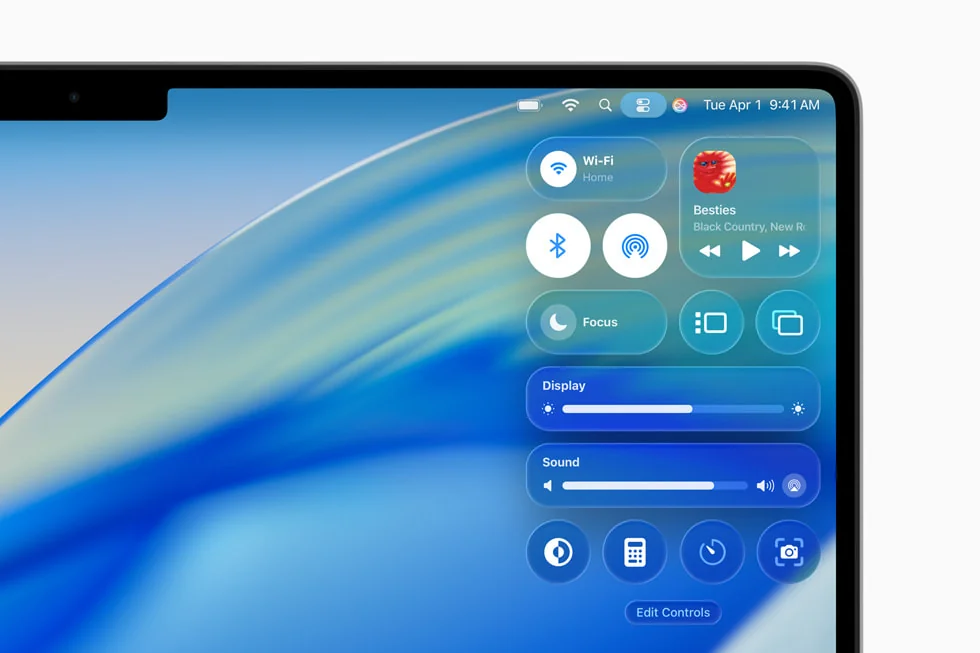
Nouvelles Capacités :
- Ajoutez des contrôles pour le mosaïquage de fenêtres, les captures d'écran, les raccourcis
- Contrôles d'applications tierces (applications Mac et iPhone)
- Créez plusieurs pages de contrôles pour l'organisation
- Redimensionnez les tuiles de contrôle individuelles
- Supprimez les contrôles inutilisés, y compris le Wi-Fi et le Bluetooth précédemment verrouillés
Intégration d'Applications iPhone :
- Les contrôles des applications iPhone sont disponibles sur Mac
- Nécessite l'activation du Miroir iPhone
- Cliquer sur le contrôle lance le Miroir iPhone
- Contrôle inter-appareils transparent
Widgets de la Barre de Menus
Nouveau dans Tahoe : Faites glisser les widgets et les contrôles du Centre de Contrôle directement vers la barre de menus pour un accès rapide.
Processus de Configuration :
- Ouvrez le Centre de Contrôle
- Cliquez sur « Modifier les contrôles »
- Cliquez sur le bouton « + » dans la barre de menus
- Sélectionnez les widgets pour un accès rapide
Widgets de Barre de Menus Recommandés :
- Basculement du mode Concentration
- Contrôle du Partage d'Écran
- Sélection de la sortie audio
- Connexions Bluetooth
- État VPN
- Ne Pas Déranger
Gestion de l'Espace :
- Supprimez les éléments de barre de menus inutilisés
- Priorisez les contrôles les plus consultés
- Utilisez le Centre de Contrôle pour les contrôles moins fréquents
Widgets Tiers : Meilleures Recommandations
Widgets de Productivité
WidgetWall ⭐ Choix de l'Éditeur
Note : Excellents avis utilisateurs, 4,8/5 Tarification : Widgets gratuits + Premium (4,99 $)
Widgets Gratuits :
- Horloge avec plusieurs formats
- Calculatrice
- Affichages de photos
- Chronomètre et Minuteur
- Raccourcis d'applications
Widgets Premium (déverrouillage 4,99 $) :
- Générateur de Bruit Blanc
- Minuteur Pomodoro
- Météo avancée
- Statistiques système
- Contrôles de musique
- Calendrier amélioré
Fonctionnalités Uniques :
- Transformez n'importe quel site Web en widget
- Autocollants personnalisables avec actions de clic (ouvrir des sites Web, lancer des applications, ajuster les paramètres)
- Personnalisation étendue : couleurs, tailles, emplacements, polices
- Sans publicité
Idéal Pour : Utilisateurs souhaitant une personnalisation et une variété maximales
Témoignage Utilisateur : "J'ADORE cette application ! Elle a rendu mon bureau si personnel et mignon tout en étant incroyablement fonctionnel."
Widgetter - Custom Desktop
Fonctionnalités :
- Surveillance système en temps réel (CPU, RAM, disque, réseau)
- Contrôles essentiels dans un format accessible
- Personnalisation complète des couleurs et polices
- Métriques de performance en un coup d'œil
Idéal Pour : Développeurs et utilisateurs avancés nécessitant des informations système
Valeur : Les utilisateurs rapportent acheter la licence à vie après avoir essayé la version gratuite
Surveillance Système
Stats 💰 Meilleure Option Gratuite
Note : Choix open source populaire Tarification : GRATUIT (Open Source)
Capacités de Surveillance :
- Utilisation et température du CPU
- Utilisation du GPU
- Pression mémoire
- Activité réseau
- E/S disque
- Capteurs (températures, tensions)
- Connexions Bluetooth
Optimisation des Performances :
- Désactivez les modules Capteurs et Bluetooth pour réduire l'utilisation du CPU jusqu'à 50 %
- Design léger pour une efficacité maximale
- Développement communautaire actif
- Pas de publicité, pas d'analyse, pas de suivi
Idéal Pour : Utilisateurs soucieux du budget souhaitant une surveillance système gratuite complète
iStat Menus 7 ⭐ Choix Premium
Note : Standard de l'industrie, le plus économe en CPU Tarification : 12 $ (utilisateur unique), 16 $ (famille), inclus dans Setapp (10 $/mois)
Fonctionnalités :
- Surveillance CPU, GPU, mémoire, réseau, disque
- Informations de température et de ventilateur
- Santé de la batterie et temps restant
- Affichage des images par seconde du GPU
- Nom du réseau Wi-Fi dans la barre de menus
- Courbes de ventilateur personnalisées pour la gestion thermique
- Surveillance de la fréquence pour Apple Silicon
- Intégration des événements de calendrier
Confidentialité : Pas de publicité, pas d'analyse, pas de suivi Essai : Essai gratuit de 14 jours
Idéal Pour : Professionnels nécessitant une surveillance complète et soignée avec une utilisation minimale des ressources
Calendrier et Gestion du Temps
Fantastical ⭐ Calendrier Premium
Note : Primé Tarification : 40 $/an (Fantastical Premium)
Fonctionnalités :
- 10 types de widgets différents
- Analyse de texte en langage naturel (« Déjeuner avec Sarah demain à 13h »)
- Synchronisation multi-plateforme (Google, Microsoft 365, Exchange, iCloud)
- Intégration bidirectionnelle Todoist (synchronisation quasi instantanée)
- Prise en charge Apple Watch
- Propositions de planification
- Prise en charge des fuseaux horaires
Revue Professionnelle : « La seule application de calendrier dont j'ai besoin, offrant plus de puissance et de flexibilité que toute alternative »
Idéal Pour : Utilisateurs avancés nécessitant une gestion de calendrier avancée et un traitement en langage naturel
Dato
Note : Hautement recommandé Tarification : 16 $ en une fois ou inclus dans Setapp
Fonctionnalités :
- Horloge et date locales
- Plusieurs horloges mondiales
- Événements à venir dans la barre de menus
- Menu calendrier avec événements
- Design élégant et léger
- Calculs de fuseaux horaires
Citation Utilisateur : « Exactement ce dont j'ai besoin dans un utilitaire de calendrier 98 % du temps »
Idéal Pour : Utilisateurs nécessitant un accès rapide au calendrier et aux fuseaux horaires sans complexité
Itsycal 💰 Meilleur Calendrier Gratuit
Note : Favori de longue date des utilisateurs Tarification : GRATUIT
Fonctionnalités :
- Petit calendrier de barre de menus
- Visualisation rapide de la date
- Affichage basique des événements
- Utilisation minimale des ressources
Limitations : Pas d'entrée en langage naturel, impossible de modifier les événements dans l'application
Idéal Pour : Utilisateurs soucieux du budget souhaitant un accès simple au calendrier
Gestion des Tâches
Things
Plateforme : Exclusif à l'écosystème Apple Tarification : Achat unique (varie selon la plateforme)
Forces :
- Interface utilisateur belle et intuitive
- Philosophie de design sans fioritures
- Approche GTD-lite
- Synchronisation transparente entre les appareils Apple
Idéal Pour : Utilisateurs Apple préférant la simplicité élégante à la complexité des fonctionnalités
Todoist
Intégration : Synchronisation bidirectionnelle Fantastical Tarification : Niveau gratuit + Premium
Fonctionnalités :
- Gestion de tâches multi-plateforme
- Prise en charge des widgets sur macOS Tahoe
- Entrée de tâches en langage naturel
- Organisation de projets
- Fonctionnalités de collaboration
Idéal Pour : Utilisateurs nécessitant une compatibilité multi-plateforme et une collaboration en équipe
Finance et Suivi Budgétaire
Copilot ⭐ Meilleure Automatisation
Note : Meilleur de sa catégorie pour la budgétisation Tarification : 95 $/an ou 13 $/mois (essai gratuit disponible)
Fonctionnalités :
- Suivi automatisé des dépenses, investissements et valeur nette
- Synchronisation de compte bancaire via Plaid (standard de l'industrie)
- Création de budget alimentée par l'IA basée sur les habitudes de dépenses
- Mode Sombre et Widgets complets
- Prise en charge Mac, iPhone, iPad
Revue : « Pas seulement une jolie interface—automatisation robuste avec design soigné »
Idéal Pour : Utilisateurs souhaitant un suivi financier automatisé avec une saisie manuelle minimale
MoneyCoach 💰 Meilleur pour la Confidentialité
Tarification : 30 $/an
Fonctionnalités :
- Focus sur la saisie manuelle (pas de liaison bancaire requise)
- Widgets Mac pour un aperçu financier rapide
- Widgets d'écran de verrouillage/accueil et Activités en Direct
- Raccourcis clavier (prédéfinis + personnalisés)
- Prise en charge Apple Watch
- Confidentialité complète des données
Idéal Pour : Utilisateurs soucieux de la confidentialité préférant le contrôle manuel aux connexions bancaires automatisées
Crypto Pro
Note : Tracker crypto #1 axé sur la confidentialité depuis 2015
Fonctionnalités :
- Gestion de portefeuille sans publicité
- Widgets de bureau pour les cotations de cryptomonnaies
- Widget de barre de menus
- Alertes de prix personnalisables
- Graphiques de prix et analyses de portefeuille
- Design axé sur la confidentialité (aucun compte requis)
Idéal Pour : Investisseurs et traders de cryptomonnaies souhaitant un suivi de portefeuille axé sur la confidentialité
Contrôle Musical
Sleeve ⭐ Essentiel pour les Amateurs de Musique
Note : Excellents avis Tarification : 5 $ en une fois (pas de publicité ni d'achats intégrés)
Fonctionnalités :
- Widget de lecture en cours pour Apple Music ou Spotify
- Magnifique affichage de pochette d'album
- Contrôles de lecture
- Système de thèmes avec partage
- Raccourcis clavier personnalisés
- Scrobbling Last.fm
- Prise en charge multi-écrans
- Épingler à n'importe quel coin ou bord
Technique : Application Swift native, fonctionne sur Intel et Apple Silicon
Idéal Pour : Amateurs de musique souhaitant un contrôle musical de bureau élégant
Suivi de Colis
Parcel
Note : Excellent pour un usage professionnel et personnel
Fonctionnalités :
- Suit plus de 300 services de livraison (UPS, USPS, FedEx, DHL, Amazon, et plus)
- Ajout automatique de colis Amazon
- Suivi sur carte avec mises à jour en temps réel
- Intégration Spotlight
- Synchronisation multi-appareils (Mac, iPhone, iPad, Apple Watch)
- Accès Web
Tarification : Gratuit (suivre jusqu'à 3 livraisons) + Premium pour illimité
Valeur : « Vérifier les colis sans ouvrir un navigateur est un gain de temps majeur »
Idéal Pour : Acheteurs en ligne fréquents et entreprises suivant les expéditions clients
Techniques de Personnalisation Avancées
Intégration de l'Automatisation des Raccourcis
macOS Tahoe 26 introduit la prise en charge complète de l'automatisation des Raccourcis, auparavant réservée à iOS.
Déclencheurs d'Automatisation Disponibles :
- Heure de la journée
- Ouverture/fermeture d'application
- Connexion d'écran ou d'accessoire
- Activation du mode Concentration
- Seuils de niveau de batterie
- Fichier enregistré dans un dossier spécifique
- Changements de connexion réseau
Exemples Widget + Raccourcis :
Cas d'Usage Étudiant :
Déclencheur : Enregistrement de cours sauvegardé dans le dossier
Action :
1. Transcrire l'audio avec Whisper
2. Comparer la transcription aux notes de cours
3. Ajouter les points clés manqués au widget Notes
4. Envoyer une notification de résumé
Cas d'Usage Développeur :
Déclencheur : Écran externe connecté
Action :
1. Activer le mode Concentration « Codage »
2. Lancer l'ensemble de widgets de développement
3. Ouvrir VS Code, Terminal, Docker Desktop
4. Positionner les fenêtres dans une disposition prédéfinie
5. Démarrer les widgets de surveillance système
Cas d'Usage Designer :
Déclencheur : Application Adobe Creative Cloud s'ouvre
Action :
1. Extraire la palette de couleurs du fond d'écran actuel
2. Afficher la palette dans un widget personnalisé
3. Activer la Concentration « Travail Profond »
4. Minimiser les distractions
Configuration des Automatisations :
- Ouvrez l'application Raccourcis
- Cliquez sur « Automatisation » dans la barre latérale
- Cliquez sur le bouton « + »
- Sélectionnez le type de déclencheur
- Configurez les actions d'automatisation
- Testez minutieusement
- Activez l'automatisation
Intégration de la Personnalisation des Dossiers
Refonte Complète des Dossiers dans Tahoe :
- Changez la couleur par défaut de tous les dossiers à l'échelle du système
- Ajoutez des emojis ou des symboles aux dossiers individuels
- Intégré avec le style de widget Teinté pour un thème unifié
Processus de Configuration :
- Réglages Système → Apparence → Style d'icône et de widget
- Sélectionnez « Teinté »
- Le paramètre devient « Couleur d'icône, de widget et de dossier »
- Choisissez une couleur ou sélectionnez « Autre » pour le sélecteur personnalisé
Applications Créatives :
- Codage couleur des projets (bleu pour le travail client, vert pour le personnel)
- Utilisez des emojis pour une identification visuelle rapide
- Faites correspondre les couleurs de dossier à la teinte du widget pour un design cohésif
- Organisez par flux de travail ou département
Flux de Travail Clavier en Premier
Touches Rapides Spotlight :
- Des centaines d'actions système et d'application disponibles via le clavier
- Envoyez des messages, créez des événements, exécutez des raccourcis
- Spotlight assigne des touches rapides automatiques aux actions fréquentes
- Exécutez des opérations courantes en quelques caractères
Exemples :
- Tapez « nt Réunion de travail à 15h » → Crée un événement de calendrier
- Tapez « rm Acheter du lait » → Ajoute un rappel
- Tapez « fc Personnel » → Active la Concentration Personnelle
- Tapez « sh Sauvegarder fichiers » → Exécute le raccourci de sauvegarde
Améliorations VoiceOver :
- Accessibilité complète des widgets via VoiceOver
- Barre d'outils personnalisée dans l'interface Braille
- Navigation au clavier pour tous les contrôles de widget
- Prise en charge VoiceOver du partage d'écran dans Apple Remote Desktop
Personnalisation pour Développeurs avec WidgetKit
Pour les Développeurs Créant des Widgets Personnalisés :
Capacités WidgetKit :
- Créez des widgets, des complications de montre, des Activités en Direct
- Écrit entièrement en SwiftUI
- Accès complet au style Liquid Glass
- Prise en charge du mode de rendu accentué
Nouveau dans macOS Tahoe :
- Intégration Smart Stack améliorée (iOS/iPadOS uniquement, pas macOS)
- Emplacements de placement supplémentaires
- Mécanismes de mise à jour améliorés via AppIntents
Modes de Rendu :
- Désaturé : Fusion avec l'arrière-plan (recommandé pour la plupart des widgets)
- Désaturé Accentué : Fusion améliorée avec couleurs d'accentuation
- Couleur Complète : Pour le contenu multimédia (pochettes d'album, couvertures de livres, photos)
Ressources :
- Apple Developer WidgetKit
- Documentation WidgetKit
- Session WWDC 2025 278 : « Nouveautés des widgets »
Stratégies d'Optimisation des Performances
Optimisations au Niveau Système
Pour les Systèmes 8 Go de RAM (Entrée de Gamme) :
Paramètres Recommandés :
Réglages Système → Accessibilité → Affichage :
✓ Réduire la transparence : Activé
✓ Réduire le mouvement : Activé

Réglages Système → Apparence :
- Style d'icône et de widget : Sombre (utilisation la plus faible des ressources)

Bureau et Dock :
- Afficher les widgets : Désactiver si non essentiel
- Actualisation en arrière-plan : Désactivée pour les applications non essentielles
Attentes de Performance :
- Productivité de base : Excellente
- Travail créatif léger : Bon
- Multitâche : Limité (fermez les applications inutilisées)
- Flux de travail professionnels : Nécessite optimisation et utilisation sélective des widgets
Recommandations de Widgets :
- Maximum 3 à 5 widgets
- Restez sur les widgets système (plus optimisés)
- Évitez les widgets tiers gourmands en ressources
- Utilisez le Centre de Notifications au lieu du bureau pour les widgets moins critiques
Pour les Systèmes 16 Go de RAM (Professionnel) :
Paramètres Recommandés :
Réglages Système → Apparence :
- Style d'icône et de widget : N'importe lequel (Expérience Liquid Glass complète prise en charge)

Bureau et Dock :
- Afficher les widgets : Sur le bureau (fonctionnalité complète)
- Apple Intelligence : Toutes les fonctionnalités activées
Attentes de Performance :
- Productivité professionnelle : Excellente
- Flux de travail créatifs : Très bon
- Environnements de développement : Excellent
- Gaming : Très bon avec Metal 4
Recommandations de Widgets :
- Maximum 8 à 12 widgets
- Mélange de widgets système et tiers
- iStat Menus ou Stats pour la surveillance système
- Personnalisation complète du Centre de Contrôle
Pour les Systèmes 32 Go+ de RAM (Station de Travail) :
Paramètres Recommandés :
Toutes les fonctionnalités : Maximum activé
- Mémoire virtuelle : Optimisée pour les grands ensembles de données
- Gestion du cache : Mise en cache agressive
- Traitement en arrière-plan : Utilisation complète
- Outils de développement : Optimisation maximale
Attentes de Performance :
- Tous les flux de travail : Excellent
- Montage vidéo 8K : Optimal
- Développement à grande échelle : Excellent
- Flux de travail IA/ML : Exceptionnel
- Écosystème de widgets étendu : Aucune limitation
Recommandations de Widgets :
- Illimité (limité uniquement par l'espace du bureau)
- Surveillance système complète
- Plusieurs widgets de productivité tiers
- Widgets WidgetKit personnalisés sans souci
Optimisation Spécifique aux Applications
Gestion de l'Actualisation des Widgets :
Mises à Jour Gérées par le Système :
- Apple gère les taux d'actualisation automatiquement
- Budget quotidien : 40 à 70 actualisations par widget fréquemment consulté
- Se traduit par des intervalles de 15 à 60 minutes
- Aucun contrôle manuel disponible
Facteurs de Taux d'Actualisation :
- Modèles d'interaction utilisateur
- Ressources système
- Type de widget et exigences de données
- État de la batterie (sur les portables)
Stratégie d'Optimisation :
- Le système gère l'optimisation—aucune action utilisateur requise
- La suppression des widgets inutilisés améliore les performances globales
- Les widgets dans le Centre de Notifications vs. Bureau ont les mêmes taux d'actualisation
Optimisation de la Batterie sur les Portables :
Stratégies d'Économie d'Énergie :
- Réduire la luminosité de l'écran : Plus grande consommation d'énergie
- Activer la luminosité automatique : S'adapte à l'environnement
- Mode Économie d'Énergie : Réduit la luminosité de l'écran et limite les performances de pointe
- Utilisation Sélective des Widgets : Moins de widgets = autonomie de batterie plus longue
Paramètres du Mode Économie d'Énergie : Réglages Système → Batterie → Mode Économie d'Énergie
Impact sur les Widgets :
- Taux d'actualisation réduits
- Qualité réduite des effets Liquid Glass
- Affichages atténués
- Traitement en arrière-plan limité
Attentes d'Autonomie de Batterie (Usage Mixte) :
- MacBook Air M4 : 13 à 14 heures (10 à 15 widgets)
- MacBook Air M3 : 12 à 13 heures (10 à 15 widgets)
- MacBook Pro M2 : 11 à 12 heures (10 à 15 widgets)
- MacBook Pro M1 : 10 à 11 heures (10 à 15 widgets)
Dépannage des Problèmes Courants
Widgets ne Fonctionnant Pas
Liste de Vérification des Symptômes :
- Les widgets ne répondent pas à l'interaction
- Widgets bloqués ou gelés
- Chargement lent des widgets
- Widgets ne se mettant pas à jour
- Widgets se fermant de manière inattendue
- Widgets iPhone ne se synchronisant pas avec le Mac
Correctif #1 : Redémarrez Votre Mac
La plupart des problèmes de widget se résolvent avec un simple redémarrage :
1. Enregistrez tout votre travail
2. Menu Apple → Redémarrer
3. Attendez le redémarrage complet
4. Vérifiez si les widgets fonctionnent normalement
Taux de Réussite : 70 % des problèmes de widget résolus
Correctif #2 : Mettez à Jour macOS et les Applications
Les logiciels obsolètes causent des plantages de widget :
1. Réglages Système → Général → Mise à jour logicielle
2. Installez toutes les mises à jour disponibles
3. Ouvrez l'App Store
4. Cliquez sur l'icône de profil → Mises à jour
5. Mettez à jour toutes les applications avec des mises à jour disponibles
6. Redémarrez le Mac
Taux de Réussite : 85 % lorsque combiné avec le redémarrage
Correctif #3 : Vérifiez l'Espace de Stockage
Les plantages de widget résultent souvent d'un stockage insuffisant :
1. Réglages Système → Général → Stockage
2. Assurez-vous d'avoir >15 % d'espace disque libre
3. Si faible : Utilisez la Gestion du Stockage pour libérer de l'espace
4. Supprimez les fichiers, applications, téléchargements inutiles
5. Videz la Corbeille
Espace Libre Minimum : 10 à 15 % de la capacité totale
Correctif #4 : Supprimez et Réajoutez le Widget
Réinitialise la configuration du widget :
1. Ctrl+clic sur le widget problématique
2. Sélectionnez « Supprimer le widget »
3. Ouvrez le Centre de Notifications (cliquez sur l'heure/date)
4. Cliquez sur « Modifier les widgets »
5. Ajoutez à nouveau le widget depuis la galerie
6. Reconfigurez les paramètres
Taux de Réussite : 65 % pour les problèmes de widget individuels
Correctif #5 : Vérifiez la Connectivité Internet
De nombreux widgets nécessitent Internet :
Widgets Nécessitant Internet :
- Météo
- Mail
- Safari
- Contacts (synchronisation cloud)
- Widgets tiers d'actualités/réseaux sociaux
- Widgets iPhone (via iCloud/Continuité)

Dépannage :
1. Vérifiez la connexion Wi-Fi
2. Vérifiez la connectivité du routeur
3. Testez avec Safari ou une autre application
4. Redémarrez le routeur si nécessaire
Correctif #6 : Désactivez les Applications iPhone Problématiques
Certaines applications iPhone sont incompatibles avec les widgets macOS :
1. Identifiez le modèle de plantage (survient après l'utilisation d'un widget spécifique)
2. Réglages Système → Bureau et Dock
3. Faites défiler jusqu'à « Widgets »
4. Désactivez « Utiliser les widgets iPhone »
5. Testez la stabilité
6. Si stable, réactivez et supprimez l'application problématique spécifique
Correctif #7 : Réinitialisez le Système de Widgets (Avancé)
Avertissement : Efface tous les paramètres et configurations de widgets
# Commande Terminal (à utiliser avec précaution) :
killall Dock
killall NotificationCenter
Quand l'Utiliser : Dernier recours après l'échec de tous les autres correctifs
Problèmes d'Apparence des Widgets
Problème : Icônes ou texte illisibles avec les styles Transparent/Teinté
Solution :
1. Réglages Système → Apparence
2. Essayez un autre Style d'icône et de widget
3. Si utilisation de Teinté : Choisissez une couleur à contraste plus élevé
4. Si utilisation de Transparent : Basculez vers Clair ou Sombre pour une meilleure lisibilité
5. Testez avec différents fonds d'écran (les arrière-plans plus simples fonctionnent mieux)
Problème : Les widgets ne correspondent pas au thème sélectionné
Solution :
1. Réglages Système → Apparence → Style d'icône et de widget
2. Vérifiez que le bon style est sélectionné
3. Redémarrez le Mac pour appliquer les changements
4. Certains widgets peuvent ne pas prendre en charge complètement tous les styles (limitation développeur)
5. Mettez à jour les applications pour une meilleure prise en charge des styles
Problèmes d'Espace de Bureau
Problème : Désactiver les widgets dans les Réglages ne récupère pas l'espace
Explication : Le basculement des paramètres ne fait que masquer les widgets, ne les supprime pas
Solution :
Suppression Manuelle Requise :
1. Ctrl+clic sur chaque widget individuellement
2. Sélectionnez « Supprimer le widget »
3. Répétez pour tous les widgets
4. Ce n'est qu'après la suppression complète que l'espace est utilisable
Gestion Entreprise/Éducation :
Configuration MDM :
- Domaine : com.apple.WindowManager
- Clé : StandardHideWidgets (pour le bureau)
- Clé : StageManagerHideWidgets (pour Stage Manager)
- Valeur : true (désactive l'ajout automatique de widgets)
Dégradation des Performances
Symptômes :
- Ralentissement du système lorsque les widgets sont visibles
- Utilisation élevée du CPU par WindowServer
- Décharge excessive de la batterie
- Animations lentes
Diagnostic :
1. Ouvrez le Moniteur d'Activité (Applications → Utilitaires)
2. Cliquez sur l'onglet « CPU »
3. Triez par « % CPU »
4. Identifiez les processus :
   - WindowServer (devrait être <15 %)
   - NotificationCenter (devrait être <5 %)
   - mediaanalysisd (peut augmenter temporairement)
Solutions :
Réduire les Effets Visuels :
Réglages Système → Accessibilité → Affichage :
✓ Réduire la transparence
✓ Réduire le mouvement (optionnel)
Impact : Réduction de 30 à 50 % de l'utilisation du GPU
Limiter les Widgets Actifs :
Supprimez les widgets inutiles :
- Conservez seulement 3 à 5 widgets essentiels
- Déplacez les widgets moins utilisés vers le Centre de Notifications
- Désactivez entièrement les widgets de bureau si non nécessaires
Désactiver les Modules Gourmands en Ressources dans Stats :
Si vous utilisez le moniteur système Stats :
- Clic droit sur l'icône Stats
- Préférences → Modules
- Désactivez « Capteurs » et « Bluetooth »
Impact : Jusqu'à 50 % de réduction CPU pour Stats lui-même
Considérations de Confidentialité et Sécurité
Sécurité Spécifique aux Widgets
Fonctionnalités de Sécurité WidgetKit :
- Protection des informations sensibles sur les écrans Always On
- Masquage du contenu contrôlé par l'utilisateur (espaces réservés/caviardages)
- Capacité de Protection des Données pour les données sensibles à la confidentialité
- Les widgets affichent des espaces réservés jusqu'au déverrouillage de l'appareil (lorsque configuré)
Bonnes Pratiques :
- Configurez les widgets pour masquer les données sensibles lorsque verrouillé
- Utilisez des espaces réservés pour les informations financières
- Caviardez les identifiants personnels dans les widgets santé/fitness
- Examinez les autorisations des widgets avant d'accorder l'accès
Gestion des Autorisations d'Application
Réglages Système → Confidentialité et Sécurité
Catégories à Examiner :
1. Éléments de Barre de Menus (Nouveau dans Tahoe)
- Contrôle quelles applications affichent des icônes dans la barre de menus
- Affecte les contrôles de barre de menus liés aux widgets
- Activez/désactivez pour les applications individuelles
2. Accès Complet au Disque
- Accordez uniquement aux applications de confiance
- Requis par certains widgets pour une fonctionnalité complète
- Exemples : Outils de sauvegarde, moniteurs système
- Peut nécessiter un mot de passe ou Touch ID pour modifier
3. Services de Localisation
- Les widgets météo nécessitent la localisation
- Examinez quels widgets accèdent à la localisation
- Configurez « Lors de l'utilisation de l'app » vs. « Toujours »
4. Contacts, Calendriers, Photos
- Les applications de widgets peuvent demander l'accès
- Accordez uniquement aux widgets qui ont vraiment besoin de l'accès
- Auditez périodiquement les autorisations
Installation Sécurisée de Widgets :
Bonnes Pratiques :
- Préférez le Mac App Store : Applications examinées par Apple uniquement
- Vérifiez le Développeur : Vérifiez la signature du développeur pour les applications hors App Store
- Lisez les Avis : Vérifiez les notes et les expériences utilisateur
- Examinez les Autorisations à l'Installation : Questionnez les applications demandant un accès étendu
- Recherchez les Développeurs Inconnus : Recherche Google avant l'installation
Recommandations de Widgets Axés sur la Confidentialité :
- iStat Menus : Pas de publicité, pas d'analyse, pas de suivi
- Stats : Open source (code audité par la communauté)
- MoneyCoach : Pas de liaison bancaire (saisie manuelle uniquement)
- Crypto Pro : Design axé sur la confidentialité, aucun compte requis
Pérenniser Votre Configuration
Sauvegarde et Migration
Avant une Personnalisation Majeure :
1. Créez une sauvegarde Time Machine :
   Réglages Système → Général → Time Machine

2. Documentez votre configuration actuelle de widgets :
   - Prenez des captures d'écran de la disposition du bureau
   - Exportez les automatisations de Raccourcis
   - Notez tous les paramètres de personnalisation
Configuration Time Machine :
1. Réglages Système → Général → Time Machine
2. Cliquez sur « Ajouter un disque de sauvegarde »
3. Sélectionnez le disque externe
4. Suivez les instructions de configuration
5. Activez les sauvegardes automatiques
Remarques Importantes :
- Les paramètres de widget sont inclus dans les sauvegardes Time Machine
- Certains utilisateurs signalent des problèmes avec l'Assistant Migration avec les sauvegardes Tahoe
- Vérifiez toujours la sauvegarde avant des changements système majeurs
- Conservez le disque de sauvegarde séparé du Mac pour la sécurité
Rester à Jour
Calendrier de Maintenance Régulière :
Mensuellement :
- Vérifiez les mises à jour macOS
- Mettez à jour toutes les applications compatibles avec les widgets
- Examinez et supprimez les widgets inutilisés
- Vérifiez l'espace de stockage (maintenez 15 %+ libre)
Trimestriellement :
- Auditez les configurations de widgets
- Supprimez les widgets qui ne sont plus utilisés
- Examinez les paramètres de confidentialité et de sécurité
- Nettoyez le cache des widgets si vous rencontrez des problèmes
Annuellement :
- Examen complet de la configuration des widgets
- Évaluez les nouveaux widgets tiers
- Mettez à jour les automatisations de flux de travail
- Réévaluez les besoins de productivité
Ressources Communautaires :
- Forums MacRumors : Derniers conseils et découvertes de widgets
- Communautés d'Assistance Apple : Assistance au dépannage
- Reddit r/MacApps : Recommandations et avis sur les widgets
- AppleVis : Informations d'accessibilité pour les widgets
Conclusion : Maximiser Votre Expérience des Widgets macOS Tahoe
macOS Tahoe 26 offre le système de widgets le plus personnalisable et le plus puissant de l'histoire du Mac. La combinaison du design Liquid Glass, de la véritable interactivité, de quatre styles visuels distincts et d'un écosystème tiers étendu crée des opportunités sans précédent pour la personnalisation et l'amélioration de la productivité.
Points Clés à Retenir
Fonctionnalités Révolutionnaires :
- Libération des Widgets sur le Bureau : La visibilité persistante améliore l'efficacité du flux de travail
- Véritable Interactivité : Accomplissez des tâches sans ouvrir d'applications
- Design Liquid Glass : Esthétique translucide époustouflante avec réflexion environnementale en temps réel
- Quatre Styles de Personnalisation : Clair, Sombre, Teinté, Transparent pour une personnalisation complète
- Écosystème Tiers : Prise en charge WidgetKit étendue des développeurs
Priorités d'Optimisation :
- Adaptez le matériel aux attentes : 16 Go+ de RAM recommandés pour l'expérience Liquid Glass complète
- Sélection stratégique des widgets : Concentrez-vous sur des widgets vraiment utiles (5 à 10 maximum)
- Surveillance des performances : Utilisez Stats ou iStat Menus pour suivre l'utilisation des ressources
- Maintenance régulière : Mettez à jour les applications, supprimez les widgets inutilisés, maintenez l'espace de stockage libre
- Adoptez l'automatisation : L'intégration des Raccourcis multiplie l'utilité des widgets
Prochaines Étapes Recommandées
Pour les Nouveaux Utilisateurs :
- Commencez avec les widgets Apple intégrés (Météo, Calendrier, Rappels)
- Choisissez un style de widget et conservez-le pendant une semaine
- Ajoutez un widget tiers en fonction du besoin principal :
- Productivité : WidgetWall ou Things
- Surveillance Système : Stats (gratuit) ou iStat Menus (premium)
- Finance : MoneyCoach (confidentialité) ou Copilot (automatisation)
- Musique : Sleeve (5 $, essentiel pour les amateurs de musique)
- Expérimentez avec le placement et le dimensionnement
- Surveillez l'impact sur les performances via le Moniteur d'Activité
Pour les Utilisateurs Avancés :
- Envisagez un abonnement Setapp (10 $/mois) pour un accès complet aux widgets
- Implémentez l'automatisation des Raccourcis avec des déclencheurs de widgets
- Personnalisez le Centre de Contrôle avec des contrôles tiers et plusieurs pages
- Configurez des dispositions de widgets multi-écrans optimisées pour différents flux de travail
- Optimisez les paramètres de performance (Réduire la transparence si nécessaire)
- Créez des ensembles de widgets spécifiques au flux de travail (Développement vs. Design vs. Communication)
Pour les Professionnels :
- Développez un flux de travail widget + clavier utilisant les Touches Rapides Spotlight
- Intégrez les widgets avec les systèmes de gestion de projet (Todoist + Fantastical)
- Implémentez des widgets de suivi du temps (Timery, Toggl)
- Configurez des configurations de widgets spécifiques aux clients
- Utilisez les modes Concentration pour afficher/masquer automatiquement les widgets pertinents
- Documentez votre configuration pour la standardisation d'équipe
Recommandations Finales par Type d'Utilisateur
Étudiants :
- Widgets Calendrier + Rappels + Notes pour le suivi des devoirs
- Fantastical ou Dato pour les horaires de cours
- Dark Noise pour la concentration d'étude
- Itsycal (gratuit) pour un accès au calendrier soucieux du budget
Professionnels Créatifs :
- Sleeve pour la musique pendant le travail créatif
- iStat Menus pour la surveillance des performances pendant les rendus
- Widgets teintés correspondant aux couleurs de marque/projet
- Style Liquid Glass Transparent pour les espaces de travail esthétiques
Développeurs :
- Stats (gratuit) ou iStat Menus pour la surveillance système
- Intégration Terminal via Raccourcis
- Widgets GitHub/GitLab (tiers)
- Widgets WidgetKit personnalisés pour les données spécifiques au projet
Utilisateurs Professionnels :
- Fantastical pour la gestion des réunions
- Copilot pour le suivi des dépenses
- Parcel pour le suivi des expéditions
- Style de widget Sombre pour une apparence professionnelle
Utilisateurs Soucieux de la Confidentialité :
- MoneyCoach (pas de liaison bancaire)
- Stats (open source)
- iStat Menus (pas de suivi)
- Crypto Pro (axé sur la confidentialité)
- Évitez les widgets nécessitant la synchronisation cloud
L'Avenir des Widgets macOS
Évolution Attendue :
- Intégration plus profonde d'Apple Intelligence
- Capacités WidgetKit tierces améliorées
- Optimisations des performances dans les versions ponctuelles
- Déclencheurs d'automatisation élargis
- Intégration spatiale des widgets visionOS
Attentes macOS 27 (2026) :
- Optimisations exclusives Apple Silicon
- Améliorations graphiques Metal 5
- Introduction possible de Smart Stack dans macOS
- Fonctionnalités Continuité améliorées
- Raffinements supplémentaires de Liquid Glass
Votre Parcours Widget Commence Maintenant
Le système de widgets macOS Tahoe transforme le Mac d'un OS de bureau traditionnel en un espace de travail personnalisé et riche en informations, adapté à vos besoins exacts. Que vous privilégiez la productivité, l'esthétique, la surveillance système ou les flux de travail créatifs, l'écosystème de widgets complet offre des outils pour améliorer chaque aspect de votre expérience Mac.
Rappelez-vous :
- Commencez simplement et développez progressivement
- Surveillez l'impact sur les performances
- Priorisez les widgets vraiment utiles plutôt que l'esthétique seule
- Expérimentez avec différents styles et dispositions
- Rejoignez la communauté pour des conseils et découvertes continus
Votre configuration de widgets parfaite vous attend—commencez à personnaliser aujourd'hui et débloquez le plein potentiel de macOS Tahoe 26.
Prêt à explorer d'autres fonctionnalités de macOS Tahoe ? Consultez notre guide complet de macOS Tahoe pour des options de personnalisation supplémentaires et des conseils pour utilisateurs avancés. Pour les stratégies d'optimisation des performances, consultez notre analyse des performances de macOS Tahoe.
Vous rencontrez des problèmes ? Visitez notre guide de dépannage de macOS Tahoe pour des solutions complètes aux problèmes courants.