Disque non éjecté correctement sur macOS Tahoe 26.5 ? Arrêtez les déconnexions des disques externes
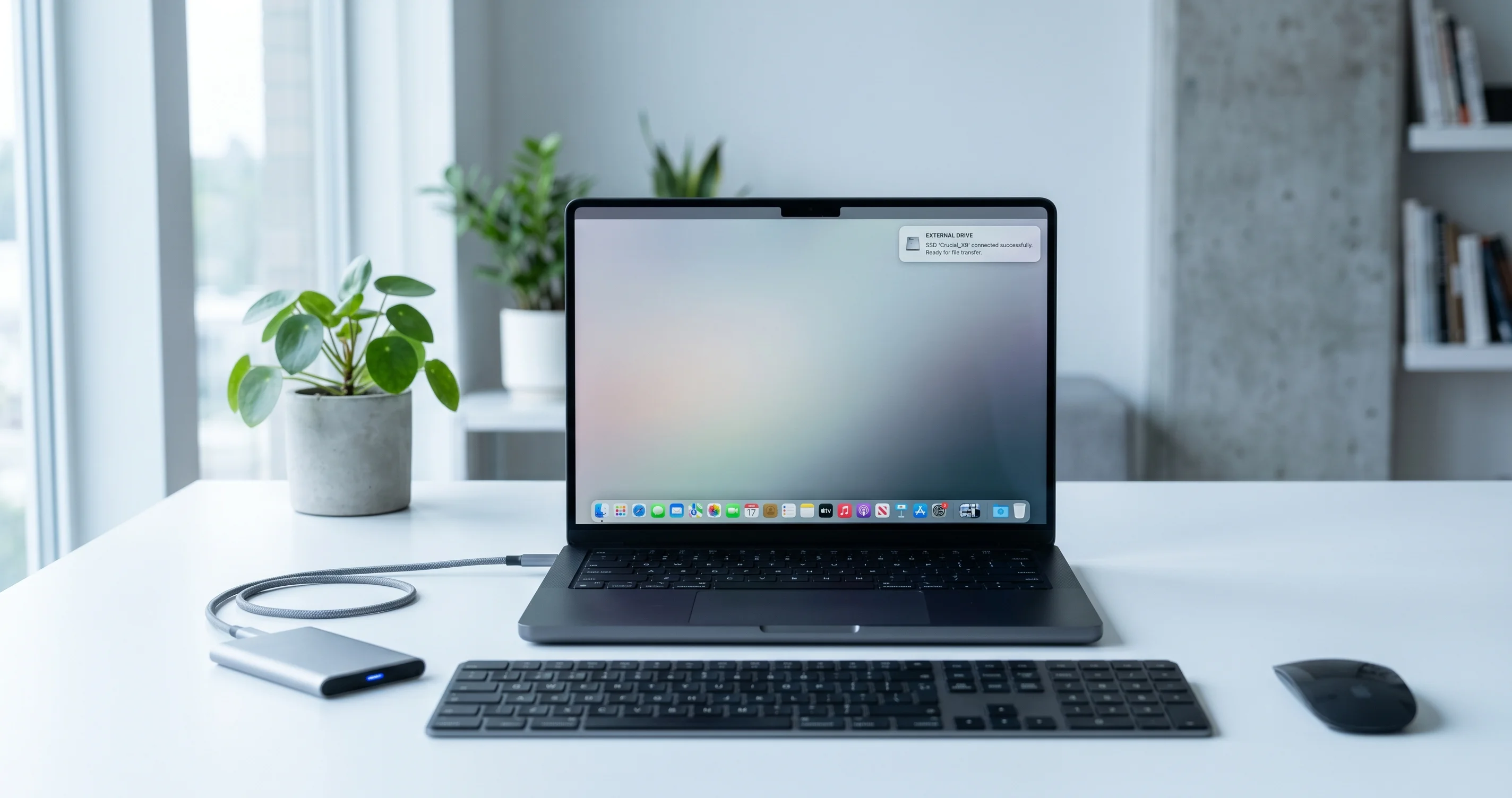
Votre disque externe se déconnecte sans cesse sur macOS Tahoe 26.5 avec l'erreur « Disk Not Ejected Properly » ? Corrigez la gestion de l'alimentation USB, le budget de puissance du hub, les câbles et les paramètres de mise en veille.
Vous êtes en plein export Final Cut, ou en train de copier une bibliothèque de photos de 200 Go vers une sauvegarde, et soudain : une notification défile depuis le coin supérieur droit de votre écran affichant « Disk Not Ejected Properly ». Votre SSD externe a disparu du bureau. Quelques minutes plus tard il réapparaît, avant de se déconnecter à nouveau. Si cela a commencé après votre mise à jour vers macOS Tahoe 26.5, vous n'imaginez pas les choses, et vous n'êtes absolument pas seul. Les déconnexions spontanées de disques externes, accompagnées du redouté avertissement « Disk Not Ejected Properly », constituent l'une des régressions de stockage les plus signalées du cycle 26.5.
Ce problème est différent de celui d'un disque qui se monte mais refuse de s'ouvrir, et différent également d'un disque qui n'apparaît jamais. Ici, le disque se monte parfaitement, fonctionne un moment, puis perd la connexion en pleine utilisation — souvent pendant des écritures, souvent après que le Mac sort de veille. Cette distinction est importante car la solution n'est presque jamais « reformater le disque ». La solution concerne presque toujours l'alimentation et la réénumération : la façon dont macOS gère l'alimentation USB, la quantité de courant que votre hub ou dock peut réellement fournir, et la façon dont la pile USB/Thunderbolt remaniée de Tahoe réagit à tout ce qui est marginal dans la chaîne.
Ce guide vous explique exactement ce que signifie le message, pourquoi la version 26.5 a aggravé la situation pour tant de personnes, un arbre de décision de diagnostic pour isoler la cause réelle, et six correctifs concrets classés du plus impactant au dernier recours. Nous utiliserons de vraies commandes Terminal pour que vous puissiez confirmer ce qui se passe au lieu de deviner, et nous verrons comment vérifier l'intégrité de vos données après une éjection incorrecte. Publiée le 2026-05-11, Tahoe 26.5 est une mise à jour de sécurité et de raffinement, mais ses modifications de la couche USB ont des effets induits qui valent la peine d'être compris avant de commencer à débrancher des choses au hasard.
Points clés
- « Disk Not Ejected Properly » signifie que la connexion s'est interrompue sans que macOS ait démonté le volume au préalable — le disque lui-même va généralement bien ; c'est le lien vers lui qui a échoué. La cause la plus fréquente sur Tahoe 26.5 est une gestion agressive de l'alimentation USB combinée à des hubs et des docks sous-alimentés.
- Commencez par l'alimentation, pas par le formatage. Désactivez « Mettre les disques durs en veille si possible », empêchez la veille système et disque avec
pmset, et branchez les disques alimentés par bus sur un hub auto-alimenté ou un dock avec alimentation avant de faire quoi que ce soit de radical. - Utilisez l'arbre de décision de diagnostic pour déterminer si le problème vient de l'alimentation, du câble, du hub, d'un disque spécifique, ou de la veille/reprise. Confirmez avec
system_profiler SPUSBDataType,ioreg,diskutil list, Console.app etlog show. - Ne débranchez jamais un disque pendant une écriture active. Une éjection incorrecte en cours d'écriture peut corrompre les fichiers en cours de transfert et, avec exFAT en particulier, le système de fichiers lui-même. Exécutez First Aid après chaque déconnexion inattendue.
- Traitez ceci comme un schéma de régression connu, et non comme un bug Apple unique confirmé. Il existe des solutions de contournement fiables, mais Apple n'a publié aucun correctif de cause racine unique au moment où nous écrivons ces lignes.
Ce que signifie réellement « Disk Not Ejected Properly »
La notification est la façon qu'a macOS de vous informer qu'un volume de stockage a disparu du système sans avoir été démonté au préalable. Lorsque vous éjectez correctement un disque — en le faisant glisser vers la Corbeille, en appuyant sur le bouton d'éjection, ou en exécutant diskutil unmount — macOS vide tous les blocs d'écriture en cache vers l'appareil, marque le système de fichiers comme propre, et indique au noyau qu'il est sûr de retirer le périphérique. Ce n'est qu'à ce moment-là que l'icône disparaît.
Lorsque vous obtenez « Disk Not Ejected Properly », rien de tout cela ne s'est produit. Le noyau communiquait avec l'appareil un instant, et l'instant d'après, l'appareil avait simplement disparu. Du point de vue du système d'exploitation, il n'y a aucune différence entre « l'utilisateur a arraché le câble » et « l'appareil a cessé de répondre sur le bus ». Les deux semblent identiques : un appareil USB ou Thunderbolt qui était énuméré et monté n'est soudainement plus présent. macOS affiche l'avertissement parce que, s'il y avait des écritures non vidées dans le cache à cet instant, vos données pourraient être incomplètes ou corrompues.
Pourquoi il s'agit d'un problème de connexion, pas d'un problème de disque
On est tenté de blâmer le SSD ou le disque dur. Dans l'écrasante majorité de ces cas, le support de stockage est en bonne santé. Ce qui a échoué, c'est le lien — la chaîne de câble, connecteur, hub, dock et contrôleur hôte qui achemine à la fois les données et l'alimentation vers le disque. Si un maillon quelconque de cette chaîne perd momentanément l'alimentation, renégocie sa vitesse de liaison, ou est réinitialisé par le noyau, l'appareil quitte le bus et macOS déclenche l'avertissement.
C'est aussi pourquoi le symptôme est si exaspérant par son caractère intermittent. Un câble marginal peut fonctionner correctement pendant une heure, puis échouer lorsque le disque fait tourner un second plateau ou que le contrôleur du SSD absorbe une pointe de courant pendant le nettoyage de la mémoire. Un hub qui est juste à la limite de son budget de puissance peut fonctionner jusqu'à ce que vous branchiez un second appareil. La défaillance est généralement un événement de seuil, pas une faute constante, ce qui explique précisément pourquoi elle semble aléatoire.
Montage, démontage et réénumération
Pour comprendre les correctifs, vous avez besoin de trois concepts :
- L'énumération est la poignée de main qui se produit lorsqu'un périphérique USB est branché. Le contrôleur hôte détecte l'appareil, lui attribue une adresse, lit ses descripteurs et négocie la vitesse de liaison et l'alimentation. C'est ce qui se passe chaque fois qu'un appareil « apparaît ».
- Le montage est ce que la couche du système de fichiers fait après l'énumération : elle lit la table de partitions, identifie le volume APFS ou exFAT, et le rend accessible dans Finder.
- La réénumération se produit lorsqu'un appareil déjà connecté est redétecté — par exemple, après une réinitialisation du bus, après la sortie de veille, ou après un problème d'alimentation. Si la réénumération réussit rapidement, vous pourrez voir le disque clignoter et revenir. Si elle échoue, vous obtenez « Disk Not Ejected Properly » et le volume reste absent jusqu'à ce que l'appareil se réénumère correctement.
Tout l'enjeu sur Tahoe 26.5 est de maintenir l'appareil énuméré et alimenté en permanence, et de rendre la réénumération après la veille fiable.
Pourquoi macOS Tahoe 26.5 a aggravé le problème
Deux choses ont convergé dans cette version. Aucune n'est, en soi, un « bug » au sens classique, mais ensemble elles poussent le matériel marginal au-delà des limites bien plus souvent que les anciennes versions de macOS.
1. Gestion agressive de l'alimentation USB
macOS dispose depuis longtemps d'une fonction d'économie d'énergie historiquement intitulée « Mettre les disques durs en veille si possible ». Lorsqu'elle est activée, le système met en veille les disques inactifs et réduit l'alimentation vers les périphériques USB inactifs pour économiser la batterie. Sur un disque de bureau sain, auto-alimenté, cela est inoffensif — le disque reprend lorsqu'on y accède. Mais sur les SSD et HDD 2,5 pouces alimentés par bus, dès l'instant où macOS coupe ou réduit l'alimentation puis essaie de réveiller l'appareil, celui-ci doit se réénumérer. Si la réénumération est lente, ou si la montée en puissance est marginale, l'appareil disparaît complètement au lieu de se réveiller. Résultat : « Disk Not Ejected Properly », souvent après exactement l'intervalle d'inactivité qui déclenche la minuterie de veille.
La gestion de l'alimentation de Tahoe est plus agressive pour mettre en veille les périphériques USB inactifs que plusieurs versions précédentes, et le comportement par défaut sur les ordinateurs portables penche fortement vers les économies de batterie. Combinez cela avec un disque alimenté par bus sur un câble marginal et vous avez la tempête parfaite.
2. La pile USB/Thunderbolt remaniée
Tahoe a poursuivi la refonte pluriannuelle d'Apple des pilotes USB et Thunderbolt bas niveau. La pile remaniée est, en général, plus rapide et plus conforme aux standards — mais elle est aussi moins tolérante aux matériels qui étaient auparavant « suffisamment bons ». L'ancien code USB de macOS était notoirement tolérant avec les câbles hors spécification, les hubs légèrement sous-alimentés et les chipsets d'enclos capricieux. La nouvelle pile est plus stricte concernant l'entraînement de liaison et la négociation d'alimentation, de sorte qu'un câble qui « fonctionnait parfaitement sous Sonoma » peut échouer la négociation de liaison sous Tahoe et déclencher des réinitialisations répétées.
C'est pourquoi tant de personnes signalent le même disque, le même câble, le même dock fonctionnant parfaitement pendant des années, puis se déconnectant constamment le lendemain d'une mise à jour vers Tahoe. Le matériel n'a pas changé ; la tolérance de l'hôte, si. Présentons les choses honnêtement : Apple n'a publié aucun correctif de cause racine confirmé pour ce schéma. Ce que nous avons, c'est un schéma de régression bien documenté sur le cycle 26.x et un ensemble de solutions de contournement qui réduisent ou éliminent fiablement les déconnexions. Pour une vue d'ensemble de ce qui a changé dans cette version, consultez le guide complet de mise à jour macOS Tahoe 26.5.
Pourquoi la veille/reprise est un déclencheur si fréquent
Lorsque votre Mac se met en veille, il peut couper l'alimentation des ports USB pour économiser de l'énergie. Au réveil, chaque appareil sur le bus doit se réénumérer simultanément — et c'est un moment gourmand en énergie et sensible aux délais. Les disques alimentés par bus, les hubs alimentant plusieurs appareils et les docks fonctionnant avec un micrologiciel marginal sont les plus susceptibles d'échouer cette réénumération en masse. C'est pourquoi une grande fraction des rapports de « Disk Not Ejected Properly » précisent spécifiquement « cela ne se produit qu'après le réveil de mon Mac » ou « cela arrive pendant la nuit ». Si vos déconnexions se concentrent autour de la veille/reprise, vous savez déjà où concentrer vos correctifs.
APFS vs exFAT et pourquoi une éjection incorrecte est risquée
Le choix du système de fichiers détermine le degré de danger réel d'une déconnexion :
- APFS utilise la copie sur écriture et est journalisé. Il est relativement résistant aux déconnexions soudaines : les métadonnées sont écrites de façon atomique, de sorte que le volume se remonte généralement proprement et First Aid peut réparer la plupart des dommages. Les fichiers en cours peuvent rester incomplets, mais la structure du système de fichiers elle-même devient rarement impossible à monter.
- exFAT n'a pas de journalisation. Si le disque se déconnecte en cours d'écriture — en particulier lors d'une mise à jour de répertoire — les structures d'allocation de fichiers peuvent rester incohérentes, rendant parfois l'intégralité du volume illisible jusqu'à réparation. exFAT est pratique pour le partage Mac/Windows, mais c'est le système de fichiers le moins indulgent pour le problème de déconnexion.
C'est l'une des raisons principales pour lesquelles les correctifs ci-dessous incluent « envisager de reformater en APFS » pour les disques Mac uniquement — non pas parce qu'exFAT provoque la déconnexion, mais parce qu'il rend chaque déconnexion beaucoup plus susceptible de vous coûter des données.
L'arbre de décision de diagnostic
Avant de changer quoi que ce soit, passez dix minutes à isoler la cause. Les corrections aléatoires font perdre du temps et peuvent masquer le vrai problème. Parcourez ces branches dans l'ordre.
Étape 1 : Est-ce lié à l'alimentation ?
Demandez-vous : le disque est-il alimenté par bus (sans bloc d'alimentation séparé) ? Presque tous les SSD portables et HDD 2,5 pouces le sont. Si oui, l'alimentation est votre principale suspecte. Notez si les déconnexions se produisent après une période d'inactivité (minuterie de veille) ou sous charge (pointe de courant). Les deux pointent vers l'alimentation.
Confirmez la consommation électrique de l'appareil et ce à quoi il est connecté :
system_profiler SPUSBDataTypeRecherchez dans la sortie votre disque et les lignes indiquant Current Available (mA): et Current Required (mA):. Si le courant requis est proche ou supérieur à ce qui est disponible sur ce port ou hub, vous avez trouvé un problème d'alimentation :
USB 3.1 Bus:
  Host Controller Driver: AppleT8122USBXHCI
  PCI Device ID: 0x...
    USB3.0 Hub:
      Product ID: 0x...
      Current Available (mA): 900
      Current Required (mA): 896
        My SSD:
          Current Required (mA): 896
          Current Available (mA): 0
Lorsque Current Available (mA) en aval d'un hub affiche 0 ou couvre à peine Current Required, le disque est affamé dès qu'un autre appareil consomme de l'énergie.
Étape 2 : Est-ce le câble ?
Remplacez le câble par un câble certifié de qualité connue — idéalement celui fourni avec le disque. Si les déconnexions cessent, le câble était le problème. Les câbles sont la cause la plus sous-estimée : un câble de charge uniquement, un câble passif trop long, ou un connecteur endommagé peuvent tous transmettre suffisamment de courant pour énumérer le disque mais échouer sous charge soutenue.
Étape 3 : Est-ce le hub ou le dock ?
Branchez le disque directement sur le Mac, en contournant tout hub, dock et adaptateur. Si les déconnexions cessent lorsqu'il est connecté directement mais réapparaissent via le hub, le hub/dock est la cause — généralement le budget de puissance ou le micrologiciel. Ce test unique élimine la plus grande catégorie de fausses pistes.
Étape 4 : Est-ce un disque spécifique, ou tous les disques ?
Si vous avez plusieurs disques externes, testez chacun d'eux. Si un seul disque se déconnecte, suspectez le chipset ou le micrologiciel de l'enclos de ce disque. Si tous les disques se déconnectent, le problème est en amont — les paramètres d'alimentation du Mac, un hub partagé, ou la pile du système d'exploitation.
Étape 5 : Est-ce lié à la veille ?
Notez le moment où cela se produit. Cela arrive-t-il uniquement après le réveil du Mac, la nuit, ou après une période d'inactivité fixe ? Si oui, passez directement au CORRECTIF 1 (désactiver la veille des disques / empêcher la veille système). Si cela se produit sous charge active avec l'écran allumé, concentrez-vous sur le CORRECTIF 2 et le CORRECTIF 3 (alimentation et câbles).
Capturez les événements au fur et à mesure qu'ils se produisent pour avoir des preuves :
log show --predicate 'eventMessage CONTAINS "Disk Not Ejected" OR eventMessage CONTAINS "IOUSBHostDevice"' --last 2hEt observez les événements USB/disque en direct pendant que vous reproduisez le problème :
log stream --predicate 'subsystem == "com.apple.iokit.IOUSBHostFamily" OR eventMessage CONTAINS "disk"'Appliquez maintenant les correctifs dans l'ordre.
CORRECTIF 1 : Désactiver la veille des disques et empêcher la veille système
C'est le correctif le plus impactant pour le plus grand groupe de personnes concernées — ceux dont les déconnexions se concentrent autour des périodes d'inactivité ou de la veille/reprise.
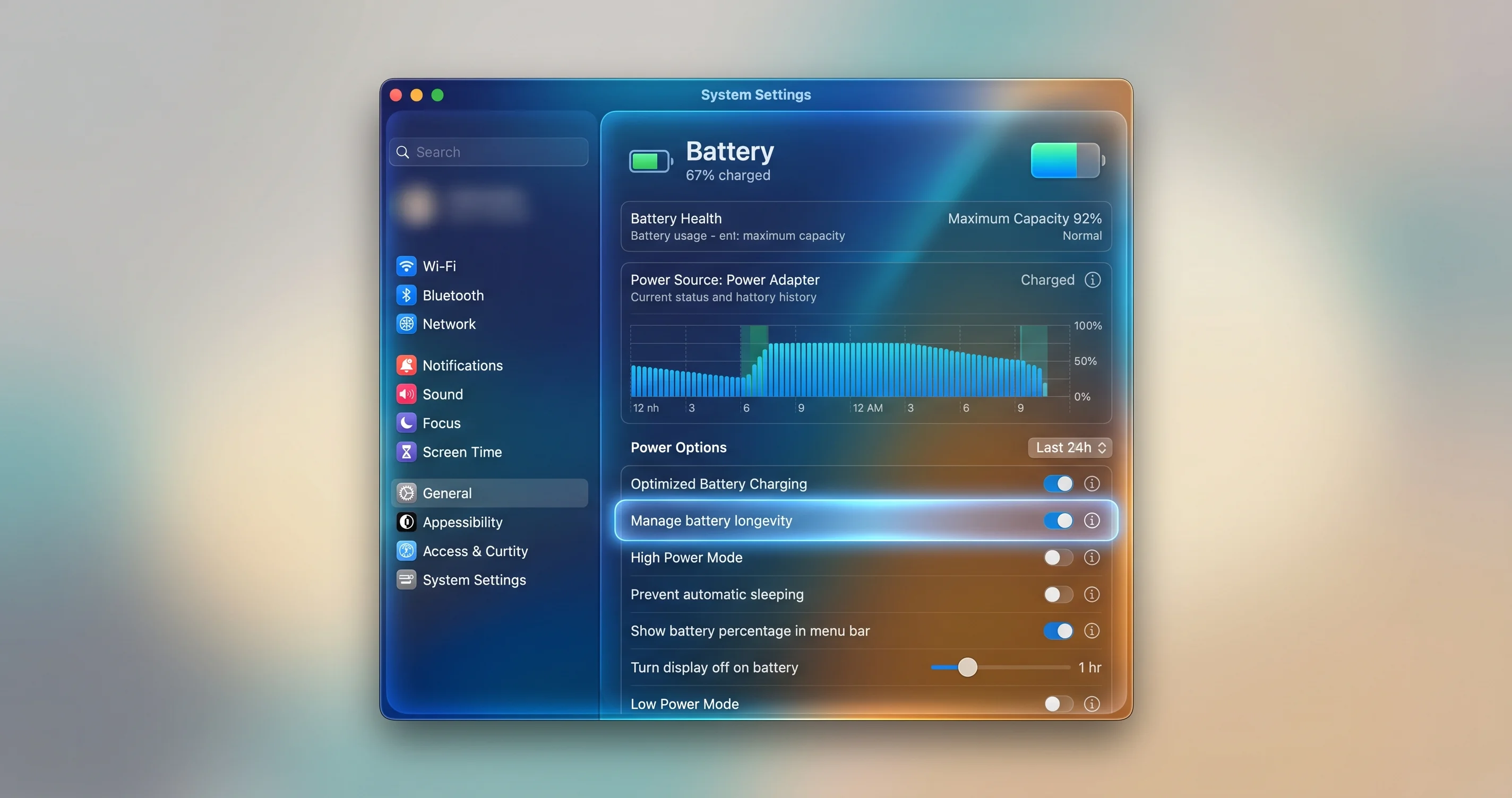
Désactiver « Mettre les disques durs en veille si possible »
Sur les ordinateurs portables Apple silicon et Intel, ouvrez Réglages Système → Batterie, cliquez sur Options… en bas, et désactivez « Mettre les disques durs en veille si possible ». Sur les Mac de bureau, le même bouton se trouve sous Réglages Système → Économiseur d'énergie → Options. Cela empêche macOS de mettre en veille et de couper l'alimentation des disques inactifs, ce qui est précisément l'événement qui provoque les échecs de réveil sur les disques alimentés par bus.
Confirmer et définir depuis Terminal
Vous pouvez vérifier et forcer le paramètre avec pmset. D'abord, inspectez la configuration actuelle de gestion de l'alimentation :
pmset -gRecherchez la ligne disksleep. Une valeur de 0 signifie que les disques ne se mettent jamais en veille ; toute valeur non nulle est le délai d'inactivité en minutes. Pour désactiver la veille des disques sur toutes les sources d'alimentation :
sudo pmset -a disksleep 0Si vos déconnexions se produisent spécifiquement lorsque le Mac entier se met en veille la nuit, vous souhaiterez peut-être également empêcher la veille système lorsque des disques sont connectés. Sur un ordinateur portable, vous ne voulez généralement cela que sur secteur :
sudo pmset -c sleep 0Ici -c cible l'alimentation secteur (« charger ») pour que l'autonomie de la batterie ne soit pas affectée lorsqu'il est débranché. Pour vérifier que le changement a pris effet, exécutez pmset -g à nouveau et confirmez que sleep et disksleep affichent 0.
Utiliser caffeinate pour une prévention temporaire et ciblée
Si vous ne souhaitez pas modifier les paramètres système de façon permanente, caffeinate maintient le Mac (et ses disques) éveillés uniquement pendant la durée d'une commande ou d'une session. Pour empêcher la veille inactive pendant qu'une longue copie ou sauvegarde s'exécute :
caffeinate -i -m -s rsync -a ~/BigProject /Volumes/Backup/BigProjectLes options signifient : -i empêche la veille inactive du système, -m empêche la veille inactive des disques, -s empêche la veille système sur secteur. Lorsque rsync se termine, la gestion normale de l'alimentation reprend automatiquement. Pour maintenir la machine éveillée pendant une fenêtre fixe — par exemple, 4 heures lors d'un grand transfert — utilisez un délai en secondes :
caffeinate -i -m -t 14400Pour une vue plus approfondie du maintien en bonne santé du stockage externe lors des sauvegardes et des transferts longs, le guide complet du stockage externe et des sauvegardes sous macOS couvre la planification et la vérification en détail.
CORRECTIF 2 : Résoudre le problème d'alimentation (Hubs, Docks et Budget)
Si le CORRECTIF 1 n'a pas entièrement résolu le problème — ou si vos déconnexions se produisent sous charge plutôt qu'au repos — la fourniture d'alimentation est presque certainement la coupable. C'est là que résident la plupart des cas de « Disk Not Ejected Properly » sur Tahoe 26.5.
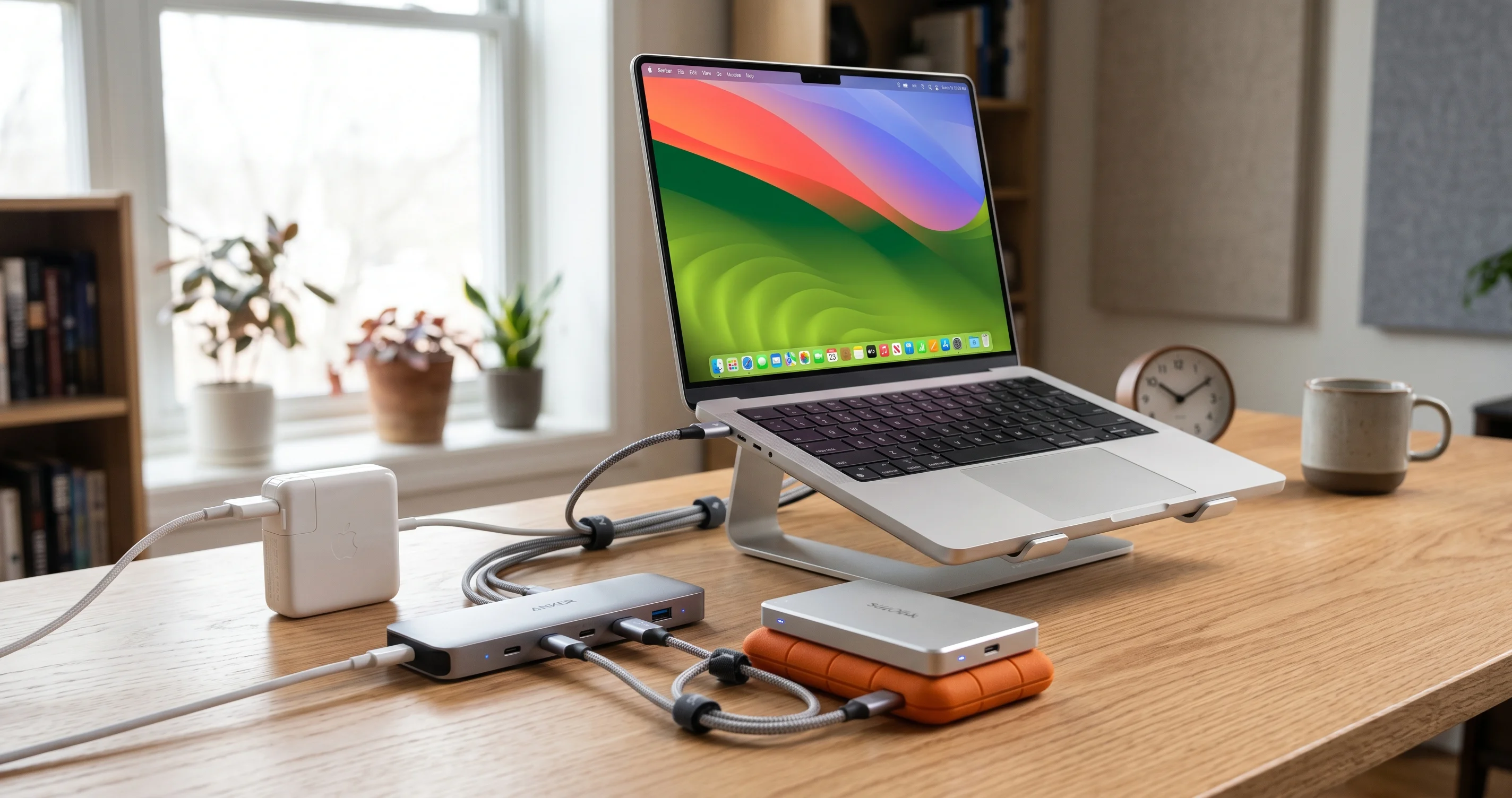
Comprendre le budget de puissance
Chaque port USB et hub dispose d'un budget de puissance limité. Un port USB-A standard fournit nominalement 5V à 0,9A (environ 4,5W) pour USB 3.x ; les ports USB-C peuvent fournir beaucoup plus, mais uniquement si l'hôte, le câble et l'appareil en aval négocient tous cela. Un hub alimenté par bus prend ce budget d'un seul port et le répartit entre tout ce qui y est branché — quatre disques partageant un port de 4,5W sont donc chacun affamés. Un hub auto-alimenté (alimenté sur secteur) dispose de son propre adaptateur CA et fournit un courant complet à chaque port en aval indépendamment.
Le calcul est simple et implacable :
- Un SSD portable consomme généralement 2,5 à 4,5 W sous charge, avec de brèves pointes de courant plus élevées pendant les écritures.
- Un HDD 2,5 pouces alimenté par bus peut consommer 4 à 5 W, et les pointes de démarrage peuvent momentanément dépasser la valeur nominale continue du port.
- Un seul port d'ordinateur portable ne peut pas alimenter de façon fiable deux disques alimentés par bus gourmands simultanément via un hub passif.
Ce qu'il faut faire concrètement
- Branchez les disques alimentés par bus sur un hub auto-alimenté (sur secteur) ou un dock Thunderbolt/USB-C alimenté. C'est le correctif matériel le plus efficace. Un dock avec son propre bloc d'alimentation fournit à chaque disque un courant propre et complet, retirant totalement les contraintes d'alimentation de l'hôte de l'équation.
- Ne chaînez pas les appareils gourmands en énergie. Brancher un hub alimenté par bus sur un autre hub alimenté par bus multiplie la pénurie. Gardez les disques gourmands à un seul saut d'une source alimentée.
- Vérifiez la puissance par port du dock, pas seulement sa puissance totale. Un dock homologué « 100 W » peut en consacrer la majeure partie à la recharge de votre ordinateur portable et ne laisser que très peu pour les ports de données en aval. Lisez la fiche technique pour la puissance en watts des ports en aval.
- Branchez les HDD rotatifs sur les ports les plus proches de l'entrée d'alimentation du dock si le fabricant documente des ports à niveaux.
Si vous choisissez ou dépannez un dock — en particulier sur Apple silicon — le guide des hubs et docks USB-C pour Mac mini M4 détaille quels hubs fournissent réellement de la puissance par port par rapport aux watts marketing.
Vérifier que le correctif a fonctionné
Après être passé à une source alimentée, réexécutez le profileur et confirmez que le disque signale maintenant un courant disponible ample :
system_profiler SPUSBDataType | grep -A 12 "My SSD"Vous souhaitez que Current Available (mA) soit confortablement au-dessus de Current Required (mA), avec une marge pour les pointes.
CORRECTIF 3 : Éliminer le câble
Les câbles tombent en panne silencieusement et sont la chose la moins chère à remplacer, donc ne sautez jamais cette étape. Un câble qui énumère le disque n'est pas nécessairement un câble qui peut le maintenir sous charge.
Ce qui rend un câble fiable
- Certifié, pas générique. Utilisez des câbles USB-C certifiés USB-IF, ou pour les disques Thunderbolt, un câble Apple ou certifié Thunderbolt 4/USB4. La certification signifie que le câble a été testé pour le courant et l'intégrité du signal qu'il prétend assurer.
- Type adapté à l'usage. De nombreux câbles USB-C fournis sont uniquement de charge ou USB 2.0 — parfaits pour un téléphone, inutiles pour un SSD rapide. Un câble uniquement de charge peut alimenter un disque suffisamment pour l'énumérer, puis ne pas être en mesure de transporter des données, produisant exactement ce symptôme.
- Court, si possible. Les câbles passifs USB-C/USB4 dégradent le signal avec la distance. Pour des données à 10 Gbps et plus, gardez les câbles passifs courts (bien en dessous d'un mètre pour les liens les plus rapides) ou utilisez un câble actif certifié pour les longues distances.
- Non endommagé. Un connecteur plié ou une gaine effilochée près de la fiche provoque un contact intermittent — le classique « fonctionne jusqu'à ce que je déplace le bureau ».
Tester méthodiquement
Substituez un câble certifié de qualité connue et reproduisez votre charge de travail habituelle. Si les déconnexions cessent, vous avez trouvé. Si vous avez plusieurs câbles, étiquetez les bons — la roulette des câbles fait perdre des heures. Lorsqu'un disque a commencé à se déconnecter juste après une mise à jour vers Tahoe sans changement matériel, souvenez-vous de la pile plus stricte : un câble qui était marginal auparavant peut maintenant échouer la négociation de liaison purement et simplement.
CORRECTIF 4 : Examiner le disque lui-même
Si un seul disque spécifique se déconnecte alors que les autres sur le même port et câble sont stables, le chipset ou le micrologiciel de l'enclos du disque est la cause probable.
Particularités du chipset de l'enclos
La plupart des disques externes utilisent une puce de pont pour traduire entre le disque SATA/NVMe interne et le port USB/Thunderbolt. Les trois grands fournisseurs de ponts — JMicron, ASMedia et Realtek — ont chacun des révisions de micrologiciel avec des particularités connues concernant la gestion de l'alimentation et USB Attached SCSI (UAS). Sur la pile Tahoe plus stricte, un pont plus ancien qui gère mal la gestion de l'alimentation des liaisons (LPM) ou UAS peut tomber en panne dans des conditions qu'il tolérait sous les versions antérieures de macOS. Identifiez votre chipset de pont dans la sortie du profileur (identifiants du fournisseur et du produit) afin de pouvoir rechercher les problèmes de micrologiciel connus :
system_profiler SPUSBDataType | grep -E "Product ID|Vendor ID|Manufacturer|Speed"Mettre à jour le micrologiciel
Consultez le site d'assistance du fabricant du disque pour obtenir un programme de mise à jour du micrologiciel. Les fabricants de SSD réputés publient périodiquement des micrologiciels qui corrigent les régressions de gestion de l'alimentation et de compatibilité — parfois spécifiquement en réponse à de nouvelles versions de macOS. Exécutez tout programme de mise à jour depuis un port directement connecté (jamais via un hub défaillant) et ne laissez pas le Mac se mettre en veille pendant la mise à jour.
Reconsidérer le système de fichiers
Si le disque est destiné uniquement au Mac et est actuellement formaté exFAT, envisagez de le reformater en APFS. Comme expliqué précédemment, exFAT n'a pas de journalisation et est beaucoup plus susceptible de subir une corruption au niveau du système de fichiers suite à une éjection incorrecte. APFS n'empêchera pas la déconnexion, mais il réduit considérablement les risques qu'une déconnexion vous coûte le volume. Sauvegardez d'abord — le reformatage efface tout :
diskutil listIdentifiez soigneusement l'identifiant de votre disque externe (par exemple, disk4), puis effacez en APFS (ceci détruit toutes les données sur ce disque) :
diskutil eraseDisk APFS "MyDrive" /dev/disk4Vérifiez attentivement l'identifiant du disque avant d'exécuter cette commande. Cibler le mauvais disque efface les mauvaises données. Si le disque est partagé avec des machines Windows et que vous avez besoin d'un accès multiplateforme, conservez exFAT mais soyez particulièrement vigilant quant à l'éjection sécurisée et First Aid. Pour un traitement plus large de la configuration du SSD externe et des choix de formatage, consultez le guide de dépannage du SSD externe macOS.
CORRECTIF 5 : Logiciels, Pilotes et Réinitialisations
Lorsque le matériel est en bon état — connexion directe, câble certifié, hub alimenté, disque sain — regardez du côté de la couche logicielle.
Supprimer les outils de montage tiers en conflit
Les pilotes tiers et les utilitaires de montage sont une cause fréquente de démontages fantômes. Les coupables les plus courants :
- Les pilotes d'écriture NTFS (pour utiliser les disques Windows au format NTFS en lecture/écriture sur un Mac). Ceux-ci installent des extensions au niveau du noyau ou du système de fichiers qui peuvent entrer en conflit avec la pile de Tahoe et provoquer des démontages inattendus.
- Les gestionnaires de montage et d'éjection de disques qui « utilement » remontent ou mettent en veille les disques selon un calendrier.
- Les anciens utilitaires de sauvegarde ou RAID qui installent des extensions du noyau.
Vérifiez ce qui est chargé et auditez les extensions système tierces :
systemextensionsctl listPour les extensions du noyau héritées (principalement pertinentes sur les Mac Intel), listez les kexts non-Apple :
kextstat | grep -v com.appleSi vous trouvez une extension de stockage tierce dont vous n'avez plus besoin, désinstallez-la avec le programme de désinstallation officiel du fournisseur (pas en supprimant des fichiers), redémarrez et testez. Beaucoup de personnes constatent que leurs déconnexions disparaissent dès qu'un outil NTFS ou de montage obsolète est supprimé.
Réinitialiser la NVRAM (Mac Intel)
La NVRAM stocke une partie de la configuration matérielle. Sur les Mac Intel, réinitialisez-la en éteignant l'ordinateur, puis en l'allumant et en maintenant immédiatement Option + Commande + P + R pendant environ 20 secondes. Les Mac Apple silicon gèrent cela automatiquement et n'ont pas de réinitialisation NVRAM manuelle.
Réinitialiser le SMC (Mac Intel)
Le System Management Controller régit l'alimentation, y compris l'alimentation des ports USB, sur les Mac Intel. Un état SMC corrompu peut provoquer un comportement erratique de l'alimentation USB. La procédure exacte de réinitialisation dépend du modèle (T2 vs non-T2, portable vs bureau) — suivez les étapes spécifiques au modèle d'Apple. Sur les Mac Apple silicon, il n'y a pas de SMC à réinitialiser ; un arrêt complet (pas un redémarrage) pendant 30 secondes suivi d'un démarrage propre accomplit l'équivalent de la réinitialisation de l'état d'alimentation.
Assurez-vous que macOS lui-même est à jour
Apple publie des correctifs USB et de stockage dans des versions de correctifs. Vérifiez Réglages Système → Général → Mise à jour de logiciels et installez toute mise à jour plus récente que votre build 26.5 actuel. Si une version 26.5.x ou 26.6 ultérieure est disponible, elle peut inclure des raffinements de la pile qui traitent une partie de ce schéma.
CORRECTIF 6 : Récupérer un disque qui refuse de se remonter et le réparer
Parfois une déconnexion laisse le disque en suspens — il ne réapparaît pas, ou il se monte en lecture seule, ou Finder affiche des erreurs. Voici comment le récupérer en toute sécurité et vérifier s'il présente des dommages.
Le faire remonter
D'abord, essayez d'éjecter proprement même s'il semble bloqué, puis reconnectez-le physiquement (directement au Mac, câble certifié) :
diskutil list
diskutil eject /dev/disk4
Si diskutil list affiche toujours le disque mais qu'il n'est pas monté, montez-le explicitement :
diskutil mount /dev/disk4s2Remplacez disk4s2 par votre partition de données réelle. Si le disque n'apparaît pas du tout dans diskutil list, il ne s'énumère pas — revenez aux vérifications d'alimentation et de câble ; le système d'exploitation ne peut pas réparer un appareil qu'il ne peut pas voir.
Exécuter First Aid
Une fois le volume visible, réparez-le avant de lui faire confiance. Depuis Terminal :
diskutil verifyVolume /dev/disk4s2
diskutil repairVolume /dev/disk4s2
Ou utilisez l'outil graphique : ouvrez Utilitaire de disque, sélectionnez le volume externe dans la barre latérale (cliquez sur Présentation → Afficher tous les appareils pour voir le disque physique et son conteneur), et cliquez sur S.O.S. → Exécuter. First Aid rejoue le journal (APFS), vérifie les structures d'allocation et corrige la plupart des incohérences laissées par une éjection incorrecte.
Si First Aid signale qu'il ne peut pas réparer le volume, ne continuez pas à y écrire. Montez-le en lecture seule si possible, copiez vos données immédiatement, et seulement ensuite effacez et reformatez. Pour les volumes exFAT que First Aid ne peut pas corriger, un logiciel de récupération peut être nécessaire avant le reformatage.
Vérifier l'intégrité des données après des éjections incorrectes
Un système de fichiers propre ne garantit pas que vos fichiers ont survécu à une déconnexion en cours d'écriture. Après toute déconnexion inattendue pendant une copie ou une sauvegarde :
-
Relancez la copie avec vérification. Si vous avez utilisé
rsync, relancez-le — il ne retransférera que les fichiers qui diffèrent, capturant les écritures partielles :rsync -a --checksum ~/BigProject /Volumes/Backup/BigProjectL'option
--checksumforce rsync à comparer le contenu des fichiers, et pas seulement la taille et l'horodatage, de sorte qu'un fichier tronqué est recopié. -
Vérifiez les sommes de contrôle des fichiers critiques. Comparez un fichier source à sa copie :
shasum -a 256 ~/BigProject/master.mov /Volumes/Backup/BigProject/master.movDes hachages correspondants signifient que la copie est intacte ; des hachages non correspondants signifient qu'il faut recopier ce fichier.
-
Validez Time Machine et l'intégrité de la sauvegarde via la vérification propre de l'application de sauvegarde plutôt que de supposer qu'une sauvegarde d'apparence terminée est correcte. Si vos sauvegardes ciblent un NAS via SMB, les déconnexions peuvent également interagir avec des problèmes de partage réseau — le guide de correction des sauvegardes Time Machine SMB NAS de Tahoe 26.4 couvre cette combinaison.
La règle d'or mérite d'être répétée : ne débranchez jamais un disque pendant que le voyant d'activité du disque clignote ou qu'une écriture est en cours. Une éjection incorrecte pendant une écriture est le seul moyen par lequel un problème de connexion se transforme en perte de données permanente.
Dépannage des problèmes courants
Problème : cela ne se produit qu'après le réveil de mon Mac depuis la veille
Solution : Il s'agit du classique échec de réénumération lors de la veille/reprise. Appliquez le CORRECTIF 1 en intégralité : désactivez « Mettre les disques durs en veille si possible », définissez sudo pmset -a disksleep 0, et sur secteur envisagez sudo pmset -c sleep 0 pour que la machine entière ne se mette pas en veille avec des disques connectés. Si vous avez uniquement besoin d'une protection pendant les longs travaux, enveloppez-les dans caffeinate -i -m. Les disques alimentés par bus sont les plus sujets aux échecs de réveil ; les déplacer sur un hub ou dock alimenté (CORRECTIF 2) rend le réveil bien plus fiable car le disque ne perd jamais l'alimentation en premier lieu.
Problème : cela ne se produit qu'avec mon dock spécifique
Solution : Contournez le dock et connectez le disque directement au Mac. Si les déconnexions cessent, le dock est la cause — presque toujours le budget de puissance ou le micrologiciel. Consultez le site du fabricant du dock pour une mise à jour du micrologiciel (beaucoup de docks livrent des mises à jour qui traitent spécifiquement les problèmes de négociation d'alimentation de macOS), confirmez que le bloc d'alimentation du dock est connecté et adéquat, et vérifiez la puissance par port en aval sur la fiche technique. Évitez de chaîner des hubs sur le dock. Si le dock est alimenté par bus, remplacez-le par un modèle auto-alimenté — les docks alimentés par bus ne peuvent tout simplement pas alimenter de façon fiable plusieurs disques gourmands sous Tahoe.
Problème : le disque ne se monte plus du tout
Solution : Exécutez diskutil list. Si le disque apparaît, montez-le avec diskutil mount /dev/diskNsM puis exécutez First Aid (diskutil repairVolume ou First Aid de l'Utilitaire de disque). Si le disque n'apparaît pas dans diskutil list, l'appareil ne s'énumère pas — il s'agit d'un problème de connexion/alimentation, pas d'un problème de système de fichiers, alors revenez au CORRECTIF 2 et CORRECTIF 3 (hub alimenté, câble certifié, connexion directe). Un disque qui ne s'énumère pas ne peut pas être réparé par un logiciel tant que macOS ne peut pas le voir. Si vous suspectez que le disque apparaît mais est inaccessible — un problème distinct — consultez le guide de correction du bug de disque fantôme de Tahoe 26.3.
Problème : un fichier a été corrompu après une déconnexion
Solution : D'abord, réparez le système de fichiers avec First Aid pour que le volume soit structurellement propre. Vérifiez ensuite vos données : relancez toute copie interrompue avec rsync -a --checksum pour retransférer les fichiers partiels, et confirmez les fichiers critiques avec shasum -a 256 par rapport à leur source. Si un fichier est réellement corrompu et que vous n'avez pas de source de sauvegarde, un logiciel de récupération peut le sauver, mais la prévention est de loin préférable — ne débranchez jamais un disque en cours d'écriture, et appliquez le CORRECTIF 1 et CORRECTIF 2 pour que les écritures ne soient jamais interrompues par une déconnexion due à l'alimentation. Les volumes exFAT sont les plus susceptibles de subir une corruption ici ; convertir les disques Mac uniquement en APFS réduit les risques futurs.
Foire aux questions
« Disk Not Ejected Properly » sur Tahoe 26.5 est-il un bug Apple confirmé ?
Pas officiellement. Apple n'a publié aucun bug de cause racine confirmé unique ni de correctif dédié pour ce schéma. Ce qui existe est un schéma de régression largement signalé sur le cycle 26.x, causé par une gestion agressive de l'alimentation USB et une pile USB/Thunderbolt remaniée plus stricte. La bonne nouvelle est que les solutions de contournement de ce guide — paramètres d'alimentation, hubs alimentés et câbles certifiés — réduisent ou éliminent fiablement les déconnexions.
Le reformatage de mon disque résoudra-t-il les déconnexions ?
Non. Le reformatage traite le système de fichiers, mais la déconnexion est un problème de connexion et d'alimentation, pas un problème de système de fichiers. Reformater d'exFAT en APFS vaut la peine d'être fait pour un disque Mac uniquement car APFS résiste bien mieux aux éjections incorrectes, mais cela n'empêchera pas le disque de se déconnecter. Corrigez d'abord l'alimentation, le câble et le hub ; reformatez uniquement pour réduire le risque de corruption, pas pour guérir les déconnexions.
Pourquoi cela a-t-il commencé juste après ma mise à jour vers Tahoe 26.5 ?
Le matériel n'a pas changé — la tolérance de l'hôte, si. La pile USB/Thunderbolt remaniée de Tahoe est plus stricte concernant la négociation de liaison et l'alimentation, et sa gestion de l'alimentation est plus agressive pour mettre en veille les périphériques USB. Les câbles, hubs et enclos qui étaient « suffisamment bons » sur les versions antérieures de macOS échouent maintenant la formation des liaisons ou ne se réalimentent pas proprement, produisant des déconnexions qui n'étaient jamais visibles avant la mise à jour.
Est-il sûr de continuer à utiliser un disque qui se déconnecte aléatoirement ?
Utilisez-le avec prudence. Chaque éjection incorrecte pendant une écriture risque de corrompre les fichiers en cours et, sur exFAT, le volume lui-même. Exécutez First Aid après chaque déconnexion, ne débranchez jamais pendant que le voyant d'activité clignote, et appliquez les correctifs ici avant de lui confier des données importantes. Si vous devez l'utiliser en attendant, copiez avec rsync --checksum pour que les écritures partielles soient détectées et retransférées automatiquement.
Comment distinguer un problème d'alimentation d'un problème de câble ?
Exécutez system_profiler SPUSBDataType et comparez Current Required (mA) à Current Available (mA) — s'ils sont proches ou si le disponible affiche près de zéro en aval d'un hub, c'est l'alimentation. Ensuite, passez à un câble certifié : si les déconnexions cessent, c'était le câble. Connecter le disque directement au Mac avec le câble du fabricant isole les deux variables simultanément.
Ce problème affecte-t-il de façon égale les Mac Apple silicon et Intel ?
Les deux sont affectés car le problème réside dans la pile USB/Thunderbolt partagée et la gestion de l'alimentation. Les correctifs se recoupent en grande partie, mais les Mac Intel ajoutent deux options supplémentaires : la réinitialisation du SMC (pour le comportement d'alimentation USB) et la réinitialisation de la NVRAM. Les Mac Apple silicon n'ont pas de réinitialisation manuelle du SMC ou de la NVRAM — un arrêt complet pendant 30 secondes accomplit l'équivalent de la réinitialisation de l'état d'alimentation.
Conclusion
L'avertissement « Disk Not Ejected Properly » sur macOS Tahoe 26.5 est alarmant, mais il s'agit presque toujours d'un problème de connexion et d'alimentation, pas d'un disque en train de mourir. La combinaison d'une gestion agressive de l'alimentation USB et d'une pile USB/Thunderbolt remaniée plus stricte pousse les câbles marginaux, les hubs sous-alimentés et les enclos capricieux au-delà des limites bien plus souvent que les versions antérieures de macOS. Parcourez l'arbre de décision pour isoler la cause, puis attaquez-la dans l'ordre : désactivez la veille des disques et empêchez la veille système, déplacez les disques alimentés par bus sur un hub ou dock alimenté, installez un câble certifié, mettez à jour le micrologiciel du disque, supprimez les outils de montage tiers en conflit, et exécutez First Aid ainsi qu'une vérification par somme de contrôle après toute déconnexion. Avant tout, ne débranchez jamais un disque pendant une écriture active — c'est la seule erreur qui transforme un désagrément récupérable en perte de données permanente.
Appliquez ces correctifs dans l'ordre et la grande majorité des déconnexions spontanées disparaissent. Pour des lectures complémentaires, consultez le guide de dépannage du SSD externe macOS, le guide complet du stockage externe et des sauvegardes, et le récapitulatif complet de la mise à jour macOS Tahoe 26.5 pour comprendre tout ce qui a changé dans cette version.