Rétrogradation de macOS 27 Bêta vers Tahoe : Guide Complet 2026
Vous avez installé la bêta macOS 27 Golden Gate et vous voulez faire marche arrière ? Le guide complet pour Apple Silicon pour rétrograder vers macOS Tahoe 26 sans perdre vos données.
Vous avez vu les titres le 8 juin, regardé quelques vidéos pratiques, et vous vous êtes dit que tout irait bien. Vingt minutes plus tard, votre Mac tournait sous la première bêta développeur de macOS 27 « Golden Gate » (build 26A5353q), et les nouvelles améliorations de Liquid Glass étaient superbes — jusqu'à ce que votre VPN cesse de faire passer le trafic, que l'extension réseau de Little Snitch refuse de se charger, que Homebrew se mette à générer des erreurs, et que votre moniteur externe se mette à scintiller à chaque apparition de l'écran de verrouillage. Maintenant vous voulez revenir en arrière, et une recherche rapide vous a fourni un monceau confus de vidéos YouTube et d'articles recyclés écrits pour les Mac Intel et une ancienne version de macOS. Voici le guide définitif, écrit, à l'ère Apple Silicon pour revenir en toute sécurité à macOS Tahoe 26. Nous allons commencer par le seul fait qui piège presque tout le monde — et qui peut vous coûter vos données si vous vous trompez — puis nous passerons en revue chaque chemin possible, du cas facile en cinq minutes jusqu'à une restauration DFU complète depuis un deuxième Mac.
Points Essentiels
- Il n'existe pas de rétrogradation en place sur macOS moderne. Le volume système est un instantané APFS scellé cryptographiquement ; passer de macOS 27 à Tahoe 26 signifie donc effacer le disque et réinstaller. Prévoyez un effacement complet, pas un bouton « annuler ».
- Une sauvegarde Time Machine réalisée sous la bêta ne peut pas vous restaurer sous Tahoe. Les sauvegardes sont uniquement compatibles vers l'avant. La sauvegarde dont vous avez besoin est celle effectuée avant la mise à niveau. Tout ce qui a été créé après la mise à niveau doit être copié manuellement au préalable.
- Vérifiez d'abord le cas simple. Si vous avez installé la bêta sur un volume APFS séparé (la méthode prudente), vous n'avez pas besoin de rétrograder — il suffit de redémarrer sous Tahoe et de supprimer le volume bêta dans Utilitaire de disque. Zéro risque, environ cinq minutes.
- Choisissez le chemin adapté à votre situation. Le chemin A (effacement via Récupération + réinstallation + Assistant migration) est le plus propre si vous disposez d'une sauvegarde Time Machine d'avant la bêta. Le chemin B (clé USB amorçable avec l'installateur Tahoe 26.5.1) évite que Récupération ne vous propose à nouveau la bêta. Le chemin C (réveil/restauration DFU via Apple Configurator 2) est le dernier recours lorsque des problèmes de firmware ou de recoveryOS bloquent tout le reste.
- Désactivez les mises à jour bêta avant de mettre à jour, ou votre Mac fraîchement rétrogradé proposera joyeusement de réinstaller macOS 27.
- Le firmware reste à une version plus récente après une rétrogradation, et c'est normal. Exécuter la bêta 27 laisse votre iBoot/firmware à une version plus élevée, même après que le système d'exploitation revient à Tahoe. C'est sans danger. Seule une restauration DFU complète remet le firmware au niveau correspondant.
Pourquoi Vous Ne Pouvez Pas Simplement Rétrograder macOS
La chose la plus importante à comprendre avant de toucher quoi que ce soit : macOS ne prend pas en charge les rétrogradations en place. Il n'y a pas de bouton « revenir en arrière », pas d'option Time Machine « restaurer le système d'exploitation précédent » qui échangerait silencieusement macOS 27 contre Tahoe tout en laissant vos fichiers intacts. La raison est architecturale, et elle est vraie pour toute l'ère Apple Silicon.
Sur un Mac moderne, votre disque de démarrage est un groupe de volumes APFS qui sépare le système d'exploitation de vos données. Le système lui-même réside sur un Volume Système Signé (SSV) — un instantané APFS en lecture seule, scellé cryptographiquement. Au démarrage, macOS vérifie une chaîne de hachages couvrant l'intégralité du volume système ; si un seul octet diffère de ce qu'Apple a signé, le Mac refuse de démarrer cet instantané. C'est ce qui rend le système d'exploitation inviolable, et c'est aussi pourquoi vous ne pouvez pas mélanger les versions. Vous ne pouvez pas « installer les fichiers système de Tahoe par-dessus macOS 27 » car le sceau se briserait, et l'installateur ne vous laissera de toute façon pas écraser un instantané scellé plus récent par un plus ancien.
La conséquence pratique est sans détour : pour passer de macOS 27 à Tahoe 26, le disque doit être effacé. Le volume système, le volume de données, vos applications, vos réglages — tout est supprimé, et Tahoe est installé sur un nouveau groupe de volumes APFS propre. Votre mission est de vous assurer qu'avant que cela se produise, chaque fichier qui vous importe est en sécurité ailleurs, et que vous avez un moyen de le récupérer.
Ce qui nous amène à la mise en garde qui sabote les rétrogradations plus que tout autre.
Le Piège Time Machine : Les Sauvegardes Sont Unidirectionnelles
Voici la règle qui piège presque tout le monde, et elle vaut la peine d'être lue deux fois :
Une sauvegarde Time Machine créée pendant que vous utilisiez la bêta macOS 27 ne peut pas être utilisée pour restaurer votre Mac sous macOS Tahoe.
Time Machine — et l'Assistant migration, qui lit ces sauvegardes — est uniquement compatible vers l'avant. Vous pouvez restaurer une sauvegarde Tahoe sur Tahoe ou sur un macOS plus récent. Vous ne pouvez pas restaurer une sauvegarde réalisée sur un système d'exploitation plus récent sur un système plus ancien. La sauvegarde contient des métadonnées, des états d'application et des marqueurs de version système provenant de macOS 27, et l'Assistant migration de Tahoe refusera purement et simplement ou avertira qu'elle a été réalisée sur une version de macOS qu'il ne reconnaît pas.
Donc la sauvegarde qui vous sauve vraiment est celle prise avant d'installer la bêta. Si Time Machine tourne automatiquement et que vous avez effectué la mise à niveau le 8 juin, cherchez le dernier instantané daté avant le 8 juin. C'est votre bouée de sauvetage.
Qu'en est-il de tout ce que vous avez créé après la mise à niveau — le document que vous avez modifié hier soir, les photos importées ce matin, le projet sur lequel vous travaillez depuis une semaine dans la bêta ? Rien de tout cela ne figure dans votre sauvegarde d'avant la bêta, et vos instantanés Time Machine postérieurs à la bêta ne peuvent pas être restaurés sous Tahoe. Ces fichiers doivent être copiés manuellement avant l'effacement : vers iCloud, vers un autre service cloud, ou vers un disque externe sous forme de fichiers ordinaires. Nous couvrons exactement ce qu'il faut copier dans la liste de contrôle ci-dessous. Sautez cette étape et les fichiers sont définitivement perdus dès que l'effacement est terminé.
Si vous n'avez pas de sauvegarde Time Machine d'avant la bêta, vous n'êtes pas bloqué — vous perdez simplement la commodité d'une restauration en une seule fois. Vous copierez vos données manuellement, effectuerez une installation propre de Tahoe, et remettrez vos fichiers en place à la main. C'est le flux de travail naturel du chemin B.
Arbre de Décision : Quel Chemin Correspond à Votre Situation
Avant de vous engager dans quoi que ce soit, trouvez votre ligne dans ce tableau. Le cas « volume séparé » en cinq minutes est celui qu'il faut espérer, alors vérifiez-le en premier dans la section suivante.
| Votre situation | Chemin recommandé | Difficulté | Durée approximative |
|---|---|---|---|
| La bêta est sur un volume APFS séparé ; Tahoe est toujours intact sur un autre volume | Démarrer sous Tahoe, supprimer le volume bêta | Facile | ~5 min |
| Vous avez une sauvegarde Time Machine d'avant la bêta, le Mac démarre normalement | Chemin A — Effacement via Récupération + réinstallation + Assistant migration | Modéré | 1 h 30 – 2 h 30 |
| Pas de sauvegarde utilisable d'avant la bêta, ou Récupération propose sans cesse la bêta | Chemin B — Clé USB amorçable avec l'installateur Tahoe 26.5.1 | Modéré | 1 h 30 – 3 h |
| Le Mac ne démarre plus, recoveryOS est cassé, erreurs de firmware, ou les autres chemins ont échoué | Chemin C — Réveil/restauration DFU via Apple Configurator 2 | Avancé | 1 – 2 h (+ deuxième Mac) |
Quelques précisions sur ce tableau. La « difficulté » reflète le nombre de choses qui peuvent mal tourner, pas la quantité de frappe. Le chemin A est celui que la plupart des utilisateurs préparés devraient emprunter. Le chemin B est le moyen le plus fiable de garantir l'installation de Tahoe plutôt que d'être redirigé vers la bêta par Récupération. Le chemin C existe pour les vraiment bloqués — ne sautez pas dessus parce qu'il semble exhaustif ; il nécessite un deuxième Mac et un bon câble USB-C, et une restauration complète efface intégralement la cible.
Vérifiez Cela en Premier : La Trappe de Secours du Volume Séparé
Si vous avez pris la précaution d'installer la bêta macOS 27 sur un volume APFS séparé plutôt que par-dessus votre installation principale de Tahoe, félicitations — vous n'avez rien à rétrograder. Vous devez simplement arrêter de démarrer la bêta et récupérer l'espace.
Cela fonctionne parce qu'APFS permet à plusieurs systèmes amorçables de partager l'espace libre d'un même disque physique, chacun dans son propre volume à l'intérieur du conteneur. Votre installation de Tahoe n'est jamais partie ; vous démarriez simplement le volume macOS 27 à la place.
Pour revenir :
- Éteignez complètement le Mac (menu Apple → Éteindre).
- Appuyez et maintenez le bouton d'alimentation jusqu'à l'apparition de « Chargement des options de démarrage ». Sur Apple Silicon, il n'y a pas de danse avec la touche Option — le bouton d'alimentation maintenu au démarrage est ce qui fait apparaître le sélecteur de démarrage.
- Dans le sélecteur de démarrage, sélectionnez votre volume Tahoe (il peut s'appeler « Macintosh HD » ou comme vous l'avez nommé) et cliquez sur Continuer. Le Mac démarre sous Tahoe, intact.
- Une fois sous Tahoe, ouvrez Utilitaire de disque (Applications → Utilitaires). Dans la barre latérale, trouvez le volume bêta macOS 27. Assurez-vous absolument d'avoir sélectionné le volume bêta et non votre volume système ou de données Tahoe — relisez le nom deux fois.
- Sélectionnez le volume bêta et cliquez sur le bouton moins (–) « Supprimer le volume » dans la barre d'outils. Confirmez. L'espace revient automatiquement au conteneur APFS partagé.
Définissez également votre disque de démarrage par défaut. Après avoir supprimé le volume bêta, ouvrez Réglages Système → Général → Disque de démarrage et confirmez que Tahoe est sélectionné pour ne jamais tenter accidentellement de démarrer sur la bêta (maintenant supprimée).
C'est tout — pas d'effacement, pas de réinstallation, pas de restauration. Si c'est votre cas, vous avez terminé. Tous les autres, continuez à lire et commencez par la liste de contrôle.
Liste de Contrôle de Sécurité des Données Avant la Rétrogradation
Chaque chemin destructeur ci-dessous efface votre disque. Ne sautez pas cette section. Parcourez-la de haut en bas pendant que vous pouvez encore démarrer sous la bêta.
1. Inventoriez ce qui a été créé ou modifié depuis la mise à niveau. Tout ce qui est nouveau depuis le 8 juin ne figure pas dans votre sauvegarde d'avant la bêta. Pensez à : Bureau, Téléchargements, Documents, dossiers de projets, dépôts de code, fichiers de design, enregistrements.
2. Copiez les fichiers nouveaux et modifiés à un endroit que l'effacement n'atteindra pas. Utilisez un SSD externe ou un service cloud. Faites glisser les fichiers eux-mêmes — ne comptez pas sur un instantané Time Machine de l'ère bêta, que Tahoe ne peut pas lire. Vérifiez que la copie s'ouvre correctement avant d'effacer.
3. Faites attention au piège iCloud Bureau & Documents. Si vous utilisez la synchronisation « Dossiers Bureau et Documents » dans iCloud Drive, certains fichiers peuvent apparaître comme des substituts (« Optimiser le stockage du Mac »). Avant d'effacer, forcez le téléchargement complet de tout ce qui est important : clic droit → Télécharger maintenant, ou dans les versions plus récentes de macOS, sélectionnez le dossier et choisissez Télécharger maintenant. Un substitut n'est pas un fichier local ; s'il n'est pas entièrement téléchargé et qu'iCloud a des problèmes, vous pouvez perdre l'accès. (Si vous avez déjà rencontré des problèmes de téléchargement automatique, consultez notre guide sur le bug de téléchargement automatique d'iCloud Drive.)
4. Exportez votre gestionnaire de mots de passe. Si vous utilisez un gestionnaire tiers, exportez un coffre-fort chiffré vers votre disque externe. Si vous comptez sur Trousseau iCloud / Mots de passe, il se resynchronise automatiquement après la connexion, mais une exportation manuelle est une assurance peu coûteuse.
5. Sauvegardez votre environnement de développement. Copiez vos dotfiles (~/.zshrc, ~/.gitconfig, ~/.ssh/ — gardez les clés en sécurité), une liste brew leaves > ~/brew-packages.txt, ainsi que tous les fichiers .env locaux ou bases de données. Réinstaller Homebrew et ses paquets est trivial une fois que vous avez la liste.
6. Notes sur la déconnexion. Pour une rétrogradation, vous n'avez pas strictement besoin de désautoriser quoi que ce soit — effacer et réinstaller ne consomme pas d'emplacement « appareil de confiance » de votre compte Apple comme le ferait une vente. Cela dit, notez toutes les clés de licence d'applications verrouillées par appareil pour faciliter la réactivation.
7. Chargez et branchez l'alimentation. Les réinstallations prennent du temps et peuvent redémarrer plusieurs fois. Branchez-vous. Sur un portable, ne tentez rien de tout cela sur batterie seule.
Ce n'est que lorsque chaque fichier important réside quelque part en dehors du disque interne du Mac que vous devrez continuer.
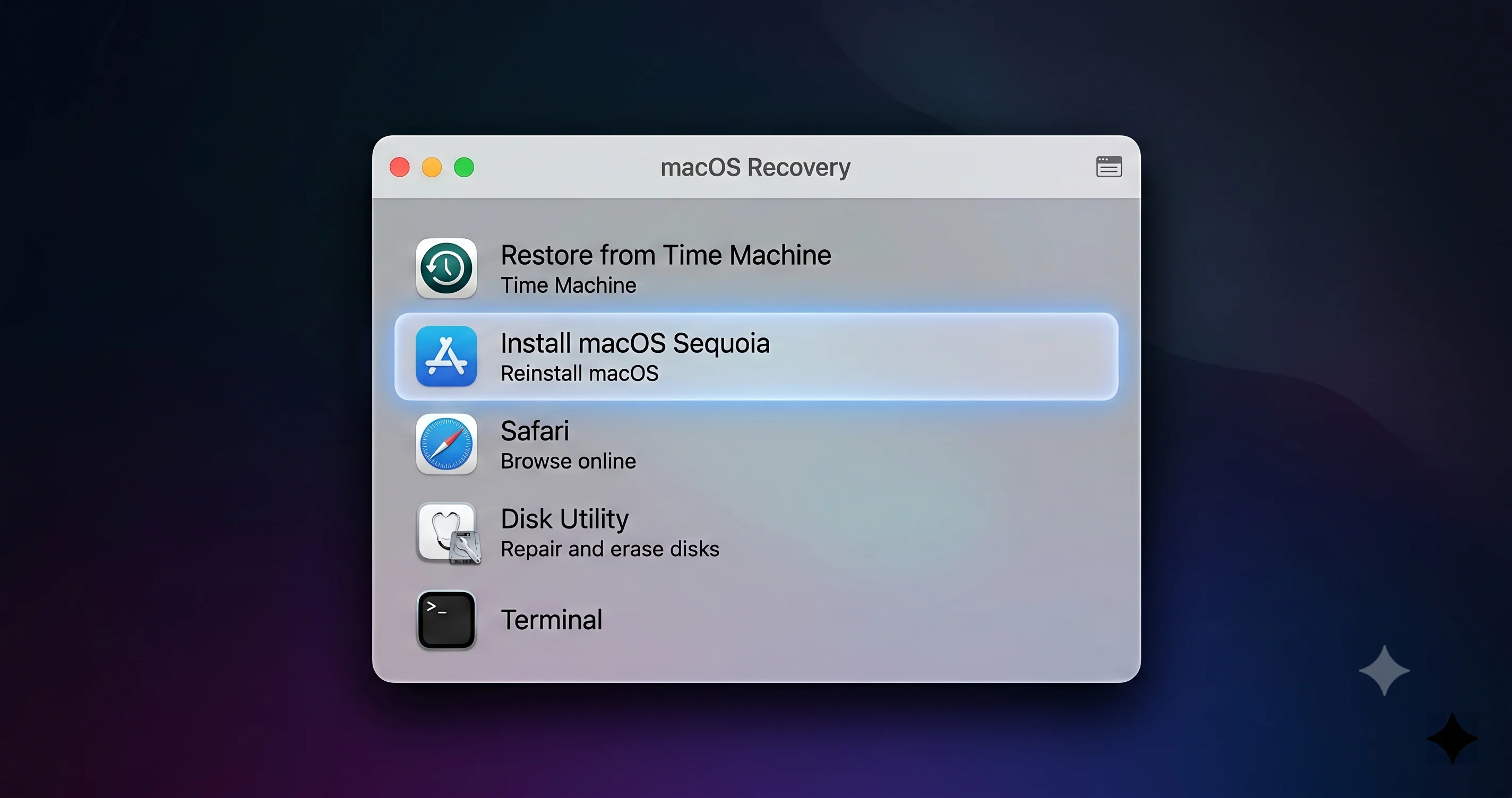
Chemin A : Effacement et Réinstallation via Récupération
Utilisez ce chemin lorsque vous disposez d'une sauvegarde Time Machine d'avant la bêta et que votre Mac démarre normalement. C'est la voie la plus propre pour la plupart des utilisateurs préparés.
Étape 1 — Démarrer dans recoveryOS
- Éteignez complètement le Mac.
- Appuyez et maintenez le bouton d'alimentation jusqu'à l'apparition de « Chargement des options de démarrage ».
- Cliquez sur Options, puis sur Continuer. Authentifiez-vous avec un mot de passe administrateur si demandé. Vous êtes maintenant dans recoveryOS.
Étape 2 — Effacer le disque avec Utilitaire de disque
- Choisissez Utilitaire de disque → Continuer.
- Dans la barre latérale, cliquez sur Présentation → Afficher tous les appareils pour voir le disque physique de niveau supérieur et ses conteneurs.
- Sélectionnez Macintosh HD (le groupe de volumes APFS qui contient le système). Si vous voyez à la fois « Macintosh HD » et « Macintosh HD — Données », sélectionner le groupe de volumes et l'effacer gérera les deux.
- Cliquez sur Effacer. Configurez :
- Nom : Macintosh HD
- Format : APFS
- Schéma : (n'apparaît que si vous effacez le disque physique entier) Table de partition GUID
- Confirmez. Si vous êtes invité à effacer le « groupe de volumes », acceptez — cela supprime proprement les volumes système et de données.
Point de non-retour. Une fois que vous cliquez sur Effacer, tout ce qui se trouve sur le disque interne est supprimé. C'est pourquoi la liste de contrôle ci-dessus n'est pas négociable.
Étape 3 — Réinstaller macOS, et surveiller quelle version Récupération propose
Quittez Utilitaire de disque et choisissez Réinstaller macOS.
Voici l'écueil qui fait dérailler ce chemin : recoveryOS peut proposer de réinstaller macOS 27, pas Tahoe. Récupération installe généralement la version la plus récemment utilisée, et après avoir exécuté la bêta, il peut s'agir de macOS 27. Il existe deux variantes de Récupération :
- La Récupération locale (la partition recoveryOS sur votre disque) reflète souvent le dernier système d'exploitation installé — qui peut être la bêta.
- Le comportement de la Récupération Internet / de secours varie, et sur Apple Silicon, l'environnement de récupération est lié au système installé.
Si « Réinstaller macOS » affiche macOS 27, ne continuez pas — cela remet simplement la bêta. Dans ce cas, arrêtez et passez au chemin B (clé USB amorçable), qui garantit l'installation de Tahoe. Si Récupération propose correctement macOS Tahoe 26, continuez : cliquez, acceptez les conditions, sélectionnez Macintosh HD comme destination et laissez l'installation se faire. Le Mac redémarrera une ou plusieurs fois.
Étape 4 — Restaurer vos données avec l'Assistant migration
Une fois l'installation terminée, vous arrivez dans l'Assistant d'installation. Vous pouvez migrer pendant la configuration, mais l'approche plus propre que beaucoup préfèrent est de terminer la configuration comme un nouveau Mac d'abord, puis d'exécuter l'Assistant migration (Applications → Utilitaires → Assistant migration) pour contrôler exactement ce qui est transféré.
- Choisissez Depuis un Mac, une sauvegarde Time Machine ou un disque de démarrage.
- Sélectionnez votre sauvegarde Time Machine d'avant la bêta.
- Choisissez ce qu'il faut migrer : applications, comptes utilisateur, réglages et fichiers. Vous pouvez décocher tout ce que vous préférez réinstaller à neuf.
La différence clé par rapport à une « restauration complète via l'Assistant d'installation » est la granularité et le timing : exécuter l'Assistant migration après la configuration vous permet de choisir, et évite la situation où une restauration complète tente de faire rentrer tout l'ancien état du système d'un coup. Dans tous les cas, seule la sauvegarde d'avant la bêta sera acceptée — une sauvegarde de l'ère bêta sera rejetée ou signalée comme incompatible.
Si votre sauvegarde n'apparaît pas dans l'Assistant migration, passez à la section Dépannage.
Chemin B : Clé USB Amorçable de macOS Tahoe 26.5.1
Utilisez ce chemin lorsque vous n'avez pas de sauvegarde utilisable d'avant la bêta, lorsque Récupération continue de proposer la bêta, ou lorsque vous voulez simplement un contrôle total sur la version exacte installée. Au moment de la rédaction, la version stable actuelle est macOS Tahoe 26.5.1 (publiée le 1er juin 2026), avec 26.6 en bêta — installez la version stable.
Vous aurez besoin d'une clé USB de 16 Go ou plus (elle sera effacée) et d'un autre Mac fonctionnel ou de votre propre Mac sous bêta pour créer l'installateur avant de l'effacer.
Étape 1 — Obtenir l'installateur complet de Tahoe
Vous avez besoin du fichier complet Install macOS Tahoe.app (environ 13 à 15 Go), pas du petit stub.
- App Store / Mise à jour de logiciels : Cherchez « macOS Tahoe » dans l'App Store, ou ouvrez la page de téléchargement correspondante ; il se télécharge dans
/Applications. - Ligne de commande :
softwareupdate --fetch-full-installer --full-installer-version 26.5.1La disponibilité des versions via cette commande peut varier — Apple ne liste pas toujours chaque version de point, et il peut n'offrir que la dernière. Si
26.5.1n'est pas proposée, exécutezsoftwareupdate --list-full-installerspour voir ce qui est disponible, ou utilisez un catalogue tiers de confiance comme la base de données des installateurs complets de Mr. Macintosh, qui répertorie les liens de téléchargement directs d'Apple pour chaque build. Vérifiez toujours que vous téléchargez l'installateur signé par Apple.
Étape 2 — Créer la clé USB amorçable
Insérez votre clé USB. Dans Utilitaire de disque, effacez-la au format Mac OS étendu (journalisé) ou APFS avec un nom simple comme MaCle (createinstallmedia la réeffacera de toute façon). Puis exécutez, en ajustant le nom du volume pour qu'il corresponde au vôtre :
sudo /Applications/Install\ macOS\ Tahoe.app/Contents/Resources/createinstallmedia --volume /Volumes/MaCleEntrez votre mot de passe administrateur, tapez Y pour confirmer l'effacement, et attendez. La clé sera renommée en « Install macOS Tahoe » une fois terminé. Cela prend 10 à 25 minutes selon la vitesse de la clé USB.
Étape 3 — Démarrer depuis la clé USB amorçable
- Branchez la clé amorçable terminée sur le Mac sous bêta et éteignez-le.
- Appuyez et maintenez le bouton d'alimentation jusqu'à l'apparition de « Chargement des options de démarrage ».
- Sélectionnez le lecteur orange/externe « Install macOS Tahoe » et cliquez sur Continuer.
Étape 4 — Effacer d'abord, puis installer
L'environnement de l'installateur se charge. Vous devez effacer avant d'installer, car macOS bloque l'installation d'un système d'exploitation plus ancien par-dessus un plus récent sans effacement préalable.
- Dans le menu Utilitaires macOS, ouvrez Utilitaire de disque.
- Sélectionnez Macintosh HD (Présentation → Afficher tous les appareils pour tout voir), cliquez sur Effacer, réglez le format sur APFS, nommez-le Macintosh HD, et confirmez. Acceptez d'effacer le groupe de volumes si demandé.
- Quittez Utilitaire de disque, choisissez Installer macOS Tahoe, sélectionnez Macintosh HD comme destination, et continuez.
Le Mac réinstalle Tahoe proprement et redémarre dans l'Assistant d'installation. À partir de là, vous pouvez restaurer depuis une sauvegarde Time Machine d'avant la bêta (si vous en avez une) via l'Assistant migration, ou configurer à neuf et copier manuellement vos fichiers sauvegardés. Reconnectez les comptes cloud pour resynchroniser, réinstallez Homebrew (/bin/bash -c "$(curl -fsSL https://raw.githubusercontent.com/Homebrew/install/HEAD/install.sh)"), et rechargez votre liste de paquets sauvegardée.
Chemin C : Réveil ou Restauration DFU via Apple Configurator 2
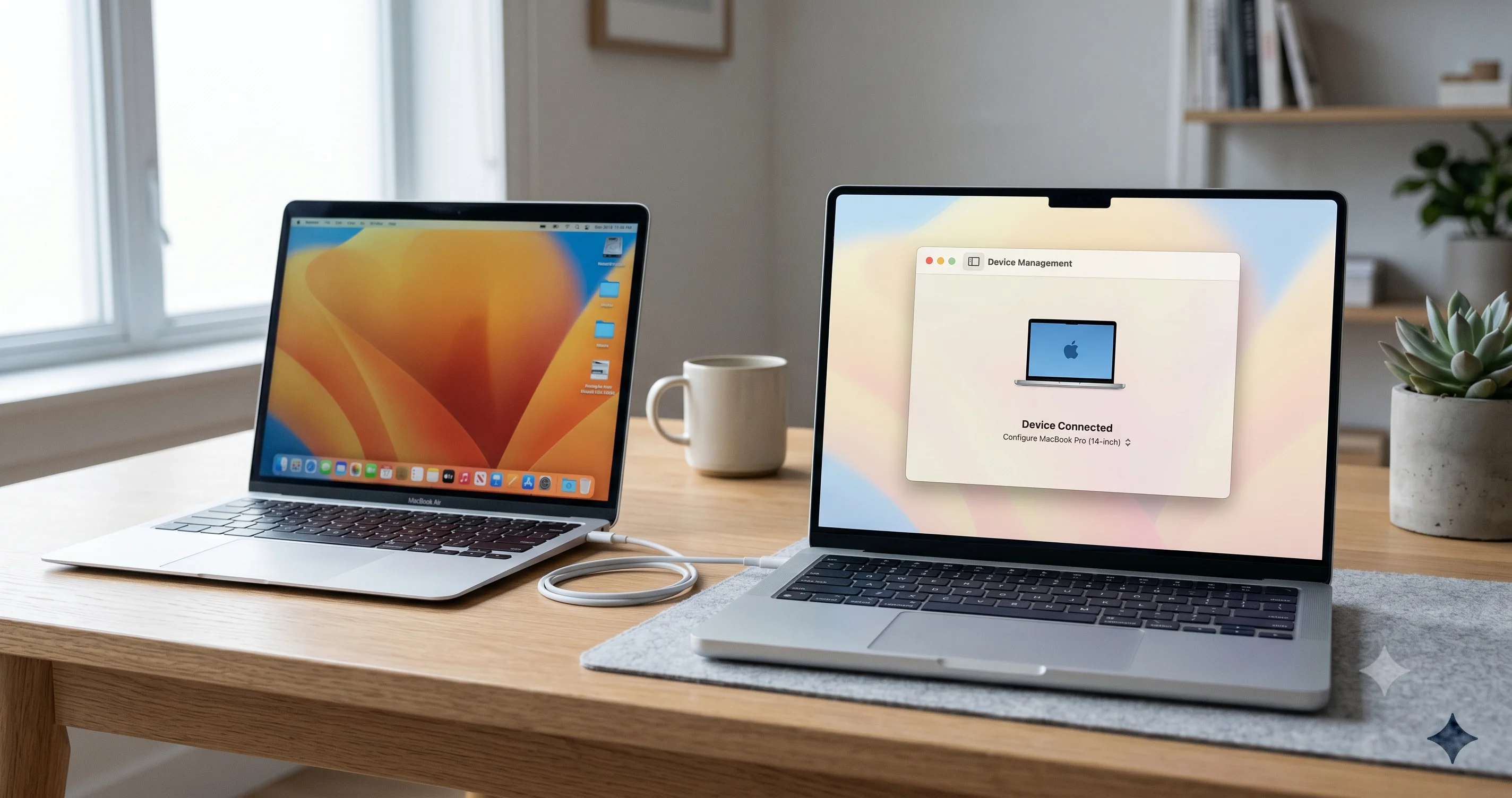
C'est le dernier recours, réservé aux cas où le Mac ne démarre plus, où recoveryOS lui-même est défaillant, où vous voyez des erreurs de firmware, ou où les deux chemins précédents ont échoué. Il utilise le mode DFU (Device Firmware Update) pour réinstaller le firmware de bas niveau et recoveryOS — et éventuellement effacer et restaurer toute la machine — depuis un deuxième Mac.
Vous aurez besoin de :
- Un deuxième Mac tournant sous une version récente de macOS, avec Apple Configurator 2 installé (gratuit sur l'App Store). L'outil en ligne de commande
macvdmtoolest une alternative avancée, mais Configurator est de loin plus sûr pour la plupart des gens. - Un câble USB-C de bonne qualité prenant en charge les données (de nombreux câbles d'alimentation uniquement échoueront silencieusement ici).
Réveil vs. Restauration — Connaissez la Différence
- Réveil réinstalle le firmware et le recoveryOS tout en conservant vos données sur le disque interne. C'est l'option douce : elle répare un Mac devenu non-amorçable sans rien effacer. Essayez-le en premier.
- Restauration effectue un effacement complet et réinstalle tout — firmware, recoveryOS, et le système d'exploitation depuis le dernier IPSW stable qu'Apple propose pour votre modèle. Ne l'utilisez que si le réveil échoue ou si vous voulez vraiment un Tahoe propre comme en usine. Cela efface toutes les données.
Étant donné que la restauration récupère le dernier IPSW stable, c'est aussi un moyen fiable d'obtenir Tahoe plutôt que la bêta — au prix d'un effacement complet.
Entrée en Mode DFU (Suivez les Instructions à l'Écran de Configurator)
Apple Configurator 2 vous montre les étapes exactes pour votre modèle spécifique après la connexion — suivez ces instructions à l'écran, car la séquence précise diffère selon la classe de machine. À titre d'orientation générale :
- Sur le Mac hôte : ouvrez d'abord Apple Configurator 2.
- Câble : connectez le câble à l'hôte, et sur le Mac cible, branchez dans le port compatible DFU — généralement le port le plus proche de l'entrée d'alimentation, ou celui qu'Apple indique dans sa documentation pour votre modèle. Sur de nombreux MacBooks, il s'agit du port Thunderbolt le plus à gauche ; sur les ordinateurs de bureau (Mac mini, Studio, etc.), c'est le port DFU désigné indiqué dans le guide d'Apple.
- Portables Apple Silicon (schéma général) : avec le Mac éteint, appuyez et maintenez le bouton d'alimentation tout en effectuant le timing de touches spécifique au modèle que Configurator instruit ; pour certains modèles, la séquence implique de maintenir Maj droit + Option (Alt) gauche + Contrôle gauche pendant ~7 secondes, puis d'ajouter le bouton d'alimentation, puis de relâcher les trois modificateurs tout en continuant à maintenir l'alimentation jusqu'à ce que la cible apparaisse dans Configurator. Ne devinez pas — les instructions à l'écran de Configurator pour votre modèle exact font autorité, et le timing est important.
- Ordinateurs de bureau Apple Silicon : débranchez l'alimentation, maintenez le bouton d'alimentation, et rebranchez l'alimentation tout en continuant à maintenir conformément à l'invite de Configurator.
L'écran du Mac cible reste noir pendant le DFU — c'est attendu. Lorsque la cible apparaît dans Configurator 2 comme un appareil DFU, faites un clic droit dessus et choisissez Réveil (pour conserver les données) ou Restaurer (pour effacer). Laissez-le se dérouler sans déconnecter ; interrompre une opération de firmware peut laisser le Mac dans un état pire.
La Nuance du Firmware que Vous Devez Anticiper
Voici un détail important et normal : après avoir exécuté la bêta macOS 27, l'iBoot/firmware de votre Mac reste à la version plus récente même après avoir rétrogradé le système d'exploitation vers Tahoe. C'est intentionnel et sans danger — le firmware Apple Silicon est généralement tolérant aux versions plus récentes, et Tahoe fonctionne parfaitement sur le firmware légèrement plus récent installé par la bêta. Vous n'avez pas besoin de « corriger » cela. La seule chose qui ramène le firmware complètement à l'état de la version restaurée est une Restauration DFU complète, qui réécrit tout pour correspondre à l'IPSW installé. Si vous voulez simplement récupérer Tahoe et faire fonctionner vos applications, ne vous préoccupez pas de la version du firmware — c'est sans importance.
Étapes Post-Rétrogradation : Ne Pas Être Aspiré à Nouveau dans la Bêta
Vous êtes de nouveau sous Tahoe. Deux choses doivent se produire avant de laisser le Mac se mettre à jour, sous peine de réinstaller macOS 27 par accident.
1. Se Désinscrire des Mises à Jour Bêta — Avant de Mettre à Jour
- Ouvrez Réglages Système → Général → Mise à jour de logiciels.
- Cliquez sur le ⓘ à côté de Mises à jour bêta.
- Réglez Mises à jour bêta sur Désactivé. Confirmez.
Faites cela avant de cliquer sur « Mettre à jour maintenant ». Si vous mettez à jour tout en étant encore inscrit, macOS verra la bêta 27 comme une mise à jour disponible et la proposera à nouveau.
2. Si le Mac Propose Toujours macOS 27, Vérifiez l'Inscription de Votre Compte
L'inscription bêta peut exister au niveau du compte Apple, pas seulement sur l'appareil. Si, après avoir désactivé les Mises à jour bêta localement, Mise à jour de logiciels affiche toujours macOS 27 :
- Visitez beta.apple.com (ou les réglages bêta pour développeurs Apple), connectez-vous, et quittez / supprimez l'inscription au programme bêta pour le profil concerné.
- Sur le Mac, dans le panneau Mises à jour bêta de Mise à jour de logiciels, confirmez que la source affiche « Désactivé » et non un canal bêta développeur/public.
- Redémarrez et vérifiez à nouveau Mise à jour de logiciels ; elle ne devrait maintenant proposer que la dernière version stable de Tahoe.
3. Restaurer le Reste de Votre Environnement
- Reconnectez-vous à iCloud, au compte Apple et aux comptes d'applications. Trousseau iCloud/Mots de passe, Photos et Drive se resynchroniseront.
- Réinstallez les applications et remettez vos fichiers sauvegardés manuellement depuis le disque externe.
- Reconstruisez votre environnement de développement : réinstallez Homebrew, exécutez
brew installavec votre liste de paquets sauvegardée, restaurez les dotfiles, rajoutez les clés SSH à l'agent. - Reconnectez les périphériques et les moniteurs externes et vérifiez que les bugs qui vous ont fait quitter la bêta (scintillement de l'écran de verrouillage, problèmes d'affichage externe) ont disparu. Si vous voyez encore des anomalies d'affichage ou d'éjection, nos guides sur les problèmes d'éjection de disque externe / alimentation USB et le résumé de la mise à jour Tahoe 26.5 couvrent les correctifs courants pour la version stable.
Ce qui Survit et Ce qui ne Survit Pas
Un bilan rapide de l'état de votre Mac après une rétrogradation réussie :
| Élément | Après le Chemin A / B (effacement + réinstallation) | Après la Restauration du Chemin C |
|---|---|---|
| Fichiers sur le disque interne | Effacés — restaurés depuis la sauvegarde ou copie manuelle | Effacés |
| Applications et réglages | Réinstallés / migrés depuis la sauvegarde d'avant la bêta | Table rase |
| Données iCloud (Photos, Drive, Trousseau) | Resynchronisées après connexion | Resynchronisées après connexion |
| Version du firmware / iBoot | Reste plus récente (issue de la bêta) — sans danger | Réinitialisée à la version de l'IPSW restauré |
| recoveryOS | Réinstallé par l'installateur | Réinstallé |
| Activation Lock / Compte Apple | Non affecté par la rétrogradation | Revérifié lors de la configuration |
En résumé : vos données sont aussi sûres que votre préparation, et le fait que le firmware reste légèrement plus récent est attendu et normal, sauf si vous avez effectué une restauration DFU complète.
Comment Tester les Bêtas en Toute Sécurité la Prochaine Fois
Toute l'épreuve décrite ci-dessus est évitable. L'approche professionnelle pour exécuter une bêta consiste à ne jamais l'installer sur votre seul volume :
- Ajoutez un volume APFS séparé dans Utilitaire de disque (Édition → Ajouter un volume APFS) à l'intérieur de votre conteneur existant, et installez-y la bêta. Votre Tahoe stable reste complètement intact, et « rétrograder » revient à « démarrer sous Tahoe et supprimer le volume bêta » — la trappe de secours en cinq minutes décrite plus tôt.
- Ou utilisez un SSD externe dédié comme domicile de la bêta, laissant le disque interne intact.
- Prenez toujours une nouvelle sauvegarde Time Machine la veille d'installer une bêta, afin d'avoir un point de restauration propre d'avant la bêta.
Si vous vous demandez si macOS 27 vaut même le risque pour l'instant, lisez d'abord nos articles complémentaires : devriez-vous installer la bêta développeur macOS 27 Golden Gate, le tour d'horizon des fonctionnalités et de la compatibilité de macOS 27 Golden Gate, et le guide d'audit des apps Intel et fin de Rosetta 2 — les changements apportés à Rosetta sont l'une des principales raisons pour lesquelles certaines applications ne fonctionnent pas sous la version 27.
Dépannage des Problèmes Courants
La clé USB amorçable ne démarre pas / n'apparaît pas dans le sélecteur de démarrage. Utilisez un câble USB-C/USB-A compatible données et une clé de qualité ; certaines clés bon marché et certains câbles d'alimentation uniquement échouent. Réexécutez createinstallmedia et confirmez qu'il s'est terminé avec « Le support d'installation est maintenant disponible. » Essayez un autre port. Si le sélecteur l'ignore toujours, l'installateur est peut-être incomplet — téléchargez à nouveau l'installateur complet et reconstruisez. Les Mac avec la sécurité la plus stricte peuvent nécessiter que la Sécurité du démarrage autorise le démarrage externe, mais sur un disque fraîchement effacé, vous démarrez généralement l'installateur directement depuis le menu de démarrage du bouton d'alimentation.
« macOS n'a pas pu être installé sur votre ordinateur. » Cela signifie généralement que vous avez essayé d'installer Tahoe par-dessus un système plus récent sans effacement préalable, ou que le volume cible est dans un mauvais état. Redémarrez dans l'installateur, ouvrez Utilitaire de disque, effacez Macintosh HD en APFS (groupe de volumes), puis réessayez l'installation sur le volume propre. Si le problème persiste, exécutez Premiers secours sur le disque dans Utilitaire de disque, ou passez au chemin C et Restaurez via DFU.
Ma sauvegarde Time Machine n'est pas visible dans l'Assistant migration. Confirmez d'abord qu'il s'agit d'une sauvegarde d'avant la bêta — les sauvegardes de l'ère bêta sont unidirectionnelles et Tahoe les masquera ou les rejettera. Assurez-vous que le lecteur de sauvegarde est monté et, pour les sauvegardes réseau/NAS, que le partage est connecté et accessible. Si un sparsebundle ne se monte pas, consultez notre guide Time Machine SMB/NAS backup fix. Vous pouvez également diriger l'Assistant migration directement vers le disque plutôt que d'attendre qu'il le détecte automatiquement.
Récupération continue de proposer macOS 27 au lieu de Tahoe. C'est attendu après avoir exécuté la bêta — la Récupération locale reflète souvent le dernier système d'exploitation installé. Ne luttez pas contre cela ; passez au chemin B (clé USB amorçable de Tahoe 26.5.1), qui garantit la version, ou utilisez le Chemin C Restaurer, qui installe le dernier IPSW stable.
Plantages ou redémarrages aléatoires après la rétrogradation. Une installation propre de Tahoe devrait être stable. Si vous voyez des paniques du noyau, il s'agit plus probablement d'un problème de périphérique, de fréquence de rafraîchissement d'affichage ou d'extension que de la rétrogradation elle-même — consultez notre guide sur les paniques du noyau / redémarrages aléatoires.
Foire aux Questions
Puis-je rétrograder de macOS 27 à Tahoe sans perdre aucune donnée ? Seulement dans le cas du volume séparé, où Tahoe n'a jamais été touché et où vous supprimez simplement le volume bêta. Chaque autre chemin efface le disque interne, donc « sans perdre de données » dépend entièrement de votre sauvegarde Time Machine d'avant la bêta, combinée à la copie manuelle de tout ce qui a été créé après la mise à niveau. Préparez-vous d'abord ; la rétrogradation elle-même est destructrice.
Pourquoi ma récente sauvegarde Time Machine ne peut-elle pas restaurer Tahoe ? Time Machine et l'Assistant migration sont uniquement compatibles vers l'avant. Une sauvegarde réalisée sous macOS 27 contient des métadonnées système plus récentes que Tahoe ne peut pas accepter, donc elle est rejetée ou signalée comme incompatible. Vous avez besoin de la sauvegarde prise avant la mise à niveau. Les sauvegardes réalisées pendant la bêta ne sont utiles que si vous retournez sous macOS 27 ultérieurement.
Est-il grave que mon firmware soit resté sur la version macOS 27 après la rétrogradation ? Non, c'est tout à fait normal et sans danger. Le firmware Apple Silicon tolère l'exécution d'un système d'exploitation plus ancien sur un firmware légèrement plus récent, donc Tahoe fonctionne parfaitement. Le firmware ne se réinitialise que si vous effectuez une restauration DFU complète, qui réécrit tout à la version de l'IPSW installé. Ne vous préoccupez pas du numéro de firmware.
Ai-je vraiment besoin d'un deuxième Mac, ou puis-je rétrograder seul ? Pour les chemins A et B, vous n'avez pas besoin d'un deuxième Mac — Récupération et une clé USB amorçable gèrent tout sur une seule machine. Un deuxième Mac n'est requis que pour le chemin C (réveil/restauration DFU via Apple Configurator 2), qui est le dernier recours pour les Mac non-amorçables ou les problèmes au niveau du firmware.
Devrais-je simplement rester sous la bêta ? Si la bêta casse des outils dont vous dépendez quotidiennement — VPNs, extensions réseau, Homebrew, applications de bureau à distance — revenir à Tahoe stable est le choix pragmatique pour une machine principale. Si vous ne rencontrez que des bugs cosmétiques mineurs, vous pourriez attendre le prochain build bêta. Dans tous les cas, la prochaine fois, installez les bêtas sur un volume séparé.
Conclusion
Rétrograder de la bêta macOS 27 « Golden Gate » à macOS Tahoe n'est pas un bouton d'annulation — c'est un effacement et une réinstallation contrôlés, et tout l'enjeu est la préparation. Intériorisez les deux faits qui font trébucher le plus de gens : le volume système APFS scellé signifie que vous devez effacer pour aller en arrière, et une sauvegarde Time Machine réalisée sous la bêta ne peut pas vous restaurer sous Tahoe — donc la sauvegarde d'avant la bêta, combinée à une copie manuelle de tout ce qui est plus récent, est votre véritable filet de sécurité. À partir de là, la démarche est simple — vérifiez d'abord la trappe de secours du volume séparé en cinq minutes, revenez à une réinstallation via Récupération (chemin A) si vous avez une sauvegarde propre, utilisez une clé USB amorçable de Tahoe 26.5.1 (chemin B) lorsque Récupération tente de vous redonner la bêta, et gardez le réveil/restauration DFU (chemin C) en réserve pour les vraiment bloqués. Une fois de retour, désactivez les Mises à jour bêta avant de mettre à jour, attendez-vous à ce que votre firmware soit légèrement plus récent, et tirez parti de l'expérience : la prochaine fois, la bêta ira sur son propre volume pour que « rétrograder » ne signifie plus jamais « effacer ».