Configurer Temps d'écran et les allocations de temps sur Mac dans macOS 27
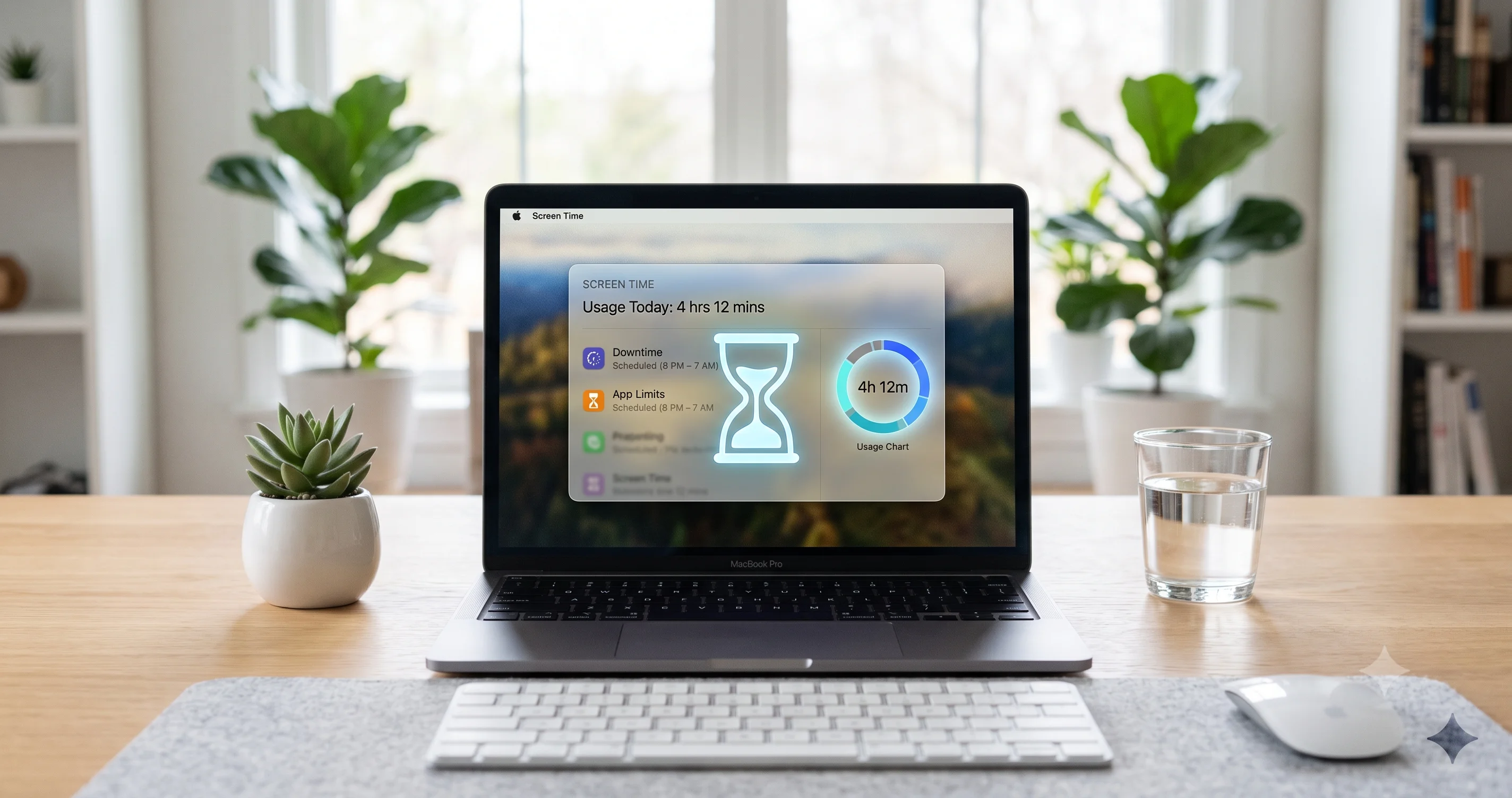
macOS 27 repense Temps d'écran avec les allocations de temps, Demander à naviguer et Demander à acheter. Apprenez à configurer le contrôle parental et les limites d'applications sur votre Mac.
Si vous avez déjà essayé de fixer une limite quotidienne raisonnable pour une seule application et que vous vous êtes retrouvé frustré, Temps d'écran dans macOS 27 « Golden Gate » s'adresse directement à vous. Apple a reconstruit Temps d'écran autour d'une nouvelle idée appelée allocations de temps — des budgets de temps par catégorie pour les applications, avec des recommandations par défaut basées sur l'âge, afin que les parents ne se retrouvent plus devant un curseur vide en se demandant combien de temps pour « Jeux » est raisonnable. À cela s'ajoutent Demander à naviguer (les enfants demandent l'accès à des sites web spécifiques au lieu de se heurter à un blocage pur et simple), un Demander à acheter repensé pour approuver les achats, des plannings plus intelligents, une approbation des contacts permettant aux parents de valider avec qui leurs enfants peuvent communiquer, et une sécurité des communications élargie qui détecte désormais les images violentes et choquantes en plus de la nudité, le tout traité directement sur l'appareil. Que vous soyez un parent verrouillant un Mac familial ou un adulte essayant de reprendre une heure par jour sur votre propre défilement compulsif, l'expérience Temps d'écran repensée de macOS 27 est la refonte du contrôle parental la plus importante qu'Apple ait livrée depuis des années.
Une précaution à lire avant toute chose : il s'agit d'un logiciel bêta. macOS 27 a été annoncé lors de la WWDC le 8 juin 2026, et la première bêta publique est sortie le 13 juillet 2026, avec une sortie générale prévue à l'automne. Tout ce qui figure dans ce guide est rédigé à partir des versions bêta et des annonces d'Apple sur le contrôle parental. Apple renomme régulièrement les commutateurs, déplace les réglages entre les panneaux et modifie les sous-fonctionnalités actives d'une bêta à l'autre. Lorsque je ne suis pas certain d'un libellé exact ou d'un chemin de menu, je décris volontairement l'emplacement général — vous dire d'appuyer sur un bouton qui sera renommé le mois prochain n'aide personne. Considérez les libellés précis comme provisoires et fiez-vous à la logique du parcours plutôt qu'à un mot isolé affiché à l'écran.
Points clés à retenir
- Les allocations de temps sont le changement phare. Plutôt que de définir une limite par application, vous fixez un budget de temps pour une catégorie entière (Jeux, Réseaux sociaux, Divertissement), et macOS 27 propose des recommandations par défaut basées sur l'âge afin que vous n'ayez pas à deviner des chiffres raisonnables pour un enfant.
- Demander à naviguer remplace le blocage web tout ou rien. Lorsqu'un enfant tombe sur un site restreint, il peut envoyer une demande à un parent, qui l'approuve ou la refuse depuis son propre appareil — bien plus convivial qu'une page d'erreur sans issue.
- Ces fonctionnalités de contrôle parental sont partagées entre les systèmes Apple de 2026. Le même cadre Temps d'écran, Demander à acheter, les plannings, l'approbation des contacts et la sécurité des communications apparaissent sur iPhone, iPad et Mac, et les réglages se synchronisent via Partage familial et iCloud.
- La sécurité des communications couvre désormais plus que la nudité. Apple a étendu sa détection sur l'appareil des images sensibles pour inclure également le contenu violent et choquant. La détection s'exécute sur l'appareil — Apple ne reçoit pas les images — et elle est désactivée par défaut pour les comptes adultes.
- Temps d'écran ne s'adresse pas qu'aux enfants. Les mêmes outils — limites d'applications, temps de repos, allocations de temps et rapports — fonctionnent sur votre propre compte comme un système de bien-être numérique, et définir un code de Temps d'écran que vous ne partagez pas vous empêche de simplement appuyer sur « Ignorer la limite ».
- Tout ceci reste un comportement de bêta. Les noms des commutateurs, les emplacements des menus, la disponibilité et les sous-fonctionnalités actives dans la bêta de juillet peuvent changer et changeront avant la sortie de l'automne 2026. Vérifiez ce que votre version affiche réellement.
Ce qui a changé dans Temps d'écran de macOS 27
Pendant des années, Temps d'écran a fait le travail, mais en vous épuisant au passage. Si vous vouliez limiter les jeux d'un enfant, vous ajoutiez des limites d'applications une par une, et chaque nouveau jeu installé par votre enfant passait entre les mailles du filet jusqu'à ce que vous le remarquiez et l'ajoutiez à son tour. Le temps de repos était rudimentaire. Les restrictions web étaient un mur sans porte — un site bloqué échouait simplement à se charger, et votre enfant abandonnait ou venait vous demander de désactiver toute la fonctionnalité. Les fondations étaient bonnes ; le quotidien était fastidieux.
macOS 27 conserve les fondations et reconstruit l'expérience par-dessus. La pièce maîtresse est les allocations de temps, un passage de « limiter cette application » à « budgéter cette catégorie ». Vous décidez du temps quotidien accordé au compte pour, disons, Réseaux sociaux ou Jeux dans son ensemble, et le système applique ce budget à toutes les applications qui relèvent de la catégorie — y compris celles installées plus tard. Fait crucial, Apple superpose des recommandations par défaut basées sur l'âge, de sorte que lorsque vous configurez le compte d'un enfant, le système peut suggérer des points de départ adaptés à son âge plutôt que de vous laisser face à un curseur vide. Pour la plupart des parents, la partie la plus difficile de Temps d'écran n'a jamais été la mécanique ; c'était de décider ce qu'est un chiffre « raisonnable ». Les allocations de temps tentent d'y répondre.
Les autres changements adoucissent les aspérités de Temps d'écran. Demander à naviguer transforme le blocage web d'un mur en une demande : un enfant qui tombe sur un site restreint peut demander l'accès à un parent, qui l'approuve ou le refuse à distance. Demander à acheter — l'approbation des achats sur l'App Store et de contenus multimédias — revient sous une forme plus épurée. Les plannings vous permettent de définir quand les limites et le temps de repos s'appliquent plutôt que de traiter chaque jour de la même manière. L'approbation des contacts permet aux parents d'approuver les personnes avec qui leurs enfants peuvent échanger des messages et des appels. Et la sécurité des communications, la fonctionnalité sur l'appareil qui intervient lorsque des images sensibles apparaissent dans Messages et d'autres applications, a été étendue pour détecter le contenu violent et choquant en plus de la nudité, toujours traité entièrement sur l'appareil.
Apple présente tout cela comme une mise à jour coordonnée de ses systèmes d'exploitation 2026, et non comme un changement propre au Mac. La même architecture de contrôle parental apparaît sur iPhone et iPad, c'est pourquoi les réglages que vous configurez se synchronisent sur les appareils d'un enfant via Partage familial. Si vous voulez une vue d'ensemble de tout ce qui est arrivé avec cette version, notre aperçu de tout ce qu'Apple a annoncé pour macOS 27 lors de la WWDC 2026 pose le contexte, et Temps d'écran en est l'un des éléments les plus concrètement utiles.
Une précision sur le calendrier, car elle compte pour ce que vous verrez réellement : macOS 27 est réservé aux puces Apple et sort cet automne. Les bêtas développeurs ont commencé après la WWDC, et la première bêta publique est sortie le 13 juillet 2026. Si vous lisez ceci sur une version bêta, certains éléments décrits par Apple peuvent ne pas encore être activés, ou se comporter différemment qu'en septembre. C'est normal pour une bêta et il convient de le garder à l'esprit tout au long de ce guide.
Activer Temps d'écran et définir un code
Avant que les limites, allocations ou approbations n'aient un sens, Temps d'écran doit être activé et — si vous voulez que les limites tiennent réellement — protégé par un code que la personne limitée ne connaît pas. Cela vaut que vous configuriez le Mac d'un enfant ou que vous cherchiez à discipliner vos propres habitudes.
Où se trouve Temps d'écran
Temps d'écran est une section de premier niveau des Réglages Système. Ouvrez Réglages Système depuis le menu Apple ou le Dock, puis recherchez Temps d'écran dans la barre latérale. Sur un compte tout neuf, une brève introduction peut s'afficher ; sur un compte déjà utilisé, vous arrivez directement sur le résumé avec ses catégories, limites et rapports. L'ordre exact de la barre latérale et le libellé de l'introduction peuvent varier d'une version bêta à l'autre, donc si le libellé ou l'emplacement ne correspond pas exactement à cette description, parcourez la barre latérale — l'option s'y trouve.
Les étapes
- Ouvrez Réglages Système et sélectionnez Temps d'écran dans la barre latérale.
- Si Temps d'écran n'est pas déjà actif, activez-le. On peut vous demander si ce Mac est destiné à vous-même ou à un enfant ; choisissez en conséquence, car cela détermine les contrôles qui apparaîtront.
- Consultez la vue résumé, qui donne accès aux rapports d'utilisation ainsi qu'aux points d'entrée vers les limites d'applications, le temps de repos et les nouvelles allocations de temps.
- Définissez un code Temps d'écran (abordé ensuite) afin que les limites ne puissent pas être désactivées à la légère.
- Décidez si vous souhaitez partager entre appareils afin que les mêmes réglages et rapports suivent le compte jusqu'à son iPhone et son iPad via iCloud.
Pourquoi le code est l'élément central
Un code Temps d'écran est un code à quatre chiffres distinct, séparé de votre mot de passe de connexion et du code de votre appareil, requis pour modifier les réglages de Temps d'écran ou prolonger une limite une fois atteinte. Pour le compte d'un enfant, c'est ce qui fait la différence entre une véritable barrière et une simple suggestion : sans ce code, atteindre une limite affiche un chemin « demander plus de temps » ou « ignorer » qu'un enfant déterminé se contentera de contourner en appuyant dessus. Avec ce code, prolonger le temps nécessite le mot de passe, que seul le parent connaît.
Définissez le code depuis les réglages de Temps d'écran. Lors de la configuration, on vous demande généralement de le saisir deux fois et — c'est important — de l'associer à une méthode de récupération (généralement un compte Apple / identifiant Apple) afin de pouvoir le réinitialiser en cas d'oubli. Ne sautez pas l'étape de récupération. Un code Temps d'écran oublié sans méthode de récupération est l'un des problèmes auto-infligés les plus douloureux de l'écosystème Apple, car les protections qui rendent le code efficace sont les mêmes qui le rendent difficile à contourner lorsque c'est vous qui êtes bloqué. Choisissez un code que votre enfant ne peut pas deviner (pas sa date de naissance, pas 1234) et conservez-le dans un endroit que vous contrôlez. Si vous utilisez déjà le gestionnaire de mots de passe d'Apple pour le reste de vos identifiants, notre article sur l'application Mots de passe de macOS 27 et ses fonctionnalités de changement automatique de mot de passe est un bon complément pour conserver ce type de code en sécurité plutôt que sur un post-it.
Si vous configurez Temps d'écran sur votre propre compte pour vous concentrer plutôt que pour un enfant, le code compte tout autant — voire davantage. L'intérêt d'une limite que vous vous fixez à vous-même est d'ajouter juste assez de friction pour vous faire marquer une pause avant de la contourner. Un code que vous rendez délibérément un peu pénible à saisir (et que vous ne mémorisez pas par réflexe) constitue cette friction.
Configurer Partage familial et un compte enfant
Le contrôle parental ne peut atteindre le Mac d'un enfant que si celui-ci dispose de son propre compte au sein de votre groupe Partage familial, géré par vous en tant qu'organisateur. Configurer Temps d'écran sur une session adulte partagée, ou sur un compte local générique n'appartenant à personne, vous donne beaucoup moins de contrôle et aucune des fonctionnalités d'approbation à distance. La base correcte est la suivante : votre identifiant Apple en tant qu'organisateur familial, un identifiant Apple enfant pour votre enfant, tous deux dans le même groupe familial.
Créer ou confirmer le groupe familial
Si vous n'avez pas encore de groupe Partage familial, configurez-en un depuis la section Famille des Réglages Système (historiquement affichée sous votre nom / identifiant Apple en haut des Réglages Système). En tant qu'organisateur, vous pouvez inviter des adultes et créer des comptes enfants pour les enfants en dessous du seuil d'âge fixé par Apple pour votre région. Un compte enfant est un véritable identifiant Apple appartenant à votre enfant mais qui reste sous votre gestion, ce qui rend possibles Demander à acheter, Demander à naviguer, l'approbation des contacts et les allocations de temps gérées à distance.
Étapes pour ajouter un enfant et activer la gestion
- Ouvrez Réglages Système et allez dans les réglages Famille sous votre identifiant Apple.
- Ajoutez un enfant — créez soit un nouvel identifiant Apple enfant, soit ajoutez un identifiant existant à votre groupe familial.
- Sur le Mac de l'enfant, connectez-vous avec l'identifiant Apple de l'enfant, pas le vôtre. C'est l'étape que les gens se trompent le plus souvent ; les contrôles s'appliquent au compte qui est connecté.
- De retour dans vos réglages Famille, ouvrez la fiche de l'enfant et activez Temps d'écran / contrôle parental pour lui. C'est ici que vous configurez ses allocations de temps, Demander à naviguer, Demander à acheter, l'approbation des contacts et la sécurité des communications.
- Confirmez que les réglages se synchronisent avec les autres appareils de l'enfant via le groupe familial, afin qu'une limite définie sur le Mac régisse également son iPhone et son iPad.
Gérer à distance, pas seulement localement
L'avantage de cette configuration est que vous n'avez pas besoin de tenir physiquement le Mac de votre enfant pour ajuster quoi que ce soit. Parce que l'enfant fait partie de votre groupe familial, vous pouvez consulter ses rapports et modifier ses limites et approbations depuis votre propre appareil. Les demandes d'approbation — un site web bloqué, un achat, un nouveau contact — vous parviennent et peuvent être traitées sur-le-champ. Cette boucle à distance est le cœur pratique du récit du contrôle parental 2026, et elle dépend entièrement de bien poser les fondations de Partage familial en premier lieu. Si vous configurez un Mac qu'un enfant utilisera pour les devoirs et que l'accessibilité vous tient également à cœur, il vaut la peine de combiner cela avec notre guide complet de l'accessibilité macOS, car les réglages d'accessibilité et de Temps d'écran se trouvent tous deux dans Réglages Système et sont couramment configurés dans la même session.
Les allocations de temps expliquées : limites par catégorie et recommandations basées sur l'âge
Les allocations de temps sont la fonctionnalité la plus importante à bien comprendre, car elles changent le modèle mental de la manière dont vous rationnez le temps d'écran. L'ancien modèle était par application : vous trouviez une application, vous lui fixiez un plafond quotidien, et vous répétiez l'opération pour chaque application qui vous préoccupait. Le nouveau modèle est par catégorie avec un budget partagé : vous décidez du temps qu'une catégorie d'applications obtient chaque jour, et le système dépense ce budget sur l'ensemble des applications de la catégorie utilisées.
Ce que « par catégorie » signifie réellement
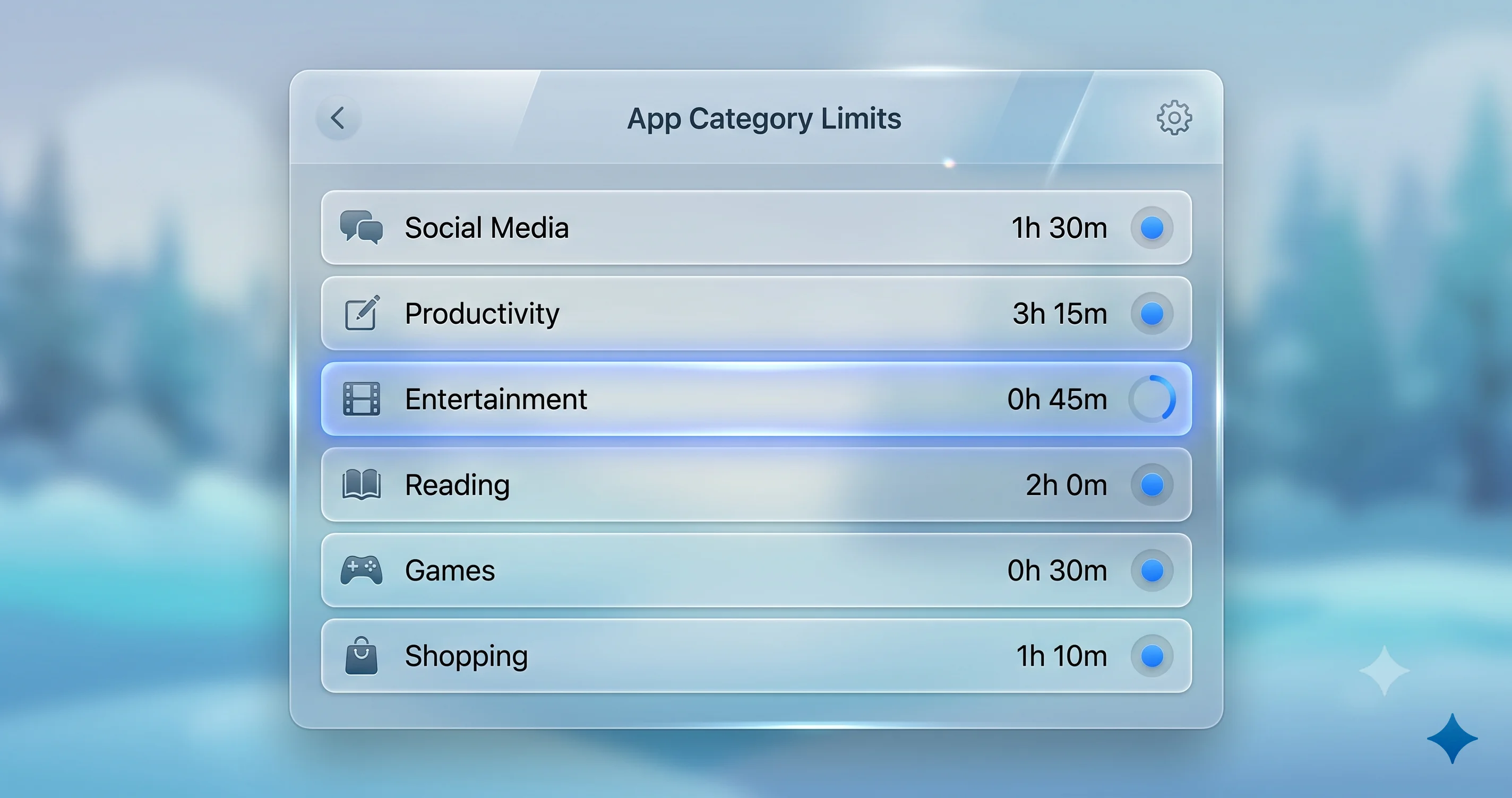
Les applications sur les plateformes d'Apple sont classées en catégories — Jeux, Réseaux sociaux, Divertissement, Productivité, et ainsi de suite. Une allocation de temps fixe un budget de temps quotidien pour une catégorie dans son ensemble. Si vous accordez à « Jeux » une allocation de 45 minutes, ces 45 minutes sont partagées entre tous les jeux du compte. Jouer à un jeu pendant 45 minutes épuise toute la catégorie ; les répartir entre trois jeux donne toujours un total de 45 minutes. L'avantage réside dans la couverture : parce que le budget s'attache à la catégorie plutôt qu'à des applications nommées, un jeu que votre enfant installe demain est automatiquement régi par la même allocation, sans que vous ayez rien à ajouter. Le jeu du chat et de la souris consistant à traquer chaque nouvelle application disparaît en grande partie.
Recommandations par défaut basées sur l'âge
L'élément que les parents apprécieront le plus est que macOS 27 propose des recommandations par défaut basées sur l'âge pour ces allocations. Lorsque vous configurez le compte d'un enfant, le système peut suggérer des points de départ calibrés selon l'âge de l'enfant plutôt que de vous laisser inventer des chiffres. Il s'agit d'une recommandation, pas d'une obligation — vous pouvez augmenter, diminuer ou ignorer entièrement les suggestions — mais cela élimine la paralysie du curseur vide. Une valeur par défaut raisonnable pour un enfant de huit ans et pour un adolescent de quinze ans ne sont pas les mêmes, et le fait que le système tente de refléter cela est réellement utile pour quiconque s'est déjà demandé si ses limites étaient trop strictes ou trop laxistes. Je tiens à être prudent ici : le nombre exact de minutes suggérées, et le degré de granularité avec lequel la recommandation est présentée, font partie des détails susceptibles d'évoluer avant la sortie finale ; considérez donc tout chiffre particulier affiché par votre bêta comme une suggestion de départ plutôt qu'une recommandation officielle d'Apple gravée dans le marbre.
Étape par étape : définir une allocation de temps
- Ouvrez Réglages Système > Temps d'écran (pour votre propre compte) ou la fiche de l'enfant dans les réglages Famille (pour gérer un enfant).
- Trouvez la section Allocations de temps. Dans la bêta actuelle, elle figure aux côtés des limites d'applications et du temps de repos parmi les moyens de plafonner l'utilisation ; le regroupement et le libellé sont peut-être encore en cours de stabilisation.
- Choisissez une catégorie — Jeux, Réseaux sociaux, Divertissement, ou celle que vous souhaitez budgéter.
- Définissez l'allocation quotidienne. Si vous gérez un compte enfant, notez la valeur suggérée basée sur l'âge et ajustez-la en fonction de votre famille.
- Éventuellement, faites-la varier selon le jour grâce aux plannings, afin que les week-ends puissent différer des soirs d'école.
- Confirmez, et saisissez le code Temps d'écran si demandé, afin que l'allocation ne puisse pas être discrètement supprimée.
Lorsque l'allocation est épuisée
Lorsque le budget quotidien d'une catégorie est épuisé, les applications de cette catégorie deviennent indisponibles jusqu'au lendemain, ou jusqu'à ce qu'un parent accorde plus de temps. Sur le compte d'un enfant, demander plus de temps envoie une approbation au parent, qui peut accorder un supplément sans désactiver l'allocation. Sur votre propre compte, atteindre la limite vous demande le code Temps d'écran si vous en avez défini un — la friction qui est précisément le but recherché. Les catégories que vous n'avez pas budgétées continuent de fonctionner normalement ; une allocation Jeux épuisée ne touche pas aux applications Productivité ou Éducation, ce qui est exactement le comportement souhaité lorsque le même Mac sert à la fois aux devoirs et aux jeux.
Limites d'applications, temps de repos et allocations de temps
macOS 27 vous offre désormais trois outils qui se chevauchent pour plafonner l'utilisation, et il est facile de les confondre. Ils coexistent plutôt que de se remplacer les uns les autres, il est donc utile de bien cerner ce que chacun fait le mieux.
Limites d'applications
Les limites d'applications constituent le plafond quotidien traditionnel par application (ou par catégorie). Vous choisissez des applications spécifiques ou une catégorie et fixez une limite de temps ; une fois celle-ci atteinte, ces applications sont bloquées pour le reste de la journée. Les limites d'applications sont l'outil approprié lorsque vous voulez cibler quelque chose de précis — une application unique qui pose problème — plutôt que budgéter une catégorie entière. Elles restent disponibles dans macOS 27 et fonctionnent bien aux côtés des nouvelles options.
Temps de repos
Le temps de repos est un horaire, pas un budget. Il définit des plages durant lesquelles l'appareil est largement inaccessible, à l'exception des applications que vous autorisez explicitement en permanence (téléphone, messages à certains contacts, etc.). Le temps de repos concerne le quand, pas le combien — l'heure du coucher, les heures de classe, le dîner. Peu importe combien de minutes ont été utilisées auparavant ; lorsque la fenêtre de temps de repos arrive, la plupart des applications se verrouillent, quoi qu'il en soit.
Allocations de temps
Les allocations de temps, comme évoqué ci-dessus, constituent un budget quotidien partagé par catégorie avec des recommandations basées sur l'âge. C'est l'outil à utiliser lorsque vous voulez dire « un peu de jeu, c'est acceptable, jusqu'à ce total, tous jeux confondus », et que cela s'applique automatiquement aux futures applications.
Comment ils se combinent
Ces trois outils se superposent. Une configuration familiale pratique pourrait utiliser les allocations de temps pour budgéter Jeux et Réseaux sociaux, les limites d'applications pour plafonner strictement une application spécifique nécessitant sa propre règle plus stricte, et le temps de repos pour arrêter la plupart des choses à l'heure du coucher. Lorsque plusieurs règles s'appliquent, la plus restrictive l'emporte — le temps de repos verrouillera une application pendant sa fenêtre même si celle-ci disposait encore de budget de catégorie. Le raccourci mental : le temps de repos contrôle le quand, les limites d'applications et les allocations de temps contrôlent le combien, et les allocations de temps sont celles qui raisonnent en catégories et s'adaptent aux nouvelles applications. Comme l'interaction entre ces éléments peut devenir complexe, commencez simplement, observez une semaine de rapports, puis affinez plutôt que de configurer les trois de manière agressive dès le premier jour.
Demander à naviguer : demandes de sites web et contrôles du contenu web
Les restrictions web étaient auparavant la fonctionnalité la plus frustrante de Temps d'écran, car elles échouaient silencieusement. Un site bloqué ne se chargeait tout simplement pas, ne laissant à un enfant aucune option sinon venir vous demander de désactiver entièrement la fonctionnalité. Demander à naviguer corrige cette dynamique en transformant un blocage en demande.
Comment fonctionne Demander à naviguer
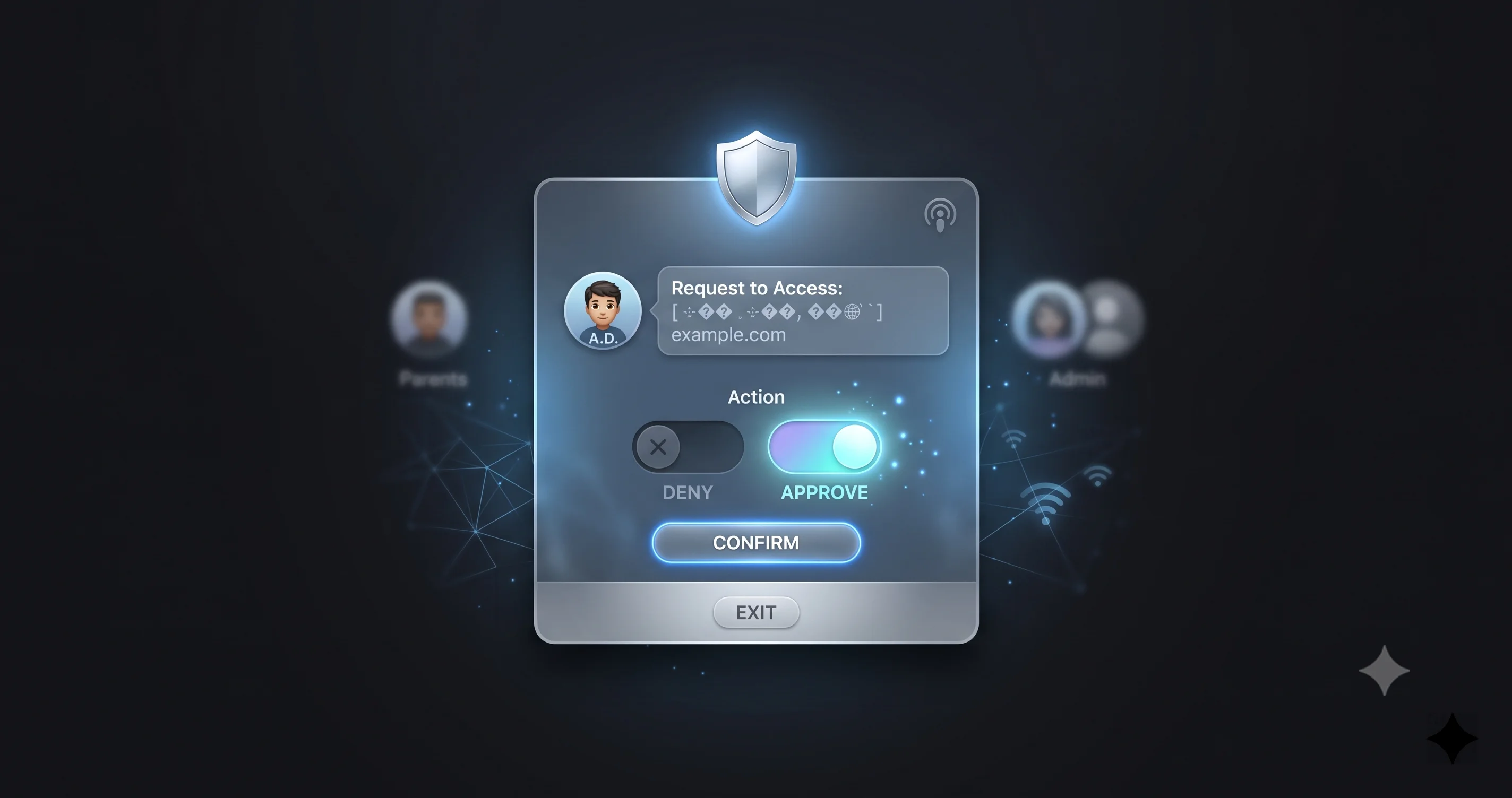
Avec les restrictions de contenu web actives sur le compte d'un enfant, tomber sur un site non autorisé ne mène plus à une impasse. L'enfant peut désormais envoyer une demande d'accès à ce site spécifique, laquelle parvient au parent pour approbation. Vous approuvez ou refusez depuis votre propre appareil, et une approbation débloque ce site sans que vous ayez à assouplir le filtre web plus large pour tout le reste. Cela permet de conserver un réglage par défaut protecteur tout en faisant des exceptions une conversation légère au cas par cas plutôt qu'un interrupteur tout ou rien.
Cela compte pour une raison bien concrète : des besoins légitimes se heurtent constamment aux filtres de contenu. Une ressource scolaire, un site de recherche, le wiki officiel d'un jeu — ces éléments sont tout le temps interceptés par des restrictions web larges, et l'ancienne expérience faisait de chacun d'eux un point de friction qui poussait les familles à simplement désactiver le filtrage. Demander à naviguer vous permet de conserver un filtre strict tout en pouvant dire oui rapidement aux cas raisonnables.
Configuration
- Dans les réglages Temps d'écran / contrôle parental de l'enfant, ouvrez les restrictions Contenu et confidentialité (contenu web).
- Choisissez le niveau de contenu web — généralement des options du type non restreint, limiter les sites pour adultes, ou un ensemble de sites autorisés uniquement.
- Assurez-vous que le comportement de demande/approbation (Demander à naviguer) est activé afin que les sites bloqués génèrent une demande plutôt que d'échouer silencieusement. Dans la bêta, l'emplacement exact et le libellé de ce réglage peuvent différer, cherchez donc dans la zone des restrictions de contenu web.
- Sur votre propre appareil, soyez prêt à recevoir et traiter les demandes. Les approbations et refus peuvent être gérés à distance.
Une note sur des attentes réalistes
Le filtrage web est intrinsèquement imparfait. Les filtres basés sur des catégories surbloquent des sites inoffensifs et sous-bloquent certains qu'ils devraient intercepter, et aucun système automatisé ne remplace le dialogue et la confiance à mesure qu'un enfant grandit. Demander à naviguer améliore la mécanique — il rend le filtre vivable — mais il ne rend pas le filtrage omniscient. Considérez-le comme une couche parmi d'autres, examinez les demandes que vous recevez comme une fenêtre sur ce que votre enfant essaie réellement d'atteindre, et ajustez la rigueur à mesure qu'il mûrit. Comme toujours dans cette version, il faut vérifier sur votre propre version si chaque nuance du parcours de demande est pleinement opérationnelle dans la bêta de juillet.
Demander à acheter : approuver les achats et téléchargements
Demander à acheter est la fonctionnalité qui empêche un enfant d'accumuler discrètement des achats d'applications, des dépenses intégrées et des téléchargements de contenus multimédias. Lorsqu'elle est activée pour le compte d'un enfant, toute tentative d'achat ou de téléchargement — même une application gratuite, selon vos réglages — envoie une demande d'approbation au parent, qui approuve ou refuse avant que quoi que ce soit ne se produise.
Activation
Demander à acheter se configure par enfant dans vos réglages Famille. Ouvrez la fiche de l'enfant et activez Demander à acheter. Une fois activée, les demandes d'achat et de téléchargement de cet enfant sont acheminées vers l'organisateur familial (et, selon la configuration, d'autres tuteurs) pour approbation. Vous verrez ce qui est demandé et pourrez approuver ou refuser depuis votre appareil ; les demandes refusées n'aboutissent tout simplement pas, et les demandes approuvées se poursuivent normalement.
Pourquoi il vaut la peine de l'activer tôt
L'avantage évident est financier : pas de frais surprises liés aux achats intégrés ou à un achat impulsif. L'avantage moins évident est la visibilité. Chaque demande est un petit signal sur ce qui intéresse votre enfant et ce qu'il installe, ce qui constitue un contexte utile en complément des rapports d'utilisation produits par Temps d'écran. Activez cette fonctionnalité dès la configuration initiale du compte enfant plutôt qu'après le premier frais inattendu. Notez que Demander à acheter régit l'acquisition — obtenir l'application ou le contenu — tandis que les allocations de temps et les limites d'applications régissent l'utilisation une fois qu'un élément est installé ; ces fonctionnalités sont complémentaires, et une configuration complète utilise les deux.
Plannings et temps de repos
Les écrans ne posent pas le même problème à 15h qu'à 22h, et macOS 27 s'appuie sur ce constat avec les plannings et un temps de repos repensé. Plutôt que d'appliquer une règle uniforme à chaque heure de chaque jour, vous pouvez façonner le moment où les limites et les verrouillages prennent effet.
Fenêtres de temps de repos
Le temps de repos est le verrouillage programmé classique : choisissez une heure de début et de fin, et pendant cette fenêtre, l'appareil restreint la plupart des applications, à l'exception de celles que vous autorisez en permanence. L'usage évident est le coucher — une plage de temps de repos allant, disons, du soir au matin, éloigne un enfant (ou vous-même) de l'appareil pendant la nuit. Les heures de classe constituent une autre fenêtre courante. Vous pouvez également autoriser des applications et des contacts spécifiques à rester accessibles pendant le temps de repos, afin que la communication essentielle ne soit pas coupée.
Plannings sur toute la semaine
La couche la plus flexible consiste à planifier les limites pour qu'elles varient selon le jour. Les soirs d'école peuvent être plus stricts que les week-ends ; une allocation Jeux pourrait être plus réduite du lundi au jeudi et plus souple le samedi. C'est là que les allocations de temps et le temps de repos deviennent réellement vivables, car une règle rigide unique pour les sept jours de la semaine correspond rarement au rythme réel d'une famille. Fixez le cadre une bonne fois — plus strict les jours d'école, plus détendu le week-end — et laissez-le fonctionner plutôt que d'ajuster manuellement chaque jour.
Étapes
- Dans Temps d'écran, ouvrez le temps de repos et définissez votre ou vos fenêtres, en choisissant quelles applications et quels contacts restent disponibles pendant celle-ci.
- Utilisez les options de planification sur vos limites et allocations pour les faire varier selon le jour de la semaine, là où la bêta expose ce contrôle.
- Testez pendant une semaine. Les plannings nécessitent presque toujours un round d'ajustement une fois que vous voyez comment ils s'accordent avec les routines réelles — attendez-vous à assouplir un point et à resserrer un autre.
Comme pour le reste de Temps d'écran, la granularité exacte de la planification disponible dans la bêta de juillet n'est peut-être pas définitive. Si un contrôle de planification que vous attendez est absent, il se peut simplement qu'il ne soit pas encore activé dans votre version.
Approbation des contacts et limites de communication
Le contrôle parental de macOS 27 s'étend au-delà des applications et des sites web à la question de savoir avec qui un enfant peut communiquer. Les limites de communication régissent quels contacts un enfant peut joindre par message et par appel pendant le temps autorisé et pendant le temps de repos, et la mise à jour 2026 ajoute une approbation des contacts gérée par les parents.
Approbation des contacts
Avec l'approbation des contacts, un parent peut valider les personnes avec lesquelles un enfant est autorisé à communiquer. En pratique, cela signifie que les nouveaux contacts que souhaite ajouter un enfant peuvent nécessiter votre accord, ce qui vous donne un mot à dire sur qui figure dans le cercle de messagerie et d'appel de votre enfant — particulièrement précieux pour les jeunes enfants. Comme les autres fonctionnalités basées sur des demandes, les approbations peuvent être traitées depuis le propre appareil du parent, de sorte qu'un enfant demandant à ajouter un camarade de classe ne nécessite pas que vous teniez son Mac en main.
Limites de communication
Les limites de communication vous permettent de définir qui est joignable dans deux états : le temps autorisé normal et le temps de repos. Une configuration courante maintient une communication large pendant la journée mais la restreint à une courte liste approuvée (parents, quelques contacts proches) pendant le temps de repos, afin qu'un enfant puisse toujours vous joindre à l'heure du coucher sans que l'appareil devienne un canal social nocturne. Ces limites sont gérées aux côtés des autres réglages de Temps d'écran pour l'enfant.
La mise en garde honnête
Les contrôles de communication interagissent avec la configuration des contacts, d'iCloud et du compte de l'enfant, et il s'agit d'un domaine où le comportement peut être capricieux sur un ensemble mixte d'appareils, et où les versions bêta peuvent ne pas avoir tous les éléments câblés. Configurez-le, puis vérifiez en testant réellement — essayez d'ajouter un contact sur l'appareil de l'enfant et confirmez que la demande d'approbation vous parvient. Ne présumez pas que cela fonctionne parce que le commutateur est activé ; vérifiez de bout en bout, car les fonctionnalités liées aux contacts et à la communication ont historiquement le plus de cas particuliers.
Sécurité des communications : ce qu'elle détecte et comment la confidentialité fonctionne
La sécurité des communications est une fonctionnalité distincte des limites et approbations ci-dessus, et il convient d'être précis sur ce qu'elle fait et ne fait pas, car il est facile de la sensationnaliser. Il s'agit d'une fonctionnalité de sécurité qui intervient lorsque des images sensibles apparaissent dans Messages et certaines autres applications, et dans macOS 27, son champ d'application s'est élargi.
Ce qu'elle détecte
La sécurité des communications utilise une analyse sur l'appareil pour détecter les images sensibles. Historiquement, cela signifiait la nudité — si un enfant recevait ou était sur le point d'envoyer une photo contenant de la nudité, l'image était floutée et l'enfant se voyait présenter un avertissement avec des conseils et des ressources adaptés à son âge, ainsi que des options pour obtenir de l'aide. Dans la mise à jour 2026, Apple a étendu cette détection au contenu violent et choquant en plus de la nudité. Le comportement est similaire dans l'esprit : l'image préoccupante est floutée, l'enfant est averti, et on lui propose des solutions de soutien plutôt que de lui montrer le contenu sans filtre.
Je tiens à décrire cela exactement au niveau où Apple l'a formulé, et pas au-delà. Il s'agit d'une détection sur l'appareil d'images sensibles — la nudité, et désormais le contenu violent ou choquant — destinée à donner à un enfant un moment de pause et un accès à de l'aide. Ce n'est pas un système de surveillance qui signale des images aux parents ou à Apple, et je m'abstiens délibérément d'enjoliver ce qu'elle peut identifier au-delà des catégories nommées par Apple.
Comment fonctionne le modèle de confidentialité
Le point de confidentialité essentiel est que cette analyse se déroule sur l'appareil. L'image est évaluée localement par le traitement propre du Mac, et Apple ne reçoit pas l'image et ne peut pas voir son contenu. C'est la même philosophie sur l'appareil qui traverse Apple Intelligence et le reste du traitement sensible du système. Pour une fonctionnalité dont le rôle entier est d'examiner des images potentiellement très privées, effectuer ce travail localement plutôt que dans le cloud est la décision de conception qui la rend défendable.
Quelques faits pratiques à connaître :
- Pour les comptes enfants, la sécurité des communications est généralement activée par défaut dans le cadre de la configuration protectrice, bien que vous deviez le confirmer dans les réglages de l'enfant plutôt que de le supposer.
- Pour les comptes adultes, elle est désactivée par défaut et facultative — un adulte souhaitant le même comportement d'avertissement avant visualisation peut l'activer pour lui-même.
- La fonctionnalité est conçue pour être bienveillante plutôt que punitive : elle offre à la personne un choix et des ressources, pas un signalement automatique à un tiers.
Si la confidentialité de l'ensemble du système est une priorité pour votre foyer, il vaut la peine de lire notre guide de sécurité et de confidentialité Mac pour 2026 plus large, qui place la sécurité des communications dans le contexte des autres protections sur l'appareil et de compte que vous devriez avoir activées.
Utiliser Temps d'écran pour votre propre bien-être numérique
C'est une erreur de classer Temps d'écran sous « contrôle parental » et de s'arrêter là. Chaque outil décrit ci-dessus fonctionne sur votre propre compte, et la refonte de macOS 27 fait de Temps d'écran un système de bien-être numérique personnel plus crédible qu'il ne l'a jamais été. Les fonctionnalités sont les mêmes ; c'est vous, désormais, la cible.
Définissez vos propres allocations de temps et temps de repos
Attribuez-vous une allocation de temps sur les catégories qui dévorent votre journée — Réseaux sociaux et Divertissement sont les suspects habituels — et laissez le budget partagé par catégorie faire les comptes sur toutes les applications vers lesquelles vous vous tournez. Ajoutez une fenêtre de temps de repos en soirée afin que la machine vous incite à arrêter de travailler ou de défiler à une heure fixe. Le modèle par catégorie est sans doute encore plus utile pour les adultes que pour les enfants, car il capture la dérive du « je voulais juste vérifier une chose » à travers plusieurs applications sous un seul plafond.
L'astuce du code pour l'autodiscipline
Voici la seule chose qui fait réellement fonctionner les limites que vous vous imposez : définissez un code Temps d'écran et ne le mémorisez pas par réflexe. Lorsque vous atteignez votre propre limite, la friction de devoir récupérer et saisir un code que vous ne connaissez pas par cœur suffit souvent à vous faire marquer une pause et vous demander si vous voulez vraiment ce temps supplémentaire. Une limite que vous pouvez balayer d'un geste irréfléchi n'en est pas une ; une limite qui vous fait marquer une pause, elle, en est une. Certaines personnes demandent à leur conjoint de définir le code ; d'autres le rangent délibérément dans un endroit peu pratique. Quelle que soit la méthode, la friction est la fonctionnalité.
Utilisez les rapports pour découvrir la vérité
La plupart des gens se trompent lourdement sur l'endroit où passe leur temps. Les rapports d'utilisation (section suivante) sont l'épreuve de réalité. Consultez-les sans jugement pendant une semaine avant de fixer la moindre limite, décidez quelle catégorie ou deux valent réellement la peine d'être réduites, et fixez des allocations à cet endroit plutôt que d'essayer de tout verrouiller d'un coup. Une limite étroitement ciblée que vous maintenez vaut mieux qu'un verrouillage ambitieux que vous abandonnez.
Consulter les rapports et synchroniser entre appareils
Les limites ne représentent que la moitié de Temps d'écran ; l'autre moitié est constituée des rapports qui vous indiquent ce qui se passe réellement, et de la synchronisation qui rend l'ensemble du système cohérent sur les appareils d'une personne.
Lire les rapports
Le résumé de Temps d'écran présente l'utilisation ventilée par application et par catégorie, avec des vues quotidiennes et hebdomadaires, les décrochages, les notifications, ainsi que l'évolution de l'utilisation dans le temps. Pour le compte d'un enfant, vous consultez ces informations depuis votre propre appareil via Partage familial ; pour votre propre compte, vous les consultez directement dans Réglages Système. Lisez les rapports en cherchant des tendances, pas des journées isolées — une journée chargée est du bruit, mais une catégorie qui domine chaque semaine est un signal. Les rapports sont aussi la manière de vérifier que vos allocations de temps et limites sont fixées au bon niveau : si une catégorie dépasse systématiquement son budget, soit le budget est irréaliste, soit le comportement nécessite une intervention différente d'un simple plafond de temps.
Synchronisation entre appareils
Comme les réglages et les données de Temps d'écran se synchronisent via iCloud et Partage familial, l'image est unifiée. Une limite que vous définissez sur le Mac régit l'iPhone et l'iPad du même compte, et l'utilisation de tous ces appareils se consolide en un seul rapport plutôt que de se fragmenter par appareil. C'est ce qui rend le système significatif pour un enfant utilisant plusieurs appareils — le budget lui appartient à travers tous ces appareils, et non pas une allocation distincte par gadget qui multiplierait discrètement son total. Pour que la synchronisation fonctionne correctement, le compte doit être connecté avec le même identifiant Apple sur chaque appareil et le partage de Temps d'écran doit être activé.
Lorsque la synchronisation dysfonctionne
La synchronisation est aussi l'endroit où les aspérités propres à une bêta se manifestent. Si une limite définie sur un appareil met du temps à apparaître sur un autre, ou si les rapports semblent incomplets, cela remonte généralement à un décalage de synchronisation iCloud, un appareil connecté au mauvais compte, ou un partage de Temps d'écran désactivé sur un appareil. Laissez le temps à la propagation, confirmez que chaque appareil est bien sur le bon identifiant Apple, et vérifiez que le partage est activé partout avant de conclure qu'une fonctionnalité est cassée. Sur les versions bêta en particulier, les incohérences de synchronisation sont courantes et se résolvent souvent d'elles-mêmes avec une version ultérieure.
Résolution des problèmes courants
Problème : j'ai défini une allocation de temps ou une limite, mais elle n'est pas appliquée. Solution : confirmez que la limite est appliquée au compte réellement connecté et utilisé, et non à un autre compte sur le même Mac. Vérifiez qu'un code Temps d'écran est défini — sans lui, les limites peuvent être écartées. Vérifiez que l'application ou le site relève bien de la catégorie que vous avez budgétée ; les applications mal catégorisées passent entre les mailles du filet. Si vous gérez un enfant, confirmez que le réglage s'est synchronisé sur son appareil, ce qui peut prendre du retard via iCloud. Sur une version bêta, laissez un délai supplémentaire pour la propagation avant de conclure à un échec.
Problème : j'ai oublié mon code Temps d'écran. Solution : si vous avez configuré la récupération du code avec votre identifiant Apple lors de la configuration, utilisez ce chemin de récupération pour le réinitialiser — c'est exactement pourquoi l'étape de récupération n'est pas facultative. Si vous n'avez jamais configuré de récupération, réinitialiser un code Temps d'écran oublié est délibérément difficile, car les mêmes protections qui empêchent un enfant de le contourner vous en empêchent également. Cherchez l'option « code oublié » dans les réglages du code Temps d'écran, et à l'avenir, conservez toujours le code et activez la récupération.
Problème : les demandes Demander à naviguer ou Demander à acheter ne me parviennent jamais. Solution : confirmez que les deux comptes se trouvent dans le même groupe Partage familial et que vous êtes l'organisateur ou un tuteur approuvé. Assurez-vous que votre propre appareil est connecté, en ligne, et configuré pour recevoir les notifications des services Apple concernés, car les demandes arrivent sous forme de notifications. Testez en déclenchant une demande depuis l'appareil de l'enfant et en surveillant son arrivée. Sur les versions bêta, le circuit des demandes est un domaine qui peut être partiellement câblé, vérifiez donc de bout en bout plutôt que de présumer.
Problème : une fonctionnalité de contrôle parental que j'ai lue est absente de mon Mac. Solution : vous êtes probablement sur une bêta où cette sous-fonctionnalité n'est pas encore activée. Apple active les fonctionnalités de contrôle parental de manière inégale entre les versions bêta, et certaines capacités décrites arrivent dans une bêta ultérieure ou seulement à la sortie de l'automne. Mettez à jour vers la dernière bêta disponible, confirmez que vous utilisez un compte enfant au sein de Partage familial (de nombreux contrôles n'apparaissent que pour les comptes enfants gérés), et comprenez que l'absence d'une fonctionnalité aujourd'hui ne signifie pas qu'elle est absente de la version finale.
Problème : la sécurité des communications ne floute pas les images, ou je ne trouve pas le réglage. Solution : pour les comptes adultes, elle est désactivée par défaut et doit être activée manuellement. Pour les comptes enfants, confirmez qu'elle est activée dans les réglages Temps d'écran de l'enfant plutôt que de le supposer. La détection étant réalisée sur l'appareil, elle nécessite que le compte et l'appareil soient correctement connectés et à jour. Si elle ne se comporte toujours pas comme prévu sur une version bêta, il se peut qu'elle ne soit pas encore pleinement active dans votre version ; revérifiez après une mise à jour.
FAQ
Qu'est-ce que les allocations de temps dans Temps d'écran de macOS 27 ? Les allocations de temps sont une nouvelle fonctionnalité de Temps d'écran qui fixe un budget de temps quotidien pour une catégorie entière d'applications — comme Jeux ou Réseaux sociaux — au lieu de limiter chaque application individuellement. Le budget est partagé entre toutes les applications de cette catégorie, y compris celles installées ultérieurement, et macOS 27 propose des recommandations par défaut basées sur l'âge pour aider les parents à choisir des valeurs de départ raisonnables.
En quoi Demander à naviguer diffère-t-il du simple blocage de sites web ? Les anciens blocages web échouaient silencieusement, laissant un enfant dans une impasse. Demander à naviguer transforme un site bloqué en demande : l'enfant demande l'accès à ce site spécifique, et un parent l'approuve ou le refuse à distance. Cela permet de conserver un filtre strict tout en rendant les exceptions raisonnables rapides, plutôt que d'imposer un choix tout ou rien entre filtrage complet et absence de filtrage.
La sécurité des communications envoie-t-elle les images de mon enfant à Apple ? Non. La sécurité des communications analyse les images entièrement sur l'appareil pour détecter du contenu sensible — la nudité, et désormais les images violentes ou choquantes dans macOS 27. Apple ne reçoit pas les images et ne peut pas voir leur contenu. Lorsqu'une image préoccupante est détectée, elle est floutée et l'enfant se voit présenter un avertissement et des ressources de soutien, sans signalement automatique à Apple ou à un tiers.
Puis-je utiliser Temps d'écran sur mon propre compte, pas seulement pour les enfants ? Oui. Chaque outil — limites d'applications, temps de repos, allocations de temps et rapports — fonctionne sur votre propre compte comme un système de bien-être numérique. Définissez un code Temps d'écran que vous ne mémorisez pas par réflexe afin qu'atteindre une limite ajoute une véritable friction, et utilisez les rapports d'utilisation pour déterminer quelle catégorie ou deux valent réellement la peine d'être réduites avant de fixer des limites.
Le contrôle parental nécessite-t-il Partage familial ? Pour gérer un enfant, la réponse est effectivement oui. Les fonctionnalités d'approbation à distance — Demander à naviguer, Demander à acheter, l'approbation des contacts et les allocations de temps gérées à distance — dépendent du fait que l'enfant dispose d'un identifiant Apple enfant au sein de votre groupe Partage familial, avec vous comme organisateur. Vous pouvez fixer des limites sur un compte autonome, mais vous perdez la gestion à distance et la boucle d'approbation qui rendent les fonctionnalités 2026 réellement utiles.
Tout ce qui figure dans ce guide est-il définitif, ou cela va-t-il changer ? Cela va changer. macOS 27 est un logiciel bêta ; la première bêta publique est sortie le 13 juillet 2026, avec une sortie générale prévue à l'automne. Les libellés exacts des commutateurs, les emplacements des menus, et les sous-fonctionnalités actives peuvent différer entre les versions bêta et la version finale. Considérez les libellés précis comme provisoires et vérifiez ce que votre version affiche réellement.
Conclusion
La refonte de Temps d'écran dans macOS 27 fait enfin ressentir le contrôle parental d'Apple comme conçu plutôt qu'assemblé. Les allocations de temps remplacent le jeu du chat et de la souris application par application par un budget par catégorie qui couvre même les applications installées demain, et leurs recommandations basées sur l'âge répondent à la question qui a toujours le plus posé problème aux parents : quel chiffre est raisonnable. Demander à naviguer transforme le filtrage web d'un mur en une conversation, Demander à acheter garde les achats sous contrôle, les plannings et le temps de repos façonnent la journée, l'approbation des contacts vous donne un mot à dire sur qui parle à votre enfant, et une sécurité des communications élargie ajoute une détection sur l'appareil des images violentes à sa protection existante contre la nudité — le tout sans envoyer d'images à Apple. Pris dans leur ensemble, il s'agit de la version la plus utilisable de Temps d'écran à ce jour, pour les familles comme pour quiconque cherche à gérer sa propre attention.
Calibrez vos attentes sur le calendrier. Il s'agit d'un logiciel bêta en date de juillet 2026, donc les libellés, les chemins et les fonctionnalités activées continueront d'évoluer jusqu'à la sortie de l'automne ; vérifiez tout par rapport à votre version réelle, et ne bâtissez pas la routine de votre famille autour d'un bouton susceptible d'être renommé. Posez correctement les fondations — Partage familial configuré, un compte enfant connecté, un code Temps d'écran défini avec la récupération activée — et le reste devient une question de réglage fin.
Si vous n'avez pas encore installé macOS 27 et que vous hésitez, lisez nos guides sur l'installation en toute sécurité de la bêta publique de macOS 27 et sur si la bêta développeur et ses problèmes connus en valent la peine avant de l'installer sur une machine dont votre famille dépend. Faites d'abord une sauvegarde, configurez Temps d'écran de manière délibérée, puis passez une semaine à consulter les rapports avant de resserrer la moindre limite — les données vous indiqueront où se situent réellement les limites nécessaires.