Guide des applications Mac gratuites 2026 : Les meilleures alternatives Open Source aux logiciels payants

Découvrez plus de 20 applications Mac gratuites pour remplacer Adobe, iStat Menus, Parallels et plus. Toutes testées, natives Apple Silicon, sans pièges d'abonnement.
Le Mac App Store en 2026 est inondé de pièges d'abonnement et d'applications "enveloppe" Electron. Quelques dollars par mois semblent inoffensifs, mais abonnez-vous à une douzaine de services et vous envisagez plus de 1 000 $ par an.
Bonne nouvelle : presque chaque application payante a une alternative gratuite — et beaucoup sont en fait meilleures que les originales.
Ce guide présente plus de 20 applications Mac gratuites testées. Elles sont soit Open Source, soit entièrement gratuites, ne nécessitent aucune inscription de compte et n'ont aucun piège d'abonnement. Toutes supportent nativement macOS Sonoma, Tahoe et Apple Silicon.
Référence rapide
| Application payante | Alternative gratuite | Type |
|---|---|---|
| Adobe Photoshop | Pixelmator Pro / Affinity Photo | Achat unique |
| iStat Menus | Stats | Open Source |
| Alfred Powerpack | Raycast | Gratuit |
| Moom/Magnet | Rectangle | Open Source |
| Parallels | UTM | Open Source |
| Notion | QOwnNotes | Open Source |
| 1Password | Bitwarden | Open Source |
Utilitaires système
Stats — Remplace iStat Menus
Point noir d'iStat Menus : Modèle d'abonnement, fonctionnalités dépassant les besoins de la plupart des utilisateurs.
Avantages de Stats :
- Entièrement Open Source et gratuit
- Zéro publicité, zéro abonnement
- Support natif Apple Silicon
- Affiche CPU, GPU, mémoire, réseau, disque, batterie, température
- Affichage de la barre des menus hautement personnalisable
Mon expérience : J'utilise Stats à la place d'iStat Menus depuis deux ans sans manquer aucune fonctionnalité. Si vous voulez juste surveiller l'état du système et attraper les processus hors de contrôle, Stats est plus que suffisant.
Installation :
brew install statsOu télécharger depuis : GitHub

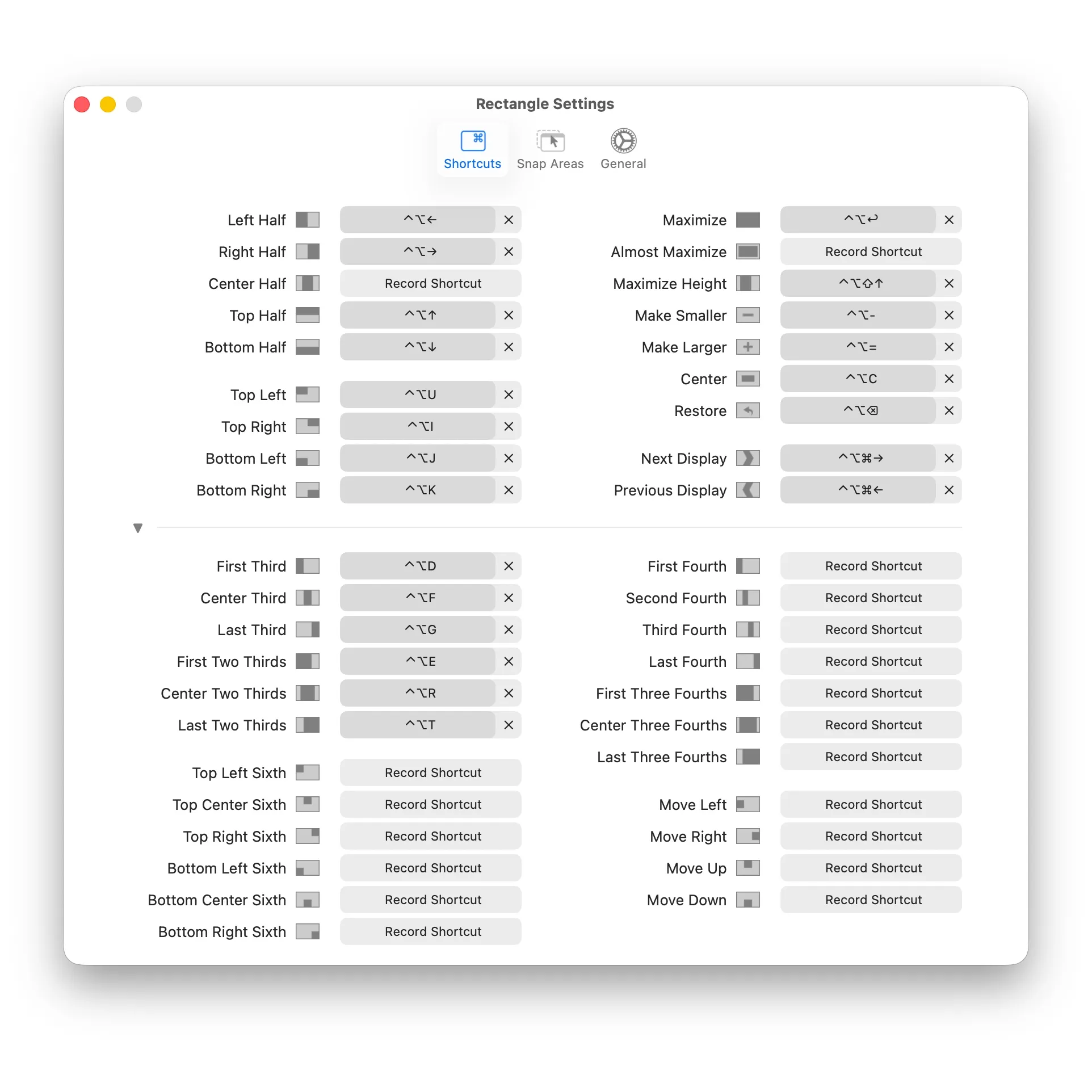
Rectangle — Remplace Moom / Magnet
Point noir des gestionnaires de fenêtres payants : Fonctionnalités similaires, mais tous coûtent de l'argent.
Avantages de Rectangle :
- Open Source et gratuit
- Mises en page des fenêtres par raccourcis clavier
- Supporte le glissement vers les bords de l'écran
- Compatible multi-moniteurs
- Communauté active, mises à jour continues
Raccourcis essentiels :
| Action | Raccourci |
|---|---|
| Moitié gauche | ⌥ + ← |
| Moitié droite | ⌥ + → |
| Moitié supérieure | ⌥ + ↑ |
| Moitié inférieure | ⌥ + ↓ |
| Maximiser | ⌥ + Enter |
| Centrer | ⌥ + C |
| Haut gauche | ⌃ + ⌥ + U |
| Bas droit | ⌃ + ⌥ + K |
Téléchargement : rectangleapp.com
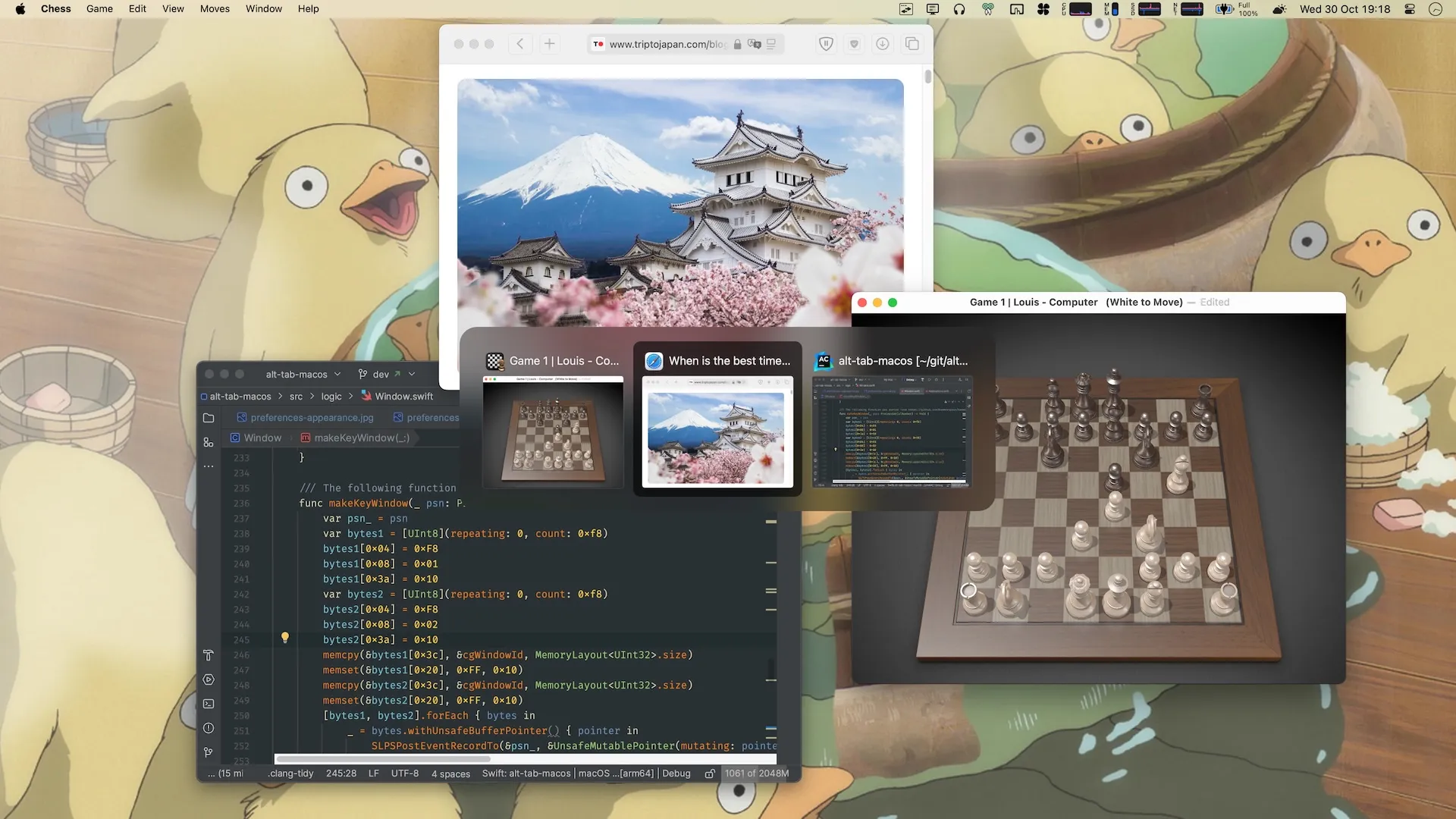
AltTab — Remplace le ⌘+Tab natif
Point noir natif macOS : ⌘+Tab ne change que les applications, pas les fenêtres individuelles.
Avantages d'AltTab :
- Affiche des aperçus miniatures de toutes les fenêtres
- Expérience de changement de style Windows
- Support multi-bureaux
- Entièrement personnalisable
- Open Source et gratuit
Mon expérience : Si vous avez fréquemment plusieurs fenêtres Finder ou navigateur ouvertes, AltTab rendra votre flux de travail beaucoup plus fluide.
Téléchargement : GitHub
TinkerTool — Débloquer les paramètres système cachés
Point noir : De nombreux paramètres macOS sont cachés.
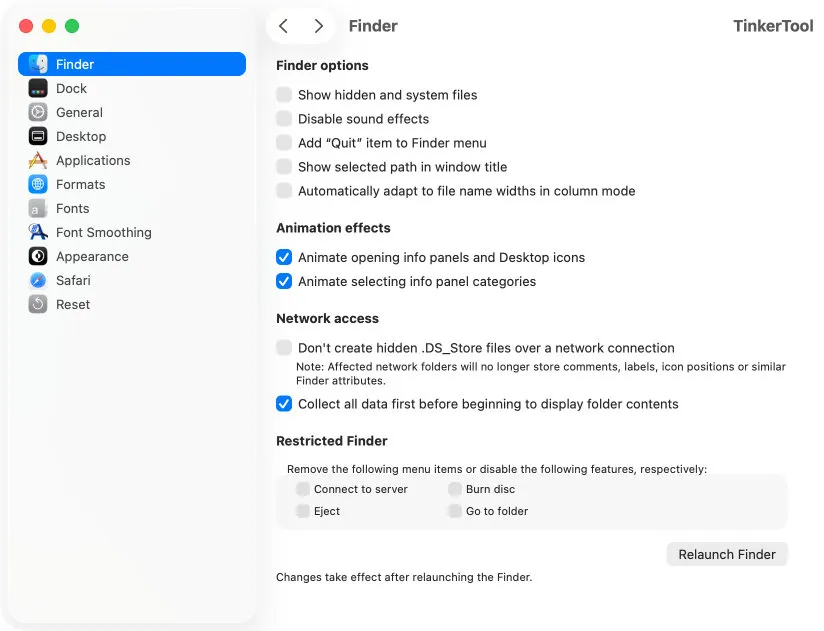
Fonctionnalités de TinkerTool :
- Désactiver les animations de fenêtre (rend le Mac plus rapide)
- Supprimer "Applications récentes" du Dock
- Changer le format et l'emplacement par défaut des captures d'écran
- Afficher les fichiers cachés
- Ajuster le rendu des polices
- Personnaliser la fenêtre de connexion
Attention : Modifie les paramètres système profonds, comprendre avant d'utiliser.
Téléchargement : bresink.com (Gratuit, non Open Source)
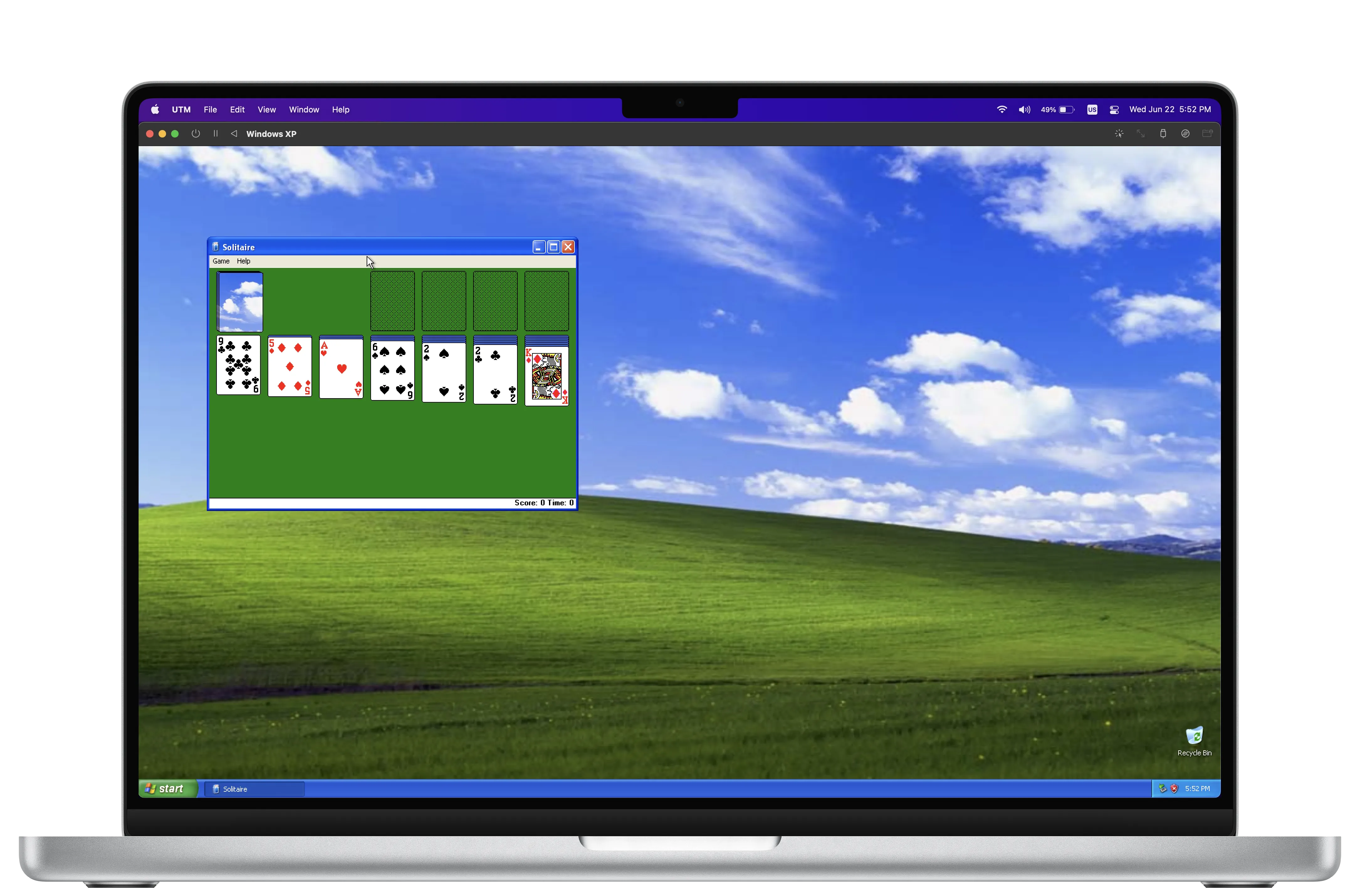
UTM — Remplace Parallels Desktop
Point noir de Parallels : Modèle d'abonnement, frais de mise à niveau annuels.
Avantages d'UTM :
- Open Source et gratuit
- Basé sur le framework de virtualisation d'Apple
- Supporte Windows, Linux, anciennes versions de macOS
- Configuration simple, opérationnel en quelques minutes
- Idéal pour les tests, logiciels hérités, expériences en bac à sable
Cas d'utilisation :
- Besoin occasionnel d'environnement Windows
- Test de distributions Linux
- Exécution de logiciels hérités
- Expériences sécurisées en bac à sable
Téléchargement : mac.getutm.app
Outils de productivité
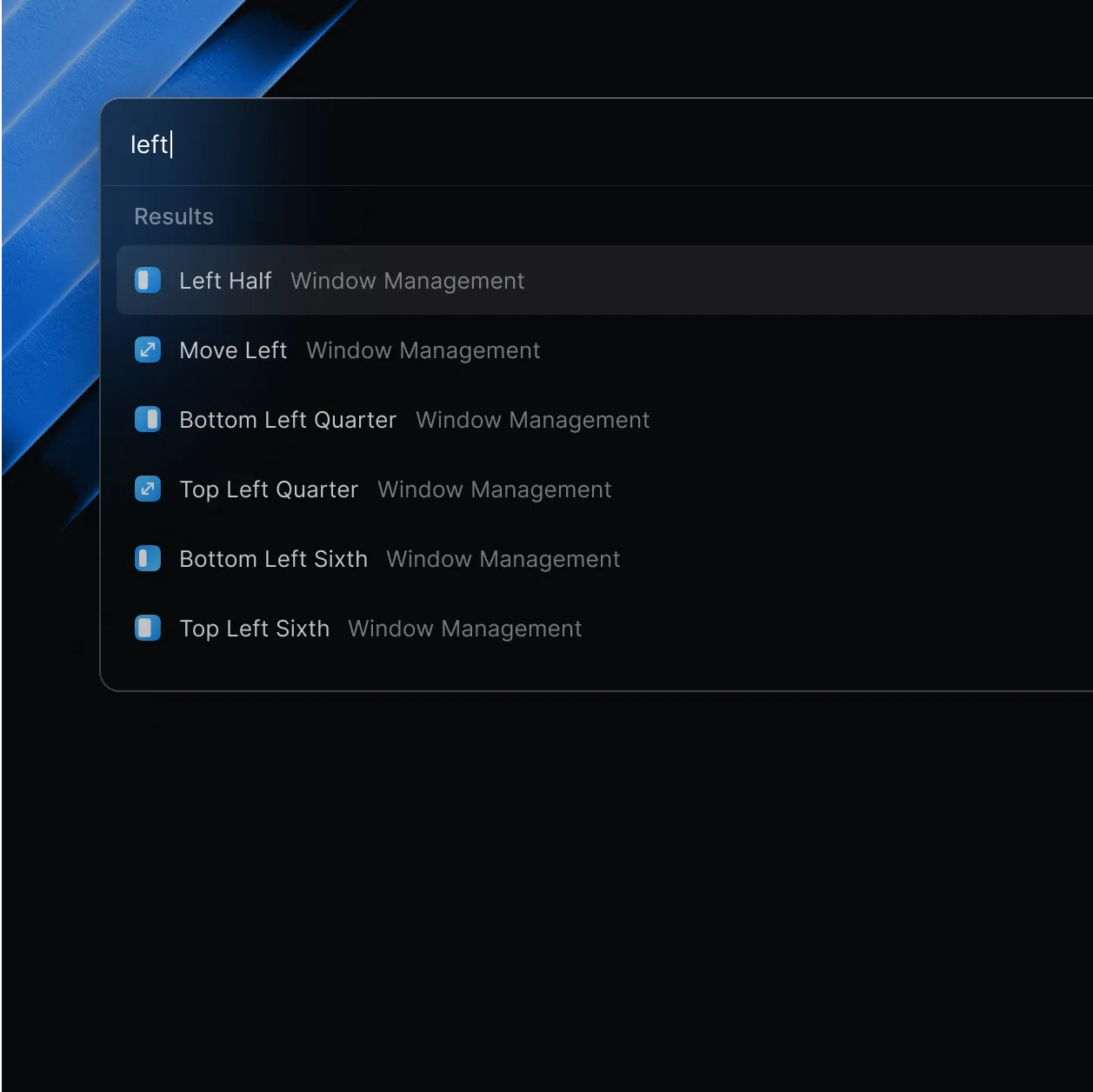
Raycast — Remplace Alfred Powerpack
Point noir d'Alfred Powerpack : Les fonctionnalités avancées nécessitent une licence payante.
Avantages de Raycast :
- Fonctionnalités de base entièrement gratuites
- Lanceur + historique du presse-papiers + extraits de code
- Riche écosystème d'extensions
- S'intègre avec Notion, GitHub, Todoist
- Gestion de fenêtres intégrée
- Interface moderne et belle
Comparaison Raycast vs Alfred :
| Fonctionnalité | Raycast | Alfred Gratuit | Alfred Powerpack |
|---|---|---|---|
| Lancement d'app | ✅ | ✅ | ✅ |
| Recherche de fichier | ✅ | ✅ | ✅ |
| Historique presse-papiers | ✅ Gratuit | ❌ | ✅ Payant |
| Extraits de code | ✅ Gratuit | ❌ | ✅ Payant |
| Workflows/Extensions | ✅ Gratuit | ❌ | ✅ Payant |
| Gestion de fenêtres | ✅ Intégré | ❌ | ❌ |
Ma recommandation : Si vous êtes un nouvel utilisateur, choisissez Raycast. Si vous avez déjà acheté Alfred Powerpack avec de nombreux workflows personnalisés, gardez-le.
Téléchargement : raycast.com
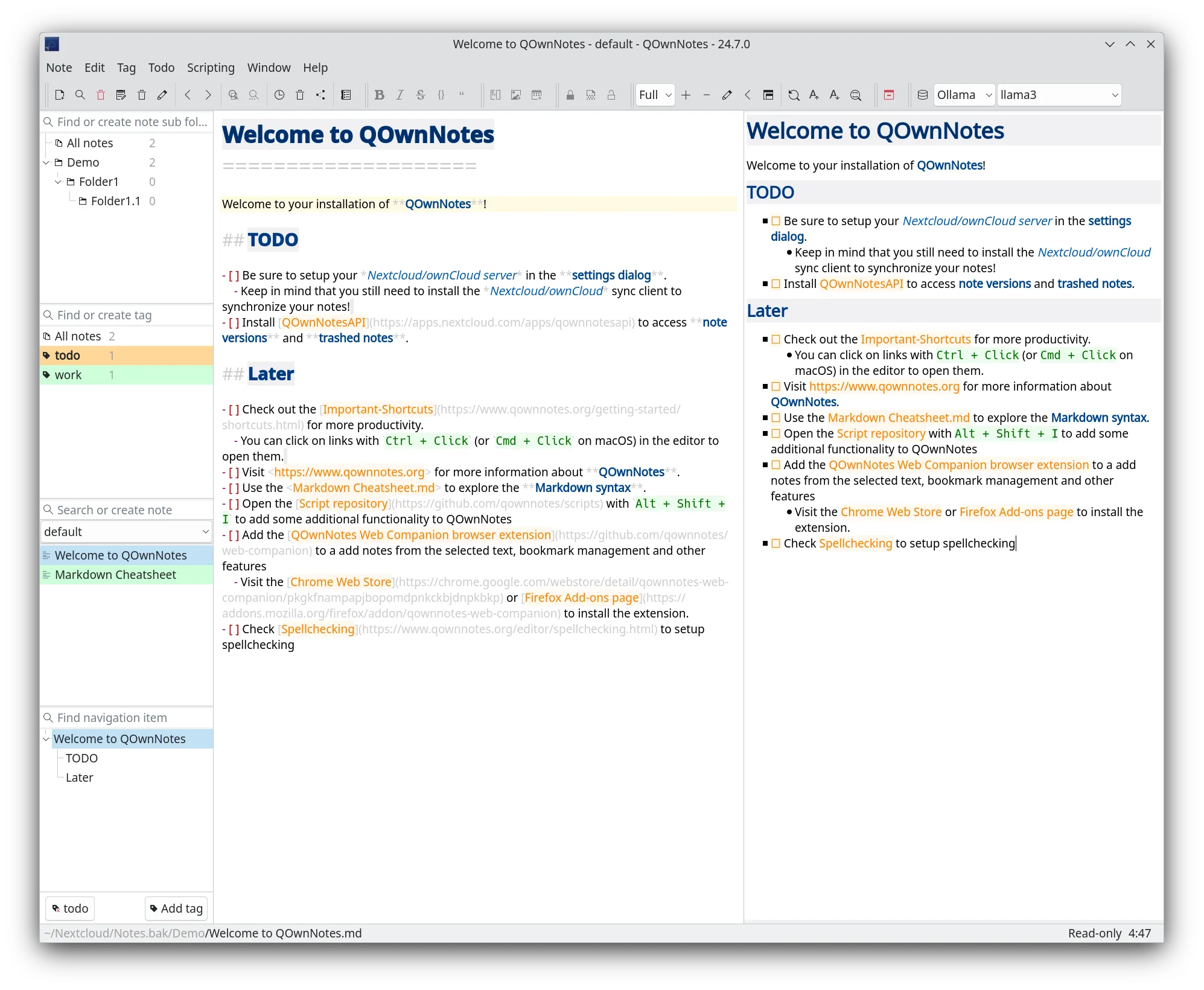
QOwnNotes — Remplace Notion (Local d'abord)
Point noir de Notion : Données dans le cloud, mauvaise expérience hors ligne, problèmes de confidentialité.
Avantages de QOwnNotes :
- Open Source et gratuit
- Support natif Markdown
- Données stockées localement
- Peut se synchroniser avec Nextcloud
- Système de tags et gestion de tâches
- Recherche ultra-rapide
Idéal pour :
- Utilisateurs soucieux de la confidentialité
- Besoins d'utilisation hors ligne
- Préférence pour l'écriture Markdown
- Ne pas vouloir être verrouillé par un service cloud
Téléchargement : qownnotes.org
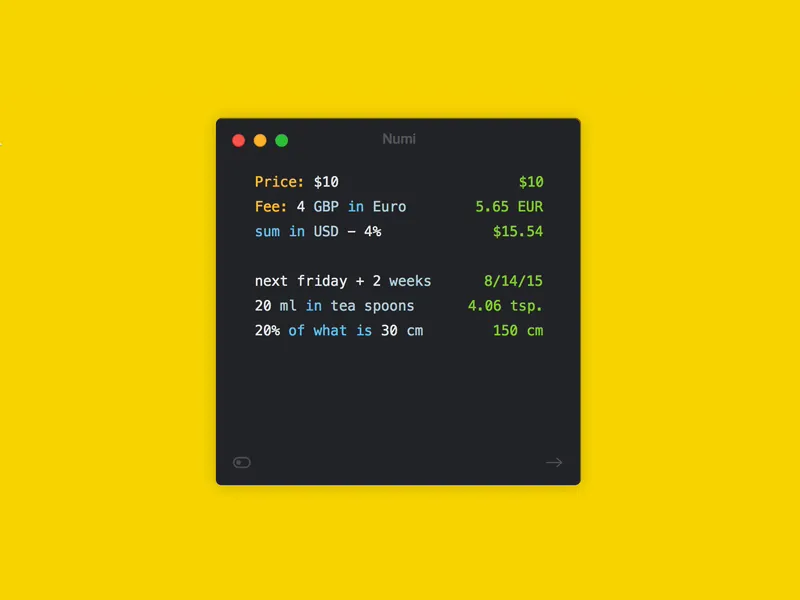
Numi — Calculatrice intelligente
Point noir de la calculatrice système : N'accepte que les chiffres et les opérateurs.
Fonctionnalités de Numi :
- Comprend le langage naturel
- Conversion de devises
- Conversion d'unités
- Calculs de dates
- Mathématiques des fuseaux horaires
- Calculs de pourcentages
Exemples d'utilisation :
20% of 1500              → 300
100 USD in EUR           → €92.15
3 days from today        → January 31, 2026
what time in Tokyo       → 11:30 PM
Téléchargement : numi.app (Version de base gratuite)
Outils créatifs
Pixelmator Pro — Alternative à Adobe Photoshop
Point noir de Photoshop : Modèle d'abonnement, 120 $+/an.
Avantages de Pixelmator Pro :
- Achat unique ~50 $
- Optimisation native Apple Silicon
- Fonctionnalités d'édition alimentées par l'IA
- Édition de calques non destructive
- Courbe d'apprentissage plus douce que Photoshop
Note : Pixelmator Pro n'est pas gratuit, mais l'achat unique équivaut à environ 3 mois d'abonnement Photoshop.
Suite Affinity — Alternative à Adobe Creative Cloud
Pour les outils créatifs professionnels, la suite Affinity est la meilleure alternative à Adobe :
| Produit Adobe | Alternative Affinity | Prix |
|---|---|---|
| Photoshop | Affinity Photo | ~70 $ achat unique |
| Illustrator | Affinity Designer | ~70 $ achat unique |
| InDesign | Affinity Publisher | ~70 $ achat unique |
Avantages : Achetez une fois, pas d'abonnements, multiplateforme (Mac/Windows/iPad).
Gestion de fichiers
Bloom — Finder amélioré
Point noir du Finder : Opération à fenêtre unique, ne peut pas voir plusieurs dossiers simultanément.
Fonctionnalités de Bloom :
- Mises en page multi-panneaux (12 configurations)
- Fenêtre flottante portail
- Expérience de recherche améliorée
- Renommage par lots (support regex)
- Parcourir les archives comme des dossiers
- Historique complet des opérations (annulable)
Prix : 16 $ achat unique, essai gratuit d'une semaine.
Téléchargement : bloomapp.club
Keka — Remplace les outils d'archivage payants
Point noir : macOS ne supporte nativement que le format ZIP.
Formats supportés par Keka :
- Compresser : 7z, ZIP, TAR, GZIP, BZIP2, XZ, LZIP, DMG, ISO
- Extraire : RAR, 7z, LZMA, ZIP, TAR, GZIP, BZIP2, ISO, EXE, CAB, PAX et plus
Téléchargement : keka.io (Gratuit sur le site web, payant sur l'App Store)

Navigateurs
Arc Browser — Expérience de navigation moderne
Point noir des navigateurs traditionnels : Onglets chaotiques, difficiles à organiser.
Fonctionnalités d'Arc :
- La fonctionnalité Spaces sépare les contextes (travail/étude/divertissement)
- Le design de la barre latérale économise de l'espace vertical
- Navigation en vue partagée intégrée
- Confidentialité d'abord
- Entièrement gratuit
Mon utilisation : Je crée différents Spaces pour différents projets, archive l'espace entier quand un projet se termine.
Téléchargement : arc.net
Outils de développement
Mac Mouse Fix — Optimisation de souris tierce
Point noir : Les souris Logitech, Microsoft et autres fonctionnent mal sur macOS.
Fonctionnalités de Mac Mouse Fix :
- Personnaliser la direction et la vitesse de défilement
- Remappage des boutons
- Personnalisation des gestes
- Corrige les problèmes de défilement saccadé
Installation :
brew install mac-mouse-fixRecommandations de boîte à outils d'applications gratuites 2026
Configuration de démarrage (Entièrement gratuite)
| Catégorie | App | Remplace |
|---|---|---|
| Lanceur | Raycast | Spotlight/Alfred |
| Gestion de fenêtres | Rectangle | Moom/Magnet |
| Moniteur système | Stats | iStat Menus |
| Changement de fenêtre | AltTab | ⌘+Tab natif |
Configuration avancée
| Catégorie | App | Remplace |
|---|---|---|
| Machine virtuelle | UTM | Parallels |
| Notes | QOwnNotes | Notion (local) |
| Calculatrice | Numi | Calculatrice système |
| Compression | Keka | BetterZip |
| Navigateur | Arc | Chrome/Safari |
Configuration pro créative
| Catégorie | App | Remplace |
|---|---|---|
| Édition photo | Affinity Photo | Photoshop |
| Design vectoriel | Affinity Designer | Illustrator |
| Publication | Affinity Publisher | InDesign |
Conseils d'installation
Installation par lots avec Homebrew
Si vous utilisez Homebrew, installez plusieurs applications à la fois :
# Installer Homebrew (si pas déjà installé)
/bin/bash -c "$(curl -fsSL https://raw.githubusercontent.com/Homebrew/install/HEAD/install.sh)"

# Installer les outils gratuits par lots
brew install --cask raycast
brew install --cask rectangle
brew install stats
brew install --cask alt-tab
brew install --cask utm
brew install mac-mouse-fix
brew install --cask keka
brew install --cask arc
Nettoyage post-installation
Après avoir installé de nouvelles applications :
- Configurez le démarrage automatique si nécessaire
- Configurez les raccourcis clavier (évitez les conflits)
- Désinstallez les applications payantes remplacées
- Annulez les abonnements inutilisés
Conclusion
Dites adieu aux pièges d'abonnement et adoptez les alternatives Open Source et gratuites. Non seulement vous économiserez de l'argent, mais souvent vous obtiendrez une meilleure expérience.
Principes fondamentaux :
- Préférer les projets Open Source (transparents, sécurisés, support communautaire)
- Achat unique plutôt qu'abonnements
- Applications natives plutôt qu'enveloppes Electron
- Fonctionnalités suffisantes, ne chassez pas le superflu
Toutes ces applications ont été personnellement testées et fonctionnent très bien sur macOS Tahoe. J'espère que ce guide vous fera économiser de l'argent tout en améliorant votre expérience Mac.
Sources
Cet article synthétise des informations provenant de plusieurs sources et de tests personnels :
- Jannis - "6 Free Mac Apps You've Probably Never Heard Of"
- Arshad - "9 Essential Free Mac Apps" & "Best Mac Apps 2025"
- The Useful Tech - "5 New Mac Apps From 2025"
- Testé sur : macOS Tahoe 26.x, MacBook Pro M4