Apple Intelligence dans Shortcuts : Guide IA macOS 27 avec l'action Use Model

Créez des automatisations IA avec Apple Intelligence dans Shortcuts sur macOS 27. Maîtrisez la nouvelle action Use Model, le traitement local vs ChatGPT, et des recettes prêtes à copier.
Apple Intelligence dans Shortcuts représente la plus grande évolution de l'automatisation Mac depuis des années, et sur macOS 27 « Golden Gate », elle vous permet enfin d'intégrer un véritable modèle de langage au cœur de n'importe quel flux de travail. La nouveauté phare est la nouvelle action Use Model : vous rédigez une invite, choisissez le modèle qui l'exécute, et la réponse du modèle s'achemine directement vers l'étape suivante de votre raccourci. Plus besoin de copier-coller dans une fenêtre de chat, de changer d'application, ni de nettoyer manuellement les résultats. Votre Mac lit, raisonne et rédige à votre place pendant que le reste de votre automatisation continue de s'exécuter.
Ce guide est rédigé spécifiquement pour les fonctionnalités IA de 2026, et non pour les bases génériques de Shortcuts. Si vous souhaitez une présentation plus large des fondamentaux, sans IA, de la création d'automatisations, le guide d'automatisation Shortcuts pour macOS Tahoe couvre toujours les déclencheurs, les dossiers et la galerie. Ici, nous nous concentrons exclusivement sur les nouveautés : l'action Use Model, les actions intelligentes comme la synthèse et Image Playground, la sélection de modèle entre traitement local, Private Cloud Compute et ChatGPT, ainsi que six recettes copiables que vous pouvez recréer dès cet après-midi. Tout ce qui suit reflète la bêta développeur de macOS 27 ; considérez-le donc comme susceptible d'évoluer jusqu'à la version publique.
Points clés
- L'action Use Model exécute une invite textuelle via un modèle Apple Intelligence local, Private Cloud Compute d'Apple ou ChatGPT, puis transmet le résultat aux actions suivantes du même raccourci.
- Les actions intelligentes (synthèse, correction, réécriture, création d'images avec Image Playground, et bien d'autres) fonctionnent comme des blocs autonomes, sans nécessité de rédiger une invite personnalisée.
- Vous devez disposer d'un Mac compatible Apple Intelligence. Les fonctionnalités de modèle avancées requièrent une puce M3 ou plus récente avec au moins 12 Go de mémoire unifiée ; l'expérience est en premier lieu en anglais, et les Mac de la région Chine ne bénéficieront pas d'Apple Intelligence au lancement.
- La confidentialité est hiérarchisée : traitement local dans la mesure du possible, Private Cloud Compute pour les requêtes plus lourdes, et ChatGPT uniquement lorsque vous l'acceptez pour chaque requête.
- macOS 27 est en bêta développeur (build 26A5368g, distribué le 22 juin 2026). La bêta publique arrive en juillet, et la version finale aux alentours de septembre. Des bogues et des changements de comportement sont à prévoir.
Quelles nouveautés IA dans Shortcuts
Pendant plus d'une décennie, Shortcuts (et Automator avant lui) pouvaient déplacer des données entre applications, mais ne les comprenaient jamais. Un raccourci pouvait récupérer le texte d'une page web, mais ignorait totalement la signification de ce texte. macOS 27 comble ce manque. Apple Intelligence est désormais un participant de premier plan dans vos automatisations, exposé via deux mécanismes complémentaires.
Le premier est l'action Use Model, une action polyvalente dans laquelle vous fournissez une invite en langage naturel et où le modèle retourne du texte. Considérez-la comme un cerveau programmable que vous pouvez connecter à n'importe quel pipeline. La sortie est une variable Shortcuts ordinaire, que vous pouvez alimenter dans « Afficher le résultat », « Copier dans le presse-papiers », « Ajouter à une note », « Envoyer un message » ou toute autre action.
Le second mécanisme est un ensemble d'actions intelligentes qui encapsulent des fonctionnalités spécifiques d'Apple Intelligence dans des blocs dédiés, ne nécessitant pas de rédiger une invite. Celles-ci comprennent la synthèse de texte, la correction et la réécriture, ainsi que la génération d'images via Image Playground. Vous les intégrez comme n'importe quelle autre action, leur désignez une entrée, et elles accomplissent une tâche précise.
Il existe également un troisième changement, plus subtil : Apple Intelligence peut vous aider à construire des raccourcis. Lorsque vous assemblez une automatisation, vous pouvez décrire ce que vous souhaitez en langage naturel et obtenir des actions suggérées et une ébauche de structure que vous affinez ensuite. Cela abaisse la barrière pour les personnes n'ayant jamais touché à l'éditeur Shortcuts auparavant.
Si vous souhaitez comprendre comment ces éléments s'intègrent dans le déploiement plus large d'Apple Intelligence à travers le système, le guide complet des fonctionnalités Apple Intelligence pour Mac présente Writing Tools, Image Playground, Siri et le reste. Cet article se concentre uniquement sur la surface Shortcuts.
Pourquoi c'est plus important qu'il n'y paraît
Un modèle intégré dans un raccourci est fondamentalement différent d'un modèle intégré dans une application de chat. Dans une application de chat, vous êtes la boucle : vous posez une question, vous lisez, vous agissez. Dans un raccourci, le modèle devient une étape d'une boucle non surveillée. Vous pouvez le planifier, le déclencher depuis une action de dossier, le lancer depuis la barre des menus ou le lier à un mode Focus. Cela signifie que le modèle peut synthétiser chaque PDF déposé dans un dossier, rédiger une réponse à chaque e-mail marqué, ou construire un résumé quotidien à 7 h du matin sans que vous n'ayez besoin de l'ouvrir. L'automatisation se charge de questionner et de lire à votre place.
Vérification des exigences et de la compatibilité
Avant de vous emballer, vérifiez que votre Mac est bien éligible. Apple Intelligence dans Shortcuts impose des exigences plus strictes que Shortcuts seul.
- Apple silicon requis. Vous avez besoin d'un Mac compatible Apple Intelligence, ce qui implique une puce de la série M. Les Mac Intel sont entièrement exclus.
- Les fonctionnalités de modèle avancées préfèrent M3 ou plus récent avec 12 Go+ de mémoire unifiée. Apple Intelligence de base fonctionne sur les puces M antérieures, mais le travail de modèle local plus intensif derrière Use Model se comporte mieux sur du matériel de classe M3 avec au moins 12 Go de RAM. Les Mac plus anciens ou à mémoire limitée s'appuieront davantage sur Private Cloud Compute ou exposeront moins d'options.
- L'anglais en premier. Au lancement, les fonctionnalités de modèle sont prioritairement en anglais. D'autres langues arrivent selon le calendrier progressif habituel d'Apple, mais ne présumez pas encore d'une parité.
- La région est importante. Les Mac de la région Chine ne disposent pas d'Apple Intelligence au lancement ; l'action Use Model et les actions intelligentes n'y apparaîtront pas.
- Apple Intelligence doit être activé. Accédez à Réglages Système > Apple Intelligence et Siri, activez-le, puis attendez que les modèles locaux finissent de se télécharger.
Si vous n'êtes pas certain que votre machine satisfait aux critères, la plongée en profondeur sur les Mac bénéficiant de l'expérience Siri IA complète et l'exigence M3 12 Go détaille les paliers matériels modèle par modèle. Les mêmes seuils de puce qui conditionnent les fonctionnalités les plus intelligentes de Siri définissent également ce que l'action Use Model peut faire localement.
À propos du statut bêta
macOS 27 est actuellement une bêta développeur (build 26A5368g, distribuée le 22 juin 2026). La bêta publique est attendue en juillet 2026, avec la version finale aux alentours de septembre. Tout ce guide est exact pour la bêta, mais est susceptible de changer : les noms des actions, l'interface précise du sélecteur de modèle, et les fonctionnalités s'exécutant localement ou dans le cloud peuvent toutes évoluer entre les bêtas. N'installez pas cette bêta sur votre seul Mac, et ne créez pas d'automatisations essentielles sur un OS non publié. Si vous hésitez à l'installer du tout, lisez d'abord l'honnête analyse pour savoir si vous devez installer la bêta développeur macOS 27. Pour des informations générales sur la version, consultez la couverture de l'annonce de macOS 27 Golden Gate.
Comment trouver l'action Use Model
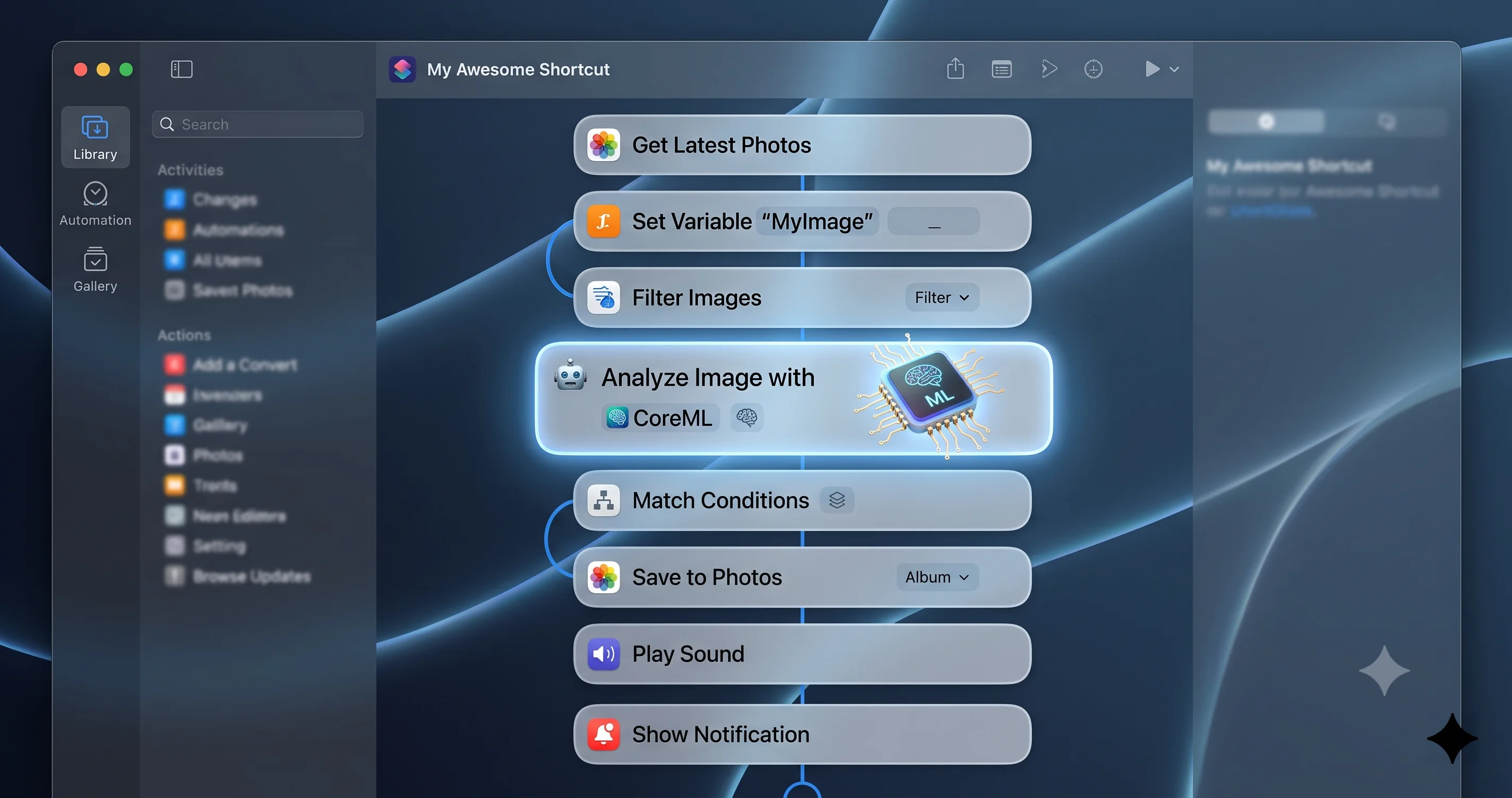
Ouvrez l'application Shortcuts, créez un nouveau raccourci (le bouton + dans la barre d'outils), et regardez la bibliothèque d'actions à droite. Utilisez le champ de recherche en haut de la bibliothèque et tapez « Use Model ». Vous pouvez également parcourir la catégorie Apple Intelligence, où l'action Use Model se trouve aux côtés des actions intelligentes comme Summarize et Create Image.
Faites glisser Use Model dans votre raccourci. Vous verrez quelques champs :
- Prompt — l'instruction que vous donnez au modèle. C'est là que vous écrivez ce que vous souhaitez faire. Vous pouvez y intégrer des variables provenant d'actions antérieures, ce qui est tout l'intérêt.
- Modèle / source — un sélecteur pour l'emplacement d'exécution de la requête : un modèle Apple Intelligence local, Private Cloud Compute d'Apple, ou ChatGPT. Le libellé exact peut varier selon la bêta.
- Sortie — la réponse du modèle, exposée en tant que variable (souvent présentée comme « Model Response » ou similaire) que vous référencez dans les actions suivantes.
Le schéma mental est simple : invite en entrée, texte en sortie. Tout ce que vous saisiriez à un assistant compétent, vous le mettez dans le champ d'invite, et vous y câblez les données Shortcuts antérieures sous forme de variables.
Choisir le modèle : traitement local, Private Cloud Compute ou ChatGPT
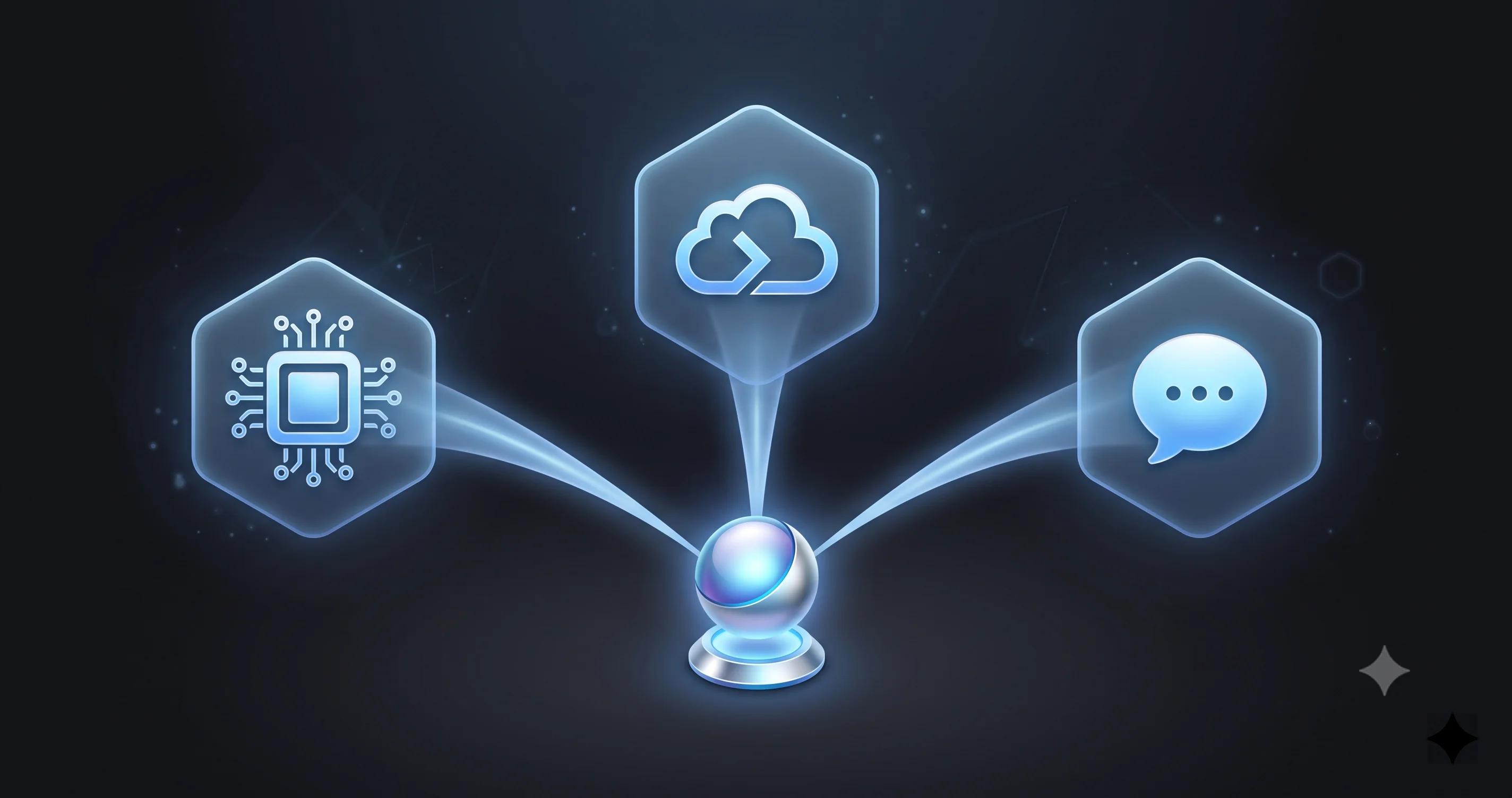
Le sélecteur de modèle est la décision la plus importante dans tout raccourci IA, car il détermine la vitesse, la confidentialité, les capacités et si le raccourci fonctionne hors ligne. Voici comment aborder les trois options.
Modèle Apple Intelligence local
Le modèle local s'exécute entièrement sur l'Apple silicon de votre Mac. Rien ne quitte la machine.
- Idéal pour : le contenu sensible (notes personnelles, informations médicales, travail confidentiel), les transformations rapides, et tout ce que vous souhaitez exécuter hors ligne.
- Points forts : aucune dépendance réseau, aller-retour le plus rapide pour les tâches courtes, aucune donnée transmise.
- Limites : c'est un modèle compact, les entrées très longues, le raisonnement complexe ou les vastes connaissances générales peuvent dépasser ce qu'il gère correctement. C'est là que les recommandations concernant M3 et 12 Go de mémoire sont les plus importantes.
Choisissez le traitement local par défaut. Ne recourez à quelque chose de plus lourd que lorsque le modèle local peine visiblement.
Private Cloud Compute
Private Cloud Compute (PCC) est l'extension côté serveur d'Apple Intelligence. Lorsqu'une requête est trop lourde pour le modèle local, elle peut s'exécuter sur des serveurs Apple silicon dans le cadre de l'architecture de confidentialité d'Apple, où vos données ne sont pas stockées et ne sont pas accessibles à Apple.
- Idéal pour : les documents plus longs, les raisonnements plus élaborés, et les tâches que le petit modèle local ne peut pas accomplir correctement, tout en conservant les garanties de confidentialité d'Apple.
- Points forts : capacité bien supérieure au traitement local, tout en restant dans la conception préservant la confidentialité d'Apple.
- Limites : nécessite une connexion Internet et implique une latence réseau. Non disponible hors ligne.
PCC constitue le niveau intermédiaire naturel : plus puissant que le traitement local, plus confidentiel qu'un service tiers.
ChatGPT
ChatGPT est l'option tierce optionnelle. macOS 27 peut acheminer une requête Use Model vers ChatGPT lorsque vous le choisissez.
- Idéal pour : les connaissances générales étendues, la rédaction créative et les questions qui dépassent les capacités des modèles Apple.
- Points forts : la capacité générale la plus large des trois.
- Limites : c'est un service tiers. L'utilisation de ChatGPT est optionnelle par requête par conception, et le contenu de votre invite quitte l'écosystème Apple lorsque vous l'utilisez. N'y acheminez pas de données confidentielles.
La règle pratique : utilisez le traitement local par défaut, passez à Private Cloud Compute lorsque la tâche est plus importante, et n'optez pour ChatGPT que pour des travaux de connaissance générale ou créatifs n'impliquant pas de données sensibles. Comme ChatGPT est optionnel par requête, un raccourci qui l'utilise peut vous demander une confirmation, ce qui est important si vous souhaitez une automatisation non surveillée. Pour les raccourcis entièrement autonomes, restez sur le traitement local ou PCC.
Six recettes de raccourcis IA prêtes à l'emploi
Voici six recettes concrètes que vous pouvez recréer dans l'éditeur Shortcuts dès aujourd'hui. Chacune utilise des blocs de code pour décrire la séquence d'actions afin que vous puissiez la suivre pas à pas. Adaptez les invites à votre propre formulation ; c'est la structure qui importe.
Recette 1 : Synthétiser le texte sélectionné
Un raccourci d'action rapide qui synthétise n'importe quel texte que vous avez sélectionné, partout sur le Mac. Configurez-le comme un service/action rapide afin qu'il apparaisse dans le menu contextuel.
Shortcut: Summarize Selection
1. Receive: Text input from Quick Actions
2. Use Model
   - Model: On-device
   - Prompt: "Summarize the following text in 3 concise bullet
     points. Keep it factual and under 60 words total:
     [Shortcut Input]"
3. Show Result (Model Response)
   - or: Copy to Clipboard (Model Response)
L'entrée étant courte et la tâche simple, le traitement local gère cela instantanément et confidentiellement. Sélectionnez du texte dans n'importe quelle application, faites un clic droit, exécutez le raccourci et lisez le résumé.
Recette 2 : Extraire les éléments d'action depuis le presse-papiers
Transformez un mur de notes de réunion ou un fil d'e-mails dans votre presse-papiers en une liste de tâches propre.
Shortcut: Extract Action Items
1. Get Clipboard
2. Use Model
   - Model: On-device (use Private Cloud Compute if the text is long)
   - Prompt: "From the text below, extract every action item as a
     checklist. Each line should start with '- [ ] ', name the owner
     if one is mentioned, and include any due date. Ignore small talk.
     Text: [Clipboard]"
3. Append to Note (Model Response) -> a 'Tasks' note
   - or: Copy to Clipboard (Model Response)
L'essentiel ici est un format de sortie précis dans l'invite. Indiquer au modèle exactement comment structurer la liste (« commence par - [ ] ») permet de coller le résultat proprement dans Reminders, Notes ou tout outil Markdown.
Recette 3 : Nommer et classer automatiquement les fichiers avec une action de dossier
C'est ici que les automatisations IA montrent leur vraie valeur. Utilisez un déclencheur d'action de dossier afin que le raccourci s'exécute automatiquement dès qu'un fichier arrive dans un dossier surveillé, puis laissez le modèle proposer un nom de fichier propre.
Shortcut: Smart File Namer (Folder Action on ~/Downloads/Inbox)
1. Folder Action trigger: files added to "Inbox"
2. Repeat with Each (item in the added files)
   a. Get Text from Input (extract document text, if applicable)
   b. Use Model
      - Model: On-device
      - Prompt: "Suggest a clear, dated filename for a document with
        this content. Use the format YYYY-MM-DD-short-topic, lowercase,
        words separated by hyphens, no file extension. Content:
        [Text from step a]"
   c. Rename File (Repeat Item) to (Model Response)
   d. Move File to a destination folder based on type
3. End Repeat
Exécutez d'abord ce raccourci sur une copie de vos fichiers. Les opérations sur les fichiers sont destructives, et un modèle en bêta peut produire des noms étranges ; testez donc avant de le pointer sur quoi que ce soit d'irremplaçable.
Recette 4 : Rédiger des réponses à un message ou un e-mail
Générez une première ébauche de réponse que vous pouvez relire et envoyer, plutôt que de rédiger de zéro.
Shortcut: Draft a Reply
1. Receive: Text (the message you're replying to) via Share Sheet
2. Ask for Input: "What's the gist of your reply?" (Text)
3. Use Model
   - Model: On-device or Private Cloud Compute
   - Prompt: "Write a polite, concise reply to the message below.
     My intent: [Provided Input]. Match a friendly-professional tone,
     keep it under 120 words, and do not invent facts.
     Original message: [Shortcut Input]"
4. Show Result (Model Response) for review
5. Copy to Clipboard (Model Response)
Conserver une étape de révision humaine (« Show Result ») dans la boucle est la valeur par défaut responsable pour tout ce qui est envoyé à une autre personne. Ne câblez jamais une ébauche directement dans « Send » sans la relire.
Recette 5 : Générer un résumé quotidien
Combinez plusieurs sources de données en un seul briefing matinal, déclenché par une automatisation planifiée.
Shortcut: Morning Digest (Personal Automation, 7:00 AM daily)
1. Find Calendar Events (today)
2. Find Reminders (due today)
3. Get Contents of URL (a news or weather feed, optional)
4. Text (combine the above into one block with labels)
5. Use Model
   - Model: Private Cloud Compute (more context to digest)
   - Prompt: "Write a short morning briefing from the data below.
     Start with a one-line overview of the day, then list meetings
     with times, then top tasks, then one weather line. Be warm but
     brief, under 150 words. Data: [Text from step 4]"
6. Show Notification (Model Response)
   - or: Append to a 'Daily Digest' note with today's date
Cette recette illustre la véritable puissance de l'action Use Model : elle ne se contente pas de transformer une entrée, elle synthétise plusieurs entrées structurées en une prose lisible. Cette étape de synthèse était impossible dans Shortcuts avant l'IA.
Recette 6 : Créer une image avec Image Playground
Utilisez l'action intelligente Create Image (Image Playground) pour générer des illustrations dans une automatisation, par exemple une image d'en-tête pour une entrée de journal quotidien.
Shortcut: Journal Header Image
1. Ask for Input: "Describe today in a few words" (Text)
2. Use Model (optional, to enrich the prompt)
   - Model: On-device
   - Prompt: "Turn this into a vivid one-sentence image description:
     [Provided Input]"
3. Create Image (Image Playground)
   - Prompt: (Model Response from step 2)
   - Style: choose Animation / Illustration / Sketch
4. Save to Photos album "Journal"
   - or: Add to a Note alongside today's entry
Notez le schéma : une action Use Model améliore l'invite pour l'action Create Image. Chaîner un modèle de texte avec un générateur d'images est un procédé récurrent qui produit de bien meilleurs résultats que d'alimenter directement une entrée utilisateur brute.
Enchaîner Use Model avec d'autres actions
Les recettes ci-dessus le suggèrent, mais l'enchaînement mérite sa propre section car il fait la différence entre un gadget et un outil.
La sortie de Use Model est une variable ordinaire. Cela signifie que vous pouvez :
- La transmettre dans Copy to Clipboard, Append to Note, Send Message, Create Reminder, Save File, Show Notification, ou toute action acceptant du texte.
- Alimenter un modèle depuis un autre. Exécutez un modèle local pour nettoyer ou structurer une entrée désordonnée, puis transmettez ce texte propre à une seconde action Use Model (sur PCC) pour le raisonnement intensif. Travail plus léger, économique et confidentiel en amont ; travail coûteux uniquement sur l'entrée épurée.
- Créer des branches sur le résultat. Combinez Use Model avec des actions « If ». Par exemple, demandez au modèle de classer un e-mail comme « urgent », « normal » ou « spam », puis utilisez une action If pour acheminer chaque catégorie différemment.
- Itérer sur des collections. Dans un « Repeat with Each », appelez Use Model une fois par élément pour traiter un dossier entier, une liste d'entrées du presse-papiers ou chaque fichier sélectionné.
Un schéma de conception fiable ressemble à ceci :
Robust AI pipeline pattern
1. Gather + normalize input (Get Clipboard / Get File / Get URL)
2. Use Model (on-device): clean, extract, or structure the raw input
3. If (check the structured result is non-empty / valid)
   - Use Model (PCC): do the heavy reasoning or writing
   - Deliver result (Note / Message / Notification)
   Otherwise
   - Show an error or fall back to a safe default
4. End If
Deux habitudes rendent les raccourcis IA enchaînés considérablement plus fiables. Premièrement, soyez explicite sur le format de sortie dans chaque invite, car les actions en aval attendent des formes prévisibles. Deuxièmement, ajoutez une étape de validation ou de révision entre le modèle et toute action irréversible, car les modèles en bêta produisent parfois des résultats surprenants.
Créer des raccourcis avec l'assistance IA
Vous n'avez pas à assembler ces flux manuellement. macOS 27 permet à Apple Intelligence d'aider à construire le raccourci lui-même. Lorsque vous démarrez un nouveau raccourci, vous pouvez décrire ce que vous souhaitez en langage naturel et obtenir des actions suggérées et une ébauche à affiner.
Un flux de travail pratique :
- Décrivez l'objectif en une ou deux phrases. Par exemple : « Lorsque j'ajoute un PDF à mon dossier Inbox, synthétise-le et enregistre le résumé dans une note. » Soyez précis quant au déclencheur et au résultat.
- Passez en revue les actions suggérées. L'assistant propose un ensemble initial d'actions et leur enchaînement. Considérez-le comme un brouillon, pas un produit fini.
- Câblez les variables. La structure IA obtient souvent la forme correctement, mais laisse le câblage des variables à votre charge. Vérifiez que chaque action référence la sortie antérieure correcte.
- Définissez le modèle et le niveau de confidentialité. L'action Use Model suggérée peut utiliser par défaut une source que vous ne souhaitez pas. Passez au traitement local ou à PCC selon le cas.
- Testez avec des données sûres. Exécutez-le une fois avec des données jetables avant de lui faire confiance avec quoi que ce soit d'important.
La création assistée par IA est vraiment utile pour découvrir quelles actions existent et approximativement comment les séquencer, surtout si vous débutez avec Shortcuts. Elle ne remplace pas la compréhension de votre propre automatisation. Plus vous pouvez décrire clairement le déclencheur, les entrées et la sortie souhaitée, meilleure sera l'ébauche obtenue. Si vous vous retrouvez à lutter avec l'éditeur, les conseils de navigation au clavier dans le guide ultime des raccourcis clavier Mac rendent la navigation sur le canevas Shortcuts plus rapide.
Confidentialité : ce qui quitte votre Mac et ce qui reste
La confidentialité est la raison pour laquelle l'approche d'Apple diffère d'un simple chatbot greffé sur l'OS ; il vaut donc la peine d'être précis sur les trois niveaux.
- Traitement local : l'invite et le modèle s'exécutent localement. Rien n'est transmis. C'est l'option la plus confidentielle et la valeur par défaut appropriée pour le contenu personnel ou confidentiel.
- Private Cloud Compute : lorsqu'une requête est trop lourde pour le traitement local, elle peut s'exécuter sur des serveurs Apple silicon dans le cadre de l'architecture de confidentialité d'Apple. La conception déclarée d'Apple est que vos données ne sont pas stockées et ne sont pas rendues accessibles à Apple. Cela nécessite tout de même d'envoyer la requête hors de l'appareil, ce qui implique une connexion réseau, mais cela reste dans le système préservant la confidentialité d'Apple.
- ChatGPT : un service tiers. Il est optionnel par requête, et le contenu que vous envoyez quitte l'écosystème Apple et est traité selon les conditions du service tiers. Utilisez-le délibérément, jamais pour des données sensibles, et attendez-vous à une invite de confirmation qui peut interrompre les automatisations non surveillées.
Conseils pratiques en matière de confidentialité :
- Configurez par défaut chaque action Use Model en traitement local et ne changez que lorsqu'une tâche en a réellement besoin.
- Pour tout ce qui concerne des noms, des finances, la santé, des identifiants ou du travail confidentiel, restez en traitement local, ou utilisez PCC uniquement si vous acceptez le modèle de confidentialité cloud d'Apple.
- Vérifiez vos raccourcis avant de les partager. Un raccourci que vous envoyez à un collègue emporte avec lui son choix de modèle ; assurez-vous de ne pas envoyer accidentellement quelque chose qui achemine leurs données vers ChatGPT.
- Rappelez-vous que les déclencheurs importent aussi. Un raccourci planifié qui synthétise « les e-mails d'aujourd'hui » accède à votre messagerie. Maintenez le niveau de modèle approprié à la sensibilité des données exposées par le déclencheur.
Rédiger des invites efficaces dans Shortcuts
Une invite que vous saisissez dans une fenêtre de chat et une invite enfouie dans une automatisation ne sont pas la même chose. Dans un chat, vous pouvez itérer, clarifier et ajuster. Dans un raccourci, l'invite se déclenche une fois, sans surveillance, et tout ce qui revient s'achemine directement vers l'action suivante. Cela change la manière dont vous devez la rédiger.
- Soyez impitoyablement précis sur la sortie. Ne demandez pas au modèle de « synthétiser ceci ». Demandez-lui de « synthétiser ceci en exactement trois points, chacun en moins de 15 mots, sans introduction. » Les actions en aval ont besoin d'une forme prévisible, et une invite vague produit un texte imprévisible.
- Ancrez le format avec un exemple. Si vous souhaitez une structure particulière, montrez-la. « Retournez des lignes comme
- [ ] Tâche (Responsable, date d'échéance)et rien d'autre » surpasse un paragraphe de description. Les modèles locaux en particulier suivent bien mieux des modèles concrets que des instructions abstraites. - Dites au modèle ce qu'il doit omettre. Des formules comme « sans préambule », « n'ajoutez pas de commentaires » et « n'inventez pas de détails absents du texte » éliminent le remplissage bavard qui casse l'analyse dans les étapes suivantes.
- Injectez les variables proprement. Étiquetez les données que vous transmettez. Écrire
Contenu : [Presse-papiers]sur sa propre ligne aide le modèle à séparer votre instruction du matériel sur lequel il travaille. - Limitez la longueur. Un plafond de mots ou de caractères maintient les notifications lisibles, les Notes ordonnées, et empêche une réponse incontrôlée de submerger l'action suivante.
Consacrez votre temps de peaufinage ici. Le plus grand levier de qualité dans tout raccourci IA est la formulation de l'invite, et non le modèle que vous choisissez.
Quand ne pas utiliser un modèle
L'IA est un outil, pas une valeur par défaut. De nombreuses automatisations sont plus rapides, moins coûteuses et plus fiables sans modèle dans la boucle, et ajouter une action Use Model inutile ne fait qu'augmenter la latence et créer un point de défaillance.
- Les traitements de texte déterministes comme la recherche et le remplacement, la mise en forme de dates, la division sur un délimiteur ou l'extraction d'un nombre avec une expression régulière relèvent des actions de texte intégrées. Un modèle est surdimensionné et moins prévisible.
- Les recherches de données exactes appartiennent à Get Contents of URL, Get Details of Calendar Events ou une action de dictionnaire. Ne demandez pas à un modèle des faits que votre raccourci peut récupérer précisément.
- Tout ce qui est irréversible et non surveillé mérite prudence. Un modèle qui renomme ou supprime des fichiers selon un calendrier, sans point de contrôle humain, n'est qu'à une hallucination d'un désastre. Conservez une étape de révision ou évitez entièrement le modèle.
- Les boucles à haute fréquence où le modèle s'exécute des centaines de fois peuvent être lentes et consommatrices de batterie en traitement local. Réfléchissez à si une seule invite groupée pourrait remplacer de nombreuses petites invites.
Les meilleurs raccourcis IA utilisent le modèle pour la seule chose que seul un modèle peut faire — comprendre et générer du langage — et laissent les actions ordinaires gérer tout le reste. Réservez Use Model pour la véritable compréhension, la synthèse, la rédaction et la classification, et vos automatisations resteront rapides et fiables.
Résolution des problèmes
Les logiciels en bêta combinés aux modèles IA signifient que vous rencontrerez des obstacles. Voici les plus courants et comment les résoudre.
L'action Use Model n'apparaît pas dans la bibliothèque. Vérifiez trois choses : vous êtes sur un Mac Apple silicon, Apple Intelligence est activé dans Réglages Système > Apple Intelligence et Siri, et les modèles locaux ont fini de se télécharger (cela peut prendre un moment après activation). Vérifiez également que la région de votre Mac et de votre compte Apple prend en charge Apple Intelligence ; les Mac de la région Chine ne l'ont pas au lancement.
L'action est grisée ou indique que le modèle est indisponible. Les modèles locaux sont peut-être encore en cours de téléchargement, ou votre Mac manque de ressources. Libérez de la mémoire en fermant les applications gourmandes, assurez-vous de ne pas être en mode Économie d'énergie prolongée, et laissez le téléchargement se terminer sur un bon réseau. Sur les Mac inférieurs aux recommandations M3/12 Go, certaines options intensives en modèle peuvent être limitées.
Les réponses sont lentes. Les réponses locales dépendent de votre puce ; les puces M plus anciennes sont plus lentes. Private Cloud Compute et ChatGPT ajoutent une latence réseau, et une connexion faible les ralentit. Pour les raccourcis sensibles à la vitesse, gardez les invites courtes et préférez le traitement local. Pour les entrées longues, attendez-vous à ce que PCC prenne quelques secondes.
Le format de sortie est incohérent. C'est presque toujours un problème d'invite, pas un bogue. Soyez explicite : indiquez le format exact (« une liste à puces », « JSON avec les clés title et body », « moins de 60 mots »), donnez un exemple dans l'invite, et dites au modèle ce qu'il ne doit pas faire (« sans préambule, sans remarques finales »). Les petits modèles locaux suivent mieux les instructions concrètes et précises que les instructions vagues.
Le modèle invente des faits. Les modèles de langage peuvent fabriquer des informations. Ne laissez jamais une sortie Use Model s'acheminer directement vers une action irréversible (envoi d'un message, suppression ou renommage de fichiers, publication) sans une étape de révision ou de validation. Ajoutez un point de contrôle « Show Result », ou une vérification « If », entre le modèle et la conséquence.
ChatGPT demande sans cesse une confirmation. C'est voulu, puisque ChatGPT est optionnel par requête. Pour les automatisations non surveillées (actions de dossier, exécutions planifiées), changez la source de modèle en traitement local ou Private Cloud Compute afin que le raccourci puisse s'exécuter sans interruption.
Un raccourci fonctionne manuellement mais échoue en tant qu'automatisation. Les automatisations s'exécutent dans un contexte plus restreint. Vérifiez que le raccourci dispose des permissions nécessaires (Notes, Calendar, accès aux fichiers), qu'il ne dépend pas de quelque chose disponible uniquement lorsque l'application est ouverte, et qu'aucune étape n'attend silencieusement une boîte de dialogue de confirmation.
Tout a cessé de fonctionner après une mise à jour bêta. Les noms et comportements des actions changent entre les bêtas. Après la mise à jour de macOS 27, rouvrez vos raccourcis IA, vérifiez que l'action Use Model et son sélecteur de modèle ont survécu, et retestez. Conservez des copies de vos raccourcis importants exportés afin de pouvoir les reconstruire si une bêta régresse.
FAQ
L'action Use Model est-elle gratuite ? Le modèle Apple Intelligence local et Private Cloud Compute font partie de macOS 27 sans frais supplémentaires sur les Mac compatibles. L'intégration ChatGPT est optionnelle par requête ; l'accès de base est disponible, tandis que l'utilisation plus intensive peut relever des paliers et limites de compte d'OpenAI, hors du contrôle d'Apple.
Les raccourcis IA peuvent-ils fonctionner entièrement hors ligne ? Seul le modèle local fonctionne hors ligne. Private Cloud Compute et ChatGPT nécessitent tous deux une connexion Internet, car la requête s'exécute en dehors de votre Mac. Si la fiabilité hors ligne est importante, construisez le raccourci autour du modèle local et gardez les invites raisonnablement courtes.
Mes invites seront-elles utilisées pour entraîner des modèles IA ? Le traitement local ne quitte jamais votre Mac. Private Cloud Compute est conçu de sorte que vos données ne sont ni stockées ni accessibles à Apple. ChatGPT est régi par les conditions du service tiers, ce qui constitue une raison supplémentaire de le conserver en option et d'éviter d'y envoyer des contenus sensibles.
Ai-je vraiment besoin d'un Mac M3 avec 12 Go de RAM ? Apple Intelligence de base fonctionne sur les puces M antérieures, mais le travail de modèle avancé derrière Use Model se comporte mieux sur M3 ou plus récent avec 12 Go+ de mémoire unifiée. Sur du matériel moins puissant, vous pourriez voir moins d'options, des réponses locales plus lentes, ou une plus grande dépendance à Private Cloud Compute.
Puis-je partager un raccourci IA avec quelqu'un d'autre ? Oui, mais le raccourci emporte avec lui son choix de modèle et ses permissions. Le destinataire doit toujours disposer d'un Mac compatible Apple Intelligence, et si votre raccourci est acheminé vers ChatGPT, le sien l'sera également. Vérifiez les raccourcis partagés afin de ne pas exposer involontairement les données de quelqu'un.
Devrais-je créer des automatisations importantes sur macOS 27 dès maintenant ? Pas sur une machine principale. macOS 27 est en bêta développeur (build 26A5368g), avec une bêta publique en juillet et une version finale aux alentours de septembre 2026. Les noms et comportements des actions changent encore. Expérimentez sur un Mac ou volume de rechange, exportez des sauvegardes de vos raccourcis, et attendez la version stable avant de compter sur des automatisations IA pour un travail réel.
Conclusion
Apple Intelligence dans Shortcuts transforme le moteur d'automatisation du Mac d'un simple déplaceur de données en un véritable penseur de données. L'action Use Model vous offre un cerveau programmable que vous pouvez connecter à n'importe quel flux de travail, les actions intelligentes gèrent la synthèse et la création d'images de manière native, et le sélecteur de modèle hiérarchisé vous permet d'équilibrer confidentialité, puissance et fiabilité hors ligne action par action. Les six recettes présentées ici — de la synthèse du texte sélectionné à la création d'un résumé matinal synthétisé — sont délibérément simples afin que vous puissiez en copier la structure et les adapter à vos besoins.
Commencez petit et en traitement local. Construisez un raccourci qui résout une contrariété, conservez une étape de révision humaine dans la boucle, et ne passez à Private Cloud Compute ou n'optez pour ChatGPT que lorsqu'une tâche en a vraiment besoin. N'oubliez pas qu'il s'agit d'un logiciel bêta : testez avec des données jetables, exportez des sauvegardes, et gardez le travail essentiel hors de macOS 27 jusqu'à la sortie de la version de septembre.
Prêt à aller plus loin ? Associez ceci au guide complet des fonctionnalités Apple Intelligence pour Mac pour voir comment ces actions se connectent à Writing Tools et Siri, et consultez l'annonce de macOS 27 Golden Gate pour une vue d'ensemble complète. Puis ouvrez Shortcuts, recherchez « Use Model », et créez votre première automatisation IA dès aujourd'hui.