Meilleures applications de productivité Mac 2026 : Guide des 30+ outils essentiels pour macOS Tahoe
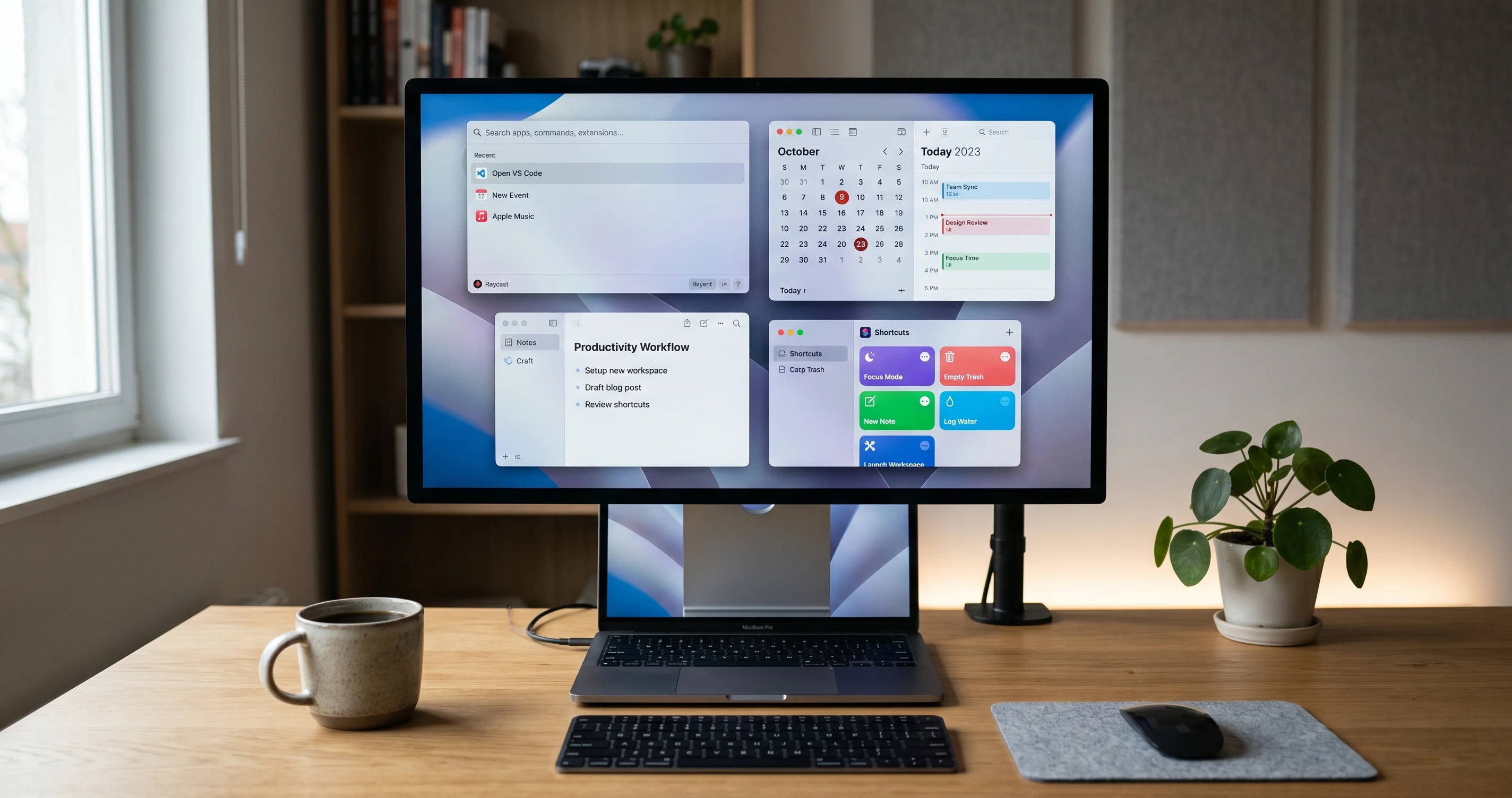
Découvrez les meilleures applications de productivité Mac pour 2026, notamment les outils alimentés par l'IA, les applications d'automatisation et les logiciels optimisés Apple Silicon pour macOS Tahoe.
Le paysage de la productivité Mac en 2026 est fondamentalement différent de ce qu'il était il y a deux ans seulement. Les applications natives à l'IA sont passées du statut de curiosité à celui de nécessité, l'optimisation Apple Silicon distingue les meilleures applications des médiocres, et macOS Tahoe lui-même a absorbé des fonctionnalités qui nécessitaient autrefois des outils tiers. Ce guide couvre les 30+ meilleures applications de productivité Mac dans toutes les catégories, avec des évaluations honnêtes sur ce qui mérite une place dans votre Dock et ce que vous pouvez ignorer.
Points essentiels
- L'intégration de l'IA est désormais un prérequis. Les meilleures applications de productivité en 2026 intègrent l'IA directement dans les flux de travail plutôt que de l'ajouter comme une fonction secondaire. Raycast, Spark Mail et Notion sont en tête avec une IA qui fait réellement gagner du temps.
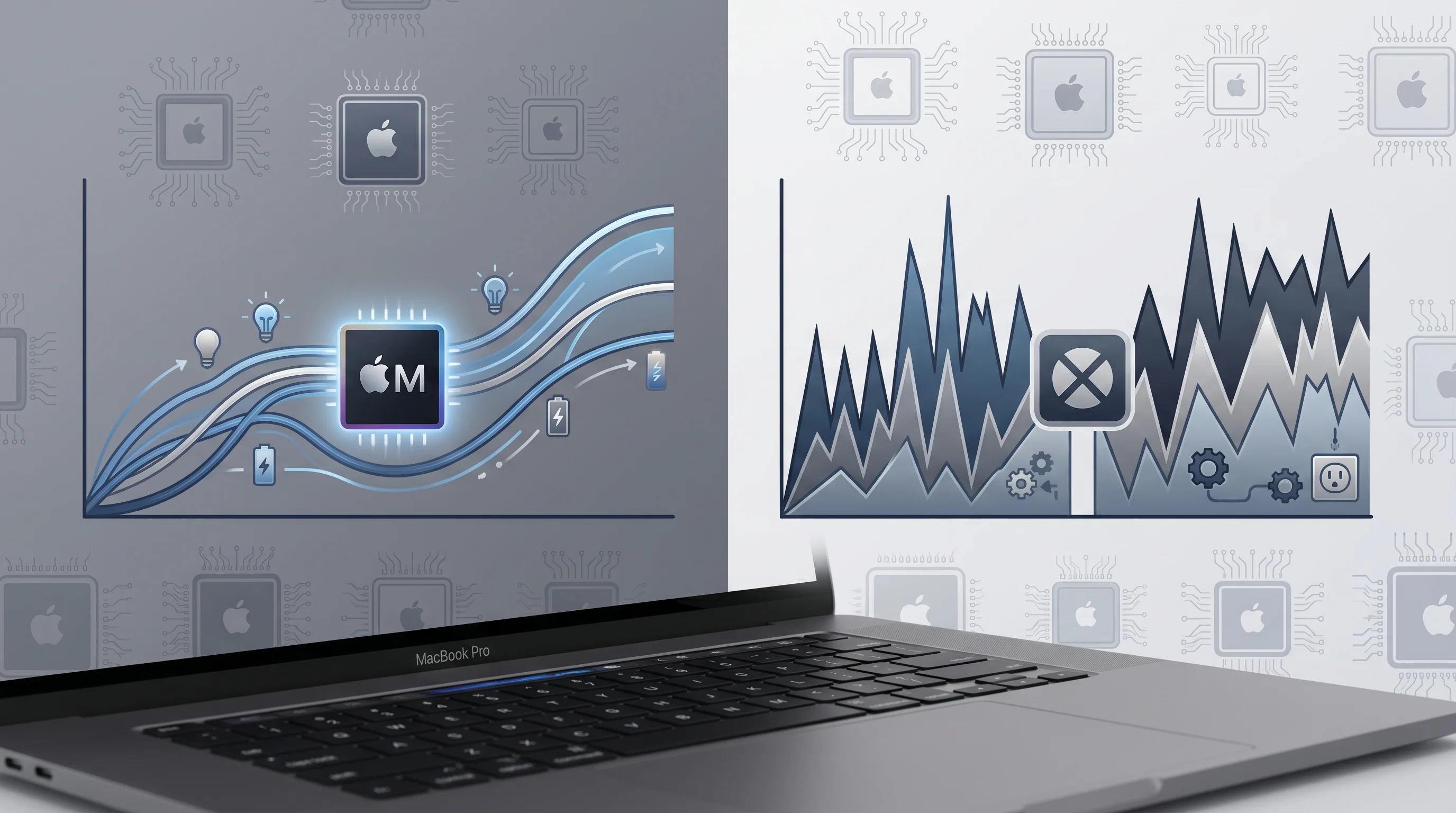
- Les applications natives Apple Silicon offrent des performances mesurément supérieures. Les applications conçues spécifiquement pour les puces de la série M consomment moins de batterie, se lancent plus rapidement et gèrent des charges de travail plus importantes. Les applications Electron multiplateformes se sont améliorées, mais restent en retrait par rapport aux alternatives natives.
- macOS Tahoe a éliminé le besoin de plusieurs applications tierces. Le mosaïquage natif des fenêtres, Spotlight amélioré avec Quick Keys et l'application Mots de passe signifient que vous pouvez ignorer des catégories entières de logiciels payants.
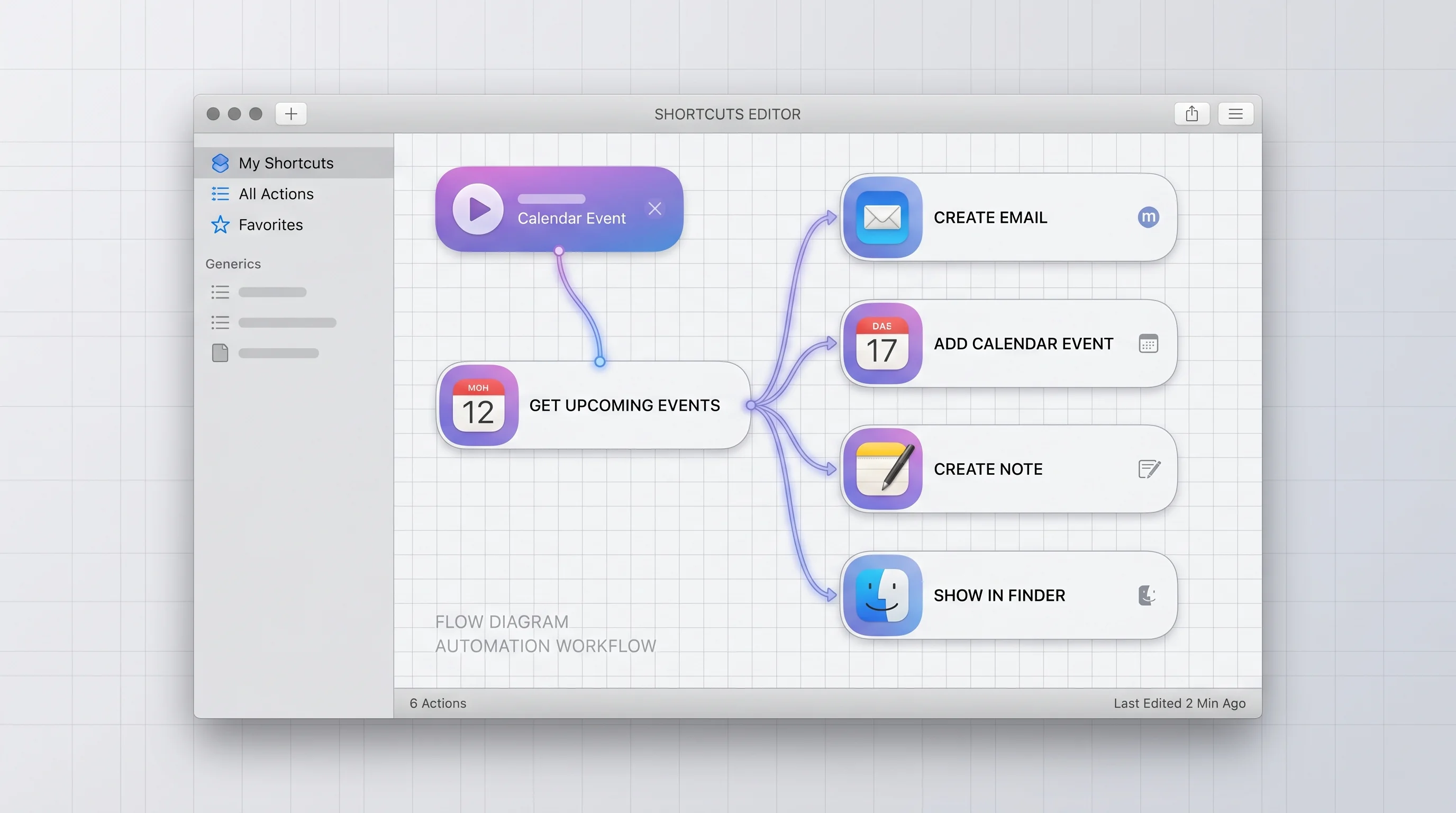
- L'intégration avec Shortcuts distingue les bonnes applications des excellentes. Les meilleures outils de productivité en 2026 exposent leurs actions à Shortcuts, vous permettant de les enchaîner dans des flux de travail automatisés qui s'exécutent sur plusieurs applications.
- Une sélection soigneuse d'applications gratuites peut couvrir 80 % des besoins de productivité. Entre les applications intégrées d'Apple, les formules gratuites et les outils open source, vous pouvez construire un environnement de productivité très performant sans rien dépenser.
Ce qui fait une excellente application Mac en 2026
Avant d'entrer dans les recommandations spécifiques, voici les cinq critères utilisés pour évaluer chaque application de ce guide. Ceux-ci reflètent ce qui compte le plus pour les utilisateurs Mac en 2026, pas seulement des listes de fonctionnalités.
Native Apple Silicon
Les applications compilées nativement pour Apple Silicon (puces M1 à M5) se lancent instantanément, consomment moins d'énergie et s'intègrent plus étroitement aux fonctionnalités de macOS comme la compression de mémoire et l'architecture de mémoire unifiée. Lors des tests, les applications natives utilisent systématiquement 30 à 50 % moins de batterie que leurs homologues Rosetta 2 ou Electron effectuant les mêmes tâches. Chaque application de ce guide est évaluée sur sa capacité à fonctionner nativement sur Apple Silicon.
Intégration Shortcuts et automatisation
macOS Tahoe a fait de Shortcuts la plateforme d'automatisation centrale sur Mac. Les applications qui exposent leurs actions à Shortcuts vous permettent de créer des flux de travail couvrant plusieurs outils, déclenchés par des raccourcis clavier, des éléments de la barre de menus, des modes de Concentration ou même des planifications temporelles. Si vous souhaitez en savoir plus sur la création de ces flux de travail, consultez le guide d'automatisation Shortcuts.
Synchronisation iCloud et Handoff
Les meilleures applications Mac en 2026 se synchronisent de façon transparente entre iPhone, iPad et Mac via iCloud ou leur propre synchronisation cloud. La prise en charge de Handoff signifie que vous pouvez commencer une tâche sur un appareil et la reprendre sur un autre sans friction. C'est particulièrement important pour les applications de prise de notes, de gestion des tâches et d'écriture.
Conception respectueuse de la vie privée
Avec une prise de conscience croissante des pratiques de données, les meilleures applications Mac traitent les données localement sur l'appareil, offrent un chiffrement de bout en bout ou fournissent des politiques de données transparentes. Les applications orientées local comme Obsidian, qui stocke tout sous forme de fichiers texte brut sur votre disque, ont gagné une traction significative auprès des utilisateurs soucieux de leur vie privée.
Des fonctionnalités d'IA réellement utiles
L'IA dans les applications de productivité va du véritablement utile au pur marketing. Les applications recommandées ici utilisent l'IA à des fins pratiques : rédiger des réponses aux e-mails, résumer de longs documents, suggérer des priorités de tâches ou automatiser des actions répétitives. Si les fonctionnalités IA d'une application semblent rajoutées ou nécessitent un abonnement séparé en plus du prix de base, cela entre en compte dans l'évaluation.
Lanceurs et actions rapides
Un lanceur est la seule application de productivité à effet de levier maximal que vous pouvez installer sur un Mac. Il remplace la navigation répétitive à la souris par un accès instantané au clavier aux applications, fichiers, paramètres, calculs et actions personnalisées. La différence entre un bon lanceur et le Spotlight par défaut se mesure en heures économisées par semaine.
Raycast -- Choix principal
Prix : Gratuit (plan Pro à 8 $/mois pour l'IA et la synchronisation cloud) | Native Apple Silicon : Oui | Intégration Shortcuts : Complète
Raycast s'est fermement établi comme le lanceur Mac définitif en 2026. Ce qui avait commencé comme un remplacement de Spotlight a évolué vers un système d'exploitation de productivité complet. La version gratuite à elle seule est remarquablement performante, offrant le lancement d'applications, la recherche de fichiers, l'historique du presse-papiers, la gestion des fenêtres, l'expansion de snippets et une calculatrice gérant les conversions d'unités et les calculs de fuseaux horaires.
Ce qui distingue Raycast, c'est son écosystème d'extensions. Avec plus de 1 500 extensions créées par la communauté, vous pouvez contrôler Spotify, gérer les pull requests GitHub, rechercher des tickets Jira, traduire du texte, générer des UUID et interagir avec des dizaines d'autres services — tout cela depuis la même barre de recherche. Les extensions s'installent en quelques secondes et se mettent à jour automatiquement.
Le plan Pro ajoute Raycast AI, qui fournit un assistant IA conversationnel accessible depuis la barre du lanceur. Vous pouvez lui demander de résumer le contenu du presse-papiers, de réécrire le texte sélectionné, d'expliquer des extraits de code ou de générer du contenu — le tout sans quitter votre contexte actuel. Le chat IA supporte plusieurs modèles dont Claude et GPT-4, et mémorise le contexte de la conversation au sein d'une session.
Les fonctionnalités quotidiennes sur lesquelles je compte : L'historique du presse-papiers avec recherche (élimine le besoin d'un gestionnaire de presse-papiers séparé), les liens rapides vers des URL fréquemment utilisées avec substitution de paramètres, et la fenêtre de notes flottante pour capturer des pensées fugaces. Les commandes de gestion des fenêtres seules (déplacer une fenêtre vers la moitié gauche, droite, maximiser, écran suivant) pourraient remplacer Rectangle pour de nombreux utilisateurs.
Pour une comparaison détaillée avec l'autre grand lanceur, consultez la comparaison Raycast vs Alfred.
Alfred
Prix : Gratuit (Powerpack à usage unique 34 $-59 $) | Native Apple Silicon : Oui | Intégration Shortcuts : Partielle
Alfred reste un excellent choix, particulièrement pour les utilisateurs qui préfèrent un modèle d'achat unique aux abonnements. Son Powerpack débloque les workflows — des séquences automatisées en plusieurs étapes qui peuvent être déclenchées par des mots-clés, des touches de raccourci ou des actions de fichiers. La communauté de workflows Alfred, bien que plus petite que la bibliothèque d'extensions de Raycast, comprend des séquences d'automatisation profondément affinées que les utilisateurs avancés ont perfectionnées au fil des années.
L'historique du presse-papiers, le gestionnaire de snippets et l'intégration 1Password d'Alfred sont tous excellents. Là où il est en retrait par rapport à Raycast, c'est dans les intégrations modernes — de nombreux services plus récents ont des extensions Raycast mais manquent de workflows Alfred. Alfred n'inclut pas non plus de fonctionnalités IA intégrées, bien que les workflows puissent se connecter à des API d'IA.
Alfred est le bon choix si vous privilégiez la stabilité sur les fonctionnalités de pointe, préférez la tarification unique, ou avez des workflows existants que vous avez construits au fil des années et ne souhaitez pas migrer.
macOS Spotlight avec Quick Keys
Prix : Gratuit (intégré) | Native Apple Silicon : Oui | Intégration Shortcuts : Complète
Apple a considérablement amélioré Spotlight dans macOS Tahoe avec la fonctionnalité Quick Keys, qui ajoute des raccourcis clavier personnalisables pour les actions Spotlight courantes. Spotlight gère maintenant les requêtes en langage naturel de manière plus intelligente, fournit des aperçus plus riches pour les fichiers et les résultats web, et s'intègre à l'IA sur l'appareil pour des suggestions contextuelles.
Pour les utilisateurs qui préfèrent ne pas installer d'applications tierces, le Spotlight amélioré est véritablement utilisable comme lanceur principal. Il recherche des applications, des fichiers, des e-mails, des messages, des événements de calendrier et le web. Les Quick Keys vous permettent d'attribuer des raccourcis spécifiques pour déclencher Spotlight dans des modes de recherche spécifiques. Lisez le guide complet dans le guide Spotlight Quick Keys.
Cela dit, Spotlight ne peut toujours pas égaler l'extensibilité de Raycast ou Alfred. Pas d'historique du presse-papiers, pas d'expansion de snippets, pas de workflows personnalisés et une capacité limitée à interagir avec des services tiers. C'est une bonne option par défaut, pas un outil puissant.
Comparaison des lanceurs
| Fonctionnalité | Raycast | Alfred | Spotlight |
|---|---|---|---|
| Prix | Gratuit / 8 $/mois | Gratuit / 34-59 $ unique | Gratuit |
| Native Apple Silicon | Oui | Oui | Oui |
| Historique presse-papiers | Oui (gratuit) | Powerpack | Non |
| Intégration IA | Oui (Pro) | Via workflows | Basique |
| Extensions/Workflows | 1 500+ | 4 000+ | Aucun |
| Gestion fenêtres | Intégrée | Via workflows | Non |
| Support Shortcuts | Complet | Partiel | Complet |
| Courbe d'apprentissage | Faible | Moyenne | Minimale |
Gestion des tâches et listes de choses à faire
Un gestionnaire de tâches n'est performant que si sa friction de capture est faible — la rapidité avec laquelle vous pouvez sortir une pensée de votre tête et la placer dans un système fiable. Les meilleures applications de tâches en 2026 combinent la capture instantanée avec suffisamment de structure organisationnelle pour gérer des projets complexes sans devenir un outil de gestion de projet que vous redoutez d'ouvrir.
Things 3 -- Choix principal
Prix : 49,99 $ unique | Native Apple Silicon : Oui | Intégration Shortcuts : Complète
Things 3 de Cultured Code est la référence en matière de gestion des tâches personnelles sur Mac. Sa philosophie de conception est opiniâtre dans le bon sens : elle fournit exactement la bonne quantité de structure (projets, domaines, étiquettes, échéances, listes de contrôle) sans la personnalisation infinie qui transforme d'autres applications de tâches en outils de procrastination.
Le système de raccourcis clavier est le meilleur de sa catégorie. Vous pouvez créer une tâche, l'attribuer à un projet, définir une échéance, ajouter des étiquettes et la programmer pour un jour spécifique — le tout sans toucher à la souris. La fenêtre d'entrée rapide (accessible via un raccourci clavier global) se déroule depuis le haut de l'écran, vous permettant de capturer des tâches depuis n'importe quelle application.
Things 3 se synchronise via son propre service cloud entre Mac, iPhone, iPad et Apple Watch. Il prend en charge Shortcuts de manière étendue, ce qui signifie que vous pouvez créer des tâches depuis d'autres applications, créer des automatisations de révision quotidienne ou générer des tâches basées sur des événements de calendrier.
La seule critique légitime est l'absence de fonctionnalités de collaboration. Things 3 est purement personnel. Si vous avez besoin de listes de tâches partagées ou de projets d'équipe, regardez Todoist à la place.
Ce qui justifie les 49,99 $ : La vue « Aujourd'hui » combinée à la désignation temporelle « Ce soir » crée un flux de travail quotidien naturel. Vous révisez vos tâches le matin, faites glisser les éléments vers Aujourd'hui et marquez optionnellement certains pour le soir. La vue Aujourd'hui devient votre seule source de vérité sur ce qu'il faut accomplir, et l'interface épurée supprime toute friction pour cocher les éléments terminés.
Todoist
Prix : Gratuit / Pro 4 $/mois / Business 6 $/mois | Native Apple Silicon : Oui (reconstruit en 2025) | Intégration Shortcuts : Complète
Todoist occupe le point idéal entre les simples listes de tâches et la gestion de projet complète. Il gère les tâches personnelles, la collaboration en équipe et les projets complexes avec une compétence égale. L'analyse du langage naturel pour la création de tâches est exceptionnelle — saisir « Réviser le rapport trimestriel chaque lundi à 9h #travail p1 » crée une tâche récurrente de haute priorité dans le projet Travail.
Todoist a reconstruit son application Mac pour Apple Silicon en 2025, et l'amélioration des performances est notable. L'application se lance instantanément, fait défiler en douceur de longues listes de tâches et s'intègre correctement aux notifications macOS. L'assistant IA, disponible sur les plans Pro et Business, peut suggérer des priorités de tâches, décomposer de grandes tâches en sous-tâches et fournir un filtrage en langage naturel de votre base de données de tâches.
La formule gratuite est généreuse, prenant en charge jusqu'à 5 projets actifs et les fonctionnalités de base. Le plan Pro débloque les rappels, les filtres, les étiquettes et l'assistant IA.
Rappels Apple -- Alternative gratuite
Prix : Gratuit (intégré) | Native Apple Silicon : Oui | Intégration Shortcuts : Complète
Rappels Apple est discrètement devenu un gestionnaire de tâches capable. Dans macOS Tahoe, il prend en charge les listes intelligentes, les sous-tâches imbriquées, les étiquettes, les priorités, les rappels basés sur la localisation, les pièces jointes et les listes collaboratives partagées via iCloud. La vue tableau Kanban, ajoutée lors d'une récente mise à jour, apporte une visualisation de base de la gestion de projet.
Pour les utilisateurs intégrés dans l'écosystème Apple, Rappels offre l'intégration la plus étroite avec Siri, Shortcuts, Mail (signaler pour rappel), Messages et Calendrier. Les listes de courses avec catégorisation automatique par rayon sont une petite fonctionnalité mais étonnamment utile.
Rappels est insuffisant en matière de flexibilité du filtrage, de rapports et de l'impossibilité de créer des vues ou des workflows personnalisés. Il convient mieux à la gestion de tâches personnelles simples où l'intégration profonde avec Apple compte plus que les fonctionnalités avancées.
| Fonctionnalité | Things 3 | Todoist | Rappels Apple |
|---|---|---|---|
| Prix | 49,99 $ unique | Gratuit / 4 $/mois | Gratuit |
| Collaboration | Non | Oui | Basique (listes partagées) |
| Fonctionnalités IA | Non | Oui (Pro) | Non |
| Langage naturel | Oui | Excellent | Basique |
| Tâches récurrentes | Oui | Avancé | Oui |
| Actions Shortcuts | 15+ | 10+ | 20+ |
| Multiplateforme | Apple uniquement | Toutes plateformes | Apple uniquement |
| Support hors ligne | Complet | Complet | Complet |
Prise de notes et gestion des connaissances
Les applications de prise de notes en 2026 se divisent en deux camps philosophiques : les outils pour penser (où les notes sont interconnectées et se construisent les unes sur les autres) et les outils pour capturer (où les notes sont organisées mais relativement indépendantes). Le meilleur choix dépend de si vous avez besoin d'une base de connaissances ou d'un carnet de notes.
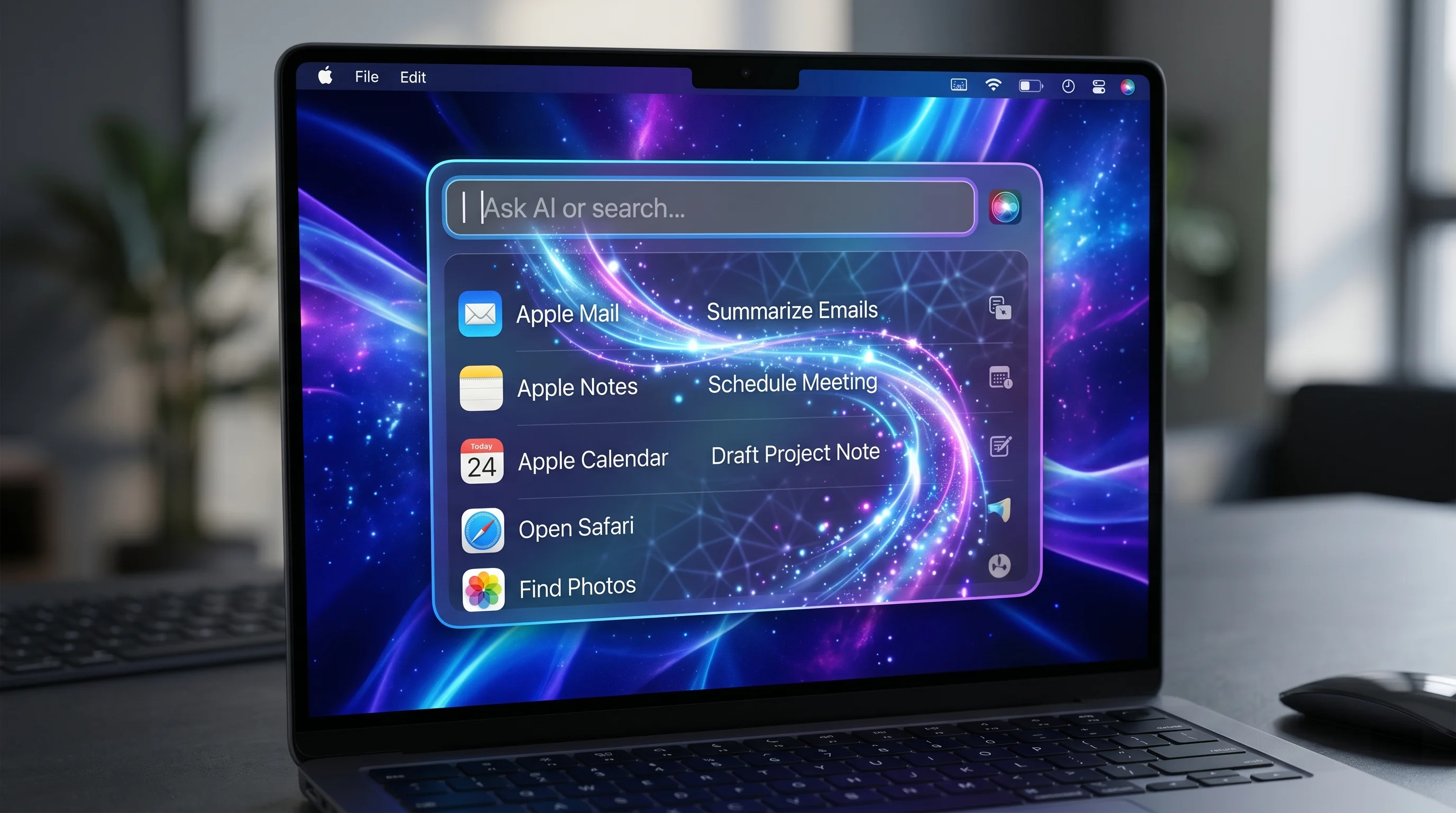
Obsidian -- Choix principal pour la gestion des connaissances
Prix : Gratuit pour usage personnel / 50 $/an synchronisation / 50 $/mois commercial | Native Apple Silicon : Oui (Electron mais optimisé) | Intégration Shortcuts : Via plugin
Obsidian est l'outil de gestion des connaissances le plus puissant disponible sur Mac, et il y parvient grâce à une base trompeusement simple : tout est un fichier Markdown brut stocké localement sur votre disque. Pas de base de données propriétaire, pas d'enfermement fournisseur et aucun risque de perdre l'accès à vos notes si la société disparaît.
La puissance vient de l'écosystème de liens et de plugins d'Obsidian. Les liens bidirectionnels entre les notes créent un graphe de connaissances qui fait émerger des connexions que vous n'auriez peut-être pas faites vous-même. La vue graphique fournit une carte visuelle de la façon dont vos idées sont liées les unes aux autres. Le mode Canvas vous permet d'organiser des notes, des images et des intégrations sur un canevas spatial infini pour la réflexion visuelle.
L'écosystème de plugins (1 600+ plugins communautaires) étend Obsidian en outil de recherche, application de journalisation quotidienne, tableau Kanban, gestionnaire de bibliographie Zotero, système de répétition espacée ou tout ce dont vous avez besoin. Des plugins populaires comme Dataview transforment vos notes en une base de données interrogeable, et Templater automatise la création de notes avec des modèles dynamiques.
Obsidian Sync (50 $/an) fournit une synchronisation chiffrée de bout en bout entre les appareils. Cependant, puisque les notes ne sont que des fichiers, vous pouvez également les synchroniser via iCloud Drive, Dropbox ou n'importe quel service de synchronisation de fichiers gratuitement.
Pourquoi il excelle pour les travailleurs du savoir : La combinaison du stockage local, du format Markdown et des liens bidirectionnels signifie que vos notes gagnent en valeur avec le temps. Une note écrite aujourd'hui pourrait faire émerger des connexions utiles avec des notes d'il y a des années. Cet effet de capitalisation rend Obsidian de plus en plus précieux à mesure que vous l'utilisez, ce qui est l'opposé de la plupart des applications de productivité.
Notion
Prix : Gratuit / Plus 8 $/mois / Business 15 $/mois | Native Apple Silicon : Non (Electron) | Intégration Shortcuts : Limitée
Notion est le couteau suisse des applications de productivité — il combine des notes, des wikis, des bases de données, la gestion de projet et la documentation dans un espace de travail flexible unique. Si vous avez besoin d'un seul outil pour tout, Notion est le candidat le plus solide.
Les fonctionnalités IA de Notion, alimentées par un assistant intégré, sont parmi les plus pratiquement utiles de toutes les applications de productivité. Vous pouvez lui demander de résumer une page, de traduire du contenu, d'extraire des éléments d'action des notes de réunion, de générer un tableau à partir d'un texte non structuré ou de rédiger un document à partir d'une brève invite. Le remplissage automatique IA dans les bases de données catégorise et enrichit automatiquement les entrées en fonction de leur contenu.
Les bases de données de Notion sont sa fonctionnalité phare. Une seule base de données peut être vue comme un tableau, un tableau Kanban, un calendrier, une chronologie, une galerie ou une liste. Les bases de données liées vous permettent de créer des vues filtrées des mêmes données dans différentes pages. Les relations et les rollups connectent les bases de données entre elles, permettant des systèmes de suivi de projet, des configurations CRM et des calendriers éditoriaux.
La contrepartie est la performance. Notion fonctionne sur Electron et, malgré les améliorations, consomme encore plus de mémoire et de batterie que les alternatives natives. La formule gratuite est désormais généreuse (blocs illimités pour les particuliers), facilitant les essais.
Bear
Prix : Gratuit / Bear Pro 2,99 $/mois | Native Apple Silicon : Oui | Intégration Shortcuts : Complète
Bear occupe l'espace entre Notes Apple et Obsidian — plus puissant que le premier, plus simple que le second. Il utilise Markdown pour la mise en forme, prend en charge les étiquettes imbriquées pour l'organisation (par exemple, #travail/réunions, #travail/projets) et affiche tout dans un éditeur beau et sans distraction.
Bear Pro ajoute la synchronisation entre appareils, des formats d'exportation supplémentaires (PDF, DOCX, HTML) et une gestion avancée des étiquettes. La recherche est excellente, prenant en charge les expressions régulières et le filtrage par étiquette, type de pièce jointe ou plage de dates.
Bear est le bon choix si vous voulez une application de notes Markdown qui se sent native sur macOS, ne nécessite pas de plugins ou de configuration et ne se met pas en travers de votre chemin. Ce n'est pas le bon choix si vous avez besoin de bases de données, de liens bidirectionnels ou de collaboration en équipe.
Craft
Prix : Gratuit / Pro 4,99 $/mois | Native Apple Silicon : Oui | Intégration Shortcuts : Complète
Craft est la création de documents native Apple dans ce qu'elle fait de mieux. Conçue spécifiquement pour les plateformes Apple, elle donne l'impression d'être une application qu'Apple aurait pu créer — les gestes, les animations et le design visuel sont irréprochables. Les documents sont basés sur des blocs (similaires à Notion), prenant en charge le texte, les images, les blocs de code, les tableaux et les intégrations.
Là où Craft brille, c'est dans le partage et la présentation de documents. Les documents peuvent être partagés en tant que belles pages web en un seul clic, ce qui les rend excellents pour la documentation d'équipe, les propositions clients et les wikis internes. L'assistant IA aide à la rédaction, à la synthèse et à la génération de contenu dans les documents.
Craft traite et stocke les données sur l'appareil avec une synchronisation iCloud optionnelle, ce qui correspond aux utilisateurs soucieux de leur vie privée. La formule gratuite inclut des documents personnels illimités, Pro débloquant le partage avancé, l'historique des versions et les fonctionnalités d'équipe.
Notes Apple -- Alternative gratuite
Prix : Gratuit (intégré) | Native Apple Silicon : Oui | Intégration Shortcuts : Complète
Notes Apple mérite une considération sérieuse en 2026. Il prend en charge la mise en forme de texte enrichi, les tableaux en ligne, les listes de contrôle, la numérisation de documents, la reconnaissance de l'écriture manuscrite (avec Apple Pencil sur iPad), l'organisation en dossiers, les dossiers intelligents, les étiquettes et les notes collaboratives partagées via iCloud.
La fonctionnalité des notes verrouillées fournit des notes protégées par mot de passe et sécurisées biométriquement pour les informations sensibles. Les Notes rapides, accessibles depuis le coin actif ou l'écran de verrouillage, permettent une capture rapide sans ouvrir l'application complète. Les liens vers d'autres notes créent des références croisées basiques.
Notes Apple est le meilleur choix pour les utilisateurs qui souhaitent zéro configuration, une intégration étroite avec l'écosystème Apple et une application de notes fiable toujours disponible sur tous les appareils. Il manque le support Markdown, les plugins et les fonctionnalités de gestion des connaissances d'Obsidian, mais pour la prise de notes simple, il est difficile de battre l'option intégrée.
Comparaison des applications de prise de notes
| Fonctionnalité | Obsidian | Notion | Bear | Craft | Notes Apple |
|---|---|---|---|---|---|
| Prix | Gratuit / 50 $/an sync | Gratuit / 8 $/mois | Gratuit / 3 $/mois | Gratuit / 5 $/mois | Gratuit |
| Native Apple Silicon | Electron optimisé | Electron | Oui | Oui | Oui |
| Support hors ligne | Complet | Partiel | Complet | Complet | Complet |
| Markdown | Complet | Partiel | Complet | Basé sur blocs | Non |
| Fonctionnalités IA | Via plugins | Intégrées | Non | Intégrées | Non |
| Liens bidirectionnels | Oui | Oui | Non | Basique | Basique |
| Écosystème plugins | 1 600+ | Intégrations | Non | Intégrations | Non |
| Stockage données | Fichiers locaux | Cloud | Cloud/local | Appareil/iCloud | iCloud |
| Collaboration | Via Publish | Excellente | Non | Bonne | Basique |
Écriture et documents
Les applications d'écriture diffèrent des applications de prise de notes par leur concentration sur la production en format long — articles, livres, thèses et documents professionnels. Les meilleurs outils d'écriture en 2026 fournissent un environnement sans distraction, une organisation sophistiquée des documents et une flexibilité d'exportation.
iA Writer -- Choix principal
Prix : 49,99 $ unique | Native Apple Silicon : Oui | Intégration Shortcuts : Complète
iA Writer a maintenu sa position d'application d'écriture sans distraction de premier plan en résistant à la tentation d'ajouter des fonctionnalités qui ne servent pas le processus d'écriture. L'interface est délibérément minimaliste : un éditeur propre, un navigateur de fichiers, et rien d'autre qui rivalise pour votre attention.
La typographie est exceptionnelle. iA Writer utilise une police à chasse fixe personnalisée (iA Writer Mono) et une option à espacement double (iA Writer Duo) spécialement conçues pour une lecture et une écriture longue durée confortables. Le mode Focus assombrit tout le texte sauf la phrase ou le paragraphe en cours, aidant à maintenir la concentration lors de sessions d'écriture prolongées.
Les Blocs de contenu vous permettent d'intégrer des fichiers dans des documents — insérez un fichier CSV et il s'affiche comme un tableau formaté, incluez une image avec une référence de chemin, ou imbriquez un autre fichier Markdown pour composer de longs documents à partir de plus petites pièces. Cette fonctionnalité rend iA Writer étonnamment capable pour l'écriture technique structurée.
L'attribution d'auteur utilise des couleurs de surbrillance syntaxique pour distinguer le texte que vous avez écrit du texte collé ou généré par IA, favorisant la transparence dans l'écriture collaborative et assistée par IA.
Pourquoi cela justifie le prix : Le modèle d'achat unique signifie que vous possédez l'application sans coûts permanents. Les fichiers sont du Markdown standard stocké où vous le souhaitez. Combiné à l'expérience d'écriture focalisée, iA Writer se rembourse dès la première fois qu'il vous aide à terminer un texte difficile sans distraction.
Ulysses
Prix : 5,99 $/mois ou 49,99 $/an | Native Apple Silicon : Oui | Intégration Shortcuts : Complète
Ulysses est l'environnement d'écriture des utilisateurs avancés. Son système de bibliothèque organise les projets d'écriture en groupes et sous-groupes, avec des filtres intelligents qui collectent dynamiquement des feuilles en fonction de mots-clés, de dates ou d'autres critères. L'éditeur prend en charge Markdown XL (le Markdown étendu d'Ulysses avec gestion des images, annotations et notes de bas de page), et la fonctionnalité d'objectifs d'écriture suit la progression vers des objectifs de nombre de mots.
L'intégration de publication distingue Ulysses. Vous pouvez publier directement sur WordPress, Ghost et Medium depuis l'application, avec un contrôle total sur la mise en forme, les images à la une, les catégories et les étiquettes. Le moteur d'exportation produit des PDF soignés, des fichiers DOCX, des livres numériques EPUB et du HTML avec des styles personnalisables.
Ulysses est le bon choix pour les écrivains professionnels qui ont besoin d'un environnement complet pour gérer plusieurs projets d'écriture, des flux de travail de publication et des formats de sortie. Le modèle d'abonnement est un inconvénient pour les utilisateurs occasionnels, mais l'étendue des fonctionnalités justifie le coût pour les écrivains quotidiens.
Essayist -- Pour les universitaires
Prix : 29,99 $ unique | Native Apple Silicon : Oui | Intégration Shortcuts : Partielle
Essayist comble un niche spécifique : l'écriture académique et professionnelle avec mise en forme automatique. Il gère les citations, les bibliographies, les notes de bas de page et les normes de formatage académique (APA, MLA, Chicago, IEEE) avec un minimum d'intervention manuelle.
L'application s'intègre aux gestionnaires de références et peut importer des bibliothèques de citations. Lorsque vous insérez une citation, Essayist la formate automatiquement selon votre guide de style sélectionné et génère la bibliographie. Pour les étudiants et les chercheurs qui passent des heures à se battre avec le formatage des citations dans Word, Essayist élimine toute cette catégorie de friction.
Messagerie électronique
Le courrier électronique reste central à la productivité professionnelle malgré les prédictions de sa disparition. Les meilleurs clients de messagerie en 2026 utilisent l'IA pour trier les boîtes de réception, rédiger des réponses et faire émerger les messages importants — transformant le courrier électronique d'un gouffre à temps en un canal de communication gérable.
Spark Mail -- Choix principal
Prix : Gratuit / Premium 4,99 $/mois | Native Apple Silicon : Oui | Intégration Shortcuts : Complète
Spark Mail est devenu le client de messagerie à battre en 2026, en grande partie grâce à son intégration IA. L'assistant IA rédige des réponses contextuellement appropriées basées sur le fil de messagerie, ajustables par ton (formel, amical, bref). Il résume les longs fils de messagerie en points clés, extrait les éléments d'action et suggère des rappels de suivi pour les e-mails nécessitant une réponse.
La boîte de réception intelligente catégorise automatiquement le courrier entrant en Personnel, Notifications et Newsletters, avec la possibilité de personnaliser les catégories. La boîte de réception prioritaire utilise l'IA pour faire émerger les e-mails nécessitant votre attention et supprime le reste. Le résultat est une boîte de réception qui semble gérable même avec des centaines de messages quotidiens.
Les fonctionnalités d'équipe (brouillons partagés, délégation d'e-mails, boîtes de réception partagées) sont disponibles sur le plan Premium, rendant Spark adapté aux petites équipes qui souhaitent collaborer sur les e-mails sans adopter une solution helpdesk complète.
La fonctionnalité qui économise le plus de temps : Les suggestions de réponses générées par IA. Pour les e-mails courants (confirmations de réunion, demandes d'informations, accusés de réception), Spark génère trois options de réponse classées par pertinence. Sélectionner l'une, l'éditer optionnellement et envoyer prend environ cinq secondes au lieu de la minute ou plus nécessaire pour rédiger une réponse de zéro.
Mail Apple
Prix : Gratuit (intégré) | Native Apple Silicon : Oui | Intégration Shortcuts : Complète
Mail Apple dans macOS Tahoe est un client de messagerie compétent qui gère bien les bases. L'envoi programmé, l'annulation de l'envoi (fenêtre de 10 secondes), les rappels de suivi et les aperçus de liens riches sont tous des fonctionnalités utiles. La recherche s'est considérablement améliorée, avec une indexation plus rapide et des résultats plus pertinents.
L'avantage principal de Mail Apple est la configuration zéro pour les comptes iCloud et l'intégration étroite avec d'autres applications Apple. Faites glisser un e-mail vers Calendrier pour créer un événement, ou vers Rappels pour créer une tâche. L'intégration du mode de Concentration vous permet de filtrer les notifications par expéditeur à des moments spécifiques.
Mail Apple manque de catégorisation intelligente, de fonctionnalités IA et des intégrations tierces soignées de Spark ou Mimestream. Pour les utilisateurs avec des besoins simples en messagerie et des comptes iCloud, il est parfaitement adéquat. Pour les utilisateurs avancés gérant plusieurs comptes avec un volume élevé de courrier, un client tiers vaut l'investissement.
Mimestream
Prix : 49,99 $/an | Native Apple Silicon : Oui | Intégration Shortcuts : Partielle
Mimestream est conçu exclusivement pour les comptes Gmail sur macOS et est entièrement natif Apple Silicon. Il utilise directement l'API de Gmail plutôt qu'IMAP, ce qui signifie que les étiquettes, les catégories et les fonctionnalités spécifiques à Gmail fonctionnent correctement — quelque chose avec lequel d'autres clients tiers peinent.
L'application est rapide, légère (utilisant environ 100 Mo de RAM) et visuellement épurée. Elle prend en charge les raccourcis clavier Gmail, plusieurs comptes et respecte le modèle d'organisation basé sur les étiquettes de Gmail. Si Gmail est votre principal fournisseur de messagerie et que vous voulez une expérience macOS native plutôt que l'interface web, Mimestream est la meilleure option disponible.
La limitation est évidente : il ne fonctionne qu'avec Gmail. Si vous utilisez iCloud Mail, Outlook ou d'autres fournisseurs, Mimestream n'est pas une option.
Calendrier et planification
La gestion du calendrier en 2026 implique plus que la simple consultation des événements. Les meilleures applications de calendrier s'intègrent aux gestionnaires de tâches, fournissent des suggestions de planification intelligentes et gèrent l'entrée en langage naturel pour la création rapide d'événements.
Fantastical -- Choix principal
Prix : Gratuit (limité) / Premium 4,75 $/mois ou 39,99 $/an | Native Apple Silicon : Oui | Intégration Shortcuts : Complète
Fantastical de Flexibits est l'application de calendrier la plus complète en fonctionnalités sur Mac. Son analyse du langage naturel pour la création d'événements est inégalée — saisir « Déjeuner avec Sarah demain à midi au Mill » crée un événement avec l'heure, le titre et le lieu corrects. L'analyseur comprend les dates relatives, les patterns récurrents, les fuseaux horaires et même les noms de salles de conférence.
La fonctionnalité des ensembles de calendriers vous permet de regrouper des calendriers en ensembles nommés et de basculer des ensembles entiers. Par exemple, un ensemble « Travail » pourrait inclure votre calendrier professionnel, le calendrier d'équipe et le calendrier de la salle de réunion, tandis qu'un ensemble « Personnel » comprend votre calendrier familial et les événements sociaux. Basculer entre les ensembles désengorge instantanément la vue calendrier.
Fantastical s'intègre à Zoom, Google Meet, Microsoft Teams et d'autres plateformes de vidéoconférence, ajoutant automatiquement des liens de réunion aux événements et fournissant des boutons de connexion en un clic. La fonctionnalité de planification (Openings) vous permet de partager votre disponibilité via un lien, permettant à d'autres de réserver du temps avec vous.
Les prévisions météo, les horloges mondiales et une fonctionnalité « Calendriers intéressants » (jours fériés, calendriers sportifs, dates des émissions TV) complètent une expérience de calendrier complète.
Calendrier Apple
Prix : Gratuit (intégré) | Native Apple Silicon : Oui | Intégration Shortcuts : Complète
Calendrier Apple a reçu des améliorations constantes et gère la gestion de calendrier standard de manière compétente. Il prend en charge plusieurs comptes de calendrier (iCloud, Google, Exchange, CalDAV), la création d'événements en langage naturel (bien que moins sophistiquée que Fantastical), les estimations de temps de trajet et l'intégration Siri.
Pour les utilisateurs qui n'ont pas besoin des fonctionnalités avancées de Fantastical, l'intégration étroite de Calendrier Apple avec Rappels, Plans, les modes de Concentration et d'autres applications système fournit une expérience cohérente. La vue mensuelle avec aperçus d'événements, la vue hebdomadaire avec blocage de temps et la vue quotidienne sont toutes bien conçues.
Suivi du temps et concentration
Comprendre où va votre temps est un prérequis pour améliorer la façon dont vous le dépensez. Les meilleures applications de suivi du temps en 2026 utilisent l'IA pour catégoriser automatiquement vos activités, éliminant les minuteurs manuels de démarrage/arrêt qui rendaient les anciens outils de suivi du temps fastidieux à maintenir.
Chronoid -- Choix principal
Prix : 7,99 $/mois ou 59,99 $/an | Native Apple Silicon : Oui | Intégration Shortcuts : Complète
Chronoid représente la prochaine génération de suivi du temps : entièrement automatique avec des informations alimentées par IA. Il fonctionne silencieusement en arrière-plan, surveillant les applications que vous utilisez, les documents sur lesquels vous travaillez et les sites web que vous visitez. À la fin de chaque journée, il présente une décomposition détaillée de la façon dont vous avez passé votre temps, classée par projet, client ou type d'activité.
Le moteur d'informations IA va au-delà du simple suivi. Il identifie des patterns dans votre productivité — quand vous faites votre meilleur travail de fond, quelles réunions dépassent systématiquement leur durée, à quelle fréquence se produisent les changements de contexte et quels jours sont les plus productifs. Les rapports hebdomadaires et mensuels font émerger des tendances qu'il serait impossible de remarquer par une observation manuelle.
La confidentialité est gérée de manière réfléchie. Toutes les données de suivi restent sur votre appareil par défaut, avec une sauvegarde cloud chiffrée optionnelle. Vous pouvez exclure des applications ou des sites web spécifiques du suivi, et le journal d'activité peut être mis en pause avec un raccourci clavier ou automatiquement pendant les modes de Concentration.
L'information qui a changé mon flux de travail : Chronoid a révélé que mon travail de fond le plus productif se produit entre 9h30 et 11h30, et que consulter mes e-mails avant cette fenêtre réduit systématiquement la qualité de la session de concentration matinale. Cette seule information a conduit à restructurer ma routine matinale, ajoutant une production de travail de haute qualité mesurément plus importante par semaine.
Rize
Prix : 9,99 $/mois ou 79,99 $/an | Native Apple Silicon : Oui | Intégration Shortcuts : Partielle
Rize occupe un territoire similaire à Chronoid avec un accent plus fort sur le coaching de productivité. En plus du suivi automatique du temps, Rize fournit des scores de concentration quotidiens, des références de productivité par rapport à vos propres données historiques et des suggestions d'amélioration concrètes.
Le minuteur de concentration s'intègre directement avec le suivi, de sorte que vous pouvez démarrer une session de travail concentrée et Rize mesurera votre qualité de concentration réelle pendant cette période (détectant les distractions, les changements de contexte et la navigation hors tâche). Des rappels de pause basés sur des intervalles configurables aident à prévenir l'épuisement lors de longues sessions de travail.
Les rapports de Rize sont plus prescriptifs que ceux de Chronoid, offrant des recommandations spécifiques comme « Vous avez passé 47 minutes sur Slack pendant votre bloc de travail de fond prévu — envisagez de désactiver les notifications pendant les périodes de concentration. » Pour les utilisateurs qui veulent de la responsabilité en plus des données, Rize offre une expérience de coaching plus opiniâtre.
Modes de Concentration -- Intégrés à macOS
Prix : Gratuit (intégré) | Native Apple Silicon : Oui | Intégration Shortcuts : Complète
Les modes de Concentration de macOS Tahoe méritent d'être mentionnés comme outil de productivité. Vous pouvez créer des modes de Concentration personnalisés qui filtrent les notifications, limitent les applications apparaissant dans le Dock, changent le fond d'écran et même restreignent les pages d'accueil affichées sur votre iPhone.
L'intégration Shortcuts est là où les modes de Concentration deviennent puissants. Vous pouvez créer des automatisations qui se déclenchent lorsqu'un mode de Concentration s'active — par exemple, activer la concentration « Écriture » pourrait automatiquement lancer iA Writer, démarrer un minuteur Chronoid, activer Ne pas déranger et masquer toutes les applications du Dock sauf votre outil d'écriture.
Les modes de Concentration se synchronisent entre les appareils via iCloud, de sorte qu'activer « Travail » sur votre Mac l'active également sur votre iPhone et Apple Watch. La planification basée sur le temps et la localisation automatise les transitions tout au long de la journée.
Captures d'écran et enregistrement d'écran
Les captures d'écran et les enregistrements d'écran sont des outils essentiels pour la documentation, les rapports de bugs, les retours sur le design et la création de contenu. macOS inclut des outils intégrés capables, mais une application de capture d'écran dédiée améliore considérablement le flux de travail.
CleanShot X -- Choix principal
Prix : 29 $ unique (+ cloud optionnel à 8 $/mois) | Native Apple Silicon : Oui | Intégration Shortcuts : Complète
CleanShot X est l'outil définitif de capture d'écran et d'enregistrement d'écran pour macOS. Il remplace le raccourci de capture d'écran intégré par une superposition plus capable qui offre la sélection de zone, plein écran, fenêtre, capture par défilement, capture différée et enregistrement d'écran dans une seule interface unifiée.
Après la capture, la capture d'écran apparaît comme une vignette flottante (Superposition d'accès rapide) que vous pouvez annoter, recadrer, épingler sur le bureau, copier, enregistrer ou télécharger sur CleanShot Cloud. Les outils d'annotation comprennent des flèches, du texte, du flou, de la surbrillance, de la numérotation et une loupe — tout ce dont vous avez besoin pour la documentation et les rapports de bugs.
La capture par défilement est une fonctionnalité remarquable. Elle fait automatiquement défiler une page web ou un document et assemble une capture d'écran complète. L'enregistrement d'écran prend en charge la sortie vidéo et GIF avec superposition de webcam, capture audio système et mise en évidence des clics.
Pourquoi il remplace plusieurs applications : Avant CleanShot X, atteindre la même capacité nécessitait un outil de capture d'écran, un outil d'annotation, un enregistreur d'écran, un créateur de GIF et peut-être un service d'hébergement cloud pour le partage. CleanShot X fait tout cela dans une seule application à 29 $.
Outils de capture d'écran intégrés de macOS
Prix : Gratuit (intégré) | Native Apple Silicon : Oui | Intégration Shortcuts : Complète
Les outils de capture d'écran intégrés de macOS Tahoe (Command+Shift+3 pour plein écran, Command+Shift+4 pour la sélection, Command+Shift+5 pour la barre d'outils) gèrent les besoins de base. La barre d'outils comprend l'enregistrement d'écran, le délai avec minuterie et des options pour l'emplacement de sauvegarde. La vignette flottante après la capture permet un balisage rapide avec des outils d'annotation de base.
Pour les utilisateurs qui prennent occasionnellement des captures d'écran pour référence personnelle, les outils intégrés sont suffisants. Pour quiconque prend régulièrement des captures d'écran pour le travail — développeurs, designers, personnel de support, écrivains — les fonctionnalités supplémentaires de CleanShot X justifient le coût unique de nombreuses fois.
Gestion des fenêtres
macOS a historiquement été en retard par rapport à Windows en matière de gestion des fenêtres intégrée. macOS Tahoe répond enfin à cela avec le mosaïquage natif des fenêtres, mais les options tierces offrent encore plus de flexibilité pour les utilisateurs avancés. Pour une plongée approfondie, consultez le guide de gestion des fenêtres.
Mosaïquage natif des fenêtres macOS Tahoe
Prix : Gratuit (intégré) | Native Apple Silicon : Oui | Intégration Shortcuts : Complète
macOS Tahoe introduit le mosaïquage natif des fenêtres qui élimine la raison la plus courante d'installer un gestionnaire de fenêtres tiers. Faire glisser une fenêtre vers le bord de l'écran l'ancre à cette moitié. La faire glisser vers un coin la place en quart. Un nouveau menu de mosaïque apparaît en survolant le bouton vert du feu tricolore, offrant des mises en page prédéfinies pour deux, trois ou quatre fenêtres.
Les raccourcis clavier pour le mosaïquage sont disponibles via les Réglages Système, bien qu'ils nécessitent une configuration manuelle. Le mosaïquage fonctionne avec les écrans internes et externes, et le système mémorise les positions des fenêtres lorsque vous déconnectez et reconnectez des moniteurs externes.
Pour la plupart des utilisateurs, le mosaïquage natif élimine complètement le besoin de Rectangle ou Magnet. L'implémentation est propre, cohérente avec le langage de design de macOS et ne nécessite aucune configuration.
Rectangle
Prix : Gratuit (open source) / Rectangle Pro 9,99 $ | Native Apple Silicon : Oui | Intégration Shortcuts : Partielle
Rectangle reste la recommandation standard pour les utilisateurs qui ont besoin de plus d'options de mosaïquage que macOS ne fournit nativement. La version open source gratuite prend en charge les zones d'écran de moitié, quart, tiers, deux tiers et sixième, plus maximiser, centrer et les déplacements multi-écrans — le tout via des raccourcis clavier personnalisables.
Rectangle Pro ajoute des zones d'ancrage (faites glisser une fenêtre vers une zone de l'écran pour la placer en mosaïque), des tailles par défaut spécifiques aux applications et des options de mise en page plus complexes. Pour les utilisateurs venant de Windows qui attendent un comportement de mosaïque spécifique, les zones d'ancrage de Rectangle Pro reproduisent l'expérience Snap Layouts de Windows 11.
Magnet
Prix : 9,99 $ unique (App Store) | Native Apple Silicon : Oui | Intégration Shortcuts : Basique
Magnet offre des fonctionnalités similaires à Rectangle avec un modèle d'interaction légèrement différent. Il est disponible exclusivement via le Mac App Store, ce qui fournit des mises à jour automatiques et une installation facile. L'ancrage par glissement et les raccourcis clavier couvrent le même ensemble de positions de mosaïque que Rectangle.
Le choix entre Rectangle et Magnet est largement une préférence personnelle. Rectangle est gratuit et open source avec une voie de mise à niveau vers Pro. Magnet est un achat App Store propre avec une interface soignée. Les deux fonctionnent bien avec le mosaïquage natif de macOS Tahoe — ils ajoutent des raccourcis clavier pour les positions que macOS ne couvre pas nativement.
Gestion de la barre de menus
À mesure que vous installez plus d'applications de productivité, votre barre de menus se remplit d'icônes en concurrence pour l'espace. Les applications de gestion de la barre de menus désencombrent cet espace tout en gardant tout accessible. Pour un aperçu complet des applications de la barre de menus, consultez le guide des meilleures applications de barre de menus.
Bartender / Ice
Prix : Bartender 16,99 $ / Ice est gratuit (open source) | Native Apple Silicon : Les deux oui | Intégration Shortcuts : Basique
Bartender est l'outil standard de gestion de la barre de menus depuis des années, vous permettant de masquer, réorganiser et afficher sélectivement les icônes de la barre de menus. La fonctionnalité « afficher lors d'une mise à jour » maintient les icônes masquées jusqu'à ce qu'elles aient de nouvelles informations (comme un badge de notification), puis les révèle temporairement.
Ice est une alternative gratuite open source qui a gagné une traction significative en 2026. Elle fournit les fonctionnalités essentielles de gestion de la barre de menus — masquer/afficher des groupes d'icônes, masquage automatique et séparateurs personnalisables — sans coût. L'interface est plus simple que celle de Bartender, mais pour la plupart des utilisateurs, les fonctionnalités essentielles sont identiques.
Recommandation : Commencez par Ice (gratuit). Si vous avez besoin des fonctionnalités avancées de Bartender comme la recherche dans les icônes masquées, les séparateurs personnalisés ou plusieurs sections masquées, passez à Bartender. La plupart des utilisateurs trouveront Ice suffisant.
Navigateur
Votre navigateur est probablement l'application où vous passez le plus de temps. Le choix entre un navigateur tiers et Safari implique des compromis entre les fonctionnalités, la confidentialité, les écosystèmes d'extensions et la durée de vie de la batterie.
Arc Browser -- Choix principal pour l'innovation
Prix : Gratuit | Native Apple Silicon : Oui (Chromium) | Intégration Shortcuts : Partielle
Arc de The Browser Company réimagine la conception des navigateurs avec une interface basée sur une barre latérale qui remplace la barre d'onglets traditionnelle. Les onglets sont organisés en Espaces (espaces de travail) avec des onglets épinglés persistants en haut, des onglets réguliers au milieu et un archivage automatique des onglets après une période configurable. L'effet est un navigateur qui combat activement l'accumulation d'onglets.
Les Boosts vous permettent de personnaliser le CSS et JavaScript de n'importe quel site web, en changeant les couleurs, en masquant des éléments ou en ajoutant des fonctionnalités. La vue fractionnée intégrée affiche deux onglets côte à côte sans extensions. Les Easels fournissent un canevas pour capturer et organiser le contenu web — utile pour les tableaux d'humeur, la recherche et la comparaison d'achats.
Les fonctionnalités IA d'Arc comprennent des résumés instantanés de pages, la nomination automatique des onglets et la recherche en langage naturel dans les onglets ouverts et l'historique de navigation.
Le compromis est la durée de vie de la batterie. Malgré l'optimisation Apple Silicon, Arc (étant basé sur Chromium) consomme plus d'énergie que Safari. Pour le travail de bureau, cela n'a pas d'importance. Pour l'utilisation sur laptop avec batterie, l'avantage d'efficacité de Safari est significatif.
Safari
Prix : Gratuit (intégré) | Native Apple Silicon : Oui | Intégration Shortcuts : Complète
Safari reste le navigateur le plus économe en énergie sur macOS, fournissant systématiquement 1 à 3 heures de plus d'autonomie que les alternatives basées sur Chromium dans une utilisation réelle. Son intégration étroite avec l'écosystème Apple — Handoff, iCloud Keychain, Apple Pay et groupes d'onglets partagés — crée une expérience de navigation transparente entre les appareils.
Les Groupes d'onglets organisent les onglets en collections nommées qui se synchronisent entre les appareils. Le mode Lecture dépouille les pages web en texte propre et lisible. L'API des extensions web prend en charge un catalogue croissant d'extensions, bien qu'il reste plus petit que celui de Chrome.
Les fonctionnalités de confidentialité de Safari sont leaders du secteur. La Prévention intelligente du suivi bloque les traceurs intersites, le Rapport de confidentialité montre les traceurs bloqués par site et la prise en charge des clés d'accès fournit une authentification sans mot de passe. Pour les utilisateurs qui privilégient l'autonomie et la confidentialité, Safari est le choix évident.
Mots de passe et sécurité
La gestion des mots de passe n'est plus facultative — c'est une pratique de sécurité essentielle. La question en 2026 est de savoir si la solution intégrée d'Apple est suffisante ou si un gestionnaire de mots de passe dédié justifie son coût.
1Password -- Choix principal
Prix : 2,99 $/mois ou 35,88 $/an | Native Apple Silicon : Oui | Intégration Shortcuts : Complète
1Password reste la référence en matière de gestion des mots de passe. Au-delà du stockage des mots de passe, il gère les licences logicielles, les notes sécurisées, les cartes de crédit, les documents d'identité, les clés SSH, les jetons API et les mots de passe à usage unique (TOTP). Watchtower surveille vos mots de passe contre les violations de données et signale les identifiants faibles, réutilisés ou compromis.
La prise en charge des clés d'accès est entièrement intégrée en 2026, vous permettant de stocker et d'utiliser des clés d'accès pour les sites web et les applications qui prennent en charge la norme. L'extension de navigateur de 1Password remplit automatiquement les identifiants de manière transparente et propose d'enregistrer les nouvelles connexions au fur et à mesure que vous les créez.
Le partage familial et d'équipe permet le partage sélectif de mots de passe et de notes sécurisées. La fonctionnalité Mode Voyage (masquer les coffres sensibles lors du passage des frontières) reste unique à 1Password. Les fonctionnalités développeur incluent l'intégration d'agent SSH, l'accès CLI et la gestion des secrets pour les environnements de développement.
Pourquoi payer pour quelque chose qu'Apple offre gratuitement : La prise en charge multiplateforme de 1Password (Mac, Windows, Linux, iOS, Android, navigateurs) en fait le bon choix pour quiconque utilise des appareils non Apple. Ses fonctionnalités de partage, la surveillance Watchtower et les intégrations développeur vont bien au-delà de ce qu'offre Mots de passe Apple. Pour les utilisateurs exclusivement Apple avec des besoins simples, l'option intégrée gratuite est désormais véritablement compétitive.
Application Mots de passe Apple
Prix : Gratuit (intégré) | Native Apple Silicon : Oui | Intégration Shortcuts : Complète
macOS Tahoe a élevé la section « Mots de passe » des Réglages Système en une application Mots de passe autonome. Elle stocke les mots de passe, les clés d'accès, les codes de vérification et les mots de passe Wi-Fi avec la synchronisation iCloud Keychain. La saisie automatique fonctionne dans Safari et, via l'extension Mots de passe, dans les navigateurs tiers.
Les alertes de sécurité vous informent des mots de passe compromis, réutilisés ou faibles. Les groupes de mots de passe partagés permettent aux membres de la famille ou de l'équipe d'accéder à des identifiants spécifiques. L'interface est propre et consultable, et le déverrouillage biométrique (Touch ID ou Apple Watch) est rapide.
Mots de passe Apple est un gestionnaire de mots de passe crédible pour les utilisateurs entièrement dans l'écosystème Apple. Ses limitations sont la prise en charge multiplateforme (pas d'applications natives Windows ou Android, bien qu'un client Windows iCloud existe), moins de types d'éléments (pas de licences logicielles, de notes sécurisées ou de clés SSH) et des fonctionnalités de partage plus simples par rapport à 1Password.
Productivité des développeurs
Pour les développeurs travaillant sur Mac, les bons outils réduisent la friction entre l'écriture de code et la livraison de logiciels. Cette section couvre le terminal, la gestion des paquets et les éditeurs de code qui complètent tout IDE ou outillage spécifique au langage que vous utilisez déjà. Pour une plongée approfondie dans la productivité en ligne de commande, consultez le guide de maîtrise du terminal.
Warp -- Terminal choix principal
Prix : Gratuit (individuel) / Équipe 20 $/mois | Native Apple Silicon : Oui (basé sur Rust) | Intégration Shortcuts : Partielle
Warp est construit de zéro en Rust, ce qui en fait l'émulateur de terminal le plus rapide disponible sur macOS. Contrairement aux terminaux traditionnels qui rendent caractère par caractère, Warp traite le terminal comme un éditeur de texte moderne. La sortie des commandes est organisée en blocs qui peuvent être sélectionnés, recherchés, copiés et partagés individuellement. La zone de saisie prend en charge l'édition multiligne avec coloration syntaxique.
Warp AI vous permet de poser des questions en langage naturel sur les commandes, de déboguer des erreurs en collant des messages d'erreur et de générer des séquences de commandes pour des tâches complexes. Warp Drive vous permet d'enregistrer et de partager des commandes fréquemment utilisées, des workflows et des configurations d'environnement avec votre équipe.
Les Notebooks combinent des commandes avec des explications, créant une documentation exécutable qui sert de manuels d'exploitation, de guides d'intégration ou de guides de dépannage.
Ce qui le rend meilleur qu'iTerm2 : Le modèle de sortie basé sur des blocs change fondamentalement la façon dont vous interagissez avec la sortie du terminal. Au lieu de faire défiler un flux de texte en essayant de trouver où commence et se termine la sortie d'une commande, chaque commande et sa sortie sont visuellement regroupées. Cela seul économise un temps significatif lors des sessions de développement et de débogage.
iTerm2
Prix : Gratuit (open source) | Native Apple Silicon : Oui | Intégration Shortcuts : Via scripts
iTerm2 reste une option de terminal puissante et entièrement gratuite. Les volets divisés, la recherche avec regex, la complétion automatique, l'historique de collage, la relecture instantanée (retour arrière dans l'état du terminal) et les déclencheurs (actions automatisées sur les correspondances de motifs) fournissent une expérience de terminal riche en fonctionnalités.
Pour les utilisateurs qui préfèrent un outil établi et stable avec une personnalisation approfondie via les profils et les scripts, iTerm2 est un excellent choix. Son API de scripts Python permet le contrôle programmatique des sessions de terminal, des mises en page de fenêtres et des workflows automatisés.
Homebrew
Prix : Gratuit (open source) | Native Apple Silicon : Oui | Intégration Shortcuts : Non
Homebrew est le gestionnaire de paquets essentiel pour macOS, et en 2026, il reste la méthode standard pour installer des outils en ligne de commande, des utilitaires de développement et même des applications GUI (via les Casks). Si vous développez sur Mac, vous utilisez presque certainement Homebrew.
La commande brew bundle mérite une mention spéciale. Elle lit un Brewfile qui liste tous vos paquets Homebrew, casks et applications du Mac App Store, vous permettant de reproduire tout votre environnement de développement sur une nouvelle machine avec une seule commande. Maintenir un Brewfile dans votre référentiel de dotfiles garantit que vous pouvez configurer un nouveau Mac en quelques minutes.
VS Code et Cursor
Prix : VS Code gratuit / Cursor 20 $/mois | Native Apple Silicon : Les deux (Electron, optimisé) | Intégration Shortcuts : Via extensions
VS Code reste l'éditeur de code le plus populaire, et Cursor a émergé comme l'alternative native à l'IA construite sur la même base. Les deux fonctionnent sur Electron mais ont été optimisés pour Apple Silicon avec des performances raisonnables.
Cursor intègre l'IA directement dans l'expérience d'édition. La complétion par tabulation utilise l'IA pour prédire des complétions de code multiligne. Le panneau de chat fournit une assistance contextuelle avec une connaissance de toute votre base de code. L'édition en ligne vous permet de sélectionner du code et de décrire comment le modifier en langage naturel. Pour les développeurs qui veulent l'IA comme partie centrale de leur flux de travail d'édition plutôt que comme un ajout, Cursor représente l'avenir des éditeurs de code.
L'écosystème d'extensions de VS Code (plus de 50 000 extensions) et l'intégration GitHub Copilot fournissent des fonctionnalités IA dans l'environnement VS Code établi. Le choix entre VS Code avec Copilot et Cursor dépend de la profondeur d'intégration de l'IA que vous souhaitez dans votre expérience d'édition et si vous valorisez la connaissance de la base de code de Cursor plutôt que l'écosystème d'extensions plus large de VS Code.
La configuration entièrement gratuite
Tout le monde ne veut pas payer pour des applications de productivité, et en 2026, vous n'en avez vraiment pas besoin. Voici une pile de productivité complète qui ne coûte rien, utilisant uniquement des applications gratuites et des fonctionnalités macOS intégrées. Pour encore plus d'options gratuites, consultez le guide des meilleures applications Mac gratuites 2025.
Lanceur : macOS Spotlight avec Quick Keys Configurez les Quick Keys pour vos actions les plus utilisées. Spotlight gère le lancement d'applications, la recherche de fichiers, les calculs et la recherche web prêt à l'emploi.
Gestion des tâches : Rappels Apple Les listes intelligentes, les étiquettes, les sous-tâches imbriquées et l'intégration Siri fournissent un système de gestion des tâches capable. La vue tableau Kanban ajoute le suivi visuel de projet.
Notes : Notes Apple Mise en forme de texte enrichi, tableaux, listes de contrôle, numérisation de documents, étiquettes, dossiers intelligents et synchronisation iCloud. Notes verrouillées pour les informations sensibles.
Écriture : TextEdit ou Pages TextEdit gère le texte brut et le texte enrichi de base. Pages est un traitement de texte complet inclus gratuitement avec macOS, capable de produire des documents professionnels.
Messagerie électronique : Mail Apple Gère plusieurs comptes, l'envoi programmé et les rappels de suivi. S'intègre étroitement avec Calendrier et Rappels.
Calendrier : Calendrier Apple Prend en charge tous les principaux fournisseurs de calendrier. Création d'événements en langage naturel et estimations de temps de trajet.
Navigateur : Safari Meilleure durée de vie de la batterie, solides fonctionnalités de confidentialité et intégration complète de l'écosystème Apple.
Gestion des fenêtres : Mosaïquage natif macOS Tahoe L'ancrage par glissement, le mosaïquage en coin et le menu de mise en page du bouton vert couvrent les besoins de gestion des fenêtres les plus courants.
Barre de menus : Ice (gratuit, open source) Masque et organise les icônes de la barre de menus sans coût.
Captures d'écran : Outils de capture d'écran intégrés (Command+Shift+5) La capture, l'annotation de base et l'enregistrement d'écran sont tous intégrés.
Gestionnaire de mots de passe : Mots de passe Apple Mots de passe, clés d'accès, codes de vérification et groupes de partage — tous synchronisés via iCloud Keychain.
Terminal : Terminal.app ou iTerm2 Terminal.app est intégré. iTerm2 est gratuit et open source avec des fonctionnalités avancées.
Gestionnaire de paquets : Homebrew Gratuit et open source. Essentiel pour tout flux de travail de développement.
Cette configuration gère la grande majorité des besoins de productivité. Les domaines où les applications payantes offrent la mise à niveau la plus notable sont le lanceur (Raycast), les captures d'écran (CleanShot X) et la messagerie (Spark Mail) — ces trois représentent les mises à niveau payantes à effet de levier le plus élevé si vous décidez de dépenser de manière sélective.
Questions fréquemment posées
Quelle est la meilleure application de productivité à installer en premier sur un nouveau Mac ?
Raycast. Un lanceur est un multiplicateur de force pour tout ce que vous faites sur votre ordinateur. La formule gratuite de Raycast comprend le lancement d'applications, l'historique du presse-papiers, la gestion des fenêtres, les snippets et une calculatrice. Il remplace le Spotlight par défaut et rend instantanément chaque interaction avec votre Mac plus rapide. Installez-le en premier, personnalisez le raccourci clavier pour remplacer Spotlight (Réglages Système > Clavier > Raccourcis > Spotlight) et développez la mémoire musculaire pour les flux de travail pilotés par clavier. Tout le reste devient plus productif une fois que vous avez un lanceur puissant comme fondation.
Les applications Electron sont-elles encore un problème sur macOS en 2026 ?
Moins problématiques qu'avant, mais toujours mesurément moins bonnes que les alternatives natives. Les applications Electron optimisées pour Apple Silicon (comme VS Code, Cursor et Obsidian) fonctionnent suffisamment bien pour un usage quotidien. Cependant, elles utilisent systématiquement plus de RAM (généralement 200 à 500 Mo de plus que les équivalents natifs) et déchargent la batterie plus rapidement (15 à 30 % d'énergie de plus pour des tâches similaires). Pour le travail de bureau, cette différence n'a pas d'importance. Pour les utilisateurs de laptop sur batterie, choisir des applications natives comme Bear plutôt que Notion, ou Safari plutôt qu'Arc, offre une amélioration significative de l'autonomie. L'écart de performances s'est réduit, mais n'a pas disparu. Consultez le guide de performance des applications Electron pour des benchmarks détaillés.
Dois-je utiliser les applications intégrées d'Apple ou des alternatives tierces ?
Cela dépend de vos besoins. Les applications intégrées d'Apple (Notes, Rappels, Calendrier, Mail, Mots de passe) se sont considérablement améliorées et couvrent maintenant les besoins de la plupart des utilisateurs occasionnels. Elles offrent la meilleure efficacité de la batterie, l'intégration système la plus étroite et zéro coût. Choisissez des alternatives tierces quand vous avez besoin de capacités spécifiques : Obsidian pour les liens bidirectionnels et la gestion des connaissances, Fantastical pour l'analyse du langage naturel et les ensembles de calendriers, Spark pour le tri des e-mails par IA, ou 1Password pour la gestion des mots de passe multiplateforme. L'approche hybride fonctionne bien — utilisez les applications Apple par défaut et ajoutez des outils tiers uniquement là où ils apportent une valeur claire.
Comment automatiser les flux de travail sur plusieurs applications de productivité ?
macOS Shortcuts est la plateforme d'automatisation centrale. La plupart des applications recommandées dans ce guide exposent leurs actions à Shortcuts, vous permettant de créer des flux de travail en plusieurs étapes. Par exemple, vous pouvez créer un Shortcut qui crée un nouveau projet Things 3, ajoute un événement Fantastical pour l'échéance du projet, crée une note Obsidian pour les notes du projet et démarre un minuteur Chronoid — tout déclenché par un seul raccourci clavier ou commande Raycast. Commencez simplement (une ou deux étapes) et ajoutez de la complexité au fur et à mesure que vous identifiez des patterns répétitifs dans votre flux de travail quotidien. Le guide d'automatisation Shortcuts fournit des instructions détaillées pour créer ces flux de travail.
Qu'en est-il des applications IA pour la productivité sur Mac ?
L'IA est passée d'une catégorie séparée à une fonctionnalité intégrée à toutes les applications de productivité. Plutôt que d'exécuter des applications IA autonomes, l'approche la plus productive en 2026 est de choisir des applications de productivité avec IA intégrée : Raycast pour le chat IA depuis n'importe où, Spark pour la rédaction d'e-mails, Notion pour la génération de contenu, Cursor pour la complétion de code et Chronoid pour les insights de productivité. Pour les applications IA dédiées, notamment les modèles locaux fonctionnant entièrement sur Apple Silicon, consultez le guide complet des meilleures applications IA pour Mac 2026.
Conclusion
Le paysage de la productivité Mac en 2026 récompense le choix intentionnel plutôt que l'accumulation d'applications. macOS Tahoe a absorbé suffisamment de fonctionnalités tierces (mosaïquage des fenêtres, gestion des mots de passe, Spotlight amélioré) que le seuil pour installer des logiciels supplémentaires est plus élevé que jamais. Chaque application que vous ajoutez doit mériter sa place en résolvant un problème que les outils intégrés ne peuvent pas résoudre.
Les mises à niveau à l'impact le plus élevé pour la plupart des utilisateurs sont, dans l'ordre : un lanceur (Raycast), un gestionnaire de tâches qui correspond à votre style de réflexion (Things 3 pour le personnel, Todoist pour les équipes) et une application de prise de notes qui grandit avec votre connaissance (Obsidian pour la réflexion en réseau, Bear pour la simplicité). Ces trois catégories ont le plus grand écart entre les options intégrées d'Apple et les meilleures outils tiers.
Au-delà de ces catégories essentielles, laissez votre flux de travail réel dicter ce que vous ajoutez. Si vous écrivez régulièrement du contenu long format, iA Writer ou Ulysses se rembourseront lors de sessions d'écriture concentrées. Si le volume d'e-mails est un vrai problème, le tri IA de Spark Mail récupérera des heures par semaine. Si vous avez besoin de comprendre où va votre temps, le suivi automatique de Chronoid fournit des insights qu'aucune méthode manuelle ne peut égaler.
La configuration entièrement gratuite décrite dans ce guide est véritablement capable. Commencez là, remarquez où vous rencontrez de la friction et ajoutez des outils payants spécifiquement pour résoudre ces points de friction. Cette approche résulte en un système de productivité épuré, rapide et ciblé plutôt qu'un Dock plein d'applications qui se chevauchent et rivalisent pour votre attention.
Quels que soient les outils que vous choisissez, souvenez-vous que la productivité consiste ultimement à accomplir un travail significatif, pas à optimiser votre pile d'outils. La meilleure application est celle que vous utilisez réellement de manière cohérente. Choisissez vos outils, apprenez-les en profondeur, puis concentrez-vous sur le travail lui-même.