15 Meilleures Apps de Barre des Menus Mac 2026 : Productivité Maximale

Découvrez 15 applications essentielles pour la surveillance du système et la gestion du temps. Ces outils transformeront votre expérience Mac.
La barre des menus de votre Mac est un emplacement de choix que la plupart des gens sous-utilisent. Cette minuscule bande en haut de votre écran peut héberger des outils puissants qui changent fondamentalement votre façon de travailler. Au lieu de simplement afficher l'heure et l'icône Wi-Fi, pourquoi ne pas la transformer en votre centre de commandement de productivité ?
Ce guide couvre 15 applications de barre des menus soigneusement sélectionnées — petites, ciblées et efficaces. Chacune résout un problème que macOS ne traite pas nativement.
Pourquoi les apps de barre des menus sont importantes
La beauté des apps de barre des menus réside dans leur philosophie de conception : bien faire une seule chose.
Contrairement aux suites logicielles surchargées, les apps de barre des menus typiquement :
- S'exécutent silencieusement en arrière-plan sans encombrer votre Dock
- Fournissent un accès en un clic aux fonctionnalités essentielles
- Utilisent un minimum de ressources système
- Ont une courbe d'apprentissage quasi nulle
Lorsque vous combinez plusieurs apps de barre des menus bien choisies, elles forment un puissant système de productivité personnel.
Surveillance du système
1. Stats — Moniteur système professionnel
Problème résolu : Vous voulez savoir pourquoi votre Mac est lent sans ouvrir le Moniteur d'activité ?
Stats affiche les données du CPU, de la mémoire, du disque, du réseau, de la batterie et de la température directement dans votre barre des menus. C'est le remplaçant gratuit parfait pour iStat Menus.
Fonctionnalités clés :
- Open source et complètement gratuit
- Support natif Apple Silicon
- Styles d'affichage hautement personnalisables
- Surveillance en temps réel de toutes les métriques critiques
Mon cas d'utilisation : Lorsque mes ventilateurs s'emballent soudainement, je peux voir instantanément quel processus cause le problème.
Télécharger : GitHub (Gratuit, Open Source)

2. Hand Mirror — Vérification caméra avant réunion
Problème résolu : Votre réunion Zoom commence et vous réalisez que vous êtes décoiffé ou qu'il y a du désordre en arrière-plan.
Hand Mirror ajoute un bouton d'aperçu caméra à votre barre des menus. Un clic vous montre exactement à quoi vous ressemblez — pas besoin d'ouvrir une application.
Fonctionnalités clés :
- Aperçu caméra en un clic
- Vérification de l'éclairage et de l'arrière-plan
- Support des raccourcis clavier
- Design minimaliste, lancement instantané
Mon cas d'utilisation : Je clique dessus avant chaque appel vidéo — c'est devenu une habitude.
Télécharger : Mac App Store (Gratuit)

Gestion du temps
3. Chunk — Pour ceux qui ont besoin de rappels forts
Problème résolu : Les notifications Pomodoro habituelles sont trop faciles à ignorer.
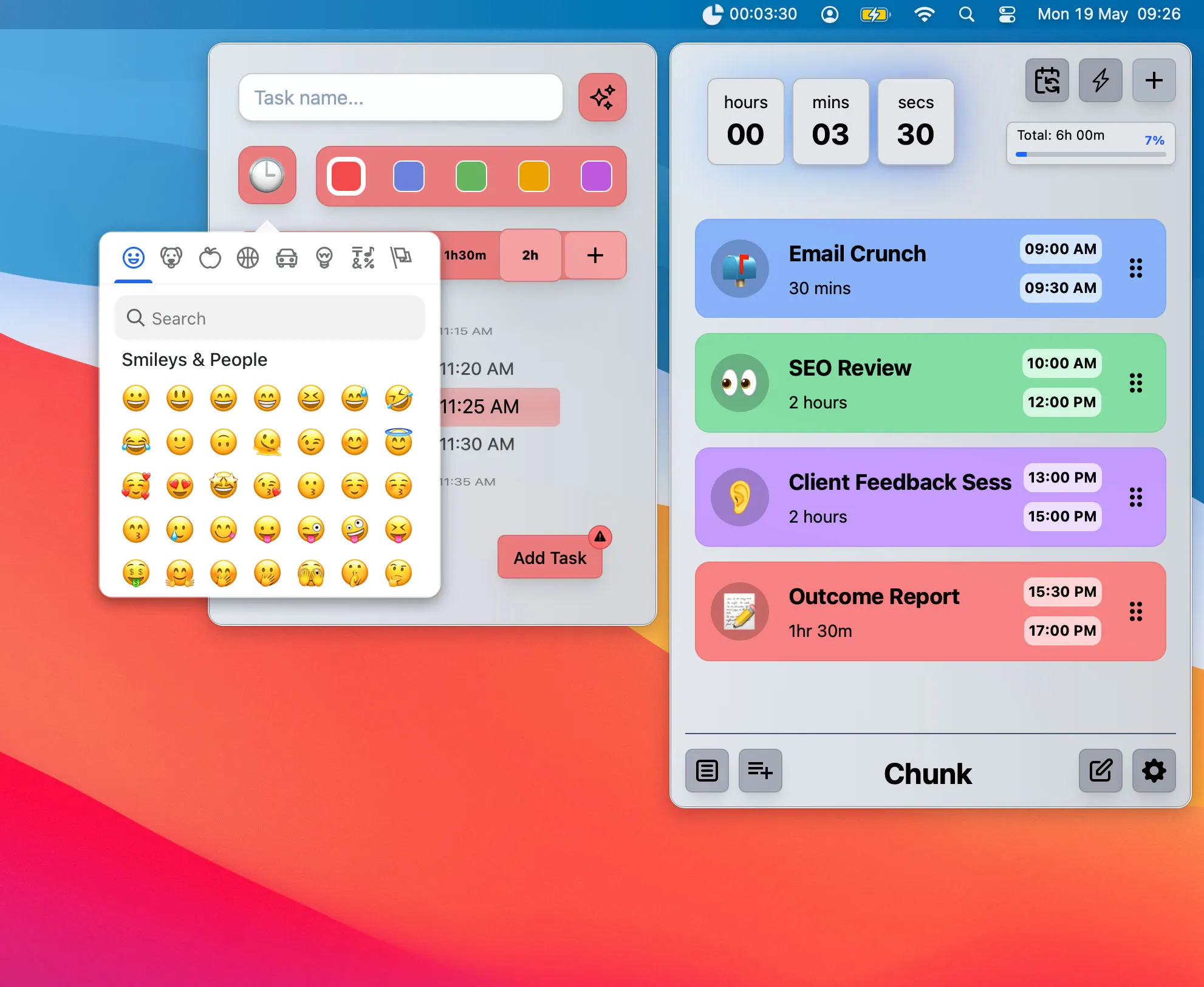
La fonctionnalité signature de Chunk est ses notifications « immanquables ». Lorsqu'un bloc de temps se termine, il prend le contrôle de tout votre écran — même si vous êtes dans une application en plein écran.
Fonctionnalités clés :
- Notifications plein écran que vous ne pouvez pas ignorer
- Configuration simple des blocs de temps (15 min à 3 heures)
- Progression visuelle du temps
- Décalage temporel groupé : ajustez tous les blocs en une fois
Idéal pour : Les personnes qui perdent la notion du temps et ont besoin d'une contrainte externe.
Télécharger : chunkapp.net
4. One Thing — Rappel de concentration minimaliste
Problème résolu : Trop de choses à faire, vous ne savez pas par où commencer.
La philosophie de One Thing est la simplicité radicale : votre barre des menus n'affiche qu'une seule chose. Cela peut être votre tâche actuelle, un rappel ou tout message que vous devez garder à l'esprit.
Fonctionnalités clés :
- La barre des menus affiche un texte unique
- Cliquez pour éditer
- Courbe d'apprentissage nulle
- Complètement gratuit
Mon cas d'utilisation : Lorsque j'écris de longs articles, je mets « Reste concentré, ne change pas d'app. »
Télécharger : Mac App Store (Gratuit)

5. Pomy — Protégez vos yeux
Problème résolu : Le temps d'écran prolongé cause une fatigue oculaire.
Pomy suit la règle du 20-20-20 : toutes les 20 minutes, regardez quelque chose à 20 pieds (environ 6 mètres) pendant 20 secondes. Il vous rappelle doucement de vous reposer à des intervalles appropriés.
Fonctionnalités clés :
- Basé sur la règle de soin des yeux 20-20-20
- Rappels non intrusifs
- Intervalles de repos personnalisables
- Opération silencieuse en arrière-plan
Télécharger : Mac App Store
Gestion des fenêtres et du bureau
6. Rectangle — Le couteau suisse de la gestion des fenêtres
Problème résolu : Glisser les fenêtres avec votre souris est trop lent.
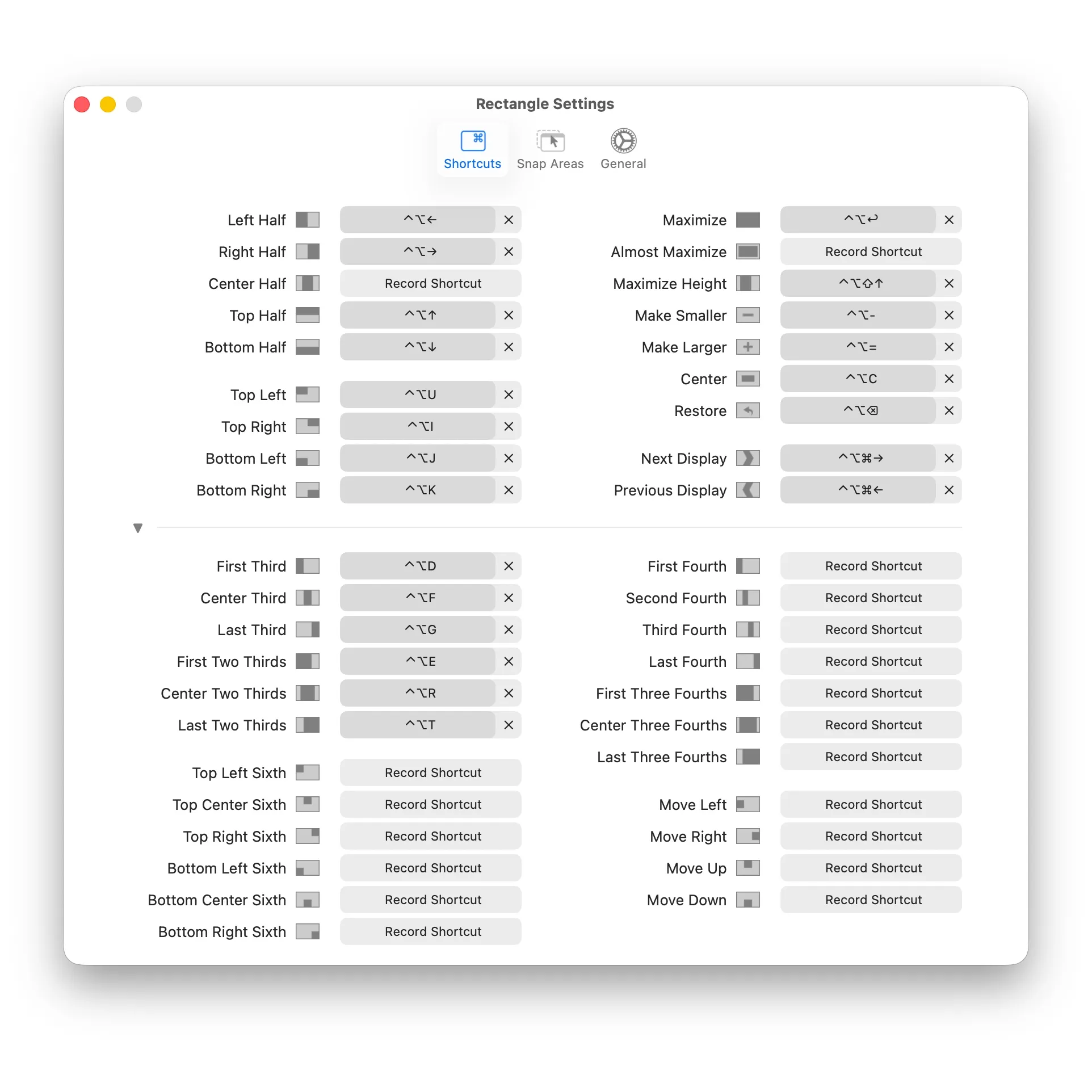
Rectangle vous permet d'arranger les fenêtres instantanément en utilisant des raccourcis clavier. ⌥ + ← ancre à la moitié gauche, ⌥ + → à la moitié droite. C'est aussi simple que ça.
Fonctionnalités clés :
- Open source et gratuit
- Riche support de raccourcis clavier
- Support multi-moniteurs
- Compatible avec toutes les versions de macOS
Raccourcis essentiels :
| Raccourci | Action |
|---|---|
| ⌥ + ← | Moitié Gauche |
| ⌥ + → | Moitié Droite |
| ⌥ + ↑ | Moitié Haute |
| ⌥ + ↓ | Moitié Basse |
| ⌥ + Enter | Maximiser |
| ⌥ + C | Centrer |
Télécharger : rectangleapp.com (Gratuit, Open Source)
7. InfiniDesk — Plusieurs bureaux pour votre bureau
Problème résolu : Fichiers professionnels et personnels mélangés sur le même bureau.
InfiniDesk crée plusieurs « bureaux virtuels » pour votre Mac, chacun avec des fichiers, dossiers et même fonds d'écran indépendants. Changez depuis la barre des menus en un clic — comme si vous aviez plusieurs ordinateurs.
Fonctionnalités clés :
- Fichiers et fond d'écran indépendants par bureau virtuel
- Changement en un clic depuis la barre des menus
- Différents fonds d'écran aident votre cerveau à changer de contexte
- Archivage des bureaux de projets terminés
Cas d'utilisation :
- Bureau Travail vs Bureau Personnel
- Projets clients séparés
- Bureau propre pour les appels vidéo
Télécharger : infinidesk.app
8. Later — Sauvegardez votre état de travail instantanément
Problème résolu : Une réunion arrive mais vous avez encore des fenêtres et des fichiers ouverts.
Later sauvegarde toutes vos apps ouvertes et positions de fenêtres en un clic. Après la réunion, restaurez tout exactement comme c'était.
Fonctionnalités clés :
- Sauvegarde de l'état complet du bureau
- Restauration en un clic
- Accès rapide depuis la barre des menus
- Support de plusieurs états sauvegardés
Télécharger : GitHub (Gratuit, Open Source)
Zone de l'encoche MacBook
9. NotchNest — Rendez l'encoche utile
Problème résolu : Que peut faire d'autre l'encoche du MacBook à part bloquer votre écran ?
NotchNest transforme la zone de l'encoche en un hub de productivité. Passez la souris près de l'encoche, et un panneau se déploie avec les contrôles musicaux, un minuteur Pomodoro, des notes rapides, une zone de transit de fichiers, et plus encore.
Fonctionnalités clés :
- Support du langage de design Liquid Glass
- Contrôles Apple Music
- Minuteur Pomodoro intégré
- Notes rapides et transit de fichiers
- Raccourci AirDrop
- Intégration calendrier
- Aperçu miroir caméra
Télécharger : Mac App Store
Lanceurs et Productivité
10. Raycast — Spotlight sous stéroïdes
Problème résolu : Spotlight est trop basique pour les besoins des utilisateurs avancés.
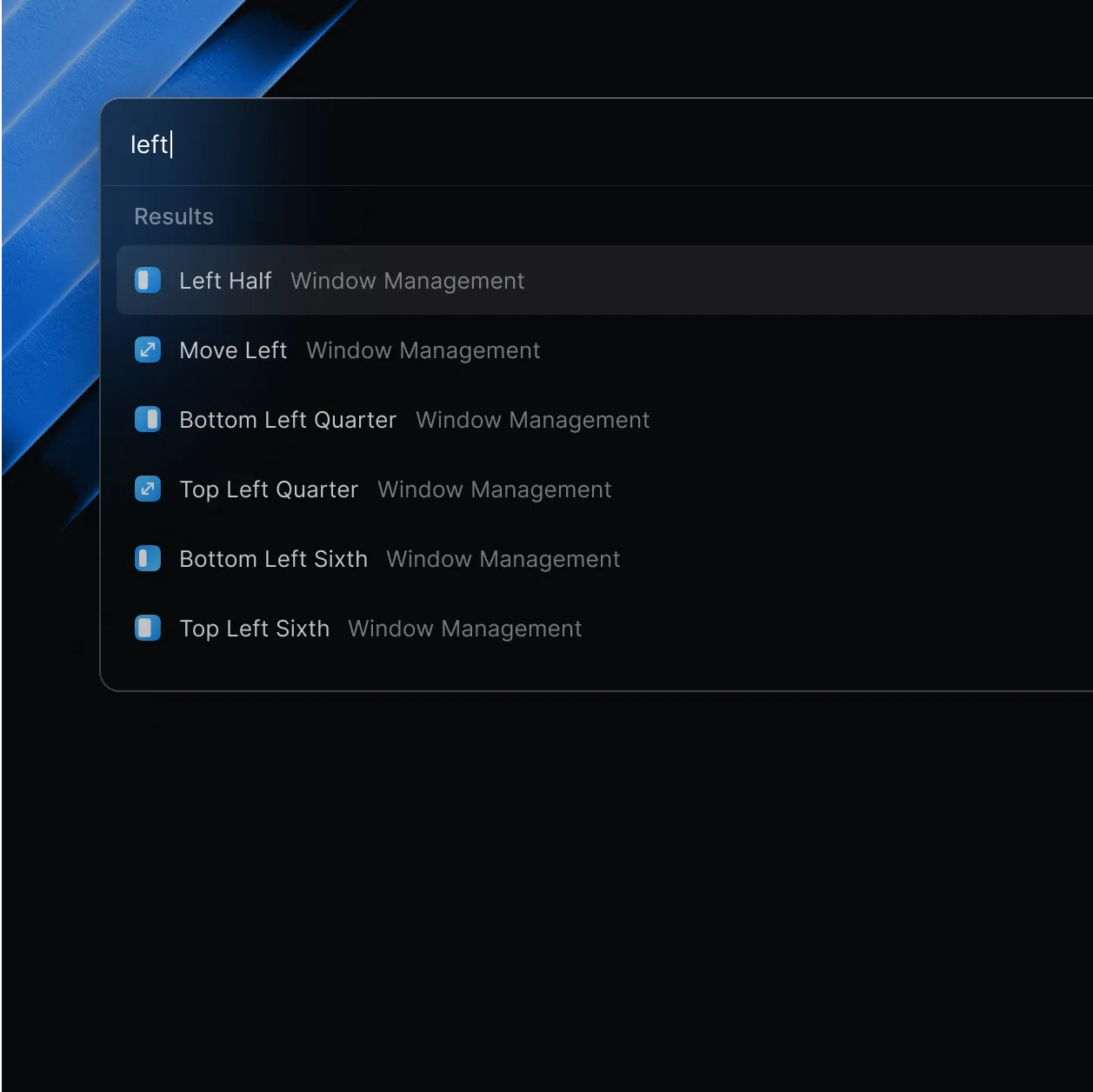
Raycast est le meilleur remplaçant de Spotlight, combinant lanceur, gestion de tâches et automatisation. Grâce à son système d'extensions, il se connecte à Notion, GitHub, Todoist, et plus encore.
Fonctionnalités clés :
- Lancement d'app ultra-rapide
- Riche écosystème d'extensions
- Historique du presse-papiers
- Gestion des extraits de code
- Gestion de fenêtres intégrée
- Fonctionnalités de base gratuites (Pro optionnel)
Mon utilisation quotidienne :
- Lancement rapide d'apps
- Recherche dans les favoris du navigateur
- Vérification des notifications GitHub
- Exécution de scripts courants
Télécharger : raycast.com (Gratuit)
11. Alfred — La centrale de productivité classique
Si vous préférez une solution mature et stable, Alfred est un autre excellent choix. Son système de Workflow est incroyablement puissant avec une vaste bibliothèque d'automatisations contribuées par la communauté.
Télécharger : alfredapp.com (Base gratuite, Powerpack payant)
Améliorations Système
12. TinkerTool — Débloquez les réglages cachés
Problème résolu : Vous voulez ajuster le comportement de macOS mais ne trouvez pas l'option dans les Réglages Système.
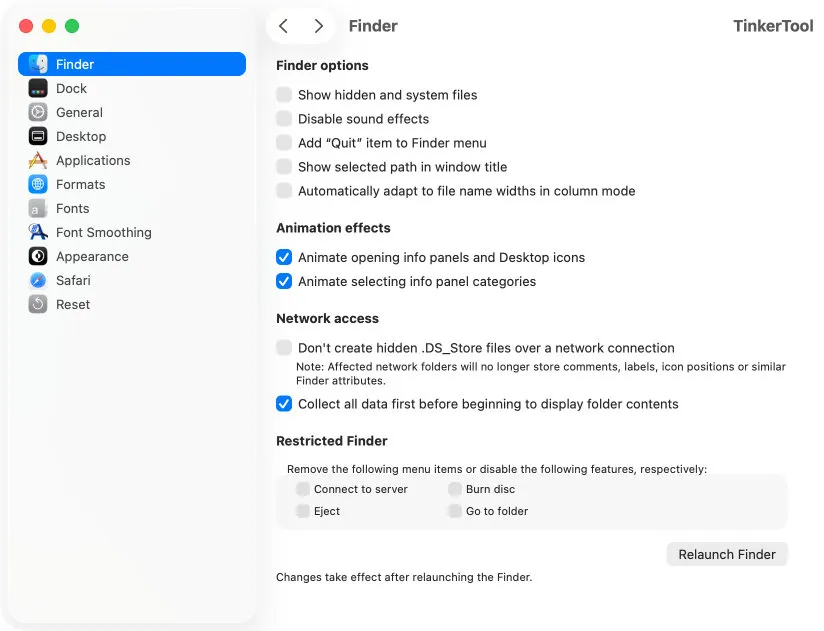
TinkerTool fournit une interface propre pour accéder aux préférences système cachées d'Apple — comme désactiver les animations, changer les formats de capture d'écran, ou personnaliser le comportement du Dock.
Réglages que vous pouvez ajuster :
- Désactiver les animations de fenêtre (rend le Mac plus rapide)
- Retirer « Applications récentes » du Dock
- Changer le format de capture d'écran par défaut
- Afficher les fichiers cachés
- Ajuster le rendu des polices
Attention : Utilisez avec précaution — ce sont des réglages système profonds.
Télécharger : bresink.com (Gratuit)
13. AltTab — Changement de fenêtre style Windows
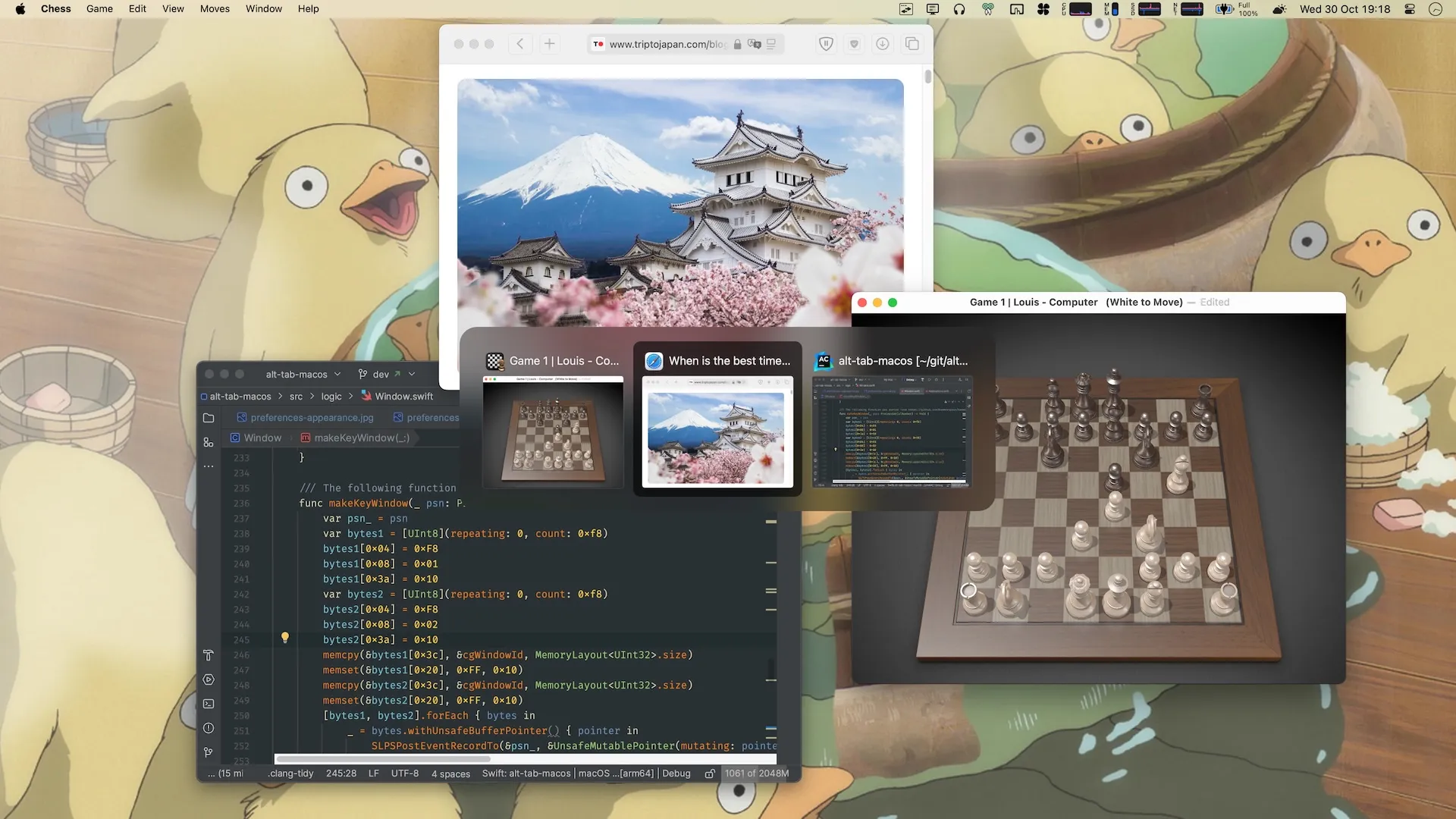
Problème résolu : macOS ⌘+Tab change seulement les apps, pas les fenêtres.
AltTab apporte le changement de fenêtre style Windows sur macOS, affichant des aperçus miniatures de toutes les fenêtres ouvertes — pas seulement les icônes d'app.
Fonctionnalités clés :
- Aperçus miniatures des fenêtres
- Support multi-bureaux
- Hautement personnalisable
- Open source et gratuit
Télécharger : GitHub (Gratuit, Open Source)
14. Mac Mouse Fix — Sauveur de souris tierce
Problème résolu : Les souris Logitech, Microsoft et autres tiers fonctionnent mal sur macOS.
Mac Mouse Fix vous permet de personnaliser entièrement le comportement de la souris : direction de défilement, mappage des boutons, contrôles gestuels, et plus encore.
Installation :
brew install mac-mouse-fixTélécharger : GitHub (Gratuit, Open Source)
Autres Utilitaires
15. Numi — La calculatrice qui parle humain
Problème résolu : Ouvrir la Calculatrice juste pour calculer un pourcentage simple.
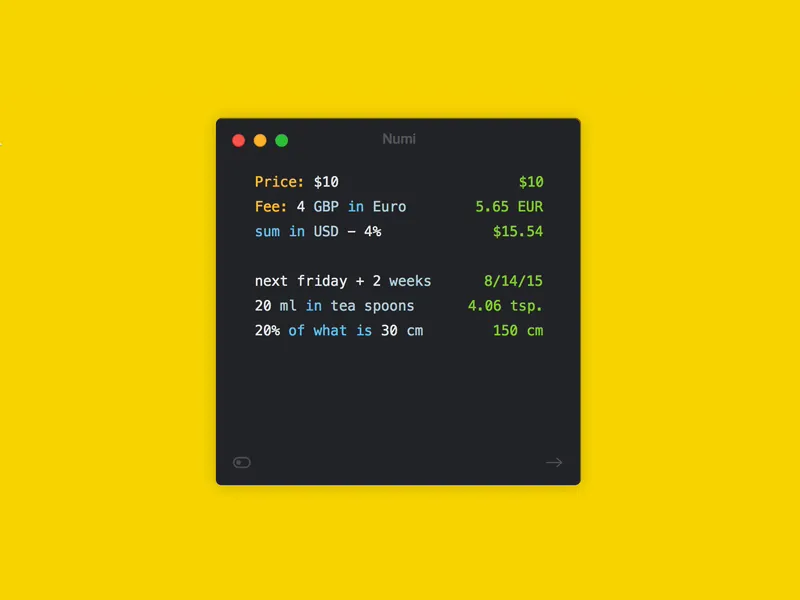
Numi comprend le langage naturel. Vous pouvez taper « 20% of 1500 » ou « 3 days from today » ou « 100 USD in EUR » et obtenir des réponses instantanées.
Calculs supportés :
- Pourcentages
- Conversion de devises
- Conversion d'unités
- Calculs de dates
- Mathématiques de fuseaux horaires
Télécharger : numi.app
Mes configurations de barre des menus recommandées
Voici mes combinaisons recommandées pour différents besoins :
Minimaliste (3 apps)
- Raycast — Remplace Spotlight
- Rectangle — Gestion des fenêtres
- Stats — Surveillance du système
Travailleur concentré (5 apps)
- Raycast — Lanceur
- Chunk — Gestion du temps
- One Thing — Rappel de tâche
- Later — Sauvegarde d'état
- Hand Mirror — Préparation réunion
Utilisateur avancé (8 apps)
- Raycast — Lanceur principal
- Stats — Surveillance du système
- Rectangle — Gestion des fenêtres
- NotchNest — Utilitaires encoche
- InfiniDesk — Gestion du bureau
- AltTab — Changement de fenêtre
- TinkerTool — Ajustements système
- Numi — Calculs intelligents
Conclusion
La valeur des apps de barre des menus n'est pas dans la quantité — c'est si elles résolvent réellement vos problèmes.
Mes recommandations :
- Commencez avec 1-2 apps principales (je suggère Raycast + Rectangle)
- Utilisez-les pendant une semaine pour créer des habitudes
- Ajoutez de nouveaux outils seulement quand vous rencontrez de nouveaux points de douleur
- Supprimez périodiquement les apps que vous n'utilisez pas
Les grands outils devraient être invisibles — ils travaillent silencieusement, prêts quand vous en avez besoin, et disparaissent quand vous n'en avez pas besoin.
C'est la beauté des apps de barre des menus.
Sources
Cet article synthétise des informations de plusieurs sources avec des tests personnels :
- The Useful Tech - "5 New Mac Apps From 2025"
- Jannis - "6 Free Mac Apps You've Probably Never Heard Of"
- Arshad - "9 Essential Free Mac Apps" & "Best Mac Apps 2025"
- Testé sur : macOS Tahoe 26.x, MacBook Pro M4