¿La búsqueda de Mail en macOS Tahoe no funciona? Solución completa

¿Apple Mail no muestra resultados en macOS Tahoe? Soluciona el chip de ámbito, el Envelope Index y la indexación de Spotlight con esta guía completa paso a paso.
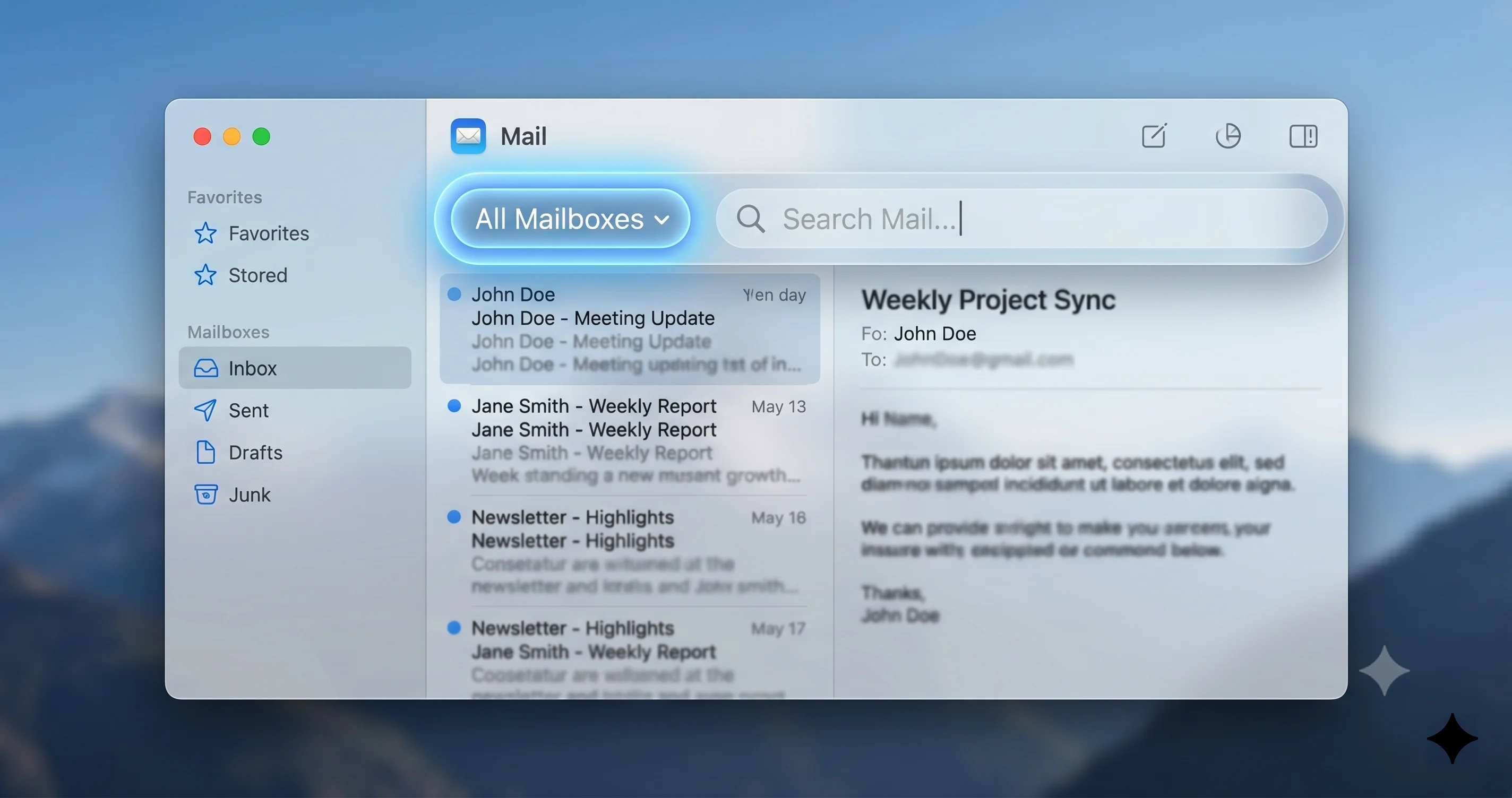
Escribiste el nombre de un remitente en el campo de búsqueda de Mail, pulsaste Retorno y la lista de resultados apareció vacía, aunque puedes ver exactamente ese correo dos desplazamientos más abajo en la lista de mensajes. Si la búsqueda de Mail en Mac no funciona y ya estás a punto de reindexar todo, detente sesenta segundos antes de hacer algo drástico. En macOS Tahoe, la causa más común de "Mail no devuelve resultados" no es un Envelope Index dañado, una base de datos de Spotlight rota ni un mdworker bloqueado. Es un cambio silencioso de comportamiento que Apple introdujo con Tahoe sin destacarlo en las notas de la versión: Mail ahora establece el ámbito de búsqueda en el buzón que tienes seleccionado en ese momento en lugar de "Todos los buzones". Un pequeño chip con la etiqueta "Buscar en: [Nombre del buzón]" aparece justo debajo del campo de búsqueda, y si no haces clic en él para cambiar a "Todos", estás buscando en una carpeta mientras esperas resultados globales.
Esta guía comienza con esa corrección específica de Tahoe porque resuelve la mayoría de los informes de "búsqueda rota" que hemos visto desde la versión 26.0 y no requiere ninguna reindexación. Una vez descartado ese problema, profundizamos en los problemas reales: un Envelope Index dañado en ~/Library/Mail/V10/MailData/, la interdependencia entre Spotlight y Mail que controla la búsqueda de texto completo, el estado persistente "Indexando…" que se detiene en la parte inferior de la ventana, las diferencias entre la búsqueda en el servidor IMAP y el índice local, los errores de sintaxis en buzones inteligentes, los casos límite en la búsqueda de archivos adjuntos, y un diagnóstico en Terminal (mdfind -onlyin) que te indica en un solo comando si Spotlight puede acceder a tus mensajes. Si también tienes problemas generales con Mail (no envía, no recibe, no se conecta), consulta nuestro artículo complementario sobre Mail que no funciona en Mac; este artículo trata exclusivamente sobre la búsqueda.
Puntos clave
- La causa principal de "sin resultados" en Mail en Tahoe es el nuevo chip de ámbito: Mail limita la búsqueda al buzón seleccionado, no a "Todos los buzones". Haz clic en "Buscar en: Todos" antes de asumir que el índice está dañado.
- El Envelope Index se encuentra en
~/Library/Mail/V10/MailData/Envelope Index*en macOS Tahoe (V9 en Sonoma/Sequoia, V8 en Ventura). La reconstrucción controlada consiste en: cerrar Mail, mover los archivos a una carpeta de respaldo y relanzar. - La búsqueda en Mail depende de Spotlight. Si "Mail y Mensajes" está desmarcado en Configuración del Sistema > Spotlight, o la carpeta de Mail está en la lista de privacidad de Spotlight, la búsqueda de texto completo y de archivos adjuntos fallará silenciosamente.
- Una barra "Indexando…" bloqueada no siempre es culpa de Mail: generalmente se debe a que Spotlight está bloqueado por presión en el disco, exclusiones de privacidad o un proceso
mdworkerdetenido a nivel del SO, no a un error específico de Mail. - La búsqueda en el servidor IMAP y la búsqueda en el índice local devuelven resultados diferentes. Saber cuál está activa explica por qué algunas consultas tienen éxito y otras no.
Por qué la búsqueda de Mail en Mac no devuelve nada en macOS Tahoe (empieza aquí)
Antes de tocar el Envelope Index o cualquier archivo en ~/Library, trabaja con esta sección. Aproximadamente seis de cada diez casos de "la búsqueda de Mail está rota en Tahoe" que analizamos terminan aquí, sin necesidad de reindexar.
El chip "Buscar en: [Buzón]" de Tahoe — el culpable oculto
En macOS Sonoma y versiones anteriores, el campo de búsqueda de Mail tenía un comportamiento que la mayoría de los usuarios daban por sentado: escribir algo, pulsar Retorno y Mail buscaba en todos los buzones de todas las cuentas de forma predeterminada. Podías limitar el ámbito desde un menú emergente, pero el valor predeterminado era "todo".
Tahoe cambió ese valor predeterminado. Cuando haces clic en el campo de búsqueda mientras tienes seleccionado un buzón específico en la barra lateral (por ejemplo, "Bandeja de entrada" en tu cuenta de iCloud, o una carpeta personalizada como "Recibos 2025"), Mail ahora limita la búsqueda solo a ese buzón. La señal visual es un pequeño chip que aparece inmediatamente debajo del campo de búsqueda en cuanto empiezas a escribir. Dice:
Buscar en: [Nombre del buzón] ✕ Todos los buzones
El chip es intencional pero visualmente discreto. La sugerencia "Todos los buzones" aparece a la derecha en una pastilla de menor contraste fácil de pasar por alto sobre el fondo translúcido de la barra de herramientas de Tahoe. Si no haces clic en ella, todas las búsquedas que realices quedan restringidas a la carpeta que estabas visualizando cuando empezaste a escribir, lo que explica por qué las búsquedas de mensajes que "sabes que están ahí" devuelven cero resultados.
Cómo verificar en qué ámbito estás
- Abre Mail. Haz clic en cualquier buzón de la barra lateral, no en "Todas las bandejas de entrada", sino en uno específico como "Bandeja de entrada – iCloud".
- Haz clic en el campo de búsqueda en la parte superior de la ventana y escribe cualquier palabra común (tu propio nombre de pila funciona bien).
- Mira directamente debajo del campo de búsqueda. Si ves "Buscar en: [Nombre del buzón]" a la izquierda, estás en modo de ámbito limitado. A la derecha verás "Todos los buzones".
- Haz clic en "Todos los buzones". El chip cambia a "Buscar en: Todos los buzones" y la lista de resultados se repopula inmediatamente con coincidencias de todas las cuentas.
Si la lista de resultados pasa de "Sin resultados" a docenas o cientos de coincidencias en el momento en que haces clic en "Todos los buzones", ese era tu único problema. Puedes dejar de leer y seguir con tu día. Si los resultados siguen vacíos incluso después de cambiar a "Todos", continúa con la sección sobre el Envelope Index a continuación.
Cómo hacer que "Todos los buzones" sea el valor predeterminado permanente
Mail recuerda el último ámbito que usaste por sesión de búsqueda, pero no ofrece una preferencia global de "buscar siempre en Todos los buzones" en Configuración del Sistema. Hay dos soluciones prácticas:
- Selecciona "Todas las bandejas de entrada" antes de buscar. Si la selección en la barra lateral ya es "Todas las bandejas de entrada" (la vista unificada), el chip de ámbito toma por defecto Todos los buzones desde el inicio. Adquiere el hábito de hacer clic en "Todas las bandejas de entrada" → campo de búsqueda → escribir.
- Usa un buzón inteligente. Crea un buzón inteligente (menú Buzón > Nuevo buzón inteligente) con una condición permisiva como "Fecha de recepción está en los últimos 5 años" y ancílalo a tus favoritos. Seleccionarlo antes de buscar fuerza un ámbito de todas las cuentas por definición.
Ninguna es tan cómoda como restaurar el valor predeterminado anterior a Tahoe, y esperamos que Apple añada una preferencia en una actualización de punto una vez que el volumen de comentarios llegue a buen puerto. Por ahora, conocer el chip es la solución.
Comprobaciones rápidas antes de profundizar
Si el chip de ámbito está correctamente establecido en "Todos los buzones" y la búsqueda sigue sin devolver nada, haz estas tres comprobaciones antes de abrir Terminal:
- Reinicia Mail completamente. Cmd+Q (no solo cerrar la ventana) y vuelve a abrirlo. Un número sorprendente de bloqueos de búsqueda se deben a un estado de consulta en memoria que Mail olvida limpiar.
- Comprueba la barra de estado de indexación. Mira la parte inferior de la ventana de Mail. Si ves "Indexando…" con un contador en movimiento, Mail todavía está construyendo su índice de búsqueda. Las búsquedas contra un índice incompleto devuelven resultados parciales o cero. Espera a que desaparezca antes de seguir diagnosticando.
- Prueba con una consulta única e inequívoca. Busca tu propia dirección de correo electrónico. Si no devuelve nada en todos los buzones, tu índice está verdaderamente roto y la siguiente sección aplica.
El Envelope Index: qué es y cómo reconstruirlo de forma segura
Si el chip de ámbito es correcto, la indexación ha terminado y Mail sigue sin devolver resultados para mensajes que puedes ver visiblemente, la base de datos de búsqueda está dañada. Así es como funciona realmente el índice de búsqueda de Mail y cómo reconstruirlo sin perder correos.
Dónde vive el Envelope Index en macOS Tahoe (V10)
Mail guarda su índice de búsqueda en una base de datos SQLite oculta llamada Envelope Index, más un pequeño conjunto de archivos auxiliares de registro de escritura anticipada. En macOS Tahoe la ruta es:
~/Library/Mail/V10/MailData/Envelope Index
~/Library/Mail/V10/MailData/Envelope Index-shm
~/Library/Mail/V10/MailData/Envelope Index-wal
El directorio con versión V10 es el actual a partir de macOS Tahoe. Si estás en un sistema más antiguo o diagnosticando el Mac de un amigo, ten cuidado: macOS Sonoma y Sequoia usaban V9, Ventura V8, Monterey V9 (brevemente) y los sistemas más antiguos V5 o V6. El patrón es el mismo, solo cambia el número de versión. Abre Finder, pulsa Cmd+Mayús+G, pega ~/Library/Mail/ y observa la carpeta V* con el número más alto; esa es la activa.
El archivo Envelope Index en sí es la base de datos de metadatos de mensajes: remitente, asunto, fecha, pertenencia a buzón, estado de lectura, marcadores. Los archivos -shm (memoria compartida) y -wal (registro de escritura anticipada) son los archivos auxiliares transaccionales de SQLite. Los tres deben moverse juntos al reconstruir; dejar el WAL mientras se elimina el archivo principal produce resultados impredecibles.
Ten en cuenta que el índice de búsqueda de texto completo para cuerpos de mensajes y archivos adjuntos no está en Envelope Index. Eso es responsabilidad de Spotlight, que se trata en la siguiente sección. La corrupción del Envelope Index afecta a la búsqueda basada en encabezados (remitente, destinatario, asunto, fecha) y a la pertenencia a buzones; los problemas de Spotlight afectan a la búsqueda de cuerpo y archivos adjuntos.
El procedimiento de reconstrucción controlada
Mail reconstruirá automáticamente un Envelope Index inexistente en el siguiente inicio releyendo cada archivo .emlx en ~/Library/Mail/V10/MailData/[UUID de cuenta]/. No se pierde ningún correo: los mensajes reales viven en las carpetas por cuenta, no en el índice. La reconstrucción puede tardar desde cinco minutos hasta varias horas dependiendo de la cantidad de mensajes que tengas.
Paso a paso:
- Cierra Mail completamente. Cmd+Q. Verifica con el Monitor de Actividad que no haya ningún proceso
Mailen ejecución. Si aparece como "No responde", fuerza su cierre (Cmd+Opción+Esc). - Abre Finder y pulsa Cmd+Mayús+G. Pega esta ruta y pulsa Retorno:
~/Library/Mail/V10/MailData/ - Crea una carpeta de respaldo en el Escritorio llamada
Respaldo Índice Mail [fecha de hoy]. - Arrastra todos los archivos cuyo nombre empiece por
Envelope Indexa la carpeta de respaldo. Suelen ser tres archivos:Envelope Index,Envelope Index-shm,Envelope Index-wal. No los elimines todavía; si la reconstrucción falla, los necesitarás de vuelta. - Vuelve a abrir Mail. Verás "Importando mensajes" en la parte inferior de la ventana con una barra de progreso. Déjalo ejecutarse sin interrupciones. Cerrar la tapa del portátil o poner el equipo en suspensión a mitad de la reconstrucción es la principal causa de un índice a medio construir que es peor que el original.
- Cuando la importación se complete, prueba la búsqueda. Intenta una consulta conocida en "Todos los buzones". Si los resultados aparecen correctamente, puedes eliminar la carpeta de respaldo del Escritorio después de una semana de funcionamiento limpio. Si los resultados siguen sin aparecer, restaura los archivos de respaldo (cierra Mail primero, arrástralos de vuelta sobreescribiendo los nuevos) y continúa con la sección de Spotlight.
Cómo saber cuándo la reconstrucción ha terminado realmente
El estado "Importando mensajes" desaparece cuando se completa la importación por cuenta, pero la indexación de contenido de Spotlight de esos mensajes reconstruidos se ejecuta como un proceso en segundo plano separado. Es normal que la búsqueda por encabezados (remitente, asunto, fecha) empiece a funcionar a los pocos minutos de la reconstrucción, mientras que la búsqueda de cuerpo y archivos adjuntos tarda horas. Si pruebas la búsqueda inmediatamente después de la reconstrucción y ves resultados parciales, es lo esperado: da tiempo a Spotlight para ponerse al día.
Puedes monitorear el lado de Spotlight ejecutando mdutil -s / en Terminal. Una salida como Indexing enabled. sin porcentaje de progreso significa que el indexador no tiene nada pendiente. Si informa de Indexing in progress, espera. Para un monitoreo más agresivo, observa el uso de CPU de mds y mds_stores en el Monitor de Actividad: cuando ambos caigan a casi cero durante un período prolongado, la importación habrá terminado de verdad.
Qué hacer si la reconstrucción se bloquea
Si "Importando mensajes" permanece en el mismo contador durante más de treinta minutos sin avanzar, la reconstrucción probablemente está bloqueada en un archivo .emlx dañado. Abre Console.app, filtra por Mail y busca errores repetidos que mencionen un UUID de mensaje específico o una ruta de archivo. Mueve ese único archivo problemático de su carpeta de cuenta al Escritorio, cierra Mail y vuelve a abrirlo. La importación se reanudará más allá del mensaje dañado. Hemos visto reconstrucciones en las que un único archivo .emlx de 0 bytes de una sincronización fallida detenía todo el proceso.
Spotlight y Mail: la dependencia oculta
La búsqueda de Mail es híbrida. Los campos de encabezado (remitente, asunto, fecha) provienen de la base de datos SQLite Envelope Index. El texto del cuerpo, el contenido de los archivos adjuntos y cualquier coincidencia con el contenido del mensaje provienen de Spotlight. Si Spotlight no está indexando tu carpeta de Mail, la búsqueda de texto completo de Mail se degrada silenciosamente a solo encabezados. Por eso puede que encuentres un mensaje por asunto pero no por una frase citada dentro de él.
Cómo mdworker y corespotlight alimentan el índice de Mail
Cuando Mail guarda un nuevo mensaje, escribe el archivo .emlx en ~/Library/Mail/V10/MailData/[UUID de cuenta]/[Buzón].mbox/. El demonio de eventos del sistema de archivos de Spotlight detecta el nuevo archivo y despacha un proceso mdworker para importarlo. El complemento importador de Mail extrae los encabezados, el cuerpo y el texto de los archivos adjuntos, los entrega a mds_stores (el indexador de Spotlight) y desde allí el contenido es consultable a través de mdfind y de la interfaz de búsqueda de Mail.
En macOS Tahoe, Apple consolidó parte de la indexación de Mail bajo el framework corespotlight, el mismo que usan las aplicaciones de terceros para exponer contenido buscable. Si corespotlight está funcionando mal a nivel de sistema (un problema intermitente conocido en versiones de Tahoe anteriores a 26.4), la búsqueda de texto completo de Mail se ve afectada también. Hemos escrito sobre Spotlight que se congela en macOS Tahoe; si la búsqueda de texto completo de Mail está rota, ese artículo merece leerse junto con este.
Verificar que Spotlight está indexando Mail
- Abre Configuración del Sistema > Spotlight. Desplázate hasta "Resultados de búsqueda".
- Confirma que "Mail y Mensajes" está marcado. Si está desactivado, el contenido de Mail está excluido de Spotlight y la búsqueda de texto completo no devolverá nada.
- Haz clic en "Privacidad de Spotlight" en la parte inferior. Asegúrate de que ni
~/Library/Mailni tu carpeta de inicio aparezcan como ubicaciones excluidas. Cualquier cosa en esta lista es invisible para el indexador. - Abre Configuración del Sistema > Privacidad y Seguridad > Acceso total al disco. Confirma que "Mail" y "Spotlight" (aparece como
mdsomds_storesen algunas versiones) tienen acceso. Sin acceso total al disco, el indexador no puede leer los datos de correo protegidos.
Si alguno de estos estaba desactivado, corrígelo y luego fuerza una reimportación de la carpeta de Mail para que el índice se reconstruya con los permisos corregidos.
Forzar una reimportación de Spotlight solo para Mail
Abre Terminal y ejecuta:
mdimport -i ~/Library/Mail/V10/MailData/Esto le indica a Spotlight que reimporte todos los archivos bajo MailData/, imprimiendo resultados de diagnóstico por archivo. Busca líneas que mencionen "no importer" o "import failed": identifican archivos específicos que Spotlight no puede procesar. El proceso completo en un archivo de correo pesado puede tardar una hora o más. Conecta el equipo a la corriente y no lo pongas en suspensión mientras se ejecuta.
Para verificar que la importación funcionó, ejecuta una comprobación de un solo mensaje:
mdimport -d2 -t ~/Library/Mail/V10/MailData/[UUID de cuenta]/[Buzón].mbox/[algún-mensaje].emlxSustituye las partes entre corchetes por una ruta real. El indicador -d2 imprime detalles detallados de la importación. Si la salida muestra texto de cuerpo extraído y metadatos, el importador está funcionando. Si falla, has encontrado un mensaje dañado o un complemento importador roto.
Un diagnóstico en Terminal: mdfind -onlyin
El diagnóstico de búsqueda de Mail más útil es un único comando de Terminal:
mdfind -onlyin ~/Library/Mail/V10 "término de búsqueda aquí"Esto le pide a Spotlight que encuentre todos los archivos en tu directorio de datos de Mail que coincidan con el término, sin la interfaz de usuario por medio. Si mdfind devuelve resultados pero la interfaz de Mail no devuelve nada, el índice está bien y el problema está en la capa de interfaz de Mail (prueba el procedimiento de reconstrucción anterior o reinicia Mail). Si mdfind no devuelve nada para un término que sabes que existe en tu correo, Spotlight no está indexando Mail en absoluto: vuelve a las comprobaciones de configuración de Spotlight. Para un restablecimiento más amplio de Spotlight, consulta nuestra guía de reconstrucción de Spotlight.
La barra de estado "Indexando…" bloqueada
La fina barra de progreso en la parte inferior de Mail con la etiqueta "Indexando…" es uno de los elementos de interfaz más incomprendidos de macOS. No significa que Mail esté roto. Significa que Mail está reconstruyendo todo o parte de su índice de búsqueda, y los resultados de búsqueda pueden estar incompletos hasta que desaparezca.
Por qué se bloquea
Cuando el indicador "Indexando…" persiste durante horas o días sin terminar, casi siempre se debe a una de estas causas:
- Spotlight está pausado o excluido. Si tu Mac está bajo presión de disco, Spotlight reduce la velocidad o se pausa. Libera al menos el 15 % del volumen de arranque.
- La carpeta de Mail fue añadida recientemente a la Privacidad de Spotlight y luego eliminada. La transición puede dejar Spotlight en un estado de "necesita reconstrucción" que requiere un ciclo completo para resolverse.
- Se está realizando un ciclo de cifrado de FileVault. Spotlight cede prioridad a las operaciones de cifrado. Comprueba el estado en Configuración del Sistema > Privacidad y Seguridad > FileVault.
- Una sincronización de iCloud Mail está reemplazando mensajes más rápido de lo que Spotlight puede indexarlos. Esto ocurre frecuentemente después de una migración de Mac o al restaurar desde Time Machine.
- Un proceso
mdworker_shareddetenido. Abre el Monitor de Actividad y buscamdworker. Si uno lleva horas ejecutándose sin progresar, fuerza su cierre. El sistema generará uno nuevo.
Qué hacer si no termina
- Conecta el equipo a la corriente y déjalo despierto toda la noche con Mail abierto. La mayoría de los ciclos de indexación de archivos grandes se completan en 6-12 horas.
- Desactiva el Modo de bajo consumo. Reduce agresivamente la indexación en segundo plano.
- Comprueba
mdutil -s /. Ejecuta esto en Terminal. Si informa "Indexing enabled" pero sin progreso, ejecutasudo mdutil -E /para borrar y reconstruir todo el índice de Spotlight. Ten en cuenta que esto afecta a toda la búsqueda, no solo a Mail: prepárate para que la búsqueda del sistema no esté completa durante varias horas. - Como último recurso, cierra sesión en todas las cuentas de Mail, cierra Mail, reconstruye el Envelope Index (procedimiento anterior) y vuelve a añadir las cuentas. Esto fuerza una nueva descarga limpia de los cuerpos de los mensajes y desencadena una nueva importación de Spotlight.
Búsqueda por cuenta: IMAP en el servidor frente al índice local
Una fuente sutil de confusión es que Mail usa dos backends de búsqueda completamente diferentes dependiendo de la cuenta en la que estés buscando.
Búsqueda en el servidor IMAP
Cuando buscas dentro de una cuenta IMAP que está actualmente en línea (Gmail, iCloud, Fastmail, la mayoría de cuentas corporativas), Mail puede opcionalmente delegar la consulta al servidor. El servidor ejecuta la búsqueda en todos los correos que tiene, incluidos los mensajes que tu Mac local puede no haber descargado, y devuelve los resultados. La búsqueda en el servidor es rápida y encuentra mensajes que tu índice local desconoce, pero usa la sintaxis del servidor, que a menudo admite menos operadores que la búsqueda local.
Puedes saber que se está usando la búsqueda en el servidor por el pequeño indicador "Buscar en el servidor" que aparece en el pie de la lista de resultados al consultar una carpeta IMAP activa. Si te desconectas a mitad de una búsqueda, esta opción desaparece.
Búsqueda en el índice local
Cuando la cuenta está sin conexión, cuando buscas en un buzón local "En mi Mac", o cuando has elegido explícitamente la búsqueda solo local, Mail usa el Envelope Index junto con Spotlight. Esto permite consultas más ricas (operadores booleanos, rangos de fechas, filtros de tipo de archivo adjunto) pero solo encuentra mensajes cuyos cuerpos hayan sido descargados e indexados.
Por qué importa esta distinción para "sin resultados"
Si buscas en Gmail un mensaje que recuerdas de 2018 y no aparece nada, puede ser porque (a) la búsqueda en el servidor de Gmail ignora algunos operadores locales, (b) el mensaje fue archivado en una etiqueta que Mail no tiene configurada como visible por IMAP, o (c) Mail está buscando solo en la caché local porque la conexión IMAP se interrumpió silenciosamente. Desliza hacia abajo en los resultados de búsqueda y observa el pie detenidamente: si dice "Buscar en el servidor" con un botón clicable, haz clic en él y vuelve a ejecutar la consulta. Muchas quejas de "mensajes perdidos" se resuelven en este paso.
Diferencias con POP3 y Exchange
Las cuentas POP3 son exclusivamente locales por definición; todo reside en el Envelope Index. Las cuentas de Microsoft Exchange (el protocolo detrás de muchas cuentas corporativas) utilizan una ruta de búsqueda en el servidor diferente, Exchange Web Services, que tiene sus propios problemas. Si usas una cuenta de Exchange del trabajo y solo su búsqueda está rota, el problema suele ser un registro de autodiscover obsoleto o un token OAuth expirado, no el índice local. Vuelve a añadir la cuenta.
Buzones inteligentes y sintaxis de búsqueda
Incluso con el índice en buen estado, una sintaxis de consulta incorrecta produce resultados vacíos.
Cuándo usar un buzón inteligente en lugar de la búsqueda
Si te encuentras ejecutando la misma consulta compleja repetidamente (por ejemplo, "todo el correo no leído de este cliente con archivos adjuntos de más de 2 MB"), crea un buzón inteligente. Menú Buzón > Nuevo buzón inteligente. Los buzones inteligentes son consultas en tiempo real que se actualizan a medida que llega nuevo correo y omiten el chip de ámbito por completo, ya que tienen su propio ámbito implícito ("todas las cuentas" o las que selecciones).
Operadores booleanos y modificadores de campo
La búsqueda local de Mail admite una gramática de consulta pequeña pero útil:
from:nombre— limita al campo remitenteto:nombre— limita al destinatariosubject:frase— limita a la línea de asuntohas:attachment— solo mensajes con archivos adjuntosis:unread,is:flagged— filtros basados en marcadores- Las frases entre comillas son coincidencia exacta:
"informe trimestral"devuelve solo esa cadena exacta
Si usas estos operadores en una búsqueda en el servidor IMAP, puede que solo algunos sean aceptados: Gmail acepta la mayoría, Exchange acepta menos. En caso de duda, lleva la búsqueda al modo local desactivando temporalmente el estado en línea de la cuenta y vuelve a ejecutarla.
Consultas de rango de fechas
Mail acepta consultas como date:1/6/2026..4/6/2026 para rangos explícitos. Usa el formato que espera la configuración regional del sistema; en un Mac con configuración estadounidense sería date:6/1/2026..6/4/2026. Las consultas de fecha siempre se ejecutan localmente; la ruta de búsqueda en el servidor no acepta esta sintaxis.
Outlook para Mac frente a Apple Mail (nota breve)
Si buscas en Microsoft Outlook para Mac en lugar de Apple Mail, nada de lo anterior aplica. Outlook mantiene su propio índice de búsqueda en ~/Library/Group Containers/UBF8T346G9.Office/Outlook/, y reconstruirlo requiere la herramienta "Restablecer búsqueda de Outlook" dentro del propio Outlook o reconstruirlo mediante la Utilidad de base de datos de Microsoft. La ruta del Envelope Index no existe para Outlook, y Spotlight indexa el contenido de Outlook a través de un complemento importador proporcionado por Microsoft. Lo mencionamos solo porque confundir ambas aplicaciones lleva a eliminar los archivos equivocados.
Casos límite en la búsqueda de archivos adjuntos
Buscar texto dentro de los archivos adjuntos es una de las partes más frágiles de la búsqueda en Mail. Spotlight extrae texto de PDFs, documentos de Word, archivos de texto plano y formatos de imagen comunes (mediante OCR de Live Text en macOS Tahoe). Los PDFs cifrados, los ZIPs protegidos con contraseña, los PDFs escaneados sin OCR y cualquier tipo de archivo para el que Spotlight no tenga un complemento importador son invisibles para la búsqueda.
Si sabes que una frase existe dentro de un archivo adjunto pero la búsqueda no la encuentra:
- Abre el archivo adjunto manualmente y confirma que el texto es seleccionable. Si no puedes seleccionarlo (es un escaneo plano), Spotlight no puede indexarlo sin OCR.
- Comprueba que Live Text está activado en Configuración del Sistema > Idioma y Región > Live Text. En Tahoe, Live Text permite la extracción de texto en imágenes para Spotlight.
- Confirma que el archivo adjunto fue descargado. Las cuentas IMAP pueden configurarse para dejar los archivos adjuntos en el servidor. En el menú Mail > Preferencias > Cuentas > [Cuenta] > Información de la cuenta, "Descargar archivos adjuntos" debe estar configurado como "Todos".
Para los archivos adjuntos que llegaron hace años cuando la configuración era "Recientes", tendrás que volver a descargarlos manualmente abriendo el mensaje y usando "Guardar archivo adjunto"; esto desencadena una descarga que Spotlight indexará.
Archivos adjuntos de imagen y Live Text
En macOS Tahoe, Live Text amplía el alcance de Spotlight a los archivos adjuntos de imagen: capturas de pantalla, fotos de recibos, documentos escaneados compartidos como JPEG. El paso de OCR se ejecuta de forma diferida en la primera vista previa, no durante la importación inicial de Mail, lo que significa que la primera vez que previsualices una imagen antigua, Spotlight tiene la oportunidad de extraer el texto y añadirlo al índice buscable. Si nunca has abierto una imagen, su contenido puede no ser aún buscable.
Una implicación práctica: después de una importación importante de Mail (cambio de cuenta, restauración de un archivo grande), vale la pena desplazarse por las carpetas con muchas imágenes para darle a Live Text el activador que necesita. Esta es una de las razones más pasadas por alto por las que las búsquedas de "sé que esa captura de pantalla está en algún lugar" fallan. No es el Envelope Index: la imagen nunca fue procesada por OCR.
Mensajes cifrados y S/MIME
Si usas S/MIME o PGP para alguna correspondencia, esos mensajes se almacenan cifrados en archivos .emlx en el disco. Mail los descifra bajo demanda para mostrarlos, pero Spotlight no puede indexar el texto cifrado: solo los metadatos (remitente, asunto, fecha) acaban en el índice. Buscar texto del cuerpo dentro de mensajes cifrados siempre devolverá cero resultados, independientemente de lo limpio que esté tu Envelope Index. Esto no es un error; es la intención de diseño del cifrado de extremo a extremo.
Si necesitas buscar dentro del correo cifrado, tu única opción es abrir cada mensaje manualmente o usar una herramienta de terceros que descifre y reindexe localmente con tu clave privada. Apple Mail no ofrece una solución alternativa integrada.
Solución de problemas comunes
Problema: La búsqueda no devuelve resultados ni siquiera con "Todos los buzones" seleccionado
Solución: Confirma que la barra de indexación en la parte inferior de Mail no está en funcionamiento. Si lo está, espera a que termine. Si la indexación se ha completado y la búsqueda sigue fallando, reconstruye el Envelope Index siguiendo el procedimiento controlado descrito anteriormente en esta guía. Si la reconstrucción se completa pero la búsqueda sigue fallando, el problema se ha trasladado a Spotlight: verifica que "Mail y Mensajes" está activado en Configuración del Sistema > Spotlight y ejecuta mdimport -i ~/Library/Mail/V10/MailData/ en Terminal.
Problema: Solo funciona la búsqueda por encabezados; el texto del cuerpo no devuelve nada
Solución: Esta es la firma clásica de una integración de Spotlight rota. El Envelope Index está intacto (por eso los asuntos y remitentes funcionan) pero Spotlight no está leyendo los cuerpos de los mensajes. Comprueba la Privacidad de Spotlight para la carpeta de Mail, confirma que "Mail y Mensajes" está marcado en la configuración de Spotlight y otorga Acceso total al disco tanto a Mail como a mds_stores. Luego reimporta con mdimport -i ~/Library/Mail/V10/MailData/.
Problema: La barra de indexación en la parte inferior nunca desaparece
Solución: El sistema está bloqueado a mitad de la importación. Comprueba el Monitor de Actividad en busca de procesos mdworker_shared; si uno lleva horas con un uso elevado de CPU, mátalo. Comprueba mdutil -s / en Terminal; si informa de problemas, ejecuta sudo mdutil -E / para borrar y reconstruir el índice de Spotlight. Asegúrate de que el disco tiene al menos un 15 % de espacio libre y de que el Modo de bajo consumo está desactivado.
Problema: La búsqueda funciona para mensajes nuevos pero no para los antiguos
Solución: Spotlight terminó de indexar el correo reciente antes de detenerse en archivos más antiguos. Ejecuta mdimport -i ~/Library/Mail/V10/MailData/[UUID de cuenta]/[Buzón antiguo].mbox/ en las carpetas de archivo específicas. Si los archivos .emlx individuales en esas carpetas están dañados, la importación los omitirá; comprueba la Consola en busca de errores y mueve los archivos problemáticos al Escritorio.
Problema: La búsqueda IMAP en el servidor no encuentra mensajes recientes
Solución: La conexión IMAP probablemente se ha interrumpido silenciosamente. Menú Buzón > Sincronizar todas las cuentas fuerza una reconexión. Si eso no restaura la búsqueda, desconecta la cuenta y vuelve a conectarla (Menú Buzón > Desconectar todas las cuentas / Conectar todas las cuentas). Para problemas específicos de Gmail, verifica que el acceso IMAP de la cuenta sigue activo en la configuración de tu cuenta de Google.
Problema: Después de la actualización a macOS Tahoe, todo el comportamiento de búsqueda cambió
Solución: Estás experimentando el cambio de comportamiento del chip de ámbito descrito al principio de esta guía. Mail ahora tiene como predeterminado la búsqueda en el buzón seleccionado en lugar de en Todos los buzones. Haz clic en "Todos los buzones" en el chip que aparece debajo del campo de búsqueda cada vez que inicies una nueva consulta, o selecciona "Todas las bandejas de entrada" en la barra lateral antes de abrir la búsqueda.
Problema: Los resultados de búsqueda muestran mensajes antiguos eliminados
Solución: El Envelope Index está desincronizado con el almacén de correo real. Reconstruyelo usando el procedimiento controlado. Si los mensajes eliminados siguen apareciendo después de una reconstrucción, puede que haya archivos .emlx huérfanos dejados en la carpeta del buzón por una sincronización interrumpida; estos deben limpiarse manualmente o resincronizando el buzón afectado desde el servidor.
Preguntas frecuentes
¿Por qué la búsqueda de Mail funciona en algunas carpetas pero no en otras en macOS Tahoe?
Esto es casi siempre el comportamiento del chip de ámbito de Tahoe. Cuando haces clic en una carpeta específica en la barra lateral y luego buscas, Mail restringe los resultados a esa carpeta de forma predeterminada. Haz clic en "Todos los buzones" en el chip que aparece debajo del campo de búsqueda, y los resultados de todas las cuentas se poblarán. Para evitar el problema, selecciona "Todas las bandejas de entrada" en la barra lateral antes de buscar.
¿Es seguro reconstruir el Envelope Index? ¿Perderé correos?
No se pierde ningún correo durante una reconstrucción. El Envelope Index es solo un índice: tus mensajes reales se almacenan como archivos .emlx individuales en carpetas por cuenta bajo ~/Library/Mail/V10/MailData/. Cuando eliminas los archivos del índice, Mail los reconstruye en el siguiente inicio volviendo a leer los mensajes. El único riesgo es interrumpir la reconstrucción a mitad, así que conecta el equipo a la corriente y no cierres la tapa.
¿Cuánto tiempo debería tardar una reconstrucción completa del Envelope Index?
Para un usuario típico con 10.000-50.000 mensajes, calcula 10-30 minutos. Para usuarios con más de 500.000 mensajes repartidos en varias cuentas, puede tardar varias horas. Si tu equipo tiene Apple Silicon con SSD, espera el extremo rápido del rango. Los discos mecánicos (raros en 2026) y los almacenes de correo externos serán significativamente más lentos.
¿Cuál es la diferencia entre las carpetas V10, V9 y las anteriores de datos de Mail?
El número de versión (V10 en Tahoe, V9 en Sonoma y Sequoia, V8 en Ventura) refleja la versión interna del formato de datos de Apple. Cada actualización importante de macOS suele migrar la versión anterior, dejando la carpeta antigua en su lugar. Si actualizaste de Sonoma a Tahoe, tendrás las carpetas V9 y V10; solo la de número más alto es la activa.
¿Puedo excluir ciertos buzones de la búsqueda para acelerarla?
Sí, indirectamente: añade la carpeta de cuenta específica a la Privacidad de Spotlight en Configuración del Sistema > Spotlight > Privacidad de Spotlight. Mail seguirá descargando mensajes pero no se indexarán para la búsqueda de contenido. Los encabezados (remitente, destinatario, asunto, fecha) seguirán funcionando porque provienen del Envelope Index, al que la Privacidad de Spotlight no afecta.
¿Usar iCloud Mail cambia algo de esto?
iCloud Mail usa IMAP internamente y se comporta como cualquier otra cuenta IMAP para los propósitos de búsqueda de Mail. El Envelope Index y la integración con Spotlight son idénticos. La única consideración específica de iCloud es que la búsqueda en el servidor de iCloud tiene un comportamiento ligeramente diferente al de Gmail; consulta nuestra guía de iCloud Drive para detalles de sincronización relacionados que ocasionalmente pueden afectar la disponibilidad de Mail.
Mi atajo de teclado de búsqueda (Cmd+Opción+F) no funciona, ¿está relacionado?
Ese es un problema de atajos, no de índice. Comprueba Configuración del Sistema > Teclado > Atajos de teclado para confirmar que la asignación no ha sido sobreescrita por otra aplicación. En Tahoe, las teclas rápidas de Spotlight introdujeron algunos cambios en el manejo del teclado que ocasionalmente colisionan con los valores predeterminados de Mail.
Si tengo otros problemas en Mac más allá de la búsqueda en Mail, ¿por dónde empiezo?
Si Mail no envía ni recibe en absoluto (separado de la búsqueda), la guía complementaria sobre Mail que no funciona en Mac es el punto de partida. Si todo tu Mac se siente lento, los problemas con múltiples monitores pueden estar implicados; consulta nuestro artículo sobre WindowServer con CPU elevada en Tahoe. Si iMessage también tiene problemas, iMessage que no sincroniza entre Mac y iPhone cubre la pila de continuidad relacionada.
Conclusión
La mayoría de los casos de "la búsqueda de Mail en Mac no funciona" en macOS Tahoe se reducen a una de tres cosas: el nuevo chip de ámbito que restringe silenciosamente la búsqueda a un solo buzón (la solución más rápida), un Envelope Index dañado que necesita una reconstrucción controlada (una hora de paciencia, sin perder correo), o un problema de integración con Spotlight que requiere corregir permisos y reimportar la carpeta de Mail. Trabaja en ese orden antes de recurrir a opciones drásticas como eliminar y volver a añadir cuentas.
El cambio de comportamiento en el ámbito de búsqueda de Tahoe es genuinamente confuso: no hay ningún anuncio, ningún aviso dentro de la aplicación y el nuevo valor predeterminado contradice una década de memoria muscular. Esperamos que Apple lo revierta o añada un interruptor de preferencia en una próxima actualización de punto; hasta entonces, el chip "Buscar en: Todos los buzones" es el elemento de interfaz más importante que ignorarás.
Si tus problemas van más allá de la búsqueda, los cubrimos en detalle: solución general de problemas de Mail, Spotlight que se congela en Tahoe y una guía completa de reconstrucción de Spotlight que profundiza más en el indexador de todo el sistema que este artículo. Para los atajos de teclado de la era Tahoe que afectan a la búsqueda de Mail, consulta las teclas rápidas de Spotlight en Tahoe. Guarda como favorito el que corresponda a tus síntomas: los problemas de Tahoe tienden a solaparse.