Guía Completa de Reconstrucción de Spotlight: Soluciona Búsqueda sin Funcionar, Alto CPU de mds_stores y Problemas de Indexación en macOS Tahoe
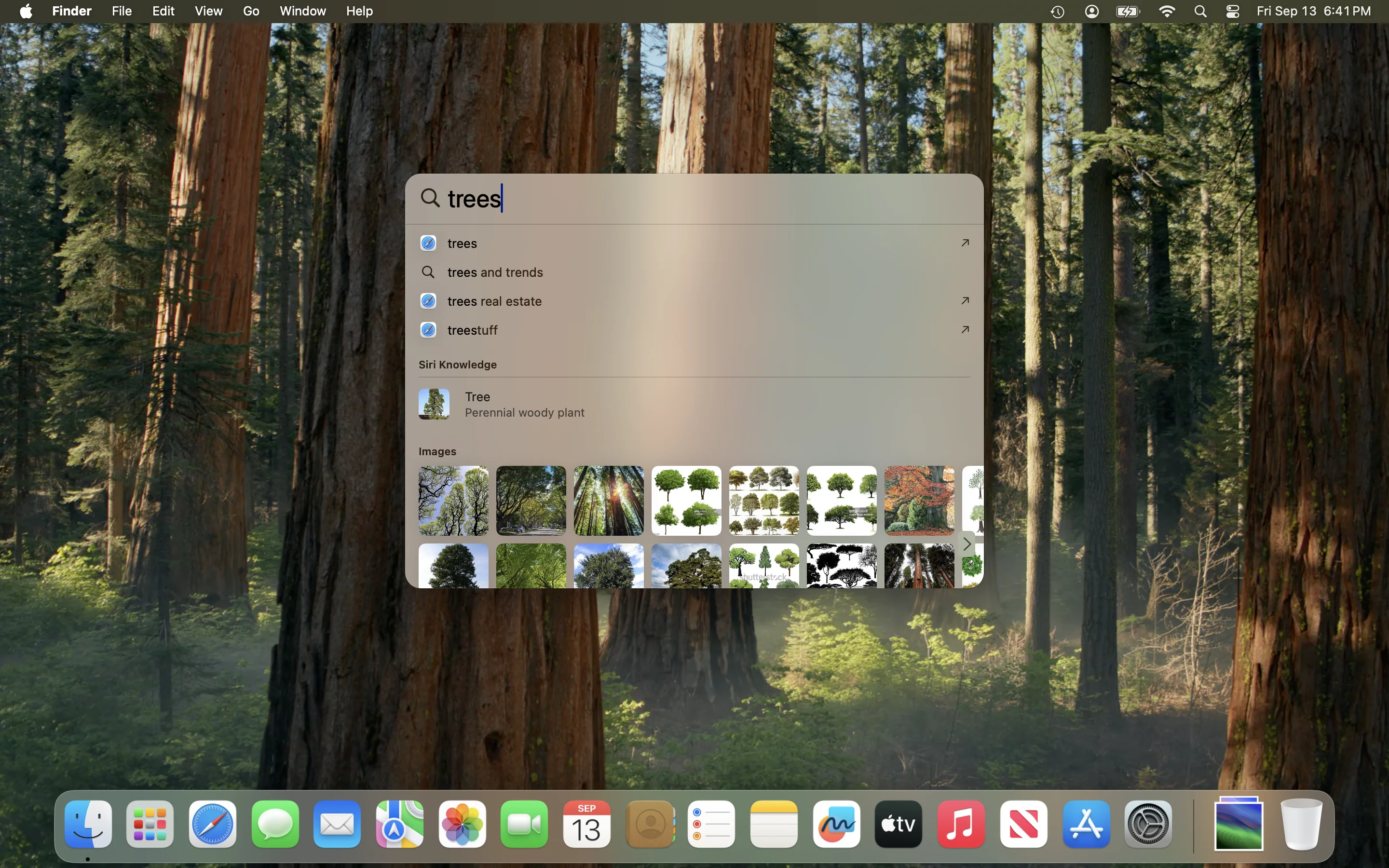
Guía exhaustiva de solución de problemas para búsqueda de Spotlight en macOS Tahoe 26 y Sequoia. Aprende a reconstruir el índice de Spotlight usando comandos de Terminal (mdutil), corregir uso alto de CPU de mds_stores, resolver problemas de indexación bloqueada y restaurar funcionalidad de búsqueda con soluciones paso a paso.
La búsqueda de Spotlight es una de las funciones más esenciales de macOS, pero cuando deja de funcionar correctamente, puede afectar severamente tu productividad. Ya sea que estés experimentando fallas en la búsqueda, mds_stores consumiendo CPU excesivo, o una indexación que nunca parece completarse, esta guía exhaustiva proporciona soluciones probadas para restaurar la funcionalidad de Spotlight en macOS Tahoe 26 y versiones anteriores.
Resumen Rápido: Soluciones de Solución de Problemas de Spotlight
Problema: Spotlight no encuentra archivos, apps o devuelve resultados irrelevantes
Solución Rápida (Funciona para el 70% de usuarios):
- Abre Ajustes del Sistema > Siri y Spotlight
- Haz clic en el botón Privacidad de Spotlight
- Arrastra tu Macintosh HD a la lista de exclusión
- Espera 30 segundos, luego retíralo
- Permite que la reindexación se complete (1-4 horas dependiendo del tamaño del almacenamiento)
Si la Solución Rápida No Funciona: Continúa leyendo para comandos de Terminal y solución avanzada de problemas.
Comprendiendo Spotlight y sus Componentes
¿Qué es Spotlight?
Spotlight es el sistema de búsqueda integrado de macOS que indexa todos los archivos, aplicaciones, correos electrónicos y metadatos en tu Mac. Permite acceso instantáneo a cualquier cosa en tu computadora a través de un simple atajo de teclado (Cmd+Espacio).
Procesos Clave de Spotlight
Comprender estos procesos ayuda a diagnosticar problemas:
| Proceso | Función | Comportamiento Normal |
|---|---|---|
| mds | Servidor de Metadatos - gestiona la indexación general | CPU bajo excepto durante el arranque |
| mds_stores | Almacena y mantiene metadatos indexados | CPU bajo excepto al indexar archivos nuevos |
| mdworker | Proceso trabajador que realiza la indexación real | Múltiples instancias durante indexación pesada |
| corespotlightd | Demonio Core Spotlight | Servicio en segundo plano |
Cuando Spotlight funciona correctamente, estos procesos se ejecutan silenciosamente en segundo plano. Los problemas surgen cuando consumen recursos excesivos o fallan al indexar adecuadamente.
Problemas Comunes de Spotlight en macOS Tahoe 26
Problema 1: Spotlight No Encuentra Apps
Síntomas:
- Al escribir nombres de apps solo devuelve resultados web
- Aplicaciones previamente encontradas ahora faltan en los resultados
- Solo aparecen Mensajes y Documentos en la búsqueda
Causas:
- Índice de Spotlight corrupto después de actualización de macOS
- Interferencia de software de terceros (Adobe Creative Cloud, Logitech Options+)
- Configuraciones de privacidad excluyendo accidentalmente la carpeta Aplicaciones
Problema 2: Uso Alto de CPU de mds_stores
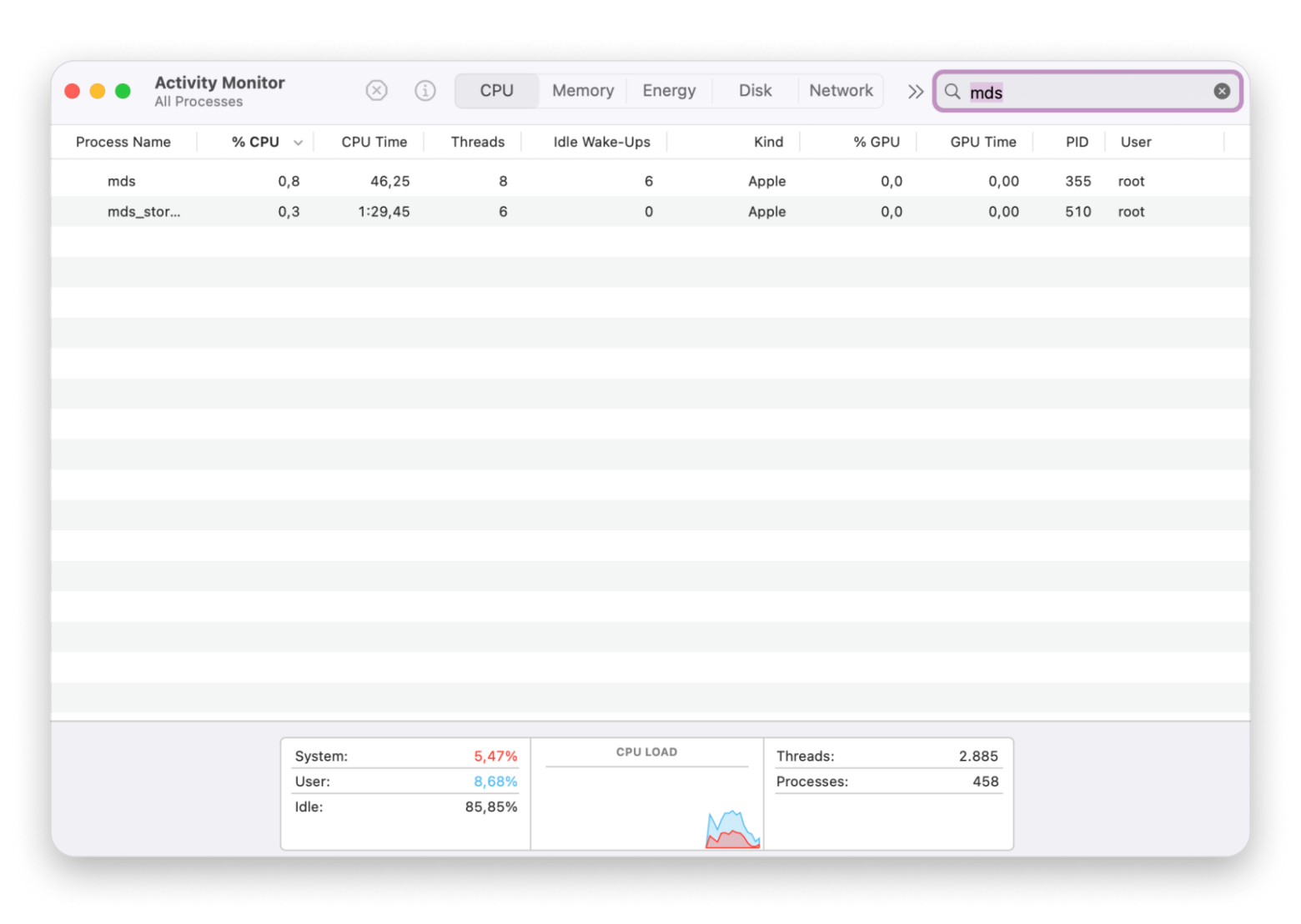
Síntomas:
- mds_stores usando 100-600% CPU continuamente
- Mac funcionando caliente y ventiladores girando ruidosamente
- Sistema volviéndose lento y sin respuesta
- Batería drenándose rápidamente en laptops
Normal vs. Anormal:
- Normal: CPU alto durante 15-45 minutos después de actualizaciones del sistema, transferencias grandes de archivos, o conectar discos externos
- Anormal: CPU alto continuo durante horas o días sin fin a la vista
Problema 3: Escrituras Excesivas en Disco (Bug de Sequoia)
Advertencia Crítica: Un bug en macOS Sequoia causó que Spotlight escribiera hasta 26TB de datos por noche en SSDs. Usuarios experimentando 50GB de escrituras diarias de repente vieron 26TB de la noche a la mañana—equivalente a 4 meses de desgaste de SSD en solo 2 semanas.
Si te afecta:
# Inmediatamente desactiva Spotlight para prevenir daño al SSD
sudo mdutil -a -i off
Problema 4: Indexación de Spotlight Bloqueada
Síntomas:
- Mensaje "Indexando..." aparece indefinidamente
- Resultados de búsqueda nunca se actualizan con archivos nuevos
- Spotlight parece enfocarse solo en resultados web
Problema 5: Bug de Touch ID (Específico de macOS Tahoe)
Síntoma: El historial del portapapeles de Spotlight deja de funcionar después de desbloquear con Touch ID
Solución Temporal: Escribe completamente tu contraseña en lugar de usar Touch ID para desbloquear
Método 1: Reconstruir Índice de Spotlight vía Ajustes del Sistema
Este es el método más seguro y recomendado para la mayoría de usuarios.
Instrucciones Paso a Paso
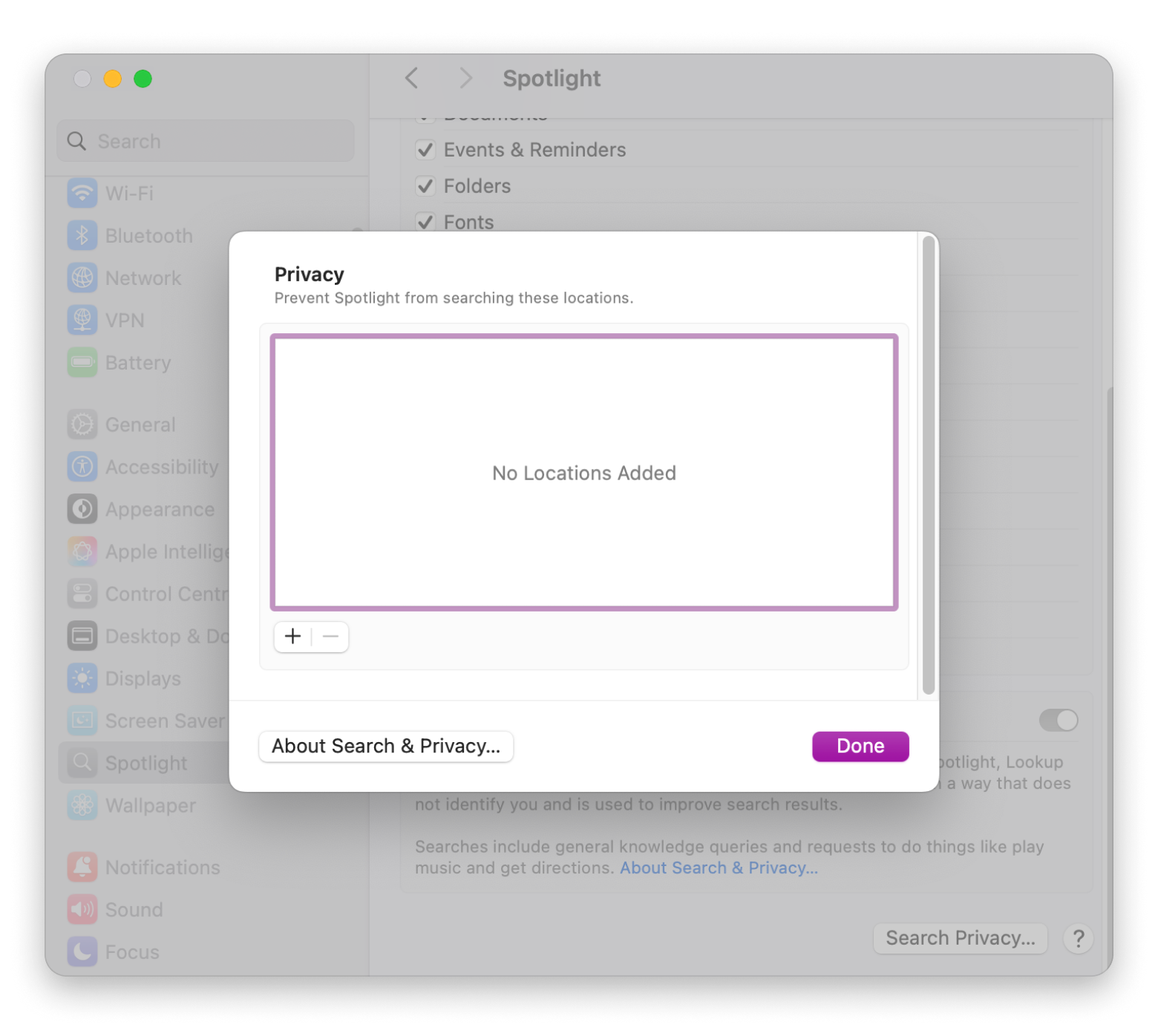
Para macOS Ventura 13 y posteriores (incluyendo Tahoe 26):
- Haz clic en el menú Apple () en la esquina superior izquierda
- Selecciona Ajustes del Sistema
- Haz clic en Siri y Spotlight en la barra lateral (o solo Spotlight en algunas versiones)
- Desplázate hacia abajo y haz clic en el botón Privacidad de Spotlight
- Haz clic en el botón + o arrastra tu disco de inicio (usualmente "Macintosh HD") a la lista
- Espera 30 segundos - esto le indica a Spotlight que detenga la indexación del disco
- Selecciona el disco que acabas de agregar y haz clic en el botón - (menos) para retirarlo
- Haz clic en Listo y cierra Ajustes del Sistema
Qué sucede a continuación:
- Spotlight comienza inmediatamente a reconstruir el índice
- Puedes ver "Indexando..." en la ventana de Spotlight
- La indexación típicamente toma 1-4 horas dependiendo del tamaño de tu almacenamiento y número de archivos
Tiempos de Indexación Esperados
| Tamaño de Almacenamiento | Tiempo Estimado (SSD) | Tiempo Estimado (HDD) |
|---|---|---|
| 100 GB | 30-60 minutos | 1-2 horas |
| 250 GB | 1-2 horas | 2-4 horas |
| 500 GB | 2-4 horas | 4-8 horas |
| 1 TB | 4-8 horas | 8-16 horas |
| 2 TB+ | 8-24 horas | 1-3 días |
Consejo Profesional: Inicia el proceso de reconstrucción al final de tu día laboral para permitir indexación ininterrumpida durante la noche.
Método 2: Comandos de Terminal para Reconstrucción de Spotlight
Cuando el método de Ajustes del Sistema no funciona, los comandos de Terminal proporcionan más control.
Comandos Básicos
Verificar Estado de Spotlight
# Verificar estado del volumen raíz
mdutil -s /

# Verificar estado de todos los volúmenes
mdutil -avs
Salida esperada:
/:
    Indexing enabled.
Reconstrucción Simple del Índice
# Borrar y reconstruir índice para volumen raíz
sudo mdutil -E /
Qué hace esto:
- Borra el almacén de metadatos de Spotlight existente
- Desencadena una reconstrucción completa desde cero
- Requiere contraseña de administrador
Reconstruir Índice de Disco Externo
# Reemplaza "DiscoExterno" con el nombre de tu disco
sudo mdutil -E /Volumes/DiscoExterno
Reconstrucción Avanzada (Para Problemas Persistentes)
Cuando la reconstrucción básica no funciona, usa este proceso de 4 pasos:
# Paso 1: Desactivar indexación
sudo mdutil -i off /

# Paso 2: Eliminar carpeta Spotlight corrupta
sudo rm -rf /.Spotlight-V100

# Paso 3: Reactivar indexación
sudo mdutil -i on /

# Paso 4: Forzar reconstrucción
sudo mdutil -E /
Notas Importantes:
- En macOS Big Sur y posteriores, la carpeta Spotlight puede estar en
/System/Volumes/Data/.Spotlight-V100 - Algunos usuarios reportan el índice en
~/.Spotlight-V100(nota la tilde para directorio home)
Referencia Completa de Comandos mdutil
| Comando | Descripción |
|---|---|
mdutil -s / | Mostrar estado de indexación |
mdutil -i on / | Activar indexación para volumen |
mdutil -i off / | Desactivar indexación para volumen |
mdutil -E / | Borrar y reconstruir índice |
mdutil -a -i off | Desactivar indexación para TODOS los volúmenes |
mdutil -a -i on | Activar indexación para TODOS los volúmenes |
mdutil -X / | Eliminar solo directorio de índice Spotlight |
Método 3: Corregir Uso Alto de CPU de mds_stores
Soluciones Rápidas
1. Reinicia tu Mac
A veces la solución más simple funciona:
- Guarda todo tu trabajo
- Haz clic en menú Apple > Reiniciar
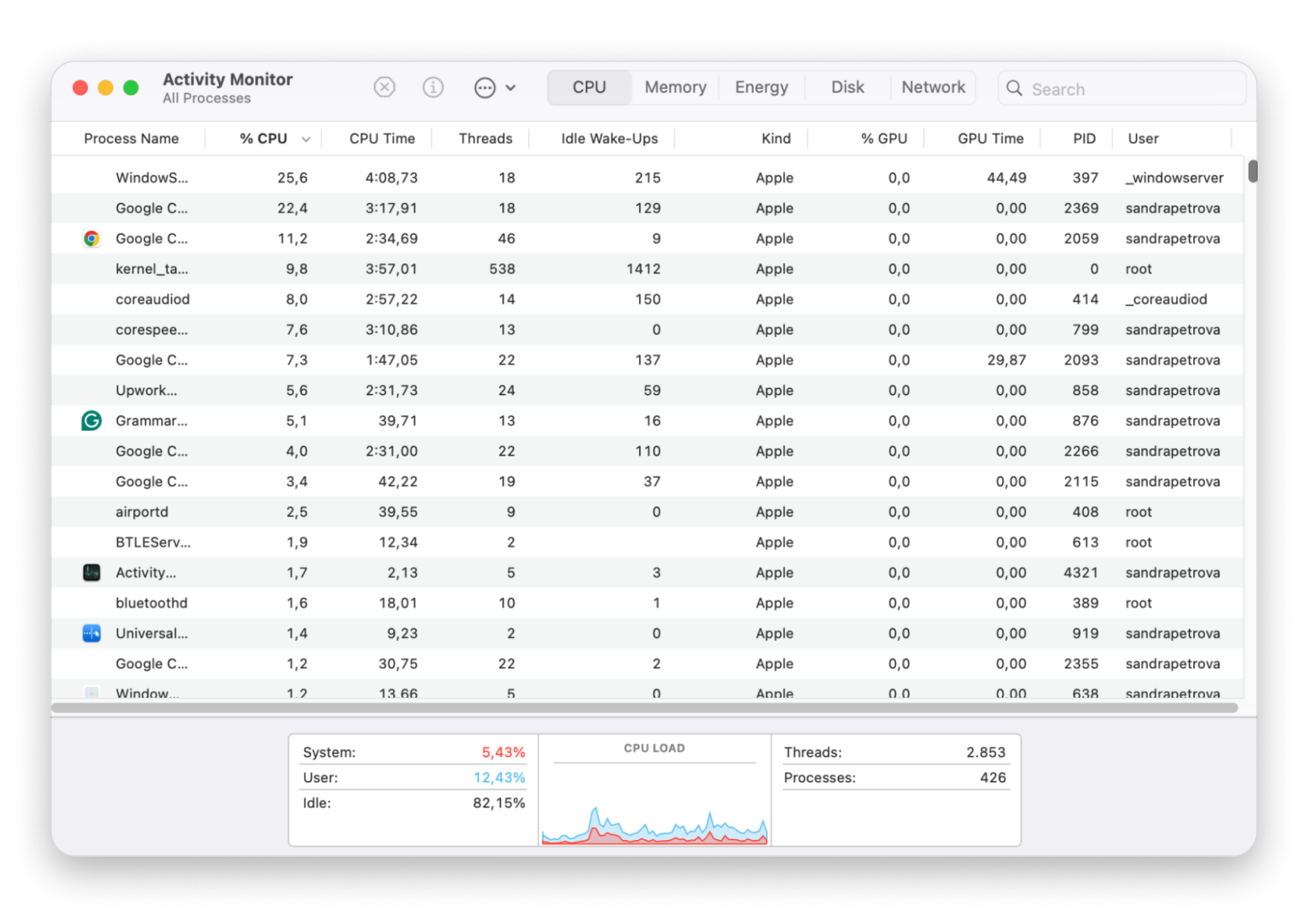
- Después de reiniciar, abre Monitor de Actividad (carpeta Utilidades)
- Verifica si el uso de CPU de mds_stores se ha normalizado
2. Espera que Complete la Indexación
Si recientemente:
- Actualizaste macOS
- Transferiste grandes cantidades de archivos
- Conectaste un nuevo disco externo
- Restauraste desde respaldo
Dale a Spotlight 15-45 minutos para completar la indexación. Uso alto de CPU durante este período es normal.
3. Desactivar Temporalmente Spotlight
# Desactivar indexación de Spotlight
sudo mdutil -a -i off

# Verificar que el CPU de mds_stores baje en Monitor de Actividad

# Reactivar cuando estés listo
sudo mdutil -a -i on
Excluir Carpetas de la Indexación de Spotlight
Reducir lo que Spotlight indexa puede bajar significativamente el uso de CPU:
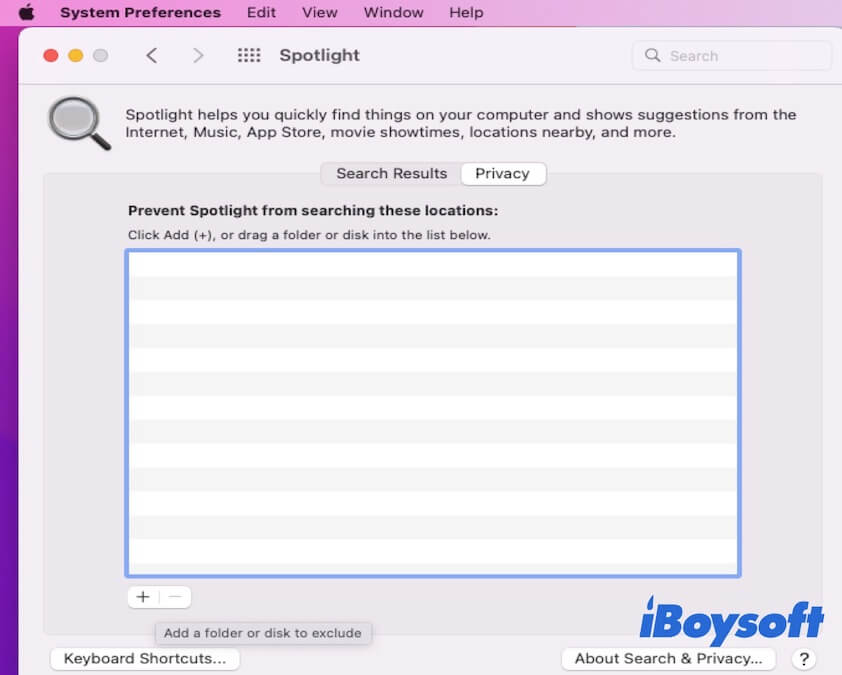
Exclusiones recomendadas:
- Carpetas de desarrollo que contienen
node_modules - Imágenes de disco de máquinas virtuales
- Archivos grandes de medios que no necesitas buscar
- Carpetas
.gitde repositorios Git - Directorios de salida de compilación
Cómo excluir:
- Ajustes del Sistema > Siri y Spotlight > Privacidad de Spotlight
- Haz clic en + y agrega carpetas a excluir
- Haz clic en Listo
Vía Terminal (Método Alternativo)
# Crear archivo que previene indexación
touch /ruta/a/carpeta/.metadata_never_index
Ejecutar Primeros Auxilios de Utilidad de Discos
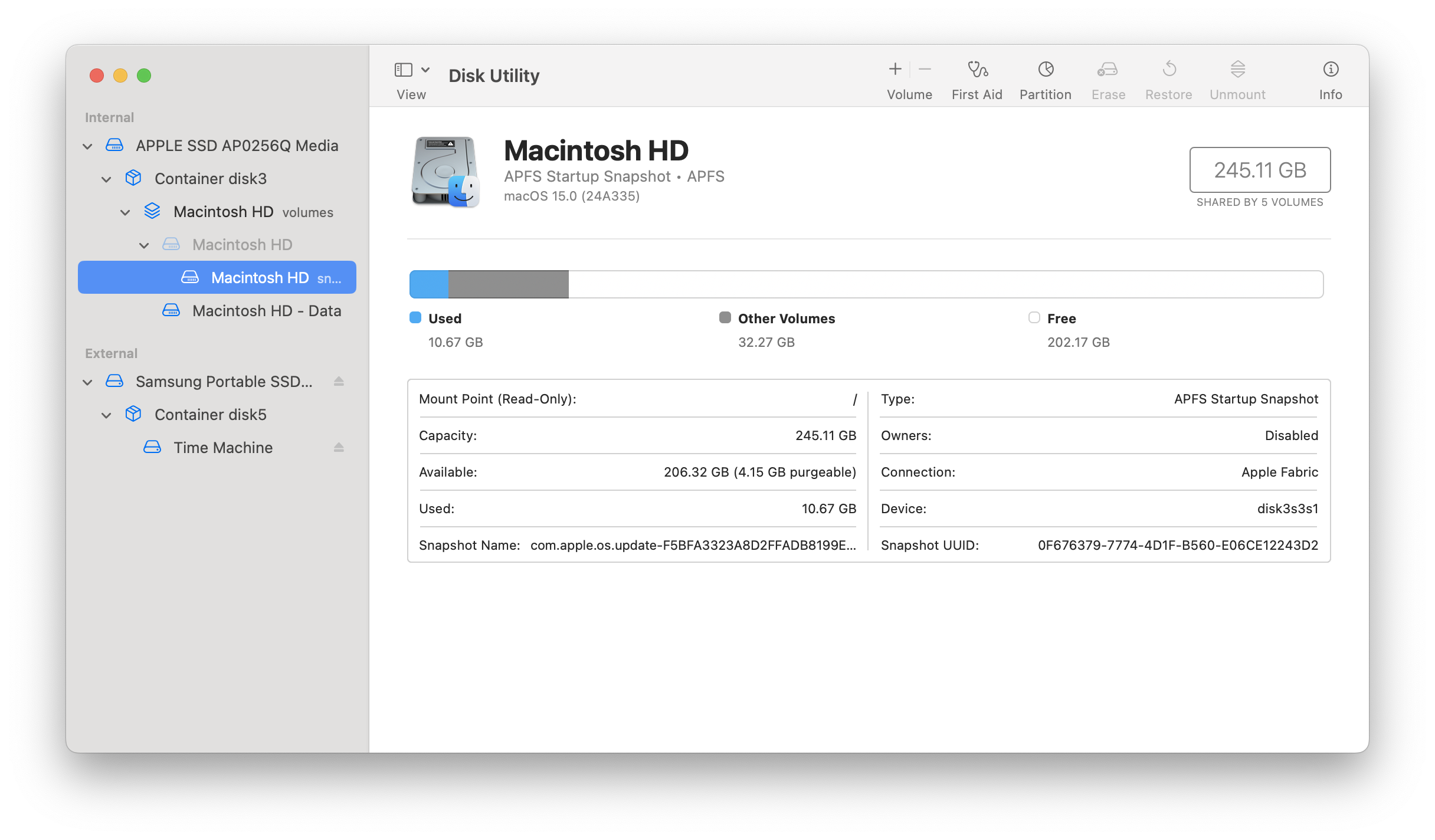
Sistemas de archivos corruptos pueden causar problemas de indexación:
- Abre Utilidad de Discos (Aplicaciones > Utilidades)
- Selecciona tu disco de inicio en la barra lateral
- Haz clic en el botón Primeros Auxilios
- Haz clic en Ejecutar para verificar y reparar disco
Método 4: Forzar Salida y Reiniciar Procesos de Spotlight
Usando Monitor de Actividad
- Abre Monitor de Actividad (Aplicaciones > Utilidades)
- Busca "Spotlight" en el campo de búsqueda
- Selecciona el proceso Spotlight
- Haz clic en el botón X en la barra de herramientas
- Elige Forzar Salida
- Repite para el proceso spotlightknowledged
Ambos procesos se reiniciarán automáticamente con estado fresco.
Usando Terminal
# Terminar procesos de Spotlight (se reinician automáticamente)
killall Spotlight
killall spotlightknowledged

# O más contundentemente
killall -KILL Spotlight
Reiniciar Servicio mds
# Detener e iniciar servicio mds
sudo launchctl stop com.apple.metadata.mds
sudo launchctl start com.apple.metadata.mdsNota: En versiones recientes de macOS con Protección de Integridad del Sistema (SIP), algunas operaciones de launchctl pueden fallar con errores de "Operación no permitida".
Método 5: Verificar Conflictos con Software de Terceros
Culpables Conocidos
Basado en reportes de usuarios, estas aplicaciones comúnmente interfieren con Spotlight:
- Adobe Creative Cloud - Procesos en segundo plano pueden entrar en conflicto con la indexación
- Logitech Options+ - Funciones de ahorro de energía pueden pausar Spotlight
- Parallels Toolbox - Opción "Pausar Spotlight con batería"
- Software antivirus - Puede bloquear el acceso de Spotlight a archivos
Cómo Identificar el Culpable
- Abre Ajustes del Sistema > General > Elementos de Inicio de Sesión y Extensiones
- Nota todos los elementos bajo "Permitir en Segundo Plano"
- Desactívalos uno por uno, reiniciando entre cada uno
- Prueba Spotlight después de cada reinicio
- Cuando Spotlight funcione, has encontrado la app en conflicto
Corrección para Adobe Creative Cloud
Muchos usuarios reportan Adobe como la causa:
- Ajustes del Sistema > General > Elementos de Inicio de Sesión y Extensiones
- Encuentra Adobe Creative Cloud y Adobe Inc
- DESACTIVA ambas entradas
- Reinicia tu Mac
- Prueba Spotlight
Corrección para Logitech Options+
# Desactivar demonios de Logitech
launchctl disable gui/$(id -u)/com.logi.manager.daemon
launchctl disable gui/$(id -u)/com.logi.optionsplus.updater

# Reinicio requerido
Método 6: Iniciar en Modo Seguro
El Modo Seguro desactiva software de terceros y realiza verificaciones del sistema:
Para Macs Apple Silicon (M1/M2/M3/M4)
- Apaga tu Mac completamente
- Presiona y mantén el botón de encendido hasta que aparezca "Cargando opciones de inicio"
- Selecciona tu disco de inicio
- Mantén presionado Shift y haz clic en "Continuar en Modo Seguro"
Para Macs Intel
- Apaga tu Mac
- Presiona el botón de encendido, luego inmediatamente mantén presionado Shift
- Suelta Shift cuando veas la ventana de inicio de sesión
En Modo Seguro
- Prueba si Spotlight funciona correctamente
- Si es así, probablemente una app de terceros es la causa
- Reinicia normalmente e investiga Elementos de Inicio de Sesión
Método 7: Opción Nuclear - Reinicio Completo de Spotlight
Usa esto solo cuando todos los otros métodos fallen:
# 1. Desactivar toda indexación
sudo mdutil -a -i off

# 2. Detener servicio de Spotlight
sudo launchctl unload -w /System/Library/LaunchDaemons/com.apple.metadata.mds.plist

# 3. Eliminar TODAS las carpetas de Spotlight
sudo rm -rf /.Spotlight-V100
sudo rm -rf /System/Volumes/Data/.Spotlight-V100

# 4. Eliminar datos de Spotlight específicos del usuario
rm -rf ~/Library/Metadata/CoreSpotlight

# 5. Reiniciar servicio de Spotlight
sudo launchctl load -w /System/Library/LaunchDaemons/com.apple.metadata.mds.plist

# 6. Reactivar indexación
sudo mdutil -a -i on

# 7. Forzar reconstrucción de todos los volúmenes
sudo mdutil -Ea

# 8. Verificar
mdutil -avs
Reconstrucción en Modo de Recuperación (Último Recurso)
Si los comandos de Terminal fallan debido a SIP:
- Reinicia Mac y entra en Modo de Recuperación:
- Apple Silicon: Mantén presionado botón de encendido hasta que aparezcan opciones, luego mantén Shift
- Intel: Mantén presionado Cmd+R durante inicio
- Selecciona Utilidades > Terminal
- Ejecuta:
rm -rf /System/Volumes/Data/.Spotlight-V100 - Reinicia normalmente
- El sistema reconstruirá automáticamente el índice
Estructura del Índice de Spotlight Explicada
Comprender el índice ayuda a solucionar problemas:
Ubicación del Índice
/.Spotlight-V100/
└── Store-V2/
    └── ${UUID}/
        ├── store.db           # Base de datos SQLite principal
        ├── .store.db          # Archivo de base de datos oculto
        ├── dbStr-#.map.*      # Mapeos de índice
        └── [~99 otros archivos]  # Diccionarios, publicaciones
Verificar Tamaño del Índice
sudo du -sh /.Spotlight-V100Tamaños esperados:
- Sistema pequeño: 50-200 MB
- Sistema mediano: 200-500 MB
- Sistema grande: 500 MB - 5 GB
Señales de advertencia:
- 20+ GB indica problemas potenciales
- 80+ GB casi ciertamente corrupto
Diagnósticos Avanzados: Comprendiendo Qué Está Fallando
Usando Terminal para Monitorear Actividad de Spotlight
Cuando la solución básica de problemas no revela el problema, estos comandos de diagnóstico ayudan a identificar qué está haciendo Spotlight:
Verificar Qué Archivos Están Siendo Indexados
# Monitorear operaciones de archivos de Spotlight en tiempo real
sudo fs_usage -f filesys mds mds_stores mdworker | head -100
Este comando te muestra exactamente qué archivos está procesando Spotlight actualmente. Si ves que accede repetidamente a los mismos archivos, esos archivos pueden estar corruptos o causando problemas.
Ver Registros del Sistema de Spotlight
# Verificar entradas de registro recientes relacionadas con Spotlight
log show --predicate 'process == "mds" OR process == "mdworker" OR process == "mds_stores"' --last 1h

# Buscar específicamente errores
log show --predicate 'process == "mdworker"' --last 1d | grep -i error
Patrones de error comunes incluyen:
- Fallos de importador - Indica archivo corrupto causando fallas repetidas
- Permiso denegado - Archivos con permisos incorrectos bloqueando indexación
- Errores de tiempo de espera - Archivos muy grandes tomando demasiado tiempo para procesar
Verificar Metadatos de Archivos Específicos
# Ver atributos de metadatos de un archivo
mdls /ruta/a/archivo

# La salida de ejemplo incluye:
# kMDItemContentType, kMDItemKind, kMDItemDisplayName
Si un archivo muestra metadatos mínimos o corruptos, puede estar causando problemas de indexación.
Identificando Archivos Problemáticos
A veces un solo archivo corrupto puede causar que Spotlight se cuelgue o falle repetidamente:
Paso 1: Encontrar archivos modificados recientemente
# Listar archivos modificados en las últimas 24 horas
find / -mtime -1 -type f 2>/dev/null | head -50
Paso 2: Verificar archivos con caracteres especiales
# Encontrar archivos con nombres inusuales que podrían confundir a Spotlight
find / -name "*[^a-zA-Z0-9._-]*" -type f 2>/dev/null | head -20
Paso 3: Buscar archivos muy grandes
# Encontrar archivos mayores a 10GB
find / -size +10G -type f 2>/dev/null
Archivos grandes como imágenes de disco de máquinas virtuales y archivos de video toman significativamente más tiempo para indexar y pueden causar uso alto de CPU.
Comprendiendo la Carpeta Spotlight-V100
La carpeta .Spotlight-V100 contiene la base de datos e índice de Spotlight:
.Spotlight-V100/
├── VolumeConfiguration.plist    # Configuraciones específicas del volumen
└── Store-V2/
    └── {UUID}/                  # Identificador único de almacén
        ├── store.db             # Base de datos SQLite principal
        ├── .store.db            # Base de datos secundaria
        ├── dbStr-1.map.buckets  # Archivos de mapa de cadenas
        ├── dbStr-1.map.data
        ├── dbStr-1.map.header
        ├── dbStr-1.map.offsets
        └── [archivos de índice adicionales]
Características clave:
- store.db: Contiene el índice de búsqueda primario (usualmente 50-500 MB)
- archivos dbStr: Almacenan mapeos de cadenas para búsqueda rápida de texto
- VolumeConfiguration.plist: Contiene reglas de exclusión y configuraciones
Calculando Tamaño de Índice Esperado
Un índice saludable de Spotlight sigue aproximadamente esta fórmula:
Tamaño del Índice ≈ (Número de Archivos × 0.5 KB) + (Contenido de Texto × 0.1)Tamaños típicos por almacenamiento:
| Almacenamiento Usado | Archivos | Tamaño de Índice Esperado |
|---|---|---|
| 100 GB | 50,000 | 50-150 MB |
| 500 GB | 200,000 | 150-400 MB |
| 1 TB | 500,000 | 300-800 MB |
| 2 TB | 1,000,000 | 500 MB - 1.5 GB |
Si tu índice es significativamente mayor (5x o más), probablemente está corrupto y necesita reconstrucción.
Escenarios Especiales y Soluciones
Problemas de Spotlight Después de Actualización de macOS
Las actualizaciones de macOS frecuentemente causan problemas de Spotlight porque:
- Cambios de formato de índice - Nuevas versiones de macOS pueden usar formatos de índice actualizados
- Reinicio de permisos - Las actualizaciones del sistema pueden modificar permisos de archivos
- Corrupción de caché - Cachés antiguos pueden entrar en conflicto con nuevos procesos del sistema
Procedimiento recomendado post-actualización:
# Después de cualquier actualización importante de macOS, reconstruir proactivamente
sudo mdutil -E /

# Luego reiniciar permisos si es necesario
sudo diskutil resetUserPermissions / $(id -u)
Spotlight No Funciona en Discos Externos
Los discos externos a menudo tienen problemas de Spotlight debido a:
- Incompatibilidad de sistema de archivos - Discos FAT32/exFAT se reindexan en cada conexión
- Permisos - Discos externos pueden tener diferente propiedad
- Encriptación - Volúmenes encriptados requieren manejo especial
Corrección para discos reconectados frecuentemente:
- Convertir a APFS o Mac OS Extended (Journaled) si es posible
- O agregar a Privacidad de Spotlight para prevenir indexación repetida:
# Prevenir indexación de disco externo
sudo mdutil -i off /Volumes/DiscoExterno
Problemas de Spotlight con Encriptación FileVault
La encriptación FileVault puede afectar a Spotlight de varias formas:
- Encriptación inicial - El índice puede ser inaccesible durante encriptación
- Problemas de clave - Claves corruptas pueden prevenir acceso de Spotlight
- Volumen de arranque - Spotlight debe desencriptar archivos antes de indexar
Si Spotlight falla con FileVault:
- Verificar estado de FileVault:
fdesetup status-
Asegurar que la encriptación esté completa (no "Encriptación en progreso")
-
Si está bloqueado, intentar:
# Pausar y reanudar FileVault
sudo fdesetup changerecovery -personal
Problemas de Indexación de Unidades de Red
Spotlight tiene soporte limitado para volúmenes de red:
Comparticiones AFP (Apple Filing Protocol):
- Soporte completo de Spotlight con indexación del lado del servidor
- Requiere macOS Server o NAS compatible
Comparticiones SMB (Windows/Samba):
- Solo indexación del lado del cliente
- Puede causar alto tráfico de red
- Considera excluir de Spotlight
Mejor práctica para unidades de red:
# Desactivar Spotlight para todos los volúmenes de red
defaults write /Library/Preferences/com.apple.SpotlightServer.plist ExternalVolumesIgnore -bool YES
Consejos de Optimización de Rendimiento
Reduciendo el Uso de Recursos de Spotlight
Si Spotlight está consumiendo demasiados recursos incluso cuando funciona correctamente:
Limitar Actividad en Segundo Plano
Ajustes del Sistema > Batería > Opciones:
- Activa "Optimizar transmisión de video con batería"
- Esto también limita el procesamiento en segundo plano de Spotlight
Programar Indexación Intensiva
Importaciones grandes de archivos deben hacerse cuando no estés usando activamente el Mac:
- Planifica transferencias importantes de archivos para la noche
- Mantén el Mac conectado y despierto durante indexación
- Usa comando
caffeinatepara prevenir suspensión:
# Prevenir suspensión durante 4 horas durante indexación
caffeinate -t 14400
Optimizar Qué Se Indexa
Revisa y personaliza categorías de Spotlight:
- Ajustes del Sistema > Siri y Spotlight
- Bajo "Resultados de Búsqueda," desactiva categorías que no uses:
- Fuentes (raramente buscadas)
- Películas (si no usas app Apple TV)
- Música (si usas Spotify en su lugar)
- Otros (archivos varios)
Cada categoría desactivada reduce sobrecarga de indexación.
Consideraciones de Rendimiento SSD vs HDD
Usuarios de SSD:
- Indexación completa 5-10x más rápido que HDD
- Indexación continua tiene impacto mínimo de rendimiento
- Sin preocupación por desgaste de disco por uso normal de Spotlight
Usuarios de HDD:
- Programa reconstrucciones durante horas no laborables
- Considera agregar carpetas accedidas frecuentemente a SSD
- Excluye carpetas grandes de medios para reducir movimiento de cabezal
Previniendo Futuros Problemas de Spotlight
Mejores Prácticas
-
Permite que la indexación se complete después de actualizaciones - No interrumpas o fuerces apagado durante estado "Indexando..."
-
Mantén espacio libre adecuado - Mantén al menos 15% de tu disco libre para que Spotlight funcione eficientemente
-
Excluye carpetas innecesarias - Directorios de desarrollo, archivos grandes y carpetas temporales no necesitan indexación
-
Mantén macOS actualizado - Apple regularmente corrige bugs de Spotlight en versiones de punto
-
Monitorea salud del disco - Discos fallando causan problemas de indexación
Mantenimiento Regular
Mensualmente:
- Ejecuta Primeros Auxilios de Utilidad de Discos
- Verifica Monitor de Actividad para procesos anormales de Spotlight
Después de cambios importantes:
- Reconstruye índice después de migraciones grandes de archivos
- Verifica que Spotlight funcione después de actualizaciones de macOS
Cuándo Considerar Alternativas a Spotlight
Si Spotlight continúa causando problemas, considera estas alternativas:
Alfred (Gratis / $34 Powerpack)
- Más poderoso que Spotlight
- Flujos de trabajo personalizables
- Mejor búsqueda y vista previa de archivos
Raycast (Gratis / $8/mes Pro)
- Interfaz moderna y rápida
- Extenso ecosistema de plugins
- Funciones amigables para desarrolladores
Ambas alternativas pueden reemplazar completamente a Spotlight para uso diario mientras esperas que Apple corrija problemas subyacentes.
Preguntas Frecuentes de Solución de Problemas
P: ¿Cuánto debería tomar la indexación de Spotlight?
R: Para la mayoría de usuarios con SSDs de 256GB-1TB, espera 2-8 horas para una reconstrucción completa. Deja tu Mac encendido durante la noche para mejores resultados. Factores que afectan el tiempo incluyen:
- Número de archivos (más archivos = indexación más larga)
- Tipos de archivo (documentos con texto toman más tiempo que imágenes)
- Actividad del sistema (indexación pausa durante tareas intensivas)
- Velocidad de almacenamiento (SSD es 5-10x más rápido que HDD)
P: ¿Reconstruir Spotlight eliminará mis archivos?
R: No. La reconstrucción solo afecta el índice de búsqueda, no tus archivos reales. Tus documentos, fotos y aplicaciones están completamente seguros. El índice es simplemente una base de datos que ayuda a Spotlight a encontrar tus archivos más rápido—eliminarlo solo significa que Spotlight necesita recatalogar todo.
P: ¿Por qué mds_stores usa CPU alto después de cada reinicio?
R: Esto indica un problema subyacente—posiblemente un índice corrupto o conflicto de software de terceros. Causas comunes incluyen:
- Aplicaciones de terceros interfiriendo con la indexación
- Archivos corruptos causando fallas repetidas del índice
- Espacio insuficiente en disco para el índice
- Conflictos de software de instalaciones recientes
Sigue los pasos de solución de problemas en esta guía para resolverlo permanentemente.
P: ¿Puedo usar mi Mac mientras Spotlight indexa?
R: Sí, pero el rendimiento puede ser ligeramente reducido. Spotlight prioriza procesamiento en segundo plano y pausa durante tareas intensivas. Sin embargo, podrías notar:
- Lanzamientos de apps ligeramente más lentos
- Aumento de ruido de ventilador
- Mayor consumo de batería en laptops
- Ralentizaciones breves ocasionales del sistema
P: ¿Qué pasa si Spotlight aún no funciona después de intentar todo?
R: Considera estos pasos de escalación:
- Crear una nueva cuenta de usuario para probar si el problema es específico de la cuenta
- Verificar salud del disco con Utilidad de Discos o herramientas de terceros
- Reinstalar macOS (sin borrar datos) usando Modo de Recuperación
- Contactar Soporte de Apple para diagnósticos de hardware si sospechas falla de disco
- Usar alternativas a Spotlight como Alfred o Raycast mientras esperas que Apple corrija bugs
P: ¿Es seguro desactivar completamente Spotlight?
R: Sí, puedes desactivar Spotlight sin dañar tu sistema. Sin embargo, ten en cuenta que desactivar Spotlight también afecta:
- Capacidad de Siri para buscar en tu Mac
- Algunas apps de terceros que dependen de indexación de Spotlight
- Vistas previas Quick Look de archivos en Finder
- Funcionalidad de búsqueda de Mail (usa su propio índice pero se beneficia de Spotlight)
Para desactivar completamente:
sudo mdutil -a -i offP: ¿Cómo sé si Spotlight ha terminado de indexar?
R: Varias formas de verificar:
- Abre Spotlight (Cmd+Espacio) y busca barra de progreso "Indexando..."
- Ejecuta
mdutil -s /en Terminal - debería mostrar "Indexing enabled" sin estado "indexing" - Verifica Monitor de Actividad - mds_stores debería tener bajo uso de CPU cuando esté completo
- Los resultados de búsqueda deberían ser completos y precisos
P: ¿Por qué Spotlight sigue reindexando el mismo disco externo?
R: Esto usualmente sucede con discos formateados en FAT32 o exFAT. Soluciones:
- Reformatea el disco a APFS o Mac OS Extended si es posible
- Agrega el disco a Privacidad de Spotlight para prevenir indexación:
- Ajustes del Sistema > Siri y Spotlight > Privacidad de Spotlight
- Agrega el disco externo
- Crea un archivo
.metadata_never_indexen la carpeta raíz del disco
P: ¿Spotlight indexa almacenamiento en la nube como iCloud Drive?
R: Sí, pero con limitaciones:
- Archivos locales: Completamente indexados y buscables
- Archivos solo en la nube (con ícono de nube): Metadatos indexados, pero contenido no buscable hasta descarga
- Fototeca de iCloud: Fotos indexadas localmente, pero requiere descarga para búsqueda completa de contenido
Para asegurar indexación completa de archivos importantes de iCloud, descárgalos localmente primero.
P: ¿Pueden los problemas de Spotlight causar otros problemas del sistema?
R: Sí, procesos de Spotlight descontrolados pueden causar:
- Uso alto de CPU: Haciendo tu Mac lento y sin respuesta
- Drenaje excesivo de batería: Especialmente problemático en laptops
- Desgaste de SSD: En casos extremos (como el bug de Sequoia), escribiendo terabytes de datos innecesarios
- Presión de memoria: Procesos mdworker pueden consumir RAM significativa
- Throttling térmico: CPU alto continuo puede causar sobrecalentamiento
Por esto es importante abordar problemas de Spotlight prontamente en lugar de ignorarlos.
P: ¿Hay diferencias entre Macs Intel y Apple Silicon?
R: Existen diferencias menores:
- Apple Silicon: Generalmente indexación más rápida debido a arquitectura de memoria unificada
- Macs Intel: Pueden experimentar temperaturas más altas de CPU durante indexación
- Acceso a Modo de Recuperación: Combinaciones de teclas diferentes (ver Método 6)
- Manejo de SIP: Algunos comandos de terminal funcionan diferente en sistemas más nuevos
Los métodos de solución de problemas en esta guía funcionan para ambas arquitecturas.
Comprendiendo Mensajes de Error
Mensajes de Error Comunes de Spotlight y Soluciones
| Mensaje de Error | Significado | Solución |
|---|---|---|
| "Indexing is disabled" | Spotlight apagado manualmente | Ejecuta sudo mdutil -i on / |
| "Unknown error" | Problemas de permisos | Verifica permisos de archivos/carpetas |
| "Operation not permitted" | SIP bloqueando comando | Intenta método alternativo o usa Modo de Recuperación |
| "Indexing paused" | Baja energía o poco espacio en disco | Carga Mac y libera espacio |
| "No index found" | Índice corrupto o faltante | Reconstruye con sudo mdutil -E / |
Interpretando Datos de Monitor de Actividad
Al monitorear procesos de Spotlight:
Comportamiento normal:
- mds: 0-5% CPU en reposo
- mds_stores: 0-10% CPU en reposo
- mdworker: 0-50% CPU, múltiples instancias durante indexación activa
Comportamiento problemático:
- Cualquier proceso consistentemente por encima de 100% CPU por más de 1 hora
- Docenas de instancias mdworker ejecutándose simultáneamente
- Uso de memoria excediendo 1GB para mds_stores
Problemas Específicos por Versión de macOS
macOS Tahoe 26
Problemas conocidos:
- Bug de portapapeles de Touch ID (usa login con contraseña como solución temporal)
- Conflictos con Adobe Creative Cloud
- Fallas ocasionales de indexación después de actualización 26.0 > 26.1
Corrección recomendada después de actualización:
sudo mdutil -E /
# Espera 24 horas para reindexación completa
macOS Sequoia 15
Problemas conocidos:
- Bug de escrituras excesivas en SSD (corregido en 15.1)
- Apps no apareciendo en búsqueda después de actualización
- Conflicto con Logi Options+
Si vienes de Sequoia 15.0: Actualiza a 15.1 o posterior inmediatamente, luego reconstruye índice.
macOS Sonoma 14
Problemas conocidos:
- Ubicación del índice a veces en
~/.Spotlight-V100 - Algunos usuarios reportan índice en rutas no estándar
Verifica todas las ubicaciones posibles:
ls -la /.Spotlight-V100
ls -la /System/Volumes/Data/.Spotlight-V100
ls -la ~/.Spotlight-V100
Consejos de Expertos y Mejores Prácticas
Para Desarrolladores
Si trabajas con repositorios de código, considera estas optimizaciones:
1. Excluir directorios de desarrollo: Agrega estas rutas a Privacidad de Spotlight:
/Users/[nombreusuario]/node_modules(o usa exclusión global)- Directorios de proyectos con salidas pesadas de compilación
- Carpetas
.giten todos los repositorios - Directorios de entorno virtual (venv, .venv)
2. Crear exclusión de Spotlight estilo gitignore global:
# Crear archivo de exclusión en raíces de proyecto
touch /ruta/a/proyecto/.metadata_never_index

# O usar Terminal para excluir todos los node_modules
find ~ -type d -name "node_modules" -exec touch {}/.metadata_never_index \;
3. Usar herramientas de búsqueda específicas de proyecto: En lugar de depender de Spotlight para búsqueda de código, usa:
- Búsqueda integrada de VS Code (Cmd+Shift+F)
- ripgrep (
rg) para búsqueda de línea de comandos - Indexación específica de IDE (Xcode, IntelliJ)
Para Profesionales Creativos
Archivos grandes de medios requieren manejo especial:
1. Separar almacenamiento de trabajo y archivo:
- Mantén archivos de proyectos activos en discos indexados
- Mueve proyectos completados a discos de archivo no indexados
2. Optimizar para flujos de trabajo de video/foto:
- Final Cut Pro y Premiere Pro mantienen sus propias bases de datos de medios
- Considera excluir carpetas de biblioteca de aplicación de Spotlight
- Usa búsqueda específica de aplicación para archivos de medios
3. Gestionar bibliotecas grandes de fotos:
- La app Fotos tiene su propia búsqueda independiente de Spotlight
- Considera usar Álbumes Inteligentes en lugar de Spotlight para organización de fotos
- Excluye archivos externos de fotos de indexación
Para Administradores de Sistemas
Gestionando Spotlight en múltiples Macs:
1. Desplegar configuraciones de exclusión consistentes: Usa MDM (Mobile Device Management) para desplegar configuración de Spotlight:
<!-- Ejemplo de perfil MDM para Spotlight -->
<key>PayloadType</key>
<string>com.apple.spotlight</string>
<key>items</key>
<array>
    <string>/Users/Shared/</string>
    <string>/opt/</string>
</array>
2. Monitorear salud de Spotlight en toda la flota:
- Usa scripts para verificar tamaños de índice en máquinas
- Alerta en máquinas con índices anormalmente grandes
- Programa reconstrucciones regulares de índice durante ventanas de mantenimiento
3. Estandarizar procedimientos de solución de problemas: Documenta y automatiza correcciones comunes para personal de helpdesk.
Resumen: Tarjeta de Referencia Rápida
Comandos Esenciales de Terminal
| Acción | Comando |
|---|---|
| Verificar estado | mdutil -s / |
| Reconstruir índice | sudo mdutil -E / |
| Desactivar Spotlight | sudo mdutil -a -i off |
| Activar Spotlight | sudo mdutil -a -i on |
| Verificar tamaño de índice | sudo du -sh /.Spotlight-V100 |
Diagrama de Flujo de Solución de Problemas
-
¿Spotlight no funciona?
- Intenta método de alternancia de privacidad primero (Método 1)
-
¿Alternancia de privacidad no ayudó?
- Usa reconstrucción de Terminal:
sudo mdutil -E /(Método 2)
- Usa reconstrucción de Terminal:
-
¿CPU alto de mds_stores?
- Espera 45 minutos, luego excluye carpetas (Método 3)
-
¿Aún teniendo problemas?
- Verifica conflictos de terceros (Método 5)
-
¿Nada funciona?
- Reinicio completo (Método 7) o usa alternativas
Conclusión
Los problemas de búsqueda de Spotlight son frustrantes pero casi siempre solucionables. Comienza con el método simple de Ajustes del Sistema, progresa a comandos de Terminal si es necesario, y verifica conflictos de software de terceros. La mayoría de usuarios resuelven sus problemas de Spotlight dentro de los primeros pasos de solución de problemas.
Recuerda que después de cualquier reconstrucción, Spotlight necesita tiempo para reindexar—típicamente varias horas para un sistema completo. Sé paciente, y tu funcionalidad de búsqueda volverá a la normalidad.
Ya seas un usuario casual frustrado por resultados de búsqueda faltantes, un desarrollador lidiando con alto uso de CPU por indexación de node_modules, o un administrador de TI gestionando una flota de Macs, las soluciones en esta guía deberían ayudar a restaurar Spotlight a su funcionalidad prevista. Mantén esta guía marcada para referencia futura, y recuerda que Apple continuamente mejora Spotlight con cada actualización de macOS.
Puntos Clave:
- Primero intenta: Método de alternancia de privacidad en Ajustes del Sistema > Siri y Spotlight
- Para problemas persistentes: Usa comando de Terminal
sudo mdutil -E / - CPU alto: Espera que complete la indexación, o excluye carpetas innecesarias
- Conflictos de terceros: Verifica software de Adobe, Logitech y antivirus
- Opción nuclear: Reinicio completo de Spotlight vía Terminal o Modo de Recuperación
¿Tienes otros problemas de macOS? Consulta nuestras guías completas sobre solución general de problemas, gestión de almacenamiento y optimización de batería para más soluciones.
Recursos Relacionados
Guías de Solución de Problemas
Si estás experimentando otros problemas de macOS Tahoe, estas guías pueden ayudar:
- Guía de Corrección de WiFi Cayéndose - Soluciones para problemas de conexión WiFi
- Solución de Problemas de Bluetooth - Corrige problemas de emparejamiento de AirPods y dispositivos
- Problemas de Time Machine - Resuelve fallas de respaldo
- Problemas de App Mail - Corrige problemas de la app Mail
Optimización del Sistema
- Gestión de Almacenamiento - Libera espacio en disco
- Diagnósticos de Batería - Optimiza vida de batería
- Gestión de Elementos de Inicio de Sesión - Controla elementos de inicio
Opciones de Recuperación
- Degradar a Sequoia - Si Tahoe no está funcionando para ti
- Guía de createinstallmedia - Crea instalador USB booteable