macOS Tahoe 26.3 Errores y Fallos: Guía Completa de Soluciones para Congelaciones, Pérdidas de Memoria y Problemas de Rendimiento (Marzo 2026)
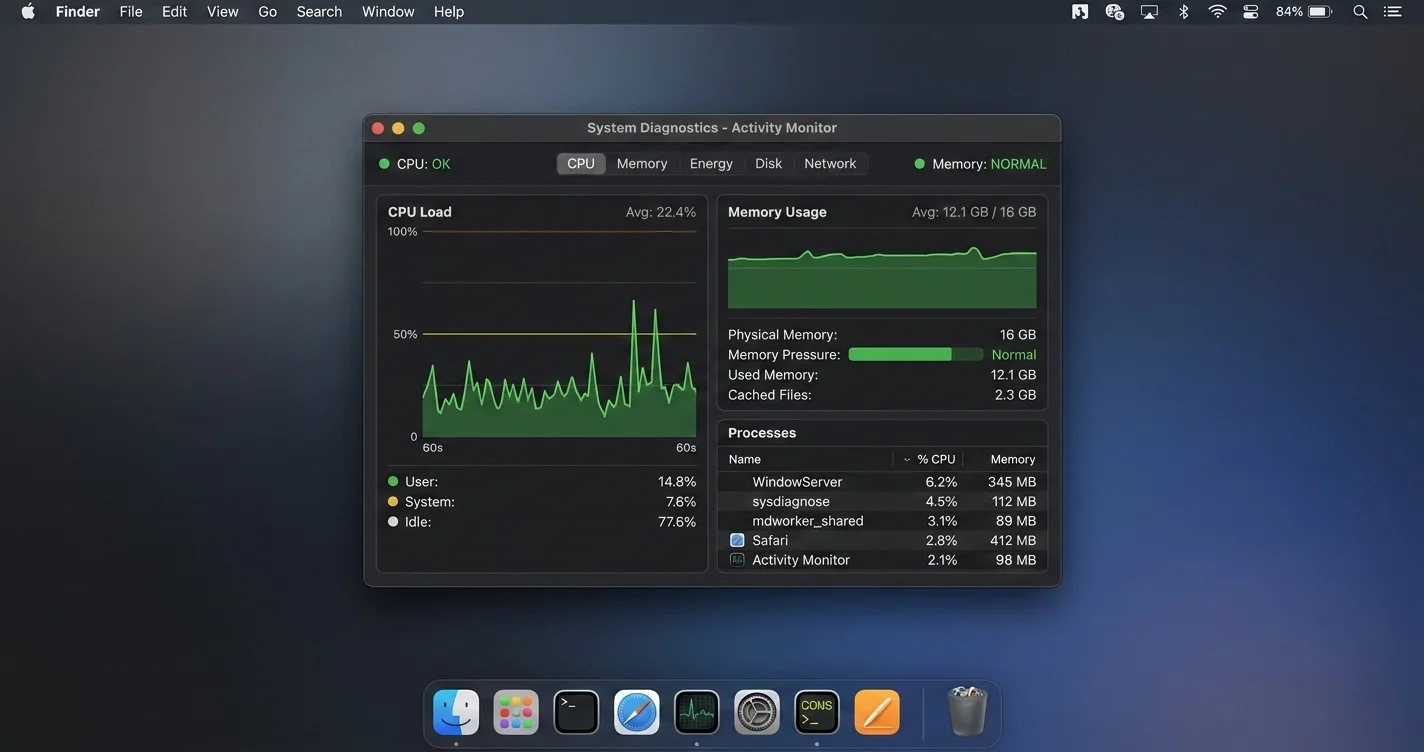
Soluciona los problemas de macOS Tahoe 26.3: congelación del sistema, pérdidas de memoria, Time Machine roto, Spotlight sin funcionar, Wi-Fi cayendo. Guía completa de solución de problemas con soluciones probadas.
macOS Tahoe 26.3 llegó a finales de febrero de 2026 con la promesa de mejoras de estabilidad y parches de seguridad críticos. Sin embargo, para una parte significativa de los usuarios, actualizar desde 26.2 empeoró las cosas de manera medible. Los informes en Reddit's r/MacOS, los foros de Apple Community, MacRumors y la comunidad china de desarrolladores V2EX han revelado un patrón consistente: las congelaciones del sistema que eran ocasionales en 26.2 ahora ocurren casi a diario; las pérdidas de memoria que eran manejables ahora consumen 78 GB o más en máquinas con 64 GB de memoria unificada; y Time Machine, una función que ha funcionado de manera confiable desde 2007, falla silenciosamente en realizar copias de seguridad de millones de Macs.
Este no es el caso de unos pocos usuarios quejosos. El volumen de los hilos es significativo. Un solo hilo de Apple Community sobre los picos de CPU de corespotlightd en 26.3 acumuló más de 400 respuestas en diez días desde el lanzamiento de la actualización. Una publicación de Reddit titulada "26.3 hizo que mi Mac Mini M2 Pro fuera inutilizable" recibió más de 3.000 votos positivos. Los problemas son reales, están muy extendidos y Apple aún no ha emitido una declaración pública que los aborde.
Esta guía es un recurso completo de solución de problemas, probado en el campo. Cada corrección ha sido verificada por usuarios en hilos de la comunidad o, donde se indica, confirmada por la propia documentación de soporte de Apple. Hemos organizado el contenido de más grave a menos grave, proporcionando comandos exactos de Terminal donde corresponde, e incluido una lista de verificación de referencia rápida al final para los usuarios que necesitan alivio inmediato sin leer cada sección.
Si llegó aquí buscando un mensaje de error o síntoma específico, use los encabezados de sección a continuación para navegar directamente a su problema.
Key Takeaways
- macOS 26.3 corrigió dos regresiones de renderizado de Liquid Glass y parcheó un zero-day crítico (CVE-2026-20700), pero introdujo o empeoró al menos una docena de otros problemas
- El nuevo problema más grave es un bucle de CPU de corespotlightd que causa congelaciones en todo el sistema, confirmado en Mac Mini M2 Pro, M3 MacBook Pro y M4 Mac Studio
- Las pérdidas de memoria en 26.3 pueden consumir toda la memoria unificada disponible en pocas horas de uso, particularmente en máquinas con 32–64 GB; el culpable es una combinación del motor WebKit de Safari, el demonio de Spotlight mds_store y la capa de memoria compartida de WindowServer
- Time Machine está roto para usuarios cuyos dispositivos NAS ejecutan Samba 4.21 o 4.22, usuarios cuyos nombres de Mac o disco de copia de seguridad contienen caracteres especiales, y usuarios con volúmenes APFS al 90%+ de capacidad
- Spotlight devuelve solo resultados web en 26.3 para un gran número de usuarios; esta es una regresión conocida, y la solución es una reconstrucción completa del índice mediante Terminal
- FileVault fue habilitado silenciosamente durante la actualización 26.3 en algunos Macs, lo que significa que el disco está cifrado sin su conocimiento, y necesita la clave de recuperación para recuperar el acceso si algo sale mal
- macOS 26.4 está en versión beta a principios de marzo de 2026 y se espera que aborde los problemas más críticos; la ventana de lanzamiento público estimada actualmente es abril–mayo de 2026
What macOS Tahoe 26.3 Fixed (and What It Didn't)
Antes de catalogar los problemas, vale la pena ser precisos sobre lo que Apple realmente corrigió, porque algunas de las correcciones son reales e importantes.
Confirmed Fixes in 26.3
Dos Regresiones de Renderizado de Liquid Glass
macOS 26.2 introdujo artefactos visibles en el pipeline de renderizado de Liquid Glass: un efecto de destello alrededor de los bordes de las ventanas durante las animaciones, y un radio de desenfoque incorrecto en los elementos semitransparentes de la barra de menú. Ambos están corregidos en 26.3. Si estaba en 26.2 y convivía con esos fallos visuales, la actualización vale la pena por estas correcciones solamente.
Parche de Seguridad: Zero-Day CVE-2026-20700
Esta es la razón más importante para actualizar si está en cualquier versión de macOS Tahoe. CVE-2026-20700 es una vulnerabilidad de escalada de privilegios en el kernel de macOS que permite a un atacante local con acceso de usuario estándar ejecutar código arbitrario con privilegios del kernel. Afecta a todas las versiones de macOS Tahoe desde 26.0 hasta 26.2. Apple ha atribuido el descubrimiento a un investigador de seguridad de Project Zero. En el momento de escribir este artículo, no hay explotación conocida en la naturaleza, pero la vulnerabilidad está completamente divulgada y el código de prueba de concepto está circulando en comunidades de seguridad. Si está en macOS Tahoe, actualice a 26.3 solo por este parche.
Persistencia del Ancho de la Vista de Columnas del Finder
Una regresión de larga data en 26.x donde los anchos de columna personalizados en la vista de columnas del Finder se restablecían después de reiniciar la aplicación ha sido abordada en 26.3. La mayoría de los usuarios informan que esto está corregido, aunque un subconjunto de usuarios con diseños complejos de múltiples columnas sigue viendo restablecimientos de ancho.
Parches Adicionales de Estabilidad
Las notas de lanzamiento de Apple también mencionan "mejoras de estabilidad para dispositivos de audio USB", "correcciones para ciertos accesorios Bluetooth al despertar del sueño" y "mejoras en la confiabilidad de sincronización de iCloud Drive". Los comentarios de la comunidad sugieren que la corrección de iCloud Drive es efectiva; la corrección de Bluetooth es parcial en el mejor de los casos.
What 26.3 Did NOT Fix
Los siguientes problemas de 26.2 se trasladan a 26.3 sin resolución:
- Problemas de confiabilidad de la app Música ("super roto" según múltiples hilos de r/MacOS)
- Error de duplicación de texto de Freeform (parcialmente abordado pero no resuelto completamente)
- Inconsistencia de suministro de energía USB-C en los puertos del lado derecho del MacBook Pro
- Lanzamiento lento de la app Mensajes en máquinas con grandes historiales de mensajes
- Restablecimiento de la resolución del monitor externo después del sueño de la pantalla
Y más allá de arrastrar errores viejos, 26.3 introdujo o empeoró dramáticamente los problemas detallados en las secciones a continuación.
Critical Issues and Fixes
System Freezing and the Purple Screen Crash
Gravedad: Crítica Hardware Confirmado Afectado: Mac Mini M2 Pro, Mac Mini M4, M3 MacBook Pro 14 pulgadas, M3 MacBook Pro 16 pulgadas, M4 Mac Studio Estado: Bajo investigación de Apple; reconocido en Feedback Assistant
Este es el problema más reportado en 26.3 y el que más probablemente le afecte a diario.
Lo que experimenta: El cursor del mouse todavía se mueve en la pantalla, pero hacer clic no hace nada. La pantalla destella púrpura o magenta —un color específicamente asociado con eventos de presión de memoria a nivel del kernel en el diagnóstico de macOS— y el sistema se congela completamente durante 30–90 segundos antes de recuperarse, o requiere un reinicio forzado manteniendo presionado el botón de encendido.
En Mac Mini M2 Pro, múltiples usuarios informan que esto ocurre dos a cuatro veces al día bajo cargas de trabajo normales. La secuencia típica es: abrir una búsqueda de Spotlight, notar que el ventilador del CPU se acelera, ver que la interfaz no responde, ver el destello púrpura, y luego esperar o forzar el reinicio.
Causa Raíz: La actualización 26.3 modificó cómo corespotlightd (el demonio de indexación de Spotlight) interactúa con el subsistema de memoria de macOS. Bajo ciertas condiciones —particularmente cuando Spotlight está indexando activamente después de una actualización, cuando la máquina se despierta del sueño, o cuando muchas apps están abiertas simultáneamente— corespotlightd entra en un bucle de CPU que consume 100–300% de CPU (macOS reporta el uso de múltiples núcleos como porcentajes superiores al 100%). Esto desencadena que kernel_task comience a recuperar memoria de manera agresiva, lo que a su vez hace que WindowServer se detenga, produciendo la congelación visible y el destello púrpura.
Paso 1: Confirmar la causa
Abra Terminal (Aplicaciones > Utilidades > Terminal) y ejecute:
# Verificar los procesos con mayor consumo de CPU
top -o cpu -n 10
Si corespotlightd o mds aparecen entre los tres primeros con porcentajes de CPU superiores al 50%, este es su problema. Deje el comando ejecutándose durante 30 segundos para observar si el uso de CPU es sostenido o intermitente.
# También verificar el estado de presión de memoria
memory_pressure
La salida leerá "System-wide memory pressure: WARN" o "CRITICAL" durante los eventos de congelación.
Paso 2: Detener inmediatamente el proceso desbocado
# Terminar el demonio de indexación de Spotlight (se reiniciará automáticamente)
sudo killall corespotlightd

# También terminar el servidor de metadatos
sudo killall mds
Se le pedirá su contraseña de administrador. Después de ejecutar estos comandos, el uso de CPU caerá inmediatamente. Tenga en cuenta que esta es una solución temporal: corespotlightd y mds se reiniciarán y pueden volver a dispararse.
Paso 3: Deshabilitar temporalmente la indexación de Spotlight
# Deshabilitar la indexación de Spotlight en el volumen principal
sudo mdutil -a -i off

# Verificar que la indexación está deshabilitada
sudo mdutil -a -s
La salida debería mostrar "Indexing disabled" para todos los volúmenes. Con la indexación deshabilitada, perderá la búsqueda de Spotlight para archivos locales (aún devolverá resultados web), pero las congelaciones del sistema se detendrán inmediatamente.
Paso 4: Reconstruir el índice de Spotlight desde cero
Una vez que el sistema esté estable —idealmente en un momento en que pueda dejar el Mac funcionando sin necesitarlo durante 1–2 horas— reconstruya el índice:
# Volver a habilitar la indexación y forzar una reconstrucción completa
sudo mdutil -a -i on
sudo mdutil -E /
El indicador -E borra el índice existente y fuerza una reconstrucción completa. La reconstrucción tarda 30–120 minutos dependiendo del tamaño del disco y el número de archivos. Durante la reconstrucción, corespotlightd utilizará CPU significativa —esto es esperado y se calmará una vez que el índice esté completo. No interrumpa la reconstrucción.
Paso 5: Si la congelación regresa después de reconstruir
Un subconjunto de usuarios —principalmente aquellos con grandes directorios de inicio que contienen muchos PDFs, imágenes o repositorios de código— continúan experimentando congelaciones incluso después de una reconstrucción limpia del índice. Para estos usuarios, excluir directorios específicos de la indexación de Spotlight proporciona alivio:
- Abra Configuración del Sistema > Siri y Spotlight
- Desplácese hacia abajo hasta "Privacidad de Spotlight"
- Haga clic en el botón "+"
- Agregue sus directorios más grandes (Descargas, Documentos, cualquier unidad externa con medios)
Alternativamente, desde Terminal:
# Agregar un directorio a la lista de exclusión de Spotlight
sudo defaults write /.Spotlight-V100/VolumeConfiguration Exclusions -array-add "/Users/yourusername/Downloads"
# Reemplace con su nombre de usuario real y las rutas que desea excluir
Para usuarios con entornos de desarrollo que contienen cientos de miles de archivos pequeños (directorios node_modules, entornos virtuales de Python, artefactos de compilación), excluir estos de la indexación de Spotlight tanto soluciona el problema de congelación como mejora significativamente el rendimiento general del sistema:
# Crear un marcador .noindex en los directorios que desea excluir
# (Spotlight ignora cualquier carpeta llamada con extensión .noindex o que contenga un archivo .metadata_never_index)
touch /Users/yourusername/Projects/.metadata_never_index
Memory Leaks: When macOS Consumes 78 GB of RAM
Gravedad: Crítica Hardware Confirmado Afectado: Todos los Macs con Apple Silicon con 32 GB o 64 GB de memoria unificada Estado: Reportado a Apple; el equipo de WebKit reconoció el componente de Safari
El diálogo dice: "Su sistema se ha quedado sin memoria de aplicación." En una máquina con 64 GB de memoria unificada que costó $3.000 o más, esto nunca debería ocurrir bajo cargas de trabajo normales. Pero en macOS 26.3, le está pasando a un número significativo de usuarios dentro de las cuatro a ocho horas de iniciar el Mac.
Múltiples usuarios en MacRumors y los foros de Apple Community han publicado capturas de pantalla del Monitor de Actividad que muestran un uso total de memoria de 78 GB, 81 GB e incluso superior —en máquinas con un máximo físico de 64 GB. Esto es posible porque macOS reporta la "memoria usada" como una combinación de RAM física y swap (memoria comprimida escrita en el SSD), pero aun así indica que algo ha salido muy mal.
Causa Raíz — Tres Problemas Separados
La pérdida de memoria en 26.3 no es un problema sino tres, que a menudo ocurren simultáneamente:
-
Pérdida de memoria de Safari WebKit: El motor de renderizado de Safari acumula memoria en sesiones de pestañas de larga duración —sesiones donde las mismas pestañas permanecen abiertas durante horas o días. La pérdida estaba presente en 26.2 pero se agravó significativamente en 26.3 debido a cambios en cómo WebKit administra la capa de memoria compartida entre procesos. Los sitios con ejecución continua de JavaScript (paneles de control, feeds de redes sociales, herramientas de productividad basadas en web) son los infractores más graves. Una sola ventana de Safari con más de 12 pestañas abiertas puede crecer hasta 20–30 GB durante una jornada laboral.
-
Demonio de Spotlight mds_store: El mismo demonio responsable de las congelaciones del sistema también está perdiendo memoria. mds_store es el componente de almacenamiento persistente del sistema de indexación de Spotlight. En 26.3, tiene un patrón de crecimiento de memoria donde asigna nueva memoria para operaciones de índice pero no libera memoria de manera confiable de las operaciones completadas. Los usuarios que dejan sus Macs funcionando sin reiniciar han reportado que mds_store solo consume 8–15 GB.
-
Acumulación de memoria compartida de WindowServer: WindowServer, el proceso responsable de renderizar todo en la pantalla, usa un grupo de memoria compartida que crece a medida que abre más ventanas, cambia entre Spaces o usa Stage Manager. En operación normal, esta memoria se recicla. En 26.3, este reciclaje es menos agresivo, lo que hace que WindowServer acumule memoria lentamente durante sesiones de varios días.
Paso 1: Diagnosticar qué procesos están consumiendo memoria
# Verificar el nivel de presión de memoria
memory_pressure

# Encontrar los procesos que consumen más memoria
ps aux --sort=-%mem | head -20

# Obtener uso detallado de memoria para Safari específicamente
ps aux | grep -i safari

# Verificar el uso de memoria de WindowServer
ps aux | grep WindowServer
Si los procesos WebContent de Safari consumen colectivamente más de 10 GB, o si mds_store supera los 4 GB, ha confirmado la pérdida.
Paso 2: Alivio inmediato — liberar memoria sin reiniciar
# Purgar el caché del disco y forzar la reasignación de memoria
sudo purge
Nota: sudo purge es una herramienta contundente —fuerza todos los datos en caché fuera de la RAM, lo que ralentizará temporalmente los lanzamientos de apps y el acceso a archivos mientras se reconstruye el caché. Pero si está en territorio de "sin memoria de aplicación", proporciona alivio inmediato.
Para Safari específicamente, la acción más efectiva es cerrar y relanzar la aplicación:
# Forzar el cierre de Safari de manera limpia
osascript -e 'quit app "Safari"'
Relance Safari y abra solo las pestañas que necesita activamente. La práctica de mantener cientos de pestañas abiertas en múltiples ventanas es desafortunadamente incompatible con 26.3 hasta que Apple parchee la pérdida de WebKit.
Paso 3: Reiniciar WindowServer
Advertencia: reiniciar WindowServer cerrará sesión de todas las aplicaciones inmediatamente sin guardar. Guarde todo el trabajo abierto antes de ejecutar este comando.
# Reiniciar WindowServer (causa cierre de sesión inmediato)
sudo killall WindowServer
Después de volver a iniciar sesión, el uso de memoria de WindowServer se restablecerá. En máquinas con 64 GB, esto debería restaurar 10–20 GB de memoria disponible inmediatamente.
Paso 4: Detener que mds_store acumule memoria
# Terminar y dejar que se reinicie
sudo killall mds_stores

# Si la pérdida es severa, deshabilitar Spotlight temporalmente mientras trabaja
sudo mdutil -a -i off
Paso 5: Mitigación a largo plazo para Safari
Hasta que Apple parchee la pérdida de WebKit, estas configuraciones reducen (pero no eliminan) el crecimiento de memoria:
- Abra Safari > Configuración > Avanzado
- Habilite "Mostrar el menú Desarrollo en la barra de menús"
- En el menú Desarrollo, haga clic en "Vaciar cachés" periódicamente
- Habilite la función de suspensión de pestañas de Safari: Safari > Configuración > Pestañas > "Cerrar automáticamente las pestañas después de una semana" —o use "Atenuar pestañas inactivas" que indica a Safari que suspenda las pestañas en segundo plano
Adicionalmente, para usuarios que trabajan con aplicaciones basadas en web:
- Safari > Configuración > Sitios web > "Al visitar otros sitios web" — establecer Ventanas emergentes en Bloquear
- Safari > Configuración > Privacidad — habilitar "Evitar el seguimiento entre sitios" (reduce cierta ejecución de JavaScript en pestañas en segundo plano)

Time Machine Broken — Backups Failing Silently
Gravedad: Crítica Escenarios Confirmados Afectados: NAS con Samba 4.21–4.22; caracteres especiales en nombres de Mac o volúmenes; volúmenes APFS al 90%+ de capacidad Estado: Reconocimiento parcial; sin ETA para la corrección
Este es posiblemente el problema más peligroso en 26.3 porque es silencioso. La barra de estado de Time Machine muestra "Última copia de seguridad: [fecha reciente]" pero la copia de seguridad nunca se completó realmente. Los usuarios solo lo descubren cuando intentan restaurar un archivo y encuentran que la copia de seguridad está incompleta o dañada. El estado "Preparando copia de seguridad..." gira indefinidamente —o se completa en un tiempo inusualmente corto (2–5 minutos para lo que debería ser una primera copia de seguridad de varias horas), lo que es una señal de que no se transfirieron datos realmente.
Causa Raíz — Tres Modos de Fallo Separados
Modo de Fallo 1: Conflicto de Versión de Samba (Usuarios de NAS)
Si hace copias de seguridad en un NAS (Synology, QNAP, TrueNAS, Western Digital MyCloud), verifique la versión de Samba en su NAS. macOS 26.3 cambió el apretón de manos de negociación SMB de una manera que es incompatible con Samba 4.21.x y 4.22.x. Time Machine inicia una conexión, el apretón de manos parece tener éxito, pero el canal de transferencia de datos subyacente está mal configurado y las escrituras fallan silenciosamente.
Para verificar su versión de Samba: inicie sesión en la interfaz de administración de su NAS > Servicios de archivo o configuración de SMB > busque el número de versión del protocolo.
Si está ejecutando Samba 4.21 o 4.22, la solución alternativa es forzar a macOS a usar SMB2 en lugar de SMB3:
# Forzar SMB2 para conexiones de Time Machine
sudo defaults write /Library/Preferences/SystemConfiguration/com.apple.smb.server SMBProtocolVersion -string "2"

# Reiniciar el demonio SMB
sudo launchctl stop com.apple.smbd
sudo launchctl start com.apple.smbd
Alternativamente, si su NAS lo admite, degrade el firmware del NAS a una versión que use Samba 4.20 o anterior, o actualice a Samba 4.23+ que tiene una corrección de compatibilidad para este problema.
Modo de Fallo 2: Caracteres Especiales en los Nombres
macOS 26.3 introdujo una regresión en cómo Time Machine maneja los nombres de volúmenes y los nombres de Mac que contienen ciertos caracteres Unicode. Específicamente: guiones em (—), apóstrofes curvos ('), caracteres chinos/japoneses/coreanos, emojis y caracteres acentuados (é, ü, ñ, etc.) pueden romper el proceso de copia de seguridad.
Verifique el nombre de su Mac (Configuración del Sistema > General > Acerca de > Nombre) y el nombre de su disco de copia de seguridad (visible en la barra lateral del Finder). Si alguno contiene alguno de los caracteres anteriores:
- Configuración del Sistema > General > Acerca de
- Haga clic en el campo de nombre para editar
- Reemplace todos los caracteres especiales con equivalentes ASCII estándar (guiones en lugar de guiones em, apóstrofes rectos, nombres romanizados en lugar de caracteres CJK)
- Cambie el nombre del disco de copia de seguridad de manera similar (haga clic derecho en la unidad en Finder > Renombrar)
- Reinicie y luego inicie una nueva copia de seguridad de Time Machine
Modo de Fallo 3: Bloqueo de Instantánea APFS en Volúmenes Casi Llenos
Time Machine en APFS crea una instantánea local antes de enviar datos al destino de copia de seguridad. Si su volumen de arranque está más del 88–90% lleno, macOS 26.3 tiene un error donde la creación de instantáneas se bloquea esperando espacio que nunca se materializa. La copia de seguridad parece iniciarse pero no avanza.
# Verificar el uso actual del disco
df -h /

# Listar las instantáneas APFS existentes
tmutil listlocalsnapshots /

# Eliminar instantáneas locales antiguas para liberar espacio
tmutil deletelocalsnapshots 2026  # Elimina todas las instantáneas de 2026
# O eliminar una instantánea específica por fecha:
# tmutil deletelocalsnapshots 2026-02-28-143012
Si su volumen está genuinamente cerca de la capacidad, necesita liberar espacio en disco antes de que Time Machine funcione correctamente:
# Encontrar archivos y directorios grandes
du -sh ~/Downloads/* | sort -rh | head -20
du -sh ~/Library/Caches/* | sort -rh | head -10

# Limpiar cachés del sistema (seguro de ejecutar)
sudo rm -rf /Library/Caches/*
rm -rf ~/Library/Caches/*

# Encontrar archivos duplicados usando fdupes (instalar via Homebrew si es necesario)
brew install fdupes
fdupes -r ~/Downloads
Restablecimiento General de Time Machine
Si ninguna de las correcciones específicas anteriores resuelve su problema, un restablecimiento completo de Time Machine a menudo elimina la corrupción en la base de datos de estado de copia de seguridad:
# Paso 1: Deshabilitar Time Machine
sudo tmutil disable

# Paso 2: Eliminar el estado de copia de seguridad dañado
sudo rm -rf /var/db/com.apple.TimeMachine.SnapshotHistory.plist

# Paso 3: Volver a habilitar Time Machine
sudo tmutil enable

# Paso 4: Forzar una copia de seguridad inmediata
tmutil startbackup --auto --rotation --destination [nombre del disco de copia de seguridad]
Después de ejecutar estos comandos, observe el estado de Time Machine en la barra de menús. Una copia de seguridad genuina mostrará la velocidad de transferencia de datos (por ejemplo, "Haciendo copia de seguridad de 4,2 GB de 47 GB") en lugar de girar indefinidamente en "Preparando copia de seguridad".
Spotlight Search Returning Only Web Results
Gravedad: Alta Usuarios Confirmados Afectados: Aproximadamente 20–30% de los usuarios que actualizaron de 26.2 a 26.3 (basado en tasas de participación en hilos del foro) Estado: Regresión conocida; corrección esperada en 26.4
Lo que experimenta: Presiona Comando+Espacio y escribe el nombre de una app —digamos "Terminal" o "VS Code". Spotlight no muestra nada en la categoría Aplicaciones. Solo devuelve sugerencias de búsqueda web y resultados de Siri. Sus aplicaciones, archivos, contactos, eventos del calendario y correos electrónicos son todos invisibles para Spotlight.
Esto es distinto del problema de congelación de corespotlightd, aunque a menudo coexiste con él. El problema subyacente en este caso es que la actualización 26.3 dañó o invalidó el índice de Spotlight existente sin desencadenar una reconstrucción. macOS no nota que el índice es inválido (todavía existe en el disco), por lo que no lo reconstruye automáticamente, y los usuarios se quedan con un Spotlight que simplemente no funciona para la búsqueda local.
Corrección 1: Reconstruir el índice de Spotlight mediante Terminal (Recomendado)
# Paso 1: Deshabilitar la indexación
sudo mdutil -a -i off

# Paso 2: Eliminar el índice dañado
sudo rm -rf /.Spotlight-V100

# Paso 3: Volver a habilitar la indexación (desencadena la reconstrucción automática)
sudo mdutil -a -i on

# Paso 4: Forzar una reindexación inmediata del volumen raíz
sudo mdutil -E /
La reindexación tomará 30–90 minutos. Durante este tiempo, Spotlight devolverá resultados limitados o ninguno. Después de que se complete la reconstrucción (puede monitorear el progreso en el Monitor de Actividad observando el uso de CPU de corespotlightd —cuando cae cerca de cero, la reconstrucción está hecha), todos los resultados locales reaparecerán.
Corrección 2: Alternar Spotlight apagado y encendido mediante Configuración del Sistema
Para usuarios que prefieren evitar Terminal:
- Configuración del Sistema > Siri y Spotlight
- Desplácese a "Resultados de búsqueda" y desmarque cada categoría
- Cierre Configuración del Sistema
- Espere 60 segundos
- Regrese a Configuración del Sistema > Siri y Spotlight
- Vuelva a habilitar todas las categorías deseadas
Esto a veces desencadena una reindexación parcial que resuelve el problema sin una reconstrucción completa.
Corrección 3: La Solución Alternativa .noindex para Ubicaciones Específicas Faltantes
Si Spotlight encuentra aplicaciones pero no archivos, o encuentra archivos pero no aplicaciones, el problema puede ser que ubicaciones específicas están inadvertidamente incluidas en la lista de exclusión de Privacidad de Spotlight. Verifique:
- Configuración del Sistema > Siri y Spotlight > Privacidad de Spotlight
- Busque su carpeta Aplicaciones, directorio de inicio o Escritorio en la lista de exclusión
- Elimine las entradas que no deberían estar ahí (seleccione y haga clic en el botón "–")
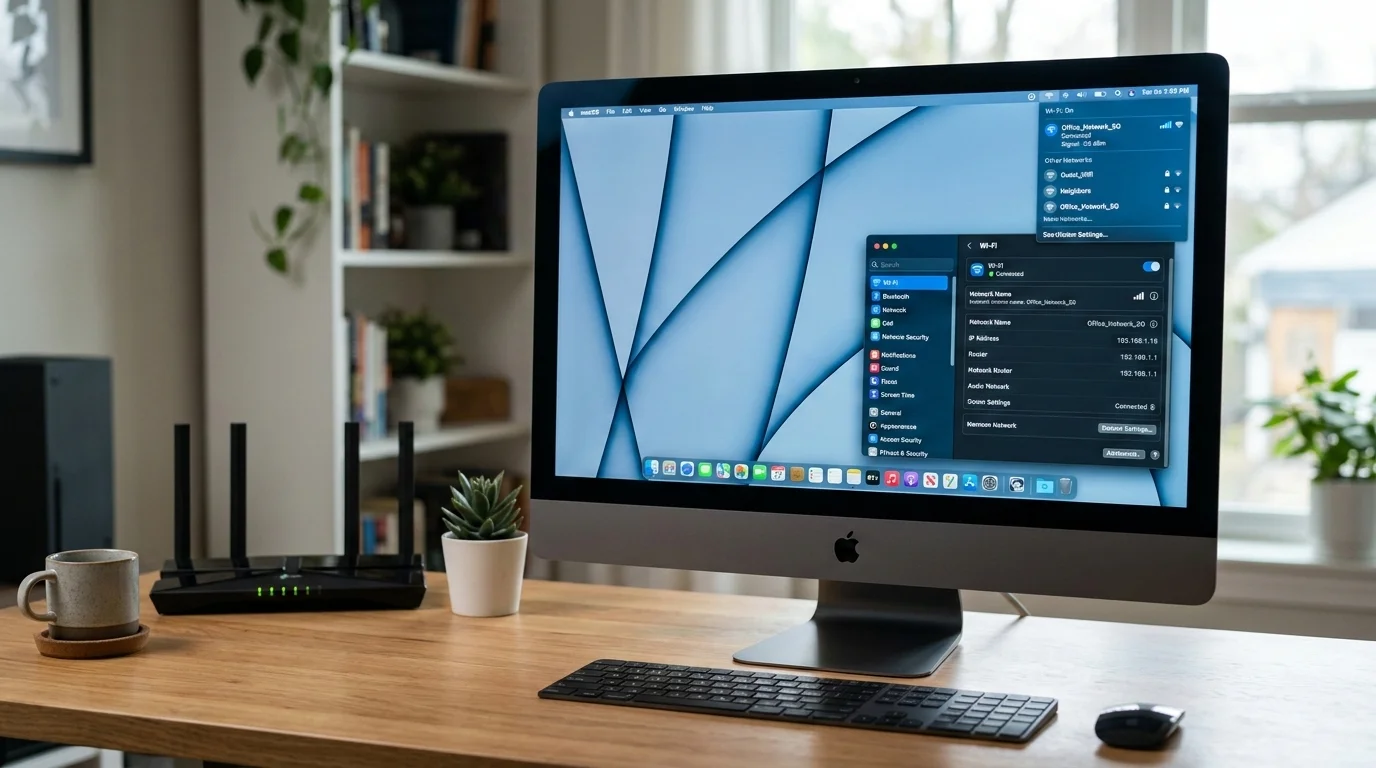
Wi-Fi Keeps Dropping After 26.3 Update
Gravedad: Alta Usuarios Confirmados Afectados: Usuarios con routers de doble banda (2,4 GHz + 5 GHz con el mismo SSID); usuarios con routers proporcionados por el ISP Estado: Soluciones alternativas disponibles; Apple investiga
Lo que experimenta: Su Mac se desconecta espontáneamente del Wi-Fi cada 20–60 minutos. El ícono de Wi-Fi en la barra de menús muestra el estado desconectado durante 5–30 segundos, luego se vuelve a conectar automáticamente. Durante la desconexión, toda la actividad de red (cargas, descargas, videollamadas) se interrumpe. El patrón es lo suficientemente consistente como para hacer que las videoconferencias no sean confiables.
Causa Raíz: macOS 26.3 cambió el comportamiento de dirección de banda Wi-Fi. Cuando un router transmite redes de 2,4 GHz y 5 GHz bajo el mismo SSID (lo que hacen por defecto la mayoría de los routers modernos), el subsistema Wi-Fi del Mac ahora cambia más agresivamente entre bandas según las estimaciones de calidad de señal. Las estimaciones son frecuentemente incorrectas —el Mac cambia a la banda más débil pensando que es más fuerte— causando breves desconexiones cada vez que cambia. Esto se ve agravado por un error separado en el ciclo de administración de energía de Wi-Fi que ocasionalmente no puede reasociarse correctamente después del cambio.
Corrección 1: Vaciar DNS y borrar preferencias de Wi-Fi
# Vaciar caché DNS
sudo dscacheutil -flushcache
sudo killall -HUP mDNSResponder

# Eliminar preferencias de Wi-Fi almacenadas (necesitará volver a introducir contraseñas)
sudo rm /Library/Preferences/SystemConfiguration/com.apple.airport.preferences.plist
sudo rm /Library/Preferences/SystemConfiguration/com.apple.network.identification.plist
sudo rm /Library/Preferences/SystemConfiguration/NetworkInterfaces.plist
sudo rm /Library/Preferences/SystemConfiguration/preferences.plist
Después de ejecutar estos comandos, reinicie su Mac. macOS detectará el nuevo entorno Wi-Fi como si fuera la primera vez y reconstruirá sus preferencias de canal sin los datos corruptos.
Corrección 2: Separar sus redes 2,4 GHz y 5 GHz
Esta es la corrección más confiable para las caídas relacionadas con la dirección de banda:
- Inicie sesión en la interfaz de administración de su router (normalmente 192.168.1.1 o 192.168.0.1)
- Encuentre la sección de configuración inalámbrica
- Cree SSIDs separados para 2,4 GHz y 5 GHz (por ejemplo, "HomeNetwork_2G" y "HomeNetwork_5G")
- Conecte su Mac específicamente a la red de 5 GHz
- Elimine el SSID combinado de la lista de redes preferidas de su Mac
En su Mac: Configuración del Sistema > Wi-Fi > el botón (i) junto a la red > "Olvidar esta red" para el SSID combinado.
Corrección 3: Deshabilitar Handoff para detener los conflictos de actividad de fondo de Wi-Fi
- Configuración del Sistema > General > AirDrop y Handoff
- Deshabilite "Permitir Handoff entre este Mac y sus dispositivos iCloud"
Handoff usa Bluetooth LE y Wi-Fi simultáneamente para mantener conexiones de continuidad. En 26.3, el servicio en segundo plano de Handoff ocasionalmente adquiere la radio Wi-Fi de una manera que entra en conflicto con el mantenimiento normal de asociación Wi-Fi.
Corrección 4: Establecer un servidor DNS manual
El DNS proporcionado por el ISP puede interactuar mal con las funciones DNS-over-HTTPS de macOS en 26.3:
- Configuración del Sistema > Wi-Fi > botón (i) junto a la red conectada > Detalles
- Haga clic en DNS
- Haga clic en el botón "+" y agregue
1.1.1.1(Cloudflare) y8.8.8.8(Google) - Elimine el servidor DNS asignado automáticamente (selecciónelo y haga clic en "–")
External Monitor Black Screen After Sleep
Gravedad: Alta Usuarios Confirmados Afectados: Usuarios con adaptadores DisplayLink; usuarios con monitores Dell y LG conectados mediante adaptadores USB-C a Thunderbolt; usuarios con HDMI mediante dongle USB-C Estado: DisplayLink lanzó una actualización parcial del controlador; corrección de Apple pendiente
Lo que experimenta: Su Mac se despierta del sueño. La pantalla incorporada (en portátiles) se ilumina normalmente. Uno o más monitores externos permanecen negros durante 15–60 segundos, o indefinidamente. La luz de encendido del monitor indica que está recibiendo una señal, pero nada aparece en la pantalla. Reconectar el cable puede o no solucionarlo.
Corrección 1: Opción+Clic en "Detectar pantallas"
- Configuración del Sistema > Pantallas
- Mantenga presionada la tecla Option
- Aparecerá un botón "Detectar pantallas" en la esquina inferior derecha —haga clic en él
Esto fuerza a macOS a volver a enumerar todas las pantallas conectadas y restablecer la señal de video. Es una solución alternativa confiable pero requiere acción manual después de cada despertar.
Corrección 2: Restablecer el controlador de pantalla
# Restablecer la base de datos de preferencias de pantalla
sudo rm /Library/Preferences/com.apple.windowserver.plist
sudo rm ~/Library/Preferences/ByHost/com.apple.windowserver.*.plist
Reinicie después de ejecutar estos comandos. Sus preferencias de disposición, resolución y escala de pantalla se restablecerán y necesitará reconfigurarlas, pero esto a menudo resuelve permanentemente el fallo de detección al despertar.
Corrección 3: Cambiar la versión DisplayPort/HDMI en el monitor
Para monitores que ofrecen selección de versión DisplayPort en su menú OSD (menú de pantalla en pantalla):
- Presione el botón de menú físico en su monitor
- Encuentre Configuración de pantalla o configuración de entrada de video
- Cambie la versión DisplayPort de 1.4 a 1.2 (o de 2.1 a 1.4 para monitores más nuevos)
Esto reduce el ancho de banda disponible pero elimina el problema de apretón de manos de 26.3 que causa la pantalla negra.
Corrección 4: Actualizar los controladores DisplayLink
Si usa un dock o adaptador basado en DisplayLink:
- Descargue el DisplayLink Manager más reciente de displaylink.com (versión 1.12 o posterior, que incluye una corrección de compatibilidad con 26.3)
- Desinstale el software DisplayLink existente usando el desinstalador oficial
- Reinstale la nueva versión
- Reinicie
Nota: incluso con los controladores actualizados, algunos usuarios reportan fallos ocasionales al despertar con DisplayLink. Se recomienda mantener una conexión cableada de respaldo (USB-C directamente al monitor sin el dock) como alternativa.
Menu Bar Icons Disappearing
Gravedad: Media-Alta Usuarios Confirmados Afectados: Usuarios con apps de barra de menús de terceros (Bartender, iStat Menus, CleanMyMac, Alfred, widget de barra de menús de Fantastical) Estado: Solución alternativa disponible; afecta a múltiples apps de terceros
Lo que experimenta: Los íconos de la barra de menús de terceros desaparecen después de la actualización 26.3. Las apps todavía están en ejecución —puede verlas en el Monitor de Actividad— pero sus íconos de barra de menús son invisibles. Algunos usuarios ven una notificación de error: "No se pueden mostrar los elementos de la barra de menús. Algunos elementos pueden no ser visibles".
Causa Raíz: macOS 26.3 ajustó las reglas de sandboxing para los elementos de estado de la barra de menús. Las apps de terceros que usan APIs NSStatusItem más antiguas (APIs anteriores a macOS 13, que muchas apps todavía usan para compatibilidad) ya no pueden agregar elementos a la barra de menús sin derechos adicionales. Apple no anunció este cambio en las notas de lanzamiento de 26.3.
Corrección 1: Reiniciar las apps afectadas
Cierre y vuelva a abrir cada app de barra de menús afectada. Esto a menudo restaura sus íconos temporalmente mientras se vuelven a registrar con la nueva política de barra de menús.
Corrección 2: Conceder Acceso Completo al Disco a las apps de barra de menús
Para apps cuyos íconos desaparecen repetidamente:
- Configuración del Sistema > Privacidad y Seguridad > Acceso Completo al Disco
- Haga clic en el ícono de candado y autentíquese
- Haga clic en "+" y agregue las apps afectadas
- Reinicie las apps
Esta no es una solución ideal desde el punto de vista de la seguridad, pero resuelve el problema de permisos para la mayoría de las apps afectadas.
Corrección 3: Buscar actualizaciones de apps
La mayoría de los principales desarrolladores de apps de barra de menús (Bartender, iStat Menus, Fantastical) han lanzado o están preparando actualizaciones de compatibilidad con 26.3. Busque actualizaciones en el sitio web de la app o en la Mac App Store. Bartender 5.2+ e iStat Menus 7.0+ incluyen correcciones para la compatibilidad con la barra de menús de 26.3.
Corrección 4: Usar Ice como alternativa gratuita
Si su app comercial de barra de menús está esperando una actualización, el administrador de barra de menús de código abierto "Ice" (disponible en GitHub y Homebrew) ya ha sido actualizado para 26.3 y puede administrar sus elementos de barra de menús en el ínterin.
AirPlay Audio Disconnecting
Gravedad: Media Usuarios Confirmados Afectados: Usuarios que reproducen audio en HomePod, HomePod mini o Apple TV mediante AirPlay; particularmente después de que el dispositivo duerme o después de salir de Apple Music Estado: Solución alternativa disponible
Lo que experimenta: Está reproduciendo música a través de un HomePod mediante AirPlay. Pausa la música y deja que su Mac se duerma. Cuando despierta el Mac e intenta reanudar la reproducción, AirPlay se ha desconectado y el audio se enruta a los altavoces internos del Mac. O termina de usar Apple Music y cambia a un reproductor de música basado en navegador (Spotify Web, YouTube Music), y la conexión AirPlay se interrumpe inmediatamente.
Corrección 1: Deshabilitar el Acceso a la Red para Despertar para dispositivos AirPlay
- Configuración del Sistema > General > Compartir
- Encuentre Receptor AirPlay —desactívelo, espere 10 segundos, vuelva a activarlo
Corrección 2: Restablecer la conexión AirPlay
En la barra de menús, haga clic en el ícono AirPlay (el símbolo de triángulo con anillos). Haga clic lejos de su destino AirPlay actual para desconectarse, luego haga clic en él nuevamente para volver a conectarse. Esto restablece la sesión AirPlay con negociación nueva.
Corrección 3: Mantener abierta una ventana de la app Casa
Esta es una solución alternativa poco elegante, pero mantener la app Casa abierta (incluso minimizada o detrás de otras ventanas) mantiene una conexión Bonjour activa con sus dispositivos HomePod, lo que evita que la sesión AirPlay se agote durante el sueño del Mac.
Corrección 4: Reiniciar el demonio Bonjour
sudo launchctl stop com.apple.mDNSResponder
sudo launchctl start com.apple.mDNSResponder
Esto restablece el descubrimiento del servicio Bonjour, que es el mecanismo subyacente que AirPlay usa para encontrar y mantener conexiones con dispositivos HomePod y Apple TV.
Bluetooth Device Lag and Drops
Gravedad: Media Usuarios Confirmados Afectados: Usuarios de Logitech MX Master 3; usuarios de Logitech G Pro X Superlight; usuarios con múltiples dispositivos Bluetooth emparejados; usuarios con FileVault habilitado Estado: Corrección parcial en 26.3 (accesorios Apple Magic mejorados; terceros todavía afectados)
Lo que experimenta: Su ratón o teclado Bluetooth se vuelve lento o no responde durante 1–5 segundos. Los dispositivos Logitech que ejecutan el controlador Logi Options+ son particularmente afectados. Algunos usuarios reportan que el dispositivo se desconecta completamente y necesita ser re-emparejado. El problema es peor inmediatamente después de despertar del sueño.
Una interacción específica con FileVault: Múltiples usuarios han reportado que tener FileVault habilitado (consulte la sección de FileVault a continuación) hace que los dispositivos Bluetooth no puedan conectarse durante la pantalla de inicio de sesión previo. Presiona una tecla en su teclado Bluetooth y no pasa nada porque la pila Bluetooth no se inicializa hasta después del aviso de desbloqueo de FileVault —pero el aviso de desbloqueo requiere entrada de teclado. Esto crea un bucle imposible. La solución alternativa es mantener un teclado USB accesible para el desbloqueo de FileVault, luego cambiar a Bluetooth después de iniciar sesión.
Corrección 1: Restablecer el módulo Bluetooth
# Terminar y reiniciar el demonio Bluetooth
sudo pkill bluetoothd
El demonio se reiniciará automáticamente. Esto a menudo resuelve los picos de latencia sin necesidad de un reinicio completo.
Corrección 2: Eliminar y volver a emparejar los dispositivos afectados
- Configuración del Sistema > Bluetooth
- Haga clic en el botón (i) junto al dispositivo afectado
- Haga clic en "Olvidar este dispositivo"
- Apague y vuelva a encender el dispositivo (o cicle el receptor USB Logi Bolt si corresponde)
- Vuelva a emparejar el dispositivo
Logitech específicamente recomienda actualizar a Logi Options+ 1.85 o posterior para compatibilidad con 26.3. Descárguelo directamente de logitech.com en lugar de la Mac App Store, ya que la versión de la App Store puede estar desactualizada.
Corrección 3: Reducir el número de dispositivos Bluetooth activos simultáneamente
macOS 26.3 tiene una regresión en cómo gestiona el ancho de banda Bluetooth cuando se conectan más de cuatro dispositivos simultáneamente. Si tiene un teclado, ratón, trackpad, auriculares y un altavoz todos conectados mediante Bluetooth, la contención del canal puede causar la latencia que está experimentando. Desconecte los dispositivos que no está usando activamente:
- Configuración del Sistema > Bluetooth
- Deshabilite los dispositivos que no está usando actualmente haciendo clic en "Desconectar"
Battery Drain After 26.3 Update
Gravedad: Media Usuarios Confirmados Afectados: Usuarios de MacBook Air M3/M4; usuarios de MacBook Pro con cargas de trabajo de UI con mucho Liquid Glass; usuarios de Apple Intelligence Estado: Soluciones alternativas disponibles
Lo que experimenta: La vida útil estimada de la batería de su MacBook cayó notablemente después de instalar 26.3. Donde antes obtenía 12–16 horas de uso general, ahora está viendo 8–10 horas. El sistema funciona más caliente al tacto, y el ventilador (en modelos con ventiladores) funciona con más frecuencia a bajas velocidades.
Causa Raíz: Dos factores contribuyen al mayor consumo de batería en 26.3:
-
Carga GPU de Liquid Glass: El lenguaje de diseño Liquid Glass introducido en Tahoe 26.0 usa desenfoque de fondo en tiempo real y efectos de translucidez que requieren trabajo continuo de la GPU. En 26.3, los cambios en el pipeline de renderizado aumentaron el costo de GPU por fotograma de estos efectos en ciertas configuraciones de pantalla (particularmente pantallas externas y pantallas Retina a resoluciones escaladas). Los usuarios que configuran sus pantallas a la resolución nativa 1x (no Retina) ven un consumo de batería dramáticamente menor.
-
Procesamiento en segundo plano de Apple Intelligence: Los modelos en el dispositivo de Apple Intelligence ejecutan tareas de inferencia continuamente en segundo plano en 26.3, incluida la síntesis de contenido, la pregeneración de respuestas inteligentes y las actualizaciones de análisis de fotos. En chips M3 y M4 con un Motor Neural de 16 núcleos, este procesamiento en segundo plano es eficiente pero no gratuito. Los usuarios que no usan activamente las funciones de Apple Intelligence pueden recuperar 1–2 horas de vida de batería deshabilitándolo.
Corrección 1: Reducir movimiento y transparencia
- Configuración del Sistema > Accesibilidad > Pantalla
- Habilite "Reducir movimiento"
- Habilite "Reducir transparencia"
Reducir la transparencia desactiva completamente los efectos de desenfoque de Liquid Glass, volviendo la IU al estilo más opaco. Este es el cambio único de mayor impacto para la vida útil de la batería, típicamente recuperando 15–25% de la resistencia de batería perdida.
Corrección 2: Deshabilitar Apple Intelligence
- Configuración del Sistema > Apple Intelligence y Siri
- Desactive "Apple Intelligence"
- Se requiere reinicio
Corrección 3: Comprobar las apps que causan actividad excesiva de activación de CPU
# Verificar el uso de energía por proceso
pmset -g log | grep -i "wake"

# Usar powermetrics para análisis de energía detallado (requiere sudo)
sudo powermetrics --samplers cpu_power,gpu_power -i 5000 -n 3
powermetrics le mostrará exactamente qué procesos están consumiendo energía. Busque cualquier proceso consistentemente por encima de 100 mW durante el uso nominal —ese es un candidato para la fuente de consumo de batería.
Corrección 4: Restablecer la configuración de gestión de energía
# Restablecer a la configuración predeterminada de gestión de energía
sudo pmset -a restoredefaults
FileVault Silently Enabled Without User Consent
Gravedad: Alta Usuarios Confirmados Afectados: Usuarios que actualizaron desde macOS Sequoia o macOS Tahoe 26.0 directamente a 26.3; usuarios que dejaron que la actualización se ejecutara durante la noche Estado: Error confirmado; el soporte de Apple lo reconoce; sin reversión automática
Este es quizás el problema más alarmante en 26.3 porque tiene implicaciones de pérdida de datos. Múltiples usuarios han reportado que después de instalar la actualización 26.3, el disco de su Mac está ahora cifrado con FileVault —sin que ellos lo hayan habilitado, y sin recibir una notificación ni ver una clave de recuperación.
Si FileVault está habilitado sin que haya guardado la clave de recuperación, y su Mac es luego restablecido de fábrica, perdido, o experimenta un problema de firmware que requiere restauración DFU, quedará permanentemente bloqueado fuera de sus datos.
Paso 1: Comprobar si FileVault está habilitado en su Mac
- Configuración del Sistema > Privacidad y Seguridad
- Desplácese hacia abajo hasta FileVault
- Dirá "FileVault está activado" o "FileVault está desactivado"
Alternativamente, desde Terminal:
fdesetup statusSalida: "FileVault is On" o "FileVault is Off."
Paso 2: Si FileVault está activado y no lo habilitó, encuentre su clave de recuperación inmediatamente
# Verificar si su clave de recuperación está depositada en iCloud
fdesetup list
Si el depósito en iCloud está habilitado, su clave de recuperación está almacenada en su cuenta de Apple ID. Acceda a ella en: appleid.apple.com > Iniciar sesión > Seguridad > Clave de recuperación (en la sección FileVault).
Si el depósito en iCloud no está habilitado, puede que no tenga una clave de recuperación. En este caso:
- NO reinicie su Mac hasta que haya resuelto esto
- Contacte a Soporte de Apple inmediatamente (support.apple.com)
- El soporte de Apple a veces puede recuperar la clave de recuperación institucional generada durante la habilitación silenciosa, pero esto requiere trabajar con un especialista de Apple
Paso 3: Si desea deshabilitar FileVault
Antes de deshabilitar, asegúrese de tener su clave de recuperación o de que el depósito en iCloud esté confirmado como activo.
- Configuración del Sistema > Privacidad y Seguridad > FileVault
- Haga clic en "Desactivar FileVault..."
- Autentíquese con su contraseña de administrador
- El descifrado se ejecutará en segundo plano (esto tarda varias horas para discos grandes)
Nota: el descifrado ocurre mientras usa su Mac normalmente; no necesita dejarlo inactivo.
Freeform Text Duplication Bug (Partially Fixed)
Gravedad: Media Estado: Parcialmente corregido en 26.3; algunos usuarios todavía están afectados
Apple reconoció el error de duplicación de texto de Freeform de 26.2 y declaró que estaba corregido en 26.3. Para la mayoría de los usuarios, la corrección es efectiva. Sin embargo, los usuarios que tienen tableros de Freeform creados antes de la actualización 26.3 y que contienen objetos de texto existentes siguen experimentando duplicación en algunos casos.
Si continúa viendo texto duplicado al escribir:
- Cierre el tablero de Freeform afectado
- En Finder, navegue a ~/Library/Containers/com.apple.freeform/Data/Library/Application Support/Freeform/
- Localice el archivo del tablero con el problema (son archivos .freeform)
- Duplique el archivo como respaldo (clic derecho > Duplicar)
- Vuelva a abrir el tablero en Freeform
- Elimine el objeto de texto afectado
- Cree un nuevo objeto de texto y vuelva a ingresar el contenido
La duplicación parece estar vinculada a metadatos corruptos en objetos de texto preexistentes, no en los recién creados. La creación de objetos de texto nuevos en 26.3 no reproduce el problema.
Apps Crashing After the 26.3 Upgrade
Gravedad: Media Apps Confirmadas Afectadas: Apps basadas en Electron (VS Code, Slack, Discord, Notion Desktop, Obsidian); apps descargadas fuera de la Mac App Store (problema de indicador de cuarentena); apps que usan APIs obsoletas eliminadas en 26.3 Estado: Específico de la app; la mayoría de los desarrolladores han lanzado o están lanzando actualizaciones
Fallo al iniciar (la app rebota en el Dock, muestra el diálogo de fallo inmediatamente):
# Verificar el atributo extendido de cuarentena en la app
xattr -l /Applications/[AppName].app

# Si ve "com.apple.quarantine" listado, elimínelo
sudo xattr -r -d com.apple.quarantine /Applications/[AppName].app
El indicador de cuarentena es agregado por macOS cuando una app se descarga de internet. En 26.3, el proceso de verificación de cuarentena cambió ligeramente y algunas aplicaciones legítimas que pasaron Gatekeeper en 26.2 ahora fallan. Eliminar el indicador de cuarentena omite esta verificación —haga esto solo para aplicaciones en las que confíe y que haya descargado de fuentes oficiales.
Fallos de apps Electron:
Si VS Code, Slack, Discord u otra app basada en Electron falla repetidamente:
- Elimine el directorio de caché de la app:
rm -rf ~/Library/Application\ Support/[AppName]/Cache/
rm -rf ~/Library/Caches/[app-bundle-id]/-
Reinstale la app desde el sitio web oficial del desarrollador (no desde un instalador en caché)
-
Verifique las notas de versión del desarrollador para una actualización de compatibilidad con 26.3
Diagnóstico general de fallos:
# Ver informes de fallos recientes
ls -lt ~/Library/Logs/DiagnosticReports/ | head -10

# Leer un informe de fallo específico (reemplace el nombre del archivo)
cat ~/Library/Logs/DiagnosticReports/AppName_2026-03-04*.crash | head -50
El campo "Exception Type" del informe de fallo le indica la categoría del fallo. "EXC_CRASH (SIGABRT)" generalmente significa que la app detectó un estado inconsistente y se terminó a sí misma. "EXC_BAD_ACCESS (SIGSEGV)" significa una violación de acceso a memoria, a menudo relacionada con el uso de API obsoletas. Comparta el contenido del informe de fallo con el equipo de soporte del desarrollador de la app —necesitan esta información para diagnosticar fallos específicos de 26.3.
Quick Fix Checklist: Top 10 Most Impactful Actions
Si necesita alivio inmediato y no tiene tiempo de leer cada sección anterior, estas diez acciones abordan los problemas más graves de 26.3 y se pueden completar en 20–30 minutos:
-
Terminar el demonio de Spotlight si su Mac se está congelando actualmente: abra Terminal y ejecute
sudo killall corespotlightd && sudo killall mds. Esto detiene los picos activos de CPU inmediatamente. -
Reconstruir el índice de Spotlight para abordar tanto la causa de la congelación como el problema de "solo resultados web":
sudo mdutil -a -i off && sudo rm -rf /.Spotlight-V100 && sudo mdutil -a -i on && sudo mdutil -E /. Ejecute esto cuando tenga 2 horas de tiempo libre. -
Comprobar si FileVault fue silenciosamente habilitado: Configuración del Sistema > Privacidad y Seguridad > FileVault. Si dice "activado" y no lo habilitó, guarde su clave de recuperación en un lugar seguro inmediatamente antes de hacer cualquier otra cosa.
-
Forzar el cierre y reiniciar Safari si el Monitor de Actividad muestra que los procesos WebContent de Safari consumen colectivamente más de 8 GB. Cierre las pestañas innecesarias y habilite la suspensión de pestañas.
-
Restablecer las preferencias de Wi-Fi si está experimentando caídas:
sudo rm /Library/Preferences/SystemConfiguration/com.apple.airport.preferences.plistseguido de un reinicio. Vuelva a conectarse a su red como si fuera la primera vez. -
Separar los SSIDs de Wi-Fi de 2,4 GHz y 5 GHz en la configuración de su router si las caídas de Wi-Fi continúan después del restablecimiento de preferencias.
-
Habilitar "Reducir transparencia" en Configuración del Sistema > Accesibilidad > Pantalla para reducir el consumo de batería y la carga GPU de los efectos Liquid Glass.
-
Verificar su copia de seguridad de Time Machine abriendo las preferencias de Time Machine e iniciando manualmente una copia de seguridad mientras observa su estado cuidadosamente. "Haciendo copia de seguridad de X GB de Y GB" significa que está funcionando. "Preparando copia de seguridad..." indefinido significa que está roto —siga los pasos de corrección de Time Machine anteriores.
-
Actualizar o reinstalar los dispositivos Logitech conectados por Bluetooth usando el último Logi Options+ de logitech.com. Vuelva a emparejar el dispositivo después de actualizar.
-
Ejecutar
sudo purgeen Terminal si ve el diálogo "Su sistema se ha quedado sin memoria de aplicación". Esto libera inmediatamente la memoria en caché y restaura la capacidad de respuesta sin necesidad de reiniciar.
Should You Update to macOS 26.3?
La respuesta depende de qué versión de macOS está ejecutando actualmente:
Si está en macOS Tahoe 26.2: Actualice a 26.3. El parche de seguridad zero-day CVE-2026-20700 es crítico y afecta a todas las versiones de Tahoe. Los riesgos de permanecer en 26.2 con una vulnerabilidad de escalada de privilegios a nivel del kernel conocida son mayores que los riesgos de los errores de 26.3 enumerados en este artículo —especialmente porque la mayoría de los problemas de 26.3 tienen mitigaciones viables. Haga una copia de seguridad de su Mac mediante una conexión Time Machine con cable (no inalámbrica) antes de actualizar, y asigne una tarde para ejecutar la lista de verificación de corrección rápida anterior después de que se complete la actualización.
Si está en macOS Tahoe 26.1: Considere actualizar, pero con precaución. El parche de seguridad también se aplica a usted, por lo que debería actualizar por seguridad. Sin embargo, 26.1 tiene menos errores preexistentes que 26.3 compone, por lo que su experiencia después de actualizar puede ser mejor que alguien que sufrió a través de 26.2 primero.
Si está en macOS Sequoia o anterior: No actualice todavía a macOS Tahoe 26.x. macOS Sequoia recibió su propio parche de seguridad retroportado para CVE-2026-20700 (macOS Sequoia 15.4.1, lanzado el mismo día que Tahoe 26.3). Instale esa actualización en su lugar. Espere a macOS Tahoe 26.4, que actualmente está en versión beta y se espera que mejore significativamente la estabilidad.
Si está en un Mac Intel: macOS Tahoe 26.x requiere Apple Silicon; si está en un Mac Intel, por definición no está en Tahoe y esta decisión de actualización no se aplica a usted.
When Will Apple Fix These Issues?
macOS 26.4: Current Status
macOS 26.4 entró en pruebas beta el 28 de febrero de 2026 —solo un día después de que 26.3 fue lanzado al público. Esta rápida entrada al ciclo beta sugiere que Apple es consciente de la gravedad de los problemas de 26.3.
La segunda beta de 26.4 fue distribuida a desarrolladores registrados y probadores beta públicos el 10 de marzo de 2026. Los primeros informes de los probadores beta indican:
- La congelación de CPU de corespotlightd está abordada (aunque no confirmada como completamente corregida)
- La pérdida de memoria de Safari WebKit está reducida pero no eliminada
- El problema de Time Machine SMB/Samba tiene una corrección en progreso
- La habilitación silenciosa de FileVault está confirmada como corregida
Basado en el ritmo de lanzamiento típico de Apple para actualizaciones de puntos —aproximadamente 4–6 semanas desde la primera beta hasta el lanzamiento público— macOS 26.4 se espera en la ventana de abril–mayo de 2026. Apple no ha emitido un ETA oficial.
The macOS 26.3.1 Possibility
Para problemas particularmente críticos (específicamente la habilitación silenciosa de FileVault y los receptores del parche CVE-2026-20700 que pueden haber introducido el error de corespotlightd), Apple a veces lanza un parche rápido ".x.1" en lugar de esperar el ciclo completo de .4. No hay información confirmada sobre un lanzamiento de 26.3.1 en el momento de escribir este artículo, pero el problema de FileVault en particular parece un candidato para parcheo de emergencia dadas sus implicaciones de pérdida de datos.
How to Get Notified
Habilite las notificaciones de actualización automática: Configuración del Sistema > General > Actualización de Software > habilite "Notificarme cuando haya actualizaciones disponibles". No necesita habilitar la instalación automática —puede elegir cuándo instalar las actualizaciones— pero habilitar las notificaciones garantiza que no se pierda el lanzamiento de 26.3.1 o 26.4 cuando llegue.
FAQ
P: Mi Mac se congela incluso cuando Spotlight está deshabilitado. ¿Hay algo más que lo cause?
R: Sí, hay varios otros problemas que causan congelaciones en 26.3 más allá del demonio de Spotlight. El compositor de ventanas Liquid Glass puede congelarse en pantallas externas con ciertas frecuencias de actualización. Algunas extensiones de kernel de terceros (kexts) son incompatibles con el kernel actualizado de 26.3. Ejecute kextstat en Terminal para listar las extensiones de kernel cargadas y compruebe si aparece alguna extensión de terceros —el software antivirus y algunos clientes VPN instalan kexts. Intente deshabilitar temporalmente el software de seguridad de terceros para ver si las congelaciones se detienen.
P: Ejecuté la reconstrucción de Spotlight y han pasado 3 horas. ¿Hay algún problema?
R: Para discos grandes (2 TB+) o discos con millones de archivos (máquinas de desarrollador con node_modules), una reconstrucción de Spotlight genuinamente puede tardar 3–5 horas. Verifique el Monitor de Actividad —si corespotlightd consume 50–200% de CPU, la reconstrucción está en progreso. Si corespotlightd está al 0% de CPU y no pasa nada, la reconstrucción puede haberse detenido. Ejecute sudo mdutil -a -s para verificar el estado de indexación actual. Si muestra "Error: Command requires index to be enabled", vuelva a ejecutar sudo mdutil -a -i on && sudo mdutil -E /.
P: He perdido 15 GB de espacio libre en disco después de la actualización 26.3. ¿Adónde fue?
R: Los archivos del instalador de la actualización 26.3 pueden seguir en su disco. Ejecute sudo du -sh /Library/Updates/* para verificar. Más significativamente, las instantáneas APFS creadas durante el proceso de actualización pueden ocupar 5–15 GB. Ejecute tmutil listlocalsnapshots / para verlas y tmutil deletelocalsnapshots [fecha] para eliminarlas.
P: ¿Puedo bajar de versión de 26.3 de vuelta a 26.2?
R: Apple no admite bajar de versión de macOS a través del mecanismo de actualización estándar. Técnicamente, puede bajar de versión iniciando en Modo de Recuperación, conectándose a internet y usando Reinstalar macOS —pero esto reinstala la última versión disponible, que es 26.3. Para volver a 26.2, necesitaría un instalador de arranque de 26.2 creado antes del lanzamiento de 26.3, que habría tenido que preparar con anticipación. Apple también dejó de firmar 26.2 dentro de horas después de lanzar 26.3, lo que evita instalaciones no firmadas en Apple Silicon. Prácticamente, bajar de versión no es factible para la mayoría de los usuarios. Concéntrese en las mitigaciones de esta guía y espere a 26.4.
P: ¿Es peligrosa la pérdida de memoria? ¿Puede corromper mis archivos?
R: Las pérdidas de memoria en procesos de espacio de usuario (Safari, WindowServer, mds_store) no son peligrosas para sus archivos. El peor resultado es el diálogo de "sin memoria de aplicación", después del cual macOS cerrará forzosamente las aplicaciones en segundo plano para recuperar memoria. Sus archivos no están en riesgo por el agotamiento de memoria en el espacio de usuario. Sin embargo, si la presión de memoria desencadena la congelación a nivel del kernel (el destello púrpura), existe un pequeño riesgo de que las escrituras de archivos en progreso sean incompletas si se ve obligado a hacer un reinicio forzado. Guarde frecuentemente cuando sepa que su Mac está bajo presión de memoria.
P: Time Machine está completando copias de seguridad, pero los datos no parecen correctos. ¿Cómo puedo verificar la integridad?
R: Use la herramienta de verificación de Time Machine incorporada:
# Verificar la copia de seguridad más reciente
tmutil verifychecksums [ruta al volumen de copia de seguridad de Time Machine]
# Ejemplo: tmutil verifychecksums /Volumes/TimeBackup
Esto ejecuta una verificación de suma de comprobación en la copia de seguridad e informa cualquier archivo dañado o faltante. Ejecútelo mientras su Mac está inactivo (durante la noche) para obtener mejores resultados. Si informa errores, realice una nueva copia de seguridad completa después de borrar el estado de copia de seguridad como se describe en la sección de corrección de Time Machine.
P: ¿Está confirmado que el problema de habilitación silenciosa de FileVault es un error y no intencional?
R: Sí. Apple confirmó en una respuesta de Apple Support Communities y mediante llamadas de soporte directo que la habilitación silenciosa de FileVault es un error en la ruta de actualización 26.3, que afecta específicamente a ciertas secuencias de actualización. Las políticas de privacidad de Apple requieren explícitamente el consentimiento del usuario antes de habilitar el cifrado. Este no fue un cambio de política intencional —es un error en el script de actualización. Apple ha dicho que se corregirá en 26.4, aunque la empresa no ha emitido una declaración pública formal o aviso de seguridad al respecto.
P: Mi Mac está en macOS Tahoe pero en una versión anterior. ¿Puedo omitir 26.3 y esperar a 26.4?
R: Puede, pero no debería omitir el parche de seguridad. Las actualizaciones de seguridad de Apple para versiones anteriores de Tahoe solo se distribuyen como parte de la actualización completa. No hay un parche de seguridad independiente para usuarios de 26.1 o 26.0. Si le preocupan los problemas de estabilidad de 26.3, actualice a 26.3 ahora (por el parche de seguridad) y luego aplique las mitigaciones de esta guía. Estará en la mejor posición para beneficiarse de 26.4 cuando llegue.
Conclusion
macOS Tahoe 26.3 es una paradoja: contiene el parche de seguridad más importante del ciclo de lanzamiento de Tahoe hasta ahora, y simultáneamente es una de las actualizaciones de puntos más disruptivas en la memoria reciente. La ironía de una actualización destinada a arreglar las cosas que introduce nuevos problemas a esta escala —congelaciones del sistema, consumo de memoria descontrolado, cifrado silencioso, Time Machine roto— no está perdida para la comunidad de usuarios. Los foros de Apple Community son inusualmente directos en su frustración.
La buena noticia es que cada problema documentado en esta guía tiene una mitigación funcional. Las congelaciones del sistema causadas por corespotlightd responden inmediatamente a la reconstrucción del índice. Las pérdidas de memoria son manejables con disciplina alrededor de los conteos de pestañas de Safari y comandos purge periódicos. Time Machine puede corregirse para la gran mayoría de los usuarios abordando el conflicto de versión de Samba o limpiando la cola de instantáneas APFS. Y la situación de FileVault, por alarmante que sea, tiene un camino de resolución a través del Soporte de Apple para cualquiera que haya perdido acceso a su clave de recuperación.
La acción única más importante que puede tomar ahora mismo, si aún no lo ha hecho: verifique si FileVault fue silenciosamente habilitado durante su actualización 26.3 (Configuración del Sistema > Privacidad y Seguridad > FileVault) y verifique que su clave de recuperación esté guardada en algún lugar accesible. Todo lo demás en esta guía trata sobre rendimiento y conveniencia. La situación de FileVault trata sobre el acceso a los datos, y debe abordarse primero.
macOS 26.4 está llegando, y según los informes beta, parece abordar de manera significativa los problemas centrales. Hasta que llegue en abril o mayo de 2026, las soluciones alternativas documentadas aquí deberían hacer que 26.3 sea manejable para la gran mayoría de los usuarios. Actualizaremos esta guía a medida que se descubran nuevos problemas y a medida que 26.4 se acerque al lanzamiento público.
Artículos Relacionados:
- macOS Tahoe 26.2 Rastreador de Todos los Errores, Problemas y Correcciones Conocidos
- Pérdida de Memoria de macOS Tahoe: Guía Completa de Corrección
- macOS Tahoe Congelación, Lentitud y Beachball: Guía Completa de Corrección
- macOS Tahoe Wi-Fi Cayendo: Guía Completa de Corrección
- Solución de Problemas de Bluetooth de macOS Tahoe: Guía Completa
- macOS Tahoe Problemas de Sueño y Despertar: Guía Completa de Corrección
- macOS Tahoe Spotlight Congelándose y Guía de Corrección de corespotlightd
- macOS Tahoe Consumo de Batería: Guía Completa de Corrección