macOS Tahoe 26.4 hat Time Machine SMB-Backups zerstört: nsmb.conf-Fix bis Version 26.5
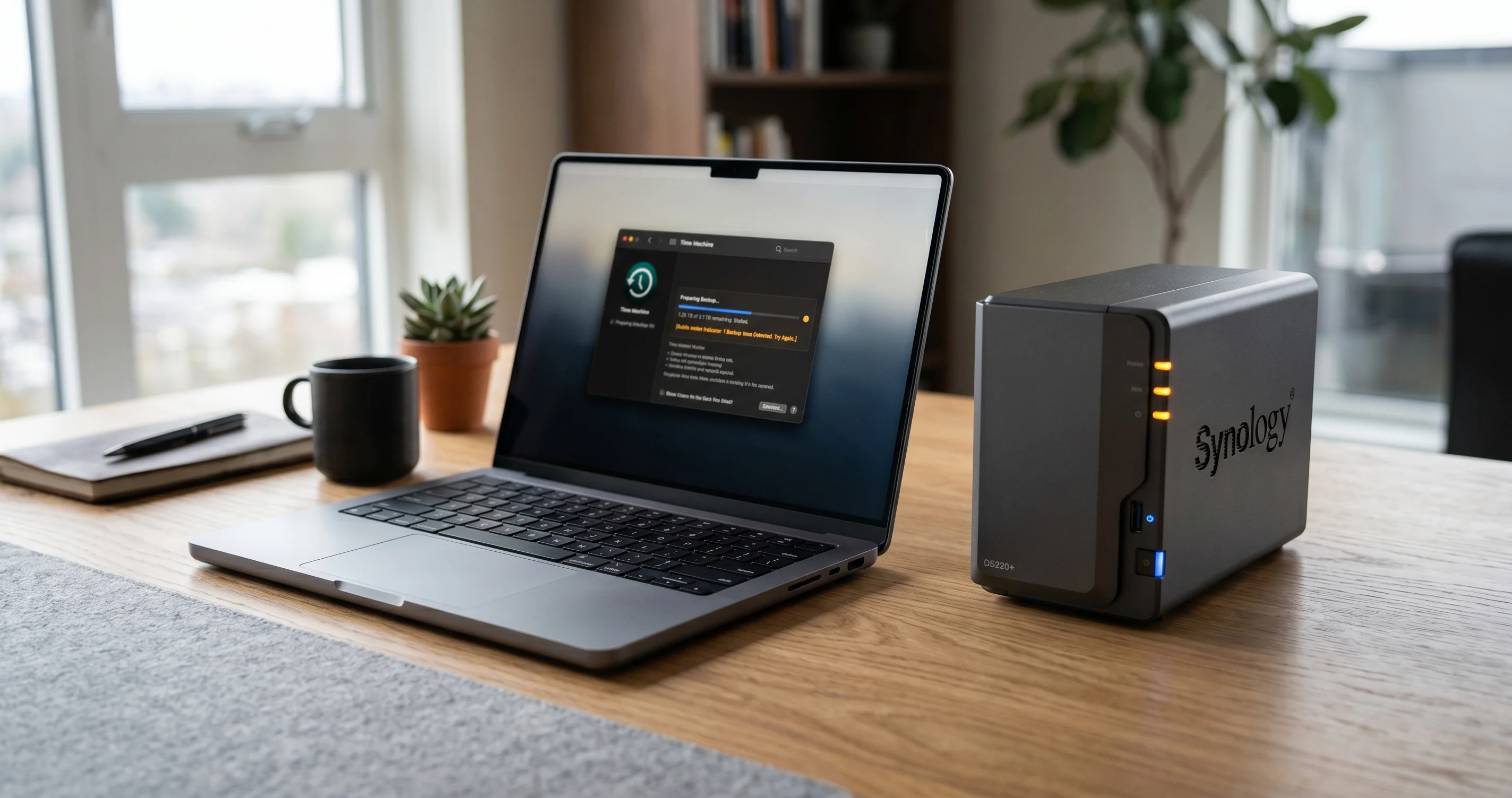
macOS 26.4 hat durch strengere SMB-Signierung Time Machine auf Synology, QNAP und UGREEN NAS gebrochen. Schritt-für-Schritt-Anleitung zur nsmb.conf-Lösung, Hersteller-Status und 26.5-Zeitplan.
Wenn Sie Ende März 2026 macOS Tahoe 26.4 installiert haben und Ihre Time Machine-Backups auf ein Synology-, QNAP-, UGREEN-, TrueNAS- oder Asustor-NAS plötzlich nicht mehr funktionieren, sind Sie nicht allein. Apples Version 26.4 hat die SMB-Signierungsstandards des Betriebssystems still verschärft, und diese Änderung hat Time Machine-Verbindungen zu praktisch jedem Drittanbieter-Netzwerkspeichergerät auf dem Markt unterbrochen. Der am 9. April veröffentlichte Patch 26.4.1 hat zwar einige Fehler behoben, das Time Machine-SMB-Regressionsproblem jedoch nicht behoben.
Die gute Nachricht ist, dass es eine bekannte Lösung gibt, die Sie noch heute Abend anwenden können, und Apple hat das Verhalten bereits in macOS 26.5 Beta 4 (Build 25F5068a, vom 27. April 2026) behoben. Die schlechte Nachricht ist, dass die öffentliche Version 26.5 erst Ende Mai erwartet wird, kurz vor der WWDC 2026 am 8. Juni. Ohne manuellen Eingriff müssen die meisten NAS-Besitzer also mehrere Wochen ohne funktionierende Backups auskommen.
Diese Anleitung erklärt genau, was intern geändert wurde, führt Sie durch die /etc/nsmb.conf-Lösung mit dem genauen Text zum Einfügen, fasst den Status jedes großen NAS-Herstellers zusammen, bewertet die Sicherheitskompromisse bei der Lockerung der SMB-Signierung in einem Heim- oder Büro-LAN und skizziert sicherere Übergangssicherungsstrategien, die Sie in der Zwischenzeit verwenden können. Am Ende sollten Sie wieder ein funktionierendes Backup haben, mit einem klaren Verständnis dessen, was Sie aufgegeben haben, und wissen, wie Sie die Änderung rückgängig machen können, sobald macOS 26.5 erscheint.
Wichtigste Erkenntnisse
- Was kaputt ist: macOS Tahoe 26.4 hat SMB-Signierung standardmäßig für Time Machine-Verbindungen vorgeschrieben. Die meisten Drittanbieter-NAS-Geräte werben für SMB-Signierung nicht in einer Weise, die macOS 26.4 akzeptiert, sodass die SMB-Sitzung abgelehnt wird, bevor Time Machine das Sparsebundle einbinden kann.
- Betroffene Hersteller: Synology DSM 7.2 und älter, QNAP QTS 5.1.x, UGREEN UGOS 1.x, Asustor ADM 4.x, TrueNAS SCALE 24.x standardmäßig und viele andere SMB-Ziele von Drittanbietern. Time Machine von macOS zu macOS über SMB funktioniert weiterhin.
- Symptome: „Time Machine konnte das Backup nicht abschließen", „Vorgang nicht erlaubt", sich wiederholende Anmeldedialog-Aufforderungen, Sparsebundle wird eingebunden, aber als nicht lesbar gemeldet, vollständige Neubackup-Versuche, die innerhalb von Sekunden abbrechen.
- Die Lösung: Erstellen Sie
/etc/nsmb.confmitsigning_required=noundprotocol_vers_map=7, bis Ihre NAS-Firmware aktualisiert wird oder macOS 26.5 erscheint. - Risiko: Das Deaktivieren der SMB-Signierung setzt die SMB-Sitzung MITM-Manipulationen im lokalen Netzwerk aus. Akzeptabel in einem vertrauenswürdigen Heim-LAN, weniger akzeptabel in einem gemeinsam genutzten Büro-WLAN oder Co-Working-Netzwerken.
- Zeitplan des Fixes: macOS 26.5 Beta 4 soll die Regression beheben. Die öffentliche Version 26.5 wird Ende Mai 2026 vor der WWDC erwartet.
Was wann kaputt gegangen ist
Apple hat macOS Tahoe 26.4 Ende März 2026 als zweites Funktionsupdate im Tahoe-Zyklus veröffentlicht. Die Versionshinweise hoben Verbesserungen bei Apple Intelligence, eine Überarbeitung der Kalender-App und eine lange Liste von Sicherheitskorrekturen hervor. In dieser Sicherheitsliste war eine Änderung am in macOS integrierten SMB-Client versteckt, die die Art und Weise, wie der Kernel SMB-Sitzungen aushandelt, verhärtet. Apple hat dies in den Haupt-Versionshinweisen nicht hervorgehoben, aber der praktische Effekt war für alle, deren Time Machine-Ziel ein Drittanbieter-NAS war, sofort spürbar.
Innerhalb von 48 Stunden nach dem 26.4-Rollout begann der Apple Community-Thread mit der Nummer 256221835, Berichte von Synology- und QNAP-Besitzern zu sammeln, die identische Symptome beschrieben. Eine parallele Diskussion auf Hacker News (Eintrag 46848699) sammelte Hunderte von Antworten von Nutzern mit allen Arten von Consumer- und Prosumer-NAS. Das Muster war unverkennbar: Backups, die jahrelang jede Nacht liefen, weigerten sich plötzlich beim ersten Versuch nach dem 26.4-Update zu initialisieren.
Apple veröffentlichte 26.4.1 am 9. April 2026, um einige nicht zusammenhängende Regressionen zu beheben, darunter ein WLAN-Roaming-Problem und ein Mail-Rendering-Fehler. Das Time Machine-SMB-Problem war nicht in den 26.4.1-Patch-Notizen enthalten, und Tests bestätigten, dass die Regression das Punkt-Release überlebt hat. Nutzer, die gehofft hatten, dass 26.4.1 stillschweigend das alte Verhalten wiederherstellen würde, waren enttäuscht, und der Ton des Apple Community-Threads wechselte von „Bin ich der Einzige" zu „Apple muss das anerkennen".
Einen umfassenderen Überblick über den 26.4-Veröffentlichungszyklus und andere wissenswerte Regressionen finden Sie in unserem vollständigen Update-Leitfaden für macOS Tahoe 26.4 und 26.4.1.
Die Symptome
Die Time Machine-SMB-Regression manifestiert sich je nach NAS-Hersteller, Firmware-Version und der Konfiguration von Time Machine vor dem Upgrade auf verschiedene Weisen. Die häufigsten Symptome sind nachfolgend in etwa der Reihenfolge aufgeführt, in der sie in Nutzerberichten auftauchen.
Time Machine schlägt bei der ersten geplanten Sicherung nach 26.4 bei der Initialisierung fehl. Das Time Machine-Menüleistensymbol dreht sich ein paar Sekunden lang und zeigt dann „Time Machine konnte das Backup auf [Freigabename] nicht abschließen" an. Das Öffnen von Time Machine in den Systemeinstellungen zeigt, dass das Ziel noch konfiguriert ist, aber der nächste Backup-Versuch schlägt identisch fehl.
Sich wiederholende Anmeldeinformations-Aufforderungen. macOS fragt nach dem Benutzernamen und Passwort der SMB-Freigabe, akzeptiert die Zugangsdaten und fragt dann sofort wieder. Das Speichern der Zugangsdaten im Schlüsselbund hilft nicht, da die SMB-Sitzung selbst auf einer niedrigeren Ebene als der Authentifizierung abgelehnt wird.
„Vorgang nicht erlaubt" oder POSIX-Fehler 1. Dies ist die häufigste Fehlermeldung in den zugrunde liegenden Protokollen. Sie erscheint, weil das Sparsebundle auf dem NAS technisch erreichbar ist, aber macOS sich weigert, es einzubinden, weil die SMB-Sitzung ohne die von macOS 26.4 nun geforderten Signierungseigenschaften ausgehandelt oder heruntergestuft wurde.
Sparsebundle wird eingebunden, aber als nicht lesbar gemeldet. Eine kleine Teilgruppe von Nutzern sieht das Backup-Volume im Finder eingebunden, aber Time Machine meldet, dass das Volume nicht verwendet werden kann. Dies passiert typischerweise, wenn die Freigabe als Fallback eine nicht signierte SMB1- oder SMB2-Sitzung aushandelt und macOS sich weigert, darauf zu schreiben.
Vollständige Neubackup-Versuche, die innerhalb von Sekunden abbrechen. Einige Nutzer versuchten, das Problem zu „lösen", indem sie das Ziel entfernten und wieder hinzufügten, in der Hoffnung, dass ein frisches Backup funktionieren würde. Stattdessen handelt das Neubackup die gleiche defekte SMB-Sitzung aus und bricht fast sofort ab, wobei manchmal ein leeres Platzhalter-Sparsebundle auf dem NAS zurückbleibt.
Konsolenprotokolleinträge mit Bezug auf smbfs, signature mismatch oder STATUS_ACCESS_DENIED. Das Öffnen von Console.app und das Filtern nach smb während des Fehlers zeigt Kernel-Nachrichten über Signierungsverhandlungen. Dies ist der eindeutige Beweis für die Signierungsänderung.
Wenn Sie mehrere dieser Symptome gleichzeitig beobachten, treffen Sie mit ziemlicher Sicherheit auf die 26.4-SMB-Signierungsregression und nicht auf einen NAS-Hardwaredefekt, ein Netzwerkproblem oder ein beschädigtes Sparsebundle. Für umfassendere Time Machine-Diagnosen, die unabhängig von der SMB-Schicht gelten, deckt der vollständige Time Machine-Fehlerbehebungsleitfaden den Rest des Bereichs ab.
Warum es kaputt gegangen ist: Apples SMB-Signierungsänderung erklärt
Um zu verstehen, warum die Lösung funktioniert, ist es hilfreich zu wissen, was SMB-Signierung tatsächlich ist und warum Apple entschieden hat, den Standard in 26.4 zu ändern.
SMB-Signierung ist eine Funktion des Server Message Block-Protokolls, dem Dateifreigabeprotokoll, das macOS verwendet, wenn Sie sich mit einer Windows-Freigabe, einem Samba-Server oder einem NAS verbinden. Wenn SMB-Signierung aktiviert ist, enthält jedes Paket, das der Client an den Server sendet, eine kryptografische Signatur, die aus dem Sitzungsschlüssel abgeleitet ist. Der Server verifiziert die Signatur auf jedem Paket und signiert seine Antworten auf die gleiche Weise. Das Ergebnis ist, dass ein Angreifer im selben Netzwerk den Dateiinhalt während der Übertragung nicht manipulieren kann, ohne dass die Signatur fehlschlägt und die Verbindung getrennt wird.
SMB-Signierung existiert seit SMB1 und ist in SMB3 für viele Windows-Workloads standardmäßig obligatorisch. Die Protokollverhandlung zwischen Client und Server bestimmt, ob die Signierung „nicht verwendet", „aktiviert aber optional" oder „erforderlich" ist. Bis macOS 26.4 war der macOS-SMB-Client bereit, eine nicht signierte Sitzung auszuhandeln, wenn der Server keine Signierung verlangte, was der Weg war, den die meisten Consumer-NAS-Geräte aus Leistungsgründen einschlugen.
In 26.4 hat Apple den macOS-Standard geändert, sodass der Client nun die Signierung für die Sitzung verlangt, es sei denn, er wird explizit anders angewiesen. Wenn der Client sich mit einem NAS verbindet, das Signierung als verfügbar, aber nicht erforderlich ankündigt, lehnt macOS es nun ab, in den nicht signierten Modus zurückzufallen. Die Sitzungsaushandlung schlägt mit einem Fehler fehl, das SMB-Einhängen schlägt fehl und Time Machine hat kein Ziel, auf das geschrieben werden kann.
Warum hat Apple das getan? Die Änderung ist konsistent mit einer mehrjährigen branchenweiten Bemühung, SMB zu härten. Microsoft hat die Signierung in Windows 11 24H2 standardmäßig obligatorisch gemacht, die SMB-Community migriert zu SMB 3.1.1 mit obligatorischer Signierung, und Apples Enterprise-Kunden hatten dasselbe verlangt. Das Ransomware-Bedrohungsmodell umfasst Angreifer, die von einem kompromittierten Endpunkt zu einer Dateifreigabe wechseln und Backup-Dateien während der Übertragung manipulieren, und SMB-Signierung ist eine der saubersten Gegenmaßnahmen.
Das Problem ist, dass NAS-Hersteller keine klare Abkündigungsfrist hatten. Synology-, QNAP- und UGREEN-Geräte werden mit verfügbarer, aber nicht erforderlicher Signierung ausgeliefert, damit ältere Windows-Clients und eingebettete Geräte weiterhin verbinden können. macOS 26.4 verlangt effektiv von diesen Herstellern, ihre eigenen Standards zu ändern, was auf den meisten Plattformen kein Einzel-Firmware-Update-Fix ist, da dies andere Clients im gleichen Netzwerk unterbrechen würde.
Einen umfassenderen Überblick über den SMB-Stack auf macOS Tahoe und die vielen anderen Möglichkeiten, wie SMB-Verbindungen fehlschlagen können, finden Sie im vollständigen SMB- und NAS-Fehlerbehebungsleitfaden, der Verbindungsprobleme außerhalb von Time Machine behandelt.
Die nsmb.conf-Korrektur, Schritt für Schritt
Die sauberste Lösung besteht darin, macOS mitzuteilen, dass Sie bereit sind, SMB-Sitzungen ohne Signierung für die Verbindungen zu akzeptieren, denen Sie vertrauen. macOS liest bei jeder SMB-Sitzungseinrichtung eine Konfigurationsdatei unter /etc/nsmb.conf, und Sie können dort ein globales Flag setzen, das das Verhalten vor 26.4 wiederherstellt.
Bevor Sie beginnen, zwei Warnungen. Erstens gilt diese Änderung für alle SMB-Verbindungen, die Ihr Mac herstellt, nicht nur für Time Machine, also stellen Sie sicher, dass Sie mit dem Sicherheitskompromiss einverstanden sind, der später in diesem Artikel beschrieben wird. Zweitens erfordern Änderungen an /etc/nsmb.conf Administratorrechte und sollten sorgfältig durchgeführt werden, da eine fehlerhafte Datei SMB-Verbindungen auf andere und weniger offensichtliche Weisen scheitern lässt.
Schnelle Korrektur: ein Einzeiler
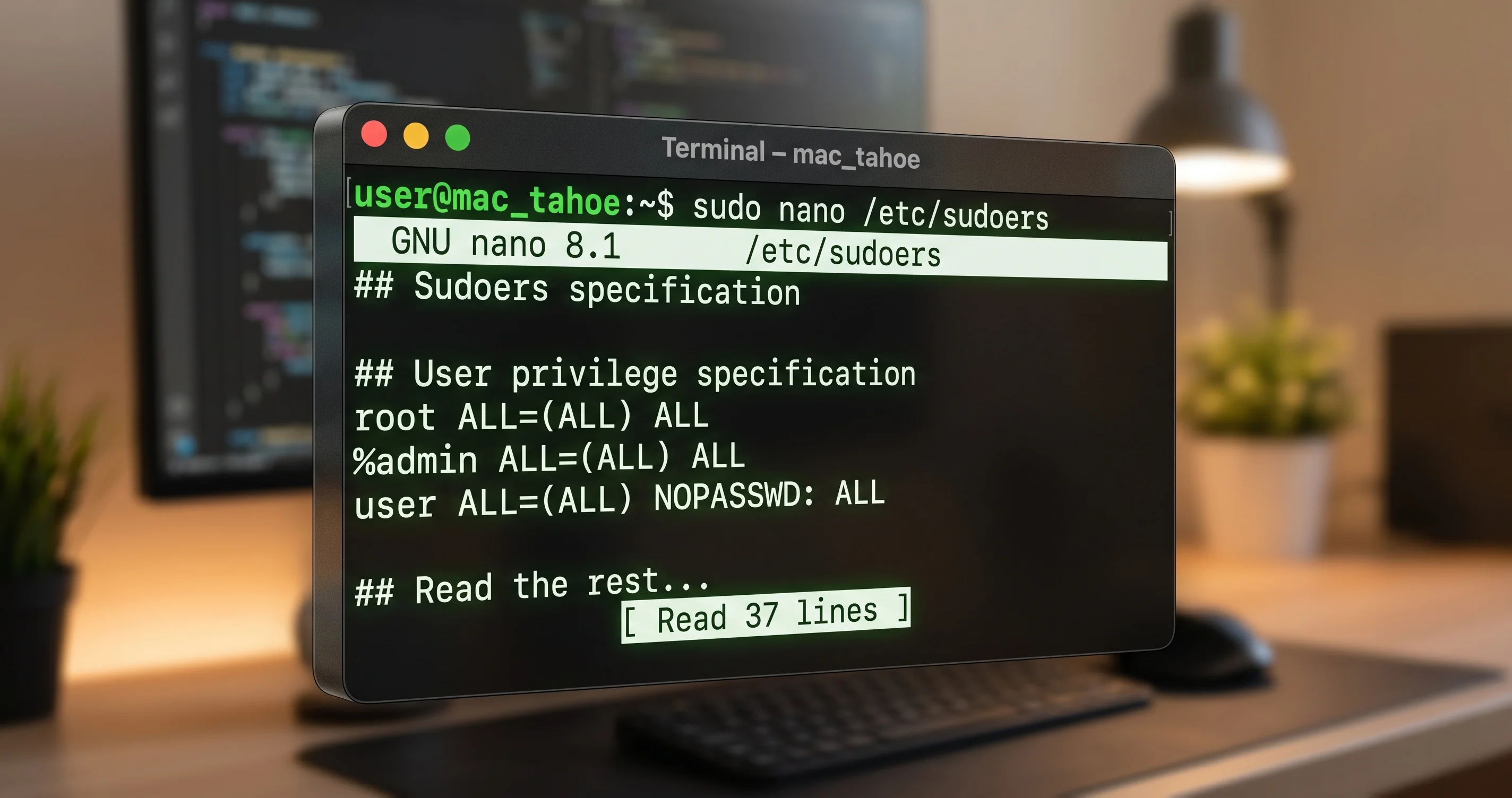
Wenn Sie einfach nur die Backups vor dem Schlafengehen zum Laufen bringen möchten und mit dem Terminal vertraut sind, erstellt der folgende Befehl die Datei mit den erforderlichen Einstellungen auf einmal. Öffnen Sie Terminal aus Programme dann Dienstprogramme, und fügen Sie den Befehl genau ein. Sie werden nach Ihrem Administratorpasswort gefragt.
sudo tee /etc/nsmb.conf >/dev/null <<'EOF'
[default]
signing_required=no
protocol_vers_map=7
EOF
Die Zeile signing_required=no teilt dem macOS-SMB-Client mit, dass die Signierung optional und nicht erforderlich ist. Die Zeile protocol_vers_map=7 ist eine Bitmaske, die die Aushandlung von SMB 1, SMB 2 und SMB 3 erlaubt, was der alte Standard ist. Auf den meisten modernen NAS-Geräten werden tatsächlich nur SMB 2 und SMB 3 verwendet, aber das Einschließen von SMB 1 in der Karte verhindert einen Grenzfall, bei dem die Aushandlung ohne jedes Protokoll scheitert.
Nach der Ausführung des Befehls hängen Sie alle aktuell eingehängten SMB-Freigaben im Finder aus, warten Sie zehn Sekunden und stellen Sie dann die Verbindung zur Freigabe per Name wieder her. Der nächste Time Machine-Backup-Versuch sollte gelingen.
Permanente Korrektur: /etc/nsmb.conf manuell bearbeiten
Wenn Sie die Datei lieber vor dem Festlegen sehen möchten oder später serverspezifische Überschreibungen hinzufügen möchten, erstellen oder bearbeiten Sie die Datei in einem Texteditor mit sudo. Verwenden Sie den Editor Ihrer Wahl; nano ist in macOS enthalten und ist die benutzerfreundlichste Option für gelegentliche Terminal-Nutzer.
sudo nano /etc/nsmb.confFügen Sie den folgenden Inhalt ein, speichern Sie mit Strg-O gefolgt von Return und beenden Sie mit Strg-X.
[default]
signing_required=no
protocol_vers_map=7

# Optional: target a specific NAS by hostname.
# Replace synology.local with your NAS hostname.
[synology.local]
signing_required=no
Der Abschnitt [default] gilt für alle SMB-Verbindungen. Der optionale zweite Abschnitt überschreibt die Standardeinstellungen für einen einzigen Hostnamen, was nützlich ist, wenn Sie die Signierung nur für das NAS lockern und für Verbindungen zu einem Unternehmens-Dateiserver streng halten möchten.
Für Nutzer, die eine feinere Kontrolle benötigen, gibt es einen alternativen Ansatz, der eine Eigenschaftsliste unter /Library/Preferences/com.apple.NetworkAuthorization.plist oder den weniger bekannten serverMarkers.plist-Mechanismus verwendet, um bestimmte Server als „legacy" zu markieren und die neue Signierungslogik zu umgehen. Der Plist-Ansatz ist invasiver und schlechter dokumentiert als nsmb.conf, daher empfehlen wir ihn nur, wenn nsmb.conf das Problem bei Ihrer spezifischen NAS-Firmware-Kombination nicht löst.
Überprüfung, ob die Korrektur funktioniert hat
Nach dem Speichern der Datei respektiert die nächste SMB-Sitzung, die Ihr Mac aushandelt, die neuen Standardeinstellungen. Um zu überprüfen, ob die Datei korrekt gelesen wird, führen Sie den folgenden Einzeiler vom Terminal aus.
cat /etc/nsmb.confSie sollten genau den Inhalt sehen, den Sie geschrieben haben. Wenn die Datei leer ist oder einen anderen [default]-Block zeigt, haben Sie möglicherweise eine veraltete Kopie von einem früheren Lösungsversuch.
Um die SMB-Aushandlung in Echtzeit zu beobachten, öffnen Sie Console.app, geben Sie smb in das Suchfeld ein und lösen Sie dann ein Time Machine-Backup aus oder binden Sie die Freigabe manuell ein. Sie sollten eine erfolgreiche Sitzungseinrichtung gefolgt von einer Baumverbindung zum Freigabenamen sehen. Frühere Fehler hatten Signierungsfehler im gleichen Datenstrom protokolliert, und das Fehlen dieser Fehler nach dem Anwenden der Korrektur ist ein eindeutiger Hinweis darauf, dass die Lösung wirksam ist.
Wenn Sie die ausgehandelte SMB-Protokollversion bestätigen möchten, öffnen Sie den Aktivitätsmonitor, wechseln Sie zur Registerkarte „Netzwerk" und Sie sehen die smbd-Verbindung. Sie können auch smbutil statshares -a vom Terminal aus ausführen, das alle aktiven SMB-Freigaben und den ausgehandelten SMB-Dialekt auflistet. Eine Zeile mit SMB_VERSION SMB_3_0_2 oder höher mit SIGNING_SUPPORTED TRUE bedeutet, dass die Signierung noch opportunistisch verwendet wird, auch wenn sie nicht mehr erforderlich ist, was das Beste aus beiden Welten ist.
Sobald Time Machine sein erstes Backup erfolgreich abgeschlossen hat, können Sie die Konfiguration so lassen, bis macOS 26.5 erscheint. Zum Rückgängigmachen löschen Sie /etc/nsmb.conf oder ändern Sie signing_required=no in signing_required=yes und verbinden Sie die Freigabe erneut.
Status pro NAS-Hersteller
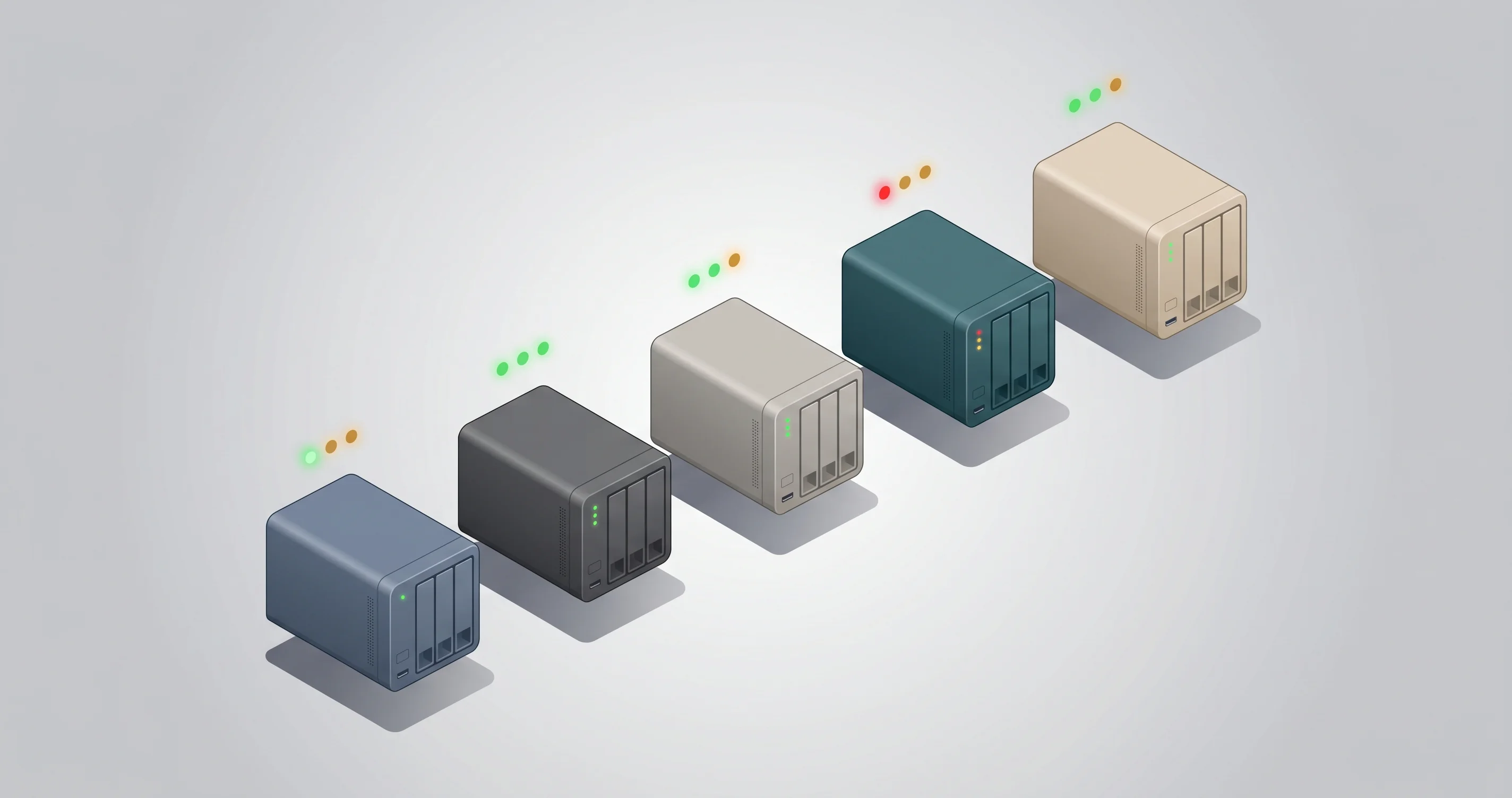
Der Schweregrad der Regression und die Verfügbarkeit eines herstellerseitigen Fixes variieren je nach NAS-Plattform. Hier ist der Stand der Dinge Anfang Mai 2026.
Synology DSM. Synology hat Mitte April 2026 DSM 7.2.2 Update 4 mit einem Konfigurationsschalter für die serverseitige SMB-Signierung veröffentlicht. Das Aktivieren des Schalters in der Systemsteuerung unter Dateidienste dann SMB dann Erweiterte Einstellungen stellt die Time Machine-Funktionalität ohne die nsmb.conf-Lösung auf dem Mac wieder her. Ältere DSM 7.1- und DSM 6.2-Systeme haben den Schalter nicht und benötigen die clientseitige Lösung. Synology hat in Community-Beiträgen bestätigt, dass DSM 7.2.3 die Signierung als Standard für neue Installationen vorschreiben wird.
QNAP QTS. QTS 5.1.7 hat eine ähnliche Einstellung unter Systemsteuerung, Netzwerk- und Dateidienste, Win/Mac/NFS/WebDAV, dann SMB-Erweiterte Optionen hinzugefügt. Der Schalter ist mit „SMB-Signierung erzwingen" beschriftet. Das Aktivieren funktioniert für die meisten Nutzer, obwohl eine Untergruppe berichtet hat, dass der QTS-SMB-Stack nur dann korrekt aushandelt, nachdem die Freigabe selbst neu erstellt wurde. QTS 5.2.0 Beta befindet sich im Test und soll die Signierung als Standard vorschreiben.
UGREEN UGOS. UGREEN hat langsamer reagiert. Ende April 2026 hat UGOS 1.4 eine Beta-Firmware hinzugefügt, die SMB 3.1.1 mit erforderlicher Signierung aktiviert, aber die Firmware ist noch nicht GA und muss über den Beta-Kanal aktiviert werden. UGREEN-Besitzer mit stabilem UGOS-Firmware sollten für die nächsten Wochen die nsmb.conf-Lösung einplanen.
TrueNAS. TrueNAS SCALE 24.10 wird mit Samba 4.20 ausgeliefert, das standardmäßig obligatorische Signierung unterstützt. Die Einstellung kann durch Bearbeiten der SMB-Dienstparameter und Hinzufügen von server signing = mandatory aktiviert werden. Starten Sie den SMB-Dienst nach der Anwendung der Änderung neu. TrueNAS CORE-Nutzer mit älteren Samba-Versionen müssen möglicherweise aktualisieren, bevor der serverseitige Fix verfügbar ist.
Asustor ADM. ADM 4.3.1 hat einen „SMB-Signierung erzwingen"-Schalter unter Dienste dann Win/Mac/NFS hinzugefügt, aber das Aktivieren auf älteren Asustor-Einheiten mit Low-End-CPUs hat angeblich den SMB-Durchsatz um 20 bis 30 Prozent aufgrund des paketweisen Signierungsoverheads reduziert. Dieser Kompromiss könnte Asustor-Nutzer zur clientseitigen Lösung auf dem Mac drängen.
Andere Hersteller. Drobo, WD My Cloud Pro und mehrere kleinere Hersteller haben noch keine Firmware-Updates veröffentlicht. Die nsmb.conf-Lösung gilt in allen Fällen. Wenn Ihr NAS ein modernes Samba (4.18 oder neuer) ausführt, sollte auch das Aktivieren von server signing = mandatory in der smb.conf auf dem Gerät funktionieren, aber versuchen Sie dies nur, wenn Sie bereit sind, Ihre eigene Samba-Konfiguration zu verwalten.
Für Nutzer, die eine langfristige Backup-Strategie in Betracht ziehen, die nicht von einem einzigen verwundbaren Punkt abhängt, erklärt die beste Mac-Backup-Strategie für 2026, wie man Time Machine mit iCloud und einem lokalen Klon für mehr Ausfallsicherheit kombiniert.
Sicherheitskompromisse bei der Lockerung der SMB-Signierung
Das Deaktivieren von signing_required in nsmb.conf ist eine echte Änderung Ihrer Sicherheitslage, kein kosmetischer Schalter. Es lohnt sich, ehrlich darüber zu sein, was Sie tauschen.
Wenn SMB-Signierung erforderlich ist, kann ein Angreifer, der sich in Ihrem lokalen Netzwerk als Man-in-the-Middle positioniert hat, den SMB-Verkehr während der Übertragung nicht manipulieren. Ohne Signierung könnte ein ausreichend motivierter Angreifer im gleichen Layer-2-Netzwerk SMB-Pakete abfangen und Dateiinhalte beim Schreiben auf das NAS verändern. Der Angreifer müsste sich in Ihrem kabelgebundenen LAN, Ihrem WLAN oder einem VPN befinden, das dieselbe Broadcast-Domäne teilt. Er bräuchte auch das technische Know-how, um ein SMB-MITM-Tool auszuführen, was nicht trivial, aber auch nicht exotisch ist.
Für eine typische Heimumgebung mit einem einzigen WLAN, das Sie kontrollieren, einem Router, dem Sie vertrauen, und keinen nicht vertrauenswürdigen Geräten im LAN ist das praktische Risiko eines SMB-MITM-Angriffs sehr gering. Der häufigste Angreifer in einem Heim-LAN ist Malware, die auf einem anderen Gerät läuft, das Ihnen gehört, und dieses Szenario liegt größtenteils außerhalb des Umfangs der SMB-Signierung, da die Malware über eigene Zugangsdaten verfügt und Ihren Mac nicht per MITM angreifen muss.
Für eine Büroumgebung, einen Co-Working-Space oder jede Umgebung, in der nicht vertrauenswürdige Geräte regelmäßig dem Netzwerk beitreten, ist die Berechnung anders. Ein Kollege, der einen Raspberry Pi anschließt, ein Gastgerät mit Malware oder eine kompromittierte IoT-Kamera könnten alle einen Angriff gegen nicht signierten SMB-Verkehr durchführen. In diesen Umgebungen ist die richtige Antwort nicht, die Signierung auf dem Mac zu lockern, sondern die NAS-Firmware zu aktualisieren, damit die Signierung Ende-zu-Ende erforderlich bleibt.
Ein vernünftiger Mittelweg ist es, den serverspezifischen Abschnitt in nsmb.conf zu verwenden, um die Signierung nur für den NAS-Hostnamen zu lockern, den Time Machine anspricht, und den globalen Standard bei signing_required=yes zu belassen. Auf diese Weise bleiben Ihre anderen SMB-Verbindungen geschützt, und die Lockerung gilt nur für den einen Host, dem Sie in Ihrem LAN vertrauen möchten.
Es ist auch erwähnenswert, dass der gesamte SMB-Verkehr auf macOS standardmäßig unverschlüsselt ist, es sei denn, der Server aktiviert explizit SMB-Verschlüsselung (eine separate Funktion von der Signierung). Wenn Sie sich um die Vertraulichkeit der Backup-Inhalte über das Netzwerk sorgen, ist die Aktivierung der SMB-Verschlüsselung auf der NAS-Seite wirkungsvoller als die Signierung und interagiert nicht mit der 26.4-Regression.
Alternativen während des Wartens
Wenn das Bearbeiten von Systemkonfigurationsdateien nicht Ihre Vorstellung eines entspannten Wochenendes ist oder Sie mit dem Sicherheitskompromiss nicht einverstanden sind, gibt es mehrere alternative Backup-Strategien, die Sie parallel oder anstelle des NAS-basierten Time Machine ausführen können. Die Kombination von zwei davon gibt Ihnen Redundanz, bis das Problem gelöst ist.

Externe SSD über Time Machine. Eine direkt angeschlossene USB-C-SSD kostet etwa so viel wie ein einzelner NAS-Laufwerksschacht und bietet native, signierte Time Machine-Backups ohne SMB-Schicht. Eine 2-TB-Samsung T7 oder Crucial X9 Pro speichert für die meisten Nutzer monatelange inkrementelle Backups. Schließen Sie sie jede Nacht an, lassen Sie Time Machine fertig werden, trennen Sie sie dann und lagern Sie sie extern für Ransomware-Ausfallsicherheit. Der Nachteil ist die manuelle Handhabung, mit der die meisten Leute innerhalb von zwei Wochen aufhören.
Carbon Copy Cloner. Bombich Softwares Carbon Copy Cloner (CCC) erstellt bootfähige oder nicht bootfähige Klone Ihres Mac zu beliebigen Zielen einschließlich SMB-Freigaben. CCC handelt die SMB-Sitzungseinrichtung unabhängig von Time Machine aus und enthält eine eigene Wiederholungslogik, die sich gegenüber der 26.4-Regression als widerstandsfähiger erwiesen hat als Time Machine selbst. Die Lizenz ist einmalig und die Testversion ist großzügig. CCC ist die beliebteste Wahl für Nutzer, die ein richtiges Backup-Tool möchten, während sie auf Apples Time Machine-Fix warten.
SuperDuper. Shirt Pocket Softwares SuperDuper ist das andere langjährige Klon-Tool für macOS. Es ist einfacher als CCC und hat einen kleineren Funktionsumfang, ist aber auch günstiger und mehr als ausreichend für Nutzer, deren einziges Ziel ist, „eine aktuelle Kopie meiner Festplatte irgendwo sicher zu halten". SuperDuper schreibt zuverlässiger zu lokalen Zielen als zu SMB-Freigaben und passt daher gut zum externen SSD-Ansatz.
Arq Backup zum Cloud-Speicher. Arq ist ein versioniertes Backup-Tool, das Cloud-Ziele wie Backblaze B2, Wasabi, AWS S3 und Ihren eigenen SFTP-Server anspricht. Es ist für Off-Site-Backups konzipiert, verschlüsselt Daten clientseitig vor dem Upload und hat keine Abhängigkeit vom macOS-SMB-Stack. Arq ist eine starke Ergänzung zu einem lokalen Backup, kein vollständiger Ersatz, da Cloud-Wiederherstellungen großer Datensätze langsam sind.
Ein zweiter Mac als Time Machine-Ziel. Wenn Sie einen alten Mac herumliegen haben, können Sie die Dateifreigabe darauf aktivieren und Time Machine von Ihrem primären Mac auf einen Ordner auf dem Sekundär-Mac richten. macOS-zu-macOS-SMB-Verbindungen funktionieren in 26.4 weiterhin einwandfrei, da beide Seiten denselben Dialekt sprechen. Dies ist eine Nischenoption, aber kostenlos, wenn die Hardware verfügbar ist.
Die Kombination, auf die sich die meisten Nutzer beim Warten auf den Fix einigen, ist ein Carbon Copy Cloner-Job zum NAS plus ein wöchentlicher externer SSD-Tausch. CCC erledigt die tägliche inkrementelle Arbeit und ist auf 26.4 zuverlässig, und die externe SSD bietet den luftgesicherten Rückgriff, der vor allem vom NAS-Laufwerksausfall bis hin zu Ransomware schützt, das die Netzwerkfreigabe verschlüsselt.
Wann behebt macOS 26.5 das tatsächlich?
Apple hat macOS 26.5 Beta 4 am 27. April 2026 mit der Build-Nummer 25F5068a an Entwickler verteilt. Die Beta-Versionshinweise stehen noch unter NDA, aber Berichte von Beta-Testern bestätigen, dass der SMB-Signierungsstandard angepasst wurde, sodass Time Machine-Verbindungen zu gängigen NAS-Konfigurationen ohne manuelle Intervention erfolgreich sind.
Der genaue Mechanismus des Fixes wurde nicht öffentlich dokumentiert. Die beste Vermutung anhand der in den SMB-Aushandlungsprotokollen beobachteten Änderungen ist, dass Apple einen Fallback-Pfad für SMB-Sitzungen wiedereingeführt hat, bei denen der Server die Signierung als unterstützt, aber nicht erforderlich ankündigt, wobei der Fallback auf den Time Machine-Sparsebundle-Zugriff beschränkt ist. Dies würde die Sicherheitsverbesserungen für die allgemeine SMB-Nutzung beibehalten und gleichzeitig die Backup-Funktionalität für die betroffene NAS-Bevölkerung wiederherstellen.
Der öffentliche Veröffentlichungszeitplan für 26.5 ist unbestätigt, folgt aber einem vorhersehbaren Muster. Apple zielt typischerweise auf Ende Mai für das letzte Pre-WWDC-Punkt-Release einer macOS-Hauptversion, und die WWDC 2026 ist für Montag, den 8. Juni, geplant. Beta 4 Ende April, gefolgt von Beta 5 Anfang Mai und einem Release Candidate Mitte Mai, würde die öffentliche Veröffentlichung im Fenster vom 19. bis 26. Mai platzieren, ein paar Tage abweichend.
Für einen tieferen Einblick in das, was sonst noch im 26.5-Zyklus ist, einschließlich neuer Apple Intelligence-Funktionen, überarbeitetem Erinnerungen und einer lang erwarteten Mail-Überarbeitung, lesen Sie unseren vollständigen Leitfaden zu macOS Tahoe 26.5 Beta 1.
Wenn 26.5 erscheint und Sie bestätigen, dass Time Machine ohne die Lösung funktioniert, denken Sie daran, /etc/nsmb.conf zu entfernen oder zurückzusetzen, damit die SMB-Signierungsstandards für alle Ihre Netzwerkverbindungen wiederhergestellt werden.
Checkliste zur Fehlerbehebung
Wenn die nsmb.conf-Lösung Time Machine beim ersten Versuch nicht behebt, arbeiten Sie diese Checkliste durch, bevor Sie davon ausgehen, dass das Problem exotischer ist.
Hängen Sie die Freigabe aus und hängen Sie sie erneut ein. macOS zwischenspeichert die ausgehandelte SMB-Sitzung für eine Freigabe, bis sie vollständig ausgehängt ist. Verwenden Sie den Finder, um die NAS-Freigabe auszuhängen, warten Sie zehn Sekunden und verbinden Sie sich dann über den Finder erneut, indem Sie den Freigabepfad manuell eingeben. Lösen Sie erst dann das Time Machine-Backup aus.
Starten Sie den Mac neu. Einige Nutzer haben berichtet, dass der SMB-Client die neue nsmb.conf erst beim nächsten Start aufnimmt. Ein Neustart ist schneller als das weitere Verfolgen des Problems.
Aktualisieren Sie die NAS-Firmware. Auch wenn Ihr NAS noch keinen Tahoe-spezifischen Fix hat, könnte ein aktuelles Firmware-Update die SMB-Aushandlung verbessert haben, auf eine Weise, die mit der macOS-Änderung interagiert. Synology DSM 7.2.2u4, QNAP QTS 5.1.7 und TrueNAS SCALE 24.10 sind die empfohlenen Mindestversionen.
Überprüfen Sie die Freigabeberechtigungen. Stellen Sie sicher, dass das Benutzerkonto, das Time Machine auf dem NAS verwendet, Lese- und Schreibrechte für die Time Machine-Freigabe hat. Einige NAS-Firmware-Updates setzen Berechtigungen während des Update-Prozesses zurück.
Überprüfen Sie die Integrität des Sparsebundles. Wenn ein früherer Backup-Versuch ein teilweises Sparsebundle hinterlassen hat, binden Sie es manuell ein und führen Sie hdiutil verify darauf aus. Beschädigte Sparsebundles lassen Time Machine auch nach der Behebung der SMB-Schicht scheitern. In schwerwiegenden Fällen ist das Löschen des Sparsebundles und ein Neustart der sauberste Weg.
Bestätigen Sie, dass das Time Machine-Ziel erkannt wird. Öffnen Sie Systemeinstellungen dann Allgemein dann Time Machine und überprüfen Sie, ob das Ziel noch in der Liste erscheint. Wenn es verschwunden ist, fügen Sie es erneut hinzu, nachdem die SMB-Schicht funktioniert.
Überprüfen Sie die Netzwerkkonnektivität. Bestätigen Sie, dass der Mac das NAS überhaupt erreichen kann, indem Sie es vom Terminal aus pingen. SMB erfordert sowohl die IP-Verbindung als auch die SMB-Ports (üblicherweise 445), die erreichbar sein müssen.
Schauen Sie sich das Kernel-Protokoll an. Führen Sie log show --last 5m --predicate 'process == "kernel"' | grep smb nach einem fehlgeschlagenen Backup aus. Kernel-Level-SMB-Fehler zeigen, ob der Fehler bei der Signierungsaushandlung, der Authentifizierung, der Baumverbindung oder der Dateioperationsebene liegt.
Wenn das Backup nach all dem immer noch fehlschlägt, könnte Ihre spezifische NAS-Firmware-Kombination ein Ausreißer sein, der den serverMarkers.plist-Ansatz oder eine NAS-seitige smb.conf-Änderung erfordert. Das Posten Ihres NAS-Modells, Ihrer Firmware-Version und der genauen Kernel-Protokollzeilen im entsprechenden Hersteller-Forum ist in der Regel der schnellste Weg zu einem funktionierenden Fix.
FAQ
F: Betrifft die nsmb.conf-Lösung SMB-Verbindungen zu meinem Windows-PC?
A: Ja. Jede Änderung im Abschnitt [default] gilt für alle SMB-Verbindungen, die Ihr Mac herstellt. Wenn Sie Windows-Verbindungen streng halten möchten, beschränken Sie die Änderung auf einen serverspezifischen Abschnitt mit Ihrem NAS-Hostnamen als Abschnittsnamen.
F: Muss ich nach der Anwendung des Fixes mein vollständiges Time Machine-Backup wiederholen? A: Nein. Sobald die SMB-Sitzung korrekt hergestellt ist, nimmt Time Machine dort auf, wo es aufgehört hat, und schreibt das nächste inkrementelle Backup. Sie benötigen nur ein vollständiges Neubackup, wenn das Sparsebundle selbst durch einen früheren fehlgeschlagenen Versuch beschädigt wurde.
F: Ich habe den Fix ausprobiert und Time Machine schlägt immer noch fehl. Was jetzt? A: Arbeiten Sie die obige Fehlerbehebungs-Checkliste durch und achten Sie besonders auf die Kernel-Protokollzeilen. Die häufigste Folgeursache ist ein beschädigtes Sparsebundle von einem früheren fehlgeschlagenen Versuch, kein verbleibendes SMB-Problem.
F: Ist es sicher, den Fix auf einem Mac anzuwenden, den ich in einen Co-Working-Space mitnehme?
A: Es ist sicherer als nicht signiertes SMB zu Ihrem Heim-NAS aus dem Co-Working-Netzwerk zu betreiben, aber die sauberste Antwort ist entweder, Ihre NAS-Firmware zu aktualisieren, damit die serverseitige Signierung erforderlich ist, oder die nsmb.conf-Ausnahme nur auf Ihren Heim-NAS-Hostnamen zu beschränken.
F: Muss ich den Fix nach jedem macOS-Update wiederholen?
A: Die Datei /etc/nsmb.conf bleibt über Updates hinweg bestehen. Sie sollten sie nicht erneut anwenden müssen, es sei denn, ein Update setzt speziell Systemkonfigurationsdateien zurück, was selten ist.
F: Wird der Fix iCloud-Backups, AirDrop oder andere Apple-Dienste beeinträchtigen?
A: Nein. Diese Dienste verwenden kein SMB und werden von nsmb.conf-Änderungen nicht betroffen.
F: Kann ich denselben Fix auf macOS Sequoia oder Sonoma verwenden? A: Das Dateiformat ist dasselbe und die gleichen Zeilen funktionieren, aber Sie sollten es auf Sequoia oder Sonoma nicht benötigen, da die SMB-Signierungsänderung spezifisch für Tahoe 26.4 ist. Die Anwendung des Fixes auf älteren macOS-Versionen ist harmlos, aber unnötig.
F: Mein NAS-Hersteller sagt, er hat ein Firmware-Update, das das behebt. Soll ich nsmb.conf trotzdem beibehalten?
A: Nachdem das Firmware-Update angewendet wurde und Sie bestätigt haben, dass Time Machine ohne die Lösung funktioniert, entfernen Sie nsmb.conf. Das Beibehalten der Lockerung ist unnötig und senkt Ihr Sicherheitsniveau.
F: Gibt es ein GUI-Tool zum Bearbeiten von nsmb.conf?
A: Nicht offiziell von Apple. Es gibt einige Drittanbieter-Tools auf GitHub, aber für eine Zwei-Zeilen-Datei ist der Terminal-Ansatz schneller und risikoärmer als die Installation eines neuen Dienstprogramms.
F: Wenn 26.5 erscheint, wird Apple den Fix auf 26.4 zurückportieren? A: Apple hat sich nicht zu einem 26.4.2-Patch verpflichtet, der die SMB-Regression behebt. Historisch gesehen zieht Apple es vor, Fixes in das nächste große Punkt-Release zu integrieren, anstatt zurückzuportieren, insbesondere für Nicht-Sicherheitsregressionen. Planen Sie mit 26.5 als Lösung.
Fazit
Die SMB-Signierungsänderung in macOS Tahoe 26.4 war aus Sicherheitsperspektive die richtige Entscheidung, aber der Mangel an Herstellerkoordination hat NAS-basierte Time Machine-Backups für mehrere Wochen in eine schwierige Lage gebracht. Die /etc/nsmb.conf-Lösung ist kurz, umkehrbar und adressiert den unmittelbaren Bedarf. Die dauerhaftere Antwort ist, Ihre NAS-Firmware aktuell zu halten, damit die Signierung serverseitig erforderlich ist, was die strikte Signierung über die gesamte Verbindung wiederherstellt.
Wenn Sie dies Ende Mai 2026 oder später lesen, prüfen Sie, ob macOS 26.5 veröffentlicht wurde, bevor Sie die Lösung anwenden. Wenn 26.5 verfügbar ist, installieren Sie es, und Ihre Time Machine-Backups sollten ohne Systemdateiänderungen wieder aufgenommen werden. Wenn Sie die Lösung angewendet haben und 26.5 jetzt installiert ist, nehmen Sie sich fünf Minuten Zeit, um nsmb.conf rückgängig zu machen und zu bestätigen, dass die Backups mit wiederhergestellter strikter Signierung noch funktionieren.
Backups sind die Art von Infrastruktur, an die man nur denkt, wenn etwas kaputt geht, und die 26.4-Regression ist eine nützliche Erinnerung daran, dass es riskant ist, von einem einzigen Backup-Ziel abhängig zu sein. Egal, welchen Fix-Weg Sie diese Woche einschlagen, erwägen Sie, ein zweites, unabhängiges Backup-Ziel hinzuzufügen, bevor das nächste macOS-Update kommt.
Weiterführende Lektüre
- Der vollständige Time Machine-Fehlerbehebungsleitfaden für macOS Tahoe
- SMB- und NAS-Fehlerbehebung auf macOS Tahoe
- Die beste Mac-Backup-Strategie für 2026: Time Machine, iCloud und Klon-Tools
- Vollständiger Update-Leitfaden macOS Tahoe 26.4 und 26.4.1
- macOS Tahoe 26.5 Beta 1: Neuheiten und behobene Fehler
- Vollständiger Leitfaden zu createinstallmedia: Zurück zu einer sauberen macOS-Installation